روّجت شركة سامسونج مؤخرًا لقدرات التصوير في الإضاءة المنخفضة لهاتفها القادم Galaxy S26 Ultra، والآن أصدرت مقطع فيديو قصير يُبرز إمكانيات تسجيل الفيديو في ظروف الإضاءة المنخفضة.
هذا ليس بالأمر الجديد، ولكن اللافت للنظر هو أن الفيديو الترويجي نفسه “تم إنشاؤه بمساعدة أدوات الذكاء الاصطناعي”، كما هو موضح بوضوح في إخلاء مسؤولية الشركة أسفل الفيديو.
هذا… مثير للاهتمام، لنكن منصفين. لماذا لم تنشر سامسونج فيديو مُصوّرًا في ظروف إضاءة منخفضة باستخدام هاتف Galaxy S26 Ultra، إن كان الهدف هو استعراض قدراته في هذا المجال؟
في إحدى لحظات الفيديو، يُطرح السؤال: “هل يستطيع هاتفك فعل ذلك؟”، ولكن بما أن الفيديو مُصوّر بتقنية الذكاء الاصطناعي، فمن الواضح أن هاتف S26 Ultra لا يستطيع فعل ذلك أيضًا؟.
نأمل أن يكون أداء تسجيل الفيديو في ظروف الإضاءة المنخفضة لهاتف S26 Ultra أفضل مما يوحي به استخدام الذكاء الاصطناعي للاستعراض.
سيتم الإعلان الرسمي عن الهاتف إلى جانب هاتفي Galaxy S26 و +Galaxy S26 في 25 فبراير، وقد تم تسريب ورقة المواصفات الكاملة للأجهزة الثلاثة منذ وقت ليس ببعيد، إلى جانب الأسعار الأوروبية.
أصبح لدى مستخدمي آيفونiPhone الذين قاموا بالترقية إلى الإصدار الأحدث iOS 18 الآن خيار تسجيل مقاطع فيديو دون كتم صوت وسائط الهاتف التي تعمل أثناء التسجيل.
إذا كان هناك موسيقى يتم تشغيلها من خلال مكبر صوت آيفون iPhone، فهذه طريقة سريعة لإضافة مقطع صوتي إلى مقطع فيديو بدلاً من الاضطرار إلى محرر فيديو، ولكن جودة الصوت تتأثر بشدة بلا شك.
في السابق، في الإصدارات الأقدم من نظام التشغيل iOS، كان فتح تطبيق كاميرا iPhone والتحويل إلى وضع الفيديو يؤدي إلى كتم أي صوت حتى لو تم تشغيله من خلال سماعات الرأس اللاسلكية.
للوصول إليه، افتح إعدادات iPhone، وانتقل إلى قسم الكاميرا، وانقر فوق تسجيل الصوت، ثم قم بتشغيل مفتاح التبديل السماح بتشغيل الصوت.
مع تنشيط ذلك، سيستمر تشغيل الصوت عند تسجيل الفيديو في تطبيق الكاميرا، وإذا تم تشغيل الصوت من خلال مكبر الصوت، فسيتم التقاطه بواسطة ميكروفون iPhone وتسجيله مع الفيديو، أما إذا تم تشغيل الصوت من خلال سماعات الرأس، فلن يتم تسجيله.
كانت هذه الوظيفة موجودة في الإصدارات الأقدم من نظام التشغيل iOS مع ميزة QuickTake في تطبيق الكاميرا.
والتي تسمح بتسجيل مقاطع الفيديو من خلال الضغط باستمرار على زر الغالق، ولكن الفيديو الناتج يقتصر على دقة 1440 بكسل، بدلاً من دقة 4K المقدمة من خلال وضع الفيديو.
لا يزال استخدام تطبيق تحرير الفيديو هو أفضل طريقة لإضافة الموسيقى أو السرد إلى مقطع ما، ولكن هذا التحديث سيجعل من الأسهل بكثير تسجيل مقاطع الفيديو بحركات الرقص أو حركات الشفاه التي تتزامن مع أغنية معينة.
كشفت شركة سامسونجSamsung النقاب عن سلسلتها الجديدة من بطاقات الذاكرة microSD، المحسّنة لتسجيل الفيديو بدقة Full HD و 4K.
السلسلة الجديدة يطلق عليها اسم Pro Endurance، وهي مصممة لتلبية المتطلبات الصارمة لكاميرات المراقبة وكاميرات لوحة القيادة وكاميرات جرس الباب وكاميرات الجسم والمزيد.
ويمكن للبطاقات الجديدة بحسب البيان الرسمي للشركة التسجيل بدون توقف لمدة 16 عاماً، بشرط أن يتمكن الجهاز المضيف من تفريغ المحتوى بسرعة كافية.
تم تصميم Samsung Pro Endurance بذاكرة فلاش NAND الداخلية، وتصل سرعات القراءة إلى 100 ميجابايت/ثانية، بينما تصل سرعة الكتابة إلى 40 ميجابايت/ثانية، حسب السعة.
تم تصنيف البطاقات (ليس جميعها) من الفئة 10 مع U3 (UHS Speed Class 3) و V30 (Video Speed Class 30).
تأتي البطاقة بأربعة أحجام: 32 جيجابايت و 64 جيجابايت (microSDHC)، و 128 جيجا بايت و 256 جيجابايت (microSDXC)، ولكل سعة قدرة تحمل مختلفة.
جلبت Samsung إجراءات أمان إضافية لـ Pro Endurance بالإضافة إلى الحماية المعتادة من الماء والإشعاعات المغناطيسية والأشعة السينية والصدمات.
البطاقات متوفرة بالفعل في جميع أنحاء العالم. تبدأ الأسعار من 10.99 دولارًا للنسخة 32 جيجابايت وترتفع إلى 54.99 دولارًا للنسخة 256 جيجابايت.
يتيح لك سكايب Skype الآن تسجيل المكالمات دون الحاجة إلى برامج
إضافية. تعمل ميزة تسجيل المكالمات الجديدة من مايكروسوفت Microsoft لكل من مكالمات الصوت والفيديو، وحتى تسجيل
الشاشات المشتركة في مكالمات الفيديو. يُعلِم سكايب Skype الجميع على المكالمة بأنه يتم تسجيله.
كيفية تسجيل صوت أو
مكالمة فيديو:
يمكنك بدء التسجيل أثناء المكالمة. على إصدار سطح المكتب من سكايب Skype لنظام ويندوز Windows أو ماك Mac ، انقر فوق الزر + في الزاوية اليمنى السفلى من نافذة الاتصال، ثم انقر فوق بدء التسجيل Start recording.
إذا كنت لا ترى هذا
الخيار، فقد تحتاج إلى تحديث سكايب Skype أو الانتظار بعض الشيء. تتوفر الميزة اليوم
لمعظم المنصات ولكنها ستصل إلى تطبيق سكايب Skype الحديث لنظام التشغيل Windows 10 في وقت لاحق في سبتمبر 2018.
على الجوال، يعمل بنفس الطريقة. اضغط على زر + في الجزء السفلي من الشاشة ثم اضغط على بدء التسجيل Start recording.
سترى بانر في أعلى
الشاشة، لإعلام الجميع بالمكالمة التي يسجلونها. كما توصي اللافتة أيضاً بإخبار
الأشخاص عن التسجيل، وذلك لأسباب قانونية فقط.
بعض الولايات
الأمريكية هي موافقة من طرف واحد، مما يعني أن شخصاً واحداً فقط في
المكالمة يجب أن يعرف أن التسجيل يحدث.
الدول الأخرى هي
عبارة عن موافقة من طرفين، مما يعني أن الجميع في المكالمة بحاجة إلى معرفة
تسجيلها.
سيرى أشخاص آخرون
على المكالمة شعاراً يقول إنك تسجل المكالمة على وجه التحديد.
يحدث تسجيل المكالمة
في السحاب ويتم تخزينه على خوادم سكايب Skype. تظهر في محادثة سكايب Skype بعد الانتهاء من المكالمة، ويمكن للجميع في
المكالمة عرضها أو حفظها أو مشاركتها. يتوفر التسجيل لمدة 30 يوماً فقط ويتم
إزالته من خوادم سكايب Skype بعد ذلك.
كيفية حفظ تسجيل
المكالمات:
على الرغم من أن
التسجيل لا يتوفر إلا على خوادم سكايب Skype لمدة 30 يوماً، يمكنك تنزيله والاحتفاظ به
طوال الوقت الذي تريده. يقوم سكايب Skype بتحميل التسجيلات كملفات MP4.
في تطبيق سكايب Skype لسطح المكتب، حرك مؤشر الماوس فوق الفيديو في
الدردشة، ثم انقر فوق زر القائمة مزيد من الخياراتMore
options
على يمين الصورة المصغرة. انقر فوق حفظ باسم Save as لتنزيله إلى موقع من اختيارك على جهاز
الكمبيوتر.
في سكايب Skype على أندرويد Android أو آيفون iPhone أو آيباد iPad ، اضغط باستمرار على تسجيل المكالمات في
الدردشة. انقر على حفظ Save عندما تظهر القائمة لحفظ نسخة من الفيديو
على جهازك.
يمكنك أيضاً مشاركة
تسجيل المكالمات مع مستخدمي سكايب Skype الآخرين عن طريق إعادة توجيهها. ما عليك سوى
النقر على خيار إعادة التوجيه Forward في القائمة على سطح المكتب أو الهاتف المحمول.
لتسجيل مكالمة دون
علم أي شخص آخر، ستظل بحاجة إلى برنامج تابع لجهة خارجية يمكنه إما التقاط صوت
جهاز الكمبيوتر أو تسجيل شاشته.
لاحظ أن هذا قد
يكون غير قانوني اعتماداً على مكان وجودك أنت والشخص الآخر. على سبيل المثال، إذا
كنت في حالة موافقة من طرف واحد ولكن الشخص الآخر في حالة موافقة من طرفين، فلا
يمكنك تسجيلها قانونياً بدون علمه. هناك بلدان أخرى لديها قوانين مختلفة لتسجيل
المكالمات.
لسنا محامين، لذلك لا تعتمد علينا للحصول على المشورة القانونية. استشر محام بدلاً من ذلك. نحن نحاول فقط تقديم بعض التحذير بشأن القوانين، والتي يسهل انتهاكها ببضع نقرات.
أصدرت شبكة فيسبوك Facebook رسمياً وبشكل هادئ تطبيقها الجديد Lasso الذي يتيح للمستخدمين إنشاء مقاطع فيديو قصيرة وممتعة ومصممة للتنافس مع فيديوهات تطبيق TikTok الشهير.
حيث حظي تطبيق TikTok بانتشار واسع في الفترة الأخيرة بعد اندماجه مع Musical.ly، ونتيجة هذا الانتشار الواسع والشهرة الكبيرة سارعت فيسبوك للإعلان عن تطبيقها المنافس بعد فترة قصيرة من صدور تقارير تحدّثت عن خطة الشركة في هذا الاتجاه.
يمكن اعتبار تطبيق Lasso هو آخر فرصة لشبكة فيسبوك حتى تعود إلى سيطرتها على فئة الشباب والمراهقين، خاصة بعد خسارة هذه الفئة بشكل كبير في السنوات الأخيرة على المنصة.
حيث انخفض تواجد هذه الفئة على منصة فيسبوك من 71% في عام 2014 إلى 50% في عام 2018، في خسارة هي الأكبر من نوعها للشبكة التي كانت تراهن على وجود تلك الفئة على الشبكة.
على تطبيق Lasso يمكن للمستخدمين تسجيل فيديوهات قصيرة لأنفسهم أثناء الرقص مع مزامنة الشفاه مع الموسيقى بشكل مشابه تماماً لما يمكن فعله على TikTok.
وقالت فيسبوك في بيان لموقع The Verge عن التطبيق الجديد:
تطبيق Lasso هو تطبيق مستقل جديد لأفلام الفيديو القصيرة والمسلية، من الكوميديا إلى الجمال إلى اللياقة البدنية وأكثر من ذلك، نحن متحمسون بشأن الإمكانات هنا، وسنعمل على جمع التعليقات من الأشخاص ومنشئي المحتوى.
يمكنك تسجيل الدخول إلى Lasso عبر حساب الإنستغرام أو إنشاء حساب جديد باستخدام حساب فيسبوك، وسيكون عليك تفويض التطبيق للسماح بالوصول إلى صفحة ملفك الشخصي والصور ومقاطع الفيديو.
بعد الانتهاء من الإعداد يمكنك التمرير في الصفحة الرئيسية للتطبيق عبر العديد من مقاطع الفيديو القصيرة التي يتم تشغيلها تلقائياً أثناء مرورك بها، كما ويتم عرض علامات التصنيف بشكل بارز في الجزء السفلي.
وكباقي الأنظمة الأساسية للوسائط الاجتماعية، يمكنك أيضاً تصفية المحتوى مع العلامات المحددة Tags، كما ويمكنك مشاركة مقاطع فيديو Lasso كقصص على فيسبوك.
لقد كانت فيسبوك هادئة بشكل غريب حول إطلاق تطبيق Lasso حيث تم الكشف عنه بدون أي تصريح رسمي على الإنترنت باستثناء تويتر .
عندما أعلن Andy Huang مدير منتجات فيسبوك عن إطلاق التطبيق، وفي وقت لاحق قام Bowen Pan وهو مدير المنتجات في Lasso بالتغريد عنه.
Today, my team launched Lasso (@lassovideos), a new video app that lets you create short, fun videos and share them with friends.
بحسب بحث جديد قامت به شركة الأمن المعلوماتي Kryptowire فإن العديد من هواتف الأندرويد من بعض الشركات حول العالم تم شحنها مع برمجيات ضارة مثبتة مسبقاً عليها.
ووجد الباحثون هذا الخلل الأمني الجديد في البرامج الثابتة في 10 أجهزة أندرويد مختلفة تم توزيعها في الولايات المتحدة من قبل كبرى شركات خدمات الهاتف المحمول.
حيث يؤدي هذا الخلل الأمني المُكتشف إلى السماح للمهاجمين بالسيطرة على هاتف المستخدم وقفله أو مسح البيانات منه والتحكم بالميكروفون الخاص به وأكثر من ذلك.
علماً أن معظم الثغرات الأمنية المكتشفة في البرمجيات المثبتة مسبقاً تحتاج لأن يقوم المستخدم بتحميل تطبيقات أخرى للاستفادة من تلك الثغرات.
ووفقًا لشركة Kryptowire فإن نقاط الضعف هذه تنبع من طبيعة نظام الأندرويد مفتوحة المصدر، والتي تسمح للأطراف الثالثة بتعديل الشيفرة البرمجية أو إنشاء إصدارات مختلفة تماماً من النظام.
حيث يمكن لنقاط الضعف المكتشفة أن يتم استغلالها من قبل القراصنة والمهاجمين مما يعرّض الهاتف المحمول والبيانات المتواجدة عليه للخطر.
الرئيس التنفيذي Angelos Stavrou لشركة Kryptowire قال أن العديد من المستخدمين يريدون إضافة تطبيقاتهم الخاصة أو تعديل النظام الذي يعملون عليه وتخصيصه حسب رغبتهم.
إن السماح بتلك التعديلات هو ما يعرض أمن نظام الأندرويد للخطر وهو ما يسمح باستغلال الثغرات الأمنية المكتشفة فيه.
هاتف Zenfone V Live من شركة Asus كان من بين أكثر الهواتف التي تم اكتشاف ثغرات أمنية خطيرة فيها، حيث تسمح الثغرات الموجود في نظام الجهاز للمهاجم بأن يتحكم بشكل كامل في الهاتف.
كما تسمح له بالتقاط لقطات شاشة أو تسجيل فيديو لما يجري على شاشة الهاتف، وبالتالي يمكنه قراءة الرسائل النصية والاطلاع على المستندات والصور الموجودة في الهاتف.
ردّت شركة Asus سريعاً وقالت أنها تدرك المخاوف الأمنية الأخيرة ومدى خطورتها وأنها تعمل بجد وسرعة من أجل حل تلك المشاكل.
لم تكن شركة Asus الوحيدة التي تم اكتشاف ثغرات أمنية في أنظمة هواتفها، بل أن شركات أخرى مثل Essential و LG و ZTE كان قد شملها تقرير شركة Kryptowire.
وعلى الفور ردّت تلك الشركات على التقرير الجديد وأعلنت أنها أصلحت بعض أو كل الثغرات المكتشفة وستعمل على إرسال تحديثات أمنية عاجلة للهواتف المتأثرة.
لكن من المستبعد أن تكون تلك الشركات قد قامت بحل المشكلة بهذه السرعة، حيث تحتاج التحديثات الأمنية عدة أشهر من أجل تجميعها وإرسالها وإيصالها لجميع المستخدمين.
جميعنا تخطر له قصة الرعب في أن يضع أحدهم كاميرا متصلة بالإنترنت في منزلنا ويتركها مفتوحة للهجوم ، مما يسمح للغرباء بالتنصت علينا في أكثر لحظاتنا الخاصة. و لذا إليك في مقالنا هذا كيفية اختيار كاميرا مراقبة لاسلكية تضمن خصوصيتك.
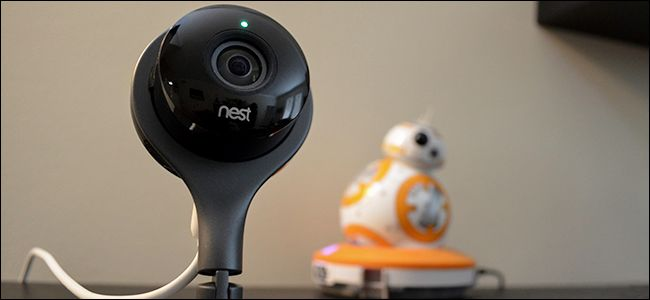
هناك نوعان رئيسيان من كاميرات المراقبة اللاسلكيةWi-Fi-enabled security cameras هما: كاميرات IP Cameras التقليدية (أو تسمى أيضاً الكاميرات الشبكية Networked) ، و الكاميرات الحديثة الذكيةSmart Cameras مثل Nest Cam ، و Amazon’s Cloud Cam.
معظم القصص المرعبة التي تراها على الإنترنت حول الكاميرات غير الآمنة تتعلق بكاميرات IP Cameras. نظرياً ، لا يوجد شيء خاطئ في كاميرات IP Cameras. والتي هي ببساطة كاميرات مراقبة تتصل بالشبكة ، إما عبر الواي فاي Wi-Fi أو اتصال إيثرنت Ethernet سلكي.
توفر كاميرات IP Cameras واجهة ويب يمكنك استخدامها لعرض الفيديو الحي. يمكن أيضاً توصيل وربط هذه الكاميرات بنظام مُسجل فيديو على شبكة أو ربطها بكمبيوتر ، مما يتيح لك عرض وتسجيل كل التغذية الراجعة من الكاميرا في مكان واحد.
قد تحتوي هذه الكاميرات على بعض وحدات التخزين المضمنة ، ولكن عادةً ما يكون عملك هو تسجيل وحفظ فيديوهات الكاميرا بطريقة أو بأخرى.
في الممارسة العملية ، لا يقوم العديد من الأشخاص بإعداد هذه الكاميرات بشكل آمن. إنهم يتركون إعدادات الكاميرا و اسم المستخدم وكلمة المرور الافتراضيين ، ثم يقومون بتوصيلها بالإنترنت.
وهذا يعني أن أي شخص يمكنه مشاهدة الفيديو الحي الذي تسجله الكاميرا فقط عن طريق زيارة عنوان كاميرا IP Camera عبر الإنترنت.
و هنالك أيضاً محركات بحث مثل SHODANمصممة لمساعدة الناس على العثور على هذه الكاميرات المكشوفة وغيرها من أجهزة إنترنت الأشياء Internet of Things الضعيفة الحماية و الإعداد.
إذا كنت مجرد شخص عادي يبحث عن بعض كاميرات المراقبة اللاسلكية البسيطة ، فنصيحتنا أن تتجاوز كاميرات IP Cameras.
إذا كنت هاوٍ وتمتلك عادةً الروح والرغبة في إعداد الأشياء بنفسك ، فقد ترغب في منح كاميرات IP Cameras فرصة. لكن حتماً تأكد من أنك تعرف ما تفعله وقم بإعداده بشكل صحيح حتى لا يتمكن الأشخاص من التجسس عليك.
ما هي الكاميرات الذكية Smart Cameras و كيف تختلف عن كاميرات IP Cameras ؟
إن كاميرات المراقبة الحديثة مثل Alphabet’s Nest Cam ( حيث Alphabet هي الشركة الأم التي تمتلك جوجل Google) ، و كاميرا Amazon’s Cloud ، و كاميرا Netgear’s Arlo ، على سبيل المثال ، تختلف عن كاميرات IP Cameras.
حيث أن هذه الكاميرات مصممة كأجهزة منزلية ذكية Smarthome سهلة الإعداد والاستخدام.
و بدلاً من توفير واجهة ويب غبية تم تكوينها مسبقاً باستخدام اسم مستخدم وكلمة مرور افتراضيين ، تتطلب الكاميرات الذكية كهذه استخدام نظام حسابات عبر الإنترنت. يتوفر بث الفيديو الحي ومقاطع الفيديو المسجلة من خلال هذه الحسابات.
يمكن أحياناً إعداد هذا الحساب باستخدام المصادقة الثنائية Two-factor authentication للحصول على أمان إضافي ، مما يعني أنه حتى المهاجم الذي يعرف كلمة مرور حسابك لن يكون قادراً على مشاهدة كاميراتك.
يتم تحديث هذه الأنواع من الكاميرات تلقائياً بأحدث البرامج الثابتة Firmware أيضاً. فلا يلزمك تحديثها يدوياً لإصلاح مشكلات الأمان.
بمعنى آخر ، لا يوجد تكوين أو إعداد حقيقي معقد عليك القيام به مع كاميرات المراقبة اللاسلكية الذكية. حيث أنه ما عليك سوى توصيل الكاميرا ، وإنشاء حساب عبر الإنترنت ، ثم توصيل الكاميرا بحسابك.
ما دمت تختار كلمة مرور قوية ، وتفعل المصادقة الثنائية Two-factor authentication ، فلا توجد طريقة تمكن المهاجم من الوصول إلى كاميرتك بسهولة.
حذار من الكاميرات الرخيصة !
بالطبع ، مهما كانت الكاميرا الذكية التي تختارها ، فإنها ستقوم برفع وتحميل بثها الحي للفيديو – أو مقاطع الفيديو على الأقل – إلى بعض الخوادم في مكان ما. لذا من المهم أن تثق في الشركة التي تتعامل معها.
على سبيل المثال ، إن Nest تابعة ومملوكة من قبل Alphabet ، التي تمتلك أيضاً جوجل Google. لذلك فمع Nest ، أنت في الأساس تثق في جوجل Google، و بالتالي أنت تثق في Nest.
الشركات الكبيرة الأخرى ، مثل أمازون Amazon ، و Netgear ، و Honeywell تبدو أيضاً جديرة بالثقة. حيث نعلم أنه يجب أن تكون هذه الشركات الكبرى جادة بشأن الأمن و الخصوصية وتقوم بعمل جيد لتأمين خدماتها. لأنه ببساطة لديهم سمعة يجب الحفاظ عليها.
بعض الكاميرات تبدو أقل جدارة بالثقة. على سبيل المثال ، تبلغ تكلفة كاميرا Wyze Cam ما مقداره 26 دولاراً ، وذلك بينما يبيع المصنّعون الآخرون عادةً كاميراتهم مقابل 100 دولار إلى 200 دولار.
كنا نظن أن كاميرا Wyze عملت بشكل جيد. ومع ذلك ، لا تقدم كاميرا Wyze أي دعم للمصادقة الثنائية Two-factor authentication. وفي كل مرة تبدأ فيها جلسة بث مباشر ، يتم توفير تغذية الفيديو هذه بواسطة شركة صينية تحمل اسم ThroughTek.
أن تثق في شركة مثل Wyze هو أمر يرجع لك. على سبيل المثال ، قد تكون كاميرا Wyze جيدة لمراقبة المساحة خارج أو حول المنزل ، ولكنك قد لا ترغب في وضعها في غرفة المعيشة الخاصة بك.
و إصافة لذلك فيمكنك استخدام كاميرا Wyze بدون توصيلها بشبكة الواي فاي Wi-Fi ، وما عليك سوى التسجيل والتخزين في بطاقة ذاكرة خارجية microSD.
وأيضاً هنالك العديد من الكاميرات الأخرى التيهي حتى أقل جدارة بالثقة. في عام 2017 ، تم العثور على العديد من الكاميرات من قبل الشركة الصينية Foscamعرضة للاختراق.
على سبيل المثال ، تحتوي بعض هذه الكاميرات على كلمات مرور خلفية مضمنة تسمح للمهاجمين بمشاهدة بث فيديو مباشر من الكاميرا. عليك أن تدرك أنه من الجدير إنفاق المزيد من المال قليلاً على كاميرا أكثر أماناً.
اختيار الكاميرا التي تدعم المصادقة الثنائية Two-Factor Authentication
كما ذكرنا من قبل عدة مرات ، فإن المصادقة الثنائية الثنائية Two-factor authentication هي ميزة أمان رئيسية مع حساب كاميرا المراقبة الذكية. يمكنك إعداد مصادقة ثنائية الثنائية Two-factor authentication لحسابك في Nestوحسابك في أمازونAmazon.
للأسف ، لا تقدم كاميرا Wyze هذه الميزة. حتى أن كاميرات Argo من Netgear لا تقدم مصادقة ثنائية ، لذلك لا تعتمد على كل كاميرا لمجرد أنها من شركة موثوق بها إذا لم تكن تتضمن هذا النوع من الأمان.
للحصول على أقصى درجات الأمان والخصوصية ، تأكد من اختيار كاميرا تدعم المصادقة الثنائية الثنائية Two-factor authentication ، وتأكد من معرفة كيفية إعدادها ! قم ببحثك قبل شراء كاميرا.
كيفية الحفاظ على أمان كاميرات المراقبة اللاسلكية
النصيحة الأساسية هنا بسيطة جداً. إليك كيفية اختيار كاميرا مراقبة آمنة والحفاظ على خصوصية مقاطع الفيديو:
قم بشراء كاميرا مراقبة ذكية Smart security camera ، وليس كاميرا مراقبة IP Cameras التي تتطلب المزيد من التهيئة.
احصل على كاميرا من علامة تجارية جديرة بالثقة تتعرف عليها ، مثل Nest أو أمازون Amazon.
استخدم كلمة مرور قوية عند إنشاء حسابك على الإنترنت للكاميرا.
تمكين المصادقة الثنائية Two-factor authentication. (تأكد من شراء كاميرا مزودة بهذه الميزة للحصول على أقصى درجات الأمان.)
إذا فعلت كل هذه الأشياء ، يجب أن تكون آمناً تماماً. السيناريو الأسوأ سيكون خرقاً كبيراً لخوادم Nest أو أمازون Amazon ، لكن ذلك سيكون بمثابة عمل لاأخلاقي صادم و كبير جداً، وسيتم التعامل معه و المعالجة على الفور.
يدرك معظم الأشخاص أن قنوات يوتيوب YouTube الشائعة تحقق أرباحاً، ولكن ذلك غير واضح تماماً بالنسبة لهم. والسبب أن: الكيفية التي يتم بها تحقيق الأرباح من خلال يوتيوب Youtube ليست بسيطة تماماً.
هناك عدة طرق مختلفة يمكن لقناة يوتيوب YouTube من خلالها تحقيق الأرباح وجني الأموال. كما الجميع يعلم فهنالك بالتأكيد الإعلانات Advertising ، ولكن معظم القنوات لديها مصدر دخل آخر واحد على الأقل ، وتختلف المصادر التي تستخدمها هذه القنوات. وقد أوضح Hank Green هذا الأمر قبل بضع سنوات في الفيديو التالي:
في ما يلي نظرة على مصادر الربح هذه ، بالإضافة إلى مقدار الأموال التي يمكن أن تجلبها.
الإعلان Advertising: المصدر الرئيسي للدخل
يوتيوب YouTube إحدى الشبكات الاجتماعية الفريدة من نوعها من حيث أنها تشارك عائدات الإعلانات مع مستخدميها.
إذا كانت مشاركاتك على تويتر Twitter أو على فيسبوك Facebook تنتشر بشكل منتظم ، فلن تحصل على أي شيء من هذه المواقع ، ولكن إذا قمت بإنشاء جمهور ثابت على يوتيوب YouTube ، فيمكنك توقع ربح من الإعلانات التي تنشئها مقاطع الفيديو لديك.
إنها الطريقة الأولى التي تجني بها معظم قنوات يوتيوب YouTuber المال ، ولكن ما المبلغ الذي تضيفه الإعلانات؟
حسناً ، يقدم يوتيوب YouTube لمنشئي المحتوى نسبة 55 في المائة من إجمالي أرباح الإعلانات. قد يختلف المبلغ الفعلي بالدولار بشكل كبير اعتماداً على موضوع الفيديو والتركيبة السكانية Demographics للمشاهدين والطلب الحالي على الإعلانات. تم شرح الأمور بشكل رائع في هذا الفيديو:
للتلخيص : في كل مرة تشاهد فيها مقطع فيديو على يوتيوب YouTube ، تحتفظ جوجل Google بمزاد للإعلان ، وتطابق أشياء مثل سجل المشاهدة للمستخدم Watch history والمعلومات الديموغرافية Demographic information مع محتوى الفيديو ، ثم تبحث عن المعلن الذي قد يدفع أقصى مبلغ للوصول إليك. في تلك اللحظة المحددة.
تختلف معدلات الإعلانات بشكل كبير اعتماداً على هذه العوامل ، إلا أن 1000 مشاهدة تنتج في المتوسط حوالي 2.50 دولار. يذهب 1.38 دولاراً تقريباً إلى يوتيوب YouTube ، و لا يُصدر يوتيوب YouTube أرقاماً رسمية على أيٍّ من ذلك.
من المحتمل أن عائدات الإعلانات هذه هي أكثر مصادر الربح الموثوقة لمستخدمي يوتيوب YouTube الثابتين والمنتظمين ، ولكنها في الحقيقة تكون كافية فقط لكسب لقمة العيش إذا كنت تحصل دائماً على ملايين المشاهدات.
يحتاج اليوتيوبيون أو مستخدمو يوتيوب YouTube الأصغر –الذين يحصلون على عدد مشاهدات أقل- إلى دعم واستكمال هذا الأمر للحصول على مردود مناسب.
الرعاية Sponsorships والصفقات التجارية Brand Deals:
إذا كان لدى القناة جمهور كبير بما فيه الكفاية ، فستعمل الشركات معهم في بعض الأحيان بشكل مباشر ، وتطلب من منشئ المحتوى الترويج للمنتجات والعلامات التجارية في الفيديو نفسه.
في بعض الأحيان ، يتخذ هذا شكل روابط تابعة لخدمات مثل Audible ، ولكن في بعض الأحيان ، ستدفع علامة تجارية مبلغاً لمرة واحدة لعرض منتجها في الفيديو نفسه.
سيذكر منشئ الفيديو على يوتيوب YouTube ببساطة العلامة التجارية في بداية الفيديو أو نهايته ، مما يجعله أشبه بإعلان في جزء من الفيديو الفعلي (بخلاف الإعلانات التي يديرها يوتيوب YouTube بشكل مسبق). سيدمج الآخرون المنتج في محتوى الفيديو نفسه ، كما هو موضح أعلاه.
عادة ما يتم التفاوض على مثل هذه الصفقات بين قناة يوتيوب YouTube والشركة مباشرة ، لذلك من الصعب تحديد المبلغ الذي تدفعه.
يقول موقع Quoraإلى أن معدل الانتقال يتراوح بين 0.03 دولار و 0.12 دولاراً لكل عرض ، وهو أكبر بكثير من مردود الإعلانات الأصلية في يوتيوب YouTube (ينتج عن 1000 المشاهدات 120 دولاراً أمريكياً). ولا عجب في أن العديد من القنوات البارزة تقوم بإنشاء هذه الأنواع من مقاطع الفيديو.
بيع بضائع Selling Merch:
يعدّ بيع الأشياء الطريقة الأكثر وضوحاً في جني الأموال بالنسبة إلى البشر ، لذا من المنطقي أن قنوات يوتيوب YouTube ستفعل ذلك. في بعض الأحيان ، يكون الغرض بسيطاً ، مثل قميص أو ملصق ، يتضمن شعارات أو نكات. في بعض الأحيان هو قرص مضغوط أو كتاب من قبل المنشئ.
تكمن الفكرة في أن المشاهدين المخلصين يرغبون في شراء شيء ملموس يربطهم بالمحتوى الذي يحبون مشاهدته. ربما تكون الطريقة الأكثر مباشرة لكسب المال ، ولكن مرة أخرى فقط لا تعمل إلا إذا كان لديك جمهور مخصص من حجم لائق.
Patreon والتبرعات الأخرى
https://youtu.be/2NQLgTLd_ys
يمكن أن تكون جميع أنواع الأرباح المذكورة أعلاه غير متناسقة للغاية ، وهذا هو السبب في أن العديد من قنوات يوتيوب YouTube تطلب من المشاهدين المساهمة فيها مباشرة.
تجعل المواقع مثل Patreonمن السهل على أي شخص التبرع شهرياً لمنشئ محتوى ما. لكن لا يمكن المبالغة في تقدير قيمة الحصول على مبلغ محدد من المال في كل شهر. وفي مقابل هذا الاستقرار ، غالباً ما يوفر منشئو المحتوى إمكانية الوصول إلى مقاطع الفيديو الحصرية أو المنتجات.
العوامل الجانبية
أنت بحاجة إلى جميع أنواع المهارات لتحقيق أداء جيد على يوتيوب YouTube: مثل الأداء ، وتحرير ومونتاج الفيديو ، والكتابة ، وغيرها، ويحدث أن هذه المهارات قيّمة ، ويستخدمها العديد من الأشخاص على يوتيوب YouTube لزيادة دخلهم.
ويساعدك إذا كنت تعيش في مدينة متطورة وتركز عليها وسائل الإعلام ، لأنك تستطيع اختبار أدوارك في العروض التلفزيونية أو الإعلانات التجارية.
ولكن بغض النظر عن المكان الذي تعيش فيه ، هناك شركات محلية تبحث عن بعض المساعدة في إنشاء مقاطع الفيديو أو إدارة الشبكات الاجتماعية ، ويمكن لمستخدمي يوتيوب YouTube الاستفادة من قناتهم كدليل على خبرتهم.
مع بعض العمل الشاق ، يمكن أن يكون ذلك كافياً لبناء مهنة حرة بالإضافة إلى محتوى يوتيوب YouTube الخاص بك.
الترخيص Licensing:
إنها نادرة نسبياً ، ولكن من حين لآخر تقترب شبكة التلفزيون من مستخدمي يوتيوب YouTube وتطلب الإذن لاستخدام أحد مقاطع الفيديو الخاصة بها.
في بعض الأحيان يمكن أن يؤدي ذلك إلى صفقة ترخيص Licensing deal، حيث تدفع شبكة التلفزيون مقابل الحق في استخدام المقطع. الأمر ليس شائعاً جداً ، ولكنه مصدر محتمل آخر للربح.
يوتيوب ليس طريقاً للتحصيل السهل للمال !
قد تعتقد أن الأشخاص الذين يقفون وراء قنوات يوتيوب YouTube المفضلة لدينا قد تمكنوا من تحقيق ذلك بسهولة، ولكن ذلك غير صحيح ، لا شيء مما تكلمنا عنه أعلاه يشكل أحد طرق تحصيل المال السهل.
إن استهداف جمهور و الحصول على متابعته واهتمامه وولائه هو عمل شاق ، وليس بالضرورة أن تتمكن حقاً من الوصول إلى أي من هذه الأموال حتى بعد امتلاك جمهورك.
إنك ستبقى في حالة قلق مستمر إذا كان مصدر دخلك الوحيد هو قناتك على يوتيوب Youtube.
في بعض الأحيان ، يمكن للصورة المتحركة GIF أن تعبر بشكل أفضل عما تريد قوله، عوضاً عن استخدام الرموز التعبيرية emoji. و في أحيان أخرى قد ترغب في تخصيص صورة متحركة GIF ، أي ان تصنع واحدة بنفسك، دون أن تعتمد على الصور المتحركة GIF الجاهزة لديك.
و ما نريد قوله لك في مقالنا هذا، أنه أصبح بإمكانك صناعة صورك المتحركة الخاصة بسهولة كبيرة باستخدام لوحة مفاتيح جوجل Gboard على كل من اجهزة iOS أو أندرويد Android ، وذلك بفضل الميزة الجديدة في إنشاء الصور المتحركة GIF التي أضيفت مؤخراً إلى التطبيق.
الخبر السار هو أنه بمجرد أن تصبح لديك لوحة مفاتيح Gboard مثبتة وجاهزة للاستخدام ، ستكون عملية إنشاء الصور المتحركة GIF نفسها على كل من النظامين الأساسيين، و الآن تابع معنا الخطوات البسيطة:
ملاحظة: إذا قمت بتنزيل لوحة مفاتيح جوجل Gboard مؤخراً فقم بتعيينها كلوحة المفاتيح الافتراضية لديك Default keyboard وذلك في إعدادات اللغة و الإدخال Language and input.
عندما تفتح أي تطبيق تستخدم فيه لوحة المفاتيح، سواء أكان تطبيق المراسلة أو الواتس آب أو أي شيء يستلزم الكتابة أو إدخال بعض المحارف، و بمجرد فتح مربع النص ، انقر فوق الزر emoji. قد يكون زراً مخصصاً ، ولكن أيضاً يمكن أن يظهر بعد ضغط طويل على رز الفاصلة comma ، كل ذلك يعتمد على كيفية إعداد لوحة المفاتيح الخاصة بك.
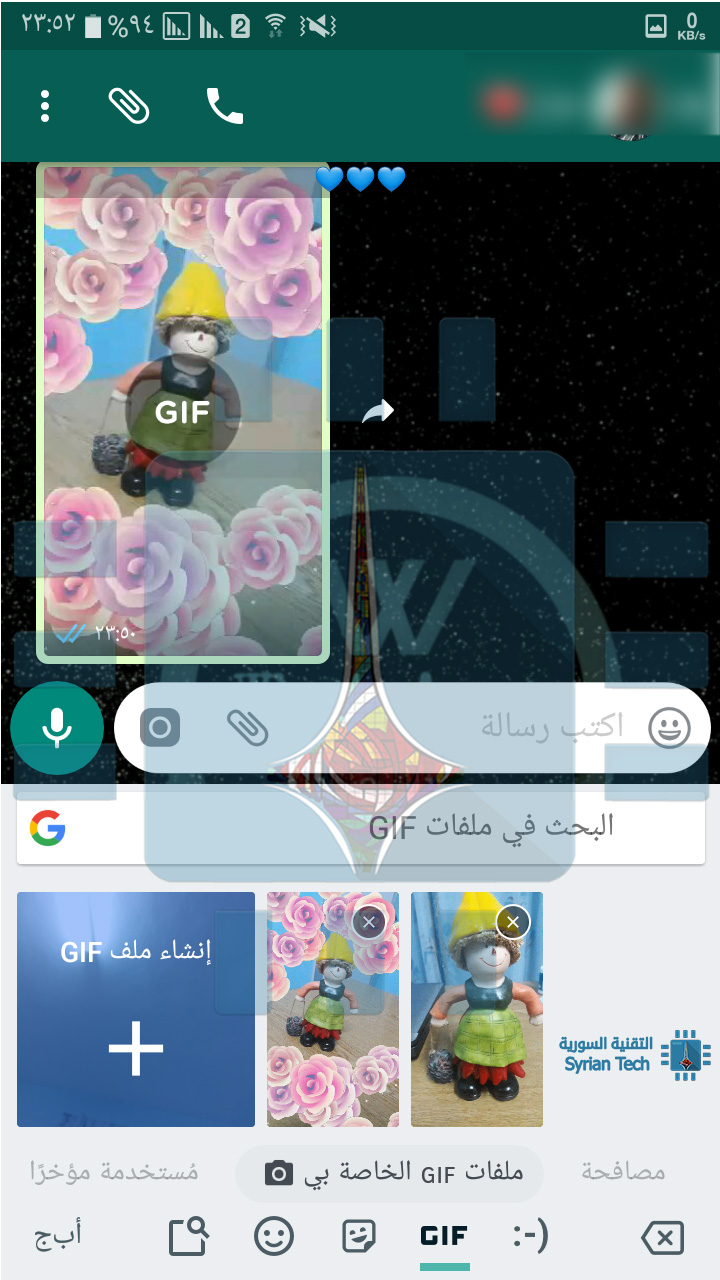
في الجزء السفلي من لوحة الرموز التعبيرية emoji، انقر على خيار GIF.
عند فتح قائمة GIF ، انقر فوق ملفات GIF الخاصة بي أو MY GIFS.
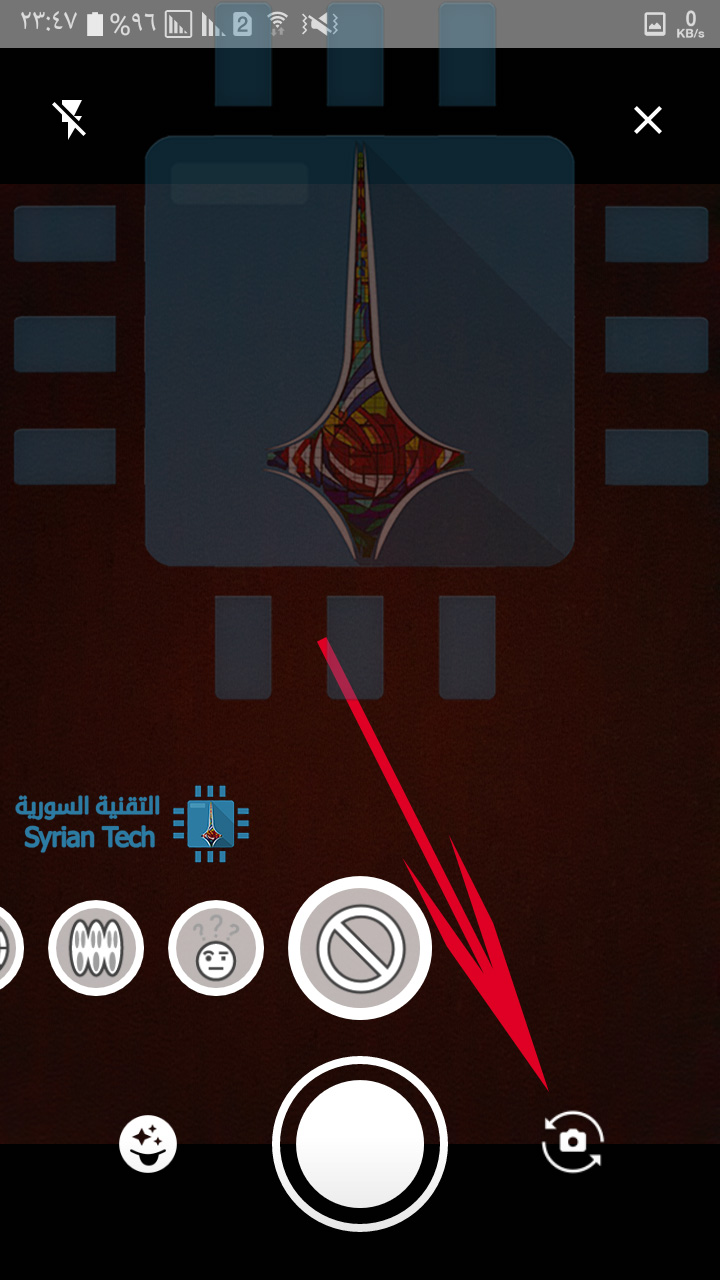
عند فتح هذه القائمة ، اضغط على خيار إنشاء ملف GIF أو Make A GIF ، والذي سيفتح الكاميرا. يمكنك استخدام الكاميرا الخلفية أو الأمامية — فقط قم بتغييرها باستخدام زر الكاميرا (بجانب زر الالتقاط shutter على أندرويد Android وفي الزاوية العلوية اليمنى على نظام التشغيل iOS).
لتصوير GIF ، اضغط على زر الالتقاط بشكل مستمر. طالما الزر مضغوط، يتم تسجيل GIF – وهو تقريباً مماثل لقصص إنستغرام Instagram Stories
يتميز أندرويد Android بتأثيرات مختلفة يمكنك إضافتها إلى الصور المتحركة GIF. يتم الوصول إليها من خلال الزر الموجود إلى جانب زر الالتقاط. يمكنك بعد ذلك التنقل بين المشاهد من خلال النقر على الخيارات المختلفة التي تظهر فوق زر الالتقاط مباشرةً..
عند الانتهاء من التسجيل ، يختلف ما يحدث بعد ذلك قليلاً بين نظام iOS و نظام أندرويد Android. في نظام iOS ، يتم نسخ ملف GIF إلى الحافظة ويلزم لصقه في المكان الذي تريده بشكل يدوي.
على نظام التشغيل أندرويد Android ، تتاخ خيارات لحفظ ال GIF في الجهاز أو إرساله في الرسالة أو إعادة التسجيل.
هيا انطلق، لديك GIF مخصصة مع كل ما هو أمام أو خلف كاميرتك، يمكنك أن تصنع ما تريد، جربها بنفسك.
تُعد ميزة اللمس ثلاثي الأبعاد 3D Touch من الميزات الرائعة في أجهزة الآيفون iPhone ولكن التي تم تقليل قيمتها و لم تُعرف إمكانياتها بشكل دقيق من قبل المستخدمين.
هناك أشياء كبيرة واضحة يمكن القيام بها من خلال هذه الميزة ، لا سيما Peek and Pop التي تسمح للمستخدمين بمعاينة جميع أنواع المحتوى بل واتخاذ إجراء بشأنها – دون الحاجة إلى فتحها فعلياً في التطبيق. يمكن للمستخدمين بعد ذلك الضغط بشكل أعمق قليلاً pop للمتابعة في التطبيق،
ولكن هناك أيضاً الكثير من الاستخدامات القليلة التي ربما لم تسمع بها من قبل. دعونا نلقي نظرة على بعض منها.
3D Touch هي ميزة اللمس الحساسة للضغط من آبل Apple المتوفرة على أجهزة iPhone 6S و 7 و 8 و X وما يماثلها من طرازات البلس Plus.
عندما تضغط بشدة على الشاشة ، يكتشف نظام iOS ذلك ويمكنه فعل شيء مختلف عما لو كنت قد قمت بالنقر عليه فقط، على سبيل المثال ، يمكن أن يعرض لك قائمة بالإجراءات السريعة بدلاً من فتح التطبيق. قد تكون على اطلاع بأساسيات 3D Touch لذا دعنا نتعمق أكثر في مقالنا هذا.
حرك المؤشر بسرعة أثناء الكتابة
ربما سمعت عن هذه الميزة ، وهي مفيدة جداً. إذا كنت تكتب نصاً وتريد تحريك المؤشر ، اضغط 3D Touch على لوحة المفاتيح وسوف تتمكن من سحب المؤشر كما تريد. انها بشكل أساسي تحول لوحة المفاتيح إلى لوحة اللمس. جرِّب ذلك ، ولن تعود أبداً إلى الطريقة القديمة المربعة لمحاولة وضع المؤشر من خلال محاولة النقر في المكان الصحيح.
امسح جميع الإشعارات في وقت واحد
يمكن أن يكون مسح الإشعارات notifications من مركز الإشعارات Notification Center على نظام iOS أمراً مزعجاً قليلاً ويحتاج عدداً من النقرات على الأقل. ذلك ما لم تقم بالضغط 3D Touch على رمز X الصغير ، ثم تحديد خيار مسح كل الإشعارات Clear All Notifications .
القفز إلى أي تطبيق موجود في مجلد ويتضمن إشعاراً جديداً
تُعد المجلدات طريقة رائعة لترتيب تطبيقاتك – أو إخفاء التطبيقات التي نادراً ما تستخدمها – ولكن ليس من الممتع أن تضطر إلى الانتقال عبر مجلد للعثور على التطبيق الذي يتسبب في ظهور شارة الإشعار الجديد notification badge.
بالضغط 3D Touch على مجلد يحوي تطبيقات وصلتها إشعارات ، فسترى قائمة بجميع التطبيقات ضمنه التي تحتوي على إشعارات جديدة، دون أن تضطر للبحث داخل المجلد.
شغّل AirDrop و نقطة اتصال Hotspot من مركز التحكم Control Center
يعتبر مركز التحكم Control Centerأكثر قوة بكثير مما كان سابقاً ، ولكن لا تزال هناك بعض الخيارات المفقودة ، مثل تمكين AirDrop و تمكين نقطة اتصال الهواتف المحمولة Hotspot.
للوصول لهاتين الميزتين ، قم بالضغط 3D Touch على خيارات الاتصال connection options (بحذر لئلا تقوم بغير القصد بتفعيل وضع الطيران Airplane mode أو إيقاف تشغيل بيانات الهاتف المحمول).
تحديد أولويات تنزيلات متجر التطبيقات
إذا كنت تقوم بتنزيل الكثير من التطبيقات الكبيرة في نفس الوقت، مثلاً عند ضبط إعداد جهاز آيفون iPhone جديد أو الاستعادة من النسخة الاحتياطية أو هناك الكثير من التحديثات updates – يمكنك تحديد أولويات التطبيقات التي يتم تنزيلها أولاً.
وذلك من خلال قيامك بالضغط 3D Touch على تطبيق التنزيل ومن ثم اختيار Prioritize Download . بهذه الطريقة ، يمكنك الحصول على التطبيقات المهمة وتشغيلها أولاً.
خذ صورة سيلفي Selfie أو سجل فيديو بشكل فوري
تحتوي الكثير من التطبيقات على اختصارات سريعة عندما تضغط عليها في الشاشة الرئيسية ضغط ثلاثي الأبعاد 3D press ، ولكن تطبيق الكاميرا مفيد بشكل خاص لأنك غالباً قد تود فتح وضع معين فيه.
بقيامك بالضغط ثلاثي الأبعاد 3D press على تطبيق الكاميرا فذلك سيوفر لك خيارات لالتقاط صورة سيلفي selfie وتسجيل الفيديو وتسجيل فيديو الحركة البطيئة slo-mo والتقاط صورة عادية. إنه مفيد عندما تحتاج إلى التقاط شيء ما بسرعة.
حفظ صورة بسهولة من الويب
على الرغم من أنه لا يمكنك تنزيل أي صورة واستخدامها بالطريقة التي تعجبك ، فهناك العديد من الأسباب غير الضارة بحقوق الطبع والنشر التي قد تجعلك ترغب في حفظ صورة من إحدى الصفحات.
أسرع طريقة للقيام بذلك هي بالضغط 3D Touch على الصورة التي تريد حفظها ، مرر سريعاً لأعلى swipe up ، ثم حدد خيار حفظ الصورة Save Image.
منع جوجل من إحضار صفحات AMP إليك أثناء بحثك
الكثير من المواقع صارت متوافقة مع مشروع AMP من جوجل Google (فكرته: عندما يريد جهاز هاتف الدخول إلى أحد هذه المواقع، فعوضاً عن إرساله مباشرة إلى صفحة ويب، يتم نقله إلى نسخة موجودة على خوادم Google ، وذلك لتسريع عملية التصفح).
إذا لم تكن معجباً بهذا المشروع و لا ترغب بفتح صفحات AMP، يمكنك استخدام 3D Touch لتجنبه. كلما رأيت رابط AMP في بحث Google في متصفح سفاري Safari ، اضغط عليه ضغط 3D Touch حتى يتم فتحه ، وسيتخطى جوجل Google صفحة AMP ويرسلك مباشرةً إلى موقع الويب العادي.
حذف النص الذي كتبته بشكل أسرع
كلما ضغطت بشكل متواصل على مفتاح backspace في iOS ، زادت سرعة حذف النص. لكن ما لاتعلمه أنك إذا مباشرة ضغطت على المفتاح ضغط 3D Touch ، سيتم حذف النص بشكل أسرع.
احصل على ملخص قصير للفيلم أو الحلقة على شبكة نيتفليكس Netflix
عندما تتصفح نيتفليكس Netflix في تطبيق iOS ، إذا كنت تريد ملخصاً سريعاً لأي فيلم أو حلقة من مسلسل أو برنامج ، فيمكنك الحصول عليه فقط عن طريق اللمس 3D على الأيقونة. إنه أمر رائع للتحقق من العروض دون النقر عليها فعلياً.
3D Touch هي إحدى ميزات iOS الرائعة للغاية. إنها متكاملة مع نظام التشغيل – والعديد من التطبيقات – في الكثير من الطرق البسيطة الذكية.