اشتهرت جوجل Google المالكة لمتصفح الإنترنت الشهير كروم Chrome بأنها كانت تعمل دائماً على إجبار المواقع على اتباع المعايير والتقنيات الحديثة في مجال إنشاء المواقع.
وذلك من خلال فضح المواقع التي لا تتبع تلك المعايير بإشارات ورموز ستظهر للمستخدم ولا سيما في مجال الأمن المعلوماتي واستخدام أحدث تقنيات التشفير.
لكن في الوقت الحالي فإن جوجل تختبر ميزة من شأنها أن تشكّل كابوساً لأصحاب المواقع التي تُعرف بأنها بطيئة التحميل بسبب استخدامها للمعايير والتقنيات القديمة.
إذ أن جوجل قد تضيف إشارة إلى تلك المواقع ستظهر للمستخدم وستخبره أن الموقع الحالي عادةً ما يأخذ وقت طويل في التحميل، الأمر الذي يهدد سمعة الموقع ورغبة المستخدمين بالدخول إليه.
ستظهر الإشارة في منتصف صفحة بيضاء وستخبر المستخدم بهذا الأمر، في حين أن شريط التحميل الذي يدل على تحميل الموقع سيكون بلون أزرق وسيتقدّم ببطء.
في حين أن المواقع التي تتميز بسرعة عالية في التحميل وباستخدامها لأحدث التقنيات والمعايير الحديثة فإن شريط التحميل سيكون باللون الأخضر وسيتقدّم بسرعة.
وبحسب الأخبار فإن جوجل ستعمل على مراقبة سجل المواقع والاطلاع على أزمنة التحميل الخاصة بها ومرقبة سبب بطء التحميل فيما إذا كان متعلقاً بجهاز الزائر أم بالموقع نفسه.
لم تكشف الشركة عن موعد اعتماد الميزة الجديدة خاصةً وأن الاختبارات لم تنته بعد ولم تتوصل جوجل إلى الطريقة والمعيار النهائيين المستخدمين في تصنيف المواقع بين البطيئة والسريعة.
لكن بجميع الأحوال، فإذا كنت تمتلك موقعاً على شبكة الإنترنت فإن جوجل تقدم لك أداة مساعدة لفحص سرعة تحميل موقعك وتقديم بعض الاقتراحات لجعله أكثر سرعة.
تسببت شركة جوجل Google بترك الآلاف من الأجهزة لدى الشركات مع متصفحات جوجل كروم Goole Chrome معطّلة بسبب تغيير تجريبي سرّي في برنامج المتصفح.
حيث استمر المستخدمون من رجال الأعمال الذين يصلون إلى المتصفح من خلال بيئات الأجهزة الافتراضية مثل Citrix في مشاهدة الشاشات البيضاء في علامات تبويب كروم المفتوحة.
في حين مُنع هؤلاء الأشحاص من الوصول إلى المتصفح وتركه غير مستجيب تماماً، الأمر الذي ترك الكثير من مدراء تقنية المعلومات في حيرة من المشكلة حيث تدير الشركات عادة تحديثات كروم وتتحكّم بها.
بعد تقديم شكاوى، اضطرت جوجل للكشف عن أنها أطلقت تجربة على إصدارات مستقرة من متصفح كروم غيّرت سلوك المتصفح.
تم إجراء التجربة بصمت دون تحذير مدراء تقنية المعلومات أو المستخدمين من التغييرات، وتم إجراء تغيير برمجي لتمكين ميزة جديدة لمحتويات WebContents التي تم تصميمها لتعليق علامات تبويب كروم وتقليل استخدام الموارد عندما لا يكون المتصفح قيد الاستخدام.
واعترف مهندس البرمجيات David Bienvenu في جوجل بحدوث الخلل وقال أن التجربة كانت مستمرة بنجاح لمدة 5 أشهر قيل أن يتسبب الجزء الأخير منها بهذه المشكلة.
تراجعت جوجل عن التغيير في وقت متأخر من مساء الخميس، في أعقاب تقارير متعددة من الشركات مع الآلاف من المستخدمين المتضررين.
وتسببت هذه المشكلة بإطلاق موجة غضب عارمة من قبل مدراء الشركات حيث قال مسؤول تكنولوجيا المعلومات في Costco أن المشكلة أهدرت من وقت الموظفين حوالي يوم ونصف في محاولة لفهم ما يجري.
في حين غرقت منتديات النقاش على Reddit وصفحات تويتر بالشكاوى من المستخدمين المتأثرين والذين لم يسمعوا بتجربة جوجل السرية ولم يتوقعوا أن المشكلة من جوجل نفسها.
بدءاً من اليوم، سيحصل المستخدمون المسجلون في برنامج الحماية المتقدمة من جوجل Google على ضمانات إضافية للتنزيلات التي يتم إجراؤها في متصفح كروم Chrome التابع للشركة.
برنامج الحماية المتقدمة من جوجل هو برنامج يوفر المزيد
من الحماية لمستخدمي حسابات جوجل البارزين مثل الصحفيين والناشطين والسياسيين
وقادة الأعمال.
لتشغيل الميزة، تقول جوجل إن المستخدم
المسجل في برنامج الحماية المتقدمة يحتاج فقط إلى تشغيل مزامنة متصفح كروم.
بعد ذلك، عندما يحاول هذا المستخدم تنزيل ملف يعرفه كروم بأنه يحتمل أن
يكون خطيراً، سيظهر المتصفح تحذيراً أو حتى قد يحظر التنزيل بشكل كامل.
تقول جوجل إنها أضافت هذه الميزة إلى حماية أفضل من
الهجمات التي تحدث خارج البريد الإلكتروني من خلال البرامج الضارة المرتبطة
والتنزيلات غير المقصودة للبرامج الضارة.
يوفر برنامج الحماية المتقدمة بالفعل العديد من
التحسينات الأمنية لحسابات جوجل، على سبيل المثال يتطلب البرنامج مفتاحين ماديين
للأمان يعمل أحدها كنسخة احتياطية.
بمجرد التسجيل، يتطلب البرنامج استخدام مفتاح بالإضافة
إلى كلمة مرور لتسجيل الدخول إلى حساب جوجل، وهو يحد من
الوصول الخارجي إلى بريد Gmail وملفات Drive
وتطبيقات جوجل الأخرى.
بالإضفة إلى تحديد تطبيقات الجهات الخارجية إذا احتاج المستخدم إلى
استعادة الوصول إلى حسابه، فهناك خطوات تحقق إضافية للتحقق من هوية المستخدم.
تأتي أخبار اليوم في أعقاب إعلانات أمنية إضافية أصدرتها الشركة الأسبوع الماضي، حيث أعلنت جوجل عن توسيع مفاتيح أمان Titan ذات المصادقة الثنائية من جوجل لتشمل كندا واليابان والمملكة المتحدة وفرنسا.
بالإضافة إلى برنامج تجريبي يسمح لمشرفي G
Suite و Google Cloud Platform
و Cloud Identity بتسجيل مستخدمين أساسيين في برنامج الحماية
المتقدمة.
ستعمل شركة جوجل Google على إضافة زر تشغيل Play إلى متصفحها الشهير جوجل كرومGoogle Chrome بحسب المعلومات التي تم رصدها من قبل موقع ZDnet.
سيسمح هذا الزر بإيقاف تشغيل مقطع الصوت أو مقطع الفيديو المشغّل في المتصفح، أو بإعادة تشغيله بعد إيقافه حيث تسمى هذه الميزة بميزة التحكم بالوسائط Global Media Controls.
يتم اختبار الزر في الوقت الحالي على نسخة Canary من متصفح جوجل كروم، وبمجرد تمكين ظهور الزر ستلاحظ ظهور زر التشغيل بجوار حقل عنوان الويب URL وسيتم استخدامه لإيقاف الصوت والفيديو المشغّل حتى لو كان في علامة تبويب أخرى.
إذا كان لديك متصفح Canary يمكنك اختبار الزر بنفسك، انتقل إلى صفحة التجارب chrome://flags/ وابحث عن عناصر التحكم بالوسائط Global Media Controls.
بعد تمكين ظهور الزر، أعد تشغيل المتصفح وستلاحظ ظهور زر التشغيل بجوار حقل عنوان الويب وسيمكنك استخدامه لإيقاف الصوت الصادر من مقطع فيديو أو مقطع صوت مشغّل في المتصفح.
يعمل الزر مع مواقع الفيديو المختلفة مثل يوتيوب Youtube و Vimeo، وكذلك مواقع الاستماع إلى الموسيقى مثل سبوتيفاي Spotify.
ليس من الواضح الوقت الذي سيصل فيه زر التشغيل هذا رسمياً إلى متصفح جوجل كروم، ولكنه يبدو ميزة جيدة ومفيدة حتى الآن تسمح بإيقاف الأغنية أو الفيديو بسرعة للانتقال إلى مكان آخر أو للاستماع إلى شي آخر.
الجدير بالذكر أن جوجل كانت قد قدّمت مجموعة من الميزات المفيدة سابقاً مثل بعض الأدوات التي تسمح بكتم علامة تبويب ما أو كتم موقع بشكل دائم، لذلك يبدو أن الزر الجديد يأتي ليضيف المزيد من الهدوء على عمل المتصفح مع انتشار فيديوهات التشغيل العشوائية.
حماية الهاتف المحمول هو صفقة كبيرة، وربما الآن أكثر من أي وقت مضى، حيث يعيش معظمنا على هواتفنا مع المعلومات المالية ومواعيد التقويم وصور العائلة والمزيد من المعلومات المخزنة على أجهزتنا.
إليك كيفية الحفاظ على أمان هاتف أندرويد Android!
تمكين المصادقة
الثنائية على حساب Google:
يبدأ هاتف أندرويد
Android الآمن بحساب جوجل Google آمن، نظراً لأنه يتم تخزين جميع بياناتك
المتزامنة — وكلما زاد عدد خدمات جوجل Google التي تستخدمها، زادت أهمية هذه الخطوة.
إذا لم تكن قد فعلت ذلك، فابدأ بتمكين المصادقة الثنائية (2FA) على حسابك في جوجل Google، هناك العديد من الخيارات لهذا العامل الثاني، سواء كانت رسالة نصية بسيطة (وهي في الأصل الأقل أمانًا لجميع طرق 2FA، ولكنها لا تزال أفضل من لا شيء) لإضافة مفتاح U2F مثل حزمة Google Key Titan.
يمكنك العثور على إعدادات 2FA من جوجل Google في My Account > 2-Step Verification (وسيتعين عليك تسجيل الدخول بالطبع).
لكن جدياً، افعل ذلك الآن إذا لم تكن قد فعلت بالفعل!
أيضاً، أثناء قيامك بدفع إعدادات حساب جوجل Google، قد يكون من الأفضل المضي قدماً وإجراء فحص أمني، يتيح لك هذا إمكانية إضافة أو تعديل أرقام هواتف الاسترداد أو عناوين البريد الإلكتروني.
بالإضافة إلى إمكانية التحقق من أحداث الأمان الأخيرة، والاطلاع على الأجهزة الأخرى التي تم تسجيل الدخول إليها (وإزالتها إذا لزم الأمر)، والكثير غير ذلك.
استخدم شاشة القفل
الآمن:
إذا كنت لا تستخدم شاشة قفل آمنة، فقد حان الوقت لتغيير ذلك، هذا هو خط الدفاع الأول المطلق عندما يتعلق الأمر بالحفاظ على أمان هاتفك.
في حين أن العملية تختلف قليلاً بين الشركات المصنعة لأندرويد Android ونكهاتها المختلفة من أندرويد Android، فإن البيانات العامة هي Settings> Security> Screen Lock.
لا تنسَ إضافة بصمة إصبعك إذا كان هاتفك يحتوي على ماسح لبصمات الأصابع أيضاً، وتأكد من جعله دقيقاً قدر الإمكان.
تأكد من ميزة
العثور على هاتفي قيد التشغيل:
يخلق فقدان هاتفك
شعوراً قاسياً، لذلك تحتاج أيضاً إلى التأكد من وجود طريقة لتعقبه، لإعادة تعيين
هاتفك عن بُعد إذا لم تكن هناك فرصة لاستعادته.
لحسن الحظ، لدى Google نظام تتبع متوافق مع هواتف أندرويد Android، يطلق عليه العثور على هاتفي، ويجب تمكينه افتراضياً على جميع هواتف أندرويد Android الحديثة، انتقل إلى الإعدادات> Google> الأمان> البحث عن هاتفي.
إذا فقدت هاتفك أو تعرض للسرقة، فيمكنك إطلاق أقرب متصفح ويب والبحث في جوجل Google عن العثور على هاتفي وتحديد موقع جهازك المفقود عن بُعد.
لمعلومات أكثر، لدينا دليل سيرشدك بالتفصيل إلى الخطوات التي يلزم اتباعها على هواتف آيفون وآيباد لتزيد فرصتك في العثور على هاتفك من خلال الضغط على هذا الرابط.
لدينا دليل آخر لما يمكنك فعله في حال وجدت هاتفاً ضائعاً، اضغط على هذا الرابط لمشاهدة التفاصيل… لا تنسَ العودة إلى هذه المقالة وإكمال التفاصيل.
تعطيل مصادر غير
معروفة ووضع المطور:
إذا كنت قد أجريت
بعض التعديلات على هاتفك في الماضي، فربما قمت بتمكين شيء يسمى مصادر غير
معروفة (أو تثبيت تطبيقات غير معروفة على الإصدارات الأحدث من أندرويد
Android).
يسمح لك هذا
الإعداد بتثبيت التطبيقات غير الموجودة في متجر Google Play – وهي عملية تسمى التحميل الجانبي.
لتحسين الأمان، يجب عليك تعطيل هذه الميزة، في إصدارات ما قبل أوريو (8.0) من أندرويد Android، يمكنك القيام بذلك بسهولة في الإعدادات> الأمان> مصادر غير معروفة.
في Oreo 8.0 و Pie 9.0، ستحتاج إلى تعطيل هذه الميزة على أساس كل تطبيق، ولكن يمكنك العثور على كل ما يمكنه الوصول إلى الميزة في الإعدادات> التطبيقات> الوصولالخاص> تثبيتالتطبيقاتغيرالمعروفة.
وبالمثل، إذا سبق لك تمكين وضع المطوّر لأي سبب من الأسباب ولكن لا تعتمد بشكل نشط على أي ميزات، فابدأ في تعطيلها، اقفز إلى الإعدادات ثم خيارات المطوّر واضغط زر المفتاح في الأعلى إلى وضع إيقاف التشغيل.
ملاحظة: في Android Pie 9.0، يمكنك العثور على خيارات المطورين في النظام ثم الإعدادات ثم خيارات المطوّر.
أشياء فعلتها جوجل
بالفعل للتأكد من أمان هاتفك:
ليست مسؤوليتك فقط التأكد من أن هاتفك آمن – حيث تقوم جوجل Google ببعض الأشياء للتأكد من أن نظامها مُحكَم جيداً.
Google Play
Protect:
بدءًا من الإصدار 8.0 من نظام التشغيل Android Oreo، تمت تجربة جوجل Google في ميزة باسم Play Protect، هذا نظام أمان قائم على السحابة يعمل دائماً ويستند دائماً إلى السحاب ويراقب التطبيقات في متجر Play وعلى جهازك.
يهدف إلى إبقاء
التطبيقات الضارة في مكانها، بما في ذلك التطبيقات المزيفة، ويمكنها أيضاً فحص
التطبيقات التي تقوم بتنزيلها.
للاطلاع على إعدادات Play Protect، انتقل إلى الإعدادات> Google> الأمان> Play Protect، يمكنك التأكد من تشغيله (ويجب أن يكون كذلك)، بالإضافة إلى تمكين فحص التطبيقات المحملة.
تشفير الجهاز:
في الأيام الأولى من أندرويد Android، لم يكن التشفير خياراً حتى، وأضافتها جوجل في وقت لاحق، على الرغم من أنك كنت تضطر إلى تمكينها يدوياً، وهذا كان من المتاعب.
في هذه الأيام، يتم
تشفير أندرويد Android افتراضياً على جميع الأجهزة الحديثة، ولا
يمكنك إيقاف تشغيله.
وهذا يعني أن جميع
البيانات الحساسة على هاتفك مخزنة في حالة غير قابلة للقراءة، ولا يتم فك تشفيرها
حتى تُدخل كلمة المرور أو رقم التعريف الشخصي أو رمز المرور.
لا يعد الحفاظ على أمان هاتفك أمراً صعباً – يستغرق بضع دقائق للتحقق من بعض الإعدادات وتمكينها، وستحصل دائماً على راحة البال بأن هاتفك آمن.
أثبتت تقارير حديثة أن لدى شركة مايكروسوفت Microsoft ثغرة أمنية خطيرة في نسخة نظامها ويندوز 7 حيث تم إطلاق اسم يوم الصفر أو Zero Day على هذه الثغرة.
أحد أبرز الجهات التي كشفت عن الثغرة قبل مايكروسوفت نفسها هي شركة جوجل Google، وسبب اهتمام جوجل للأمر هو أن الثغرة يمكن استغلالها من خلال متصفحها الشهير كروم Chrome.
بحسب جوجل فإن الثغرة يمكن أن تغير من السماحيات والصلاحيات على مستوى
النظام لتنفيذ تعليمات برمجية ضارة، الأمر الذي يمكن استغلاله من خلال متصفح كروم.
وقالت جوجل أنها وبحسب دراساتها للثغرة الحديثة فإنها لم تجد لها أثراً إلا
على أنظمة Windows 7 32-bit، لكن هذا يعني أن الإصدارات
القديمة من النظام قبل ويندوز 7 هي أيضاً معرّضة للخطر.
قامت جوجل بإبلاغ مايكروسوفت بالمشكلة، حيث ردّت مايكروسوفت بأنها على علم بالثغرة وأنها ستعمل على حلها بأسرع وقت.
مضت عشرة أيام ولم تعمل مايكروسوفت على حل المشكلة، وعلى
ما يبدو فإن جوجل قد نفذ صبرها لذلك أرسلت تحديث عاجل لحل المشكلة على متصفحها
كروم.
في بيان رسمي حول الحادثة، قالت مايكروسوفت أن لديها التزام
بالتحقيق في المشكلات الأمنية التي تم الإبلاغ عنها والتحديث بشكل استباقي في أقرب
وقت ممكن.
وذكّرت مايكروسوفت في بيانها أنه أصبح الوقت مناسباً الآن بالنسبة لمستخدمي Windows 7 32-bit للنظر في الترقية إلى Windows 10، حيث أن الإصدارات الأحدث لديها المزيد من الحماية في مكانها.
نجحت جوجل في إغلاق الثغرة في الجزء المتعلق بمتصفح كروم، وطالبت مستخدمي المتصفح وخاصةً الذين يستخدمون نظام Windows 7 بتحديث متصفحهم إلى النسخة الأخيرة ذات الرقم 72.0.3626.121.
عادةً ما يتم تحديث المتصفح بشكل تلقائي أثناء تشغيله والاتصال بشبكة
الإنترنت، لكن للتأكد من أنك تعمل على النسخة الأحدث، اتبع الطريقة التالية:
من القائمة المتواجدة على زاوية المتصفح، اضغط عيها واختر Help أو مساعدة، بعد ذلك انتقل إلى الخيار الفرعي About Google Chrome أو حول جوجل كروم.
سيتم فتح صفحة تعرض النسخة الحالية للمتصفح، في حال كانت بالرقم Version 72.0.3626.121 فهذا يعني أن التحديث الأخير قد تم تثبيته تلقائياً على متصفحك.
في حال لم يكن متصفحك مُحدّث إلى هذه النسخة فسيعرض كروم خيار التحديث بشكل تلقائي، لذلك يجب قبول التحديث والبدء بتحميله بأسرع وقت.
ازداد مؤخراً اعتماد الشركات التقنية الضخمة على نظام المكافآت والجوائز التي
يتم منحها لمكتشفي الثغرات وأماكن الخلل الأمني في المنتجات والتطبيقات الخاصة
بتلك الشركات.
وذلك بسبب تعقّد وسائل اكتشاف تلك الثغرات والصعوبة الكبيرة في الوصول
إليها من قبل فريق الاختبار الخاص بالشركة، الأمر الذي يستدعي دعوة المهتمين في
مجال الأمن لاكتشاف الثغرات المخبأة.
ونظراً إلى ازدياد قيمة الجوائز المالية الممنوحة، فإن عدداً متزايداً من
خبراء الأمن أو المهتمين في هذا المجال بدأوا بالبحث والتحري في منتجات الشركات
للحصول على المبالغ المالية المعلن عنها.
بالنسبة إلى شركة عملاقة مثل جوجل Google فيبدو أنها انتقلت مؤخراً إلى مستوى أعلى من الجوائز المالية الممنوحة لمكتشفي الثغرات.
حيث أعلنت الشركة عن منحها ما يزيد عن 15 مليون دولار أمريكي لمكتشفي الثغرات في أنظمتها وتطبيقاتها ومنتجاتها، وذلك خلال السنوات التسع الماضية.
في العام الماضي وحده دفعت جوجل 3.4 مليون دولار إلى 317
باحث أمني، وهو ما يمثّل زيادة ملحوظة في نظام المكافآت الخاص بالشركة وازدياد
اعتماد جوجل على هذه الطرق لاكتشاف ثغراتها.
الجوائز المالية التي تم منحها من جوجل توزّعت بين العديد من التطبيقات والمنتجات الخاصة بالشركة، لكن متصفح Chrome ونظام التشغيل أندرويد كان لهما السيطرة على نصف المكافآت الممنوحة تقريباً.
بالطبع فإن قيمة المكافأة المالية المقدّمة من قبل
الشركة تعتمد بالدرجة الأولى على خطورة الثغرة المكتشفة، وعلى سبيل المثال فإن
واحدة من أخطر ثغرات العام الماضي نال مكتشفها حوالي 41 ألف دولار.
لكن الحد الأعلى للجوائز الممنوحة قد يصل إلى 200 ألف
دولار فيما إذا كانت الثغرة على درجة عالية من الخطورة والأهمية، كما وتخطط الشركة
لإضافة نظام مكافآت مالية لمكتشفي الثغرات الخاصة بأجهزة Chromebook.
قتلت شركة مايكروسوفت Microsoft متصفحها الشهير السابق الذي لم يتمتع بسمعة جيدة Internet Explorer منذ ما يقرب من أربع سنوات.
حيث انتقلت الشركة لتسوّق لمتصفح جديد باسم Microsoft Edge على نظام التشغيل Windows
10، ليصبح متصفح الشركة الأساسي بعد انحسار
استخدام Internet Explorer إلى حد كبير.
بقي Internet Explorer
متواجداً على بعض الأجهزة حول العالم، كما أنه بقي المتصفح الأساسي لبعض الشركات
وتطبيقات الويب، لكن مايكروسوفت توقفت تماماً عن دعمه بمعايير الويب الجديدة.
مؤخراً، انتقلت مايكروسوفت إلى مرحلة التحذير من متصفحها
السابق، حيث تحدّث Chris Jackson
خبير الأمن الإلكتروني في قسم ويندوز في الشركة عن ما أسماه مخاطر استخدام Internet
Explorer كمتصفح افتراضي لديك.
في حين من المرجح أن يستخدم معظم المستهلكين متصفحات أخرى أكثر شهرة وأماناً مثل Chrome أو Firefox أو Edge، لا تزال عدة شركات تعتمد على Internet Explorer لتطبيقات الويب القديمة التي لم يتم تحديثها.
لقد جربت مايكروسوفت العديد من الطرق
المختلفة لدفع الأنشطة التجارية لتحسين تطبيقات الويب القديمة الخاصة بها، ولكن من
الطبيعي أن يقوم مسؤولو تكنولوجيا المعلومات باتخاذ الطريق السهل لاستخدام Internet
Explorer.
في نظام التشغيل Windows 10،
يستخدم Internet Explorer 11 وضع Enterprise بحيث يضطر مشرفو تكنولوجيا المعلومات إلى إضافة المواقع التي يريدون استخدامها
مع الإصدارات القديمة من معايير الويب.
وقال Chris Jackson في حديثه
الأخير أن الشركة توقفت عن دعم معايير الويب الجديدة على المتصفح القديم وأضاف أن
المطورين على العموم لا يختبرون توافق تطبيقاتهم مع ذلك المتصفح.
وبالتالي إن استخدامه هذه الأيام لن يؤثر فقط على تجربة الاستخدام الخاصة
بالمستخدم، بل إن ذلك سيسبب مخاطر أمنية أخرى.
تحذير خبير الأمن من مايكروسوفت هو تحذير مناسب، ولكن
الحل البديل الذي قدّمته الشركة من خلال متصفح Edge لم يكن
جيداً بما فيه الكفاية.
حيث قامت الشركة بإطلاق المتصفح الجديد عن طريق إقرانه بنظام التشغيل Windows
10
منذ ما يقرب من 4 سنوات، لكن الشركة لم تقدّم تجربة مقنعة للمستهلكين أو الشركات.
أضف إلى ذلك فإن متصفح Edge غير متوافر أيضاً على أنظمة Windows
7
أو Windows 8، مما يزيد من
تعقيد الأمور بالنسبة لمشرفي تقنية المعلومات.
تقوم شركة مايكروسوفت الآن ببناء نسخة خاصة من متصفح Edge الخاص بها والتي ستكون متاحة للاختبار في الأسابيع القادمة.
بحيث يتم فصل المتصفح عن نظام التشغيل Windows
10، وبالتالي ستكون الشركات قادرة على تثبيت Edge على Windows 7 أو Windows
8.
من المفترض أن يساعد ذلك في دفع الشركات إلى الانتقال من Internet Explorer، ولكن الأمر سيستغرق سنوات حتى تختفي تطبيقات الويب القديمة.
وضَعَ كروم Chrome ميزة نافذة ضمن النافذة أو بالإنكليزية Picture-in-Picture والتي تتيح لك تعويم مقاطع الفيديو أعلى النوافذ الأخرى مباشرة في Chrome 70— ولكنها ليست الميزة الأكثر سهولة. في الواقع، تكاد تكون مخفية في بعض الحالات.
ما هي ميزة نافذة ضمن النافذة في كروم؟
تماماً كما هو الحال في التلفزيون، يتيح لك وضع نافذة ضمن النافذة في كروم Chrome إخراج فيديو من علامة التبويب المحددة التي توجد بها حالياً وتعويمها فوق النوافذ الأخرى.
تعمل هذه الميزة على كروم Chrome لنظام التشغيل ويندوز Windows و ماك Mac و لينكسLinux ، وستوضع النافذة العائمة في حالة دائمة، بحيث يمكنك تحريكها في أي مكان والاحتفاظ بها أعلى النوافذ الأخرى.
إنها ميزة صغيرة في حال كانت الشاشة مكتظة بالنوافذ ولا تزال بحاجة إلى مراقبة الفيديو. من المثير استعمال هذه الميزة – على الأقل على يوتيوب YouTube.
كيفية استخدام وضع نافذة ضمن النافذة في كروم:
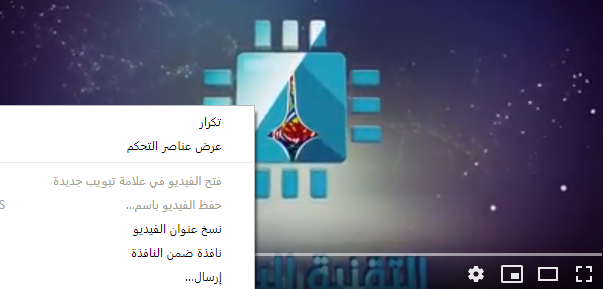
لإخراج مقطع فيديو من علامة تبويب يوتيوب YouTube وإلقائه أعلى النوافذ الأخرى، يلزمك الدخول إلى القائمة التي تظهر بالنقر بزر الماوس الأيمن في كروم Chrome.
إذا سبق لك النقر بزر الماوس الأيمن على فيديو يوتيوب YouTube ، فستعرف أنه يحتوي على قائمة خاصة به، على النحو التالي:
للوصول إلى قائمة كروم Chrome ، ستحتاج إلى النقر بزر الماوس الأيمن مرة ثانية، مما يُظهر لك الخيارات التالية:
وها هو الخيار الجديد: نافذة ضمن النافذة. فقط اضغط على هذا الخيار الصغير وسيخرج الفيديو، حراً ليعيش حياته خارج علامة تبويب المتصفح.
بعد تنشيط الميزة، ستظهر نافذة يوتيوب YouTube التي يتم تشغيل الفيديو بها عادةً وستعرض النص يتم تشغيل هذا الفيديو في الوضع “نافذة ضمن النافذة”، كما هو موضح في لقطة الشاشة أدناه.
لنقل الفيديو من النافذة العائمة، والعودة إلى علامة التبويب، انقر على X الصغير في الزاوية العلوية اليسرى من الفيديو.
بدلاً من ذلك، يمكنك أيضاً النقر بزر الماوس الأيمن فوق نافذة يوتيوب YouTube مرة أخرى وإلغاء تحديد خيار نافذة ضمن النافذة.
من السهل استخدام هذه الميزة… بمجرد أن تعرف أين يمكن العثور عليها.
للوصول إلى الميزة في مشغلات الفيديو المتوافقة الأخرى، يجب أن تحتاج فقط إلى النقر بزر الماوس الأيمن مرة واحدة – ومع ذلك، تذكر أن هذا لا يعمل على كل موقع وكل مشغل.
من المحتمل أن يكون يوتيوب YouTube السيناريو الأكثر استخداماً على أية حال، والآن أنت تعرف كيفية القيام بذلك.
إذا كنت تفكر في إجراء التبديل من جهاز كمبيوتر تقليدي (أو جهاز ماكMac) إلى جهاز كروم بوك Chromebook ، فقد تشعر بالقلق حيال عملية النقل.
لا داعي للقلق – فالانتقال إلى جهاز كروم بوك Chromebook أمر بسيط، وستساعد هذه النصائح في تسهيل هذه الخطوة.
أول الأشياء التي يجب التفكير بها: هل جهاز كروم بوك مناسب لك؟
إذا كنت تفكر في الانتقال إلى جهاز كروم بوك Chromebook ، فقد يكون من الجيد أولاً معرفة ما إذا كان كروم بوك Chromebook مجدياً لك.
لحسن الحظ، لدينا دليل يمكن أن يساعدك في اتخاذ هذا القرار.
إذا كنت تبحث فقط عن التغيير وتجربة هذا النظام، فهناك بعض الأسئلة التي يمكنك طرحها على نفسك:
هل تحتاج إلى أي برنامج ويندوز خاص؟ خذ يوماً أو يومين لتحليل الطريقة التي تستخدم بها الكمبيوتر الحالي لديك – فعلياً انتبه جيداً. قد تكون هناك أشياء متأصلة في سير عملك لا تدرك أنك تستخدمها.
هل تستعمل التخزين السحابي دوماً؟ إذا كنت تعتمد بالفعل على التخزين السحابي لمعظم الملفات المحفوظة والبيانات الأخرى، فأنت في طريقك إلى الحياة مع جهاز كروم بوك Chromebook.
هل تهتم بالأمان؟ عندما يتعلق الأمر بأجهزة الكمبيوتر، هناك عدد قليل من المنتجات الاستهلاكية أكثر أماناً من جهاز كروم بوك Chromebook.
حقاً، هذا هو الأمر، يعد نقل البرامج عموماً أكبر عقبة يواجهها أي شخص عندما يتعلق الأمر بإجراء التبديل، لذلك إذا لم تكن بحاجة إلى إجراء أي عمل ثقيل بصورة اليومية – مثل تحرير الصور أو الفيديو – على سبيل المثال، فمن المحتمل أن يكون كروم بوك Chromebook على ما يرام.
قبل التبديل: نقل جميع الملفات الهامة إلى Google Drive:
أول ما ستفعله عند الانتقال إلى جهاز كروم بوك Chromebook هو جعل جميع ملفاتك متاحة عبر كلا النظامين الأساسيين.
بصرف النظر عما إذا كنت تخطط لاستخدام كروم بوك Chromebook كنظام رئيسي أم كإعداد ثانوي، فستحتاج إلى بدء استخدام غوغل درايف Google Drive باعتباره وسيلة التخزين الرئيسية.
إذا كنت ستتناول إعداد جهاز الكمبيوتر – مثل جهاز سطح مكتب يعمل بنظام ويندوز Windows و كروم بوك Chromebook ، على سبيل المثال – سيحتفظ غوغل درايف Google Drive بجميع الأشياء التي تمت مزامنتها بين جهازي الكمبيوتر.
ضع في اعتبارك أنه من المرجح أن تضطر إلى شراء وحدة تخزين Google One لإيواء جميع ملفاتك، ولكن في نهاية المطاف، يصبح الأمر يستحق ذلك.
لا تتم مزامنة ملفاتك عبر أجهزة الكمبيوتر بهذه الطريقة فحسب، بل ستحصل أيضاً على نسخ احتياطية وملفات احتياطية.
طالما أنك لا تحتاج إلى أشياء مثل فوتوشوب Photoshop أو بروميير Premier للعمل اليومي، يمكنك العثور على بديل ويب قابل للعمل على كروم بوك Chromebook – قد تحتاج فقط إلى إجراء القليل من البحث. إليك بعض الاقتراحات لمساعدتك على البدء:
تعديل الصور: عندما يتعلق الأمر بالتعديلات السريعة على أجهزة كروم بوك Chromebook ، هناك خياران متميزان: Pixlr Editor و Polarr.
كلاهما على شبكة الإنترنت وقويان للغاية على ما هما عليه. لن تحل هذه التطبيقات محل فوتوشوب Photoshop لمعظم الأشخاص، ولكنهما مفيدان بالتأكيد لإجراء تعديلات سريعة تنال إعجابك.
Office: إذا لم تكن مستخدماً قوياً في مايكروسوفت أوفيس Microsoft Office ، فيجب أن تعمل المستندات وجداول البيانات والعروض التقديمية من غوغل Google وستلبي طلبك.
ونظرًا لأنه جزء من غوغل درايف Google Drive ، سيتم الدخول إلى هذه الملفات من أي مكان.
إذا كنت لا تزال بحاجة إلى استخدام تطبيقات أوفيس Office ، فيمكنك دائماً استخدام إصدارات التطبيقات عبر الإنترنت أو أندرويد Android.
القوائم والملاحظات المدوّنة: للحفاظ على مزامنة هذه الأشياء عبر الأجهزة وإمكانية الوصول إليها بسهولة، سيكون Google Keep الحل الأفضل الذي يمكنك استخدامه.
إذا كنت تبحث عن شيء أكثر قوة، فإن Evernote هو أيضاً خيار جيد.
التقويم: هذا الأمر بسيط للغاية: ما عليك سوى استخدام تقويم Google.
إذا لم تتمكن من العثور على ما تبحث عنه على الويب، فمعظم أجهزة كروم بوك Chromebook تعمل الآن أيضاً على تطبيقات أندرويد Android.
يؤدي ذلك إلى فتح نظام شامل من التطبيقات والأدوات والألعاب لمستخدمي نظام التشغيل كروم Chrome حيث لم يكن موجوداً من قبل.
نقترح عموماً محاولة العثور على أداة مناسبة على الويب أولاً، ولكن إذا لم يكن هناك أي شيء متاح، فتحقق من غوغل بلاي Google Play.
هناك قائمة بتطبيقات أندرويد Android الرائعة على أجهزة كروم بوك Chromebook يمكنك تصفها من خلال هذا الرابط.
تعرف على واجهة نظام التشغيل Chrome:
في المرة الأولى التي تقوم فيها بفتح جهاز كروم بوك Chromebook ، لا ينبغي أن تفاجأ بالواجهة.
لا يختلف الأمر بصراحة عن جهاز ويندوز Windows – على الأقل على سطح المكتب. هناك خلفية / سطح مكتب (على الرغم من أنه لا يمكنك وضع رموز هنا كما على نظام التشغيل ويندوز Windows أو ماك MacOS) و Shelf و the tray.
يعتبر شريط التطبيق هو أول رمز ستتعرف عليه (كما هو الحال في قائمة ابدأ في ويندوز Windows) ، حيث ستجد كل شيء مثبت على النظام. الأمر كله بديهي تمامًا.
يؤدي النقر فوقه إلى عرض قائمة النظام – واي فاي Wi-Fi ، و بلوتوث Bluetooth ، وما شابه.
ستجد أيضاً قائمة الإعدادات هنا، حيث ستجد جميع إعدادات النظام الأخرى مثل دقة الشاشة وحجم النص والمزيد.
مثل أي شيء آخر في نظام التشغيل كروم Chrome ، تكون قائمة الإعدادات بسيطة جداً وسهلة الاستخدام – بالإضافة إلى أن وظيفة البحث رائعة إذا كنت تبحث عن شيء معين.
يمكنك تثبيت التطبيقات على الرف Shelf من خلال النقر بزر الماوس الأيمن عليها، ثم تحديد تثبيت على الرف، ما عليك سوى تكرار العملية نفسها وتحديد إلغاء التثبيت لإزالتها.
يمكنك أيضاً معالجة نوافذ التطبيقات بطرق أخرى باستخدام قائمة النقر بزر الماوس الأيمن. على سبيل المثال، يمكنك تشغيل معظم تطبيقات كروم Chrome في نوافذ منفصلة عن طريق استخدام خيار فتح كنوافذ – وهذا يمكن أن يمنح نظام التشغيل كروم Chrome مظهراً يشبه ويندوز Windows بدلاً من تشغيل كل شيء بداخل نافذة كروم Chrome واحدة فقط.
توفر اختصارات لوحة المفاتيح المتاحة في نظام التشغيل كروم Chrome طريقة فعالة للتنقل في نظام التشغيل.
يمكنك استخدام جميع اختصارات كروم Chrome العادية في متصفح كروم Chrome ، بالطبع، ويمكنك معرفة الخيارات الخاصة بنظام التشغيل كروم Chrome عن طريق الضغط على Ctrl + Alt+ ؟.
سوف يترك مدير ملفات نظام التشغيل كروم Chrome الكثير مما هو مرغوب فيه للمستخدمين الخبراء، ولكن يجب أن يظل يغطي قواعد معظم الأشخاص.
يتم تخزين غوغل درايف Google Drive في جوهره حتى تتمكن من الوصول إلى جميع ملفات ومجلدات درايف Drive كما لو كانت مخزنة أصلاً على كروم بوك Chromebook ، ولكن هناك أيضاً سعة تخزين محلية إذا احتجت إلى شيء ما من السحابة على محرك الأقراص الفعلي في كروم بوك.
يتم تخزين جميع الملفات المحلية تحت مجلد التنزيلات من أجل البساطة.
ولكن في الحقيقة، يمكنك البحث عن كيفية الحصول على إمكانية أفضل لتخصيص كيفية عمل كل شيء.
إن الأمر الرائع في نظام التشغيل كروم Chrome هو مدى المعرفة التي يجب أن يشعر بها مستخدمو كروم Chrome الحاليون وأولئك القادمين من نظام تشغيل مختلف.
انها مشابهة بما فيه الكفاية لتكون بديهية، ولكنها مختلفة بما يكفي لتكون أصلية!
للمستخدمين الخبراء: تغيير القنوات، استخدم العلامات، وإلغاء تأمين وضع المطور:
على الرغم من أن نظام التشغيل كروم Chrome نفسه مصمم على نحو يميل للبساطة، فإن هذا لا يعني أن المستخدمين الخبراء يبدون راغبين في ذلك.
هناك الكثير من الأشياء الجميلة المخفية في جميع أنحاء نظام التشغيل الذي يسمح لك بدفع النظام إلى حدوده عن طريق فتح ميزات بيتا، وتعديل النظام، وأكثر من ذلك.
تماماً مثل متصفح كروم Chrome على الأنظمة الأساسية الأخرى، يستخدم نظام التشغيل كروم Chrome قنوات إصدار محددة للعديد من الإصدارات.
هناك أربع قنوات: Stable ، و Beta ، و Developer ، و Canary ، تعد كل منها أقل استقراراً من الأخرى ولكن تحوي ميزات أكثر.
يتم شحن جميع أجهزة كروم بوك Chromebook على القناة الثابتة Stable نظراً لأنها مستقرة. إنها النسخة النهائية من كل نظام تشغيل كروم Chrome الذي تم إنشاؤه في ذلك الوقت، مع إصدار بيتا Beta مباشرةً.
حيث تعد قناة بيتا Beta قناة جيدة إذا كنت تريد الوصول إلى الميزات في وقت مبكر دون التضحية بكثير من الاستقرار.
إذا كنت تريد أحدث العناصر بسرعة أكبر، ولا تشعر بالقلق بشأن الثبات (الاستقرار)، يمكنك تجربة قناة Developer.
ربما لا يكون ذلك أفضل لنظام تعتمد عليه. وإذا كنت غير ذلك، فهناك قناة Canary. حيث يتم تحديثه كل ليلة، وهو غير مستقر بشكل كبير. لا ينصح به في الحقيقة لمعظم الناس.
بالمثل، هناك طرق لتعديل ميزات محددة فقط داخل نظام التشغيل كروم Chrome بغض النظر عن القناة التي تعمل عليها.
تسمى هذه التعديلات بالأعلام Flags، وهي متوفرة على كل من كروم Chrome ونظام التشغيل كروم Chrome.
بشكل أساسي، هذه ميزات مخفية لا تزال قيد التطوير، ولكن يمكنك تشغيلها وإيقافها بسرعة دون الحاجة إلى تغيير قنوات نظام التشغيل كروم Chrome.
أخيراً، هناك وضع المطور Developer Mode. لا تخلط بينه وبين قناة المطور Developer channel رغم ذلك – إنها مختلفة تماماً.
في الواقع، يمكنك التشغيل في القناة الثابتة Stable، ولكن مع تمكين وضع المطوّر Developer channel. يمنحك هذا الوضع الوصول إلى أشياء أكثر من أسس نظام التشغيل كروم Chrome.
مع ذلك، هناك تحذير هنا: تمكين وضع المطوّر Developer channel يتجاوز الكثير مما يجعل نظام التشغيل كروم Chrome أحد أنظمة التشغيل الأكثر أماناً على هذا الكوكب، لذلك إذا كنت تقدر ذلك الأمان، فلا ينصح به.
ولكن إذا كنت لا تمانع في التضحية ببعض الأمان، فإن وضع المطوّر Developer channel يمكنه فتح الكثير من الإمكانات على جهاز نظام تشغيل كروم Chrome OS – مثل القدرة على تحميل تطبيقات أندرويد Android ، واستخدام ADB و Fastboot في Chrome Shell (crosh) ، أو حتى إعداد Crouton – تثبيت لينكس Linux مباشرةً على كروم بوك Chromebook الذي يمكنك استخدامه بجانب نظام التشغيل كروم Chrome.
بصراحة، أحد أفضل الأشياء حول نظام التشغيل كروم Chrome هو أنه ليس معقداً. ليس من الصعب فهمه وهو أمر بديهي للغاية.
سيكون التحدي الأكبر هو العثور على التطبيقات التي تقارن بما اعتدت استخدامه على أنظمة أخرى – وفي بعض الحالات مجرد قبول حقيقة أن خياراً قابلاً للتطبيق لا يوجد في الوقت الحالي.
لحسن الحظ، فإن نظام التشغيل كروم Chrome يتزايد بسرعة، وتعمل غوغل Google كثيراً لجعلها أكثر قوة دون التضحية بالكثير من البساطة التي تجعلها رائعة جداً في المقام الأول.