مايكروسوفت ستكشف عن الجيل التالي من ويندوز 10 قريباً

تجري مايكروسوفت في الوقت الحالي مؤتمرها Build 2021، ولكن وعلى عكس المتوقع لم تتحدث الشركة في هذا المؤتمر عن التحديث الكبير القادم لويندوز 10 Windows.

وركز الرئيس التنفيذي Satya Nadella في الكلمة الرئيسية للمؤتمر على أخبار المطورين والسحابة، ولم يذكر تحديثات Windows 10 على الإطلاق.

اتضح أن هناك سبباً وجيهاً لذلك: وفقاً لـ Nadella، من الواضح أن Microsoft تخطط لمشاركة المزيد من المعلومات حول ماوصفه ب “الجيل التالي من Windows” قريباً جداً، حيث قال:

“سنشارك قريباً أحد أهم تحديثات Windows على مدار العقد الماضي لإطلاق العنان لفرص اقتصادية أكبر للمطورين والمبدعين.”

“لقد كنت أستضيفه بنفسي خلال الأشهر العديدة الماضية، وأنا متحمس للغاية بشأن الجيل القادم من Windows.”

“وعدنا لك هو هذا: سنوفر المزيد من الفرص لكل مطور Windows اليوم ونرحب بكل مبتكر يبحث عن النظام الأساسي الأكثر ابتكاراً وانفتاحاً لإنشاء التطبيقات وتوزيعها وتحقيق الدخل منها. نحن نتطلع إلى مشاركة المزيد قريباً جداً”.

وليس واضحاً بالضبط ما المقصود بعبارة “الجيل التالي من Windows”.

فخلال السنوات القليلة الماضية، اعتادت مايكروسوفت Microsoft على إصدار تحديث ضخم لنظام التشغيل Windows 10 مرتين سنوياً، مع إضافة ميزات جديدة وتعديلات رئيسية.

وعندما تم إصدار Windows 10، وعدت Microsoft بأنه سيكون “آخر Windows”.

ومع ذلك يبدو أن ما يسمى بالجيل التالي من Windows قد يكون أكبر من أي تحديث رأيناه منذ إطلاق Windows 10 في عام 2015، إضافة إلى حقيقة أن Microsoft تخطط لإجراء كشف منفصل لهذا التحديث أمر واضح على مدى أهميته.

جميعنا يعلم أن مايكروسوفت Microsoft تعمل على تحديث مرئي رئيسي يحمل الاسم الرمزي “Sun Valley“، والذي سيتضمن رموزاً جديدة وزوايا مستديرة وتصميماً جديدًا لقائمة ابدأ ومظهراً أكثر حداثة بشكل عام.

https://youtu.be/YZ3dVMwZiuE

وبحسب ما ورد تخطط الشركة أيضاً لتحديث متجر Windows ليشمل مجموعة واسعة من التطبيقات.

مقالات قد تعجبك

كوالكوم أعلنت عن الجيل الثاني من معالج Snapdragon 7c للحواسيب ضعيفة المواصفات
آبل أعلنت عن موعد مؤتمرها العالمي للمطورين هذا العام
آبل أصدرت تحديث iOS 14.6 والذي ركز بشكل أساسي على تحسينات الصوت
كيفية إيقاف تشغيل طلبات الرسائل (الرسائل من غير المتابعين) في إنستغرام
تقنية USB-C ستصبح قريباً قادرة على الشحن بقوة 240 واط
كيفية نسخ طبقات Layers من ملف فوتوشوب إلى آخر

مايكروسوفت ستقوم رسمياً بإيقاف دعم Internet Explorer العام القادم

أعلنت مايكروسوفت Microsoft أنها ستتوقف عن دعم متصفحها السابق إنترنت إكسبلورر Internet Explorer العام المقبل.

وذلك بعد بعد أكثر من 25 عاماً من إطلاق المتصفح الذي أصبح مؤخراً مادة للتهكم والأخبار المتأخرة، حيث ابتعد معظم المستخدمين عن استخدام هذا المتصفح منذ سنوات عديدة.

وأعلنت مايكرسوفت Microsoft أنها ستنهي دعم المتصفح في 15 يونيو/حزيران 2022 القادم، لصالح Microsoft Edge.

وقال Sean Lyndersay، مدير برنامج Microsoft Edge: “نعلن أن مستقبل Internet Explorer على Windows 10 هو Microsoft Edge”.

وأضاف “سيتم إنهاء العمل بتطبيق Internet Explorer 11 لسطح المكتب وسيخرج عن الدعم في 15 يونيو/حزيران 2022، لإصدارات معينة من Windows 10.”

في حين أن قناة الخدمة طويلة الأجل (LTSC) لنظام التشغيل Windows 10 ستستمر في تضمين Internet Explorer العام المقبل، إلا أن جميع إصدارات المستهلكين ستنهي دعم المتصفح.

سيكون البديل لمعظم الشركات هو Microsoft Edge مع وضع IE حيث أنشأت Microsoft وضع IE الخاص بها لـ Edge منذ عامين، وقد سمحت للشركات باعتماد المتصفح الجديد المستند إلى Chromium لمواقع الويب القديمة .

ويدعم وضع IE عناصر تحكم ActiveX القديمة والمواقع القديمة، والتي لا تزال تُستخدم من قبل العديد من الشركات بشكل مدهش.

ووعدت Microsoft بدعم وضع IE هذا في Edge حتى عام 2029 على الأقل.

وكانت الشركة قد أنهت دعم Internet Explorer 11 لتطبيق Microsoft Teams على الويب العام الماضي، كما أنها تخطط لقطعه عن الوصول إلى خدمات Microsoft 365 في وقت لاحق من هذا العام.

حيث لن يتم دعم Internet Explorer 11 بعد الآن لخدمات Microsoft عبر الإنترنت مثل Office 365 و OneDrive و Outlook في 17 أغسطس/آب القادم.

وتحاول Microsoft منع الأشخاص من استخدام Internet Explorer منذ أكثر من خمس سنوات، حيث ظهر متصفح Microsoft Edge لأول مرة في عام 2015.

ومنذ ذلك الحين صنفت الشركة Internet Explorer على أنه “حل توافق” بدلاً من متصفح، وشجعت الشركات على التوقف عن استخدام المتصفح القديم لصالح Edge ووضع IE الخاص به.

مقالات قد تعجبك

كل ما أعلنت عنه جوجل في مؤتمر 2021 I/O
أبرز التغييرات في أندرويد 12 على مستوى التصميم والخصوصية
تعرف على الهواتف التي حصلت على الإصدار التجريبي من أندرويد 12
كيفيّة إعادة تنصيب ويندوز 10 مع إمكانية الإبقاء على الملفات
كيفية استعادة الملفات من كمبيوتر معطّل
لماذا يوجد عدة كاميرات في بعض الهواتف الذكية ؟

تقارير إخبارية أفادت عن توقف مايكروسوفت عن دعم وتطوير Windows 10x

يبدو أن نظام التشغيل Windows 10x، منافس Chrome OS من مايكروسوفت والذي تم الإعلان عنه في عام 2019 جنبًا إلى جنب مع Surface Neo، قد تم تأجيل إصداره في الوقت الحالي.

هذه الأخبار جاءت بحسب تقارير إخبارية، على الرغم من أنه ليس من الواضح ما إذا كانت Microsoft قد تخلت تماماً عن المشروع.

إلا أنه من شبه المؤكد أن نظام التشغيل هذا لن يصل هذا العام، حيث “قامت الشركة بتحويل الموارد إلى Windows 10.

يعتبر نظام التشغيل هذا نظاماً مبسطاً يشمل الوظائف الأساسية ويكون مناسباً للأجهزة الضعيفة المواصفات.

وتمتلك Microsoft تاريخاً طويلاً وفوضوياً عندما يتعلق الأمر بمحاولة إنشاء إصدارات “خفيفة” من Windows محسّنة للأجهزة المحمولة.

أولاً كان نظام التشغيل Windows RT الفظيع، وثم نظام التشغيل Windows 8 الذي تم تحسينه لمعالجات ARM، ثم حاول Windows 10 S تقليص وظائف Windows لتحسين الأداء على الأجهزة منخفضة المواصفات.

لم يحقق أي من نظامي التشغيل نجاحاً كبيراً وسرعان ما تم تأجيل كلاهما.

يبدو أن نظام Windows 10x يسير على نفس النهج، إلا أنه قد لا يكون متاحاً للمستخدمين أساساً.

مقالات قد تعجبك

مراجعة هاتف Oppo K9 5G المزود بنظام تبريد سائل ثلاثي الأبعاد
مراجعة الحاسب اللوحي Honor Tablet X7
جوجل ستضيف تفاصيل حول البيانات التي تجمعها التطبيقات في متجر جوجل بلاي
أفضل بديل لبرنامج الروت المشهور SuperSU
ما هي فتحة العدسة المناسب استخدامها في الكاميرا؟
كيفية تحسين جودة صوت ميكرفون الكمبيوتر

مايكروسوفت ستتخلى أخيراً عن رموز ويندوز 95 الموجودة في ويندوز 10

تخطط مايكروسوفت Microsoft لتقديم “تجديد بصري شامل” من خلال تحديث مرئي شامل يحمل الاسم الرمزي Sun Valley.

ويعمل عملاق البرمجيات كجزء من هذا التجديد على تحسين مظهر الرموز التي يستخدمها في ويندوز Windows 10 بشكل تدريجي.

ويبدو أن تحديث Windows 10 Sun Valley القادم (المعروف أيضاً باسم Windows 10 20H2) قد تم إعداده لتغيير الطريقة التي يظهر بها نظام التشغيل.

وهذا يعني تعديل بعض الرموز (الأيقونات) التي ظلت دون تغيير إلى حد كبير منذ Windows 95.

حيث اكتشف موقع Windows Latest رموزاً جديدة لكل من وضع الإسبات والشبكات والذاكرة ومحركات الأقراص المرنة وغير ذلك الكثير كجزء من ملف shell32.dll في إصدارات المعاينة من Windows 10.

الأيقونات الجديدة على اليسار

حيث تم إعطاء الرموز القديمة لوناً فريداً لإضفاء طابع عصري متميز.

ويعد ملف DLL هذا جزءاً أساسياً من Windows Shell، والذي يُظهر الرموز في مجموعة متنوعة من مربعات الحوار في جميع أنحاء نظام التشغيل.

وجاء كل هذا العمل لتحسين تناسق ويندوز Windows وهو جزء من إصلاح تصميم Microsoft لنظام التشغيل Windows 10.

لقد اشتكينا في الماضي من أن نظام التشغيل Windows 10 قد يشعرنا أحياناً بأنه خليط من الإصدارات القديمة من Windows.

ومن المؤكد أن الاستمرار في استخدام الرموز من نظام التشغيل Windows 95 لم يكن مفيداً.

ستعني رموز المظهر الجديد هذه جنباً إلى جنب مع تغييرات الواجهة الأخرى، مثل الزوايا الدائرية وتصميم قائمة ابدأ الجديد، والأيقونات الجديدة لبعض عناصر النظام

أن نظام ويندوز Windows 10 سيبدو مختلفاً تماماً في وقت لاحق من هذا العام.

هذا بالتأكيد مثير ويمكن أن يجعل Windows 10 يبدو وكأنه إصدار جديد من Windows، وليس مجرد نظام التشغيل القديم نفسه الذي اعتدنا عليه.

نتوقع أن نسمع المزيد من التفاصيل عن Sun Valley في مؤتمر Build التابع لشركة Microsoft في وقت لاحق من هذا الشهر، أو كجزء من حدث إخباري مخصص لـ Windows.

سيشاهد الجميع الإصدار الجديد من نظام التشغيل Windows 10 في وقت لاحق من هذا العام عند إطلاق تحديث Sun Valley.

ومع ذلك، يمكنك أيضاً تجربة بعضها الآن، من خلال الاشتراك ب Windows Insider.

مقالات قد تعجبك

يوتيوب تختبر الترجمة التلقائية لعناوين الفيديوهات
نينتيندو أعلنت عن برنامج Game Builder Garage لتصميم ألعاب Switch بسهولة
فيس بوك أطلقت ميزة Neighborhoods المستوحاة من تطبيق Nextdoor
ما هي المعلومات والبيانات التي يعرفها ويخزنها إنستغرام عنك؟
كيفية إنشاء عرض تقديمي بوربوينت ناجح وجاذب
كيفية استخدام ميزة التدقيق الإملائي من جوجل باللغة العربية والإنكليزية وأي لغة أخرى

مايكروسوفت ستغير الخط الافتراضي في برامج أوفيس

ستقوم مايكروسوفت Microsoft بتغيير الخط الافتراضي في برامج أوفيس Office العام المقبل وتريد من الجميع المساعدة في اختيار الخط الافتراضي الجديد.

في حين أن هناك أكثر من 700 خيار خط في وورد Word مثلاً، قامت Microsoft باعتماد خمسة خطوط مخصصة جديدة لـ Office للاختيار من ضمنها.

وقامت الشركة بنشر تغريدة عبر تويتر تتضمن نماذج عن هذه الخطوط، طالبة من المستخدمين إبداء رأيهم واختيار أحدها.

واعتمدت مايكروسوفت على خط Calibri كخط افتراضي في Microsoft Office منذ ما يقرب من 15 عامًا.

تتميز الخطوط الخمسة الجديدة بمجموعة متنوعة من الأساليب، بما في ذلك التقليدية والحديثة وحتى المستوحاة من إشارات الطرق والسكك الحديدية الألمانية.

وبدأت مايكروسوفت Microsoft في جمع الملاحظات حول هذه الخطوط الخمسة الجديدة لتعيين أحدها كخط افتراضي جديد لـ Office في عام 2022.

الخطوط الخمسة الجديدة هي: Tenorite، و Bierstadt، و Skeena ، و Seaford، و Grandview، وقد قدم مصممو كل منها أفضل حجة عن سبب اختيار محبي الطباعة لخياراتهم.

تقوم Microsoft الآن بإصدار هذه الخطوط الخمسة الجديدة في Microsoft 365 حتى يتمكن الجميع من تجربتها قبل اختيار افتراضي جديد.

سيتم اعتبار استطلاعات الرأي والتعليقات كجزء من كيفية اختيار Microsoft للخط الجديد.

سيظهر الخط الافتراضي الجديد في تطبيقات Microsoft Office في عام 2022.

مقالات قد تعجبك

إنستغرام أعلنت عن إتاحة البث الصوتي المباشر بشكل مشابه ل Clubhouse
فيس بوك ستنفق 5 مليون دولار لحث المراسلين المحليين على الانضمام إلى منصتها الإخبارية
ويندوز 10 سيدعم الترميز الصوتي المتقدم AAC عبر البلوتوث
كيفية اختيار علبة Case الكمبيوتر الشخصي
كيفية إيقاف وإعادة تشغيل ساعة آبل
كيفية إنشاء عرض تقديمي بوربوينت ناجح وجاذب

ويندوز 10 سيدعم الترميز الصوتي المتقدم AAC عبر البلوتوث

سيتضمن تحديث مايكروسوفت Microsoft الكبير القادم لنظام التشغيل Windows 10 في وقت لاحق من هذا العام بعض التحسينات المهمة في الصوت.

سيحصل نظام التشغيل أخيراً على دعم للترميز الصوتي المتقدم (AAC) عبر البلوتوث، مما يمنح مستخدمي ويندوز Windows مزيداً من الخيارات لسماعات الرأس ومكبرات الصوت التي تعمل بتقنية بلوتوث Bluetooth.

ولطالما دعم ويندوز كلاً من SBC و AptX عبر البلوتوث، لكن دعم AAC الآن يتيح أيضاً إمكانية تحسين جودة الصوت لمجموعة سماعات رأس آبل Apple ومن خلال برنامج iTunes أو Apple Music على Windows.

وكانت شركة آبل Apple قد أعلنت في السابق أنها توظف مهندسين لبناء “الجيل التالي من تطبيقات الوسائط لنظام التشغيل Windows”.

حيث سيكون دعم AAC بمثابة تحسين قوي لتطبيق Apple Music القادم، أو مجرد البث عبر المتصفح.

تعمل مايكروسوفت Microsoft أيضاً على تحسين كيفية تحديد إدخالات بلوتوث Bluetooth المناسبة في نظام التشغيل Windows 10، وبالتالي لم تعد تظهر كأجهزة متعددة.

وتكشف ويندوز Windows ولسنوات عن عدة ملفات تعريف بلوتوث Bluetooth لسماعات الرأس ومكبرات الصوت، مما يربك بعض التطبيقات حيث تعتقد وجود أجهزة متعددة.

سيتمكن ويندوز Windows بعد التحديث من التبديل تلقائياً إلى ملف تعريف Bluetooth الصحيح بناءً على ما إذا كنت تستمع إلى الموسيقى أو تستقبل المكالمات.

هذه التغييرات مرحب بها على ويندوز Windows لإدارة الصوت، ولكن لا يزال هناك المزيد الذي يمكن لـ Microsoft القيام بها.

وكانت مايكروسوفت Microsoft قد أعلنت بالأمس أنها ستصلح أخيراً مشكلة في ويندوز Windows 10 حيث يتم ترتيب التطبيقات بشكل عشوائي على شاشات متعددة عند الاستئناف من وضع الاستعداد.

سيتضمن تحديث Windows 10 أيضًا ميزة Xbox Auto HDR لألعاب الكمبيوتر، وأيقونات File Explorer الجديدة، وحتى تطبيقات Linux GUI للمطورين.

ويمكن لمشتركي Windows Insider اختبار التغييرات الآن.

مقالات قد تعجبك

سامسونج كشفت عن أربعة حواسيب محمولة من نوع Galaxy Book بمواصفات مختلفة
مايكروسوفت ستحل مشكلة الترتيب العشوائي للتطبيقات على ويندوز عند استخدام شاشات متعددة
مراجعة هاتف Galaxy M42 5G من سامسونج
ما الفرق بين إليستريتور Illustrator وفوتوشوب Photoshop؟
كيفية إخفاء اقتراحات الأصدقاء على فيسبوك
كيفية حل مشاكل اتصال واي فاي أو بلوتوث على أندرويد عن طريق إعادة ضبط إعدادات الشبكة

مايكروسوفت ستحل مشكلة الترتيب العشوائي للتطبيقات على ويندوز عند استخدام شاشات متعددة

عانى مستخدمو ويندوز Windows الذين لديهم أكثر من شاشة واحدة منذ فترة طويلة من مشكلة غريبة هي الترتيب العشوائي لتطبيقات سطح المكتب.

وتظهر المشكلة عند دخول النظام في وضع السكون، ثم عند تنشيطه فإن كل تنظيمك السابق لسطح المكتب يذهب أدراج الرياح ليحل محله ترتيب عشوائي.

كانت هناك مجموعة متنوعة من الطرق للتغلب على هذه المشكلة على مر السنين، لكن مايكروسوفت Microsoft أخيراً تنبهت لها وقامت بإصلاح هذه المشكلة من خلال تحديث Windows 10 مستقبلي.

وأوضحت مديرة البرامج في فريق الرسومات في Microsoft: “تُعرف المصطلحات التقنية التي نستخدمها لوصف هذه المشكلة باسم (Rapid HPD)”.

وأضافت: “يؤثر هذا السلوك على إعدادات الشاشات المتعددة DisplayPort مما يؤدي إلى إعادة ترتيب سطح المكتب غير المرغوب فيه.”

تعمل Microsoft على منع Rapid HPD من إعادة ترتيب تطبيقات Windows، ويتم إصلاح المشكلة من خلال التحديث الكبير القادم لنظام التشغيل Windows 10 الذي من المقرر إصداره لاحقاً هذا العام.

يمكن لمشتركي الإصدار التجريبي Windows Insiders الحصول على هذا الإصلاح باستخدام الإصدار 21287 أو إصدار أحدث، ولكن هذا يعني تشغيل إصدار تجريبي من نظام التشغيل على الجهاز.

من المتوقع أن تقوم Microsoft بشحن هذا التحديث النهائي في أكتوبر/تشرين الأول القادم، ولكن إذا كنت لا تستطيع الانتظار، فيمكنك المضي قدمًا وتجربته الآن.

مقالات قد تعجبك

تقارير إخبارية أكدت أن آبل بصدد الإعلان عن الجيل التالي من شرائحها M2 قريباً
تيليجرام أعلنت عن العديد من الميزات الجديدة في آخر إصدار لها
سوني باعت حوالي 7.8 مليون جهاز بلاي ستيشن 5 في جميع أنحاء العالم
كيفية إخفاء عناوين المستلمين عند إرسال رسائل إلكترونية إليهم في جيميل Gmail
كيفية قفل تطبيق تيليجرام برمز مرور دون الحاجة لتطبيقات خارجية
كيفية إدراج وتخصيص سطر التوقيع في إكسل

كيفية إدراج فيديو من يوتيوب في مستند وورد

يعد استخدام مزيج من الوسائط في مستند وورد Word طريقة رائعة لتوفير بعد إضافي لعملك وجعل المستند أكثر جاذبية. إليك كيفية إدراج فيديو يوتيوب YouTube في مستند مايكروسوفت وورد Microsoft Word.

لإدراج فيديو يوتيوب YouTube في مستند وورد Word، افتح المتصفح الذي تختاره (مثل كروم Chrome) وانتقل إلى موقع يوتيوب YouTube على الويب.

ابحث عن فيديو يوتيوب YouTube الذي تريد استخدامه بكتابة اسم الفيديو في شريط البحث. انقر فوق زر البحث أو اضغط ببساطة على Enter في لوحة المفاتيح.

حدد الفيديو من نتائج البحث بالنقر فوقه.

بعد ذلك، قم بتحديد عنوان URL للفيديو في شريط عنوان المتصفح عن طريق النقر وسحب المؤشر فوق النص. انقر بزر الماوس الأيمن ثم حدد نسخ من القائمة.

باستخدام عنوان URL الذي تم نسخه إلى الحافظة افتح مستند وورد Word.

من شريط الأدوات العلوي، انقر فوق علامة التبويب إدراج، ثم حدد فيديو على إنترنت في مجموعة الوسائط.

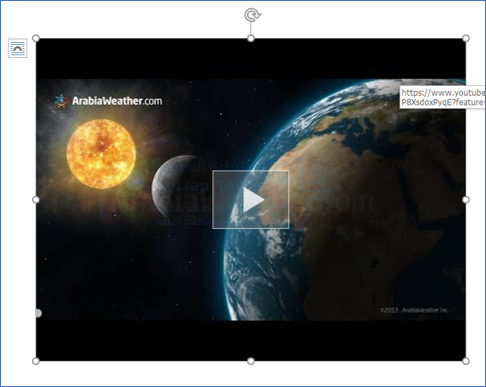
سيظهر مربع الحوار إدراج فيديو. الصق (بالضغط على Ctrl+V في لوحة المفاتيح) عنوان URL، ثم انقر على إدراج.

سيتم الآن إدراج الفيديو في مستند وورد Word. سيؤدي النقر فوق زر التشغيل إلى ظهور الفيديو في المقدمة بينما تكون الخلفية باهتة. اضغط على زر التشغيل مرة أخرى.

تتوفر أيضاً جميع عناصر التحكم العادية في الفيديو التي تجدها على يوتيوب YouTube للفيديو الذي تم إدراجه في مستند مايكروسوفت وورد Microsoft Word.

مقالات قد تعجبك:

تشغيل ويندوز 10 على حواسيب ماك العاملة بشريحة M1 أصبح ممكناً

قد تبدو عدم قدرة أجهزة ماك العاملة بشريحة M1 الجديدة من آبل على تشغيل نظام ويندوز Windows بمثابة عائق كبير، وهي مشكلة رئيسية لكثير من مستخدمي Mac.

حيث ألغت شركة آبل دعم Boot Camp لذا لا يمكنك تشغيل Windows محلياً، مما يعني أنك بحاجة إلى استخدام برنامج محاكاة.

وقبل بضعة أشهر استعرضت شركة Parallels برنامج المحاكاة الافتراضية Parallels Desktop for Mac على أجهزة M1 Mac.

لتأتي يوم أمس وتعلن رسمياً أن الإصدار الأخير من برنامجها Parallels Desktop 16.5 لنظام Mac يوفر دعماً أصلياً كاملاً لحواسيب ماك العاملة بشريحة M1، وقد أصبح البرنامج خارج الإصدار التجريبي متاح لعامة الناس.

لذلك في حال رغبت في تشغيل ويندوز Windows على M1 Mac الخاص بك، فيمكنك تشغيل Parallels Desktop 16.5 لتشغيل Windows 10 ARM Insider Preview، وهو الإصدار الوحيد من ويندوز Windows الذي يمكن تشغيله على Apple silicon.

وللحصول على معاينة Insider، يلزمك التسجيل في برنامج Insider من Microsoft، مع الأخذ بعين الاعتبار أن هذا الإصدار تجريبي، لذلك قد لا تعمل بعض الميزات.

على الرغم من الافتقار إلى التحسين من جانب Microsoft، إلا أن Parallels تدعي أن أداء Windows 10 ARM أفضل بنسبة 30 بالمائة على M1 Mac من أداء Windows على Intel Core i9 MacBook Pro.

كما أن أداء DirectX أفضل بنسبة 60 بالمائة مقارنة بجهاز MacBook Pro مع Radeon مُعالج رسومات Pro 555X.

وأخيراً تقول الشركة إن M1 Mac يستخدم طاقة أقل بمقدار 2.5 من MacBook Air 2020 المعتمد على إنتل.

الميزات الرئيسية التي كانت في الإصدار 16 متاحة بالكامل على أجهزة M1 Mac، بما في ذلك وضع التماسك وتخطيطات لوحة مفاتيح Mac والملفات الشخصية المشتركة وعناصر تحكم Touch Bar والمزيد..

تقول Parallels إنها “تأمل” في إضافة القدرة على تشغيل macOS Big Sur في جهاز افتراضي في وقت لاحق من هذا العام.

لسوء الحظ فإن برنامج Parallels Desktop 16.5 لـ Mac غير مجاني حيث يكلف 79.99 دولار للاشتراك الجديد أو 99.99 دولار للحصول على ترخيص دائم جديد، كما أن الترقية من Parallels Desktop 14 أو 15 إلى ترخيص دائم تكلف 49.99 دولار.

وتوفر الشركة المصنعة للبرنامج إصدار Windows 10 on Arm preview build، والذي يمكن تنزيله من موقع Microsoft Windows Insider الإلكتروني.

إلى جانب دعم Windows 10 on Arm، يدعم برنامج Parallels Desktop 16.5 لنظام التشغيل Mac أيضاً توزيعات Linux مثل Ubuntu 20.04 و Kali Linux 2021.1 و Debian 10.7 و Fedora Workstation 33-1.2.

لتحميل Parallels Desktop 16.5 لأجهزة ماك العاملة بشريحة M1: انقر هنا.

لتحميل الإصدار Windows 10 on Arm preview build: انقر هنا (يجب أن تكون عضو في برنامج Windows Insider program).

مقالات قد تعجبك

مراجعة حاسوب مايكروسوفت المحمول Surface Laptop 4
تطبيق صور جوجل على أندرويد يحصل على أدوات جديدة لتحرير الفيديو
آبل أعلنت رسمياً عن موعد حدثها القادم Spring Loaded
ما هو دور التكنولوجيا الرقمية في عالم الأعمال؟
كيفية الحصول على برامج مايكروسوفت أوفيس Microsoft Office مجاناً
تطبيقات سهلة لتركيب أي وجه على مقاطع الفيديو والصور المتحركة

كيفية إنشاء مخطط خريطة جغرافية في إكسل

المخططات مفيدة للعروض المرئية لبياناتك. يمكنها تسهيل عرض البيانات وتحليلها، خاصة لجمهورك الذي تشرح له. إذن بالنسبة للبيانات الجغرافية، لماذا لا تستخدم نوع مخطط الخريطة في مايكروسوفت إكسل Microsoft Excel؟

سواء كنت ترغب في عرض مجموعات سكانية في عدة بلدان لفريق المبيعات أو عرض للمحافظات السورية لأحد الصفوف الدراسية الابتدائية، يمكنك إنشاء مخطط خريطة بسهولة في مايكروسوفت إكسل Microsoft Excel.

يمكنك بعد ذلك تنسيقه باستخدام التسميات ووسيلة الإيضاح ونظام الألوان المناسب.

قم بتجهيز بياناتك:

كما هو الحال مع أنواع المخططات الأخرى في مايكروسوفت إكسل Microsoft Excel، من الأفضل أن تبدأ بتجهيز البيانات. يتيح لك ذلك تحديد الخلايا التي تحتوي على تلك البيانات وإدراج المخطط لها ببساطة.

حدد نوع بيانات واحد للخريطة. مثل الأمثلة المذكورة أعلاه، يمكن أن يكون ذلك التجمع السكاني أو أي شيء يمكنك الحصول عليه من نوع بيانات الجغرافيا المضمنة في مايكروسوفت إكسل Microsoft Excel.

أو بدلاً من ذلك، قد تكون مبالغ مبيعاتك، أو عدد المتاجر، أو متوسط ​​تكاليف التشغيل، أو البيانات الأخرى التي أعددتها مسبقاً في جدول البيانات.

إذا كنت تريد استخدام المخطط للمناطق الأصغر، مثل المدن، فلن تكون الخريطة فعالة. سترى فقط النقاط التي تمثل تلك الأنواع من المواقع.

يعمل مخطط الخريطة في مايكروسوفت إكسل Microsoft Excel بشكل أفضل مع المناطق الكبيرة مثل المحافظات أو المقاطعات أو الولايات والبلدان والقارات.

إنشاء مخطط الخريطة في إكسل:

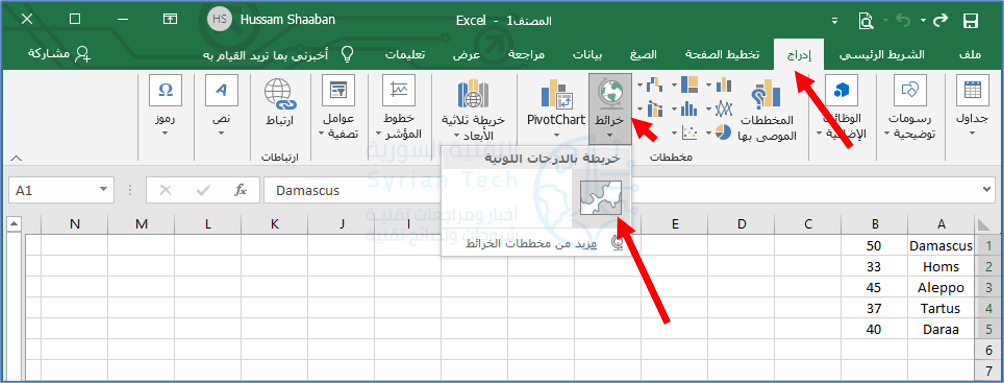
عندما تكون جاهزاً لإنشاء مخطط الخريطة، حدد بياناتك عن طريق السحب عبر الخلايا (البيانات في مثالنا هي أسماء لمحافظات سورية يجب كتابتها باللغة الإنكليزية).

افتح علامة التبويب إدراج، وانتقل إلى قسم مخططات في الشريط العلوي. انقر على القائمة المنسدلة في خرائط واختر خريطة بالدرجات اللونية.

ستظهر لك خريطة العالم، وسترى زر موافق في الأعلى، انقر عليه.

سيظهر الرسم البياني مباشرة على الورقة مع تعيين بياناتك تلقائياً.

تنسيق مخطط الخريطة الجغرافية في إكسل:

تتضمن الخطوات التالية تنسيق الخريطة لتتضمن مكونات مفيدة ونظام ألوان. يمكنك إضافة عنوان وبعض التسميات ووسيلة إيضاح ونمط.

إضافة عنوان للخريطة في إكسل:

إذا كانت خريطتك تحتوي على عنوان المخطط بشكل افتراضي، فيمكنك ببساطة النقر فوق مربع النص هذا على الخريطة وكتابة العنوان الذي تريده.

إذا لم تتضمن الخريطة عنواناً، فيمكنك إضافة عنوان بسهولة بالإضافة إلى تغيير موضعه.

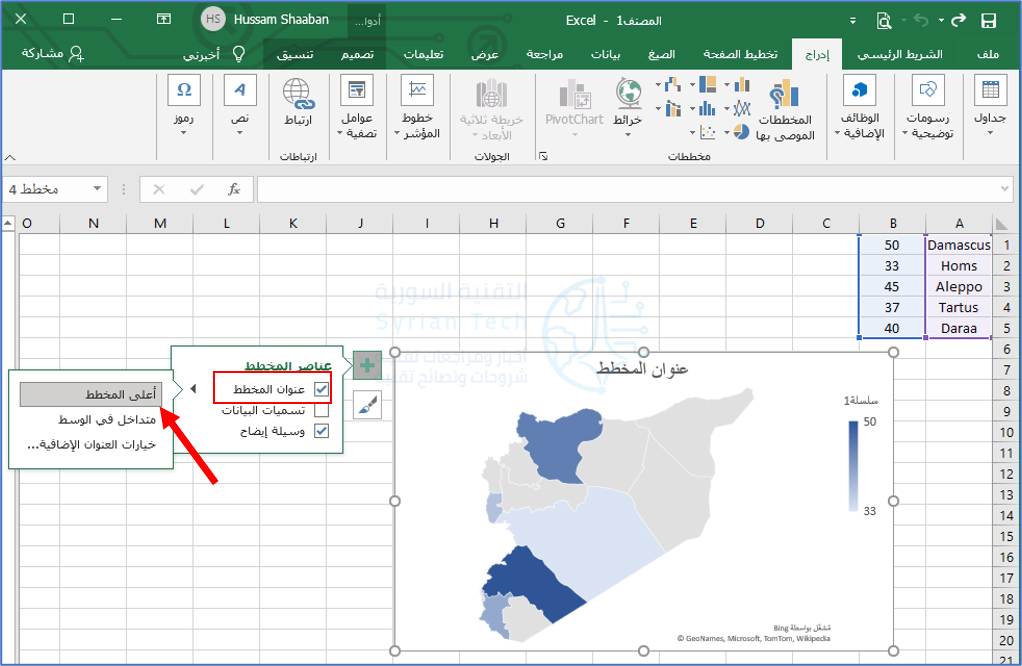
انقر على المخطط وانقر على عناصر المخطط (رمز +) على اليسار. حدد مربع عنوان المخطط، ثم أدخل العنوان في مربع النص الذي يظهر على الخريطة.

قم بتمرير المؤشر فوق السهم الموجود على يسار عنوان المخطط في مربع عناصر المخطط واختر موضعاً للعنوان إذا أردت.

يمكنك أيضًا تحديد خيارات العنوان الإضافية من القائمة السابقة، والذي سيعرض شريطاً جانبياً على اليسار. في هذا المكان، يمكنك اختيار الموضع أو استخدام لون تعبئة مخصص أو خيارات أخرى للنص.

تضمين تسميات البيانات للخريطة في إكسل:

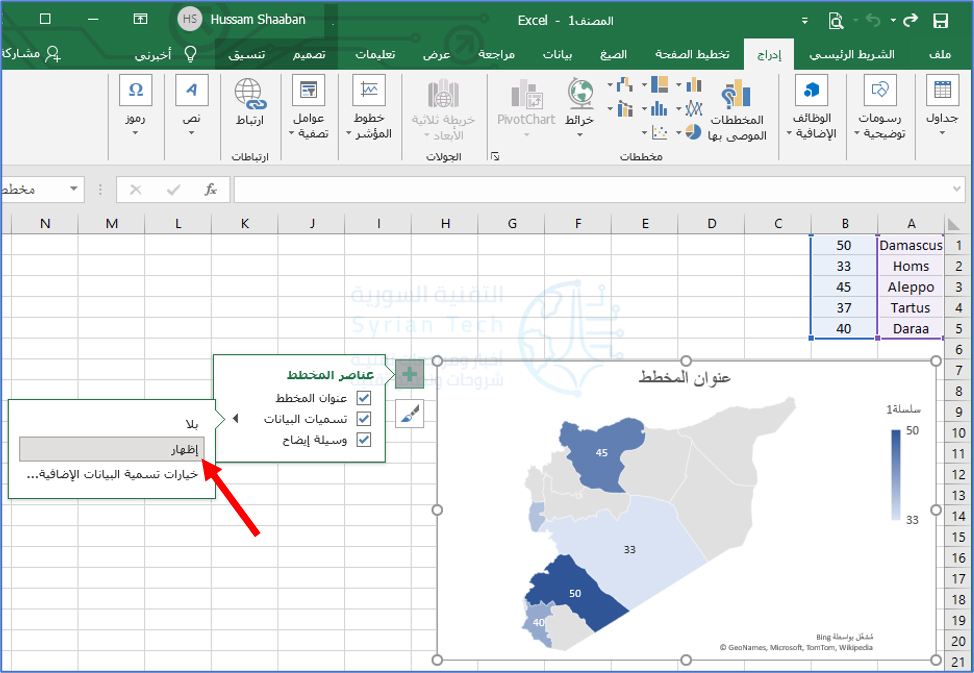
إذا كانت البيانات التي تعرضها على الخريطة صغيرة بما يكفي، فقد ترغب في تضمين تسميات البيانات. ستعرض هذه البيانات مباشرة على كل موقع في الخريطة.

حدد المخطط وانقر على عناصر المخطط (رمز +) على اليسار. ثم انقر قم بتحديد المربع بجانب تسميات البيانات وانقر على إظهار.

لضبط النص وخيارات التسميات، حدد خيارات تسمية البيانات الإضافية. كما هو الحال مع عنوان المخطط، سيتم فتح الشريط الجانبي الأيسر مع ميزات التنسيق للتسميات.

إدخال وسيلة إيضاح للمخطط البياني في إكسل:

عنصر آخر مفيد لأي مخطط تقريباً هو وسيلة الإيضاح. هذه الأداة المفيدة، فهي مفتاح البيانات التي يتم عرضها على الرسم البياني.

حدد المخطط وانقر على عناصر المخطط (رمز +) على اليسار. ضع علامة في المربع بجانب وسيلة إيضاح.

قم بتمرير المؤشر فوق السهم الموجود على يسار وسيلة إيضاح في مربع عناصر المخطط واختر موضعاً تريده لوسيلة الإيضاح (يسار مثلاً).

يمكنك أيضاً تحديد خيارات وسيلة الإيضاح الإضافية كما في السابق لفتح الشريط الجانبي الأيسر وتنسيق النص وخيارات إضافية.

تطبيق نمط خريطة مختلف في إكسل:

يعد مخطط الخريطة أساسياً جداً في لونه، ولكن يمكنك تجميله باستخدام سمة أو نظام ألوان.

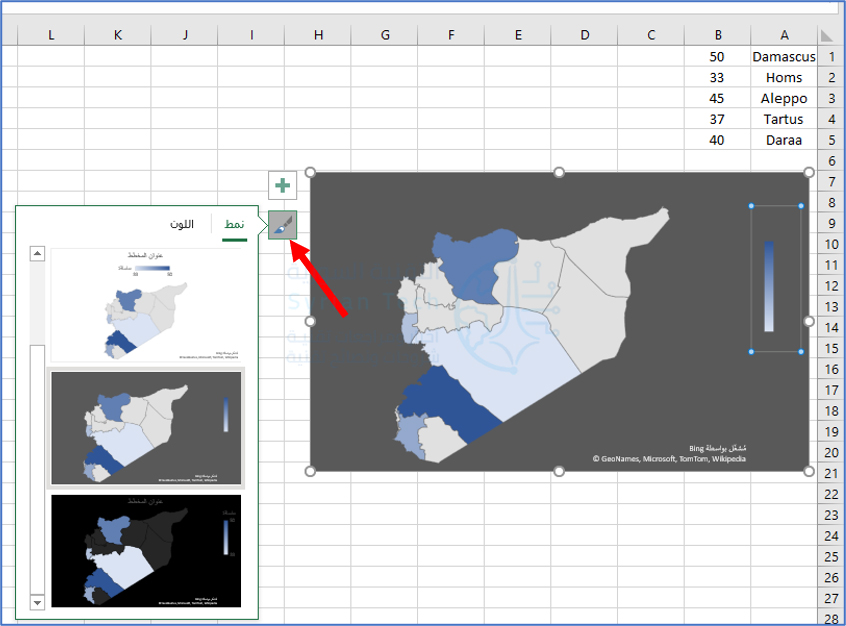
حدد المخطط وانقر فوق أنماط المخططات (الموجودة كرمز فرشاة الرسم) على اليسار. انقر فوق نمط لاختيار نمط من السمات المعدة مسبقاً أو اللون لاختيار مخطط ملون أو أحادي اللون.

بغض النظر عن اختيارك، سترى تحديث خريطتك على الفور.

نقل الخريطة أو تغيير حجمها أو تحريرها أو حذفها في إكسل:

يمكنك بسهولة تحريك مخطط الخريطة في أي مكان تريده على الورقة. فقط اختره واسحبه إلى مكانه الجديد.

إذا كنت تريد منع التغييرات، فيمكنك قفل مخطط مايكروسوفت إكسل Microsoft Excel في مكانه. ولتغيير حجم المخطط، اسحب أحد الزوايا أو الحواف.

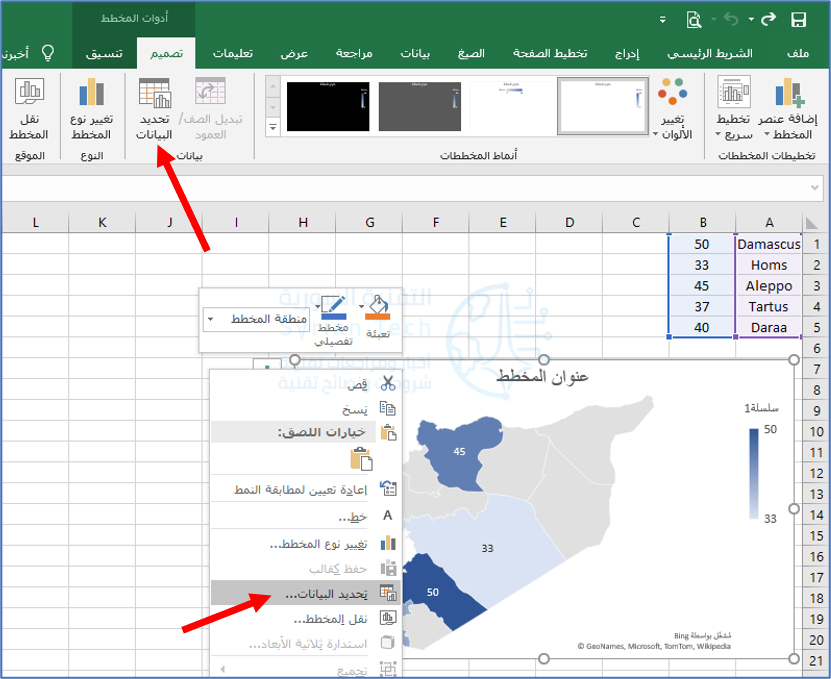
لتعديل البيانات التي يتم عرضها على الخريطة، على سبيل المثال إذا أضفت المزيد من المواقع، فانقر بزر الماوس الأيمن على الرسم البياني وانقر على تحديد البيانات.

أو بدلاً من ذلك، يمكنك الانتقال إلى علامة التبويب تصميم والنقر فوق تحديد البيانات في الشريط.

أدخل الخلايا في مربع نطاق بيانات المخطط في الجزء العلوي، أو اسحب المؤشر عبر الخلايا. انقر فوق موافق عند الانتهاء.

إذا قررت أنك لا تريد استخدام مخطط الخريطة بعد كل شيء، فيمكنك إزالته بسهولة. حدد المخطط واضغط على مفتاح الحذف.

إذا كنت ترغب في عرض البيانات الجغرافية على ورقة مايكروسوفت إكسل Microsoft Excel، فإن مخطط الخريطة هو أداة مرئية رائعة.

مقالات قد تعجبك:

أسرع الطرق للبحث عن الملفات في ويندوز
كيفية تحسين عدد الإطارات في الثانية FPS في الألعاب
هل من الآمن شراء بطاقة رسوميات مستعملة؟
أهم الإيماءات Gestures في نظام أندرويد، وكيف تُستخدم ؟
ماهي النفايات الإلكترونية؟ وكيف ولمَ علينا إعادة تدويرها؟