مع إطلاق شركة مايكروسوفت Microsoft تحديث جديد لنظام التشغيل ويندوز 10، أعلنت الشركة أيضاً عن إضافة جديد بالاسم Defender لتقديم خدمة الحماية.
تعمل الإضافة الجديدة على المتصفحين الشهيرين فايرفوكس Firefox وكروم Chrome إلى جانب
عملها مع متصفح الشركة Microsoft Edge.
في الوقت الحالي فإن الإضافة متاحة للمستخدمين المشتركين في البرنامج
التجريبي، ولكنها ستتوفر لعموم مستخدمي نظام ويندوز 10 في المرحلة المقبلة.
وتتمثّل مهمة الإضافة الجديدة بفحص روابط صفحات الويب التي يزورها المستخدم
من أجل تحديد الروابط المشكوك بأمرها والتي لا يبدو على أنها آمنة مئة بالمئة.
في هذه الحالة، فإن الإضافة ستعمل على فتح رابط الصفحة المشكوك بأمرها في
نافذة خاصة من متصفح Edge
بطريقة sandboxed
التي تتيح عزل الصفحة عن مكونات النظام الأخرى.
تفيد هذه الطريقة في حصر الضرر الذي يمكن أن تسببه الصفحة أو الروابط الموجودة داخلها في مكان محدد وعدم السماح للبرمجيات الخبيثة بالانتشار على مستوى النظام.
كما ستظهر الإضافة على شكل أيقونة يمكن الوصول إليها من خلال المتصفح
واستدعاءها لفتح رابط مريب لا يثق به المستخدم، الأمر الذي يسمح بتقليل ضرر
الروابط الخبيثة قدر الإمكان.
وبالحديث عن الإضافات الخاصة بالمتصفحات فقد حصل المتصفح كروم على إضافة جديدة من جوجل Google بالاسم Tune حيث تسمح هذه الإضافة بحجب التعليقات المسيئة والتي يمكن أن تسبب الإزعاج للمستخدمين.
يعتمد عمل الإضافة على برمجيات الذكاء الاصطناعي التي تم تدريبها لاكتشاف
التعليقات المسيئة وعلى أشهر المنصات الاجتماعية مثل فيسبوك وتويتر ويوتيوب
بالإضافة إلى المواقع التي تعمل وفق نظام إدارة التعليقات Disqus.
وتتميز الإضافة بأنه يمكن للمستخدم تحديد مستوى اكتشاف التعليقات المسيئة حيث يمكن حجب أي تعليق مسيء أو تحديد التعليقات التي تحتوي على إهانة شخصية أو تهجّم مباشر.
صورة متحركة لآلية عمل الإضافة، يرجى الانتظار حتى اكتمال التحميل
كون الإضافة الجديدة ما زالت في المرحلة التجريبية فقد تخطئ في اكتشاف جميع
التعليقات التي تزعج المستخدم وهو أمر طبيعي.
لكن بالنسبة للأشخاص الذين يريدون تقليل فرصة ظهور التعليقات المسيئة قدر
الإمكان على أجهزتهم أو أجهزة أولادهم على سبيل المثال، فقد تفيد هذه الإضافة إلى
حد بعيد.
بالنسبة للإضافة الأولى Defender من مايكروسوفت فأنت بحاجة إلى استخدامها مع الإصدار رقم 1803 أو أعلى من ويندوز 10 وستحتاج أيضاً إلى النسخة Pro أو النسخة الخاصة بالشركات، ويمكنك تحميلها من هنا من أجل متصفح كروم، ومن هنا من أجل متصفح فايرفوكس.
أما بالنسبة للإضافة الثانية Tune من جوجل، فيمكنك تحميلها بشكل مباشر من متجر إضافات متصفح كروم من هنا.
حقق متصفّح شركة سامسونج المعروف باسم Samsung Internet رقماً قياسياً على متجر جوجل للتطبيقات Play Store عندما تجاوز مؤخراً 1 مليار عملية تحميل.
وتُعتبر الفترة المتمثّلة بالأشهر الـ12 الأخيرة هي الأقوى للمتصفح، حيث كان قبل عام قد حقق الرقم 500 مليون عملية تحميل، لكن الآن وبعد 12 شهراً تضاعف هذا الرقم ليصل إلى أكثر من 1 مليار عملية تحميل.
وبالتالي أصبح المتصفح واحداً من أهم المتصفحات الموجودة في عالم الأندرويد
وأكثرها شعبيةً، حيث أن عدد التحميلات الخاصة به أصبحت أكبر من عدد عمليات تحميل
المتصفحين Firefox و Opera مجتمعين
معاً.
جاء هذا الإنجاز بفضل الشعبية الهائلة التي تتمتع بها
أجهزة وهواتف Galaxy من سامسونج،
حيث تبيع الشركة سنوياً مئات الملايين من الهواتف في جميع دول العالم تقريباً.
وبما أن سامسونج تبيع عدداً كبيراً من أجهزة Galaxy هو أكبر بكثير من عدد الأجهزة المباعة الخاصة بالشركات الأخرى، فإننا نتوقع أن يحافظ المتصفح على موقعه المتقدم في عدد التحميلات خلال السنوات القادمة.
بالطبع لا يمكن المقارنة مع متصفح جوجل المعروف باسم Google Chrome والمتواجد بشكل مسبق في كل جهاز وهاتف أندرويد في العالم، بالإضافة إلى الشعبية الكبيرة التي يمتلكها مع عدد المستخدمين الهائل.
يتوفر متصفح سامسونج على جميع الاجهزة التي تعمل على نظام Android
5.0 Lollipop
أو الإصدارات الأحدث، وهنالك العديد من المستخدمين الذين يستعملونه بشكل أساسي على
أجهزتهم.
حيث ساهمت الميزات التي يقدمها المتصفح في زيادة شعبيته حول العالم وانتقال
المزيد من المستخدمين إليه من باقي المتصفحات الأخرى.
بعض هذه الميزات كانت حصرية بالمتصفح مثل المصادقة باستخدام ماسح القزحية
بالنسبة للهواتف التي تدعم الاستشعار بهذه الطريقة.
في حال لم تكن من المليار السابق الذي قام بتحميل المتصفح، وترغب الآن بتجربته، يمكنك تحميله مباشرةً من متجر Play Store من هنا.
قتلت شركة مايكروسوفت Microsoft متصفحها الشهير السابق الذي لم يتمتع بسمعة جيدة Internet Explorer منذ ما يقرب من أربع سنوات.
حيث انتقلت الشركة لتسوّق لمتصفح جديد باسم Microsoft Edge على نظام التشغيل Windows
10، ليصبح متصفح الشركة الأساسي بعد انحسار
استخدام Internet Explorer إلى حد كبير.
بقي Internet Explorer
متواجداً على بعض الأجهزة حول العالم، كما أنه بقي المتصفح الأساسي لبعض الشركات
وتطبيقات الويب، لكن مايكروسوفت توقفت تماماً عن دعمه بمعايير الويب الجديدة.
مؤخراً، انتقلت مايكروسوفت إلى مرحلة التحذير من متصفحها
السابق، حيث تحدّث Chris Jackson
خبير الأمن الإلكتروني في قسم ويندوز في الشركة عن ما أسماه مخاطر استخدام Internet
Explorer كمتصفح افتراضي لديك.
في حين من المرجح أن يستخدم معظم المستهلكين متصفحات أخرى أكثر شهرة وأماناً مثل Chrome أو Firefox أو Edge، لا تزال عدة شركات تعتمد على Internet Explorer لتطبيقات الويب القديمة التي لم يتم تحديثها.
لقد جربت مايكروسوفت العديد من الطرق
المختلفة لدفع الأنشطة التجارية لتحسين تطبيقات الويب القديمة الخاصة بها، ولكن من
الطبيعي أن يقوم مسؤولو تكنولوجيا المعلومات باتخاذ الطريق السهل لاستخدام Internet
Explorer.
في نظام التشغيل Windows 10،
يستخدم Internet Explorer 11 وضع Enterprise بحيث يضطر مشرفو تكنولوجيا المعلومات إلى إضافة المواقع التي يريدون استخدامها
مع الإصدارات القديمة من معايير الويب.
وقال Chris Jackson في حديثه
الأخير أن الشركة توقفت عن دعم معايير الويب الجديدة على المتصفح القديم وأضاف أن
المطورين على العموم لا يختبرون توافق تطبيقاتهم مع ذلك المتصفح.
وبالتالي إن استخدامه هذه الأيام لن يؤثر فقط على تجربة الاستخدام الخاصة
بالمستخدم، بل إن ذلك سيسبب مخاطر أمنية أخرى.
تحذير خبير الأمن من مايكروسوفت هو تحذير مناسب، ولكن
الحل البديل الذي قدّمته الشركة من خلال متصفح Edge لم يكن
جيداً بما فيه الكفاية.
حيث قامت الشركة بإطلاق المتصفح الجديد عن طريق إقرانه بنظام التشغيل Windows
10
منذ ما يقرب من 4 سنوات، لكن الشركة لم تقدّم تجربة مقنعة للمستهلكين أو الشركات.
أضف إلى ذلك فإن متصفح Edge غير متوافر أيضاً على أنظمة Windows
7
أو Windows 8، مما يزيد من
تعقيد الأمور بالنسبة لمشرفي تقنية المعلومات.
تقوم شركة مايكروسوفت الآن ببناء نسخة خاصة من متصفح Edge الخاص بها والتي ستكون متاحة للاختبار في الأسابيع القادمة.
بحيث يتم فصل المتصفح عن نظام التشغيل Windows
10، وبالتالي ستكون الشركات قادرة على تثبيت Edge على Windows 7 أو Windows
8.
من المفترض أن يساعد ذلك في دفع الشركات إلى الانتقال من Internet Explorer، ولكن الأمر سيستغرق سنوات حتى تختفي تطبيقات الويب القديمة.
إذا أردنا الحديث عن متصفحات الإنترنت الأكثر شهرةً واستخداماً على هواتف الأندرويد فلا بد أن تنحصر الخيارات بين متصفح Chrome من جوجل أو Firefox من Mozilla ويمكن أن تجد بعض الأشخاص يستخدمون متصفح سامسونج على سبيل المثال.
ومع أن متاجر التطبيقات مليئة ببرامج التصفح العديدة، إلا أن معظمها يتشابه
بالميزات المقدمة دون وجود تنافس كبير في هذا المجال بسبب شهرة المتصفحات المذكورة
سابقاً.
لكن لشركة شاومي Xiaomi رأي آخر في هذا الموضوع، حيث كشفت الشركة مؤخراً عن متصفحها الخاص للإنترنت والذي أطلقت عليه اسم Mint.
غالباً ما ترتبط الميزات العديدة والكثيرة التي يقدمها متصفح الإنترنت بحجم كبير للتطبيق، لكن مع شاومي فإن هذا مختلف، حيث يبلغ حجم التطبيق حوالي 10 ميجابايت فقط رغم أنه يقدم كل الميزات التي يمكن أن تطلبها.
على سبيل المثال ستحصل على ميزات التصفح المبوب والتصفح في الوضع المتخفي والبحث الصوتي ووضع القراءة والتصفح في الوضع المظلم، إلى جانب واجهات بسيطة وجميلة للتطبيق الجديد.
فالمتصفح الجديد يذكّرنا بسياسة شاومي في هواتفها وأجهزتها حيث تقدّم
الكثير من الميزات بسعر قليل مقارنةً مع المنافسين، وهنا في متصفحها الجديد قدّمت
الكثير من الميزات ضمن تطبيق بحجم صغير.
حتى الآن فإن متصفح شاومي خالٍ من الإعلانات، لكن لن نُفاجئ إذا وصلت الإعلانات إليه لاحقاً، خاصةً وأن الشركة قد اعتمدت على الإعلانات في واجهتها MIUI على الهواتف المحمولة أو على أجهزتها الأخرى.
لكن حتى ذلك الوقت، يمكنك الآن التمتع بتجربة تصفح بسيطة وسريعة لا تحتاج
إلى مساحة تخزينية كبيرة ولا تتطلب مواصفات عالية، حيث سيعمل التطبيق على أي هاتف
أندرويد بنظام Android 4.4
أو أحدث.
يمكنك تحميل المتصفح الجديد من متجر جوجل للتطبيقات من هنا، أو من متجر بديل مثل APK Mirro من هنا.
الكثير منا يعتقد ان ميزة التشغيل التلقائي للفيديوهات Autoplaying videos (والتي تندرج أيضاً تحتها ميزة التشغيل التلقائي للمقاطع الصوتية) هي ميزة مروعة. و لا أحد يحبذ تشغيلها في مختلف البرامج و التطبيقات، و كثير منا يتساءل لماذا يستمر هذا الأمر على الويب !
لحسن الحظ ، إذا كنت أحد مستخدمي متصفح جوجل كروم Google Chrome ، فيمكنك بسهولة إيقاف حدوث ذلك.
للأسف ، هذا ليس ببساطة النقر على خيار تفعيل ام لا ، بل التشغيل التلقائي Autoplay policy مطوي حالياً في قائمة أعلام أو يمكننا أن نسميها الميزات المخفيةفي متصفح كروم Chrome’s flags.
هذا هو المكان الذي تخفي فيه جوجل Google الميزات التجريبية والأشياء التي ليست جاهزة بشكل كامل للإطلاق، تكون هذه الميزات معطلة بشكل اساسي بعد تثبيت المتصفح ولكن تسمح جوجل بأن يقوم المُستخدم بتفعيلها إذا كان بحاجة إليها .
و على الرغم من أننا لا نسمي هذه الميزات ميزات مستقرة Stable ، إلا أنها في الغالب قابلة للاستخدام بشكل عام. لكن ضع في اعتبارك أنها لا تزال قيد التطوير ، لذا فهي ليست مثالية تماماً.
للدخول إلى الميزة ، ما عليك سوى فتح علامة تبويب جديدة على متصفح جوجل كروم Chrome و كتابة ما يلي في شريط العناوين:
chrome://flags/#autoplay-policy
اضغط زر Enter. ومباشرة سوف تفتح لديك صفحة Flags، ستكون ميزة التشغيل التلقائي Autoplay policy مظللة بالاصفر.
استخدم القائمة المنسدلة الموجودة يسار اسم الميزة وعوضاً عن Default قم باختيار Document user activation required
سيطلب منك إعادة تشغيل متصفح كروم Google Chrome لتفعيل الميزة، لذا قم بالضغط على RELAUNCH NOW.
قم بذلك، و بعد إعادة تشغيل كروم Chrome والعودة للصفحة ستجد أن الميزة مفعلة.
أخيراً نود أن ننوه ، يمكنك اتباع الطريقة نفسها مع متصفح جوجل كروم Google Chrome سواء أكنت تستخدم جهاز لابتوب أو كمبيوتر بنظام ويندوز Windows أو ماك Mac أو لينوكس Linux، أو حتى إذا كنت تستخدم هاتف أندرويد Android.
بحث صور جوجل Google Image Search طريقة رائعة للعثور على صورة مشابهة لتلك التي لديك بالفعل أو لمساعدتك في تعقب المصدر الأصلي لصورة ما على الإنترنت أو إيجاد نسخة مختلفة الحجم أو مختلفة الجودة عن الصورة التي لديك.
ف إليك كيفية القيام بذلك لسواء أكنت تستخدم جهاز الحاسوب أو اللابتوب أو كنت تستخدم جهازك الهاتف.
إذا كنت تريد البحث عن صورة تظهر على موقع ويب ، فيمكنك ببساطة إضافة رابط الصورة Image URL إلى بحث صور جوجل Google image search. انتبه هنا، إنك تحتاج إلى الرابط URL الخاص بالصورة نفسها ، وليس فقط عنوان الصفحة التي تظهر عليها الصورة.
للقيام بذلك، على موقع الويب ، انقر بزر الماوس الأيمن فوق الصورة ، ثم انقر فوق الأمر نسخ عنوان الصورة Copy Image Location. هذا ينسخ عنوان URL للصورة نفسها إلى الحافظة الخاصة بك.
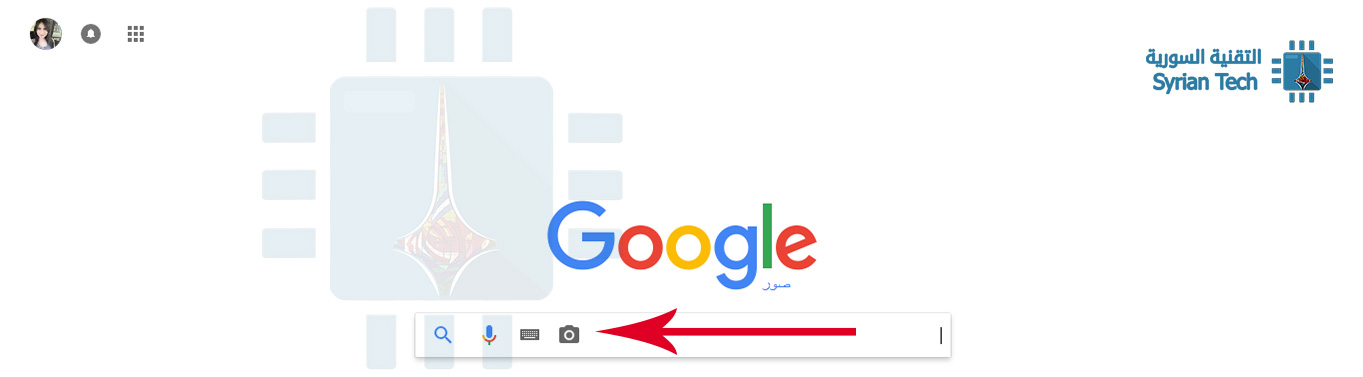
توجه إلى صفحة صور دوجل Google Images ، ثم انقر على زر البحث بحسب الصورة Search By Image (أيقونة الكاميرا).
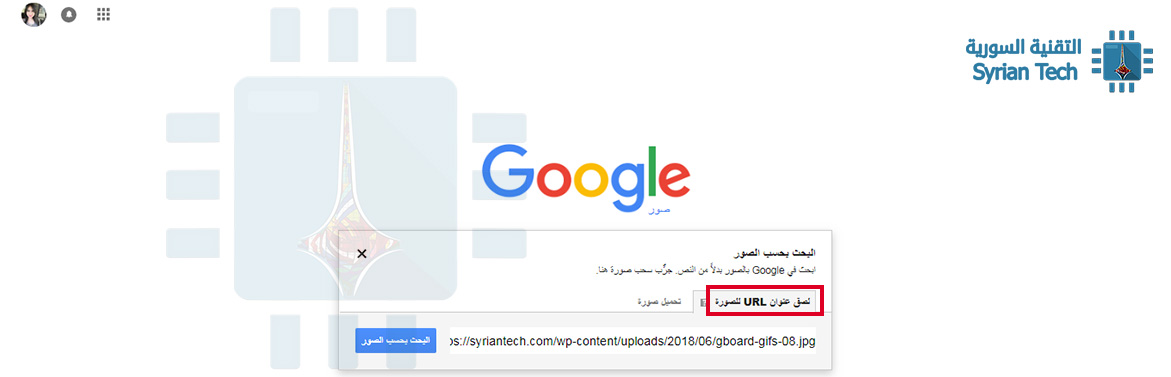
في علامة التبويب لصق عنوان URL صورة أو Paste Image URL ، انقر بزر الماوس الأيمن في الحقل ، ثم اختر أمر لصق Paste (أو اضغط Ctrl + V على Windows أو Command + V على Mac) للصق عنوان URL الذي نسخته سابقاً.
بعد لصق عنوان الصورة URL ، انقر على الزر البحث بحسب الصور. Search By Image، يجب على جوجل Google إرجاع النتائج بسرعة.
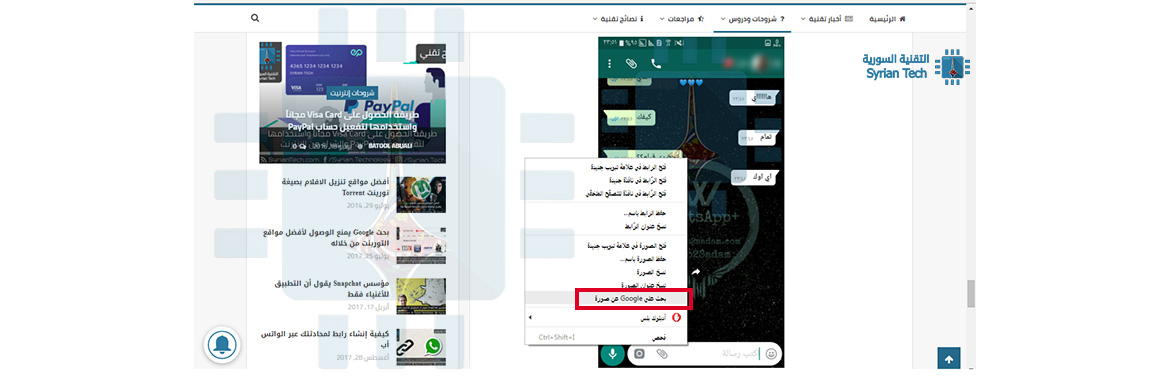
أيضًا ، إذا كنت تستخدم متصفح كروم Chrome ، فسيكون هذا الإجراء أكثر سهولة. كل ما عليك فعله هو النقر بزر الماوس الأيمن فوق أي صورة على موقع ويب ، ثم اختيار أمر بحث على Google عن صورة أو Search Google For Image.
إذا كنت قد حصلت على نسخة محلية من إحدى الصور (ربما أنزلتها في وقت ما ونسيت مصدرها) ، فيمكنك تحميلها على جوجل Google لإجراء بحث عن الصور.
توجه إلى صفحة صور جوجل Google Images ، ثم انقر على زر البحث بحسب الصور Search By Image (أيقونة الكاميرا).
في هذه المرة ، انتقل إلى علامة التبويب تحميل صورة Upload An Image.
يمكنك تحميل صورة من خلال استعراض ملفاتك و اختيارها. انقر فوق الزر اختيار ملفBrowse لتحديد صورة على جهازك الكمبيوتر ، ابحث عن الصورة التي تريد تحميلها واخترها ، ثم انقر فوق الزر فتح Open.
أو يمكنك تحميل صورة عن طريق سحبها Dragging من أي مكان في جهازك الكمبيوتر إلى علامة التبويب هذه مباشرةً.
بعد تحميل الصور ، ستتم إعادة توجيهك إلى صفحة النتائج مع أفضل تخمين لهذه الصورة Best Guess For This Image من جوجل Google وقائمة بمواقع الويب التي تظهر عليها الصورة.
البحث بحسب الصور على هاتفك:
بالطبع، كما بالنسبة لجهاز الحاسوب، فيمكنك أيضاً أن تفتح صفحة صور جوجل Google Images من أي منصفح إنترنت لديك
وبنفس الطريقة التي تحدثنا عنها سابقاً، يمكنك زيارة أي موقع، ومن ثم النقر على أي صورة ضمن الموقع، واختيار نسخ الرابط Copy URL
بالعودة إلى صفحة صور جوجل Google Imsges، قم بلصق Paste عنوان الرابط الذي قمت بنسخه، ثم اضغط على أيقونة البحث.
سيأخذك جوجل إلى الصور Images، و سيظهر لك خيار لمطابقة الصور، جرب بحث بحسب الصورةأو Search By Image
بالنقر عليها، سوف يعيد لك النتائج كما تحدثنا أعلاه، سوف يحاول ان يحدد نوع الصورة، و ما الأحجام التي تتوفر بها، و المصدر أو موقع الويب الأصلي الذي توجد عليه الصورة
كما على الحاسوب، يوفر عليك متصفح كروم Chrome العناء، من خلال خاصية البحث في Google عن هذه الصورةأو Google For Image والتي تظهر لك بمجرد النقر المستمر على الصورة.
عند النقر عليها سيقوم جوجل Google مباشرة بالبحث بحسب الصورة
البحث بحسب صورة موجودة مسبقاً على هاتفك:
لتقوم بذلك فأنت مضطر إلى استخدام نسخة موقع الكمبيوتر من محرك بحث الصور، يتيح لك متصفح كروم Chrome على هاتفك، خيار العرض بإصدار سطح المكتبأو Site Desktop
الذي يجعل من بحث جوجل Google على الهاتف مطابقاً للبحث على جهاز الكمبيوتر Desktop
وهنا يمكنك المتابعة بنفس الخطوات التي تكلمنا عنها سابقاً.
أخيراً، سواء أكنت تبحث عن المصدر الأصلي للصور ، أو كنت تريد فقط النظر إلى صور أخرى شبيهة بالصورة التي عثرت عليها ، أو تريد أن تحصل على نسخة من الصورة التي لديك لكن بجودة أفضل، فإن صور جوجل Google Images تجعل الأمر سهلاً للغاية.
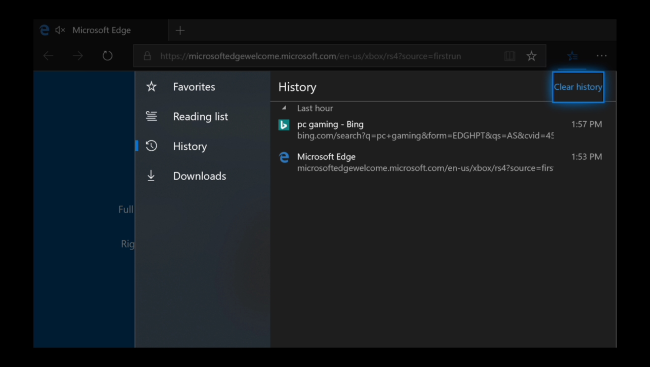
يخزن متصفح Edge على جهاز Xbox One سجل التصفح ، إلى جانب ملفات تعريف الارتباط (الكوكيز cookies) الحساسة والملفات المؤقتة وبيانات النموذج – تماماً كما تفعل متصفحات الويب على أجهزة الكمبيوتر. في ما يلي كيفية الاطلاع على سجل التصفح ومسحه في جهاز Xbox One.
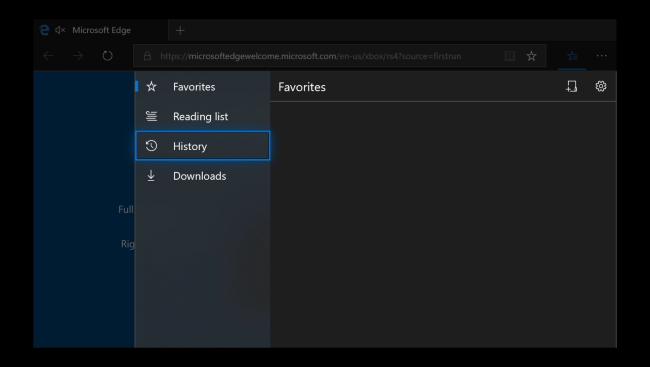
للعثور على محفوظات الاستعراض ، حدد أيقونة ال Hub إلى يسار زر القائمة menu في الزاوية اليمنى العليا من نافذة المتصفح Edge ، ثم اضغط على الزر A على وحدة التحكم الخاصة أو كما نسميها عادة الكونترولرController.
حدد خيار التاريخ History في الشريط الجانبي واضغط الزر A مرة أخرى.
يظهر سجل التصفح هنا. يمكنك التمرير خلاله وإعادة فتح الصفحات التي زرتها من قبل.
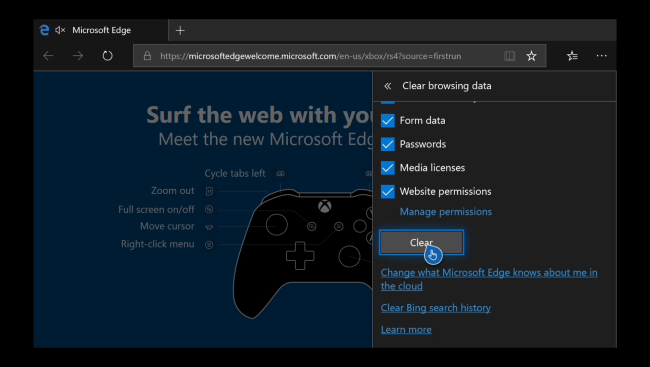
لمسح محفوظات الاستعراض ، حدد الخيار مسح السجل Clear history . يمكنك أيضاً فتح القائمة في الجانب العلوي الأيسر من الشاشة ، وتحديد الإعدادات Settings، ومن ثم تحديد اختيار ما تريد مسحه Choose What to Clear المدرجة تحت مسح بيانات التصفح Clear Browsing Data
حدد أنواع البيانات التي تريد مسحها. يتم مسح أي نوع من البيانات تقوم بتحديدها ، ويتم الاحتفاظ بأي بيانات لا تحددها.
قم بالتمرير إلى الجزء السفلي من قائمة مسح بيانات التصفح Clear Browsing Data، ثم حدد مسح Clear لمسح بيانات التصفح التي قمت بتحديدها.
إذا كنت قد بحثت بواسطة متصفح Bing أثناء تسجيل الدخول ، فقد يتذكر متصفح Bing نفسه أيضاً سجل البحث. لذك أيضاً اضغط على مسح سجل بحث بينج Clear Bing Search History لتتخلص من سجل البحث تماماً.
يمكنك استخدام وضع التصفح المخفي InPrivate Browsing mode في المستقبل لتصفح الويب بشكل خاص ، مما يلغي الحاجة إلى مسح بيانات التصفح فيما بعد.
يحتفظ متصفح الويب على جهاز PlayStation 4 من سوني Sony بسجل عمليات التصفح التي قمت بها، تماماً مثلما تفعل متصفحات الويب على أجهزة الكمبيوتر. يمكنك عرض محفوظات الاستعراض الخاصة بك على وحدة التحكم console – وحذفها ، إذا أردت.
لسوء الحظ ، لا يوفر جهاز PS4 وضع التصفح الخاص private browsing mode. فإذا كنت تريد التصفح بشكل خاص ، فستحتاج إلى محو سجل التصفح بعد كل جلسة.
كيف ترى و تمسح سجل التصفح الخاص بك
للعثور على سجل التصفح في تطبيق متصفح الإنترنت ، اضغط على الزر خيارات Options في وحدة التحكم DualShock 4 ، واختر سجل التصفح Browsing history ، ثم اضغط على الزر X.
سترى سجل تصفح الويب هنا ، ويمكنك التمرير عبر القائمة والضغط على الزر X فوق صفحة ويب محددة لإعادة فتحها في المتصفح.
لمسح السجل ، اضغط على الزر خياراتOptions على وحدة التحكم الخاصة بك مرة أخرى ، ثم انقر فوق الزر مسح محفوظات الاستعراض Clear Browsing History.
كيفية مسح الصفحات المتكررة الاستخدام
يتذكر جهاز PS4 أيضاً قائمة الصفحات المستخدمة بشكل متكرر (تلك الصفحات التي تم فتحها كثيراً مؤخراً). لفتح القائمة ، اضغط على الزر R2 الموجود على وحدة التحكم في طريقة العرض الرئيسية للتصفح main browsing view.
اضغط على الزر خيارات Options مرة أخرى ، ثم حدد حذف الكل Delete All لحذف كامل قائمة الصفحات المستخدمة حديثاً.
يمكنك أيضاً تحديد صفحة فردية هنا ، اضغط على خيارات Options ، وحدد حذف Delete لإزالة هذه الصفحة فقط.
كيفية حذف ملفات الكوكيز وملفات ذاكرة التخزين المؤقت (الكاش)
كما يتذكر تطبيق متصفح الإنترنت ملفات تعريف الارتباط أو الكوكيز cookies وبيانات موقع الويب.
لحذفها ، اضغط على الزر خيارات Options في شاشة العرض الرئيسية ، ثم حدد الإعدادات Settings.
لمسح ملفات تعريف الارتباط أو الكوكيز cookies ، حدد الخيار حذف الكوكيزDelete Cookies. لمسح بيانات موقع الويب التي تم تنزيلها ، حدد الخيار مسح بيانات الموقع Clear Website Data.
إنه يحدث أخيراً: في 18 شباط 2018 متصفح كروم Chrome من جوجل سيحظر بعض الإعلانات خارج الصندوق, بغض النظر إن كان لديك أداة حظر للإعلانات (Ad Blocker) أم لا.
وهذا يعني أن جوجل-أكبر شركة إعلانية على الإنترنت-ستبدأ تقرير أي إعلانات سوف تحظر وأي إعلانات لن يتم حظرها على متصفحك, هل يجب على المستخدمين أن يكونوا سعيدين بشأن ذلك أم يجب أن يقلقوا مما تضمره جوجل ؟
شيء مثل هذا كان ضرورياً
جوجل لن تحظرها جميعها بل فقط الإعلانات بالمواقع التي “تسيء التصرف”, وصرحت جوجل في المنشور على المدونة الذي أعلن التغيير أنها سوف تحظر جميع الإعلانات على المواقع التي تحوي كمية معينة من الإعلانات تنتهك المعايير المحددة من قبل اتحاد (Coalition for Better Ads), الذي يضم الشركات التقنية مثل جوجل ومايكروسوفت و فيسبوك إلى جانب المنظمات الإعلامية بما في ذلك واشنطن بوست و رويترز.
حيث قاموا سوياً بإنشاء قائمة بأنواع الإعلانات التي يعتبرونها غير مقبولة, أي شخص يتصفح الانترنت بشكل منتظم يمكنه تمييز المخالفين بسهولة, النوافذ المنبثقة Popups والإعلانات الصوتية التلقائية وغيرها سيتم حظرها ، مستخدمي EgyBest ومواقع التورنت افرحوا (:
كل هذه الإعلانات فظيعة, والإعلانات على الأجهزة المحمولة أفظع حتى :
جعلت هذه الأنواع من الإعلانات تصفح الويب تعيساً, وسنكون كلنا أفضل حالاً إذا اختفوا, ولكن من غير المحتمل أن يتخذ الناشرون هذا القرار من طرف واحد, فمثل هذه الإعلانات تدفع بشكل جيد ومن الصعب مقاومة هذه الأموال الإضافية من قبل المنظمات الإعلامية التي تكافح من أجل الحصول عليها.
لذا قررت جوجل فرض القضية
اعتباراً من 15 كانون الثاني سوف تحظر إصدارات متصفح كروم على الحواسيب والأجهزة المحمولة جميع الإعلانات علي أي موقع يستخدم هذه الأنواع من الإعلانات, ومن الصعب المبالغة في مدى تأثير ذلك على المواقع المحظورة, فمتصفح كروم يستخدمه 60% من المستخدمين
مع العلم أنه كان لدى الناشرين (أصحاب المواقع وشركات الإعلان) سنة تقريباً للتأكد أن مواقعهم تنناسب المعيار , وبالتالي فنسبة المستخدمين الكبيرة لمتصفح كروم يجب أن تكون حافزاً كبيراً لهم .
من السهل رؤية الجانب الإيجابي لهذا التطور, فأنت كمستخدم سوف تكون قادراً على تصفح الانترنت بدون رؤية هذه الإعلانات الفظيعة, فإما على المواقع التخلص منها أو سيتم حظرها.
لولا مثل هذا التدخل كانت ستصبح هذه الإعلانات شائعة أكثر فأكثر مما سيجعل الإنترنت أسوأ للجميع.
ولكن هناك جانب سلبي محتمل أيضاً, فجوجل -أكبر شركة إعلانية في العالم-ستحظر الإعلانات لتتحكم بتصرف المواقع التي لا تملكها, ومهما كنت تعتقده حولها فإن ذلك مقدار هائل من السلطة.
هذا لا يحدث لأول مرة
هذه ليست المرة الأولى التي يحدث فيها شيء من هذا القبيل, إذ تغير الشركات التقنية متصفحاتها دائماً لتشكيل شبكة الانترنت على صورتها الخاصة, والنتائج كانت بالعادة إيجابية .
آبل على سبيل المثال اشتهرت بعدم دعم منصة الفلاش على هاتفها الذكي الرائد آيفون iPhone , القرار الذي يمكن القول أنه أعطانا الانترنت العامل بمنصة HTML5 الذي نستمتع به كلنا اليوم.
وأدوات منع ظهور النوافذ المنبثقة الأولى التي اجتمعت في متصفح Firefox من Mozilla و متصفح Internet Explorer من Microsoft أضرت بلا شك بأرباح المنظمات الإعلامية في أوائل عقد 2000 كنها جعلت أيضاً الانترنت اقل ارهاقاً للاستخدام (النوافذ المنبثقة اليوم أقل شيوعاً بكثير مما كانوا عليه في الماضي) ومثال حديث مانع التتبع بنظام High Sierra الخاص بحواسيب ماك من أبل يحذف ملفات تعريف الارتباط بانتظام للحد من التتبع على الانترنت.
كما تصرفت جوجل بطرق مماثلة في الماضي, على سبيل المثال يحظر كروم الإعلانات الصوتية التلقائية بالفعل، ، وقد تم تعطيل الفلاش بشكل افتراضي لفترة من الوقت الآن.
من السهل أن نرى مانع الإعلانات القادم من كروم مشابهاً لكل هذه التغييرات: تغيير بسيط يمكنها إجراؤه من أجل تحسين الانترنت للمستخدمين.
ولكن هذا ليس السبب الوحيد الذي تقوم جوجل بكل ذلك من أجله….
قوة السوق تنهض
إن شركة جوجل توفر الكثير من الخدمات مجاناً ، فمثلاً متصفح كروم و نظام تشغيل أندرويد متوفران بشكل مجاني لأي شخص يريدهما, ولكن جوجل ليست جمعية خيرية, ومهما تقول المنشورات على المدونات والنشرات الصحفية فدافع كل شيء تفعله جوجل هو النتيجة المالية, سمة تتشاركها مع جميع الشركات الربحية الأخرى.
وقد هددت برمجيات حظر الإعلانات مثل Adblock Plus و uBlock Origin ذلك الدخل. فكل مستخدم يقوم بتثبيت برنامج حظر للإعلانات هو مستخدم لا يحقق أرباحاً لجوجل, وأصبح حظر الإعلانات أكثر شيوعاً لأن الإعلانات على مواقع الويب أصبحت مزعجة للغاية.
من خلال معاقبة المواقع التي تستخدم هذه الإعلانات الفظيعة، تأمل جوجل وقف مد المستخدمين الذين يثبتون هذه البرمجيات, وتعطي هيمنة متصفح كروم هذه السلطة لجوجل.
هل يجب الثقة بجوجل مع هذه السلطة ؟
الآن ستقرر جوجل أي المواقع ستحصل على ارباح من مستخدمي كروم وأيها لا وبدلاً من حظر هذه الإعلانات المحددة فقط بل سوف يحظر جميع الإعلانات في أي موقع مخالف والسبب المحدد لذلك قد يكون مفيداً للمستهلكين على المدى القصير ولكن ما الذي يمنع جوجل من إساءة استخدام هذه السلطة لاحقاً؟
يظهر عداء جوجل مع أمازون على أجهزة Streaming Boxes أنها مستعدة للاستفادة من المنصات المهيمنة للانتقام من الشركات التقنية الأخرى-حتى لو أضرت بالمستهلكين في العملية, يمنح مانع الإعلانات القادم جوجل القدرة على شل دخل أي منافس على الأنترنت فوراً. فهل من المستبعد التصديق أنهم قد يستخدمون تلك السلطة في بعض العداءات بالمستقبل؟
قد يبدو مخيفا ولكن الأمر يستحق التفكير فشيء من هذا القبيل كان ضرورياً ووجب إيقاف هذه الإعلانات, ولكن مهما كنت تعتقده حول جوجل هذا يعني أنها لديها سلطة أقوى لتشكيل الأنترنت على صورتها الخاصة, وكيف تشعر حيال ذلك يعتمد على مقدار ثقتك بشعار جوجل القديم “don’t be evil” لا تكن شريراً.
أطلقت شركة غوغل Google النسخة التجريبة بيتا beta من متصفح الإنترنت الخاص بها كروم 64 Chrome .
وتحوي هذه النسخة على ميزة منتظرة كانت غوغل Google د وعدت بها منذ شهر أيلول سبتمبر الماضي وهي ميزة الكتم التلقائي لصوت الفيديوهات المشغلة تلقائيا ,
وقالت الشركة إن الإصدار النهائي لهذه الميزة والتي تعتبر جزء من جهود غوغل Google في حظر الإعلانات في كروم Chrome ستصل للمستخدمين في شهر كانون الثاني القادم .
ويتم تفعيل ميزة الكتم في كروم 64 من خلال شريط الأذونات والذي يمكن الوصول إليه من خلال الضغط على الأيقونة بجانب عنوان الموقع URL ( إما أن يكون على شكل حرف i أو قفل أخضر اللون ) ولسوء الحظ فإن هذا الكتم يجب أن يعين لكل موقع على حدة ولكن فإن الكتم يظل فعالا في حال تصفح صفحات أخرى تابعة لنفس الموقع .
كما تتضمن هذه النسخة ميزات أخرى مثل تحسين ميزة حظر النوافذ المنبثقة وإضافة معايير حماية إضافية لمنع عملة التحويل الذاتي redirects المزعجة كما تدعم تشغيل فيديوهات بوضع ألوان HDR عندما يكون الويندوز 10 Windows في وضع HDR .
بالنسبة للنسخة الخاصة بنظام Chrome OS فتم إضافة ميزة “تقسيم الشاشة” والتي تسمح بعرض مهام متعددة من خلال نوافذ متعددة بطريقة أسهل .
رابط تحميل النسخة التجريبية بيتا من كروم 64 Chrome من خلال الموقع الرسمي من هنا