هاتف سامسونج Galaxy A31 قادم قريباً

اقترب إطلاق Samsung Galaxy A31 مع بدء تشغيل صفحة دعم هذا الهاتف على الموقع الرسمي للشركة.

وبعد أن حصل Samsung Galaxy A31 على وثيقة بلوتوث Bluetooth مؤخراً، أصبح ذلك دليلاً على أن الشركة على وشك أن تقوم بإطلاق هاتفها قريباً.

والآن، أصبحت صفحة الدعم الخاصة بهذا الهاتف موجودة مباشرة على موقع سامسونج Samsung الرسمي الروسي، مما يشير إلى أنه سيتم الكشف عن الهاتف الذكي قريباً جداً.

لا تكشف صفحة الدعم أي شيء عن مزايا ومواصفات Galaxy A31 ، ولكن بفضل بعض المصادر والتسريبات شبه الرسمية، نعلم أن هذا الهاتف  ستعمل بنظام التشغيل Android 10 وبذاكرة وصول عشوائي RAM سعتها 4 جيجابايت. من المحتمل أن تكون هناك خيارات ذاكرة أخرى لم يتم تأكيدها بعد.

مقالات قد تعجبك:

أفضل مواقع تحميل كتب PDF مجاناً
كيفية التعديل على ملف PDF نصي
ما هي ملفات PDF؟ وكيف يمكن فتحها ؟
ما هي ملفات XML؟ وكيف يمكن فتحها؟
ما هي ملفات RTF؟ وكيف يمكن فتحها؟
ما هي ملفات XML؟ وكيف يمكن فتحها؟

تحديد تاريخ إطلاق هاتف سامسونج Galaxy M21

سيتم إطلاق Samsung Galaxy M21 في الهند في 16 آذار الحالي، وفقاً لتقرير خدمة الأخبار الهندية الآسيوية (IANS) نقلاً عن مصادرها.

يدعي التقرير أن Galaxy M21 سيتباهى بشاشة Super AMOLED بمقاس 6.4 بوصة تدعمها بطارية ضخمة تبلغ 6،000 مللي أمبير في الساعة، كما يقول أن M21 سيحتوي على كاميرا ثلاثية على ظهره، مع كاميرا رئيسية بدقة 48 ميجابكسل.

بفضل بعض التسريبات شبه الرسمية، نعلم أيضاً أن Galaxy M21 سيمتلك معالج من نوع Exynos 9611 SoC مع ذاكرة وصول عشوائي سعتها 4 جيغابايت وسيعمل بنظام Android 10.

يشاع أن جهاز Galaxy M21 سيحتوي على ذاكرة وصول عشوائي (RAM) بحجم 6 جيغابايت أيضاً، وسيكون هناك خياران للتخزين – 64 جيجابايت و 128 جيجابايت.

لم تؤكد شركة Samsung رسمياً تاريخ الإطلاق في الموقع في 16 آذار، ولكن إذا حدث ذلك، سنقوم بإخباركم فوراً.

مقالات قد تعجبك:

ما هي ملفات XML؟ وكيف يمكن فتحها؟
ما هي ملفات CSV؟ وكيف يمكن فتحها وإنشاؤها؟
كيفية فتح وإنشاء وتحرير ملفات وورد وإكسل وباوربوينت مجاناً
ما هي الملفات التالفة وهل هناك طريقة لإصلاحها أو استرجاعها ؟
كيفية استعادة الملفات المحذوفة من الحاسوب أو الأقراص الخارجية
أسرع الطرق للبحث عن الملفات في ويندوز

آبل ستطلق لوحة مفاتيح مع لوحة تتبع لجهاز آيباد

وفقاً للمعلومات، تخطط أبل Apple لإطلاق لوحة مفاتيح آيباد iPad جديدة مع لوحة التتبع Trackpad المدمجة في وقت لاحق من هذا العام. وقال مصدر المعلومات إن الملحقات الجديدة ستصدر على الأرجح إلى جانب الإصدار التالي من آيباد برو iPad Pro.

ستكون إضافة لوحة التتبع Trackpad إلى لوحة مفاتيح آيباد iPad خطوة أخرى من آبل Apple لجلب وظائف أخرى مرتبطة بجهاز الكمبيوتر المحمول إلى خط إنتاج الكمبيوتر اللوحي الشهير للشركة.

يحتوي iPadOS بالفعل على دعم للماوس، ولكنه امتداد لتقنية AssistiveTouch من آيباد iPad ويجب عليك البحث في قائمة إمكانية الوصول لتشغيله.

ومؤشر الماوس على الشاشة ليس هو السهم الأسود الصغير المعتاد الذي قد تستخدمه على جهاز الكمبيوتر لديك – إنما هو عبارة عن دائرة كبيرة شبه معتمة تحتوي على نقطة في المنتصف.

لذا، في الوقت الحالي، لا يبدو أن شركة آبل Apple تدفعك لاستخدام الماوس على جهاز آيباد iPad. ولكن إذا أصدرت الشركة لوحة مفاتيح آيباد iPad مزودة بلوحة التتبع Trackpad ، فقد يبدو أن دعم الماوس المحتمل قد يصبح ميزة أكثر وضوحاً في iPadOS في تحديث البرنامج القادم.

منذ أيام فقط، في اجتماع المساهمين السنوي للشركة، قال رئيس برامج Apple ، كريج فيدري، “إذا كنت تحب ما رأيتنا نفعله مع iPadOS، فابق معنا، سنواصل العمل عليه”.

لذلك يبدو أنه من غير المستغرب أن نتوقع تحديثات iPadOS جديدة في مرحلة ما تميل أكثر إلى الغرض المزدوج للجهاز كجهاز لوحي و كمبيوتر شخصي في آن واحد.

ربما شهدت شركة آبل Apple استجابة إيجابية لدعم الماوس – شعر سام بيفورد بأنها كانت جيدة – وسيجعلها جزءً أساسياً من iPadOS إلى جانب لوحة المفاتيح الجديدة. الآن، تحتاج آبل Apple فقط إلى إضافة شاشة لمس إلى جهاز Mac.

مقالات قد تعجبك:

كيفية حذف أو تعطيل جميع المنبهات على هواتف آيفون
كيفية قياس المسافات باستخدام كاميرا آيفون
ما هي ميزة مدّة استخدام الجهاز Screen Time في الآيفون أو الآيباد ؟
ما سبب رسالة افتح قفل آيفون لاستخدام ملحقات USB؟ وما الحل؟
كيفية حذف جميع الصور في آيفون أو آيباد بسهولة

جدل واسع حول تطبيق Face App واحتفاظه بصور المستخدمين

تحدث أحياناً ظواهر غريبة في عالم شبكات التواصل الاجتماعي تشعر وكأنها ظواهر مُدبّرة نظراً لانتشارها السريع والمريب، على سبيل المثال تحدي صورة الـ 10 سنوات الذي شارك فيه الملايين حول العالم بعد أن انتشر بسرعة مذهلة.

تختفي هذه الظواهر لتحل ظواهر جديدة محلها، وأحدث ما انتشر في الفترة الأخيرة هو تحدي نشر صورة المستخدم كما يتوقعها تطبيق Face App وذلك بعد عشرات السنوات من التقدم بالعمر.

الغريب هذه المرة أن تطبيق Face App متواجد على متاجر التطبيقات منذ عام 2017، وهو تطبيق اعتيادي لتحرير صور المستخدمين وإضافة بعض التأثيرات والفلاتر الممتعة.

أضاف التطبيق مؤخراً فلتر الشيخوخة، وهو الفلتر الذي يحوّل صورتك بواسطة برمجيات وخوارزميات الذكاء الاصطناعي إلى الصورة المتوقعة بعد أن يتقدّم بك العمر عشرات السنوات، ومع إضافة هذا الفلتر، انتشر استخدام التطبيق بشكل لم يتوقعه أحد.

في الحقيقة، أثبت التطبيق قدرته الكبيرة في إنتاج صور تبدو واقعية وحقيقية لدرجة كبيرة، حتى أن البعض رأى في التطبيق أفضل أداة على الإطلاق لتوقع شكل الوجه بعد عشرات السنوات.

شارك في التطبيق خلال الأيام القليلة الماضية ملايين المستخدمين حول العالم، ولم تقتصر تلك المشاركات على المستخدمين العاديين، بل تم استخدامه من قبل المشاهير، الأمر الذي ساهم في زيادة شهرته.

لكن بعيداً عن فلاتر التطبيق الممتعة والمسلية وعن قدراته الكبيرة في مجال الذكاء الاصطناعي، ماذا عن خصوصية المستخدمين والحفاظ عليها؟ وماذا لو كان التطبيق مجرد أداة لها هدف آخر بعيد تماماً عن التسلية؟

في الأيام الماضية، أثارت مجموعة من التقارير والدراسات مخاوف جدية بشأن خصوصية المستخدمين الذين استعملوا التطبيق، حيث يتطلب استخدامه قيام الشخص برفع صورة شخصية له.

لا يتم تطبيق فلتر الشيخوخة على هاتف المستخدم، بل أن الصورة يتم إرسالها إلى مخدم خارجي لمعالجتها بواسطة الذكاء الاصطناعي ومن ثم يتم إعادة النتيحة إلى المستخدم.

هذا الأمر فتح الباب أمام عشرات التساؤلات حول ما إذا كان التطبيق يحتفظ بصور المستخدمين أو يخطط لاستخدامها كبيانات تدريب في أبحاث قادمة، أو حتى إمكانية استخدامها في الإعلانات.

نعلم جميعاً أن الغالبية الساحقة من المستخدمين لا تقرأ شروط الخصوصية والاستخدام التي تكون مرفقة مع كل تطبيق، وهذا ما تريده الشركات المطوّرة للتطبيق بالضبط، لذلك تعمل على إطالة الشروط لتبدو وكأنها اتفاقية سيكون من الممل جداً قراءتها.

اضطرت الشركة المطورة للتطبيق للرد على تلك الإشاعات وقالت في بيان تم إرساله لموقع TechCrunch أنها لا تحتفظ بصور المستخدمين إلى الأبد وأن الغالبية العظمى من الصور يتم حذفها من الخوادم بعد مرور 48 ساعة.

وأضافت الشركة أنه بإمكان أي شخص المطالبة بحذف صورته من خلال التوجه إلى قائمة إعدادات التطبيق ومن ثم الذهاب إلى قسم الدعم والإبلاغ عن المشكلة من خلال إرسال رسالة تحتوي على كلمة الخصوصية Privacy في سطر الموضوع.

طبعاً لا يمكن التأكد ولا بأي شكل من الأشكال فيما إذا كانت الشركة ملتزمة بالرد على هذه الطلبات وفيما إذا كانت تحذف الصور بالفعل أم لا، فهل يجب أن نقلق حقاً من استخدام تطبيق Face App؟

في الحقيقة فإن القلق من التطبيق هو أمر ممكن جداً، لكن إذا قررت القلق والتخوّف منه فعليك أن تقلق أيضاً من عشرات التطبيقات الأخرى والتي تتطلب رفع صور المستخدمين مثل فيسبوك وإنستغرام وواتساب وتطبيقات جوجل وعشرات الشركات الأخرى.

جميع تلك التطبيقات تعمل على تخزين صور المستخدمين في خوادمها، لا أحد يعرف كيف يتم استخدام تلك الصور ولا فيما إذا كانت تُحذف بالفعل بعد قيام المستخدم بإزالتها.

ولكن لكون الشركة المطورة لتطبيق Face App هي شركة روسيّة، لذلك جاءت المطالبات بفتح تحقيق حول هدف التطبيق من الولايات المتحدة الأمريكية.

لم نسمع تلك المطالبات من بعض الزعماء الأمريكيين بالنسبة للتطبيقات التي تتبع لشركات أمريكية، لذلك من الواضح أن المشكلة ليست مع آلية التطبيق المتمثلة بجمع البيانات، وإنما مع الجهة المسؤولة عن جمع تلك البيانات.

يبدو أن العالم حالياً منقسم في رأيه حول استخدام التطبيق وحول هدفه الأساسي، لكن ماذا عن المستخدمين في البلاد العربية؟ هل هنالك اهتمام جدي بمسائل الخصوصية؟ أم أن الحصول على صورة لك أو لصديقك بعد مرور عشرات السنوات ونشرها على وسائل التواصل والتفاعل عليها هو أهم ما في الموضوع؟!

مقالات قد تعجبك:

كيفية استعادة الملفات المحذوفة على نظام ماك macOS
طرق العمل المشترك المتوفرة بين ويندوز 10 وبين هواتف أندرويد أو آيفون
ميزات في أجهزة أندرويد من سامسونج تفوقت بها على جوجل
ميزة جديدة في كروم لتشغيل الفيديو كنافذة منفصلة خارج المتصفح لمشاهدته أثناء استخدام برامج أخرى
هل ستجعل مايكروسوفت نظام ويندوز 10 خدمة اشتراك مدفوعة؟

كيفية حماية أجهزة أندرويد وجعلها أكثر أماناً

حماية الهاتف المحمول هو صفقة كبيرة، وربما الآن أكثر من أي وقت مضى، حيث يعيش معظمنا على هواتفنا مع المعلومات المالية ومواعيد التقويم وصور العائلة والمزيد من المعلومات المخزنة على أجهزتنا.

إليك كيفية الحفاظ على أمان هاتف أندرويد Android!

تمكين المصادقة الثنائية على حساب Google:

يبدأ هاتف أندرويد Android الآمن بحساب جوجل Google آمن، نظراً لأنه يتم تخزين جميع بياناتك المتزامنة — وكلما زاد عدد خدمات جوجل Google التي تستخدمها، زادت أهمية هذه الخطوة.

إذا لم تكن قد فعلت ذلك، فابدأ بتمكين المصادقة الثنائية (2FA) على حسابك في جوجل Google، هناك العديد من الخيارات لهذا العامل الثاني، سواء كانت رسالة نصية بسيطة (وهي في الأصل الأقل أمانًا لجميع طرق 2FA، ولكنها لا تزال أفضل من لا شيء) لإضافة مفتاح U2F مثل حزمة Google Key Titan.

يمكنك العثور على إعدادات 2FA من جوجل Google في My Account > 2-Step Verification (وسيتعين عليك تسجيل الدخول بالطبع).

لكن جدياً، افعل ذلك الآن إذا لم تكن قد فعلت بالفعل!

أيضاً، أثناء قيامك بدفع إعدادات حساب جوجل Google، قد يكون من الأفضل المضي قدماً وإجراء فحص أمني، يتيح لك هذا إمكانية إضافة أو تعديل أرقام هواتف الاسترداد أو عناوين البريد الإلكتروني.

بالإضافة إلى إمكانية التحقق من أحداث الأمان الأخيرة، والاطلاع على الأجهزة الأخرى التي تم تسجيل الدخول إليها (وإزالتها إذا لزم الأمر)، والكثير غير ذلك.

استخدم شاشة القفل الآمن:

إذا كنت لا تستخدم شاشة قفل آمنة، فقد حان الوقت لتغيير ذلك، هذا هو خط الدفاع الأول المطلق عندما يتعلق الأمر بالحفاظ على أمان هاتفك.

في حين أن العملية تختلف قليلاً بين الشركات المصنعة لأندرويد Android ونكهاتها المختلفة من أندرويد Android، فإن البيانات العامة هي Settings> Security> Screen Lock.

لا تنسَ إضافة بصمة إصبعك إذا كان هاتفك يحتوي على ماسح لبصمات الأصابع أيضاً، وتأكد من جعله دقيقاً قدر الإمكان.

تأكد من ميزة العثور على هاتفي قيد التشغيل:

يخلق فقدان هاتفك شعوراً قاسياً، لذلك تحتاج أيضاً إلى التأكد من وجود طريقة لتعقبه، لإعادة تعيين هاتفك عن بُعد إذا لم تكن هناك فرصة لاستعادته.

لحسن الحظ، لدى Google نظام تتبع متوافق مع هواتف أندرويد Android، يطلق عليه العثور على هاتفي، ويجب تمكينه افتراضياً على جميع هواتف أندرويد Android الحديثة، انتقل إلى الإعدادات> Google> الأمان> البحث عن هاتفي.

إذا فقدت هاتفك أو تعرض للسرقة، فيمكنك إطلاق أقرب متصفح ويب والبحث في جوجل Google عن العثور على هاتفي وتحديد موقع جهازك المفقود عن بُعد.

لمعلومات أكثر، لدينا دليل سيرشدك بالتفصيل إلى الخطوات التي يلزم اتباعها على هواتف آيفون وآيباد لتزيد فرصتك في العثور على هاتفك من خلال الضغط على هذا الرابط.

لدينا دليل آخر لما يمكنك فعله في حال وجدت هاتفاً ضائعاً، اضغط على هذا الرابط لمشاهدة التفاصيل… لا تنسَ العودة إلى هذه المقالة وإكمال التفاصيل.

تعطيل مصادر غير معروفة ووضع المطور:

إذا كنت قد أجريت بعض التعديلات على هاتفك في الماضي، فربما قمت بتمكين شيء يسمى مصادر غير معروفة (أو تثبيت تطبيقات غير معروفة على الإصدارات الأحدث من أندرويد Android).

يسمح لك هذا الإعداد بتثبيت التطبيقات غير الموجودة في متجر Google Play – وهي عملية تسمى التحميل الجانبي.

لتحسين الأمان، يجب عليك تعطيل هذه الميزة، في إصدارات ما قبل أوريو (8.0) من أندرويد Android، يمكنك القيام بذلك بسهولة في الإعدادات> الأمان> مصادر غير معروفة.

في Oreo 8.0 و Pie 9.0، ستحتاج إلى تعطيل هذه الميزة على أساس كل تطبيق، ولكن يمكنك العثور على كل ما يمكنه الوصول إلى الميزة في الإعدادات> التطبيقات> الوصول الخاص> تثبيت التطبيقات غير المعروفة.

وبالمثل، إذا سبق لك تمكين وضع المطوّر لأي سبب من الأسباب ولكن لا تعتمد بشكل نشط على أي ميزات، فابدأ في تعطيلها، اقفز إلى الإعدادات ثم خيارات المطوّر واضغط زر المفتاح في الأعلى إلى وضع إيقاف التشغيل.

ملاحظة: في Android Pie 9.0، يمكنك العثور على خيارات المطورين في النظام ثم الإعدادات ثم خيارات المطوّر.

أشياء فعلتها جوجل بالفعل للتأكد من أمان هاتفك:

ليست مسؤوليتك فقط التأكد من أن هاتفك آمن – حيث تقوم جوجل Google ببعض الأشياء للتأكد من أن نظامها مُحكَم جيداً.

Google Play Protect:

بدءًا من الإصدار 8.0 من نظام التشغيل Android Oreo، تمت تجربة جوجل Google في ميزة باسم Play Protect، هذا نظام أمان قائم على السحابة يعمل دائماً ويستند دائماً إلى السحاب ويراقب التطبيقات في متجر Play وعلى جهازك.

يهدف إلى إبقاء التطبيقات الضارة في مكانها، بما في ذلك التطبيقات المزيفة، ويمكنها أيضاً فحص التطبيقات التي تقوم بتنزيلها.

للاطلاع على إعدادات Play Protect، انتقل إلى الإعدادات> Google> الأمان> Play Protect، يمكنك التأكد من تشغيله (ويجب أن يكون كذلك)، بالإضافة إلى تمكين فحص التطبيقات المحملة.

تشفير الجهاز:

في الأيام الأولى من أندرويد Android، لم يكن التشفير خياراً حتى، وأضافتها جوجل في وقت لاحق، على الرغم من أنك كنت تضطر إلى تمكينها يدوياً، وهذا كان من المتاعب.

في هذه الأيام، يتم تشفير أندرويد Android افتراضياً على جميع الأجهزة الحديثة، ولا يمكنك إيقاف تشغيله.

وهذا يعني أن جميع البيانات الحساسة على هاتفك مخزنة في حالة غير قابلة للقراءة، ولا يتم فك تشفيرها حتى تُدخل كلمة المرور أو رقم التعريف الشخصي أو رمز المرور.

لا يعد الحفاظ على أمان هاتفك أمراً صعباً – يستغرق بضع دقائق للتحقق من بعض الإعدادات وتمكينها، وستحصل دائماً على راحة البال بأن هاتفك آمن.

مقالات قد تعجبك:

كيفية تحديث هواتف سامسونج بشكل رسمي باستخدام الكمبيوتر
ما البيانات التي يمكن الوصول إليها من هاتف أو حاسوب مسروق أو ضائع؟
جميع الخفايا وبيوض الفصح خلف شعارات أنظمة أندرويد
كيفية تغيير الخط في أجهزة أندرويد من سامسونج
كيف تقوم بتسجيل شاشة هاتفك الأندرويد

حوالي 85% من الصور التي يتم مشاركتها يومياً هي صور مسروقة

نعلم جميعاً أن هنالك نسبة كبيرة من الصور التي يستعملها مستخدمو الإنترنت هي صور محمية بحقوق نشر وملكية فكرية، حيث من المستحيل تنظيم عملية استعمال الصور أو شراء كل صورة عند الحاجة إليها.

لكن هل سألت نفسك يوماً ما عن نسبة الصور المسروقة والمقرصنة التي يتم استعمالها كل يوم؟ إذا كنت قد فكّرت بهذا السؤال فإن شركة Copy Track لديها الجواب.

تعد الشركة المذكورة واحدة من الشركات الرائدة في حماية حقوق الملكية الفكرية ومتابعتها، وقد قامت مؤخراً بإصدار تقريرها السنوي حول حماية حقوق الصور التي يتم استخدامها على شبكة الإنترنت.

بدأ تقرير الشركة بالإشارة إلى العدد الهائل من الصور الذي يتم مشاركته يومياً على شبكة الإنترنت العالمية، حيث هنالك حوالي 3 مليار صورة يتم استعمالها ومشاركتها كل 24 ساعة.

إنه رقم هائل بالطبع وهو متوقع إلى حد ما نتيجة التوسع الكبير لشبكة الإنترنت ووصولها إلى أغلب المناطق المأهولة على الكوكب وبسبب أهمية عنصر الصورة واستخدامها في جميع المجالات تقريباً.

لكن بالنسبة إلى ما هو غير متوقع فقط كان العدد الكبير من الصور المقرصنة والمسروقة، حيث قال التقرير أن حوالي 85% من الصور التي يتم مشاركتها يومياً هي صور مقرصنة.

الصور المقرصنة هي الصور التي يستعملها شخص ما على الإنترنت دون أن يمتلك الحق القانوني لاستعمالها، نظراً لأن تلك الصور تعود إلى شخص أو شركة أو موقع لم يمنح الإذن في استخدامها.

يُعد بحث الصور على محرك البحث الشهير التابع لشركة جوجل Google من أسهل الطرق وأكثرها انتشاراً للبحث عن الصور التي يريدها المستخدم ومن ثم تحميلها واستخدامها في مكان آخر على شبكة الإنترنت أو خارجها.

سابقاً، تم توجيه الكثير من الانتقاد إلى شركة جوجل لتسهيل عمليات البحث عن الصور وتحميلها واستخدامها دون مراعاة حقوق الملكية الفكرية.

ردت جوجل على الانتقادات من خلال بعض الوسائل التي تصعّب قليلاً من سرقة الصور وتحميلها، وقد عرضت باستمرار تنبيهاً حول كل صورة من صور نتائج البحث للإشارة إلى إمكانية امتلاكها لحقوق ملكية فكرية.

لكن على ما يبدو فإن تلك الوسائل لم تنفع حيث تتصدّر الولايات المتحدة الأمريكية قائمة الدول الأكثر استخداماً للصور المقرصنة بنسبة 22% من إجمالي الصور المسروقة.

التقرير صنّف قارات العالم بحسب استخدامها للصور المقرصنة حيث تأتي أمريكا الشمالية بالمركز الأول بنسبة 33% تليها أوروبا بنسبة 31% ثم آسيا بنسبة 29.3% أما استراليا فهي الأكثر احتراماً لحقوق الملكية الفكرية للصور حيث تستعمل 1.27% فقط من إجمالي الصور المقرصنة.

مقالات قد تعجبك:

كيفية تقليص حجم مستند مايكروسوفت وورد
ما هو مسح (فحص) المنافذ؟ وما هي أنواعه؟
ما هو ملف PHP و كيف يمكن فتحه ؟
ما هو برنامج وينامب Winamp؟ ما الذي حصل له؟ وهل بالإمكان استخدامه اليوم؟
كيفية تقليص مستند وورد إلى صفحة واحدة تلقائياً

كيفية تغيير الصورة الشخصية للحساب في ويندوز 10

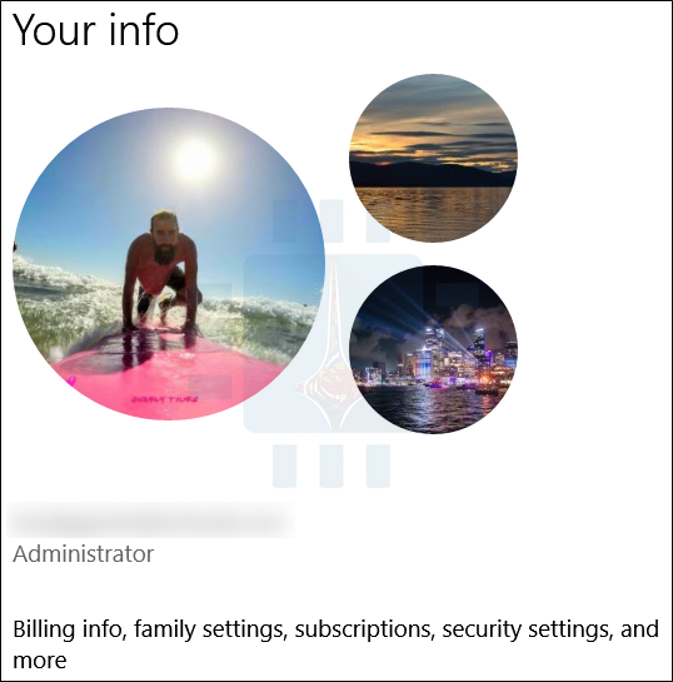
صورة حسابك هي ما تراه على شاشة تسجيل الدخول إلى ويندوز Windows وقائمة ابدأ. يعيّن ويندوز Windows لحسابات المستخدمين الجديدة على Windows 10 صورة ملف شخصي عام، ولكن من السهل تغيير ذلك إلى أي صورة تريدها. فيما يلي كيفية إضافة القليل من الذوق إلى حسابك.

ما لم تكن تستخدم حساب مايكروسوفت Microsoft يحتوي بالفعل على صورة مرتبطة به، تقوم مايكروسوفت Microsoft بتعيين صورة ملف التعريف إلى صورة المستخدم الافتراضية في ويندوز Windows.

لتغيير الصورة، اضغط على Start (ابدأ) ، ثم انقر فوق صورة حسابك على الجانب الأيمن، ثم انقر فوق الأمر تغيير إعدادات الحساب. (يمكنك أيضاً الوصول إلى هناك من خلال التوجه إلى الإعدادات> الحسابات> معلوماتك).

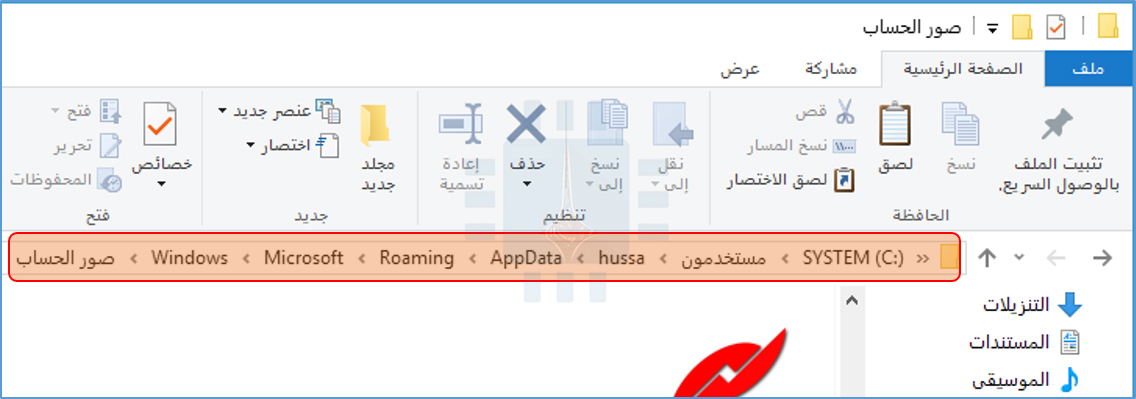
ومع وصولك إلى شاشة الحسابات، سترى خيارين لتغيير صورتك. انقر فوق الكاميرا لاستخدام الكاميرا المتصلة لالتقاط صورة أو انقر فوق استعراض إحداها لتحديد موقع ملف الصورة على الكمبيوتر.

انتقل إلى الصورة التي تريد استخدامها كصورة حسابك الجديد، ثم انقر فوق الزر اختيار صورة.

لاحظ أن ويندوز Windows سيقوم تلقائياً بتغيير حجم الصورة التي قمت بتحديدها واقتصاصها. إذا لم تحصل على النتيجة التي تريدها من الصورة التي حددتها، فيمكنك تجربة اقتصاص الصورة وتغيير حجمها بنفسك. يستخدم ويندوز Windows صورة بحجم 448 × 448 بكسل لشاشة تسجيل الدخول.

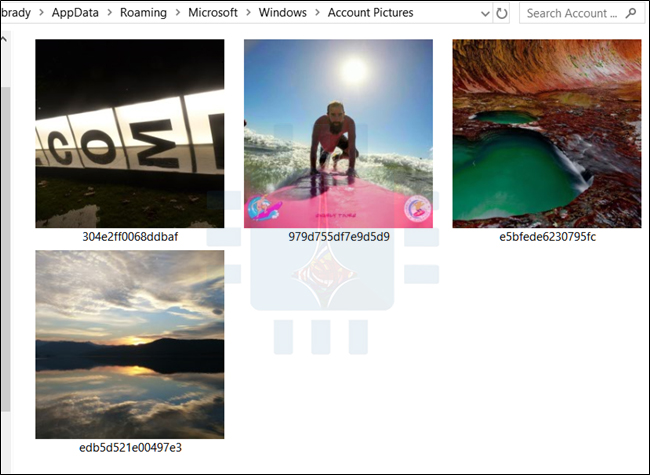
بعد تغيير صورتك، إذا كنت تريد التبديل مرة أخرى إلى الصور التي سبق لك تحميلها، فما عليك سوى النقر على الصورة المصغرة لتلك الموجودة على يسار التحديد الحالي. مع ذلك، لن يعمل هذا إلا مع الصور الثلاث الأخيرة التي استخدمتها.

هذا كل ما في الامر. لقد قمت بتغيير صورة حسابك بنجاح إلى شيء يعرّف أكثر قليلاً عن هويتك.

مقالات قد تعجبك:

كيفية تفعيل خطة الأداء الأمثل في ويندوز 10
كيفية تصفير عداد استخدام البيانات في ويندوز 10
كيفية إدارة أذونات البرامج في ويندوز 10
كيفية إصلاح صوت الكمبيوتر إذا قام تحديث ويندوز بتعطيله
طرق العمل المشترك المتوفرة بين ويندوز 10 وبين هواتف أندرويد أو آيفون

تطبيقات iOS شهيرة تتبعت أنشطة المستخدمين دون علمهم

نشر موقع TechCrunch تقريراً قال فيه أن العديد من تطبيقات نظام iOS الشهيرة والمعروفة في مجال السياحة والسفر قامت بتتبع أنشطة المستخدمين وتسجيلها دون علمهم.

حيث قامت بعض تلك التطبيقات بأخذ لقطات شاشة وإرسالها إلى أطراف ثالثة، وتُسمّى هذه الممارسة ضمن مفاهيم صناعة التطبيقات بـ Session Replaying.

تتطلب هذه الممارسة عادةً التعاون مع أطراف ثالثة والتي تكون شركات ومؤسسات لتحليل البيانات والأنشطة المسجلة، وفي حالة تطبيقات السفر المكتشفة مؤخراً فقط تم التعاون مع شركة التحليلات Glassbox.

حيث عمل برنامج Glassbox على تسجيل كل إجراء قام به المستخدم داخل بعض التطبيقات، بالإضافة إلى التقاط لقطات الشاشة بشكل مستمر لأنشطة المستخدم.

والأسوأ من ذلك، بالنسبة للتطبيقات مثل Air Canada ومواقع السفر الأخرى، فقد تضمنت لقطات الشاشة صوراً للحقول التي يدخل فيها المستخدمون معلومات حساسة مثل أرقام جوازات السفر وأرقام بطاقات الائتمان وغيرها من المعلومات المالية والشخصية.

ووفقاً لـ TechCrunch، فإن غالبية تطبيقات السفر أو البيع الأكثر استخداماً على نطاق واسع قد استعملت تقنية Glassbox المستخدمة لتتبع أنشطة المستخدمين.

 بالإضافة إلى ذلك، لا يبدو أن أياً من هذه التطبيقات قد تلقى موافقة من المستخدم بأي طريقة، وبالتالي فإن عملية جمع المعلومات وتتبع الأنشطة كانت تجري دون علم المستخدمين.

من بين التطبيقات المذكورة في التحقيق: Air Canada و Abercrombie & Fitch وفرعها في Hollister و Expedia و Hotels.com و Singapore Airlines وغيرها.

على الرغم من أن عملية جمع البيانات تُعدّ ممارسة شائعة في صناعة تطبيقات الهاتف المحمول، إلا أن ما يجعل الأمر مثيراً للقلق بشكل خاص هو عدم تشفير البيانات المرسلة من قبل بعض التطبيقات.

على سبيل المثال، لم يقم تطبيق Air Canada بتشفير ملفات Session Replaying عندما تم إرسالها من أجهزة المستخدمين إلى خوادم الشركة، الأمر الذي عرّض بيانات المستخدمين إلى هجوم أمني يسمّى man-in-the-middle.

علماً أن شركة AirCanada قالت في شهر آب الماضي أن تطبيقها تعرّض للاختراق، حيث كُشفت بيانات تابعة لأكثر من 20000 ملف شخصي للمستخدمين والمسافرين والتي قد تتضمن أرقام جواز السفر ومعلومات التعريف الحساسة الأخرى.

مقالات قد تعجبك:

كيفية تغيير إعدادات التصحيح التلقائي للأحرف الكبيرة في وورد
كيف تسعى جوجل لتحويل نظام التشغيل كروم Chrome إلى نظام تشغيل لوحي قويّ ؟
ما هو WiGig ؟ وما الفرق بينه وبين واي فاي 6 ؟
كيفية استخدام الأمر DIR في ويندوز
ما هي الملفات الاختبارية ؟ ولمَ عليك أن تتعرّف عليها؟