ووردبريس تطلق أداة جديدة لإنشاء موقع متكامل خلال عدة دقائق

أطلق موقع ووردبريس أداة جديدة مدعومة بالذكاء الاصطناعي لإنشاء مواقع ويب جديدة في مرحلة الوصول المبكر، وهي قادرة على إنشاء صفحات ووردبريس جديدة، بما في ذلك النصوص المكتوبة بالكامل، والتخطيط، والصور المُولّدة، وغيرها.

وتقول الشركة إنّ أداة إنشاء المواقع بالذكاء الاصطناعي قادرة على إنشاء “مواقع ويب جميلة وعملية في دقائق”.

ومع ذلك، فهي لا تستطيع حتى الآن القيام بالعمل الشاق المتمثل في إنشاء موقع تجارة إلكترونية أو موقع ذي “تكاملات معقدة”، لكن الشركة تنصح بترقب هذه الميزات.

يحتاج المستخدم إلى حساب WordPress لبدء الفترة التجريبية المجانية لأداة إنشاء المواقع بالذكاء الاصطناعي، كما يحتاج إلى الحصول على خطة استضافة WordPress.com لجعل الموقع قابلاً للاستخدام، والتي تبدأ من 18 دولارًا أمريكيًا شهريًا.

وتعمل الأداة عن طريق إدخال طلبات إلى روبوت محادثة لإخباره بتفاصيل الموقع المرغوب مثل نوعه وووصف شكل رأس الصفحة، والألوان، وما إلى ذلك.

يُشير WordPress.com إلى أن التحديد الدقيق في أول طلب يُعطي نتائج أفضل، ولكن قد يطلب روبوت المحادثة معلومات أكثر تفصيلاً مثل اسم شركتك وموقعها.

بعد ذلك، يُنشئ الروبوت موقعًا كاملًا بعناوين وصور ونصوص مُولّدة بالذكاء الاصطناعي، كما يمكن بعد ذلك الاستمرار في مطالبة روبوت المحادثة بتعديل أي شيء، من ألوان وأنماط وصور ومعلومات، ترغب في تضمينها.

بمجرد إنشاء الموقع، يُمكن نقله إلى خدمة استضافة WordPress.com ومن ثم مواصلة العمل عليه يدويًا أو العودة إلى روبوت الذكاء الاصطناعي.

وتعمل الأداة فقط مع نُسخ WordPress الجديدة، ولا يُمكن استخدامها حاليًا مع المواقع الموجودة مسبقًا.

تأتي الأداة الجديدة في الوقت الذي قررت فيه شركة Automattic، مالكة WordPress.com، تسريح 16% من قوتها العاملة الأسبوع الماضي.

كما تواجه Automattic دعوى قضائية رفعتها شركة الاستضافة WP Engine، التي تُقدم العديد من الأدوات، بما في ذلك القوالب، لمساعدتك في إنشاء وإدارة المواقع.

مقالات قد تعجبك

ميتا تضيف مزيداً من وسائل الحماية للمراهقين في فيس بوك وماسنجر
مايكروسوفت تختبر تصميم محدّث لقائمة ابدأ في ويندوز 11
ميتا تطوّر تطبيق إنستغرام مخصص لأجهزة آيباد
كيفية استخدام وضع اليد الواحدة في أندرويد
كيفية تعيين نظام التشغيل الافتراضي على كمبيوتر يعمل بنظامي تشغيل

ما هي أداة مواقع جوجل Google Sites؟ ومتى يجب استخدامها؟

Google Sites هو أحد تطبيقات جوجل Google التي قد لا تسمع عنها كثيراً. ولكن إذا كنت ترغب في إنشاء شبكة إنترانت للموظفين، أو موقع ويب لعائلتك، أو موقع مركزي لفريق المشروع، فقد يكون Google Sites مثالياً.

ما هو Google Sites؟

Google Sites عبارة عن أداة لإنشاء مواقع الويب والصفحات تم إصدارها في شباط 2008. وهو جزء من مجموعة جوجل Google Workspace (المعروفة سابقاً باسم G Suite) وهي متاحة كتطبيق مستند إلى الويب.

الأداة حالياً مجانية تماماً وتتكامل مع خدمات جوجل Google الأخرى مثل تقويم جوجل Google Calendar وخرائط جوجل Google Maps ومحرّر مستندات جوجل Google Docs والمزيد.

بالمقارنة مع منشئي مواقع الويب مثل Wix و Weebly، يمكن لأي شخص تقريباً إنشاء موقع ويب باستخدام Google Sites.

لست بحاجة إلى معرفة لغة برمجة أو موهبة التصميم أو طاقم تكنولوجيا المعلومات. في غضون دقائق قليلة، يمكن أن يكون لديك موقع ويب به عدة صفحات جاهزة وقيد التشغيل.

متى يجب عليك استخدام Google Sites؟

لا توجد إجابة محددة حول الوقت الذي يجب أن تستخدم فيه Google Sites، ولكن هناك العديد من المواقف التي قد تختارها من أجل ملاءمته وسعره.

يمكن إنشاء موقع على شبكة الإنترنت من أجل:

  • شبكة إنترنت لشركتك تتضمن إرشادات أو سياسات أو معلومات اتصال.
  • عائلتك في جميع أنحاء البلاد أو في جميع أنحاء العالم مع الأخبار والصور والأحداث.
  • فريق المشروع مع المستندات وتقويم الاجتماع والميزانية والعروض التقديمية.
  • سيرة ذاتية عبر الإنترنت وتاريخ عملك ومهاراتك ومواهبك.
  • محفظة عبر الإنترنت لإظهار عملك مثل المقالات أو الصور الفوتوغرافية.
  • فصلك وطلابك مع قواعد الغرفة وساعات العمل وتفاصيل المهمة.
  • نادٍ أو فريق يتضمن تقويماً للأحداث وخرائط للمواقع.

الآن بعد أن تعرفت على Google Sites والسيناريوهات التي تجعله خياراً جيداً لإنشاء مواقع الويب، فلنلقِ نظرة على ميزاتها وقيودها.

ما هي ميزات Google Sites؟

أكبر ميزة لاستخدام Google Sites هي التكامل مع خدمات جوجل Google الأخرى المذكورة أعلاه. بنقرة بسيطة، يمكنك إضافة تقويم وخريطة ومستند وعرض شرائح والمزيد. تتضمن عمليات التكامل حالياً هذه الخدمات.

  • جوجل درايف Google Drive
  • تقويم جوجل Google Calendar
  • خرائط جوجل Google Maps
  • مستندات جوجل Google Docs
  • أوراق جوجل Google Sheets
  • العروض التقديمية من جوجل Google Slides
  • نماذج جوجل Google Forms
  • صور جوجل Google Photos
  • موقع يوتيوب YouTube

عناصر الموقع والصفحة:

يوفر Google Sites قوالب وموضوعات وتخطيطات لتبدأ بها. يمكنك بعد ذلك إدراج عناصر مثل مربعات النص والصور والمخططات وسحبها ببساطة لتغيير حجمها أو نقلها أينما تريد، بغض النظر عن التخطيط الذي حددته.

مشاركة الموقع:

إذا كنت تريد أن يقوم زميلك أو صديقك ببناء موقع الويب معك، فيمكنك مشاركة الموقع بنفس طريقة مشاركة تطبيقات Google الأخرى.

على سبيل المثال، يمكنك إعداد قيود مماثلة عند مشاركة مستند في محرر مستندات Google Docs.

النشر:

يمكنك استخدام مجال مخصص تشتريه أو نطاق يبدأ بـ https://sites.google.com/view/، حسب تفضيلاتك.

بمجرد نشره، يمكنك تقييد من يمكنه استعراض موقعك. سواء للعمل أو للترفيه، يمكنك منع أي شخص من الوصول إلى موقعك عن طريق اختيار أشخاص محددين.

بالإضافة إلى ذلك، يمكنك إلغاء إظهار موقع الويب في محركات البحث.

ما هي قيود Google Sites؟

يعد Google Sites خياراً بديهياً ومجانياً لإنشاء مواقع الويب الأساسية. لكنه لا يقدم العديد من الميزات التي ستراها مع الأدوات الأكثر قوة. هنا فقط بعض من القيود:

  • لا توجد فئات موقع أو وصف أو خريطة موقع.
  • لا تضمين لموقعك على مواقع أخرى.
  • لا يوجد عرض لنشاط الموقع الأخير بدون حساب Google Analytics.
  • لا توجد أزرار للمشاركة الاجتماعية.
  • لا يمكن الوصول إلى شيفرة HTML المصدرية.
  • لا توجد ميزات تحسين محركات البحث مثل علامة العنوان أو البيانات الوصفية.

هل يجب عليك استخدام Google Sites؟

مع وضع كل هذا في الاعتبار، قد يكون Google Sites هو الخيار الأمثل لموقفك الخاص، مثل شبكة إنترانت الشركة أو موقع الفصل الدراسي.

ولكن من ناحية أخرى، قد يكون محدوداً جداً لأغراض مثل موقع تجاري أو أعمال ذات حركة بيانات عالية.

ضع في اعتبارك أن الميزات والقيود هنا ليست شاملة. ونظراً لأن جوجل Google تقوم باستمرار بتحديث Google Sites كما تفعل تطبيقاتها وخدماتها الأخرى، فقد ترغب بالقيام فقط بإجراء تشغيل اختباري لمعرفة ما إذا كان يناسب احتياجاتك واتخاذ القرار من هناك. تذكر، لن يكلفك ذلك فلساً واحداً!

مقالات قد تعجبك:

ما الفرق بين الشبكة الافتراضية الخاصة VPN والبروكسي Proxy؟
كم من الوقت يمكن أن يعيش فايروس كورونا (كوفيد-19) على الهاتف الذكي؟
كيفية تنظيف وتطهير الهواتف الذكية والحواسيب اللوحية والسماعات
كيفية تنظيف وتطهير فأرة الحاسب ولوحة المفاتيح
كيفية تقليل المساحة المستخدمة من قبل تطبيق واتساب على أندرويد وآيفون

هل يمكن لمواقع الإنترنت الوصول إلى مكانك (موقعك) الفعلي؟

يمكن لمواقع الويب التي تصل إليها تحديد موقعك الجغرافي الفعلي بعدة طرق. عن طريق كشف عنوان IP الذي تتصل منه، إلا إذا كنت تستخدم VPN. كما يمكن لمواقع الويب أيضاً أن تطلب تحديد موقع أكثر دقة.

ما المعلومات التي يمكن لعنوان IP أن يقدمها لمواقع الويب:

يمنحك مزود خدمة الإنترنت عنوان IP عام. تشترك جميع الأجهزة الموجودة على شبكتك المنزلية في عنوان IP هذا، ويكون عنوانك فريداً على الإنترنت.

عندما تتصل بموقع ويب، يرى هذا الموقع عنوان IP. حيث يتصل جهاز الكمبيوتر بعنوان IP الخاص بموقع الويب، ويقوم موقع الويب بإرسال البيانات مرة أخرى إلى عنوان IP الخاص بجهازك.

يتم إرسال الحزم عبر أجهزة توجيه الشبكة، ويخبر عنوان IP الموجود على هذه الحزم أجهزة التوجيه بالمكان الذي تريد الذهاب إليه.

ومع ذلك، لا يمكن لمواقع الويب تتبع عنوان IP الفريد هذا إلى عنوان منزلك الفعلي أو عنوان عملك. بدلاً من ذلك، يمكن لمواقع الويب ربط عنوانك IP بمزود خدمة الإنترنت والمدينة والمنطقة وربما رمزك البريدي.

هذا هو السبب في أنك ترى إعلانات للأنشطة التجارية المحلية في منطقتك عبر الإنترنت على سبيل المثال.

على سبيل المثال، إذا انتقلت إلى موقع ويب مثل IP Location Finder، فسترى أن موقع الويب يمكنه استخدام عنوانك IP لتحديد اسم مزود خدمة الإنترنت، إلى جانب مدينتك ومنطقتك وبلدك المحلي.

ولكن هذه هي كل المعلومات التي يمكن أن تحصل عليها مواقع الويب. إنهم لا يعرفون عنوانك الفعلي داخل تلك المدينة أو المنطقة.

في حين أن هذا عادة ما يعمل بشكل جيد، إلا أنه ليس مثالياً. فقد تعتقد مواقع الويب أحياناً أن عنوان IP الخاص بمنزلك يقع في مدينة مختلفة عن تلك التي تعيش فيها على سبيل المثال.

يمكن لمواقع الويب أن تطلب موقعك الدقيق:

يمكن لمواقع الويب أحياناً أن ترى موقعك الفعلي الدقيق، ولكن يجب أن تسألك أولاً. عندما يطلب موقع ويب موقعك، تعرض متصفحات الويب الحديثة مطالبة إذن.

على سبيل المثال، قد يرغب موقع ويب خاص بالطقس في إظهار حالة الطقس وفقاً لموقعك الدقيق، أو قد يرغب موقع ويب لمتجر البيع بالتجزئة في إظهار جميع متاجره القريبة ومسافتها الدقيقة عن موقعك. يمكن أن يستخدم موقع رسم الخرائط موقعك الفعلي لتوفير اتجاهات التنقل وما إلى ذلك.

عندما يريد أحد مواقع الويب هذا الوصول إلى الموقع، سترى مطالبة في متصفحك تطلب ذلك. إذا منحت موقع الويب حق الوصول الدائم إلى موقعك، فيمكنه دائماً رؤية موقعك دون الحاجة إلى السؤال مرة أخرى كلما قمت بتحميل موقع الويب في متصفحك.

للتحقق من مواقع الويب التي يمكنها رؤية موقعك، ستحتاج إلى التحقق من إعدادات متصفحك.

سترى أيضاً مؤشر علامة موضعية في شريط عناوين كروم Chrome مثلاً عند وصول موقع ويب إلى موقعك. تعمل المتصفحات الأخرى بشكل مشابه، مما يوفر إشارة مرئية إلى حدوث ذلك في الصفحة الحالية.

كيف يمكن لأجهزتك العثور على موقعك الدقيق:

إذا كنت تستخدم هاتفاً أو جهازاً لوحياً مزوداً بجهاز GPS مدمج، فسيتم تحديد موقعك الدقيق باستخدام GPS، ثم يتم تقديمه إلى موقع الويب.

هذه هي الطريقة التي تعمل بها خدمات الموقع في التطبيقات على آيفون iPhone وآيباد iPad وأندرويد Android وحتى بعض الأجهزة اللوحية التي تعمل بنظام Windows 10.

ولكن ماذا لو كنت تستخدم جهاز كمبيوتر فقط؟ حسناً، يمكن لجهازك استخدام خدمات الموقع المستندة إلى شبكة واي فاي Wi-Fi.

من خلال البحث عن قائمة شبكات واي فاي Wi-Fi القريبة وقوة الإشارة النسبية الخاصة بها، يمكن تقدير موقعك الدقيق ثم تقديمه إلى موقع الويب إذا اخترت السماح بذلك.

يتم استخدام هذه الميزة نفسها على الأنظمة الأساسية للجوّال عندما لا تكون هناك إشارة ثابتة لنظام تحديد المواقع العالمي (GPS).

وماذا لو كنت تستخدم جهاز كمبيوتر بدون واي فاي Wi-Fi؟ بمعنى آخر، مجرد جهاز كمبيوتر متصل بكابل Ethernet؟ في هذه الحالة، لن تكون قادراً على تقديم موقع فعلي دقيق إلى موقع ويب.

إذا حاولت، فسينتهي بك الأمر إلى توفير موقع أكثر عمومية بناءً على عنوانك IP، على الأرجح فقط المدينة أو المنطقة التي تعيش فيها.

البيانات الضخمة ومعلومات الموقع المرجعية:

بالمناسبة، من الممكن تقنياً لمواقع الويب والشبكات الإعلانية استخدام البيانات المرجعية. فقد يكونوا قادرين على ربط عنوانك IP بعنوان مادي مثلاً.

على سبيل المثال، لنفترض أن لديك عدة أجهزة على شبكتك، وكلها تشترك في عنوان IP واحد (وهو الموقف المعتاد).

لنفترض أن أحد الأجهزة الموجودة على الشبكة انتقل إلى موقع ويب معين والذي سنطلق عليه ExampleCorp، ومنحه حق الوصول إلى موقعك الدقيق، سيعرف ExampleCorp الآن العنوان الفعلي الحالي المرتبط بعنوان IP.

الآن، لنفترض أنك توجهت إلى موقع الويب ExampleCorp على جهاز آخر ومنعته من الوصول إلى موقعك الدقيق. قد لا يتصرف موقع ExampleCorp على أنه يعلم على موقعك الدقيق.

ومع ذلك، يعرف موقع ExampleCorp عنوان IP، ويعرف أن عنوان IP هذا كان مرتبطاً بموقع معين.

لا نعرف عدد الشركات التي تربط هذه البيانات معاً بهذه الطريقة. ومع ذلك، من المحتمل أن تكون بعض مواقع الويب تتبع الإعلانات كذلك. هذا ممكن بالتأكيد مع التكنولوجيا المتوفرة لديهم.

شبكات VPN وإخفاء موقعك:

إذا كنت تريد حقاً إخفاء موقعك الفعلي من موقع ويب، فيمكنك استخدام VPN (شبكة افتراضية خاصة)، أو للحصول على خصوصية إضافية على حساب السرعة استخدم Tor.

عندما تصل إلى موقع ويب من خلال VPN، فإنك تتصل مباشرة بخادم VPN، ويتصل خادم VPN بموقع الويب نيابة عنك. إنه يعمل كوسيط، ويقوم بتمرير حركة المرور ذهاباً وإياباً.

لذلك، عند الوصول إلى موقع ويب من خلال VPN، سيرى موقع الويب عنوان IP الخاص بشبكة VPN، ولكنه لن يعرف عنوانك IP.

هذه هي الطريقة التي تسمح لك بها شبكات VPN بتجاوز القيود الجغرافية على الويب. إذا كان موقع الويب أو خدمة البث متاحة فقط في المملكة المتحدة وكنت في الولايات المتحدة، فيمكنك الاتصال بشبكة VPN في المملكة المتحدة والوصول إلى موقع الويب.

في هذه الحالة، يعتقد موقع الويب أنك تتصل من المملكة المتحدة.

ملاحظة: لاحظ أنه إذا كنت متصلاً بشبكة ظاهرية خاصة VPN ومنحت موقع ويب إذناً لرؤية موقعك الفعلي في متصفح الويب، فقد يتمكن هذا الموقع من رؤية موقعك الحقيقي.

سيظل متصفح الويب لديك قادراً على تحديد موقعك من نقاط وصول واي فاي Wi-Fi القريبة (إذا كان يحتوي على واي فاي Wi-Fi) أو GPS (إذا كان المستعرض يعمل على جهاز به جهاز GPS مدمج)، حيث سيقوم GPS أو واي فاي Wi-Fi بإبلاغ ذلك إلى الموقع.

هذا هو الحال فقط إذا منحت موقع الويب حق الوصول لرؤية موقعك ​​وإذا لم يكن الأمر كذلك، فسيتعين على موقع الويب الانتقال من خلال عنوانك IP الذي سيظهر على أنه عنوان IP الخاص بـ VPN.

مقالات قد تعجبك:

كيف تقوم بتثبيت Windows 10 على حاسبك الشخصي
طريقة إنشاء قرص محمول USB إقلاعي لتنصيب أي نظام Windows باستخدامه
كيفية تنصيب التعاريف لجميع الأجهزة في حاسوبك من الإنترنت على مختلف أنظمة Windows
كيفية الدخول إلى خيارات الإقلاع في ويندوز 8 و 10
لماذا يوجد عدة كاميرات في بعض الهواتف الذكية ؟

مايكروسوفت حذّرت من استخدام Internet Explorer

قتلت شركة مايكروسوفت Microsoft متصفحها الشهير السابق الذي لم يتمتع بسمعة جيدة Internet Explorer منذ ما يقرب من أربع سنوات.

حيث انتقلت الشركة لتسوّق لمتصفح جديد باسم Microsoft Edge على نظام التشغيل Windows 10، ليصبح متصفح الشركة الأساسي بعد انحسار استخدام Internet Explorer إلى حد كبير.

بقي Internet Explorer متواجداً على بعض الأجهزة حول العالم، كما أنه بقي المتصفح الأساسي لبعض الشركات وتطبيقات الويب، لكن مايكروسوفت توقفت تماماً عن دعمه بمعايير الويب الجديدة.

مؤخراً، انتقلت مايكروسوفت إلى مرحلة التحذير من متصفحها السابق، حيث تحدّث Chris Jackson خبير الأمن الإلكتروني في قسم ويندوز في الشركة عن ما أسماه مخاطر استخدام Internet Explorer كمتصفح افتراضي لديك.

في حين من المرجح أن يستخدم معظم المستهلكين متصفحات أخرى أكثر شهرة وأماناً مثل Chrome أو Firefox أو Edge، لا تزال عدة شركات تعتمد على Internet Explorer لتطبيقات الويب القديمة التي لم يتم تحديثها.

لقد جربت مايكروسوفت العديد من الطرق المختلفة لدفع الأنشطة التجارية لتحسين تطبيقات الويب القديمة الخاصة بها، ولكن من الطبيعي أن يقوم مسؤولو تكنولوجيا المعلومات باتخاذ الطريق السهل لاستخدام Internet Explorer.

في نظام التشغيل Windows 10، يستخدم Internet Explorer 11 وضع Enterprise بحيث يضطر مشرفو تكنولوجيا المعلومات إلى إضافة المواقع التي يريدون استخدامها مع الإصدارات القديمة من معايير الويب.

وقال Chris Jackson في حديثه الأخير أن الشركة توقفت عن دعم معايير الويب الجديدة على المتصفح القديم وأضاف أن المطورين على العموم لا يختبرون توافق تطبيقاتهم مع ذلك المتصفح.

وبالتالي إن استخدامه هذه الأيام لن يؤثر فقط على تجربة الاستخدام الخاصة بالمستخدم، بل إن ذلك سيسبب مخاطر أمنية أخرى.

تحذير خبير الأمن من مايكروسوفت هو تحذير مناسب، ولكن الحل البديل الذي قدّمته الشركة من خلال متصفح Edge لم يكن جيداً بما فيه الكفاية.

حيث قامت الشركة بإطلاق المتصفح الجديد عن طريق إقرانه بنظام التشغيل Windows 10 منذ ما يقرب من 4 سنوات، لكن الشركة لم تقدّم تجربة مقنعة للمستهلكين أو الشركات.

أضف إلى ذلك فإن متصفح Edge غير متوافر أيضاً على أنظمة Windows 7 أو Windows 8، مما يزيد من تعقيد الأمور بالنسبة لمشرفي تقنية المعلومات.

تقوم شركة مايكروسوفت الآن ببناء نسخة خاصة من متصفح Edge الخاص بها والتي ستكون متاحة للاختبار في الأسابيع القادمة.

بحيث يتم فصل المتصفح عن نظام التشغيل Windows 10، وبالتالي ستكون الشركات قادرة على تثبيت Edge على Windows 7 أو Windows 8.

من المفترض أن يساعد ذلك في دفع الشركات إلى الانتقال من Internet Explorer، ولكن الأمر سيستغرق سنوات حتى تختفي تطبيقات الويب القديمة.

مقالات قد تعجبك:

كيفية تعيين متصفح الويب الافتراضي في ويندوز
إصلاح أعطال المتصفح من برامج التجسس والإعلانات 
لماذا يظهر متصفح كروم رسالة غير آمن في بعض المواقع؟
كيفية تفعيل الوضع الليلي في متصفح كروم
ميزة جديدة في كروم لتشغيل الفيديو كنافذة منفصلة خارج المتصفح لمشاهدته أثناء استخدام برامج أخرى

ما هو ملف PHP و كيف يمكن فتحه ؟

الملف ذو اللاحقة php.  هو عبارة عن ملف نصي يحتوي على كود مصدري مكتوب بلغة البرمجة

PHP (Hypertext Preprocessor) , و هي عبارة عن  لغة برمجة نصية صممت أساساً من أجل استخدامها لتطوير و برمجة تطبيقات الويب Web Applications ,التي تتم معالجتها بواسطة مشغل أو محرّك بي اتش بي PHP Engine  على مخدم الويب Web Server

ما هو ملف PHP ؟

تم إنشاء و ابتكار لغة PHP عام 1994 من قبل  راسموس ليردورف Rasmus Lerdorf , و كانت بدايةً عبارة عن مجموعة من النصوص البسيطة المكتوبة بلغة البرمجة C ( أطلق عليها في البداية اسم Personal Home Page Tools ),

و كان الغرض الأساسي من البرنامج هو تتبّع عدد الزوار الذين شاهدوا موقع سيرته الذاتيّة على الإنترنت , قام ليردورف لاحقاً بإعادة تسمية اللغة إلى FI (Forms interpreter) , و استمرّ بتطوير هذه اللغة حتى أصبحت قادرة على الاتصال بقواعد البيانات و السماح للمستخدمين بتطوير تطبيقات مواقع Web Apps ديناميكية بسيطة … ,ثمّ قرر أخيراً أن يتّخذ لها الاسم الحالي  PHP ( لكن اختصاراً ل Hypertext Preprocessor ) .

يتم استخدام لغة PHP بنسبة 78.9٪ من قبل معظم مواقع الويب الديناميكيّة Server-Side programming Websites

تتمّ معالجة ملفات PHP في خوادم الويب باستخدام مفسّر Interpreter يقوم بتنفيذ التعليمات البرمجيّة و جمع النتائج ( سواءً كانت نتيجة استعلام من قاعدة البيانات أو صور ..إلخ ),

و تعرض النتائج بتنسيق HTML (لغة ترميز النص التشعبي HyperText Markup Language التي تستخدم لإنشاء و عرض صفحات مواقع الويب ) , عند تحميل صفحة الويب بحيث لا يظهر كود PHP للزائر , حتى و إن قام برؤية الكود المصدري للصفحة ..

على سبيل المثال إذا قمت بتعبئة نموذج اتصال أو تسجيل الدخول في أحد المواقع الالكترونية و ضغطت على زرّ الإرسال يتمّ تنفيذ الكود البرمجي الخلفي Back-End Code (برنامج نصي Script بلغة PHP ) مباشرةً لإرسال محتويات الفورم (النموذج ) و البيانات التي قمت بإدخالها إلى المخدّم … يعتمد ووردبريس  WordPress بشكل كبير على استخدام ملفات PHP ! ..

كيف يمكن فتح و عرض محتوى ملفات PHP ؟

بما أن ملفات PHP هي ملفات نصية سهلة القراءة ، فإن كل ما تحتاج إليه لعرضها هو محرر نصوص بسيط مثل Notepad Notepad ++ , Sublime Text, أو Vi أو ما إلى ذلك .

إذا كنت تريد إلقاء نظرة سريعة على محتوى الملف ، يمكنك استخدام المفكرة  Notepad فقط , ليس عليك أن تقوم بتحميل أي برامج أخرى . أمّا إذا أردت تحرير و تعديل الكود البرمجي  ، فإننا نوصي باستخدام محرر يقوم بتنسيق كود PHP بشكل صحيح.  سنقوم هنا باستخدام ++Notepad على نظام التشغيل ويندوز Windows في مثالنا هذا :انقر بالزر اليميني للفأرة على أيقونة الملفّ و اختر الأمر فتح باستخدام Open With ثمّ اختر من القائمة محرّر النصوص الذي ترغب باستخدامه ( يمكنك اتباع الخطوات ذاتها لأجل نظام التشغيل ماك أو لينكس ..إذا أردت تشغيل أو تنفيذ ملفات PHP , ستحتاج عندها لتحميل سيرفر محلّي على جهازك الكومبيوتر مثل XAMPP أو WampServer ..

فقط ضع ملفات ال PHP ضمن السيرفر المحلّي ثم قم بتشغيل الملف على متصفح الويب الذي يستخدمه السيرفر ..

مقالات قد تعجبك :

ما هي ملفات PDF؟ وكيف يمكن فتحها ؟
ما هي عملية ضغط الملفات ؟ وكيف تتم ؟
كيفية استعادة الملفات المحذوفة على نظام ماك macOS
ما هو ملف DAT , وكيف يمكن فتحه؟
هل يمكن إنشاء مخدم ويب Web Server على الشبكة المنزليّة ؟

ما هي ملفات MOBI ؟ وكيف يمكن فتحها؟

يتم استخدام الملف بلاحقة الملف .MOBI لتخزين الكتب الإلكترونية. كان في الأصل تنسيق Mobipocket Reader ولكن تم اعتماده من قبل العديد من القراء المختلفين.

اشترت أمازون Mobipocket في عام 2005 ، وأوقفت في وقت لاحق تنسيق MOBI في عام 2011.

ما هو ملف MOBI؟

تم تصميم ملف MOBI خصيصاً لأجهزة الجوال أو أجهزة القراءة الإلكترونية. التنسيق صغير الحجم جداً ويدعم الإشارات المرجعية والملاحظات والتصحيحات وجافا سكريبت.

كما يمكن تضمين DRM ، أو حماية حقوق النشر، في الملف، بالإضافة إلى الكتاب الإلكتروني، لمنع النسخ والمشاهدة غير القانونية.

تستند تنسيقات Kindle الحالية (AZW3 و KF8 و KFX) على MOBI وهي عبارة عن نسق خاص يستخدم حصرياً على أجهزة Kindle.

في الواقع، لا يزال بإمكانك فتح الملفات بتنسيق MOBI مباشرة على جهاز Kindle – عليك فقط إرسالها إلى Kindle أولاً.

كيف أقوم بفتحه؟

نظرًا لأن MOBI عبارة عن تنسيق إلكتروني، فإن معظم برامج eReader المجانية على سطح المكتب تدعم فتحها وعرضها، مثل Caliber أو Mobipocket Reader أو Mobi File Reader ، على سبيل المثال لا الحصر.

بعد تنزيل أحد التطبيقات المجانية وتثبيته، يعد فتح أي من ملفات MOBI أمراً سهلاً نسبياً. بالنسبة إلى Calibre ، كل ما عليك فعله هو النقر فوق الزر Add Books ، ثم اختيار أحد الخيارات الموضحة في الصورة أدناه.

كيف يمكنني تحويل ملف؟

تماماً مثل أي تنسيقات ملفات أخرى، تحتاج إلى برنامج متخصص للتعامل مع تحويل MOBI إلى تنسيق مختلف.

إذا كنت تحاول ببساطة تغيير التنسيق، فقد ينتهي بك الأمر مع ملف فاسد وغير قابل للاستخدام.

بالإضافة إلى كونه قارئاً إلكترونياً، فإن Caliber يأتي مع أداة تحويل مفيدة يمكنها تحويل أي من كتبك الإلكترونية إلى 16 صيغة مختلفة.

إذا كنت لا تريد تنزيل تطبيق تابع لجهة خارجية لتحويل ملفاتك، فهناك عدد من المحولات الجيدة عبر الإنترنت التي تسمح بالتحويل إلى بعض التنسيقات الأكثر شيوعاً، مثل ePUB و PDF و FB2 و LRF.

من المحتمل أن تكون هذه إحدى أسرع الطرق، حيث لا يلزمك تنزيل أي برنامج والانتظار حتى يتم تثبيته.

تتضمن بعض مواقع تحويل الملفات المجانية عبر الإنترنت: DocsPal و Convertio و ConvertFiles و Zamzar.

ما عليك سوى الانتقال إلى أحد مواقع الويب هذه، ورفع ملفك، والتنسيق الذي تريد تحويله إليه.

من هناك، يعتني البرنامج بكل شيء وسيزودك برابط أو يرسل لك بريداً إلكترونياً يحمل الملف المحوّل للتنزيل.

مقالات قد تعجبك:

ما هي ملفات RTF؟ وكيف يمكن فتحها؟
ما هي ملفات PDF؟ وكيف يمكن فتحها ؟
ما هي ملفات النظام الخاصة بويندوز؟ وأين توجد؟
ما هي ملفات XML؟ وكيف يمكن فتحها؟
كيفية فتح وإنشاء وتحرير ملفات وورد وإكسل وباوربوينت مجاناً

كيفية فتح صفحة ويب عندما لا تعمل

لا شيء يتلاشى تماما من الإنترنت. وسواء تم تعطيل صفحة الويب لبضع دقائق أو بضع سنوات، فهناك بعض الطرق التي يمكنك من خلالها عرض محتواها على أي حال.

الخيار الأول: Google Cache:

تقوم جوجل Google ومحركات البحث الأخرى بتنزيل والاحتفاظ بنسخ من صفحات الويب التي يتم فهرستها. إذا كانت صفحة الويب معطلة، فيمكنك بسهولة عرض أحدث نسخة مخزنة مؤقتاً بواسطة جوجل Google.

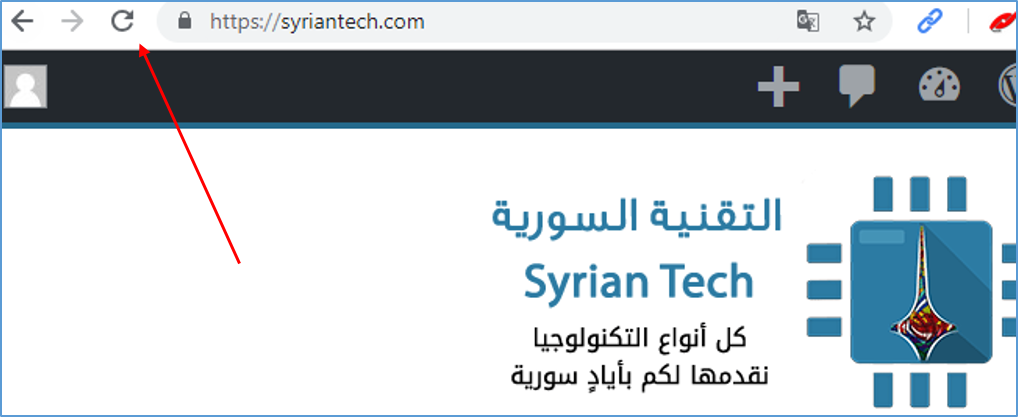
من السهل الوصول إلى النسخة المخبأة. ما عليك سوى النقر على زر الرجوع في متصفح الويب عندما لا يتم تحميل صفحة الويب. انقر على السهم على يسار عنوان صفحة الويب، وانقر على نسخة مخبأة Cached لعرض النسخة القديمة.

إذا كانت الصفحة تستغرق وقتاً طويلاً للتحميل، فيمكنك النقر على الرابط نسخة النص فقط Text-only version أعلى الصفحة المخبأة.

سيتم تحميل صفحة الويب على الفور، لكنك لن ترى أي صور. يعد هذا ضروريًا عندما يكون خادم موقع الويب معطلاً ولا يمكن لمتصفحك تحميل صور صفحة الويب.

سترى التاريخ والوقت عندما تظهر هذه النسخة المخبأة في أعلى الصفحة.

هناك طريقة سريعة لعرض نسخة جوجل Google المخبأة لأي صفحة ويب دون المرور أولاً عبر بحث جوجل Google.

ما عليك سوى إضافة كلمة cache: قبل أي رابط ترغب باستعراض النسخة المخزنة مؤقتاً منه.

لذلك، إذا أردت عرض النسخة المخبأة من https://syriantech.com/2018/07/create-strong-password/ ، فستكتب ما يلي:

cache:https://syriantech.com/2018/07/create-strong-password/

في حين أننا نركز على جوجل Google ، فإن محرك بحث Bing من مايكروسوفت Microsoft لديه ميزة مماثلة خاصة به. إذا كنت تستخدم ذاكرة Bing ، فيمكنك النقر على السهم لأسفل على يسار العنوان والنقر على مخزن مؤقتاً Cached page لعرض نسخة من ذاكرة Bing.

الخيار الثاني: Wayback Machine:

كما تتيح لك Wayback Machine الخاصة بأرشيف الإنترنت إمكانية عرض نسخ أقدم من صفحة الويب. في الحالات التي لا يقدم فيها Google Cache سوى نسخة واحدة، أحدث نسخة مخبأة، تقدم Wayback Machine نسخاً متعددة من صفحة الويب للرجوع إلى أبعد من ذلك، حتى تتمكن من معرفة شكل صفحة الويب في السنوات الماضية مثلاً.

لاستخدام Wayback Machine ، توجه إلى صفحة Wayback Machine. قم بلصق العنوان الكامل الذي تريد استعراضه في الصندوق الذي يظهر في الموقع وانقر على Browse History.

على سبيل المثال، يمكنك نسخ هذا العنوان ولصقه من شريط عناوين المتصفح إذا لم يتم تحميل الصفحة.

إذا أردت فقط أحدث نسخة مخبأة من صفحة الويب، يمكنك النقر فوق التاريخ في الجزء العلوي من صفحة الأرشيف.

إذا كنت تريد نسخة أقدم، فيمكنك تحديد العام الذي تريد والتاريخ بالتحديد في الروزنامة لعرض الصفحة الويب كما ظهرت في ذاك التاريخ بالضبط.

يمكنك النقر على الروابط في الصفحة بعد تحميلها لعرض صفحات الويب الأخرى كما ظهرت في التاريخ الذي حددته للصفحة الأصل. تتيح لك هذه الأداة تصفح مواقع الويب بالكامل التي اختفت أو تغيرت بشكل كبير.

ربما سمعت عن CoralCDN في الماضي. CoralCDN مفيد بشكل خاص لعرض الصفحات المؤرشفة المعطلة بسبب الازدحام الكبير عليها.

مع ذلك، يتم الآن إيقاف CoralCDN. بكل الأحوال، يمكنك استخدام الخيارين الذين تم ذكرهما أعلاه.

مقالات قد تعجبك:

كيفية تفعيل الوضع الليلي في متصفح كروم
لماذا يظهر متصفح كروم رسالة غير آمن في بعض المواقع؟
كيفية تعيين متصفح الويب الافتراضي في ويندوز
ما هو التورنت؟ وكيف يعمل؟ وكيفية استخدامه؟ وكيفية التعامل معه؟
ما هو سيرفر 1.1.1.1 من Cloudflare؟ وهل عليك استخدامه؟

ما هو خطأ 503 Service Unavailable؟ وكيف يمكن إصلاحه؟

يحدث خطأ 503 Service Unavailable عندما يتعذر على خادم الويب معالجة الطلب الذي تم إنشاؤه منه مؤقتاً.

دائماً ما يكون الخطأ موجوداً على موقع الويب نفسه ولا يوجد أي شيء يمكنك فعله حيال ذلك، ولكن حاول مرة أخرى لاحقاً.

مع ذلك، هناك بعض الأشياء السريعة التي يمكنك تجربتها من جانبك.

ما هو خطأ 503 Service Unavailable ؟

يشير خطأ 503 Service Unavailable إلى أن خادم الويب غير قادر مؤقتاً على معالجة الطلب. قد يكون ذلك خادم الويب الذي تحاول الوصول إليه مباشرةً، أو خادماً آخر يحاول خادم الويب بدوره الوصول إليه.

يطلق عليه خطأ 503 نظراً لأنه رمز حالة HTTP الذي يستخدمه خادم الويب لتحديد هذا النوع من الأخطاء.

يمكن أن يحدث الخطأ لعدد من الأسباب، ولكن السببين الأكثر شيوعاً هو أن الخادم غارق في الطلبات أو أنه يُجرى صيانة عليه.

الخطأ 503 يختلف عن الخطأ 500. يحدث الخطأ 500 عندما يمنع شيء الخادم من التعامل مع طلبك، في حين يعني خطأ 503 أن الخادم على ما يرام – يمكنه معالجة طلبك ويعيد الخطأ 503 حسب التصميم.

تمامًا كما هو الحال مع الأخطاء الأخرى المماثلة، يمكن لمصممي مواقع الويب تخصيص كيفية ظهور الخطأ 503.

لذلك، قد ترى أشكال مختلفة للخطأ 503 على مواقع مختلفة. قد تستخدم مواقع الويب أيضاً أسماء مختلفة قليلاً لهذا الخطأ. على سبيل المثال، قد ترى أشياء مثل:

  • Http/1.1 Service Unavailable
  • 503 Error
  • 503 Service Temporarily Available
  • 503 Service Unavailable
  • Service Unavailable – DNS Failure
  • HTTP Error 503
  • HTTP 503
  • Error 503 Service Unavailable

من المهم تذكر أن الخطأ 503 هو خطأ من جانب الخادم. وهذا يعني وجود مشكلة في موقع الويب الذي تحاول الوصول إليه، وليس مع جهاز الكمبيوتر الذي تستخدمه.

هذه أخبار جيدة وأخرى سيئة. إنها أخبار جيدة لأنه لا يوجد أي خطأ في جهاز الكمبيوتر لديك، وهي أخبار سيئة لأنه لا يوجد عادة ما يمكنك فعله لحل المشكلة.

ومع ذلك، فإليك بعض الأشياء السريعة التي يمكنك تجربتها.

تحديث الصفحة:

كما ذكرنا، يشير الخطأ 503 إلى مشكلة مؤقتة، وأحياناً تكون هذه المشكلة مؤقتة جداً. على سبيل المثال، قد يكون هناك ازدحام في الموقع مع حركة المرور.

لذا، فإن تحديث الصفحة يستحق دائماً التجربة. تستخدم معظم المتصفحات مفتاح F5 للتحديث، كما توفر زر تحديث في مكان ما على شريط العنوان.

لا يؤدي ذلك إلى حل المشكلة في كثير من الأحيان، ولكن الأمر يستغرق بضع ثوانٍ فقط فلا تتردد في التجربة.

تحذير: تأكد من إيلاء المزيد من الاهتمام في حالة حدوث الخطأ أثناء إجراء الدفع. فقد يؤدي تحديث الصفحة إلى تحصيل رسوم منك مرتين، لذا ترقب ذلك.

تحقق إذا كانت المشكلة عند أشخاص آخرين:

عندما تخفق في الوصول إلى موقع (لأي سبب)، يمكنك أيضاً التحقق مما إذا كنت تواجه مشكلة في الاتصال فقط، أو إذا كان هناك أشخاص آخرون يواجهون نفس المشكلة.

هناك الكثير من الأدوات لهذا، ولكن المفضلة لدينا هي isitdownrightnow.com و downforeveryoneorjustme.com.

كلاهما يعملان إلى حد كبير نفس الشيء. أدخل عنوان URL الذي تريد التحقق منه، وستحصل على نتيجة كهذه.

إذا تلقيت تقريراً يفيد بأن الموقع متوقف للجميع، فلا يوجد الكثير مما يمكنك فعله ولكن حاول مرة أخرى لاحقاً.

إذا أظهر التقرير أن الموقع يعمل بشكل جيد، فقد تكون المشكلة من الكمبيوتر لديك. نادراً ما يكون هذا هو الحال مع خطأ 503 ، ولكنه ممكن، ويمكنك تجربة بعض الأشياء التي نوضحها في القسمين التاليين.

إعادة تشغيل الجهاز:

إذاً، استخدمتَ أداة للتحقق من الموقع وقررنا أن الموقع قد توقف فقط لديك. لقد اختبرت متصفحاً آخر وتواجه نفس المشكلة. يخبرك هذا بأن المشكلة من المحتمل وجود شيء ما على في جهازك، ولكنه ليس متصفحك.

من الممكن أن يكون هناك بعض المشكلات المؤقتة والغريبة مع الكمبيوتر أو معدات الشبكة (Wi-Fi ، جهاز التوجيه، المودم، إلخ).

قد تساعد إعادة التشغيل البسيطة لجهاز الكمبيوتر والأجهزة الشبكية على حل المشكلة.

هناك احتمال آخر وهو أن الخطأ ناتج عن مشكلة نظام أسماء النطاقات ولكن على خادم DNS بدلاً من جهاز الكمبيوتر.

في هذه الحالة، يمكنك محاولة تبديل خوادم DNS ومعرفة ما إذا تم حل المشكلة.

لتغيير إعدادات DNS على مختلف أنظمة التشغيل، يمكنك قراءة مقالاتنا التالية، ثم عد لإكمال ما تبقى من مقالتنا…

التواصل مع موقع الويب:

خيار آخر هو الاتصال بمالك الموقع مباشرة. ابحث عن معلومات الاتصال الخاصة بهم على موقع الويب واتصل بهم حول المشكلة التي تواجهها في الصفحة المعنية.

إذا لم يكن هناك نموذج اتصال، فيمكنك محاولة الوصول إلى الموقع على مواقع التواصل الاجتماعي الخاصة بهم.

مقالات قد تعجبك:

ما هو خطأ 400 Bad Request Error؟ وكيف يمكن إصلاحه؟
ما هو خطأ 403 Forbidden؟ وكيف يمكن إصلاحه؟
يوجد الكثير من مهام إنفيديا في إدارة المهام، ما هي؟ وهل من الخطأ إنهائها؟
ما هي العناوين المنطقية لبروتوكول الإنترنت IP؟ وكيف تعمل؟
ما هو التورنت؟ وكيف يعمل؟ وكيفية استخدامه؟ وكيفية التعامل معه؟

كيفية تفعيل الوضع الليلي في متصفح كروم

لا يملك متصفح جوجل كروم Google Chrome خيار للوضع الليلي ( المظهر الداكن Dark Mode ) ضمنه كما هو الحال في متصفحات مايكروسوفت إيدج Microsoft Edge أو موزيلا فايرفوكس Mozilla Firefox , ولكن يمكنك الحصول على هذا النمط وغيره عن طريق عدّة خطوات بسيطة , كذلك يمكنك تطبيق نمط المظهر الداكن Dark Mode  على كل صفحة ويب تزورها.

تفعيل الوضع الليلي (نمط المظهر  الداكن Dark Theme ) :

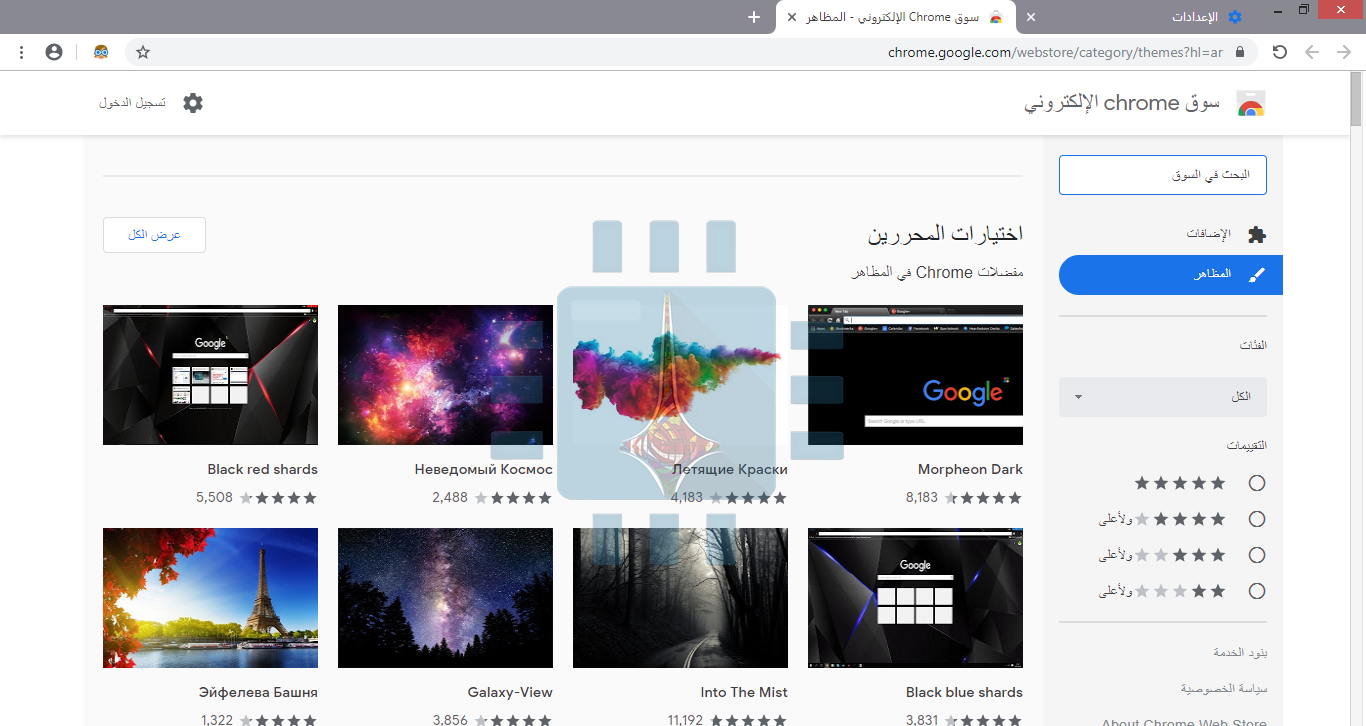
يدعم متصفح كروم ما يسمى User-Created Themes ,وهي عبارة عن أنماط خلفية أو ثيمات مختلفة يمكنك تحميلها من سوق كروم الالكتروني Chrome Web Store (يمكنك الوصول إليه بالذهاب إلى إعدادات المتصفح الإعدادات Setting > ثم المظاهر (Themes ), وانقر على أيقونة السهم المجاور :يفتح سوق كروم الالكتروني Chrome Web Store  بعلامة تبويب جديدة :ولكيّ تمنح متصفح كروم Chrome واجهة داكنة ، كل ما عليك فعله هو تثبيت Dark Theme (المظهر الداكن) الذي اخترته .  توفر Google  كذلك مجموعة Collection متنوعة من الثيمات (المظاهر) الداكنة Editor-Selected Dark Themes .

ونحن ننصحك باختيار مظهر Morpheon Dark والذي هو من أكثر المظاهر الداكنة Dark Themes انتشاراً بين المستخدمين :حيث أنّه على خلاف الثيمات أو المظاهر الداكنة الأخرى ، يوفر قدراً من التباين بين علامة التبويب النشطة ( التي تظهر بدرجة لون أفتح قليلاً ) وعلامات التبويب غير النشطة (التي تكون بدرجة لونية أغمق ) في المتصفح:يحول هذا النمط  شريط علامات التبويب TabBar وشريط العنوان  TitleBar وشريط الأدوات ToolBar ,وصفحة التبويب الجديدة (New Tab page ) إلى اللون الداكن , وهذا كلّ ما يمكنك تغييره في متصفح كروم باستخدام هذا النمط  , حيث لا يمكنك مثلاً تغيير قوائم الحالة Context Menus أو صفحة الإعدادات Settings Page إلى اللون الداكن ..

إذا أردت العودة إلى المظهر الافتراضي للمتصفح فقم بفتح قائمة الحالة Context Menu ,ثم اختر إعدادات Settings , وعند فتح صفحة الإعدادات , يمكنك من خيار المظاهر (Themes ) في قائمة المظهر (Appearance) النقر على (إعادة الضبط على الإعداد التلقائي Reset to Default ) :

تثبيت إضافة Dark Reader للوضع الليلي (المظهر الداكن) :

يغير المظهر الدّاكن من واجهة المتصفح كما ذكرنا سابقاً ,إلاّ أن معظم المواقع تستخدم خلفيات بيضاء اللون , بالطبع هناك بعض المواقع الالكترونية التي تمكنك من تغيير نمط الخلفية إلى عدة خيارات متاحة , ولكن تبقى هذه الاعدادات خاصة بكلّ موقع على حدا ..

فما العمل إذاً  لتمكين الوضع الليلي في جميع مواقع الويب ؟

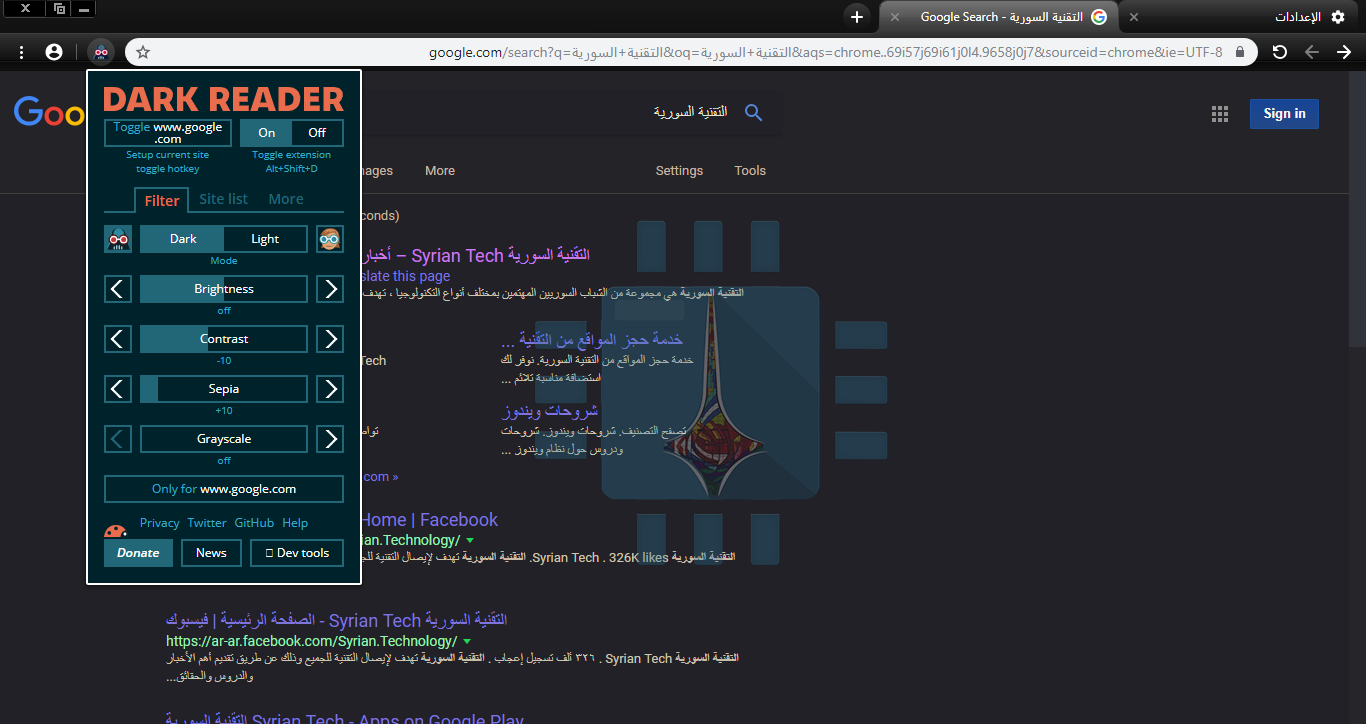
للحصول على المظهر الداكن Dark Mode لجميع مواقع الويب ,عليك تحميل أداة أو إضافة  Dark Reader من متجر كروم الالكتروني Chrome Web Store :تعمل بعض إضافات المتصفح الأخرى بشكل مماثل ، ولكننا نفضل تطبيق Dark Reader أكثر من جميع إضافات المظهر الداكن (Dark Mode Extensions ) الأخرى التي قمنا بتجربتها .

تطبّق إضافة Dark Reader المظهر الداكن  (Dark Mode)  أو الوضع الليلي تلقائيّاً على كل صفحة ويب يتمّ زيارتها ، ويمكنك النقر فوق زر Dark Reader على شريط الأدوات (ToolBar) لضبطه,

حيث يمكنك تعطيل الوضع الداكن لموقع الويب لإعادته إلى الوضع الإفتراضي , كذلك يمكنك تحديد المواقع التي لن تفتح مطلقًا بنمط المظهر الدّاكن ، وهذا الأمر مفيد إذا كان  Dark Reader لا يعمل بشكل جيد مع موقع الويب :للأسف ، ستظل صفحات إعدادات Chrome بلون أبيض وأزرق دائمًا. فلا يمكن العبث بها لأسباب أمنية,  حيث يتم توفير قوائم الحالة Context Menus في كروم  Chrome من خلال نظام التشغيل ، لذا لا يمكن تطبيق المظهر الداكن عليها  , إلا بتغيير إعدادات نظام التشغيل ,كتمكين الوضع الليلي على نظام تشغيل Windows 10  مثلاً …

مقالات قد تعجبك:
لماذا يظهر متصفح كروم رسالة غير آمن في بعض المواقع؟
كيفية مسح سجل التصفح في كروم وسفاري وفايرفوكس وإيدج وإكسبلورر
كيفية التأكد من أمان إضافات كروم قبل تنصيبها
كيفية تفعيل الوضع الليلي في ويندوز 10 يدوياً أو تلقائياً
كيفية نقل جميع البيانات من كروم إلى فايرفوكس

اليابان فتحت تحقيقاً مع آبل بسبب المنافسة غير العادلة

في الوقت الحالي، تحقّق لجنة التجارة العادلة اليابانية فيما إذا كانت شركة آبل Apple قد ضغطت بشكل غير مسموح على شركة Yahoo Japan لإغلاق منصتها للألعاب المنافسة لمتجر آبل App Store.

ووفقاً لموقع Nikkei الياباني فقد سمحت خدمة Game Plus من Yahoo Japan للأشخاص ببث ألعاب كاملة تم إنشاؤها لمنصات أخرى ولعب ألعاب HTML5 على الهواتف المحمولة.

الأمر الذي كان سيسمح لمالكي هواتف الآيفون بالحصول على الألعاب دون المرور عبر متجر التطبيقات، وهو ما يشكّل كابوساً بالنسبة لشركة آبل التي تحتكر وجود تطبيقات الآيفون على متجرها فقط.

وأفاد الموقع أن شركة Yahoo Japan قد خفضت ميزانية برنامج منصة الألعاب في الخريف الماضي بعد أشهر قليلة من إطلاقه.

وكانت الشركة قد أخبرت شركائها بأن عملية الإغلاق جرت تحت ضغط كبير من شركة آبل، مما دفع بالشركة إلى التقدم بشكوى ضد آبل لدى لجنة التجارة العادلة.

لا يمتلك المطورون في الأساس بديلاً جيداً لمتجر التطبيقات على نظام iOS، بل أن الخيار الآخر الوحيد هو الويب، ولكن الويب نادراً ما يكون سريعاً أو مبهجاً كتطبيق أصلي.

هناك عدد كبير من الميزات التي يمكن للتطبيقات الأصلية فقط الاستفادة منها، الأمر الذي يتطلب الدخول إلى متجر التطبيقات وإعطاء آبل نسبة من الأرباح تصل إلى %30 في معظم المبيعات.

شكّلت خدمة Yahoo Japan بديلاً للمطورين عن الالتزام مع متجر تطبيقات آبل، مع تقديم شروط أفضل وقيود أقل حول كيفية تحديث الألعاب وبيعها، الأمر الذي رأت فيه آبل تهديداً لها.

من الناحية العملية، فإنه من الصعب أن نتخيل بأن منصة ويب قد تسرق الكثير من الاهتمام من متجر التطبيقات الشهير App Store، لكن من وجهة نظر آبل فإن أي بديل يعمل بشكل جيد سيكون تهديداً لها.

وهذا مهم بشكل خاص للشركة، حيث تركز آبل مؤخراً أكثر فأكثر على الإيرادات من قسم الخدمات التابع لها، ولا يبدو أنها مستعدة لخسارة المال كما فعلت جوجل مؤخراً في قضية لعبة Fortnite على الأندرويد.

مقالات قد تعجبك:

كيفية إنشاء مخطط بياني بسهولة على أي جهاز دون برامج
كيفية إنشاء مجلدات البحث في آوت لوك للحصول على نتائج سريعة وتنظيم الرسائل
لما جودة الصوت في هواتف آيفون أفضل من هواتف أندرويد؟
هل هنالك استخدام صحيح لبطارية الهاتف الذكي؟
ما هو مجلد Windows.old ؟ وهل يمكنك حذفه ؟