خصومات كبيرة جداً على ويندوز 11 وويندوز 10 وبرامج أوفيس وغيرها

لمن يبحث عن خصومات كبيرة جداً على ويندوز 11 وويندوز 10 وأوفيس فإنّ هذا الوقت هو الأفضل على الإطلاق للمبادرة بالشراء.

نعلم أنّ السعر الرسمي لنظام التشغيل Windows 11 Pro يبلغ 199.99 دولارًا، ولكنك تستطيع الحصول عليه الآن بسعر 10.25 دولار فقط.

نعم أكثر من عشرة دولار بقليل، هذا صحيح وليس خدعة لكسب المشاهدات، والفضل في ذلك يعود “لعيد الحب”.

حيث قام موقع Keysfan وبمناسبة عيد الحب بتوفير كوبونات تتضمن خصومات كبيرة جداً على نظام التشغيل ويندوز 11 وويندوز 11 وعلى مجموعة برامج مايكروسوفت أوفيس وبعض البرامج الأخرى.

وكما نعلم فقد كرّست مايكروسوفت طاقتها الرئيسية لنظام التشغيل Windows 11، لذلك في المستقبل سيكون Windows 11 بالتأكيد أفضل من Windows 10 من حيث الأمان والتوافق والاستقرار.

لذلك إذا ما كنت تريد الترقية إلى ويندوز 11 ولكنك تجد السعر مبالغاً فيه فإن هذا الوقت هو المناسب جداً لك.

وكذلك هو الأمر بالنسبة لنظام التشغيل Windows 10 Pro الأصلي حيث يمكن شراؤه بسعر 9.98 دولارًا للكمبيوتر الشخصي.

يوجد أيضًا عرض خاص لفترة محدودة لنظام التشغيل Windows 11 Home للإصدار العائلي!

وقبل أن نعرض أبرز العروض المتاحة حالياً مع روابطها، سنتكلم قليلاً حول موقع Keysfan.

لماذا أختار موقع Keysfan؟

توفير المال: يمكنك الحصول على أي إصدار من Windows أو Office، كما ستحصل أيضًا على آخر تحديثات البرامج والأمان من Microsoft.

شرعية الترخيص: يمكن تنزيل البرنامج مباشرة من موقع Microsoft الرسمي على الويب، ثم استخدام رمز التنشيط لتنشيط البرنامج، المنتج أصلي 100٪، وتراخيص Keysfan قانونية، ويوفر Keysfan ضمانًا لكل ترخيص يتم بيعه.

دعم العملاء على مدار الساعة طوال أيام الأسبوع: عند شراء أي من حزم برامج Keysfan، يحق لك الحصول على خدمات دعم العملاء إذا واجهت مشاكل في تثبيت أو استخدام هذه الحزم، كما ويوفر Keysfan خدمة ما بعد البيع مدى الحياة!

آمن: Keysfan عبارة عن منصة مبيعات برمجية آمنة للغاية، ما عليك سوى شراء مفتاح تنشيط ترخيص البرنامج من Keysfan، ثم تنزيل المنتج من الموقع الرسمي للبرنامج، وتنشيطه باستخدام رمز التفعيل، لذا فإن البرنامج الذي تستخدمه هو 100٪ آمن وحقيقي!

السمعة الطيبة: بفضل منتجاتها عالية الجودة وخدمة ما بعد البيع الممتازة، حصل موقع Keysfan على تصنيف 4.8 و 95٪ معدل إيجابي على TrustPilot وتلقت أكثر من 700 تقييم حقيقي من المشترين.

والآن نبدأ بخصومات ويندوز 11:

كما هو معروف فإنّ متجر مايكروسوفت Microsoft لم يعد يبيع تراخيص Windows 10 الرقمية، إذا كنت لا تزال تفضل Windows 10، فإن Keysfan يقدم خصماً مذهلاً أيضاً: Windows 10 بسعر 7.25 دولارًا فقط.

خصومات ويندوز 10 برو:

ويوفر الموقع أيضاً خصومات على مجموعة برامج أوفيس Office 2021 Pro التي يبلغ سعرها الأصلي 439.99 دولار لتصبح بسعر 25.25 دولار.

كل ما عليك فعله هو شراء مفتاح تنشيط والذي يتم إرساله عبر البريد الإلكتروني مع برنامج تعليمي للمساعدتك في تنشيط المنتج.

العروض الخاصة بحزمة أوفيس 2021:

العروض الخاصة بحزمة أوفيس 2019:

حزم أخرى تضم نظام التشغيل ويندوز ومجموعة برامج أوفيس: (رمز الكوبون: KFLE62)

عروض أوفيس لحواسيب ماك MAC:

عروض على نسخ ويندوز أخرى: رمز الكوبون KFLE50

تقدم Keysfan أيضًا مجموعة واسعة من برامج أدوات الكمبيوتر، بما في ذلك الألعاب المتطورة وبرامج الحماية من الفيروسات وبرامج تحرير الفيديو ومجموعة متنوعة من التطبيقات والبرامج الأخرى.

العروض الخاصة بالبرامج:

ختاماً يجب التنويه إلى وجود عدد كبير من العروض الأخرى على الموقع لا تفوّتوها عبر هذا الرابط.
مقالات قد تعجبك

آبل تفكر في إطلاق إصدار Ultra من آيفون
تأجيل إصدار الجزء الأول من لعبة The Last of Us على الحواسيب الشخصية
تويتر ستشارك إيرادات الإعلانات مع منشئي المحتوى
كيفية البحث عن هواتف وساعات سامسونج المفقودة أو المسروقة
كيفية تشغيل مساعد جوجل Google Assistant

كيفية استخدام الوضع الآمن Safe Mode لإصلاح جهاز الكمبيوتر

يعد الوضع الآمن في ويندوز Windows أداة أساسية. على أجهزة الكمبيوتر المصابة ببرامج ضارة أو المعطلة بسبب بعض البرمجيات، قد يكون الوضع الآمن هو الطريقة الوحيدة لإعادة تشغيل الكمبيوتر بشكل صحيح.

يعمل الوضع الآمن على تشغيل جهاز الكمبيوتر بأدنى مجموعة من برامج التشغيل والخدمات. لا يتم تحميل أي برامج أو برامج تشغيل تابعة لجهات خارجية، وحتى عناصر ويندوز Windows المضمنة تقتصر على ما هو ضروري فقط.

يعد الوضع الآمن طريقة رائعة لإزالة البرامج المسببة للمشكلات، مثل البرامج الضارة، دون أن يعيق البرنامج نفسه ذلك.

كما أنه يوفر بيئة قد تجد فيها أنه من الأسهل استعادة برامج التشغيل، واستخدام بعض أدوات استكشاف الأخطاء وإصلاحها.

متى يمكن أن يساعد الوضع الآمن:

عندما يبدأ ويندوز Windows العمل بشكل طبيعي، فإنه يقوم بتشغيل برامج بدء التشغيل، وتشغيل جميع الخدمات التي تم تكوينها لبدء التشغيل، وتحميل برامج تشغيل الأجهزة التي قمت بتثبيتها.

إذا بدأت في الوضع الآمن، يستخدم ويندوز Windows دقة شاشة منخفضة للغاية مع برامج تشغيل فيديو قياسية، ولا يقوم بتهيئة الكثير من دعم الأجهزة، ويبدأ فقط الخدمات الضرورية، ويتجنب تحميل برامج بدء التشغيل التابعة لجهات خارجية.

في بعض الأحيان، يمكنك بدء تشغيل ويندوز Windows في الوضع الآمن عندما يتعذر عليك بدء تشغيل ويندوز Windows بشكل طبيعي، مما يجعله مكاناً جيداً لبدء استكشاف المشكلات المحتملة وإصلاحها.

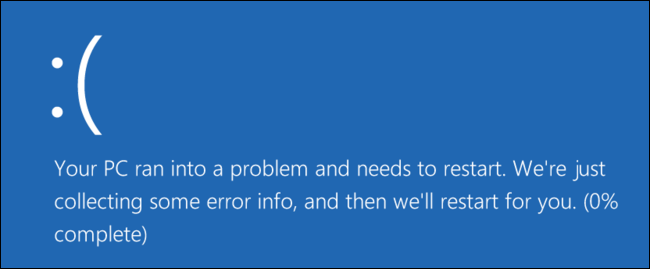
إذا كان جهاز الكمبيوتر مصاباً ببرامج ضارة أو به برامج تعريف أجهزة غير مستقرة تتسبب في ظهور شاشات زرقاء، فيمكن أن يساعدك الوضع الآمن في إصلاحها لأن هذه الأشياء لا يتم تحميلها بالطريقة التي كانت عليها عند بدء تشغيل ويندوز Windows بشكل طبيعي.

إذا كانت هناك مشكلة بجهاز الكمبيوتر ولا يبدو أنه يمكنك إصلاحها، أو إذا كان جهاز الكمبيوتر غير مستقر ويستمر في التعطّل أو إظهار الشاشة الزرقاء، فيجب عليك الانتقال إلى الوضع الآمن Safe Mode لإصلاحه.

كيفية بدء تشغيل ويندوز في الوضع الآمن:

يجب أن يبدأ جهاز الكمبيوتر الذي يعمل بنظام ويندوز Windows تلقائياً في الوضع الآمن إذا تعطل أكثر من مرة أثناء محاولة البدء بشكل طبيعي.

ومع ذلك، يمكنك أيضاً التشغيل في الوضع الآمن يدوياً كما يلي:

في نظام Windows 7 والإصدارات الأقدم: اضغط على المفتاح F8 أثناء تشغيل الكمبيوتر (بعد شاشة BIOS الأولية، ولكن قبل شاشة تحميل ويندوز Windows).

في نظام Windows 8: اضغط مع الاستمرار على مفتاح Shift أثناء النقر فوق إعادة التشغيل في قائمة الطاقة إما في شاشة تسجيل الدخول أو من خلال قائمة شريط Charms لبدء العملية.

في نظام Windows 10: اضغط مع الاستمرار على مفتاح Shift أثناء النقر فوق زر إعادة التشغيل.
انقر فوق Troubleshoot ثم Advanced Options.

اضغط على Start-up Settings.

وأخيراً اضغط على Restart.

اضغط على المفتاح 4 عندما ترى شاشة إعدادات بدء التشغيل.

كيفية إصلاح جهاز الكمبيوتر في الوضع الآمن:

بعد بدء تشغيل ويندوز Windows في الوضع الآمن، يمكنك إجراء معظم مهام صيانة النظام واستكشاف الأخطاء وإصلاحها بانتظام لإصلاح جهاز الكمبيوتر:

  • المسح بحثاً عن البرامج الضارة: عن طريق استخدام تطبيق مكافحة الفيروسات للبحث عن البرامج الضارة وإزالتها في الوضع الآمن.
    حيث أن البرامج الضارة قد يكون من المستحيل إزالتها في الوضع العادي، لأنها تعمل في الخلفية وتتداخل مع برنامج مكافحة الفيروسات وقد تكون قابلة للإزالة في الوضع الآمن، وإذا لم يكن لديك برنامج مكافحة فيروسات مثبتاً، فيجب أن تكون قادراً على تنزيل واحد وتثبيته في الوضع الآمن.
    بالطبع، إذا كنت تستخدم Windows Defender في ويندوز Windows 10، فقد يكون من الأفضل لك إجراء فحص للبرامج الضارة في وضع عدم الاتصال.
  • تشغيل استعادة النظام: إذا كان جهاز الكمبيوتر يعمل بشكل جيد مؤخراً ولكنه الآن غير مستقر، فيمكنك استخدام استعادة النظام لاستعادة حالة النظام إلى التكوين السابق المعروف جيداً.
    بافتراض أن جهاز الكمبيوتر غير مستقر ويتعطل، قد يكون من الممكن تشغيل استعادة النظام دون الانهيار من الوضع الآمن.
  • إلغاء تثبيت البرامج المثبتة حديثاً: إذا قمت مؤخراً بتثبيت برنامج (مثل برنامج تعريف جهاز أو برنامج يتضمن برنامج تشغيل) وتسبب في ظهور شاشة زرقاء على جهاز الكمبيوتر، فيمكنك إلغاء تثبيت هذا البرنامج من لوحة التحكم. من المفترض أن يبدأ جهاز الكمبيوتر بشكل طبيعي بعد إزالة تثبيت البرنامج المسبب للتداخل.
  • تحديث برامج تعريف الأجهزة: بافتراض أن برامج تعريف الأجهزة تسبب عدم استقرار النظام، فقد ترغب في تنزيل برامج التشغيل المحدثة وتثبيتها من موقع الشركة المصنعة على الويب وتثبيتها في الوضع الآمن. إذا كان جهاز الكمبيوتر غير مستقر، فسيتعين عليك القيام بذلك من الوضع الآمن، ولن تتدخل برامج تعريف الأجهزة وتجعل جهاز الكمبيوتر غير مستقر في الوضع الآمن.
  • تعرّف على ما إذا كان هناك عطل قد حدث: إذا كان جهاز الكمبيوتر غير مستقر ولكنه يعمل بشكل جيد في الوضع الآمن، فمن المحتمل أن هناك مشكلة في البرنامج تتسبب في تعطل جهاز الكمبيوتر.
    ومع ذلك، إذا استمر الكمبيوتر في التعطل في الوضع الآمن، فغالباً ما يكون ذلك علامة على وجود مشكلة في جهاز الكمبيوتر. (لاحظ أن الاستقرار في الوضع الآمن لا يعني بالضرورة أنها مشكلة في الجهاز.
    على سبيل المثال، قد تكون بطاقة الرسومات معطلة وتتسبب في حدوث أعطال تحت الحمل. ومع ذلك، قد تكون مستقرة في الوضع الآمن لأن جهاز الكمبيوتر لا يقوم بعمليات تتطلب عملها).

إذا فشل الوضع الآمن: إعادة تثبيت ويندوز:

إذا كنت تواجه مشكلات في الكمبيوتر، فعادةً لا يكون من المفيد قضاء ساعات في عزلها وإصلاحها. قد يكون من الأسرع بكثير إعادة تثبيت ويندوز Windows والبدء من جديد بنظام جديد.

بالطبع، ستؤدي إعادة تثبيت ويندوز Windows إلى فقدان ملفاتك الشخصية، لذا تأكد من أن لديك نسخة احتياطية. في نظام التشغيل ويندوز Windows 8 أو 10، يؤدي تحديث جهاز الكمبيوتر إلى الاحتفاظ بملفاتك الشخصية بعد استبدال النظام.

إذا استمر الكمبيوتر في عدم الاستقرار بعد إعادة تثبيت ويندوز Windows بالكامل، فقد يكون جهاز الكمبيوتر معطّلاً. تستبعد إعادة تثبيت ويندوز Windows الكاملة أي مشاكل في البرامج، ما لم يكن هناك برنامج تعريف خاطئ للأجهزة يحتاج إلى التحديث.

مقالة هامة: كيفية إيجاد وتثبيت التعاريف الرسمية لقطع الحاسوب العامل بنظام ويندوز

مقالات قد تعجبك:

كيفية إلغاء اشتراك نتفليكس Netflix
لماذا ترتفع أسعار خدمات البث التلفازي مثل نتفليكس Netflix؟
ما فائدة تطبيقات أندرويد الخفيفة Lite؟ وما أفضلها؟
ما هو تعدين العملات الرقمية وكيف يعمل؟
كيفية الحصول على رابط لصورة أو مقطع فيديو على إنستغرام

كيفية تعيين نظام التشغيل الافتراضي على كمبيوتر يعمل بنظامي تشغيل

إذا كان لديك إصدارات متعددة من ويندوز Windows على جهاز الكمبيوتر وكنت تفضل أحدها على الآخر، فيمكنك جعل نظام التشغيل المفضل (OS) هو الافتراضي بحيث يتم البدء به تلقائياً دائماً. سنوضح لك كيفية القيام بذلك.

ضع في اعتبارك أن هذا الدليل لا يعمل إلا إذا قمت بتثبيت عدة أنظمة تشغيل ويندوز Windows على جهاز الكمبيوتر.

لتعيين نظام التشغيل الافتراضي على نظام التمهيد المزدوج، يقدم ويندوز Windows 10 طريقتين. كلاهما يعمل بنفس الآلية ويمكنك المتابعة مع أي منهما.

كيفية تعيين نظام التشغيل الافتراضي من خصائص النظام على ويندوز 10:

تتمثل إحدى طرق تحديد نظام التشغيل كإعداد افتراضي في نظام التشغيل ويندوز Windows 10 في استخدام نافذة خصائص النظام.

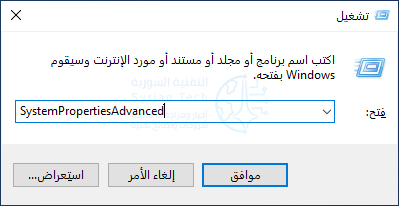
لاستخدام هذه الطريقة، أولاً، افتح المربع تشغيل Run بالضغط على ويندوز Windows+R.

في مربع تشغيل Run، اكتب ما يلي واضغط على Enter:

SystemPropertiesAdvanced

قد يُطلب إدخال كلمة مرور للمتابعة.

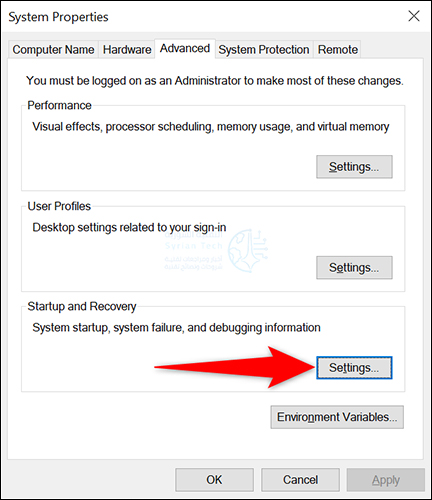
سيفتح ويندوز Windows 10 نافذة خصائص النظام. في هذه النافذة، ضمن قسم Startup and Recovery، انقر فوق الزر Settings.

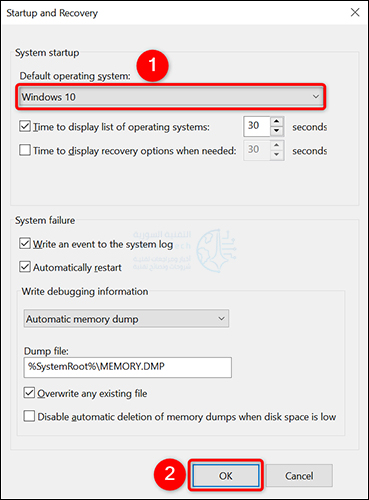
في نافذة Startup and Recovery التي تفتح، انقر على القائمة المنسدلة Default Operating System وحدد نظام التشغيل الذي تريد جعله افتراضياً.

ثم، في الجزء السفلي من نافذة Startup and Recovery، انقر فوق OK.

نصيحة: لجعل ويندوز Windows يقوم ببدء تشغيل نظام التشغيل الافتراضي لديك بشكل أسرع، قم بتقليل المدة الزمنية في مربع Time to Display List of Operating Systems.

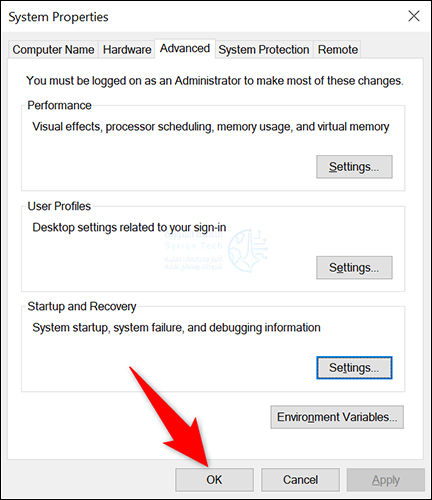
في نافذة System Properties، في الجزء السفلي، انقر على OK لإغلاق النافذة.

وهذا كل شيء. نظام التشغيل الذي اخترته هو الآن نظام التشغيل الافتراضي على جهاز الكمبيوتر. سيقوم ويندوز Windows بالبدء بنظام التشغيل هذا تلقائياً عند تشغيل جهاز الكمبيوتر.

كيفية تعيين نظام التشغيل الافتراضي من تكوين النظام System Configuration في ويندوز 10:

هناك طريقة أخرى لتعيين نظام التشغيل الافتراضي في نظام التشغيل ويندوز Windows 10 وهي استخدام أداة System Configuration.

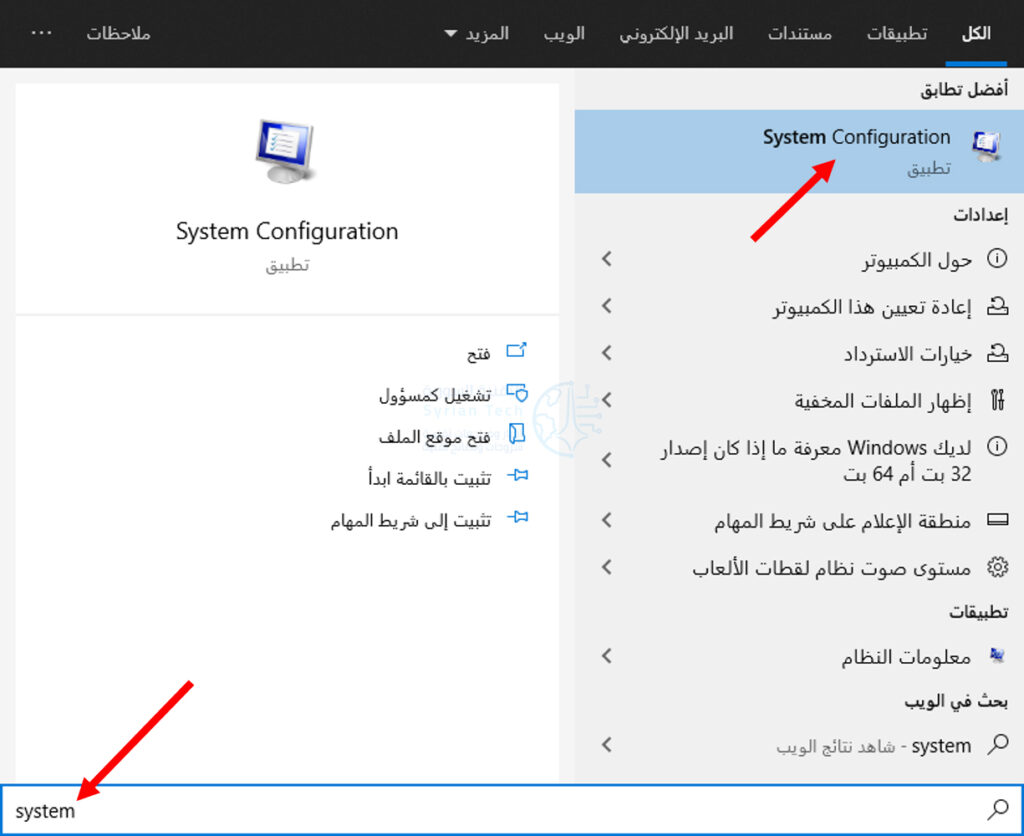
لاستخدامها، أولاً، افتح قائمة ابدأ وابحث عن System Configuration. ثم انقر فوق الأداة في نتائج البحث.

قد يُطلب إدخال كلمة مرور للمتابعة.

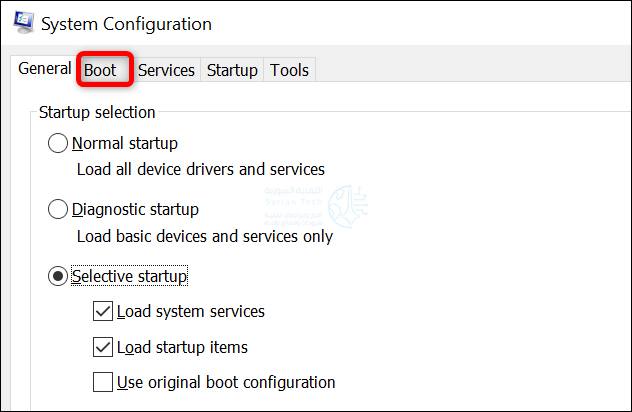
في نافذة System Configuration، في الجزء العلوي، انقر فوق علامة التبويب Boot.

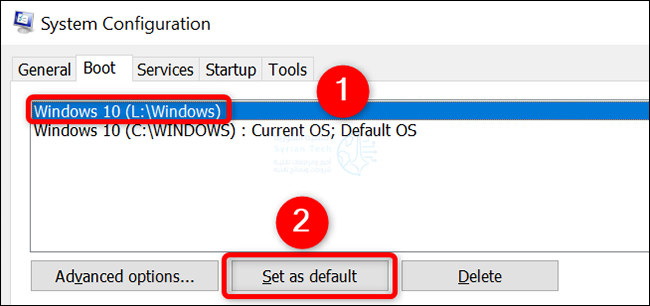
في علامة التبويب Boot، من المربع الأبيض الكبير في الأعلى، حدد نظام التشغيل الذي تريد تعيينه افتراضياً. بعد ذلك، أسفل المربع الأبيض، انقر على تعيين كافتراضي Set as Default.

علامة التبويب Boot هذه هي أيضاً المكان الذي يمكنك من خلاله تشغيل الكمبيوتر في الوضع الآمن.

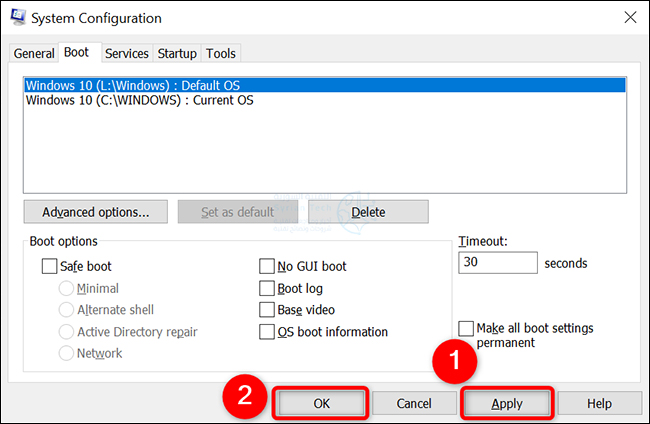
بجانب نظام التشغيل الذي اخترته، ستظهر تسمية نظام التشغيل الافتراضي Default OS. يشير هذا إلى أنه تم تعيين نظام التشغيل الافتراضي بنجاح.

احفظ التغييرات بالنقر فوق Apply ثم OK في الجزء السفلي من نافذة System Configuration.

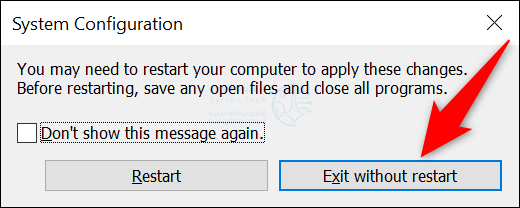
سترى مطالبة تطلب إعادة تشغيل جهاز الكمبيوتر. لست مضطراً إلى ذلك فوراً إذا كان لديك ملفات مفتوحة وتحتاج إلى إغلاق أي برامج قيد التشغيل.

في هذه الحالة، انقر فوق الخيار الخروج بدون إعادة التشغيل Exit Without Restart في الرسالة التي تظهر.

إذا كنت موافقاً على إعادة تشغيل جهاز الكمبيوتر، فحدد خيار إعادة التشغيل Restart بدلاً من ذلك.

يعرف ويندوز Windows الآن نظام التشغيل الافتراضي الذي تريده، وسيقوم بتشغيله في جميع عمليات التمهيد المستقبلية.

مقالات قد تعجبك:

ما هي واجهة المستخدم UI وماذا تعني؟
ما هي تجربة المستخدم UX وعلى ماذا تدل؟
كيفية تحويل جهاز آيباد إلى لوح رسم
جولة افتراضية في المرآب الذي بدأت به شركة جوجل!
كيفية تحويل الصور من أي لاحقة إلى لاحقة JPG لتصغير حجمها

ما الفرق بين ويندوز 10 وويندوز 11؟

تقوم مايكروسوفت Microsoft بتحديث نظام التشغيل ويندوز Windows 10 على مدار سنوات، مضيفة ميزات وتعديلات للواجهة.

الآن، هناك تغيير واضح يلوح في الأفق: ويندوز Windows 11، نظام تشغيل جديد بالكامل، سيتم إصداره في أواخر عام 2021.

هل يمكن ترقية أجهزة الكمبيوتر التي تعمل بنظام ويندوز 10 إلى ويندوز 11؟

بعض أجهزة الكمبيوتر التي تعمل بنظام ويندوز Windows 10 مؤهلة للترقية إلى ويندوز Windows 11 عند وصوله في نهاية عام 2021.

إذا كان الكمبيوتر لديك يمكنه تشغيل ويندوز Windows 11، فستكون الترقية مجانية.

كل هذا يتوقف على جهازك الكمبيوتر. تعتبر متطلبات نظام ويندوز Windows 11 أكثر صرامة من أنظمة ويندوز Windows 10. على سبيل المثال، لن يعمل ويندوز Windows 11 إلا على أجهزة كمبيوتر 64 بت. بالإضافة إلى ذلك، سيحتاج جهاز الكمبيوتر إلى شريحة TPM 2.0 وبرنامج ثابت UEFI مع إمكانية التمهيد الآمن.

من شبه المؤكد أن أجهزة الكمبيوتر من عصر ويندوز Windows 7 لن تكون مؤهلة للتحديث.

يمكنك التحقق مما إذا كان جهاز الكمبيوتر يمكنه تشغيل ويندوز Windows 11 عن طريق تشغيل تطبيق PC Health Check المجاني من مايكروسوفت Microsoft.

إذا كانت الأداة تقول إن جهاز الكمبيوتر لن يعمل بنظام التشغيل ويندوز Windows 11، فهناك احتمال أن يتم تعطيل TPM أو التمهيد الآمن في إعدادات البرامج الثابتة UEFI بجهاز الكمبيوتر.

يمكنك محاولة زيارة إعدادات البرنامج الثابت لـ UEFI (BIOS) وتمكين هذه الميزات.

هل يمكنك الاستمرار في استخدام ويندوز Windows 10؟

قد يبدو ويندوز Windows 11 وكأنه تحديث كبير لنظام التشغيل ويندوز Windows 10، لكنه نظام تشغيل جديد تماماً.

إذا كان جهاز الكمبيوتر الحالي لديك لا يدعم ويندوز Windows 11 – أو إذا كنت تفضل ويندوز Windows 10 فقط وترغب في المحافظة على نظام التشغيل الحالي، فيمكنك الاستمرار في تشغيل ويندوز Windows 10.

تقول مايكروسوفت Microsoft أن ويندوز Windows 10 سيتم دعمه بتحديثات الأمان حتى 14 تشرين الأول 2025.

يمكنك الاستمرار في استخدام ويندوز Windows 10 دون أي مخاوف أمنية حتى ذلك الحين. نتوقع أيضاً أن يستمر مطورو البرامج والأجهزة على الأرجح في دعم ويندوز Windows 10 حتى ذلك التاريخ، وربما حتى بعد ذلك.

ومع ذلك، من المحتمل أن تعمل بعض مكونات الأجهزة الجديدة، كوحدات المعالجة المركزية الجديدة على سبيل المثال فقط مع ويندوز Windows 11.

هل يستطيع ويندوز 11 تشغيل نفس البرنامج؟

بينما كانت مايكروسوفت Microsoft تتحدث كثيراً عن تنفيذ نوع من نظام الحاويات الذي يعزل تطبيقات سطح مكتب Windows التقليدية للأمان، لا يوجد ما يشير إلى حدوث أي شيء من هذا القبيل هنا.

يمكن لـ ويندوز Windows 11 تشغيل نفس التطبيقات التي يستطيع ويندوز Windows 10 تشغيلها.

الأفضل من ذلك: سيسمح متجر مايكروسوفت Microsoft الجديد بتطبيقات Win32 المكتبية التقليدية والبرامج الأخرى، مما يجعل برامج ويندوز Windows الكلاسيكية تعمل بشكل أفضل على الإصدار الجديد من ويندوز Windows.

لا تنشئ مايكروسوفت Microsoft نظاماً أساسياً جديداً تماماً للتطبيقات مثل Metro في نظام التشغيل ويندوز Windows 8 أو UWP في نظام التشغيل ويندوز Windows 10 هذه المرة.

علاوة على ذلك، يمكن لـ ويندوز Windows 11 تشغيل تطبيقات أندرويد Android.

ما الجديد في ويندوز 11؟

يتضمن ويندوز Windows 11 بعض الميزات الجديدة المفيدة بالفعل والتي ستساعدك في تعدد المهام باستخدام نوافذ متعددة وحتى العمل مع أجهزة عرض متعددة، كما تم تبسيط قائمة ابدأ.

التحديثات ستتحسن، ستكون التحديثات أصغر بنسبة 40%، وسيقوم ويندوز Windows بتثبيتها في الخلفية.

أيضاً، سيكون هناك تحديث كبير واحد فقط لنظام التشغيل ويندوز Windows 11 سنوياً، وليس تحديثين كبيرين سنوياً، كما كان الحال مع ويندوز Windows 10.

سيحصل شريط المهام على جزء من عناصر واجهة المستخدم، وتقوم مايكروسوفت Microsoft بدمج برنامج Microsoft Teams في شريط المهام لسهولة الدردشة والمكالمات.

(من الواضح أن أداء Skype لم يكن جيداً في ظل ملكية مايكروسوفت Microsoft).

كما سيتم إدخال تحسينات على متجر مايكروسوفت Microsoft الخاص بـ ويندوز Windows 11، والتي تعد ضخمة: حيث يمكن أن يكون كل تطبيق ويندوز Windows قد ترغب فيه جزءاً من المتجر. كما ستتمكن حتى من تثبيت تطبيقات أندرويد Android من المتجر.

هناك بعض التحسينات لألعاب الكمبيوتر أيضاً. يشق Auto HDR و DirectStorage طريقهما من إكس بوكس سيريس إكس Xbox Series X إلى الكمبيوتر الشخصي، مما يؤدي إلى تحسين الرسومات في العديد من الألعاب القديمة وتحسين أوقات التحميل في الألعاب الأحدث على أجهزة الكمبيوتر القوية.

ما الذي قامت مايكروسوفت بإزالته من ويندوز 11؟

تمت إزالة مجموعة متنوعة من الميزات من ويندوز Windows 11. إليك بعض الميزات الكبيرة:

تغير شريط المهام، وتم إزالة مجموعة متنوعة من الخيارات.

  • لم يعد بإمكانك نقل شريط المهام إلى حافة أخرى من الشاشة، يجب دائماً محاذاته في الجزء السفلي. لم يعد بإمكانك تمكين تسميات النوافذ على شريط المهام أيضاً.
  • تم تبسيط قائمة ابدأ بشكل كبير. اختفت المربعات الحية Live tiles واستبدلت بأدوات في لوحة الأدوات الذكية Widgets. لا يمكنك تسمية المجموعات أو مجلدات التطبيقات المثبتة في قائمة ابدأ.
  • لم تعد كورتانا Cortana مثبتة على شريط المهام افتراضياً، ولن تتحدث كورتانا Cortana معك أثناء عملية إعداد الكمبيوتر بعد الآن.

هناك العديد من التغييرات الأخرى، ولدى مايكروسوفت Microsoft قائمة بالميزات التي تمت إزالتها. بشكل عام، فإن الميزات التي تمت إزالتها هي أشياء لن تفوتك على الأرجح. (وداعاً، مخطط ويندوز Windows الزمني!).

مقالات قد تعجبك:

شاهد شخصيات Pac-Man و Hello Kitty وغيرها عبر تقنية الواقع المعزز من جوجل
أبرز ما تم الكشف عنه في مؤتمر آبل الأخير Spring Loaded
كيفية حظر فيس بوك أو أي موقع ويب آخر على الكمبيوتر وأندرويد وآيفون
كيفية إصلاح عدم توافق جهاز الكمبيوتر مع نظام ويندوز 11
كيفية البحث عن الإصدار الأصلي من صورة على موقع الويب

تاريخ مظهر أيقونات نظام ويندوز من النسخة 1 إلى النسخة 11

على مدار العقود الثلاثة الماضية، تطورت رموز مايكروسوفت ويندوز Microsoft Windows جنباً إلى جنب مع التحسينات في دقة الشاشة وعمق الألوان.

إليك نظرة على كيفية تغير حجم رموز ويندوز Windows ونمطها بمرور الوقت.

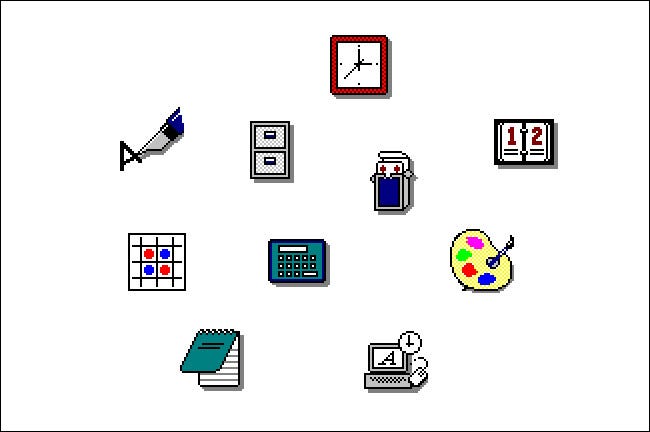
نظامي التشغيل Windows 1.x (1985) و Windows 2.x (1987):

في أول إصدارين رئيسيين من ويندوز Windows، لم تظهر أيقونات التطبيق إلا إذا قمت بتصغير أحد البرامج إلى شريط المهام في أسفل الشاشة (في Windows 1.x) أو على سطح المكتب (في Windows 2.x).

كانت الرموز سوداء بسيطة، الرسوم التوضيحية البيضاء كان حجمها 32×32 بكسل.

لتشغيل التطبيقات في Windows 1 أو 2، يمكنك اختيار اسم ملف من قائمة في برنامج يسمى MS-DOS Executive.

لم يعرض MS-DOS Executive الرموز، فقط أسماء الملفات (كما لو كنت كتب الأمر dir في DOS). في تلك الأيام، كان ويندوز Windows يعمل كغلاف رسومي أساسي على MS-DOS، لذا فإن قائمة الملفات الأساسية منطقية حتى لو لم تكن جذابة بصرياً كما هو الحال لاحقاً.

نظام التشغيل Windows 3.0 (1990):

قدم Windows 3.0 القدرة على عرض أيقونات ذات 16 لوناً بحجم 32×32 بكسل، وظهرت بمظهر ثلاثي الأبعاد جديد (كما كان يطلق عليه في ذلك الوقت) مع ظلال.

باستخدام الإصدار 3.0، استخدمت أيقونات ويندوز Windows الألوان لأول مرة، وكان لها مزيج من المرح والحس التجاري الذي جعلها جذابة للغاية.

وقد تم وضع نماذج أولية في تصميم أيقونات مايكروسوفت Microsoft التي من شأنها التصفية من خلال تطبيقات مايكروسوفت Microsoft المستقبلية وإصدارات ويندوز Windows على حد سواء.

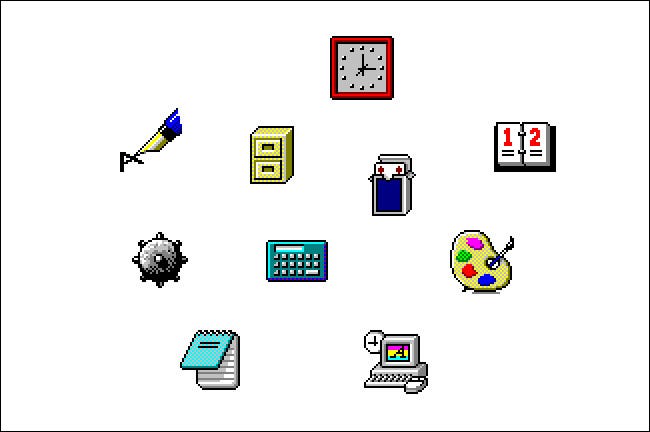
Windows 3.1 (1992):

تشبه الرموز في ويندوز Windows 3.1 أيقونات Windows 3.0 بمزيد من التفاصيل، على الرغم من أنها لا تزال بحجم 32×32 بكسل و 16 لوناً.

حقق الفنانون في مايكروسوفت Microsoft ذلك باستخدام تأثيرات التدرج في الرموز لمحاكاة المزيد من عمق اللون وكذلك عن طريق تحسين تأثيرات الظل في أنماط الرسومات.

نظام التشغيل Windows 95 (1995):

في نظام ويندوز Windows 95، حصلت العديد من تصميمات الرموز على إصلاحات رسومية، على الرغم من أن بعضها لا يزال مستمراً من Windows 3.1.

يتم شحن معظم رموز نظام ويندوز Windows 95 كصور 16 لوناً 32×32 بكسل بشكل افتراضي.

ومع ذلك، فإن Win32 API المستخدم في Windows 95 قدم دعماً لرموز بحجم 256×256 بكسل مع 16.7 مليون لون لأول مرة.

نظام التشغيل Windows 98 (1998):

يتم تزويد Windows 98 برموز ذات 256 لوناً افتراضياً بحجم 32×32 بكسل. وللمرة الأولى، قدمت مايكروسوفت Microsoft العديد من رموز النظام بحجم أكبر 48×48 بكسل.

كانت هذه مثالية لأغراض إمكانية الوصول واستخدام الشاشات ذات الدقة العالية (على الرغم من أن استخدامها كان نادراً بشكل عام في ذلك الوقت).

تلقت العديد من تصميمات الرموز (مثل جهاز الكمبيوتر وسلة المحذوفات) تحديثات، لكن ويندوز Windows 98 اعتمد أيضاً على العديد من الرموز القديمة من ويندوز Windows 95 وحتى من ويندوز Windows 3.1، في بعض الحالات.

نظاما التشغيل ويندوز Windows 2000 و Windows Me (2000):

مثل ويندوز Windows 98، تم تزويد نظام ويندوز Windows 2000 مع رموز بنظام 256 لوناً، والتي كانت متوفرة بأحجام 32×32 و 48×48 بكسل.

تلقت العديد من رموز سطح المكتب الرئيسية عمليات تجميل مرة أخرى، واكتسبت مزيداً من التفاصيل وعمق الألوان.

استخدم Windows Me العديد من نفس الأيقونات الجديدة مثل ويندوز Windows 2000، بما في ذلك رمز جهاز الكمبيوتر الجديد.

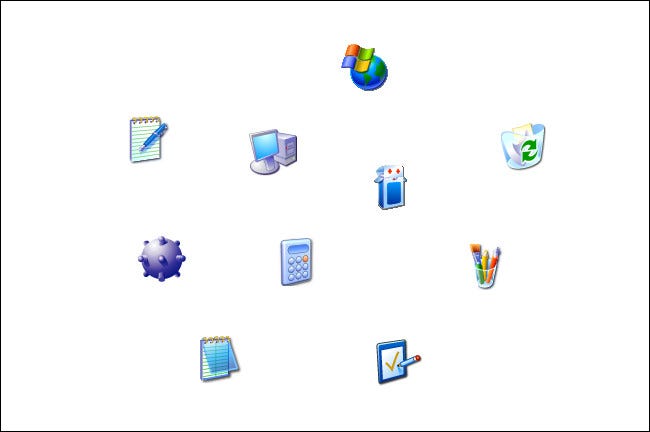
نظام التشغيل Windows XP (2001):

دعم ويندوز Windows XP أيقونات 32 بت (16.7 مليون لون وقناة ألفا للشفافية) لأول مرة. سمح ذلك بتأثيرات تظليل زجاجية وظلال شفافة بالإضافة إلى حواف الرموز أكثر سلاسة.

كما هو الحال مع ويندوز Windows 2000، كانت معظم رموز نظام XP بحجم 32×32 أو 48×48 بكسل.

من ناحية التصميم، قدمت أيقونات XP بداية جديدة بزوايا دائرية، وعمق ألوان أكثر، واستخدام تدرجات سلسة، وهي تبتعد بشكل ملحوظ عن نمط رموز ويندوز Windows 3.0 للمرة الأولى.

ومع ذلك، فإن العديد من رموز التطبيقات الأقل استخداماً والأدوات المساعدة منقولة من الإصدارات السابقة من ويندوز Windows.

نظام التشغيل ويندوز فيستا Windows Vista (2007):

في ويندوز فيستا Windows Vista، قامت مايكروسوفت Microsoft بتضمين واجهة Aero جديدة تؤكد على التأثيرات الشفافة اللامعة والظلال المسقطة.

لأول مرة، تم دعم ويندوز Windows بمجموعة من رموز نظام بحجم 256×256 بكسل. لم تكن المجموعة كاملة، ومع ذلك، يمكن للأيقونات الأصغر زيادة حجمها تلقائياً وفقًا لذلك.

سمح مستكشف الملفات Windows Explorer في فيستا Vista بتوسيع نطاق الرموز ديناميكياً إلى أحجام غير قياسية بناءً على التفضيلات الشخصية للمستخدم.

كما هو الحال مع XP، تلقت العديد من رموز التطبيقات والأدوات المساعدة الرئيسية في فيستا Vista إعادة تصميم أنيقة ولامعة على غرار Aero حيث حاولت مايكروسوفت Microsoft مطابقة المظهر الحديث المستقل عن الدقة كما في نظام التشغيل ماك Mac OS X.

نظام التشغيل ويندوز Windows 7 (2009):

استخدم ويندوز Windows 7 في الغالب نفس الرموز التي تم تعيينها في فيستا Vista، ولكنه غيّر بعض الرموز الرئيسية لبرامج مثل لوحة التحكم Control Panel و الرسام Paint، كما اكتسبت العديد من الرموز المعدلة مظهراً أكثر تسطحاً.

Windows 8 (2012) و Windows 8.1 (2013):

تلقى ويندوز Windows 8 تصميماً جذرياً لواجهة المستخدم مع واجهة Metro. تضمن Metro نوعاً جديداً من الرموز يسمى Live Tile الذي سمح بتحديثات المعلومات بشكل ديناميكي (نوعاً ما يشبه عنصر واجهة مستخدم صغير) على شاشة البدء.

في ويندوز Windows 8، أصبحت العديد من أيقونات التطبيقات عبارة عن صور بيضاء بسيطة ذات ظل لكائنات أو أشكال فوق خلفية ذات ألوان صلبة.

بالإضافة إلى ذلك، تضمن ويندوز Windows 8 رموز سطح مكتب عادية، تم نقل معظمها من ويندوز Windows 7 والإصدارات الأقدم.

نظام التشغيل ويندوز Windows 10 (2015):

عند الإطلاق، حمل ويندوز Windows 10 في البداية مظهر أيقونات Live Tiles الخاصة بـ ويندوز Windows 8 مع الاستمرار في استخدام أيقونات مستكشف الملفات File Explorer الموجودة في كل من ويندوز Windows 8 وويندوز Windows 7.

كما تضمن ويندوز Windows 10 بعض رموز سطح المكتب المعاد تصميمها بمظهر أكثر نعومة. في وقت ما من عام 2020، بدأ ويندوز Windows في طرح أيقونات تطبيقات جديدة في متجر مايكروسوفت Microsoft تخلت عن مظهر Live Tile المسطح والزاوي لصالح أيقونات ملونة ذات تصميم أكثر دائرية.

كما هو الحال اليوم، لا تزال مجموعة أيقونات ويندوز Windows 10 عبارة عن حقيبة مختلطة ضخمة من ثلاثة أو أربعة أنماط أيقونات قديمة مختلفة على الأقل تم نقلها من الإصدارات السابقة من ويندوز Windows.

نظام التشغيل ويندوز Windows 11 وما بعده (2021):

على مدار السنوات القليلة الماضية، كانت مايكروسوفت Microsoft تستغل مجموعة موحدة من الرموز الجديدة تماماً لنظام التشغيل ويندوز Windows 10، لتضمينها أولاً في Windows 10x ثم التخطيط لإصدارها في التحديث القادم Sun Valley.

الآن، يبدو أن هذه الرموز سيتم طرحها مع نظام التشغيل ويندوز Windows 11 بدلاً من ذلك، ولكن الوقت فقط سيخبرنا بذلك.

والجدير بالذكر أنه يبدو أن ويندوز Windows 11 سيتخلى عن مفهوم Metro/Live Tile لنظامي التشغيل ويندوز Windows 8 و 10 تماماً، مما يعني أن الرموز يمكن أن يكون لها مزيد من العمق واللون.

حتى الآن، تسعى مايكروسوفت Microsoft للحصول على مظهر كرتوني مسطح بتفاصيل منخفضة وتدرجات لطيفة.

إنه تغيير مرحب به للعديد من المستخدمين، خاصةً إذا تمكنت مايكروسوفت Microsoft أخيراً من تجاوز المجموعة المختلطة من الرموز القديمة الموجودة حالياً في ويندوز Windows 10.

مقالات قد تعجبك:

ما هي ذاكرة الوصول العشوائي الرام RAM؟
كيفية تثبيت متاجر تطبيقات خارجية بديلة عن جوجل بلاي على أندرويد
كيفية استخدام ميزة التدقيق الإملائي من جوجل باللغة العربية والإنكليزية وأي لغة أخرى
كيفية إنشاء مجموعة ملصقات خاصة لاستخدامها في واتساب
كيفية حل مسائل الرياضيات باستخدام جوجل لنس Lens

واجهة المستخدم الجديدة التي تم تقديمها من قبل مايكروسوفت في نظام ويندوز 11

أعلنت مايكروسوفت Microsoft عن ويندوز Windows 11، وأحد الميزات والتغييرات الرئيسية لنظام التشغيل هو المظهر.

لقد أصدرت مقطع فيديو كاملاً حول كيفية تصميم نظام التشغيل الجديد، والذي يُظهر الزوايا الدائرية الجديدة والأيقونات والمزيد.

إليك نظرة على بعض التغييرات في واجهة المستخدم التي أظهرتها مايكروسوفت Microsoft في عرضها التقديمي، وكيفية مقارنتها بنظام ويندوز Windows 10.

قائمة البدء وشريط المهام:

قامت مايكروسوفت Microsoft بتحريك زر Start (ابدأ) من مكانه المميز في الزاوية اليسرى السفلية (اليمنى في اللغة العربية) إلى منتصف الشاشة.

بالرغم من أنه تغيير أصغر مما فعلته مايكروسوفت Microsoft مع شاشة ابدأ Start في ويندوز Windows 8، إلا أنه لا يزال من المحتمل أن يستغرق بعض الوقت للاعتياد عليه بالنسبة للبعض.

وتحركت عناصر شريط المهام المثبتة أيضاً معها.

(ستسمح مايكروسوفت Microsoft للأشخاص بإعادة الأشياء إلى اليسار إذا لم يعجبهم هذا التغيير، وفقاً لصحيفة وول ستريت جورنال).

يؤدي النقر فوق الزر ابدأ إلى الكشف عن قائمة ابدأ المحدثة، والتي تقول مايكروسوفت Microsoft أنها مدعومة من السحابة وOffice 365.

حيث تعمل قائمة ابدأ في نظام التشغيل ويندوز Windows 10 في الغالب كقائمة من التطبيقات، سيوصي الإصدار الموجود في ويندوز Windows 11 بالتطبيقات والمستندات التي تفضّل العمل عليها.

ويندوز 11
ويندوز 10

الأدوات الذكية Widgets:

تم استبدال Live Tiles، التي كانت في قائمة ابدأ Start، بعناصر واجهة مستخدم، والتي تمتلك مساحة خاصة.

ويندوز 11
ويندوز 10

متجر مايكروسوفت Microsoft:

تقول مايكروسوفت Microsoft أنها أعادت بناء متجرها لجعله أسرع ومنحه تصميماً جديداً.

متجر مايكروسوفت (ويندوز 11 على اليمين، ويندوز 10 على اليسار)

المزيد لتنظيم النوافذ:

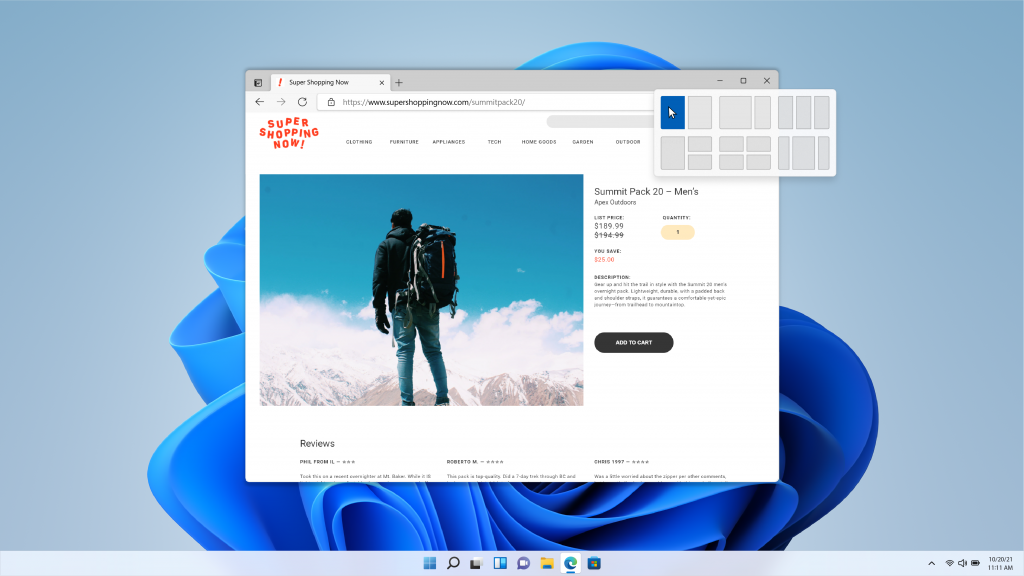
يحتوي ويندوز Windows 11 أيضاً على واجهة مستخدم جديدة لتحديد التخطيط الذي تريد تطبيقه لتنظيم النوافذ على الشاشة.

تستطيع بسهولة وضع التطبيقات جنباً إلى جنب منذ إصدار ويندوز Windows 7، وقد أضافت مايكروسوفت Microsoft تخطيطات إضافية بمرور الوقت، لكننا لم نرَ في إدارة النوافذ مع هذه الخيارات العديدة.

ويندوز 11
ويندوز 10

الرموز الحديثة:

تعطي مايكروسوفت Microsoft أيقوناتها بعض الاهتمام في ويندوز Windows 11، وأخيراً قامت بإصلاح بعض الصور التي كانت موجودة منذ التسعينيات على الرغم من أنها قد لا تزال تتضمن أقراص مرنة.

تعرض مايكروسوفت Microsoft بعض الرموز الجديدة في الصورة أدناه، ولكن يمكنك أيضاً العثور عليها خلال مقاطع الفيديو والعروض التوضيحية اليوم.

مستكشف الملفات Windows Explorer:

يبدو أن الشريط العلوي في مستكشف الملفات File Explorer قد حصل أيضاً على بعض التعديلات، ويبدو أن علامات التبويب قد اختفت، واستُبدلت بصف من الأزرار تبدو أكثر تحسيناً للمس.

تُضاف الرموز الجديدة المذكورة أعلاه أيضاً إلى المظهر المحدث.

ويندوز 11

وضع الجهاز اللوحي:

أظهرت مايكروسوفت Microsoft أيضاً براعة الشاشة التي تعمل باللمس لنظام التشغيل ويندوز Windows 11.

بينما كان لدى ويندوز Windows 10 وضع الكمبيوتر اللوحي، يتم الآن إهماله لصالح الانتقال إلى تجربة ملء الشاشة، حيث يبعثر شريط المهام الرموز أكثر قليلاً، ويضيف الإشارات المرئية ويزيد من أحجام مكان اللمس لتسهيل سحب النوافذ والنقر عليها.

تطبيق Teams من مايكروسوفت Microsoft:

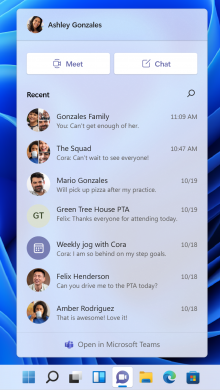
سيتم وضع تطبيق Teams مايكروسوفت Microsoft في ويندوز Windows 11 (تطبيق الاتصالات من مايكروسوفت)، في قائمة ابدأ مباشرةً، وسيتم دمجه مباشرةً في ويندوز Windows.

يؤدي النقر بزر الماوس الأيمن على رمز التطبيق (المعاد تصميمه) في ويندوز Windows 11 إلى إظهار العديد من الخيارات المتاحة في ويندوز Windows 10.

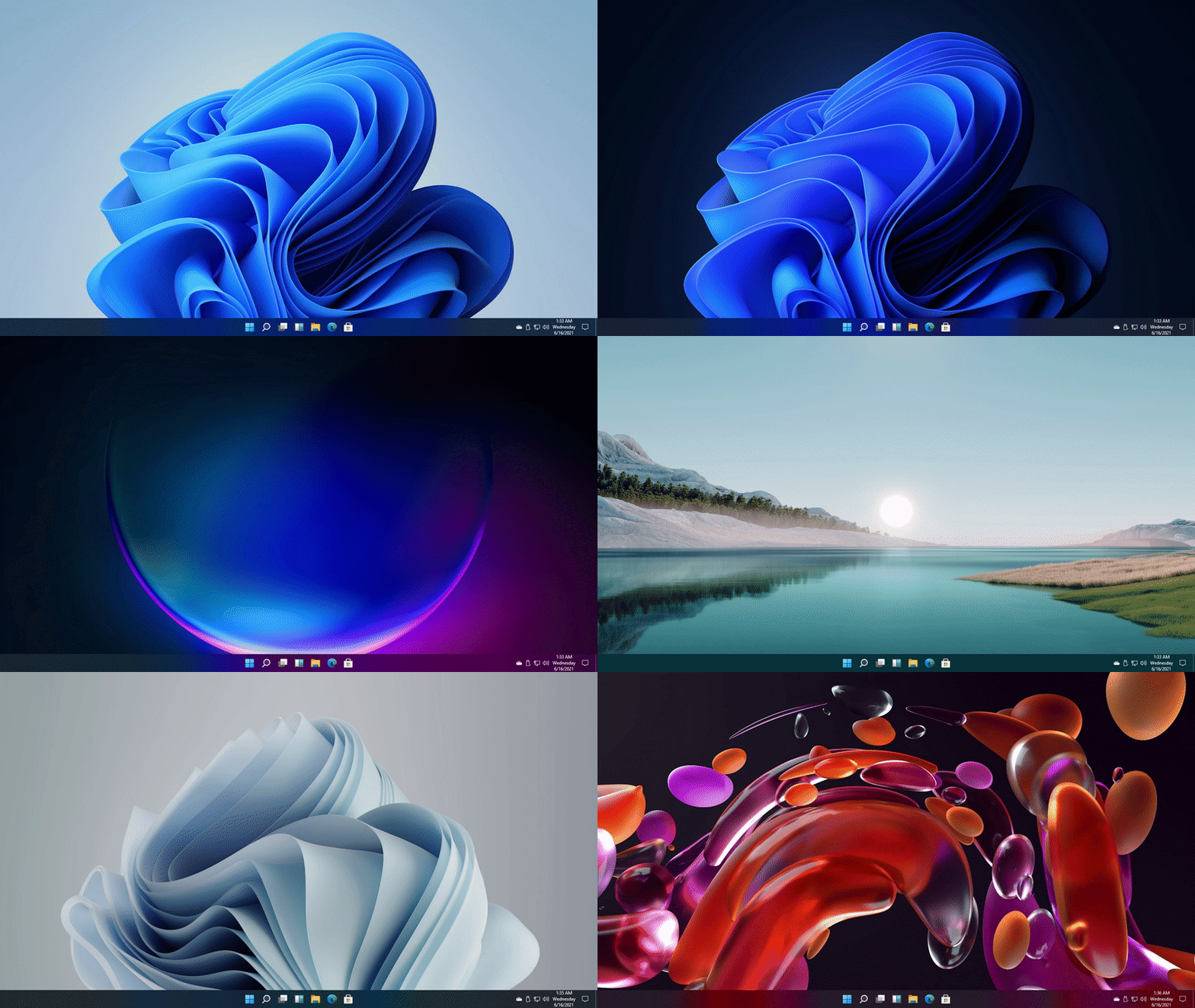
خلفيات الشاشة:

لدى مايكروسوفت Microsoft مجموعة من الخلفيات الجديدة لنظام التشغيل ويندوز Windows 11، مع الخلفية الافتراضية التي تبدو وكأنها قطعة زجاجية من المرجان.

المظهر العام:

بالطبع، هناك تغييرات تنطبق على نظام التشغيل بأكمله، وليس فقط أجزاء منه. يبدو أن الشفافية، خاصة عندما يتعلق الأمر بالألوان، جزء مميز من ويندوز Windows 11، وتقول مايكروسوفت Microsoft إنها قامت باستدارة جميع الحواف الحادة في واجهة المستخدم.

يتمتع نظام التشغيل أيضًا بمظهر زجاجي ونظيف بشكل عام. ومع ذلك، هناك أوقات يصعب فيها التمييز بين ويندوز Windows 10 و 11.

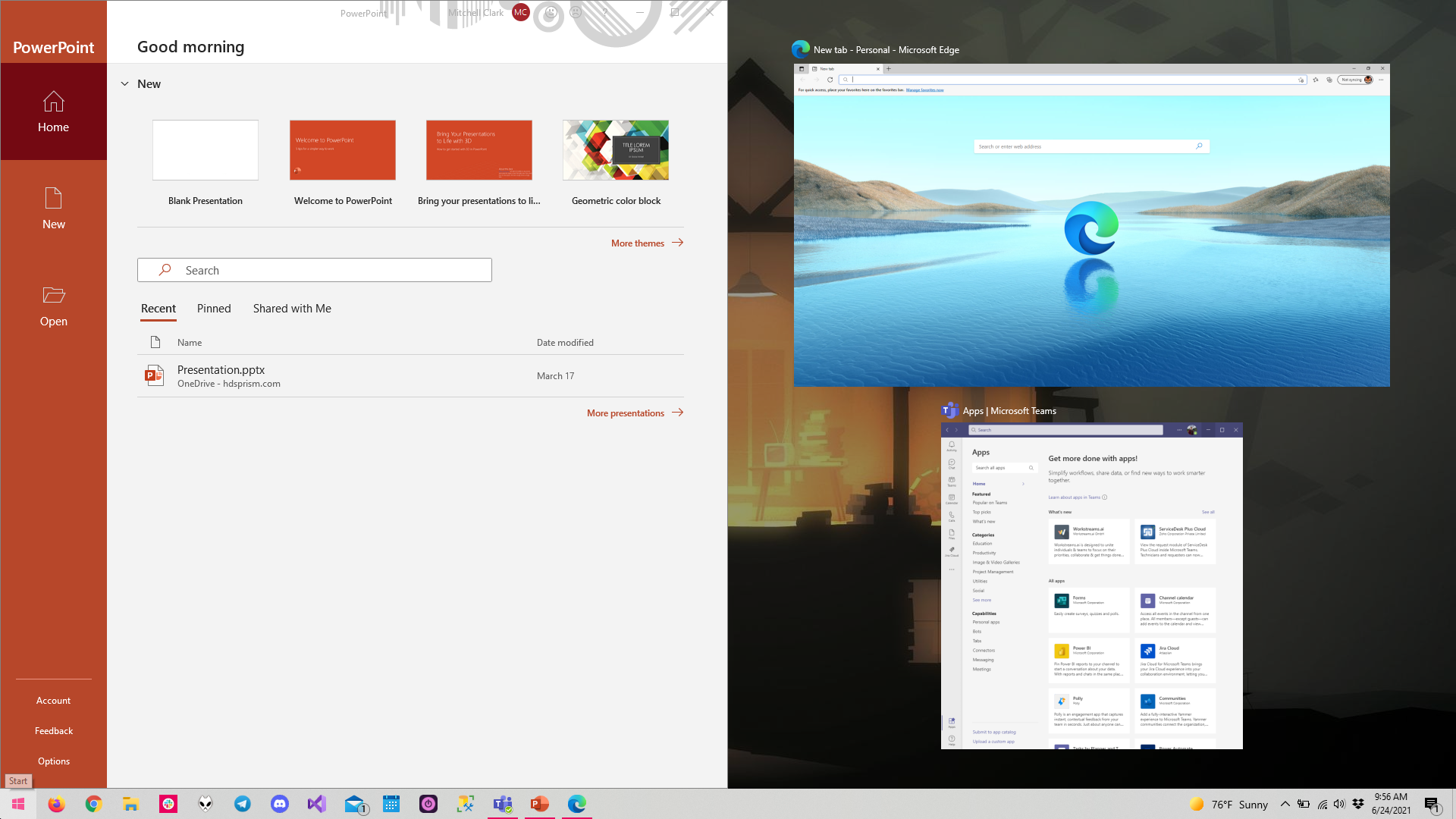
برامج وورد وإيدج و Teams جنباً إلى جنب في نظام التشغيل ويندوز 11
برامج وورد وإيدج و Teams جنباً إلى جنب في نظام التشغيل ويندوز 10

اقرأ أيضاً:

مقالات قد تعجبك:

ما هو ملف DAT , وكيف يمكن فتحه؟
ما هي ملفات XML؟ وكيف يمكن فتحها؟
أفضل مواقع تعديل الصور أون لاين دون برامج
أفضل برامج تشغيل الموسيقى على أجهزة أندرويد
ما هي ملفات PDF؟ وكيف يمكن فتحها ؟

كيفية تحديد متى يقوم الكمبيوتر بإيقاف تشغيل الشاشة أو الانتقال إلى وضع السكون

يؤدي ترك شاشة الكمبيوتر قيد التشغيل لفترات طويلة من الوقت إلى إهدار الطاقة، كما يؤدي إلى إنقاص عمر البطارية في جهاز الكمبيوتر المحمول.

لحسن الحظ، يجعل ويندوز Windows 10 من السهل جداً تحديد المدة التي يجب أن تظل فيها الشاشة قيد التشغيل في حال ترك الكمبيوتر دون أي نشاط.

يتيح لك ويندوز Windows 10 تحديد المدة التي ستظل فيها الشاشة قيد التشغيل عند توصيل الكمبيوتر بالتيار الكهربي وعند عمله على البطارية.

كيفية تحديد متى يقوم الكمبيوتر بإيقاف تشغيل الشاشة بعد عدم الاستخدام:

بالطبع، إذا كنت تستخدم جهاز كمبيوتر سطح المكتب، فلن ترى خيار البطارية.

أولاً، ثم بفتح الإعدادات بالضغط على مفتاحي Windows + i على لوحة المفاتيح، أو بفتح قائمة ابدأ والضغط على رمز المسنن.

بعد ذلك، انقر على النظام من نافذة الإعدادات.

انقر على الطاقة وحالة السكون من الشريط الجانبي.

إذا كنت تستخدم سطح مكتب، فسترى قائمة منسدلة واحدة باسم عند التوصيل تحت كل من الشاشة ووضع السكون، بينما إذا كنت تستخدم جهاز كمبيوتر محمول أو جهازاً لوحياً، فسترى خياراً ثانياً خاصاً بـ طاقة البطارية.

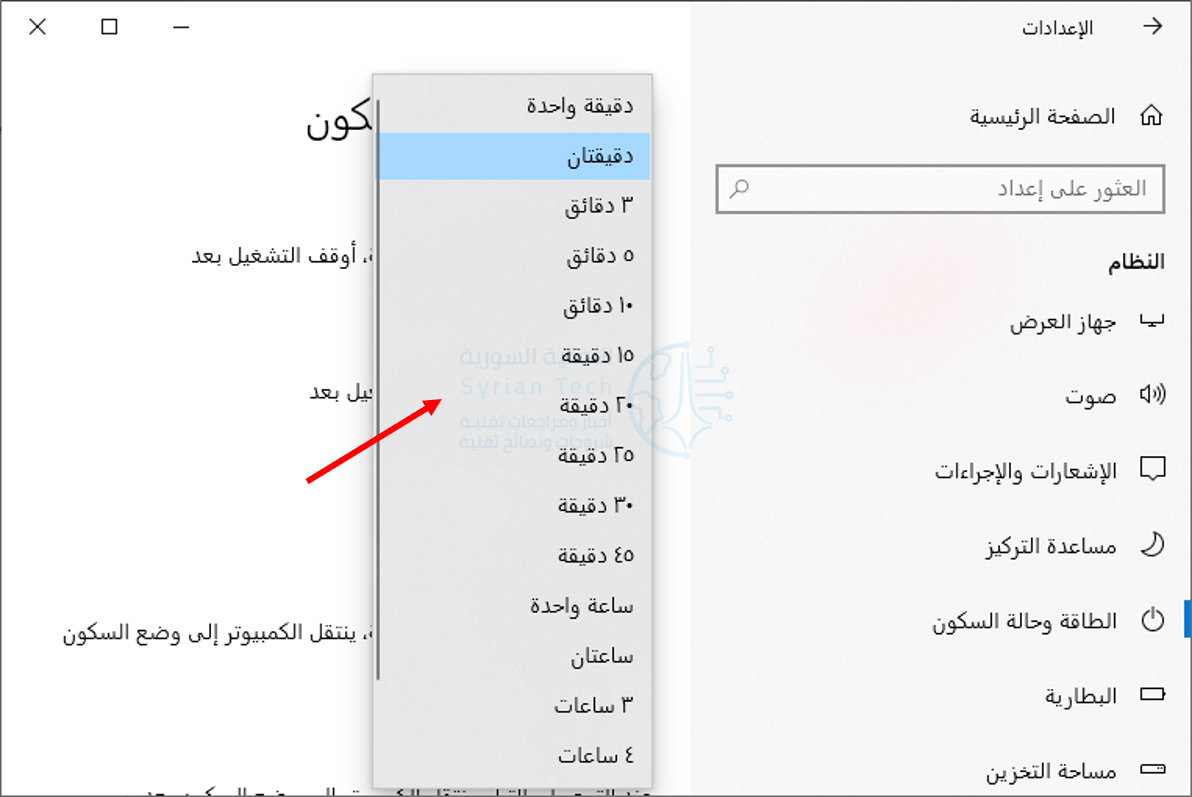
للتحكم في وقت إيقاف تشغيل الشاشة، انقر على القائمة المنسدلة تحت الشاشة.

الآن، حدد أحد أطوال الوقت لتحديد مدة بقاء الشاشة.

افعل ذلك لكل من طاقة البطارية و عند التوصيل إذا كان لديك كليهما.

كيفية تحديد متى يقوم الكمبيوتر بالإنتقال إلى وضع السكون بعد عدم الاستخدام:

ضع في اعتبارك أن إيقاف تشغيل الشاشة يختلف عن وضع السكون. لا يزال الكمبيوتر قيد التشغيل حتى في حالة إيقاف تشغيل الشاشة، لذا تأكد من تخصيص إعدادات السكون أيضاً.

للتأكد من ذلك، مرر إلى أسفل إلى القسم السكون.

في هذا القسم لديك أيضاً خياران، على البطارية وعند التوصيل، حدد الوقت الذي تريده من القائمة المنسدلة لكليهما.

مقالات قد تعجبك:

كيفية تحويل موقع ويب إلى تطبيق على نظام ويندوز
كيفية إدراج فيديو من يوتيوب في مستند وورد
ما الفرق بين إليستريتور Illustrator وفوتوشوب Photoshop؟
كيفية إخفاء عناوين المستلمين عند إرسال رسائل إلكترونية إليهم في جيميل Gmail
هل الشبكات الظاهرية الخاصة VPN تحافظ على خصوصية تصفح الإنترنت؟

كيفية نقل الملفات بسهولة بين لينكس وويندوز وماك وأندرويد وآيفون

تستطيع نقل الملفات من كمبيوتر ذو نظام تشغيل لينكس Linux إلى أي كمبيوتر آخر بسرعة وسهولة باستخدام Snapdrop.

إنه برنامج مبني على المتصفح، لذا فهو يعمل مع أي نظام تشغيل، ومع ذلك تظل الملفات داخل شبكتك المحلية ولا تنتقل إلى السحابة أبداً.

أحياناً تكون البساطة هي الأفضل:

هناك العديد من الطرق لنقل الملفات من كمبيوتر يعمل بنظام لينكس Linux إلى كمبيوتر آخر. يتطلب نقل الملفات إلى جهاز كمبيوتر بنظام تشغيل مختلف مزيداً من الجهد.

يمكنك وضع الملفات في السحابة، ثم تسجيل الدخول من الكمبيوتر الآخر وتنزيل الملفات. هذا يعني نقل الملفات مرتين باستخدام الإنترنت.

سيكون هذا أبطأ بكثير من إرسالها عبر شبكتك الخاصة. ربما تكون الملفات حساسة ولا تريد المخاطرة بإرسالها إلى التخزين السحابي.

إذا كانت الملفات صغيرة بما يكفي، يمكنك إرسالها بالبريد الإلكتروني. لديك نفس المشكلة مع البريد الإلكتروني، فإنك تقوم برفع الملف عبر الإنترنت ليتم تحميله عبر الإنترنت مرة أخرى على جهاز الكمبيوتر الآخر.

لذلك لا تزال ملفاتك تغادر شبكتك المحلية. كما أن أنظمة البريد الإلكتروني لا تحب المرفقات التي تكون ملفات تنفيذية أو ملفات أخرى يحتمل أن تكون خطرة.

لديك خيار استخدام شريحة ذاكرة USB، ولكن سرعان ما يصبح ذلك مملاً إذا كنت تعمل على مجموعة من الملفات وترسل إصدارات البرامج بشكل متكرر.

إن Snapdrop هو حل بسيط لنقل الملفات عبر الأنظمة الأساسية. إنه مفتوح المصدر وآمن ومجاني. كما أنه أيضاً مثال رائع على البساطة التي يمكن أن توفرها أداة أو خدمة جيدة التصميم.

ما هو Snapdrop؟

إن Snapdrop هو مشروع مفتوح المصدر تم إصداره بموجب ترخيص GNU GPL 3. يمكنك التحقق من الكود المصدري أو مراجعته عبر الإنترنت.

بفضل الأنظمة التي تدعي أنها آمنة، يمنحك Snapdrop إحساساً بالراحة.

يعمل Snapdrop في متصفحك، ولكن يتم نقل الملفات عبر شبكتك الخاصة فقط. كما أنه يستخدم تطبيق الويب وتقنيات الاتصالات في الوقت الفعلي على الويب.

يتيح WebRTC للعمليات التي تعمل في المتصفحات استخدام الاتصال من نظير إلى نظير. تتطلب بنية تطبيقات الويب التقليدية خادم الويب للتوسط في الاتصالات بين جلستي متصفح.

يزيل WebRTC عنق الزجاجة ذهاباً وإياباً، ويقصّر أوقات الإرسال ويزيد الأمان. كما يقوم أيضاً بتشفير الاتصال.

استخدام Snapdrop:

لا يتعين عليك التسجيل للحصول على أي شيء أو إنشاء حساب لاستخدام Snapdrop، ولا توجد عملية تسجيل دخول. ما عليك سوى تشغيل المتصفح والتوجه إلى موقع Snapdrop.

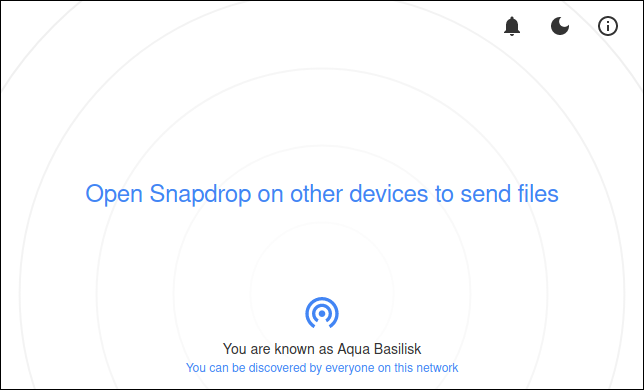
سترى صفحة ويب بسيطة. سيتم تمثيل جهازك برمز مكون من دوائر متحدة المركز أسفل الشاشة.

سيتم تخصيص اسم يتم تكوينه من خلال الجمع بين لون تم اختياره عشوائيًا ونوع حيوان. في حالتنا، نحن Aqua Basilisk.

حتى ينضم شخص آخر إلى الشبكة، ليس هناك الكثير للقيام به. يحتاج الشخص الآخر فقط أن يفتح موقع Snapdrop على نفس الشبكة، وسيظهر مباشرة على شاشتك.

في مثالنا يستخدم Ivory Louse متصفح كروم Chrome على جهاز كمبيوتر يعمل بنظام ويندوز Windows (كما هو واضح تحت اسمه) على نفس الشبكة التي نستخدمها.

يتم عرضه في وسط الشاشة. مع انضمام المزيد من أجهزة الكمبيوتر، سيتم عرضها كمجموعة من الرموز بجانب بعضها كما في الصورة أدناه.

يتم عرض نظام التشغيل ونوع المتصفح لكل اتصال. في بعض الأحيان، يمكن أن يتعرف Snapdrop على توزيعة لينكس Linux الذي يستخدمه الشخص. إذا لم يستطع ذلك، فإنه يستخدم تصنيف عام Linux.

لبدء نقل الملفات إلى أحد أجهزة الكمبيوتر الأخرى، انقر فوق رمز الكمبيوتر أو اسحب ملفاً من متصفح الملفات وأفلته على الرمز.

يمكنك تصفح موقع الملف الذي ترغب في إرساله وحدده. إذا كان لديك العديد من الملفات لإرسالها، فيمكنك تحديد العديد منها مرة واحدة.

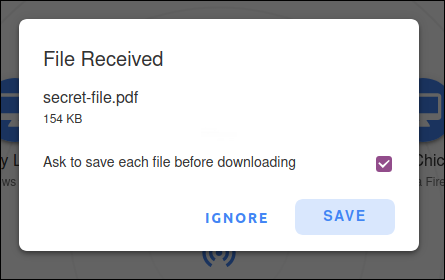
سيظهر مربع حوار File Received على الكمبيوتر الوجهة لإعلام المستلم بأنه قد تم إرسال ملف إليه.

يمكن للطرف الآخر اختيار تجاهل الملف أو حفظه. إذا قرروا حفظ الملف، فسيظهر متصفح الملفات حتى يتمكنوا من تحديد مكان حفظ الملف.

إذا تم تحديد مربع الاختيار Ask to save each file before downloading، فسيُطلب منك تحديد الموقع الذي سيتم فيه حفظ كل ملف على حدة.

إذا لم يتم تحديد ذلك، فسيتم حفظ جميع الملفات الموجودة في عملية إرسال واحدة في نفس موقع الإرسال الأول.

والمثير للدهشة أنه ليس هناك ما يشير إلى مصدر الملف. ولكن كيف تعرف من هو الشخص الذي يرسل لك الملف؟ إذا كنت جالساً في نفس الغرفة، فالأمر سهل جداً. أما إذا كنت في طوابق مختلفة من المبنى، فليس كثيراً.

من المنطقي إخبار الأشخاص بأنك ترسل إليهم ملفاً بدلاً من إرساله بدون إعلامهم.

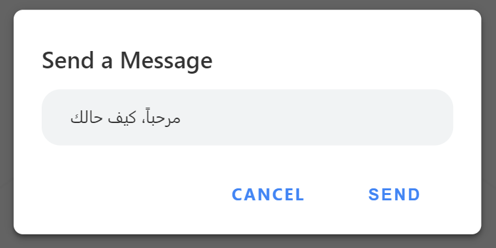
إذا قمت بالنقر بزر الماوس الأيمن فوق رمز جهاز الكمبيوتر، فيمكنك إرسال رسالة قصيرة إليه.

عند النقر فوق الزر Send، ستظهر الرسالة على الجهاز الوجهة.

بهذه الطريقة، لا يحتاج الشخص الذي ترسل إليه الملف إلى اكتشاف الهوية السرية للشخص المرسل.

Snapdrop على أندرويد:

يمكنك فتح تطبيق الويب Snapdrop على هاتفك الذكي الذي يعمل بنظام أندرويد Android وسيعمل بشكل جيد.

إذا كنت تفضل أن يكون لديك تطبيق مخصص، فهناك تطبيق متاح على متجر جوجل بلاي Google Play، ولكن لا يوجد تطبيق لجهاز آيفون iPhone أو آيباد iPad.

من المفترض أن هذا يرجع إلى أن مستخدمي آيفون iPhone لديهم AirDrop، ولكن لا يزال بإمكانك استخدام Snapdrop في متصفح على آيفون iPhone إذا كنت تريد ذلك.

لا يزال تطبيق أندرويد Android قيد التطوير. لم نواجه أية مشكلات في استخدامه عند البحث في هذه المقالة ولكن يجب أن تضع في اعتبارك أنك قد تواجه بعض الثغرات العرضية.

الواجهة هي نفس واجهة متصفح الويب القياسية. اضغط على الأيقونة لإرسال ملف أو اضغط مطولاً على أيقونة لإرسال رسالة إلى شخص ما.

إعدادات Snapdrop:

بفضل تصميمه البسيط، لا يحتوي Snapdrop على الكثير من الإعدادات. للوصول إلى هذه الإعدادات، استخدم الرموز الموجودة في الزاوية العلوية اليمنى من المتصفح أو تطبيق أندرويد Android.

يتيح لك رمز الجرس تشغيل إشعارات النظام أو إيقاف تشغيلها. كما يقوم رمز القمر بتبديل الوضع الداكن وإيقاف تشغيله.

يمنحك رمز المعلومات (الحرف الصغير i في دائرة) وصولاً سريعاً إلى:

  • كود المصدر على GitHub.
  • صفحة التبرع لـ Snapdrop على PayPal.
  • تغريدة معدة مسبقاً لتبيان مشكلة حول Snapdrop يمكنك إرسالها.
  • صفحة الأسئلة الشائعة حول Snapdrop.

مقالات قد تعجبك:

كيفية ضبط عدسة الكاميرا في حال استخدام نظارات أو عدسات لاصقة
أفضل بديل لبرنامج الروت المشهور SuperSU
كيفية تحسين جودة صوت ميكرفون الكمبيوتر
ما حساسية الضوء ISO التي يجب استخدامها في الكاميرا؟
ما هي ملفات AZW ؟ وكيف يمكن فتحها؟

كيفية تلقّي إشعارات هاتف أندرويد على كمبيوتر يعمل بنظام ويندوز 10

إذا كنت تستخدم جهاز كمبيوتر لعدة ساعات في اليوم، فقد تجد نفسك تنظر باستمرار إلى هاتفك بحثاً عن الإشعارات. لماذا لا يتم دمج نظامي الهاتف والكمبيوتر لرؤية الإشعارات؟ سنوضح لك كيفية رؤية إشعارات أندرويد Android على جهاز كمبيوتر يعمل بنظام ويندوز Windows 10.

بالنسبة لهذا الدليل، سنستخدم تطبيقاً رسمياً من مايكروسوفت Microsoft يسمى هاتفك Your Phone. كما يتم تثبيت تطبيق رفيق هاتفك على جهاز الكمبيوتر الذي يعمل بنظام Windows 10 بشكل افتراضي.

أولاً، تأكد من أن نظامك يلبي المتطلبات التالية:

  • يجب أن يكون جهاز الكمبيوتر مثبتاً عليه تحديث نيسان 2018 لنظام ويندوز 10 أو إصدار أحدث.
  • يعمل جهاز أندرويد Android بنظام Android 7.0 أو إصدار أحدث.

بعد ذلك ، ستحتاج إلى إعداد تطبيق هاتفك Your Phone. يربط هاتف Android وجهاز الكمبيوتر الشخصي الذي يعمل بنظام Windows.

لقد قمنا بشرح عملية الإعداد الكاملة لتطبيق هاتفك Your Phone، لذا تأكد من اتباع الدليل قبل البدء.

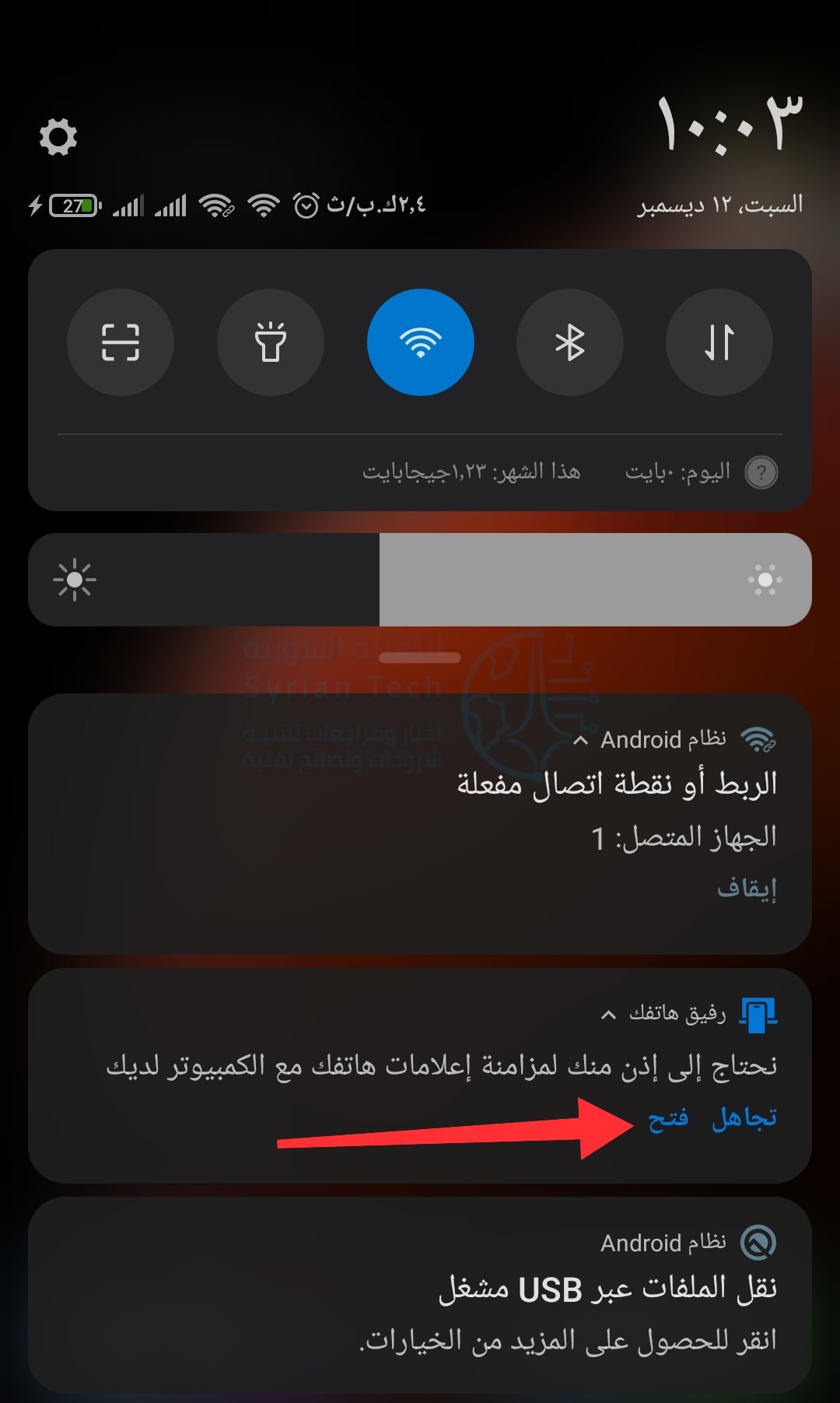
بعد اكتمال عملية الإعداد الأولية، يمكنك الانتقال إلى مزامنة الإشعارات. أولاً، يجب أن تمنح تطبيق رفيق هاتفك Your Phone companion على الكمبيوتر الإذن لرؤية إشعارات أندرويد Android.

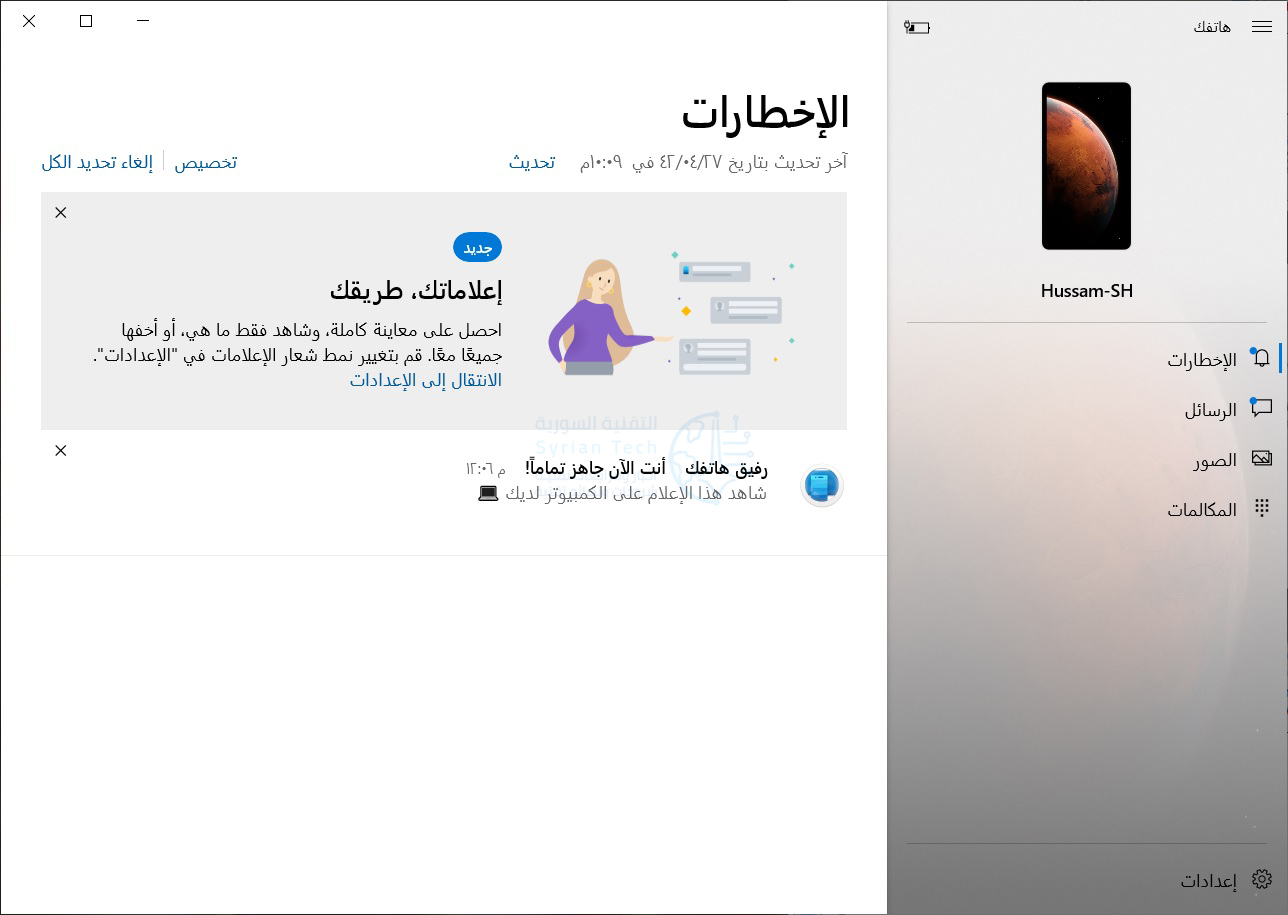
للقيام بذلك، افتح تطبيق رفيق هاتفك على جهاز الكمبيوتر الذي يعمل بنظام ويندوز Windows 10، وانقر فوق علامة التبويب الإشعارات، ثم انقر فوق فتح الإعدادات على الهاتف.

انقر على فتح في الإشعار الذي يظهر على جهاز أندرويد Android لمزامنة إعدادات الإشعارات.

سيتم فتح إعدادات الوصول إلى الإشعارات. ابحث عن رفيق هاتفك في القائمة وتأكد من تمكين السماح بالوصول إلى الإشعارات.

يمكن لتطبيق رفيق هاتفك Your Phone Companion الآن مزامنة إشعارات أندرويد Android مع تطبيق هاتفك Your Phone على جهاز الكمبيوتر الشخصي الذي يعمل بنظام ويندوز Windows.

هناك عدة طرق يمكنك من خلالها تحقيق أقصى استفادة من هذه الميزة.

الإخطارات (الإشعارات) حقاً متزامنة بين الأجهزة. هذا يعني أنه عندما تنقر على X لحذف إشعار من جهاز الكمبيوتر، ستتم إزالته أيضاً من جهاز أندرويد Android.

كما يمكنك أيضاً استخدام الإجراءات السريعة للإشعارات التي تظهر على أندرويد Android مثل الرد مباشرة من جهاز الكمبيوتر.

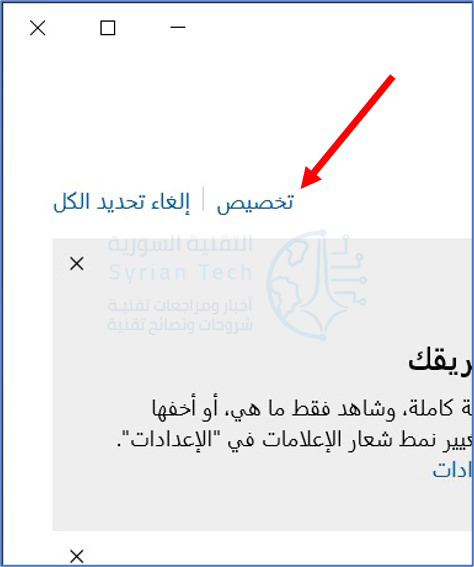
أحد الأشياء المهمة التي يجب عليك القيام بها هو تخصيص الإشعارات التي ستراها على جهاز الكمبيوتر وكيف ستبدو. للقيام بذلك، انقر فوق تخصيص في علامة التبويب الإشعارات (الإخطارات).

ستظهر لك مفاتيح التبديل التالية أعلى إعدادات الإشعارات:

  • العرض في تطبيق “هاتفك”: يؤدي هذا إلى تشغيل مزامنة الإشعارات والحفاظ على تمكينها.
  • إظهار رسائل الإعلام: ستظهر الإشعارات في النوافذ المنبثقة في زاوية الشاشة.
  • إظهار الشارة على شريط المهام: عندما يكون هاتفك مفتوحاً في شريط المهام، سترى شارة رقم للإشعارات.

لاحظ أنه سيتعين عليك تمكين إشعارات التطبيقات في ويندوز Windows لاستخدام هذه الميزة. يمكنك النقر فوق قم تشغيل شعارات إعلامات التطبيق في <<إعدادات Windows>> للقيام بذلك.

بعد ذلك، يمكنك تحديد إشعارات تطبيق أندرويد Android التي ستظهر على ويندوز Windows. انقر على إظهار الكل في الأسفل ثم قم بإلغاء تحديد أي شيء لا تريد رؤيته. ستظل هذه الإشعارات تظهر على جهاز أندرويد Android.

أخيراً، يمكنك تخصيص كيفية ظهور الشارات. انقر فوق القائمة المنسدلة لفتح خيارات الشارات. يمكنك اختيار مسح عند عرض العناصر غير المقروءة، أو مسح عند فتح التطبيق، أو مسح عند عرض فئة العناصر هذه.

وفي القسم السفلي يمكنك اختيار إخفاء كل المحتويات أو إظهار مع المرسل فقط أو إظهار مع المعاينات.

هذا كل شيء! أنت جاهز تماماً لتلقي إشعارات أندرويد Android على جهاز الكمبيوتر الذي يعمل بنظام ويندوز Windows 10.

يعد هذا توفيراً كبيراً للوقت إذا كنت تستخدم جهاز الكمبيوتر كثيراً على مدار اليوم. يمكنه أيضاً توفير عمر البطارية على هاتفك لأنه لن تضطر إلى إلغاء قفله كثيراً.

مقالات قد تعجبك:

كيفية تغيير اسم العرض (الاسم الظاهر للآخرين) في حساب جيميل
كيفية استخدام ملصقات (ستيكر) ميموجي Memoji على آيفون وآيباد
كيفية اختيار لون مخصص لقائمة ابدأ في ويندوز 10
ما هي وحدة معالجة (معالج) الرسوميات GPU؟
ما هي وحدة المعالجة المركزية (المعالج) CPU؟ وما هو عملها؟
كيفية إرسال الرسائل القصيرة SMS من الكمبيوتر باستخدام تطبيق هاتفك Your Phone

كيفية منع ويندوز 10 من تغيير الطابعة الافتراضية

عادةً ما يقوم نظام ويندوز Windows 10 تلقائياً بتعيين الطابعة التي استخدمتها مؤخراً لتكون الطابعة الافتراضية.

بالنسبة لبعض الناس، قد يكون هذا مزعجاً. لحسن الحظ، يمكنك إيقاف تشغيل هذه الميزة وتحديد الطابعة الافتراضية يدوياً؛ إليك الطريقة.

كيفية منع ويندوز Windows 10 من تغيير الطابعة الافتراضية تلقائياً:

أولاً، افتح الإعدادات من خلال النقر على قائمة ابدأ والنقر على رمز المسنن على اليمين. أو يمكنك مباشرة الضغط على Windows+i على لوحة المفاتيح لفتحها بسرعة.

في الإعدادات، انقر على أجهزة.

في صفحة الأجهزة، انقر على الطابعات & الماسحات الضوئية في قائمة الشريط الجانبي الأيمن.

في إعدادات الطابعات & الماسحات الضوئية، قم بالتمرير لأسفل وإلغاء تحديد المربع بجوار الجملة السماح لنظام Windows بإدارة الطابعة الافتراضية.

بعد ذلك، قد ترغب في البقاء في الإعدادات لتغيير الطابعة الافتراضية يدوياً، راجع الإرشادات أدناه. إذا لم تُرِد ذلك، اخرج من الإعدادات، وسيسري التغيير الذي أجريته للتو على الفور.

كيفية تغيير الطابعة الافتراضية يدوياً في نظام التشغيل ويندوز Windows 10:

إذا لم تكن إعدادات ويندوز Windows مفتوحة بالفعل، فافتحها وانتقل إلى الأجهزة ثم الطابعات & الماسحات الضوئية.

أولاً، قم بالتمرير لأسفل وانظر إلى خيار السماح لـ Windows بإدارة الطابعة الافتراضية (انظر القسم السابق). إذا كان قد تم تحديد المربع الموجود بجانبه، فقم بإلغاء تحديده. يجب عليك إيقاف تشغيل هذه الميزة لإدارة الطابعة الافتراضية يدوياً.

بعد ذلك، قم بالتمرير لأعلى في نفس الصفحة وانظر إلى قائمة الطابعات والماسحات الضوئية المثبتة على نظامك. انقر على الطابعة التي تريد تعيينها كطابعة افتراضية، ثم انقر على الزر إدارة.

عندما تظهر صفحة إدارة الجهاز، انقر فوق الزر تعيين كافتراضي.

(إذا كنت لا ترى هذا الزر، فارجع إلى الصفحة السابقة وقم بإلغاء تحديد السماح لـ Windows بإدارة الطابعة الافتراضية).

بعد ذلك، سيتم تعيين الطابعة التي حددتها كطابعة افتراضية. اخرج من الإعدادات واطبع بقدر ما تريد!

مقالات قد تعجبك:

كيفية مشاهدة فيديوهات يوتيوب بالتزامن مع أصدقائك
كيفية تشغيل فيديو من يوتيوب في الخلفية
نصائح لتحديد خصوصية وأمان حساب إنستغرام
كيفية استعادة كلمة مرور حساب LinkedIn المنسية
كيفية حماية أجهزة أندرويد من الفيروسات والبرمجيات الخبيثة