يحتوي جهاز آيفون
iPhone الآن على تطبيق قياس Measure يعمل كمقياس طول عالي التقنية. مجرد إطلاق
التطبيق، وجّه الكاميرا إلى شيء، وسوف يقيس أبعاده في العالم الحقيقي.
هذه واحدة من
العديد من الميزات الجديدة في تحديث iOS 12. إنها تستخدم تقنية الواقع المعزَّز – تحديداً تقنية ARKit من آبل Apple. تطبيقات مثل هذه موجودة بالفعل في App Store ، ولكن الآن يأتي جهاز آيفون iPhoneبها.
ابدأ تشغيل تطبيق
القياس Measure للبدء. سترى ذلك في مكان ما على شاشتك
الرئيسية، ويمكنك دائماً التمرير لأسفل على الشاشة الرئيسية والبحث عن Measure للعثور عليه.
ستتم مطالبتك
بتحريك جهاز آيفون iPhone لمعايرة تطبيق Measure. لا تحتاج إلى القيام بأي شيء خيالي – ما
عليك سوى تحريك جهاز آيفون iPhone إلى أن يقول التطبيق أنك جاهز للبدء.
عندما يكون التطبيق
جاهزاً، وجه جهاز آيفون iPhone إلى الشيء الذي تريد قياسه، وسترى نقطة في
دائرة. اضغط على زر علامة زائد لإضافة نقطة بداية القياس. ستظل هذه النقطة مثبتة
على الكائن في العالم الحقيقي، حتى أثناء تحريك هاتفك.
الآن، فقط قم
بتحريك هاتفك. ستقيس المسافة بين النقطة التي وضعتها وكل ما هو أسفل النقطة في وسط
الشاشة.
إذا كانت النقطة
التي تريد قياسها بعيدة جداً، فستتم مطالبتك باختيار كائن أقرب. اقترب أكثر من
الكائن الذي تريد قياسه، إن أمكن. لن تتمكن من القياس بشكل صحيح إذا كنت قريباً جداً
أيضاً.
اضغط على الزر +
مرة أخرى لوضع النقطة الثانية وترسيخها على الشاشة. سيعمل تطبيق Measure على رسم خط بين النقطتين.
يمكنك متابعة هذه
العملية لقياس المسافات المتعددة وجعلها على الشاشة كلها مرة واحدة.
انقر على زر السهم
في الجزء العلوي من الشاشة للتراجع عن آخر إجراء، أو انقر على Clear لإزالة كل نقطة وضعت على الشاشة.
سيطالبك آيفون iPhone تلقائياً بقياس بعض الكائنات أيضاً. ما عليك
سوى تحريك هاتفك بحيث يتم وضع الكائن أسفل النقطة في منتصف الشاشة، وقد ترى مطالبة
بإضافة شكل حول الكائن.
اضغط على زر +
لرسم الخطوط حول الكائن وسيتم قياس أبعاده تلقائياً.
يحتوي هذا التطبيق
أيضاً على ميزة المستوى Level. ما عليك سوى النقر على الزر Level في شريط الأدوات في الجزء
السفلي، وسيقوم الهاتف بقياس الزاوية التي يتم توجيهها إليها.
ضع جهاز آيفون iPhone على أحد الأسطح لمعرفة ما إذا كان مسطحاً أو
ما هو عدد درجات ميلانه بالضبط إذا لم يكن كذلك.
عندما يتم وضع
الهاتف على سطح مستوٍ، ستظهر على الشاشة 0 درجة وستتحول إلى اللون الأخضر.
لقد وجدنا تطبيق Measure دقيقاً جداً. ومع ذلك، فإننا نشجعك على
التحقق مرة أخرى من خلال قياس فعلي عن طريق شريط مدرّج أو مسطرة مثلاً إذا كنت
بحاجة إلى قياسات دقيقة.
لن يعطيك التطبيق دائمًا قياساً مثالياً في كل سيناريو. لم نعتمد على تطبيق Measure بصفة نهائية في مشاريع النجارة في أي وقت قريب.
أصبحت الهواتف الذكية منتشرة بشكل هائل حول العالم، حيث يتم بيع المليارات من هذه الأجهزة كل عام مع زيادة كبيرة في استخدامها الأمر الذي سبّب ما يعرف باسم إدمان الهواتف الذكية.
يأتي إدمان الهواتف الذكية بشكل أساسي من التطبيقات المتنوعة التي يمكن
استخدامها من خلال هذه الهواتف، أضف إلى ذلك إمكانية تصفح الإنترنت بخيارات عديدة
واستعمال الكاميرات الاحترافية وغيرها من الأمور.
وفي الوقت الذي تتنافس فيه الشركات العالمية على إطلاق الهواتف الأكثر ذكاءً حول العالم، فإن العلامة التجارية السويسرية Punkt لديها رأي آخر ومختلف تماماً.
حيث تم إطلاق هاتف Punkt MP02 والذي يتميّز بأنه هاتف غبي وسط زحمة الهواتف الذكية، والهدف الأساسي من إطلاقه هو العودة إلى الأيام القديمة ومحاربة إدمان الهواتف الذكية بحسب كلام الشركة المصنّعة.
يتميّز الهاتف المذكور بمظهر تقليدي للغاية، هنا لن تحصل على شاشات كبيرة
عالية الجودة مع ثقب أو قطع أمامي، ولن تكون مهتماً بقياس حواف الهاتف ومقارنتها
مع حواف الهواتف الأخرى.
بل إنك ستحصل على واجهة تقليدية للغاية مع شاشة صغيرة ومجموعة من الأزرار من أجل استخدام الهاتف وكتابة الرسائل النصية أو إجراء اتصال، وهي وسائل الاتصال الوحيدة التي يوفرها الهاتف.
بالتأكيد ستكون مضطراً لأن تنسى تطبيقات فيسبوك ويوتيوب وإنستغرام وغيرها
من عشرات التطبيقات التي يمكن أن تقضي عليها ساعات من الزمن دون أن تشعر.
ومع ذلك يتميز الهاتف الجديد بأنه ذو مظهر أنيق ووزن خفيف لا يزيد عن 88
غرام، وشاشته المضادة للانعكاس وهيكله المقاوم للبصمات وصوته المميز بجودة عالية.
تأمل الشركة من الهاتف الجديد أن يكون الأداة والوسيلة الفعالة لكل من يرغب
بتخليص نفسه من إدمان الهواتف الذكية وتطبيقات التواصل الاجتماعي.
وهو فرصة حقيقية للحصول على تجربة استخدام هواتف العلامة التجارية الشهيرة Nokia والتي تم
إطلاقها في تسعينيات القرن الماضي.
الغريب في الأمر أن الهاتف الجديد أزال كل ميزات الهواتف الذكية عدا ميزة
السعر، حيث تم تسعيره بمبلغ 400 دولار أمريكي، وهو مبلغ كافٍ لشراء هاتف ذكي من
الفئة المتوسطة أو حتى من الفئة الأعلى!
إذا كنت تعمل في
مكتب، فحينئذٍ ستقضي الكثير من الوقت في التعامل مع البريد الإلكتروني، على الأرجح
في مايكروسوفت آوت لوك Microsoft
Outlook.
من الجدير تخصيص
بعض الوقت لجعل آوت لوك Outlook يعرض المعلومات التي تحتاجها. بالنسبة إلى
البريد الإلكتروني، تتمثل أفضل طريقة للقيام بذلك في طرق عرض المجلد. إليكم طريقة
عملهم.
ما هو عرض المجلد؟
كل مكان تحتفظ به
في بريدك الإلكتروني في آوت لوك Outlook
– سواء كان البريد الوارد أو العناصر المرسلة أو الأرشيف أو
العناصر المحذوفة أو أي مكان آخر – هو مجلد.
كل من هذه المجلدات
يظهر نفسه بشكل افتراضي، مع الأعمدة التي تحتوي على بيانات تعريفية حول البريد
الإلكتروني، مثل المرسل والموضوع والتاريخ والوقت المستلم وهكذا.
يقوم آوت لوك Outlook بتجميع الرسائل الإلكترونية حسب التاريخ (مع
وجود الأحدث في الأعلى)، وأنماط الرسائل غير المقروءة بنص أزرق غامق، ويعرض
الرسائل التي قرأتها بخط أسود عادي.
إنه عرض المجلد
الافتراضي.
ولكن يمكنك تغيير
هذا العرض إذا كنت تريد ذلك. يمكنك إنشاء طريقة عرض مختلفة لكل مجلد، أو يمكنك
إنشاء عرض مجلد ترغب فيه وتطبيقه على كل مجلد. يحتوي آوت لوك Outlook على بعض طرق بديلة مضمنة يمكنك البدء بها.
كيفية التغيير إلى
عرض آخر مدمج:
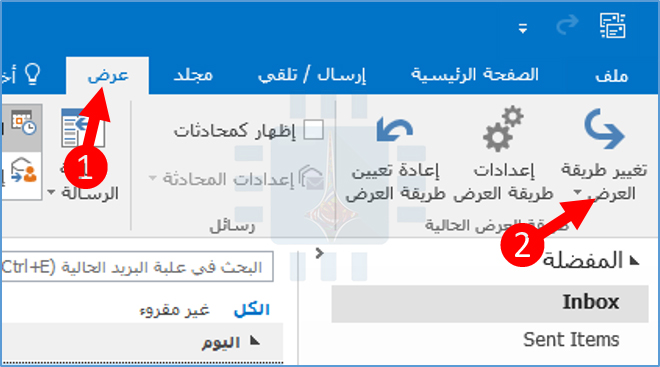
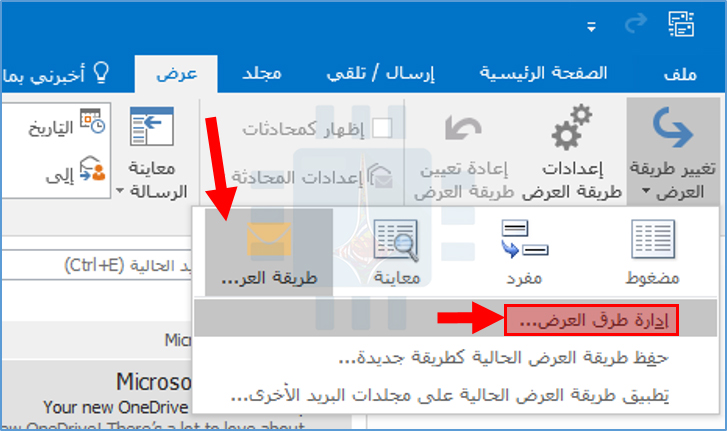
للبدء، دعنا نغير إلى إحدى طرق العرض المضمنة الأخرى بالنقر على عرض> تغيير طريقة العرض.
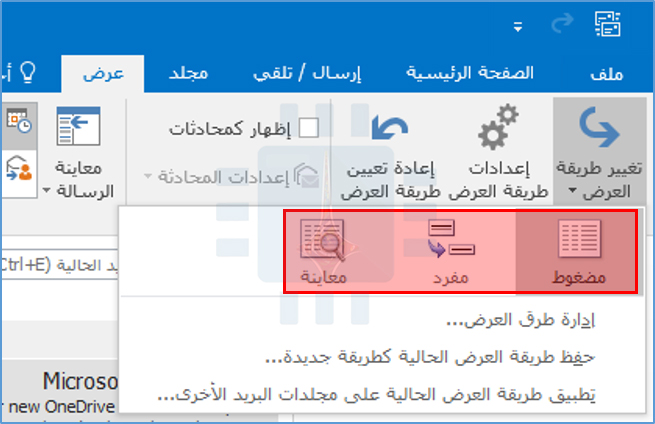
تعد طريقة العرض مضغوط العرض الافتراضي الذي يستخدمه كل مجلد، ولكن يمكنك التغيير إلى أي من الاثنين الآخرين:
مفرد: يؤدي هذا إلى إزالة تصنيف حسب التاريخ
ويعرض كل رسائلك في قائمة بسيطة.
معاينة: يزيل هذا (بطريقة بديهية إلى حد ما) لوحة معاينة.
كيفية تخصيص العرض
الموجود:
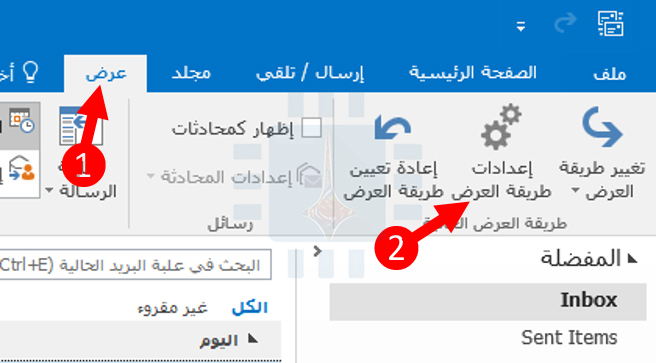
يمكنك تخصيص عرض المجلد الحالي بالنقر فوق عرض> إعدادات طريقة العرض.
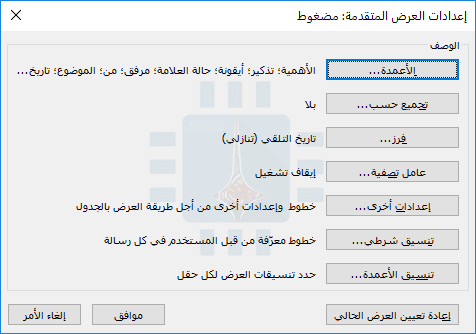
يؤدي ذلك إلى فتح نافذة إعدادات العرض المتقدمة، حيث يمكنك تغيير جميع أنواع الأشياء في طريقة العرض.
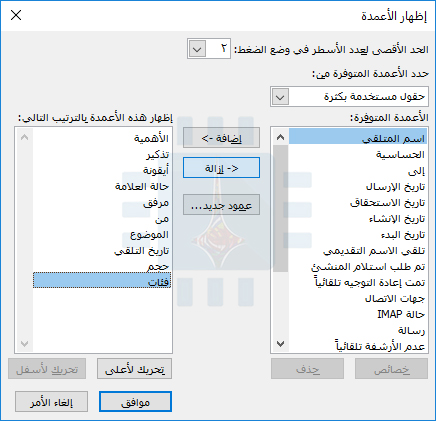
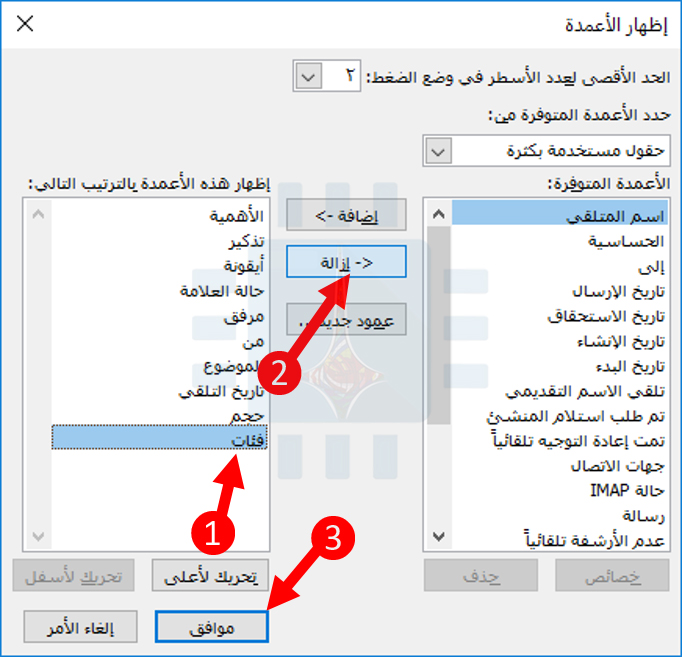
حدد فئات مثلاً في العمود الأيسر، وانقر فوق الزر إزالة، ثم انقر فوق موافق.
مرة أخرى في إطار إعدادات
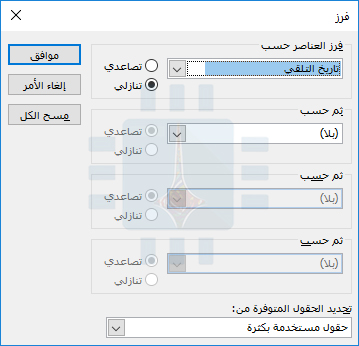
عرض متقدمة، انقر فوق الزر فرز لفتح نافذة الفرز.
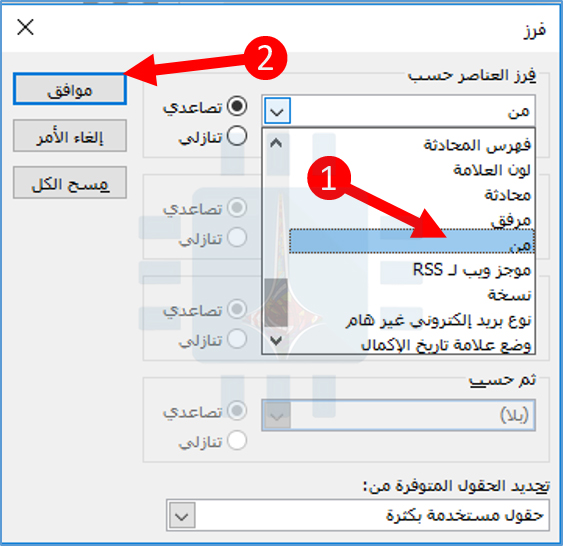
في القائمة
المنسدلة فرز العناصر حسب، اختر من ثم انقر فوق موافق.
الآن انقر فوق موافق في إعدادات عرض متقدم. تم الآن تغيير طريقة عرض المجلد بحيث يتم إخفاء عمود فئات ويتم فرز المجلد بواسطة الشخص الذي قام بإرسال البريد.
هذين مجرد مثالين
سريعين لما يمكنك القيام به. يمكنك إضافة أو إزالة الكثير من الأعمدة المختلفة ورسائل
المجموعة والفرز بطرق مختلفة، بل وتغيير الخطوط والأنماط المستخدمة لعرض الرسائل.
العب مع الخيارات المختلفة للعثور على ما يناسبك.
تطبيق عرض إلى
مجلدات أخرى:
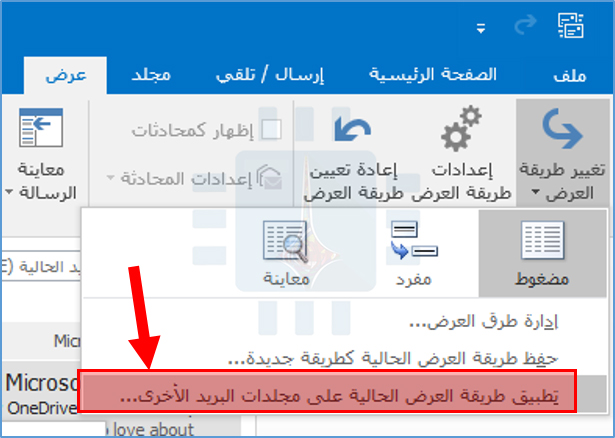
بمجرد تخصيص العرض، يمكنك تطبيق نفس العرض على أي مجلد آخر دون الحاجة إلى تخصيص كل واحد. انقر فوق عرض> تغيير طريقة العرض مرة أخرى وفي هذا الوقت، انقر فوق الأمر تطبيق طريقة العرض الحالية على مجلدات البريد الأخرى.
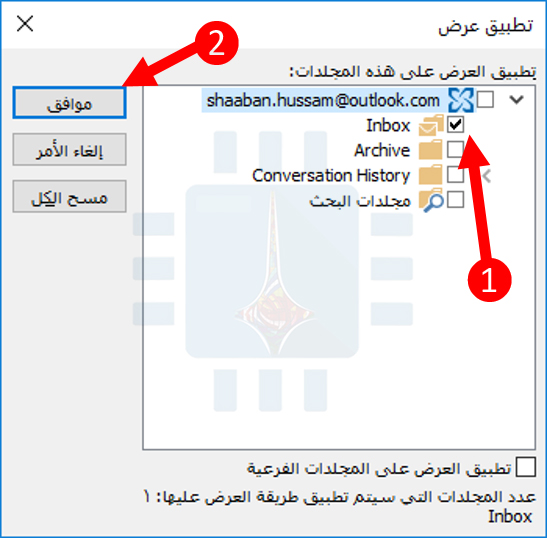
حدد المجلدات التي
تريد تطبيق العرض لها، ثم انقر فوق موافق.
يمكنك تحديد العديد
من المجلدات (أو المجلدات الفرعية) كما تريد.
حفظ عرض مجلد مخصص:
يمكنك أيضاً
الاحتفاظ بمشاهدتك المخصصة كنموذج حتى يمكنك تطبيقها على مجلدات أخرى في المستقبل.
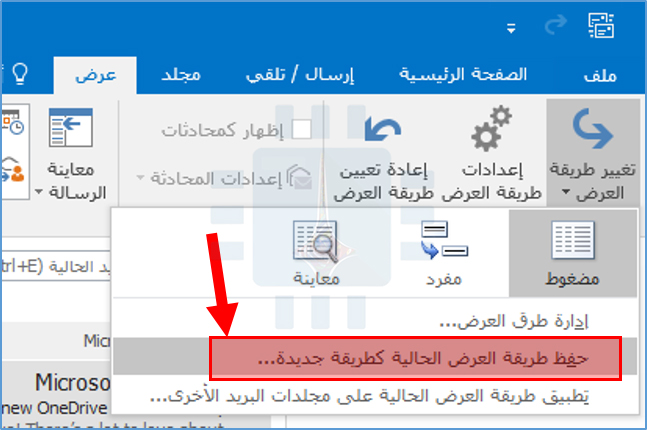
انقر فوق عرض> تغيير طريقة العرض مرة أخرى وحدد الأمر حفظ طريقة العرض الحالية كطريقة جديدة…
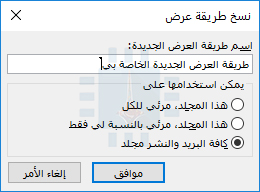
يؤدي ذلك إلى فتح نافذة نسخ طريقة عرض، حيث يمكنك منح اسم لطريقة العرض واختيار من يمكنه مشاهدة العرض. انقر على موافق عند تعيين كل شيء.
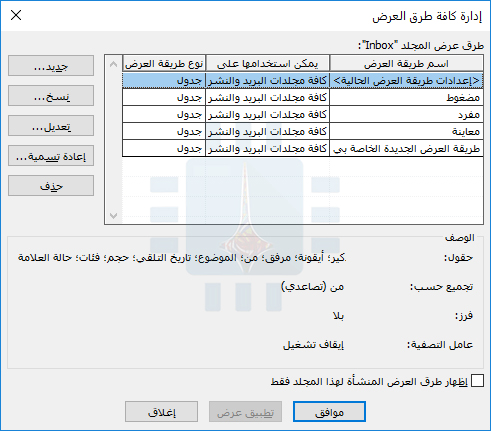
إذا قمت بالنقر فوق عرض> تغيير طريقة العرض مرة أخرى، يعرض آوت لوك Outlook طريقة العرض الجديدة كخيار متوفر. انقر على إدارة طرق العرض لمشاهدة جميع العروض التي تتمتع بحق الوصول إليها.
تتيح لك نافذة إدارة كافة طرق العرض إضافة وتحرير وحذف الملفات الشخصية، وكذلك الاطلاع على الإعدادات المطبقة على كل ملف شخصي.
إنشاء عرض من
سكراتش:
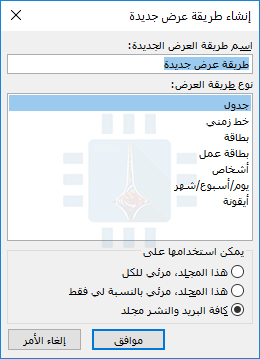
إذا كنت تريد إنشاء عرض جديد تماماً، فانقر على الزر جديد في نافذة إدارة كافة طرق العرض. هذا يفتح نافذة إنشاء طريقة عرض جديدة.
حدد نوع العرض
الأساسي الذي تريد بدأه وانقر على زر موافق. افتح نافذة إعدادات عرض
متقدمة، ويمكنك تخصيص طريقة العرض بالطريقة التي تريدها.
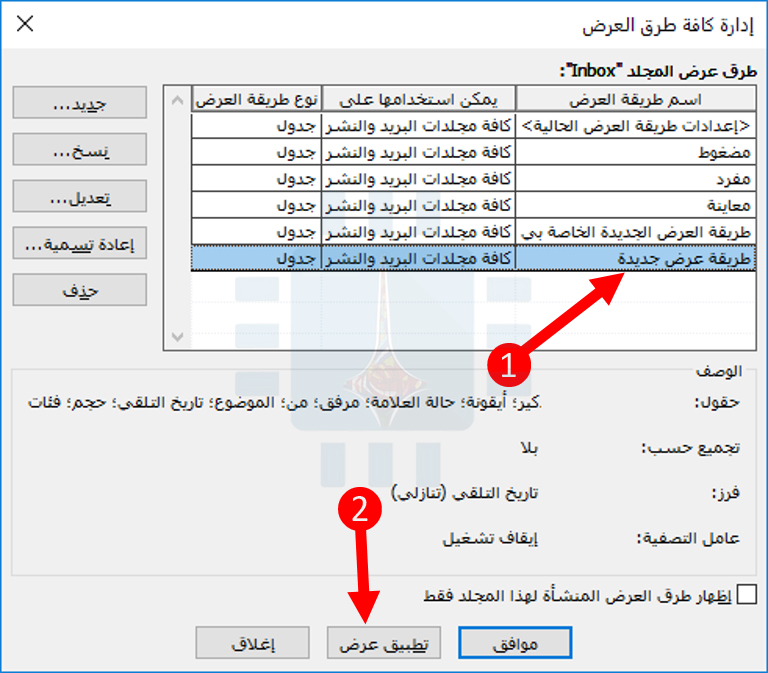
عند الانتهاء، انقر على موافق حتى تعود إلى نافذة إدارة جميع المشاهدات ثم انقر على تطبيق عرض لتطبيق العرض على المجلد الحالي.
بمجرد إنشاء طريقة
عرض جديدة، يمكنك التقدم إلى أي مجلد آخر، أو تخصيصه بشكل إضافي، أو استخدامه
كأساس لطريقة عرض جديدة أخرى.
إزالة التخصيصات من
طريقة العرض:
إذا كنت قد أجريت
بعض التخصيصات على طريقة العرض الحالية، يمكنك العودة إلى طريقة العرض الحالية
بسهولة.
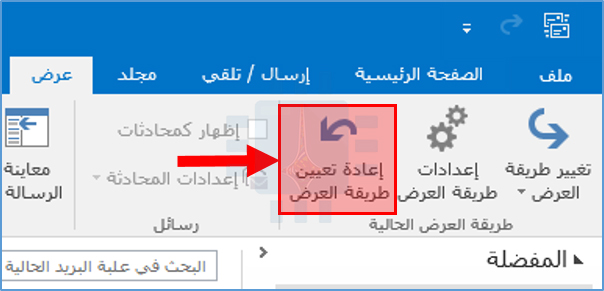
هذه طريقة جيدة لتجربة الأشياء دون القلق بشأن التراجع عنها إذا كانت التغييرات غير جيدة بالنسبة لك. انقر على عرض> إعادة تعيين طريقة العرض لإزالة أي تخصيصات غير محفوظة من المجلد الحالي.
من خلال أدوات العرض هذه، يمكنك جعل المجلدات تعمل بالطريقة التي تريدها تماماً، والبدء في ترويض هذه القائمة المليئة بالرسائل.
يتيح لك جيميل Gmail تغيير موضوع الرد أو إعادة توجيه البريد الإلكتروني، ولكن الخيار مخفي قليلاً.
لإجراء ذلك في
إصدار الويب من جيميل Gmail ، انقر على خيار رد
أو رد الكل أو إعادة توجيه لبدء كتابة الرد أو إعادة توجيه البريد
الإلكتروني.
انقر فوق الزر الموجود على يسار الحقل إلى، ثم انقر فوق تعديل الموضوع.
سيعرض لك جيميل Gmail بريداً إلكترونياً يحتوي على حقل موضوع قابل
للتعديل. يمكنك تغييره إلى أي شيء تريده – يمكنك إضافة كلمة إلغاء الاشتراك،
وإزالة Fwd من بريد إلكتروني تم إعادة توجيهه، أو كتابة
سطر موضوع جديد.
هذا كل ما عليك
القيام به. انقر فوق إرسال لإرسال البريد الإلكتروني عند الانتهاء من إنجازه.
على تطبيق جيميل
Gmail لهاتفك، يكون هذا أسهل.
أثناء إنشاء الرد أو إعادة توجيه البريد الإلكتروني، سيظهر سطر الموضوع أعلى نص
البريد الإلكتروني. فقط قم بالتمرير لأعلى وقم بتغيير الموضوع إلى أي شيء تريده.
يحتوي Windows 10 على أداة جديدة سهلة الاستخدام لتحرير مساحة
القرص على جهاز الكمبيوتر. فهو يزيل الملفات المؤقتة وسجلات النظام وعمليات تثبيت ويندوز
Windows السابقة والملفات الأخرى التي لا تحتاج
إليها على الأرجح.
هذه الأداة جديدة في تحديث أبريل 2018. وهو يعمل بشكل مشابه لأداة تنظيف القرص القديمة ، ولكنه جزء من تطبيق الإعدادات الحديث وهو أسرع قليلاً في الاستخدام.
للعثور على هذه الأداة الجديدة، توجه إلى الإعدادات (زر المسنن على يمين قائمة ابدأ) ثم اختر النظام ومن ثم توجه إلى مساحة التخزين.
انقر على الرابط تحرير مساحة الآن أسفل استشعار سعة التخزين. إذا لم ترَ هذا الخيار هنا، فلم يتم تثبيت تحديث نيسان 2018 على جهازك الكمبيوتر حتى الآن.
يقوم ويندوز Windows تلقائياً بمسح الكمبيوتر بحثاً عن البيانات
غير الضرورية التي يمكن إزالتها لتحرير مساحة.
بخلاف أداة تنظيف
القرص القديمة، لا تعرض هذه الشاشة سوى البيانات التي يمكنك إزالتها فعلاً، وتفحص
ملفات المستخدم مثل سلة المحذوفات وبيانات النظام مثل عمليات تثبيت ويندوز Windows القديمة في نفس الوقت.
قم بالتمرير خلال
القائمة وتحقق من أنواع البيانات المختلفة التي تريد إزالتها. يعرض ويندوز Windows بالضبط مقدار المساحة التي ستقوم بتحريرها عن طريق
إزالة كل نوع من البيانات.
يمكنك حذف كل شيء
هنا طالما أن جهاز الكمبيوتر يعمل بشكل صحيح. على سبيل المثال، ملفات سجل ويندوز
Windows عند الترقية ونظام إنشاء
ملفات إعداد تقارير الأخطاء في ويندوز Windows تكون مفيدة فقط إذا كان جهاز الكمبيوتر
يواجه مشكلات. إذا كان كل شيء يسير على ما يرام، فلا تتردد في حذفها.
كن حذراً عند
التحقق من خيار سلة المحذوفات هنا. سيؤدي هذا إلى مسح أي ملفات موجودة في
سلة المحذوفات. تأكد من أنك لا تريد استرداد أي ملفات من سلة المحذوفات قبل
تحديد هذا الخيار.
بعد إجراء تحديث
كبير مثل تحديث نيسان 2018 نفسه، سترى أيضاً إدخال تثبيتات Windows السابقة هنا. لا تتردد في إزالة هذه الملفات إذا
كان جهاز الكمبيوتر يعمل بشكل صحيح.
لن تتمكن من الرجوع
إلى تحديث Windows 10 السابق بعد إزالة هذه الملفات، ولكن يقوم ويندوز
Windows تلقائياً بإزالة هذه الملفات
بعد 10 أيام على أي حال.
إذا كان جهاز
الكمبيوتر لا يعمل بشكل صحيح، فستحتاج إلى استرجاع هذه الملفات إلى الإصدار السابق
من ويندوز Windows.
يعرض ويندوز Windows مقدار المساحة الإجمالية التي سيتم تحريرها أعلى
الشاشة. انقر على إزالة الملفات لإزالة البيانات التي حددتها.
استناداً إلى مقدار
البيانات المطلوب إزالتها، قد يستغرق ويندوز Windows بضع دقائق لإنهاء العملية.
في حين يمكنك تمكين خيار استشعار مساحة التخزين في الإعدادات> النظام> التخزين لإزالة بعض أنواع البيانات تلقائياً، بما في ذلك الملفات المؤقتة القديمة والملفات الموجودة في سلة المحذوفات لفترة من الوقت، لن يؤدي ذلك إلى إزالة أي عدد من أنواع البيانات كأداة تحرير المساحة الآن. إنهما نوعان من الأدوات المختلفة. انقر على الخيار تغيير كيفية تحرير المساحة تلقائياً ضمن الإعدادات> النظام> التخزين لتهيئة كيفية تحرير ميزة استشعار مساحة التخزين تلقائياً.
نشر موقع TechCrunch
تقريراً قال فيه أن العديد من تطبيقات نظام iOS الشهيرة
والمعروفة في مجال السياحة والسفر قامت بتتبع أنشطة المستخدمين وتسجيلها دون
علمهم.
حيث قامت بعض تلك التطبيقات بأخذ لقطات شاشة وإرسالها إلى أطراف ثالثة،
وتُسمّى هذه الممارسة ضمن مفاهيم صناعة التطبيقات بـ Session
Replaying.
تتطلب هذه الممارسة عادةً التعاون مع أطراف ثالثة والتي تكون شركات ومؤسسات لتحليل البيانات والأنشطة المسجلة، وفي حالة تطبيقات السفر المكتشفة مؤخراً فقط تم التعاون مع شركة التحليلات Glassbox.
حيث عمل برنامج Glassbox على تسجيل كل إجراء قام به
المستخدم داخل بعض التطبيقات، بالإضافة إلى التقاط لقطات الشاشة بشكل مستمر لأنشطة
المستخدم.
والأسوأ من ذلك، بالنسبة للتطبيقات مثل Air
Canada ومواقع السفر الأخرى، فقد تضمنت لقطات الشاشة
صوراً للحقول التي يدخل فيها المستخدمون معلومات حساسة مثل أرقام جوازات السفر وأرقام
بطاقات الائتمان وغيرها من المعلومات المالية والشخصية.
ووفقاً لـ TechCrunch، فإن غالبية
تطبيقات السفر أو البيع الأكثر استخداماً على نطاق واسع قد استعملت تقنية Glassbox المستخدمة لتتبع أنشطة المستخدمين.
بالإضافة إلى ذلك،
لا يبدو أن أياً من هذه التطبيقات قد تلقى موافقة من المستخدم بأي طريقة، وبالتالي
فإن عملية جمع المعلومات وتتبع الأنشطة كانت تجري دون علم المستخدمين.
من بين التطبيقات المذكورة في التحقيق: Air
Canada و Abercrombie
& Fitch وفرعها في Hollister و Expedia و Hotels.com و Singapore Airlines وغيرها.
على الرغم من أن عملية جمع البيانات تُعدّ ممارسة شائعة في
صناعة تطبيقات الهاتف المحمول، إلا أن ما يجعل الأمر مثيراً للقلق بشكل خاص هو عدم
تشفير البيانات المرسلة من قبل بعض التطبيقات.
على سبيل المثال، لم يقم تطبيق Air Canada بتشفير ملفات Session
Replaying عندما تم إرسالها من أجهزة المستخدمين إلى
خوادم الشركة، الأمر الذي عرّض بيانات المستخدمين إلى هجوم أمني يسمّى man-in-the-middle.
علماً أن شركة AirCanada قالت في شهر آب الماضي أن
تطبيقها تعرّض للاختراق، حيث كُشفت بيانات تابعة لأكثر من 20000 ملف شخصي
للمستخدمين والمسافرين والتي قد تتضمن أرقام جواز السفر ومعلومات التعريف الحساسة الأخرى.
أصبح من الممكن الآن قفل تطبيق واتساب WhatsApp على نظام التشغيل iOS من خلال وسائل الحماية البيومترية التي يوفّرها كل جهاز من شركة آبل Apple.
وبالتالي بحسب طراز هاتف الآيفون الذي تملكه، يمكنك الآن قفل تطبيق واتساب
إما من خلال بصمة الإصبع Touch ID أو بصمة الوجه Face
ID.
تم رصد الميزة الجديدة لأول مرة من قبل 9to5Mac وذلك مع الإصدار رقم 2.19.20 من تطبيق واتساب، ويمكن تمكين هذه الميزة من خلال قائمة الخصوصية Privacy في التطبيق.
على الرغم من أنه لا يمكنك اختيار محادثة محددة أو أكثر من أجل قفلها بواسطة الميزة الجديدة، إلا أن هذه الميزة تقدّم وسيلة فعالة لقفل التطبيق بأكمله، كما ويمكن من خلال هذه الميزة إلغاء قفل التطبيق بسهولة دون الحاجة لاستخدام برامج خارجية.
يجب الانتباه إلى نقطة هامة وهي أن تمكين الميزة قد لا
يعني بالضرورة قفل معاينة الرسائل الواردة، حيث يمكن الاطلاع على رسائل التطبيق
الواردة أو الرد عليها.
كما ويمكن الرد على مكالمات التطبيق الواردة أيضاً دون الحاجة لاستخدام
بصمة الإصبع أو بصمة الوجه التي تم تمكينها.
في الوقت الحالي، لا تتوفر الميزة رسمياً إلا ضمن الإصدار الأخير من التطبيق على نظام iOS، ولكن بحسب المعلومات التي نشرها موقع WABetaInfo الشهر الماضي فإن التحديث القادم للتطبيق على نظام الأندرويد سيضيف تلك الميزة.
نشر موقع TechCrunch تقريراً مثيراً للجدل أشار فيه إلى أن شركة فيسبوك Facebook قامت وخلال السنوات الثلاث الماضية بجمع معلومات عن المستخدمين بطريقة غير لائقة بالشركة.
حيث قامت فيسبوك بدفع مبلغ 20 دولار شهرياً لبعض المستخدمين مقابل تثبيت
تطبيق بالاسم Facebook Research على أجهزتهم التي تعمل وفقاً
لنظام الأندرويد أو iOS.
يعمل هذا التطبيق على مراقبة نشاط المستخدم على الهاتف وعلى الويب ويرسل
لفيسبوك معلومات دورية عن هذه الأنشطة بالتفصيل.
وعلى ما يبدو ليس لدى فيسبوك مشكلة بالاعتراف بصحة المعلومات الواردة في التقرير حيث اعتبرت أن التطبيق قانوني كونه يوضّح هدفه للمستخدم ويدفع له مقابل الحصول على المعلومات وبالتالي فإن التطبيق لا يسرق البيانات ولا يحصل عليها دون علم المستخدم.
وكانت الشركة قد أطلقت سابقاً خدمة Onavo Protect على شكل تطبيق VPN في عام 2013، وكان الهدف منها جمع بيانات المستخدمين وأنشطتهم على الشبكة.
لكن الشركة اضطرت إلى إزالة التطبيق من متجر App Store في الصيف الماضي بعد أن اشتكت آبل Apple من انتهاكه لإرشادات App Store بشأن جمع البيانات.
بالنسبة لتطبيق Facebook Research فقد طلب من المستخدمين عند تثبيته الحصول على صلاحيات الوصول إلى أجزاء وأماكن عديدة من الهاتف، والاطلاع على الرسائل الخاصة بالمستخدمين ورسائل البريد الإلكتروني.
فضلاً عن جمع معلومات خاصة عن بحث المستخدم على الويب
ونشاط التصفح، ووصل الأمر إلى طلب التطبيق من المستخدمين إرسال صور لقطات شاشة
لطلبيات أمازون Amazon
التي قاموا بشرائها.
وأكّد متحدث باسم فيسبوك أن التطبيق لا ينتهك قوانين الخصوصية كونه يحصل
على المعلومات مقابل مبلغ مادي وبعلم المستخدمين، كما وقال أن التطبيق حاله حال أي
تطبيق آخر تستخدمه الشركات لدراسة عادات التصفح والأشياء التي يهتم بها
المستخدمون.
في حين رأى البعض الآخر أن التطبيق نتيجة طبيعية لسياسات الشركة التي تعرضت
لأزمة فضائح وانتهاكات طيلة الفترة الماضية، حيث اكتسبت فيسبوك سمعة سيئة جداً في
مجال الخصوصية.
ويبقى السؤال الآن: هل يمكن أن تقبل ببيع المعلومات والبيانات الخاصة بك على شبكة الإنترنت مقابل 20 دولار شهرياً؟!
نواجه كثيرًا حالة وجود هاتفنا مع شخص آخر برغبتنا وذلك بسبب سماحنا له بإجراء مكالمة أو مشاهدة أحد الفيديوهات المضحكة.
وبالطبع يكون على الهاتف الكثير من التطبيقات الخاصة التي لا نريد أحد الدخول إليها كالفيس بوك أو الماسنجر أو الواتس اب ولا نريد أن يعرف أحد المحادثات التي تدور بيننا وبين أشخاص آخرين. أو وجود صور ومقاطع فيديو خاصة بنا وملفات لا نريد أن يراها أحد ونريد إخفاء تلك الصور ومقاطع الفيديو وقفل تلك التطبيقات.
هناك تطبيقات مختصة بذلك يمكنك تحميلها وحماية خصوصياتك علي الهاتف، إليكم أفضلها:
1- تطبيق AppLock:
هذا التطبيق هو أفضل تطبيقات القفل حيث أنه يقوم بالعمل على حماية الخصوصية عن طريق قفل التطبيقات ويعتبر هذا التطبيق أكثر تطبيقات القفل تحميلًا على متجر جوجل بلاي.
حيث أن كمية كبيرة من خصوصية حياتنا موجودة على الهاتف الذكي من صور أو مقاطع فيديو ونرغب في الاحتفاظ بها لأنفسنا بعيدًا عن أي شخص أخر.
هذا التطبيق
يوجد به مميزات عديدة تميزه عن غيره من الكثير من تطبيقات القفل لذلك يتميز
التطبيق ببعض الخصائص مما يجعل المستخدمين يُقبلوا على إستخدامه كثيرًا.
مميزات التطبيق:
1-
عندما تقوم بعملية قفل أي تطبيق في هذا التطبيق يمنحك التطبيق ثلاث طرق مختلفة
للقفل وهي عن طريق القفل برقم سري “Password”،”النمط المرسوم”،”كلمة مرور”،”بصمة الأصابع
إذا توافرت في الهاتف”.
2-
يمكنك عمل نسخة احتياطية لهذا التطبيق عن طريق الخدمة السحابية Dropbox، ويقوم بعرض
الفيديوهات والصور في التطبيق نفسه.
3-
عندما يحاول أحد المتطفلين أن يقوم بفتح أي تطبيق قمت أنت بقفله على الهاتف ويقوم
بكتابة الرقم السري خطأ يقوم التطبيق بتصويره صورة سيلفي ويحفظها داخل الهاتف.
4-
يحمي هذا التطبيق الملفات الخاصة بك علي الهاتف فهو يجعلها مخفية حيث يقوم بقفل
الصور والفيديوهات الخاصة بك وإخفاؤها من المعرض حفاظًا على خصوصياتك ومنع أي شخص
من معرفتها ويتم وضعها داخل التطبيق حتى لا يستطيع أحد غيرك الوصول إليها.
5-هذا
التطبيق خفيف وصغير الحجم ويتميز بالسرعة في الإستخدام ولا يتطلب مساحة كبيرة
كباقي التطبيقات ولا يستهلك الكثير من طاقة بطارية الهاتف.
6-
تستطيع إخفاء أيقونة التطبيق يتم ذلك عندما تقوم بفتح تطبيق الاتصال وتكتب الكود
السري ثم تقوم بالضغط إتصال.
7- مجانية التطبيق هي من أهم مميزاته التي يتمتع بها حيث لا يتطلب منك دفع أي شئ للحصول على التطبيق.
التطبيق الثاني هو تطبيق يختص بقفل الصور ومقاطع الفيديو وحمايتها علي هاتفك الخاص بعيدًا عن أي شخص أخر، حيث يعتبر هذا التطبيق خزانة للصور ومقاطع الفيديو الخاصة بك، يتم حذفها من معرض الصور الخاص بالهاتف، يتم وضعهم داخل التطبيق ولا يستطيع أحد الوصول إليهم إلا عن طريق إدخال الرقم السري أو كلمة المرور الخاصة بالتطبيق التي قمت أنت بتعيينها.
مميزات التطبيق :
هذا التطبيق
يعتبر أفضل تطبيق يمكنك من قفل الصور ومقاطع الفيديو الخاصة بك علي الهاتف الذكي،
نظرًا لما يُقدمه من مميزات وإمكانيات تجعل التطبيق ينال إعجاب جميع المستخدمين
ويقوم بتحميله العديد من الأشخاص من على المتجر.
1-
يمكنك هذا التطبيق من قفل الصور الخاصة على هاتفك ومقاطع الفيديو وهذه هي مهمة
التطبيق التي يجريها بكل سهولة.
2-
تجد تصميم التطبيق مميز وسهل الإستخدام ولا تواجه مشاكل عندما تقوم بإخفاء الصور
عبر التطبيق.
3-
هذا التطبيق خالي من الإعلانات وهذا يعتبر من أهم مايميزه عكس باقي التطبيقات التي
تزعج المستخدمين كثرة الإعلانات التي تحتويها.
4-
هذا التطبيق يحفظ ملفاتك التي قمت بإخفائها على خدمة سحابية يمكنك الوصول إليها من
على أي جهاز.
5- يتميز هذا التطبيق أنه مجاني تمامًا ولا تحتاج إلى دفع أي مقابل شهري ولا سنوي للحصول على التطبيق.
مدة استخدام الجهاز (Screen Time) هي عبارة عن ميزة تسمح بتعقّب و حساب كم من الوقت قد قمت باستخدام هاتفك الآيفون أو جهازك الآيباد , تمَكِّنك أيضاً من جدولة الأوقات التي لا يجب عليك فيها استخدام الجهاز,
أو تحديد المدة الزمنية التي تريد خلالها استخدام تطبيق ما قد يكون لعبة مثلاً ( و هذا مفيد جداً إذا كان لديك أطفال وتريد أن تحدّد لهم الوقت الذي بإمكانهم استخدام الهاتف خلاله ) , كما تقوم بعرض تقارير أسبوعية لعادات الاستخدام ..
أين تجد إعداد ميزة مدة استخدام الجهاز :
قم بفتح الإعدادت , ثمّ انقر على ( مدة استخدام الجهاز Screen Time) أسفل خيار عدم الإزعاج ,إذا رأيت فقط خيار (تشغيل مدة استخدام الجهاز Turn On Screen Time) دون أي بيانات أو خيارات أخرى ,فهذا بسبب أنّ الميزة غير مفعلة في جهازك بعد ,
لذلك قم بالنقر على خيار (تشغيل مدة استخدام الجهاز Turn On Screen Time) لتمكين الميزة , وعليك هنا أن تنتظر قليلاً حتى يقوم هاتفك الآيفون أو جهازك الآيباد بجمع معلومات الاستخدام قبل عرض أي تقارير ..
كيف تقوم بعرض تقرير الاستخدام :
قم بالنقر على خيار التقرير أعلى الشاشة , يمكنك هنا مشاهدة تقرير الاستخدام لليوم أو لسبعة أيام مضت ,إذا رأيت خيار (الأجهزة Devices) في أعلى الزاوية من الشاشة , قم بالنقر عليه واختر (كلّ الأجهزة All Devices) , يمكنك بهذا عرض تقارير الاستخدام لجميع الأجهزة (إذا كان لديك هاتف آيفون وجهاز آيباد أو أكثر من جهاز آيباد مثلاً .. , سيتمّ عرض تقرير مدمج يشمل مدى استخدامك لكلّ من هذه الأجهزة ) ..
يوضح المخطط البياني الذي يظهر لك , مدى استخدامك الجهاز على مدار الـ24 ساعة الماضية أو الأسبوع الماضي , اضغط مطولاً عليه لرؤية الفترات الزمنية بوضوح ,
يتمّ تقسيم البيانات حسب نوع التطبيق , بحيث يمكنك معرفة مقدار الوقت الذي قضيته في استخدام تطبيقات القراءة Reading Apps و الأدوات Tools , التطبيقات الترفيهية Entertainment Apps و الألعاب ..
تتضمن المعلومات الأخرى مقارنة استخدامك الحالي في اليوم مع متوسط استخدامك اليومي ، و مدة أطول جلسة استخدام في اليوم ، و مقدار الوقت الإجمالي الذي قضيته في استعمال جهازك خلال الأسبوع ..
تحديد وقت التوقّف Downtime :
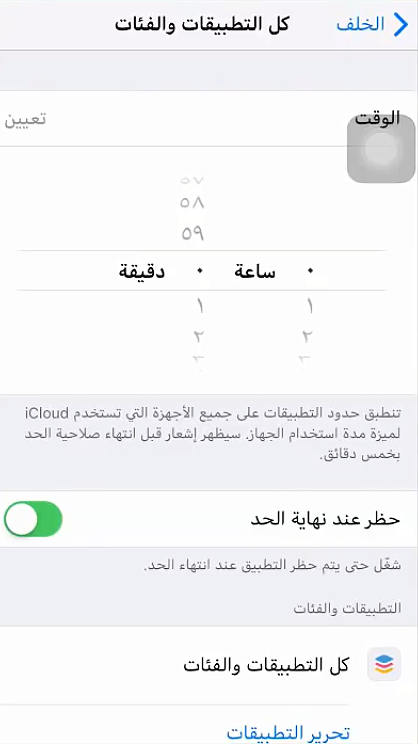
خيار وقت التوقف يمكّنك من تحديد المدة التي تستطيع فيها استخدام الجهاز , قم بالنقر على الخيار لتفعيله ثم اختر زمن البدء والإنهاء ,ستتم مزامنة هذا الإعداد مع جميع الأجهزة التي تسجِّل الدخول إليها باستخدام حساب iCloud نفسه ، وسترى إشعارًا بالتوقف عن العمل قبل خمس دقائق من بدء وقت التوقف المؤقت .
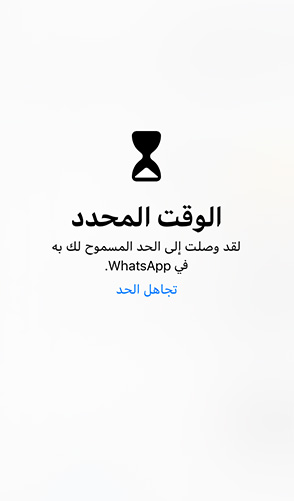
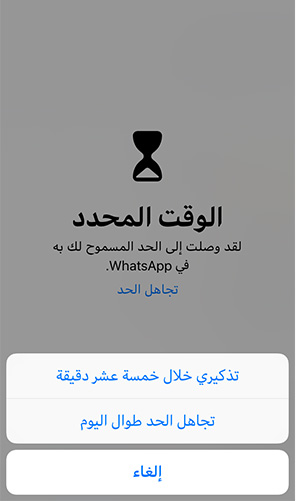
عندما يبدأ وقت التوقف , جميع أيقونات التطبيقات ستبدو باللون الرمادي وبجانبها الإشارة الزمنية كدليل على تفعيل وقت التوقف :فإذا قمت بالنقر على أي أيقونة ستظهر لك شاشة كتب فيها (الوقت المحدد لقد وصلت إلى الحد المسموح لك به ..) :يمكنك عندها النقر على الخيار تحت الرسالة ( تجاهل الحد ) , عندها ستظهر لك خيارات ( تذكيري خلال خمسة عشر دقيقة , أو تجاهل الحد طوال اليوم ) ..الهدف من هذه الميزة حقيقةً ليس منعك نهائياً من دخول التطبيقات أو العمل عليها , بل بإعطائك دافع لتنظيم وقتك و عدم إضاعة ساعات اليوم باللعب أو التسلية على التطبيقات المتنوعة !
حدود التطبيق App Limits :
يمكّنك نظام iOS من تعيين حدود زمنية لكلّ فئة من فئات التطبيقات على حدا, أي أنك تستطيع أن تحدد مدة نصف ساعة فقط لتطبيقات الألعاب مثلاً , ساعة لتطبيقات التواصل الاجتماعي في اليوم ..إلخ , و جميع هذه الإعدادات سيعاد تهيئتها عند منتصف الليل ..
قم بالنقر على خيار حدود التطبيق في قائمة مدة استخدام الجهاز , و انقر على خيار إضافة حدّ Add Limit , يمكنك هنا اختيار فئة أو أكثر من التطبيقات , ثمّ النقر على زرّ إضافة Add , (بالطبع يمكنك أن تُبقي التحديد على خيار جميع التطبيقات والفئات All Apps & Categories إذا أردت ذلك ) ..أخيراً , قم بتحديد أقصى مدة من الزمن تريد خلالها استخدام تطبيقاتك المحددة في اليوم الواحد, يمكنك أيضاً تحديد فترات زمنية مختلفة خلال أيام الأسبوع إذا أردت ..
خيار السماح دائماً Always-Allowed :
خيار السماح دائماً في إعداد مدة استخدام الجهاز , يتيح لك تحديد تطبيقات لا تخضع لوقت التوقف Downtime أو حدود التطبيق App Limits , على سبيل المثال , تطبيقات الهاتف , الرسائل و ال FaceTime .. هي ضمن التطبيقات المسموح بها دائماً بشكل افتراضي , لضمان امكانيّة التواصل معك !
انقر على خيار السماح دائماً لتنتقل إلى قائمة التطبيقات التي يمكنك إضافتها ,يمكنك إزالة تطبيق الرسائل أو الـ FaceTime من التطبيقات المسموح بها دائماً , إلاّ أنك لن تستطيع إزالة تطبيق الهاتف من القائمة , باعتباره تطبيق أساسي للنظام ولا توجد طريقة لتقييد استخدامه ..
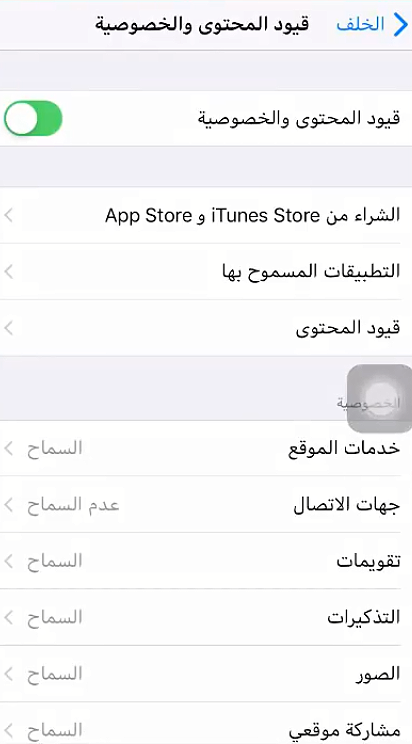
قيود المحتوى والخصوصيّة تمكّنك من تقييد عمليات الشراء من App Store و iTunes Store , تقييد بعض مواقع الويب , ومنع تغيير إعدادات النظام لأشخاص محددين ..
و غير ذلك من الخيارات التي كانت متوافرة سابقاً في مكان آخر من الإعدادات : الإعدادات Settings > عام General > القيود Restrictions ..
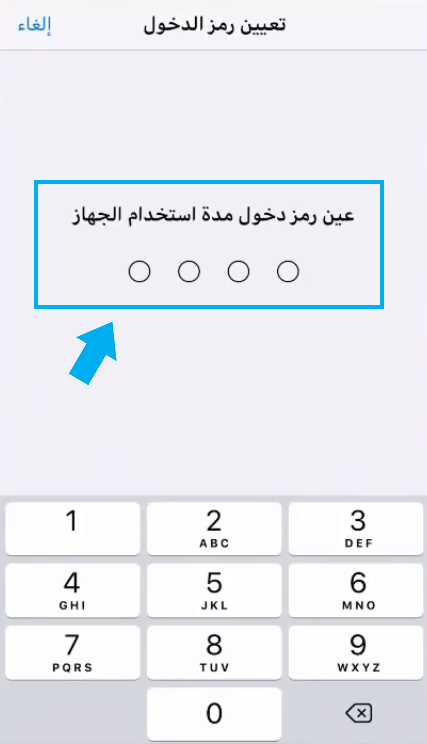
عند النقر على قيود المحتوى والخصوصيّة في قائمة مدة استخدام الجهاز , ستتمّ مطالبتك بإدخال رمزالـ PIN , و ذلك لمنع أيّ شخص آخر من تغيير الإعدادات دون إذنك ( وهذا مفيد إذا كنت تشترك مع أشخاص آخرين باستخدام جهاز الآيباد , أو يستخدمه أطفالك مثلاً )..
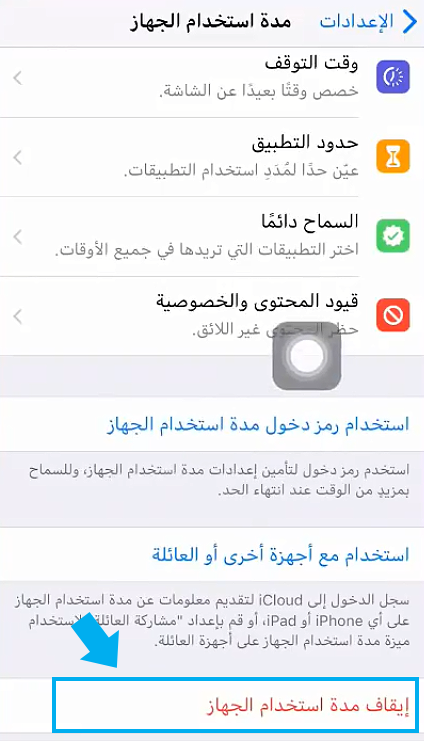
استخدام رمز دخول مدة استخدام الجهاز :
يمكن للآباء أن يقوموا بقفل أجهزتهم عن طريق إعدادات مدة استخدام الجهاز , بمعنى أنّه باستطاعتهم تحديد التطبيقات المسموح استخدامها لأطفالهم , وتحديد وقت الاستخدام , ثم تعيين رمز دخول يضمنوا فيه أنّ أطفالهم لن يقوموا بتغيير هذه الإعدادات ..
انقر على خيار استخدام رمز دخول مدة استخدام الجهاز , ثم أدخل الرمز الذي تريده و قم بتأكيده , و عندها لن يتمكّن أيّ أحد يستخدم هاتفك الآيفون أو جهازك الآيباد من طلب المزيد من الوقت لاستخدام تطبيق ما عندما يصل إلى نهاية الوقت المحدد للاستخدام ما لم يُدخِل رمز الدخول ..
استخدام مع أجهزة أخرى أو العائلة :
يتيح خيار الاستخدام مع أجهزة أخرى أو العائلة , الاطلاع على حسابات عائلتك , بحيث يمكنك تفعيل ميزة مدّة استخدام الجهاز لأحد الحسابات , مما يتيح لك عرض تقارير الاستخدام لأجهزة أطفالك وتعيين حدود الوقت والتطبيقات كما تريد.
إيقاف مدة استخدام الجهاز :
يمكنك إلغاء تفعيل ميزة Screen Time (مدة استخدام الجهاز) إذا اردت ذلك , لكن عندها سيتوقّف النظام عن عمليّة جمع البيانات , و يحذف تلقائياً أي بيانات سابقة حول استخدام الجهاز كان قد قام بتجميعها , وبالتالي سيتوقف النظام أيضاً عن عرض إشعارات تقارير الاستخدام الأسبوعية ..
فقط انقر على خيار إيقاف مدة استخدام الجهاز أسفل الصفحة , وسيتمّ إيقاف الميزة مباشرةً , و بالطبع يمكنك إعادة تفعيلها متى تشاء .