كيفية اختيار كابل شبكة (إيثرنت)

يعد اختيار كابل إيثرنت Ethernet في الغالب أمراً بسيطاً نسبياً. ومع ذلك، هناك بعض الأشياء التي يجب وضعها في الاعتبار إذا كنت ترغب في تحقيق أقصى استفادة من اتصالك بالإنترنت والشبكة المحلية.

ليست كل كبلات إيثرنت متساوية:

الشبكات السلكية بشكل عام سهلة الاستخدام للغاية. في معظم الأحيان، تقوم بتوصيل الكبل بمنفذ إيثرنت Ethernet أو المحول على جهاز الكمبيوتر وسيكون كل شيء على ما يرام.

قد يبدو شراء كبل إيثرنت Ethernet أكثر تعقيداً بكثير، حيث يجب مراعاة العديد من المعايير والسرعات والمواصفات المختلفة.

يتم فصل كبلات الشبكة إلى فئات مختلفة، حيث يكون المعيار الأساسي هو Cat-5. تماماً مثل معايير واي فاي Wi-Fi المختلفة، يمكن لفئات كبلات إيثرنت Ethernet المختلفة الحصول على سرعات مختلفة. الفئات المختلفة المتاحة هي:

  • Cat-5 بسرعة قصوى تبلغ 100 ميجابت في الثانية، وعادة ما تكون غير محمية.
  • Cat-5e بسرعة قصوى تبلغ 1 جيجابت في الثانية، ومتوفرة في كل من الأصناف المحمية وغير المحمية.
  • Cat-6 بسرعة قصوى تبلغ 10 جيجابت في الثانية لأقل من 55 متراً (حوالي 180 قدماً)، وهي متوفرة في كل من الأصناف المحمية وغير المحمية.
  • Cat-6a بسرعة قصوى تبلغ 10 جيجابت في الثانية، محمية.
  • Cat-7 يستخدم موصل GG45 خاصاً بدلاً من موصل RJ-45 القياسي الذي يظهر على الكابلات الأخرى بسرعات 10 جيجابت في الثانية، محمي.
  • Cat-8 بسرعة قصوى تبلغ 25 جيجابت في الثانية (Cat-8.1) أو 40 جيجابت في الثانية (Cat-8.2) على مسافة حوالي 30 متراً (حوالي 100 قدم)، محمية.

ما لم يُذكر، يتم تصنيف هذه المعايير عادةً بسرعاتها المقتبسة لتشغيل حوالي 100 متر (حوالي 330 قدماً) واستخدام موصل إيثرنت RJ-45 قياسي.

تم تصميم كل جيل من الكابلات ليكون متوافقاً مع الأجيال التي سبقته، لذلك من الممكن (على سبيل المثال) استخدام كابل Cat-6a مع جهاز توجيه (راوتر) يدعم سرعات تبلغ 1 جيجابت في الثانية فقط.

طابق الكابل مع شبكتك واستخدامك:

لنفترض أنك تتطلع إلى تثبيت إعداد بسيط للشبكات السلكية في دراستك، وهي غرفة يوجد بها جهاز التوجيه والكمبيوتر لديك بالفعل.

أنت تفعل هذا لأنك تريد أن تغطي الشبكة الأسرع والأكثر كفاءة مسافة صغيرة. لا تستخدم محركات أقراص الشبكة أو تنسخ ملفات كبيرة عبر الشبكة بين الأجهزة الأخرى.

أول شيء يجب التحقق منه هو سرعة اتصالك بالإنترنت، وكذلك أي جهاز توجيه (راوتر) لديك والسرعات التي يدعمها.

إذا كان جهاز التوجيه (الراوتر) لديك مقيداً بحد أقصى 1 جيجابت في الثانية، فلا توجد نقطة انطلاق لكابل Cat-6 أو كابل أسرع نظراً لأن Cat-5e يطابق الحد الأقصى لسرعة نقل جهاز التوجيه.

ولكن إذا كان لديك جهاز توجيه (راوتر)  يدعم الشبكات بسرعة 10 جيجابت في الثانية، وكنت محظوظاً بما يكفي لامتلاك اتصال إنترنت يتجاوز 1 جيجابت في الثانية، فسترغب في شراء Cat-6 أو أفضل لتحقيق أقصى استفادة من الأجهزة والاتصال.

يجب أن يكون لديك فكرة عن الحد الأقصى النظري لسرعة الإنترنت من مزود خدمة الإنترنت، ومن المحتمل أن يكون لجهاز التوجيه الحد الأقصى لسرعة إيثرنت Ethernet المكتوبة على الصندوق أو الجزء الخلفي من الوحدة.

في سيناريو آخر، قد تقوم بتوصيل شقتك بأكملها على أمل توصيل العديد من أجهزة الكمبيوتر وأجهزة الوسائط.

أنت مهتم ببث الفيديو ذي النطاق الترددي العالي محلياً عبر الشبكة، أو الوصول إلى ملفات المشاريع الكبيرة من محرك شبكة مركزي، أو غيرها من المهام كثيفة الاستخدام للشبكة.

بالإضافة إلى الاستثمار في جهاز توجيه (راوتر) للخدمة الشاقة يمكنه التعامل مع شبكات بسرعة 10 جيجابت في الثانية (أو أفضل)، يجب وضع كابل Cat-6a أو Cat-8 في الاعتبار.

إذا كنت ترغب في إثبات نفسك في المستقبل وترقية معدات الشبكة في وقت لاحق، فقد ترغب في تشغيل أسرع كابل شبكة يمكنك تحمله في ذلك الوقت، نظراً لأن استبدال الكبل في تاريخ لاحق قد ينتهي بك بكلفة أكبر.

محمي أم غير محمي؟

قد لا تحصل على خيار بين الكابلات المحمية وغير المحمية، اعتماداً على المعيار الذي تختاره. تتوفر معظم كابلات Cat-5e في كل من الأنواع المحمية وغير المحمية، مع مزايا وعيوب لكل منها.

غالباً ما يشار إلى الكبل المحمي باسم الزوج الملتوي المحمي (STP). تم تصميم هذه الكابلات للبيئات التي بها الكثير من التداخل الكهرومغناطيسي، مثل خطوط الطاقة أو الشبكات اللاسلكية أو البيئات التي تكون فيها موجات الراديو أكثر شيوعاً مثل الجامعات أو استوديوهات التلفزيون.

نظراً لمدى إحكام ربط الكابلات، فإن هذه الأنواع من الكابلات أكثر صلابة وسمكاً وتتطلب التأريض. كما أنها أكثر تكلفة بسبب المواد والعمليات الإضافية.

الكابلات غير المحمية، أو الكابلات الملتوية غير المحمية (UTP)، هي أكثر ملاءمة للبيئات ذات التداخلات أو الضوضاء الأقل.

وهذا يشمل معظم المنازل والشركات الصغيرة. هذه الكابلات أكثر مرونة وأسهل في العمل بها، وأصغر حجماً، وأرخص في الشراء والتصنيع.

يمكن أيضاً أن تحدث نوعية الكبل الذي تشتريه فرقاً. تعمل الكابلات عالية الجودة بسرعات أعلى وترددات أعلى (يعمل Cat-5e عند 100 ميجاهرتز، بينما يعمل Cat-6a بسرعة 500 ميجاهرتز) وهي أكثر عرضة للتداخل. هذا هو أحد الأسباب التي تجعل الكابلات الأسرع أكثر تكلفة.

نقاء النحاس وفقدان الإشارة:

تنقل كبلات إيثرنت Ethernet إشارة الشبكة باستخدام النحاس، وهو مادة شائعة عالية التوصيل تُستخدم في الاتصالات السلكية واللاسلكية منذ أقدم خطوط الهاتف. غالباً ما تدل جودة النحاس المستخدم على جودة الإشارة، وينعكس ذلك في السعر.

قد تستخدم الكابلات الأرخص فقط الألمنيوم المغطى بالنحاس والذي قد يعاني من معدل أعلى لفقدان الإشارة بمرور الوقت لأن الألمنيوم يتوسع وينكمش عندما يسخن ويبرد. النحاس النقي أكثر استقراراً وموصل عالي ولكن هناك اعتبارات في هذا المجال.

يتم تصنيع الأسلاك النحاسية الخالية من الأكسجين من أكثر من 99.95% من النحاس النقي، مع عدد أقل من الشوائب مثل الأكسجين والحديد من الأسلاك النحاسية النقية القياسية التي قد تكون نقية بنسبة 99.5% فقط.

مدى الاختلاف الذي يحدثه هذا في العالم الحقيقي هو موضع نقاش ساخن، لا سيما بين عشاق الموسيقى عند مناقشة سلك السماعات.

في حين أن وجود موصل نحاسي أنقى يعني عدداً أقل من العوائق التي تمر عبرها إشارتك، فإن وجود سلك نحاسي نقي في المقام الأول هو الهدف الأكثر أهمية الذي يجب أن تستهدفه.

طلاء الذهب في موصلات RJ-45:

كثيراً ما يستخدم الذهب في الموصلات لجميع أنواع التوصيلات، من مقابس استريو مقاس 3.5 مم إلى كبلات HDMI. هناك ميزة واحدة واضحة يتفوق الذهب فيها على المعادن الأخرى: معدل الأكسدة المنخفض.

في حين أن الفضة قد تكون أكثر توصيلاً، فإن الذهب سوف يتأكسد بمعدل أبطأ مما يعني طول عمر أفضل. هذا هو السبب في أن معظم موصلات RJ-45 ستستخدم طلاء الذهب.

هناك شيء يجب ملاحظته وهو سمك الذهب المستخدم في نهاية الموصل، خاصةً إذا كنت ستقوم بإزالة وإعادة توصيل الكابل بانتظام. ستستخدم الكابلات عالية الجودة طلاءاً ذهبياً أكثر سمكاً، والذي سيبلى بمعدل أبطأ.

يقاس هذا الطلاء بالميكرونات، مع سماكة مثالية تبلغ 50 ميكرون. يجب أن تبحث بشكل مثالي عن هذا الرقم في الصندوق أو في وصف العنصر للتأكد من أن الكابل عالي الجودة.

ضع في اعتبارك صنع كبلات الشبكة:

إذا كنت من النوع الذي يحب صنع كل شيء بنفسه، فقد تكون مهتماً بصنع كبلات الشبكة. يضمن وجود الأدوات والأجزاء اللازمة للقيام بذلك أنه يمكنك إصلاح الموصلات المعطلة، وتقليم الأطراف البالية، وإنشاء كبلات طالما كنت في حاجة إليها.

سيكلفك هذا أكثر من كبل قياسي لتبدأ به، ولكن من المحتمل أن يكون ذلك أرخص بمرور الوقت.

لهذا، ستحتاج إلى طول معيّن من أي فئة من كبلات الشبكة التي تستخدمها (على سبيل المثال، Cat-6)، والموصلات المعيارية (RJ-45)، وأداة القص لقطع الكابل وإنهائه.

غالباً ما تكون متوفرة في مجموعات أدوات القص (مثل هذه) باستثناء الكبل. قد ترغب أيضاً في اقتناء جهاز اختبار الكابلات، فقط للتأكد من أن كل كابل تقوم بلفه قد تم تكوينه بشكل صحيح.

لا تنسَ شبكة واي فاي أيضاً:

على الرغم من أن الشبكات السلكية هي الطريقة الأكثر موثوقية وبساطة لتوصيل العديد من الأجهزة بالإنترنت، إلا أن الهواتف الذكية والأجهزة اللوحية الحديثة التي تولت العديد من مهامنا اليومية تعتمد بشكل كبير على شبكة واي فاي Wi-Fi.

تأكد من أن شبكتك اللاسلكية تعمل على أكمل وجه وأنك تستخدم جهاز توجيه (راوتر) لاسلكي عالي الجودة.

كيفية تغيير إعدادات DNS على ويندوز 11

إذا كنت ترغب في استخدام خوادم DNS بديلة مع جهاز ويندوز Windows 11، ربما لتسريع التصفح باستخدام خدمة DNS مجانية، أو تحسين الخصوصية، أو ببساطة استخدام شيء أفضل مما يوفره مزود خدمة الإنترنت، فمن السهل القيام بذلك في الإعدادات. إليك الطريقة.

أولاً، افتح الإعدادات بالضغط على ويندوز Windows+i على لوحة المفاتيح.

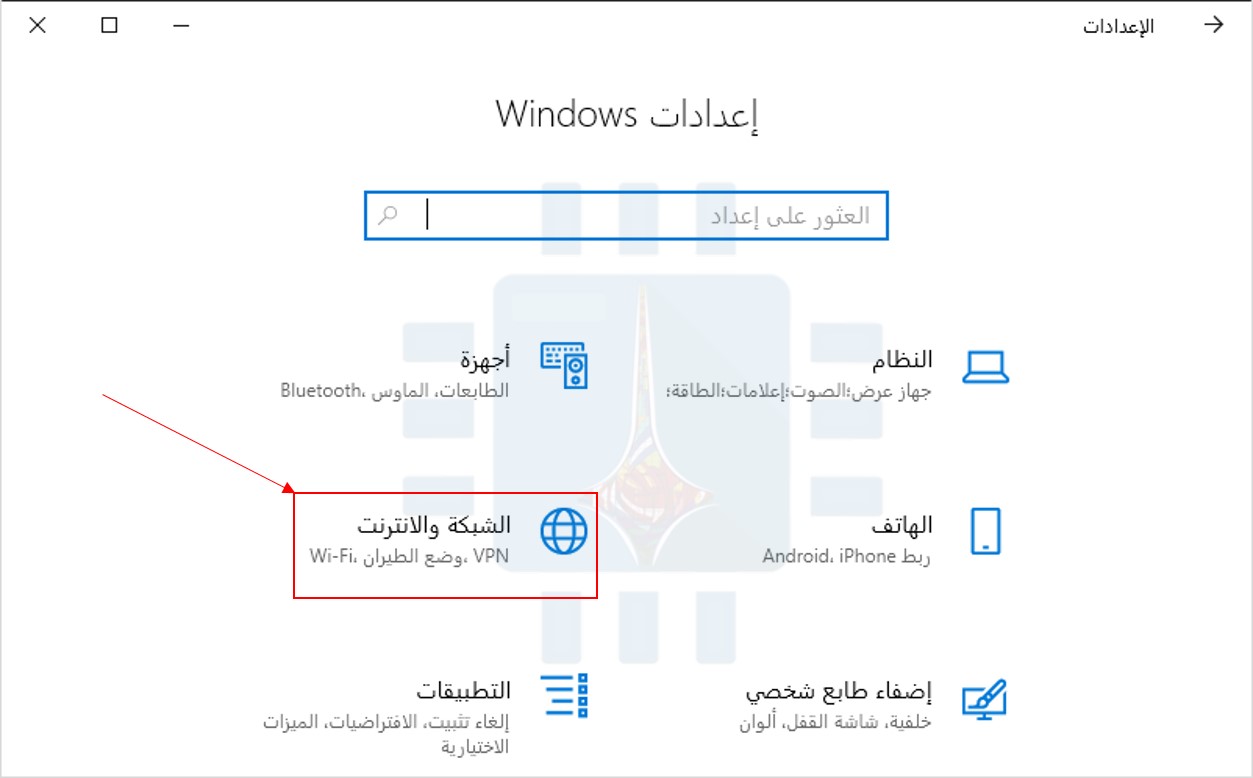
في الإعدادات، حدد الشبكة & الإنترنت في الشريط الجانبي.

في إعدادات الشبكة والإنترنت، حدد اسم اتصال الإنترنت الذي تريد تغيير خوادم DNS له في القائمة (مثل Wi-Fi أو Ethernet) وانقر فوقه.

بعد ذلك، ابحث عن تعيين خادم نظام أسماء المجالات وانقر على الزر تحرير بجانبه.

ستظهر نافذة تحرير إعدادات DNS. باستخدام القائمة المنسدلة، حدد يدوي.

ثم قم بتشغيل IPv4 أو IPv6 حسب نوع اتصال IP الذي تريد تعديله. لا تزال معظم الاتصالات تستخدم IPv4 افتراضياً، لكن بعض مزودي خدمة الإنترنت يطلبون IPv6 أيضاً.

أسفل عناوين IPv4 أو IPv6، أدخل عنوان خادم DNS الأساسي في مربع خادم DNS المفضل (مثل 8.8.8.8 و 8.8.4.4 لخدمة DNS المجانية من جوجل Google). أدناه، أدخل عنوان خادم DNS الثانوي في مربع خادم DNS بديل.

إذا كنت ترغب في استخدام DNS عبر HTTPS، والذي يقوم بتشفير طلبات DNS لتحسين الخصوصية والأمان، فقم بتعيين كل من تشفير DNS المفضل و تشفير DNS البديل على مشفّر فقط (DNS عبر HTTPS) باستخدام القائمة المنسدلة أسفل عناوين DNS التي أدخلتها في الخطوة الأخيرة.

كرر ذلك مع IPv4 أو IPv6 إذا لزم الأمر.

ملاحظة: اعتباراً من تشرين الثاني 2021، يعمل DNS عبر HTTPS فقط مع عدد محدود من خدمات DNS في ويندوز Windows 11.

تأكد من أن خوادم DNS التي تستخدمها تدعمه قبل تشغيل تشفير DNS.

إذا كنت لا تعرف ما إذا كانت خوادم نظام أسماء النطاقات الجديدة تدعم التشفير، فلا بأس من ترك تشفير نظام أسماء النطاقات مضبوطاً على غير مشفر فقط. عند الانتهاء، انقر فوق حفظ، وسيتم إغلاق النافذة المنبثقة.

في صفحة خصائص أجهزة واي فاي Wi-Fi أو إيثرنت Ethernet، سترى خوادم DNS التي أدخلتها للتو مدرجة مع حالة التشفير بجانبها.

من الآن فصاعداً، ستستخدم كل حركة مرور الإنترنت التي تمر عبر محول الشبكة الذي قمت بتعديله خوادم DNS الجديدة.

إذا لزم الأمر، يمكنك تكرار هذه الخطوات مع محول شبكة بديل (مثل واي فاي Wi-Fi إذا كنت قد أعددت بالفعل عنوان DNS لشبكة إيثرنت Ethernet).

ملاحظة: إذا كانت لديك مشكلات في الشبكة بعد تغيير إعدادات DNS، فتحقق جيداً من التالي:

  • إدخال العناوين بشكل صحيح: قد يؤدي عنوان DNS المكتوب بشكل خاطئ إلى عدم إمكانية الوصول إلى خوادم DNS وظهور اتصال إنترنت مقطوع.
  • إذا تمت كتابة العناوين بشكل صحيح ولكنك لا تزال تواجه مشكلة، فحاول تعطيل مفتاح IPv6 في قائمة خوادم نظام أسماء النطاقات.
  • إذا قمت بتكوين خوادم إعدادات DNS بتفعيل IPv6 على جهاز كمبيوتر بدون اتصال IPv6، فقد يتسبب ذلك في حدوث مشكلات في الاتصال.

مقالات ذات صلة:

مقالات قد تعجبك:

أهم أسباب مشكلة عدم وصول بعض الإشعارات على أندرويد
ما هو مصطلح عنق الزجاجة (الاختناق) في المعالجات؟
كيفية تشغيل وضع الأطفال على هواتف سامسونج جالاكسي
كيفية البحث عن التغريدات القديمة وحذفها في تويتر
كيفية فتح أو تعديل ملف PSD دون استخدام برنامج الفوتوشوب

كيفية تصفير عداد استخدام البيانات في ويندوز 10

يتتبع نظام التشغيل Windows 10 مقدار البيانات التي تستخدمها، والتي يمكن أن تساعدك في الحفاظ على الحد الأقصى للبيانات، سواء أكنت تستخدم بيانات الجوال أو اتصال الإنترنت المنزلي.

تسهل أحدث إصدارات Windows 10 مسح بيانات الاستخدام. على سبيل المثال، قد ترغب في مسح هذه التفاصيل والبدء من اليوم الذي يبدأ فيه مزود خدمة الإنترنت في حساب بياناتك لشهر جديد.

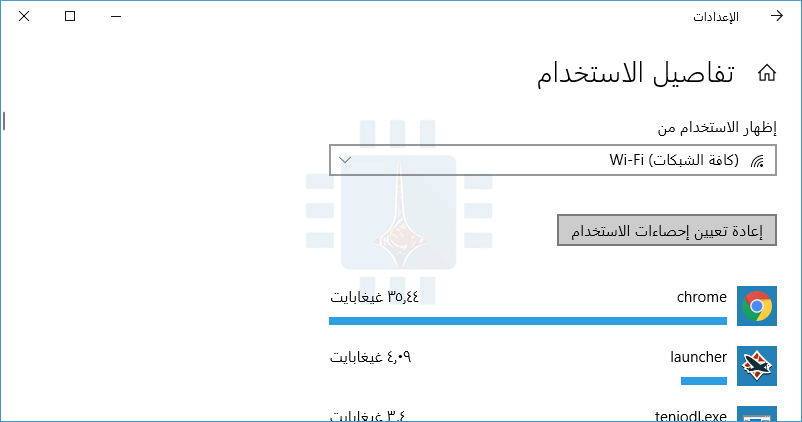
للقيام بذلك، توجه إلى الإعدادات (عن طريق الضغط على زر المسنن في قائمة ابدأ) ثم اختر الشبكة والإنترنت.

ثم انتقل إلى استخدام البيانات. يمكنك الضغط على Windows + I لفتح تطبيق الإعدادات من أي مكان في Windows 10.

انقر فوق اسم شبكة تحت قسم نظرة عامة أو انقر فوق عرض الاستخدام لكل تطبيق. وفي كلتا الحالتين، ستظهر نفس الشاشة.

من المحتمل أن ترى قائمة بالتطبيقات واستخدامها على شبكة Wi-Fi الحالية إلى جانب زر إعادة تعيين استخدام الإحصائيات باللون الرمادي. يمكنك أيضاً عرض بعض معلومات استخدام شبكة التطبيقات في مدير المهام.

انقر فوق القائمة المنسدلة عرض الاستخدام من وحدد Wi-Fi (جميع الشبكات) لمسح بيانات الاستخدام من شبكات Wi-Fi ، أو Ethernet لمسح بيانات الاستخدام من الشبكات السلكية، أو نوع آخر من الشبكة لمسح بيانات استخدامه.

انقر على زر إعادة تعيين إحصاءات استخدام لمسح إحصاءات استخدام البيانات لنوع الشبكة التي حددتها.

انقر فوق زر إعادة تعيين للتأكيد.

لاحظ أنه لا يمكنك مسح بيانات الاستخدام لشبكة Wi-Fi واحدة. يفرض ويندوز Windows عليك حذف بيانات الاستخدام لكافة شبكات Wi-Fi.

سيتم مسح إحصائيات بيانات الاستخدام. سيبدأ ويندوز Windows في حساب استخدام البيانات من البداية.

لم تقدم الإصدارات الأقدم من Windows 10 خياراً رسومياً لهذا الحذف، مما يضطرك إلى حذف محتويات المجلد C: \ Windows \ System32 \ sru أثناء عدم تشغيل خدمة Diagnostic Policy. لم يعد ذلك ضرورياً.

مقالات قد تعجيبك:

كيفية تغيير اسم وكلمة مرور شبكة الواي فاي Wi-Fi
كيفية تخصيص حدود النوافذ والظلال على ويندوز 10
طرق العمل المشترك المتوفرة بين ويندوز 10 وبين هواتف أندرويد أو آيفون
كيفية تعطيل الإشعارات في نظام ويندوز 10
كيفية التغيير التلقائي لخلفية سطح المكتب في ويندوز 10 حسب التوقيت في اليوم
كيفية إخفاء أيقونة الأشخاص في شريط مهام ويندوز 10

ما هي الشبكة المحلية Local Area Network LAN؟

ببساطة، فإن شبكة المنطقة المحلية (LAN) هي مجموعة من أجهزة الكمبيوتر والأجهزة الأخرى المتصلة ببعضها عبر شبكة، وكلها في نفس الموقع — عادةً داخل مبنى واحد مثل المكتب أو المنزل. لكن دعنا نلقي نظرة عن كثب.

ما هي LAN؟

نحن نعرف شيئين حول الشبكة المحلية فقط فقط بالنظر إلى الاسم Local Area Network – يتم الربط بين الأجهزة الموجودة على هذه الشبكات، وهي محلية.

هذا الجزء المحلي هو الذي يحدد شبكة LAN بالفعل ويميزها عن الأنواع الأخرى من الشبكات مثل شبكات المناطق الواسعة (WAN) وشبكات المناطق الحضرية (MANs).

عادةً ما تكون الشبكات المحلية محصورة داخل منطقة صغيرة – عادة مبنى واحد، ولكن هذا ليس متطلباً ثابتاً.

قد تكون هذه المنطقة هي منزلك أو نشاطك التجاري الصغير، وقد تحتوي على عدد قليل من الأجهزة. قد تكون أيضاً منطقة أكبر، مثل مبنى مكتبي كامل يحتوي على مئات أو آلاف الأجهزة.

ولكن بصرف النظر عن الحجم، فإن الخاصية المميزة الوحيدة التي تحدد شبكة LAN هي أنها تقوم بتوصيل الأجهزة الموجودة في منطقة واحدة محدودة.

مزايا استخدام الشبكة المحلية (LAN) هي نفس مزايا وجود أي أجهزة متصلة ببعضها البعض.

يمكن لهذه الأجهزة مشاركة اتصال إنترنت واحد ومشاركة الملفات مع بعضها البعض والطباعة إلى الطابعات المشتركة وما إلى ذلك.

على الشبكات المحلية الأكبر حجماً، ستجد أيضاً خوادم مخصصة تستضيف خدمات مثل أدلة المستخدم العالمية والبريد الإلكتروني والوصول إلى موارد الشركة المشتركة الأخرى.

ما هي أنواع التكنولوجيا المستخدمة في الشبكة المحلية؟

تعتمد أنواع التكنولوجيا المستخدمة في شبكة LAN بالفعل على عدد الأجهزة والخدمات المقدمة على الشبكة.

نوعا الاتصال الأساسيان المستخدمان في الشبكات المحلية الحديثة – بغض النظر عن الحجم – هما كبلات Ethernet وشبكة واي فاي Wi-Fi.

في المنزل النموذجي أو الشبكة المحلية للمكاتب الصغيرة، قد تجد مودماً يوفر اتصالاً بالإنترنت (وجداراً نارياً أساسياً ضد الاختراق من الإنترنت)، وجهاز توجيه يتيح للأجهزة الأخرى مشاركة هذا الاتصال والاتصال ببعضها البعض، وشبكة واي فاي Wi-Fi.

نقطة الوصول واي فاي Wi-Fi تتيح للأجهزة الوصول إلى الشبكة لاسلكياً. في بعض الأحيان، يتم الجمع بين هذه الوظائف في جهاز واحد.

على سبيل المثال، يوفر العديد من مزودي خدمات الإنترنت (ISP) وحدة توليفة تعمل كمودم وجهاز توجيه ونقطة وصول لاسلكية.

في بعض الأحيان، قد تجد أيضاً أجهزة تسمى المحولات التي تسمح لك بتقسيم اتصال Ethernet واحد إلى نقاط اتصال متعددة.

في الشبكات المحلية الأكبر حجماً، ستجد في المعتاد الأنواع نفسها من معدات الشبكات، على نطاق أوسع بكثير – من حيث عدد الأجهزة المستخدمة ومدى قوة هذه الأجهزة.

على سبيل المثال، قد تعمل أجهزة التوجيه والمحولات على خدمة العديد من الاتصالات المتزامنة، وتوفر خيارات أكثر أماناً وخيارات مراقبة، وتسمح بإجراء المزيد من التخصيص بشكل جيد.
تسمح نقاط وصول واي فاي Wi-Fi ذات المستوى الاحترافي في كثير من الأحيان بإدارة العديد من الأجهزة من واجهة واحدة، وتوفر تحكماً أفضل في الوصول.

ما هي شبكات WANs و MANs؟

شبكات المناطق الواسعة (WANs) وشبكات المناطق الحضرية (MANs) هي في الواقع مشابهة إلى حد كبير.

سترى حتى مصطلح شبكات مناطق الحرم الجامعي (CANs) يظهر من حين لآخر. إنها كلها مصطلحات متداخلة إلى حد ما، ولا أحد يوافق حقاً على تمييز راسخ بينها.

بشكل أساسي، هي عبارة عن شبكات تربط بين عدة شبكات محلية.

بالنسبة للأشخاص الذين يميزون، فإن MAN هي شبكة تتكون من شبكات محلية متعددة متصلة ببعضها البعض عبر شبكات عالية السرعة وكلها موجودة داخل نفس المدينة أو المنطقة الحضرية.

يتكون WAN أيضاً من شبكات LAN متعددة، ولكنه يمتد لمساحة أكبر من مدينة واحدة وقد تكون متصلة بأنواع مختلفة من التقنيات، بما في ذلك الإنترنت.

CAN، بالطبع، هي شبكة تتكون من شبكات LAN متعددة تمتد على حرم المدرسة أو الجامعة.

على الرغم من ذلك، إذا كنت تريد فقط التفكير في كل هذه الشبكات باعتبارها شبكات WAN، فلا بأس بذلك معنا.

للحصول على مثال كلاسيكي لشبكة WAN ، فكر في شركة لها فروع في ثلاثة مواقع مختلفة في جميع أنحاء البلاد (أو العالم). يحتوي كل موقع على الشبكة المحلية الخاصة به.

هذه الشبكات المحلية متصلة ببعضها البعض كجزء من نفس الشبكة ككل. ربما يكونون متصلين عبر اتصالات خاصة أو ربما يكونوا متصلين عبر الإنترنت.

النقطة هي أن الاتصال بين الشبكات المحلية لا يعتبر سريعاً أو موثوقاً به أو آمناً مثل الاتصالات بين الأجهزة على نفس الشبكة المحلية.

في الواقع، الإنترنت نفسه هو فقط أكبر WAN في العالم، وربط عدد من الآلاف من الشبكات المحلية في جميع أنحاء العالم.

مقالات قد تعجبك:

كيفية إعادة تعيين إعدادات الشبكة في ويندوز 10 لحل مشاكلها
كيف يعلم أندرويد إن كانت شبكة الواي فاي سريعة أم بطيئة قبل الاتصال؟
ما هي شبكة الجيل الخامس 5G ؟ وكم ستكون سرعتها ؟
حظر مواقع مخصصة ضمن الشبكة المحلية
كيفية إعادة تعيين إعدادات الشبكة في ويندوز 10 لحل مشاكلها

ما هو جهاز ستيم لينك؟ وكيف يستخدم لربط شاشة غرفة الجلوس بألعاب الكمبيوتر عن بعد؟

إذا كنت من مستخدمي ألعاب الكمبيوتر، فيجب عليك الحصول على جهاز ستيم لينك Link Steam. هذه الأداة هي الطريقة المثالية لتمديد جلساتك إلى الشاشة الكبيرة.

جهاز ستيم لينك Steam Link هو جهاز بث صغير وغير مكلف، مصمم مع وضع هدف واحد في الاعتبار: عرض ألعاب الكمبيوتر على التلفزيون.

إنها ليست الطريقة الوحيدة لتحقيق ذلك، ولكن إلى وقت كتابة هذا المقال، كانت أسهل وأرخص الخيارات البديلة مثل NVIDIA SHIELD و Miracast.

كثيراً ما يتم خصم مبلغ 50 دولاراً على جهاز ستيم لينك Steam Link إلى درجة تكاد تكون سخيفة: في وقت كتابة هذا التقرير، كان سعره 2.50 دولاراً فقط أثناء فترة التخفيضات الصيفية السنوية.

ماذا يمكن لهذا الجهاز أن يفعله:

إن الدارة الإلكترونية الصغيرة في جهاز ستيم لينك Steam Link لا تفعل سوى شيئين، تعتمد بشكل كامل تقريباً على البرنامج الموجود على جهاز ألعاب الكمبيوتر للقيام بالمهمة الأكبر.

تتصل الأداة بجهاز ستيم لينك Steam Link عبر الشبكة المحلية، إما عبر شبكة Wi-Fi عالية السرعة أو شبكة جيجابت إيثرنت، حيث تلتقط الصوت والفيديو من ألعاب الكمبيوتر وتلصقها على التلفزيون عبر وصلة HDMI.

في الوقت نفسه، يستخدم مدخلات وحدة التحكم من غرفة المعيشة وتوجه الأوامر إلى جهاز الكمبيوتر، مما يتيح لك التحكم في اللعبة دون الحاجة إلى الاتصال بالكمبيوتر مباشرة.

والنتيجة هي مربع بيتي الذي يجلس في غرفة الألعاب ويصنع بوابة لجميع الألعاب في مكتبة ألعاب ستيم لديك.

وصل عُمْر جهاز ستيم لينك Steam Link إلى عدة سنوات في هذه المرحلة، وتم تحسينه برفق على طول الطريق.

فهو واجهة مستخدم بديلة مصممة للشاشات وأجهزة التحكم الكبيرة بدلاً من الشاشات والفئران Mouses.

تم تسوية المشكلات الأولية المتعلقة بتوافق اللعبة ووقت الاستجابة (بالنسبة للجزء الأكبر)، بما في ذلك دعم الألعاب غير البخارية أو العناوين المزودة بقاذفات مخصصة مزعجة.

هذا يعني أن الألعاب التي لا يتم عرضها على متجر Steam، مثل العروض المقدمة من Blizzard و Activision و EA، لا يزال من الممكن بثها.

تعمل الألعاب القائمة على وحدة التحكم بشكل أفضل على أجهزة التلفاز، ويدعم نظام ستيم لينك Steam Link أجهزة التحكم مع كل من البلوتوث والوايرليس، بما في ذلك أجهزة التحكم في الكونسول من أجهزة PS4 و Xbox 360 و Xbox One و Switch.

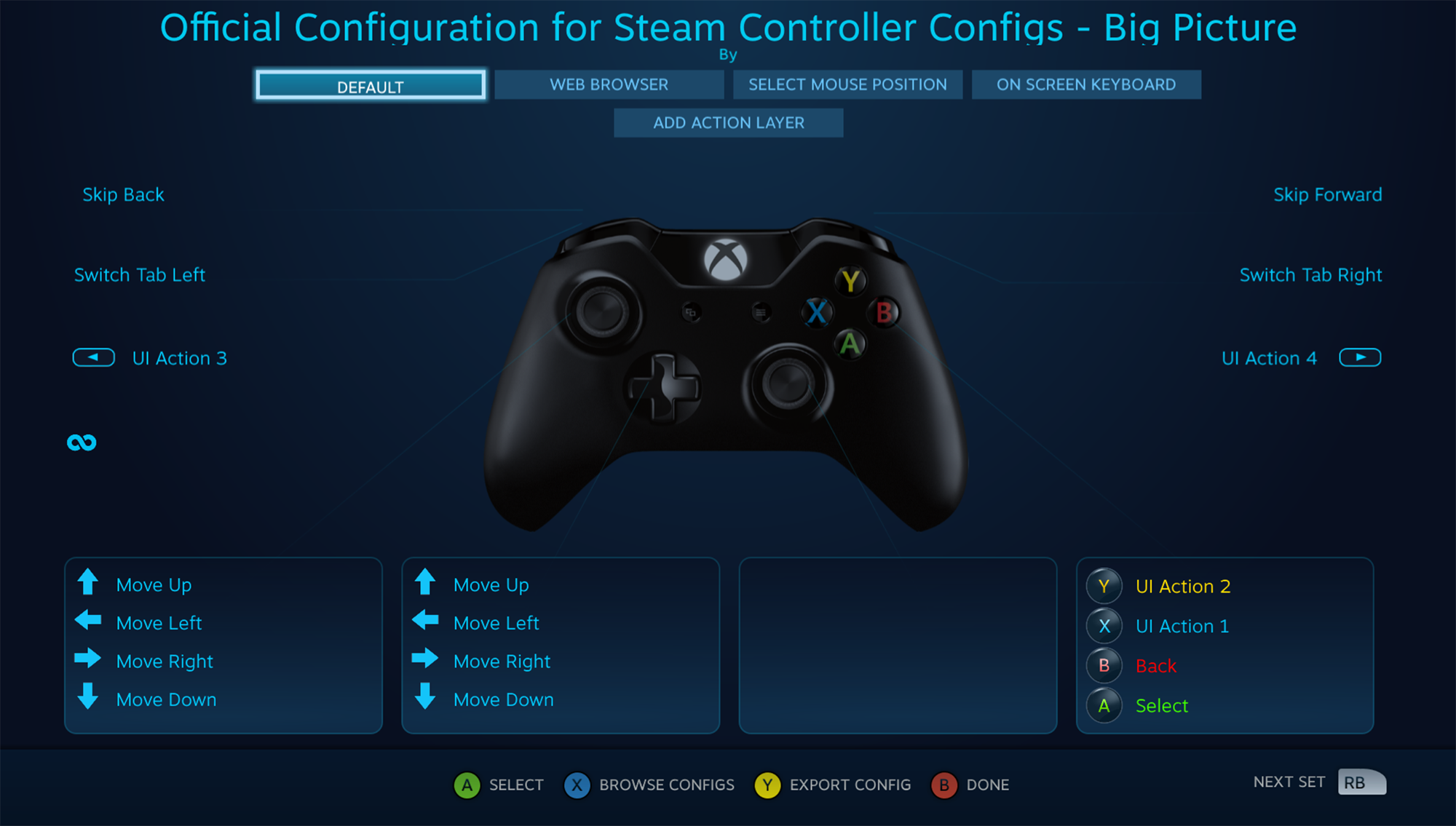
لكن من الأفضل إقرانها بوحدة تحكم ستيم (Steam Controller) الرسمية، والتي تتميز بلوحات لمس قوية لمحاكاة عناصر التحكم في نمط الماوس.

يمكن تخصيص جميع وحدات التحكم المتصلة بـ ستيم Steam من أجل مدخلات محددة، وإذا كنت لا تستطيع العيش بدون لوحة مفاتيح أو ماوس، فيمكن لـ جهاز ستيم لينك Steam Link التعامل معها أيضاً.

هل تريد بعض الأنشطة التعاونية الأخرى أو إجراءات الشاشات المقسمة؟ يمكن للنظام التعامل مع أي مجموعة من وحدات التحكم لما يصل إلى أربعة لاعبين في وقت واحد.

يعمل نظام ستيم لينك Steam Link بدقة 1080p و 60 إطاراً في الثانية، على افتراض أن جهاز الكمبيوتر لديك يمكنه القدرة على التعامل مع أي لعبة تقوم بها، كما أن الشبكة المحلية لديك لديها السرعة المطلوبة.

علماً أن هذا النظام يمكنه أن يتعامل مع أقل دقة للبث وأقل معدل نقل للبيانات إذا لزم الأمر.

ماذا الذي تحتاجه لاستخدامه؟

أولاً، ستحتاج إلى جهاز كمبيوتر محلي يعمل بـ ستيم Steam على ويندوز Windows أو MacOS أو لينكس Linux.

لا توجد متطلبات أجهزة محددة لجهاز الكمبيوتر للألعاب، ولكن المزيد من القوة يعني أداء أفضل.

على عكس خدمة GameStream المماثلة لـ إنفيديا NVIDIA، فإنك لا تحتاج إلى علامة تجارية محددة لبطاقة الرسومات: سيعمل جهاز ستيم لينك Steam Link مع بطاقة رسوميات مدمجة من إنتل Intel.

بعد ذلك، ستحتاج إلى تلفزيون مزود بمدخل HDMI واحد على الأقل. يعتبر HDMI 2.0 أو أفضل مثالياً، ولكن يجب أن يعمل الاتصال على أي تلفزيون يباع في السنوات العشر الأخيرة أو ما شابه. يدعم جهاز ستيم لينك Steam Link دقة 1080p أو 720p.

بما أنك ستحتاج إلى وحدة تحكم، كما ذكرنا أعلاه، فإن جهاز ستيم لينك Steam Link الرسمي مثالي لقدرته على التحكم في ألعاب الكمبيوتر ذات لوحة المفاتيح والماوس بشكل جيد إلى حد ما.

لكن وحدات التحكم القياسية السلكية أو اللاسلكية من Xbox تعد أيضاً اختيارات ممتازة إذا كان لديك جهاز كمبيوتر شخصي بالفعل. لوحات المفاتيح والماوس، USB أو بلوتوث، هي أيضاً خيار.

الجزء الأخير والأهم: شبكة محلية صلبة. من المهم بالطبع وجود اتصال إنترنت جيد للألعاب عبر الإنترنت، ولكن معدل بيانات الفيديو عالي الدقة ومدخلات تحكم التأخير الصغير في منزلك هو أكثر أهمية من الأجهزة الموجودة في جهاز التوجيه المحلي.

يُعد الاتصال المباشر عبر إيثرنت Ethernet هو الأفضل، إلا أن ستيم لينك Steam Link يدعم أيضاً 802.11ac Wi-Fi.

إذا ذهبت إلى المسار اللاسلكي، فتأكد من أن لديك أقوى اتصال ممكن للموجه: محاولة الاتصال بالشبكة المحلية من خلال أكثر من جدار واحد سيؤدي إلى فشل بعض الإطارات وعناصر التحكم المتقطعة.

لماذا Steam Link أفضل من SHIELD؟

إن أكبر منافس لـ جهاز ستيم لينك Steam Link هو جهاز استقبال SHIELD من NVIDIA مع خدمة GameStream المضمنة.

يجب عدم الخلط هنا مع NVIDIA GeForce NOW، حيث يكون تدفّق الألعاب هنا من الخوادم عن بعد بدلاً من الكمبيوتر الخاص بك.

إن SHIELD عبارة عن قطعة رائعة من الأجهزة وبسهولة أفضل جهاز Android TV في السوق، ولكنها في مكان قريب من المركز الثاني إلى Steam Link لبث الألعاب المحلية لمجموعة متنوعة من الأسباب.

أولاً، إن اعتمادها على بطاقة رسومات من إنفيديا NVIDIA ذات العلامة التجارية في جهاز الكمبيوتر الذي يقوم بإرسال البيانات يحد من قاعدة المستخدمين المحتملين، حيث أن كل من ستيم وبث ستيم هي منصة محوسبة.

ثانيا، SHIELD هو جهاز فك تشفير كامل مع بعض الإضافات القوية جدا من تلقاء نفسها، ولها ثمن باهظ ابتداءً من 200 دولار.

هذه النفقات الإضافية التي لا تحتاج إليها على الأرجح، نظراً لأن قدراتها غير المتعلقة بالألعاب تغطيها أجهزة التلفزيون الذكية و Chromecast و Roku وتطبيقات وحدة التحكم.

يتمتع SHIELD بإمكانية الوصول إلى ألعاب أندرويد Android التي يتم تشغيلها على أجهزته الخاصة، ولكن التحديد والجودة ليسا متساويين مقارنة بالمكتبة الضخمة المتوفرة لأجهزة الكمبيوتر.

تقدم SHIELD البث عند دقة 4K، ولكن لنكون صادقين، فقط لعب الألعاب في 4k على جهاز الكمبيوتر يتطلب بعض الأجهزة فائقة المواصفات.

إذا لم تكن قد استثمرت عدة آلاف في كمبيوترك الشخصي الخاص بالألعاب وإعداد غرفة المعيشة، فإن إنفاق مبلغ إضافي يبلغ مائتي دولار على جهاز استقبال SHIELD لن يؤدي إلى تحسين تجربة البث.

لأي شخص يريد أن يمنح ألعاب الكمبيوتر في غرفة المعيشة السرعة الأكبر، وأرخص طريقة ممكنة, إن جهاز ستيم لينك Steam Link هو الأفضل لهذه الغاية.

مقالات قد تعجبك:

كيفية تجميع وتنظيم جميع ألعاب الكمبيوتر داخل برنامج واحد
كيفية إرسال بطاقة هدايا Steam بأي مبلغ
كيفية تحسين عدد الإطارات في الثانية FPS في الألعاب
كيفية تحسين دقة الإصابة في ألعاب الكمبيوتر
كيفية كسر سرعة Overclock معالج كرت الشاشة

كيفية اختيار لوحة أم أو معالج جديد للكمبيوتر

لقد حان الوقت لشراء معالج جديد! الخبر السيئ هو أنك ستحتاج على الأرجح إلى لوحة أم Motherboard جديدة (وربما RAM) لتتوافق مع هذا المعالج. الخبر الأسوأ هو أنه من الألم الحقيقي استبدال كل تلك الأجهزة.

لكن قبل استبدال أي قطعة، ستحتاج إلى تحديد الجهاز الصحيح للاستبدال. إذا كنت تريد استبدال اللوحة الأم Motherboard أو وحدة معالجة مركزية CPU فقط لوجود خلل، فيمكن إجراء استبدال مباشر عبر تثبيت نفس الطراز.

إذا كنت تريد فعلاً الترقية، فستحتاج إلى إجراء بعض الأبحاث أولاً، تابعنا في هذا المقال…

اختيار المعالج الجديد واللوحة الأم:

إذا كنت تريد معالجاً أكثر قوة، فسيتعين عليك التأكد من أن لديك اللوحة الأم Motherboard المناسبة لدعمه.

وبما أن اللوحة الأم Motherboard تتصل إلى عدد كبير من القطع الأخرى من أجهزة سطح المكتب، فهذا حقاً ليس أمراً بسيطاً.

انتقل إلى القائمة التي سندرجها من أجل التحقق من كافة الأجهزة للتوافق – إذا كنت ترى تناقضات، فقد تحتاج إلى استبدال هذه القطع أيضاً.

ما المعالج المناسب الذي أحتاجه؟

هذا سؤال معقد، وربما أكثر تعقيداً مما يمكننا شرحه في هذا الدليل. بشكل عام، المعالجات الأسرع والمزيد من عدد أنوية المعالجة تعني أداءً أفضل وأسعارَ أعلى.

ولكن نظراً لتعقيد تصاميم وحدة المعالجة المركزية CPU، فليس الأمر بسيطاً تماماً: فقد نجد معالجات بسرعات متشابهة رقمياً ولكن مع بنية مختلفة قد يكون لها أداء مختلف تماماً.

إذا كنت تستطيع، فأنت ترغب في اختيار وحدات المعالجة المركزية (CPUs) من أحدث جيل – فهي تميل إلى التحديث مرة واحدة على الأكثر في السنة.

من جانب إنتل Intel، فإن معالجات Core i5 تؤدي توازناً جيداً بين التكلفة المعقولة والأداء الجيد. إنه أكثر من كافٍ لمعظم ألعاب الكمبيوتر المطلوبة، على سبيل المثال.

Core i7 و i9 هما أعلى مستوى لهواة الأداء الأفضل أو أجهزة محطات العمل، في حين أن Core i3 و Pentium و Celeron chips مخصصة لأصحاب الميزانية القليلة.

أما من ناحية AMD، تقدم سلسلة رايزن Ryzen الجديدة مجموعة مذهلة ومتوازنة من ناحية الأداء والأسعار.

تعتبر عائلات Ryzen 3 و Ryzen 5 من أفضل المعالجات المتوسطة، حيث يقدم بعضها رسوميات راديون Radeon المدمجة لتشغيل الألعاب متوسطة المواصفات بشكل جيد دون الحاجة لبطاقة رسوميات منفصلة Separate graphics card.

إن Ryzen 7 وسلسلة Ryzen Threadripper من الدرجة الأولى مخصصة لطالبي الأداء العالي.

ما المقبس الذي أحتاجه؟

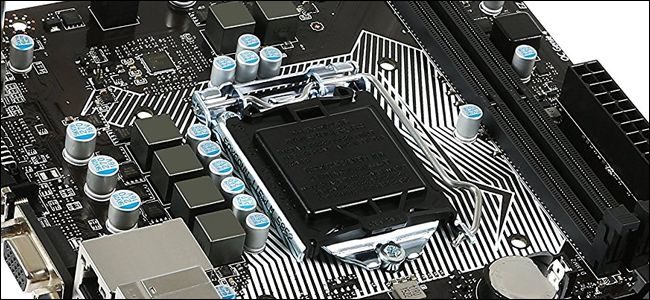
المقبس Socket هو جزء من اللوحة الأم Motherboard التي تحمل وحدة المعالجة المركزية CPU في مكانها وتربطها بالمكونات الإلكترونية الأخرى في جهاز الكمبيوتر.

كل جيل من المقابس يدعم بضع عشرات من نماذج مختلفة من وحدات المعالجة المركزية CPUs. تستمر بصفة عامة بضع سنوات قبل أن تتم ترقيتها بواسطة الشركة المصنّعة.

لذا، إذا كان عمر الكمبيوتر بضع سنوات فقط، فقد تتمكن من الترقية إلى وحدة معالجة مركزية CPU أكثر قوة تستخدم نفس المقبس Socket. بالطبع، ستظل بحاجة إلى التحقق من المواصفات الخاصة باللوحة الأم Motherboard.

إن مجرد وجود المقبس Socket الصحيح لا يعني أن جميع وحدات المعالجة المركزية CPUs التي يمكن احتواؤها في هذا المقبس مدعومة.

إذا كنت تستخدم جهاز كمبيوتر قديماً وتريد تعزيزاً كبيراً للأداء، فأنت تنظر في ترقية كل من وحدة المعالجة المركزية CPU واللوحة الأم Motherboard – وربما ذاكرة الوصول العشوائي RAM أيضاً.

أول فحص توافق لمقبس وحدة المعالجة المركزية CPU هو العلامة التجارية. الشركتان التي توفران ما يقارب من إجمالي السوق الاستهلاكية لوحدات المعالجة المركزية هما AMD و Intel.

إنتل Intel هي الشركة الرائدة في السوق، ولكن AMD تميل إلى تقديم أداء مماثل عند مستويات سعرية أقل.

تشمل المقابس المنتجة من قبل إنتل Intel في السنوات القليلة الماضية ما يلي:

  • LGA-1155: يدعم معالجات إنتل Intel من 2011 إلى 2012.
  • LGA-1150: يدعم معالجات إنتل Intel من 2013 إلى 2015.
  • LGA-1151: يدعم معالجات إنتل Intel من 2016 وحتى وقت كتابة هذا المقال.
  • LGA-2066: يدعم معالجات X-series الجديدة، والمتوفرة فقط على اللوحات الرئيسية المتطورة.

خطوط إنتاج المقابس الأخيرة من AMD هي كما يلي:

  • AM3: تدعم معالجات AMD من 2009 إلى 2011.
  • AM3+: يدعم معالجات AMD من 2011 إلى 2016. يمكن ترقية بعض لوحات AM3 الأقدم إلى دعم AM3 + مع تحديث BIOS.
  • AM4: يدعم معالجات AMD من 2016 إلى وقت كتابة هذا المقال.
  • FMI: يدعم معالجات AMD APU من عام 2011.
  • FM2: يدعم معالجات AMD APU من 2012 إلى 2013.
  • FM2+: يدعم معالج AMD APU من 2015 إلى 2015.
  • TR4: تدعم رقائق AMD’s High-end Threadripper من عام 2017 وحتى وقت كتابة هذا التقرير.

ما الحجم الذي يجب أن تكون عليه اللوحة الأم؟

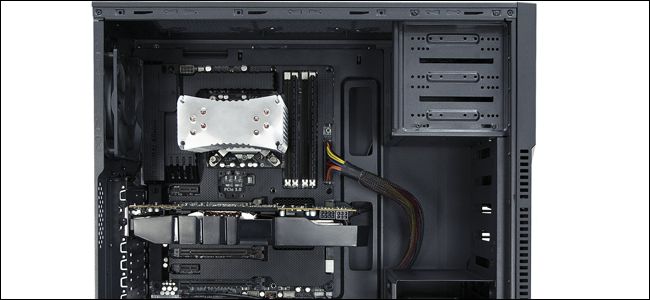
حجم اللوحة الأم Motherboard يعتمد في الغالب على الكيس Case. إذا كنت تستخدم الكيس Case القياسية من ATX، فستحتاج إلى لوحة أم Motherboard رئيسية ATX كاملة الحجم.

إذا كنت تستخدم كيس Case مدمجة، مثل Micro-ATX أو Mini-ITX، فستحتاج إلى لوحة أم Motherboard المتوافقة مع Micro-ATX أو Mini-ITX. هذا بسيط، أليس كذلك؟

بغض النظر عن حجم الكيس Case لديك، ربما يمكن العثور على لوحة أم Motherboard التي تناسب أبعادها واحتياجاتك.

على سبيل المثال، هناك الكثير من اللوحات الأم Mini-ITX التي تدعم بطاقات الرسوميات GPUs الراقية ومقدار كبير من ذاكرة الوصول العشوائي RAM. أنت محدود حقاً فقط بميزانيتك هنا.

ليس هناك ما يدعو إلى الذهاب إلى لوحة أم أصغر إذا كانت الكيس Case ملائمة لواحدة أكبر، نظراً لأن التصميمات الأصغر تميل إلى أن تكون أكثر تكلفة وبنفس القدرات فعلاً.

لكن إذا وجدت لسبب ما أصغر ما تريد، مثل الانتقال إلى كيس Case جديدة أو كنت تخطط للذهاب لترقية أكثر تعقيداً في المستقبل، فذلك سوف يكون جيداً بالنسبة لك.

تتضمن الكيس Case الحديثة الكثير من نقاط التثبيت للوحات الأم Motherboards أصغر من حجمها الأقصى.

ما ذاكرة الوصول العشوائي التي أحتاج؟

يعتمد دعم ذاكرة الوصول العشوائي RAM في اللوحة الأم Motherboard على وحدة المعالجة المركزية CPU والمقبس Socket المصمم لقبوله.

يمكن أن تدعم اللوحات الأم Motherboards جيلاً واحداً فقط من ذاكرة الوصول العشوائي RAM لأجهزة الكمبيوتر المكتبية، نظراً لأنها غير متوافقة فعلياً مع بعضها البعض.

ستكون معظم اللوحات الرئيسية الجديدة داعمة للإصدار DDR4، لكن القليل منها خلال السنوات القليلة الماضية سيذهب إلى DDR3 الأقدم والأرخص.

اللوحات الأم Motherboards لديها أيضاً قدرات وسرعات ذاكرة الوصول العشوائي RAM القصوى. لذا إذا كنت تريد استبدال اللوحة الأم Motherboard وتريد الاحتفاظ بذاكرة الوصول العشوائي الحالية، فتأكد من توافقها مع نوع ذاكرة الوصول العشوائي RAM ومقدارها.

تذكر أيضاً أن سعة ذاكرة الوصول العشوائي RAM القصوى متعلقة بعدد فتحات DIMM الحرة. لذا، فإن اللوحة الأم كاملة الحجم المزودة بأربعة فتحات تمتلك سعة قصوى تبلغ 32 جيجابايت حيث يمكن أن تقبل 8 غيغابايت من ذاكرة الوصول العشوائي RAM لكل فتحة.

لكن اللوحة الأم Motherboard الأصغر مع فتحتين فقط، والتي تمتلك نفس القيمة القصوى ستحتاج إلى 16 غيغابايت من ذاكرة الوصول العشوائي RAM في كل فتحة للوصول إلى قيمتها العظمى.

بالطبع، يمكنك الذهاب للحصول على قدرات ذاكرة الوصول العشوائي RAM أقل لتوفير بعض المال (وقد لا تحتاج إلى قدر ما تعتقد أنك بحاجة له).

تقريباً جميع أجهزة الكمبيوتر المكتبية تستخدم وحدات ذاكرة الوصول العشوائي RAM القياسية الملائمة لحجم سطح المكتب.

سوف تستخدم بعض نماذج اللوحة الأم Motherboard الأصغر على معيار Mini-ITX وحدات ذاكرة الوصول العشوائي RAM المخصصة للكمبيوتر المحمول الصغيرة بدلاً من ذلك.

ما فتحات التوسيع والمداخل التي أحتاج؟

إذا كنت من محبي الألعاب، فستحتاج إلى فتحة PCI-Express واحدة على الأقل بالحجم الكامل وسرعة x16 الأسرع. هذا بالنسبة لبطاقة الرسومات لديك.

تعد إعدادات معالج الرسوميات GPU المتعددة نادرة في هذه الأيام، ولكن من الواضح أنه إذا كان لديك أكثر من بطاقة واحدة، فستحتاج إلى العديد من فتحات PCI-E لدعمها.

تتطلب أنظمة البطاقات المتعددة المختلفة (SLI و Crossfire) أيضاً دعماً محدداً لمعاييرها من الشركة المصنعة للوحة الأم Motherboard.

يمكن استخدام فتحات التوسعة الأخرى للتطبيقات الأكثر عمومية، مثل بطاقات واي فاي Wi-Fi وبطاقات الصوت وفتحات USB الإضافية وما إلى ذلك.

ما تحتاجه يعتمد على ما يستخدمه النظام الحالي، وماذا تريد. لتلبية نفسك على أقل تقدير، تأكد من أن أي أجهزة مثبتة على النظام الحالي لديها مكان يمكنك استخدامه على اللوحة الأم Motherboard الجديدة.

مع ذلك، يمكن إلقاء نظرة على العناصر المضمنة في اللوحة الجديدة التي تفكر فيها.

إذا كان الكمبيوتر القديم لديك يحتوي على بطاقة صوت منفصلة وبطاقة واي فاي Wi-Fi، ولكن اللوحة الأم الجديدة تحتوي على تلك الميزات المضمنة، فقد لا تحتاج إلى فتحات إضافية لها.

تأتي بطاقات PCI-Express و PCI القياسية بأحجام وسرعات مختلفة، والتي لا تتوافق بالضرورة مع بعضها البعض. ستحتاج إلى البحث أكثر للتعرف على كيفية تحديد الاختلافات وتحديد ما ستحتاجه.

يسمح معيار M.2 الجديد بمحركات تخزين عالية الدقة وعالية السرعة للكيس Case الصلبة يتم تركيبها مباشرة على اللوحة الأم Motherboard، دون توصيل محرك أقراص ثابت تقليدي أو SSD.

إذا كنت لا تستخدم محرك M.2 في الوقت الحالي، فلن تحتاج بالضرورة إلى هذه الميزة على اللوحة الأم Motherboard الجديدة، ولكنها ميزة رائعة إذا كنت تخطط لترقية جيدة.

تعتمد أجهزة اللوحة الأم الأخرى على المكونات الموجودة لديك حالياً أو المكونات التي تريدها.

ستحتاج إلى التأكد من وجود عدد كافٍ من فتحات SATA لجميع محركات الأقراص ومحركات السعة التخزينية، وهي موجودة عموماً على معظم اللوحات الرئيسية.

يجب أن يكون لديك منفذ فيديو على لوحة الإدخال / الإخراج الرئيسية للوحة الأم Motherboard ومتوافقة مع الشاشة لديك، إذا كنت لا تستخدم بطاقة رسوميات منفصلة.

ستحتاج إلى منافذ USB كافية لجميع الملحقات، أو منفذ Ethernet إذا كنت لا تستخدم Wi-Fi، وما إلى ذلك. استخدم الحس السليم هنا وستكون عندها راضياً.

ماذا عن مزوّد الطاقة؟

سؤال جيد. إذا كان المعالج الذي تقوم بالترقية إليه يتطلب طاقة أكثر بكثير من استخدام النظام الحالي، فقد تحتاج إلى ترقيته أيضاً.

إذا احتجت للترقية فسندعوك لقراءة هذا مقالنا عن كيفية اختياره قبل شرائه من خلال هذا الرابط، وبعدها سوف تحتاج لمقالنا الذي سيشرح لك بالتفصيل كيفية تركيبه من خلال الرابط هذا.

لا تنسَ العودة إلى مقالنا هذا لإكمال قراءة ما تبقى بعد اطلاعك على مقالات ترقية مزوّد الطاقة.

هناك متغيرين إضافيين للنظر هنا: كابل الطاقة الرئيسي اللوحة الأم وكابل الطاقة الخاص بوحدة المعالجة المركزية.

كابلات الطاقة الخاصة باللوحة الأم تأتي في 20 سناً Pins أو 24 سناً Pins. تحتوي معظم إمدادات الطاقة الحديثة على كبل ينتهي في موصل 20 سناً Pins، ولكنه يتميز بموصل إضافي ذي 4 أطراف لاستيعاب الفتحات الأربع والعشرين.

يتم توصيل كابل طاقة وحدة المعالجة المركزية أيضاً باللوحة الأم، ولكنه أقرب إلى مقبس وحدة المعالجة المركزية.

اعتماداً على تصميم وحدة المعالجة المركزية ومتطلبات الطاقة الخاصة بها، يمكن أن تأتي هذه التصاميم في 4 سناً Pins و 8 سناً Pins.

تحتاج بعض مآخذ التوصيل عالية الأداء إلى كابلات 8 و 4 أسنان منفصلة للحصول على إجمالي 12. تحقق من مواصفات مزوّد الطاقة لمعرفة ما يدعمه.

مقالات قد تعجبك:

كيفية اختيار بطاقة واي فاي للكمبيوتر المكتبي والمحمول
كيفية اختيار محرك أقراص للكمبيوتر المكتبي أو المحمول
كيفية اختيار كرت رسوميات للكمبيوتر المكتبي أو المحمول
كيفية اختيار مزود طاقة جديد للكمبيوتر
كيفية اختيار الرام للكمبيوتر المكتبي والمحمول

كيفية إيجاد وتثبيت التعاريف الرسمية لقطع الحاسوب العامل بنظام ويندوز

تحتاج جميع أجهزة الكمبيوتر، من اللوحة الأم Motherboard إلى كاميرا الويب Webcam، إلى برامج تشغيل (أو ما يسمى بالتعريفات) حتى تعمل بشكل صحيح.

فيما يلي كيفية تنزيل برامج تشغيل الأجهزة الرسمية للأجهزة، سواء كنت تستخدم نظام التشغيل Windows 10 أو 7.

إجرائيات نظام التشغيل ويندوز التلقائية لتحميل التعريفات:

إذا كان جهاز الكمبيوتر والأجهزة المتصلة به تعمل بشكل صحيح، فربما لا تحتاج إلى تنزيل برامج التشغيل.

عند تثبيت ويندوز Windows على جهاز كمبيوتر أو توصيل جهاز طرفي بالكمبيوتر، يقوم ويندوز Windows تلقائياً بتنزيل برامج التشغيل المناسبة وتثبيتها.

تقوم جهات تصنيع الأجهزة بتحميل برامج التشغيل الرسمية هذه إلى تحديثات ويندوز Windows Update بحيث يمكن لـ ويندوز Windows تثبيتها تلقائياً دون الحاجة لترك الأمر للمستخدم.

يتم تقديم أي تحديثات مهمة عبر تحديثات ويندوز Windows Update أيضاً. هذه هي الطريقة الأكثر أماناً لتحديث برامج التشغيل الخاصة بالجهاز على ويندوز Windows، نظراً لأنها تخضع لاختبار شامل إلى حد كبير من قِبل مايكروسوفت Microsoft.

يحتوي تحديث ويندوز Windows Update على المزيد من برامج التشغيل على Windows 10، لذا يعمل هذا بشكل أفضل على أنظمة Windows 10.

ولكن حتى أجهزة Windows 7 يمكنها الحصول على العديد من برامج التشغيل (التعريفات) من خلال تحديث ويندوز Windows Update.

في بعض الحالات، ستحتاج إلى تنزيل برامج التشغيل الرسمية مباشرة من الشركة المصنعة بدلاً من مايكروسوفت Microsoft.

إذا كنت قد قمت للتو بتثبيت ويندوز Windows على جهاز كمبيوتر أو توصيله بأحد الأجهزة الطرفية ولاحظت أن شيئاً ما لا يعمل بشكل صحيح، فقد حان الوقت للحصول على برامج التشغيل الرسمية من موقع تحميل الشركة المصنعة.

ربما تحتاج إلى أداة مساعدة للأجهزة غير مضمنة في برامج تشغيل ويندوز Windows القياسية – على سبيل المثال، قد تشتمل لوحات اللمس أو برامج تشغيل الماوس على لوحات تحكم مع إعدادات إضافية إذا حصلت عليها من الشركة المصنعة – هذا سبب جيد للحصول عليها من الشركة المصنعة.

كما نوصي أيضاً بتثبيت أحدث برامج تشغيل الرسوميات لأجهزة NVIDIA أو AMD أو Intel الرسومية الخاصة بنظام التشغيل إذا كنت تلعب ألعاب الكمبيوتر الشخصي.

تميل برامج التشغيل المتوفرة من تحديث ويندوز Windows Update إلى القدم شيئاً فشيئاً، وهذا يعني أنها لن تعمل بشكل جيد مع الألعاب الأحدث.

لا تحتوي برامج تشغيل ويندوز Windows على أدوات مفيدة مثل NVIDIA GeForce Experience و AMD ReLive التي تحصل عليها من الشركة المصنعة أيضاً.

تتيح لك هذه الأدوات تحسين الألعاب المثبتة في الجهاز، وتسجيل أسلوب اللعب، والتقاط لقطات الشاشة، وتحديث برامج تشغيل الرسوميات بسهولة في المستقبل.

ستحتاج إلى الشركة المصنعة ورقم الطراز الخاص بجهازك:

لتنزيل برنامج تشغيل يدوياً لأحد الأجهزة، ستحتاج إلى معرفة الشركة المصنعة للجهاز بالإضافة إلى رقم الطراز الخاص به.

تتم طباعة هذه المعلومات على عبوة الجهاز، وعلى أي إيصالات مرفقة به، وغالبا حتى على الجهاز نفسه إذا نظرت بعناية.

يمكن أيضاً تنزيل الإصدار المجاني من Speccy، والذي يمكن أن يعرض لك هذه المعلومات حول العديد من الأجهزة.

إذا قمت بشراء جهاز كمبيوتر سطح مكتب أو كمبيوتر محمول، فما عليك سوى معرفة الشركة المصنعة ورقم طراز الكمبيوتر.

على سبيل المثال، إذا كنت بحاجة إلى برنامج تشغيل تعريف لبطاقة واي فاي Wi-Fi لطراز Dell XPS 13 (طراز 2018)، فلن تحتاج إلى معرفة ما هو جهاز واي فاي Wi-Fi الداخلي.

ما عليك سوى التوجه إلى موقع Dell، والبحث عن صفحة XPS 13 (طراز 2018)، وتنزيل برنامج تشغيل واي فاي Wi-Fi لجهاز الكمبيوتر هذا.

غالباً ما تتم طباعة اسم الطراز ورقمه على ملصق في مكان ما على جهاز الكمبيوتر نفسه، كما يجب أن يكونا على أي صندوق أو إيصال مرفق به.

بالطبع، إذا قمت بتجميع حاسوب الشخصي، فستحتاج إلى معرفة المكونات الداخلية التي استخدمتها.

عندها سيتعين عليك الحصول على كل برامج تشغيل مكونات الأجهزة من موقع الويب الخاص بالشركة المصنعة.

كيفية التعرف على جهاز في ويندوز:

يمكن استخدام إدارة الأجهزة Task manager لعرض الأجهزة المتصلة بالكمبيوتر.

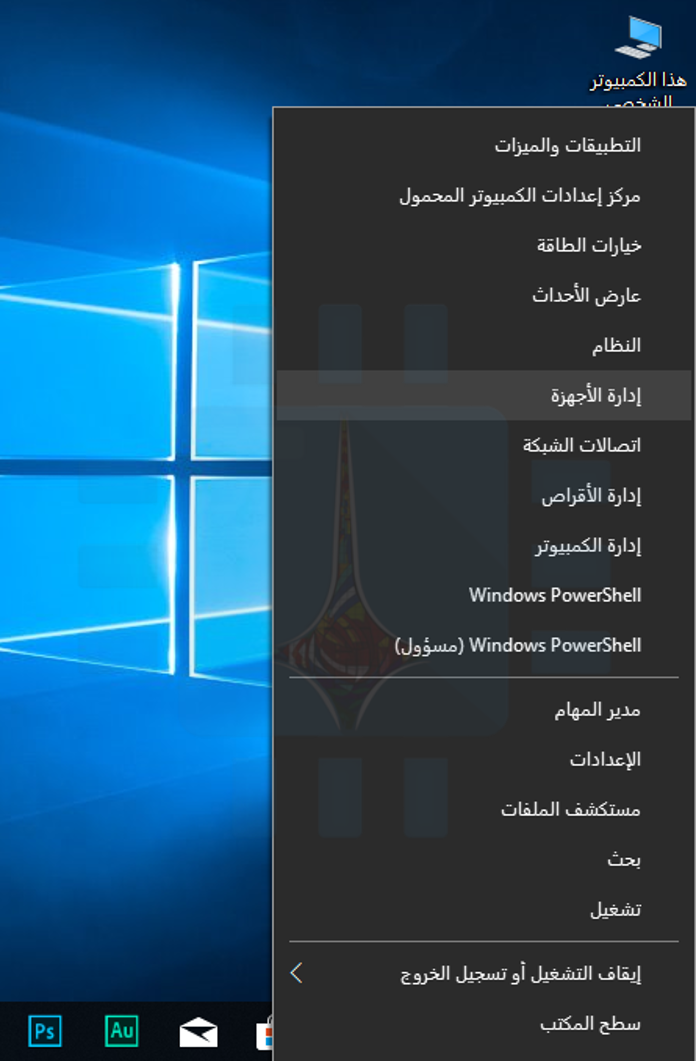
لفتحه على Windows 10، انقر بزر الماوس الأيمن فوق الزر ابدأ، ثم حدد الخيار إدارة الأجهزة.

لفتحه على Windows 7، اضغط على Windows + R، اكتب devmgmt.msc في المربع، ثم اضغط على Enter.

انظر عبر قائمة الأجهزة في نافذة إدارة الأجهزة للعثور على أسماء الأجهزة المتصلة بالكمبيوتر. هذه الأسماء سوف تساعدك على العثور على برامج التشغيل الخاصة بهم.

إذا كنت ترى أي أجهزة غير معروفة Unknown devices، فهذه أجهزة لا تعمل بشكل صحيح نظراً لعدم تثبيت أي برنامج تشغيل على الإطلاق.

يمكن غالباً تعريف جهاز غير معروف بالنظر إلى معرف الجهاز الخاص به.

تحميل برنامج التشغيل الرسمي:

ننصح بالحصول على برامج التشغيل مباشرة من المواقع الرسمية للشركة المصنعة للأجهزة. تخطى تطبيقات تنزيل برنامج التشغيل المخادعة التي قد تراها عبر الإنترنت.

ملاحظة: بالنسبة لطريقة التثبيت فهي سهلة، فبمجرد فتح الملف الخاص ببرنامج التشغيل (التعريف) سيرشدك تلقائياً إلى طريقة التثبيت.

فيما يلي قائمة بالأماكن الرسمية للحصول على برامج التشغيل:

توفر شركة Acer برامج تشغيل لأجهزة Aspire و Predator و TravelMate وغيرها من أجهزة الكمبيوتر بالإضافة إلى العديد من ملحقات Acer.

يمكن لمستخدمي Alienware الحصول على برنامج تشغيل من موقع Dell على الويب، حيث تمتلك Dell علامة Alienware التجارية.

تقدم AMD تنزيلات برامج التشغيل لوحدات معالجة الرسوميات Radeon وكذلك وحدات AMD APUs مثل Ryzen التي تتضمن رسومات Radeon.

كما يستضيف موقع AMD أيضاً برامج تشغيل الشرائح التي قد تحتاجها للوحات الأم Motherboards المزودة بشرائح AMD – بكلمات أخرى، إذا كان النظام لديك يحتوي على وحدة المعالجة المركزية AMD.

توفر Apple برنامج دعم Boot Camp الذي يحتوي على برامج تشغيل ويندوز Windows لأجهزة Mac الخاصة به، بافتراض أنك تقوم بتشغيل ويندوز Windows على Mac الخاص بك عبر Boot Camp.

تستضيف ASUS برامج تشغيل لأجهزة الكمبيوتر المحمول وأجهزة الكمبيوتر المكتبية مثل منتجات ZenBook و Republic of Gamers (ROG)، بالإضافة إلى غيرها من معدات ASUS.

تقدم Brother مجموعة متنوعة من برامج التشغيل للطابعات وأجهزة الفاكس والماسحات الضوئية.

يوفر موقع Canon الإلكتروني برامج تشغيل للكاميرات الرقمية والطابعات والماسحات الضوئية.

يوفر لك موقع Corsair التعريفات اللازمة للمرافق المادية التي تنتجها، كتعريفات ماوسات الألعاب، لوحة المفاتيح، وسماعات الرأس.

يوفر Creative تنزيلات التعاريف الخاصة به لأجهزة مكبر الصوت والأجهزة الطرفية الأخرى.

توفر Dell برامج تشغيل لمنتجاتها من الطراز Inspiron و Latitude و XPS ومنتجات الكمبيوتر الأخرى المتاحة عبر الإنترنت، بالإضافة إلى برامج التشغيل الخاصة بأي منتجات لـ Dell أخرى قد تكون لديك.

تقدم شركة Epson على موقعها الإلكتروني تنزيلات للطابعات والماسحات الضوئية والمشاريع وغيرها من الأجهزة الأخرى.

توفر HP برامج تشغيل لخطوط إنتاجها: Pavilion و EliteBook و ProBook و Envy و Omen وغيرها من أجهزة الكمبيوتر بالإضافة إلى طابعات HP ومنتجات أخرى.

توفر Intel تنزيلات برامج التشغيل لكل شيء بدءاً من رسوميات إنتل Intel المدمجة إلى أجهزة واي فاي Wi-Fi ووحدات تحكم إيثرنت Ethernet واللوحات الأم المزودة بشرائح إنتل Intel ومجموعة محركات الأقراص الصلبة من إنتل Intel.

قد تحتاج إلى التخلص من بعض القيود لتثبيت أحدث برامج تشغيل الرسوميات إنتل Intel في حالة محاولة الشركة المصنعة للكمبيوتر إيقافك.

تستضيف Lenovo تنزيل برنامج التشغيل لجهاز ThinkPad و IdeaPad و Yoga وغيرها من أجهزة الكمبيوتر بالإضافة إلى ملحقات Lenovo الأخرى.

يقدم موقع Logitech الإلكتروني تنزيلات للماوسات ولوحات المفاتيح وكاميرات الويب والأجهزة الطرفية الأخرى.

تقدم Microsoft تنزيلات برامج التشغيل لمنتجات مثل أجهزة الماوس ولوحات المفاتيح من مايكروسوفت Microsoft.

بالنسبة لأجهزة Surface، تقوم مايكروسوفت Microsoft عادةً بتوزيع برامج التشغيل فقط من خلال Windows Update.

مع ذلك، تتوفر أيضاً تنزيلات برنامج التشغيل اليدوي إذا كنت تحتاج إليها حقاً.

توفر MSI تنزيلات لأجهزة الكمبيوتر المحمولة وأجهزة سطح المكتب واللوحات الأم وبطاقات الرسوميات والأجهزة الطرفية للألعاب وغيرها من المنتجات.

تقدم NVIDIA برامج تشغيل لرسومات GeForce الخاصة بها بالإضافة إلى منتجات NVIDIA الأخرى ، مثل سلسلة TITAN من GPUs.

يوفر موقع Razer الإلكتروني تنزيلات البرامج للمرافق المساعدة Razer Synapse وRazer Surround، المصممة لأجهزة ماوس الألعاب ولوحات المفاتيح وسماعات الرأس.

يوفر لك Realtek برامج تشغيل الصوت على موقعه على الويب، على الرغم من أنه من المحتمل أن تحصل على برامج تشغيل الصوت Realtek عالية الوضوح للكمبيوتر من نظام التشغيل أو الشركة المصنعة للوحة الأم أيضاً.

يوفر مركز التنزيل الخاص بـ Samsung برامج تشغيل لأجهزة الكمبيوتر المحمولة وأجهزة سطح المكتب التي تعمل بنظام ويندوز Windows بالإضافة إلى كل منتجات سامسونغ Samsung الأخرى، بما في ذلك محركات الأقراص الصلبة من سامسونغ Samsung.

لا تزال Sony تحتفظ بتنزيلات برامج التشغيل لأجهزة الكمبيوتر المحمولة والمثبتة من حاسب VAIO بالإضافة إلى العديد من ملحقات سوني.

يوفر SteelSeries الأداة المساعدة HardwareSeries Engine لسماعات الرأس الخاصة بالألعاب والماوسات ولوحات المفاتيح.

ينصح موقع Synaptics الإلكتروني بالحصول على برامج تشغيل Touchpad من Synaptics من الشركة المصنعة للكمبيوتر المحمول بدلاً من استخدام برامج تشغيل العامة. توجه إلى صفحة تصنيع الكمبيوتر المحمول الخاص بك.

توفر Toshiba تنزيلات برامج التشغيل لأجهزة الكمبيوتر والأجهزة الطرفية الأخرى.

يوفر Western Digital البرامج والأدوات المساعدة المخصصة للاستخدام مع محركات أقراص التخزين من Western Digital.

بالنسبة إلى العلامات التجارية الأخرى، ما عليك سوى التوجه إلى الموقع الإلكتروني الرسمي للشركة المصنعة والبحث عن صفحة التحميل.

مقالات قد تعجبك:

ما الأفضل . التعاريف المدمجة في Windows مسبقاً أم تعاريف الشركة المصنعة ؟
كيفية تنصيب التعاريف لجميع الأجهزة في حاسوبك من الإنترنت على مختلف أنظمة Windows
كيفية تحسين أداء الألعاب عند استخدام كروت الشاشة من نوع Intel
كيفية ترقية أو استبدال بطاقة واي فاي للكمبيوتر المحمول
كيفية ترقية أو استبدال بطاقة واي فاي للكمبيوتر المكتبي
كيفية إيقاف التحديثات التلقائية في Windows 10

كيفية إعادة تعيين إعدادات الشبكة في ويندوز 10 لحل مشاكلها

إذا كنت تعاني من مشكلات في الشبكة في نظام التشغيل Windows 10 والتي لا يمكنك إصلاحها، يتضمن تحديث الذكرى السنوية لـ Windows 10 الآن ميزة تسمح لك بإعادة تعيين الشبكة مرة أخرى إلى ما كانت عليه عند تثبيت ويندوز Windows لأول مرة.

إعادة تعيين الشبكة يجب أن يُستخدم كحل أخير في عملية استكشاف الأخطاء وإصلاحها. قبل محاولة ذلك، يجب عليك تجربة بعض الإصلاحات الأساسية أولاً.

يمكن أن يؤدي تشغيل أداة حل مشكلات الشبكة المضمّنة في كثير من الأحيان إلى حل مشكلاتك، أو على الأقل توجيهك نحو الخطوات التي يمكنك اتخاذها والتي قد تساعد في ذلك.

يتضمن ويندوز Windows أيضاً بعض الأدوات المساعدة الجيدة الموجودة على سطر الأوامر والتي يمكن أن تساعدك في معرفة أين تكمن المشكلة.

ولكن إذا فشلت كل الأمور الأخرى، أو كنت ترغب فقط في إعادة الشبكة إلى البداية، فقد تكون إعادة تعيين شبكتك مفيدة.

عند إعادة تعيين الشبكة، سوف ينسى ويندوز Windows شبكة إيثرنت Ethernet، بالإضافة إلى كافة شبكات واي فاي Wi-Fi وكلمات المرور.

كما سينسى أيضاً الاتصالات الإضافية، مثل اتصالات VPN أو المحولات الافتراضية، التي أنشأتها.

ستؤدي إعادة التعيين إلى تعطيل جميع محولات الشبكة وإعادة تثبيتها وتعيين مكونات الشبكة الأخرى مرة أخرى إلى إعداداتها الأصلية.

ستحتاج إلى تشغيل الأسئلة التي رأيتها عند تثبيت ويندوز Windows لأول مرة، حيث يمكن تحديد ما إذا كنت تريد أن يكون جهاز الكمبيوتر قابلاً للاكتشاف على الشبكة.

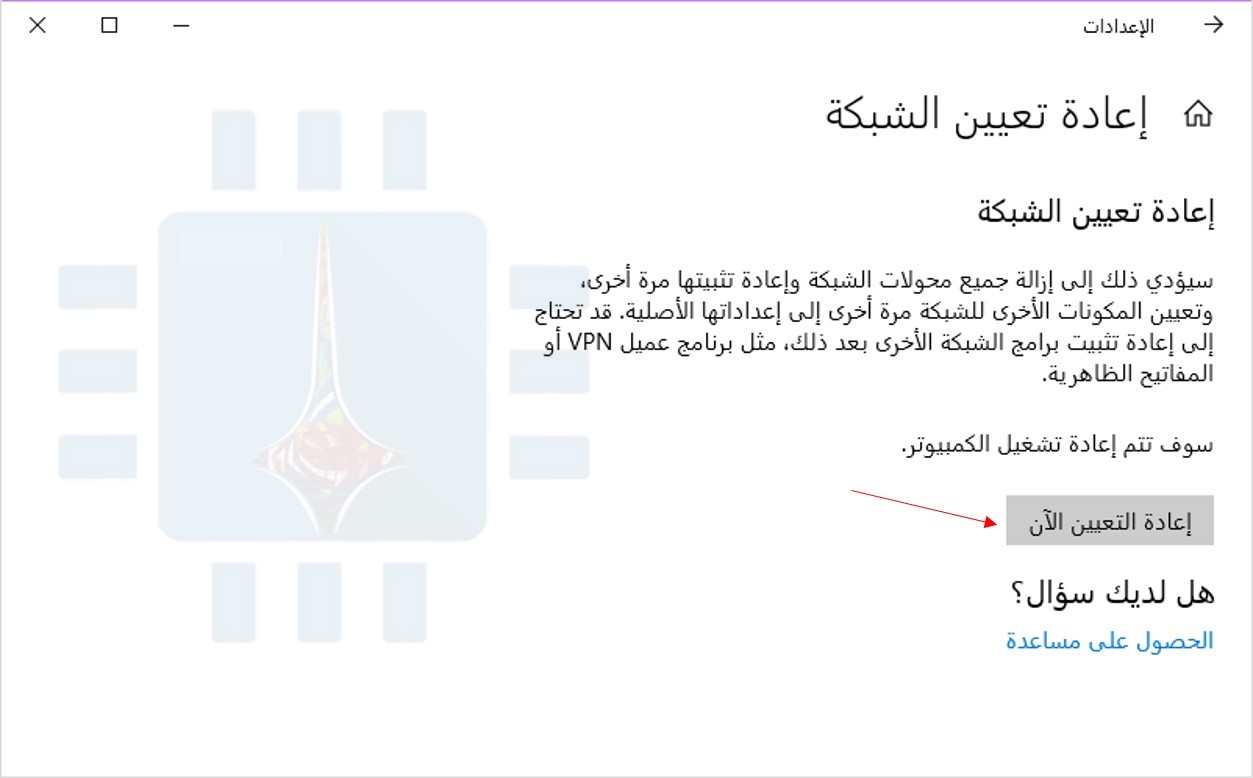
في صفحة الشبكة والإنترنت، حدد علامة التبويب الحالة على اليمين، ثم، على اليسار، قم بالتمرير لأسفل وانقر فوق الارتباط إعادة تعيين الشبكة.

تحذرك شاشة إعادة تعيين الشبكة مما سيحدث عندما تتم إعادة تعيين شبكتك ويتيح لك أيضاً معرفة ضرورة إعادة التشغيل. انقر فوق الزر إعادة التعيين الآن لإعادة الشبكة وإعادة تشغيل الكمبيوتر.

عند مطالبتك بتأكيد إعادة تعيين الشبكة، انقر فوق الزر نعم.

هذا كل ما في الأمر. بعد إعادة تشغيل جهاز الكمبيوتر، سيرشدك ويندوز Windows إلى إعداد الشبكة.

مرة أخرى، يجب أن تكون إعادة تعيين الشبكة الخيار الأخير لك. ولكن إذا فشلت جميع الجهود الأخرى لتحرّي الخلل وإصلاحه، فقد تكون إعادة الضبط الكاملة هي الحل.

مقالات قد تعجبك:

طريقة إيجاد كلمة مرور الشبكة اللاسلكية WiFi على مختلف الأجهزة
طريقة مشاركة الملفات بين Windows و Android عبر الشبكة
كيفية اختيار بطاقة واي فاي للكمبيوتر المكتبي والمحمول
ما هي تقنية Mesh Wi-Fi؟ وكيف تعمل لزيادة مدى وسرعة الإنترنت؟
كيفية ترقية أو استبدال بطاقة واي فاي للكمبيوتر المحمول
كيفية ترقية أو استبدال بطاقة واي فاي للكمبيوتر المكتبي
كيفية تغيير اسم وكلمة مرور شبكة الواي فاي Wi-Fi

ما هو ال MAC Address ولمَ وكيف يتم تغييره على كل من Windows و Linux و Mac

جميع الأجهزة التي تستطيع الاتصال عبر الشبكة تتضمن عنوان تعريفي خاص بها ، هذا الرقم المؤلف من 12 خانة يدعى ب عنوان الماك MAC address وهو اختصار ل media access control . في هذه المقالة ستنتاول أهم استخدامات عنوان الماك MAC address بالإضافة إلى طريقة تغييره في أنظمة تشغيل متعددة ولماذا ؟

استخدامات عنوان الماك MAC address :

1- يستخدم عنوان الماك MAC address على المستوى الأدنى من الشبكات ، تستخدم جميع الأجهزة المتصلة بشبكة ما عنوان الماك MAC address من أجل الاتصال مع جهاز آخر على نفس الشبكة.

على سبيل المثال عندما يطلب متصفح الإنترنت على حاسوبك عنوان صفحة ما من على سيرفر ما ، فإن الطلب يمر عبر عدة طبقات من بروتوكول TCP/IP . يتم تحويل عنوان الويب الذي طلبته إلى الآي بي IP الخاص بالسيرفر . يقوم الحاسوب بإرسال طلبك إلى الراوتر والذي يرسل الطلب عبر الإنترنت .

على مستوى العتاد Hardware فإن كرت الشبكة في حاسوبك يتطلع فقط إلى عناوين الماك الخاصة بالأجهزة التي معك على نفس الشبكة حيث يتعرف على الماك الخاص بالراوتر ويقوم بإرسال الطلب إليه مباشرة .

2- الحصول على عنوان IP ثابت : يسمح لك الراوتر باعتماد IP ثابت في كل مرة يتصل بها جهازك بالراوتر وذلك بالاعتماد على عنوان الماك الخاص MAC address بجهازك .

3- التصفية ” الفلترة ” : تستخدم هذه العملية من أجل تحديد _ أو منع _ أجهزة معينة فقط من أجل الاتصال بالشبكة  إلا أن هذه الطريقة لا تعتبر آمنة بسبب إمكانية تبديل عنوان الماك MAC address .

4- المصادقة باستخدام عنوان الماك MAC address : بعض مزودات الإنترنت تسمح لأجهزة محددة فقط بالولوج إلى الإنترنت ، وهنا تحتاج إلى تغيير عنوان الماك MAC address الخاص بالحاسوب أو الراوتر .

5- التعرف على الأجهزة : تعتمد العديد من شبكات الوايفاي العامة مثل شبكات المطارات مثلاً على عنوان الماك MAC address من أجل تحديد الاتصال بالشبكة لمدة معينة ، حيث تعطيك بعض الشبكات العامة مدة 30 دقيقة مثلاً تستطيع من خلالها الدخول إلى الشبكة ، في هذه الحالة فإن تغيير عنوان الماك MAC address الخاص بجهازك سيتيح لك 30 دقيقة جديدة وهكذا .

6- تعقب الأجهزة : بسبب كون عنوان الماك MAC address نوعي، فإنه بالإمكان تعقبك اعتمادا على رقم الماك MAC address عندما يقوم هاتفك الذكي بالبحث عن الشبكات القريبة فإنه يقوم بنشر عنوان الماك الخاص به .  في لندن مثلاً هناك شركة Renew London تستخدم هذه التقنية من أجل معرفة تحركات الناس في المدينة .

في أجهزة أبل Apple بنظام تشغيل iOS 8 تستخدم عنوان ماك MAC address عشوائي في كل مرة تقوم بالبحث لتمنع عملية التعقب بهذه الطريقة .

إن كل محول شبكة network interface له عنوان ماك MAC address خاص لذلك فإن الأجهزة المحمولة التي تدعم الوايفاي Wi-FI وبها منفذ للاتصالات السلكية يكون لكل من المحول الخاص بالشبكة السلكية Ethernet  والمحول الخاص بالشبكة اللاسلكية Wi-Fi عنوان ماك خاص بكل واحد .

ورغم أن عنوان الماك يعين بشكل مباشر من قبل الشركة المصنعة إلا أنه ليس من الصعب القيام بتغييره أو تبديله عندما تحتاج ذلك . وإليكم الطريقة الخاص بكل نظام :

1- تغيير عنوان الماك MAC address في نظام التشغيل ويندوز Windows :

تسمح معظم كروت الشبكة بالقيام بتعيين عنوان ماك مخصص بكل بساطة من خلال إدارة الأجهزة Device Manager ، رغم أن بعض تعاريف الشبكة قد لا تتيح لك هذه الميزة .

افتح إدارة الأجهزة Device Manager : في ويندوز Windows 8  و ويندوز 10 Windows قم بالضغط على زري Windows+X  .

اضغط على ” إدارة الأجهزة ” Device Manager  من قائمة Power User .

في ويندوز Windows 7 اضغط على مفتاح ويندوز Windows  . اكتب ” إدارة الأجهزة ” Device Manager  ثم اضغط عليها حالما تظهر لك .

في إدارة الأجهزة ( بغض النظر عن نسخة الويندوز لديك ) : وتحت قسم محولات الشبكة “Network adapters”  قم بالضغط بزر الفأرة الأيمن على محول الشبكة الذي تريد تغيير عنوان الماك الخاص به .

اضغط على خصائص Properties من القائمة المنسدلة .

في نافذة الخصائص Properties ، اضغط على تبويب خيارات متقدمة Advanced وقم باختيار عنوان الشبكة “Network Address من قائمة الخاصية Property.

إذا لم تجد تبويب عنوان الشبكة “Network Address فإن تعريف كارت الشبكة عندك لا يدعم هذه الميزة .

أدخل عنوان الماك المرغوب بنفس الطريقة الموجود فيها ( بدون فواصل أو فراغات ) .

اضغط موافق OK عند الانتهاء .

2- تغيير عنوان الماك MAC address في لينوكس Linux  :

في التوزيعات الحديثة من لينوكس Linux مثل Ubuntu  : يمكنك استخدام إدراة الشبكات Network Manager والتي تأتي بواجهة رسومية من أجل تغيير مؤقت لعنوان الماك MAC address .

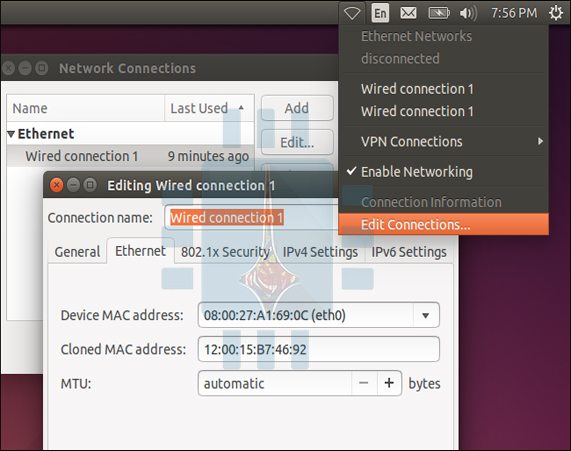
على سبيل المثال في توزيعة Ubuntu  : اضغط على أيقونة الشبكات في اللوحة العلوية ثم اضغط على تحرير الاتصالات “Edit Connections ثم اختر الاتصال الذي ترغب بتعديله ثم اضغط على تحرير Edit . في تبويب قم بإدخال عنوان الماك الذي تريده في حقل “Cloned MAC address وبعدها قم بحفظ التغيرات .

في التوزيعات القديمة (وأيضاً يمكن استخدامها للتوزيعات الحديثة )  : يتم التغيير من خلال الأوامر التالية عبر Terminal :

sudo ifconfig eth0 down

sudo ifconfig eth0 hw ether xx:xx:xx:xx:xx:xx

sudo ifconfig eth0 up

sudo ifconfig eth0 down

مع الانتباه إلى تبديل “eth0” باسم محول الشبكة الذي تريد تغيير عنوان الماك له .

يجب القيام بتعديل ملف التكوين المناسب في المسار /etc/network/interfaces.d أو /etc/network/interfaces في حال أردت القيام بالتغيير في كل مرة يقوم بها الجهاز بالإقلاع وإلا فإن عنوان الماك سيعود إلى القيمة السابقة بعد إعادة التشغيل .

3- تغيير عنوان الماك في نظام ماكنتوش Mac OS X :

تظهر لوحة تفضيلات النظام System Preferences كل محولات الشبكة مع عنوان الماك الخاص MAC address بكل منها دون أن تتيح لك إمكانية تعديلها .

من أجل القيام بذلك عليك إستخدام Terminal.

افتح Terminal من خلال الضغط على زر Command مع المسافة واكتب Terminal ثم اضغط موافق . قم بكتابة السطر التالي مع استبدال en0 باسم محول الشبكة ملحوقاً بعنوان الماك الذي ترغب به على الشكل التالي:
sudo ifconfig en0 xx:xx:xx:xx:xx:xx

محول الشبكة يمكن أن يكون en0 أو en1 وذلك حسب كونها محول الاتصالات السلكية أو اللاسلكية حيث تستطيع معرفة الاسم من خلال الأمر ifconfig لعرض جميع محولات الشبكة في جهازك .


وكما في لينوكس Linux فإن التغيير سيكون مؤقتاً وسيعود إلى قيمته السابقة حالما يتم إقلاع الجهاز من جديد ولذلك فإنك تحتاج إلى سكريبت يعمل يلقائياً عند الإقلاع إذا أردت تغييرا دائماً لعنوان الماك .

في النهاية . تستطيع التأكد من أن التغيير قد تم :
في ويندوز Windows : من خلال إدخال سطر الأوامر ipconfig /all في موجه الأوامر Command Prompt .
في لينوكس Linux  أو ماكنتوش Mac OS X : من خلال الأمر ifconfig .

ملاحظة : يمكنك تغيير عنوان الماك MAC address الخاص بالراوتر من خلال البحث عن هذا الخيار في صفحة الإعدادات الخاصة بالراوتر .

طبعاً يجب التنويه إلى أنه هناك الكثير من الطرق غير المذكورة أعلاه . عزيزي القارئ إذا كنت تعرف طريقة أخرى فلا تبخل في كتابتها في تعليق .

ما الأفضل ؟؟ الوايفاي أم التوصيلات السلكية ؟؟

تكون التوصيلات اللاسلكية الوايفاي Wi-Fi أكثر راحة وتلاؤماً مع الاحتياجات اليومية من التوصيلات السلكية (الإيثرنت) wired Ethernet . ولكن من ناحية أخرى فإن للتوصيلات السلكية wired Ethernet مزايا تفوق مثيلتها اللاسلكية وهذا ما سنعرضه في هذه المقالة .
من المؤكد أنك لن تستطيع استخدام التوصيل السلكي الإيثرنت Ethernet مع هاتفك الذكي ، ولكن في حال الأجهزة التي تتيح لك هذه الإمكانية مثل أجهزة الألعاب والوسائط ، الحواسيب ، أجهزة النسخ الاحياطي فإنه من الأفضل أن يتم التوصيل باستخدام الشبكة السلكية wired Ethernet . في هذا المقال سنشرح ثلاثة مزايا تتفوق فيها الاتصالات السلكية وهي : السرعة الأكبر ، زمن الوصول الأقل واستقرار الاتصال .

 التوصيلات السلكية wired Ethernet  أسرع :

من الحقائق التي لا خلاف عليها أن التوصيلات السلكية أسرع من اتصالات الواي فاي ولكن هذا الاختلاف في الحياة الواقيعة أقل من أن تلاحظه . لقد حدث تطور كبير في الوايفاي Wi-Fi في السنوات الأخيرة ، حيث استخدمت معايير جديدة مثل 802.11n بسرعة عظمى 150 Mb/s و المعيار الأحدث 802.11ac بسرعة عظمى 866.7 Mb/s ، ومع مثل هكذا سرعة فإن الوايفاي تقدم حلاً مناسباً لمعظم أعمالنا الاعتيادية .
من جهة أخرى فإن التوصيلات السلكية Ethernet يمكن لها أن تصل حتى سرعة 10 Gb/s إذا ما استخدم الكابل Cat6 . في الحقيقة إن السرعة تعتمد بشكل خاص على نوعية السلك المستخدم في التوصيل حيث تصل السرعة عند استخدام كابل Cat5e الشائع حتى 1 Gb/s ، وتكون مستقرة وثابتة بعكس الوايفاي Wi-Fi . وبغض النظر عن كون سرعة الاتصال كبيرة في كلا الحالتين إلا أنه يجب أن تعلم أنه في حال القيام بأنشطة الإنترنت فإن السرعة ستكون محددة بسرعة الإنترنت ، وهذا يعني أنه في حال كانت سرعة الإنترنت عندك أبطأ بشكل ملحوظ من سرعة التوصيل الذي تستخدمه (وايفاي – إثيرينت ) فإن زيادة سرعة التوصيل لن تفيدك أبداً في تسريع الإنترنت.
قد تكون الحالة الأمثل للاستفادة من سرعة التوصيلات السلكية Ethernet هي في حال استخدامها من أجل الاتصال بين الأجهزة في شبكة محلية على سبيل المثال : من أجل تبادل الملفات بأقصى سرعة ممكنة بين حاسوبين حيث ستوفر لك سرعة أكبر من الوايفاي Wi-Fi . (السرعة ستتأثر أيضاً ب hardware الخاص بالجهاز المستقبل والمرسل ) . كما يمكن الاستفادة من السرعة الكبيرة التي يوفرها الاتصال السلكي Ethernet في الشبكة محلية في الحالتين التاليتين :
1-في حال الرغبة بعمل نسخة احتياطية لعدة أجهزة وذلك على سيرفر تخزين أو هارد مشترك .
2- في حال الرغبة في استقبال فيديو أو بث مباشر من سيرفر وسائط متعددة (مثل Plex و Kodi ) ، حيث ستوفر لك الإثيرنت Ethernet زيادة واضحة في جودة البث .
إذا ما أصابك الفضول أو لم تصدق ما ورد في السطور السابقة ، فبإمكانك بكل بساطة أن تجرب بنفسك . قم بنقل ملف كبير بين حاسوبين باستخدام الإثيرينت وباستخدام الوايفاي واكتشف النتيجة السابقة بنفسك .

التوصيلات السلكية تقلل التأخر في نقل المعلومات  Latency  :
يعتبر وقت الاستجابة latency أو ما يعرف في مجال اللعب عبر الشبكة أو الإنترنت بالبينغ ping عاملاً مهماً في سرعة وجودة الاتصال . يعرف latency على أنه مقدار التأخر في نقل المعلومات من أحد الأجهزة إلى الجهاز الهدف .
إذا كنت ترغب في تقليل هذا الوقت إلى الحد الأدنى مثلاً عند اللعب أونلاين وتحتاج رد فعل أسرع ما يمكن ، فعليك أن تختار التوصيلات السلكية Ethernet ، مع الانتباه إلى أن قد لا يحدث انخفاض واضح في البينغ ، وذلك بسبب وجود وقت استجابة آخر latency بين جهازك وسيرفر اللعبة عبر الإنترنت .
يمكنك معرفة latency الخاص باتصالك عبر استخدام الأمر ping متبوعاً بال ip الخاص بالشبكة من خلال موجه الأوامر Cmd ، وقم باكتشاف الفارق بين الحالتين (اتصال سلكي ، وايفاي)

و كتلخيص : تعاني الوايفايمن تأخر أكبر بقليل من التوصيل الشبكي الإثيرينت Ethernet   وذلك بسبب وجود وقت إضافي ، يمثل الوقت الذي تنتقل فيه البيانات بين موزع الوايفاي و جهاز المستخدم .

تأثير تداخلات الوسط المحيط وجودة الاتصال :

ببساطة تكون التوصيلات السلكية Ethernet   أكثر ثباتاً من شبكة الوايفاي Wi-Fi  . تتأثر الوايفاي Wi-Fi  بالعديد من التداخلات في الوسط المحيط مثلاً : تصميم المنزل – الأشياء التي تحجب الإشارة – الأجهزة الالكترونية المجاورة – شبكات الوايفاي المجاورة .. كل هذه الأمور وغيرها تجعل اتصال الوايفاي أقل ثباتاً و اعتماداً .
هذه التداخلات يمكن أن تسبب عدد من المشاكل أهمها : تذبذب الإشارة – زيادة زمن الاستجابة latency – تناقص السرعة .

السؤال الأهم : متى أستخدم الوايفاي ومتى أستخدم التوصيل السلكي:

  • تعتبر الوايفاي Wi-Fi الطريقة الأكثر ملاءمة من أجل معظم ما نريد أن نفعله عن طريق الشبكة .
  • كما تشكل الطريقة الأساسية من أجل الأجهزة والهواتف المحمولة .
  • وتستخدم في حال عدم القدرة على استعمال الأسلاك لأي سبب كان .
  • السبب الحقيقي لاستعمال الوايفاي : هو أنها مناسبة للأجهزة التي تحتاج للحركة والتنقل ، ولا ترغب في أن تعقّد الأمر باستخدام الأسلاك .

من ناحية أخرى يكون استعمال التوصيل السلكي Ethernet  مرغوباً في حال :

  • تملك كومبيوتر مكتبي أو أي سيرفر في مكان ثابت .
  • إذا كنت ترغب في جودة أعلى للبث من أي جهاز ميديا على الشبكة المحلية ، وذلك من حيث السرعة والاستقرار .
  • في ألعاب الشبكة و ألعاب الإنترنت .

في النهاية فإن لكل طريقة فوائدها الخاصة والتي على أساسها يمكن أن تختار الطريقة التي تناسب احتياجاتك .