كيفية تحديث PlayStation 4 بدون إنترنت

تقوم سوني Sony بعمل جيد في دفع التحديثات المنتظمة إلى عائلة PlayStation 4 ، والتي يتم تثبيت معظمها بدون أي عوائق. فإذا ماكنت تواجه مشكلات في تنزيل تحديث أو تثبيته ، فقد حان الوقت لإجراء ذلك يدوياً.

لماذا قد تحتاج إلى تثبيت التحديث يدوياً ؟

في معظم الأوقات ، يمكنك الاعتماد على جهاز البلايستيشن PlayStation نفسه لتنزيل أي تحديثات للنظام بشكل أوتوماتيكي ، وهو أمر رائع. ولكن إذا فشلت عملية التحديث – وذلك ممكن الحدوث – فستحتاج إلى الحصول على التحديث وتثبيته بنفسك.

قد تجد نفسك أيضاً في موقف لا يمكن فيه لجهاز PS4 الخاص بك الوصول إلى شبكة لاسلكية Wi-Fi – على سبيل المثال عندما تكون قد حملته معك في إجازة او رحلة بعيداً عن المنزل. فهنا أيضاً ، سيتوجب عليك تثبيت التحديث يدوياً.

والخبر السار هو أن التثبيت اليدوي عملية سهلة جداً. وهنالك طريقتان للقيام بذلك: إما من خلال قائمة النظام system menu أو في الوضع الآمن safe mode.

ننصحك أن تبدأ بالطريقة الأولى ، فإذا لم ينجح ذلك ، عندها انتقل إلى الوضع الآمن. وبجميع الأحوال ، سوف نغطي كل من الطريقتين في مقالنا هذا.

قبل البدء ستحتاج إلى:

  • توفر اتصال بالإنترنت على بعض الأجهزة الأخرى – كالهاتف او الكمبيوتر وما إلى ذلك.
  • محرك أقراص USB محمول (فلاشة)، مزود بمساحة كافية لتنزيل التحديث (يجب أن يكون حجم 8 جيجابايت أكثر من كافٍ).
  • الإصدار الأخير من ملف التحديث.
  • كبل USB (فقط إذا كنت بحاجة إلى تثبيت التحديث في الوضع الآمن)

ملاحظة: إذا كنت ستقوم بتنزيل ملف التحديث باستخدام هاتفك ، فستحتاج إلى محرك أقراص فلاش متوافق مع جهازك، الآن إذا كان لديك كل ما تحتاج إليه ، فلنبدأ.

كيفية تثبيت تحديث من قائمة النظام:

بدايةً قم بتنزيل الإصدار الأخير من التحديثات من موقع  Playstation. تقوم سوني Sony بعمل ممتاز في توفير تنزيلات يدوية للمستخدمين الذين قد يواجهون مشكلات.

بعد ذلك ، تحتاج إلى نقل التحديث إلى محرك الأقراص المحمول أو كما نسميها الفلاشة flash drive.

لكن انتبه، لا يمكنك نسخ ملف التحديث مباشرة ، بل يجب أن تتبع بنية ملف معينة. لذلك ، ستحتاج إلى إنشاء مجلدين على الفلاش قبل نسخ الملف.

أنشئ مجلداً باسم PS4 ، ثم أنشئ مجلدًا آخر داخل مجلد PS4 الجديد وأعطه اسم UPDATE. استخدم حروفاً كبيرة لأسماء كلا المجلدين. أخيرًا ، انسخ ملف التحديث الذي قمت بتنزيله إلى المجلد UPDATE.

بعد القيام بذلك، قم بتوصيل الفلاشة بأحد منافذ USB في PS4 ، ثم افتح قائمة الإعدادات. قم بالتمرير لأسفل قليلاً وحدد System Software Update، عند القيام بذلك ، يجب أن يعثر PS4 تلقائيًا على ملف التحديث على محرك الأقراص المحمول ويقوم بتثبيته.

إذا سارت الأمور على ما يرام ، فقد انتهيت. سيقوم PS4 بمعالجة هذا التحديث كما لو أنه تم تنزيله تلقائيًا.

إذا لم ينجح تثبيت التحديث من خلال قائمة النظام ، فستحتاج إلى تجربة تثبيته من الوضع الآمن Safe Mode.

كيفية تثبيت تحديث باستخدام الوضع الآمن:

في حالة فشل التحديث تلقائيًا أو يدويًا من خلال قائمة النظام system menu ، سيكون التحديث عبر الوضع الآمن Save Mode هو الحل لفرض التثبيت.

أيضاً ستحتاج إلى إعداد محرك أقراص فلاشة flash drive بالطريقة نفسها التي شرحناها في القسم السابق. قم بتنزيل ملف التحديث ، وإنشاء بنية المجلد PS4 / UPDATE على محرك الأقراص المحمول ، ثم قم بنقل ملف التحديث إلى المجلد UPDATE.

بعد ذلك ، ستحتاج إلى إلغاء تحميل أي وحدة تخزين خارجية قمت بتوصيلها إلى جهاز PS4 الخاص بك. حيث أنه إذا كان لديك أكثر من محرك أقراص مرفق ، فسيختلط الأمر على جهاز  PS4 ولن يتعرف مكان التحقق من التحديث.

لذا ما عليك سوى التأكد من إلغاء تحميل وحدة التخزين الخارجية باستخدام قائمة النظام System> التخزين Storage، – وليس من خلال فصلها بشكل مباشر فقط. بمجرد الانتهاء من التحديث ، يمكنك إعادة تحميل محرك الأقراص الذي قمت بفصله.

بعد فصل جميع محركات الأقراص الخارجية التي لا تحتاجها، قم بإيقاف تشغيل جهاز PS4 تماماً.

عندما يكون ضوء الطاقة power light مطفئاً(مما يشير إلى أن النظام مغلق تمامًا) ، قم بإدخال محرك الأقراص المحمول الذي اعددناه ، ثم اضغط بشكل مستمر على زر الطاقة.

سيصدر الجهاز تنبيهاً واحداً عند تشغيل النظام ، ولكن واصل الضغط على زر الطاقة حتى تسمع الصوت مرة ثانية، سيستغرق حوالي 7 ثواني. هذه الإشارة الصوتية الثانية تعني أن النظام يدخل في الوضع الآمن Safe Mode.

عند تشغيل النظام ، قم بتوصيل وحدة تحكم DualShock عبر وصلة USB ، ثم اضغط على الزر PS.

عند تحميل قائمة الوضع الآمن ، حدد Update System Software لبدء تشغيل قائمة التحديث.

في الشاشة التالية ، اختر خيار Update from USB Storage Device. وهنا إذا لم تكن قد قمت بالفعل بتوصيل محرك الأقراص المحمول ، فستكون لديك فرصة للقيام بذلك الآن. ما عليك سوى اختيار OK للمتابعة عند توصيل محرك الأقراص الخاص بك

سيستغرق PS4 بضع دقائق للبحث عن ملف التحديث ، ومن ثم يجب أن يخبرك بوجود تحديث للنظام. انقر فوق Next لتثبيت التحديث.

سيستغرق PS4 بضع ثوانٍ لنسخ ملف التحديث من محرك الأقراص المحمول. عند الانتهاء ، انقر على الزر Update لإعادة تشغيل النظام وتثبيت التحديث.

بعد إعادة تشغيل PS4 ، يبدأ التحديث. فقط دع الجهاز يتابع عمله. وعند الانتهاء ، سيتم إعادة تشغيله مرة أخرى ، وسيكون عليه الإصدار الأحدث.

مقالات قد تعجبك:

أهم ميزات جهاز PlayStation 4 وكيفية استخدامه
ما الفرق بين أجهزة PlayStation 4 و Slim و Pro
أهم ميزات جهاز Xbox One وكيفية استخدامه
أفضل نظارات الواقع الافتراضي للهواتف الذكية
مراجعة لعبة الجوائز HQ Trivia
من وراء لعبة سوليتير Solitaire الأصلية على Windows ؟ ولما قام بصنعها ؟

إعادة تصميم تطبيق سناب شات بعد فشل التصميم السابق

تم إعادة تصميم تطبيق سناب شات Snapchat مؤخراً بعد الكثير من الاعتراضات على التصميم السابق والذي على ما يبدو لم يعجب الكثيرين.

في أواخر العام الماضي أطلق التطبيق عملية إصلاح شاملة وتحديث للتصميم والتي أثارت غضب المستخدمين الذين عبّروا عن غضبهم صراحةً من التصميم الجديد.

وقد أدى ذلك إلى قيام 1.2 مليون شخص بالتوقيع على عريضة على أمل أن يستعيد سناب شات تصميمه الأصلي.

واعترفت الشركة بأن سناب شات الجديد لم ينجح بإقناع الكثيرين ولم يعبّر قسم كبير من المستخدمين عن ارتياحهم له، لذلك فإن الشركة استمعت إلى طلبات التغيير وحققت بعضاً منها.

تقول الشركة أن التخطيط الجديد الأخير لتصميم التطبيق يضع مشاركات الأصدقاء ومنشئي المحتوى بالترتيب الزمني مرة أخرى، مع نقل القصص الخاصة بالأصدقاء إلى الجانب الأيمن من التطبيق.

عند فتح التطبيق، يتم تشغيل الكاميرا وبحيث يمكنك التمرير بسهولة لليسار للوصول إلى الشاشة اليمنى حيث ستجد محتوى أصدقائك.

ومثل التصميم السابق، ستبقى قصص أصدقائك منفصلة عن المحتوى ذي العلامة التجارية، مع إنشاء منطقة منفصلة تمكّنك البحث بسهولة أكبر عن القصص من منشئي المحتوى والناشرين المشهورين.

علمنا سابقاً أن إعادة تصميم تطبيق سناب شات لم يساعد في تحقيق الأرباح اللازمة، ففي الربع الأول، سجل التطبيق نموّاً للمستخدمين على مستوى العالم، ولكنه حقق أرباحاً أقل لكل مستخدم.

لذلك كان من الضروري أن تقوم الشركة بتصحيح التصميم والاستجابة إلى طلبات المستخدمين

وفي بيان خاص بالتصميم الجديد، قال Evan Spiegel الرئيس التنفيذي لشركة Snap:

لقد تعلمنا أن الجمع بين مشاهدة القصص والتواصل مع الأصدقاء في نفس المكان قد فشل في إقناع الكثير من المستخدمين، لذلك نطرح حالياً تحديثاً لمعالجة هذا الأمر.

ويضيف البيان:

حيث سيتم نقل القصص الخاصة بالأصدقاء إلى الجانب الأيسر من التطبيق، مع الحفاظ على التغييرات الهيكلية التي أجريناها حول فصل الأصدقاء عن منشئي المحتوى و فرز قصص الأصدقاء حسب العلاقات.

بحسب الشركة فإن التحديث يتم طرحه حالياً لغالبية مستخدمي التطبيق على نظام التشغيل iOS، ولا توجد معلومات حتى الآن عن توافر التحديث للتطبيق على نظام أندرويد.


مقالات قد تعجبك:
تغريدة واحدة تسببت بخسارة سناب شات 1.5 مليار دولار
سناب شات يقدم ميزة Bitmoji Deluxe مع مئات الخيارات الممتعة
يمكن لسناب شات الآن تمييز الحيوانات والطعام وأمور أخرى
سناب ستدفع المال للحسابات البارزة
تطبيق بسيط من جوجل لتجربة الواقع المعزز


يوتيوب أضافت ميزة تنبيه المستخدم عند الإكثار من مشاهدة الفيديو

عندما يتم إصدار نظام  أندرويد P هذا الصيف من جوجل، سيحمل معه لوحة تحكم جديدة مصممة لعرض مقدار الوقت الذي ننفقه على هواتفنا.

حيث سترى تصنيفاً يتضمن عدد المرات التي قمت فيها بفتح جهازك، وعدد الإشعارات التي تلقّيتها، وتفاصيل عن مقدار الوقت الذي تقضيه على مختلف التطبيقات.

كل هذا ينبع من تركيز جوجل على الرفاه الرقمي الذي أعلنته الشركة في مؤتمرها للمطورين الأسبوع الماضي.

ولكن على ما يبدو فإن شركة يوتيوب YouTube لن تنتظر أندرويد P لتقديم بعض الميزات المفيدة التي تركّز على الوقت الذي نقضيه على الموقع.

حيث بدأت الشركة بإطلاق ميزة جديدة تهدف بشكل أساسي إلى الموازنة ما بين التكنولوجيا والحياة.

الميزة هي إشعارات اختيارية يمكن تسميتها بإشعارات أخذ الاستراحة، والتي ستعرض رسالة تنبيهية عندما يتخطى المستخدم قدراً معيناً من الوقت في مشاهدة مقاطع الفيديو.

للوصول إليها، انقر على صورة المستخدم في الجزء العلوي الأيسر من تطبيق الجوال، وانتقل إلى الإعدادات، ثم اختر الإعدادات العامة.

يوجد في الجزء العلوي خيار تذكيري بأخذ استراحة.

ويمكنك اختيار ظهور رسالة التنبيه:

  • كل 15 دقيقة
  • كل 30 دقيقة
  • كل 60 دقيقة
  • كل 90 دقيقة
  • كل 180 دقيقة
  • أبداً

مما لا شك فيه أن الكثير من المستخدمين يعانون من هدر الوقت الكبير على موقع يوتيوب، ولا سيما بسبب الاقتراحات التي تظهر على جانب الفيديو المعروض والتي تدفع المستخدم لمشاهدتها دائماً.

إذا كنت من يقضي أغلب وقته على يوتيوب وتجد هذا الأمر يسبب مشكلة، يمكنك الآن تعيين هذه التذكيرات اللطيفة لتنبيهك حول الوقت الذي استهلكته.

عند ظهور رسالة التنبيه لن يغلق التطبيق ولن يمنعك من مشاهدة أي شيء، هدف الرسالة هو تذكيرك بالوقت والأمر بعد ذلك متروك لك.

الجدير بالذكر أن يوتيوب أضاف أيضاً ميزة تسمح بتجميع الإشعارات التي تصلك من القنوات المشترك بها، ومن ثم تقديم هذه الإشعارات دفعة واحدة خلال وقت ما من اختيارك.

والهدف هو عدم دفعك لمشاهدة مقاطع الفيديو مع كل إشعار جديد طوال اليوم.


مقالات قد تعجبك:
يوتيوب أضاف تقنية HDR في عرض الفيديو لهواتف آبل الحديثة
لدى يوتيوب 1.8 مليار مستخدم مُشاهد للفيديو شهرياً
التفاصيل الكاملة الحقيقية لحدث اختراق اليوتيوب
موظفون من جوجل سيحددون مقاطع الفيديو الظاهرة في تطبيق يوتيوب للأطفال
يوتيوب على أندرويد و iOS يحصل على ميزة Dark Mode

أندرويد P سيخبرك عن التطبيقات التي تستعمل الكاميرا في الخلفية

يعمل نظام الأندرويد على مكافحة التطبيقات الضارة التي تعمل في الخلفية منذ عدة سنوات، حيث بدأ الأمر بإظهار إشعار لك في كل مرة ينفّذ فيها أحد التطبيقات شيئاً في الخلفية.

لكن مع معاينة النسخة الأولية الخاصة بالمطورين من أندرويد P فيبدو أنه هنالك المزيد من أوضاع التحكم الأكثر صرامةً للتطبيقات غير الفعالة أو الخاملة.

حيث سيتم تطبيق شروط جديدة على التطبيقات الخاملة  – والتي تختلف عن تطبيقات الخلفية – لمنعها من استخدام الميكروفون أو الكاميرا.

ولم يكتفِ أندوريد P بذلك، بل أضاف تغييراً هاماً كما يبدو من الصورة التالية.

إذا كان تطبيق الخلفية يستخدم الكاميرا أو الميكروفون، فسيعرض أندرويد P إشعاراً لإخبارك بقيام التطبيق بتشغيل الكاميرا أو الميكروفون.

كما وسيعرض رمز الكاميرا و/أو رمز الميكروفون لإبلاغك بوضوح عن العناصر التي يتم استخدامها من قبل تطبيقات الخلفية، وهي ميزة هامة جداً لم نرها مسبقاً في نظام أندرويد أوريو.

عادةً عندما يقوم المستخدم بتثبيت تطبيق جديد، يقوم هذا التطبيق بطلب صلاحيات الوصول إلى العديد من العناصر الموجودة في الهاتف ومنها الكاميرا والميكروفون.

وللأسف فإن أغلبية المستخدمين تقوم بإعطاء إذن الوصول للتطبيق دون التحقق من هدف هذا الوصول، الأمر الذي يعرّضهم إلى خطر تشغيل الكاميرا أو الميكروفون أثناء وجود التطبيق في الخلفية.

الآن مع أندرويد P يبدو أن هنالك المزيد من الشفافية حول هذا الموضوع وسيكون من الصعب على التطبيقات التي تسيء استخدام الصلاحيات المعطاة لها أن تستمر بعملها دون علم المستخدم.


مقالات قد تعجبك:
الإصدار التجريبي من أندرويد P أصبح متاحاً على بعض الأجهزة
أهم الإيماءات Gestures في نظام أندرويد، وكيف تُستخدم ؟
ماذا ستسمّي جوجل إصدار الأندرويد القادم؟
مؤسس شركة جوجل يحذّر من خطر الذكاء الاصطناعي
أهم ما تم الإعلان عنه في مؤتمر جوجل للمطورين


مايكروسوفت ستستبدل أجهزة Surface Pro 4 المتأثرة بمشكلة وميض الشاشة

ستطلق شركة مايكروسوفت Microsoft برنامجاً رسمياً لاستبدال الأجهزة اللوحية Surface Pro 4 المتأثرة بمشكلة وميض الشاشة.

وسيتم تغطية أي من أجهزة Surface Pro 4 المتأثرة التي تعاني من المشكلة لمدة تصل إلى ثلاث سنوات من الضمان وذلك من وقت الشراء الأصلي.

وقالت الشركة على صفحة الدعم الخاصة بها مع تفاصيل حول برنامج الاستبدال:

لقد سمعنا ملاحظات المستخدمين، وبعد فحص دقيق قررنا أن نسبة صغيرة من أجهزة Surface Pro 4 تعرض وميضاً على الشاشة لا يمكن معالجته عن طريق إرسال التحديثات.

ظهرت مشكلة وميض الشاشة المزعجة بشكل واضح في منتديات الدعم لدى مايكروسوفت، حيث قام بعض المستخدمين باتخاذ خطوات مثل وضع Surface Pro 4 في الثلاجة لإصلاح المشكلة مؤقتاً.

صورة متحركة للحل المؤقت الخاص بالمشكلة، الرجاء الانتظار حتى اكتمال التحميل

في شهر شباط الماضي، قالت مايكروسوفت أنها تراقب الوضع عن كثب، وقد توصلت الشركة إلى استنتاج مفاده أنه لا يوجد طريقة مناسبة قادرة على حل المشكلة.

لكن بعض العملاء اضطروا إلى دفع المال من أجل استبدال شاشة الأجهزة المتأثرة لإيقاف الوميض الظاهر حيث أن المشكلة ظهرت في بعض الأجهزة خارج الضمان.

لكن مايكروسوفت تقول أنها ستعرض استرداد الأموال من أجل هؤلاء المستخدمين.

وتنبّه الشركة أن تغطية الضمان الخاصة بفترة السنوات الثلاث لا تشمل المشاكل الأخرى التي قد تواجهها أجهزة Surface Pro.

مما لا شك فيه أن الكثير من أجهزة مايكروسوفت تعمل بشكل رائع، ولكن بالنسبة إلى تلك التي أظهرت بعض المشاكل وهزّت الثقة المبنية بين الشركة والزبون، فإن الشركة تحاول الآن أن تفعل الشيء الصحيح.

للاطلاع على اجراءات وشروط برنامج الاستبدال على الموقع الرسمي للشركة: يمكنك الضغط هنا.


مقالات قد تعجبك:
مايكروسوفت تعلن عن جيل جديد من حواسب Surface Pro
مايكروسوفت تعمل على تطوير جهاز من فئة Surface قابل للطي
برامج Office 2019 ستعمل على Windows 10 فقط
تطبيق من مايكروسوفت لعرض شاشة الهاتف على الحاسوب
مايكروسوفت آخر الشركات تعديلاً لإيموجي المسدس


جوجل ستطالب شركات هواتف الأندرويد بتوفير تحديثات دوريّة

ستطالب شركة جوجل Google الشركات المصنعة للهواتف المحمولة التي تعمل بنظام التشغيل أندرويد إطلاق تحديثات أمنية على أساس منتظم.

حتى الآن ليس من الواضح مَن سيطبق هذا الشرط مِن الشركات المصنّعة، ولم يُعرف مدى صرامة الطلب الخاص بشركة جوجل.

في الأسبوع الماضي وخلال مؤتمر المطورين السنوي الخاص بشركة جوجل، أعلنت الشركة أن العديد من المستخدمين سيتلقون تحديثات أمنية منتظمة بفضل الاتفاقيات الجديدة التي أبرمتها مع الشركاء.

وقال David Kleidermacher مدير الأمان في شركة جوجل: عندما يكون لديك مليارات من المستخدمين فهذا هو الهدف الكبير.

ويضيف: بالتالي فهو يستحق أقوى دفاع ممكن، لقد عملنا على بناء تحديثات الأمان في العديد من الاتفاقيات، والآن سيؤدي ذلك إلى زيادة هائلة في عدد الأجهزة والمستخدمين الذين يتلقون تحديثات أمنية منتظمة .

للأسف، لا توجد تفاصيل أبعد من ذلك، لم توفّر شركة جوجل أي معلومات متعلقة بمدى تكرار التحديثات الأمنية ومن سيلتزم بها.

وعلى ما يبدو فإن الشرط الجديد الذي تفرضه جوجل لن ينطبق إلا على الهواتف الجديدة التي يتم إطلاقها بالنسخة أوريو Oreo من نظام التشغيل أندرويد أو ما يليه من نسخ لاحقة، هذه الهواتف التي تستفيد من خدمات Google Play.

لذلك قد نستبعد شركات الهواتف الصينية من الاتفاق الجديد، وليس من الواضح ما إذا كان سيتم تطبيقه على جميع شركاء جوجل.

في الوقت الذي تقدم فيه جوجل تحديثات أمنية شهرية لنظام أندرويد، فإنها لم تطلب من الشركات المصنّعة توفير تلك التحديثات.

وغالباً ما تكون الشركات المصنّعة للهواتف بطيئة في إصدار التحديثات.

ستستخدم الشروط الجديدة المفروضة من جوجل مشروع Treble لجعل الأمور أكثر سلاسة، حيث يتيح هذا المشروع للمصنعين التحديث دون الحاجة إلى إجراء الكثير من التغييرات البرمجية أولاً.

إنها علامة جيدة على أن جوجل تفكر في طرق جديدة للحصول على تحديثات أمنية منتظمة للمستخدمين وبوتيرة أسرع.

لكن هناك احتمالات أن تبدأ فكرة جوجل بالتطبيق ببطء نظراً لكثرة الشركات التي تصنّع الهواتف المحمولة بنظام التشغيل أندرويد، وكثرة الهواتف التي تنتجها كل شركة.


مقالات قد تعجبك:
مصنّعو أجهزة أندرويد يكذبون حول النقص في التحديثات الأمنية
كيف تقوم جوجل بتحديث جميع أجهزة أندرويد
الإصدار التجريبي من أندرويد P أصبح متاحاً على بعض الأجهزة
لماذا لا تصل تحديثات جديدة إلى أجهزة الأندرويد ؟ وما الذي يمكن فعله ؟
أهم ما تم الإعلان عنه في مؤتمر جوجل للمطورين


فيسبوك تخطط لإطلاق عملة رقمية خاصة بها

تحدّثت عدة تقارير صادرة عن Alex Heath في موقع Cheddar أن شركة فيسبوك Facebook تخطط لإطلاق عملة رقمية خاصة بها.

في الوقت الحالي، لا يوجد الكثير من التفاصيل حول هذه الأخبار ولكن يُقال أن الشركة تركز بشكل خاص على استخدام العملات الرقمية لتسهيل عملية الدفع على منصة فيسبوك.

وهو أمر يمكن أن يكون تحولاً جذرياً في عالم العملات الرقمية والاقتصاد الرقمي، نظراً لقاعدة المستخدمين الضخمة في فيسبوك والحصة السوقية الكبيرة للموقع.

كما تحدثت بعض الشائعات أن الشركة تحقق في طرق أخرى للاستفادة من العملة الرقمية الخاصة بها والتي تنوي الإعلان عنها لاحقاً.

التقارير الأخيرة تحدّثت عن أن الجهود المبذولة في مجال العملات الرقمية المشفرة في الشركة يقودها الرائد في الأعمال David Marcus.

والذي تسرّبت أخبار عنه  في وقت سابق من هذا الأسبوع تفيد بأنه يقود فريق جديد في فيسبوك لاستكشاف أفضل الطرق للاستفادة من تقنية Blockchain عبر المنصّة وبدءاً من الصفر.

لم يصدر عن الشركة أي بيان رسمي يوضّح صحة هذه الأخبار، واكتفت الشركة بإصدار بيان مختصر جاء فيه:

مثل العديد من الشركات الأخرى فإن فيسبوك تهدف إلى استكشاف طرق للاستفادة من قوة تكنولوجيا blockchain، وسيقوم فريق صغير وجديد باستكشاف العديد من التطبيقات المختلفة من أجل ذلك وليس لدينا أي شيء آخر للمشاركة في الوقت الحالي.


مقالات قد تعجبك:
فيسبوك فشلت بمنع المحتالين من استعمال صور محلل مالي في إعلانات العملات الرقمية
فيسبوك يستخدم الأنماط السوداء للالتفاف على قوانين الخصوصية
جوجل ستحظر إعلانات العملات الرقمية
واتساب يعرض الآن مقاطع فيديو فيسبوك وإنستغرام
فيسبوك يختبر أزرار تصويت إيجابي وسلبي على التعليقات


كيفية اختيار بطاقة واي فاي للكمبيوتر المكتبي والمحمول

يعتبر محول Wi-Fi في جهاز الكمبيوتر أحد مكوناته الأصغر والأكثر أهمية. إذا خرجت البطاقة لديك عن العمل أو أردت الترقية إلى إصدار أحدث، فإليك كيفية استبدالها.

ما هي بالضبط بطاقة واي فاي؟

هذا سؤال ستحتاج إلى الإجابة عليه قبل أن تتمكن من ترقية نظامك، والإجابة تختلف بناءً على نوع جهاز الكمبيوتر لديك.

الخيارات المتاحة للكمبيوتر المكتبي:

لنبدأ بالسهل: أجهزة الكمبيوتر المكتبية. في أجهزة سطح المكتب، يأتي الوصول إلى شبكة Wi-Fi (وأحياناً بلوتوث أيضاً) بثلاث أنواع مختلفة:

  • مكوِّن مضمّن على اللوحة الأم
  • بطاقة PCI يتم توصيلها باللوحة الأم
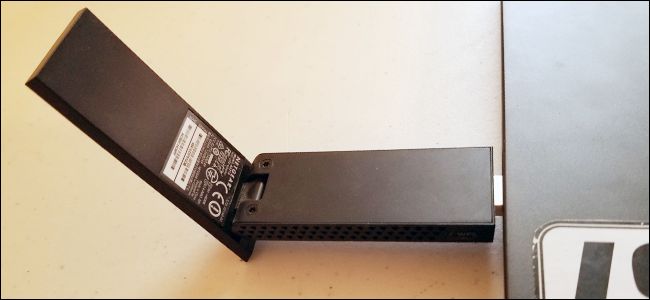
  • محول قائم على USB

يعد محول USB المخصص للـ Wi-Fi أسهل طريقة لإدارة هذه الأدوات، كما أنه الأسهل في الاستبدال. ما عليك سوى شراء جهاز جديد، وتوصيله، والتأكد من تثبيت برامج التشغيل، وببساطة ستتوفر لديك خدمة Wi-Fi. النوعان الآخران أكثر صعوبة بعض الشيء.

غالباً ما تشتمل اللوحات الرئيسية الحديثة على محول Wi-Fi على اللوحة الأم، خاصة إذا كانت مخصصة لأجهزة الكمبيوتر الصغيرة المدمجة. يمكنك عادة رؤية الهوائي في الجزء الخلفي من لوحة الإدخال / الإخراج الرئيسية، بجانب منافذ USB أو مخرج الشاشة.

إذا كان هذا الشيء مكسوراً أو قديماً (على سبيل المثال، قد لا يدعم الاتصالات اللاسلكية ذات التردد 5 غيغاهرتز الحديثة)، فلا يمكنك استبدالها بدون شراء لوحة أم جديدة أو كمبيوتر شخصي جديد كلياً.

لحسن الحظ، تتسم أجهزة سطح المكتب بالمرونة الكافية التي لا تحتاج إلى استبدالها أو إصلاحها. يمكنك فقط إضافة محول Wi-Fi إضافي بشكل مختلف، سواء كان ذلك محول USB أو بطاقة PCI Wi-Fi جديدة. أي نوع تحصل عليه يعتمد فقط على وضعك المادي.

يتم توصيل بطاقات PCI بأحد فتحات PCI-Express المفتوحة على اللوحة الأم. إن نهاية اتصال الهوائيات في الجزء الخلفي من جهاز الكمبيوتر.

هذه البطاقات لها إيجابيات وسلبيات. على الجانب الإيجابي، فهي عموماً غير مكلفة. الهوائيات قابلة للاستبدال، مما يعني أنه يمكنك استخدام هوائي أكبر وكسب أعلى إذا كنت بحاجة إلى إشارة أفضل، أو حتى توصيل كابل بحيث يمكنك وضع الهوائي في مكان آخر في الغرفة.

على الجانب السلبي، ستحتاج إلى فتح كيس Case الكمبيوتر الشخصي لتثبيت البطاقة. ستحتاج أيضاً إلى التأكد من وجود فتحة PCI حرة على اللوحة الأم، وشراء بطاقة متوافقة. سنتحدث عن هذا في وقت لاحق في هذه المقالة.

من ناحية أخرى، تكون محولات USB Wi-Fi أسهل في التثبيت. ما عليك سوى توصيله بمنفذ USB مفتوح على جهازك الكمبيوتر.

تحتوي بعض الأجهزة أيضاً على كبل طاقة إضافي. سلبيات محولات USB هي أنك ستحتاج إلى مساحة صغيرة لها بالقرب من منافذ USB، وأن الهوائيات غير قابلة للاستبدال بشكل عام.

الخيارات المتاحة للكمبيوتر المحمول:

كل كمبيوتر محمول يتم بيعه في العقد الأخير سيكون لديه نوع من إمكانيات Wi-Fi. الطريقة الأكثر شيوعاً لهذا هو معيار PCI Express Mini. إنها نسخة صغيرة من بطاقات PCI المذكورة أعلاه، تم تصميمها خصيصاً للغرف الداخلية الضيقة للكمبيوتر المحمول.

تتضمن أيضاً بشكل عام قابساً لهوائي سلكي، والذي يرتفع من خلال الجسم ومفصل الكمبيوتر المحمول إلى مكان الشاشة للحصول على استقبال أفضل.

المعيار الأحدث الذي يكتسب شعبية هو فتحة M.2 الأصغر (تسمى أحياناً NGFF). وهي تشبه فتحات محركات التخزين M.2، ولكنها أصغر – معظم النماذج هي بنفس حجم طابع البريد.

تحتوي بعض أجهزة الكمبيوتر المحمولة على فتحة PCIe صغيرة وفتحة M.2 مخصصة للاسلكي. البعض لديهم فقط واحدة من تلك الفتحات. والبعض الآخر ليس لديه أي شيء على الإطلاق، بدلاً من ذلك تُستخدم مكونات ملحومة مباشرة على اللوحة الأم.

في بعض الأحيان، لا يُسمح بسهولة للمستخدم الوصول إلى تلك البطاقات لاستبدالها، لأن الكمبيوتر المحمول يكون أصلاً غير مصمم ليتم فتحه على الإطلاق.

هذا هو الحال عموماً مع تصاميم الكمبيوتر المحمول صغيرة الحجم جداً. عموماً لا يمكن ترقية الأجهزة اللوحية من قبل المستخدم العادي، بغض النظر عن نظام التشغيل الذي يعمل عليه.

إذا تعذر فتح جهازك الكمبيوتر المحمول أو لم يكن يحتوي على فتحة واي فاي PCI Express Mini أو M.2، فلن تتمكن من ترقية قدرته اللاسلكية الأصلية أو تبديل أحد المكونات المعطلة.

ولكن لا يزال بإمكانك استخدام محول Wi-Fi يستند إلى منفذ USB، وبعضها صغير بما فيه الكفاية بحيث لن يؤثر بشكل كبير على قابلية حمل الكمبيوتر.

أي ترقية يجب الحصول عليها؟

أولاً، إذا كنت تستبدل بطاقة Wi-Fi فقط بسبب تلف الوحدة الحالية، ما عليك سوى الحصول على النموذج نفسه. تعرف مسبقاً أنها متوافقة، ومن المفترض أن إعداد الشبكة لم يتغير.

إذا لم يتم كسرها، فلا تصلحها، باستثناء الجزء الذي تم كسره، بالطبع. إذا كنت بصدد الترقية إلى محول Wi-Fi بمعيار أحدث، فستضطر إلى إجراء بحث صغير.

وتذكر أنه سواء كنت تعمل على جهاز كمبيوتر مكتبي أو كمبيوتر محمول، إذا كنت لا تريد أن تفتح الحقيبة لاستبدال بطاقة Wi-Fi الحالية، يمكنك دائماً الانتقال إلى المسار الأبسط وإضافة محول USB فقط.

التحقق من التوافق:

إذا كنت تقوم بترقية جهاز الكمبيوتر المكتبي باستخدام بطاقة PCI Express جديدة، فتحقق أولاً من التوافق.

ستحتاج إلى التحقق من المواصفات أو فحص اللوحة الأم فعلياً لمعرفة عدد فتحات PCI (إن وجدت).

يمكنك أيضاً استخدام تطبيق مثل Speccy (من إنتاج CCleaner) قم بتحميله من هنا، حيث يتيح لك هذا البرنامج عرض معلومات حول فتحات PCI على جهاز الكمبيوتر، بما في ذلك التي يتم استخدامها حالياً ومن قبل أي أجهزة.

تستخدم بطاقات Wi-Fi المكتبية عادةً فتحة x1 أو x2، وهي أصغر المعايير المتاحة. إذا لم تكن متأكداً مما أتحدث عنه، فاطلع على دليل فتحات PCI Express لسطح المكتب على الويب.

بالنسبة لأجهزة الكمبيوتر المحمولة، ستستخدم بطاقة Mini PCIe أو M.2 لاسلكياً. تستخدم بطاقات Mini PCIe نفس نقاط الاتصال الكهربائية للاتصال، ولكن بعضها أطول من الآخر.

سترغب في الحصول على واحدة تتطابق مع طول بطاقتك الحالية، بحيث يمكن وضعها في المنفذ. للتحقق من ذلك، من الأفضل الرجوع إلى مواصفات جهاز الكمبيوتر المحمول.

يكون الحجمان القياسيان لـ PCIe Mini بطول كامل (50.95 ملم) ونسخة نصف الطول تقريباً (26.8 ملم). إذا كان لديك فتحة PCIe صغيرة كاملة، فلا تستبدل بطاقتك بنسخة نصف الطول. فقد لا يتمكن كبل الهوائي من الوصول إليه.

ما هو معيار Wi-Fi الذي أحتاج إليه؟

هنالك الكثير من معايير Wi-Fi المختلفة، وهناك معايير جديدة تظهر كل بضع سنوات. الإجابة السهلة هنا هي، احصل على أحدث ما يمكن لجهازك دعمه، عندها يعني هذا أنه يمكنك البقاء لمدة أطول دون الحاجة لاستبدال بطاقتك مرة أخرى.

إلى لحظة كتابة هذا التقرير، أحدث إصدار من Wi-Fi هو 802.11ac. إنه متوافق مع جميع الإصدارات السابقة، لذا حتى إذا لم تكن معدات الشبكات الشخصية الخاصة بك جديدة، فهي إضافة جيدة علماً أن الترقية التالية هي 802.11ax.

لاحظ أن بعض بطاقات Wi-Fi تتضمن أيضاً بلوتوث كخدمة إضافية. من السهل تحديث الكمبيوتر المكتبي باستخدام محول منفصل للبلوتوث، ولكن إذا كنت تستخدم كمبيوتر محمول، فستحتاج إلى استبدال بطاقة Wi-Fi / Bluetooth مع بطاقة Wi-Fi / Bluetooth أخرى حتى لا تخسر الميزة.

مقالات قد تعجبك:

ما الأفضل ؟؟ الوايفاي أم التوصيلات السلكية ؟؟
ثماني خطوات من أجل حماية شبكتك اللاسلكية Wi-Fi من الاختراق
طريقة زيادة مدى الشبكة اللاسلكية باستخدام جهاز رواتر آخر
كيفية تغيير اسم وكلمة مرور شبكة الواي فاي Wi-Fi
كيفية مشاركة إنترنت الحاسوب عبر الواي فاي
ما هي ميزة QoS في أجهزة الراوتر ؟ وكيفية استخدامها للحصول على إنترنت أسرع ؟

أفضل مكبرات الصوت اللاسلكية بين الجودة والأسعار المعقولة

مكبرات الصوت بتقنية البلوتوث Bluetooth speakers هي أدوات مريحة للاستخدام بشكل لا يصدق، ومن الأفضل لك اقتنائها وحملها معك أينما ذهبت. فمن ذا يريد بعد اليوم أن يتجول في الأنحاء مستمعاً إلى الموسيقى من خلال مكبرات صوت الهاتف الذكي ؟

لا أحد، فاليوم وبتكلفة معقولة، يمكنك الحصول على أفضل مكبرات الصوت المحمولة التي تعمل بتقنية البلوتوث Bluetooth، فلمن لديهم هذه الميزانية، إليكم قائمة المكبرات التي فحصناها وأعددناها:

عندما يتعلق الأمر باختيار مكبرات صوت مجمولة بتقنية بلوتوث، تحتاج إلى معرفة نوع الميزات التي تحتاجها، فالعديد من المكبرات مقاومة للماء أو تتميز بالمتانة ، في حين يركز بعضها الآخر على كونها خفيفة الوزن وسهلة التخزين.

لقد حرصنا على وجود الميزة الأخيرة في المجموعة التي اخترناها لكم، بالطبع مع التركيز على جودة تصنيع المنتج و عمر بطارية جيد، و كل ذلك بسعر معقول.

بالطبع لا يزال هنالك العديد من المكبرات الرائعة والأكثر تكلفة والتي لم نغطيها، ولكن هذه المجموعة التي نضعها بين أيديكم مثالية لمكبرات صغيرة ورخيصة قابلة للحمل والتخزين في حقيبتك ونقلها معك أينما كنت.

إليك اختيارنا لمجموعة مكبرات الصوت المحمولة التي تعمل بتقنية البلوتوث ذات الأسعار المعقولة:

مكبرات صوت Anker Soundcore :

متوفر على أمازون بسعر 27.99$

تُعد Anker ماركة معروفة وجيدة للشواحن والكابلات ومزودات الطاقة ، واتضح لنا أن مكبرات الصوت المحمولة التي طرحتها Anker ، هي واحدة من أرخص المكبرات ذات الاسم التجاري التي يمكنك شراؤها.

إنها سهلة الاستخدام بشكل ملحوظ مع وجود عناصر تحكم بديهية أعلى الوحدة. وهي خفيفة الوزن ذات سطح من المطاط ، مما يعني أنه من السهل إخراجها معك. عمر البطارية 24 ساعة مما يعني أنك لن تقلق بشأن إعادة شحنها بانتظام أيضاً.

تفتقر إلى بعض التفاصيل الدقيقة مثل القدرة على المزامنة مع مكبرات الصوت الأخرى أو أكثر من جهاز واحد في كل مرة ، والصوت ليس قوياً كما يفترض أن يكون في وحدات مكبرات الصوت، ولكن عندما تكون الراحة هي الصفقة هي الأهم، فإن Anker رائعة السعر.

متوفر على أمازون بسعر 27.99$

مكبرات صوت Creative MUVO 2c :

متوفرة على أمازون بسعر 41.45$

مكبرات MUVO 2C صغيرة الحجم ولكنها قوية. فهي تقدّم لك صوتاً جهوراً عميقاً مع تردد قوي وعالي، من خلال وحدة تكبير صوت شاملة الترددات full-range driver  لضمان تجربة صوت مثالية بالنسبة للحجم والتكلفة،

لكن بالطبع لديها نقاط ضعف، حيث أن عمر البطارية حوالي 6 ساعات فقط، ولكن بالنسبة إلى أولئك الذين يبتغون صوتاُ رائعاً بميزانية محددة، فسيكونون سعيدين بالأداء هنا.

أحد الميزات التي يوفرها لك هذا الجهاز هو إجراء المكالمات الهاتفية عبر البلوتوث. وأيضاً ، يمكن توصيل مكبري صوت MUVO 2c لاسلكيًا للحصول على طاقة إضافية وصوت استريو رائع.

إضافة لذلك فهناك مشغل MP3 مدمج مع فتحة لإدخال بطاقة ذاكرة microSD ، لذا لا داعي للقلق بشأن ربط هاتفك في جميع الأوقات.

أخيراً ، يمكنك دوماً توصيل هذه المكبرات بالكمبيوتر عبر وصلة USB للحصول على مكبر صوت بهذه الطريقة أيضاً.

متوفرة على أمازون بسعر 41.45$

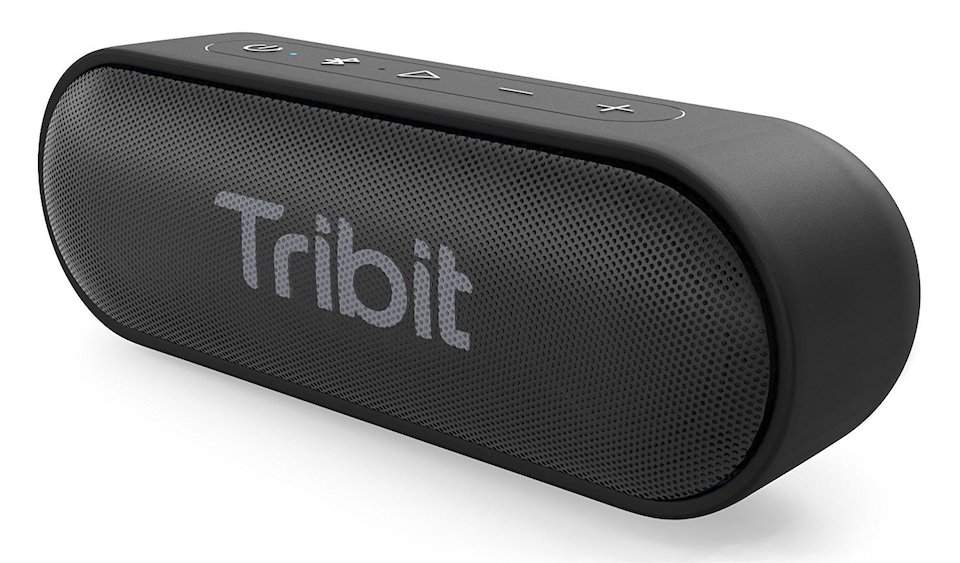
مكبرات صوت Tribit XSound Go :

متوفر على أمازون بسعر 35.59$

تتميز مكبرات صوت Tribite XSound Go  بشكلها المنحني والأنيق على خلاف شكل الصندوق التقليدي الذي تأخذه بقية مكبرات الصوت.

تقدّم هذه المكبرات جودة عالية سواء لترددات الصوت العالية أو المتوسطة ، بالتوازي مع موازنتها للترددات المنخفضة، ولا يوجد أي علامة على التشويه حتى عند مستويات الصوت الأعلى. ويرجع ذلك جزئياً إلى وحدتي الاستريو بقدرة 6 واط اللتان تضمنان جودة صوت عالية في جميع الأوقات.

يمكن لهذه المكبرات العمل لمدة 24 ساعة تقريباً بالاعتماد على شحن بطارية واحدة. لكن لا يمكنك مزامنة اثنتين من مكبرات الصوت في وقت واحد .

ولكن أحد الميزات هي وجود ميكروفون مدمج بحيث يمكنك إجراء مكالمات أو استخدام Siri أو Google Now من خلاله. كما يتوفر منفذ aux-in لتوصيل مصادر الصوت الثانوية.

متوفر على أمازون بسعر 35.59$

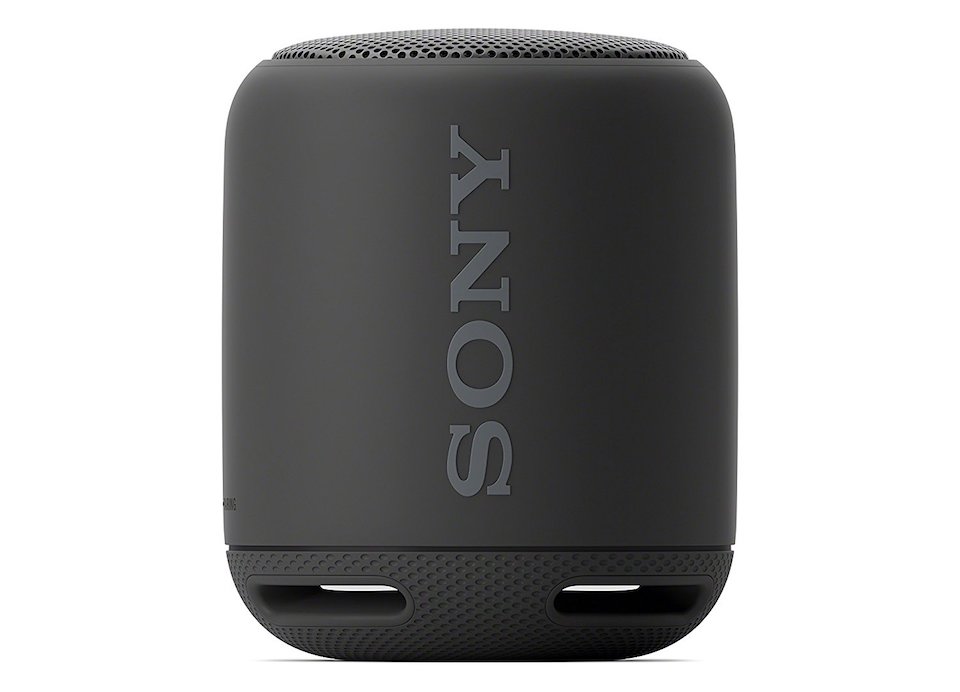
مكبرات صوت Sony XB10  اللاسلكية:

متوفر على اماون بسعر 38$

يتمتع مكبر الصوت اللاسلكي المحمول XB10 من سوني Sony بميزة كونه جهاز سوني 🙂

فهو يوفر صوتاً رائعاً ، وتصميماً محمولاً ، وبطارية ذات عمر جيد ، وهو يغطي جميع الميزات التي يمكن أن تحتاج وجودها في مكبرات البلوتوث المحمولة.

المظهر الخارجي لا يشبه أي من المكبرات التي نورد ذكرها هنا، فهو يتميز بتصميمه الدائري الذي يبدو جيدًا جدًا ، بالإضافة إلى أنه يحتوي على مكبر Passive radiator من أجل تعزيز الأصوات. يمكنك إقرانه بمكبر صوت لاسلكي آخر للحصول على صوت ستيريو.

في لمسة أنيقة أخرى لهذا المنتج، يمكن أن يكون توصيله بهاتفك الذكي أبسط من استخدام البلوتوث. حيث يمكنك الاتصال بتقنية NFC، هذه التقنية تعني إمكانية توصيل وربط بعض الهواتف الذكية على مكبر الصوت ببساطة بالغة.

تدوم بطارية هذا المكبر حوالي  16 ساعة والتي هي كافية لتغطية معظم احتياجاتك اليومية.

متوفر على اماون بسعر 38$

مكبرات JAM Heavy Metal Wireless Stereo:

متوفر على أمازون بسعر 39.99$

على سبيل المثال لا الحصر بالنسبة لموسيقى الميتال ، يقدم مكبر JAM Heavy Metal Wireless  صوت بسعة 20 واط بواسطة وحدتي تكبير من نوع passive bass radiator ولذلك فجودة الصوت رائعة للغاية.

ولكن عمر البطارية قصير حيث لا يستمر وقت التشغيل لأكثر من حوالي 8 ساعات ، وقد لا تكفي حاجتك اليومية. ومع ذلك ، إذا كنت تبحث عن جودة الصوت بالدرجة الأولى ، فهذا خيار قوي لتطلع عليه.

يتضمن هذا الجهاز أيضا ميزة  للتحدث بهاتفك من خلاله، إضافة إلى ميزة عناصر التحكم الصوتي حيث يخبرك المكبر ماذا يفعل من أجل الأوقات التي لا ترغب فيها بالسير إلى المكبر بنفسك. هناك منفذ aux-in أيضاً.

متوفر على أمازون بسعر 39.99$

مقالات قد تعجبك:

أفضل نظارات الواقع الافتراضي للهواتف الذكية
ما هو بلوتوث 5.0 ؟ وما ميزاته ؟
موقع مسلي من جوجل لصنع الموسيقى بسهولة
أهم ميزات جهاز PlayStation 4 وكيفية استخدامه
أهم ميزات جهاز Xbox One وكيفية استخدامه
ما الفرق بين أجهزة PlayStation 4 و Slim و Pro
ما هو الفرق بين أجهزة : Xbox one و Xbox one S و Xbox one X

آبل تخلّت عن فكرة إنشاء مركز بيانات يكلّف مليار دولار

أعلنت شركة آبل Apple أنها لن تقوم بعد الآن ببناء مركز بيانات بقيمة مليار دولار (850 مليون يورو) في إيرلندا بعد أن واجهت عمليات تأخير استمرت على مدى ثلاث سنوات بحسب وكالة رويترز.

فمنذ عام 2015 أرادت شركة آبل بناء مركز بيانات في بلدة Athenry في إيرلندا لتكون قريبة من مصادر الطاقة الخضراء ولكن الخطط تعثّرت بسبب عملية الموافقة.

لم تبدأ الشركة حتى بمرحلة البناء، كما من المقرر أن تواجه آبل دعوى استئناف في المحكمة العليا في دبلن بشأن الموافقة المبدئية على المرحلة الأولى من البناء.

وقالت آبل في بيان لرويترز:

على الرغم من كل جهودنا فإن التأجيل في عملية الموافقة أجبرنا على وضع خطط أخرى ولن نتمكن من المضي قدماً في مركز البيانات.

وأضافت: وعلى الرغم من أن هذه النكسة مخيبة للآمال، إلا أنها لن تثبط حماسنا للمشاريع المستقبلية في إيرلندا مع استمرار نمو أعمالنا.

لا يزال لدى آبل ستة آلاف موظف في مقرها الأوروبي الكائن في مقاطعة County Cork حيث تخطط للتوسع.

ووفقاً لصحيفة The Irish Times فإن الإنشاء المقترح لمركز البيانات في Athenry سيخلق حوالي 300 وظيفة خلال مراحل متعددة، في حين كان 150 موظفاً فنياً قد تم توظيفهم لتشغيل المركز بمجرد الانتهاء منه.

وفي بيان لها، قالت Heather Humphreys وزيرة الأعمال في إيرلندا:

فعلت الحكومة إلى جانب مؤسسة التنمية الدولية في إيرلندا كل ما في وسعها لدعم هذا الاستثمار، وشمل ذلك مشاركة عالية المستوى مع الشركة، سواء في الداخل أو في الخارج.

ويضيف البيان: في نهاية المطاف، وعلى الرغم من هذه الجهود، اتخذت آبل قراراً تجارياً بعدم المضي قدماً، مما يوضح أن التأخيرات التي تسببت في هذا المشروع دفعتها إلى إعادة النظر في خطتها.

يُذكر أن شركة آبل قد افتتحت لأول مرة منشأة تصنيع في إيرلندا في مقاطعة County Cork في عام 1980 وتوظف حالياً 5500 موظف في إيرلندا.

وفي العام الماضي، توصلت شركة آبل إلى اتفاق مع الاتحاد الأوروبي لدفع 15.4 مليار دولار من الضرائب المفروضة عليها.


مقالات قد تعجبك:
آبل تعترف بتعطل الميكروفون الخاص ببعض أجهزة الآيفون
آبل تستبدل بطاريات بعض أجهزة MacBook Pro
روبوت جديد من آبل لإعادة تدوير أجهزة الآيفون القديمة
تغريم آبل بنصف مليار دولار لانتهاكها براءات اختراع
آبل أضافت دعم كروت الرسومات الخارجية لنظام ماك