أعلنت إنستغرام Instagram عن طريقة جديدة ممتعة وتفاعلية لإضافة ملصق الاستطلاع الخاص بميزة القصص اليومية Stories على التطبيق.
حيث أصبح بإمكان المستخدمين إضافة ما يشبه شريط تمرير أو أداة منزلقة مع إيموجي لطرح أسئلة استطلاعية والإجابة عليها على مقياس متحرك بواسطة الرمز التعبيري المُضاف.
يتيح المقياس المنزلق للمستخدمين أن يسألوا الناس بكلمة كيفبدلاً من مجرد الاختيار بين خيارين، وباستخدام رمز تعبيري للإجابة على السؤال من خلال تحريكه على الشريط للتعبير عن الإجابة المناسبة.
على سبيل المثال، يمكن أن يكون لديك شريط منزلق لتسأل أصدقائك عن رأيهم بأغنية جديدة أو بطعام ما أو بقصة شعر.
وسيتفاعل أصدقاؤك مع السؤال لاختيار الإجابة من خلال تحريك الرمز التعبيري على شريط التمرير للتعبير عن مدى حبهم للأغنية أو موافقتهم على قصة الشعر الجديدة.
ويمكنك لاحقاً التحقق كيف ردّ أصدقاؤك على الاستطلاع وكذلك الاطلاع على المتوسط العام لجميع الردود.
لإضافة ملصق تصويت مع شريط منزلق في قصة انستغرام الخاصة بك، اختر هذا الملصق من مكتبة الملصقات بعد التقاط صورة أو فيديو.
ضع ملصق الاستطلاع في المكان الذي تريده واكتب سؤالاً ثم اختر الرمز التعبيري التي تريد استخدامه كأداة متحركة للإجابة، وبحسب إنستغرام فإنه يمكنك استخدام أي رمز تعبيري تقريباً من مكتبتك.
يجب أن يتوفر شريط الإيموجي المنزلق كأداة جديدة لإضافة استطلاع في إنستغرام كجزء من آخر تحديث للتطبيق على نظامي التشغيل أندرويد و iOS.
أضاف موقع يوتيوب YouTube دعماً لتشغيل الفيديو بتقنية HDR على أجهزة آبل الحديثة التي تم الإعلان عنها العام الماضي: iPhone X و iPhone 8 و iPhone 8 Plus.
يحتوي جهاز iPad Pro أيضاً على شاشة مشرقة وحيوية بما يكفي لعرض الفيديو بتقنية HDR، لكن على ما يبدو فإنه لم يحصل على دعم تشغيل الفيديو بهذه التقنية حتى الآن.
يتميز الفيديو المدعوم بميزة HDR بأنه يبدو أكثر جمالاً وأكثر إشراقاً من المحتوى التقليدي، ويبدو الأمر أقرب قليلاً إلى النظر من خلال نافذة حقيقية أكثر من مشاهدة الفيديو على الشاشة.
لكن يجب أن يكون لديك شاشة عرض قادرة على إظهار الفيديو المدعوم بالتقنية، ولحسن الحظ فإن أكثر الهواتف الذكية تمتلك تلك الشاشة.
يحتوي موقع يوتيوب على الكثير من مقاطع الفيديو الخاصة بتقنية HDR والتي تستطيع الاطلاع عليها لرؤية الصورة المحسّنة بنفسك.
ما عليك سوى البحث عن كلمة HDR وستجد الكثير من مقاطع الفيديو التي تعرض المناظر الطبيعية الغريبة ومناظر المدينة والطعام والحيوانات وغيرها.
من المحتمل أن يتحول هاتف الآيفون الخاص بك تلقائياً إلى وضع العرض بتقنية HDR بمجرد بدء بث الفيديو، ولكن يمكنك أيضاً النقر على الرمز المكوّن من ثلاث نقاط عمودية لتمكينه يدوياً.
لاحظ بما أنه يتعلق الأمر تماماً باللون والسطوع والتباين، فلا يلزمك اختيار دقة 1080بكسل للاستمتاع بالتقنية الجديدة، بل يمكنك تشغيل الفيديو بدرجة دقة أقل مثل 480 بكسل مع دعم HDR للعرض.
من الأفضل مشاهدة مقاطع فيديو يوتيوب YouTube المضحكة والممتعة مع الأصدقاء، فمشاركة هذه اللحظات في نفس الوقت سيكون أمراً رائعاً للغاية !
ولكن إذا كان هؤلاء الأصدقاء ممن يشاركونك شغفك ومتابعتك ليوتيوب، يعيشون بعيداً عنك ويتوزعون في جميع أنحاء البلاد، فلا تقلقَ ! لا يزال هناك طريقة للمتابعة معاً ومشاركة هذه المتعة في نفس اللحظة.
من الواضح جداً أن الطريقة البديهية –رغم أنها ليست بسيطة فعلاً- لفعل ذلك هي الاتصال بأصدقائك أو مراسلتهم ومنحهم رابط فيديو يوتيوب YouTube، ثم وعلى نحو ما، تقومون جميعاً ببدء تشغيل الفيديو سوية، آملين أن يتم ذلك بشكل جيد وأن تتحقق المزامنة بينكم.
لكن هنالك طرق أسهل وأضمن، من خلال خدمات تحقق التزامن الدقيق و تقدم العديد من الميزات الأخرى.
لحسن الحظ ، هناك الكثير من الخدمات والتطبيقات المتاحة التي تجعل عملية مشاهدة مقاطع فيديو يوتيوب YouTube مع الأصدقاء عملية سهلة وبسيطة. الخدمة المفضلة لدينا من بين هذه المجموعة هي موقع ShareTube. فهو مجاني وسهل الاستخدام ، ولا يتطلب الاشتراك في أي شيء.
ويمكنك أيضا من خلاله إنشاء قائمة انتظار queue يستطيع أي من أصدقائك الإضافة اليها ، هنالك أيضاً ميزة البحث عن مقاطع الفيديو مباشرة من واجهة ShareTube
للبدء ، توجه إلى صفحة ShareTube الرئيسية. اكتب الاسم الذي تريده للغرفة Room التي ستجتمع فيها مع أصدقائك ، ثم انقر فوق الزر Make a Room
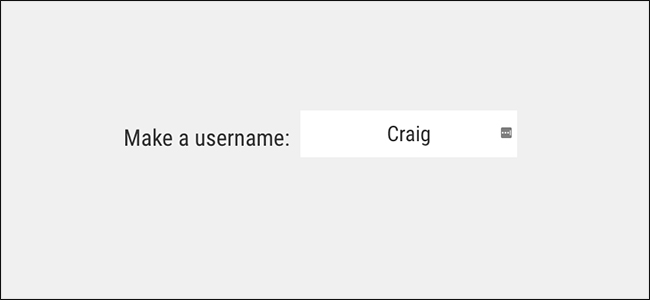
في الشاشة التالية ، اكتب اسم مستخدم واضغط على Enter على لوحة المفاتيح.
بعد ذلك ، سترغب في دعوة أصدقائك للانضمام. هناك قسم دعوة صغير في الزاوية العلوية اليسرى حيث يمكنك نشر تغريدة على موقع تويتر Twitter أو النشر على فيسبوكFacebook.
إذا كنت تريد فقط الرابط URL إلى الغرفة التي أنشأتها، فانقر على أيقونة تويتر Twitter وانسخ الرابط في التغريدة.
هذا الأمر مزعج بعض الشيء ، لكن يمكن التعامل معه.
عندما سيحصل أصدقاؤك على الرابط وينضمون إلى الغرفة ، يمكن أن يبدأ الإجراء.
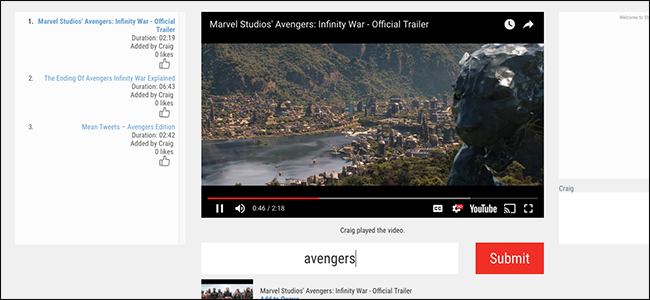
يمكنك البحث عن مقاطع فيديو يوتيوب YouTube أو لصق رابط الفيديو في حال كان لديك مسبقاً.
يبدأ تشغيل الفيديو الأول تلقائيًا. يمكنك الاستمرار في البحث وإضافة مقاطع فيديو إلى قائمة الانتظار حتى أثناء تشغيل الفيديو الحالي.
هناك أيضاً قسم دردشة على الجانب الأيسر حيث يمكنك إضافة ردود أفعالك والدردشة مع أصدقائك أثناء تشغيل الفيديوهات.
إذا كنت تفضل استخدام إمكانيات الدردشة المرئية ، فهناك خدمة أخرى تُسمى Gaze تشبه ShareTube ، ولكنها تتيح لك أيضاً إجراء دردشة مرئية مع أصدقائك أثناء مشاهدتك لمقطع فيديو على يوتيوب YouTube، يوفر Gaze العديد من الميزات الأخرى مثل مزامنة مشاهدة المقاطع المحفوظة لديك محلياً.
ومع ذلك ، لا يسمح لك Gaze بالبحث عن مقاطع الفيديو داخل الواجهة ، كما أنه لا يتيح لك إنشاء قائمة انتظار.
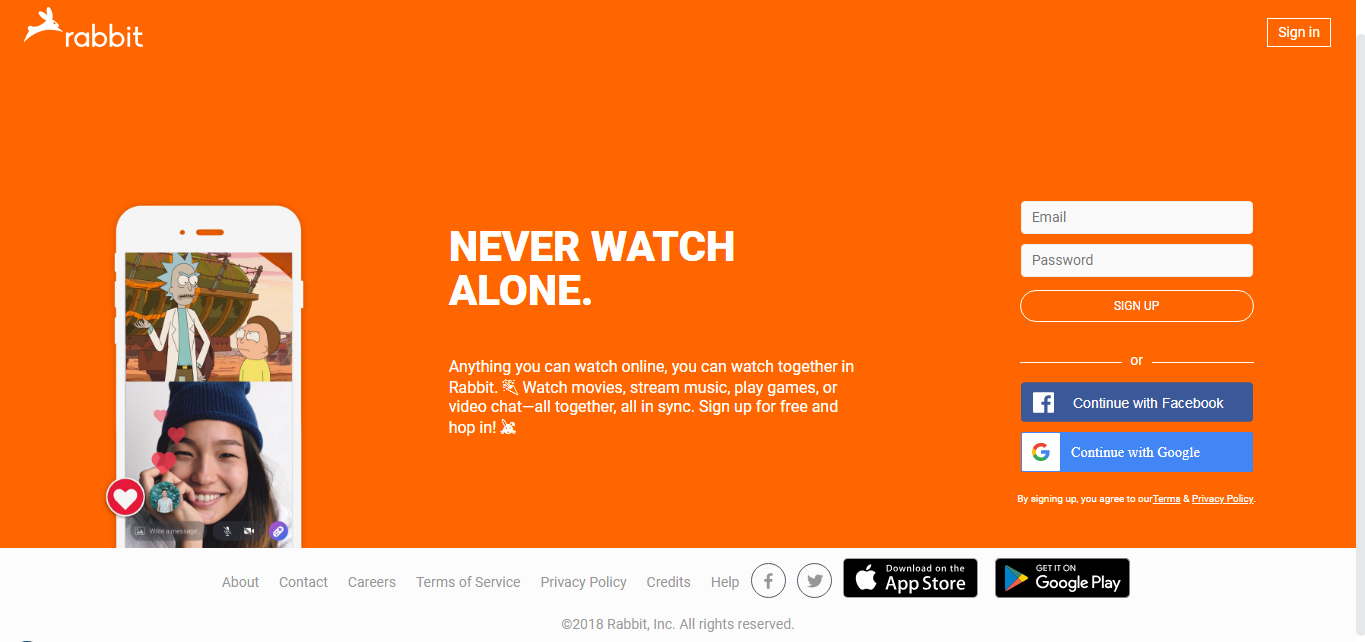
لعل الاسم قد يبدو غريباً بعض الشيء ! بدأ Rabbit بفكرة تشارك الناس للتجارب عبر الإنترنت من أي مكان. والشيء الذي يميزه هو إطلاقه لبرنامج مخصص على نظام التشغيل ماك Mac في 2013.
ثم إطلاق إصدار يستند إلى الويب في 2014، و أيضاً لمستخدمي الهواتف الذكية تم إطلاق تطبيق لنظام آي أو إس iOS و آخر على نظام أندرويدAndroid.
إضافة إلى ميزة مزامنة مشاهدة مقاطع الفيديو والأفلام، تتيح لك Rabbit مختلف أنواع التواصل كالتراسل والمكالمات الصوتية والمرئية، أيضاً تتيح ميزة لعب الألعاب ومزامنة تصفح الإنترنت مع أصدقائك.
قد تكون أحد عيوب هذه الخدمة، أو على الأقل ما تختلف به عما سبق، هو أنها تتطلب منك التسجيل فيها وإلا لن تتمكن من عمل مزامنة بشكل مباشر.
لم يعد المتصفح الشهير Google Chrome مجرّد متصفح بسيط كما كان في الماضي، فهو الآن عبارة عن منصّة تطبيقات كاملة بالإضافة لكونه المتصفح الاحترافي الأكثر شعبية.
ولكن لسوء الحظ، فإن متصّفح كروم Chrome يستهلك الكثير من بطاريّة الحاسوب، بشكل خاص حواسيب الماكMacs، بالإضافة لكونه شره جداً لذاكرة الرام RAM، الأمر الذي قد يُزعج جداً أصحاب الحواسيب ذات الإمكانيات المتواضعة.
قبل كل شيء، قم بتحديث كروم Chrome للنسخة الأخيرة:
تحاول Google غوغل مع كل تحديث تطلقه أن تقوم بإصلاح مشكلة استهلاك متصفحها الكبير لموارد النظام، لذلك تأكد من أن النسخة لمتصفحك هي النسخة الأخيرة.
لتحديث المتصفح، اذهب إلى القائمة واضغط على (مساعدة)، وانقر على (حول Google Chrome).
سيبحث المتصفح تلقائياً عن أية تحديثات جديدة متوفّرة.
امنع تطبيقات كروم Chrome من العمل في الخلفيّة:
حتى ولو قُمت بإغلاق كافة نوافذ متصفح كروم، فإن تطبيقات كروم Chrome ستسمرّ في العمل في الخلفيّة دون أن تشعر بذلك، يعني هذا استهلاك المزيد من البطارية وذاكرة الرام RAM بالطبع.
لتمنع تطبيقات كروم Chrome من العمل في الخلفيّة، إذهب ببساطة إلى صفحة الإعدادات:
ثم اذهب إلى إعدادات النظام:
والآن قم بإلغاء تفعيل خيار (استمرار تشغيل تطبيقات الخلفية عند إغلاق كروم Chrome):
قم بإزالة الإضافات التي لا تحتاجها:
تقوم تطبيقات المتصفحات بشكل عام بإبطاء حاسبوك، حيث أنها تحتاج للمزيد من ذاكرة الرام RAM، والمزيد من طاقة المعالج، مما يؤدي لإهدار موارد الحاسوب.
في متصفّح كروم Chrome ، يمكنك مشاهدة الإضافات التي تعمل عن طريق الضغط على أيقونة المتصفح، والذهاب لتبويبة (المزيد من الأدوات):
اختر مدير المهام، وستلاحظ ظهور كافة العمليّات التي يقوم بها المتصفح بالإضافة لمعلومات عن استهلاك كل عمليّة لموارد الجهاز:
ستلاحظ أيضاً أن الإضافات ستكون موسومة بكلمة (الإضافة)، قم بإلغاء تنصيب جميع الإضافات، إلا تلك التي تحتاجها حقاً.
يمكنك مشاهدة المزيد حول التطبيقات المُضافة على متصفح كروم الخاص بك عن طريق الذهاب إلى قائمة المتصفح، والضغط على المزيد من الأدوات، واختيار تبويبة (الإضافات):
قم بإغلاق البرامج في الخلفية:
قد تكون هناك العديد من التطبيقات والبرامج التي تعمل في الخلفية وتهدر المزيد من موارد النظام، قم بإغلاق جميع التطبيقات التي لا تحتاجها:
يمكنك التحقق أيضاً من كافة البرامج التي تستهلك موارد الحاسوب عن طريق الذهاب إلى إدارة المهام في نظام ويندوزWindows، اضغط على الأزرار Shift + Ctrl + Esc بنفس الوقت:
حاول ألا تفتح الكثير من التبويات بآن واحد:
قد يكون من المغري أن تفتح العديد والعديد من التبويبات في الوقت نفسه على المتصفح، لتستطيع تصفح العديد من المواقع بآن واحد.
ولكن إذا كنت تريد أن تمنع استهلاك المتصفح للمزيد من الرام، فيجب عليك أن تقلل عدد التبويبات المفتوحة بنفس الوقت ما أمكن، حيث أن كل تبويب منها يستهلك قسماً من ذاكرة الرام RAM ومن المعالج.
قم بتجربة متصفح آخر:
إذا كان كل ما سبق لم يجد نفعاً معك، فإننا ننصحك بتجربة متصفح آخر، فهناك العديد من المتصفحات الأخرى القوية والمنافسة بشدة لمتصفح كروم.
على سبيل المثال، يستهلك متصفح سفاري المرفق مع أجهزة الماك كميّة أقل من موارد الحاسوب.
يُعتبر متصفح موزيلا فايرفوكس FireFox الأكثر منافسةً في الوقت الحالي لمتصفح غوغل، خاصة بعد التحديث الضخم الذي أطلقته شركة موزيلا مؤخراً تحت اسم فايرفوكس كوانتوم FireFox Quantum، والذي يحتوي على العديد من الميزات التي لا يوفرها كروم! ننصحك تجربته بشدة!
تختبر شركة مايكروسوفت Microsoft بنية جديدة من نظام تشغيل Windows 10 رقم (17666).
حيث تتضمن هذه البنية بعض الميزات الجديدة التي ستتوفر في وقت لاحق من هذا العام.
الإضافة الأكبر من بين الميزات المضافة هي الحافظة الجديدة التي تعمل بالشبكة السحابية والتي ستسمح لمستخدمي نظام التشغيل Windows 10 باستعراض محتويات الحافظة الخاصة بهم عبر الأجهزة المتعددة.
ويفترض في نهاية المطاف أن تكون الميزة متضمنة استعراض المحتويات على أجهزة أندرويد و iOS.
تشتمل الحافظة السحابية على سجل محفوظات لما تم نسخه، وسوف تتم مزامنته بنفس الطريقة الموجودة في ميزتي Sets و Timeline، بحيث يمكنك النسخ من جهاز حاسوب واحد والقيام باللصق على جهاز آخر.
إلى جانب الحافظة السحابية، تقدم مايكروسوفت أيضاً وضعاً داكناً أو مظلماً (Dark Mode) إلى مستكشف الملفات للمطابقة مع باقي واجهة المستخدم المظلمة في Windows 10.
لا يحتوي الإصدار الجديد على إصدار كامل من المظهر الداكن بعد، ولكن مايكروسوفت تقوم بمعاينة كيفية ظهوره في Windows 10.
كما وتعمل الشركة على إجراء بعض التغييرات الطفيفة على تطبيق المفكرة، مما يسمح للمطورين باستخدام خطوط جديدة.
يمكنك أيضاً تمييز الكلمات في المفكرة واستخدام اختصار لوحة المفاتيح للبحث في محرك البحث Bing عن كلمة محددة.
تشتمل بعض التغييرات على ميزة Tab-Alt للتبديل بين علامات التبويب المفتوحة على متصفح Microsoft Edge واستعراض محتواها.
يتوفر الإصدار الجديد من Windows 10 build 17666 لمشتركي برنامج Insiders، ويجب أن تتوفر هذه الميزات لمستخدمي Windows 10 في وقت لاحق هذا العام.
قد يتذكر الكثيرون قصة المحرف الهندي الذي تسبب بتعطل هواتف آيفون قبل فترة من الوقت، اليوم لدينا ما يشبه هذه القصة من خلال رسالة النقطة السوداء.
حيث يتسبب إرسال نقطة سوداء كبيرة تشبه إيموجي الدائرة السوداء على تطبيق الرسائل iMessage إلى انهيار هاتف الآيفون أو جهاز الآيباد إذا ما قمت بلمس تلك النقطة.
مع العلم أن النقطة السوداء نفسها ستترك أثراً مشابهاً على هواتف الأندرويد إذا تم إرسالها عبر تطبيق المراسلة واتساب WhatsApp وقام المستخدم بلمسها.
تحدث المشكلة على نظام iOS بنسخته 11.3 إلى جانب النسخة التجريبية من تحديث iOS 11.4.
وعلى ما يبدو فإن شركة آبل ليست على علم حتى الآن بالمشكلة، لكن من المتوقع إصدار تحديث طارئ لحل هذه الثغرة النصية كما فعلت سابقاً مع ثغرة المحرف الهندي.
لا يوجد تفسير واضح لمشكلة النقطة السوداء، وفي أحد مقاطع الفيديو المحملة على قناة EverythingApplePro على اليوتيوب فقد تم الإشارة إلى أن إرسال أكثر من نقطة قد يتسبب ببطء واضح في أداء الجهاز وربما يتسبب بإيقافه تماماً.
المشكلة الأكبر هي عدم توافر حل في الوقت الحالي، فحتى لو قمت بإغلاق التطبيق وإعادة فتحه فستحدث نفس المشكلة طالما أنه يتم الدخول إلى رسالة النقطة السوداء المزعجة.
نأمل أن لا تتأخر شركة آبل بإرسال الإصلاح الفوري لهذه الثغرة!
بفضل الهواتف الذكية الحديثة المتوفرة بين أيدينا اليوم، صارت عملية التقاط الصور أسهل من أي وقت مضى، فبضغطة زر واحدة فقط ستأخذ الكثير من الصور بسرعة كبيرة.
ولكن ماذا عن تلك الأوقات عندما تريد طباعة صورة ما ؟ الجواب لدينا في هذا المقال، حيث قمنا بالبحث و تتبعنا بعضاً من أفضل طابعات الصور المحمولة فائقة الجودة بحيث يمكنك التقاط الصور وطباعتها أثناء التنقل.
ما هو الشيء المهم عند البحث عن طابعة صور محمولة جيدة ؟ الجواب هو الراحة، فهي العنصر الأكثر أهمية عند اقتنائك مختلف المنتجات، لا أحد يرغب في إعداد طابعة ثقيلة وتوصيلها في كل مرة يريد أن يطبع فيها لقطة سريعة، في بعض الأحيان، تريد أن تكون الطباعة بنفس سرعة التقاط الصورة.
الطابعات التي سنتكلم عنها في مقالنا، لا تحتاج إلى مزود طاقة منفصل، وهي صغيرة وخفيفة بما يكفي لتحملها معك أينما ذهبت، إذا كنت في المقهى أو العمل ، فمن السهل طباعة الصورة المحببة ، تماماً كما لو كنت في المنزل.
في معظم الحالات لاستخدامك هذه الطابعات المحمولة ، لا تكون النتائج متشابهة من حيث الجودة أو حجم الصورة كما النتائج التي تحصل عليها من مركز التصوير الفعلي، ولكن عندما يتعلق الأمر بسهولة الاستخدام ، فلا يمكنك التغلب على هذه النتائج. وإليك الباقة التي اخترناها لك:
إن شركة Polaroid ، وهي بمثابة الخبير الأول في تطوير وطباعة الصور السريعة، حافظت على ابتكاراتها من خلال طرحها طابعة Polaroid ZIP Mobile الخاصة بها، تزن هذه الطابعة فقط ما يزيد بقليل على 170 غرام ، وحجمها فقط 7.3 سم في 11.93 سم.
إنها خفيفة بما فيه الكفاية لحملها في حقيبتك بسهولة في الأوقات التي تريد فيها طباعة صورة بسرعة. وهي أيضاً من ناحية المظهر أجمل الطابعات الموجودة في مقالنا هذا.
تطبع هذه الأداة بشكل مباشر من هاتفك الذكي أو جهازك اللوحي ، باستخدام تقنية بلوتوث Bluetooth أو NFC. و بدلاً من الحاجة إلى خراطيش حبر منفصلة ، فإن هذه الطابعة تستخدم ورق زنك Zink الذي يجمع بين كل من الحبر والورق.
بالطبع لا يزال بإمكانك الحصول على مطبوعات بالألوان الكاملة. تستغرق طباعة الصورة أقل من دقيقة حتى تكتمل. وتمنحك 90 دقيقة من الشحن طاقة كافية لطباعة 25 ورقة.
تمامًا كما في طابعة Polaroid ، تستخدم الطابعة HP Sprocket Portable Photo تقنية أوراق الزنك Zink لتقليل الكتلة وأجر الصيانة. و تختلف هذه الطابعة عن غيرها بالميزات الأخرى. فعمر البطارية الخاص بها يكفي لطباعة 35 صورة إذا كنت ترغب. إنها أيضاً أصغر قليلاً من طابعة الصور Polaroid.
يجعل دعم التطبيق من السهل عليك إضافة الفلاتر أو الإطارات أو الملصقات أو الرموز التعبيرية إلى صورك ، لذا فهي طابعة ممتعة ويمكن لجميع أفراد العائلة أن تمتلكها.
استخدام هذه الطابعة سيجعل من السهل التعامل مع صورك بأسلوب شخصي و إضافة مختلف التأثيرات عوضاً عن مجرد طباعتها بشكل مجرد. وبالنسبة إلى طابعة صور محمولة ، فجودة الصورة رائعة أيضاً.
اسم مألوف في عالم التصوير الفوتوغرافي ، طابعة InSTAX SHARE SmartPhone من Fuji ليست صغيرة مثل بعض طابعات الصور لكنها سريعة بشكل مثير للإعجاب. فالوقت الذي تستهلكه هو فقط حوالي 10 ثوانيبدءاً من عملية نقل البيانات إلى عملية الطباعة.
الصور عالية الدقة بأبعاد 800 × 600بيكسل و كثافة تبلغ 320 نقطة في البوصة dpi ، لذلك ستكون نتائجك واضحة تماماً.
ومن المؤكد أيضاً أن بعض الميزات مثل زر إعادة الطباعة الذي يعيد طباعة الصورة الأخيرة سيوفر لك وقتا إضافياً وستكون هذه الميزة مثالية عندما يريد الجميع الحصول على نسخة من الصورة.
أيضاً هنالك خيار لاستخدام قالب تصوير يضيف تفاصيل الزمن الحقيقي مثل المكان والطقس ودرجة الحرارة، يتم وضعها على الصورة أثناء التقاطها.
على الرغم من هذه الخاصية اللطيفة والعديد من الخصائص الأخرى المميزة، فإن أكثر ما سيجذبك لهذه الطابعة هو السرعة، وهي خيار رائع لا سيما للمصورين غير الصبورين أو لمن هم في عجلة من أمرهم.
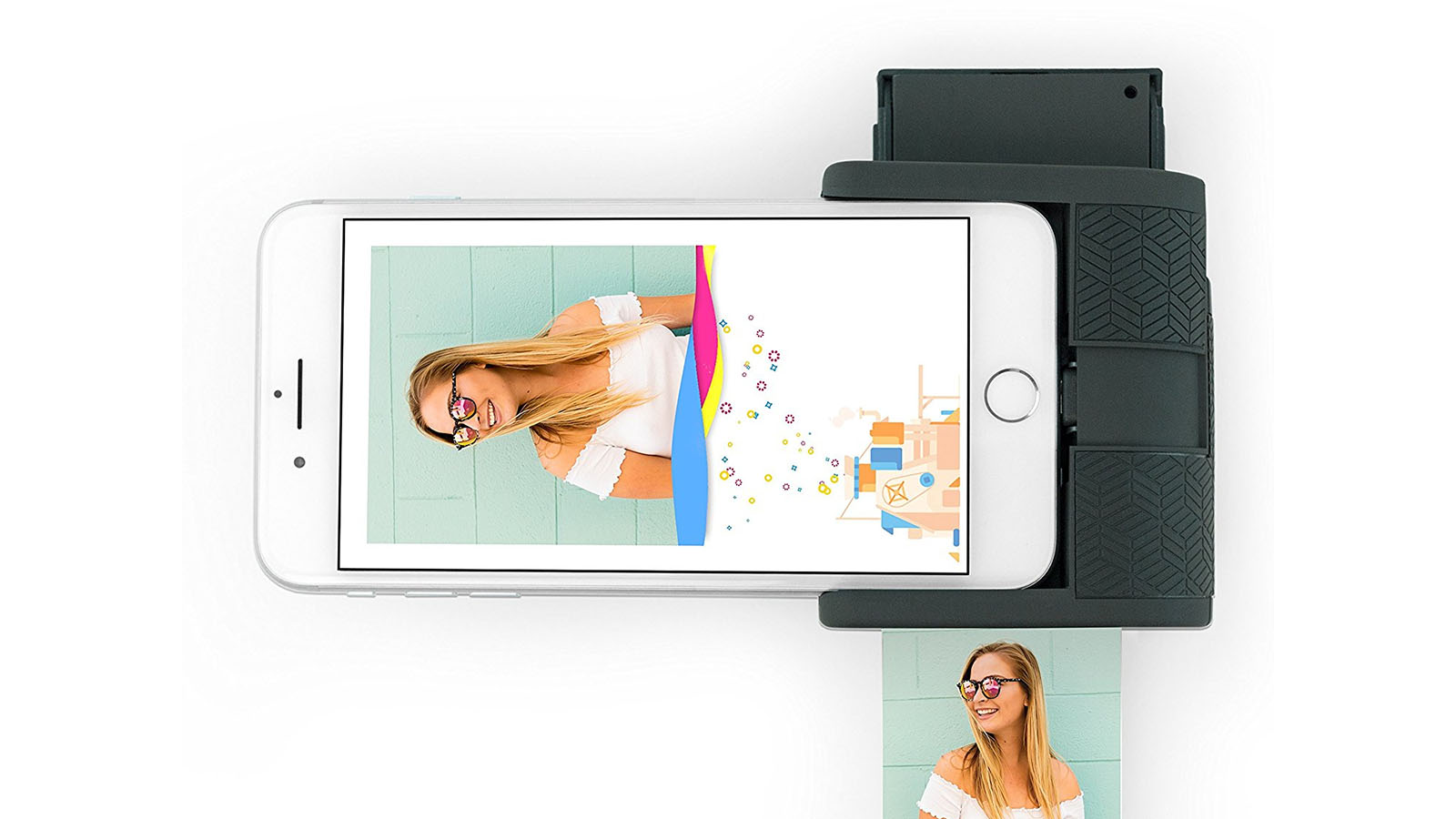
بالنسبة لمالكي أجهزة آيفون iPhone ، تعد Prynt Pocket حلاً ذكياً إذا كنت تبحث عن خلق جو من الروعة.
على نحو فعال ، فإن هذه الطابعة تحول جهاز الآيفون iPhone لديك إلى كاميرا فورية. فقط عليك وضع هاتفك ومن ثم التقاط الصورة ثم الضغط على زر الطباعة.
كانت هذه الطابعة من خلال تصميمها المميز والتطبيق الخاص بها، النجاح الأكبر لمشروع Kickstarter.
من خلال التطبيق الخاص بها، يمكنك استخدام الفلاتر والملصقات والإطارات قبل قيامك بالطباعة،
أيضاً من الممكن أن تربط كل صورة بمقطع فيديو، سواء كانت صورة وفيديو محفوظين لديك، أو سواء قمت بالتقاط الصورة ومن ثم الفيديو بشكل مباشر، وسيستطيع كل أصدقائك ممن يملكون هذه الصورة أن يقوموا بالمسح من خلال التطبيق لمشاهدة الفيديو الكامل.
هذه الميزة تضيف لمسة رائعة على الشكل التقليدي في طباعة الصور و استخدامها، و أصبح بإمكانك إرسال هدية مميزة للغاية إلى شخص مميز.
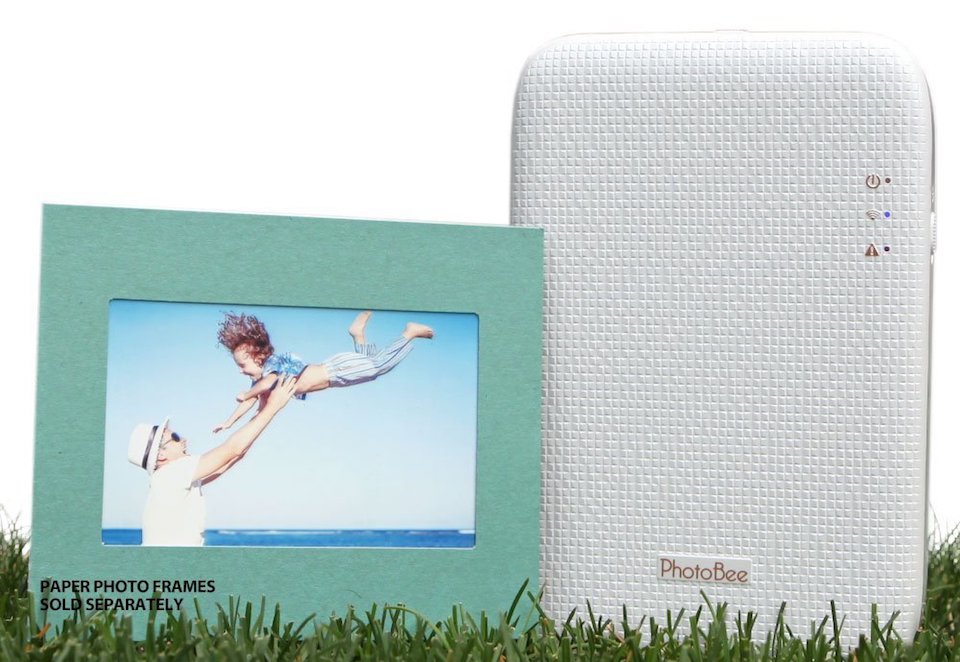
تقدم طابعة Photobee Portable Wifi Photo الصور الأكبر حجماً في مجال الطابعات المحمولة، حيث ان حجم المطبوعات يبلغ 7.16 في 8.89 سم، وهذا ما يجعل هذه الطابعة تتفوق بهذه الميزة بشكل ملحوظ جداً على بقية الطابعات.
وعلى الرغم من هذه الصور الكبيرة نسبياً ، فلا يتجاوز وزن الطابعة نفسها 363 غراماً ، لذا لا يزال الجهاز قابلاً للحمل بدرجة كبيرة. وتستغرق كل صورة 45 ثانية فقط للطباعة.
بالإضافة إلى ذلك ، فهي طابعة صور فوتوغرافية عملية إلى حد كبير. ليست أكبر بكثير من الهاتف الذكي ، يمكن بسهوله حملها ضمن الحقيبة و أخذها أينما كنت بحاجة للذهاب. تدوم البطارية فيها لأكثر من 30 صورة .
ودوماً تحرص على طباعة الصورة الأخيرة بوضوح و دون تشويش. بفضل الدقة التي تصل إلى 310 نقطة في البوصة dpi ، إلى جانب تكبير حجم الصورة ، مما سيجعل النتائج تبدو جيدة أيضاً.
تحتوي أجهزة الكمبيوتر المحمولة على طرق مختلفة للوصول إلى مقصورة التخزين، ذلك إذا كانت تسمح بالوصول السهل إليها.
تتيح لك بعض تصميمات درجة رجال الأعمال إيقاف محرك أقراص عن طريق إزالة مسمار واحد، وقد يحتاج الآخرون إلى إزالة الجزء السفلي من الجهاز بالكامل أو حتى إخراج لوحة المفاتيح في التصميمات الأخرى. يمكنك عادةً العثور على تعليمات محددة من خلال البحث في الويب عن الشركة المصنعة للكمبيوتر المحمول وطرازه.
بكل الأحوال، قبل البدء في هذا المقال يجب عليك إدراك كيفية انتقاء قرص التخزين المناسب لاحتياجاتك والمتوافق مع جهازك، وللحصول على هذه المعلومات ننصحك بالاطلاع على هذا المقال…
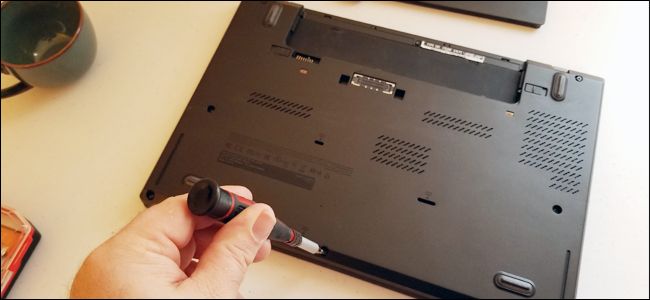
في هذا المثال، سنقوم بتبديل محرك الأقراص في جهاز ThinkPad T450s. يبلغ عمر التصميم الآن بضع سنوات، ولكنه صغير بما فيه الكفاية بحيث يتطلب إزالة الجزء السفلي بالكامل، وهو أمر نموذجي إلى حد ما بين التصميمات التي تسمح بترقية محرك الأقراص الثابتة.
للوصول إلى محرك الأقراص، لا بد لي من إزالة البطارية، ثم إخراج ثَماني مسامير مختلفة.
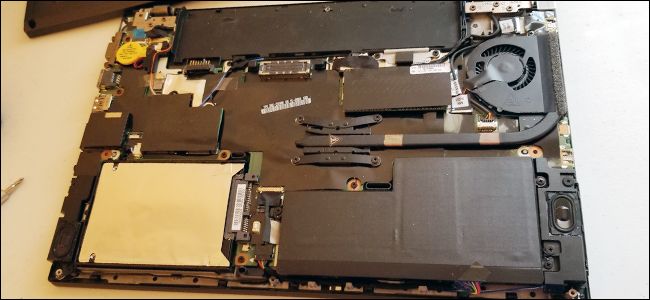
هذا يفك لوحة الجسم المعدني بما فيه الكفاية للسماح لي سحبها من جهاز الكمبيوتر. يمكنك رؤية القرص الصلب في الزاوية السفلية اليسرى.
لسحب محرك الأقراص نفسه، تحتاج إلى إزالة برغي آخر، وسحب محرك الأقراص لأعلى قليلاً، ثم حركه من اتصال SATA المدمج.
بالنسبة لهذا الطراز، فإن علبة محرك الأقراص هي مجرد قطعة رقيقة من الألومنيوم مزودة بمصد مطاطي. قم بسحبه، ثم ضع محرك الأقراص الجديد.
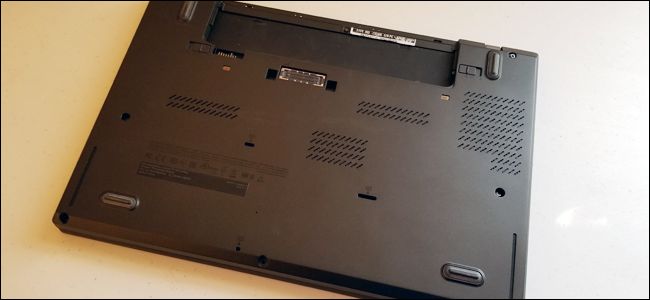
بعد ذلك، قم بعكس عملية الفك، أنزل محرك الأقراص الجديد على اتصال SATA الموجود في الكمبيوتر المحمول، وقم بتثبيت العلبة لأسفل إلى الإطار، واستبدال لوحة الهيكل.
مرة أخرى، ستتغير تفاصيل هذه العملية كثيراً اعتماداً على جهاز الكمبيوتر المحمول الذي لديك. إذا كنت بحاجة إلى تفاصيل إضافية لفهم آلية فك جهازك ذو الموديل الغريب، فإن Google هو صديقك – ستجد بشكل عام على الأقل عدداً قليلاً من المستخدمين الذين يريدون فعل الشيء نفسه، وربما مقالة أو مقطع فيديو إذا كنت محظوظاً.
اختتمت شركة جوجل Google عملها على النسخة التجريبية الأولى من نظام أندرويد P، وأصبحت تلك النسخة جاهزة للتجريب.
وتُعتبر هذه النسخة تحديث مميز لنظام الأندرويد وهي تتضمن تغييرات مهمة في كل مكان تنظر إليه تقريباً.
لن يصل الإصدار الرسمي لأندرويد P حتى أواخر الصيف، ولكن لا يتعين عليك الانتظار كل هذا الوقت لتجربة الميزات الجديدة للنظام.
بدءاً من اليوم، يمكنك تثبيت الإصدار التجريبي العام الأول لنظام أندرويد P ولكن على عدد قليل من الهواتف الذكية المدعومة المذكورة في القائمة التالية:
Pixel 2 / Pixel 2 XL
Pixel / Pixel XL
Essential Phone
Sony Xperia XZ2
OnePlus 6
Xiaomi Mi Mix 2S
Nokia 7 Plus
Oppo R15 Pro
Vivo X21
عادةً، اقتصرت هذه الإصدارات التجريبية على هواتف شركة جوجل الذكية، ولكن مع أندرويد P، يمكنك تحميل التحديث على عدد قليل من الأجهزة من الشركات الأخرى أيضاً.
بحيث يمكن اعتبار هذا الإصدار التجريبي من أكثر الإصدارات التي توافرت على عدد من الأجهزة المختلفة التابعة لعدة شركات.
إذا كان لديك هاتف Pixel، فستكون عملية تثبيت الإصدار التجريبي بسيطة نوعاً ما، حيث ستحتاج الذهاب إلى موقع Android Beta Program على الويب والاشتراك للحصول على النسخة التجريبية التي سيتم تحديثها على مدار الأشهر القليلة المقبلة.
تأكد من أنك سجلت الدخول إلى جوجل باستخدام الحساب المرتبط بالهاتف الذي تريد تثبيت النسخة التجريبية عليه.
بعد قيامك بالتسجيل، ستتلقى إشعاراً على جهازك حول تحديث النظام المتاح، عادةً لا يستغرق الأمر وقتاً طويلاً للحصول على الإشعار، ولكن بما أن الكثير من الأشخاص يريدون تثبيت التحديث الجديد، فقد تضطر إلى الانتظار قليلاً.
ماذا عن الهواتف الأخرى؟
إذا كنت ترغب في تثبيت Android P على الأجهزة غير التابعة لجوجل، فستحتاج إلى القليل من العمل الإضافي.
لا توجد طريقة لتثبيت النسخة من خلال تحديث هوائي، بل ستحتاج إلى تثبيت الإصدار التجريبي من نظام التشغيل يدوياً على هاتفك.
لا يعد هذا أمراً صعباً بشكل كبير إذا كنت جيداً في اتباع الإرشادات، ولكن هناك دائماً خطر العبث بشيء لا تمتلك الخبرة فيه.
تجدر الإشارة أيضاً إلى أن معظم هذه الشركات لا تقدم دعماً للعملاء إذا كنت تستخدم الإصدار التجريبي، لن يؤدي تثبيته إلى إلغاء الضمان، ولكن إذا واجهت مشكلة أو خللاً سيئاً، فالأمر متروك لك لحل المشكلة أو العودة إلى نظام أندرويد أوريو.
إذا كنت تمتلك أحد الهواتف السابقة وتريد تثبيت النسخة التجريبية، اضغط على اسم هاتفك في القائمة التالية للانتقال إلى صفحة التعليمات والاشتراك بالنسخة التجريبية: