من المعروف أن الغذاء والماء والمأوى هي احتياجات إنسانية أساسية، ولكن للأسف فإن 1.2 مليار شخص في العالم يعيشون بدون سكن لائق وفقاً لتقرير صادر عن مركز Ross للمدن المستدامة التابع لمعهد الموارد العالمية، وبناءً على ذلك وخلال مؤتمر SXSW ستكشف شركة ناشئة مقرها في أوستن عن نهجها لمكافحة هذا النقص عن طريق استخدام الطباعة ثلاثية الأبعاد منخفضة التكلفة كحل محتمل.
حيث طورت شركة ICON طريقة لطبع منزل من طابق واحد مساحته 650 قدماً مربعاً من الاسمنت خلال 12 إلى 24 ساعة فقط، وإذا سار كل شيء وفقاً للخطة فإنه سيتم بناء مجتمع مكون من حوالي 100 منزل للمقيمين في السلفادور في العام المقبل، حيث دخلت الشركة في شراكة مع New Story وهي منظمة غير ربحية تهتم بحلول الإسكان الدولية.
ويعتبر النموذج الأول الذي سيتم بناؤه خطوة نحو توفير المأوى للسكان في المجتمعات المحرومة، ويقول Jason Ballard وهو أحد مؤسسي شركة ICON الثلاثة أنه سيجرّب النموذج كمكتب لاختبار استخدامه العملي.
وباستخدام طابعة Vulcan يمكن لشركة ICON طباعة منزل بالكامل مقابل 10000 دولار وتخطط لخفض التكاليف إلى 4000 دولار لكل منزل، وبالتالي إنها أرخص بكثير من المنزل الأمريكي النموذجي، وهي قادرة على طباعة منزل تبلغ مساحته 800 قدم مربع.
يحتوي النموذج الأولي على غرفة معيشة وغرفة نوم وحمام ورواق مقوّس، ويقول Jason Ballard : هناك عدد قليل من الشركات الأخرى التي طبعت المنازل والهياكل ولكن تم طباعتها في مستودع، أو أنها تبدو وكأنها أكواخ صغيرة، ولكي ينجح هذا المشروع يجب أن تكون المنازل المبنية أفضل المنازل، وسيساعد استخدام الإسمنت كمواد بناء في إقناع المستأجرين الذين يشككون في متانة الهيكل.
وبمجرد أن تكمل شركة ICON اختبار المواد وتغيير التصميم، ستقوم الشركة بنقل طابعة Vulcan إلى السلفادور للبدء في البناء، وتقول الشركة أن منازلها المطبوعة بالتقنية الثلاثية الأبعاد ستخلق الحد الأدنى من النفايات وستعمل على خفض تكاليف العمالة بشكل كبير، كما تعتزم الشركة بناء المنازل في الولايات المتحدة في نهاية المطاف، إنه حل مقنع لحل مشكلة نقص المساكن ولكنه حل مثير للجدل بين النقابات العمالية التي تمثل العمال!
مجموعات الواتساب Whatapp هي جزء لا يتجزأ من حياة معظم مستخدمي البرنامج، لكن مع تلك المجموعات تأتي مشكلة قد تكون مزعجة جداً للكثير من المستخدمين، فعندما تقرر أن تأخذ قسطاً من الراحة وتضع هاتفك جانباً يبدأ أصدقائك فجأة بمناقشة مشكلة المجاعة العالمية، والحروب النووية، وتأجيل الموسم الثامن من صراع العروش Game of Thrones إلى عام 2019، ليبدأ هاتفك بإطلاق عدد لا متناهي من نغمات تلك الاشعارات.
يمكنك بشكل عام أن تقوم بكتم تنبيهات المجموعات في واتساب WhatsApp بشكل مؤقت لمدة 8 ساعات أو اسبوع أو سنة، وذلك ببساطة بالنقر على اسم المجموعة للوصول إلى معلومات المجموعة، ثم الضغط على صامت أو كتم Mute في أجهزة آيفون iPhone، أو كتم الاشعارات Mute Notifications في أجهزة الأندرويد Android، ثم اختيار المدة التي تريدها، 8 ساعات أو اسبوع أو سنة.
أما بالنسبة لطريقة كتم تنبيهات المجموعات بشكل كامل في الواتس اب WhatsApp ، فإليك الطريقة مطبقة على الآيفون iPhone وعلى الأندرويد Android
طريقة كتم رسائل المجموعات في أجهزة آيفون iPhone
بعد فتح برنامج الواتساب WhatsApp توجه إلى:
الإعدادات Settings > الإشعارات Notifications
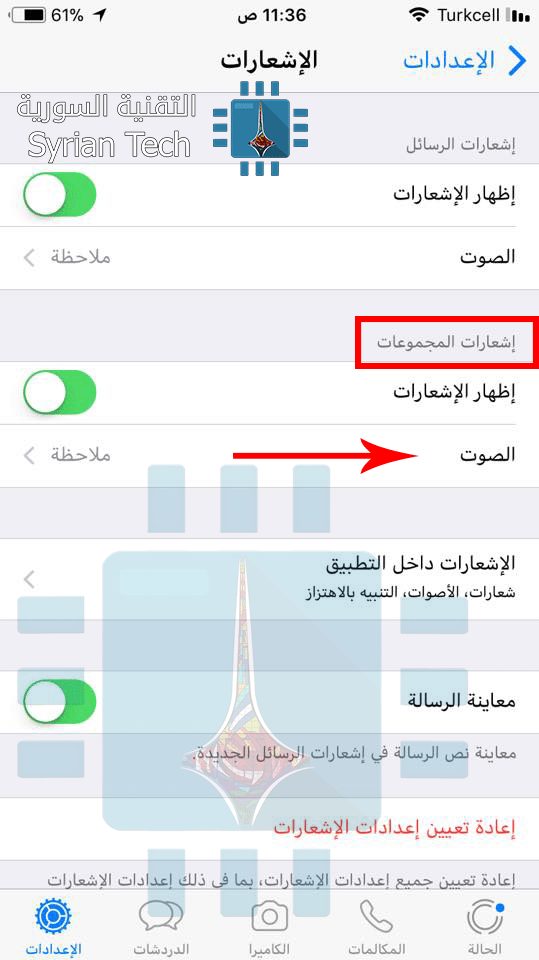
ثم توجه إلى قسم إشعارات المجموعات واضغط على الصوت
وبعدها اختر لا شيء، وبذلك ستكون قد كتمت تنبيهات اشعارات المجموعات.
كما أن هنالك العديد من الاجراءات التي تستطيع اتخاذها هنا، على سبيل المثال يمكنك تغيير النغمة الخاصة بتنبيهات المجموعات عبر اختيار أي نغمة ثانية، كما يمكنك أيضا أن تطفئ خانة الاشعارات لكي لا تحصل على الرسالة المنبثقة التي تظهر عندما يرسل أحد ما رسالة، إلا اذا كانت تلك المجموعة تهمك حقاً فيمكنك التغاضي عن هذه الميزة.
أما بالنسبة للأجهزة العاملة بنظام أندرويد Android
بنفس الخطوات: توجه إلى الإعدادات ثم اضغط على الإشعارات
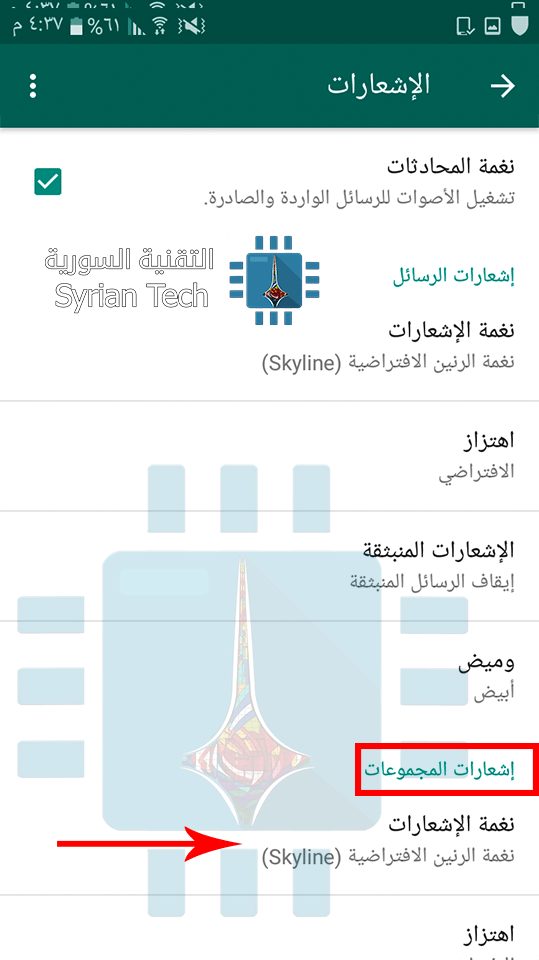
بعدها توجه إلى القسم الخاص بإشعارات المجموعات واضغط على نغمة الإشعارات
ثم اضغط على صامت، أو اختر نغمة أخرى تريدها لتنبيهات رسائل المجموعات حصراً.
إن هذا الشرح يتيح لك التوصل بتنبيهات رسائل مجموعات الواتساب WhatsApp ولكن بدون صوت أو نغمة، وفي الحقيقة هذه الميزة رائعة إذا كنت لا تحب الازعاج المستمر. كما يمكنك أيضاً اختيار نغمة مختلفة كما شرحنا وبذلك ستستمر بسماع تنبيهات من رسائل المجموعات إلا أنك ستعرف فوراً أن هذا التنبيه يخص رسالة من مجموعة وعلى الأغلب لن يكون مهماً.
إذا كنت تخطط لإعادة تنصيب نظام ويندوز لكنك قد فقدت رمز التفعيل، فلا تقلق لأن رمز التفعيل موجود ضمن محرر سجلات نظام ويندوز، Registry Editor. المشكلة أن العثور عليه يتطلب بعض الجهد وهو ليس بالأمر السهل.
كما ترى في الصورة السابقة فإن رمز التفعيل أو مفتاح المنتج Product Key ID موجود ضمن التسجيلات، ولكنه غير قابل للقراءة إلا في حال كنت كياناً تملك نوعاً من أنواع الذكاء الاصطناعي، ولكنك للأسف لست كذلك.
في الحقيقة نحن لا نملك فكرة لماذا قامت مايكروسوفت بتعقيد طريقة ايجاد مفتاح المنتج، وعدم قابلية قراءته دون الاستعانة ببرامج معينة، ولكننا نفترض بأن مايكروسوفت ببساطة لا تريد لأي شخص أن يعيد استخدام مفتاح التسجيل بشكل عشوائي.
الجميل أيضاً أنك تستطيع الوصول لمفتاح التسجيل المخزن على كومبيوتر معطّل، كل ما عليك هو الوصول للهارد ديسك Hard disk وتوصيله بكومبيوتر ثان واتباع الشرح التالي.
ثلاثة أماكن من الممكن أن تجد مفتاح المنتج بها
ضمن نظام التشغيل: كما ذكرنا سابقاً، عندما تقوم بتنصيب نظام ويندوز فإن النظام يقوم يحفظ مفتاح المنتج الذي أدخلته ضمن الـ Registry. وعندما تريد إعادة تنصيب ويندوز يجب عليك أن تعيد إدخاله، لذلك يجب أن تحرص على استخراجه من النظام كما سنشرح قبل البدء بعملية الفورمات أو أنه سيتم حذفه.
مطبوع على ستيكر: تستخدم بعض أجهزة الحاسوب تقنية تسمى “التثبيت المسبق للنظام” أو SLP. إذا كان جهازك يستخدم هذا، فإن مفتاح التسجيل الموجود في جهازك، والذي ستقوم بعض تطبيقات إظهار المفتاح بعرضه، سيكون مختلفاً عن مفتاح التسجيل الذي ستحتاج إليه. المفتاح الفعلي سيكون ملصقاً على شهادة الأصالة COA كـ ستيكر على جهاز الكومبيوتر أو على معدّات الطاقة. هذا المفتاح هو الحقيقي. وقد كان هذا النظام شائعاً في أنظمة Windows 7.
مضمّن في الـ BIOS: أجهزة الكومبيوتر الحديثة التي تأتي بنظام ويندوز 8 و ويندوز 10 يكون مفتاح المنتج الخاص بها مضمّناً ضمن الـ BIOS، أي أنك لن تحتاج أصلاً إلى استخراجه في حال أردت إعادة تنصيب نفس نسخة ويندوز التي كانت مثبتة بشكل افتراضي مع الجهاز، وإنما سيتم تفعيله بشكل اوتوماتيكي. انتبه إلى هذه النقطة، أنت لن تحتاج إلى استخراجه فقط في حال أردت إعادة تنصيب نفس النسخة الموجودة بشكل افتراضي.
كيف تحصل على مفتاح المنتج في ويندوز 8 وويندوز 10؟
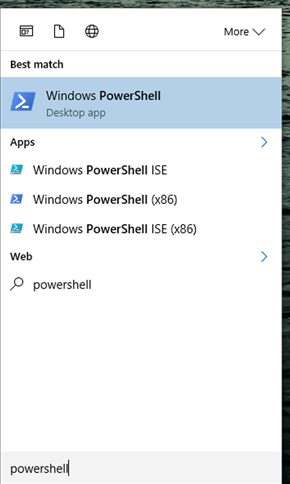
في حال أردت تنصيب نسخة مختلفة أو أردت فقط تسجيل مفتاح المنتج والاحتفاظ به، فيمكنك استخراجه بسهولة. اذهب إلى قائمة ابدأ واكتب Powershell، ثم قم بتشغيله.
وبعدها انسخ السطر التالي ثم اضغط Enter
(Get-WmiObject -query 'select * from SoftwareLicensingService').OA3xOriginalProductKey
سيظهر لك الآن مفتاح المنتج. قم بتسجيله واحفظه في مكان آمن.
مفتاح المنتج المطبوع على ستيكر
اذا كان جهازك يعمل بنظام Widows 7، فهناك فرصة جيدة لأن يكون مفتاح التسجيل هو نفسه الذي يستعمله المصنّع لجميع الأجهزة. وبفضل خاصية التثبيت المسبق للنظام فإنك لن تستطيع استعمال هذا المفتاح لتثبيت ويندوز، وإن حاولت ستتلقى رسالة خطأ.
للتأكد من ذلك أنت بحاجة للبحث عن الملصق على جهازك. هذا الملصق يثبت أن الكومبيوتر جاء بنسخة حقيقية من ويندوز، والمفتاح سيكون مطبوعاً عليه.
في حالة اللابتوب، قد يكون هذا الستيكر ملصقاً على أسفل اللابتوب، أو قد يكون خلف البطارية إذا كانت قابلة للإزالة، أو في داخل فتحةٍ ما تسطيع فتحها. من الممكن أيضاً أن يكون ملصقاً على الشاحن.
أما في حالة الكومبيوتر المكتبي فانظر على جوانب علبة الكومبيوتر، الـ Case، أو أعلاها أو أسفلها، وإذا لم يكن موجوداً فتواصل مع الشركة المصنعة واستفسر عن المشكلة وبالتأكيد سيقومون بمساعدتك.
برنامج ProduKey للحصول على مفاتيح التسجيل بسهولة
أسهل طريقة للحصول على مفتاح المنتج هو عبر برنامج ProduLey التابع لشركة NirSoft. البرنامج بسيط ومجاني بالكامل، عيبه الوحيد هو احتمالية أن يعتبره مضاد الفيروسات كـ برنامج مؤذي.
ملاحظة: قد لا يعمل البرنامج بشكل جيد على بعض أنواع الحواسيب كـ Asus، Dell، Sony، وهي الحواسيب التي تصنّف كحواسيب OEM، أو التي تقوم بتجميع وتركيب القطع المصنّعة من قبل شركات ثانية. هذا يعتمد على الطريقة التي قاموا بها بتفعيل المنتج، فإذا استعملوا نفس مفتاح التسجيل لجميع أجهزتهم فلن يعمل البرنامج. كما أنه لن يعمل لبرامج الـ Office 2013.
والآن كل ما عليك فعله هو تحميل البرنامج وتشغيله، ثم سيعرض لك جميع مفاتيح التسجيل لديك بكل بساطة وسهولة.
وإذا أردت مفتاحاً ما من حاسوب معطّل، فكل ما عليك فعله هو فكّ الهارد ديسك من ذلك الحاسوب ووصله بحاسوبك الشخصي، ثم قم بتشغيل البرنامج واختر:
File > Select Source
ثم اختر المسار الخاص بذلك الهارد ليقوم البرنامج بعرض جميع مفاتيح التسجيل المخزنة عليه.
استخرج مفتاح تسجيل Windows بدون أي برامج
بطريقة بسيطة جداً وبدون أي تعقيد، انسخ الكود التالي
Set WshShell = CreateObject("WScript.Shell")
MsgBox ConvertToKey(WshShell.RegRead("HKLM\SOFTWARE\Microsoft\Windows NT\CurrentVersion\DigitalProductId"))

Function ConvertToKey(Key)
Const KeyOffset = 52
i = 28
Chars = "BCDFGHJKMPQRTVWXY2346789"
Do
Cur = 0
x = 14
Do
Cur = Cur * 256
Cur = Key(x + KeyOffset) + Cur
Key(x + KeyOffset) = (Cur \ 24) And 255
Cur = Cur Mod 24
x = x -1
Loop While x >= 0
i = i -1
KeyOutput = Mid(Chars, Cur + 1, 1) & KeyOutput
If (((29 - i) Mod 6) = 0) And (i <> -1) Then
i = i -1
KeyOutput = "-" & KeyOutput
End If
Loop While i >= 0
ConvertToKey = KeyOutput
End Function
وقم بلصقه ضمن مستند نصي جديد، ثم قم بحفظ هذا المستند بالذهاب إلى
File ملف > save as حفظ باسم
ثم قم بتغير “حفظ كـ” من مستند نصّي إلى جميع الملفات، و قم بتسميته
Productkey.vbs
أو أي اسم آخر لكن تأكد من أن تكون اللاحقة vbs. وبعدها اضغط حفظ.
وعند النقر عليه مرّتين وتشغيله ستظهر لك نافذة منبثقة بمفتاح التسجيل، انسخه والصقه ضمن مستند نصي ثان.
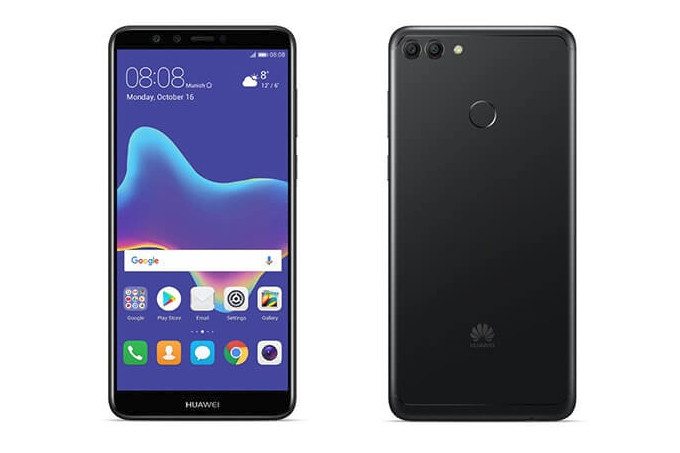
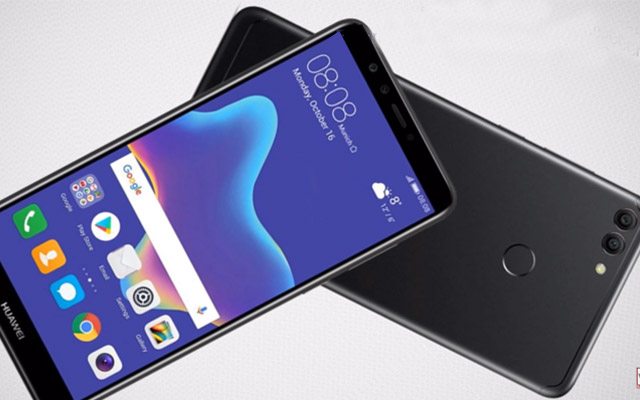
على ما يبدو فإن شركة هواوي Huawei مصممة على العمل مع أبعاد الشاشة الجديدة 18:9 ليس فقط مع أجهزتها الرائدة وإنما مع أجهزتها المتوسطة أيضاً، أو على الأقل هذا ما يمكن استنتاجه من الإعلان الرسمي عن هاتف Y9 2018 من الشركة وهو من الفئة المتوسطة.
يمتلك الهاتف الجديد شاشة بقياس 5.93 بوصة بدقة FHD+ مع نسبة أبعاد طول إلى عرض 18:9، ويأتي الهاتف مع معالج Kirin 659 ثماني النواة ومع 3GB من ذاكرة الرام و 32GB من ذاكرة التخزين الداخلي.
ما يميّز الهاتف الجديد هو بطاريته الضخمة التي تبلغ سعتها 4000mAh وهذا لا يعني بالضرورة أن الهاتف سيكون سميكاً، فسماكته تبلغ 7.9mm فقط، أما إذا أردنا الحديث عن الكاميرات فالهاتف يمتلك كاميرا خلفية مزدوجة بدقة 13MP + 2MP، وكذلك الأمر مع كاميرا أمامية مزدوجة بدقة 16MP + 2MP مما يعني أن الهاتف مزوّد بأربع كاميرات.
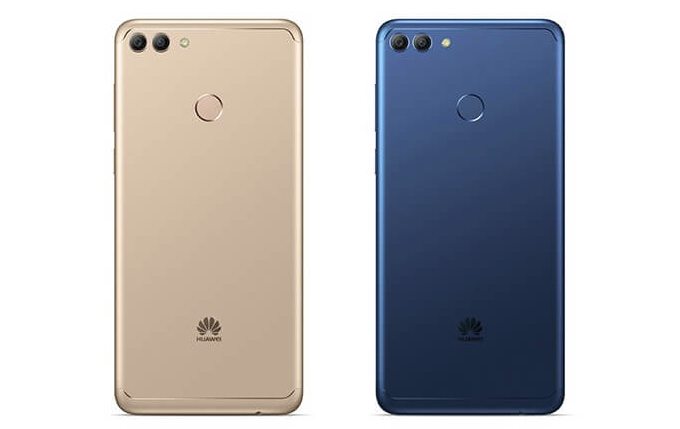
ويأتي الهاتف مع الإصدار الأخير من نظام التشغيل أندرويد Android 8.0 Oreo مع واجهة EMUI 8.0، علماً أن الهاتف مصنوع من المعدن ويمتلك ماسح بصمات الأصابع على الواجهة الخلفية.
الألوان المتوافرة للهاتف الجديد هي الأزرق والأسود والذهبي، مع عدم وجود تفاصيل رسمية حول الأسعار، لكن بعض الشائعات اقترحت أن السعر سيكون قريباً من 200 يورو، وتجدر الإشارة إلى أن الهاتف متوافر حالياً فقط في تايلاند لكن الشركة ستعمل على إطلاقه في بقية أنحاء العالم في وقت قريب جداً.
بهدوء وبدون تفسير واضح قام تطبيق واتساب WhatsApp بإجراء تغيير على ميزة حذف الرسائل المرسلة من خلال التطبيق، حيث تم تقديم الميزة بشكل رسمي منذ شهر تشرين الأول الماضي، مما يسمح للمستخدم بحذف الرسالة التي قام بإرسالها حتى بعد 7 دقائق من عملية الإرسال، لكن مؤخراً تم اكتشاف أن هذا الوقت قد تم تمديده بشكل كبير ليصل إلى ساعة و 8 دقائق و 16 ثانية وذلك في أحدث إصدار من التطبيق.
A new WhatsApp for iOS update (2.18.31) is available on AppStore. It is a bug fixes update, but it has the new “Delete for everyone” limit, that’s 1 hour, 8 minutes and 16 seconds.
ليس هنالك أي تفسير رسمي حول سبب زيادة المدة، كما أن صفحات الدعم الخاصة بالتطبيق لم تقدّم أية معلومات حول هذا التغيير، حيث أن المدة الأولية والتي كانت محددة بـ 7 دقائق كانت مناسبة لحذف الرسائل التي يتم إرسالها بالخطأ، أما مع تمديد المدة إلى ساعة كاملة فهذا يعني أن المستخدم أصبح بإمكانه حذف محادثة كاملة من تطبيق الطرف الآخر.
تجدر الإشارة إلى أن تطبيق واتساب لا يمتلك ميزة المحادثات السرية الموجودة لدى التطبيقات المنافسة، حيث يتم إنشاء محادثة مؤقتة في هذه الميزة ولا يتم تخزينها على الأجهزة الخاصة بطرفي المحادثة، لذلك قد يبدو تمديد الوقت الخاص بحذف الرسائل على تطبيق واتساب فرصة لإنشاء محادثة مؤقتة على التطبيق.
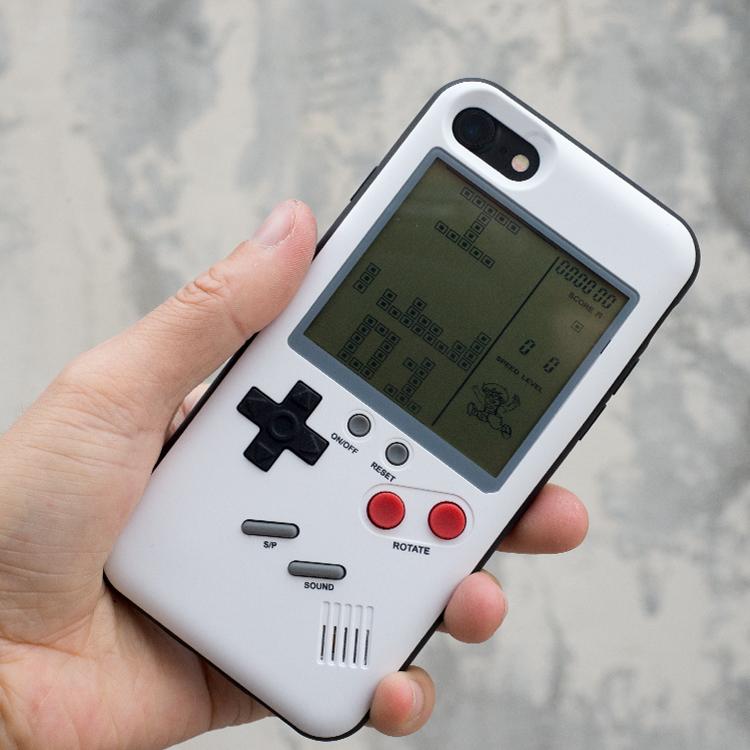
ظهر غطاء خلفي لهواتف آيفون في السوق بشكل مميز وأقرب إلى جهاز الألعاب Game Boy، حيث تأتي هذه الأغطية من شركة Wanle Cases وهي متاحة لهواتف آيفون بإصدارات iPhone 6 و 6S و 6Plus و 7 و 7Plus و 8 و 8Plus و X، وكل غطاء خلفي من هذه الأغطية له تصميم مشابه تماماً لجهاز Game Boy مع 10 ألعاب تقليدية.
ومن الواضح أن كل من تصميم الغطاء والألعاب المزوّد بها يأتيان للتذكير بشكل أساسي بأيام الألعاب البسيطة وأجهزة الـ Game Boy التقليدية، تحديداً ألعاب Tetris و Tank و Formula One Racing و Snake و Block، ومن غير الواضح إذا كانت تلك الأغطية مقتصرة على تلك الألعاب أم يمكن زيادتها، لكن في الحقيقة فإن 10 ألعاب كافية لإضاعة بعض الوقت.
الشيء المميز في تصاميم أغطية Wanle Cases هو عدم بروزها بشكل مزعج، ولا تسبب أية مشاكل في استعمال الهاتف عند استخدامها، وتحتوي على منافذ لكامل أزرار الهاتف ومكبرات الصوت وفتحة السماعات والكاميرا والفلاش، مع الإشارة إلى أن المراجعات الموجودة على الموقع تتحدث عن مشكلات ثانوية مثل جودة مواد التصنيع وأن الأزرار لا تعمل بالشكل المطلوب في بعض الأحيان.
لاستخدام هذا الغطاء سيتوجب عليك استخدام بطارية صغيرة يتم تمريرها في الزاوية الداخلية للغطاء بشكل بسيط، حيث توضّح الشركة أن البلاستك المستخدم والأزرار البلاستيكية البارزة قليلاً ستكون مفيدة في تخفيف قوة اصطدام الهاتف بالأرض في حال سقوطه، مما يوفّر حماية إضافية لكل من الواجهة الخلفية والشاشة الخاصة بالهاتف.
هذه الأغطية المميزة متوافرة الآن للشراء على الموقع الرسمي بسعر مخفّض 25$ مع العلم أن الأسعار في متاجر التجزئة تكون عادةً 80$.
تكلمنا في مقالة سابقة عن ثغرتي Meltdown و Spectre وخطورتهما على بياناتك الشخصية، والآن سنشرح لكم طريقة معرفة إذا ماكان جهازك مصاباً بالثغرتين أم لا واجراءات الوقاية ضد هاتين الثغرتين.
كيف تتأكد إذا كان جهازك محمياً ضد هتين الثغرتين؟
1- الطريقة السهلة الخاصة بنظام ويندوز:
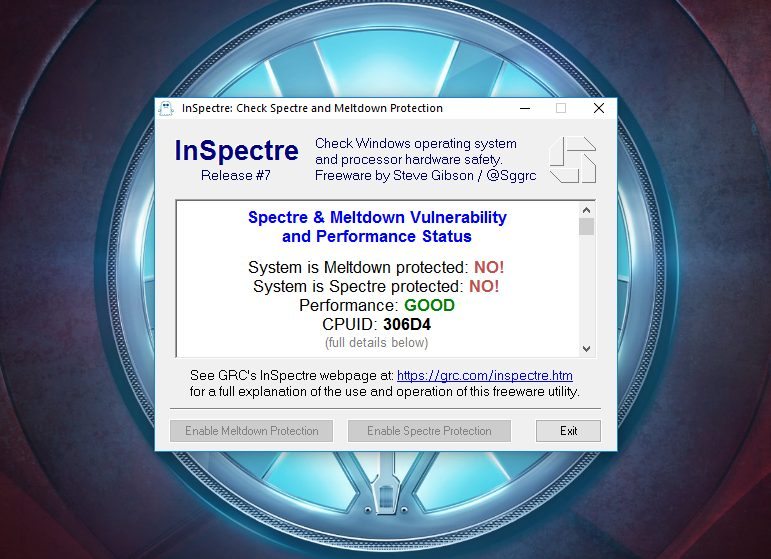
في البداية قم بتثبيت أداة InSpectre ثم قم بتشغيلها. هذه الأداة سهلة الاستخدام وستظهر لك المعلومات بشكل مرئي، كما أن حجمها صغير لا يتجاوز 125 كيلوبايت. بعد تشغيل الأداة ستظهر لك 3 تفاصيل مهمة
System is Meltdown protected: إذا ظهر لك خيار NO كما في الصورة فهذا يعني أن جهازك مصاب بثغرة Meltdown للأسف، وعليك في هذه الحالة أن تقوم بتحميل وتثبيت تحديثات ويندوز.
System is Spectre protected: إذا ظهر لك NO فهذا يعني أيضاً أن جهازك معرض لثغرة Spectre وعليك أن تقوم بتحميل تحديث BIOS من الموقع الرسمي للشركة المصنعة لجهازك.
Performance: إذا لم يظهر لك GOOD فهذا يعني أن جهازك قديم، ولا يتضمن قطع الهاردوير المناسبة لتحمّل التحديثات، وفي حال قمت بتنزيل التحديثات السابقة سيؤدي ذلك إلى بطئ واضح وملحوظ في أداء الجهاز. إذا كان نظامك ويندوز 7 أو 8.1 فيمكنك تسريع الأداء قليلاً بالترقية إلى ويندوز 10، لكن في المجمل ستحتاج إلى قطع هاردوير أحدث.
2- طريقة سطر الأوامر
هي طريقة متقدمة نوعاً ما وتحتاج لوقت أطول، إلا أن النتيجة لن تختلف أبداً عن الطريقة السابقة، وتعتمد هذه الطريقة على استخدام سكريبت PowerShell في ويندوز، بالنقر بالزر الأيمن على شعار ويندوز واختيار (Windows PowerShell (Admin، أو البحث عن PowerShell في خانة البحث، وتشغيل السكريبت كـ أدمن.
في حال كنت تستخدم ويندوز 7 ستحتاج أولاً أن تقوم بتحميل Windows Management Framework 5.0 software والذي سيقوم تلقائياً بتحديث نسخة الـ PowerShell في نظامك، فبدون هذا التحديث لن يعمل السكريبت بشكل جيد.
بعد تشغيل السكريبت انسخ السطر التالي واضغط على Enter
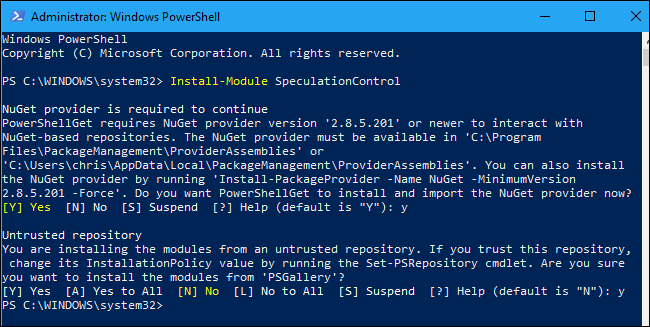
Install-Module SpeculationControl
قد يطلب منك أن تقوم بتحميل NuGet provider، أدخل y ثم اضغط انتر. على الأغلب ستحتاج أن تدخل y مرة ثانية وتضغط على انتر للحصول على وثوقية البرنامج.
الإجراء الافتراضي لن يسمح لك بتشغيل السكريبت، لذلك عليك في البداية أن تقوم بحفظ الاعدادات الحالية لاستعادتهم فيما بعد، ثم عليك أن تقوم بتغيير الاجراء لتشغيل السكريبت. للقيام بذلك انسخ السطرين التاليين
سترى الآن معلومات حول ما إذا كان جهازك ملائماً كـ قطع هاردوير. بشكل عام، عليك أن تبحث عن المعلومات التالية:
Windows OS support for branch target injection mitigation: وتعني تحديثات شركة مايكروسوفت لنظام ويندوز. يجب أن تكون بلون أخضر وأن تكون الكلمة أمامها True، وتعني أنك فعلاً تتوفر على أحدث التحديثات من ويندوز. غير ذلك عليك أن تقوم بتحميل التحديثات كما سنشرح لكم بعد قليل.
hardware support for branch target injection mitigation: وتعني تحديث الـ BIOS الذي تسطتيع تحميله من الموقع الرسمي للشركة المصنعة لجهازك.
في الصورة التالية تظهر المعلومات أنني أتوفّر على آخر تحديثات ويندوز، ولكنني بحاجة لتحميل تحديث BIOS.
تظهر الصورة أيضاً فيما إذا كان المعالج يتوفّر على ميزة PCID لتحسين الأداء. هذه الميزة تكون ضمن قطعة الهاردوير وليست ميزة برمجية، وتؤمن أداء سلس حتى بعد تنصيب التحديثات. معالجات Intel Haswell وما بعد يتوفرون على هذه الميزة، بعكس المعالجات الأقدم التي لا تحتوي الميزة، والتي قد تصاب بالبطء بعد تحميل التحديثات.
في النهاية، لإعادة الاجراء الافتراضي الذي قمنا بتعديله في البداية لوضعه الأصلي، أدخل السطر التالي
بعد القيام بالخطوة السابقة الآن عليك أن تقوم بتحميل التحديثات الخاصة بهتين الثغرتين حسب المعلومات التي ظهرت لك، تحديثات ويندوز لثغرة Meltdown وتحديث BIOS لثغرة Spectre.
طريقة تحميل تحديثات ويندوز
لتحميل التحديثات في ويندوز 10 اذهب إلى الاعدادات > الحماية والتحديثات > تحديثات ويندوز ثم انقر على “التحقق من وجود تحديثات”.
أما بالنسبة لويندوز 7، اذهب إلى لوحة التحكم > النظام والحماية > تحديثات ويندوز ثم انقر على “التحقق من وجود تحديثات”
إذا لم يكن هناك تحديثات جديدة، فعلى الأغلب أن برنامج مضاد الفيروسات هو السبب. حاول الغائه ثم تحقق من وجود تحديثات مرة ثانية، وإذا لم يكن هنالك تحديثات فهذا يعني على الأغلب أن النظام قد قام بتحميلها تلقائياً بشكل أوتوماتيكي.
طريقة تحميل تحديثات UEFI\BIOS لنظام ويندوز أو لينكس
إذا كان جهازك من نوع Dell مثلا، توجه إلى موقع الشركة الرسمي، وقم باختيار موديل جهازك من صفحة الدعم، ثم ابحث عن تحميلات الجهاز “Driver Downloads” ثم قم بالبحث عن تحديثات BIOS أو UEFI. أما إذا قمت بتركيب جهازك بنفسك فتفقّد اللوحة الأم، Motherboard، وادخل إلى الموقع الرسمي الخاص بها.
اذا كان جهازك يعمل على معالج Intel فستحتاج إلى تحديث frimware يتضمن على الأقل رمز كانون أول\كانون ثاني 2018 من انتل. وكذلك معالجات AMD تحتاج لهذا التحديث. إذا لم ترى التحديث ارجع في وقت آخر أو تواصل مع الدعم الفني.
بعد تحميل التحديث اتبع التعليمات الموجودة ضمن read me لتنصيبها. عادة يتطلب ذلك نسخ التحديث على فلاشة وتشغيل التحديث من محاكي BIOS، على العموم تختلف الطريقة من جهاز إلى آخر.
أصدرت انتل بياناً في 18 كانون الثاني أنها قامت بإصدار تحديثات لحوالي 90% من معالجاتها التي أصدرتها في آخر خمس سنوات، أما AMD فهي تصدر التحديثات حالياً. ومن غير الواضح ماذا بخصوص المعالجات الأقدم حتى الآن. وبعد الانتهاء من ذلك يمكنك إعادة التأكد مرة ثانية إذا تم سد الثغرتين عبر احدى الطريقتين السابقتين.
وأخيراً بعد القيام بتثبيت تحديثات ويندوز وتحديث BIOS عليك بتحديث متصفح الانترنت الذي تستعمله إلى آخر اصدار أيضاً.
باقي الأجهزة
كما ذكرت سابقاً، فإن هذه الثغرة لا تصيب فقط أجهزة اللابتوب والكومبيوتر، وإنما تصيب أيضاً الأجهزة اللوحية والهواتف الذكية.
الآيفون والآيباد: توجه إلى الاعدادات > عام > تحديث النظام للتأكد من اصدار نظام IOS وتثبيت الاصدار الأحدث. إذا كان نظامك IOS 11.2، فإنك محميّ ضد هتين الثغرتين. وإذا كان اصدار أقل فتأكد من تحميل أحدث اصدار متاح.
أجهزة أندرويد: توجه إلى الاعدادات > حول الجهاز > مستوى أمان أندرويد أو Android security patch level، إذا كان الاصدار 5 كانون الثاني 2018 أو أعلى، فجهازك محمي ضد الثغرتين. إذا كان أقل فتأكد من تواجد تحديثات و قم بتحديث الأندرويد لديك إلى آخر اصدار متاح.
أجهزة ماك: اختر قائمة أبل في أعلى الشاشة وانقر على “حول هذا الجهاز” أو “About this Mac”، إذا كان لديك اصدار macOS 10.13.2 أو أكثر فجهازك محمي ضد الثغرتين. عدا ذلك قم بتحميل آخر تحديث متاح.
أجهزة كروم بوك:هذا المستند يعرض ما هي الأجهزة المعرّضة للثغرتين وإذا ما كانت تلك الأجهزة قد تم تحديثها أم لا. تستطيع التأكد من تواجد تحديثات بشكل يدوي عبر التوجه إلى الاعدادات > حول نظام كروم OS > التحقق من وجود تحديثات.
نظام لينكس: يمكنك تشغيل هذا السكريبت للتحقق من كون نظامك محمياً ضد الثغرتين، أدخل السطور التالية في Linux terminal لتحميل وتشغيل السكريبت
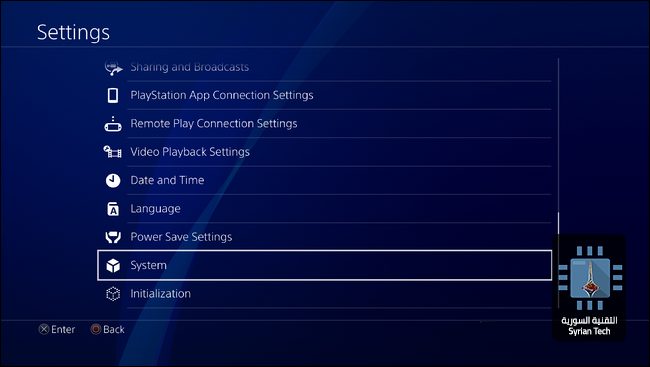
في البداية وقبل كلّ شيء، عليك أن تعرف ما نوع أو اصدار جهاز الـ 4 Playstation عندك. هنالك حالياً 3 أنواع أو 3 اصدارات من البلايستيشن 4:
PlayStation 4 PlayStation 4 Slim PlayStation 4 Pro
يختلف كل اصدار قليلاً عن الاصدارين الآخرين، لكن لحسن الحظ فإن جميع الأمور التي سنقوم بذكرها هنا في هذه المقالة تنطبق على جميع الاصدارات. وفي أسفل المقالة رابط لمقالة خاصة تشرح الفروق بينها
تلاعب قليلاً بإعدادات النظام
هنالك العديد من الاعدادات التي يمكن أن تقوم بتطبيقها للحصول على أفضل تجربة ممكنة. إليك بعض المهام التي يمكنك عملها ببساطة بعد القيام ببعض التعديلات في اعدادات نظام البلايستيشن:
تشغيل التلفاز عن طريق جهاز الـ PlayStation 4
تعطيل خاصية الاشعارات المنبثقة أثناء اللعب
القيام بعمل لقطات شاشة “Screenshot” بشكل أسرع
نقل الصور إلى نظام البلايستيشن ووضع خلفية خاصة بك
التبديل والتنقّل بسرعة بين التطبيقات والألعاب
وصل هارد خارجي لزيادة مساحة التخزين الخاصة بك وتحميل المزيد من الألعاب
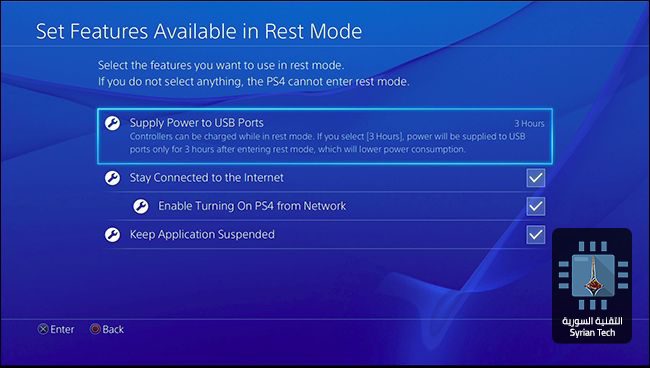
استعمل دائماً وضع الراحة Rest Mode
إن وضع الراحة هو أحد الأشياء الرائعة في Playstation 4، وذلك لأنه يقوم بتوفير الطاقة بشكل كبير وكافي للقيام ببعض المهمات في الخلفية كتحميل التحديثات الخاصة بالنظام وما إلى ذلك.
وضع الراحة يسمح لك أيضاً بشحن مقبض اللعب مباشرة من الـ PlayStation 4 وهو ما لم يكن متاحاً في PlayStation 3، التي لم تكن تسمح بشحن مقابض اللعب في وضع الراحة، أو بعبارة أخرى، وضع الـ Sleep.
تحكّم بالتحديثات التلقائية الخاصة بالألعاب
من أكثر الأمور المزعجة هو تشغيل لعبة ليأتيك اشعار بأن هنالك تحديث متاح للعبة. في بعض الأحيان ستستطيع اللعب دون تحميل التحديثات فوراً، ولكن أليس من الرائع أن يتم تثبيت تلك التحديثات تلقائياً بدون تدخل منك؟
تشغيل هذه الخاصية يسمح للنظام بتحميل التحديثات الخاصة بالألعاب بشكل تلقائي حتى وإن كان الجهاز في وضع الراحة، كما ذكرت في الفقرة السابقة، وفي هذه الحالة ستتأكد دائماً بأن الألعاب جاهزة ومحدّثة عندما يحين وقت اللعب.
كما هناك ميّزة أخرى رائعة، وهي امكانية تحميل اللعبة عن بعد كما في الـ Xbox One، فيمكنك شراء اللعبة من جهاز الموبايل أو الحاسوب وسيتم تحميلها تلقائياً على جهاز البلايستيشن دون تدخل منك، لتعود إلى المنزل وتجدها جاهزة. لكن يجب أن تحرص على أن تُبقي جهاز الـ PlayStation 4 متصلاً بالانترنت.
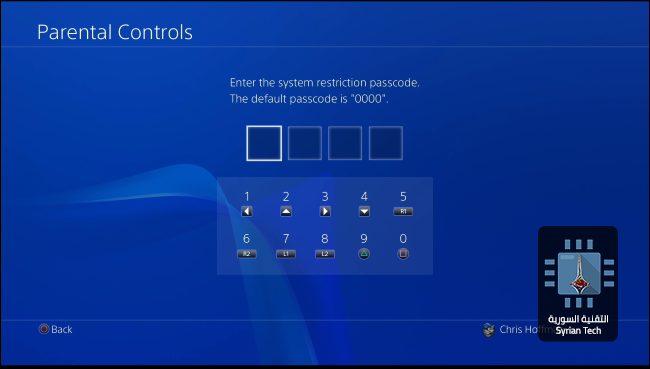
الرقابة الأبوية أو الـ Parental Controls
من الطبيعي أن تتواجد ميزة كهذه في أي جهاز ألعاب، فالأهل لن يريدوا لأبنائهم أن يقضوا كامل وقتهم على جهاز البلايستيشن، كما أنهم لا يريدون أن يصل أطفالهم إلى ألعاب وأفلام معينة أو خاصية الواقع الافتراضي PlayStation VR access أو حتى متصفح الويب. إن هذه الخاصية تتيح للأهل التحكم بما يستطيع أبنائهم الوصول إليه.
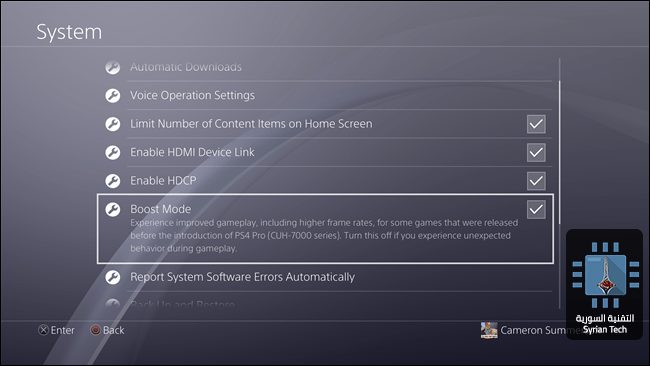
PlayStation 4 Pro: وضع الـ Boost Mode
هذه الميّزة خاصة بجهاز PlayStation 4 Pro، وهي تتيح تشغيل الألعاب بشكل أسلس وأسرع. ترتبط هذه الميزة بمواصفات جهاز Pro الذي يتوفر على RAM و GPU أقوى من البلايستيشن 4 العادي، والتي تتيح استغلال موارد الجهاز بشكل كامل لتشغيل الألعاب ذات المواصفات الأقوى والمؤثرات الأشمل.
إن هذا الوضع يقوم بتسخير طاقة الـ Pro لجعل تلك الألعاب تعمل بأقصى امكانيات ممكنة وأسرع أداء مثالي. باختصار، هو وضع ستريد بالتأكيد أن تقوم بتشغيله.
اشترك بباقة PlayStation Plus وباقة PlayStation Now
الاشتراك الأول خاص بباقة PlayStation Plus، وهو اشتراك يشبه اشتراك Xbox Live Gold الخاص بالإكس بوكس والذي يسمح لك باللعب أونلاين ضد لاعبين آخرين. بالإضافة لذلك فهو يتيح لك بعض الألعاب المجانية شهرياً مع حسومات على ألعاب أخرى. إن قيمة هذا الاشتراك هو 10$ في الشهر أو 60$ في السنة.
الاشتراك الثاني لباقة PlayStation Now، والذي يتيح لك اللعب بألعاب بلايستيشن 3، بالإضافة أيضاً لإمكانية لعب العاب البلايستيشن من خلال الكومبيوتر على نظام ويندوز. قيمة هذا الاشتراك 20$ شهرياً. هذا الاشتراك أغلى من الشتراك السابق ولكنه مهم لهؤلاء الذين يشعرون بالحنين إلى ألعاب الـ PlayStation 3.
تنظيم قائمة بأصدقائك ووضع حالة خاصة بك
ستريد بالتأكيد أن تضيف أصدقائك إلى قائمة الأصدقاء، وهنالك العديد من الأشياء التي تستطيع عملها بهذا الخصوص، مثل:
وضع حالة خاصة بك تتيح للجميع رؤية حالة اتصالك “أونلاين أو أوفلاين”
تنظيم وعمل مناسبات “events” خاصة بأصدقائك.
عمل اشارات “tag” لأصدقائك على صور لقطات الشاشة ومشاركتها على شبكات التواصل الاجتماعي
حذف الأشخاص من قائمة أصدقائك وحجبهم، بالتأكيد لن تريد للأشخاص الوقحين بالتواجد ضمن قائمة أصدقائك.
نستعرض هذا الأسبوع أهم الإعلانات والمقاطع التشويقية التي تم إصدارها مؤخراً لأضخم الأعمال السينمائية والتلفزيونية المرتقبة خلال الأشهر القادمة.
1- THE GRINCH
نفتتح قائمتنا لهذا الأسبوع مع أحدث إعلانات أفلام الأنيمشن، تحديداً لفيلم The Grinch والذي تدور أحداثه عن شخصية جرينش الغاضب الذي يخطط لتدمير عيد الميلاد لقاطني القرية المجاورة، ويشترك في أداء الأصوات لهذا العمل النجم بينيديكت كامبرباتش في الشخصية الرئيسية. تاريخ العرض: التاسع من شهر تشرين الثاني
2- RBG
فيلم وثائقي جديد يلقي نظرة على حياة أيقونة في عالم القضاء وهي قاضية المحكمة العليا روث بادر غينسبرغ، ينظر الفيلم الوثائقي إلى صعود غينسبرغ إلى عملها في المحكمة العليا، لكنه يعطي أيضاً فرصة للتعرف على عملها كمحامية لإظهار كيف ساعدت في تعزيز مساواة المرأة بموجب القانون في الولايات المتحدة. تاريخ العرض: الرابع من شهر أيار
3- LOST IN SPACE
هذا الإعلان الثاني لعمل شركة نيتفلكس المنتظر خلال الفترة القادمة، لكن في الحقيقة يبدو هذا الإعلان هو الأول الذي يعطي نظرة كاملة عن العمل بعد تقديم الإعلان السابق بشكل مبسط، علماً أن مشروع الشركة يهدف بشكل أساسي إلى إعادة إحياء سلسلة Lost in Space من جديد. تاريخ العرض: الثالث عشر من شهر نيسان
4- MARY POPPINS RETURNS
https://www.youtube.com/watch?v=PzcaR1N0pTI
تدور أحداث الفيلم خلال عهد الكساد في لندن،حيث شبَّ كل من جاين و مايكل بانكس بصحبة أولاد مايكل الثلاثة في محيط أسرتهم الصغيرة، تزورهم ماري بوبينز الغامضة لتتبع خسارتهم الشخصية من خلال قدراتها الفريدة ومهاراتها الاستثنائية، وتتمكن ماري بمساعدة صديقها جاك أن تساعد هذه العائلة في إعادة اكتشاف الفرحة والمرح المفقودين في حياتهم. تاريخ العرض: الخامس والعشرون من شهر كانون الأول
5- CHRISTOPHER ROBIN
https://www.youtube.com/watch?v=425M4M3Opkk
الفيلم يحكي قصة كريستوفر روبن وهو شاب بالغ يحاول التركيز على حياته الجديدة وعمله وعائلته، فجأة يلتقي بصديقه القديم ويني ذا بوو الذي يعيده إلى طفولته المنسية ليساعده في العثور على أصدقائه المفقودين ضمن مغامرة درامية لطيفة، العمل من بطولة هايلي أتويل و إيوان ماكجريجور. تاريخ العرض: الثالث من شهر آب
6- A SERIES OF UNFORTUNATE EVENTS
تدور أحداث المسلسل في موسمه الثاني ضمن قالب كوميدي ومأساوي بعض الشيء حول أيتام بودلير وهم ثلاثة أطفال لا يتوقف الكونت أولاف الوصي عليهم جهداً للاستيلاء على ميراثهم، ويلزم على هؤلاء الأطفال أن يفوقوه دهاءً في كل مرة، مجهضين كل خططه الشريرة وتنكراته المخادعة، لكي يتمكنوا من الكشف عن سبب وفاة والديهما الغامضة. تاريخ العرض: الثلاثون من شهر آذار
7- FIRST MATCH
مرة أخرى نعود إلى إنتاجات شبكة نيتفلكس، هذه المرة للحديث عن مراهقة من بروكلين اكتسبت الصلابة من العيش لسنوات في كفالة أسر حاضنة، لتقرّر فيما بعد أن مصارعة الفتيان هي السبيل الوحيد للعودة إلى والدها البعيد عنها، ضمن مسلسل درامي يبدو أنه يعدنا بالكثير. تاريخ العرض: الثلاثون من شهر آذار
8- TAKE YOUR PILLS
عمل جديد من نيتفلكس أشبه بالعمل الوثائقي الذي يتناول قضية استخدام الدواء وكيف يتم إساءة استخدامه على نحو متزايد، ويغطي العمل إساءة استخدام الأدوية والعقاقير عبر الحرم الجامعي وأماكن العمل، ويبحث في سبب حدوث ذلك، مع نظرة على الأشخاص الذين يستخدمون عقار أدروال وأدوية مماثلة. تاريخ العرض: السادس عشر من شهر آذار
في النطاق الكوني الكبير، فإن البشرية بكاملها هي جزء صغير جداً من هذا الكون لدرجة لا يمكن تخيلها، وهذا ما ستراه تماماً في مقطع فيديو من John Boswell والذي تم تصميمه بطريقة time-lapse لتشكّل ونمو الكون من لحظة الانفجار العظيم وحتى يومنا هذا، ليبدو وكأنه فيلم وثائقي قصير عن تشكل الكون.
كل ثانية من الفيديو تمثل 22 مليون سنة من عمر الكون، وخلال الفيديو يمر الوقت ليشرح عن مراحل تشكّل الكون منذ تشكّل النجوم الأولى والمجرات والثقوب السوداء، وبعد مرور 6 دقائق من الفيديو يبدأ نظامنا الشمسي والشمس بالتشكّل والظهور، في حين أن البشرية بأكملها لا تظهر إلا في جزء الثانية الأخير من الفيديو، إنها فرصة لنتذكر مدى صغرنا في هذا الكون الهائل!


















![The Grinch | Official Trailer [HD] | Illumination](https://i.ytimg.com/vi/vjnqABgxfO0/hqdefault.jpg)


![A Series of Unfortunate Events Season 2 | Official Trailer [HD] | Netflix](https://i.ytimg.com/vi/h0QIw3Sb4nA/hqdefault.jpg)
![First Match | Official Trailer [HD] | Netflix](https://i.ytimg.com/vi/Xva2FWNdcD0/hqdefault.jpg)
![Take Your Pills | Official Trailer [HD] ] Netflix](https://i.ytimg.com/vi/X6Xebo1pngM/hqdefault.jpg)
