تُعد شركة آبل Apple واحدة من أكثر الشركات التي تفرض قيوداً جديدة باستمرار على عمليات إصلاح أجهزتها الخاصة، لكن القيود الأخيرة هذه المرة تبدو وكأنها ذات مستوى جديد من عمليات الاحتكار.
حيث نشر موقع MacRumors تقريراً جديداً نبّه فيه مستخدمي أجهزة iMac Pro و Mac Pro 2018 من القيام بعمليات إصلاح خارج مراكز الشركة المعتمدة.
وقال التقرير أن أي عملية إصلاح تتضمن استبدال قطعة من قطع الجهازين المذكورين، فإن ذلك سوف يتسبب بتوقف الجهاز عن العمل بسبب نظام برمجي جديد قامت الشركة بتضمينه في كل جهاز.
واعتمد هذا التقرير على مستندات داخلية من شركة آبل، حيث تم الحصول على معلومات متعلقة بالنظام البرمجي المزروع في كل جهاز على حدى.
وتعتمد فكرة احتكار الإصلاح هذه المرة من قبل الشركة على توزيع أرقام خاصة لكل قطع الصيانة التي تمتلكها الشركة، ومن ثم يتم تعريف تلك الأرقام داخل النظام البرمجي المتواجد في كل جهاز.
في حال قام المستخدم بعملية إصلاح أو تبديل لقطعة من قطع جهازه خارج مراكز الشركة، فإن القطعة الجديدة المضافة لن يتم التعرف عليها من خلال النظام البرمجي وبالتالي سيصبح الجهاز غير نشط.
أما عملية الإصلاح الصحيحة حسب الشركة، فتتم داخل مراكز الصيانة التابعة للشركة والتي تعمل بعد الانتهاء من عملية الإصلاح على تشغيل برنامج تعريف القطع الخاص بالشركة، الأمر الذي يسمح باستخدام الجهاز من جديد.
بحسب التقرير فإن هذا الأمر سيكون مطبقاً على حاسوب MacBook Pro فيما يخص استبدال قطع الشاشة أو اللوحة الأم أو ميزة Touch ID، أضف إلى ذلك الهيكل الخارجي.
وبالتالي فإن كل من لوحة المفاتيح واللوحة اللمسية trackpad والبطارية والسماعات ستكون من بين القطع التي يُمنع على المستخدمين استبدالها خارج مراكز الصيانة الرسمية.
كما تضمنت المعلومات المذكورة في التقرير أن كل من اللوحة الأم والذاكرة ستكون من بيع القطع التي تحتاج إلى تشغيل النظام البرمجي الخاص بآبل بعد عملية الإصلاح بالنسبة إلى iMac Pro.
بالطبع فإن عملية إصلاح أجهزة شركة ما داخل مراكز الصيانة التابعة للشركة نفسها هو أمر جيد ويضمن الحصول على أفضل نتيجة ممكنة واستخدام أفضل قطع الصيانة المتوافرة.
لكن فرض هذا الأمر بشكل قسري ومنع المستخدم من استعمال جهازه في حال قام بصيانته خارج تلك المراكز هو أمر غريب وغير مرحب به من قبل الكثيرين.
فهنالك احتمال كبير أن تكون مراكز الصيانة الرسمية بعيدة عن مكان تواجد بعض المستخدمين، بل أن تلك المراكز قد لا تتواجد نهائياً في بعض الدول حول العالم.
الأمر الذي سيجبر المستخدمين على شحن أجهزتهم إلى أماكن أخرى من أجل إصلاحها مما يزيد التكلفة المادية والوقت المستغرق لإصلاح الجهاز.
الجدير بالذكر أن 19 ولاية أمريكية بدأت سابقاً التحرك لسن تشريع الحق في الإصلاح، والذي يفرض على شركات الأجهزة الإلكترونية وعلى رأسها آبل أن توفر قطع الصيانة وأدلة الإصلاح للجميع.
حيث تحارب شركة آبل ومعها بقية الشركات هذا التشريع وتحاول جاهدةً لمنع إقراره!
هناك شيء واحد يريد العديد من الكتّاب معرفته، وهو مقدار الوقت الذي يقضونه في الكتابة. إذا كنت تستخدم مايكروسوفت وورد Microsoft Word ، فأنت محظوظ، لأنه من السهل معرفة مقدار الوقت الذي أمضيته في تحرير مستند.
عند بدء العمل على مستند جديد، يبدأ وورد Word بضبط الوقت. عند حفظ الملف، يحفظ وورد Word الوقت الذي أمضيته في العمل على البيانات الأولية للمستند.
في كل مرة تقوم فيها بالعمل على الملف ثم حفظه مرة أخرى، يضيف وورد Word الوقت الجديد إلى ما هو موجود بالفعل في البيانات السابقة.
يوفر هذا إجمالياً معلومات عن الوقت الذي تقضيه في تحرير المستند. يمكنك بسهولة العثور على الوقت المستغرق في تحرير مستند، بالإضافة إلى معلومات مثل آخر تعديل للوثيقة أو طباعتها، من داخل وورد Word أو مباشرة في مستكشف ملفات ويندوز Windows.
هذه المعلومات مفيدة بما فيه الكفاية إذا كنت ترغب في معرفة المدة التي عملت فيها على المستند. يصبح ذلك أكثر فائدة إذا كنت بحاجة إلى الإبلاغ عن ذلك الوقت للعميل أو صاحب العمل.
على الرغم من ذلك، هناك شيء واحد مهم يجب مراعاته عند عرض هذه المعلومات. لا يقوم وورد Word في الواقع بحساب الوقت الذي تقوم فيه بتحرير مستند فعلياً – إنما كامل الوقت الذي يكون فيه المستند مفتوحاً.
لذا، إذا قمت بفتح مستند وتركه مفتوحاً طوال اليوم دون العمل عليه، فسيتم احتساب هذا الوقت.
العثور على وقت التحرير من داخل وورد:
إذا كنت بالفعل تعمل على مستند مفتوح في وورد Word ، فانتقل إلى القائمة ملف.
على الشريط الجانبي الذي ينبثق، انقر على الأمر معلومات (من المحتمل أن يكون قد تم تحديده افتراضياً عند فتح قائمة ملف.
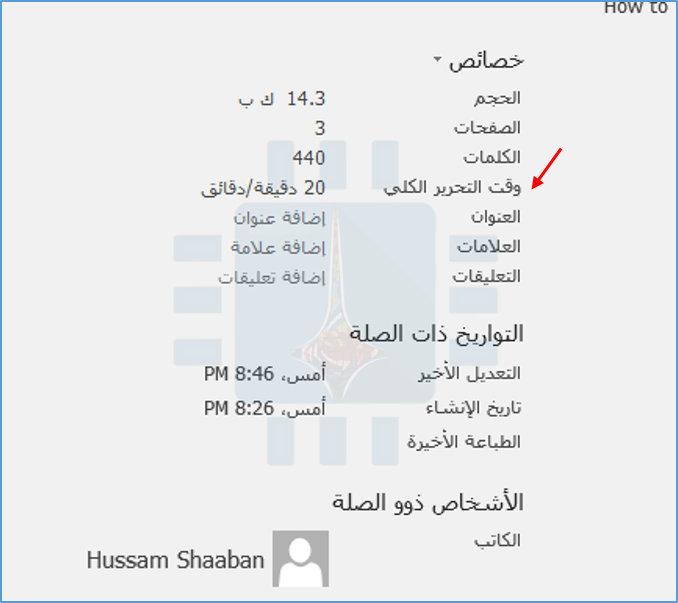
على الجانب الأيسر، يعرض جزء المعلومات معلومات متنوعة حول المستند. ضمن قسم خصائص، سترى قيمة وقت التحرير الكلي.
لاحظ أن وورد Word يعرض دائماً الوقت بالدقائق، ولن ترى الساعات أو الثواني أبداً.
البحث عن وقت تحرير مستند من مستكشف ملفات ويندوز:
ليس عليك حتى فتح مستند وورد Word للعثور على هذه المعلومات. بدلاً من ذلك، يمكنك فتح نافذة خصائص المستند مباشرةً من مستكشف الملفات File Explorer.
للقيام بذلك، انقر بزر الماوس الأيمن فوق الملف ثم اختر الأمر خصائص من القائمة التي تظهر.
في نافذة خصائص، انتقل إلى علامة التبويب التفاصيل، ثم مرر لأسفل قليلاً، وستشاهد خيار إجمالي وقت التحرير.
هذا كل ما في الأمر! انها ميزة صغيرة بسيطة. ما عليك سوى تذكر أنها ليست دقيقة إلى حدٍ ما نظرًا لأن برنامج وورد Word يحسب وقت فتح المستند بدلاً من الوقت الذي تكتب فيه فعلياً.
عندما أعلنت شركة آبل Apple عن هواتفها الجديدة، قالت أن الهاتفين iPhone XS و iPhone XS Max يمتلكان أفضل كاميرا هاتف محمول على مستوى العالم.
بالطبع فإن كاميرا الآيفون الجديد والتي هي نفسها في نسختي الهاتف العادية و الكبيرة هي واحدة من أفضل الكاميرات التي يمكن أن تحصل عليها في الوقت الحالي.
حيث أثبتت اختبارات الكاميرا التي انتشرت في الفترة الأخيرة بكثرة على موقع يوتيوب وعلى كافة المواقع التقنية الكبرى أن شركة آبل قد اهتمت بتقديم كاميرا رائعة للغاية وبجودة صور عالية جداً.
لكن هل هي الأفضل عالمياً؟
على الأقل بالنسبة إلى فريق DxOMark فإن الجواب هو لا، حيث تُعتبر منصّة DxOMark واحدة من أكثر الطرق المتبعة شهرةً على مستوى العالم من أجل الحصول على تقييم كاميرات الهواتف الذكية والكاميرات الاحترافية.
قام مؤخراً فريق المنصة بعملية اختبار كاملة لكاميرا هاتف iPhone XS Max، وبحسب الترتيب العام للمنصة الذي يعتمد على نظام النقاط فإن كاميرا الآيفون الجديد هي الثانية عالمياً بعد P20 Pro.
يعتمد نظام النقاط على اختبار الكاميرا في الكثير من الأوضاع وفي العديد من مستويات الإضاءة، ومن ثم يتم تقييم تلك النتائج بنقاط محددة في كل من الصور الثابتة والفيديو، ليتم احتساب النتيجة النهائية.
وقد حصل هاتف iPhone XS Max على 105 نقطة وهي نتيجة ممتازة ضمنت له التفوّق على عملاق سامسونج Note 9 وعلى جميع الهواتف الأخرى المتواجدة حالياً عدا هاتف شركة هواوي Huawei صاحب الكاميرات الخلفية الثلاث P20 Pro.
حتى الآن بقي هاتف هواوي محافظاً على المركز الأول برصيد 109 نقطة وهي أفضل نتيجة على الإطلاق تم الحصول عليها حسب اختبارات الموقع.
من المهم التذكير بأن النتائج السابقة تمثّل محصلة الاختبارات الكاملة للجهاز الواحد، وبالتالي ليس بالضرورة أن يكون صاحب النقاط الأكثر هو الأفضل في كل شيء، وإنما هو الأفضل كمحصلة عامة.
تقرير فريق DxOMark أثنى على قدرات كاميرا الآيفون الجديد ووصفها بأنها ذات جودة عالية وألوان رائعة، مع وجود بعض الضجيج الذي تم ملاحظته في البيئات العاتمة أو عند استعمال ضوء الفلاش.
ومن المتوقع أن يحصل تغيير في قائمة الترتيب الحالية قبل نهاية العام مع إطلاق الهاتفين Google Pixel 3 XL و Huawei Mate 20 Pro.
حيث أن الأخبار والتسريبات الأولية عن الهاتفين المذكورين تبشّر بمستوى جديد ستصل إليه كاميرات الهواتف الذكية والتي أصبحت واحدة من أكثر الميزات تطوراً في السنوات الأخيرة.
عندما تلتقي بصديق ما في الحياة الواقعية ثم تطلب منه حساب شبكة إنستغرام Instagram الخاص به من أجل متابعته فإن الطرق المتوافرة لإيجاد هذا الحساب قليلة ومزعجة.
غالباً ستقوم أولاً بتجربة البحث عن اسم صديقك من خلال خانة البحث، ولكن هذا سيتطلب منك كتابة الاسم بدقة من أجل الحصول على النتيجة الصحيحة.
أو قد يتطلب الأمر قيام صديقك بنسخ رابط حسابه من هاتفه ومن ثم إرسال الرابط إليك عبر فيسبوك ماسنجر أو تطبيق واتساب، ثم تقوم أنت بفتح الرابط عبر تطبيق إنستغرام والوصول إلى الحساب.
جميع تلك الطرق السابقة صحيحة ومتبعة ولكنها مزعجة وتحتاج المزيد من الوقت، لذلك قررت شبكة إنستغرام إضافة ميزة Nametag للحصول على حساب الشخص الذي تلتقي به في مكان ما في الحياة الواقعية خارج العالم الافتراضي.
تعتمد الطريقة الجديدة على إنشاء رمز برمجي خاص بكل مستخدم، حيث يمكن للمستخدم الآخر مسح هذا الرمز من خلال كاميرا هاتفه وبالتالي يمكنه الوصول إلى الحساب المطلوب سريعاً.
هذا يعني أنه عندما تلتقي بصديق لك في المرة المقبلة، فيكفي أن تقوم باستعمال كاميرا هاتفك لمسح الرمز الخاص به وستصل إلى حسابه مباشرةً دون البحث عن اسمه أو الحصول على رابط حسابه.
في الحقيقة فإن هذه الطريقة ليست جديدة، بل إنها متبعة من قبل الكثير من المنصات وشبكات التواصل الأخرى، حيث تستعمل شبكات تويتر Twitter و فيسبوك Facebook و سناب شات SnapChat طريقة إنشاء رموز QR التي يمكن مسحها من قبل الآخرين.
حتى أن منصة الموسيقى المشهورة Spotify قامت مؤخراً بإضافة رموز الاستجابة للقوائم والمسارات الموسيقية والتي تمكّن الأشخاص الآخرين من الوصول إليها من خلال مسح الرمز الخاص بها.
لاستخدام هذه الميزة، يمكنك الانتقال إلى حسابك الشخصي على التطبيق، ثم الضغط على زر القائمة في أعلى اليمين، وبعدها اختر Nametag لعرض الرمز البرمجي الخاص بك والذي يمكنك تخصيصه كما تريد.
عندما تلتقي بشخص وآخر وتريد الوصول إلى حسابه من خلال مسح الرمز الخاص به، يمكنك إجراء ذلك من خلال التمرير السريع إلى الكاميرا ضمن التطبيق، مع التركيز على رمز الشخص، والاستمرار في الضغط على الشاشة.
تم إطلاق ميزة Nametag عالمياً بدءاً من يوم الأمس بعد فترة من الاختبارات السابقة، ومن المفترض أن تكون قد وصلت إلى جميع المستخدمين بعد التحديث إلى آخر نسخة من التطبيق على كل من نظام الأندرويد و iOS.
أعلن عملاق البرمجيات شركة مايكروسوفت Microsoft قبل أيام قليلة وفي حدث خاص عن مجموعة من التحديثات والمنتجات الجديدة، والتي تضمّنت حواسيب Surface وتحديث ويندوز الرئيسي Windows 10 October 2018.
لكن للأسف فإن التحديث على ما يبدو سبّب بعض المشاكل للمستخدمين مما أجبر الشركة على إيقاف العمل به لفترة مؤقتة وتحذير من قام بتنزيله.
بدأت المشكلة عندما قام عدد من المستخدمين بنشر عدة شكاوى حول التحديث الجديد على منتديات الشركة الرسمية وموقع Reddit، وقال هؤلاء أن التحديث الجديد تسبّب بحذف بعض ملفاتهم.
المشكلة كما تم وصفها تتمثّل باختفاء وحذف العديد من الملفات من مستندات جهاز الحاسوب بالإضافة إلى مجلدات الصور والموسيقى ومن أماكن أخرى، وكانت عمليات الحذف تتم لجميع أنواع الملفات وليس من أجل نوع محدد.
وبمتابعة هذه المشكلة من قبل الشركة بعد انتشار التقارير والشكاوى، قررت الشركة سحب تحديث Windows 10 October 2018 بعد عدة أيام من إطلاقه.
لم تكن مايكروسوفت قد بدأت بإرسال التحديث رسمياً عبر Windows Update، لكن بالنسبة للأشخاص الذين قاموا بتحميل التحديث يدوياً فإن الشركة تنصحهم الآن بعدم تثبيت التحديث.
كما دعت الشركة جميع المستخدمين الذين تأثروا بالمشكلة وفقدوا بعض بياناتهم الشخصية إلى الاتصال بها مباشرةً من أجل محاولة حل المشكلة.
لم تكشف مايكروسوفت عن عدد المستخدمين الذين تأثروا بالخطأ الأخير أو الذين تواصلوا معها، لكنها أكّدت على أن المشكلة قد تسببت بحذف دائم للبيانات دون وجود طريقة لاسترجاعها، الأمر الذي دفعها إلى إلغاء التحديث حتى يتم حل المشكلة.
من الغريب وجود مثل هذا الخطأ بالنسبة إلى تحديث رئيسي هام أشرفت عليه واحدة من أكبر وأهم شركات البرمجيات في العالم، ومن الغريب عدم ملاحظة وجود هذا الخطأ أثناء فترة الاختبار الطويلة التي مر بها التحديث.
الجدير بالذكر أن الشركة كانت قد اكتشفت مشكلة أيضاً في تحديث ويندوز Windows 10 April 2018 تسببت بظهور شاشة الموت الزرقاء.
لكن لحسن الحظ فقد استطاعت الشركة وقتها اكتشاف المشكلة قبل الإعلان رسمياً عن التحديث وتوافره للتحميل مما أجبرها على تأخير إطلاقه، لكن المشكلة اليوم هو أن التحديث الذي يحتوي على المشكلة قد تم الإعلان عنه وقد قام البعض بتحميله.
كان من المخطط أن يتوافر التحديث الجديد عبر Windows Update لجميع المستخدمين يوم الثلاثاء القادم، لكن قد يتم تأجيل هذا الموعد ريثما يتم حل المشكلة الأخيرة.
ميزة اللمس ثلاثي الأبعاد 3D Touch , اضغط بشدّة للحصول على خيارات إضافية :
تعمل هذه الميزة على قياس حركة الأصابع في أبعاد الفراغ الثلاثة و حركة شاشة العرض إلى الأسفل و نحو الأعلى، حيث تعتمد على طبقة مكونة من 96مستشعرSensors لدرجة الضغط و شدته و ذلك من خلال قياس المسافة بين الشاشة الزجاجية و وحدة الإضاءة الخلفية الخاصة بشاشة العرض.
و تستطيع هذه التقنية التعرف على ثلاثة درجات من شدة الضغط و هي اللمس العادي و اللمس مع الضغط الخفيف إلى جانب اللمس مع الضغط بشدة.
هذه الميزة غير متوافرة حتى الآن في نظام أندرويد , حيث يوفّر نظام أندرويد بالمقابل خيارين فقط هما : اللمس العادي واللمس مع الضغط المطوّل على الشاشة …
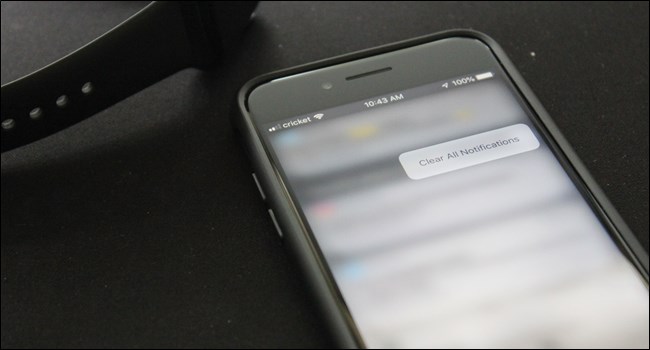
كمثال على ميزة اللمس الثلاثي الأبعاد : خيار مسح كافة الإشعارات Notifications في مركز إشعارات iOS , و الذي كان أمراً مزعجاً قليلاً سيّما أنه يحتاج عدداً من النقرات , أمّا مع تقنية اللمس الثلاثي أصبح بإمكانك الضغط على زر X لمسح اشعارات اليوم , والضغط بشدّة أكبر على زرّ X نفسه ليظهر لك ببساطة خيار مسح كافة الإشعارات Clear AllNotifications ..
بالطبع لا تقتصر ميزة 3D Touch على هذا فحسب بل هناك العديد من الاستخدامات الممتعة لخيارات عديدة تتيحها هذه الميزة لابدّ لك من الاطلاع عليها :
https://youtu.be/3WrUd5nl1lI
تطبيق iMessage, أفضل طريقة للدردشة على الهاتف المحمول :
إذا قمت بسؤال مستخدمي آيفون عن أكثر ميّزة تجعلهم يحبون هذه الهواتف و لا يقومون بتبديلها لهاتف من نوع آخر , سيجاوبك معظمهم إن لم نقل جميعهم, بأن تطبيق iMessage هو التطبيق الأكثر تميّزاً بالنسبة لهم ,
iMessage تطبيق الرسائل الشامل الّذي يمكّن من إرسال الرسائل (نصوص أو صور أو فيديو ) والتواصل الفعال (بالعديد من الخيارات والتأثيرات الرائعة ) بين مستخدمي أجهزة iOS و macOS عبر Wi-Fi أو شبكة البيانات الخلوية, وتكون هذه الرسائل مشفرة دائمًا ,
بالطبع ترغب جوجل Google أن يكون لديها تطبيق منافس لـ آي مسج iMessage في نظامها الأندرويد Android ,إلاّ أنّه للأسف غير موجود حتى الآن , بدلاً من ذلك توفّر الشركة بعض تطبيقات رسائل ودردشة مشابهة .
إلغاء التحميل Offload, تخلّص من التطبيقات غير المستخدمة في هاتفك ,دون فقدان بياناتها :
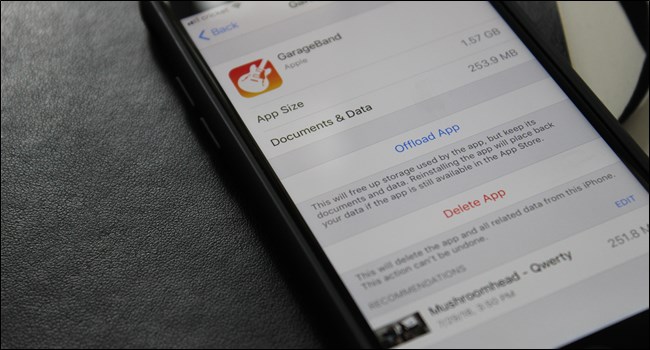
إذا كانت لديك بعض التطبيقات غير المستخدمة في هاتفك وتريد التخلّص منها , ولكنك تتردد في ذلك لأنّ بها بعض البيانات الهامّة بالنسبة لك , ميزة إلغاء التحميل Offload في جهازك الآيفون ستحلّ لك هذه المشكلة ببساطة ,
تمّ تقديم هذه الميزة في إصدار iOS11 ,و هي تمكنك من إلغاء تثبيت التطبيق دون فقد أيّ من بياناته المخزّنة , بحيث إذا قمت بتثبيت الطبيق من جديد ستجد جميع البيانات القديمة بانتظارك ..
هذه الميزة مفيدة جداً خاصة من أجل التطبيقات التي تأخذ مساحة كبيرة في ذاكرة الهاتف .
تستطيع تمكين ميزة إلغاء التحميل Offload بالذهاب إلى الإعدادات Settings>عام General>التخزين iPhone Storage وتستطيع القيام بإلغاء تحميل التطبيقات في نفس القائمة .
أو بالانتقال إلى الإعدادات , ثم iTunes Store و App Store , وتفعيل خيار : إزالة التطبيقات غير المستخدمة …
ميموجي / أنيموجي , الرموز التعبيريّة المطوّرة :
إيموجي (الرموز التعبيريّة ) هي طريقة ممتعة حقّاً ومبتكرة للتعبير عن المشاعر وتوصيلها للآخرين بشكل تفاعلي معبّر حين لا يستطيع النصّ العادي ذلك , وفي هاتف آيفون X تمّ تطوير الرموز التعبيريّة إلى ما يسمّى الأنيموجي Animoji ,
وهي شخصيات رسوميّة افتراضية متحرّكة (فلاتر وجوه حيوانات أليفة ورسومات محببة ) يتمّ تصميمها بحيث تحاكي تعابير وجهك , إضافة إلى الـ ميموجي Memoji أيضاً , وهي رسم إيموجي ثلاثي اﻷبعاد لوجه المستخدم, ويمكن إضافة بعض التعديلات لشكل الشعر ,لون البشرة …إلخ .. بحيث يستطيع استخدامه في المحادثات مع الأصدقاء ,
تقنية الـ ميموجي جاءت كردّ على تقنية الـ AR إيموجي (ARemoji) في هواتف سامسونج الحديثة ( Samsung Galaxy S8 و Galaxy S9 .. ), إلا أننا لا نستطيع القول بأن أجهزة أندرويد ككلّ توفّر ما يشابه الأنيموجي أو الميموجي على الإطلاق ,
خاصّة أنّ تقنية التتبع ثلاثي الأبعاد للوجه في الأنيموجي والميموجي من أجل التعرف على تعبيرات الوجه وتقليدها أكثر تطوّراً من تقنيّة الـ AR إيموجي بكثير ولا توجد مقارنة بينها .
اسحب لليمين للعودة إلى الخلف :
في نظام أندرويد يوجد زرّ للعودة إلى الخلف , بعض التطبيقات كذلك يوجد فيها زرّ للعودة إلى الخلف ( يوجد غالباً في أعلى اليسار من نافذة التطبيق ) , والذي يصعب الوصول إليه بيدّ واحدة إذا كنت تستخدم هاتف كبير الحجم ..
في هواتف آيفون هناك حلّ دائم للتخلص من الإجراءات المربكة في استخدام الهاتف وتحقيق سهولة أكبر في الاستخدام .. ففي آيفون تستطيع ببساطة سحب صفحة التطبيق إلى يمين الشاشة للرجوع إلى الصفحة السابقة ,
كمثال على ذلك : عند تصفّحك تطبيق إنستغرام أردت رؤية الملف الشخصي (البروفايل ) لصديق لك مثلاً ,يمكنك بعد رؤيته أن تسحب الصفحة إلى اليمين للعودة إلى النافذة السابقة , ولكن ضع باعتبارك أنّ هذه الميزة قد لا تعمل على جميع التطبيقات ( أو في جميع القوائم في التطبيقات التي تدعم هذه الميزة حتّى )…
التحديثات المستمرّة , توفّر دعم أكبر لجميع الهواتف :
الميزة الأكثر وضوحاً لهواتف آيفون مقارنة مع هواتف أندرويد هي هذه التحديثات المستمرّة للنظام التي تحرص آبل على إيصالها لجميع هواتف آيفون دون استثناء , وإعلام المستخدمين بالإصدارات الجديدة والنسخ التجريبية والثابتة من إصدارات iOS دائماً ,وهذا يوفّر دعم كبير لمستخدمي آبل ..
لا يتوافر أمر كهذا في جميع أجهزة أندرويد ( باستثناء هواتف Pixel و هواتف Nexus , حيث تتوفر تحديثات للنظام عليها خلال فترات محددة ) …
لا ننسى هنا أننا نتحدّث عن ميّزات هواتف آيفون الموجودة كجزء أساسي من نظامها iOS , مقارنة مع ميّزات نظام أندرويد الأساسيّة ,أيّ أننا لا نتطرّق لذكر الحلول البديلة التي توفّرها جوجل Google للمستخدمين لأنها تبقى ضمن إطار ((الحلّ البديل )) وليست ميزات أساسيّة في نظام أندرويد.
عندما كشفت شركة سوني SONY عن هاتفها الرائد Xperia XZ3، تلقّى الهاتف الجديد الكثير من الآراء والمراجعات السلبية من قبل المحللين والتقنيين وجمهور الشركة.
حيث كشفت الشركة عن هاتفها بكاميرا خلفية واحدة، مما أثار استغراب الكثير من الأشخاص، أضف إلى ذلك قيام الشركة بإزالة منفذ سماعات الرأس 3.5 ملم الأمر الذي أزعج بعض المستخدمين.
وتم تقديم الهاتف وقتها بتصميم خلفي لم يلقَ الكثير من الإعجاب بسبب زواياه الغريبة في الواجهة الخلفية والاعتماد على وضع ماسح بصمة الإصبع في وسط خلفية الجهاز!
لكن على ما يبدو فإن الشركة تريد تصحيح جميع هذه الأخطاء، ولن تنتظر الشركة حتى إطلاق هاتفها الرائد القادم، بل ستعمل على ذلك مع إطلاق سلسلة XA3 المتوسطة.
حيث تم الكشف مؤخراً عن صور مسربة من المتوقع أن تكون صحيحة ودقيقة فيما يخص تصميم هاتف Xperia XA3 والنسخة الأكبر XA3 Ultra، وهي صور ثلاثية الأبعاد تم تصميمها بواسطة الحاسوب.
حيث عادةً ما يتم وضع تصاميم دقيقة ثلاثية الأبعاد للهواتف القادمة حتى يتم توزيع النموذج على الشركات التي ستعمل على توفير إكسسوارات الجهاز مثل أغطية الحماية والأغطية الزجاجية المخصصة لحماية الشاشة.
ومع وضع التصاميم الخاصة بهاتف XA3، تم تسريب تلك الصور إلى شبكة الإنترنت لتنتقل بين المواقع العالمية وصفحات التواصل الاجتماعي.
بحسب الصور المسربة، ستعمل الشركة على إطلاق هاتفها المتوسط الجديد بحواف نحيفة، وهي العقدة التي عانت منها أجهزة الشركة طويلاً والتي ما زالت حتى الآن بعيدة عن التصاميم العصرية لدى بقية الشركات.
لكن الأمر قد يختلف حيث يظهر الهاتف الجديد بواجهة أمامية جميلة ومناسبة للفئة المتوسطة من الهواتف دون إضافة حواف كبيرة مزعجة كما في الأجهزة الأقدم.
أما التغيير الآخر الذي يمكن استنتاجه من الواجهة الخلفية لشكل الهاتف في الصور المسربة فهو متعلق بالكاميرا الخلفية، حيث وصلت أخيراً الكاميرا المزدوجة إلى هواتف الشركة المتوسطة.
وستأخذ تلك الكاميرا وضعاً أفقياً أعلى الواجهة الخلفية في منتصف المسافة، وستكون مرفقة مع فلاش مزدوج لتوفير الإضاءة المناسبة.
وبما أن ماسح البصمة قد اختفى من الواجهة الخلفية فيمكن الافتراض أن الشركة ستعود لاستخدام ماسح البصمة المدمج مع زر التشغيل على الحافة الجانبية.
وعلى ما يبدو فإن النسخة الأكبر XA3 Ultra ستكون مطابقة في التصميم للنسخة الأصغر ومزوّدة أيضاً بكاميرا خلفية مزدوجة بحسب ما نرى في الصور المسربة للهاتف باللون الأسود.
من المتوقع أن يختلف الهاتفان ببعض المواصفات التقنية، حيث ستأتي النسخة XA3 مع شاشة بحجم 5.9 بوصة، في حين أن النسخة الأكبر ستأتي مع شاشة أكبر حجماً تصل إلى 6.5 بوصة.
ولا تتوافر معلومات مؤكدة في الوقت الحالي عن الاختلافات الأخرى التي يمكن أن نلاحظها بين النسختين، لكن بالتأكيد فإن الشاشة الأكبر ستحتاج إلى استعمال بطارية بسعة أكبر.
المعلومات المسربة حالياً تفيد باستعمال معالج كوالكوم المتوسط Snapdragon 660 مع ما يصل إلى 6 جيجابايت من ذاكرة الرام ومع وجود منفذ سماعات الرأس 3.5 ملم.
وينتظر عشّاق الشركة المزيد من التفاصيل حول موعد الإطلاق والمعلومات التقنية الأخرى والتي من المتوقع أن يتم الكشف عنها تباعاً خلال الأسابيع القادمة.
لا يمكن لأحد أن ينافس شركة سامسونج Samsung الكورية في جودة الشاشات وجمال ألوانها، هذه حقيقة أصبحت واضحة في عالم الهواتف المحمولة.
حيث تتفوق الشركة على نفسها كل نصف عام عندما تطلق هاتفاً رائداً جديداً من سلسلتي Galaxy S و Galaxy Note بالتناوب.
والطريف في الأمر أنه عندما استطاعت آبل التفوق على سامسونج من خلال شاشة الآيفون الجديد ذات الألوان الرائعة، كان الفضل الأول لسامسونج نفسها لأنها المصنّع الأول لشاشات الآيفون في صفقة تقنية ضخمة بين العملاقين الكوري والأمريكي.
لكن ماذا عن شاشات التلفاز الضخمة التي اكتسبت تسمية الشاشات الذكية؟
لا يبدو الأمر في هذا المجال أقل شأناً من شاشات الهواتف المحمولة، حيث أعلنت الشركة في وقت سابق من هذا العام عن شاشتها QLED الضخمة والأولى من نوعها والتي تأتي بدقة 8K وبحجم عملاق 85 بوصة.
لكن كل هذه الفخامة لا تأتي بسعر كبير فقط، وإنما بسعر كبير جداً على المستخدم، حيث تبلغ تكلفة الطلب المسبق على هذه الشاشة 15 ألف دولار أمريكي.
حتى الآن لا تتواجد معلومات رسمية عن بدء الطلبات المسبقة الخاصة بالأحجام الأصغر 65 بوصة و 75 بوصة و 82 بوصة، ولكن سيتم شحن شاشة 85 بوصة العملاقة في 28 تشرين الأول الحالي.
للأسف فإن صاحب الحظ السعيد الذي سيتمكن من شراء الشاشة العملاقة قد لا يستفيد كثيراً من دقتها الكبيرة والتي تصل إلى 8K، وذلك بسبب عدم وجود الكثير من المحتوى الذي تم إنتاجه أو تصويره بهذه الدقة الهائلة.
وبالتالي فإن الشاشة ستقوم بمعالجة المحتوى المعروض للحصول على أفضل عرض ممكن بعد تصغير دقة العرض لتناسب دقة المحتوى الذي يتم مشاهدته.
من ناحية التصميم، تأتي الشاشة العملاقة بحواف نحيفة جداً، حيث استفادت الشركة من دقتها الهائلة وحجمها الكبير لاستخدامها كقطعة فنية في أحد المنازل الفخمة أو الشركات العملاقة.
يمكن للشاشة عرض صور ثابتة تمثّل لوحات فنية بشكل مميز، أو قد تُستخدم من أجل عرض المعلومات الهامة بالنسبة إلى شركة أو مكتب، أو يمكن الحصول على طريقة عرض مميزة من خلال Ambient Mode.
يسمح هذا الوضع بالتقاط صورة للجدار خلف الشاشة من خلال هاتف المستخدم، ومن ثم يتم معالجة هذه الصورة لتظهر على الشاشة، ولأن الحواف نحيفة جداً تبدو الشاشة وكأنها اندمجت مع الحائط واختفت!
على أي حال إذا كنت تجد مبلغ 15 ألف دولار كبيراً جداً لدفعة بشكل مباشر، فيمكنك الحصول على الشاشة العملاقة من خلال خطة دفع تتضمن 415.70 دولاراً في الشهر الواحد ولمدة 36 شهر.
هذا بالضبط يعادل شراء هاتف آيفون جديد كل شهرين، ولمدة عام ونصف! وبالتالي فإن الحصول على 85 بوصة بدقة 8K هو أمر مكلف جداً.
خلال حدث خاص في العاصمة البريطانية لندن، كشفت شركة HMD التي تمتلك حقوق العلامة التجارية الشهيرة نوكيا Nokia والمسؤولة عن هواتف نوكيا الحديثة، كشفت عن أحدث أجهزتها المتوسطة بالاسم Nokia 7.1.
وبعد العديد من التوقعات بقيام الشركة بالكشف عن النسخة الأكبر من الهاتف والتي كان المفترض أن يطلق اسم Nokia 7.1 Plus عليها، إلا أن الشركة اكتفت بجهاز واحد خلال حدث يوم الأمس.
وبالتالي يبقى هاتف Nokia 7.1 Plus من ضمن المشاريع المؤجلة التي من غير المعروف متى سيتم الإفراج عنها مثلها مثل مشروع الهاتف الرائد Nokia 9 والذي تأجّل إطلاقه عدداً من المرات.
للأسف لم يحمل الهاتف الجديد مواصفات مميزة جداً، وهو أمر طبيعي بالنسبة للفئة المتوسطة، لكن علينا أن لا ننسى أن هواتف تلك الفئة لم تعد بسيطة كما كانت من قبل، وأن المنافسة عليها ازدادت كثيراً في الفترة الأخيرة.
اعتمدت الشركة خلال إطلاقها للجهاز الجديد على تكنولوجيا PureDisplay التي قالت الشركة عنها أنها ستمنح المستخدم تجربة مشاهدة ممتعة على شاشة الهاتف.
حيث لم تستخدم الشركة شاشات الـ OLED ذات التباين الرائع واللون الأسود العميق، ولكنها وعدت بأن المستخدم سيكون سعيد جداً مع شاشة الهاتف المزوّدة بالتقنية الجديدة.
ومن ناحية أخرى اعتمدت الشركة على عدسات ZEISS المعروفة مسبقاً بالجودة العالية وإضافتها الغنية إلى كاميرات هواتف نوكيا قديماً وحديثاً.
يأتي هاتف الشركة الجديد بتصميم مألوف يحمل هوية هواتف نوكيا السابقة، حيث لا توجد مفاجآت تصميمية، واستمرت الشركة باعتمادها على القطع الأمامي مع حافة سفلية عريضة ومزعجة قليلاً.
الهاتف مصنوع من الزجاج بالكامل من الأمام والخلف، وهو أمر لم ينتشر كثيراً بين هواتف الفئة المتوسطة، حيث بقي الزجاج حصرياً في أغلب الأحيان بالهواتف الرائدة التي تعطي إحساساً بالفخامة.
أبعاد الهاتف 149.7 ملم طولاً و 71.2 ملم عرضاً، ويأتي الهاتف مع إطار من الألمنيوم على جوانب الهاتف وأشرطة مميزة ذات لون نحاسي لتحيط بماسح البصمة الدائري من الجهة الخلفية، كما ويبلغ وزن الهاتف 160 غرام مع سماكة 8 ملم.
شاشة الهاتف من نوع IPS LCD مدعّمة بتكنولوجيا PureDisplay، وهي بحجم 5.84 بوصة وبدقة 1080*2280 وبنسبة أبعاد 19:9، حيث تبلغ كثافة البيكسلات 432 بكسل في الإنش الواحد.
الشاشة تغطي مساحة 79.9% من الواجهة الأمامية، وهي مغطاة بطبقة حماية Gorilla Glass 3 وتتميز بدعمها لنظام الألوان HDR10 لعرض أفضل وللحصول على تجربة ممتعة أثناء مشاهدة الفيديو.
لم تختر الشركة أفضل معالجات كوالكوم من الفئة المتوسطة، فلا يتواجد لدينا هنا لا معالج Snapdragon 710 ولا حتى معالج Snapdragon 660 المتوقع، وعلى ما يبدو سيتم إختيار أحد المعالجين السابقين في النسخة Plus.
حيث تم اختيار المعالج Snapdragon 636 مع المعالج الرسومي Adreno 509، ويتوافر الهاتف بنسختين، الأولى مع 4 جيجابايت ذاكرة رام و 64 جيجابايت ذاكرة تخزين داخلي، في حين أن الخيار الآخر يملك من الذاكرتين 3 و 32 جيجابايت على الترتيب.
العدسة الثانية بدقة 5 ميجابكسل وبفتحة عدسة F/2.4، وبحجم بكسل 1.12 ميكرومتر، وتُستخدم هذه العدسة من أجل استكشاف عمق المشهد لإضافة تأثير البورتريه أو عزل الخلفية إلى الصور الملتقطة.
الكاميرا الأمامية بدقة 8 ميجابكسل وبفتحة عدسة F/2.0، ويمكن للكاميرا الخلفية تصوير فيديو بدقة 4K وبنسبة 30 إطار في الثانية.
يمتلك الهاتف منفذ Type-C، كما أن الشركة حافظت على وجود منفذ سماعات الرأس 3.5 ملم، ويعمل الهاتف وفقاً لنظام Android One الذي يشبه النظام الخام من جوجل، وهو بتحديث Oreo على أن يحصل على تحديث Pie قريباً.
يمتلك الهاتف ماسحاً لبصمات الأصابع بشكل دائري في الجهة الخلفية، كما ويحتوي على بطارية بسعة 3060 ميللي آمبير تدعم الشحن السريع.
سيبدأ الحجز المسبق على الهاتف من اليوم، حيث تتوافر نسخة ذاكرة الرام 3 جيجابايت بسعر تقريبي 350 دولار أمريكي، في حين يرتفع السعر إلى حوالي 400 دولار أمريكي مع النسخة التي تمتلك 4 جيجابايت من ذاكرة الرام.
تتشابه ملفات Windows ISO وأقراص DVD ومحركات أقراص USB كافة. يجب على مايكروسوفت Microsoft حل هذه المشكلة، ولكن من السهل معرفة إصدار ويندوز Windows ، وإصداره، ورقم البناء، والهيكل المعتمد لديك باستخدام أمر مضمّن.
أولاً، ستحتاج إلى التأكد من توصيل وسائط التثبيت بالكمبيوتر وتركيبها. إذا كان محرك أقراص DVD أو USB ، فأدخله في جهاز الكمبيوتر.
إذا كان ملف ISO ، فانقر عليه نقراً مزدوجاً لتثبيته على نظام التشغيل Windows 10 – وهذا سيجعل نظام ISO متاحاً على حرف محرك الأقراص الخاص به. على Windows 7 ، ستحتاج إلى أداة تابعة لجهة أخرى لتركيب ملفات ISO.
ملاحظة: إذا كان لديك تطبيق أرشيف، مثل 7-Zip أو WinRAR ، والذي يمكنه فتح ملفات ISO ، فقد يكون هذا التطبيق قد ارتبط بنفسه باعتباره التطبيق الافتراضي لفتح ملفات ISO.
إذا كانت هذه هي الحالة، فيمكنك النقر بزر الماوس الأيمن على ISO ، ثم أشر إلى القائمة فتح باستخدام، ثم اختر أمر Windows Explorer لتحميل محرك الأقراص.
عند توصيل وسائط التثبيت أو تثبيتها، تصفح داخل وسائط التثبيت وافتح مجلد المصادر. ابحث عن ملف يسمى install.wim أو install.esd. قد تجد أياً منهما اعتماداً على كيفية إنشاء وسائط التثبيت. للتحقق مما يوجد على وسائط التثبيت، ستحتاج إلى نافذة موجه الأوامر أو نافذة PowerShell مع امتيازات المسؤول.
في نظام التشغيل Windows 10 ، انقر بزر الماوس الأيمن على زر ابدأ واختر PowerShell (المسؤول).
في نظام التشغيل Windows 7 ، ابحث في قائمة ابدأ عن موجه الأوامر أو بالإنكليزية Command Prompt، وانقر بزر الماوس الأيمن على الاختصار موجه الأوامر، وحدد تشغيل كمسؤول.
قم بتشغيل الأمر التالي، مع استبدال الحرف X بحرف محرك الأقراص حيث قام ويندوز Windows بتثبيت وسائط التثبيت و .ext مع ملحق الملف المناسب، الذي يكون إما .wim أو .esd.
يسرد هذا الأمر إصدار ويندوز Windows والإصدارات الموجودة على وسائط التثبيت الحالية. على سبيل المثال، قد يشتمل قرص Windows 10 على Windows 10 Home و Windows 10 Pro وما إلى ذلك. سيتم منحك اختياراً من هذه الإصدارات أثناء تثبيت ويندوز Windows.
إذا كنت تريد معرفة التفاصيل الكاملة لجهاز الحاسوب لديك، قم بقراءة مقالة من خلال الضغط على هذا الرابط، ولا تنسَ العودة إلى هنا لإكمال ما بدأت به.
إذا رأيت رسالة خطأ تفيد بأن الأذونات المرتفعة مطلوبة لتشغيل DISM ، يجب عليك تشغيل إطار موجه الأوامر أو PowerShell كمسؤول قبل المتابعة.
يمكنك التحقق من رقم البنية والمعمارية المعينة (32 بت أو 64 بت) عن طريق تشغيل أمر إضافي.
فقط قم بتشغيل نفس الأمر على النحو الوارد أعلاه، مع إضافة /index:# إلى النهاية واستبدال # مع رقم مدخل الفهرسة الذي تريد المزيد من المعلومات عنه.
يعرض لك الناتج هنا رقم البنية والمعمارية. إذا كانت المعمارية تُظهِر x64 ، فإن وسائط التثبيت هي 64 بت. إذا كانت تُظهِر x86 ، تكون وسائط التثبيت 32 بت.
تعرف على الفرق بين النسختين 32 بت و 64 بت من البرامج من خلال الدخول إلى المقالة من هذا الرابط، ثم عد لإكمال المقالة…
يعرض رقم الإصدار هنا رقم البنية في ويندوز Windows. يمكنك البحث عن رقم البنية هذا عبر الإنترنت لتحديد ما الذي يحتوي على Windows 10 الذي يحتوي على وسائط التثبيت بدقة. على سبيل المثال، تحديث أبريل 2018 هو رقم الإصدار 17134.
لتوفير الوقت، ليس عليك حتى التحقق مما إذا كانت وسائط التثبيت تحتوي على ملف install.wim أو install.esd. يمكنك فقط تشغيل الأمر DISM المناسب المشار إليه في install.wim أولاً.
إذا رأيت رسالة خطأ تفيد بأن النظام لا يمكنه العثور على الملف المحدد، فقم بتشغيل الأمر نفسه الموضح في install.esd ، كما هو موضّح:
في كلتا الحالتين، سيعرض لك أحد الأمرين المعلومات التي تحتاج إلى رؤيتها. تذكر فقط استبدال X بحرف محرك أقراص وسائط تثبيت ويندوز Windows.
DISM ، اختصار لعبارة Deployment Image Servicing and Management ، هي أداة سطر أوامر مدمجة في ويندوز Windows تم تصميمها لتعديل صورة ويندوز Windows قبل نشرها على كمبيوتر شخصي، أو إدارة صورة ويندوز Windows تم تثبيتها على كمبيوتر شخصي.
على سبيل المثال، يمكنك أيضاً استخدام DISM لإنشاء وسائط تثبيت Windows 7 بأحدث التحديثات أو إصلاح ملفات نظام ويندوز Windows التالفة.