تتميّز منصة تيلغرام Telegram بأنها من المنصات التي تعمل على إضافة مزايا جديدة ومفيدة بهدوء دون ضجة كبيرة.
حيث عادةً ما تُسلط الأضواء على أخبار تطبيقات المحادثة الأكثر شهرةً مثل واتساب WhatApp و فيسبوك مسنجر Facebook Messenger.
لكن في الحقيقة فإن تطبيق تيلغرام للمحادثة أصبح منافساً قوياً للتطبيقات الأكثر شهرة، والفضل يعود إلى التحديثات المستمرة التي تعمل على إضافة المزايا الجديدة في كل فترة.
آخر هذه الميزات المضافة هو ما يمكن الحصول عليه عند تحديث تطبيق تيلغرام المخصص لسطح المكتب لنسخته الأخيرة.
بالنسبة للميزة الأولى، فقد أصبح هنالك إمكانية لتصدير واستيراد المحادثات على تطبيق تيلغرام المخصص لسطح المكتب Telegram Desktop، حيث يمكن للمستخدمين تصدير محادثات متعددة وحفظها على سطح المكتب.
ستتضمن عملية التصدير كل المحادثات الكتابية بالإضافة إلى أي نوع من الوسائط المتعددة التي جرى تبادلها خلال المحادثة، وسيتم حفظ الملفات المُصدّرة بصيغة json أو html.
كما يمكن للمستخدمين إعادة استيراد هذه الملفات المحفوظة من أجل استعادة المحادثات والصور المتبادلة وإعادة حفظها على تطبيق تيلغرام.
إنها ميزة مفيدة جداً في حال رغبت بالاحتفاظ بنسخة من محادثاتك مع شخص ما، أو إذا كنت تريد تبديل جهازك القديم أو اضطررت لعملية حذف بيانات وتطبيقات الجهاز.
صورة متحركة لعملية التصدير، يرجى الانتظار حتى اكتمال التحميل
بالنسبة للميزة الأخرى فهي خاصة بالإشعارات، ويمكن من خلالها إضافة استثناءات خاصة بأشخاص محددين ضمن قائمة الاتصال وذلك عند القيام بتحديد إعدادات عامة الإشعارات.
على سبيل المثال عندما تقوم بتحديد إعداد عام للإشعارات متمثّل بكتم صوت الإشعار أو بتشغيل ضوء الإشعارات، فإنه باستطاعتك الآن أن تستثني عدة متصلين من هذا الإعداد العام.
وبالتالي هي طريقة مفيدة في تخصيص الطريقة التي ستحصل من خلالها على تنبيه الإشعارات وذلك بحسب الأشخاص المتواجدين ضمن قائمة الاتصال.
تعد سامسونج أكبر شركة مصنعة لهواتف أندرويد في العالم ، لكنّ ذلك لا يعني أن هذه الهواتف مثالية تمامًا….في الواقع ، معظم هذه الهواتف لديها العديد من الأمور المُزعجة – نقدم إليك فيما يلي كيفية التخلص من بعضها …
إزالة التطبيقات غير المفيدة :
تأتي جميع هواتف سامسونج بمجموعة من التطبيقات غير المفيدة تكون محمّلة من المصدر ,أو من شركة سامسونج نفسها …
ورغم أنك يجب أن تملك خيار تحميل تطبيقات Samsung خلال عملية الإعداد أو التهيئة , إلا أنه لايزال بإمكانك أن تزيلها بسهولة إذا قررت فيما بعد عدم حاجتك إليها ..
كي تبدأ بذلك , قم بالنقر على أيقونة إعدادات النظام في جهازك
ثم من قائمة الضبط اختر التطبيقات :
في قائمة التطبيقات ,انقر على أيقونة أيّ تطبيق تريد التخلص منه ,ستجد على الأرجح الخيارين التاليين : إلغاء التفعيل , إيقاف اجباري .
الخيار الأول يقوم بإلغاء تثبيت تحديث التطبيق في حال كان موجوداً ثم يقوم بإيقاف عمله وإخفائه من قائمة التطبيقات,أما الثاني فيضع التطبيق في وضع السبات (معطّل), هذا الوضع الذي يوقف التطبيق عن العمل في الخلفية ويوقف كذلك أي إشعارات خاصة به ..
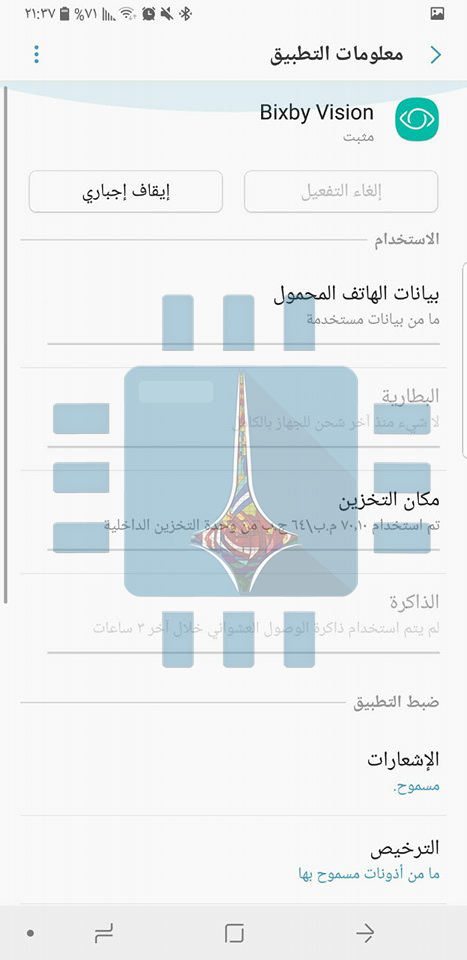
ويجب التنويه هنا إلى أنّ هناك تطبيقات خاصة بالنظام لا يمكننا ازالتها أو تعطيلها ,كونها تمثل جزء أساسي من النظام ,مثل تطبيق Bixby Vision في هواتف غالاكسي Galaxy، وخاصة S8 و S9 أو Note 8,
كونه يمثل جزء من أداة تطبيق أكبر —Bixby—فإن تعطيل التطبيق عندها يؤدي إلى تعطيل وظائف أخرى ، ولذلك لا تسمح شركة Samsung بتعطيله.
إلغاء تفعيل بيكسبي Bixby:
إذا كنت ممن يستخدمون أجهزة غالاكسي بإصداراتها الحديثة مثل S9 أو Note 8 ,ستجد الزر الخاص بتطبيق Bixby على الشاشة ,وقد ترغب بإزالته ..
ويمكنك هنا تعيين مهام أخرى لزر بيكسبيBixby ,علماً أنَّ هذه ليست ميزة تدعمها سامسونج أصلاً ، لذا ستحتاج إلى تطبيق آخر يوفر لك هذه الميزة …
تعطيل اشعارات تطبيق Galaxy Apps :
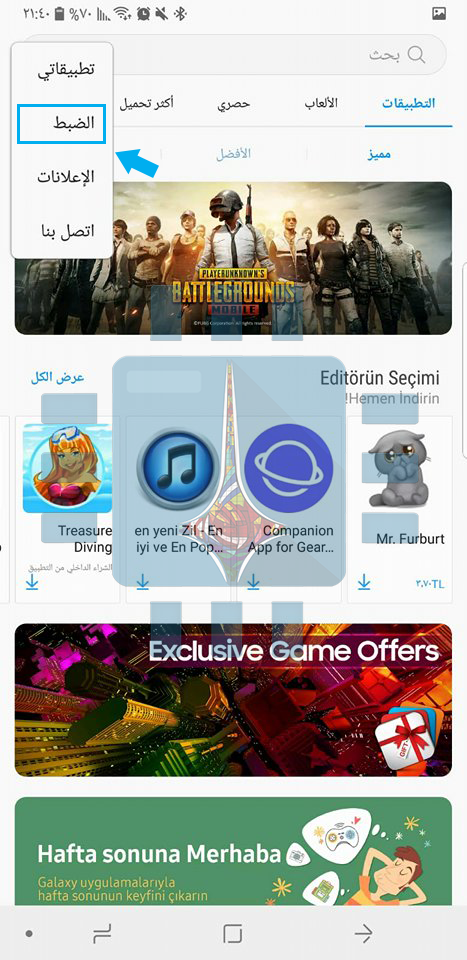
قد لا يكون تطبيق Galaxy Apps مزعجاً في البداية ولكن سرعان ما ستبدأ اشعاراته بإزعاجك ولا بدّ لك أن تفكر في ايقافها , واليك الخطوات :
قم بدايةً بفتح Galaxy Apps store ( يكون عادةً في مجلد Samsung إذا كنت تستخدم اللانشر الأساسي stock launcher ) , ثم انقر على زر قائمة الخيارات الإضافية في الزاوية العلوية اليسرى, ومن القائمة المنسدلة ، اختر الضبط :
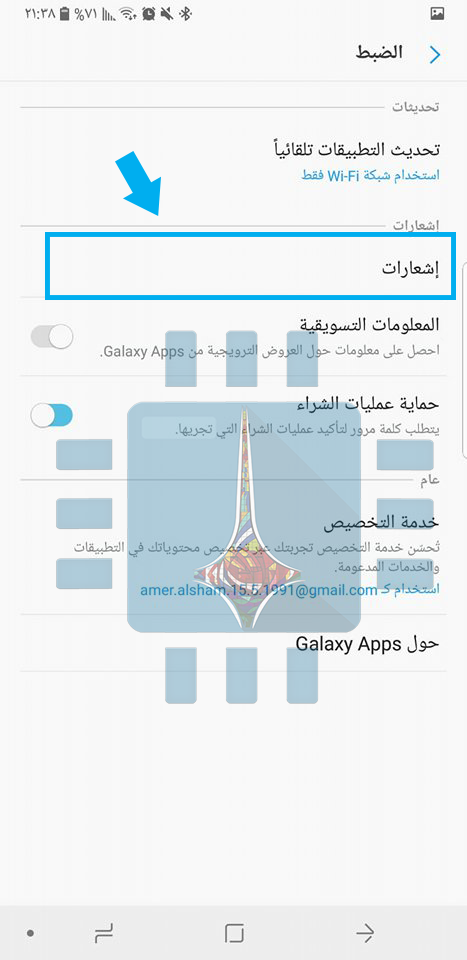
ثم في صفحة الضبط انقر على خيار إشعارات :
ثمّ اضغط على مفتاح الإشعارات العامة لنقله الى وضع الإيقاف :
وهكذا تكون قد تخلصت من أي اشعارات مزعجة لهذا التطبيق .
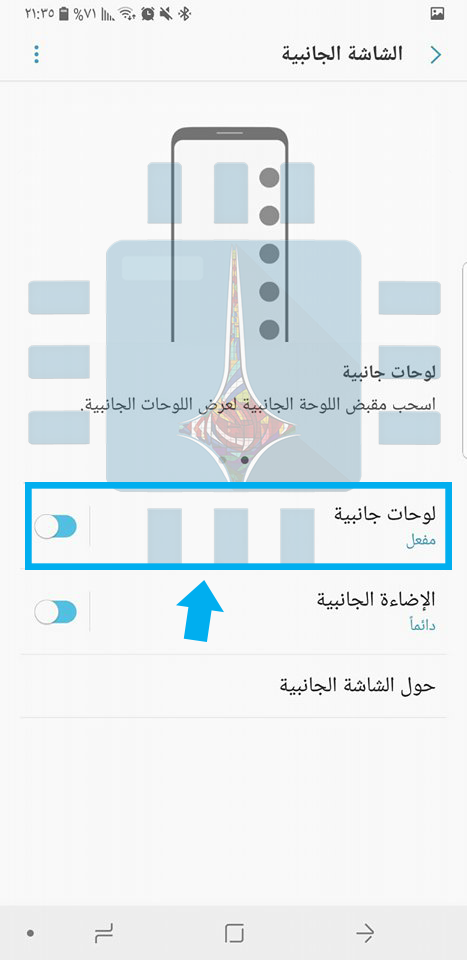
تعطيل اللوحات الجانبية (Edge Panel):
منذ ظهور جهاز Galaxy S7 Edge ,وسامسونغ تعمل على ميزة اللوحات الجانبية Edge Panels-قوائم صغيرة جانب الشاشة تضيف مجموعة وظائف- في اصداراتها اللاحقة , وان كنت لا تستفيد منها فيمكنك لحسن الحظ الغاءها بخطوات بسيطة,
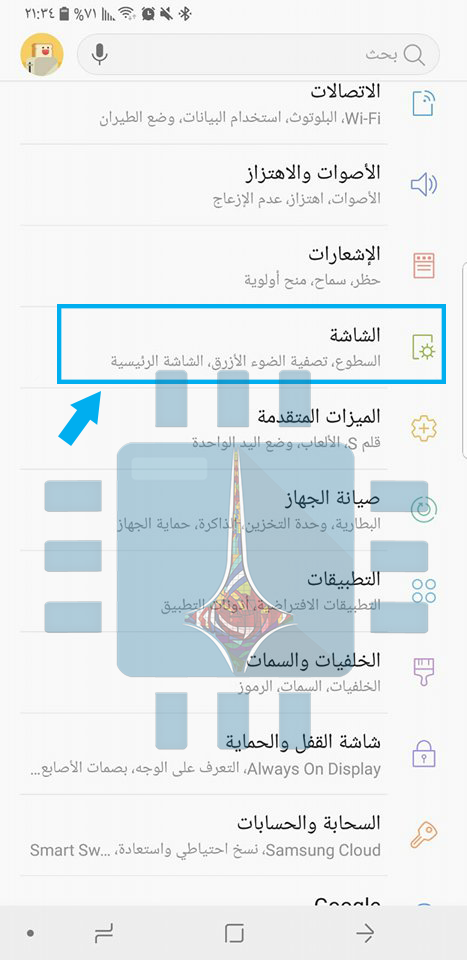
اذهب الى : الضبط>الشاشة :
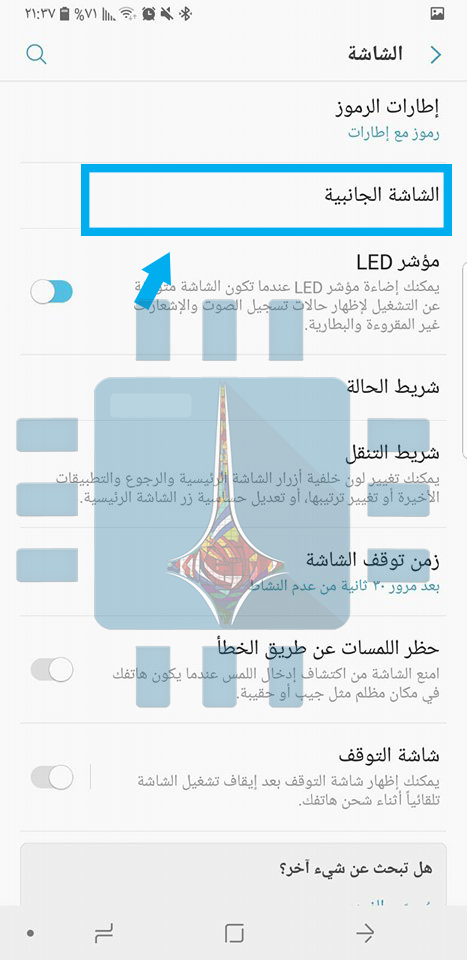
ثم خيار الشاشة الجانبية :
ومنها الى لوحات جانبية ,ثمّ انقر على المفتاح لتعطيل الميزة :
تخصيص أو تعطيل ميزة (العرض دائماً) على الشاشة:
تعدّ ميزة (العرض دائماً) Always On Display طريقة رائعة للحصول على معلومات سريعة دون أن يكون لها تأثير كبير على عمر البطارية, ويمكنك على أي هاتف غالاكسي يدعم هذه الميزة أن تقوم بتعديلها لتصبح أكثر فائدة لك ..
لتخصيص هذه الميزة توجه الى الضبط>شاشة القفل والحماية> Always On Display ( العرض دائماً ):
هنا يمكنك أن تجدول متى يتم تمكين وتفعيل هذه الميزة ,ومستوى السطوع ,والمحتوى المراد اظهاره ..
وكخطوة أبعد, اذهب الى : الضبط> شاشة القفل والحماية> الساعة و Face Widgets, وهنا يمكنك تغيير نمط الساعة ، بالإضافة إلى الأدوات التي تظهر على شاشة العرض دائمًا– Always On Display – والتي تسميها سامسونج (Face Widgets):
أما لتعطيل الميزة نهائياً فيمكنك ببساطة النقر على مفتاح العرض دائماًAlways On Display لسحبه الى وضع الإيقاف .
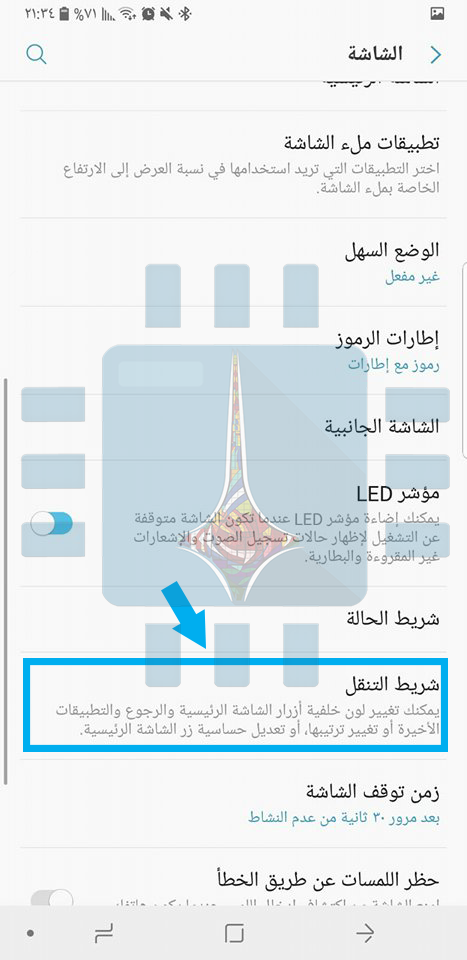
ضبط شريط التنقل Navigation Bar إلى الوضعية الصحيحة على الشاشة :
اسأل أي من مطوري الأندرويد سيخبرك أنّ تنسيق الأزرار (التطبيقات الأخيرة-الشاشة الرئيسية-الرجوع) Back -Home -Recents بهذا الترتيب هو التنسيق أو التخطيط (layout) المناسب لشريط التنقل وهو التصميم التقليدي ,
ولكن سامسونغ فضّلت أن تقوم بتعديله الى : (الرجوع-الشاشة الرئيسية-التطبيقات الأخيرة) Recents – Home – Back في الإصدارات الحديثة , فإذا كنت معتادًا على التصميم الشائع أو السابق ، فهناك طريقة لتغيير هذا التنسيق.
انتقل إلى الضبط> الشاشة> شريط التنقل :
ثمّ تخطيط الأزرار ، واختر النمط الذي تريده. وهنا يمكنك أيضًا تغيير لون شريط التنقل, النقر على مفتاح التبديل لإظهار شريط التنقل أو إخفائه ، وحتى تغيير حساسية الضغط على زر الشاشة الرئيسية..
كيف تجعل هاتفك يبدو وكأنه يعمل بنسخة أندرويد الأصلية Stock Android :
هواتف Galaxy S9 and S9 Plus تستخدم برمجية خاصة مطوّرة عن النسخة القديمة وبميزات أكبر – Samsung’s Experience UI تعرف ب Touch Wiz– ولكنها لم تلقى استحسان جميع المستخدمين …
فإن كنت ترغب بالعودة الى النظام السابق Stock Android الذي يعتبر أكثر ثباتاً , يمكنك ذلك باتباع عدة خطوات ,مثل تغيير المشغل launcher, استخدام السمات المخصصة ,استخدام تطبيقات غوغل بالكامل …وسنذكر لاحقاً هذه الخطوات بالتفصيل …
نستعرض هذا الأسبوع أهم الإعلانات والمقاطع التشويقية التي تم إصدارها مؤخراً لأضخم الأعمال السينمائية والتلفزيونية المرتقبة خلال الأشهر القادمة.
1- SUSPIRIA
دراما غريبة ومرعبة عن سوزي بانيون شابة أمريكية تسافر إلى شركة مرموقة لرقص الباليه في برلين عام 1977، وبمجرد وصولها كواحدة من أعضاء الشركة، تعقد سوزي صداقة مع راقصة أخرى تُدعى سارة، والتي تشاركها شكوكها بأن عاملات الشركة، بل والشركة نفسها قد تكون مأوى لسر مظلم رهيب.
العمل من إخراج Luca Guadagnino وبطولة Dakota Johnson و Tilda Swinton تاريخ العرض: الثاني من تشرين الثاني
2- SLICE
عمل سينمائي يجمع بين نوعين متناقضين من الأفلام، هما الكوميديا والرعب، حيث تدور قصته حول عامل توصيل بيتزا يُقتل أثناء تأدية وظيفته، فتشرع المدينة في البحث عمن يقع عليه اللوم، أهي الأشباح؟ أم بائعي المخدرات؟ أم أشخاص آخرين غير متوقعين؟
العمل من كتابة وإخراج Austin Vesely ويشارك في البطولة Katherine Cunningham تاريخ العرض: غير محدد
3- HOLD THE DARK
تدور قصة العمل حول سفر خبير الطبيعة المتقاعد رسل كور إلى ألاسكا الشمالية بطلب من ميدورا سلون، وهى أم شابة قُتل ابنها من قبل مجموعة من الذئاب، بينما يحاول كور مساعدة ميدورا فى تعقب الذئاب التي أخذت ابنها، يدخل العمل في الكثير من المفاجآت والأحداث الدرامية غير المتوقعة.
العمل من إخراج Jeremy Saulnier ومن بطولة Alexander Skarsgård و Riley Keough تاريخ العرض: الثامن والعشرون من أيلول
4- NIGHT SCHOOL
بعيداً عن الرعب والدراما المثيرة، ننتقل إلى الأفلام الخفيفة المحبوبة، ولدينا هنا عمل كوميدي لطيف، حيث تُجبَر مجموعة من مثيري الشغب على الالتحاق بمدرسة مسائية على أمل اجتيازهم اختبار معادلة الثانوية لإنهاء المدرسة الثانوية.
العمل من إخراج Malcolm D. Lee وبمشاركة نجم الكوميديا Kevin Hart تاريخ العرض: الثامن والعشرون من أيلول
5- AMERICAN VANDAL
لدينا هنا الموسم الثاني من المسلسل التلفزيوني المذكور، حيث سيركز هذا الموسم علي حياة الطلاب خلال اليوم الدراسي بالإضافة إلي بحث بعض من الطلاب حول أحد المجرمين إذا ما كان قام بارتكاب جريمته أم لا، وسيتألف الموسم الجديد من ثماني حلقات مثلما حدث بالموسم الأول.
العمل من إعداد Dan Perrault و Tony Yacenda تاريخ العرض: العام المقبل
6- KILLER KATE!
مجدداً إلى عالم الرعب لكن بنسخة أكثر دموية، لدينا هنا عمل جديد تدور قصته حول أنجي والتي وبعد سنوات من الفراق تدعو شقيقتها كيت إلى حفلتها التي تنظمها في منزل بعيد حجزته عبر تطبيق مشاركة السكن، ولم تدرك الشقيقتان أنه من خلال حجز هذا المنزل، فإنهن يقعن في فخ عائلة مضطربة من القتلة.
العمل من إخراج Elliot Feld ومن بطولة Alexandra Feld و Danielle Burgess تاريخ العرض: السادس والعشرون من تشرين الأول
7- OUTLAW KING
ننتقل الآن إلى أفلام الأكشن الكبيرة والسيرة الذاتية، ولدينا عمل يستعرض قصة ديفيد دي جالوت الحقيقية وكيف استخدم الملك الخارج عن القانون الاسكتلندي العظيم في القرن الرابع عشر روبرت بروس بمكر وشجاعة لهزيمة وصد الجيش الإنجليزي الأكثر احتلالاً والأفضل تجهيزاً.
العمل من إخراج David Mackenzie وبمشاركة النجم Chris Pine بدور البطولة تاريخ العرض: التاسع من تشرين الثاني
8- MY DINNER WITH HERVÉ
فيلم تلفزيوني يلقي نظرة على حياة الممثل الفرنسي هرفيه فيلتشايز، والذي شارك في المسلسل التلفزيوني فانتاسي آيلاند حيث يشارك في البطولة نجم مسلسل Game of Thrones بيتر دنكليج.
العمل من كتابة وإخراج Sacha Gervasi تاريخ العرض: العشرون من تشرين الأول
9- KING LEAR
فيلم تلفزيوني عن مسرحية الملك لير التي تدور أحداثها حول الملك الذي قرر أن يوزع أملاكه على بناته الثلاث، وأثناء توزيعه للأملاك اشترط أن يقيم مع كل واحدة من بناته لفترة معينة غير أن ابنتيه الكبيرتين تقرران الاستيلاء على كل شيء وتطردان والدهما الذي لا يجد الملاذ سوى لدى ابنته الصغرى.
العمل من إخراج Richard Eyre ويشارك في البطولة Anthony Hopkins و Emily Watson تاريخ العرض: الثامن والعشرون من أيلول
بحسب المعلومات التي توصّل إليها موقع 9to5Mac فعلى ما يبدو أن شركة آبل Apple تجهّز عرضاً مغرياً للأشخاص الذين لم ينضموا إلى خدمة التخزين السحابي iCloud التابعة للشركة.
وبحسب المعلومات المتوافرة فإن الشركة ستعرض الحصول على 200 جيجابايت من مساحة التخزين السحابي ولمدة شهرين وبشكل مجاني كامل.
من الواضح أن العرض الجديد سيستهدف المستخدمين الذين لم يحسموا أمر اشتراكهم مع آبل، حيث تعمل الشركة على إغرائهم للانضمام.
الجدير بالذكر أنه وبعد انتهاء فترة الشهرين المجانيين، سيتم فرض رسوم بقيمة 2.99 دولار في الشهر الواحد على هؤلاء المستخدمين الذين انضموا خلال فترة العرض.
قدّمت شركة آبل سابقاً 5 جيجابايت مجانية من مساحة التخزين للمستخدمين، كما وعملت أيضاً في وقت سابق من هذا العام على منح شهر مجاني كامل عند الاشتراك بـ 50 جيجابايت أو 200 جيجابايت أو 2 تيرابايت.
لكن في الحقيقة فإن عروض الشركة السابقة لم تتميز كثيراً عن عروض الشركات الأخرى التي تقدمّ خدمات التخزين السحابي.
الأمر الذي دفع بآبل على ما يبدو لتقديم شهر إضافي كامل مجاني عند الاشتراك بـ 200 جيجابايت.
للأسف فإن العرض الجديد سيبدأ تنفيذه في الولايات المتحدة الأمريكية دون توافر معلومات عن توسعته ليشمل مناطق أخرى من العالم.
لكن في حال قررت الشركة إطلاق العرض في أماكن أخرى فقد تكون فرصة مناسبة لمستخدم يفكّر في الاشتراك بخدمة iCloud للتخزين السحابي.
الجدير بالذكر أن المنافسة على تقديم أفضل خدمات التخزين السحابي مستمرة بين الشركات من خلال العروض كما في عرض آبل في الولايات المتحدة، أو من خلال تخفيض الأسعار كما فعلت جوجل.
بعد طول انتظار، تم طرح نسخة الأندرويد من لعبة Fortnite الشهيرة، لكن كما نعلم جميعاً فإن اللعبة غير متوافرة على متجر تطبيقات الأندرويد الرسمي Google Play.
حيث من المتوقع أن يتسبب هذا الأمر بخسارة كبيرة لشركة جوجل Google التي تشارك أصحاب التطبيقات بنسبة من أرباحهم، لكن ما هي الخسارة التي ستلحق بالشركة المطوّرة Epic Games؟
الخسارة هذه المرة كانت على شكل ثغرة أمنية اكتشفتها شركة جوجل وسارعت إلى الإعلان عنها ربما لتوضّح للآخرين أن مَن يخرج عن متجر التطبيقات سيواجه متاعب كبيرة.
وقالت جوجل أن تلك الثغرة موجودة في برنامج تشغيل وتثبيت اللعبة Fortnite Installer حيث تم إطلاق اللعبة خلال الكشف عن هاتف سامسونج Samsung الأخير Note 9.
برنامج التشغيل والتثبيت Fortnite Installer كان الطريقة الوحيدة أمام شركة Epic Games لتنظيم عملية تحميل اللعبة من الموقع الرسمي بدلاً من متجر التطبيقات.
لكن للأسف فإن ذلك البرنامج يحتوي على ثغرة أمنية وصفتها جوجل بأنها سهلة الاستغلال، مما يسمح للقراصنة بخداع المستخدمين وتوجيههم لتحميل تطبيقات أخرى قد تكون ضارة.
وقد قامت جوجل بتنبيه شركة Epic Games ومطالبتها بحل المشكلة وإغلاق الثغرة، وقالت أن التطبيقات الضارة قد تصل إلى هواتف المستخدمين من خلال استغلال ثغرة برنامج Fortnite Installer.
بحسب جوجل فإن اكتشاف الثغرة تم في الخامس عشر من الشهر الحالي، وقد أخبرت شركة Epic Games التي قامت بدورها بإصلاح الخلل وطرح النسخة 2.1 من برنامج Fortnite Installer في السابع عشر من هذا الشهر.
وتقدمت Epic Games بطلب إلى جوجل من أجل الانتظار مدة 90 يوم قبل الكشف عن الثغرة إلى العلن، لكن جوجل رفضت الانتظار وأعلنت عن قصة الثغرة المكتشفة في الرابع والعشرين من الشهر الحالي أي بعد أسبوع واحد فقط من إصلاح المشكلة.
وقال بيان جوجل حول الثغرة المكتشفة: بعد مرور 7 أيام على إتاحة النسخة المحدثة من برنامج Fortnite Installer، يمكننا الكشف عن الثغرة الأمنية التي كانت متواجدة بحسب قوانين الإعلان عن الثغرات لدينا.
ملاحظة: جميع الأسعار صحيحة في وقت كتابة هذا المقال.
دائماً ما تفكّر عند خروجك لمكان ما ,أنك ستصحب معك أهم الأشياء التي تحتاجها وتحاول ألاَّ تكون هذه الأشياء ذات حمل ثقيل أو حجم كبير ,أي أنك تبحث عما يؤمن لك ما تتطلبه بفاعلية وسهولة ودون عناء …
فإذا ذهبت مثلاً إلى مقهاك المعتاد وأردت أن تشاهد فيديو ما على يوتيوب وأنت تحتسي فنجانك القهوة أو تقوم بالكتابة حتّى ,ستكون فكرة أن تصحب معك جهاز الكومبيوتر المحمول الخاص بك لأجل ذلك ,فكرة غير سديدة,
وبدلاً عنها ستفضل أن تحمل هاتفك phone أو جهازك اللوحي Tablet و إحدى لوحات المفاتيح keyboards…وبالطبع فإنّ لوحات المفاتيح التقليدية لا توفر لك التجربة المثالية بالكتابة خاصة اذا كنت تستخدمها مع شاشة هاتفك الصغيرة !
ولكن ومن أجل إدخال نص سريع ودقيق ، فهي تعد إضافة رائعة لحقيبتك إذا كنت لا ترغب في استخدام حاسوبك المحمول كبير الحجم ,حتى وإن كنت تحتاج أيضاً الى اصطحاب البطارية القابلة لإعادة الشحن Rechargable batteries أو وصلات البلوتوث Bluetooth connections,سيبقى عبء أن تحمل هذه الأشياء معك , أقلّ ما يمكن …
ولأجل ذلك ,فقد انتقينا لك أفضل الخيارات الممكنة للوحات المفاتيح التي يمكنك اصطحابها معك أثناء ذهابك إلى الخارج ,و أفضل الخيارات للوحة مفاتيح مع حامل قابل للطي للهواتف العامة والأجهزة اللوحية وأفضل ما يكون لمستخدمي iPad على وجه الخصوص..
أفضل لوحات المفاتيح اللاسلكية: لوحة المفاتيح المدمجة مع بلوتوث
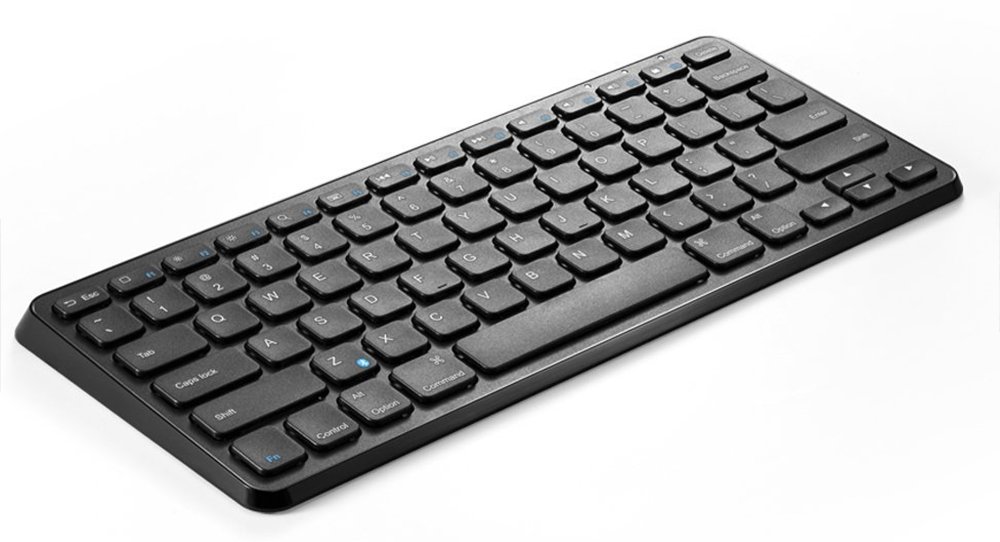
Anker Ultra Compact Bluetooth Keyboard:
تصميم لوحة المفاتيح هذه من شركة آنكر Anker هو في الأساس نسخة عن تصاميم آبل Apple و لوجيتيك Logitech للوحات المفاتيح المدمجة التي تراها مرفقة بالحواسيب المكتبية الحديثة …ولكن موثوقية الشركة وسمعتها الجيدة تجعل منتجاتها هي أفضل خيار يمكن أن تختاره ..
يستخدم تصميم الكيبورد اللاسلكيّة من آنكرAnker ستين بالمئة( 60%) من المساحة الداخلية القياسية مع انكماش بسيط على مفاتيح الأسهم , وكل ذلك بسماكة نصف إنش فقط, وهذا ما يجعلها تتميّز بخفة الوزن والنحافة .
وعلى الرغم من صغر حجم لوحة المفاتيح هذه ، إلاَّ أنها تحفظ البطارية في حالة جيدة لأشهر من العمل والتشغيل ,كما أنها مزودة بمفتاح تشغيل /إيقاف يدوي لتجنب التشغيل غير المقصود عندما يتم تخزينها.
لوحة المفاتيح اللاّسلكية من شركة آنكر تتمتع بتوافق واسع النطاق : حيث تتوافق مع نظاميAndroid و iOS ، بالإضافة إلى Mac OS ماك و Windowsويندوز أيضًا… يبلغ سعر الطرازين الأسود والأبيض أقل من 25 دولار ، ويأتيان مع ضمان مدته 18 شهرًا.
فمن حيث المرونة والمتانة ، تعتبر لوحة المفاتيح اللاسلكية من آنكر Anker ,أفضل خيار !
لقد قامت شركة مايكروسوفت Microsoft بتجربة صناعة لوحات المفاتيح اللاسلكية من قبل ، ولكنك ستجد أنّ هذا الطراز القابل للطي هو الأفضل بينها .
تعتمد لوحة المفاتيح اللاسلكية من مايكروسوفت في تصميمها , المواد ذاتها التي تغطي الأجهزة اللوحية التقليدية Tablets الاّ انها تحوي انقسام في المنتصف يجعلها قابلة للطي …
هذا التصميم الأنيق يوفر ستّة صفوف كاملة لمفاتيح الكتابة ,ويأتي بعرض ستة إنش وطول خمسة إنش فقط عند الطيّ ,كما يتمتع بنحافته بسماكة 5 ملم فقط..ما يجعل لوحة المفاتيح هذه صغيرة بما يكفي ومناسبة لوضعها في حقيبة صغيرة أو حتى جيب واسع !
لوحة المفاتيح اللاّسلكية من مايكروسوفت مبرمجة للعمل مع أنظمة ويندوز Windows ، وأندرويد Android ، و iOS , كما أنها مزودة ب وحدة بلوتوث Bluetooth وبطارية قابلة لإعادة الشحن ضمن إطارها الرقيق (ربع إنش) …
تجدر الإشارة هنا إلى أن الانقسام الموجود في منتصف لوحة المفاتيح هذه من أجل الطيّ والانحناء, يجعلها أقل راحة للعمل من لوحة المفاتيح كاملة الحجم ،
لذلك قد لا تكون الخيار الأفضل بالنسبة إليك اذا كنت ممن لديهم جلسات عمل طويلة وكتابة تستمرّ لعدة ساعات في كل مرّة …
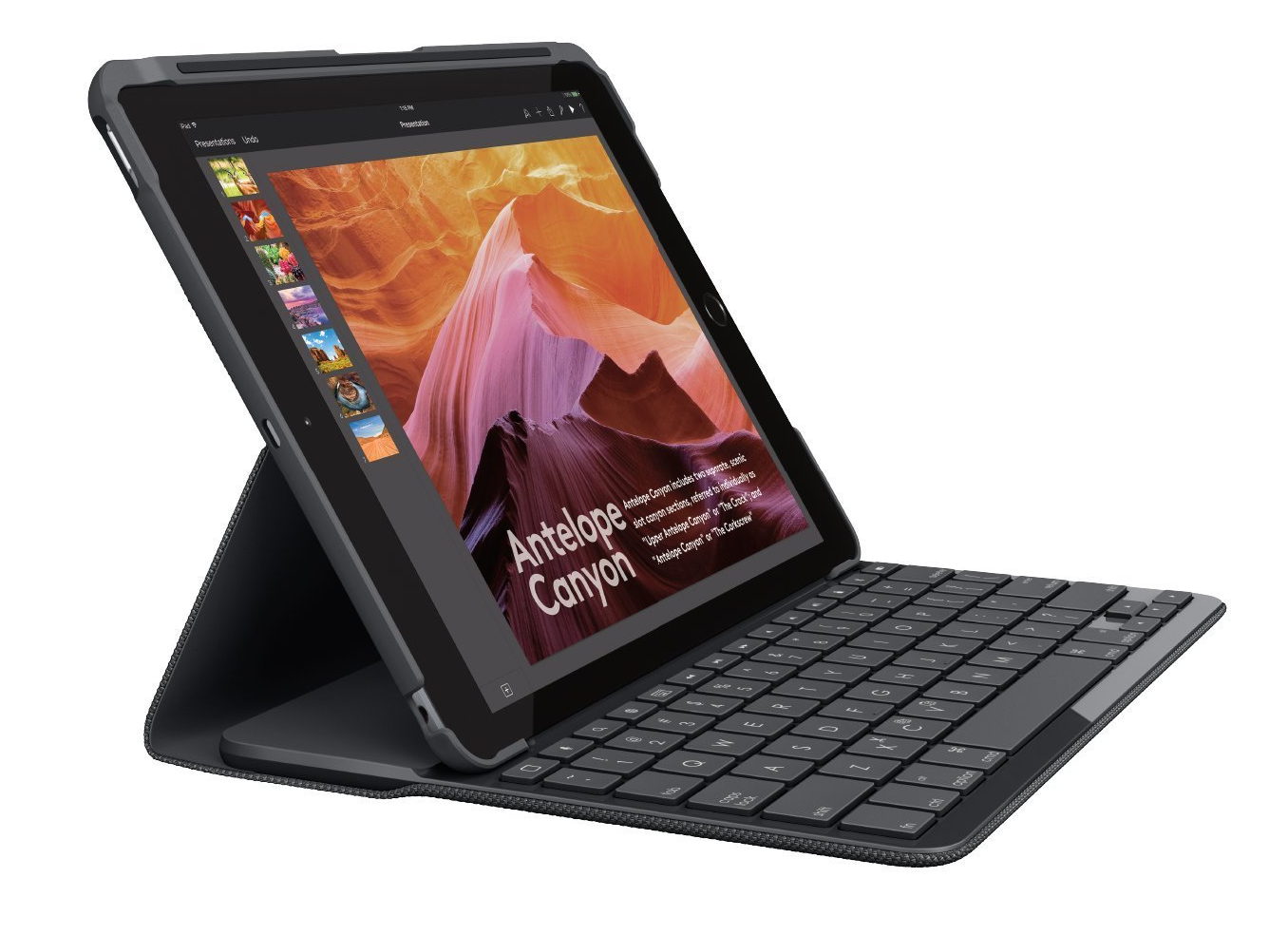
إنّ لوحات المفاتيح الأساسية التي تقدمها لنا شركة آبل Apple من أجل أجهزة الآيباد iPads مبالغ بها من حيث سعرها , إضافةً الى عدم الاتفاق على تصميم جيد لها ليناسب جميع المستخدمين ..ولذلك فإنّ تصميم Logitech’s Slim Folio هو خيارنا لك إن كنت تبحث عن شيء مصمم خصيصاً لجهاز آيباد iPad الخاص بك.
لوحة المفاتيح هذه لها تصميم خاص على غرار الكومبيوتر المحمول laptop-style ,حيث صُمّمت لتثبيت جهازك الآيباد كما لو أنه شاشة حاسوبك المحمول ,كذلك هناك فتحة من أجل القلم الخاص بجهاز آبل Apple اذا احتجت لذلك ,
تحتوي لوحة المفاتيح من لوجتيك Logitech على ستة صفوف كاملة لمفاتيح الكتابة , ضمنها صف مخصص من مفاتيح اختصارات iOS ، سطوع الشاشة ، البحث ، عناصر التحكم في الوسائط ، عناصر التحكم في مستوى الصوت وأكثر…
وتتطلب تغيير البطارية مرة واحدة فقط كل أربع سنوات (مع بطاريات تعمل كـ بطاريات الساعة -بطاريات خلية قابلة للاستبدال-) ,وذلك بفضل رقاقة البلوتوث LE منخفضة الطاقة الخاصة بها.
صُمم هيكل لوحة المفاتيح هذه من أجل العمل عليه بشكل دائم ، لذلك إذا أردت شيئًا يتيح لك إزالة الجهاز اللوحي بسهولة متى أردت ، فابحث عن خيار آخر من هذه القائمة.
أمّا إذا كان بحثك متعلق بسعر يصل إلى نصف سعر لوحات مفاتيح آبل Apple الأساسية ,وتبحث عن تجربة كتابة أفضل ,فهذا هو بالتأكيد الخيار الأنسب لك…
لقد مررنا على العديد من تصاميم لوحات المفاتيح المزودة بحامل مدمج للهواتف والأجهزة اللوحية…
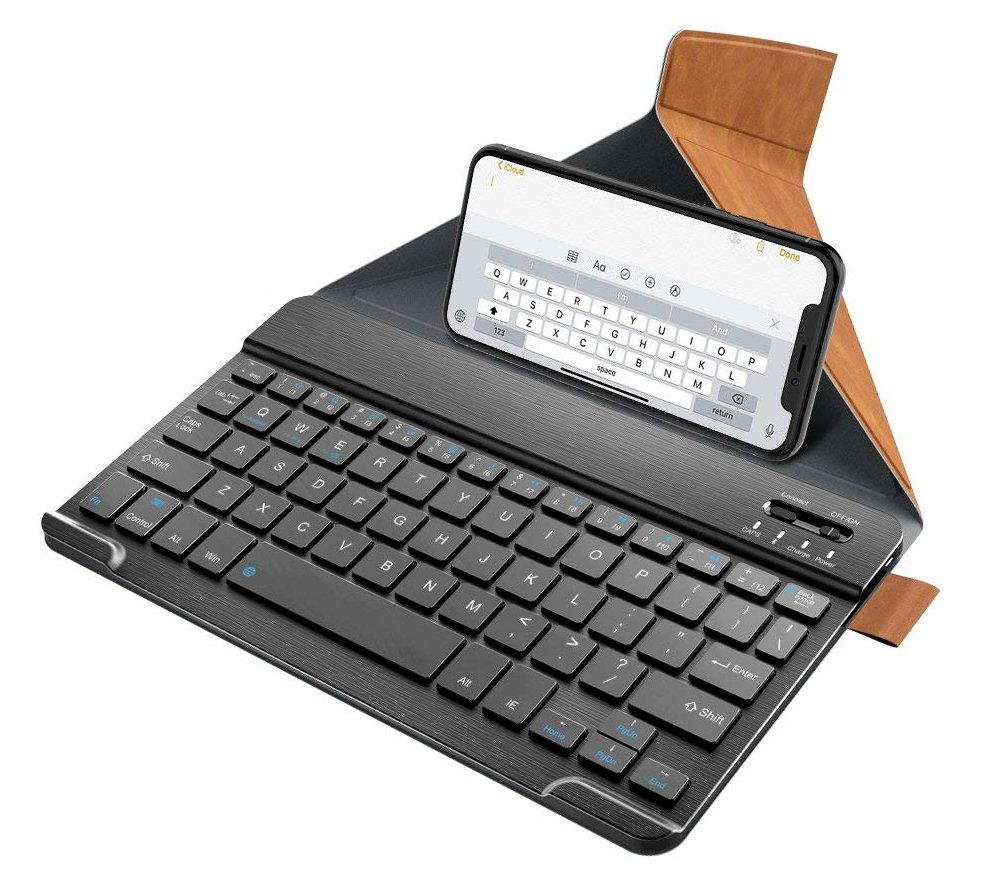
وهنا, على الرغم من أن تلك الثنيات الصغيرة والأجزاء القابلة للطي تبدو غير مُحكمَة الثّبات ولا تستطيع تحمل الأجهزة اللوحية الثقيلة Tablets , إلا أن هذه الكيبورد من طراز Nulaxy تعدّ خيار جيد بالنسبة لشخص يحتاج إلى لوحة مفاتيح ذات دعم عام ومنصة عرض مدمجة وبسعر مقبول !
يمكن للحامل القابل للطيّ التعامل مع الهواتف phones والأجهزة اللوحية الصغيرة Tablets دون فقدان الثبات ,وعندما لا يكون قيد الاستخدام ,يمكن أن ينطوي على مفاتيح الكتابة مما يؤمن لها الحماية ..
تتوافق لوحة مفاتيح نولاكسي Nulaxy مع نظامي iOS و أندرويد Android ,مع التصميم الكامل لمفاتيح الكتابة بما في ذلك المفاتيح الوظيفية , ويمكن إزالة لوحة المفاتيح إذا كنت بحاجة إلى استخدامها عن بعد …
وبسعر 18 دولار فقط, فإنّ هذا الخيار يعد بالتأكيد واحدًا من الخيارات الأكثر اقتصادية وتعدد استخدام ضمن هذه القائمة !..
هناك عدد متزايد من لوحات المفاتيح الميكانيكية المزودة بتقنية البلوتوث ، فإذا لم تكن مستعدًا لاعتماد واحدة منها، فإن خياراتك لانتقاء لوحة مفاتيح مدمجة وصديقة للسفر,ستكون محدودة..
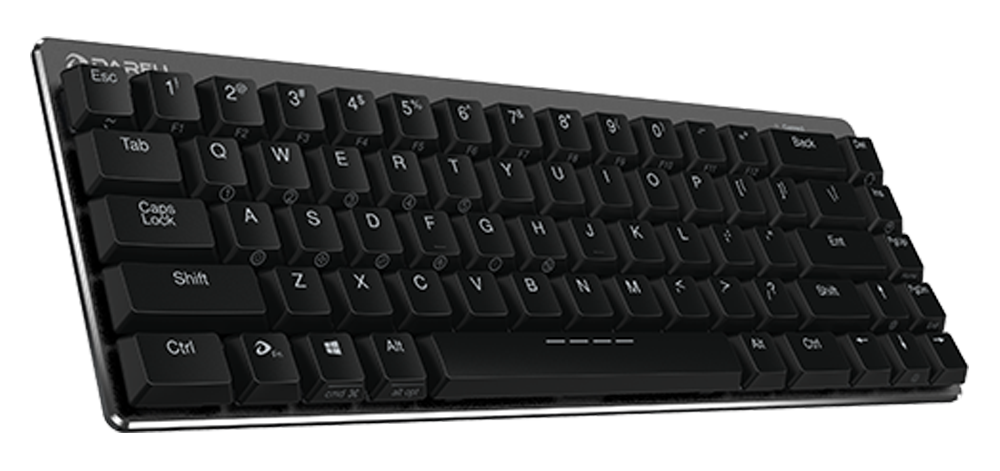
لوحة DareU EK820 عبارة عن لوحة مفاتيح ميكانيكية لاسلكية مكونة من 68 مفتاحًا ,تستخدم مفاتيح التبديل(Choc) من (Kailh) الجديدة تمامًا , وبحجم يمثل 60% فقط من حجم لوحات المفاتيح المشابهة ..
كما أنها تتمتع بتصميم بسيط للغاية وانسيابيّة مع حواف رقيقة , وتتمتع مفاتيح (Choc) بآلية تعطي مرونة رائعة في الكتابة ,تذكّر بلوحة المفاتيح في أجهزة الكمبيوتر المحمولة ثينك_باد ThinkPad من آي_بي_ام IBM التي تعطي نفس المرونة والانسيابية في الكتابة …
تتوافر فيها خيارات لألوان مفاتيح التبديل كالأزرق Blue Switches و الأحمر Red linear switches ,وتعمل على أنظمة التشغيل ويندوز Windows ، و ماك Mac OS ، وأندرويد Android ، و iOS 5 …
وأخيراً ,بالنسبة للمستخدمين الذين يطلبون السرعة والراحة بالكتابة على لوحة المفاتيح ، تعتبر لوحة المفاتيح DareU EK820 أفضل خيار …
أصبح هاتف سامسونج Samsung الرائد والقوي Note 9 متواجداً في الأسواق والمتاجر العالمية، وقد وصل بالفعل إلى أيدي المستخدمين حول العالم الذين قرروا شرائه.
المراجعات الأولية للهاتف سواء كانت من قبل المستخدمين أو من قبل المختصين اتفقت جميعها على فخامة وقوة الهاتف الجديد من سامسونج وخاصة بعد دعمه بقلم مع ميزات رائعة وبطارية بسعة كبيرة.
لكن بعض المشاكل – وإن كانت صغيرة – بدأت بالظهور في الفترة الأخيرة، ومنها مشكلة لا تؤثر أبداً على أداء الهاتف ولا تسبب أي خطأ ولكنها تحدّ من حرية المستخدم لأنها تمنعه من إيقاف تشغيل Bixby!
بيكسبي Bixby هو المساعد الصوتي الافتراضي الخاص بشركة سامسونج والذي أصبح عمره أكثر من عام، وهو متواجد الآن بشكل كامل على أجهزة سامسونج الرائدة الأخيرة من سلسلتي S و Note.
من الطبيعي أن لا يكون Bixby محبوباً من قبل الجميع، لذلك نفترض أن الشركة ستسمح لمستخدمي الهاتف بإيقاف تشغيل المساعد وإلغاء مهمة تشغيله عند الضغط على الزر المخصص له.
لكن هذا لم يحدث مع هاتف Note 9 علماً أن الأمر متاح على الأجهزة الرائدة الأقدم مثل S9 و Note 8 و S8، فهل تريد الشركة دفع المستخدمين للتعامل مع Bixby بالقوة؟!
بخلاف هواتف Galaxy الرائدة السابقة من سامسونج، لا توجد شاشة إعدادات Bixby Key ضمن الإعدادات الرئيسية في الهاتف.
في السابق، كان بإمكانك إيقاف Bixby بالكامل، بما في ذلك تعطيل الزر المخصص لتشغيله بحيث لا يفعل شيئاً عند الضغط عليه.
وللأسف فإن شركة سامسونج سمحت سابقاً فقط بتعطيل زر Bixby لكنها لم تسمح بتخصيص الزر من أجل أداء مهام معينة، فهي تخيّرك إما لاستخدامه من أجل Bixby أو أن تنسى وجوده.
حسناً، الأمر على هاتف نوت 9 يبدو أكثر سوءاً حيث لا تستطيع حتى الآن أن تعطّل الزر، وإذا قمت بإجراء بحث سريع عن إعدادات Bixby Key في نوت 9 فلن تصل إلا لشاشة فارغة.
البحث عن Bixby Key في هاتف Note 9
بينما كان بإمكانك تعطيل الزر من تلك الإعدادات عند البحث عن Bixby Key في هاتف S9 على سبيل المثال.
البحث عن Bixby Key في هاتف S9
ومما يزيد الأمر سوءاً هو أن الكثير من المستخدمين قد اشتكوا سابقاً من موقع زر Bixby أسفل الزرين المخصصين لرفع وخفض الصوت.
الأمر الذي يتسبب بالضغط عليه بشكل خاطئ في كثير من الأحيان، ومع ذلك قد تتراجع الشركة لاحقاً عن قرارها وترسل تحديث يسمح لمستخدمي الهاتف بتعطيل الزر.
من المؤكد بأن نظام ويندوز Windows بنسخته 95 كان من بين الأنظمة التي أحدثت ضجة ونقلة نوعية في مجال الرسوم والواجهات والتفاعل مع المستخدم.
وربما قد يكون البعض منّا قد تعامل مع هذا النظام لفترة ما على حاسوبه في البيت أو العمل أو المدرسة قبل أن يتم الانتقال إلى الأنظمة الأحدث لاحقاً.
في الحقيقة فإن نظام ويندوز 95 لم يختفي حتى في الفترة الأخيرة، حيث أصبح تنزيل النظام والعمل عليه هو بمثابة التحدّي للأجهزة الإلكترونية المختلفة.
على سبيل المثال فقد رأينا النظام يعمل على ساعة آبل الذكية Apple Watch، كما استطاع جهاز Xbox One أن يشغّل النظام القديم.
لكن بعيداً عن تجارب تشغيل هذا النظام بقصد استعراض قوة الأجهزة، لدينا اليوم طريقة جميلة لتجربة هذا النظام واسترجاع ذكريات الماضي أو التعرف على الواجهات التي أحدث ثورة قبل أكثر من عشرين عاماً.
قام المطور Felix Rieseberg من شركة Slack ببرمجة تطبيق لتشغيل نظام ويندوز 95 على حاسوبك، سواء كان الحاسوب يعمل بنظام ويندوز بنسخة أحدث، أو بنظام آخر مثل macOS أو Linux.
ويُعد هذا التطبيق جزء من مشروع ويب لدعم أنظمة ويندوز القديمة مثل ويندوز 95 وويندوز 98 ومجموعة كاملة من أنظمة التشغيل التي لم نتخيّل أن نعود لنجربها يوماً.
كما وقام المطور Felix Rieseberg بنشر الكود المصدري وأدوات التنزيل الخاصة بالمشروع على موقع Github، حيث يمكنك تجربة الكثير من التطبيقات القديمة التي كانت موجودة على النظام.
من هذه التطبيقات Wordpad و phone dialer وبرنامج الرسام MS Paint كما ظهر على نظام ويندوز 95، بالإضافة إلى لعبة كانسة الألغام التي من الصعب أن تجد أحداً لا يعرفها.
لكن للأسف فإن المتصفح Internet Explorer لا يمكن العمل عليه بشكل تام لأنه ببساطة يرفض تحميل صفحات الويب التي تطلبها.
يبلغ حجم تطبيق ويندوز 95 أقل من 150 ميجابايت عبر نُسخه المختلفة، وبمجرد تشغيله على حاسوبك فمن المدهش أنه لن يحتاج إلا لحوالي 200 ميجابايت على الأكثر من ذاكرة الرام عند تشغيل جميع الأدوات والألعاب المتاحة.
لزيارة صفحة مشروع التطبيق والحصول على روابط التحميل على موقع Github اضغط هنا.
أصبح من المعروف أن نظام Android Go هو عبارة عن نظام أندرويد مخفف، يكون ملائماً للهواتف الاقتصادية ذات المواصفات الضعيفة.
حيث لا يمكن لتلك الهواتف أن تشغّل النسخة الأساسية الكاملة من النظام، أو قد تستطيع تشغيلها لكن مع كثير من الأخطاء وحالات التجمد والبطء في الاستجابة.
كما أن نظام Android Go قد صُمّم أساساً من أجل عدم القيام بحجز مساحة كبيرة داخل ذاكرة الجهاز الدخلية والتي عادةً ما تكون صغيرة في الهواتف الاقتصادية.
وبالتالي إن كنا نتحدّث عن هاتف مع 8 جيجابايت فقط من ذاكرة التخزين الداخلي، فلا يمكن لهذا الهاتف أن يعمل وفق النسخة الكاملة من النظام وإلا لن يتبقّى هنالك مساحة إضافية للمستخدم.
ربما تأخرت قليلاً، لكن وأخيراً أعلنت شركة سامسونج Samsung عن أوّل هاتف من إنتاجها يعمل بنظام Android Go، وهو باسم Galaxy J2 Core.
مواصفات الهاتف هي بالفعل اقتصادية لدرجة كبيرة، حيث لدينا شاشة بحجم 5 بوصة وبدقة 540*690 فقط، لكنها محمية بطبقة Gorilla Glass الزجاجية.
يعمل داخل الهاتف معالج Exynos 7570 رباعي النواة، مع 1 جيجابايت فقط من ذاكرة الرام و 8 جيجابايت من ذاكرة التخزين الداخلي.
الكاميرا الخلفية بدقة 8 ميجابكسل تستطيع تصوير فيديو بدقة FHD، أما كاميرا السيلفي فهي بدقة 5 ميجابكسل فقط.
يمتلك الهاتف بطارية بحجم 2600 ميللي آمبير، وكما ذكرنا سابقاً فهو يأتي مع النسخة Go المخففة من نظام أندرويد أوريو أو ما يمكن تسميته: Android 8.1 Oreo – Go edition.
مع هذه المواصفات الضعيفة والمساحة التخزينية الصغيرة جداً، كانت سامسونج سترتكب خطأ كبير مع اختيار النسخة الكاملة من النظام وعدم استخدام النسخة المخففة Go edition.
لكن لحسن الحظ فإن الشركة قررت أخيراً إطلاق أول هاتف لها مع نسخة Go وبسعر منخفض نسبياً حوالي 99 دولار أمريكي في دول محددة في شرق آسيا دون توافر معلومات عن وصول الهاتف إلى الشرق الأوسط والمنطقة العربية.
الجدير بالذكر أن شركة جوجل Google المطوّرة لنظام الأندرويد، كانت قد وعدت المستخدمين والمطورين قبل أيام بميزات جيدة وهامة في نسخة Go من نظام الأندرويد الأحدث Android Pie.
إذا قمت بتثبيت الإصدار التجريبي iOS 12 , وبدأت تواجه بعض المشكلات , لا تقلق , لأنه بإمكانك الرجوع فوراً إلى إصدار iOS 11.4.1 الثابت ..
ولكن أولاً علينا لفت انتباهك إلى بعض التنبيهات الهامة :
يمكن لعملية العودة إلى الإصدار القديم أن تكون كارثية النتائج على جهازك ,خصوصاً إن لم تقم ب إجراء نسخ احتياطي كامل لملفات جهازك قبل تثبيت الإصدار التجريبي iOS 12 ,
في هذه الحالة ,إن قمت باستعادة الإصدار 11 iOS الثابت ,سيتم مسح كافة بيانات جهازك مالم تكن لديك نسخة احتياطية عنها في مكان آخر (أي على حاسوبك مثلاً خارج iTunes أو iCloud )..
حتى في حالة إجراء نسخة احتياطية من ملفات جهازك أثناء وجوده على الاصدار iOS 11 ، فإن أي تغييرات يتم إجراؤها أو البيانات التي يتم إنشاؤها على هاتفك ما بين التحديث الى الإصدار التجريبي12 iOS واستعادة الإصدار السابق( الثابت) , ستُفقَد .
وإذا كنت قد قمت بتثبيت نسخة iOS 12 التجريبية على جهاز آخر احتياطيّ لديك مثلاً, وكذلك قمت بتثبيت هذه النسخة على جهازك الأساسي دون اجراء نسخ احتياطي لبياناتك أولاً,
فيمكنك استخدام جهازك الاحتياطي بالنسخة التجريبية iOS 12 لنقل بياناتك الهامة المحتمل ضياعها من جهازك الأساسي قبل استعادة الاصدار السابق iOS 11.4.1 عليه ,عموماً لابدّ لهذه النسخة التجريبية iOS 12 أن تصبح أكثر ثباتاً مستقبلاً , مع إصدار نسخ تجريبية جديدة من آبل Apple ..
والآن ,إليك الخطوات التي يمكنك باتباعها العودة من إصدار iOS 12 التجريبي إلى النظام السابق iOS 11 الثابت لجهازك , لحين إصدار النسخة الثابتة من iOS 12 ,حيث عندها ستتوقف آبل عن توقيع (اعتماد ) النسخ السابقة الأقدم ولن تتمكن من الرجوع إلى إصدار سابق من نظام التشغيل iOS 12.
ما الذي تحتاجه ؟
للقيام بهذه الخطوات بدايةً تحتاج إلى جهازك بالطبع ,كابل USB للجهاز ,ونسخة حديثة من iTunes , وستحتاج إلى تنزيل ملف iPSW المناسب لجهازك,( ملفات iPSW هي ملفات البرامج الثابتة firmware files لأجهزة iOS ), يشبه استخدام ملف iPSW لإعادة تهيئة أو استعادة نظام جهازك القديم ,إجراء إعادة ضبط المصنع, بشكل كامل .
يمكنك الحصول على أحدث ملف iPSW لجهازك من موقع ويب مثل IPSW.me. هذا الموقع يوفّر روابط تحميل لملفات iPSW الفعلية والأصلية الموجودة على خوادم Apple ،
لذلك تعرف أن التنزيل الخاص بك يأتي مباشرة من شركة آبل Apple. ما عليك سوى اختيار نوع جهازك ، ثم قم بتنزيل أحدث ملف iPSW موقع عليه (معتمد). يمكنك فقط استخدام ملفات iPSW معتمدة من قبل الشركة .. في وقت كتابة هذا المقال، كان أحدث إصدار هو iOS 11.4.1.
وإن كنت غير متأكّد بالضبط من نوع الجهاز الذي لديك , تحقق من رقم الطراز الموجود على العلبة, واستخدم قائمة أجهزة iOS للتأكد من نوع الجهاز .
بعد التأكد بعناية من ملف iPSW الذي تحتاجه لجهازك ، قم بتنزيل الملف إلى جهاز الكمبيوتر ثم انتقل إلى القسم التالي من الخطوات .
كيف تعيد جهازك إلى إصدار iOS 11 :
أولاً ، إذا كنت قد مكّنت ميزة Find My iPhone (العثور على آيفون) لهاتفك الآيفون iPhone ,أو Find My iPad (العثور على الآيباد) لجهازك الآيباد iPad ….. ، فستحتاج إلى إيقاف تشغيل هذه الميزة. و عليك القيام بذلك من جهازك نفسه.
توجه الى الإعدادات> [اسمك] > آيكلاود iCloud> اعثر على هاتفي الآيفون iPhone (أو اعثر على جهازي الآيباد iPad) .. وتأكد من إيقاف تشغيل الميزة.مع وجود ملف iPSW الخاص بجهازك بعد أن قمت بتنزيله، قم بتوصيل جهازك بجهاز الكمبيوتر أو جهاز ماك Mac باستخدام كبل USB ،
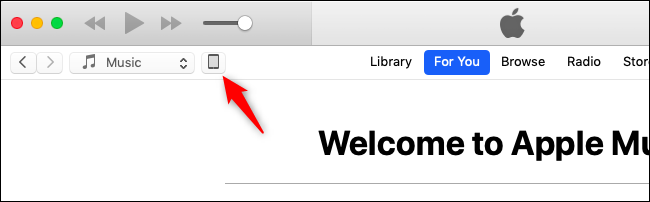
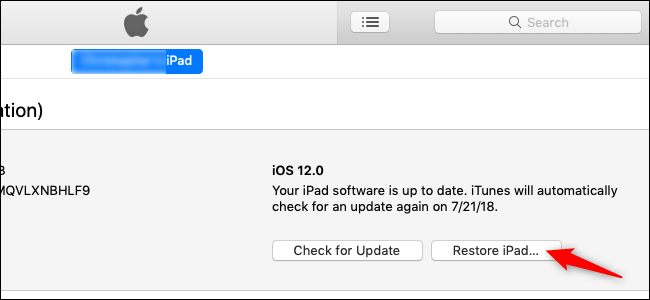
ثم افتح برنامج الأيتونز iTunes. داخل ال iTunes ، انقر فوق رمز الجهاز (الموجود في الزاوية العلوية اليمنى ):تظهر لك صفحة ال ملخص (Summary) ,اضغط على زرّ استعادة الآيباد iPad أو الآيفون iPhone مع الضغط باستمرار على مفتاح Alt/ Option (في نظام التشغيل ماك Mac) أو مفتاح Shift (في ويندوز Windows),
عليك أن تضغط على مفتاح لوحة المفاتيح هذا أثناء نقر زر الاستعادة في البرنامج كي يتمّ تحميل متصفح الملفات لاختيار ملف الاستعادة الخاص ,والاّ فالأيتونز iTunes سيسمح لك فقط بالاختيار من النسخ الاحتياطية المحلية التي قمت بحفظها .. وعندما تنقر على زر الاستعادة ، لن تتم مطالبتك بعمل نسخة احتياطية من جهازك ، أو إزالة أي بيانات منه ، أو تحذيرك بأي طريقة. لأنه من المفترض أنك نظرًا لمعرفتك بتركيبة المفاتيح السرية جدًا هذه ! ، فأنت تعرف ما عليك فعله.
في النافذة المنبثقة لمتصفح الملفات file browser , انتقل الى ملف iPSW الخاص بجهازك في الموقع الذي قمت بتحميل وحفظ الملف فيه ,
قم بتحديده, (إذا كان لديك عدة أجهزة ، فتأكد من تحديد الجهاز الصحيح أي الجهاز الذي ستقوم باستعادة نظامه حاليًا) ، ثم انقر فوق (فتح) لبدء العملية.انقر فوق (استعادة) للمتابعة ومحو محتويات جهازك الآيفون iPhone أو الآيباد iPad ….. إذا رأيت رسالة خطأ بدلاً من ذلك ، فمن المحتمل أنك قمت بتنزيل ملف iPSW غير صحيح لجهازك.بمجرّد أن تنقر على زرّ الاستعادة ,تبدأ عملية محو الإصدار التجريبي والعودة الى الاصدار الثابت iOS 11 , وعند الانتهاء من العملية ,سيعمل جهازك وكأنك تقوم بتشغيله للمرة الأولى ,ستظهر شاشة الترحيب ..والى ما هنالك …
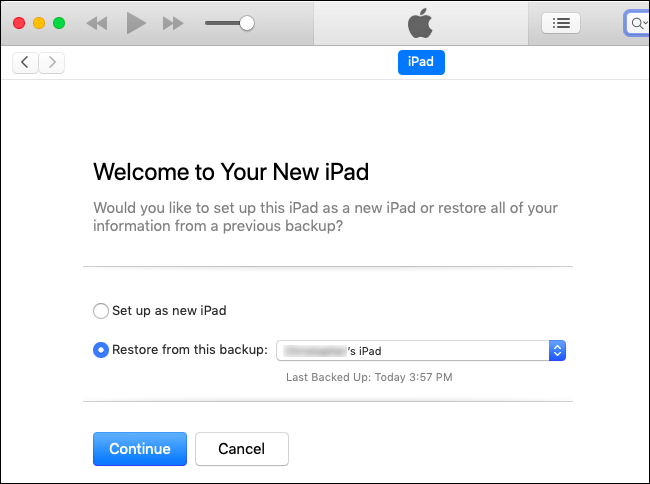
في هذه المرحلة ,يمكنك إمّا أن تستخدم نسخة جديدة تمامًا من نظام التشغيل iOS 11 ,أو أن تستعيد النسخة الاحتياطية القديمة من بياناتك (إذا قمت بإنشاء نسخة احتياطية) من آيتونز iTunes أو آيكلاود iCloudاذا اخترت أن تستعيد النسخة الاحتياطية القديمة من iOS 11 لجهازك ,عندها اختر في الأيتونز iTunes النسخة الاحتياطية التي تريدها وانقر على (متابعة) للقيام بذلك:وبذلك تكون الخطوات جميعها قد اكتملت ,وبإمكانك إبقاء جهازك على هذا النظام قدر ما شئت ,عموماً ستحتاج لتغييره وتثبيت النسخة الأحدث المستقرة النهائية التي ستصدر لاحقًا في عام 2018.










![Hold The Dark | Official Trailer [HD] | Netflix](https://i.ytimg.com/vi/OFAwDO6b5KI/hqdefault.jpg)

![American Vandal: Season 2 | Official Trailer [HD] | Netflix](https://i.ytimg.com/vi/jwrr6aIWeus/hqdefault.jpg)

![Outlaw King | Official Trailer [HD] | Netflix](https://i.ytimg.com/vi/Q-G1BME8FKw/hqdefault.jpg)