نظرًا لوجود عدد هائل من هواتف أندرويد Android، يمكن أن يكون تحديًا لك أن تعرف أو تتذكر نوع الهاتف الذي لديك. إليك كيف يمكنك معرفة ذلك.
ابحث عن النموذج Model على الهاتف نفسه:
أول شيء يجب أن تجربه هو النظر إلى الهاتف نفسه لمعرفة ما إذا كان رقم الطراز Model Number مطبوعًا هناك، لذا ابدأ بقلب هاتفك. إذا كنت تملك جهازًا من سامسونج Samsung أو إل جي LG ، فهناك احتمال كبير أن يكون النموذج مدرجًا هناك على الوجه الخلفي الجهاز.
ولكن إذا لم يكن هناك أي شيء على الوجه الخلفي للجهاز، أو كنت بحاجة إلى مزيد من المعلومات (مثل رقم طراز محدد)، فيمكنك العثور على هذه المعلومات في إعدادات الهاتف.
ابحث عن رقم طراز هاتفك في الإعدادات:
بغض النظر عن نوع الهاتف الذي تستخدمه، يجب أن تتمكن من العثور على معلومات تفصيلية حول النموذج في قائمة الإعدادات.
اسحب شريط الإشعارات Notification Shade لأسفل، ثم انقر على رمز الإعدادات Settings (عادةً له شكل الترس، كما في الصورة أدناه).
ملاحظة: في بعض الهواتف، قد تحتاج إلى سحب شريط الإشعارات لأسفل مرتين لعرض رمز الإعدادات.
في شاشة الإعدادات، انزل لأسفل وابحث عن قسم حول الجهاز About Phone. في بعض الهواتف مثل تلك الأجهزة التي تعمل بنظام تشغيل أندرويد أوريو Android Oreo، قد تحتاج إلى التوجه إلى قائمة النظام System أولاً لمشاهدة خيار حول الجهاز.
من المفترض أن ترى أهم المعلومات الأساسية هنا، مثل اسم هاتفك. هذا هو الاسم العام للهاتف ، مثل LG G5 أو Samsung Galaxy S8.
إذا كان هذا هو كل ما تحتاج إليه ، فحينئذٍ تكون قد انتهيت. ولكن إذا كنت بحاجة إلى شيء أكثر تحديدًا ، مثل رقم طراز الهاتف ، فقد تحتاج إلى التعمق أكثر. قد يتم عرض هذه المعلومات في مكان آخر على شاشة “حول الهاتف” ، لذا قم بالتمرير لأسفل قليلاً.
بعض الشركات المصنعة تخفي هذه المعلومات في مستوى أعمق. فإذا كنت لا ترى رقم الطراز في شاشة حول الجهاز، فابحث عن معلومات الجهاز Hardware Info
استخدام تطبيق خارجي:
إذا كنت لا تزال تواجه مشكلة في العثور على هذه المعلومات على هاتفك، فهناك حل واحد آخر لك: وهو تطبيق خارجي يدعى Droid Hardware Info.
إنه أمر رائع للحصول على جميع التفاصيل المتعلقة بهاتفك. ماعليك سوى ان تقوم بتثبيته وفتخه. يجب أن يكون الجزء الأول من المعلومات هنا هو رقم الطراز.
لا ينبغي أن يكون العثور على رقم طراز هاتفك صعبًا، لكن هناك الكثير من الشركات المصنعة المختلفة التي تصنع هواتف Android ، والكثير من الإصدارات المختلفة من نظام Android.
لكن ومع القليل من البحث، كن متأكداً أنك ستتمكن من العثور على المعلومات التي تريدها.
مواقع الويب مثل أمازون Amazon، فيسبوك Facebook، جوجل Google لا تظهر من العدم، وإنّما هي نتيجة عمل منظّم متكامل مستمر من التطوير والتصميم والصيانة، صنعها أصحابها بطريقة محدّدة هادفة، فكل شيء في تصميمها متعمّد، ويخدم غايةً محددة، وأحياناً هذه التصميمات تتقصّد أن تجعل الأشياء صعبة عليك بهدف تغيير سلوكك !
هذه الأنماط من التصميمات تسمّى الأنماط السوداء Black Patterns، وهي في كل مكان على الويب، وتستخدمها كبرى الشركات ومواقع التواصل.
ماهي الأنماط السوداء؟
هي خصائص وميّزات تُتبع في تصميم واجهات المستخدم User Interface، تهدف إلى خداع المستخدمين من أجل القيام بأشياء قد لا يرغبون بالقيام بها، ولكنها تعود بالفائدة على الشركة أو العمل.
إليك مثالاً عنها، هل جربتَ من قبل حذفَ حسابك على موقع أمازون؟
ها هي الصفحة الرئيسية لحسابك على أمازون، ما أول ما يخطر لك أن تقوم به ؟!
حسناً، أول ما يخطر لك هو قائمة الحساب والقوائم Account & Lists، والتي تحوي الكثير من المعلومات، أول مكان سيخطر لك أن تذهب إليه لتتمكن من حذف حسابك، هو حسابك Your account.
وبمجرد أن تدخل إلى هذه الصفحة، ستجد المزيد من خيارات الدفع payment، الدخول login، الأمان security، ومجموعة كبيرة من الأشياء الأخرى، ولا شيء يوحي لك بأنك توصلت إلى ما تبحث عنه.
لسوء الحظ، سوف تتمكن من النقر على كل رابط موجود داخل صفحة حسابك، ولكن لن يقودك أي منها إلى ما يُمكّنك من حذف حسابك، وصلتَ إلى طريق مسدود مسدود !
السبب في أنك لم تجد خيار حذف حسابك، هو ببساطة أنه ليس موجوداً هناك !
الطريقة الفعلية لتتمكن من حذف حسابك، هي أن تنزل لأقصى الأسفل من الصفحة، وتحت عنوان دعنا نساعدك Let’s help you، نقر على خيار مساعدة Help.
تحت عنوان مقالات قد تفيدك Recommended Topics، اضغط على هل تحتاج المزيد من المساعدة Need more help?، ثم على اليمين اختر اتصل بنا Contact us.
تكادُ تفقد أعصابك ؟! بالفعل الموضوع صار سخيفاً عند هذا الحد، ومع ذلك حتى الآن لا شيء يدل بوضوح على كيفية حذف الحساب،
من ضمن الخيارات الأربعة التي تظهر لك مندرجة تحت سؤال ما الذي تريد المساعدة فيه What can we help you with، اختر رئيسي أو شيء آخر Prime or something else،
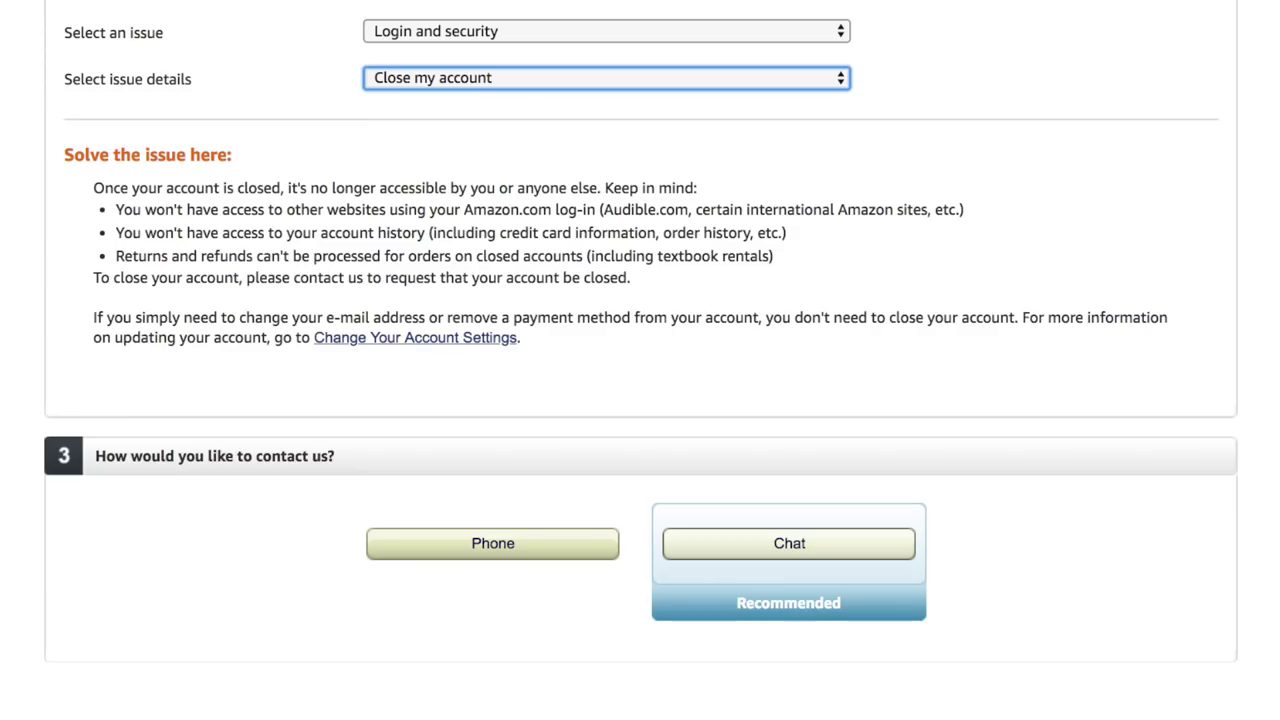
وتحت سؤال أخبرنا المزيد عن مشكلتك Tell us more about your issue، هنا أيضاً لا شيء يدل بصراحة على حذف حسابك، لكن فقط عليك أن تعلمَ بطريقة ما أن تختار من القائمة المنسدلة التي تظهر لك خيار إعدادات الدخول و الأمان Login and Security، وبعد ذلك من القائمة المنسدلة الثانية اختر الخيار السحري إغلاق حسابي Close my account.
لكن بالطبع ليس بهذه السهولة أيضاً، فعليك أن تتواصل مع مساعدة امازون من خلال اتصال أو تشات، وهو ما يندرج تحت السؤال الثالث كيف ترغب أن تتواصل معنا How would you like to contact us.
لتختار من خلاله طريقة التواصل التي تفضلها، وبكلا الحالتين سوف تخوض نقاشاً يخبرك فيه امازون أن حذف حسابك ليس بفكرة جيدة !
سوف تصل إلى النتيجة التالية، لا يمكنك أن تحذف حسابك على أمازون بنفسك، بل إنما أمازون ستحذفه لك بعد رحلة من العناء لتكتشف أين تجد خيار الحذف !
تجربة المستخدم السيئة هذه، و التي تعمدت أمازون إلى جعلها صعبة وشبه مستحيلة دون الحصول على مساعدة أو تكبد عناء البحث، هي مثال على النمط الأسود black pattern، وتحديدا ما صنفه هاري بريجنلHarry Brignull على أنه فندق روش Roach Motel، وهو تصميم يجعلك بسهولة كبيرة تتمكن من الدخول إليه، وبصعوبة كبيرة تخرج منه !
في الواقع بريجنل، هو الذي أوجد مفهوم الأنماط السوداء black patterns عام 2010، ومن وقتها تبنّى هذه القضية من خلال الكتابة وإعطاء المحاضرات.
في الواقع، نحن متآلفون مع الكثير من هذه الأنماط السوداء black patterns، فقط عليك أن تبحث في بريدك الإلكتروني لعدة ثواني لتجد أحدها، على سبيل المثال قد تتلقى بريد غير مرغوب spam من جهة معينة، وما قد تلاحظه أن خيار عدم الاشتراك unsubscribe موجود ضمن كتلة نص آخر، وبتنسيق النص العادي نفسه، دون أي تمييز له !
ذلك لم يسقط سهواً من المصممين، بل هو مُتعمّد تماماً ! فالهدف أن يكون خيار عدم الاشتراك صعبَ الرؤية والإيجاد !
هذا الشيء قد تلاحظه في الألعاب أيضاً، حيث تُصمم اللعبة بتنسيق معين ومميز للعناصر فيها، يهدف هذا التنسيق إلى خلق تحفيز لدى المستخدم.
لكن العناصر المخصصة لعدم المتابعة أو الاستمرار تصمم بطريقة مختلفة، غير مميزة، تجعل المستخدم يتجنبها لعدم تآلفه معها على عكس بقية الخيارات.
لاحظ الصورة التالية ، زر شراء الخطوات والذي ستدفع المال إن ضغطت عليه هو بنفس لون معظم أزرار اللعبة .
إضافة لذلك تستخدم الشركات هذا الأسلوب لتخدعك في عمل ما تريده الشركة، وليس ما تريده أنت، وتتعدد الأمثلة على ذلك، ك طرق تنسيق الروابط بحيث تدفع الأشخاص للنقر عليها عن طريق الخطأ ! أو تصميم المواقع.
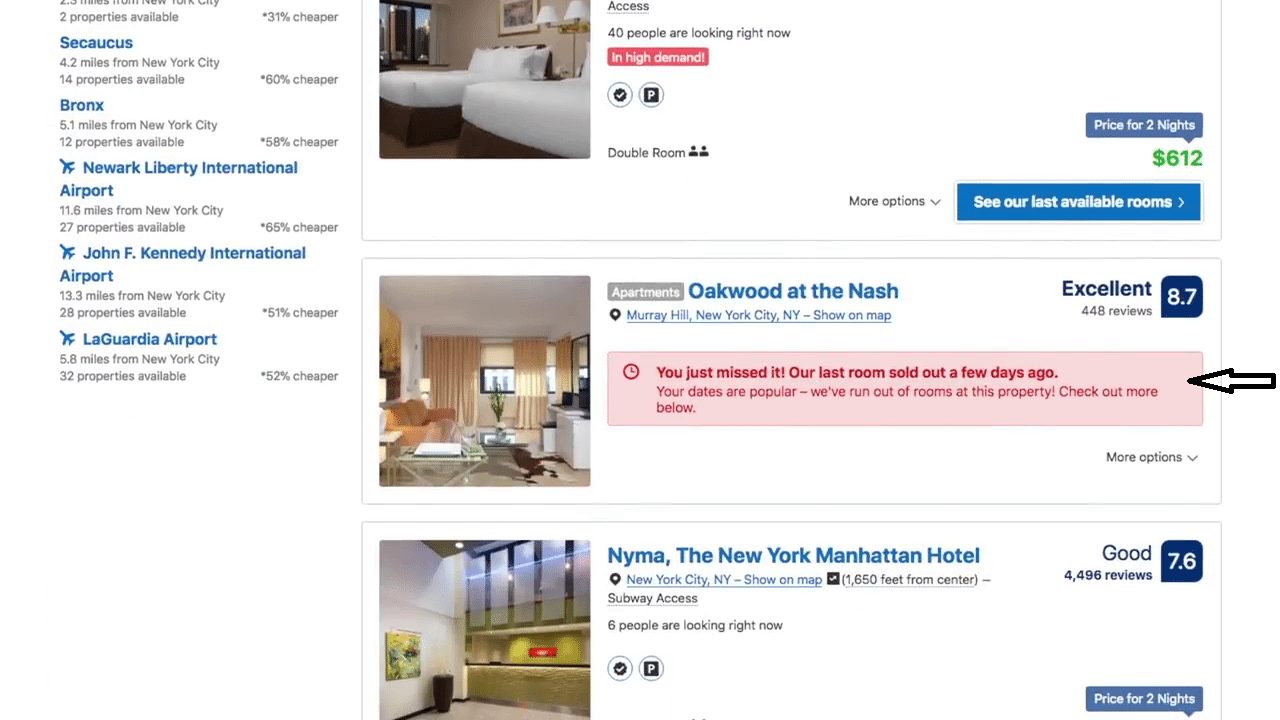
كما في موقع Booking.com الذي يحرص بشدة على أن يؤكد مدى إسعافية وأهمية قيامك بالحجز الفوري، وإلا ستُضيّع عليك الكثير من الفرص والعروض !
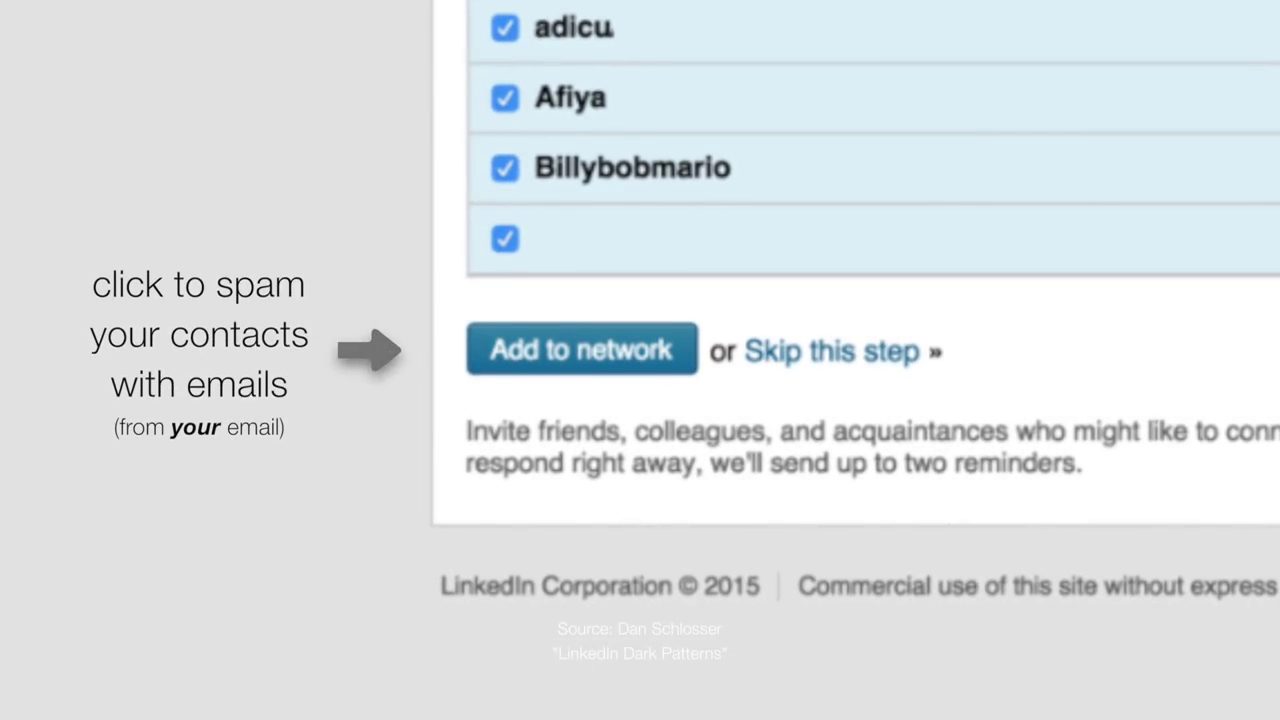
بعض الشركات قد تبالغ في استخدامها الأنماط السوداء لدرجة كسرها للقوانين، كما حصل مع شركة لينكدإن Linkedin، حيث استخدمت الشركة نمط أسود مُضلّل على صفحة جهات الاتصال contacts التي تظهر للمستخدمين مما دَفَعهم للضغط عليه ونتج عنه إرسال المستخدم الكثير من البريد غير المرغوب spam لأصدقائه،
هذا التصميم سمحَ للشركة بالتقاط معلومات جهات الاتصال لدى المستخدمين واستخدام هذه المعلومات دون موافقتهم. تم مقاضاة شركة Linkedin و قامت بالتسوية بدفع 13 مليون دولار والذي في النهاية توزع على جميع المستخدمين (10 دولار لكل مستخدم) !
من النادر أن تواجه الأنماط السوداء عواقب مثل هذه.
كل شيء على الإنترنت يقاتل لأجل الحصول على انتباهك، ولكن هنالك فرق كبير بين الشركات التي تستغل الوقت لتبني الثقة والولاء وبين العرض الخاص الذي بضغطك على رابطه تحصلُ على اشتراك شهري بشيء لا تريده أو عندما تقوم شبكات التواصل الاجتماعية باستخدام الأنماط السوداء لتبيعك بيانات لم تكن من الأساس تعلم أنها لديها.
بعض من المسؤولية يقع علينا، ولكن أيضاً بعضها يقع على التصميم أيضا، وهذا بالطبع ليس خطأ المصممين الذي يعملون كما يُطلب منهم !
في النهاية إن أفضل حماية من هذا الأسلوب هو أن نكون واعيين له وأن نُعيب وننتقد الشركات التي تستخدمه.
فالتصميم هو الوسيط لتحقيق تفاعلنا مع الانترنت وهو اللغة لتي نقرأ فيها الانترنت، وليس بالكثير أن نطلب إنن تكون هذه اللغة موثوقة وصادقة.
أصبحت محركات الأقراص الصلبة أكبر وأكبر، ولكن يبدو أنها تمتلئ دائماً على نحو ما. ذلك يظهر واضحاً أكثر بشكل خاص إذا كنت تستخدم محرك أقراص الحالة الصلبة (SSD)، والذي يوفر مساحة أقل بكثير من محركات الأقراص الصلبة التقليدية (HDD).
إذا كنت تعاني من مشكلة في مساحة القرص الصلب، فمن المفترض أن تساعدك هذه الحيل التي جمعناها لكم على موقع التقنية السورية Syrian tech لتوفير مساحة للملفات والبرامج المهمة عن طريق إزالة العشوائيات غير الهامة التي تشوب القرص الصلب الخاص بك.
1. تشغيل تنظيف القرص
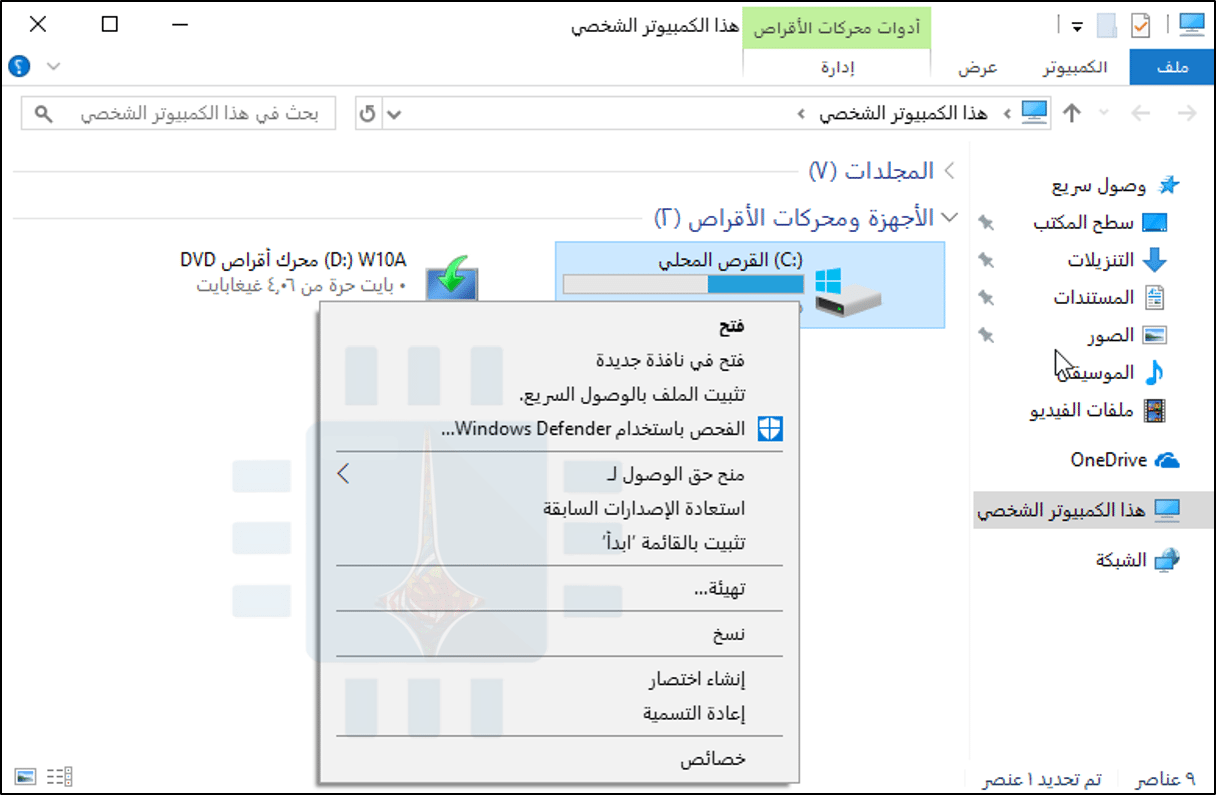
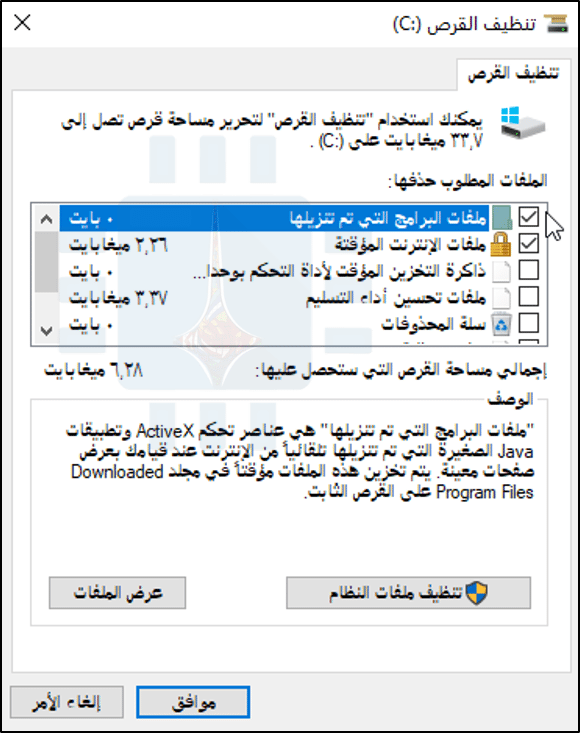
يتضمن ويندوز Windows أداة مضمّنة تقوم بحذف الملفات المؤقتة والبيانات الأخرى غير المهمة. للوصول إليه، انقر بزر الماوس الأيمن فوق أحد محركات الأقراص الثابتة في نافذة الكمبيوتر واختر خصائص.
(بدلاً من ذلك، يمكنك فقط البحث عن “تنظيف القرص” في قائمة “ابدأ”).
انقر فوق زر تنظيف القرص في نافذة خصائص القرص.
حدد أنواع الملفات التي تريد حذفها وانقر فوق موافق. يتضمن ذلك الملفات المؤقتة وملفات التسجيل والملفات في سلة المحذوفات وملفات أخرى غير مهمة.
يمكنك أيضاً تنظيف ملفات النظام، والتي لا تظهر في القائمة هنا. انقر فوق زر تنظيف ملفات النظام إذا كنت تريد أيضاً حذف ملفات النظام.
بعد القيام بذلك، يمكنك النقر فوق تبويبة المزيد من الخيارات واستخدام خيار التنظيف المجدول تحت استعادة النظام ونُسخ الظل الاحتياطية لحذف بيانات استعادة النظام. يؤدي هذا الزر إلى حذف جميع نقاط الاستعادة باستثناء أحدثها، لذا تأكد من أن جهاز الكمبيوتر لديك يعمل بشكل صحيح قبل استخدامه – لن تكون قادراً على استخدام نقاط استعادة النظام القديمة.
2. إلغاء تثبيت التطبيقات المهدِرة للمساحة
ستؤدي إزالة البرامج إلى إخلاء بعض المساحة، ولكن بعض البرامج تستخدم مساحة صغيرة جداً. من لوحة التحكم “البرامج والميزات”، يمكنك النقر فوق عمود “الحجم” لمعرفة مقدار المساحة التي يستخدمها كل برنامج تم تثبيته على الكمبيوتر. أسهل طريقة للوصول إلى هناك هي البحث عن “إلغاء تثبيت البرامج ” في قائمة “ابدأ”.
إذا كنت لا ترى هذا العمود، فانقر على زر الخيارات في الزاوية العلوية اليمنى من القائمة وحدد طريقة العرض “تفاصيل”. لاحظ أن هذا ليس دقيقاً دائماً – بعض البرامج لا تبلغ المساحة التي تستخدمها. قد يستخدم برنامج الكثير من المساحة ولكن قد لا يكون لديه أي معلومات في عمود الحجم الخاص به.
إذا كنت تستخدم نظام التشغيل Windows 10، فيمكنك أيضًا فتح إعدادات الكمبيوتر الجديدة والانتقال إلى النظام -> التطبيقات والميزات.
3. تحليل مساحة القرص
لمعرفة ما الذي يستخدم المساحة على القرص الصلب بشكل دقيق، يمكنك استخدام برنامج تحليل القرص الصلب. تفحَص هذه التطبيقات محرك القرص الثابت وتعرض بالضبط الملفات والمجلدات التي تستهلك المساحة الأكبر.
يوجد العديد من الأدوات لتحليل مساحة القرص الثابت، إذا كنت ترغب في البدء باستخدام واحد منها، فجرّب WinDirStat (قم بالتحميل من Ninite).
بعد فحص نظامك، يُظهر WinDirStat بالضبط ما هي المجلدات وأنواع المجلدات والملفات التي تستخدم المساحة الأكبر. تأكد من عدم حذف أي ملفات نظام مهمة – فقط احذف ملفات البيانات الشخصية.
إذا رأيت مجلد برنامج في مجلد ملفات البرامج Program files يستخدم مساحة كبيرة، يمكنك إلغاء تثبيت هذا البرنامج – يمكن لـ WinDirStat أن تخبرك بمقدار المساحة التي يستخدمها البرنامج، حتى وإن لم تستطع لوحة التحكم في البرامج والميزات إخبارك بذلك.
4. مسح الملفات المؤقتة
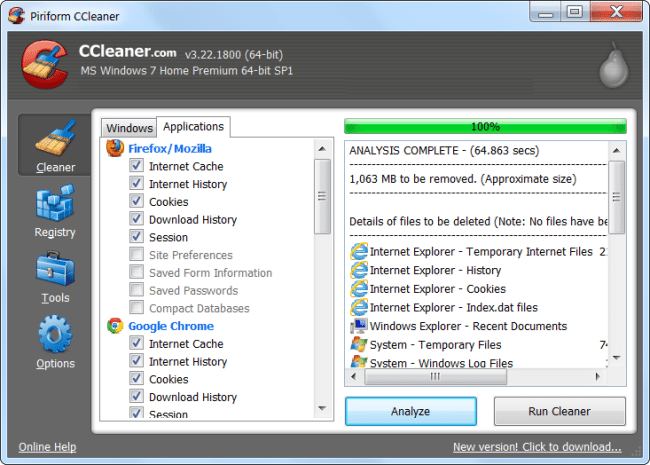
تعد أداة تنظيف القرص في ويندوز Windows مفيدة، ولكنها لا تحذف الملفات المؤقتة التي تستخدمها البرامج الأخرى. على سبيل المثال، لن تُمسح ذاكرة التخزين المؤقت لمتصفحات فايرفوكس Firefox أو كروم Chrome، والتي يمكنها استخدام مساحة كبيرة على القرص الصلب.
(يستخدم ذاكرة التخزين المؤقت للمتصفح مساحة على القرص الثابت لتوفير الوقت عند الوصول إلى مواقع الويب في المستقبل، ولكن هذا الشيء قد لا يكون مريحاً بالنسبة لك إذا كنت بحاجة إلى مساحة القرص الثابت الآن).
للحصول على مزيد من التنظيف المؤقت للملفات المؤقتة وغير المرغوب فيها، جرب CCleaner، الذي يمكنك تحميله من هنا. يقوم CCleaner بتنظيف الملفات غير المرغوب فيها من مجموعة متنوعة من برامج الجهات الخارجية ويقوم أيضًا بتنظيف ملفات ويندوز Windows التي لن يمسحها Disk Cleanup.
5. البحث عن الملفات المكررة
يمكنك استخدام تطبيق مكتشف للملفات المكررة لفحص القرص الصلب الخاص بك لملفات مكررة، وهي غير ضرورية ويمكن حذفها.
باستطاعتك استخدام VisiPics لإزالة الصور المكررة، عن طريق البحث عن الملفات المكررة وحذفها على ويندوز Windows باستخدام أدوات مجانية. لمزيد من المعلومات، يمكنك قراءة مقالنا عن الملفات المكررة وكيفية حذفها.
وفي حال كنت لا تمانع في إنفاق بضعة دولارات، يمكنك استخدام Duplicate Cleaner Pro، الذي لا يحتوي فقط على واجهة أجمل، وإنما لديه الكثير من الميزات والخيارات الإضافية لمساعدتك في العثور على الملفات المكررة وحذفها مباشرة!
6. تقليل مقدار المساحة المستخدمة لاستعادة النظام
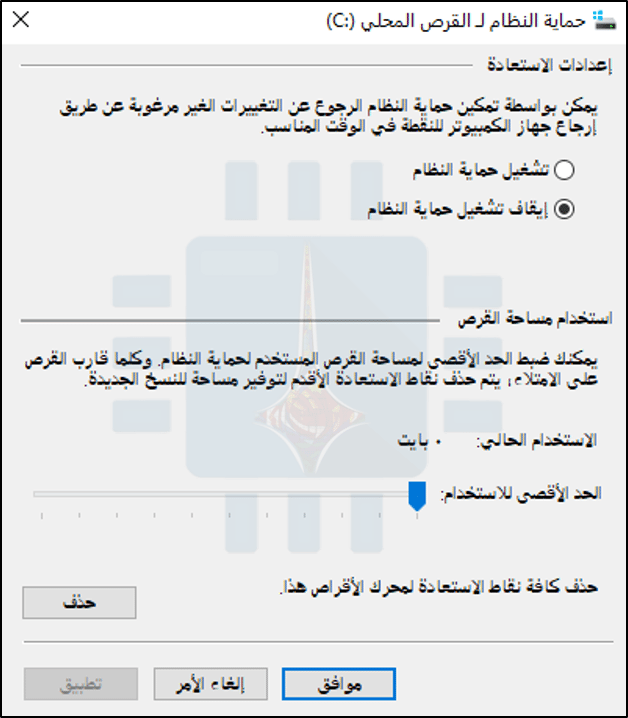
إذا كان System Restore (استعادة النظام) يستهلك الكثير من مساحة القرص الصلب لنقاط الاستعادة، فيمكنك تقليل مقدار مساحة القرص الصلب المخصصة لـ System Restore (استعادة النظام). وستكون كلفة ذلك هي نقاط استعادة أقل لاستعادة النظام من النسخ السابقة من الملفات السابقة واستعادتها.
إذا كانت هذه الميزات أقل أهمية بالنسبة لك من مساحة القرص الثابت التي تستخدمها، فقم بالمضي قدماً وحرّر بضعة غيغابايت عن طريق تقليل مقدار المساحة التي يستخدمها SystemRestore (استعادة النظام).
7. حذف مجلد Windows.old الناتج عن ترقية النظام
إذا قمت بالترقية من إصدار قديم لـ ويندوز Windows فسيكون لديك مجلد Windows.old على قرص النظام في جهاز الكمبيوتر، ويستخدم مقداراً كبيراً من المساحة…
الحقيقة أنه بإمكانك حذفه، لكن عملية حذفه تختلف عن حذف مجلد عادي فهو مجلد للنظام! لمزيد من التفاصيل اقرأ مقالتنا التي تتحدث عنه بالتفصيل وعن إمكانية حذفه.
8. إلغاء بعض ميزات ويندوز الهامة
الحيل التالية ستوفر بالتأكيد بعض المساحة، لكنها ستعطل ميزات ويندوز Windows المهمة. لا نوصي باستخدام أي منها، ولكن إذا كنت بحاجة ماسة إلى مساحة على القرص، فيمكنهم المساعدة:
تعطيل الإسبات: عند إسبات النظام الخاص بك، فإنه يحفظ محتويات ذاكرة الوصول العشوائي الخاصة به إلى محرك القرص الثابت.
يتيح ذلك حفظ حالة النظام دون أي استخدام للطاقة – في المرة التالية التي تقوم فيها بإقلاع الكمبيوتر، ستعود إلى المكان الذي غادرت منه. يحفظ ويندوز Windows محتويات ذاكرة الوصول العشوائي الخاصة بك في الملف C: \ hiberfil.sys. لتوفير مساحة على القرص الصلب، يمكنك تعطيل وضع السبات تماماً، مما يؤدي إلى إزالة الملف.
Disable System Restore (إلغاء تفعيل استعادة النظام): إذا كان تقليل مقدار المساحة، فإن استخدام System Restore (استعادة النظام) ليس جيداً بما يكفي بالنسبة لك، فيمكنك تعطيل System Restore (استعادة النظام) بالكامل. لن تكون محظوظاً أبداً إذا كنت بحاجة إلى استخدام “استعادة النظام” لاستعادة النظام الخاص بك إلى حالة سابقة، لذا وجبَ تحذيرك!
فيروسات انتزاع الفدية Ransomware هي نوع من البرمجيات الخبيثة التي تعمل على ابتزاز المال منك، لها العديد من الأنواع، أهمها فيروس CryptoLocker، فيروس CryptoWall، وفيروس TeslaWall، والكثير غيرها.
تقوم هذه البرمجيات بتحصيل ملفاتك واحتجازها كرهينة تحتفظ بها لتبتزك بمئات الدولارات. أغلب البرمجيات الخبيثة لم تعد تُصنّع بأيادي المراهقين الضجرين الذين يبحثون عن طريقة لخلق بعض الفوضى. بل صار الكثير منها يُنتج من خلال عمل إجرامي ربحي منظّم، وقد أصبحت هذه البرمجيات معقّدة ومتطوّرة بشكل متزايد.
كيف يعمل فيروس انتزاع الفدية Ransomware ؟
ليست كل أنواع برمجيات انتزاع الفدية الخبيثة متطابقة. الشيء الذي يعطي هوية برمجيات الفدية الخبيثة ويحددها هي أنها تسعى لابتزاز المال مباشرة منك.
بعض برمجيات انتزاع الفدية قد تكون متنكرة، فهي قد تعمل بآلية برمجيات الرعب الخبيثة Scareware (البرمجيات الخبيثة المصممة لخداع المستخدم وجرّه لشراء وتنزيل برمجيات غير ضرورية، ومحتمل أن تكون خطرة، كمضادات الفيروسات المزيفة Fake Antivirus) ،
ولذا فهي تعرض لك في البداية رسالة منبثقة pop-up تقول لك “كمبيوترك مُصاب، اشترِ هذا المنتج لإصلاحه” أو “قمتَ بتنزيل ملفات مُخالفة في كمبيوترك، ادفع غرامة لتستمر في استخدامه”.
في أحيانٍ أخرى، برمجيات انتزاع الفدية الخبيثة Ransomware قد تكون أكثر صراحة. فهي من الممكن أن تصطاد عميقاً في نظام حاسوبك، تعرضُ لك رسالة تقول أنها ستختفي فقط عند دفعك المال لمنشئي البرمجية الخبيثة.
هذا النوع من البرمجيات من الممكن تجاوزه من خلال أدوات إزالة البرمجيات الخبيثة أو فقط من خلال إعادة تثبيت نظامك الويندوز Windows,
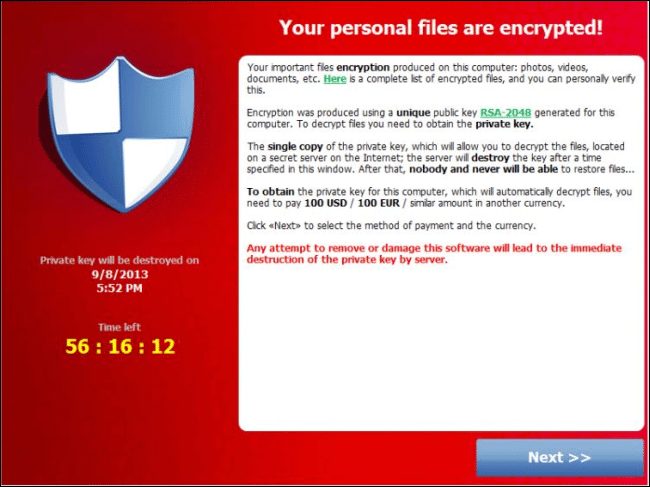
لسوء الحظ، برمجيات انتزاع الفدية الخبيثة تصبح معقدة أكثر فأكثر، وأحد الأمثلة الشهيرة برمجية أو فيروس CryptoLocker، الذي يبدأ بتشفير ملفاتك الشخصية ما إن يحقق الوصول إلى نظامك، مانعاً وصولك إلى الملفات دون معرفتك لمفتاح التشفير،
بعد ذلك يعرض CryptoLocker رسالة تخبرك بأن ملفاتك قد تم قفلها بالتشفير و أنه لديك عدة أيام فقط لكي تدفع الفدية، إذا دفعتَ لهم 300$ سوف يسلّمونك مفتاح التشفير و تتمكن من استعادة ملفاتك. CryptoLocker سوف يساعدك في اختيار طريقة للدفع و بعد الدفع يتراءى أن المجرمين فعلياً يسلمونك المفتاح الذي يمكنك استخدامه لاستعادة الملفات.
بالطبع لا يمكنك أن تكون واثقاً من التزام المجرمين بالاتفاق، وليست فكرة جيدة أن تدفع عندما تكون مُبتزّاً من قبل مجرمين، ولكن من الناحية الأخرى، المشاريع التي تفقد نسختها الوحيدة من بيانات العمل الحرجة business-critical data، سوف تُقدم على هذه المخاطرة ولا لوم عليهم في ذلك.
كيف تحمي ملفاتك من برمجيات انتزاع الفدية الخبيثة Ransomware ؟
هذا النوع من البرمجيات الخبيثة هو مثال جيد آخر يؤكد ضرورة إنشاء النُسخ الاحتياطية، ويتوجب عليك بشكل منتظم أن تقوم بنسخ ملفاتك احتياطياً على قرص صلب خارجي external hard drive، أو على مخدّم تخزين ملفات بعيد remote file storage server.
إذا كانت جميع النُسخ موجودة على كمبيوترك، فقد يتم تشفيرها كلها بواسطة البرمجيات الخبيثة التي تصيب جهازك، أو حتى قد يتم حذفها بشكل كامل.
عند إنشائك نسخاً احتياطياً لملفاتك، تأكد من نسخ ملفاتك الشخصية إلى موقع بحيث لا يمكن الكتابة فوقها أو تحريرها. على سبيل المثال، انسخهم على قرص صلب متحرك removable hard disk أو قم برفعهم على خدمة نسخ احتياطي بعيدة مثل CrashPlan التي تسمح لك العودة إلى إصدارات قديمة من ملفاتك.
لا تقم بتحزين النسخ الاحتياطية فقط على قرص صلب داخلي أو على تشارك شبكي تمتلك إذن التعديل عليه، فبرمجية انتزاع الفدية الخبيثة تستطيع تشفير الملفات المخزنة على قرصك المتصل أو على الشبكة إذا كنت تملك وصولاً كاملاً للتعديل عليها.
قيامك بالنسخ الاحتياطي بشكل متواتر أيضا عامل مهم في الحماية، لا تريد ان تفقد عمل أسبوع كامل بسبب أنك تقوم بنسخ ملفاتك احتياطيا كل أسبوع وليس كل يوم! هذا السبب الذي يجعل من النسح الاحتياطي الآلي automated back-up حلاً مناسبا للغاية.
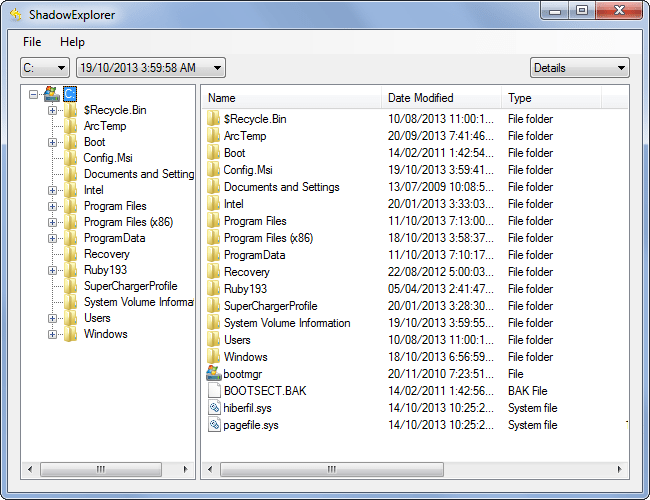
إذا تم قفل ملفاتك من قبل برمجية انتزاع الفدية الخبيثة Ransomware ولم تكن تملك النسخ الاحتياطي المناسب، يمكنك أن تحاول استعادتهم من خلال برنامج ShadowsExplorer ، هذه الأداة التي يمكنها الوصول إلى نسخ الظل Shadow copies، والتي يستخدمها الويندوز Windows في استعادة النظام، وتحتوي غالباً على ملفات شخصية.
كيف تتجنب فيروس انتزاع الفدية الخبيثة Ransomware؟
إلى جانب استراتيجية القيام بنسخ احتياطي مناسب، يمكنك أيضا تجنب هذا النوع من الفيروسات من خلال الطريقة ذاتها التي تتجنب بها البرمجيات الخبيثة الأخرى، فبرنامج CryptoLocker تم إنشاؤه لينتقل عبر مرفقات رسائل البريد الإلكتروني، وعبر إضافات الجافا Java plug-in، ويُثبت على الأجهزة المصابة من قبل برمجيات Zeus الخبيثة، لذا ننصحك ب:
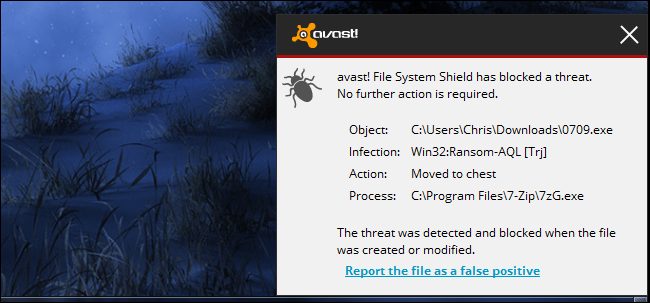
استخدم مضاد فيروسات قوي يحاول إيقاف برمجية انتزاع الفدية في مساراتها. صحيح أن مضادات الفيروسات لا تكون مثالية أبدا و من الممكن أن يُصاب جهازك حتى في حال امتلاكك لمضاد فيروسات، و لكنها تبقى طبقة دفاعية مهمة.
تجنب تشغيل الملفات الغريبة، فبرمجية الفدية من الممكن ان تصل على شكل ملفات تنفيذية .exe عبر البريد الالكتروني، أو عبر المواقع المحظورة التي تحتوي على برمجيات مقرصنة، أو عبر أي شيء آخر تأتي من خلاله البرمجيات الخبيثة عادة، لذا كن يقطاً وحذراً تجاه الملفات التي تقوم بتنزيلها.
حدث برامجك باستمرار، فاستخدام إصدار قديم من مستعرض الإنترنت، أو نظام التشغيل، أو إضافات المستعرض، من الممكن أن يسمح بولوج البرمجيات الخبيثة عبر الثغرات الأمنية، وإذا كنت مثبتا لبرمجية الجافا، فغالبا عليك أن تزيلها!
أنماط فيروسات Ransomware CryptoLocker على وجه الخصوص، شديدة الفعالية والذكاء. فهي تريد أن تصل لعملك وتأخذ مالك، والاحتفاظ بملفاتك كرهينة طريقة فعّالة لمنع الإزالة باستخدام مضادات الفيروسات بعد تمكينها، ولكن CryptoLocker أقل رعباً في حال امتلاكك لنسخ احتياطي جيد.
هذا النوع من البرمجيات الخبيثة يثبت أهمية النسخ الاحتياطي كممارسة أمنية صحيحة.
أخيراً، لسوء الحظ، برمجية CryptoLocker هو إشارة على أشياء أخرى قادمة- إنه نمط البرمجيات الخبيثة التي تلاحقك في المستقبل. كن يقطاً !
هل قمت بالترقية من إصدار قديم لـ ويندوز Windows؟ هل لديك مجلد Windows.old على جهاز الكمبيوتر، ويستخدم مقداراً كبيراً من المساحة؟
الحقيقة أنه بإمكانك حذفه، لكن عملية حذفه تختلف عن حذف مجلد عادي فهو مجلد للنظام!
المجلد Windows.old ليس شيئاً جديداً في Windows 10. ولكنه كان موجوداً قبل Windows 10، فقط إذا قمت بشراء إصدار جديد من ويندوز Windows، ثم استخدمته لترقية كمبيوتر شخصي مرفق مع إصدار أقدم.
ما هو مجلد Windows.old؟
يتم إنشاء هذا المجلد عند الترقية من إصدار ويندوز Windows إلى آخر، بدءاً من Windows Vista. يحتوي المجلد Windows.old على كافة الملفات والبيانات من نظام ويندوز Windows السابق.
يمكنك استخدامه لاستعادة النظام الخاص بك إلى الإصدار القديم من ويندوز Windows إذا لم تعجبك النسخة الجديدة. وإن كنت تبحث عن ملف محدد لم يتم نسخه بشكل صحيح إلى نظام ويندوز Windows الجديد، يمكنك أيضاً البحث في المجلد Windows.old والعثور عليه.
بشكل أساسي، يحتوي المجلد Windows.old فقط على نظام ويندوز Windows القديم. من ملفات نظام ويندوز Windows إلى البرامج المثبتة وكل إعدادات وملفات حساب المستخدم، كل شيء هنا.
يعمل الإصدار الجديد من Windows على الاحتفاظ به في حالة رغبتك بالعودة إلى الإصدار الأقدم من ويندوز Windows أو في حالة احتياجك للبحث عن الملف والعثور عليه. ولكن، لا تنتظر طويلاً – سيقوم ويندوز Windows تلقائياً بحذف المجلد Windows.old لتحرير مساحة إضافية بعد شهر.
كيفية العودة إلى إصدار سابق من ويندوز Windows:
من السهل الرجوع إلى إصدار سابق من Windows 10 إلى Windows 7 أو 8.1. بعد تثبيت Windows 10، لتنفيذ ذلك:
1- توجه إلى إعدادات ويندوز.
2- ثم المزامنة والأمان.
3- ثم النسخ الاحتياطي.
سترى زر Start البدء ضمن قسم العودة إلى Windows 7 أو العودة إلى Windows 8.1، بحسب إصدار ويندوز Windows الذي ثبته قبل الترقية.
انقر فوق هذا الزر وسيقوم ويندوز Windows باستعادة نظام تشغيل ويندوز Windows القديم الخاص بك وذلك باستخدام المجلد Windows.old كمصدر.
مرة أخرى، كما هو مُلاحظ، هذا الخيار متاح فقط لمدة شهر بعد الترقية. سيقوم ويندوز Windows تلقائياً بإزالة المجلد Windows.old لتحرير مساحة بعد شهر، لذلك يجب عليك تحديد ما إذا كنت تريد الالتزام بإصدار ويندوز Windows الجديد الخاص بك.
قبل Windows 10، كان من الممكن أيضاً القيام بذلك. لكن كان عليك تنفيذ تعليمات مملة لاستخدام المجلد Windows.old على جهاز يعمل بنظام التشغيل Windows 7 لاستعادة تثبيت قديم لـ Windows. لكن مع Windows 10، أصبح الأمر سهلاً الآن.
استعادة ملفات معينة من مجلد Windows.old
إذا كنت تريد استرداد الملفات معينة من نظام ويندوز Windows القديم، فيمكنك استعادتها من المجلد Windows.old.
يجب أن تكون هذه مجرد مسألة فتح نافذة مستكشف الملفات، والوصول إلى المجلد Windows.old في C: \ Windows.old، وتصفح نظام الملفات الخاص بك. ستكون ملفاتك الشخصية في هذا الترتيب: القرص المحلي(C:) ومن ثم مستخدمون وأخيراً اسمك كما هو موضح بالصورة.
كيف يمكنك حذف مجلد Windows.old لتحرير مساحة إضافية؟
يمكن أن يشغل المجلد Windows.old مساحة كبيرة. في أفضل الحالات، قد يكون 12 غيغابايت أو نحو ذلك من مساحة القرص الصلب. ولكن يمكن أن يستهلك بسهولة 20 غيغابايت أو أكثر، اعتماداً على حجم نظام Windows السابق.
إذا حاولت حذف المجلد Windows.old من “مستكشف الملفات” كما تفعل في أي مجلد آخر، فستتلقى رسالة خطأ. يمكنك تجاوز رسالة الخطأ هذه عن طريق تعديل أذونات المجلد Windows.old. بكل الأحوال، لا داع للقلق من رسالة الخطأ هذه.
لحذف هذا المجلد بطريقة سهلة، استخدم أداة تنظيف القرص في ويندوز Windows.
في Windows 10، انقر فوق الزر ابدأ، وابحث عن “تنظيف القرص”، ثم ابدأ تشغيل تطبيق “تنظيف القرص”.
يمكنك أيضاً النقر بزر الماوس الأيمن على القرص C في مستكشف الملفات، واختيار خصائص، ثم النقر فوق الزر “تنظيف القرص” في علامة التبويب “عام” كما في الصورة التالية.
انقر فوق زر “تنظيف ملفات النظام”.
سترى خياراً لـ “تثبيت (عمليات) ويندوز Windows السابقة” يظهر في قائمة الأشياء التي يمكنك حذفها، وسيخبرك “تنظيف القرص” بمقدار المساحة التي تشغلها هذه الملفات.
حدد هذا الخيار واستخدم تنظيف القرص لمسح ملفات نظام ويندوز Windows السابقة. يمكنك أيضاً استخدام هذه الأداة لحذف الملفات غير الضرورية الأخرى التي تستهلك مساحة على محرك أقراص النظام.
لا يوجد جانب سلبي لإزالة المجلد Windows.old. طالما أنت سعيد بنظام ويندوز Windows الحالي ولا تريد الرجوع إلى إصدار سابق – وطالما أنك متأكد بأنك تملك جميع ملفاتك المهمة يمكنك المضي قدماً وإزالته.
وتذكر أن النظام سيزيل المجلد Windows.old تلقائياً بعد شهر من الترقية على أي حال.
هل ترغب بعمل مقلب بأحد أصدقائك ؟ إليك فكرة مميّزة وبسيطة يستخدمها العديد من المخادعين !
الصورة التالية مزيفة ، سنقوم في المقالة بشرح كيف قمنا بإنشائها دون فوتوشوب .
لا بدّ لي في البداية من القول، أنّنا في حين نعرض لك هذه الطريقة، فنحن لا نشجّعك على استخدامها لأي شيء بخلاف النكت السخيفة والمقالب مع اصدقائك.
فالكثير من الأشخاص يستخدمون هذه الطريقة لإنشاء أخبار فعليّة مزيفة! لذا عندما ترى الآن مدى سهولة الأمر سوف تبدأ بالتشكيك في أي لقطات شاشة تشاهدها على شبكات التواصل الاجتماعية.
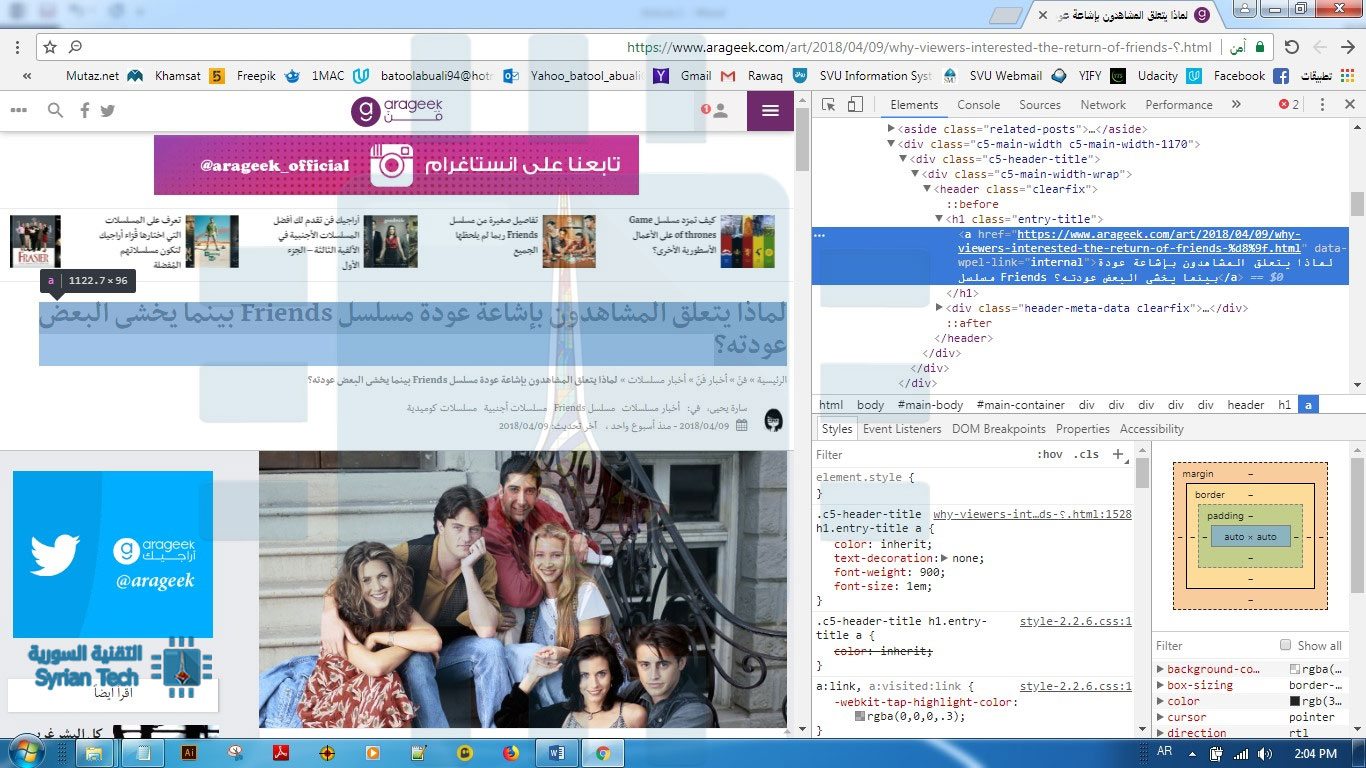
ما سنفعله، هو استخدام أدوات مطوّري المستعرض، لنقوم بتعديل محتويات صفحة الويب، ومن ثمّ نأخذ لقطة شاشة لها.
وهنا أريدك ألّا تقلق، فأنت لا تقوم بالتعديل الفعلي على صفحة الويب، إنّما فقط على كيفية ظهورها على جهاز الكمبيوتر الخاص بك، حتى تتمكن من أخذ لقطة شاشة.
سأشرح لك باستخدام متصفح جوجل كروم Google Chrome، ولكن العملية ذاتها متطابقة في بقية المتصفحات مثل Mozilla Firefox و Safari .
بدايةً، عليك أن تفكر فيما سيقوله عنوانك المزيّف، بالنسبة لي، قررت أن أقدّم خبراً مفرحاً للجميع، وهو أنّ مسلسلنا المفضّل Friends، سوف يعود من جديد!
الآن هو دورك، أولاً عليك أن تقرر ما موقع الويب الذي قد يكون مصدراً موثوقاً للأخبار؟!
لأقومَ بخدعتي مع مسلسل Friends، قررتُ استخدام موقع أراجيك، و هذه المقالة التي تتكلّم حول أسباب رغبة المشاهدين في عودة المسلسل المحبوب و أسباب عدم رغبة البعض الآخر، فالصورة الرئيسية المستخدمة فيها هي تماماً التي أحتاج استخدامها لأتكلّم حول إعادة إنتاج جزء جديد من المسلسل،
و أنت بدورك يجب عليك أن تحاول العثور على مقالة على الموقع تحتوي على صورة تناسب ما تريد فبركته.
ثانيا بعد اختيار المقالة، نبدأ بتعديل النصوص، و سأبدأ مع العنوان الرئيسي، اضغطُ بالزر اليميني و اختر من القائمة خيار فحص Inspect في متصفح Chrome، (خيار فحص العنصرInspect Element في متصفح Safari)
في جزء منفصل، سيتم تحميل مجموعة من الأكواد، سوف يميزها المبرمجون كونها تمثل كود HTML للعنصر المحدد والذي يرسله مخدم الويب إلى حاسوبك.
يجب أن يكون العنوان الرئيسي مظلّلا في منتصف كتلة الكود التي ظهرت لك، ببعض التركيز سوف تميزه على الفور، عندها اضغط مرتين عليه، وابدأ بكتابة عنوانك الخاص!
بعد أن تنتهي من كتابة عنوانك الخاص، اضغط زر Enter، هنا من المفروض أن ترى التغيير في عنوان الصفحة.
بعد تعديلك للعنوان، حان الوقت لتعديل فقرة أو فقرتين صغيرتين، لنضمن نجاح الخطة ! يتم ذلك بنفس الخطوات التي قمت بها سابقاً لتعديل العنوان.
قم بإيجاد الفقرة، النص يكون عادة ضمن وسمي <p></p> في كود ال HTML، انقر نقرتين، وابدأ باستبدال النص الموجود بنصك الخاص .
عندما تنتهي سوف ترى أيضا التغيير المباشر في المقالة الموجودة، ولكن أعيد تنبيهك، هذا كله اختلاق ولم يحصل فعلياً التغيير في مكونات الصفحة على الموقع، بل فقط في مستعرضك أنت !
حسناً، الآن وصلنا إلى الجزء الممتع، عليك أن تُري أصدقاءَك هذا المقال الجديد، إن كانوا معك في ذات الغرفة فادعوهم ليتصفحّوا المقال مباشرة من خلال مستعرضك واستمتع بعلامات التعجّب تعلو رؤوسهم!!
أما إن لم يكونوا بجانبك، فعليك أن تأخذ لقطة شاشة للمقال على الموقع، وتنشر الصورة على مواقع التواصل الاجتماعي.
لا بدّ لي في النهاية من أن أعيد التأكيد، على أن تستخدم هذه التقنية البسيطة لتزوّر لقطات الشاشة لبعض المقالات بقصد التسلية والمقالب مع الأصدقاء، وألّا تستخدمها بخلاف ذلك، مثلاً إياك أن تستخدمها لتقنع الناس بأنه تمّ رصد عاصفة شديدة قادمة غداً !
لقد اُشتهر موقع فيس بوك بسياسته الصارمة حول استخدام مستخدميه لأسماء حقيقيّة، فأثناء إنشائك حساباً على فيس بوك، يشترط عليك الموقع أن يكون اسم الحساب هو الاسم الذي يناديك به الجميع في حياتك اليوميّة المعتادة.
بالتأكيد يمكنك تجاهل ذلك والمضيّ باستخدام اسم وهمي، وقد ينجح ذلك بالفعل وتبداً بتصفح الموقع، لكنّ هذا غير مسموح ببساطة، وسيكتشف فيس بوك ذلك عاجلاً أو آجلاً ويقوم بتعطيل حسابك.
يمكنك قراءة بند أمان التسجيل والحساب الموضّح بالصورة أدناه، وهو جزء من شروط التسجيل في فيس بوك -والتي غالباً لم تقرأها عند إنشاء حسابك –
سياسة موقع فيس بوك حول استخدام الأسماء الحقيقيّة:
يُعرّف فيس بوك نفسه بأنه موقع التواصل الاجتماعي الذي يسمح للأشخاص الحقيقيين بالتواصل والتفاعل فيما بينهم بدون اخفاء هويّتهم الحقيقيّة خلف أسماء مستعارة أو أسماء وهميّة.
ولهذا السبب، وبغضّ النظر عن المشاكل الكثيرة التي يعاني منها الموقع، إلا أنك لا تتعرّض في فيس بوك لنفس درجة الإزعاج والتنمّر التي قد تتعرض لها في تويتر أو ريديت على سبيل المثال من قبل أشخاص يخفون هويّتهم بأسماء وهميّة.
وتُعتبر هذه السياسة عاملاً أساسياً في النجاح الذي حققه فيس بوك في نظام الإعلان الربحي، في الوقت الذي ما زال فيه موقعا تويتر وريدّيت يشقان طريقهما بصعوبة في هذا الأمر. حيث أنّ المعلنين يريدون أن تستهدف إعلاناتهم أشخاصاً حقيقيين، وأن يجمعوا بيانات أشخاص حقيقيين، فالطبع ليس هناك أي جدوى من تقديم هذه الإعلانات لحسابات وهميّة!
أما عن الاسم الحقيقي الذي يريدك فيس بوك أن تستخدمه، فالموقع يقول لك بكل وضوح أن الاسم ينبغي أن يكون الاسم الذي يناديك به أصدقاؤك في حياتك اليوميّة المعتادة.
بالإضافة لذلك، يُستحسن أن يكون هذا الاسم مكتوباً بإحدى الوثائق الرسميّة التي تبرز هويّتك، وقد وضع فيس بوك قائمة بنوع الوثائق المقبولة، والتي تتضمن على سبيل المثال جواز السفر، ورخصة القيادة… إلخ.
بشكل عام، يجب أن يكون الاسم هو نفس اسمك الذي يظهر في الوثائق الحكومية الرسمية، وإلا فقد تتعرّض لمشاكل مع حسابك.
هناك أيضاً مجموعة من القواعد الأخرى التي عليك مراعاتها أثناء تسميتك للحساب، فلا يمكن أن يتضمن الاسم أياً من التالي:
الرموز، والأرقام، والإشارات الغريبة… إلخ.
الأحرف الخاصة باللغات الأخرى (بحسب اللغة التي تستخدم بها الموقع).
الألقاب، كالطبيب، أو المهندس.
الكلمات التي لا تُعتبر جزءاً من اسمك.
الكلمات العدوانيّة والبذيئة.
إذاَ وبالعودة إلى عنوان المقال، هل تستطيع إنشاء حساب باسم وهمي على فيس بوك؟
بعد ما سبق يمكننا أن نستنتج بكل وضوح أن فيس بوك لا يعجبه استخدام مستخدميه أسماءً وهمية، لذلك، إذا ظنّ الموقع بأنك تستخدم اسماً وهمياً، سيقوم بتعطيل حسابك مؤقتاً وسيطلب منك أن ترسل صورة لوثيقة رسميّة يظهر فيها اسمك بالكامل.
ولكن علينا أن نشير إلى نقطة هامّة هنا، وهي أن فيس بوك ولتاريخ كتابة هذه السطور، يمتلك ملياري حساب نشط شهرياً، هذا العدد الهائل يتطلب الكثير والكثير من الموظفين للمراقبة.
لذلك وبما أن فيس بوك يحبّ الخوارزميّات، فمن الراجح أن الموقع يستخدم أدوات مؤتمتة لوضع إشارات على الحسابات التي يُشتبه أنها تستخدم اسماً وهمياً، لتتم مراجعتها فيما بعد من قبل موظفي الموقع؛
فمثلاً، إذا قمت بتغيير اسمك بشكل جذري، فمن المتوقع أن تتم مراجعة هذا التغيير من قبل موظّف.
ولكن إذا كان هذا التغيير في كنيتك فقط، أو في اسمك الأوسط، فهناك فرصة جيدة بأنك ستنجح في ذلك بدون مشاكل.
فالعديد من الأشخاص يستخدمون أسماء وهميّة معقولة ولم تواجههم أي مشكلة لسنوات.
وفي النهاية، فنحن لا ننصح أحداً بأن يستخدم اسماً وهمياً، ليس لأن ذلك يُعدّ خرقاً لقوانين فيس بوك وحسب، بل لأن ذلك يجعل مواقع التواصل تبدو مزعجة للجميع، بمن فيهم أنت.
عندما تضع اسمك الحقيقي فسيعرفك أصدقاؤك، وسيقبلون طلب صداقتك، وسيتمكنون من الإشارة لك على المنشورات التي قد تهمّك بسهولة. لن يكون الأمر بهذه البساطة عندما تستخدم أسماءً وهميّة.
إن هواتف Galaxy s9 غالاكسي اس 9 و Galaxy S8 غالاكسي اس 8، وهاتف Note 8 نوت 8، جميعها تحتوي على زر خاص بالمساعد الافتراضي الذكي من ساسمونج Samsung، بيكسبي Bixby.
ولكن إذا كنت لا تستعمل بيكسبي Bixby من الأساس، أو كان هذا الزر يزعجك، فيمكنك إعادة تعيينه للقيام بمهمة أخرى أكثر فائدة. للقيام بذلك، فأنت بحاجة لبرنامج bxActions، يمكنك تحميله من متجر جوجل Play Store من هذا الرابط. أو يمكنك تحميله من خارج المتجر من هذا الرابط .
بعد تحميله اقرأ كامل المقالة لفهم ميزاته وكيفية تفعيله بشكل صحيح .
كما يمكنك أيضاً إلغاء تفعيل الزر نهائياً دون حدوث أي أمر، أو يمكنك تعطيل بيكسبي Bixby نهائياً، للقيام بذلك يمكنك الاستفادة من الشرح من هذه المقالة.
ما هو برنامج bxActions وكيف يعمل؟
في البداية وقبل كل شيء، عليك أن تتأكد أنك قمت بتشغيل بيكسبي Bixby مرة واحدة على الأقل من قبل وذلك من أجل أن تكون اعداداتها مهيئة. إذا لم تستعمل بيكسبي Bixby من قبل أبداً، فعليك تشغيلها وضبط اعداداتها قبل البدء بهذا الشرح.
يجب أن تكون بيكسبي Bixby مفعلة لكي ينجح الأمر، السبب هو أنك عندما تضغط على زر بيكسبي Bixby، فإن البرنامج يقوم بسرعة بتشغيل الأمر الذي قمت باختياره عوضاً عن تشغيل بيكسبي Bixby. أي أنه لن يقوم بإعادة تعيين الزر حرفياً، وإنما فقط سيقوم بتشغيل أمر آخر بسرعة عوضاً عن الأمر الأساسي.
أيضاً البرنامج مجاني، لكن به بعض الميزات المتقدمة في نسخة Pro التي يمكن شرائها مقابل 3$، مثل تعيين عدة أمور لزر بيكسبي Bixby عوضاً عن أمر واحد، مثلاً نقرة واحدة لتشغيل الكاميرا، نقرتين لعمل لقطة شاشة، وهكذا. أما بالنسبة لوظيفة استبدال تشغيل بيكسبي Bixby فهي متاحة بالكامل في النسخة المجانية منه.
الخطوة الأولى: التهيئة وإعداد البرنامج
قبل أن تتمكن من استخدام البرنامج، عليك أن تعطيه بعض الأذونات. للقيام بذلك قم بتثبيته، وبعدها قم بتشغيله ثم اضغط على زر “next”.
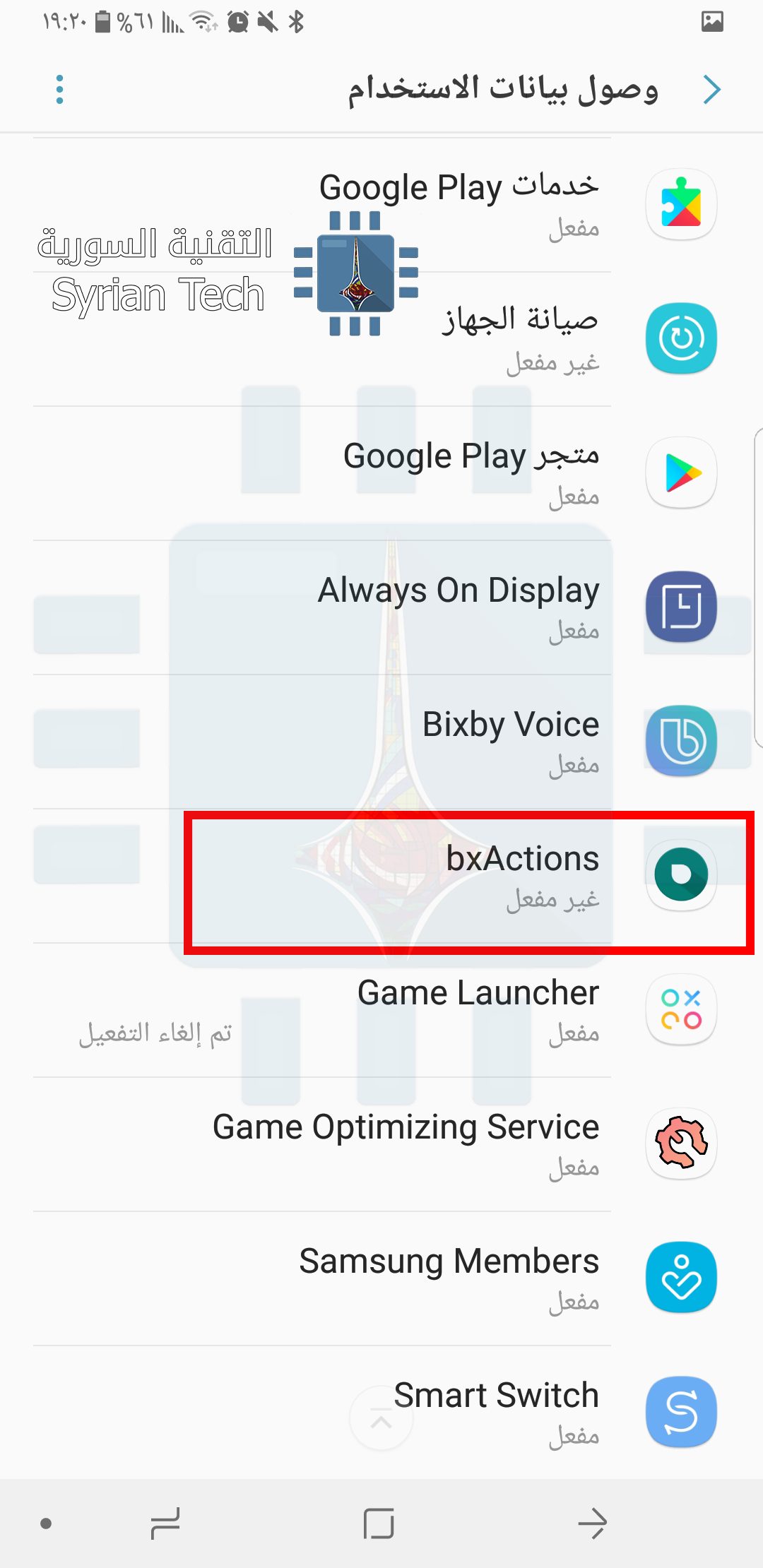
بعد ذلك اضغط على الخيار الأول Get Foreground App، وبعدها سيقوم بفتح نافذة الوصول لبيانات الاستخدام.
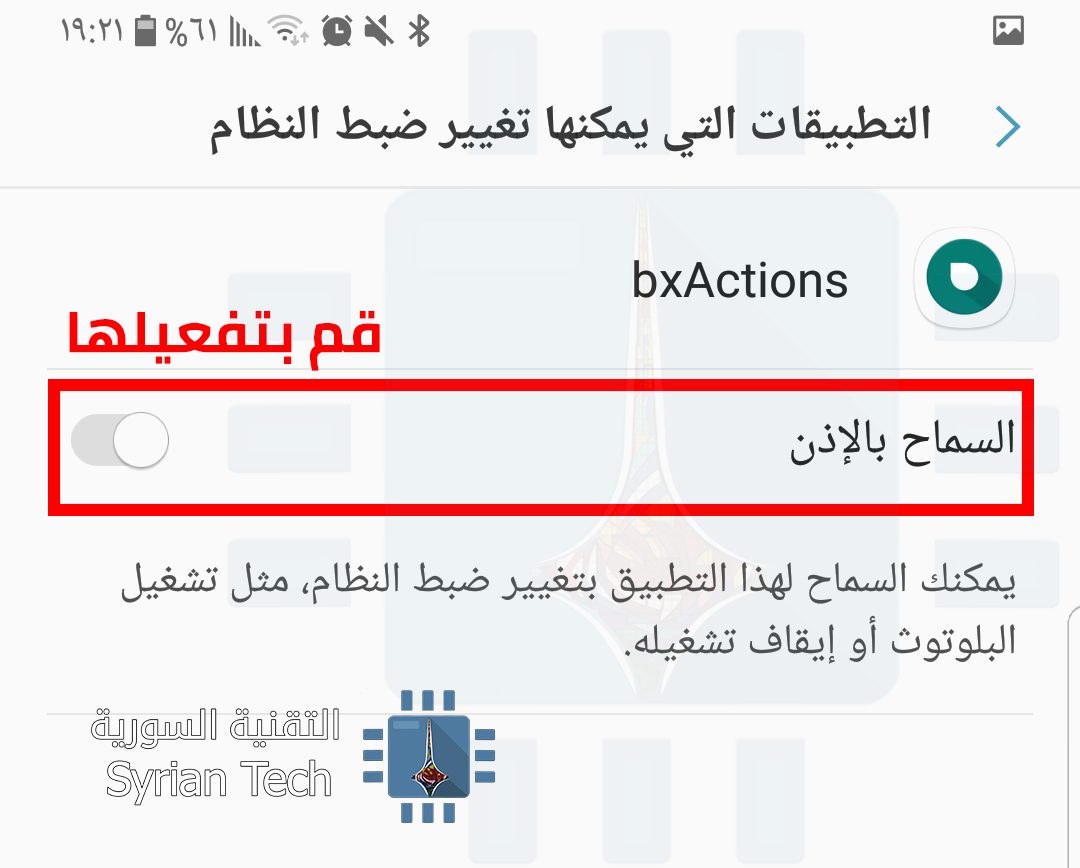
اضغط على bxActions ثم قم بتفعيل السماح بالإذن.
هذا سيسمح للبرنامج بتتبع تشغيل بيكسبي Bixby لكي يقوم بعدها بتشغيل الأمر الذي تختاره عوضاً عن تشغيل بيكسبي Bixby.
الخطوة الثانية: إذن التتبع لزر بيكسبي
بعد أن أعطيت البرنامج الإذن الخاص بتتبع تشغيل بيكسبي Bixby، عليك الآن أن تعطيه اذن خاص بتتبع النقر على زر بيكسبي Bixby، للقيام بذلك اضغط على Get Button events
مما سيقوم بفتح اعدادات خاصة بإمكانية الوصول، انزل لقسم “خدمات” وستلاحظ هناك وجود خيارين:
bxActions – Bixby Button
bxActions – Volume buttons
في الحقيقة البرنامج ليس مقيد فقط بالتحكم بزر بيكسبي Bixby، وإنما أيضاً يمكن إعادة تعيين الأزرار الخاصة بالصوت، ولكننا سنقتصر فقط في شرحنا على زر بيكسبي Bixby لأننا لا نعتقد أن هنالك أحد يريد إعادة تعيين أزرار التحكم بالصوت، لذلك قم بالنقر على الخيار الأول bxActions – Bixby button ثم قم بتفعيله.
بعد أن تقوم بتفعيله، عد إلى برنامج bxActions ثم اضغط Done.
الخطوة الثالثة: تعيين الزر
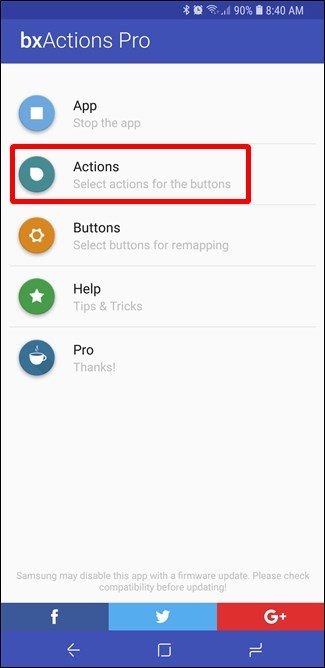
والآن يمكنك إعادة تعيين الزر، اضغط على Actions
ثم اختر Bixby.
الخيار الافتراضي سيكون محددا لتشغيل مساعد جوجل الذكي Google assistant عوضاً عن بيكسبي Bixby، لكن هنالك عدة خيارات يمكنك اختيارها عوضاً عن مساعد جوجل كما في الصورة التالية.
على سبيل المثال يمكنك اختيار مدير المهام، قائمة الطاقة، مركز الاشعارات، تجاهل كامل الاشعارات، تشغيل آخر تطبيق مشغّل، تشغيل ضوء الفلاش، أخذ لقطة شاشة (خاص بالإصدار المدفوع)، والكثير من المهام.
بعد اختيار الأمر الذي تريده، اضغط على رجوع للعودة إلى القائمة الرئيسية لبرنامج bxActions، ثم اضغط على App لتفعيل الميزة. بعد ذلك قم بتجريب الزر!
اعدادات متقدمة
كما ذكرت سابقاً، للبرنامج العديد من الميزات المتقدمة التي تحتاج الإصدار الكامل المدفوع.
بعض هذه الاعدادات تتطلب بعض أوامر ADB البرمجية التي تختص بنقل الملفات بين الموبايل والكومبيوتر، ولكن لا تقلق لأن مطوّر البرنامج قام بذلك الأمر عنك بحيث يمكنك تشغيل تلك الأوامر بتشغيل برنامج بسيط عند ربط الموبايل مع الكومبيوتر.
ملاحظة: إذا كنت من مستعملي لينكس Linux أو ماك Mac فإن البرنامج يحتوي على دليل تشغيل تلك الأوامر بشكل يدوي.
قم بتوصيل الموبايل مع الكومبيوتر، ثم قم بالدخول إلى جهازك من مستعرض الملفات في الكومبيوتر.
بعد الدخول للجهاز افتح مجلد bxActions، ستجد بداخله برنامج بإسم Activate Control Mode قم بتشغيله
وسيفتح بعدها مشغل الأوامر ويقوم تلقائياً بكتابة الأوامر الضرورية كما في الصورة التالية
بعد أن ينتهي سيعلمك مشغل الأوامر بذلك، بعدها قد تكون بحاجة لإعادة تشغيل هاتفك. قم بإعادة تشغيله تفادياً لأي مشكلة.
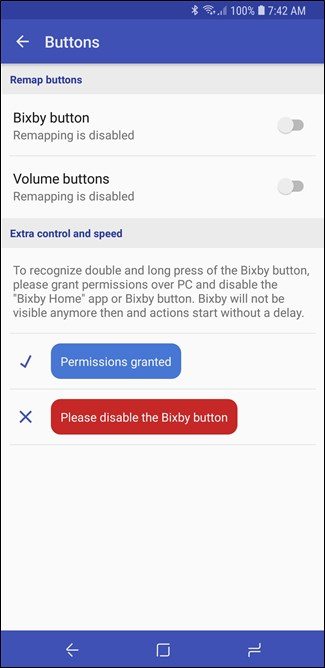
بعد إعادة تشغيل الهاتف، افتح برنامج bxActions ثم اضغط على زر Buttons، يجب أن ترى الآن خيارين جديدين كما في الصورة التالية
الأول Permissions granted يعني أن الأوامر التي تم تشغيلها على الكومبيوتر عملت بشكل صحيح، والثاني Please disable the Bixby button يخبرك بأن عليك أن تقوم بإلغاء تفعيل زر بيكسبي Bixby.
للقيام بذلك، توجه إلى اعدادات بيكسبي Bixby ثم قم بإلغاء تفعيل مفتاح Bixby، وبعدها قم بالرجوع إلى برنامج bxActions، وانقر على Buttons، يجب أن يكون كل شيء باللون الأزرق كما في الصورة.
بالعودة للخلف ثم النقر على Actions، يجب أن يكون ظهر لديك بعض الخيارات الجديدة مثل Peek Actions، Long Press Time و Double Press Time. جميعها خيارات متعلقة بالإعدادات المتقدمة التي قمت بتفعيلها.
ليس ذلك فقط، وإنما يجب أن يكون قد ظهر خيارات جديدة أخرى ضمن نافذة Bixby الموجوة داخل Actions. من هنا يمكنك تعيين عدة أوامر معاً خاصة بزر بيكسبي Bixby.
مثلاً الضغط مرة واحدة يتم تشغيل مساعد جوجل الذكي Google assistant، النقر مرتين يشغل الكاميرا، النقر مرة واحدة نقرة مطوّلة يقوم بعمل لقطة شاشة، النقر نقرة سريعة ونقرة طويلة يقوم بفتح مشغل الموسيقا! (جميعها أمثلة، يمكنك تعيين ما تشاء).
تتنوع الأسباب التي تجعل من متصفح جوجل كروم Google Chrome المتصفح الافتراضي والمفضل لدى عدد كبير جداً من المستخدمين، لعل أحد هذه الأسباب هي أنه المتصفح الأساسي لجوجل Google، أحد الأسباب الأخرى هي قوته ومرونته، تلك المرونة الموجودة بسبب بعض الإضافات التي يتم تنصيبها عليه.
لكن على الرغم من أن تلك الإضافات قد تعطي للمتصفح مرونة وقوة، إلا أن الكثير منها قد تسرق بياناتك وتقوم بالتجسس عليك وتتبع معلوماتك، في هذه المقالة سأعلمك كيفية التأكد من سلامة وأمان تلك الإضافات قبل أن تقوم بتحميلها.
لماذا قد تكون إضافات جوجل كروم Google Chrome خطيرة؟
عندما تقوم بتنصيب إضافة جديدة ضمن المتصفح، أنت في هذه الحالة تمنح الثقة للمطوّر الذي قام ببرمجتها وتطويرها، لأن تلك الإضافة سوف “تعيش” في متصفحك، تراقب تحركاتك وبياناتك تصفحك وتقوم بتخزين كل شيء. تخيل أنك تقوم بعمليات شراء عبر الانترنت باستخدام بطاقتك المصرفية، وهنالك إضافة خبيثة مثبتة على متصفحك؟
وعلى الرغم من وجود اذونات وصول يتطلب أن تمتلكها الاضافات، إلا أن تلك الأذونات قد تكون كأنها غير موجودة في حالة لم تقم أنت بالتأكد من تفعيل صلاحياتها.
باختصار، يوجد الكثير من الأمور التي تجعل من اضافات الجوجل كروم Google Chrome خطيرة، احداها كما ذكرت سرقة البيانات المصرفية، الأخرى تتبع بيانات تصفحك وبيعها لشركات خارجية لتحسين نوعية الإعلانات الموجهة وتحقيق ربح أكثر، تتنوع الوسائل والخطر واحد.
ما هي الأمور الأساسية التي يجب الانتباه لها؟
قبل أن تقوم بتحميل أي إضافة لمتصفح جوجل كروم Google Chrome، أو أي متصفح آخر بشكل عام، هنالك عدد من الأمور والنقاط الأساسية الواجب الانتباه لها.
موقع المطوّر
أو ما يجب الانتباه له هو مطوّر هذه الإضافة. باختصار، عليك التأكد من شرعية هذه الإضافة، فإذا أردت تنزيل إضافة ما تخص الفيسبوك Facebook على سبيل المثال، وكان المطوّر الخاص بها هو شخص عشوائي غير معروف، فعليك التراجع عن ذلك أو أخذ الحيطة والحذر بالتنقيب حول هذا المطوّر.
مثال آخر، إضافة Ink for Google، يمكنك أن تجد عنوان المطوّر مباشرة تحت اسم الإضافة، مدرجة بعنوان “مقدمة من”.
أنا لا أقول أن كل إضافة تم تطويرها من مبرمج عشوائي هي اضافة غير شرعية أو ضارة، وإنما عليك أن تقوم بإلقاء نظرة أكثر قباً لأخذ الحيطة والحذر قبل أن تقوم بالوثوق به.
أغلب الإضافات تمكنك من الضغط على اسم المطوّر للانتقال إلى الموقع الخاص به، من الموقع يمكنك معرفة الكثير عن المطوّر، فمثلاً من الموقع الخاص بمطوّر إضافة Ink for Google يمكننا رؤية صورة المطوّر وعنوان عمله وإقامته ومعلومات التواصل معه. لا يوجد مطوّر خبيث يقدم كل هذه المعلومات عنه.
اقرأ الوصف
اقرأ كامل الوصف الخاص بالإضافة، بعض الإضافات تقدم معلومات عن صلاحيات الإضافة، وهو أمر يجب أن تعرفه. تمعن بالوصف وحتى باللغة، إن كان هنالك الكثير من الأخطاء اللغوية والركاكة فيجب أن تعلم فوراً أن الإضافة ملغومة بنسبة كبيرة جداً.
انتبه للأذونات
عندما لا تجد شيء في الوصف يستحق الوقوف عنه، وعند الضغط على زر أضف إلى Chrome، سينبثق لك إشعار يخبرك بالأذونات الخاصة بالتطبيق. فمثلاً أردت تنصيب إضافة اسمها Honey، فإعطاني المتصفح إشعاراً بأن هذه الإضافة يمكنها: قراءة جميع بياناتك وتغييرها على مواقع الويب التي تزورها.
أعتقد أن هذه أمر كافي لإلغاء تثبيت إضافة كهذه. لذلك انتبه واقرأ الأذونات الخاصة بالإضافة.
مثال آخر، أردت تنزيل إضافة مختصة بتعديل الصور بشكل سريع، لكن الأذونات الخاصة بها تتضمن الوصول لجميع بيانات التصفح التي أقوم بها، لماذا؟ بالتأكيد هناك أمر ما، وبالتالي تم إلغاء التنزيل فوراً.
تفقد التعليقات
في بعض الأحيان يكفي قراءة التعليقات لتقرر ما إذا كنت تريد فعلاً تنزيل الإضافة أم لا. أنا شخصياً أفعل ذلك في Play Store عندما يكون التقييم منخفض، وأنت أيضاً عليك أن تفعل ذلك.
لكن أريدك أن تنتبه أنه لا يمكن الاعتماد بشكل كلي على هذا الأمر دون الاطلاع على الفقرات السابقة، يمكن للمطورين ببساطة أن يقوموا بشراء تعليقات ايجابية، ستكون مشبوهة وواضحة على الأغلب، لكن لا بأس من القاء نظرة سريعة على أية حال، لأن بعض المستخدمين قد يضعون تعليقاً شاملاً يصفون به المشكلة أو العيب إن وجد.
تفقد الكود المصدري
حسناً باختصار، هذه الخطوة ليست للجميع. إذا كنت من الأشخاص الذين يتفقدون الأكواد المصدرية ويعرفون عن ماذا يبحثون، فعلى الأرجح أنك خبير بذلك. لكن مع ذلك لا ضرر من ذكر هذه النقطة.
بدون مقدمات وباختصار شديد، الفيسبوك Facebook يعلم عنك أكثر مما تعلمه أنت عن نفسك. جميع المنشورات التي قمت بمشاركتها، جميع الرسائل التي قمت بإرسالها وربما نسيت أمرها تماماً، جميع المعلومات الشخصية التي قمت بتحديثها مخزنة على سيرفرات الفيسبوك Facebook.
في الحقيقة، على الرغم من جميع تلك المعلومات التي تعرفها عنك فيسبوك Facebook، إلا أن هنالك الكثير من عمليات التتبع التي تقوم بها الشركة من أجل أن تعرض لك أكثر الاعلانات الملائمة.
وعلى الرغم من أنه لا يمكن معرفة تلك التتبعات التي تقوم بها الشركة خلف الكواليس، إلا أنه يمكنك تنزيل جميع معلوماتك الشخصية على شكل أرشيف index وهو ما يشبه نسخة عن الفيسبوك الخاص بك.
تحميل معلوماتك
يوجد في الفيسبوك Facebook أداة تمكّنك من تحميل معلوماتك بكبسة زر على شكل أرشيف. إن هذا الأرشيف يتضمن جميع المعلومات الشخصية الخاصة بك والمتعلقة بحسابك، جميع الصور والمناشير والرسائل وعناوين IP وحتى جميع الاعلانات التي قمت بالضغط عليها.
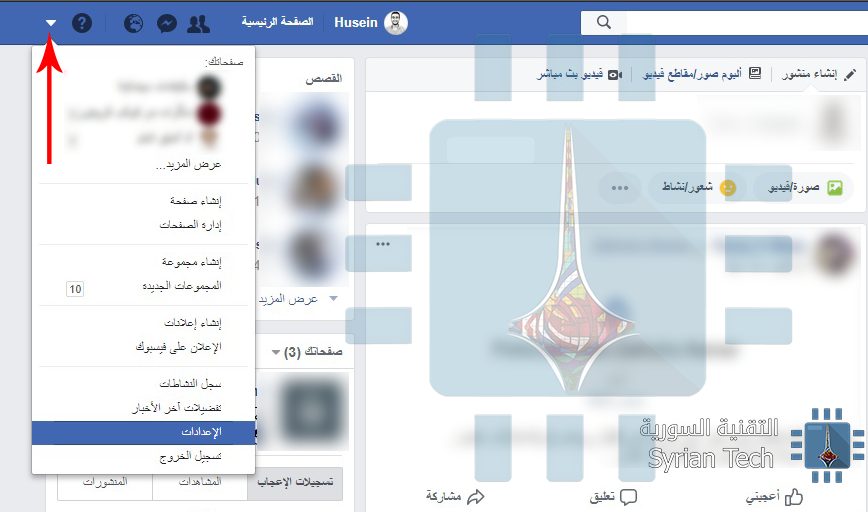
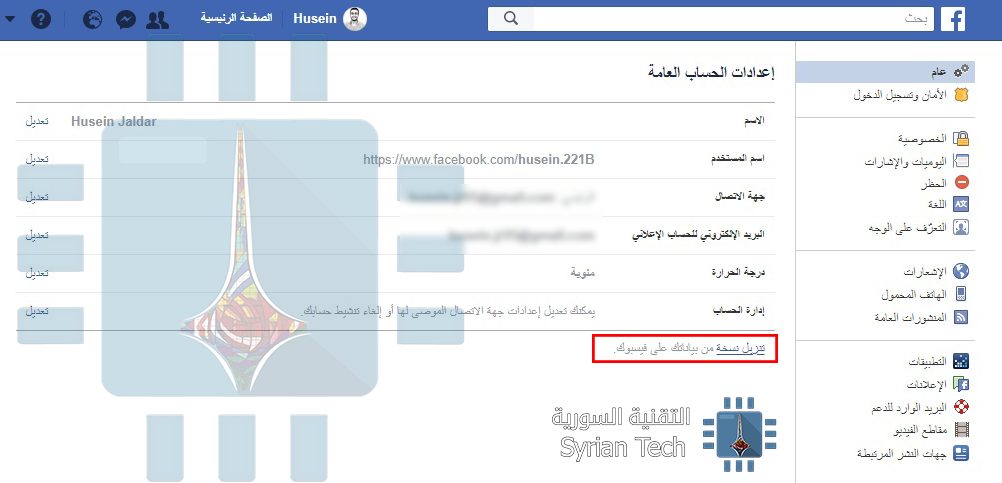
لتحميل أرشيفك الذي يتضمن جميع تلك المعلومات الضخمة، توجه إلى الاعدادات، ثم احرص على اختيار “عام” من القائمة الجانبية.
وبعدها قم بالضغط على “تنزيل نسخة من بياناتك على فيسبوك”، سيطلب منك بعدها ادخال كلمة المرور للأمان، ثم اضغط على “بدء الأرشفة”، وبعدها سيتم ارسال رابط إلى ايميلك الخاص.
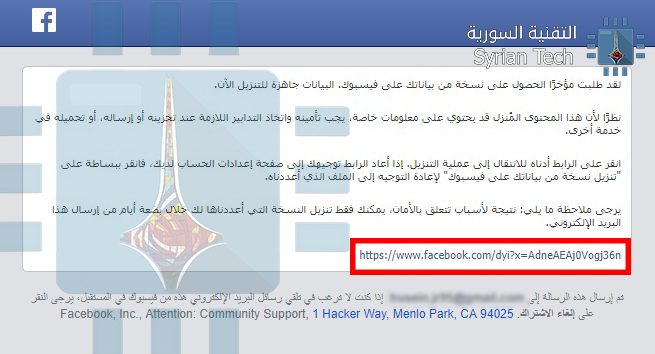
بالتأكيد لن يصل هذا الرابط بسرعة وإنما يحتاج لبعض الوقت، ساعة على الأكثر. لكن بعد وصوله، اضغط على الرابط الموجود به كالصورة التالية.
سيقوم بعدها بفتح تبويب صفحة فيسبوك Facebook بها رابط التحميل الخاص بك على شكل زر “تنزيل الأرشيف”، يجب أن تأخذ بعين الاعتبار أن هذا الرابط سيبقى متاحاً لبضعة أيام فقط، حرصاً على خصوصيتك.
بعد الضغط على هذا الزر سيطلب منك إعادة إدخال كلمة المرور الخاصة بك، وبعدها سيبدأ التحميل. إذا كنت من الأشخاص النشيطين على الفيسبوك Facebook، فلا تندهش من حجم الرابط إذا كان كبيراً، فقد يتجاوز حجمه 1.5 جيجابايت. شخصياً وصل حجم ملفّي الخاص إلى 808 ميغابايت.
بعد تحميل ملف zip قم بفك الضغط وافتح ملف باسم index، ثم قم بتصفح حسابك واكتشاف جميع المعلومات التي تعلمها فيسبوك عنك! إليكم هذا الأرشيف الخاص بحسابي كمثال على ذلك.
الملف الشخصي
في البداية عند صفحة الملف الشخصي، هنالك جميع الهواتف المحمولة المسجلة باسم حسابك، جميع الأسماء السابقة التي كان حسابك مسمّاً باسمها، اهتماماتك، الموسيقا المفضلة، الكتب المفضلة، الأفلام المفضلة، جميع الصفحات التي قمت بعمل اعجاب لها، جميع المجموعات التي انضممت لها والكثير من المعلومات التي من الممكن أنك نفسك لا تذكرها.
معلومات الاتصال
في هذه الصفحة يوجد جميع الأسماء والأرقام المسجلة في جهازك (وحتى التي قمت بحذفها) أي أنه دليل كامل لجميع جهات الاتصال سواء كان لديها فيسبوك أم لم يكن لديها، يكفي أن تكون مسجلة على ذاكرة هاتفك. يستعمل الفيسبوك Facebook هذه الأرقام لكي يقترح عليك أصدقاء ضمن “أصدقاء قد تعرفهم”. بالتأكيد لا يعتمد الفيسبوك Facebook على الأرقام فقط لاقتراح أصدقاء قد تعرفهم، وإنما الموقع الجغرافي والاهتمامات وعمليات chek-in وما إلى ذلك.
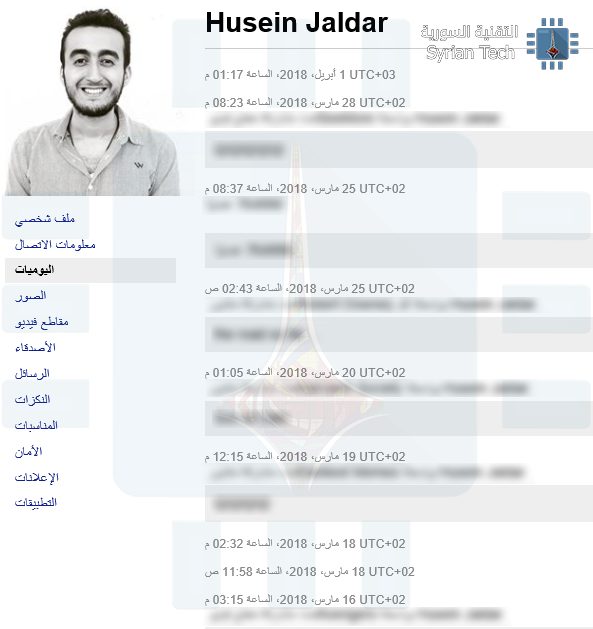
اليوميات
في هذه الصفحة يوجد جميع النشاطات التي قمت بعملها على حسابك، وجميع المعلومات التي قمت بتعديلها أو تحديثها، جميع المشاركات التي قمت بنشرها وجميع المشاركات التي قام أصدقائك بكتابتها أو نشرها على صفحتك الشخصية.
الصور
جميع الصور والألبومات التي قمت بتحميلها ورفعها على حسابك! من بينها صور اليوميات والصور الشخصية وصور الغلاف، حرفياً جميع الصور التي قمت بمشاركتها أو تحميلها أو حتى التعليق بها ستجدها في هذه الصفحة. نفس الأمر ينطبق للصفحة التالية التي تخص مقاطع الفيديو.
الأصدقاء
ستجد هنا جميع الأصدقاء الذين قمت بإضافتهم أو الذين قاموا بإضافتك، جميع من كان صديقاً لك على حسابك مع وقت وتاريخ الإضافة، حتى لو كنت قد حذفت هذا الشخص ستجد اسمه في هذه القائمة. ستجد أيضاً جميع طلبات الصداقة التي أرسلتها ولم يتم الرد عليها، جميع الطلبات المرسلة إليك والتي تجاهلتها، جميع المتابعين وجميع الذين تابعتهم وتتابعهم.
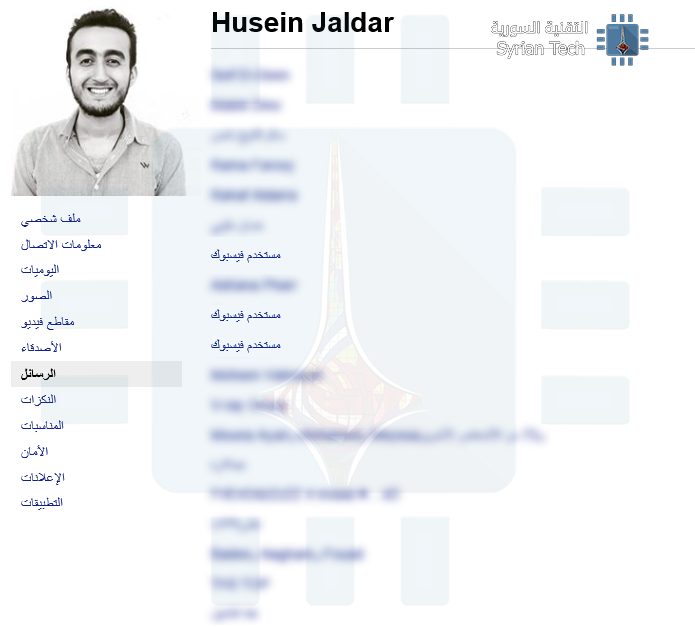
الرسائل
الصفحة الخاصة بالرسائل، يوجد هنا جميع الرسائل التي قمت بإرسالها واستلامها لجميع الأصدقاء أو المجموعات أو الصفحات من لحظة إنشاء الحساب حتى وقت تنزيله. أرشيف كامل يحتوي كل شيء. كل ما عليك هو الضغط على اسم الشخص لتظهر لك كافة الرسائل بينكما، وحتى لو كان الشخص قد قام بحذفك أو حظرك أو أنت حظرته أو حتى لو ألغى حسابه، سيظهر باسم “مستخدم فيسبوك”.
في قسم النكزات سترى جميع النكزات المرسلة والمستقبلة مع وقت وتاريخ ارسالها واستقبالها. في المناسبات يوجد جميع المناسبات events على الفيسبوك Facebook التي شاركت بها أو دُعيت لها.
الأمان
الأمان هو سجل تصفحك تقريباً. يوجد به جميع الأجهزة التي قمت باستعمالها لتسجيل الدخول إلى حسابك مع عناوين IP الخاصة بها ومعلومات أمان أخرى والتاريخ والوقت الذي قمت به بتسجيل الدخول باستعمال تلك الأجهزة.
إن جميع تلك المعلومات والرسائل والمشاركات والصور موجودة مع تاريخ نشرها والوقت الذي قمت به بالنشر. بعد تصفحي لهذا الأرشيف، اكتشفت معلومات كنت قد نسيتها بالكامل وجميعها محفوظة عند الفيسبوك Facebook. باختصار هم يعلمون عنك كل شيء تقريباً، ربما أكثر ما تعلم عن نفسك، ومقدار هذه المعلومات المرعبة التي يملكها عنك الفيسبوك Facebook (الفيسبوك فقط) يطرح تساؤلات كثيرة، أهمها: هل أنت مرتاح بمعرفة الفيسبوك Facebook لجميع تلك المعلومات عنك؟