إذا كنت قد قمت مؤخّراً بشراء هاتف جديد , فأول ما ستقوم به بالطبع هو تبديل بطاقة سيم SIM من هاتفك القديم إلى الجديد , قد يكون الأمر سهلاً للبعض وقد يبدو صعباً للبعض الآخر , ونحن هنا سنشرح لك الطريقة بالكامل :
ما هي بطاقة سيم SIM ؟
بطاقة سيم SIM هي عبارة عن اختصار لـ : وحدة تعريف المشترِك (Subscriber Identification Module) , وهي ما يربط الهاتف بمشغل شبكة محددة ويعطيه معرّفات فريدة Unique Identifiers مثل رقم الهاتف. Phone Number بعبارة أبسط ، هي بطاقة صغيرة تسمح لهاتفك بالحصول على الخدمة من شركة الاتصالات.
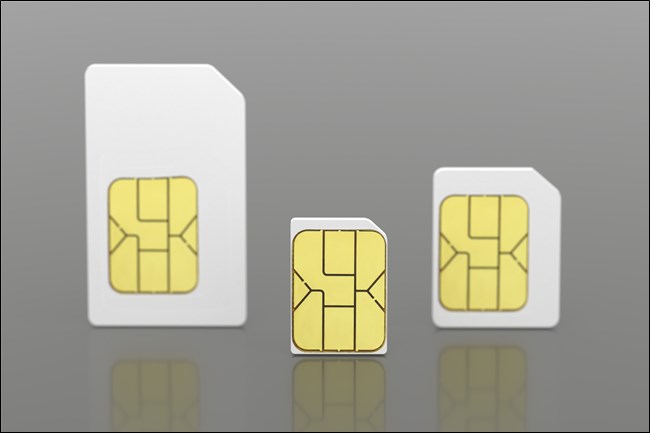
هناك عدة أحجام مختلفة متوافرة لبطاقة SIM : بطاقة Standard SIM (قياسيّة ) , بطاقة Micro SIM ، و Nano SIM ، بالترتيب من الأكبر إلى الأصغر حجماً..
ورغم أنّ هذه البطاقات بالأحجام الثلاث لا تزال تستخدم في مجموعة متنوعة من الهواتف المحمولة (بالطبع عدا بعض الأجهزة الحديثة كهواتف Pixel 2 و Pixel XL الّتي باتت تستخدم شريحة الاتصال المدمجة eSIM بدلاً من شريحة SIM التقليديّة )، فقد كانت Nano SIM الخيار الأكثر شعبية على مدى السنوات القليلة الماضية.
أحجام بطاقات SIM وتوافقها مع الهواتف المحمولة :
كما ذكرنا سابقًا ، هناك ثلاثة أحجام متاحة لبطاقة SIM و هناك أيضًا محولات (قطع صغيرة ) تقوم بجعل البطاقات الأصغر حجماً تلائم الأدراج الكبيرة المخصصة لبطاقة SIM الأكبر حجماً في الهواتف.
لذلك ، إذا كان هاتفك الحالي يستخدم بطاقة Nano SIM ، ويستخدم هاتفك الجديد بطاقة Micro SIM ، فيمكنك استخدام محوّل لجعل بطاقتك القديمة تتلاءم مع الدرج أو الفتحة المخصصة لبطاقة SIM في الهاتف الجديد ..
كيف تقوم بتغيير بطاقة SIM على هاتفك ؟
في هواتف Android ، يمكنك عادةً العثور على فتحة بطاقة SIM في أحد المكانين: أعلى (أو حول) البطارية أو في درج مخصص على جانب الهاتف.
كيفية استبدال بطاقة SIM تحت الغطاء الخلفي للجهاز :
إذا كان هاتفك يحوي غطاء خلفي قابل للإزالة أو بطارية قابلة للاستبدال من قبل المستخدم , فإن فتحة SIM ستكون موجودة في مكان ما تحت الغطاء الخلفي .
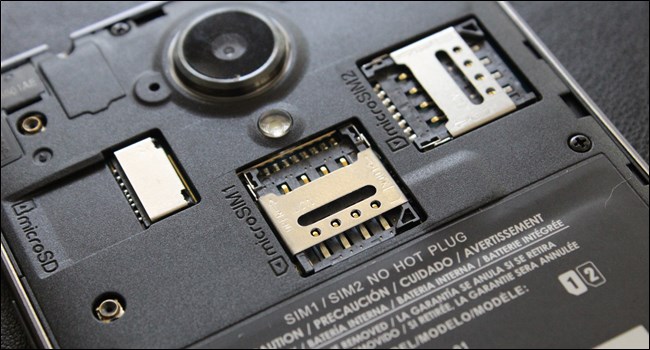
بالنسبة لهذه الهواتف ، ستحتاج أولاً إلى سحب الغطاء الخلفي والبحث عن فتحة صغيرة (تكون مصنفة في بعض الهواتف التي تأتي مع أكثر من فتحة سيم واحدة كما في الصورة أدناه ) : إذا كان الهاتف المحمول مزودًا ببطارية قابلة للاستبدال ، فستحتاج غالباً لسحب البطارية وإدخال بطاقة SIM في الفتحة.
قد يكون لبعض الفتحات باب معدني صغير ,أنزل هذا الباب نحو المفصل ، ثم قم بفتحه للأعلى ,
ضع بطاقة SIM في مكانها ثم أغلق الباب . لاحظ في الصورة كيفية تطابق فتحة السّيم للهاتف المحمول تماماً مع البطاقة :
عند الانتهاء ,يمكنك إعادة البطاريّة (إذا اضطررت لإزالتها) والغطاء الخلفي مكانه , وإعادة تشغيل هاتفك المحمول .
كيفية استبدال بطاقة SIM في الدرج الصغير الموجود في أحد حواف الهاتف :
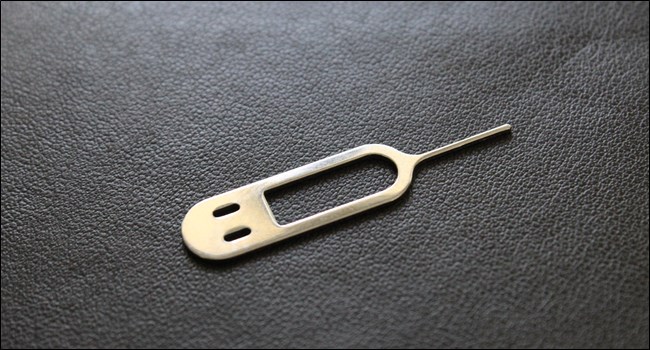
إذا لم يكن هاتفك ذو غطاء خلفي قابل للإزالة ، فستحتاج إلى التحقق من الحواف الخارجية للهاتف للعثور على الدرج الصغير المخصص لبطاقة سيم , (تجد به ثقب صغير على جانب واحد ) ، كما في الصورة التالية :ستحتاج عندها إلى أداة إخراج بطاقة سيم SIM ( التي تأتي في علبة الهاتف عند شرائه معظم الأحيان ) ، و يمكنك أيضاً شراؤها منفصلة بسعر رخيص جدًا ، أما إذا كنت على عجلة من أمرك ,فتستطيع أن تستخدم عوضاً عنها مشبك ورق صغير مثلاً ..لإخراج الدرج الصغير ، قم بتحريك أداة إخراج بطاقة SIM في الفتحة وادفعها. قد يخرج الدرج بسهولة ، أو قد تضطر إلى الدفع قليلاً بالقوة. في كلتا الحالتين ، يجب أن يخرج الدرج دون الكثير من الضغط. بعد أن يخرج قليلاً من مكانه تابع اخراجه من الهاتف بيدك .عند إخراج الدرج ، قم بإزالة بطاقة SIM القديمة (إذا كان هناك واحدة) وضع بطاقة سيم SIM الجديدة مكانها .أعد إدخال الدرج إلى الهاتف , وتأكد أن النظام في هاتفك قد تعرّف إلى البطاقة الجديدة .
وضع التتابع (Burst mode) , هو الوضع الذي تقوم فيه الكاميرا بالتقاط الصور بشكل متتابع بالاستمرار بالضغط على زرّ الغالق , ويستخدم هذا الوضع عند التقاط صور لحدث ما ,كالألعاب الرياضية , أو الحياة البرية أو أي نوع من الصور التي تحوي حركة سريعة ضمنها , وهذا الوضع يحتاج لطريقة صحيحة في استخدام الكاميرا حتى تحصل على صور رائعة .
التصوّر المسبق للصورة ImagePrevisualize :
عندما تستخدم وضع التتابع ,لن يكون لديك الكثير من الوقت للتفكير في الصورة أثناء التقاطها !, لذلك يجب أن تعدّ كل شيء قبل البدء , من تهيئة إعدادات الكاميرا إلى التفكير بالطريقة التي تريد بها إنشاء الصورة النهائية
بمعنى أن تتخيل كيف تريد أن تبدو الصورة النهائية التي ستلتقطها (و هذا ما يسمى في فنّ التصوير الفوتوغرافي بالتصوّر المسبق Previsualizing)
عليك التفكير مثلاً كيف تريد أن تبدو خلفيّة الصورة , أتريدها ضبابية وخارج التركيز ؟ أو قد ترغب أن يكون التركيز على كائن معيّن في المشهد الذي تقوم بتصويره ؟ أين يجب عليك الوقوف وتثبيت كاميرتك ,وما هو البعد البؤري أو المركزي الذي تحتاجه للعدسة ؟,
ما هو قياس فتحة العدسة المناسب للصورة و مقدار حساسيّة الضوء ( الأيزو ISO ) التي عليك تعيينها ,وما هي سرعة الغالق التي عليك ضبطها للحصول على الصورة المثالية….
في تسلسل اللقطات أدناه , أردنا أن يظهر رشق رذاذ الثلج عندما يقوم المتزلج بالتزلج أيّ أثناء الحركة , اختير مكان الالتقاط بحيث تكون الكاميرا على بعد مناسب من المتزلج وبحيث يظهر الجبل الثلجي في خلفيّة الصورة,
وبما أنّ التركيز على الخلفيّة أيضاً تم استخدام فتحة ضيّقة و سرعة غالق كبيرة ,وكانت كمية الضوء مناسبة كونه يوم نهاري مشمس , حيث تمّ تعيين بعد بؤري مركزي (17)مم للعدسة , فتحة العدسة (f / 8 ), حساسية الضوء (ISO 200) :
استخدام وضع تركيز صحيح RightFocus Mode :
استخدام وضع التركيز الصحيح للكاميرا هو من أهم أسرار نجاح الصور في وضع الالتقاط المتتابع , غالباً ما يضيع المصوّرون المبتدؤون عند هذه النقطة ويفقدون التركيز الصحيح للصورة ,أو يستخدمون وضع تركيز خاطئ لكاميرتهم ,
فتقوم الكاميرا بقفل التركيز عند اللقطة الأولى على نقطة محددة , ويظل التركيز مقفلاً عند نفس النقطة في اللقطة التالية , أو يؤدي إلى إبطاء الالتقاط المتتابع للصور أثناء بحث الكاميرا عن نقطة التركيز الجديدة , ولكن يمكن حلّ هذه المشكلات بطرق بسيطة ..
إن أفضل طريقة للتركيز في وضع التتابع هي في الواقع أن تقوم بالتركيز المسبق على المكان الذي تتوقع أن يكون فيه الهدف ثم التبديل إلى وضع التركيز اليدوي . بهذه الطريقة ، لن يعيق التركيز التلقائي للكاميرا عملك على الإطلاق. وهذا ما قمنا بتطبيقه عند التقاط الصور أدناه :لكن لسوء الحظ ,فإن هذه الطريقة تعمل بنجاح فقط إذا كان الهدف يتحرك بشكل أفقي عبر الإطار , أمّا إذا كان الهدف يتجه نحوك مثلاً أو بعيدًا عنك ، فستحتاج حتماً إلى استخدام التركيز التلقائي.
هناك ثلاث أنواع رئيسيّة من التركيز التلقائي :
التركيز التلقائي أحادي اللقطة (One-Shot AF) في كاميرات Canon و (AF- S) في كاميرات Nikon ..
التركيز المستمر Continuous Autofocus : وضع التركيز AI Servo في كاميرا (Canon) ,أو AF-C لكاميرات (Nikon) .
و نمط التركيز التلقائي الهجين Hybrid Autofocus : وضع التركيز AI Focus في كاميرات (Canon) , و AF-A في كاميرا (Nikon) وهو مزيج من وضع التركيز التلقائي أحادي اللقطة و المستمرّ ..
لأجل التقاط الصور المتتابع Burst Photography ستحتاج وضع التركيز المستمرّ فهو الأنسب في هذه الحالة , كما أنّ بعض الكاميرات من الممكن أن تتيح لك خيارات متنوعة ضمن وضع التركيز المستمرّ نفسه Continuous Autofocus اعتماداً على نوع الحركة المراد تتبعها في الصورة ..
الأمر الآخر الذي يجب أخذه بعين الاعتبار هنا هو فتحة العدسة ,فكما ذكرنا سابقاً ,قمنا باستخدام فتحة عدسة صغيرة نسبياً بحدود F/8 وهو قياس مثالي عموماً من أجل التقاط الصور بوضع التتابع …
بعض النصائح الهامة حول وضع الالتقاط المتتابع Burst Mode :
لا يمكن للكاميرا أن تستمرّ بالتقاط الصور بالتتابع لفترة طويلة , ما لم تكن لديك كاميرا رياضية مخصصة ،لذلك ستحصل على ثلاث أو أربع ثوانٍ فقط من التصوير المتواصل قبل أن تتباطأ الكاميرا. .
فإذا كنت تحتاج إلى وضع التقاط متتابع سريع لفترة قصيرة , استخدم وضع التتابع العادي عالي السرعة Normal High-SpeedBurst Mode , سيمكنك هذا الوضع من الحصول على اللقطة التي تريدها.
أما إذا أردت وضع التقاط متتابع أطول , فتحقق ما إذا كانت كاميرتك لديها وضع مستمرّ منخفض السرعة low-speedContinuous Mode (الكثير من الكاميرات توفّر هذا الخيار بمعدّل 3 إطارات في الثانية (FPS) وهذا سيعطيك وقت أطول للالتقاط من وضع السرعة العالية High-Speed Mode ).
الإعداد لالتقاط الصور :
ابدأ أولاً بتتبع هدفك من خلال العدسة قبل البدء بالتقاط الصور , يساعدك هذا في تحديد سرعة واتجاه الحركة .
حاول أن تسيطر على المشهد الذي تريده أن يظهر في صورك , بحيث تضمن أن يكون الهدف من منتصف الإطار قدر الإمكان وهذا يحتاج أن تقف على مسافة معينة من المشهد الذي تريد تصويره وبمكان مناسب .
إذا كنت تريد لقطة محددة من الحركة , ابدأ التصوير قبل الوقت الذي تتوقع فيه حدوثها , فمن الأفضل إضاعة صورة أو صورتين بدلاً أن تفوتك اللقطة التي تريد…أخيراً , تذكّر أنّ الممارسة والتدريب هما أهم وسيلة لأجل الحصول على صور مثالية , لذلك أعد التقاط صورك في هذا الوضع عدة مرات حتّى تتكون لديك معرفة كافية بالطريقة الأنسب التي تستطيع بها التقاط صورك .
يحدث خطأ 503 Service Unavailable عندما يتعذر على خادم الويب معالجة الطلب الذي تم إنشاؤه منه مؤقتاً.
دائماً ما يكون الخطأ موجوداً على موقع الويب نفسه ولا يوجد أي شيء يمكنك فعله حيال ذلك، ولكن حاول مرة أخرى لاحقاً.
مع ذلك، هناك بعض الأشياء السريعة التي يمكنك تجربتها من جانبك.
ما هو خطأ 503 Service Unavailable ؟
يشير خطأ 503 Service Unavailable إلى أن خادم الويب غير قادر مؤقتاً على معالجة الطلب. قد يكون ذلك خادم الويب الذي تحاول الوصول إليه مباشرةً، أو خادماً آخر يحاول خادم الويب بدوره الوصول إليه.
يطلق عليه خطأ 503 نظراً لأنه رمز حالة HTTP الذي يستخدمه خادم الويب لتحديد هذا النوع من الأخطاء.
يمكن أن يحدث الخطأ لعدد من الأسباب، ولكن السببين الأكثر شيوعاً هو أن الخادم غارق في الطلبات أو أنه يُجرى صيانة عليه.
الخطأ 503 يختلف عن الخطأ 500. يحدث الخطأ 500 عندما يمنع شيء الخادم من التعامل مع طلبك، في حين يعني خطأ 503 أن الخادم على ما يرام – يمكنه معالجة طلبك ويعيد الخطأ 503 حسب التصميم.
تمامًا كما هو الحال مع الأخطاء الأخرى المماثلة، يمكن لمصممي مواقع الويب تخصيص كيفية ظهور الخطأ 503.
لذلك، قد ترى أشكال مختلفة للخطأ 503 على مواقع مختلفة. قد تستخدم مواقع الويب أيضاً أسماء مختلفة قليلاً لهذا الخطأ. على سبيل المثال، قد ترى أشياء مثل:
Http/1.1 Service Unavailable
503 Error
503 Service Temporarily Available
503 Service Unavailable
Service Unavailable – DNS Failure
HTTP Error 503
HTTP 503
Error 503 Service Unavailable
من المهم تذكر أن الخطأ 503 هو خطأ من جانب الخادم. وهذا يعني وجود مشكلة في موقع الويب الذي تحاول الوصول إليه، وليس مع جهاز الكمبيوتر الذي تستخدمه.
هذه أخبار جيدة وأخرى سيئة. إنها أخبار جيدة لأنه لا يوجد أي خطأ في جهاز الكمبيوتر لديك، وهي أخبار سيئة لأنه لا يوجد عادة ما يمكنك فعله لحل المشكلة.
ومع ذلك، فإليك بعض الأشياء السريعة التي يمكنك تجربتها.
تحديث الصفحة:
كما ذكرنا، يشير الخطأ 503 إلى مشكلة مؤقتة، وأحياناً تكون هذه المشكلة مؤقتة جداً. على سبيل المثال، قد يكون هناك ازدحام في الموقع مع حركة المرور.
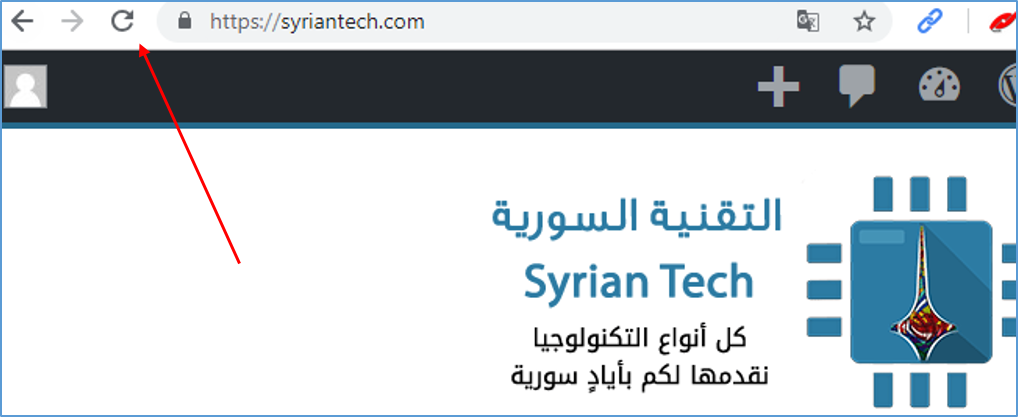
لذا، فإن تحديث الصفحة يستحق دائماً التجربة. تستخدم معظم المتصفحات مفتاح F5 للتحديث، كما توفر زر تحديث في مكان ما على شريط العنوان.
لا يؤدي ذلك إلى حل المشكلة في كثير من الأحيان، ولكن الأمر يستغرق بضع ثوانٍ فقط فلا تتردد في التجربة.
تحذير: تأكد من إيلاء المزيد من الاهتمام في حالة حدوث الخطأ أثناء إجراء الدفع. فقد يؤدي تحديث الصفحة إلى تحصيل رسوم منك مرتين، لذا ترقب ذلك.
تحقق إذا كانت المشكلة عند أشخاص آخرين:
عندما تخفق في الوصول إلى موقع (لأي سبب)، يمكنك أيضاً التحقق مما إذا كنت تواجه مشكلة في الاتصال فقط، أو إذا كان هناك أشخاص آخرون يواجهون نفس المشكلة.
كلاهما يعملان إلى حد كبير نفس الشيء. أدخل عنوان URL الذي تريد التحقق منه، وستحصل على نتيجة كهذه.
إذا تلقيت تقريراً يفيد بأن الموقع متوقف للجميع، فلا يوجد الكثير مما يمكنك فعله ولكن حاول مرة أخرى لاحقاً.
إذا أظهر التقرير أن الموقع يعمل بشكل جيد، فقد تكون المشكلة من الكمبيوتر لديك. نادراً ما يكون هذا هو الحال مع خطأ 503 ، ولكنه ممكن، ويمكنك تجربة بعض الأشياء التي نوضحها في القسمين التاليين.
إعادة تشغيل الجهاز:
إذاً، استخدمتَ أداة للتحقق من الموقع وقررنا أن الموقع قد توقف فقط لديك. لقد اختبرت متصفحاً آخر وتواجه نفس المشكلة. يخبرك هذا بأن المشكلة من المحتمل وجود شيء ما على في جهازك، ولكنه ليس متصفحك.
من الممكن أن يكون هناك بعض المشكلات المؤقتة والغريبة مع الكمبيوتر أو معدات الشبكة (Wi-Fi ، جهاز التوجيه، المودم، إلخ).
قد تساعد إعادة التشغيل البسيطة لجهاز الكمبيوتر والأجهزة الشبكية على حل المشكلة.
هناك احتمال آخر وهو أن الخطأ ناتج عن مشكلة نظام أسماء النطاقات ولكن على خادم DNS بدلاً من جهاز الكمبيوتر.
في هذه الحالة، يمكنك محاولة تبديل خوادم DNS ومعرفة ما إذا تم حل المشكلة.
لتغيير إعدادات DNS على مختلف أنظمة التشغيل، يمكنك قراءة مقالاتنا التالية، ثم عد لإكمال ما تبقى من مقالتنا…
إذا كنت لا تعرف حتى الآن ماهي منصّة الألعاب Steam فقد فاتك الكثير حقيقةً , خاصة إذا علمت بأنّ مستخدمي هذا البرنامج قد تجاوز عددهم الـ 15 مليون مستخدم من كافة أنحاء العالم ..
منصة ستيم Steam هي عبارة برنامج وموزع رقمي يمكنك من خلاله شراء ألعاب, واللّعِب على الشبكة (أونلاين Online ) ,و يمكنك أيضاً إضافة لاعبين وإنشاء مجموعات اللعب مع أصدقائك …كما يشمل برنامج ستيم Steam الكثير من الألعاب المتنوعة من تصميم عدة شركات يستضيفها البرنامج,
تم تصميم برنامج Steam من قبل شركة Valve الحاصلة على لقب أفضل شركة مطورة للألعاب عام 2006 و قد تم اصداره عام 2003 ليصبح من بين أفضل البرامج المستضيفة للألعاب وأكثرها شهره على الإطلاق وستجد الكثير ممن يستخدمون هذا البرنامج وخاصّةً لأجل اللعبة الشهيرة Counter Strike …
يتطلّب منك البرنامج بعد تثبيته وتحميل التحديثات ,انشاء حساب لك وتفعيله عن طريق الإيميل , فإن قمت بوضع كلمة مرور عشوائية مثلاً ونسيت أن تقوم بحفظها في مكان ما لتذكرها لاحقاً , ما الذي ستفعله لتسجيل الدخول من جديد إلى حسابك في البرنامج ؟
إذا كنت تستخدم أحد برامج إدارة كلمات المرور Password Manager سيسهل عليك الأمر كثيراً ولن تحتاج إلى خطوات استعادة الحساب , ولكن إذا لم تكن تستخدم أحدها فتابع معنا بقيّة المقال لتعرف ما هي هذه الخطوات :
استعادة حساب Steam :
سواء كنت تستخدم برنامج Steam لنظام MacOS أو نظام التشغيل ويندوز Windows ، فابحث أسفل اسم الحساب وكلمة المرور وانقر على الزر I Can’t Sign In (لا يمكنني تسجيل الدخول) :أو قم بالذهاب إلى الموقع الالكتروني steampowered.com ,وانقر على رابط Login (تسجيل الدخول) ، الموجود أعلى الصفحة: في صفحة الـ Sign In انقر على رابط Forgot Your Password ؟ (هل نسيت كلمة السر؟) :ابتداءاً من هذه الخطوة تتشابه الخطوات التالية التي عليك القيام بها سواء استخدمت بدايةً البرنامج أو زرت الموقع الالكتروني مباشرة,
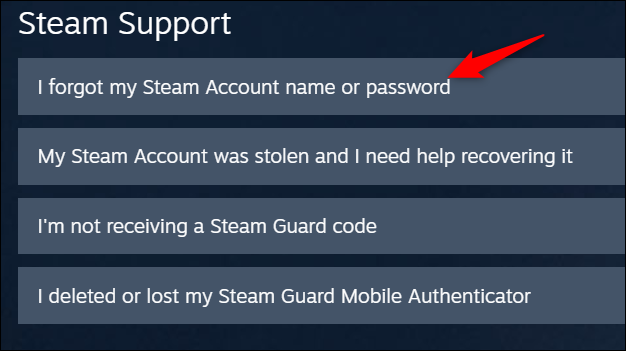
في قائمة Steam Support ، انقر فوق الخيار I forgot my Steam Account name or password (نسيت اسم حساب ستيم أو كلمة المرور ) :في الصفحة التالية ,قم بكتابة اسم حسابك أو عنوان بريدك الالكتروني أو رقم هاتفك الذي استخدمته لتسجيل الحساب , في الحقل الفارغ, وانقر على زرّ بحث :إذا طابق أياً ما كتبته حساب موجود على ستيم , فانقر على زر (…Email an account verification Code To) أو إذا كنت قد أدخلت رقم هاتفك فانقر على زر (…Text an account verification code to my phone number ending in)، ثم انتظر وصول رسالة التحقق : أما إن لم تعد تستخدم عنوان البريد الالكتروني الذي أدخلته أو قد استبدلت رقم هاتفك مثلاً ولم يعد بإمكانك استلام الرسالة عندها انقر على الخيار الثاني : النقر على الخيار الثاني سينقلك لتعبئة نموذج من الأسئلة تتضمن بعض التفاصيل حول حسابك. مثل عنوان أول بريد إلكتروني استخدمته ، وأية أرقام هواتف مرفقة بحسابك ، وطريقة (أساليب) شراء الألعاب في حسابك. ..بعد إرسال هذا النموذج ، سيتصل بك دعم Steam للانتقال إلى المزيد من تفاصيل استرداد الحساب..عموماً إذا كنت لا تزال تستطيع الدخول إلى بريدك الإلكتروني ,أو لازلت على رقم هاتفك نفسه , فيجب أن تنتظر بضع دقائق لوصول رسالة التحقّق (بالنسبة للبريد الالكتروني إذا لم تصل الرسالة بعد بضع دقائق قم بالتحقق من ملف Spam), عند وصولها قم بنسخ رمز التحقق الذي تم ارساله لك : ألصقه في الحقل الفارغ , وانقر على زرّ استمرار (Continue) : بعد ذلك انقر على زرّ (Change My Password) :اكتب كلمة المرور الجديدة لحسابك (واحرص أن تكون كلمة سرّ قويّة) ,وأعد كتابتها في حقل التأكيد Confirm , وانقر على زرّ (Change Password) :عندها سيتمّ تحديث كلمة سرّ الحساب إلى الكلمة الجديدة , وبالتالي تكون قد استرددت حسابك في ستيم , في الخطوة الأخيرة ,قم بالنقر على (Sign In To Steam) لتسجيل الدخول إلى حسابك باستخدام كلمة المرور الجديدة :وعد للاستمتاع بالألعاب المفضّلة لديك مع أصدقائك .
هناك بالطبع عدة طرق لإزالة الأشخاص من الصور التي تقوم بالتقاطها عند زيارتك لأماكن مختلفة إذا أردت ذلك ,عن طريق استخدام برنامج الفوتوشوب
إلا أنّ الأمر سيزداد صعوبة كلما ازداد عدد الأشخاص بالصورة , كالصور التي يمكن أن تلتقطها لأحد المعالم الأثرية التي زرتها ,بالطبع هذه الأماكن ستكون مزدحمة بالناس وبالتالي لن تستطيع إزالة هذا العدد الكبير يدوياً من الصورة ,
وإن قمت بذلك فستكون الصورة غير مثالية ولن تكون النتائج مرضية كثيراً , فلا بد لك عندها أن تفكر بطريقة أسرع وأكثر جدوى , سنخبرك عنها الآن في مقالنا هذا ..
خوارزمية العمل :
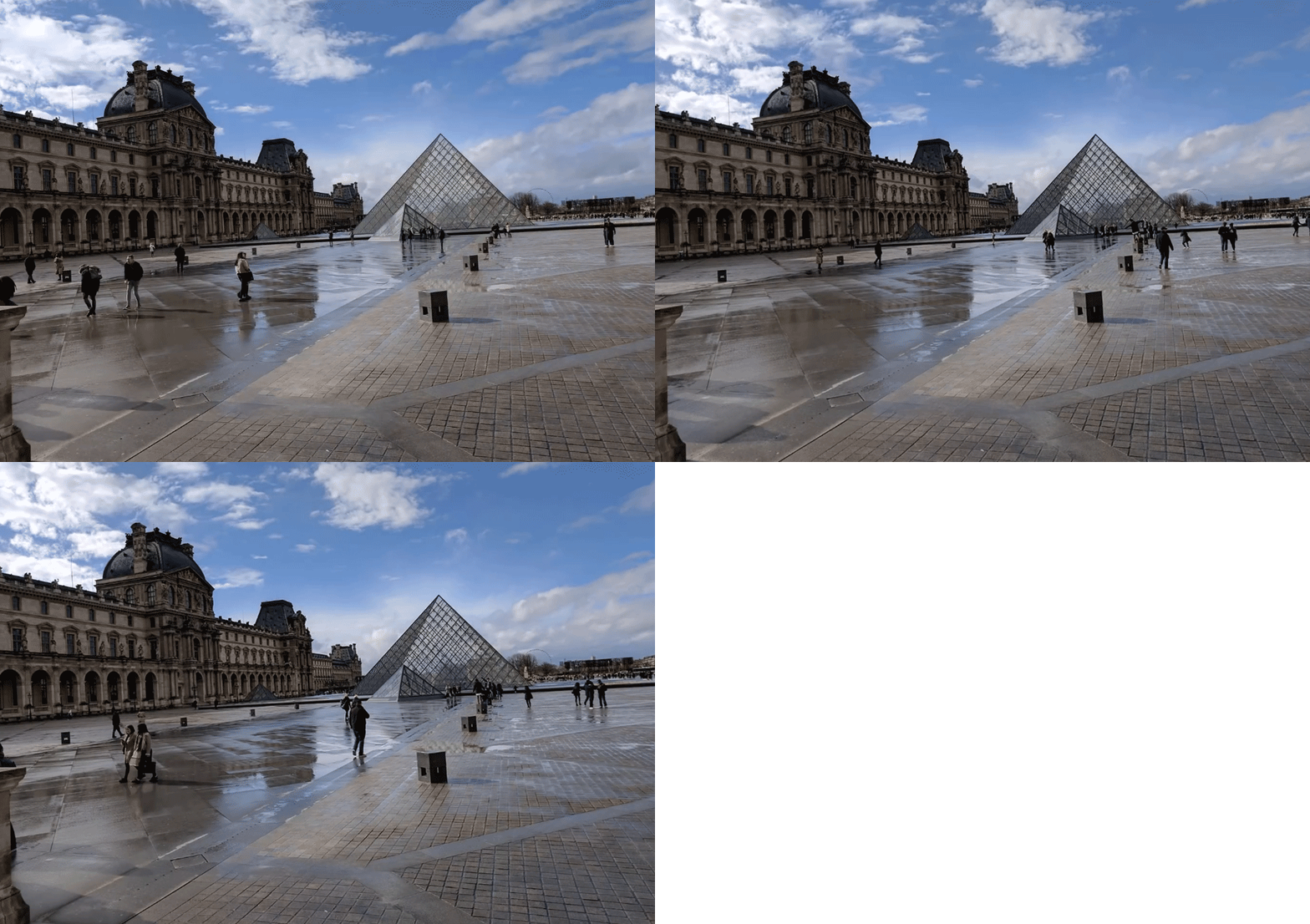
تعتمد هذه الطريقة على التقاط أكثر من صورة للمشهد نفسه ولكن بفواصل زمنية متباعدة قليلاً ( 30 ثانية على الأقل ), بحيث تكون الصورة الناتجة هي مزيج من مجموعة الصور جميعها ..
الخوارزمية الّتي سيعمل بها البرنامج لأجل ذلك هي العثور على القيمة المتوسطة لكل بكسل (القيمة الّتي تفصل بين القيم الأعلى والقيم الأدنى على سبيل المثال في مجموعة الأعداد { 1,2,3,7,9} القيمة المتوسطة هي 3 )
ولا نقصد هنا المتوسط الحسابي Average ,بل القيمة التي تقع وسط مجموعة الأعداد ,
بالنسبة للصور التي قمتَ بالتقاطها أثناء تحرك الأشخاص ضمن المشهد ,يقوم البرنامج بأخذ قيمة الخلفية Background Value لكلّ بكسل ,بمعنى آخر إذا كانت قيم البكسل في كل صورة من الصور المتتالية: 133, 133, 133, 133,و 92 ,
حيث تمثل قيمة البكسل 133 قيمة الخلفية ,والقيمة 92 القيمة حيث تواجد الشخص في هذه النقطة من الصورة ,ستكون القيمة المتوسطة هي 133 , وهي القيمة التي ستستخدم بالصورة المركّبة ..
ليس عليك أن تفهم آلية عمل هذه الطريقة بالتفصيل وإنما يجب أن تنتبه فقط إلى كيفية التقاطك للصور , بحيث تعمل الطريقة بشكل فعال أكثر كلما كان الأشخاص في الصورة يتحركون بشكل أسرع ,
فتكون الخلفية في الصور المتتالية التي التقطتها مرئية في كلّ جزء يمرّ خلاله الأشخاص ضمن المشهد (بمعنى آخر إذا كان هناك شخص بموقع ثابت في جميع الصور الملتقطة لن يتمكن البرنامج من إزالته باستخدام هذه الطريقة )..
كما تلاحظ هنا ,يتحرك الأشخاص بحيث يكون كل منهم في موقع مختلف في كل صورة وتكون القيمة الوسطى هي قيمة الخلفيّة :
التقاط الصور :
كما ذكرنا سابقاً ,فإنّ عدد الأشخاص بالصورة وسرعة حركتهم ضمن المشهد , يحدد مدى نجاح هذه التقنية , وعدد الصور التي تحتاجها ,والفاصل الزمني الذي يجب تركه بين كل لقطة صورة وأخرى , بحيث يكون صغيراً (حوالي 10 ثانية أو أقل ) إذا كان الحشد يتحرك بسرعة ,وتحتاج إلى فاصل زمني أكبر بين اللقطات إذا كان الحشد بطيئاً ..
وبما أنّ الصور التي سوف تقوم بالتقاطها ستكون جميها لنفس المشهد ,يفضل أن تكون ثابتة ودقيقة قدر الإمكان فأنت بحاجة لتقوم بتثبيت كاميرتك على حامل ثلاثي القوائم مناسب لأجل التقاط صور ممتازة والحصول على نتيجة جيدة,
قم بالعمل على ضبط إعدادات التعريض Exposure ونقطة التركيز للكاميرا Focus Point , حيث تحتاج كل صورة لتكون متسقة قدر الإمكان
هل يمكنك تطبيق الطريقة على الصور التي تلتقطها باستخدام كاميرا هاتفك المحمول ؟
بالطبع تستطيع ذلك , ولكن للحصول على نتيجة أفضل ,عليك الانتباه إلى أن تقوم بتثبيت هاتفك قدر الإمكان ,وسيكون الأمر أكثر صعوبة اذا زادت الفترة الزمنية التي يجب أن تنتظرها لالتقاط الصور المناسبة .
عندما تنتهي من التصوير , قم بنقل الصور إلى ملف واحد على جهازك الكومبيوتر لبدء العمل .
طريقة العمل على الفوتوشوب :
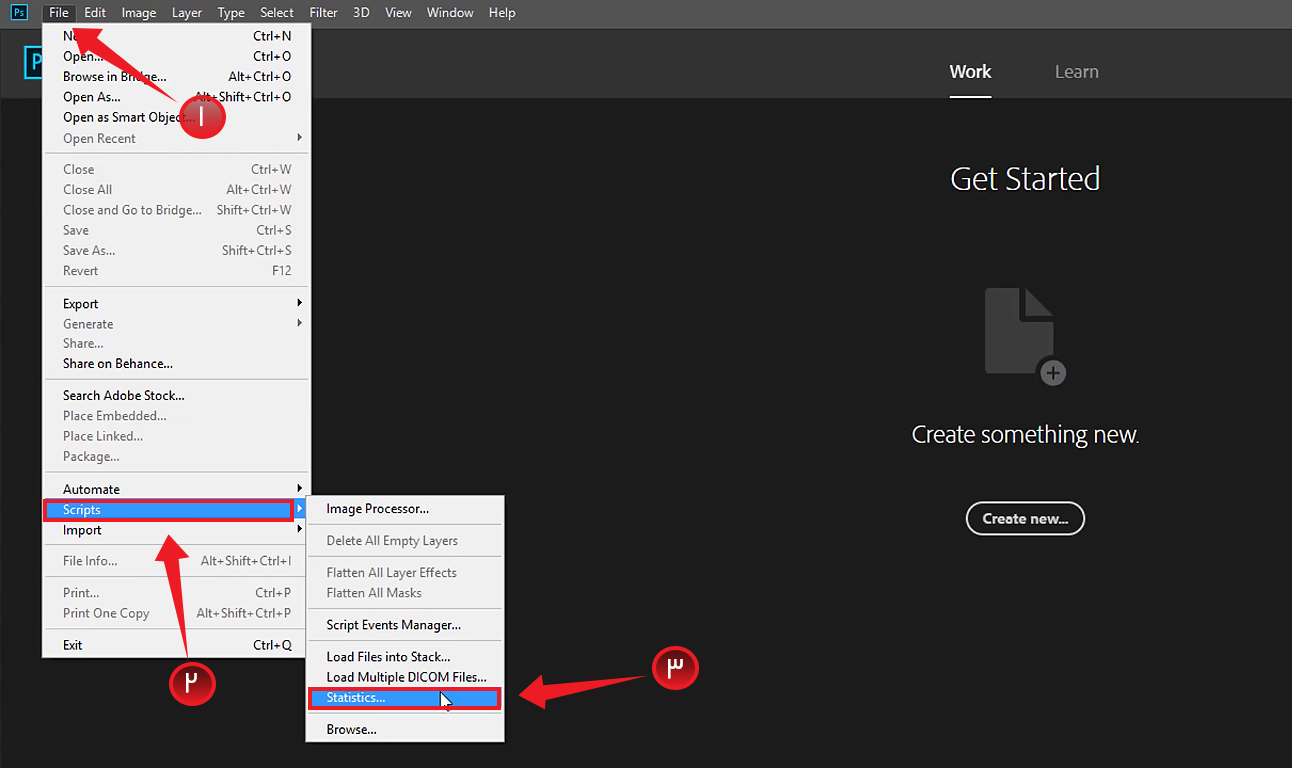
قم بفتح برنامج الفوتوشوب ,ثم افتح قائمة ملف File ومنها اختر Scripts ثم Statistics : في نافذة Image Statistics قم بالنقر على خيار Median في القائمة المنسدلة ل Stack Mode (نمط المكدّس) ,تأتي تسمية هذا النمط مماثلة لآلية العمل التي تعتمد تكديس الصور فوق بعضها ودمجها للحصول على النتيجة المطلوبة :بعد ذلك انقر على زرّ Browse في الـ Source Files لتحديد الملفّ الذي يتضمن الصور التي تريدها : تأكد من ظهور إشارة الصح في المربع بجانب Attempt to Automatically Align Source Images (محاولة محاذاة صور المصدر تلقائيًا) ,بعدها انقر على زر موافق Ok :سيقوم عندها البرنامج بعملية المعالجة لعدة دقائق ,وستكون النتيجة النهائية صورة مركبة خالية من الأشخاص :
التعديلات الأخيرة :
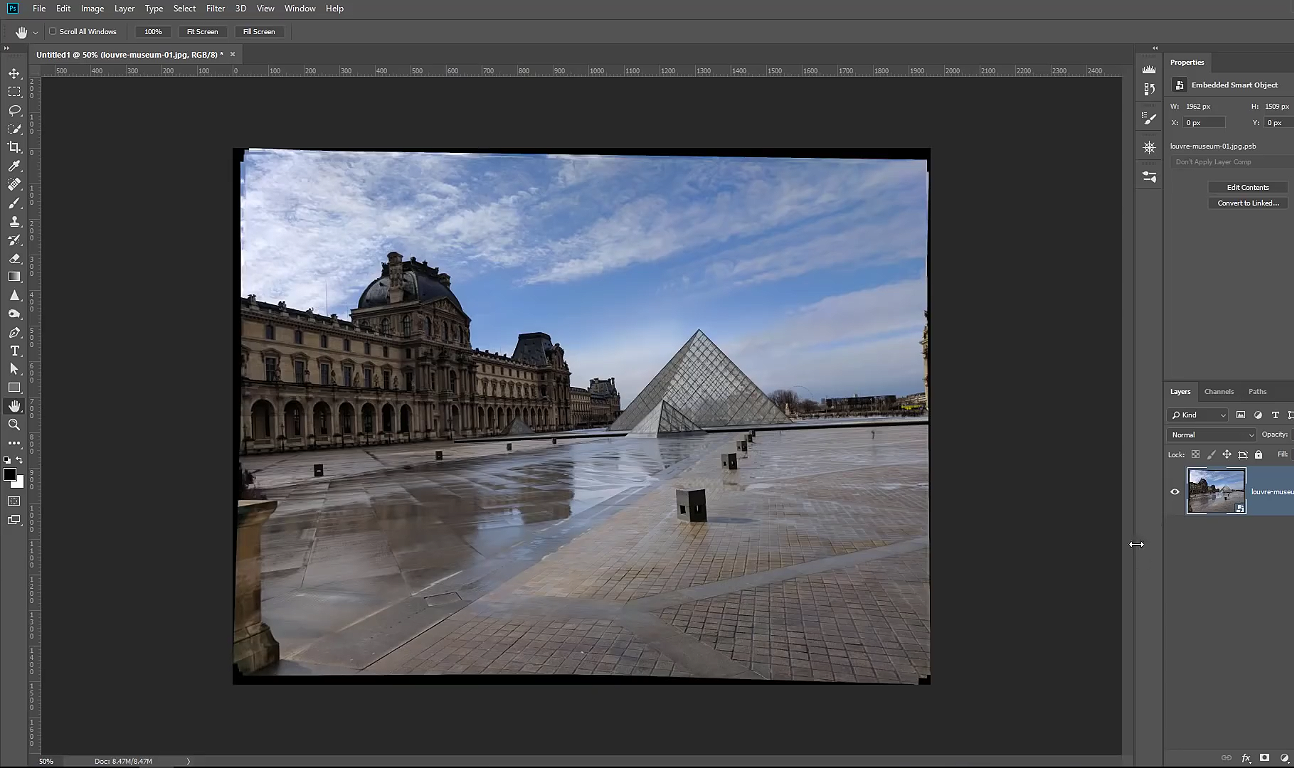
ستكون الصورة المركبة الناتجة رائعة بالنسبة لك في بدية الأمر, ولكن غير مثالية تماماً( ذلك يعتمد على طريقة التقاطك الصور والمعالجة في البرنامج ) ,أي ستبقى هناك بعض التعديلات التي عليك القيام بها للحصول على صورة مثالية وطبيعية للمشهد…
إذا قمت بتقريب الصورة قليلاً ستجد بعض الأجزاء أو الألوان غير المنطقية (قد تكون جزء من الأشخاص الذين كان تحركهم أبطأ من غيره أثناء التقاط الصور المتتالية ,فالقيمة المتوسطة للبكسل عندها لن تكون قيمة الخلفية تماماً ) :ولكن لا تقلق , فبإمكانك إزالة هذه الأجزاء البسيطة بسهولة باستخدام أداة Healing Brush Tool : الشيء الغريب الآخر الذي ستلحظه بالصورة هو شكل الغيوم ,فلا ننسى أن الغيوم في السماء أو أمواج البحر مثلاً ستتحرك أيضاً بفعل الرياح خلال زمن التقاط الصور (كذلك ربما يعود السبب لعدم ثبات الكاميرا أثناء التصوير خاصة إذا كنت تستخدم هاتفك المحمول ) , حيث ستبدو الصورة مشوشة قليلاً , ولكنَّ الحل بسيط للغاية :
اختر إحدى الصور التي التقطتها وقم بتحديد الجزء الذي تظهر فيه السماء ,ثم من قائمة Edit اختر Copy Merged : عد إلى ملف العمل ومن جديد افتح قائمة Edit ثم Paste Special ثم Paste in Place (تتيح لك هذه العملية لصق الجزء الذي حددته في المكان نفسه من الصورة الأخرى ) : قم بإجراء تحسينات إضافية إلى الصورة لتبدو أفضل وأكثر واقعية ( كتغيير التباين اللوني والسطوع ..)وستنتهي بما يشبه النتيجة التالية : بالطبع كل هذه التعديلات البسيطة التي قمنا بها تبقى أسهل وأفضل بكثير من إزالة جميع الأشخاص في الصورة يدوياً.. بهذا تكون قد انتهيت من جميع الخطوات وحصلت على صورة رائعة وحقيقية للمكان الذي زرته .
أجهزة إنذار الدخان هي أجهزة رخيصة الثمن , ومهمّة للغاية ، و يجب أن تكون جزءاً أساسيّاً في المنزل أو البناء , فبإمكان هذه الأجهزة ببساطة انقاذ حياتك من خطر حريق محتّم يمكن أن تتعرّض له , فكيف تعمل هذه الأجهزة لكشف الدخان , وأين يجب أن تقوم بتركيبها ؟ ..قبل أن نتطرّق إلى آلية عمل أجهزة إنذار الدخان يجب أن نرشدك إلى كيفية الاختيار الصحيح لأنواعها , فإن ذهبت لشراء نظام إنذار للحرائق سيقوم البائع بتخييرك طبعاً بين عدة أنواع من الأجهزة , من بينها أجهزة كشف وإنذار الدخان Smoke Alarms , وأجهزة كشف الدخان فقط Smoke Detectors ,
رغم أنّك ستستغرب بداية -كون كلا المصطلحان متداولان لجهاز إنذار الدخان -إلا أنّ هناك اختلاف بسيط هنا وهو بأن أجهزة كشف و إنذار الدخان Smoke Alarms تحتوي ضمنها مستشعرات كشف الدخان (سنتطرق إلى شرحها في الفقرة التالية ) وكذلك المنبه الصوتي الذي ينذر بوجود دخان متصاعد في المكان , ((يستخدم عادة في المنازل )),
أما جهاز كشف الدخان Smoke Detectors ,فهو يحتوي فقط مستشعرات كشف الدخان Sensors, ويأتي المنبه الصوتي كجهاز منفصل مع المجموعة ,وتكون المتحكمات بالنظام ككل موجودة في موقع مركزي (( ستجد هذا النوع من الأنظمة بشكل رئيسي في أماكن العمل و الأبنية التجارية ، مثل الفنادق والمستشفيات..)) .
أنواع مستشعرات الدخان Smoke Sensors الموجودة في أجهزة إنذار وكشف الدخان Smoke Alarms :
للأسف ، لا يتم إنشاء جميع أجهزة إنذار الدخان بشكل متماثل . ويرجع ذلك إلى وجود نوعين مختلفين من أجهزة الاستشعار للكشف عن الحريق والدخان. وهما المستشعرات الكهرضوئية ومستشعرات التأيّن وكلاهما يستشعران أنواعًا مختلفة تمامًا من الدخان والنار.
باختصار ، أجهزة الاستشعار الكهروضوئية جيدة في استشعار النيران بطيئة الاشتعال ، التي لا تُنتِج الكثير من الدّخان . أما مستشعرات التأين فهي أفضل بتحسس الحرائق الكبيرة (سريعة الاشتعال) التي تُنتج الكثير من الدّخان .
يستخدم كلا النوعين تقنيات استشعار مختلفة ، وهذا سبب اكتشاف أنواع مختلفة من الحرائق.
بعض أجهزة كشف وإنذار الدخان تحتوي نوعيّ أجهزة الاستشعار (المستشعرات الكهرضوئية ومستشعرات التأيّن ) ضمنها , وقد تجد أيضاً أجهزة انذار الدخان تحوي أحد النوعين فقط ..
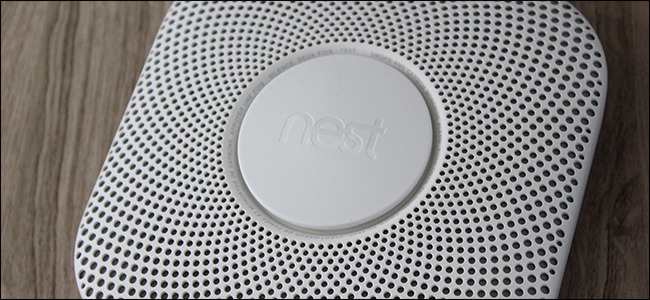
وبالطبع من الأفضل شراء جهاز الإنذار الذي يحوي نوعيّ أجهزة الاستشعار معاً ,كهذا الجهاز من First Alert .
وإذا كنت مهتماً بأجهزة كشف الدخان الذكيّة مثل أجهزة نيست بروتيكت Nest Protect , فهذه الأجهزة تحتوي مستشعرات مطوّرة تدعى مستشعرات الطيف المنفصل Split-Spectrum للكشف الكهرضوئي Photoelectric للدّخان , والتي توفّر حساسيّة عالية لكلا النوعين من الحرائق ( تعمل عمل المستشعرين معاً ).
مقارنة بين أجهزة إنذار وكشف الدخان اللاسلكية (تعمل ببطارية Battery-Operated) و السلكيّة Wired Smoke Alarms :
تأتي أجهزة إنذار الدخان بنوعين مختلفين من توصيلات الطاقة: إما بالبطاريات (وصل لاسلكي) أو يتم توصيلها مع النظام الكهربائي في المنزل .
يمكن القول أنّ أجهزة إنذار الدخان بالاتصال السلكي Wired Smoke Alarms هي الأفضل من جهة أنّك لست بحاجة إلى القلق بشأن تغيير البطاريات ,كذلك كون هذه الأجهزة متّصلة معاً بشبكة سلكيّة,
بحيث إذا انطلق أحد الإنذارات ، فإن كل الأجهزة الأخرى تقوم بإصدار الإنذار أيضاً ، وهو أمر رائع إذا كان لديك منزل كبير أو شركة وهناك إحتمال لعدم سماع صوت الإنذار من جهاز واحد .
ولكن أجهزة الإنذار اللاسلكية (التي تعمل ببطارية) تكون أسهل تركيباً كونها لا تحتاج إلى أي أسلاك ,عوضاً عن كون معظمها أجهزة قادرة على الاتصال مع بعضها بشبكة لاسلكية محلية ,
على كل حال ، من المهم معرفة نوع جهاز إنذار الدخان الذي تريد استخدامه و يتطلّبه منزلك أو مكان عملك فعلاً , حتى لا تشتري جهاز إنذار خاطئ ستحتاج إلى استبداله بجهاز آخر قبل انتهاء مدة استخدامه المحددة ! وهنا قد تتساءل , هل لأجهزة إنذار وكشف الدخان مدة انتهاء صلاحية كأي منتج آخر؟!
الفترة المحددة لاستخدام أجهزة إنذار وكشف الدخان Smoke Alarms :
توصي الجمعية الوطنية للوقاية من الحريق (National Fire Protection Association) بأن تقوم باستبدال أجهزة إنذار الدخان التي لديك كل عشر سنوات. ويرجع ذلك إلى أن أجهزة الاستشعار تقل جودة عملها مع مرور الزمن إلى حد أنها لن تعود فعالة أبداً.
ويشمل هذا الأمر أجهزة إنذار الدخان الذكية Smart Smoke Alarms باهظة الثمن أيضاً, بل إنها على رأس توصيات NFPA (الجمعية الوطنية للوقاية من الحريق) لاستبدال أجهزة إنذار الدخان ،
حيث أن معظم أجهزة الكشف عن غاز CO تحتاج إلى استبدال كل 5-7 سنوات ، وبما أن جهاز Nest Protect يحتوي على كاشف CO ، ستحتاج إلى استبدال الجهاز بأكمله في كثير من الأحيان.
أين ينبغي تثبيت أجهزة إنذار وكشف الدخان ؟
عند تجهيزك للمنزل بأجهزة إنذار الدخان ، ستقوم غالباً باختيار مكانين حول المنزل يبدو لك أنهما موقعان جيّدان لتركيبها … ولكن وفقًا لأحدث نسخة من NFPA 72 National Alarm Fire and Signaling Code ( التوصيات والأحكام المعيارية لتركيب وتطبيق وأداء أجهزة إنذار الحرائق وأنظمة اتصالات الطوارئ Emergency Communications Systems..)،
تحتاج إلى تثبيت أجهزة إنذار الدخان داخل كل غرفة نوم , في الرّدهة بين الغرف ، وفي كل طابق من المنزل بما في ذلك الطابق السفلي.
من المهم أيضًا أن تقوم بتثبيتها على مسافة لا تزيد عن 12 بوصة من السقف إذا أردت تركيبها على الحائط (نظرًا لأن الدخان يرتفع) ، وكذلك عدم تثبيتها بالقرب من الأبواب والنوافذ أو الفتحات حيث يمكن لتدفّق الهواء أن يحدّ من قدرة المستشعرات على الكشف عن الدخان.
جعلت التكنولوجيا الحديثة من التصوير أكثر سهولة. ففي الأيام الأولى ، كان على المصورين تركيز عدسة الكاميرا باليد قبل التقاط الصورة. فإذا أخطأ المصور التركيز ، فإن كلّ عمله ( الصورة والفيلم الغالي الذي استخدمه ) سيضيع سداً .
أما الآن ، تستخدم جميع الكاميرات تقريبًا ، من هاتفك الذكي إلى كاميرا DSLR المتطورة ، ضبط تلقائي للصورة لتسهيل التقاط لقطات مثاليّة و دقيقة .
أغلب المصورين مع الأسف , وبما أنّ الكاميرا الرقمية الحديثة تقوم بكلّ شيء في الخلفية , لا يفهمون ما الذي يحدث تماماً أو آلية العمل , كل ما يقومون به هو تجهيز كاميرتهم والضغط على الزر للحصول على اللقطة التي يريدونها ,
ولكن إذا كنت تريد حقاً التحكم بشكل أكبر بالصور التي تلتقطها , عليك أن تعرف المزيد عن التركيز التلقائي وآلية استخدامه..
ما هو التركيز التلقائي :
يعد التركيز Focus وتحديدًا التركيز التلقائي AF أحد أهم العوامل الرئيسية في التصوير الفوتوغرافي الاحترافي. فهو يحدّد مدى دقّة و وضوح العناصر الرئيسية للصورة خاصة تلك التي تقع في مقدمة المشهد (في أغلب الحالات)، أو العناصر التي تقع في الخلف إذا أردت تمويه العناصر الأمامية…
آلية العمل :
معظم الكاميرات الحديثة تستخدم التركيز التلقائي غير الفعال Passive Autofocus بدلاً عن التركيز التلقائي النشط ActiveAutofocus , فبدلاً من استخدام شعاع الليزر أو الأشعة تحت الحمراء لقياس المسافة بين الجسم والعدسة (وهي آلية عمل التركيز التلقائي النشط ) ,
يستخدم التركيز التلقائي غير الفعال مستشعرات اكتشاف الطور أو التباين ,أو غالباً النوعين معاً .. في الهاتف الذكي , مستشعر الصورة يكون ضعف مستشعر التركيز التلقائي حجماً ,
بينما في كاميرات DSLR (Digital Single-Lens Reflex Camera) , يكون هناك عادة مستشعرات تركيز تلقائي خاصّة , مضمنة مع مستشعر الصورة ( مستشعر يستقبل وينقل المعلومات المستخدمة لإنشاء الصورة, عن طريق تحويل مطالات الموجات الضوئية المتغيرة إلى إشارات رقمية),
ورغم أنّ مستشعرات كشف الطور و التباين (Phase Detection & Contrast Sensors) لها خوارزميات عمل مختلفة , إلا أنها تعتمد بشكل أساسي على استشعار الحواف والخطوط الظاهرة والتباين في الصورة,
فتقوم الكاميرا بناءً على ذلك بحساب التعديلات و البعد الذي يجب أن تأخذه العدسة لجعل الأجسام في المشهد ضمن نقطة التركيز أو الوضوح (تظهر بدقة أعلى قدر الامكان )
تعمل أنظمة التركيز التلقائي هذه بشكل جيّد , في معظم الحالات , ولكن قد لا تعمل بشكل مثالي في ظروف الضوء المنخفض … بالنسبة للأجسام التي ليس لها حواف كالسماء أو الجدار ,تبقى الكاميرا تعمل بشكل جيّد أيضاً, ولكن في أسوأ الحالات سيستغرق الأمر وقتاً أطول لإيجاد نقطة الوضوح أو التركيز .
نقاط التركيز التلقائي :
عندما تنظر من خلال عدسة الكاميرا DSLR ، سترى شبكة من النقاط أو المربعات. هذه هي نقاط الضبط أو التركيز التلقائي للصورة. قد تجد في كاميرات المستوى الأول Entry level Cameras عدد قليل من نقاط التركيز التلقائي ,في حين أن الكاميرات الاحترافية Professional Cameras يمكن أن تتيح حوالي 60 أو 80 نقطة تركيز .
بشكل افتراضي ، ستقوم معظم الكاميرات تلقائيًا بتحديد نقطة التركيز التلقائي (أو النقاط) المستخدمة. تميل الخوارزميات المُتّبعة إلى افتراض أن موضع الجسم الذي تريد تصويره قريب من مركز الإطار،
ولكن هذا الأمر لا يمنحك قدرًا كبيرًا من التحكم ,خاصة إذا كان الكائن أو الغرض الذي تريد تصويره ليس أمام مركز العدسة تماماً ! ..فلكي تحصل على صور أفضل ، تتيح لك جميع الكاميرات تقريبًا , تحديد نقطة أو (مجموعة نقاط) التركيز التلقائي للصورة
إما عن طريق زرّ واحد أو مجموعة من الأزرار ,تضغط عليها للتبديل بين الخيارات المتاحة لنقاط التركيز التلقائي. أما بالنسبة للهواتف الذكية أو الكاميرات بدون مرآة ( يختلف هذا النوع من الكاميرات عن كاميرا DSLR بعدم وجود المرآة العاكسة التي تعكس الأشعة الضوئية إلى العدسة البصرية Optical Viewfinder ,و التي هي أساس عمل كاميرا DSLR )،
فيمكنك غالبًا تحديد منطقة التركيز التلقائي للصورة بمجرد النقر على المكان الذي تريد أن تركز الكاميرا عليه على شاشة اللمس , (عليك قراءة دليل الكاميرا Camera’s Manual لديك لمعرفة المزيد من التفاصيل حول ذلك )…
أوضاع التركيز التلقائي المختلفة :
التركيز التلقائي أحادي اللقطة Single Shot Autofocus :
وضع تركيز اللقطة الواحدة One-shot AF في كاميرات (Canon) ,أو كما يسمى في كاميرات (Nikon) : AF-S , ويكون من أجل تصوير العناصر الثابتة أو تصوير المساحات الخضراء Landscapes والأماكن المفتوحة,
بمجرّد عثور الكاميرا على تركيزها ,يبقى التركيز مغلقاً ,فإذا تحرك كائن ما خلال المشهد ( فلنقُل مرّ طائر مثلاً ), سيتمّ تجاهله … وضع التركيز التلقائي أحادي اللقطة هو أبسط الأوضاع استخداماً , ولا يفوّت التركيز أبداً .
التركيز التلقائي المستمر Continuous Autofocus :
وهو وضع التركيز AI Servo في كاميرا (Canon) ,أو AF-C لكاميرات (Nikon) , حيث تعمل الكاميرا هنا على استمرار تعديل تركيز العدسة طالما زر الغالق Shutter Button مضغوط لنصف المسافة أو مع الضغط على زر التركيز التلقائي AF ,
وهذا الوضع هو الأمثل في حالة تصوير العناصر المتحركة (حيث ستستمر الكاميرا بتعديل التركيز على الأشياء المتحركة داخل إطار الصورة )لالتقاط أفضل اللقطات وأكثرها وضوحًا ودقة.
تتمتع بعض الكاميرات الاحترافية المتقدمة مثل Canon EOS 7D Mark II و Nikon D500 بخاصيّة ,تسمح بتحديد النقاط التي يجب على الكاميرا اتباعها عند تعديل تركيز العدسة على العناصر المتحركة.
كما تتيح بعض هذه الكاميرات إمكانية تحديد السرعة التي يجب أن تغير بها الكاميرا تركيزها للعدسة وهو ما يمنع خروج أي من عناصر الصورة عن نقطة الوضوح والتركيز عند إفلات زر الغالق (زر الشاتر Shutter Button ) والتقاط الصورة.
ويفضّل تحديد نقطة تركيز أولية يدويًا قبل تمكين وضع التركيز المستمرّ Continuous AF لتتمكن الكاميرا من معرفة العنصر الذي يجب التركيز عليه. ويعد هذا الوضع هو الأفضل للمصورين المبتدئين خاصّةً عند تصوير الأحداث الرياضية التي تتسم بسرعة تحرك عناصرها.
نمط التركيز التلقائي الهجين Hybrid Autofocus :
وضع التركيز AI Focus في كاميرات (Canon) , و AF-A في كاميرات (Nikon) , و هو مزيج من وضع التركيز التلقائي أحادي اللقطة و المستمرّ , بحيث إذا بقيت عناصر المشهد الذي تريد تصويره ثابتة ,يتمّ قفل التركيز التلقائي , وإن تحرّك أحدها ,ستقوم الكاميرا بتعديل تركيز العدسة تلقائياً,
إن لم تكن متأكداً من وضع التركيز التلقائي الذي تحتاجه ,فهذا الوضع هو الأنسب لك …… تلك هي أنماط التركيز التلقائي الأساسيّة للصورة , ولكنك قد تجد أنّ بعض الكاميرات خاصّة الكاميرات الحديثة تحتوي على خيارات أكثر تقدمًا في إعداداتها.
فمن المفيد تخصيص بعض الوقت لقراءة دليل تعليمات الكاميرا ومعرفة كيفية تحديد نقاط التركيز التلقائي للصورة وأنماطها , فهذا سيجعل الحصول على تركيز دقيق (بالتالي صورة مثالية وبدقة عالية ) أسهل بكثير.
لا يملك متصفح جوجل كروم Google Chrome خيار للوضع الليلي ( المظهر الداكن Dark Mode ) ضمنه كما هو الحال في متصفحات مايكروسوفت إيدج Microsoft Edge أو موزيلا فايرفوكس Mozilla Firefox , ولكن يمكنك الحصول على هذا النمط وغيره عن طريق عدّة خطوات بسيطة , كذلك يمكنك تطبيق نمط المظهر الداكن Dark Mode على كل صفحة ويب تزورها.
تفعيل الوضع الليلي (نمط المظهر الداكن Dark Theme ) :
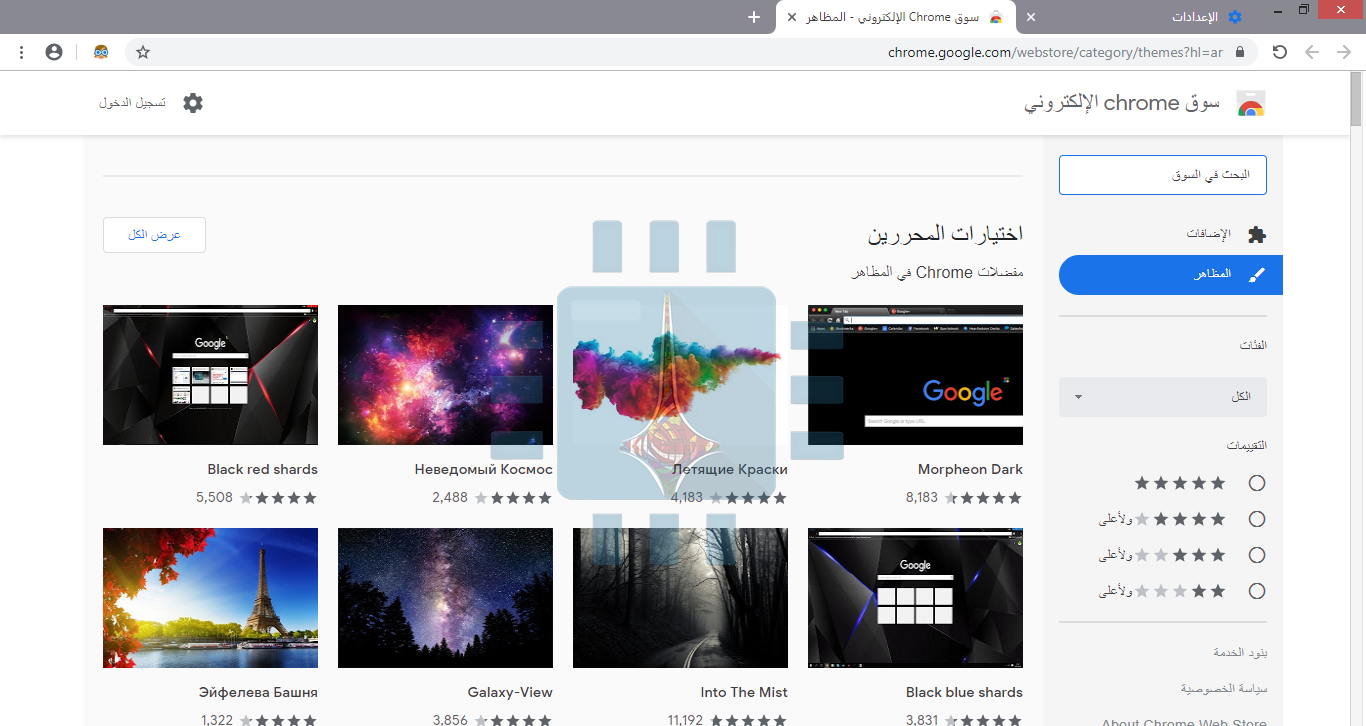
يدعم متصفح كروم ما يسمى User-Created Themes ,وهي عبارة عن أنماط خلفية أو ثيمات مختلفة يمكنك تحميلها من سوق كروم الالكتروني Chrome Web Store (يمكنك الوصول إليه بالذهاب إلى إعدادات المتصفح الإعدادات Setting > ثم المظاهر (Themes ), وانقر على أيقونة السهم المجاور :يفتح سوق كروم الالكتروني Chrome Web Store بعلامة تبويب جديدة :ولكيّ تمنح متصفح كروم Chrome واجهة داكنة ، كل ما عليك فعله هو تثبيت Dark Theme (المظهر الداكن) الذي اخترته . توفر Google كذلك مجموعة Collection متنوعة من الثيمات (المظاهر) الداكنة Editor-Selected Dark Themes .
ونحن ننصحك باختيار مظهر Morpheon Dark والذي هو من أكثر المظاهر الداكنة Dark Themes انتشاراً بين المستخدمين :حيث أنّه على خلاف الثيمات أو المظاهر الداكنة الأخرى ، يوفر قدراً من التباين بين علامة التبويب النشطة ( التي تظهر بدرجة لون أفتح قليلاً ) وعلامات التبويب غير النشطة (التي تكون بدرجة لونية أغمق ) في المتصفح:يحول هذا النمط شريط علامات التبويب TabBar وشريط العنوان TitleBar وشريط الأدوات ToolBar ,وصفحة التبويب الجديدة (New Tab page ) إلى اللون الداكن , وهذا كلّ ما يمكنك تغييره في متصفح كروم باستخدام هذا النمط , حيث لا يمكنك مثلاً تغيير قوائم الحالة Context Menus أو صفحة الإعدادات Settings Page إلى اللون الداكن ..
إذا أردت العودة إلى المظهر الافتراضي للمتصفح فقم بفتح قائمة الحالة ContextMenu ,ثم اختر إعدادات Settings , وعند فتح صفحة الإعدادات , يمكنك من خيار المظاهر (Themes ) في قائمة المظهر (Appearance) النقر على (إعادة الضبط على الإعداد التلقائي Reset to Default ) :
تثبيت إضافة Dark Reader للوضع الليلي (المظهر الداكن) :
يغير المظهر الدّاكن من واجهة المتصفح كما ذكرنا سابقاً ,إلاّ أن معظم المواقع تستخدم خلفيات بيضاء اللون , بالطبع هناك بعض المواقع الالكترونية التي تمكنك من تغيير نمط الخلفية إلى عدة خيارات متاحة , ولكن تبقى هذه الاعدادات خاصة بكلّ موقع على حدا ..
فما العمل إذاً لتمكين الوضع الليلي في جميع مواقع الويب ؟
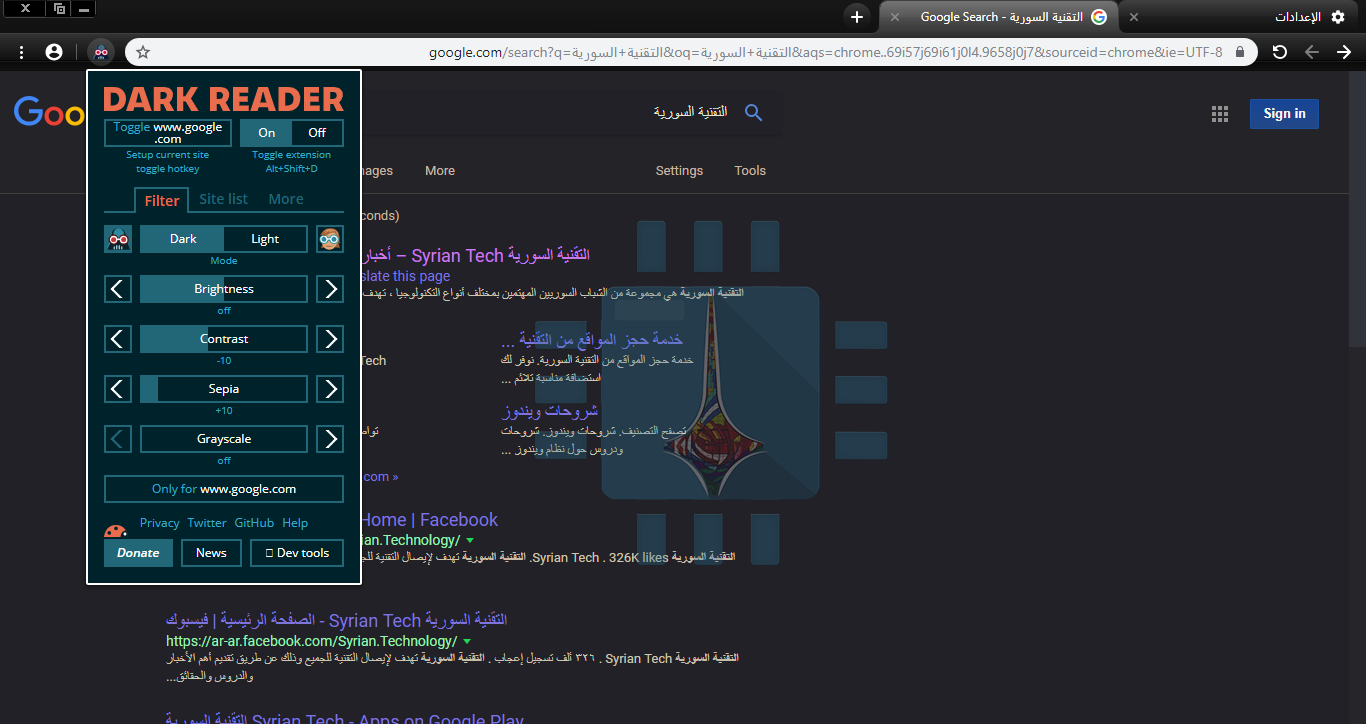
للحصول على المظهر الداكن Dark Mode لجميع مواقع الويب ,عليك تحميل أداة أو إضافة Dark Reader من متجر كروم الالكتروني Chrome Web Store :تعمل بعض إضافات المتصفح الأخرى بشكل مماثل ، ولكننا نفضل تطبيق Dark Reader أكثر من جميع إضافات المظهر الداكن (Dark Mode Extensions ) الأخرى التي قمنا بتجربتها .
تطبّق إضافة Dark Reader المظهر الداكن (Dark Mode) أو الوضع الليلي تلقائيّاً على كل صفحة ويب يتمّ زيارتها ، ويمكنك النقر فوق زر Dark Reader على شريط الأدوات (ToolBar) لضبطه,
حيث يمكنك تعطيل الوضع الداكن لموقع الويب لإعادته إلى الوضع الإفتراضي , كذلك يمكنك تحديد المواقع التي لن تفتح مطلقًا بنمط المظهر الدّاكن ، وهذا الأمر مفيد إذا كان Dark Reader لا يعمل بشكل جيد مع موقع الويب :للأسف ، ستظل صفحات إعدادات Chrome بلون أبيض وأزرق دائمًا. فلا يمكن العبث بها لأسباب أمنية, حيث يتم توفير قوائم الحالة Context Menus في كروم Chrome من خلال نظام التشغيل ، لذا لا يمكن تطبيق المظهر الداكن عليها , إلا بتغيير إعدادات نظام التشغيل ,كتمكين الوضع الليلي على نظام تشغيل Windows 10 مثلاً …
الملفّ ذو اللاحقة ( .dat ) هو عبارة عن ملف بيانات عام Data File , يقوم بتخزين معلومات محددة متعلقة بالبرنامج الذي قام بإنشاء الملف ,
بعض التطبيقات التي تستخدم هذا النوع من الملفات هي CCleaner و Porteus و Minecraft , و قد تظهر حتى في بريدك الإلكتروني كملف مرفق من مخدم مايكروسوفت التبادلي (الخاص بالبريد الالكتروني )MicrosoftExchangeServer.
إذاً ما هو ملف DAT ؟
باختصار ، يحتوي ملف DAT على معلومات مهمة للتعامل مع البرنامج. عادة ما تكون المعلومات الموجودة داخل ملف DAT إما نص عادي Plain Text أو ثنائي Binary ، وقد توجد كبيانات فعلية لملف فيديو Video File ,لبرامج مثل VCDGear أو CyberLink PowerDirector ..
تقوم العديد من البرامج بإنشاء ملفات DAT وفتحها ومراجعتها. وقد صممت هذه الملفات للاستخدام من قبل التطبيقات فقط وليس لفتحها يدوياً من قبل المستخدم.
تستخدم العديد من الألعاب ، مثل Minecraft ، ملفات DAT لتخزين بيانات المستويات والمراحل ، والتي يتم تحميلها في التطبيق أثناء انتقال اللاعب بين مراحل اللعبة .
كيف يمكن فتح ملفّ من نوع DAT ؟
نظرًا لصعوبة معرفة ما إذا كان ملف DAT الذي تتعامل معه يحتوي على نص أو صور أو ملفات فيديو أو ملفات تهيئة ConfigFiles للبرامج على جهازك ، فإن طريقة فتح الملف ستختلف , اعتمادًا على المعلومات التي يحتوي عليها.
لكن غالباً ما تكون ملفات DAT تحتوي على بيانات نصية عادية Plain Text وبالتالي يمكنك فتحها باستخدام أي محرر نصوص قياسي.
استخدام محرر النصوص :
نستخدم هنا برنامج Notepad++ على نظام التشغيل ويندوز Windows كمثال لطريقة فتح ملف DAT الذي يحتوي نص عادي Plain Text, ولكن بإمكانك استخدام أي محرر نصوص آخر تريده لفتح الملف , علماً أنّ طريقة فتح ملف DAT قد تختلف قليلاً باختلاف نظام التشغيل المثبت على جهازك الكومبيوتر ,ولكن تبقى هذه الطريقة بسيطة وغير معقّدة أبداً…
في نظام التشغيل Windows ، انقر بالزر الأيمن للماوس على ملف DAT الذي تريد فتحه ، ثم انقر فوق الأمر فتح باستخدام (Open With) , و اختر محرر النصوص الذي تريد استخدامه :اذا كان ملف DAT الذي قمت بفتحه يحتوي على نص عادي فقط ,فسيكون بإمكانك قراءة المحتوى :أما اذا حاولت فتح ملف DAT لا يحتوي على نص عادي , فستظهر لك الكثير من عبارات (NUL) NUL References وبعض المحارف الغامضة Obscure Characters :
كيف تفتح ملفات Winmail.dat؟
قد تعمل بعض مخدمات البريد الالكتروني أحياناً – برنامج مايكروسوفت آوتلوك Microsoft Office Outlook على سبيل المثال – على تحويل البريد الإلكتروني تلقائيًا إلى تنسيق DAT
مثلاً إذا كان مستلم إحدى الرسائل التي تم إنشاؤها من قبل المرسل في Outlook , لا يستخدم Outlook نفسه , عندها سيظهر ملف winmail.dat فقط كملف مرفق بدلاً من عرض الرسالة بالكامل.
ما الحل إذاً ؟ بدلاً من القيام بإعادة الاتصال و إرسال البريد الالكتروني بتنسيق HTML , يمكنك ببساطة استخدام موقع Winmaildat.com
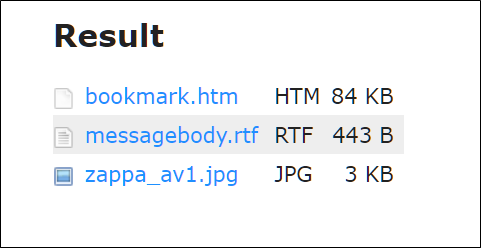
قم بتحميل ملف DAT للبريد الالكتروني الذي تلقيته , و قم بفتح موقع Winmaildat.com في نافذة متصفحك , ثم انقر على زر اختيار ملف (Choose File) , واختر ملف DAT من حيث قمت بتنزيله ,ثم انقر على زر فتح (Open) :بعد رفع الملف على الموقع ,انقر على زرّ البدء (Start) لمعالجة الملف :عند الانتهاء ,ستعرض صفحة النتائج Result للموقع كل شيء يحتوي عليه ملف DAT بشكل منفصل (أي ستعرض عناصر البيانات المختلفة على شكل ملفات منفصلة), يؤدي النقر فوق عنصر منها إلى تنزيله إلى جهازك الكمبيوتر ، حيث يمكنك فتحه لعرض محتوياته:وأخيراً ,يجب أن تضع باعتبارك أنّه نظرًا لاستخدام معظم ملفات DAT في برامج معينة لتخزين إعدادات البرامج ProgramSettings، فقد تكون هذه الملفات غير قابلة للقراءة , أي أنك لن تكون قادرًا على قراءة أي من البيانات الموجودة داخل الملف باستخدام محرر نص عادي. وحتى إن استطعت قراءة البيانات ، فربما لن تتمكن من الاستفادة منها بشيء !!
لقد كانت تقنية تتبع الأشعة في الوقت الحقيقي Real-Time Ray Tracing حلماً للكثير من المطوّرين على مدى السنوات الأخيرة , حتى أعلنت شركة انفيديا Nvidia أخيراً عن الجيل الجديد المُنتظر من بطاقات الرسوميات سلسلة NVIDIA’s RTX 20-series ,الذي سيدعم تقنية RTX, فما فائدة هذه التقنية وما الفرق بينها وبين التقنيات السابقة ,وكيف ستؤثر على تطوير الألعاب ؟
ما أهمية تقنية تتبع الأشعة في الوقت الحقيقي Real-Time Ray Tracing؟
تعتبر تقنية تتبع الأشعة Ray Tracing أفضل طريقة لرندرة Render التأثيرات الضوئية والظلال , حيث تمكّن المحرك الرسومي graphics engine من تتبع أشعة الضوء في المشهد أثناء ارتدادها من كائن لآخر ,وحساب كيفية تحركها ,فينتج عن ذلك رؤية للظلال والانعكاسات وانكسارات الضوء أكثر واقعية ضمن المشهد .
وقد كانت هذه التقنية متواجدة من فترة طويلة ,إذ كانت تستخدم لبناء المشاهد و الرسومات CGI (Computer-generatedimagery) في الأفلام السينمائية والبرامج التلفزيونية , كذلك الخدع البصرية, وبعض الاعلانات …،
ولكنها تتطلب الكثير من العمليات الحسابية والفيزيائية المعقّدة ,فلم يكن بالإمكان تطبيقها على آلية عرض الإطارات المتتابعة المستخدمة في الألعاب سابقاً (Playable Frame-rate) … أما الآن و مع نظام RTX الجديد من انفيديا NVIDIA ,أصبحت هذه التقنية متوافرة على أجهزة المستخدم العادي أيضاً..
الإعلان التوضيحي Stormtrooper Demo تم عرضه على حاسوب انفيديا NVIDIA الفائق :
لعلك قد شاهدت العرض التوضيحي Stormtrooper Demoالذي نشرته شركة انفيديا NVIDIA لتوضيح تقنية تتبع الأشعة في الوقت الحقيقي Real-Time Ray Tracing , وهو عبارة عن مقطع فيديو صغير لـ Star Wars ,
وقد تمّ عرض الفيديو على الحاسوب الفائق NVIDIA DFX Station, ذو المواصفات العالية , والذي يبلغ سعره 60000 دولاراً , فقام بعرض تقنية تتبع الأشعة بطريقة مذهلة فعلاً ,
و لكن يجب أن تضع باعتبارك أن مواصفات جهازك الحاسوبي ستلعب دوراً كبيراً في طريقة عرض الألعاب ,فمن المحتمل ألاً تكون بهذه الجودة ,ولن تستطيع عندها أن تلحظ الفرق والتغيير بين التقنيات المتبعة بسهولة ..
ومن جهة أخرى ,يجب أن تلاحظ أن مشهد Stormtrooper كان حالة مثاليّة لإظهار تقنيّة تتبع الأشعّة ,حيث يحتوي على الكثير من الأسطح المستوية أو الانسيابية التي تظهر في لباس وأسلحة الشخصيات في المقطع ,
والتي بإمكانها أن تظهر التحسّن الكبير في انعكاسات الأشعة وانكسارات الضوء , ومع ذلك ستظل المشاهد الأكثر تعقيدًا تبدو أفضل مع تقنية تتبع الأشعة ، رغم أنك ستحتاج إلى إعدادات دقة أعلى لجعل منظر الغابة على سبيل المثال أو شارع المدينة يبدو مثاليًا .
ماالذي تتوقعه من سلسلة البطاقات الرسومية GeForce RTX 20-Series ؟
بعيداً عن مقطع الفيديو السابق Stormtrooper , فقد عرضت شركة انفيديا NVIDIA كيف ستبدو تقنية تتبع الأشعة بالزمن الحقيقي على وحدات المعالجة الرسومية لجهاز المستخدم العادي , أي كيف ستعمل هذه التقنية في حال شرائك إحدى البطاقات الرسومية RTX 20-series .
الإعلان التوضيحي التالي والمأخوذ عن لعبة Shadow of the Tomb Raider , كفيل أن يعطيك فكرة شاملة لما يمكن أن تتوقعه من تقنية تتبع الأشعة بالزمن الحقيقي ,على جهازك :
انتبه هنا إلى الأضواء والظلال في المشهد. انظر مثلاً إلى الأطفال الذين يلوحون بالعصي المشتعلة ، وقم بالتركيز جيداً على هذه الأضواء وانعكاساتها ,والظلال التي تظهر,
ستجد تحسّناً كبيراً وعرضاً أكثر واقعية للإضاءة وتأثيرات الظلّ في المشهد ,وكلّ ذلك بفضل تقنية تتبع الأشعة بالزمن الحقيقي المتبعة حديثاً ..
ما هي الألعاب التي ستدعم تقنية تتبع الأشعة بالزمن الحقيقي Real-Time Ray Tracing ؟
بالطبع ,لن تعمل هذه التقنية على جميع الألعاب ,وانما فقط الألعاب التي تدعم تقنية NVIDIA RTX ,
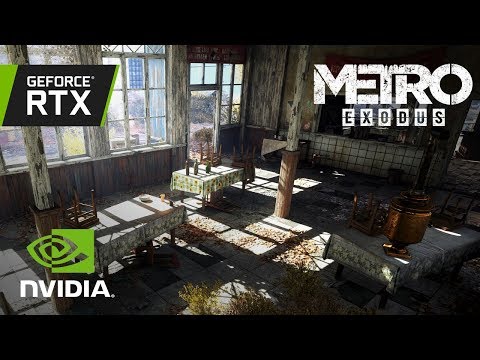
فإليك بعض أسماء الألعاب التي أعلنت عنها انفيديا NVIDIA والتي ستدعم تقنية NVIDIA RTX (علماً أنّ هناك المزيد من الألعاب ستدعم هذه التقنية مستقبلاً ) :
أعلنت شركة انفيديا NVIDIA عن ثلاث وحدات معالجة رسوميّة مختلفة GPUs من سلسلة GeForce RTX 20 , حيث ستبدأ البطاقات الرسوميّة RTX 2070 بسعر 499 دولارًا ، و بطاقات RTX 2080 بسعر 699 دولارًا ، وتبدأ بطاقات RTX 2080 Ti بسعر 999 دولارًا.
بطاقات Nvidia GeForce RTX توفّر أداءاً محسناً :
أعلنت شركة انفيديا أنّ البطاقات الرسوميّة الجديدة RTX 2080 ستكون أسرع ب 50% من البطاقات الرسوميّة السابقة GTX 1080 في الألعاب مثل PUBG و Shadow of the Tomb Raider و Hitman 2 و Wolfenstein II و Shadow of War,و PlayerUnknown’s Battlegrounds , عند تشغيلها بدقة 4K
وأنّ العرض سيصبح بمعدل 60 إطار في الثانية بدقة 4k ,في الألعاب مثل Call of Duty WW2 و Destiny 2 و Far Cry 5 و Battlefield 1…
كما أعلنت NVIDIA عن تقنية جديدة تدعى DLSS (Deep Learning Super-Sampling) التي تستخدم نوى Turing المدمجة في RTX 2080 لتطبيق التعلم العميق Deep Learning و تقنيات الذكاء الاصطناعي Artificial Intelligence Techniques لعرض الأجسام في الألعاب.
وهذا سيجعل الألعاب مثل PUBG و Shadow of the Tomb Raider و Final Fantasy XV تشهد حوالي 75% أو أكثر من الأداء المحسّن ..
والجدير بالذكر هنا أنّه إضافة لهذه التحسينات بالسرعة والأداء في البطاقات الرسومية الجديدة , تبقى تقنية تتبع الأشعة بالزمن الحقيقي اختياريّة ,حيث يمكنك تعطيل الميزة إذا كنت تكتفي بالأداء السريع للألعاب التي تدعم هذه التقنية في البطاقات الرسوميّة Nvidia GeForce RTX على جهازك .
إذاً, هل يجب عليك شراء إحدى هذه البطاقات الرسوميّة الجديدة Nvidia GeForce RTX , وتجربتها ؟
بالطبع ,الأمر يعود لك , تقنية تتبع الأشعة بالزمن الحقيقي هي تقنية رائعة من حيث المبدأ ,ولكن يمكن أن تؤثّر سلباً على أداء بعض الألعاب (أي قد تؤدّي إلى بطء في الأداء) إذا كانت مواصفات جهازك متواضعة(مواصفات المعالج , حجم الـ RAM ..) ,وخاصّة أنّ التقنية ما زالت قيد الاختبار لأجهزة المستخدم العادي ,
لكن تبقى هذه التقنية ميزة واحدة من ميّزات البطاقات الرسوميّة الجديدة من انيفيديا , وتبقى هذه البطاقات أسرع وأحدث من الإصدارات السابقة , ولأجل ذلك , لا تتردد باختيارك وقم بتجربة إحدى البطاقات الرسوميّة Nvidia GeForce RTX
تعتبر تقنية تتبع الأشعة بالزمن الحقيقي RTX خطوة تطوير كبيرة في عالم الألعاب , وما زال مطوّروا الألعاب يعملون على تحسين هذه التقنيّة لتُعمّم على جميع أجهزة المستخدمين المختلفة ويتمّ تطبيقها في الألعاب على نطاق أوسع …