أبرمت شركة أمازون Amazon صفقة جديدة مع شركة آبل Apple لبيع منتجات الأخيرة بما في ذلك أجهزة الآيفون iPhone والآيباد iPads و الساعات الذكية Apple Watches مباشرةً في متاجر أمازون حول العالم.
حيث باعت شركة أمازون منتجات آبل من قبل، ولكن تم بيعها من قبل بائعين آخرين مما يعني أن الأسعار غالباً ما تكون متغيرة وتختلف اختلافاً شديداً عن أسعار آبل الرسمية، عدا عن أن تلك المصادر لا تتمتع بسمعة طيبة.
لكن هذا الوضع سيتغير قريباً حيث سيمكن لشركة أمازون عرض منتجات آبل بشكل رسمي ومدعوم من قبل آبل نفسها، الأمر الذي يسمح بوصول تلك المنتجات وعبر متاجر أمازون إلى الولايات المتحدة والمملكة المتحدة وفرنسا وألمانيا وإيطاليا وإسبانيا واليابان والهند خلال الأسابيع القليلة المقبلة.
ستبدأ منتجات آبل بالظهور على متاجر أمازون، بما في ذلك أجهزة آبل التي تباع تحت علامة Beats المملوكة للشركة، ولا تشمل الصفقة كل منتج من منتجات آبل.
فعلى سبيل المثال لن يتم بيع أجهزة HomePod التابعة لآبل التي تتنافس أجهزة Echo على الأرجح في متاجر أمازون الإلكترونية.
وتعليقاً على الاتفاقية الجديدة، قال متحدث باسم شركة أمازون:
تعمل شركة أمازون باستمرار على تحسين تجربة العملاء، وأحد الطرق التي تؤدي لذلك هي زيادة مجموعة المنتجات التي يريدها العملاء، نحن نتطلع إلى توسيع تشكيلة منتجاتنا من Apple و Beats على مستوى العالم.
وكجزء من الصفقة، لن يُسمح الآن إلا لموزعي آبل المعتمدين من قبل الشركة نفسها ببيع أجهزة الشركة عبر متاجر أمازون، الأمر الذي سيشكّل تغييراً كبيراً بالنسبة للبائعين الحاليين الذين يقومون ببيع أجهزة آبل عبر أمازون.
حيث سيتعيّن على هؤلاء البائعين التقدم بطلب رسمي إلى آبل للحصول على موافقة عرض المنتجات على أمازون، أي سيتوجب عليهم أن يصبحوا بائعين رسميين للشركة قبل أن يُسمح لهم ببيع المنتجات مرة أخرى.
بدأت شركة آبل Apple منذ يوم الأمس بتوزيع الدعوات الرسمية الخاصة بحدثها القادم والمخصص للإعلان عن دفعة جديدة من منتجاتها وذلك بعد الإعلان عن دفعة سابقة تمثّلت بهواتف الآيفون الجديدة والجيل الجديد من ساعاتها الذكية.
تحمل الدعوات الرسمية تاريخ 30 تشرين الأول الحالي حيث سيتم إقامة حدث خاص بالشركة في مدينة نيويورك بحضور وسائل الإعلام التي تمت دعوتها.
ومن الطبيعي أن نقترض بأن الدفعة الجديدة من المنتجات التي سيتم الكشف عنها في نهاية هذا الشهر ستكون مخصصة لأجهزة الآيباد اللوحية وربما حواسيب الماك.
الدعوات التي تم إرسالة يوم الأمس حملت معها تصاميم مختلفة ومتعددة لشعار الشركة الرسمي، بدون وجود دلائل واضحة أو تلميحات خاصة بمنتجات يوم الإعلان.
قائمة المنتجات الجديدة ستشمل بالتأكيد النسخة الأحدث من الجهاز اللوحي آيباد برو iPad Pro والذي سمعنا عنه بعض التسريبات السابقة فيما يخص التصميم ومنفذ السماعات.
واليوم تبدو هذه التسريبات صحيحة بشكل أكبر مع انتشار أخبار عن امتلاك الجهاز اللوحي الجديد لخاصية FaceID لقفل الجهاز عبر بصمة وجه صاحبه.
بعض التقارير تحدّثت أيضاً عن إمكانية استبدال منفذ Lightning بمنفذ USB-C، فضلاً عن توافر الجهاز الجديد بحجمين مختلفين، الأول مع شاشة 11 بوصة والآخر مع شاشة أكبر حجماً 12.9 بوصة.
أيضاً من المتوقع أن يتم الإعلان في ذلك اليوم عن الخليفة المنتظر منذ فترة طويلة للحاسب المحمول MacBook Air، حيث ستضم النسخة الجديدة بعض التحديثات والتغييرات عن النسخة الحالية.
وكان موقع Bloomberg قد ذكر في شهر آب الماضي أن النسخة الجديدة من الحاسب المحمول ستضم حواف نحيفة لتتماشى مع التصاميم الجديدة الرائجة حالياً، ومع شاشة بدقة أعلى.
وقد تعلن الشركة أيضاً عن حاسب محمول بمواصفات أقل وسعر أرخص نسبياً، بطريقة مشابهة لما فعلته عند إعلانها عن هواتف الآيفون الرئيسية iPhone Xs و Xs Max ثم هاتف النسخة الأقل ثمناً iPhone XR.
أيضاً من المتوقع أن تعلن الشركة عن حزمة من ميزاتها البرمجية المتعلقة بالتحديث 12.1 من نظام التشغيل iOS والذي سيتضمن ميزة Group FaceTime ودعم استخدام شريحة الاتصال المزدوجة.
وبالتأكيد سنكون ضمن تغطية شاملة لكل الأجهزة الجديدة والميزات البرمجية وأية مفاجآت أخرى قد يتم الإعلان عنها في نهاية هذا الشهر.
فقدان الهاتف أو الكومبيوتر هو أمر سيئ جداً للغاية، ولكن الأهم من ذلك هو الأجوبة على هذه الأسئلة:
ماذا يحدث لبياناتك الشخصية؟ هل يستطيع اللص استخدام هاتفك أو جهازك اللوحي أو الكمبيوتر المحمول للوصول إلى تطبيقاتك وملفاتك؟
في الحقيقة، يعتمد ذلك على الجهاز الذي فقدته – للأسف، لا يتم تشفير معظم أجهزة كمبيوتر ويندوز Windows.
يمكن للصوص دائماً مسح جهازك والاستمرار في استخدامه – ما لم تقم بتمكين شيء ما مثل قفل التنشيط على أجهزة آيفون iPhone أو آيباد iPad – ولكن لا يمكنهم الحصول على بياناتك الشخصية إذا كان تخزين جهازك مشفّراً.
أجهزة iPhone و iPad:
يتم تشفير أجهزة آيفون iPhone أو آيباد iPad من قبل شركة آبل Apple بشكل آمن افتراضياً. لن يتمكن اللص من إلغاء قفل هاتفك بدون رمز المرور.
حتى إذا قمت بتسجيل الدخول عادةً باستخدام Touch ID أو Face ID ، فسيتم أيضاً تأمين هاتفك برمز مرور.
وبالطبع، إذا قمت بتعيين أجهزة آيفون iPhone أو آيباد iPad بحيث لا يتطلب رمز مرور أو كنت تستخدم رمزاً يسهل تخمينه – مثل 1234 أو 0000 – فقد يقوم اللص بإلغاء قفله بسهولة.
للتعرف على كيفية اختيار كلمة مرور قوية صعبة التخمين من قبل اللصوص، اقرأ مقالنا من خلال هذا الرابط، ولا تنسَ العودة لإكمال مقالنا الذي بدأت به.
مع ذلك، تظل بعض أنواع المعلومات الشخصية مرئية، حتى إذا كنت قمت بتأمين جهازك باستخدام رمز مرور.
على سبيل المثال، يمكن أن يرى اللص أي إشعارات تصل إلى هاتفك بدون إلغاء قفلها. باستخدام الإعدادات الافتراضية، فإن هذا يعني أن اللص سيشاهد الرسائل النصية الواردة – بما في ذلك الرسائل التي تحتوي على رموز تحقق SMS للدخول إلى حساباتك.
يمكنك إخفاء الإشعارات الحساسة من شاشة التأمين، ولكنها موجودة على شاشة التأمين افتراضياً. يمكن للص أيضاً ببساطة الرد على المكالمات الهاتفية الواردة إلى هاتفك.
يمكنك الانتقال إلى موقع بحث عن iPhone على جهاز آبل Apple لتحديد موقع أجهزة آيفون iPhone أو آيباد iPad المفقود عن بُعد.
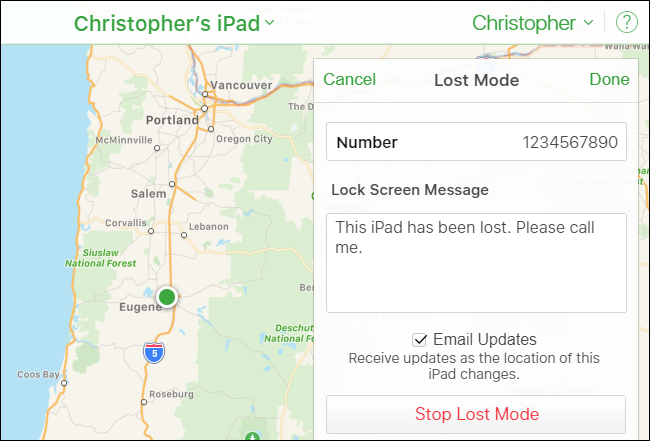
لمنع اللص من استخدام جهازك، ضعه في وضع الفقدان Lost Mode. سيؤدي ذلك إلى تعطيل جميع الإشعارات والتنبيهات عليه.
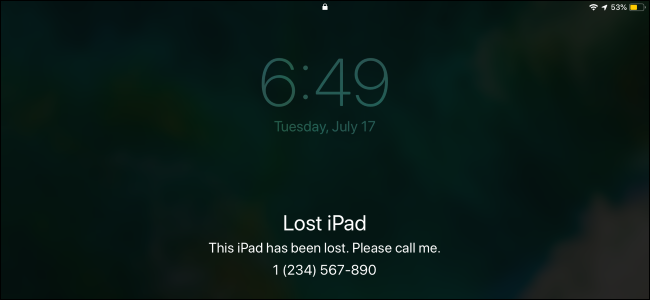
يتيح لك وضع الفقدان Lost Mode أيضاً كتابة رسالة تظهر على الهاتف أو الجهاز اللوحي – على سبيل المثال، يمكنك أن تطلب من الشخص الذي يعثر عليها أن يعيدها وأن تعرض رقم هاتف يمكنك الوصول إليه.
إذا كنت قد استسلمت من استعادة جهاز آيفون iPhone أو آيباد iPad ، فيمكنك – ويجب – مسحه عن بُعد.
حتى إذا كان بلا اتصال، فسيتم مسحه في المرة القادمة التي يظهر فيها على الإنترنت.
يمكن لتقنيات GrayKey أن تسمح لأقسام الشرطة والوكالات الحكومية الأخرى بتجاوز رمز المرور الخاص بك، لكن آبل Apple تقوم بإصلاح ذلك باستخدام وضع تقييد المحتوى عبر USB.
هواتف اندرويد:
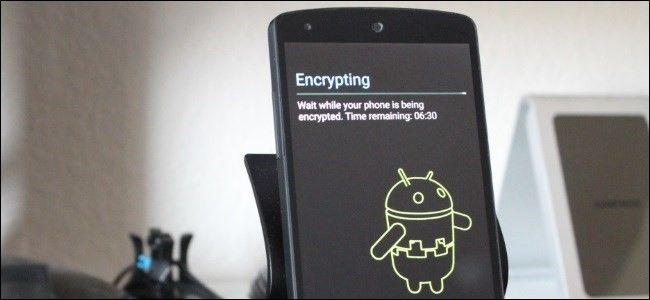
يتم تشفير هواتف أندرويد Android الحديثة بشكل افتراضي أيضاً. على وجه التحديد، مطلوب التشفير افتراضياً بدءً من إصدار Android 7.0 Nougat، والذي تم إصداره رسمياً في آب 2016.
طالما أن الهاتف الذي تستخدمه كان في الأصل مزوداً بـ Android Nougat أو إصداراً أحدث من أندرويد Android ، فهو بالتأكيد مشفر.
إذا كان هاتفك مزوداً في الأصل بإصدار قديم من أندرويد Android ولم تقم أبداً بتمكين التشفير، فقد لا يتم تشفير ذاكرة هاتفك وقد يكون من الممكن أن يقوم اللصوص بإخراج بياناتك منه.
حتى إذا كان هاتفك يعمل حالياً بنظام التشغيل Android 7.0 أو إصدار أحدث، فقد لا يتم تشفيره إذا كان قد تم تشغيل إصدار قديم من أندرويد Android في الأصل.
بالطبع، يساعد هذا التشفير فقط إذا كنت تستخدم رقم تعريف شخصي PIN آمن أو عبارة مرور لحماية جهازك.
إذا كنت لا تستخدم رقم التعريف الشخصي أو كنت تستخدم شيئاً يسهل تخمينه – مثل 1234 – يمكن لص بسهولة الوصول إلى جهازك.
تماماً مثل آيفون iPhone، سيستمر هاتف أندرويد Android في عرض الإشعارات على شاشة التأمين.
قد يؤدي ذلك إلى كشف الرسائل النصية الحساسة، على سبيل المثال، إلا إذا أخفيت الإشعارات الحساسة من شاشة التأمين.
يمكنك استخدام ميزة العثور على جهازي من غوغل Google لتحديد موقع هاتف أندرويد Android المفقود عن بُعد.
تتيح لك هذه الأداة أيضاً قفل جهازك لإيقاف اللص من رؤية الإشعارات، ومسحه عن بُعد لضمان إزالة بياناتك الشخصية من الهاتف.
أجهزة الكمبيوتر ذات نظام تشغيل ويندوز:
تواجه معظم أجهزة الكمبيوتر التي تعمل بنظام التشغيل ويندوز Windows مشكلات في حالة سرقتها من أي وقت مضى.
لا يزال نظام Windows 10 هو نظام التشغيل الحديث الوحيد الذي لا يوفر التشفير لجميع المستخدمين، وكان نظاما التشغيل Windows 7 و 8 أسوأ من ذلك.
هناك فرصة جيدة جداً لكون وحدة تخزين جهاز الكمبيوتر الذي يعمل بنظام ويندوز Windows غير مشفرة، مما يعني أن أي شخص يسرق جهاز ويندوز Windows يمكنه الوصول إلى ملفاتك الخاصة ببساطة عن طريق تشغيل نظام تشغيل آخر عليه أو سحب محرك الأقراص الداخلي ووضعه في كمبيوتر آخر.
إذا كنت تستخدم الإصدار Professional أو Enterprise أو Education من أنظمة التشغيل Windows 7 أو 8 أو 10، فيمكنك تمكين ميزة التشفير BitLocker الاختياري لحماية جهازك.
إذا كنت تستخدم هذه الإصدارات الأكثر تكلفة من ويندوز Windows وقمت بإعداد BitLocker، فستكون بياناتك آمنة – على افتراض أنك استخدمت كلمة مرور قوية.
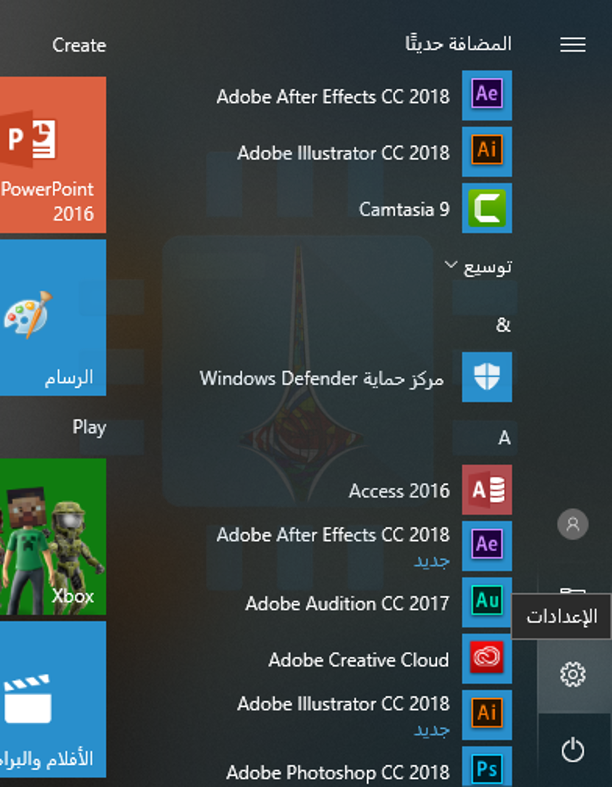
يمكنك التحقق مما إذا كان BitLocker قيد الاستخدام على كمبيوترك الشخصي من خلال التوجه إلى الإعدادات (يمكن ذلك بسهولة عن طريق النقر على قائمة ابدأ واختيار رمز المسنّن الواضح في لقطة الشاشة أدناه).
الآن توجه إلى النظام والأمان.
بعد ذلك انقر على تشفير المحرك باستخدام BitLocker. قد تحتاج للتمرير إلى أسفل لإيجاد هذا الخيار (إذا لم يظهر لك الخيار، فأنت تستخدم إصداراً منزلياً من ويندوز Windows).
إذا كنت تستخدم إصداراً منزلياً من Windows 7 أو 8 أو 10، فلا توجد طريقة لاستخدام التشفير القياسي لـ BitLocker.
تحتوي بعض أجهزة الكمبيوتر الحديثة التي يتم شحنها مع Windows 8.1 أو 10 على إصدار خاص محدود من BitLocker كان يسمى أصلاً Device Encryption.
سيقوم هذا تلقائياً بتشفير التخزين – ولكن فقط إذا قمت بتسجيل الدخول باستخدام حساب مايكروسوفت Microsoft.
لا تتوفر ميزة التشفير هذه على كل أجهزة الكمبيوتر التي تعمل بنظام Windows 8.1 و 10 ، ولكن فقط على أجهزة الكمبيوتر المزودة بأجهزة هاردوير معينة.
يمكنك التحقق مما إذا كان Device Encryption متاحاً على جهاز الكمبيوتر من خلال التوجه إلى الإعدادات (انقر على زر المسنن في قائمة ابدأ) ثم انقر على خيار النظام.
بعدها توجه إلى علامة التبويب حول في جهة اليمين.
ابحث عن رسالة حول Device Encryption. إذا كنت لا ترى هذا القسم، فإن جهاز الكمبيوتر لا يدعمه.
إذا كنت تستخدم إصداراً منزلياً من ويندوز Windows، فيمكنك أيضاً تجربة أدوات تشفير خارجية مثل VeraCrypt أو دفع 100 دولار للترقية من الإصدار المنزليHome إلى الإصدار الاحترافيProfessional للحصول على ميزة التشفير BitLocker.
تتمثل الأخبار السيئة في أنه ما لم تقم بنفسك بتمكين التشفير باستخدام BitLocker أو إذا كان لديك ميزة التشفير هذه مضمنة في كمبيوترك الشخصي الذي يعمل بنظام Windows 10 ، فمن المحتمل أن تكون وحدة التخزين الداخلية للكمبيوتر غير مشفرة وأن ملفاته ستكون في متناول اللصوص.
إذا كان جهازك يعمل بنظام التشغيل Windows 10 ، فيمكنك استخدام أداةالعثور على جهازي من مايكروسوفت Microsoft لتتبعها – بفرض أن ميزة العثور على جهازي تم تمكينها على جهاز الكمبيوتر قبل فقدانها.
نعتقد أن مايكروسوفت Microsoft يجب أن تقوم بتمكين التشفير بشكل افتراضي للجميع. لسوء الحظ، لم يحدث ذلك، ومن بين الأجهزة الحديثة، أجهزة الكمبيوتر التي تعمل بنظام ويندوز Windows تكون عرضة بشكل فريد لسرقة البيانات ما لم يتم تمكين BitLocker.
أجهزة ماك:
قامت شركة آبل Apple بتشفير وحدة تخزين ماك Mac بشكل افتراضي باستخدام FileVault منذ الإصدار OS X 10.10 Yosemite ، والذي تم إطلاقه في عام 2014.
يكاد يكون من المؤكد تشفير القرص الداخلي لنظام ماك Mac مع FileVault، والذي يمنع أي شخص من الوصول إلى ملفاتك دون معرفة كلمة مرور ماك Mac.
يمكنك التحقق مرة أخرى مما إذا كان نظام تشفير ماك Mac مشفراً من خلال التوجه إلى Apple menu > System Preferences > System & Privacy > FileVault.
بالطبع، يفترض هذا أن جهاز MacBook محمي بكلمة مرور. إذا كنت تستخدم كلمة مرور ضعيفة للغاية يسهل تخمينها أو قمت بإعداد تسجيل الدخول التلقائي، يمكن للصوص الوصول بسهولة.
إذا قمت بتمكين ميزة Find My Mac ، فيمكنك استخدام أداة Apple Find My iPhone (نعم ، تُظهِر أجهزة Macs فيه أيضاً) لقفل جهاز Mac ومحو بياناته عن بُعد.
سيعمل رمز المرور الذي قمت بتحديده عند قفل جهاز ماك Mac على منع اللص من إعادة ضبط جهاز ماك Mac واستخدامه كجهاز خاص به.
أجهزة كروم بوك:
تحتوي أجهزة كروم بوك Chromebook دائماً على سعة تخزين مشفرة، لذلك لن يتمكن اللص من تسجيل الدخول والوصول إلى بياناتك دون استخدام كلمة مرور حسابك في غوغل Google أو رقم التعريفالشخصي PIN الذي تستخدمه لإلغاء قفل جهاز كروم بوك Chromebook.
يمكن للسارق تسجيل الدخول باستخدام حساب آخر في غوغل Google، أو تسجيل الدخول إلى حساب الضيف، أو محو كروم بوك Chromebook وإعداده من البداية، ولكن لن يتمكن من الوصول إلى بياناتك الشخصية.
يفترض هذا أن حساب غوغل Google لديه كلمة مرور جيدة وليس شيئاً مثل كلمة المرور الضعيفة أو Letmein، بالطبع.
لابتوبات لينوكس:
إذا كنت تقوم بتشغيل لينوكس Linux على الكمبيوتر المحمول، فستكون عملية تشفيره تعتمد على الخيارات التي اخترتها أثناء تثبيت توزيعة لينوكس Linux التي تختارها.
تمكنك معظم توزيعات لينوكس Linux الحديثة، بما في ذلك Ubuntu، من تمكين تشفير القرص أثناء عملية التثبيت، ويتم تأمين هذا التشفير باستخدام كلمة مرور حساب مستخدم لينوكس Linux العادية أو باستخدام عبارة مرور التشفير الخاصة التي تكتبها عند تشغيل الكمبيوتر.
مع ذلك، لا يتم تمكين خيار التشفير هذا بشكل افتراضي – فهو لا يعمل على Ubuntu. إذا لم تختر تمكينه، فلن يستخدم نظام لينوكس Linux تخزيناً مشفراً.
بافتراض أنك قمت بتمكين التشفير أثناء تثبيت توزيعة لينوكس Linux، يجب حماية بياناتك – طالما أنك استخدمت كلمة مرور آمنة يصعب تخمينها.
أجهزة الكمبيوتر المحمولة هي أكثر عرضة في وضع النوم:
هناك اعتبار آخر لأجهزة الكمبيوتر المحمولة: إذا كان الكمبيوتر المحمول قيد التشغيل ولكن في وضع السكون، فسيتم تخزين مفتاح التشفير في ذاكرته.
من الناحية النظرية، يمكن للمهاجم تنفيذ ما يسمى بـ Cold boot attack، وإعادة تعيين جهازك بسرعة وتمهيد نظام تشغيل آخر من محرك أقراص USB للاستيلاء على مفتاح التشفير من الذاكرة قبل محوه.
معظم اللصوص لن يفكروا حتى في هجوم كهذا، لأنه متطور للغاية. مع ذلك، إذا كنت قلقاً بشدة من التجسس على الشركات أو الوكالات الحكومية، فمن الأسهل إغلاق الكمبيوتر المحمول عندما لا تستخدمه بدلاً من تركه في وضع السكون.
قد ترغب فقط في إيقاف تشغيله عند نقله إلى مكان عام أو في مكان آخر تشعر بالقلق من احتمال سرقته. سيعمل هذا على ضمان عدم وجود مفتاح التشفير في الذاكرة.
بدءً من نظام التشغيل iOS 12، سيتعين عليك دائماً إلغاء قفل جهاز آيفون iPhone أو آيباد iPad لتوصيل ملحق USB.
هذا بسبب وضع تقييد المحتوى عبر USB، والذي يحمي جهاز آيفون iPhone أو آيباد iPad من أدوات القرصنة مثل GrayKey.
لماذا قد ترى هذه الرسالة؟
ترى هذه الرسالة بسبب وضع تقييد المحتوى عبر USB أو باللغة الإنكليزيةUSB Restricted Mode، وهي ميزة أمان أضافتها شربكة أبل Apple إلى الإصدار 11.4.1 من نظام التشغيل iOS وتتحسن في نظام التشغيل iOS 12.
هذه الميزة تمنع أي أجهزة USB من إنشاء اتصال بيانات أثناء قفل جهاز آيفون iPhone أو آيباد iPad.
لا يزال بإمكان الأجهزة المتصلة بمنفذ Lightning شحن جهاز آيفون iPhone أو آيباد iPad – ولا يمكنهم فعل أي شيء آخر إلا بعد إلغاء قفله.
تمت إضافة هذه الحماية لأن أدوات القرصنة مثل GrayKey تستغل اتصالات USB للقضاء على حماية PIN على أجهزة آيفون iPhone أو آيباد iPad.
في حين تم استخدام GrayKey من قبل إدارات الشرطة والوكالات الحكومية الأخرى، فمن الممكن أن تسمح هذه التقنية نفسها للمجرمين بتجاوز PIN والوصول إلى جهاز آيفون iPhone أو آيباد iPad. لا ينبغي أن يكون هذا ممكناً.
لمنع هذا الاستغلال، تقوم شركة أبل Apple الآن بتقييد أجهزة USB من إنشاء أي نوع من اتصال البيانات أثناء إلغاء تأمين جهاز آيفون iPhone أو آيباد iPad.
هذا هو الإعداد الافتراضي، على أي حال، يمكنك تعطيل ميزة الأمان هذه إذا كانت تزعجك، لكننا لا ننصح بذلك.
يمنع وضع تقييد المحتوى عبر USB الأشخاص من الوصول إلى جهاز آيفون iPhone أو آيباد iPad بدون إذن (وهذا شيء جيد).
عند توصيل جهاز USB بجهاز آيفون iPhone أو آيباد iPad أثناء تنشيط وضع تقييد المحتوى، سترى إشعار USB Accessory الذي ينص إما على إلغاء قفل جهاز آيفون iPhone لاستخدام الجهاز المتصل أو إلغاء قفل جهاز آيباد iPad لاستخدام الجهاز المتصل.
iOS 12 يزيل فترة سماح الساعة الواحدة:
قامت شركة أبل Apple في الأصل بإضافة هذه الميزة إلى iOS 11.4.1. ومع ذلك، في حالتها الأصلية، كانت هناك فترة سماح مدتها ساعة واحدة.
يمكن لأي جهاز USB إنشاء اتصال طالما قمت بإلغاء قفل جهاز آيفون iPhone أو آيباد iPad في الساعة الأخيرة. وبعد توصيل الجهاز، سيتم إعادة ضبط المؤقت.
بعبارة أخرى، يمكن لأي شخص لديه القدرة على استخدام جهاز آيفون iPhone أو آيباد iPad الخاص بك لتوصيل أي جهاز USB قديم بمنفذ Lightning خلال ساعة واحدة بعد آخر مرة استخدمته لتجاوز هذه الحماية.
أضافت آبل فترة سماح لمدة ساعة لجعل هذه الحماية أقل إزعاجاً، لكن المهاجمين يمكنهم استغلالها أيضاً.
حتى على نظام التشغيل iOS 11.4.1، فإن وضع جهاز آيفون iPhone في وضع SOS للطوارئ يتيح على الفور وضع تقييد المحتوى عبر USB دون الحاجة إلى ساعة واحدة.
يؤدي ذلك أيضاً إلى تعطيل معرّف اللمس ومعرف الوجه حتى يتم إلغاء قفل هاتفك باستخدام رقم التعريف الشخصي أو كلمة المرور.
في الإصدار بيتا من نظام التشغيل iOS 12، يبدو أن أبل Apple تقوم بإزالة فترة السماح هذه. إذا تم قفل جهاز آيفون iPhone أو آيباد iPad وتوصيل جهاز عن طريق USB، فستتم مطالبتك دائماً بإلغاء قفله.
إذا تم تمكين وضع تقييد المحتوى عبر USB، فسيكون جهاز آيفون iPhone أو آيباد iPad محمياً دائماً.
كيفية تعطيل وضع تقييد USB:
لا نوصي بتعطيل وضع تقييد المحتوى عبر USB أو USB restricted mode. عند توصيل ملحق USB، قم بإلغاء قفل هاتفك أو جهازك اللوحي — يجب أن يكون ذلك سهلاً وسريعاً باستخدام بصمة اللمس Touch ID أو بصمة الوجه Face ID.
لكن، إذا كانت هذه الميزة تزعجك حقاً، يمكنك إيقافها. حيث ربما تستخدم الكثير من ملحقات USB وتجد أنه أمر مزعج لفتح آيفون iPhone أو آيباد iPad في كل مرة. انت صاحب القرار.
لتعطيل وضع تقييد المحتوى عبر USB والسماح لملحقات USB بالعمل حتى أثناء قفل جهازك، انتقل إلى الإعدادات ثم انتقل إلى Face ID ورمز الدخول أو Touch ID ورمز الدخول. أدخل رمز PIN للمتابعة.
في قسم السماح بالوصول عند القفل، قم بتمكين خيار ملحقات USB. عند تمكين هذا الخيار، يمكن للأجهزة الاتصال بجهاز آيفون iPhone أو آيباد iPad أثناء قفلها.
مرة أخرى، لا نوصي بتمكين هذه الميزة. تضمن هذه الميزة حماية لبياناتك الخاصة من أدوات القرصنة المستخدمة حالياً.
بصرف النظر عن حجم سعة التخزين في هاتفك، فستتعرض إلى نفاد المساحة عاجلاً أم آجلاً.
عندما تبدأ في الحصول على تحذيرات تخزين منخفضة، فلديك خياران: التوقف عن التقاط الصور أو توفير مساحة أكبر عن طريق حذف الصور التي لا تريدها بعد الآن.
لإخلاء بعض المساحة، يمكنك المرور من خلال ألبوم الكاميرا وحذف الصور واحدة تلو الأخرى. ولكن هذه العملية تستغرق وقتاً طويلاً.
يمكنك حذف جميع صورك في وقت واحد بشكل أسرع وأسهل للحصول على بداية جديدة. إليك كيفية حذف جميع صورك على آيفون iPhone أو آيباد iPad في بضع خطوات سهلة.
هام: قبل أن تبدأ بالطبع، تأكد من الاحتفاظ بنسخة احتياطية من أي صور لا تريد فقدها نهائياً.
يمكنك استخدام خدمة التخزين السحابي – مثل درايف iDrive أو غوغل درايف Google Drive أو دروبوكس Dropbox أو OneDrive – لهذا، ولكن يجب عليك توخي الحذر.
عندما تقوم بمزامنة الملفات مع جهاز تخزين سحابي، فإن حذفها على جهاز آيفون iPhone أو آيباد iPad سيؤدي إلى مزامنة هذا الحذف مع محرك التخزين في السحاب.
لذا، عند حذفها على جهازك، سيتم حذفها في مساحة التخزين السحابية أيضاً. لهذا السبب، من الأفضل اتخاذ الخطوة الإضافية لتنزيل هذه الصور التي تمت مزامنتها من سعة التخزين في السحاب إلى جهاز الكمبيوتر أو محرك الأقراص الفعلي للتأكد من الاحتفاظ بنسخة احتياطية جيدة منها.
بالطبع، يمكنك أيضاً توصيل جهازك بجهاز الكمبيوتر باستخدام كابل USB، ونسخها يدوياً.
كيفية حذف جميع الصور:
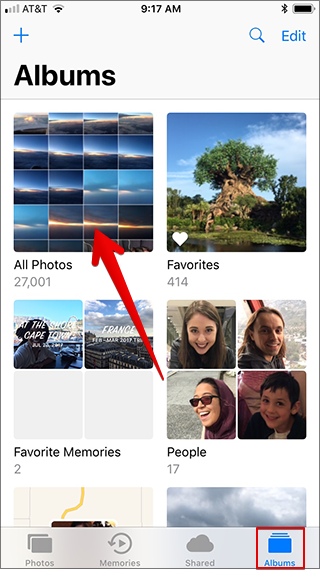
ابدأ بإطلاق تطبيق الصور Photos. في علامة التبويب الألبومات Albums ، حدد مجلد كل الصور All Photos.
سترى مجموعة من جميع صورك تحتوي على أحدث الصور في الجزء السفلي من الشاشة. في الزاوية العلوية اليمنى، انقر على خيار تحديد Select.
لسوء الحظ، ليس لدى iOS11 خيار تحديد الكل Select All. مع ذلك، لا يزال بإمكانك اختيار الصور بشكل كبير بسهولة.
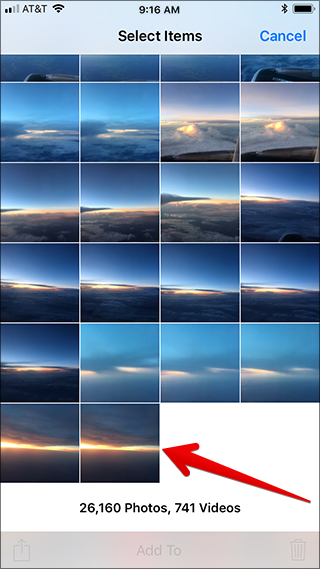
في صفحة تحديد العناصر Select Items ، انقر مع الاستمرار على آخر صورة في ألبوم الكاميرا.
مع الضغط باستمرار بإصبعك، اسحب لأعلى ولليسار لتحديد صور إضافية. استمر في التمرير سريعاً حتى يتم تحديد جميع صورك (سيتم التمرير على الشاشة أثناء قيامك بذلك).
تعرض الصور المحددة رمز علامة اختيار باللون الأزرق في الزاوية اليمنى السفلى. بعد تحديد جميع صورك، انقر على رمز سلة المهملات في الركن السفلي الأيمن من الشاشة.
سترى تحذيراً يسألك عما إذا كنت متأكداً من أنك تريد حذف الصور المحددة. اضغط على خيار حذف # عناصر أو بالإنكليزية: Delete # Items حيث # هو عدد العناصر التي قمت بتحديدها.
تُعِد شركة آبل Apple أمراً رائعاً في التأكد من عدم حذف صورك عن طريق الخطأ، لذلك يجب عليك إجراء خطوة أخرى لجعل تغييراتك تأخذ مفعولها.
في علامة التبويب الألبومات Albums، افتح مجلد المحذوفة حديثاً Recently Deleted (عادةً ما يكون بالقرب من أسفل الصفحة).
في هذا المجلد، سترى جميع الصور التي حذفتها للتو مع أي صور أخرى حذفتها خلال الثلاثين يوماً الماضية.
تحتوي كل صورة على ملصق # أيام(# Days) يشير إلى المدة التي سيتم تخزينها فيها في مجلد المحذوفة حديثاً Recently Deleted قبل حذفها نهائياً.
ما لم يتم استعادة هذه الصور يدوياً، سيتم تلقائياً إزالتها نهائياً من السعة التخزينية عندما يصل العد التنازلي لليوم إلى الصفر.
انقر على تحديد Select في الركن العلوي الأيمن من صفحة المحذوفة حديثاً Recently Deleted.
اضغط على حذف الكل Delete All في الزاوية السفلية اليسرى من الشاشة.
سترى تحذيراً بأنه لا يمكن التراجع عن هذا الإجراء. انقر على حذف # عناصر (Delete # Items) لحذف صورك نهائياً.
كيفية حذف الصور على جميع الأجهزة:
إذا كان لديك إمكانية الوصول إلى جهاز ماك Mac ، فهناك طريقة أسهل لحذف جميع صور آيفون iPhone أو آيباد iPad غير المرغوب فيها مرة واحدة – حتى من أجهزة متعددة تمت مزامنتها معها.
افتح تطبيق الصور Photos على سطح المكتب على جهاز ماك Mac. إذا قمت بإعداد iCloud لمزامنة هاتفك وسطح المكتب، فيجب أن تظهر جميع صورك في قائمة التطبيق.
اضغط على Command + A على لوحة المفاتيح لاختيار كل صورك.
مع تحديد صورك، انقر بزر الماوس الأيمن في منطقة عرض الصور. انقر فوق الخيار حذف # عناصر (Delete # Items).
تظهر رسالة تحذير، مما يتيح لك معرفة أن هذا سيؤدي إلى محو صورك على جميع أجهزتك المتزامنة. انقر فوق الزر حذف Delete.
الخيار الأقوى:
يمكنك أيضاً حذف جميع صورك على جهاز معين عن طريق إعادة تعيين هذا الجهاز ببساطة. يؤدي هذا إلى محو جميع بياناتك الشخصية – بما في ذلك الصور ومقاطع الفيديو والتطبيقات – من هاتفك وإعادتها إلى حالة جديدة تماماً.
لاحظ أن هذا الإجراء لن يحذف الصور أيضاً من خدمات التخزين السحابي المتزامنة.
إذا كنت تستعد لبيع هاتفك أو إرساله إلى آبل Apple لإجراء الإصلاحات، فهذه هي أفضل طريقة لحذف كل شيء في وقت واحد وحماية خصوصياتك.
سيقوم نظام التشغيل iOS 12 في آبل Apple بجلب تحديثات نظام التشغيل التلقائية إلى أجهزة آيفون iPhone و آيباد iPad.
يمكن أن يقوم App Store بتحديث تطبيقاتك المثبتة تلقائياً أيضاً. إليك كيفية تمكين هذه التحديثات أو تعطيلها إذا كنت تفضل التحديث يدوياً.
على سبيل المثال، قد ترغب في تعطيل التحديثات التلقائية لنظام التشغيل والتطبيقات لديك لحفظ البيانات.
تحديثات نظام التشغيل:
لتبديل تحديثات نظام التشغيل التلقائي أو إيقاف تشغيله، يمكنك التوجه إلى Settings > General > Software.
سترى ما إذا كانت التحديثات التلقائية قيد التشغيل أو الإيقاف هنا. إذا كنت لا ترى هذا الخيار، فهذا يعني أنك لم تقم بتثبيت نظام التشغيل iOS 12 حتى الآن.
لتبديل التحديثات أو إيقافها، انقر على التحديثات التلقائية Automatic Updates واضبط شريط التمرير على تشغيل On أو إيقاف Off.
لن يتم تثبيت التحديثات على الفور عندما تكون متاحة. سيتم تثبيتها في الليل عندما تكون متصلاً بمنفذ طاقة، لذلك لن يقاطعك أثناء استخدام جهاز آيفون iPhone أو آيباد iPad.
حتى في حالة تعطيل التحديثات التلقائية لنظام التشغيل، فلا يزال بإمكانك التوجه إلى Settings > General > Software Update لتثبيت أي تحديث متوفر.
تحديثات التطبيق App Updates:
لتفعيل تحديثات التطبيقات التلقائية أو إيقافها، يمكنك التوجه إلى Settings > iTunes & App Store. بدّل خيار Updates ضمن التحديثات التلقائية Automatic Downloads إلى تشغيل On أو إيقاف Off.
لن يتم تثبيت تحديثات التطبيق فوراً عندما تكون متاحة. سيثبت جهاز آيفون iPhone أو آيباد iPad التحديثات عندما يتم توصيلها بالطاقة ولا يتم استخدامها – على سبيل المثال، عند وصلها بمأخذ الشحن ليلاً.
حتى في حالة تعطيل تحديثات التطبيقات التلقائية، يمكنك فتح تطبيق App Store ، والنقر على Updates في الشريط الموجود أسفل الشاشة، وتثبيت أي تحديثات متوفرة للتطبيق من هنا.
إذا قمت بتثبيت الإصدار التجريبي iOS 12 , وبدأت تواجه بعض المشكلات , لا تقلق , لأنه بإمكانك الرجوع فوراً إلى إصدار iOS 11.4.1 الثابت ..
ولكن أولاً علينا لفت انتباهك إلى بعض التنبيهات الهامة :
يمكن لعملية العودة إلى الإصدار القديم أن تكون كارثية النتائج على جهازك ,خصوصاً إن لم تقم ب إجراء نسخ احتياطي كامل لملفات جهازك قبل تثبيت الإصدار التجريبي iOS 12 ,
في هذه الحالة ,إن قمت باستعادة الإصدار 11 iOS الثابت ,سيتم مسح كافة بيانات جهازك مالم تكن لديك نسخة احتياطية عنها في مكان آخر (أي على حاسوبك مثلاً خارج iTunes أو iCloud )..
حتى في حالة إجراء نسخة احتياطية من ملفات جهازك أثناء وجوده على الاصدار iOS 11 ، فإن أي تغييرات يتم إجراؤها أو البيانات التي يتم إنشاؤها على هاتفك ما بين التحديث الى الإصدار التجريبي12 iOS واستعادة الإصدار السابق( الثابت) , ستُفقَد .
وإذا كنت قد قمت بتثبيت نسخة iOS 12 التجريبية على جهاز آخر احتياطيّ لديك مثلاً, وكذلك قمت بتثبيت هذه النسخة على جهازك الأساسي دون اجراء نسخ احتياطي لبياناتك أولاً,
فيمكنك استخدام جهازك الاحتياطي بالنسخة التجريبية iOS 12 لنقل بياناتك الهامة المحتمل ضياعها من جهازك الأساسي قبل استعادة الاصدار السابق iOS 11.4.1 عليه ,عموماً لابدّ لهذه النسخة التجريبية iOS 12 أن تصبح أكثر ثباتاً مستقبلاً , مع إصدار نسخ تجريبية جديدة من آبل Apple ..
والآن ,إليك الخطوات التي يمكنك باتباعها العودة من إصدار iOS 12 التجريبي إلى النظام السابق iOS 11 الثابت لجهازك , لحين إصدار النسخة الثابتة من iOS 12 ,حيث عندها ستتوقف آبل عن توقيع (اعتماد ) النسخ السابقة الأقدم ولن تتمكن من الرجوع إلى إصدار سابق من نظام التشغيل iOS 12.
ما الذي تحتاجه ؟
للقيام بهذه الخطوات بدايةً تحتاج إلى جهازك بالطبع ,كابل USB للجهاز ,ونسخة حديثة من iTunes , وستحتاج إلى تنزيل ملف iPSW المناسب لجهازك,( ملفات iPSW هي ملفات البرامج الثابتة firmware files لأجهزة iOS ), يشبه استخدام ملف iPSW لإعادة تهيئة أو استعادة نظام جهازك القديم ,إجراء إعادة ضبط المصنع, بشكل كامل .
يمكنك الحصول على أحدث ملف iPSW لجهازك من موقع ويب مثل IPSW.me. هذا الموقع يوفّر روابط تحميل لملفات iPSW الفعلية والأصلية الموجودة على خوادم Apple ،
لذلك تعرف أن التنزيل الخاص بك يأتي مباشرة من شركة آبل Apple. ما عليك سوى اختيار نوع جهازك ، ثم قم بتنزيل أحدث ملف iPSW موقع عليه (معتمد). يمكنك فقط استخدام ملفات iPSW معتمدة من قبل الشركة .. في وقت كتابة هذا المقال، كان أحدث إصدار هو iOS 11.4.1.
وإن كنت غير متأكّد بالضبط من نوع الجهاز الذي لديك , تحقق من رقم الطراز الموجود على العلبة, واستخدم قائمة أجهزة iOS للتأكد من نوع الجهاز .
بعد التأكد بعناية من ملف iPSW الذي تحتاجه لجهازك ، قم بتنزيل الملف إلى جهاز الكمبيوتر ثم انتقل إلى القسم التالي من الخطوات .
كيف تعيد جهازك إلى إصدار iOS 11 :
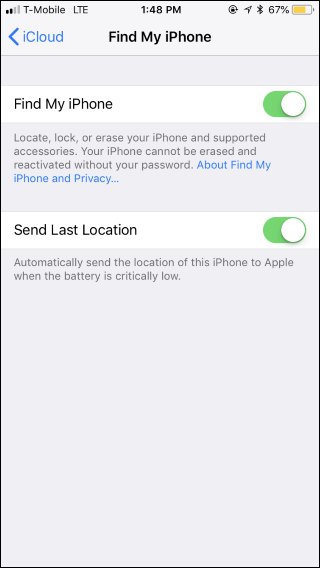
أولاً ، إذا كنت قد مكّنت ميزة Find My iPhone (العثور على آيفون) لهاتفك الآيفون iPhone ,أو Find My iPad (العثور على الآيباد) لجهازك الآيباد iPad ….. ، فستحتاج إلى إيقاف تشغيل هذه الميزة. و عليك القيام بذلك من جهازك نفسه.
توجه الى الإعدادات> [اسمك] > آيكلاود iCloud> اعثر على هاتفي الآيفون iPhone (أو اعثر على جهازي الآيباد iPad) .. وتأكد من إيقاف تشغيل الميزة.مع وجود ملف iPSW الخاص بجهازك بعد أن قمت بتنزيله، قم بتوصيل جهازك بجهاز الكمبيوتر أو جهاز ماك Mac باستخدام كبل USB ،
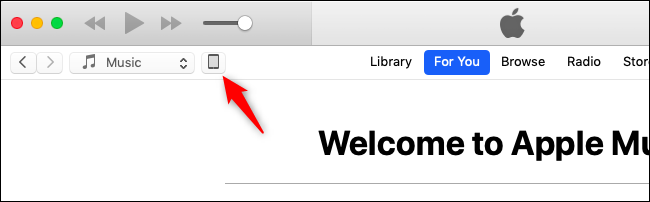
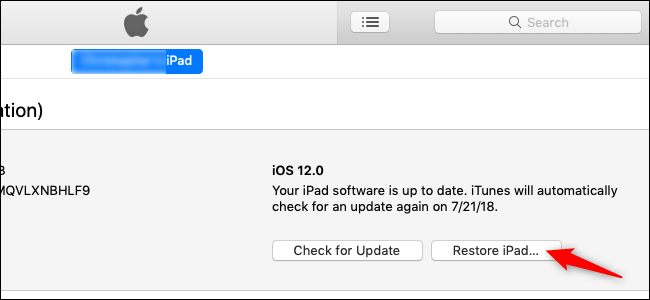
ثم افتح برنامج الأيتونز iTunes. داخل ال iTunes ، انقر فوق رمز الجهاز (الموجود في الزاوية العلوية اليمنى ):تظهر لك صفحة ال ملخص (Summary) ,اضغط على زرّ استعادة الآيباد iPad أو الآيفون iPhone مع الضغط باستمرار على مفتاح Alt/ Option (في نظام التشغيل ماك Mac) أو مفتاح Shift (في ويندوز Windows),
عليك أن تضغط على مفتاح لوحة المفاتيح هذا أثناء نقر زر الاستعادة في البرنامج كي يتمّ تحميل متصفح الملفات لاختيار ملف الاستعادة الخاص ,والاّ فالأيتونز iTunes سيسمح لك فقط بالاختيار من النسخ الاحتياطية المحلية التي قمت بحفظها .. وعندما تنقر على زر الاستعادة ، لن تتم مطالبتك بعمل نسخة احتياطية من جهازك ، أو إزالة أي بيانات منه ، أو تحذيرك بأي طريقة. لأنه من المفترض أنك نظرًا لمعرفتك بتركيبة المفاتيح السرية جدًا هذه ! ، فأنت تعرف ما عليك فعله.
في النافذة المنبثقة لمتصفح الملفات file browser , انتقل الى ملف iPSW الخاص بجهازك في الموقع الذي قمت بتحميل وحفظ الملف فيه ,
قم بتحديده, (إذا كان لديك عدة أجهزة ، فتأكد من تحديد الجهاز الصحيح أي الجهاز الذي ستقوم باستعادة نظامه حاليًا) ، ثم انقر فوق (فتح) لبدء العملية.انقر فوق (استعادة) للمتابعة ومحو محتويات جهازك الآيفون iPhone أو الآيباد iPad ….. إذا رأيت رسالة خطأ بدلاً من ذلك ، فمن المحتمل أنك قمت بتنزيل ملف iPSW غير صحيح لجهازك.بمجرّد أن تنقر على زرّ الاستعادة ,تبدأ عملية محو الإصدار التجريبي والعودة الى الاصدار الثابت iOS 11 , وعند الانتهاء من العملية ,سيعمل جهازك وكأنك تقوم بتشغيله للمرة الأولى ,ستظهر شاشة الترحيب ..والى ما هنالك …
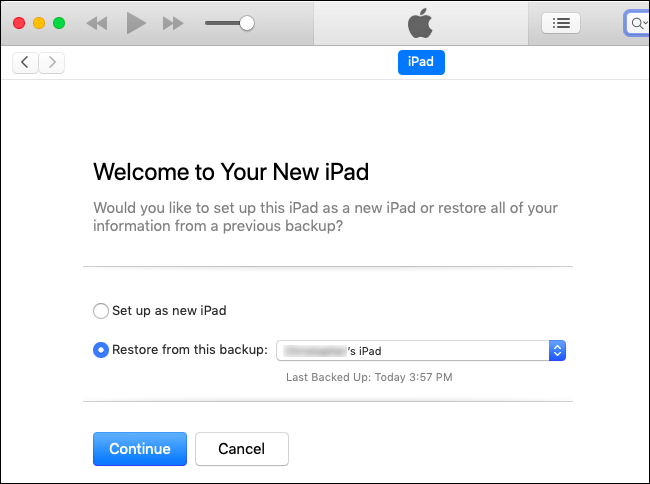
في هذه المرحلة ,يمكنك إمّا أن تستخدم نسخة جديدة تمامًا من نظام التشغيل iOS 11 ,أو أن تستعيد النسخة الاحتياطية القديمة من بياناتك (إذا قمت بإنشاء نسخة احتياطية) من آيتونز iTunes أو آيكلاود iCloudاذا اخترت أن تستعيد النسخة الاحتياطية القديمة من iOS 11 لجهازك ,عندها اختر في الأيتونز iTunes النسخة الاحتياطية التي تريدها وانقر على (متابعة) للقيام بذلك:وبذلك تكون الخطوات جميعها قد اكتملت ,وبإمكانك إبقاء جهازك على هذا النظام قدر ما شئت ,عموماً ستحتاج لتغييره وتثبيت النسخة الأحدث المستقرة النهائية التي ستصدر لاحقًا في عام 2018.
إذا فقدت جهاز آبل iPhone أو آيباد iPad أو ماك Mac أو ساعة آبل Apple Watch في وقت ما، يجب عليك وضعه في وضع الفقدانأو وضع الضياع أو ما يسمى بالإنكليزية Lost Mode.
لمعرفة ما هي البيانات التي يمكن للصوص الحصول عليها بعد سرقة هاتف آيفون أو لابتوب انقر على هذا الرابط ولا تنس العودة وإكمال هذا المقال.
يؤدي وضع الفقدان Lost Mode إلى قفل جهازك لحماية معلوماتك الشخصية وتتبع موقعه ووضع رسالة قابلة للتخصيص على شاشة القفل الخاصة به.
متى يجب عليك استخدام وضع الفقدان Lost Mode؟
تتيح لك أدوات الميزة Find My iPhone من شركة آبل Apple و Find My Mac من ماك Mac تتبع الأجهزة ومحوها عن بُعد.
يمكنك حتى تشغيل صوت عليها، مما يساعدك إذا قمت بإسقاط هاتفك في وسائد أريكة منزلك على إيجادها فوراً، على سبيل المثال.
يتيح لك ميزة العثور على جهاز آيفونFind My iPhone مسح أجهزتك عن بُعد، ولكنك لن تتمكن من تتبعها بعد ذلك.
يجب عليك تمكين وضع الفقدان Lost Mode عندما تفقد جهازك، فقد صمم لذلك الأمر وسيظل مفعلاً طالما لم تقم بإلغاء تمكينه ولم تستسلم من إيجاده.
أثناء تفعيل وضع الفقدان Lost Mode، يتم قفل الجهاز ولن يتمكن الأشخاص من الوصول إلى أي معلومات شخصية.
أي شخص يعثر عليه سيرى رسالة على الشاشة تبلغه بفقدان الجهاز وأنه يجب عليه الاتصال بك. وعلى الرغم من أنه في وضع الفقدان Lost Mode، يمكنك متابعة تتبع موقعه.
بالنسبة إلى أجهزة آيفون iPhones وآيباد iPad ، ستستمر البطارية لفترة أطول قليلاً، مما يمنحك وقتًا ثميناً للعثور على جهازك قبل أن تنفذ البطارية.
تتمتع أجهزة آيفون iPhones وآيباد iPad بتخزين مشفر، وتمكّن أجهزة Apple Macs الآن من تشفير FileVault افتراضياً.
وهذا يعني أنه لا ينبغي أن يتمكن اللص من الوصول إلى بياناتك دون رمز المرور أو كلمة المرور. ومع ذلك، يمنع وضع الفقدان Lost Mode اللص من استخدام الجهاز ورؤية البيانات الشخصية التي من الطبيعي أن تكون مرئية، مثل الإشعارات على شاشة القفل.
ماذا يعني وضع الفقدان Lost Mode:
إليك ما يحدث في وضع الفقدان Lost Mode. أولاً، إذا كان جهاز آيفون iPhones وآيباد iPad يحتوي على رمز مرور أو رقم تعريف شخصي (PIN)، فسيتم طلب رمز المرور هذا لإلغاء قفله – لن يعمل معرف اللمس و Face ID.
إذا لم تضبط رمز مرور، فستتم مطالبتك بتعيينه على الفور. إذا كنت تضع جهاز ماك Mac في وضع الفقدان Lost Mode ، فستتم مطالبتك بإنشاء رمز مرور من أربعة إلى ستة أرقام.
هذا رمز خاص مطلوب لإلغاء تأمين جهاز ماك Mac ، وهو منفصل عن كلمة مرور Mac. سيحتاج أي شخص لديه الجهاز إلى رمز المرور لفتحه واستخدامه.
لا يستطيع اللص الجلوس فقط لتخمين رموز المرور مراراً وتكراراً، حيث أن هناك مهلة متزايدة باستمرار ستؤدي إلى إبطائها عند إدخال رموز مرور غير صحيحة.
ستتم مطالبتك أيضاً بإدخال رسالة مخصصة ورقم هاتف يمكنك الوصول إليه. يتم عرض ذلك على شاشة قفل الجهاز، بحيث يتمكن أي شخص يعثر عليه من معرفة الجهاز الذي ينتمي إليه تماماً وكيفية إرجاعه.
إذا كان هناك شخص صادق لديه (أو وجد) جهازك، فيمكنه استخدام هذه المعلومات لإعادته إليك.
أثناء تشغيل وضع الفقدان Lost Mode ، لن يتم تشغيل أي أصوات تنبيه ولن تظهر أي إشعارات على شاشة التأمين.
لن تحدث أي إنذارات. هذا يمنع أي شخص لديه جهازك من رؤية أي بيانات خاصة في الإشعارات التي عادة ما تظهر على شاشة القفل.
مع ذلك ، ستظل المكالمات الواردة عبر الهاتف و FaceTime متوفرة، لذلك يمكنك دائماً تجربة الاتصال بهاتفك للعثور عليه أو الاتصال بأي شخص لديه ذلك.
يساعدك وضع الفقدان Lost Mode أيضاً على تتبع جهازك. حتى في حالة إيقاف تشغيل خدمات الموقع، يؤدي تشغيل جهاز في وضع الفقدان Lost Mode إلى تشغيل خدمات الموقع على الفور حتى يمكنك تتبع موقع الجهاز.
بالنسبة إلى أجهزة آيفون iPhones وآيباد iPad ، يعمل وضع وضع الفقدان Lost Mode تلقائياً على وضع الجهاز في وضع الطاقة المنخفضة أيضاً.
من المفترض أن يزيد ذلك من عمر بطارية هاتفك أو جهازك اللوحي، مما يمنحك المزيد من الوقت لتتبعه عن بُعد قبل نفاد شحن البطارية.
يتم تعطيل Apple Pay أيضاً في وضع الفقدان Lost Mode. يتم تعليق أي بطاقات مرتبطة بالجهاز من قبل هذا الجهاز، ولا يمكن استخدامها للدفعات – حتى إذا كان الجهاز غير متصل بالإنترنت.
عند استعادة جهاز آيفون iPhones وآيباد iPad ، يمكنك إلغاء قفله باستخدام رمز المرور وتسجيل الدخول إلى iCloud لإعادة تمكين Apple Pay.
ماذا لو كان الجهاز غير متصل؟
إذا كان جهاز آيفون iPhones وآيباد iPad غير متصل عندما تقوم بتمكين وضع الفقدان Lost Mode – إما أنه لا يحتوي على اتصال بيانات خلوي أو اتصال واي فاي Wi-Fi ، أو ربما نفدت طاقة البطارية – سيتم تمكين وضع الفقدان Lost Mode عندما يتصل بالإنترنت في حال تفعيل اتصال البيانات الخلوية أو واي فاي Wi-Fi.
يعمل وضع الفقدان Lost Mode وميزة تتبع أجهزة آبل Apple على نحو أفضل بكثير على أجهزة آيفون iPhones وآيباد iPad مع اتصالات البيانات الخلوية.
عادةً ما يكونون متصلين عبر الإنترنت، مما يسهل العثور عليهم. من الصعب العثور على جهاز ماك Mac – في الواقع، بعد تمكين وضع الفقدان Lost Mode، لن تتمكن من العثور على جهاز ماك Mac المفقود إلا إذا كان يعمل بالطاقة – وليس نائماً – وهو ضمن نطاق شبكة واي فاي Wi-Fi التي اتصلت بها سابقاً.
على ساعات آبل Apple Watch ، تعتمد ميزات التتبع المتاحة على نوع الاتصال. إذا كان لديك ساعة مع GPS + Cellular ، فيمكنك تتبعها باستخدام البيانات الخلوية أو اتصال واي فاي Wi-Fi الموثوق به.
لا تملك معظم ساعات آبل Apple Watches اتصالاً بالبيانات الخلوية، لذلك يمكنك فقط تتبع موقعها أثناء تواجدها في نطاق شبكة واي فاي Wi-Fi موثوق بها.
لا تمتلك أجهزة ساعات آبل Apple Watches من الجيل الأول ميزة GPS ، لذلك يمكنك تتبعها فقط إذا كانت بالقرب من هاتف مقترن.
وضع الفقدان يجعل الأجهزة غير مجدية:
أثناء تفعيلك في وضع الفقدان Lost Mode ، يصبح جهازك عديم الفائدة عند اللص. هذه هي الفكرة.
تحتوي أجهزة آيفون iPhones و آيباد iPad أيضاً على ميزة تسمى قفل التنشيط Activation Lock ، والتي ستمنع اللص من مسح جهازك وتسجيل الدخول إليه باستخدام حسابه.
يتم تعطيل قفل التنشيط فقط إذا قمت بمسح الجهاز ثم قم بإزالته من حساب iCloud في Find My iPhone.
ما دمت لم تقم بإزالته من حسابك، فلا يمكن للسارق استخدامه. يرتبط قفل التنشيط بالرقم التسلسلي للجهاز.
عندما تضع جهاز ماك Mac في وضع الفقدان Lost Mode وتمكّن PIN ، يعمل PIN مثل كلمة مرور EFI الثابتة – إنه رمز مستوى منخفض مطلوب لتشغيل نظام ماك Mac.
تعلم من خلال النقر على هذا الرابط كيفية استخدام كلمة مرور قوية وسهلة التذكر في نفس الوقت، ولا تنس العودة إلى هنا لإكمال ما بدأت بقراءته.
لا يستطيع اللص ببساطة مسح ماك Mac والبدء من جديد أو حتى تشغيل أنظمة تشغيل أخرى مثل ويندوز Windows و لينوكس Linux.
لسنا على دراية بأي حيل للالتفاف حول كلمات مرور التنشيط أو EFI الثابتة. كل ما يمكن أن يفعله اللص هو نقل الجهاز إلى متجر آبل Apple والحصول على خدمة آبل Apple ، ولن يقوم ممثلو آبل Apple بإلغاء قفل جهاز مسروق إذا لم يتمكن اللص من إثبات ملكيته، لذلك لا يحدث ذلك.
تم تصميم هذه الميزات لجعل الأجهزة المسروقة أقل قيمة بكثير، مما يقلل من الحافز لسرقتها في المقام الأول.
كيفية التأكد من أنك تستطيع تمكين وضع الفقدان LOST Mode:
لا يمكن تنشيط وضع الفقدان Lost Mode إلا إذا قمت بتمكين Find My iPhone أو Find My Mac على جهازك قبل خسارته. من المحتمل أن يكون لديك، حيث تطالبك آبل Apple بالقيام بذلك عند إعداد iCloud.
على جهاز آيفون iPhones أو آيباد iPad ، توجه إلى Settings > Your Name > iCloud > Find My iPhone (أو Find My iPad). تأكد من تمكين الخيار Find My iPhone (أو Find My iPad) هنا.
في نظام ماك Mac ، انتقل إلى Apple Menu > System Preferences > iCloud. تأكد من تمكين خيار Find My mac هنا.
كيفية تمكين وضع الفقدان Lost Mode:
لوضع جهازك في وضع الفقدان Lost Mode ، توجه إلى صفحة Find My iPhone أو بالعربية العثور على الـ iPhone على iCloud.com باستخدام الـ Apple ID (نفس الذي تستخدمه مع iCloud) أو قم بتشغيل تطبيق Find My iPhone على آيفون iPhones أو آيباد iPad.
على الرغم من الاسم، يمكن استخدام هذه الأدوات للعثور على جهاز Mac أو Apple Watch المفقود أيضاً – يمكنك حتى استخدامها للمساعدة في العثور على أجهزة AirPods المفقودة.
على موقع الويب أو في التطبيق، حدد موقع الجهاز المفقود وحدد الجهاز. اضغط على الإجراءات، ثم اضغط على نمط الفقدان أو الزر Lost Mode لوضع الجهاز المحدد في وضع الفقدان Lost Mode.
إذا كان الجهاز غير متصل حالياً، يمكنك التحقق من تمكين الخيار Notify me when found أي إبلاغي عند إيجاد الهاتف وستتلقى رسالة إلكترونية عندما تعود إلى الإنترنت عندما تفتح موقع آبل Apple.
إذا تم تعيين جهازك على الإرسال لآخر موقع معرف له، فستشاهد آخر موقع معروف له هنا، حتى إذا نفذت البطارية.
إذا أعددت Apple Family Sharing ، فسترى أجهزة أفراد عائلتك إلى جانب أجهزتك الخاصة، ولكنك لن تتمكن من وضعها في وضع الفقدان Lost Mode إلا إذا كان بإمكانك توفير كلمة مرور حساب iCloud الخاصة بهذا الفرد.
هنا ستتم مطالبتك بإدخال رسالة، وتوفير رقم هاتف، وتعيين رمز مرور.
هذا هو – الجهاز الآن في وضع الفقدان Lost Mode ، أو سيتم وضعه في وضع الفقدان Lost Mode في المرة القادمة التي يأتي فيها عبر الإنترنت. يمكنك استخدام موقع أو تطبيق Find My iPhone لتتبع موقعه عن بعد أيضاً.
لإخراج الجهاز من وضع الفقدان Lost Mode بعد العثور عليه، أدخل فقط رمز المرور على الجهاز نفسه.
يمكنك أيضاً إخراجها من وضع الفقدان Lost Mode من تطبيق Find My iPhone أو Find My iPhone على موقع iCloud.
ما عليك سوى اختيار الجهاز، ثم النقر على زر Stop Lost Mode. يمكنك تغيير رقم هاتف الرسالة المعروضة على شاشة القفل من هنا أيضاً.
كما هو الحال مع أي خدمة عبر الإنترنت، هناك خطر حدوث مشكلات إذا تمكن أحد المهاجمين من الوصول إلى حسابك.
كانت هناك حالات حصل فيها المجرمون على حق الوصول إلى حساب iCloud التابع لأحد الأشخاص واستخدموا أداة Find My iPhone لإعادة ضبط جهاز آيفون iPhones أو آيباد iPad التابع لهذا الشخص – لمجرد العبث معهم.
نوصي باستخدام كلمة مرور قوية لـ iCloud وتمكين المصادقة الثنائية لتأمين حسابك، تماماً كما ينبغي لجميع حساباتك الهامة.
سجّلت مبيعات الأجهزة اللوحية تراجعاً ملحوظاً على مستوى العالم عاماً بعد عام، وبحسب النتائج التي تم تسجيلها لتلك المبيعات فقد انخفضت نسبة شراء تلك الأجهزة في 15 ربعاً مالياً لأغلب الشركات.
وكما هو متوقع، فإن الربع الثاني من عام 2018 لم يسجّل أي استثناءً في هذا المجال، حيث ما زالت مبيعات تلك الأجهزة في انخفاض مستمر حسب التقرير الذي نشرته شركة بحوث السوق IDC.
بلغت كمية الأجهزة اللوحية التي تم شحنها في جميع أنحاء العالم 33 مليون جهاز في الربع الماضي، حيث انخفضت بمقدار 5 ملايين جهاز مقارنةً بالربع نفسه من العام الماضي.
في السنوات السابقة، كانت مبيعات الأجهزة اللوحية تتناقص بنسبة تقل عن 10%، ولكن هذا العام ووفقاً لإحصائيات IDC فقد تراجع سوق الأجهزة اللوحية العالمية بنسبة 13.5٪ خلال هذا الربع.
وقال Jitesh Ubrani أحد كبار محللي شركة IDC أن العملاء والشركات الذين لديهم ميزانيات محدودة غير قابلة للزيادة، فإنهم يفضّلون غالباً شراء أجهزة الحاسوب التقليدية أكثر من الأجهزة اللوحية.
وكانت شركتا آبل Apple و هواوي Huawei هما الشركتان الوحيدتان على مستوى العالم اللتان شهدتا نمواً محدوداً في سوق هذه الأجهزة خلال النتائج المالية للربع الماضي.
حيث سجّلت شركة هواوي نسبة نمو جيدة بلغت 7.7% من مبيعاتها من هذه الأجهزة، حيث استطاعت أن تسيطر على 10.3% من سوق الأجهزة اللوحية عندما باعت 3.4 مليون جهاز.
ومع أن آبل ما زالت في المركز الأول بقدرتها على بيع أكبر نسبة ممكنة من الأجهزة اللوحية بمقدار 11.5 مليون جهاز آيباد، إلا أن نموها عن العام الماضي لم يتجاوز 1%.
تُعتبر هذه النتائج الخاصة بشركتي آبل وهواوي أفضل من النتائج التي حققتها شركتا سامسونج وأمازون، حيث انخفضت مبيعات الأجهزة اللوحية للشركتين المذكورتين على أساس سنوي.
سامسونج التي مازالت في المركز الثاني متفوقةً على هواوي، سجّلت انخفاضاً حاداً في مبيعات الأجهزة اللوحية بلغ 16.1% ولم تعد تسيطر إلا على 15.1% من حصة السوق.
أما أمازون التي تبدو الأمور أكثر سوءاً بالنسبة لها فقد سجلت نسبة انخفاض قياسية في مبيعات الأجهزة اللوحية بمقدار 33.5%.
يتوقع المحللون استمرار الانخفاض في مبيعات تلك الأجهزة ربعاً بعد ربع، وذلك بعد انتشار الهواتف الذكية القوية التي أصبحت بشاشاتها العملاقة وميزاتها الكثيرة المنافس المباشر للأجهزة اللوحية.
نشر موقع 9to5Mac تقريراً جديداً يحوي معلومات عن أجهزة شركة آبل Apple المستقبلية بحسب المعلومات التي حصل عليها من موقع Macotakara.
أبرز هذه المعلومات هي ما يتعلق بخطط الشركة حول أجهزة iPad Pro القادمة، حيث تخطط الشركة على ما يبدو لإضافة بعض الميزات الجديدة، وكذلك إزالة ميزات أخرى!
يشير الموقع إلى أنه من الممكن أن تتضاءل أبعاد أجهزة iPad Pro في العام المقبل قليلاً، حيث يمكن أن تكون الأجهزة التي تملك شاشة بحجم 10.5 بوصة بأبعاد 247.5 مم و 178.7 مم وسماكة 6 مم.
وهي أرقام أقل بقليل من أبعاد الأجهزة المتواجدة حالياً بنفس حجم الشاشة، حيث تأتي مع أبعاد 250.6 مم و 174.1 مم وسماكة 6.1 مم.
في حين أن الأجهزة التي يبلغ حجم شاشتها 12.9 بوصة فقد تأتي بأبعاد 280 مم و 215 مم وسماكة 6.4 مم، وهي متواجدة حالياً بأبعاد 305.7 مم و 220.6 مم وسماكة 6.9 مم.
السبب الرئيسي الذي أدّى إلى تضاؤل نسب الأبعاد في الأجهزة الجديدة هو اتباع الشركة للتصميم الجديد الرائج في معظم الأجهزة الذكية التي يتم إصدارها.
حيث يفرض التصميم الجديد على جميع الشركات استخدام أقل نسبة ممكنة من الحواف مع إعطاء أكبر نسبة ممكنة من حجم الواجهة الأمامية للشاشة، الأمر الذي يؤدي إلى تضاؤل حجم الجهاز مع أنه بنفس حجم الشاشة.
ورغم كل الجدل الذي أثارته ميزة فتح قفل الهاتف عن طريق التعرف على وجه صاحبه والتي أطلقت عليها آبل اسم FaceID عند استخدامها في هاتف iPhone X، إلا أن الشركة وعلى ما يبدو ستتابع استخدامها.
هذه المرة ليس فقط على أجهزة الآيفون المخطط إصدارها خريف هذا العام، وإنما أيضاً بالنسبة لأجهزة iPad Pro القادمة.
حتى الآن فإن الأخبار السابقة قد تكون جيدة ومفائلة، لكن قد يتغير ذلك مع المعلومة الجديدة التي كشف عنها الموقع أيضاً في تقريره.
حيث ستعمل شركة آبل على إزالة منفذ سماعات الرأس 3.5 ملم كما فعلت سابقاً مع أجهزة الآيفون، وهو ما قد يزعج بعض المستخدمين الذين اعتادو على وجود المنفذ في أجهزة iPad Pro.
حتى الآن لا توجد معلومات رسمية ومؤكدة عن الأجهزة القادمة، سنكون مضطرين للانتظار فترة أطول للتأكد من تلك المعلومات المذكورة أو الحصول على معلومات جديدة.