كيفية استخدام عدة أسطح مكتب في ويندوز 11

يتيح لك ويندوز Windows 11 إنشاء ترتيب مخصص للتطبيقات في مساحات عمل مختلفة (تسمى سطوح مكتب افتراضية Virtual Desktops) يمكنك التبديل بينها بسرعة باستخدام زر Task View (عرض المهام). إليك كيفية استخدامها.

ما هو سطح المكتبي الافتراضي؟

عادةً، عندما نقول سطح المكتب في ويندوز Windows، فإننا نعني عادةً مساحة التخزين الخاصة الموجودة خلف جميع النوافذ، والتي تعد أيضاً نوعاً خاصاً من المجلدات.

يمكنك إعطاء سطح المكتب هذا صورة خلفية وتخزين الرموز عليه. يمكننا تسميته بشكل غير رسمي باسم سطح مكتب التخزين Storage Desktop.

ولكن بالمعنى الأقدم لتاريخ تصميم واجهة المستخدم، فإن مصطلح سطح المكتب يشمل أيضاً الترتيب المعين لنوافذ التطبيق المفتوحة أمام تلك الخلفية.

لذا، إذا تخيلت مكتباً خشبياً حقيقياً مغطى بأوراق في أوضاع مختلفة، فيمكن تسمية الترتيب بأكمله باسم سطح المكتب. هذا هو التعريف الثاني الذي ينطبق عليه المصطلح Virtual Desktops.

حتى نظام ويندوز Windows 10، كانت معظم أجهزة الكمبيوتر التي تعمل بنظام ويندوز Windows التي لا تحتوي على شاشات متعددة تحتوي على سطح مكتب واحد.

بفضل ميزة تسمى Task View في ويندوز Windows 11، يمكنك الحصول على العديد من أجهزة سطح المكتب الافتراضية على نفس الكمبيوتر الشخصي والتبديل بينها بسهولة.

يحتوي كل سطح مكتب على الترتيب الخاص به للنوافذ والتطبيقات المفتوحة، لكن الرموز الموجودة على سطح مكتب التخزين تظل كما هي عبر جميع سطوح المكتب الافتراضية.

كيفية إنشاء واستخدام سطح المكتب الافتراضي:

في نظام التشغيل ويندوز Windows 11، يمكن الوصول إلى سطوح المكتب الافتراضية بنقرة واحدة فقط.

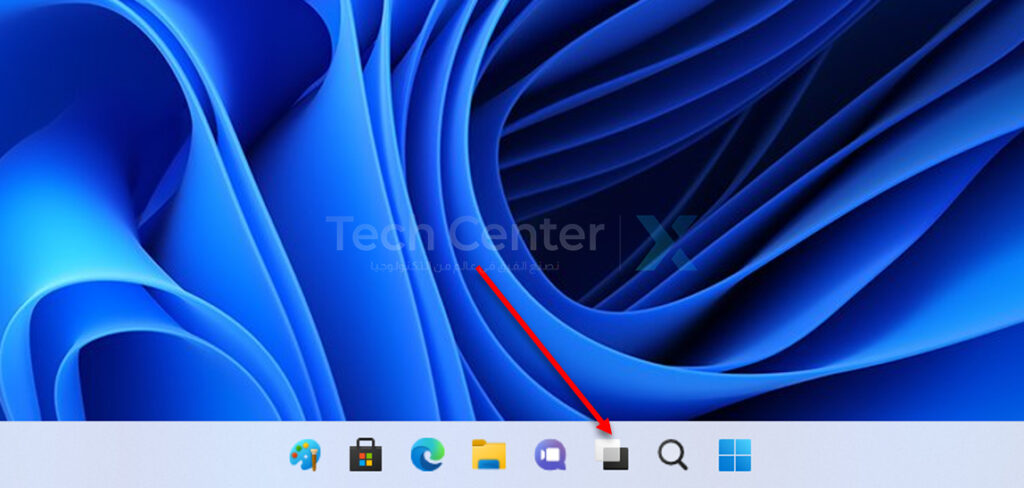
لبدء استخدامها، انقر فوق الزر عرض المهام في شريط المهام، والذي يبدو وكأنه مربع يتداخل مع الآخر. أو يمكنك الضغط على ويندوز Windows+Tab على لوحة المفاتيح.

بمجرد فتح عرض المهام، سترى شاشة خاصة تعرض جميع نوافذ التطبيقات المفتوحة في منطقة واحدة بالقرب من الجزء العلوي (إذا كان لديك أي منها مفتوح).

سترى أيضاً صفاً من الصور المصغرة الافتراضية لسطح المكتب في شريط يمتد عبر الجزء السفلي من الشاشة.

لإضافة سطح مكتب افتراضي جديد، انقر فوق الزر سطح مكتب جديد مع علامة الجمع (+) عليه. أو يمكنك الضغط على الأزرار Windows+Ctrl+D معاً على لوحة المفاتيح.

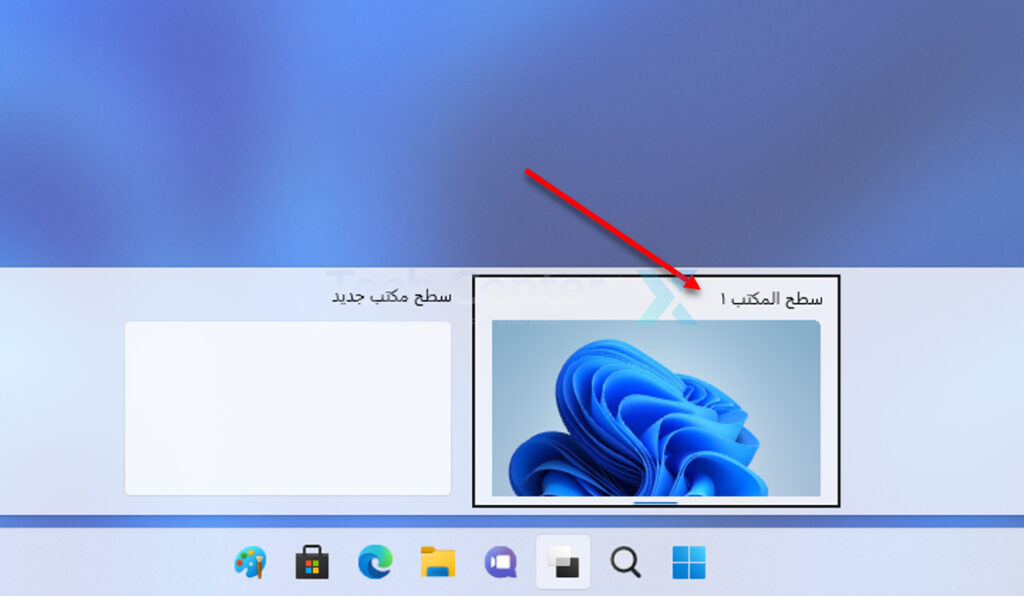
سيظهر سطح مكتب جديد (مرقم بشكل تسلسلي، مثل سطح المكتب 2) في القائمة. للتبديل إليه، انقر فوق الصورة المصغرة الخاصة به في طريقة عرض المهام.

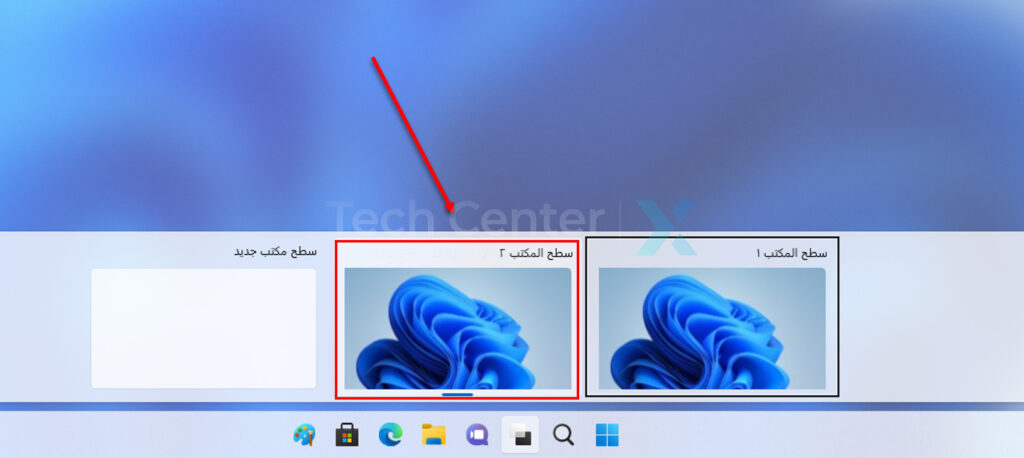
سيأخذ سطح المكتب الجديد مكانه على الشاشة، وسيعمل مثل سطح المكتب الأول. يمكنك فتح التطبيقات ووضع نوافذها بالطريقة التي تريدها. ستظهر التطبيقات التي تفتحها على شريط المهام في سطح المكتب الافتراضي أيضاً.

عند التبديل إلى سطح مكتب افتراضي آخر، سيتم الاحتفاظ بهذا الترتيب، ويمكنك الرجوع إليه لاحقاً بالنقر فوق عرض المهمة مرة أخرى وتحديد الصورة المصغرة لسطح المكتب الافتراضي الذي تريده.

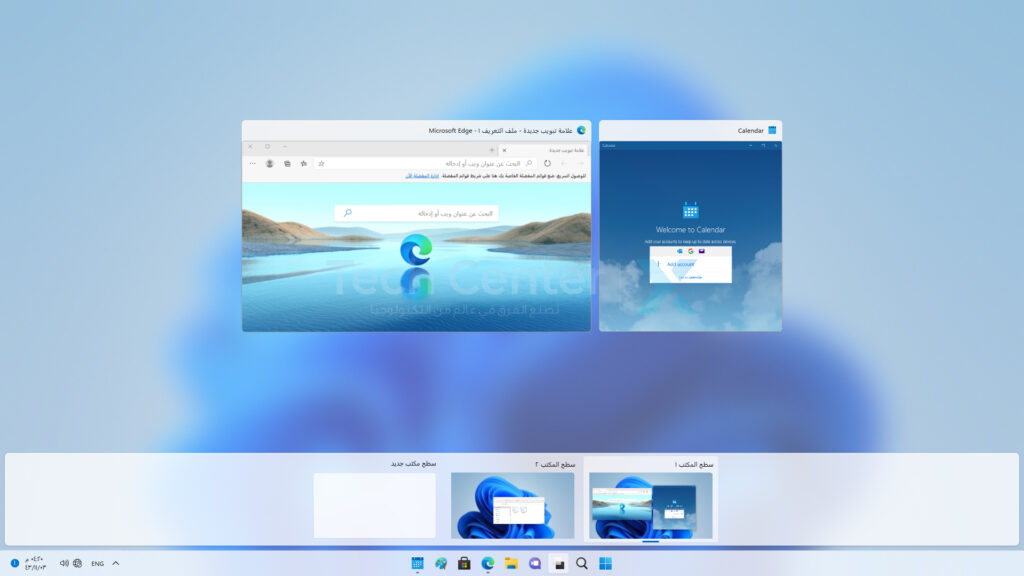
يمكنك أيضاً سحب التطبيقات بين أسطح المكتب الافتراضية في طريقة عرض المهام من خلال النقر على الصورة المصغرة لنافذة التطبيق وسحبها إلى الصورة المصغرة الافتراضية لسطح المكتب في الجزء السفلي من الشاشة.

والأفضل من ذلك، يمكنك تعيين خلفية سطح مكتب مختلفة لكل سطح مكتب افتراضي، مما يسهل تمييزها بسرعة من خلال الصور المصغرة.

كيفية إزالة سطح مكتب افتراضي في نظام التشغيل ويندوز 11:

لإزالة سطح مكتب افتراضي في نظام التشغيل ويندوز Windows 11، افتح عرض المهام أولاً بالنقر فوق الرمز الخاص به في شريط المهام (أو بالضغط على Windows+Tab على لوحة المفاتيح).

مرر مؤشر الماوس فوق الصورة المصغرة لسطح المكتب الافتراضي الذي ترغب في إغلاقه حتى ترى علامة X في الزاوية، ثم اضغط عليها.

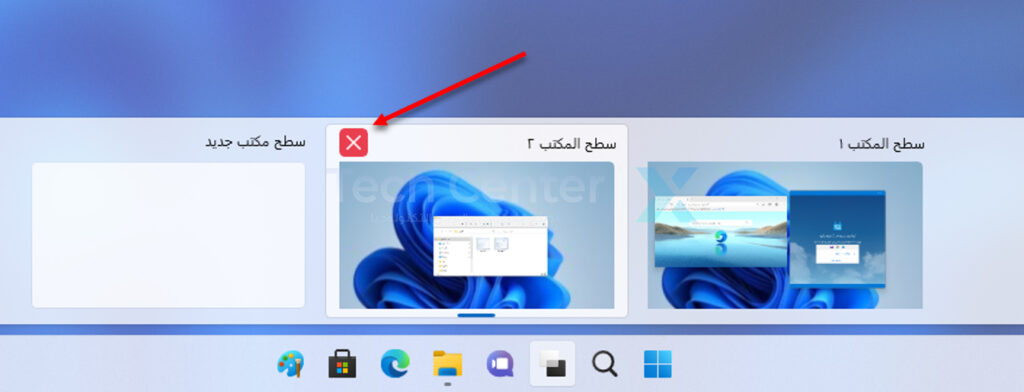
بطريقة أخرى، يمكنك فتح عرض المهام (ويندوز Windows+Tab)، واستخدام مفاتيح الأسهم لتحديد صورة مصغرة لسطح المكتب الافتراضي، ثم الضغط على حذف في لوحة المفاتيح لإزالة سطح المكتب الافتراضي المحدد.

كرر هذه الخطوات مع أي أجهزة سطح مكتب افتراضية أخرى ترغب في إغلاقها. ستنتقل نوافذ التطبيقات المفتوحة في سطح المكتب الافتراضي المغلق إلى سطح المكتب الافتراضي على يساره (رقم واحد أقل) في القائمة.

اختصارات لوحة المفاتيح لسطح المكتب الافتراضي:

يأتي ويندوز Windows 11 مزوداً بمجموعة من اختصارات لوحة المفاتيح سهلة الاستخدام يمكن أن تجعل استخدام سطوح المكتب الافتراضية أكثر كفاءة، لا يلزم استخدام الماوس. فيما يلي حفنة من أهمها:

  • Windows+Tab: افتح عرض المهام
  • Windows+Ctrl+ سهم لليسار أو لليمين: التبديل بين أسطح المكتب الافتراضية.
  • Windows+Ctrl+D: إنشاء سطح مكتب افتراضي جديد.
  • مفاتيح الأسهم وإدخال: تُستخدَم في طريقة عرض المهام لتحديد سطح مكتب افتراضي Virtual Desktop.
  • Delete: سيؤدي الضغط على هذا المفتاح أثناء فتح “طريقة عرض المهام” إلى إزالة سطح المكتب المحدد.
  • Escape: إغلاق عرض المهمة.

كيفية إضافة أو إزالة علامة مائية في مايكروسوفت وورد

هل تتطلع إلى إضافة أو التخلص من علامة مائية موجودة من مستند مايكروسوفت وورد Microsoft Word؟ إذا كان الأمر كذلك، فلديك طريقتان لإضافة أو إزالة العلامات المائية في وورد Word. سنوضح لك كليهما.

كيفية إضافة أو إزالة علامة مائية في وورد من قائمة العلامة المائية:

تتمثل إحدى طرق إضافة علامة مائية من مستند وورد Word في استخدام قائمة العلامة المائية. هذه هي القائمة التي تستخدمها أيضاً لإزالة علامات مائية من مستنداتك.

للبدء، افتح المستند الذي يحتوي على علامة مائية باستخدام مايكروسوفت وورد Microsoft Word.

في شاشة وورد Word، في الشريط العلوي، انقر فوق علامة التبويب تصميم.

في علامة التبويب تصميم، في قسم خلفية الصفحة، انقر على علامة مائية.

من قائمة العلامة المائية، لإزالة علامة مائية موجودة أصلاً انقر على إزالة العلامة المائية.

سيقوم وورد على الفور بإضافة العلامة المائية التي خصصتها إلى المستند.

لإضافة واحدة، حدد إحدى العلامات المائية الجاهزة أو انقر على علامة مائية مخصصة.

ستظهر نافذة علامة مائية مطبوعة.

قم باستخدام صورة من اختيارك كعلامة مائية، أو كتابة نص مخصص كعلامة مائية.

وسيقوم وورد Word بإضافة العلامة المائية إلى المستند.

من السهل إعادة إضافة علامة مائية إلى المستند، إذا كنت ترغب في القيام بذلك.

كيفية إضافة أو إزالة علامة مائية في وورد عن طريق تحرير الرأس:

الطريقة الأخرى لإضافة أو إزالة علامة مائية في وورد Word هي تحرير الرأس (أو التذييل). عند القيام بذلك، تصبح علامتك المائية أيضاً قابلة للتحرير والإزالة.

لاستخدام هذه الطريقة، افتح المستند باستخدام مايكروسوفت وورد Microsoft Word.

في شريط وورد Word في الجزء العلوي، انقر على علامة التبويب إدراج.

في علامة التبويب إدراج، في قسم الرأس والتذييل، انقر على الرأس. يمكنك أيضاً استخدام خيار التذييل، إذا كنت تريد ذلك. في القائمة التي تفتح، في الجزء السفلي، انقر على تحرير الرأس.

أصبح رأس المستند قابلاً للتعديل الآن، مما يتيح لك الوصول إليه كعلامة مائية.

أثناء تحديد علامتك المائية، اضغط على مفتاح Delete في لوحة المفاتيح. سيقوم وورد Word بإزالة العلامة المائية المحددة.

وهذا كل ما في الأمر. يمكنك الآن إضافة علامة مائية جديدة، أو ترك خلفية المستند فارغة. والخيار لك تماماً.

مقالات قد تعجبك:

هل ستجعل مايكروسوفت نظام ويندوز 10 خدمة اشتراك مدفوعة؟
كيفية البحث عن التغريدات القديمة وحذفها في تويتر
كيفية فتح أو تعديل ملف PSD دون استخدام برنامج الفوتوشوب
ما هي ملفات EPUB ؟ وكيف يمكن فتحها؟
ما هي عملية ضغط الملفات ؟ وكيف تتم ؟

عدة طرق لإلغاء تثبيت برنامج على ويندوز 10

تعد إزالة برنامج في نظام التشغيل ويندوز Windows 10 فكرة جيدة إذا لم تعد بحاجة إلى هذا البرنامج أو إذا كنت تحتاج فقط إلى تفريغ بعض مساحة التخزين. هناك أكثر من طريقة للقيام بذلك أيضاً.

كيفية إلغاء تثبيت برنامج من قائمة ابدأ:

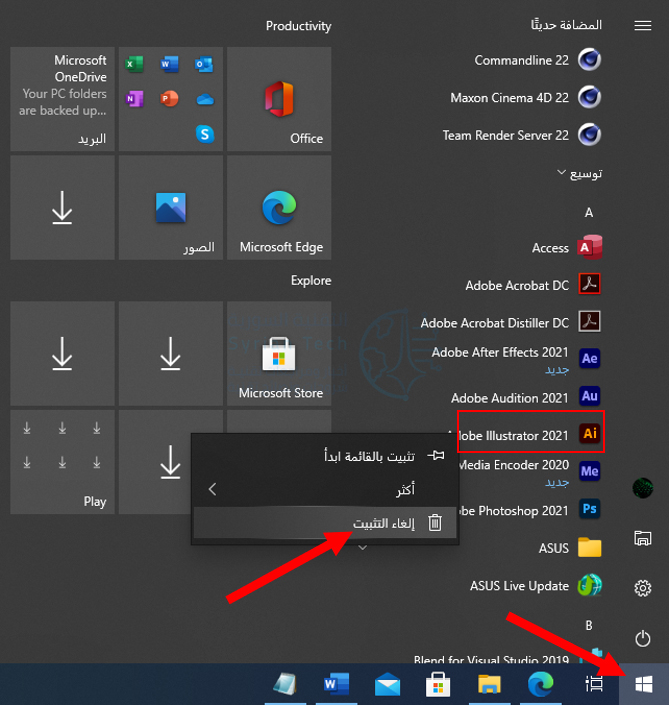
تتمثل إحدى أسرع الطرق لإلغاء تثبيت أحد البرامج في الوصول إليه من خلال قائمة ابدأ. انقر فوق رمز ويندوز Windows في الزاوية السفلية اليمنى (أو اليسرى بحسب لغة النظام) من سطح المكتب لفتح قائمة ابدأ.

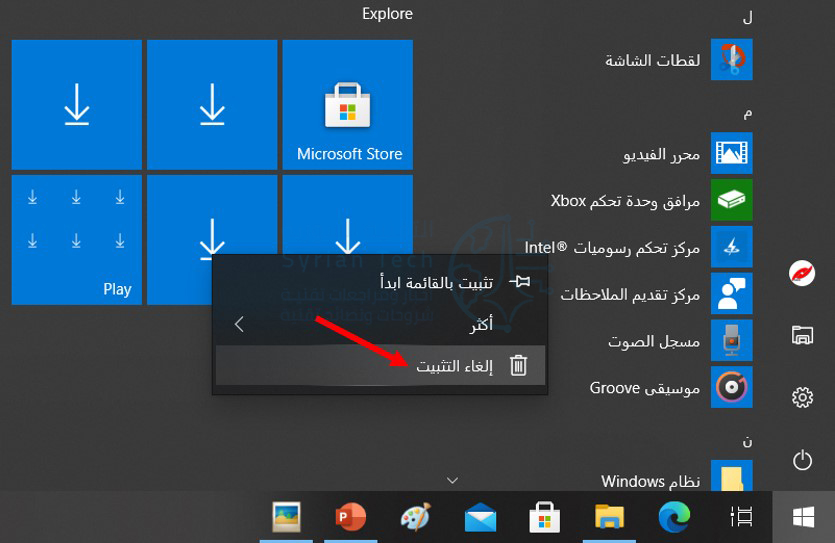
بعد ذلك، حدد موقع البرنامج الذي تريد إلغاء تثبيته من القائمة، وانقر بزر الماوس الأيمن فوقه، ثم انقر فوق إلغاء التثبيت.

قد تظهر نافذة تأكيد. انقر فوق إلغاء التثبيت مرة أخرى وستتم إزالة البرنامج.

كيفية إلغاء تثبيت برنامج من الإعدادات:

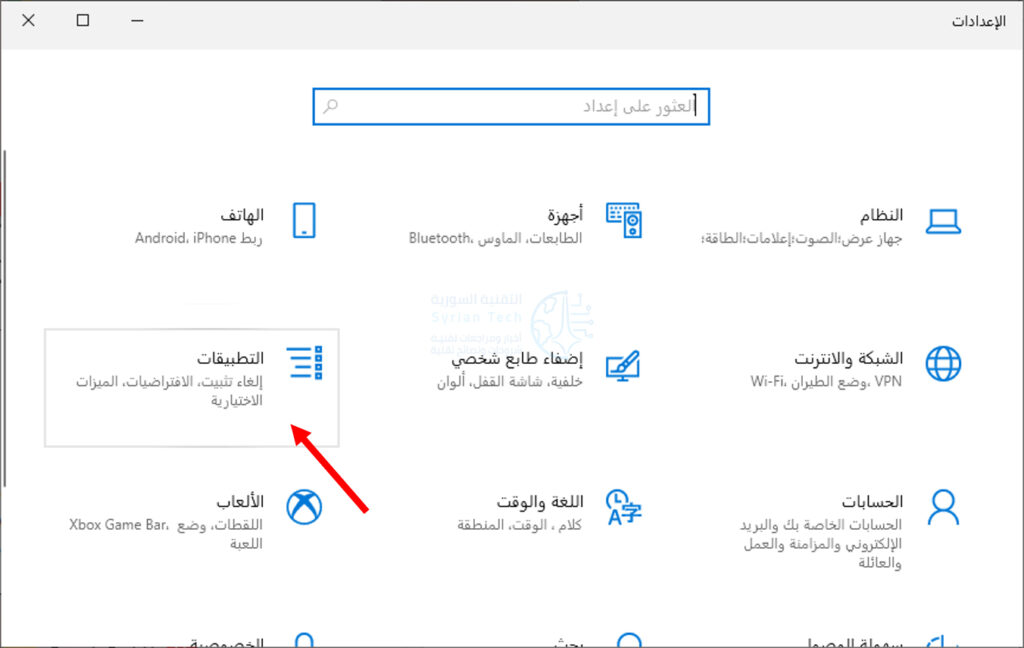
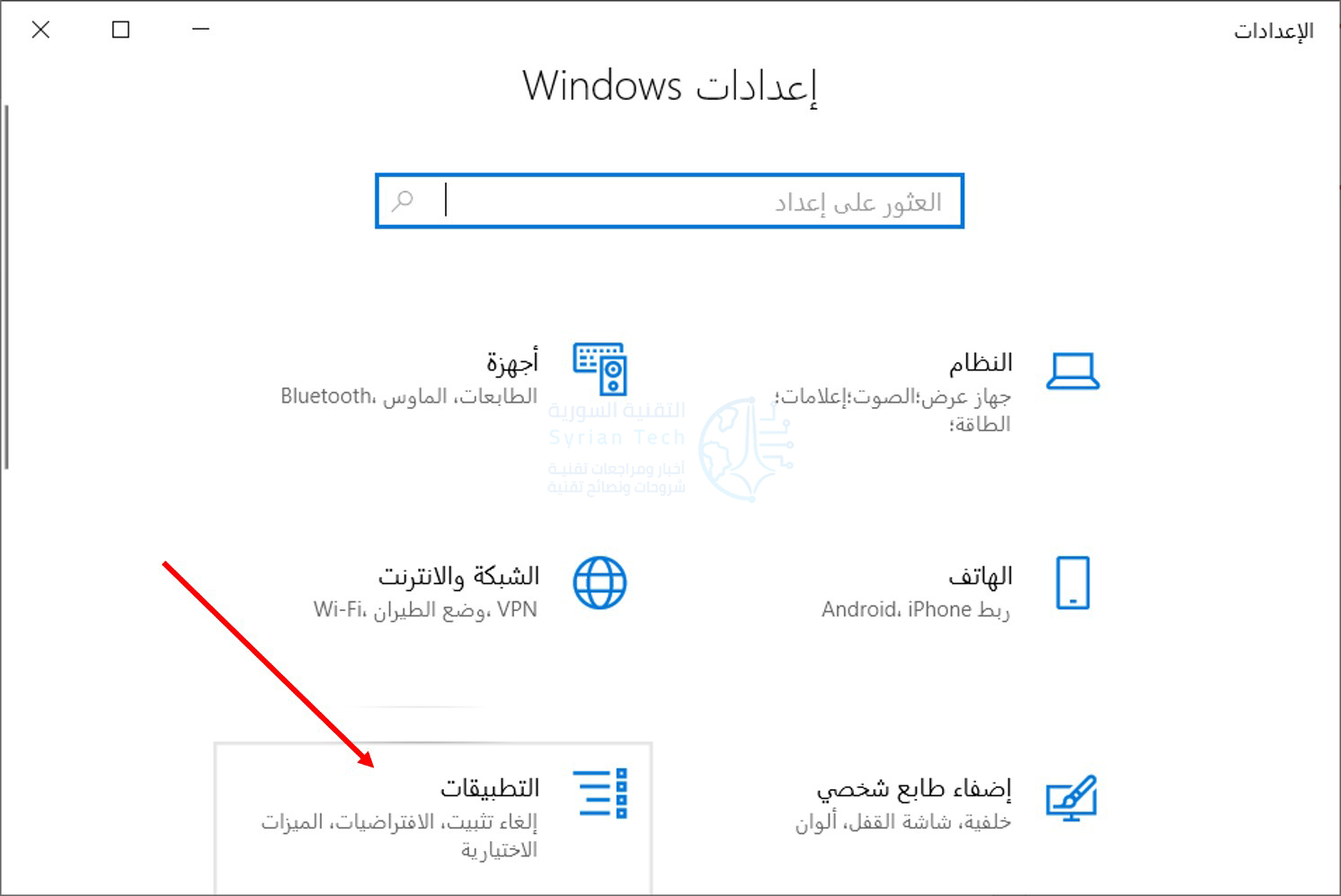
يمكنك استخدام الإعدادات لإلغاء تثبيت البرامج من نظام التشغيل ويندوز Windows 10. أولاً، انقر فوق رمز ويندوز Windows في الزاوية السفلية اليسرى من سطح المكتب، ثم انقر فوق رمز المسنّن لفتح الإعدادات

لسهولة أكثر اضغط فقط على الاختصار Windows+i.

بعد ذلك، انقر فوق التطبيقات من قائمة الخيارات في الإعدادات.

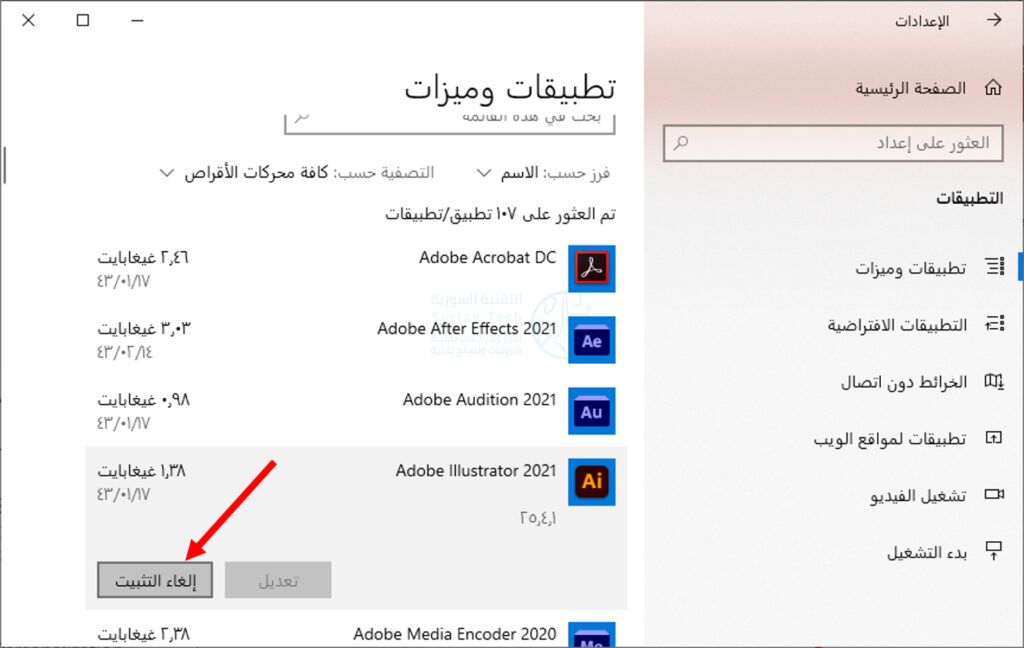
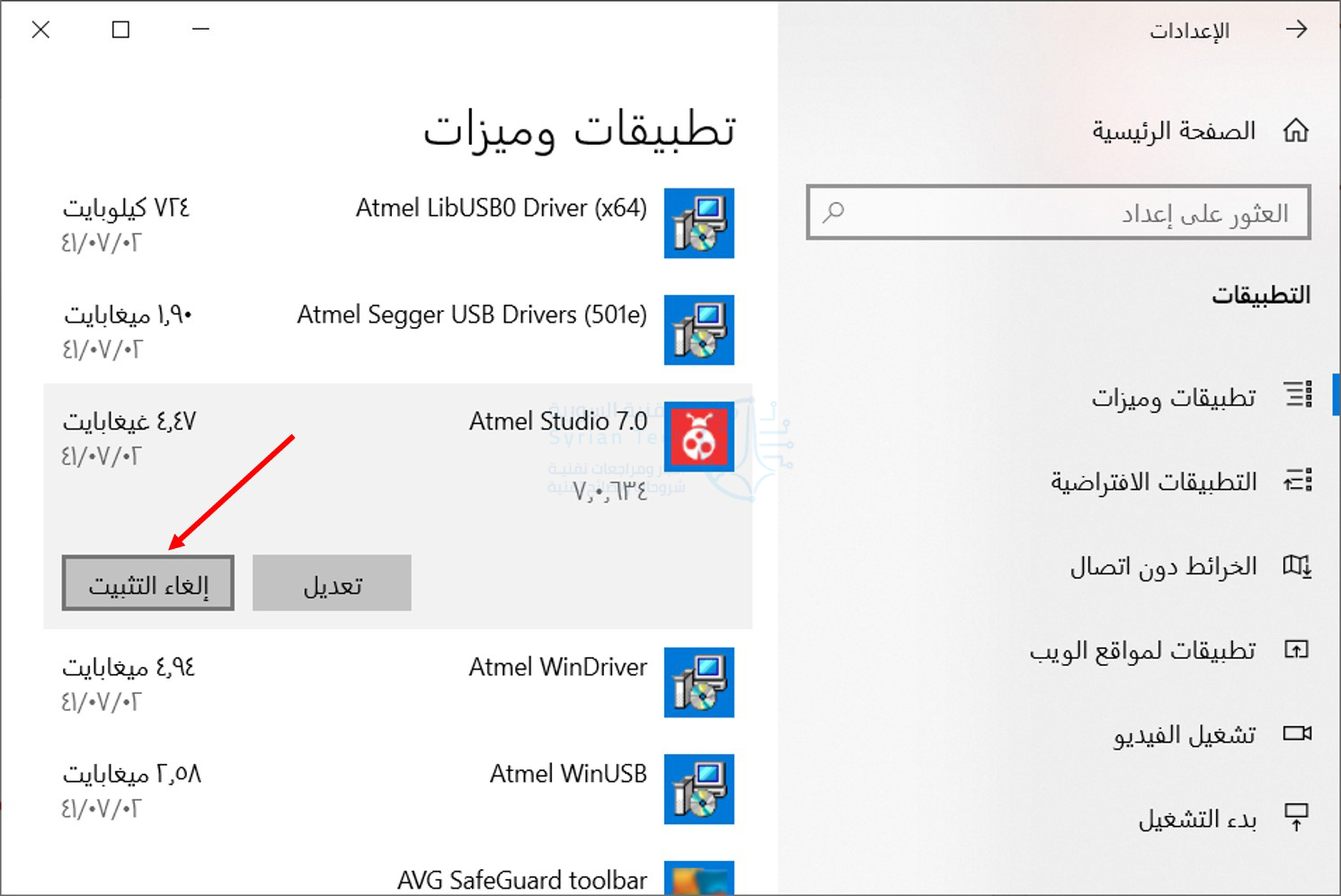
قم بالتمرير خلال قائمة البرامج حتى تجد البرنامج الذي تريد إلغاء تثبيته، وانقر فوقه لإظهار خيارات التطبيق، ثم انقر فوق إلغاء التثبيت.

اعتماداً على مكان تثبيت التطبيق، يحدد ما سيحدث بعد ذلك. إذا تم تثبيت التطبيق من خلال متجر مايكروسوفت Microsoft Store، فستتم إزالة التطبيق دون الحاجة إلى خطوات إضافية.

بخلاف ذلك، ستظهر نافذة تأكيد تطلب منك تأكيد رغبتك في إلغاء تثبيت التطبيق. افعل ذلك وبعد ذلك ستتم إزالة التطبيق المحدد.

كيفية إلغاء تثبيت برنامج من لوحة التحكم:

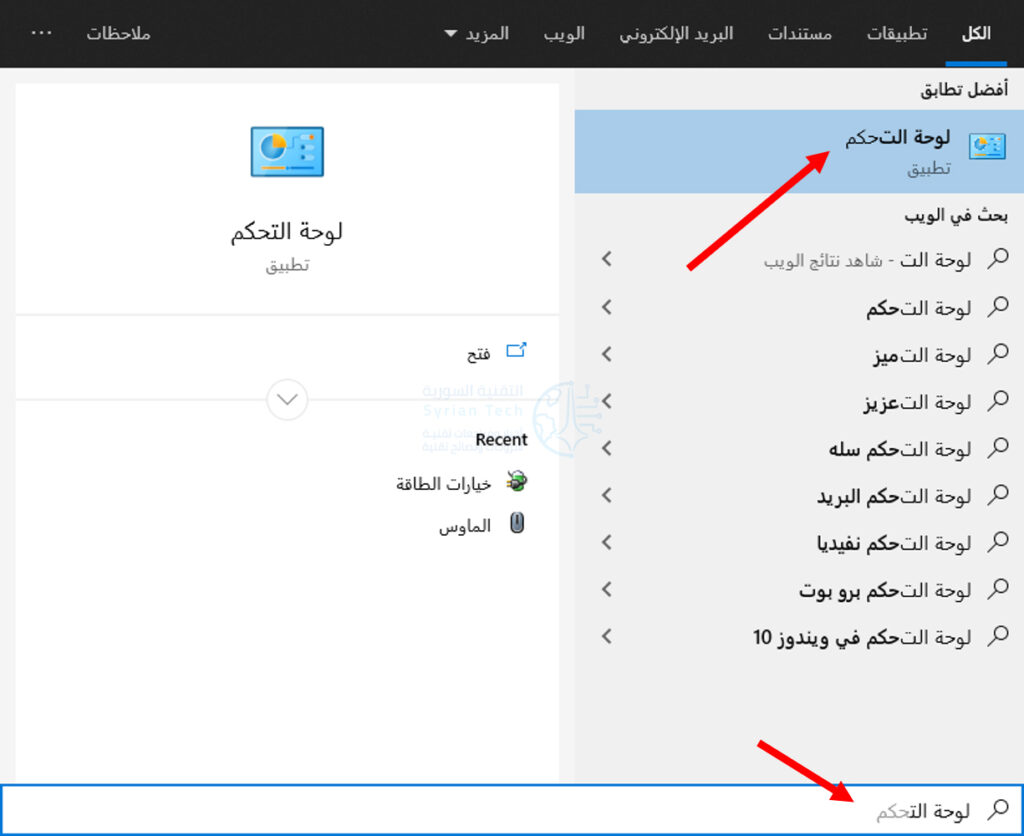
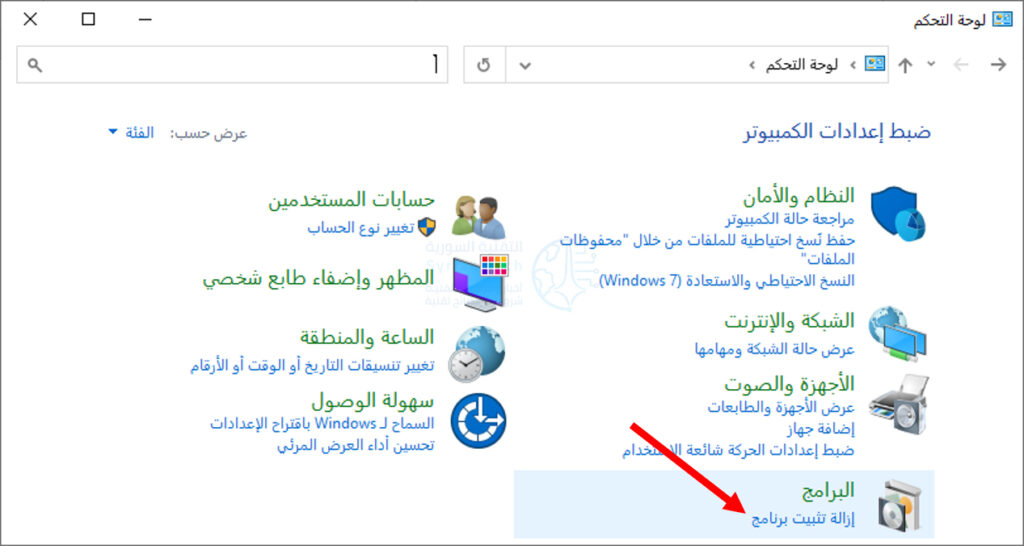
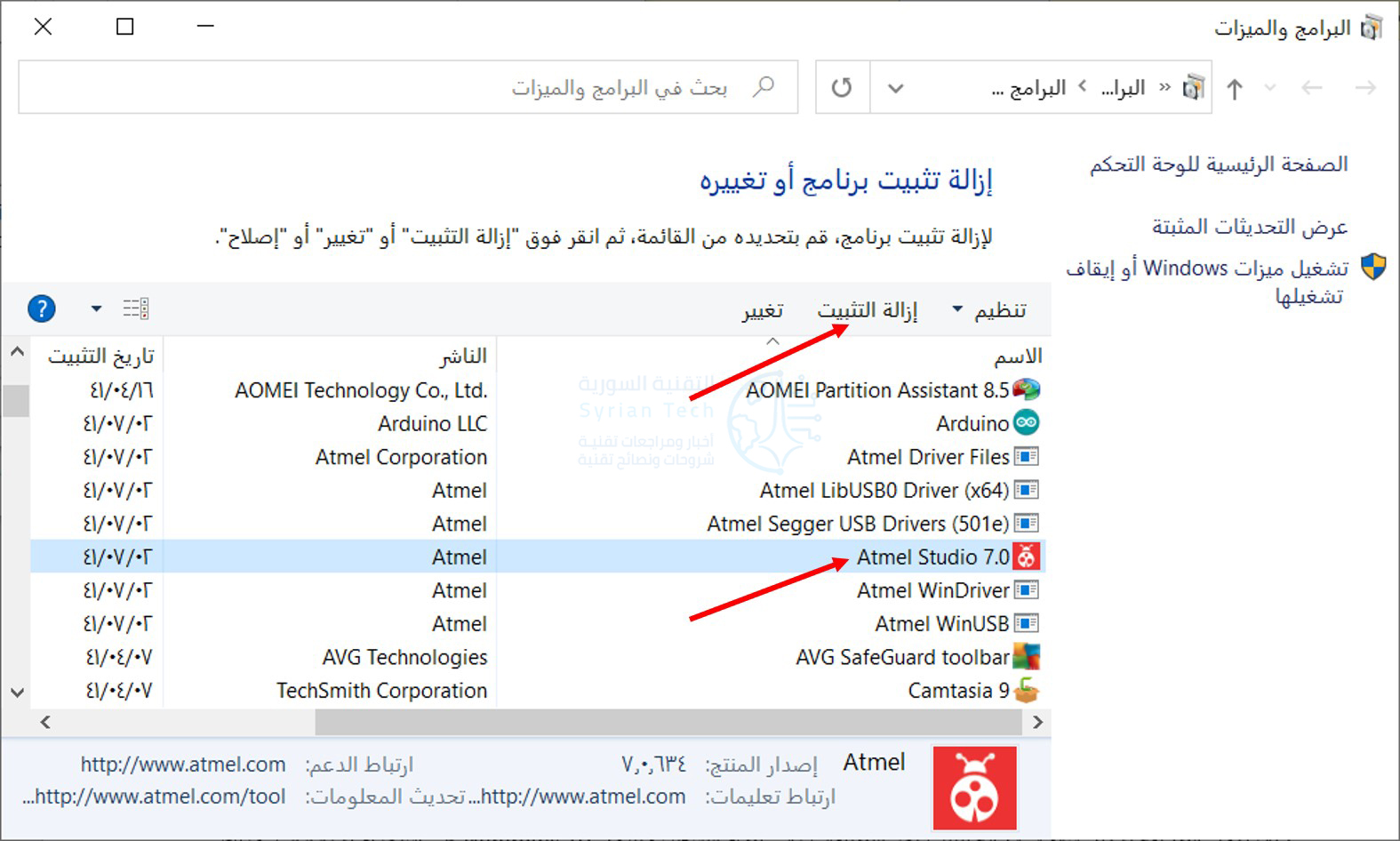
يمكنك أيضاً إلغاء تثبيت البرامج من لوحة التحكم. افتح لوحة التحكم عن طريق كتابة لوحة التحكم في شريط بحث ويندوز Windows، ثم انقر فوقها في نتائج البحث.

بعد ذلك، انقر فوق خيار إزالة تثبيت برنامج ضمن مجموعة البرامج.

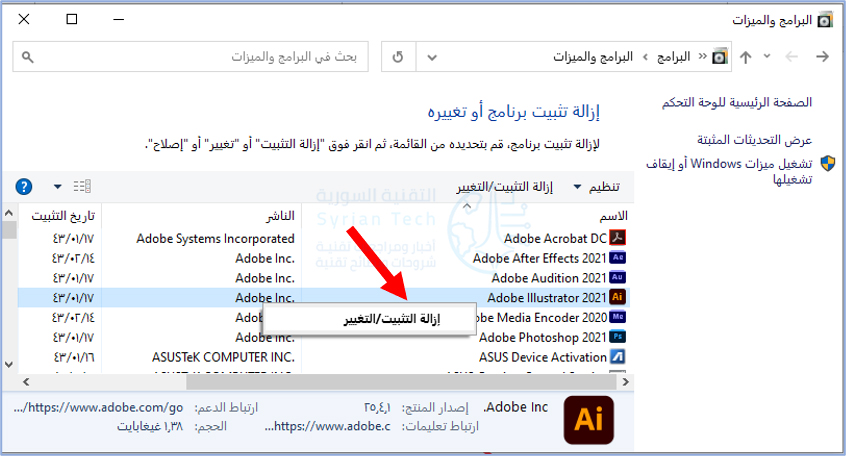
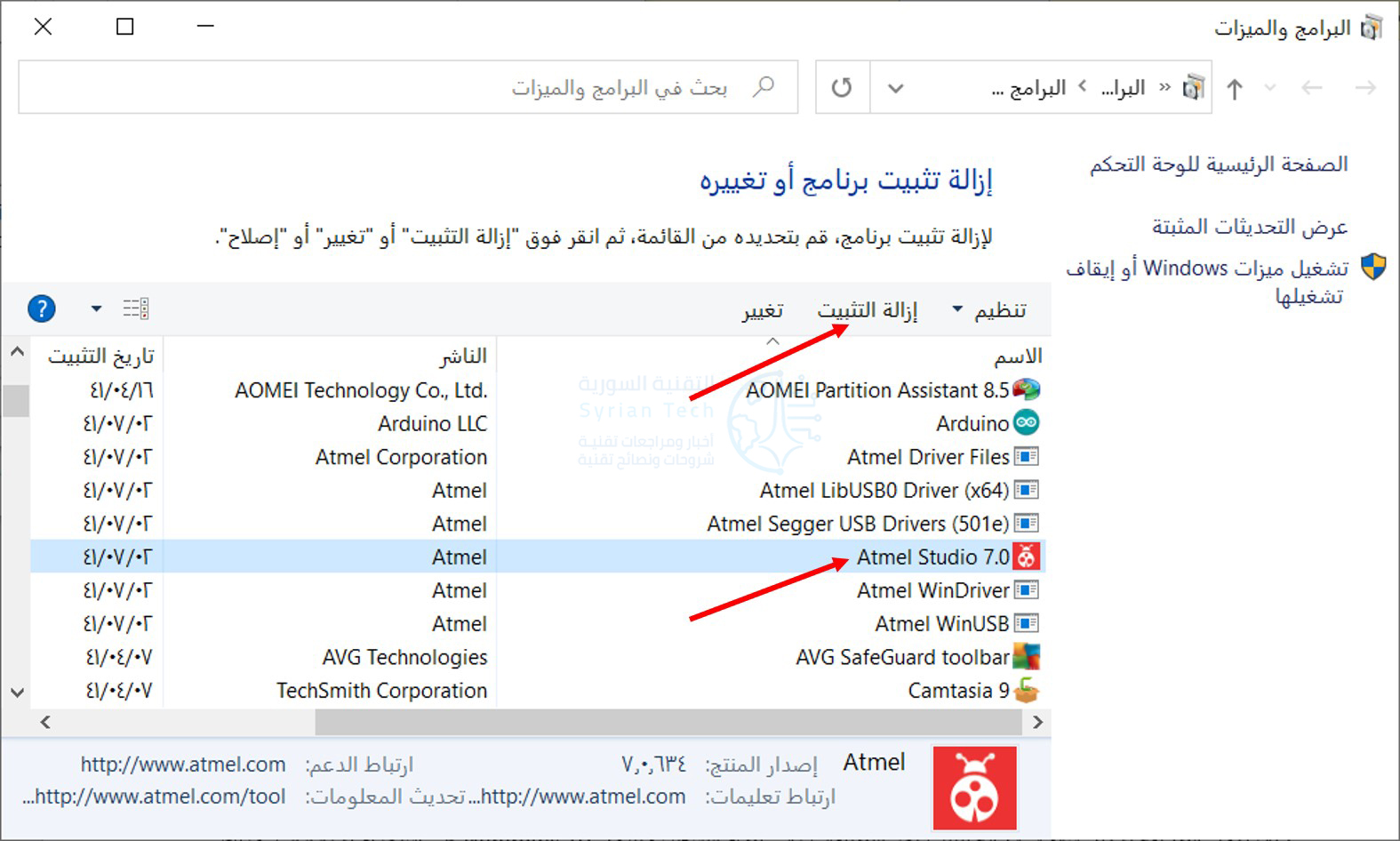
بعد ذلك، قم بالتمرير خلال القائمة حتى تجد البرنامج الذي تريد إلغاء تثبيته، وانقر بالزر الأيمن للماوس فوقه، ثم اختر إزالة التثبيت/التغيير.

اتبع التعليمات وستتم إزالة البرنامج بمجرد الانتهاء.

كيفية إلغاء تثبيت برنامج بتشغيل ملف uninstall.exe الخاص بالبرنامج:

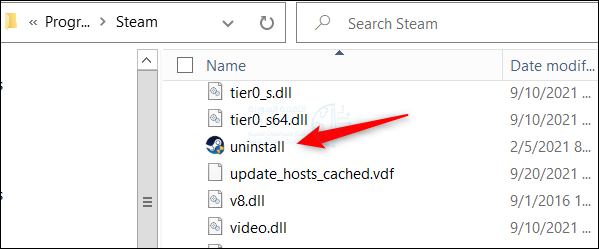
تأتي العديد من التطبيقات مع ملف إلغاء التثبيت. للعثور على هذا الملف، ستحتاج إلى البحث في مستكشف الملفات File Explorer والانتقال إلى مسار الملف الذي يوجد به ملف EXE الخاص بالتطبيق. يمكن العثور على ملف uninstall.exe معه.

انقر نقراً مزدوجاً فوق ملف إلغاء التثبيت لبدء عملية إزالة البرنامج.

كيفية إلغاء تثبيت برنامج باستخدام Registry Editor ويندوز والتشغيل Run:

إحدى الطرق الأقل شهرة (والأكثر تعقيداً) لإزالة برنامج هي استخدام مزيج من تطبيق Windows Registry و Run.

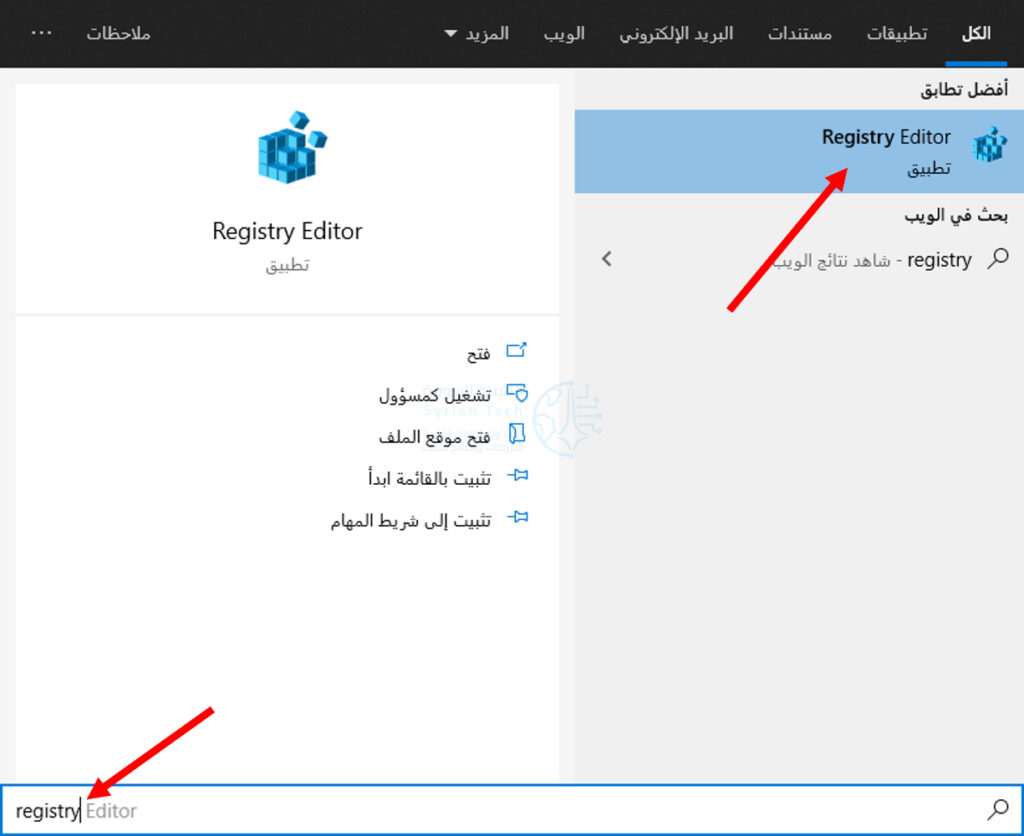
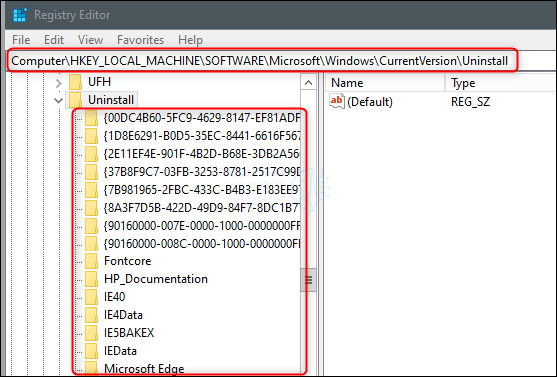
للبدء، افتح محرر التسجيل عن طريق كتابة regedit في شريط بحث ويندوز Windows Search، ثم انقر فوق التطبيق Registry Editor في نتائج البحث.

في محرر التسجيل Registry Editor، انتقل إلى مسار الملف هذا:

Computer\HKEY_LOCAL_MACHINE\SOFTWARE\Microsoft\Windows\CurrentVersion\Uninstall

يمكن العثور على قائمة طويلة من المفاتيح ضمن مجلد Uninstall. بعض هذه المفاتيح لها أسماء، مما يسهل التعرف عليها.

بعضها مجرد سلاسل أبجدية رقمية. بالنسبة إلى هؤلاء، يمكنك النقر فوقهم والتحقق من الاسم لمعرفة البرنامج الذي هو عليه.

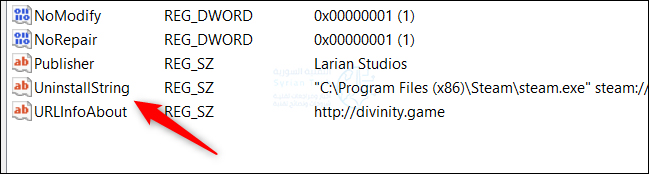
بمجرد تحديد البرنامج الذي تريد إلغاء تثبيته، ابحث عن قيمة UninstallString في الجزء الأيمن. انقر نقراً مزدوجاً فوقها.

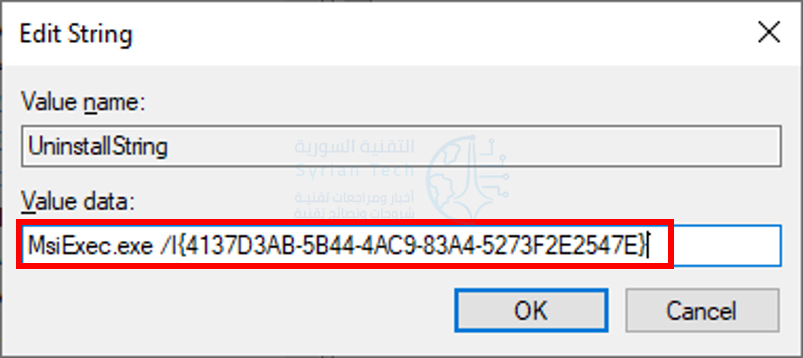
ستظهر نافذة Edit String. انسخ البيانات الموجودة في مربع Value Data إلى الحافظة.

بعد ذلك، كل ما عليك فعله هو نسخ تلك البيانات ولصقها في تطبيق التشغيل Run. افتح Run بالضغط على ويندوز Windows+R، والصق القيمة في مربع النص فتح، ثم انقر فوق OK أو اضغط على مفتاح Enter.

ستبدأ عملية إلغاء التثبيت.

إلغاء التثبيت باستخدام برامج تابعة لجهات خارجية:

يوجد الكثير من برامج إلغاء التثبيت التابعة لجهات خارجية. بعض هذه الأدوات تؤدي المهمة بشكل صحيح، ولكن بشكل عام لا نوصي باستخدام أداة طرف ثالث إلا إذا كنت تثق بالمطور.

غالباً ما تكون أدوات الجهات الخارجية هذه مليئة ببرامج bloatware ويمكن أن تحتوي في بعض الأحيان على فيروسات تصيب جهاز الكمبيوتر.

ففكر في استخدام إحدى الطرق المضمنة العديدة المتاحة إذا كان ذلك ممكناً. إذا كنت تريد استخدام أداة جهة خارجية، فتأكد من أنها آمنة للاستخدام.

مقالات قد تعجبك:

ما أسباب ارتفاع حرارة الهواتف الذكية؟ وما الحلول؟
لم لا يجب العودة من ويندوز 10 إلى ويندوز 8.1؟
ماذا تعني كلمة 7nm و 10nm بالنسبة لوحدات المعالجة المركزية؟
أفضل 5 برامج لنقل الملفات
كيف تجعل منزلك كما لو أنه منزل ذكي بملايين الدولارات؟

كيفية إزالة خلفية الصور في برنامج فوتوشوب بسهولة وبدون خبرة سابقة

يمنحك أدوبي فوتوشوب Adobe Photoshop طرقاً متعددة لإزالة الخلفية من صورة، كل منها بدرجات متفاوتة من الدقة. هنا، سنوضح لك طريقتين من هذه الطرق السريعة لإزالة خلفية صورتك.

استخدام الإجراء السريع Quick Action لإزالة الخلفية في فوتوشوب:

يقدم فوتوشوب Photoshop 2020 والإصدارات الأحدث ميزة تسمى Quick Action تتيح لك تطبيق مجموعة متنوعة من الإجراءات على صورك. يتضمن هذا إجراء لإزالة الخلفية.

يبحث هذا الإجراء تلقائياً عن الخلفية في صورتك ثم يزيلها. هذه طريقة جيدة للاستخدام إذا كنت تريد إزالة الخلفية بسرعة من صورتك، ولكن نظراً لأن الميزة تعثر تلقائياً على الشيء المراد عزل الخلفية عنه، فقد لا تحصل على النتائج المرجوة. ومع ذلك، لا ضرر من تجربتها.

قم بفتح صورتك في فوتوشوب Photoshop على جهاز كمبيوتر يعمل بنظام ويندوز Windows أو ماك Mac.

بعد فتح الصورة باستخدام فوتوشوب Photoshop (افتح البرنامج وقم بسحب الصورة وإفلاتها داخله)، ابحث عن لوحة Layers الموجودة على الجانب الأيمن من نافذة فوتوشوب Photoshop. في هذه اللوحة، تحقق مما إذا كان هناك رمز قفل بجوار طبقة الصورة التي أضفتها.

إذا كان هناك قفل، فانقر فوقه لفتح الطبقة.

لا يتعين عليك فعل أي شيء إذا لم يكن هناك رمز قفل بجوار تلك الطبقة.

بعد ذلك، قم بتمكين لوحة Properties بالنقر فوق زر Window في شريط قوائم فوتوشوب Photoshop ثم اختيار Properties. هذه اللوحة هي المكان الذي ستجد فيه خيارات الإجراء السريع.

قبل استخدام الإجراء السريع، في لوحة Layers على يمين نافذة فوتوشوب Photoshop، حدد الطبقة Layer التي تحوي الصورة التي تريد العمل عليها.

في لوحة Properties ضمن Quick Actions، انقر على Remove Background.

انتظر بضع ثوان، وسيقوم فوتوشوب Photoshop تلقائياً بإزالة الخلفية من صورتك.

بعد إزالة الخلفية، ستكون هناك وحدات بكسل فارغة حول صورتك. لقص الصورة وإزالة وحدات البكسل هذه، انقر فوق خيار Image في شريط قوائم فوتوشوب Photoshop ثم اختر Trim.

في نافذة Trim التي تفتح، حدد خيار Transparent Pixels. ثم قم بتمكين جميع المربعات في قسم Trim Away في الجزء السفلي ثم انقر فوق OK.

تم الآن إزالة جميع وحدات البكسل الفارغة المحيطة بالصورة. بعد ذلك، قد ترغب في حفظ الصورة بتنسيق PNG للحفاظ على الصورة ذات الخلفية الشفافة الجديدة.

انقر فوق خيار File ثم Save As في شريط القوائم.

في نافذة الحفظ، قم بتحديد التنسيق PNG واختر اسماً للصورة ثم اضغط على Save.

هذه الطريقة سريعة للتخلص من الخلفية من صورك!

استخدم أداة Magic Wand Tool لإزالة الخلفية في فوتوشوب:

هناك طريقة سريعة أخرى لإزالة الخلفية من صورة في فوتوشوب Photoshop وهي استخدام أداة Magic Wand Tool. باستخدام هذه الأداة، يمكنك تحديد شيء ما في صورتك ثم إزالة باقي المنطقة (وهي الخلفية) من الصورة.

هذه الطريقة ليست بنفس سرعة استخدام الإجراء السريع، ولكن إذا جربت إجراءً سريعاً ولم تحصل على النتائج التي تريدها، فعليك التفكير في تجربة العصا السحرية Magic Wand.

ابدأ بفتح صورتك في فوتوشوب Photoshop على جهاز كمبيوتر يعمل بنظام ويندوز Windows أو ماك Mac.

في نافذة فوتوشوب Photoshop ، ابحث عن لوحة Layers الموجودة على الجانب الأيمن من الشاشة. في هذه اللوحة، انقر فوق رمز القفل بجوار طبقة الخلفية. إذا لم يكن هناك مثل هذا الرمز، فلا داعي لعمل أي شيء.

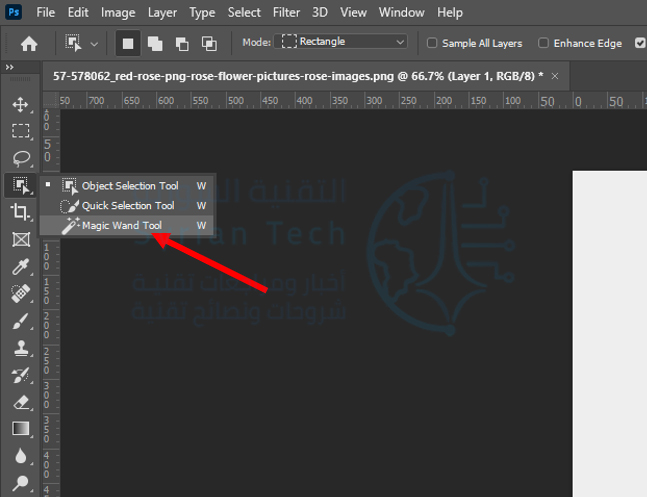
بعد ذلك، قم بتنشيط أداة Magic Wand Tool. افعل ذلك من خلال البحث عن قائمة الأدوات على يسار نافذة Photoshop، والنقر بشكل مطوّل فوق أداة التحديد (التي تبدو كسهم يشير إلى مربع منقط)، ثم تحديد الأداة Magic Wand Tool.

مع تنشيط Magic Wand Tool، انقر فوق الشيء في صورتك. تقوم الأداة تلقائياً بتحديده بالكامل نيابة عنك.

نصيحة: إذا لم تحدد الأداة الشيء بشكل صحيح، فانقر على الخلفية. في هذه الحالة، تجاوز الخطوة التالية.

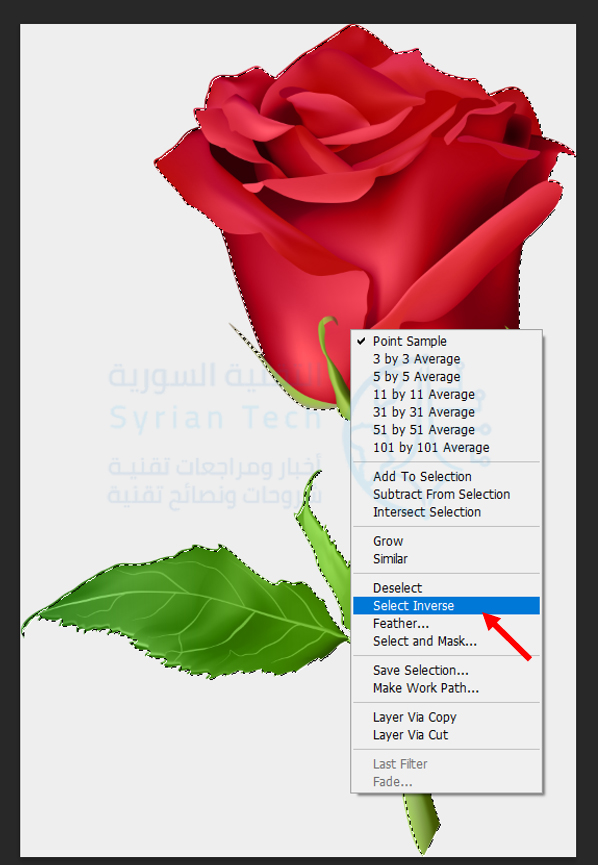
انقر بزر الماوس الأيمن فوق صورتك واختر Inverse Selection. هذا يحدد كل شيء ما عدا الشيء في صورتك.

أنت الآن جاهز لإزالة الخلفية من صورتك. اضغط على Backspace في ويندوز أو Delete في ماك للتخلص من الخلفية في صورتك.

ثم قم بقص الصورة وحفظها كما في الخطوات أعلاه.

مقالات قد تعجبك:

شاهد شخصيات Pac-Man و Hello Kitty وغيرها عبر تقنية الواقع المعزز من جوجل
أبرز ما تم الكشف عنه في مؤتمر آبل الأخير Spring Loaded
كيفية حظر فيس بوك أو أي موقع ويب آخر على الكمبيوتر وأندرويد وآيفون
كيفية إصلاح عدم توافق جهاز الكمبيوتر مع نظام ويندوز 11
كيفية البحث عن الإصدار الأصلي من صورة على موقع الويب

كيفية تعطيل إلغاء تثبيت أو حذف الملحقات Extensions في متصفح إيدج Edge

يمكن أن تكون الإضافات Extensions مجموعة كبيرة من الميزات والوظائف الجديدة إلى مايكروسوفت إيدج Microsoft Edge، ولكن في بعض الأحيان قد تحتاج إلى إزالة أو تعطيل واحدة من الملحقات أو أكثر منها. إليك الطريقة.

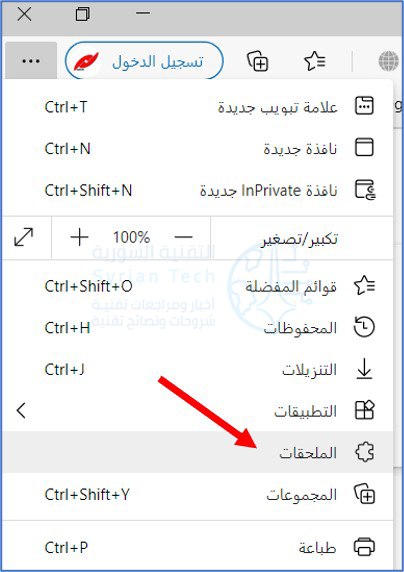
أولاً، افتح متصفح إيدج Edge. انقر فوق زر القائمة (ثلاث نقاط أفقية في أعلى اليسار) في أي نافذة واختر الملحقات من القائمة التي تظهر.

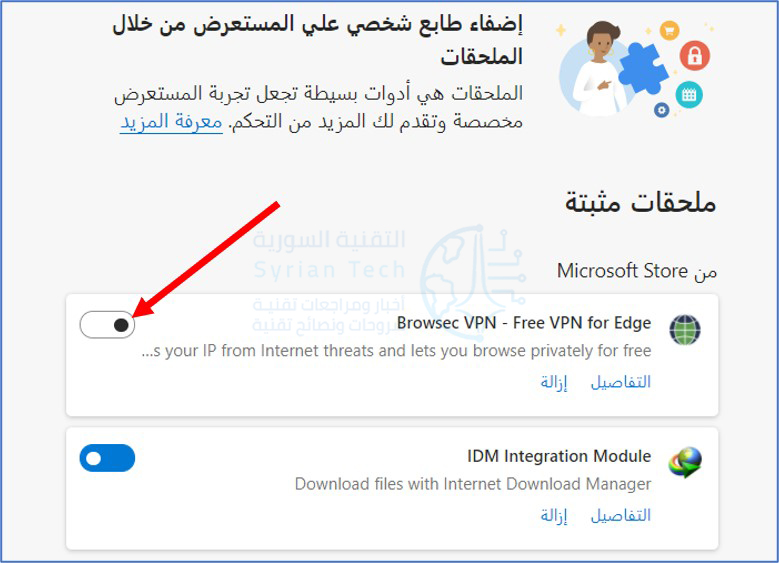
في علامة التبويب الملحقات، سترى قائمة بكل ملحق في إيدج Edge قمت بتثبيته.

حدد موقع الملحق الذي ترغب في إزالته أو تعطيله. إذا كنت ترغب في تعطيل الملحق مؤقتاً (والذي سيؤدي إلى إلغاء تنشيط الملحق مع تركه مثبتاً) فاقلب المفتاح بجانبه لإيقاف تشغيله.

(لاحقاً، إذا كنت بحاجة إلى إعادة تمكين الملحق، فما عليك سوى الرجوع إلى علامة التبويب الملحقات وقلب مفتاحه إلى الوضع تشغيل).

إذا كنت ترغب في إزالة الملحق نهائياً، فانقر على الزر إزالة الموجود أسفل وصف الملحق مباشرةً. سيؤدي هذا إلى إلغاء تثبيت الملحق تماماً.

بعد النقر فوق إزالة، ستظهر نافذة منبثقة للتأكيد. انقر فوق إزالة مرة أخرى.

ستتم إزالة الملحق تماماً، وسترى نافذة منبثقة تمت إزالة الملحق. يمكنك إما تجاهل النافذة أو الرفض باستخدام الزر X.

بدلاً من ذلك، يمكنك إزالة أي ملحق من إيدج Edge إذا رأيت أيقونته في شريط الأدوات. انقر بزر الماوس الأيمن فوق الرمز الخاص به وانقر على إزالة من Microsoft Edge من القائمة المنبثقة.

ثم انقر فوق الزر إزالة في رسالة التأكيد المنبثقة، وسيتم إلغاء تثبيت الملحق.

إذا احتجت في أي وقت إلى إعادة تثبيته مرة أخرى، فستحتاج إلى زيارة ملحقات Edge في متجر مايكروسوفت إيدج Microsoft Store، والتي يمكنك أيضاً الوصول إليها من خلال علامة التبويب الملحقات.

مقالات قد تعجبك:

كيفية نسخ ولصق النصوص والروابط والصور في أندرويد
كيفية تغيير ملف باوربوينت من ملف عرض PPSX إلى ملف عمل PPTX
كيفية تغيير حجم الصور باستخدام الرسام ثلاثي الأبعاد Paint 3D في ويندوز 10
كيفية حماية الملفات من فيروسات الفدية Ransomware
ما الفرق بين ميجابت Megabit (Mb) وميجابايت Megabyte (MB)؟

كيفية تعطيل إلغاء تثبيت أو حذف الإضافات Extensions في متصفح كروم

يمكن أن تضيف الإضافات Extensions مجموعة كبيرة من الميزات والوظائف الجديدة إلى جوجل كروم Google Chrome، ولكن في بعض الأحيان تحتاج إلى إزالة أو تعطيل إضافة أو أكثر منها. إليك كيفية القيام بذلك.

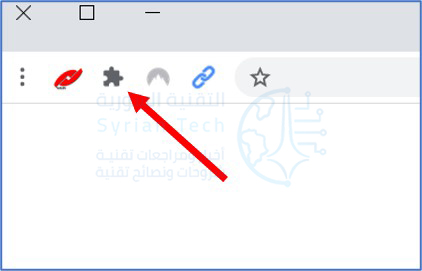
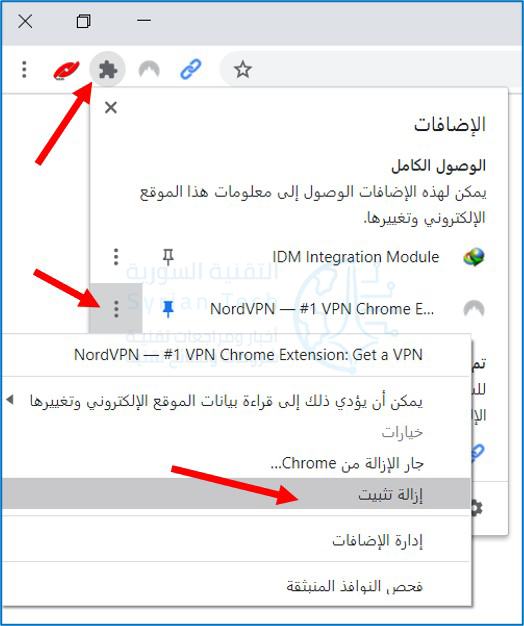
أولاً، افتح متصفح جوجل كروم Google Chrome. ابحث عن رمز الإضافات في شريط الأدوات كما في الصورة، وانقر فوقه.

(بدلاً من ذلك، يمكنك فتح القائمة الرئيسية بالنقر على زر النقاط الثلاث العمودية والنقر على الخيار المزيد من الأدوات ثم اختيار الإضافات).

عندما تنبثق قائمة، انقر على إدارة الإضافات.

في علامة التبويب الإضافات التي تظهر، حدد اسم الإضافة التي ترغب في إلغاء تثبيتها أو تعطيلها. لكل إضافة مربع خاص بها في علامة التبويب الإضافات.

إذا كنت ترغب في تعطيل الإضافة دون إلغاء تثبيتها، فانقر على مفتاح التبديل المجاور لها لإيقافها. يمكنك في أي وقت العودة إلى علامة التبويب الإضافات وإعادة تمكينها عن طريق قلب هذا المفتاح مرة أخرى.

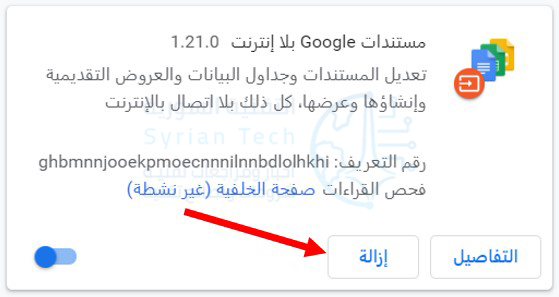
إذا كنت ترغب في إزالة الإضافة بشكل دائم، فانقر فوق الزر إزالة. سيؤدي هذا الإجراء إلى إزالة الإضافة تماماً من كروم Chrome ولن تتمكن من استخدامها بعد الآن (إلا إذا أعدت تثبيتها لاحقاً).

عندما تظهر نافذة التأكيد، انقر فوق إزالة مرة أخرى.

سيتم إزالة الإضافة بالكامل.

بدلاً من ذلك، لإزالة أحد الإضافات بسرعة، يمكنك أيضاً النقر فوق الزر الإضافات في شريط الأدوات، والنقر فوق زر علامات الحذف الرأسية بجوار اسم الإضافة، ثم النقر على إزالة من Chrome من القائمة.

إذا احتجت في أي وقت إلى إعادة تثبيت الإضافة التي أزلتها، فسيتعين عليك زيارة متجر جوجل كروم Google Chrome الإلكتروني وتنزيلها مرة أخرى.

في النهاية، يجب أن ننوّه إلى أن بعض الإضافات يمكن أن تكون ضارة، أو تم تصميمها فقط للاستفادة منها عن طريق عرض الإعلانات المزعجة، أو حتى لسرقة بيانات المسنخدم واستهلاك موارد الجهاز.

نوصي دوماً بالانتباه الدوري إلى إضافات المتصفح وتثبيت فقط ما هو مفيد وضروري وموثوق به من الإضافات لتجنب الوقوع في المشاكل.

مقالات قد تعجبك:

كيفية اختيار لون مخصص لقائمة ابدأ في ويندوز 10
كيفية التحكم في سطوع مصباح فلاش آيفون
كيفية تغيير ملف باوربوينت من ملف عرض PPSX إلى ملف عمل PPTX
ما الفرق بين ميجابت Megabit (Mb) وميجابايت Megabyte (MB)؟
كيفية حماية الملفات من فيروسات الفدية Ransomware

كيفية إلغاء تثبيت (حذف) تطبيق (برامج) في نظام التشغيل ويندوز 10

إذا كنت تستخدم نظام التشغيل ويندوز Windows 10 ولم تعد بحاجة إلى برنامج ما بعد الآن، فقد ترغب في إلغاء تثبيته. هناك عدة طرق للقيام بذلك، اعتماداً على نوع البرنامج. إليك كيفية إزالة تثبيت برنامج في ويندوز Windows.

إلغاء تثبيت تطبيق باستخدام قائمة ابدأ:

إذا تم تثبيت أحد التطبيقات باستخدام متجر مايكروسوفت Microsoft Store، فيمكنك إلغاء تثبيته بسرعة عبر قائمة ابدأ. للقيام بذلك، افتح قائمة ابدأ وابحث عن رمز التطبيق، ثم انقر بزر الماوس الأيمن فوقه. في القائمة المنبثقة، انقر على إلغاء التثبيت.

إذا كانت هذه هي المرة الأولى التي تقوم فيها بإلغاء تثبيت برنامج بهذه الطريقة، فسيتم تحذيرك من خلال مربع حوار منبثق صغير.

انقر فوق إلغاء التثبيت مرة أخرى. سيتم إلغاء تثبيت التطبيق بصمت دون الحاجة إلى اتخاذ أي إجراء آخر من جانبك. إذا غيرت رأيك، يمكنك تنزيله وتثبيته مرة أخرى لاحقاً من خلال متجر مايكروسوفت Microsoft Store.

إذا نقرت بزر الماوس الأيمن على تطبيق لم يتم تثبيته عبر متجر مايكروسوفت Microsoft Store واخترت إلغاء التثبيت، فستفتح نافذة البرامج والميزات. ابحث عن البرنامج في القائمة، ثم حدده، وانقر فوق الزر إزالة التثبيت.

إذا ظهرت نافذة معالج إلغاء التثبيت، فاتبع الخطوات حتى يتم إلغاء تثبيت البرنامج. بعدها يمكنك إغلاق نافذة البرامج والميزات.

إلغاء تثبيت تطبيق باستخدام الإعدادات:

ربما تكون الطريقة الأكثر شمولاً لإزالة تثبيت أحد التطبيقات على نظام التشغيل ويندوز Windows 10 هي استخدام الإعدادات. وذلك لأنه يمكنك مشاهدة قائمة بكل برنامج مثبت على النظام وتحديد البرنامج الذي تريد إلغاء تثبيته بسهولة.
للقيام بذلك، افتح الإعدادات بالنقر فوق قائمة ابدأ والنقر على رمز المسنّن. (أو يمكنك الضغط على Windows+i باستخدام لوحة المفاتيح).

في الإعدادات، انقر على التطبيقات.

بعد ذلك، سترى قائمة بجميع التطبيقات المثبتة على نظام التشغيل. يتضمن ذلك كلاً من التطبيقات المثبتة من خلال متجر مايكروسوفت Microsoft Store والتطبيقات المثبتة من خلال طرق أخرى.

ابحث عن البرنامج الذي ترغب في إزالته ثم انقر عليه، بعدها انقر فوق إلغاء التثبيت.

إذا تم تثبيت التطبيق من متجر مايكروسوفت Microsoft Store، فسيتم إلغاء تثبيته على الفور دون أي خطوات إضافية.

إذا كان تطبيقاً مثبتاً من خلال وسائل أخرى، فقد ترى مربع حوار منبثق إضافي. إذا كان الأمر كذلك، فانقر فوق إزالة التثبيت مرة أخرى.

بعد ذلك، سيتم تشغيل نافذة معالج إلغاء التثبيت الخاص بالبرنامج. اتبع خطوات المتسلسلة، وسيتم إلغاء تثبيت التطبيق تماماً.

إلغاء تثبيت تطبيق باستخدام لوحة التحكم:

يمكنك أيضاً إلغاء تثبيت تطبيقات غير تابعة لمتجر مايكروسوفت Microsoft Store باستخدام لوحة تحكم ويندوز Windows القديمة. للقيام بذلك، افتح قائمة ابدأ واكتب كلمة التحكم، ثم انقر فوق رمز لوحة التحكم الذي يظهر كنتيجة للبحث في أعلى القائمة.

ضمن فئة البرامج، انقر على إزالة تثبيت برنامج.

في نافذة البرامج والميزات التي تظهر، سترى قائمة طويلة من التطبيقات المثبتة التي يمكنك فرزها حسب الاسم والناشر وتاريخ التثبيت والحجم ورقم الإصدار من خلال النقر على عناوين الأعمدة.

لا تتضمن هذه القائمة التطبيقات المثبتة من متجر مايكروسوفت Microsoft Store. لإلغاء تثبيت البرامج المثبتة من المتجر يجب عليك استخدم نافذة الإعدادات أو النقر بزر الماوس الأيمن عليها ثم انقر على إلغاء التثبيت في قائمة ابدأ.

ابحث عن البرنامج الذي تريد إلغاء تثبيته ثم قم بتحديده. وانقر فوق الزر إزالة التثبيت.

سيتم تشغيل معالج إلغاء التثبيت الخاص بالبرنامج. قم بالانتقال خلال الخطوات حتى تنتهي من عملية إزالة التثبيت.

نظراً لأن شركة مايكروسوفت Microsoft تعتبر لوحة التحكم واجهة قديمة، فمن الجيد التدرب على إلغاء تثبيت البرامج باستخدام الطرق الأخرى المذكورة أعلاه.

مقالات قد تعجبك:

كيفية كتم مجموعات واتساب بشكل دائم
كيفية تحديد تطبيقات أندرويد المزيفة قبل تحميلها
نصائح لتحديد خصوصية وأمان حساب إنستغرام
كيفية استعادة كلمة مرور حساب LinkedIn المنسية
كيفية حماية أجهزة أندرويد من الفيروسات والبرمجيات الخبيثة

كيفية إزالة خلفية الصور باستخدام مايكروسوفت باوربوينت

قد تكون خلفية الصورة مشتتة للانتباه في بعض الأحيان، لذلك قد تسمح إزالتها من الصورة لجمهورك بالتركيز أكثر.

يوفر برنامج مايكروسوفت باوربوينت Microsoft PowerPoint مجموعة من أدوات تحرير الصور الأساسية، بما في ذلك أداة تتيح لك إزالة الخلفية من الصورة.

أولاً، افتح برنامج باوربوينت PowerPoint ثم قم بإدخال الصورة التي تحتوي على الخلفية التي تريد إزالتها، عن طريق سحبها وإفلاتها في البرنامج ببساطة.

بعد ذلك، انقر فوق علامة التبويب تنسيق التي تظهر بمجرد إدراج الصورة.

في مجموعة أدوات الحقل ضبط، انقر على خيار إزالة الخلفية.

بمجرد النقر عليه، ستصبح خلفية الصورة ذات لون برتقالي بينما تظل المقدمة بألوانها دون تغيير.

إن جزء الصورة المميز باللون البرتقالي هو المنطقة المراد إزالتها.

عادة يقوم برنامج باوربوينت PowerPoint بعمل جيد ودقيق بشكل عام في تحديد المناطق الصحيحة التي تريد إزالتها من الصورة، ولكن كما ترى من لقطة الشاشة أدناه، فهي ليست دقيقة بنسبة 100% دائماً.

لحسن الحظ، يمكننا تحديد أجزاء الصورة التي نرغب في إزالتها أو الاحتفاظ بها يدوياً، عن طريق النقر على الخيار وضع علامة على المناطق الواجب إزالتها أو وضع علامة على المناطق الواجب حفظها، على التوالي من مجموعة خيارات تنقيح.

في هذا المثال، سنضيف بقية الرسم الكرتوني ذو اللون الأصفر في صورتنا، لذلك سننقر على خيار وضع علامة على المناطق الواجب حفظها.

بمجرد النقر، سيتغير المؤشر إلى قلم رسم. انقر واسحب المؤشر حول المناطق التي ترغب في إزالتها (أو الاحتفاظ بها) سيتم رسم خط أخضر كالمرسوم في الصورة أدناه.

وبمجرد الانتهاء، انقر في أي مكان خارج الصورة، وستنعكس التغييرات تلقائياً.

وبذلك تكون قد حصلت على نتيجة مرضية بأدوات بسيطة وبعدة نقرات فقط.

مقالات قد تعجبك:

ما هي خدمات أوفيس الذكية؟ وهل يجب إيقاف تشغيلها؟
كيفية فتح وإنشاء وتحرير ملفات وورد وإكسل وباوربوينت مجاناً
لماذا تحسن إعادة التشغيل من أداء الهاتف وتحل المشاكل العامة؟
كيفية إنشاء مخطط بياني بسهولة على أي جهاز دون برامج
ما هو مدير كلمات المرور؟ وكيف يعمل؟ ولما يجب استخدامه؟

يوتيوب أضافت مقياس جديد يساعد في فهم الربح بشكل أفضل

يمكن لمنشئي المحتوى في يوتيوب YouTube كسب الأموال بعدة طرق مختلفة، من خلال الإعلانات والاشتراكات والتبرعات وميزات البث المباشر وعائدات يوتيوب بريميوم YouTube Premium.

هناك الكثير من المتغيرات والمصطلحات، والآن جمع يوتيوب YouTube كل هذه الأمور أخيراً في مكان واحد وسيقدم تلك المعلومات لمنشئي المحتوى على شكل مقياس جديد لتحقيق الدخل يحمل اسم RPM.

العائد لكل ألف ظهور RPM، هو معيار يستخدمه أساساً منشئو المحتوى على YouTube ويُشار إليه بالرمز CPM، أو التكلفة لكل ميل (يطلق عليه أحياناً بالتكلفة لكل ألف ظهور).

على الرغم من أن المصطلَحين متشابهان، إلا أنهما يدلان على أمرين مختلفين. يعد العائد لكل ألف ظهور RPM أكثر فائدة لمنشئي المحتوى الذين يحاولون تنمية قنواتهم ومعرفة مصدر دخلهم الشهري.

يقيس معيار التكلفة لكل ألف ظهور CPM تكلفة كل 1000 ظهور للإعلان قبل أن يحصل يوتيوب YouTube على حصته من الأرباح، لكن العائد لكل ألف ظهور RPM يُظهر إجمالي أرباح منشئ المحتوى (من الإعلانات وطرق تحقيق الدخل الأخرى) بعد أن يحصل يوتيوب YouTube على حصته من الأرباح.

لا يمثل هذا تغييراً في مقدار ما يحققه منشئو المحتوى. بدلاً من ذلك، يساعد منشئي المحتوى على فهم أفضل لكيفية جني أموالهم وكيف تنهار حصة الأرباح.

قال Matt Koval، منشئ محتوى سابق في يوتيوب YouTube يعمل الآن كمنسق رئيسي لإنشاء المحتوى في المنصة، على تويتر:

لقد كان يبدو الأمر وكأنك تحصل في النهاية على راتب شهري ولكن من دون التأكد بالضبط من كيفية تحصيل هذا الراتب.

بشكل أساسي، إذا كانت التكلفة لكل ألف ظهور CPM عبارة عن مقياس يركز على الجهة المُعلِنة، فإن العائد لكل ألف ظهور RPM مصمم خصيصاً لمنشئي المحتوى.

على سبيل المثال، يتضمن العائد لكل ألف ظهور RPM إجمالي عدد مرات مشاهدة الفيديو، بما في ذلك مقاطع الفيديو التي لم يتم تحقيق الدخل منها.

تم تصميمه لإتاحة الفرصة لمنشئي المحتوى لمعرفة المقدار الذي قد يفقدونه من الأرباح من مقاطع الفيديو التي تؤدي إلى مشاهدات ولكنها فيديوهات غير مؤهلة لتحقيق الدخل، والتغييرات التي يمكنهم إجراؤها لضمان تحقيق الدخل من مقاطع الفيديو المستقبلية.

وذكرت مدونة جديدة على صفحات دعم جوجل Google: “العائد لكل ألف ظهور RPM عبارة عن بيان لمعدل كسب المال على يوتيوب YouTube. سواء ارتفع العائد لكل ألف ظهور RPM ظهور أو انخفض، فهذا مؤشر جيد على الأشياء التي تعمل أو لا تعمل في استراتيجية إيراداتك”.

لا يعني تقديم مصطلح العائد لكل ألف ظهور RPM من قبل يوتيوب YouTube أن أرقام التكلفة لكل ألف ظهور CPM ليس لها معنى. فكلما ارتفعت الكلفة لكل ألف ظهور CPM، زاد المبلغ الذي يدفعه المُعلِن مقابل هذا الإعلان، وهذا يعني ازدياد المال الذي يجنيه منشئ المحتوى من الفيديو.

يُجري يوتيوب YouTube تغييرات أخرى ليحاول على ما يبدو أن يسهّل على منشئي المحتوى كسب المزيد من الأرباح عن طريق الإعلانات، بما في ذلك منح منشئي المحتوى حق الوصول إلى الإعلانات أثناء التشغيل على مقاطع فيديو مدتها ثماني دقائق تبدأ في وقت لاحق من هذا الشهر.

في السابق، كان يجب أن يصل مقطع الفيديو إلى 10 دقائق لتمكين الإعلانات أثناء التشغيل.

مقالات قد تعجبك:

إصدار جديد من سلسلة ألعاب Crash Bandicoot وصل الى الهواتف الذكية
بلاي ستيشن PlayStation 5 قد يقوم بتشغيل ألعاب PS1 و PS2 و PS3 عبر السحابة
تطبيق خرائط جوجل يختبر ميزة عرض إشارات المرور
ماذا تمثل تقنية تتبع الأشعة في الوقت الحقيقي RTX للاعبين اليوم ؟
ما هو معيار EasyMesh؟ وما فائدته في تحسين تقنية Mesh Wi-Fi؟
ما هي تقنية Mesh Wi-Fi؟ وكيف تعمل لزيادة مدى وسرعة الإنترنت؟

تطبيق Zynn شبيه تيك توك أزال نظام المكافآت النقدية مقابل مشاهدة الفيديو

لم تعد Zynn تدفع المستخدمين إلى مشاهدة مقاطع الفيديو والإشارة لأصدقائهم إلى التطبيق، وهي ممارسة سرعان ما جعلت برنامج Zynn المستنسخ عن تيك توك TikTok يقفز إلى أعلى قائمة متاجر تطبيقات آبل Apple وجوجل Google.

تم استبدال ميزة الدفع السابقة بنظام مكافآت جديد يسمى Zynncheers. لا تزال ميزة Zynncheers مثل الميزة السابقة تمنح المستخدمين نقاطاً لمشاهدة مقاطع الفيديو (بالإضافة إلى التعليق على مقاطع الفيديو وإبداء الإعجاب بها).

الفارق الكبير هو أنه لا توجد حالياً مكافآت يتم تقديمها مقابل النقاط، ولا مال أو أي شيء آخر.

تقول Zynn أن المستخدمين سيحصلون على مزايا ومكافآت في التطبيق لجمع نقاط Zynncheers، لكنها لم تذكر ما ستكون عليه هذه المزايا أو المكافآت.

وكتبت الشركة:

لدينا بعض الخطط حول استخدام Zynncheers، لكننا بحاجة إلى أفكارك أكثر.

لا تزال Zynn مهتمة بالحفاظ على شيء يشبه النموذج الذي ساعدها على النمو بسرعة كبيرة مما يوفر للمستخدمين مكافآت على استخدام التطبيق.

ولكن يبدو أن Zynn تفكر في القيام بشيء مختلف مع النظام الجديد، والذي لا يذكر حالياً إمكانية تلقي المستخدمين مكافآت نقدية أو بطاقات هدايا.

ذكرت المعلومات سابقاً أن Kuaishou منشئ تطبيق Zynn، استخدم طريقة الدفع مقابل المشاهدة ليصبح منافساً هائلاً لتطبيق تيك توك TikTok في الصين.

تم إطلاق التطبيق في أيار، وبحلول نهاية الشهر، تجاوز تطبيق تيك توك TikTok على مخطط متجر تطبيقات آبل Apple App Store، والذي يظهر عمليات التثبيت الجديدة، واقترب من الجزء العلوي من متجر جوجل بلاي Google Play Store أيضاً.

وقالت شركة Zynn إن جوجل أزالت التطبيق الأسبوع الماضي بسبب مزاعم بأن المستخدمين كانوا يسرقون المحتوى، وقامت آبل Apple بإزالة التطبيق في وقت سابق من هذا الأسبوع.

وهذا يعني أن الأشخاص الوحيدين الذين يمكنهم حتى الحصول على Zynncheers الآن هم الأشخاص الذين قاموا بتثبيت التطبيق على أجهزة iOS أو أندرويد Android قبل إزالته من متجري التطبيقات (أو الذين يجدون طرقاً أخرى لتثبيت التطبيق على هواتفهم).

وقد استشهدت Zynn بسرقة فيديو كسبب لإزالته من متاجر التطبيقات، لذلك ليس من الواضح ما إذا كان نموذج الدفع مقابل المشاهدة المثير للجدل قد لعب دوراً.

لكن إزالة الميزة في هذه المرحلة يشير إلى أنها ربما تكون مشكلة في أحد النظامين الأساسيين أو كليهما، تواجه تطبيقات الوسائط الاجتماعية الأخرى مشكلات في انتهاك حقوق الطبع والنشر أيضاً، ولكنها لا تزال في المتجر.

لا يوجد سبب حقيقي لاستخدام تطبيق Zynn بدلاً من تيك توك TikTok بصرف النظر عن مكافآته النقدية. إنه تحدي لنفس التطبيق ولكن مع عدد أقل بكثير من المستخدمين الذين يصنعون مقاطع فيديو جديدة.

كما قام المستخدمون بنشر أشياء محبطة بشأن النظام الجديد، حيث كتب أحد الأشخاص: “هذا التطبيق أصبح تافهاً الآن”.

مقالات قد تعجبك:

ليغو Lego أطلقت مجموعة Mindstorms الجديدة لبناء الروبوتات
جوجل أطلقت مجموعة أجهزة لتشغيل خدمة ستاديا على التلفاز
لعبة جديدة من بوكيمون تحوّل تنظيف الأسنان إلى مغامرة
كيفية بث الألعاب مباشرةً على يوتيوب؟
لماذا ترتفع درجة حرارة الهاتف الذكي؟ وما الذي يجب فعله؟
هل هنالك استخدام صحيح لبطارية الهاتف الذكي؟