كيفية إيقاف تشغيل ويندوز بالطريقة الصحيحة

تحتاج أحياناً إلى إيقاف تشغيل جهاز الكمبيوتر الذي يعمل بنظام ويندوز Windows 10 أو 11، ولكن بفضل شيء يسمى بدء التشغيل السريع Fast Startup، قد لا تقوم بإيقاف تشغيله تماماً.

فيما يلي كيفية التأكد من إيقاف تشغيل جهاز الكمبيوتر تماماً.

بدء التشغيل السريع:

عادة، لا تحتاج إلى إغلاق جهاز الكمبيوتر. يمكن أن يضع وضع السكون جهاز الكمبيوتر في حالة طاقة منخفضة بحيث يتم استئناف العمل بسرعة كلما احتجت إلى استخدام جهاز الكمبيوتر مرة أخرى.

ولكن هناك أوقات قد ترغب فيها في إغلاق جهاز الكمبيوتر بطريقة تجبر ويندوز Windows 10 أو ويندوز Windows 11 على إعادة التحميل بالكامل عند إعادة تشغيله.

باستخدام ميزة تسمى بدء التشغيل السريع Fast Startup، تم تقديمها في ويندوز Windows 8 ولا تزال موجودة في ويندوز Windows 10 و ويندوز Windows 11، فإن العديد من أجهزة الكمبيوتر التي تدعم وضع الإسبات تتوقف فعلياً عن حالة مشابهة للإسبات، مما يحفظ حالة نظام التشغيل (في ذاكرة الوصول العشوائي) إلى ملف يسمى hiberfil.sys.

يتيح ذلك لـ ويندوز Windows التحميل بسرعة عند تشغيل جهاز الكمبيوتر مرة أخرى.

لذلك إذا تم تمكين بدء التشغيل السريع Fast Startup على جهاز الكمبيوتر واخترت إيقاف التشغيل Shut Down في قائمة Start (ابدأ)، فلن تحصل على إعادة تشغيل نظيفة عند إعادة تشغيله مرة أخرى. إليك كيفية إصلاح ذلك.

كيفية تعطيل وضع بدء التشغيل السريع وإيقاف التشغيل بالكامل:

أولاً، من المهم معرفة أنه ليست كل أجهزة الكمبيوتر تدعم وضع بدء التشغيل السريع Fast Startup. لذلك قد يتم بالفعل إيقاف تشغيل جهاز الكمبيوتر تماماً.

إحدى الطرق التي يمكنك من خلالها اكتشاف بدء التشغيل البطيء التقليدي هي أن يستغرق الكمبيوتر وقتاً أطول لإعادة التشغيل مما يتطلبه إجراء تمهيد عادي عند تشغيل جهازك لأول مرة.

(تؤدي إعادة التشغيل إلى تجاوز بدء التشغيل السريع، كما سترى أدناه). سترى طريقة أخرى لمعرفة ذلك في الخطوات المقبلة.

لتعطيل بدء التشغيل السريع Fast Startup، افتح لوحة التحكم أولاً في نظام التشغيل ويندوز Windows 10 أو ويندوز Windows 11 عن طريق فتح قائمة ابدأ وكتابة لوحة التحكم، ثم النقر فوق أيقونة لوحة التحكم عند ظهورها.

عند فتح لوحة التحكم، انقر فوق الأجهزة والصوت.

ضمن خيارات الطاقة، انقر على تغيير طريقة عمل أزرار الطاقة.

في صفحة تحديد أزرار الطاقة وتشغيل حماية كلمة المرور، انقر أولاً على رابط تغيير الإعدادات غير المتوفرة حالياً بالقرب من أعلى الصفحة.

ثم انظر أسفل قسم إعدادات إيقاف التشغيل بالقرب من الجزء السفلي. إذا رأيت بدء تشغيل سريع (مستحسن)، فقم بإزالة علامة الاختيار الموجودة بجانبه.

ملاحظة: إذا كنت لا ترى خيار بدء التشغيل السريع Fast Startup، فهذا يعني أن جهاز الكمبيوتر لا يدعم بدء التشغيل السريع Fast Startup وأنه يتم إغلاقه تماماً. لا توجد تغييرات ضرورية.

ثم انقر فوق حفظ التغييرات وأغلق لوحة التحكم.

في المرة التالية التي تقوم فيها بإغلاق جهاز الكمبيوتر الذي يعمل بنظام ويندوز Windows، سيتم إيقاف تشغيله تماماً دون أي إسبات.

وفي المرة التالية التي تبدأ فيها تشغيله، ستحصل على تمهيد نظيف مع إعادة تحميل كاملة لنظام ويندوز Windows.

مجرد إعادة تشغيل يعمل أيضاً:

من المهم ملاحظة أنه إذا كنت بحاجة إلى تمهيد نظيف تماماً لنظام ويندوز Windows، فيمكنك أيضاً تحقيقه باستخدام ميزة إعادة التشغيل المضمنة في ويندوز Windows؛ هنا لا يلزم تعطيل بدء التشغيل السريع.

بإعادة التشغيل بهذه الطريقة يتجاوز ويندوز Windows بدء التشغيل السريع Fast Startup حتى لو قمت بتمكينه.

طبقته مايكروسوفت Microsoft بهذه الطريقة لأن الأشخاص غالباً ما يعيدون تشغيل أجهزة الكمبيوتر الخاصة بهم لمحاولة إصلاح المشكلات، وقد يؤدي الإغلاق الكامل وإعادة التشغيل إلى تحديث نظام Windows kernel أو برامج تشغيل أجهزة الكمبيوتر إذا كان أي منهما عالقاً في حالة سيئة.

لإعادة تشغيل جهاز الكمبيوتر، انقر فوق قائمة ابدأ، ثم حدد رمز الطاقة (الموجود على الجانب الأيسر في نظام التشغيل ويندوز Windows 10 وعلى الجانب الأيمن في نظام التشغيل ويندوز Windows 11). في القائمة المنبثقة، حدد إعادة التشغيل.

سيتم إعادة تشغيل جهاز الكمبيوتر تماماً مع إعادة تحميل جديدة لنظام التشغيل ويندوز Windows، والتي نأمل أن تحل أي مشاكل مؤقتة كنت تقوم باستكشاف الأخطاء وإصلاحها من أجلها.

هل من الآمن إيقاف تشغيل الكمبيوتر بالضغط المستمر على زر الطاقة؟

إذا كنت تقوم بإيقاف تشغيل أجهزة الكمبيوتر أو الأجهزة اللوحية أو أجهزة الكمبيوتر المحمولة أو أجهزة اللعب بانتظام عن طريق الضغط باستمرار على زر الطاقة حتى يتم إيقاف تشغيله، فيجب أن تفكر ملياً.

إليك لماذا قد يؤدي ذلك إلى إتلاف جهازك وما يجب عليك فعله بدلاً من ذلك.

لماذا يمكن أن يكون الضغط لفترة طويلة أمراً سيئاً:

إليك جوهر ذلك: قد يؤدي الضغط لفترة طويلة على زر الطاقة لإجبار الجهاز على الإغلاق إلى إتلاف نظام التشغيل على الجهاز.

يجب عليك إيقاف تشغيله بأمان بدلاً من ذلك باستخدام الخيار داخل النظام أو عن طريق الضغط على الزر مرة واحدة (دون الضغط عليه) لبدء إيقاف تشغيل النظام أو وضع الجهاز في وضع السكون.

الضغط لفترة طويلة هو لحالات الطوارئ:

في الأيام الخوالي، تعمل معظم مفاتيح الطاقة على فصل الطاقة عن الجهاز. قد يؤدي الضغط عليها إلى فتح الدارة، مما يؤدي إلى إيقاف تدفق الكهرباء التي تعمل على تشغيل الأداة.

اليوم، معظم مفاتيح الطاقة على الأجهزة الذكية مثل أجهزة الكمبيوتر، والأجهزة اللوحية، والهواتف الذكية، وأجهزة اللعب هي ما يسميه المهندسون المفاتيح الناعمة.

تعمل هذه المفاتيح على إرسال إشارة إلى دارة ذكية لبدء عملية إيقاف التشغيل التي غالباً ما يتم التحكم فيها بواسطة نظام تشغيل الكمبيوتر.

في بعض الأحيان، لا تعمل عملية الإغلاق هذه بشكل صحيح، لذا فإن العديد من المفاتيح لديها وضع احتياطي حيث يمكنك الضغط عليها لعدة ثوان (بدلاً من اللمسة المؤقتة) لإجبار الجهاز على إيقاف التشغيل.

ولكن هذه ليست الطريقة المثالية لإغلاق جهاز ذكي دائماً، يجب أن يقتصر الأمر على حالات الطوارئ فقط.

تحتاج أجهزة الكمبيوتر إلى إيقاف التشغيل بأمان:

تحتوي الأجهزة الذكية الحديثة على أجهزة كمبيوتر تحتاج إلى تنفيذ إجراء إيقاف تشغيل يتحكم فيه النظام لإيقاف التشغيل دون إتلاف نظام ملفات الجهاز أو الجهاز نفسه.

في بعض الأحيان، قد يستخدم الكمبيوتر هارد أو ذاكرة وصول عشوائي (RAM) لتخزين البيانات أو الإعدادات مؤقتاً، وإذا انقطعت الطاقة فجأة، فلن يكون لدى نظام التشغيل فرصة لحفظ هذه البيانات بشكل دائم.

أيضاً، قد تقاطع عملية إيقاف التشغيل المفاجئة عملية الكتابة، مما قد يؤدي إلى إنشاء بيانات غير كاملة أو تالفة تؤدي إلى تعطل جهازك.

ما يجب أن تفعله بدلاً من ذلك:

بدلاً من إجبار جهازك على إيقاف التشغيل عن طريق الضغط لفترة طويلة على زر الطاقة، ابحث عن خيار إيقاف التشغيل أو الخيارات التالية باللغة الإنكليزية Shut Off أو Shut Down أو Power Off في قوائم الجهاز التي تظهر على الشاشة (إذا كان يحتوي على شاشة).

سيؤدي اختيار أحد هذه الخيارات إلى بدء إجراء رشيق لإغلاق البرنامج يضمن تقييد جميع الأطراف السائبة في البرنامج والذاكرة قبل إيقاف تشغيل الجهاز.

أيضاً، ستبدأ العديد من أجهزة الكمبيوتر تلقائياً عملية إغلاق رشيقة إذا قمت فقط بالضغط على زر الطاقة مرة واحدة.

يمكنك أيضاً استخدام ميزة السكون بالجهاز (إذا كان يحتوي على الميزة)، والتي يمكن الوصول إليها عادةً عن طريق النقر على زر التشغيل مرة واحدة.

كلما احتجت إلى استخدام الجهاز مرة أخرى، ما عليك سوى تنشيطه. إذا كنت بحاجة إلى إعادة تشغيل الجهاز، فابحث عن الخيار على الشاشة لذلك أيضاً.

متى يجب أن تضغط لفترة طويلة على الزر؟

ومع ذلك، هناك أوقات تصبح فيها الأداة غير مستجيبة ويتعين عليك الضغط لفترة طويلة على زر الطاقة، أو ببساطة فصل الجهاز تماماً لإيقاف تشغيله.

في هذه الحالات التي يجب أن تكون نادرة، لا بأس من فرض إيقاف التشغيل. ولكن إذا وجدت نفسك مضطراً إلى القيام بذلك كثيراً، فمن المحتمل أن يكون هناك خطأ ما في جهازك.

ضع في اعتبارك استبدال الجهاز أو فحصه من قبل الشركة المصنعة بحثاً عن الأخطاء.

مقالات قد تعجبك:

كيفية تنصيب التعاريف لجميع الأجهزة في حاسوبك من الإنترنت على مختلف أنظمة Windows
كيفية تحسين أداء الألعاب عند استخدام كروت الشاشة من نوع Intel
كيفية ترقية أو استبدال بطاقة واي فاي للكمبيوتر المحمول
كيفية ترقية أو استبدال بطاقة واي فاي للكمبيوتر المكتبي
كيفية إيقاف التحديثات التلقائية في Windows 10

كيفية إيقاف تشغيل جهاز آيفون وآيباد

في بعض الأحيان تحتاج إلى إيقاف تشغيل جهاز آيفون iPhone أو آيباد iPad، ربما للمساعدة في استكشاف الأخطاء وإصلاحها أو لتوفير عمر البطارية خلال فترة طويلة من عدم النشاط.

لحسن الحظ، من السهل القيام بذلك باستخدام طريقتين مختلفتين.

الفرق بين وضع السكون وإيقاف التشغيل:

عادةً، عندما تضغط لفترة وجيزة على الزر العلوي أو الجانبي على جهاز آيفون iPhone أو آيباد iPad، يتم إيقاف تشغيل الشاشة على جهازك، ولكن يظل آيفون iPhone أو آيباد iPad قيد التشغيل.

وهذا ما يسمى وضع السكون أو وضع القفل. أثناء إيقاف تشغيل الشاشة، لا يتم إيقاف تشغيل الجهاز تماماً.

في المقابل، يؤدي إيقاف تشغيل جهاز آيفون iPhone أو آيباد iPad إلى بدء عملية خاصة لإغلاق البرامج حيث يبدأ جهاز آيفون iPhone أو آيباد iPad في الترتيب والاستعداد لإيقاف التشغيل.

ثم يتم إيقاف تشغيل جهاز آيفون iPhone أو آيباد iPad تماماً. سنوضح لك كيفية إيقاف تشغيل جهاز آيفون iPhone أو آيباد iPad تماماً في الخطوات المقبلة.

كيفية اغلاق آيفون أو آيباد باستخدام زر الجهاز:

إذا كنت بحاجة إلى إيقاف تشغيل جهاز آيفون iPhone أو آيباد iPad بسرعة في أي وقت، فإن أسهل طريقة للقيام بذلك هي استخدام زر إيقاف التشغيل على جهازك.

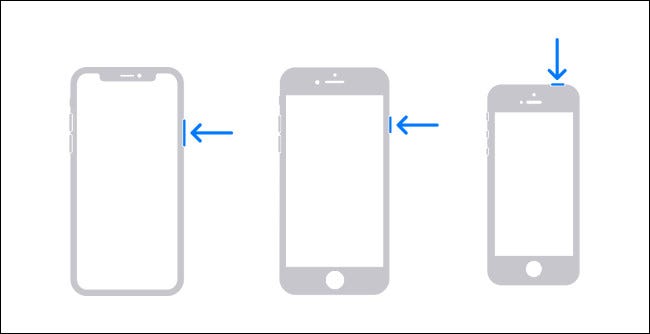
تختلف كيفية القيام بذلك اختلافاً طفيفاً حسب الطراز، نظراً لأن بعض أجهزة آيفون iPhone أو آيباد iPad تتضمن أنواعاً مختلفة من الأزرار:

أجهزة آيفون iPhone:

  • على أجهزة آيفون iPhone بدون زر الشاشة الرئيسية: اضغط في نفس الوقت على الزر الجانبي وزر رفع الصوت أو خفضه لمدة أربع ثوانٍ تقريباً حتى يظهر شريط تمرير إيقاف التشغيل على الشاشة.
  • على أجهزة آيفون iPhone التي تحتوي على زر الشاشة الرئيسية وزر جانبي: استمر في الضغط على الزر الجانبي لبضع ثوان حتى يظهر شريط تمرير إيقاف التشغيل.
  • على أجهزة آيفون iPhone التي تحتوي على زر الشاشة الرئيسية والزر العلوي: اضغط مع الاستمرار على الزر العلوي حتى يظهر شريط تمرير إيقاف التشغيل.

أجهزة آيباد iPad:

  • على أجهزة آيباد iPad بدون زر الشاشة الرئيسية: اضغط في نفس الوقت على الزر العلوي وزر رفع الصوت أو خفضه حتى يظهر شريط تمرير إيقاف التشغيل على الشاشة.
  • على أجهزة آيباد iPad التي تحتوي على زر الشاشة الرئيسية: اضغط مع الاستمرار على الزر العلوي حتى يظهر شريط تمرير إيقاف التشغيل.

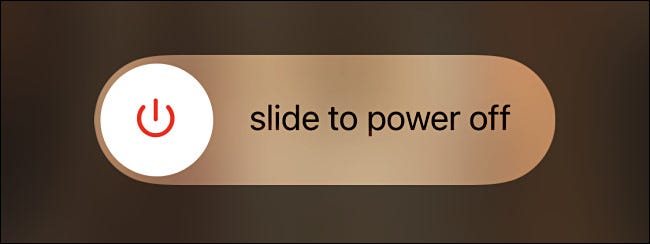
عندما يظهر شريط التمرير Slide to Power Off على الشاشة، ضع إصبعك على الدائرة البيضاء التي تحتوي على رمز الطاقة واسحب إصبعك إلى اليمين.

بعد لحظة، سيتم إيقاف تشغيل جهاز آيفون iPhone أو آيباد iPad وإيقاف تشغيله تماماً.

كيفية إيقاف تشغيل جهاز آيفون أو آيباد باستخدام تطبيق الإعدادات:

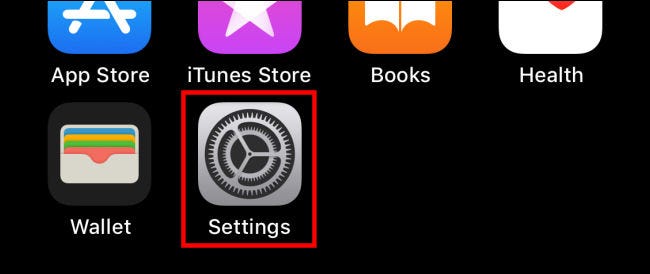
يمكنك أيضاً إيقاف تشغيل جهاز آيفون iPhone أو آيباد iPad باستخدام ميزة غير معروفة في تطبيق الإعدادات. للقيام بذلك، أولاً افتح الإعدادات على جهاز آيفون iPhone أو آيباد iPad.

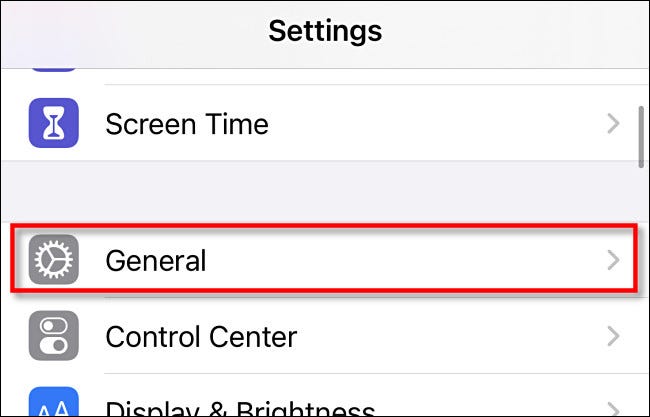
في تطبيق الإعدادات Settings، انقر على عام General.

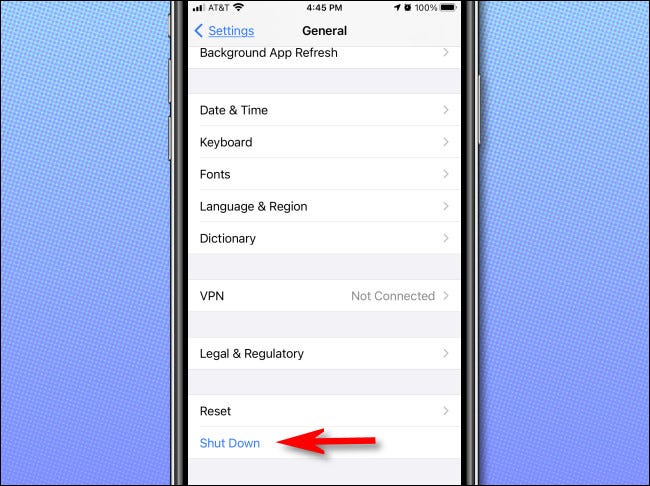
في الصفحة عام General، مرر لأسفل إلى أسفل الصفحة وانقر على إيقاف التشغيل Shut Down.

سيظهر شريط التمرير Slide to Power Off على الشاشة. اسحبها إلى اليمين، وسيتم إيقاف تشغيل جهازك تماماً.

كيفية إعادة تشغيل جهاز آيفون أو آيباد مرة أخرى:

الآن بعد أن تم إيقاف تشغيل جهاز آيفون iPhone أو آيباد iPad، ماذا بعد ذلك؟ إذا كنت تعمل على استكشاف خلل معين وإصلاحه، فيمكنك الانتظار بضع لحظات، ثم إعادة تشغيله مرة أخرى.

يعد الانتظار لمدة 10 ثوانٍ قاعدة أساسية جيدة قبل إعادة التشغيل مرة أخرى.

إذا كنت تريد توفير الطاقة، فذلك جيد: لن يستخدم آيفون iPhone أو آيباد iPad أي طاقة بطارية أثناء إيقاف تشغيله.

(لكن البطاريات تستنزف بشكل طبيعي وببطء بمرور الوقت، لذلك إذا وضعت جهاز آيفون iPhone أو آيباد iPad في درج وعدت إليه في غضون عام، فسيكون مستوى البطارية أقل قليلاً مما كان عليه).

لإعادة تشغيل آيفون iPhone أو آيباد iPad، ما عليك سوى الضغط مع الاستمرار على الزر العلوي أو الجانبي على آيفون iPhone أو آيباد iPad حتى يظهر شعار آبل Apple.

بعد لحظات قليلة، سترى شاشة القفل وستعود للعمل مرة أخرى.

مقالات قد تعجبك:

كيفية استعادة حساب واتساب عند نسيان PIN رمز التحقق بخطوتين
كيفية العودة إلى iOS 11 من النسخة التجريبية من iOS 12
كيفية إصلاح التطبيقات والميزات غير المرغوبة في هواتف سامسونج
كيفية تفعيل أو إلغاء التحديثات التلقائية في آيفون وآيباد
ما الذي يجب فعله إذا وجدت آيفون أو آيباد ضائع؟

كيفية تحديد متى يقوم الكمبيوتر بإيقاف تشغيل الشاشة أو الانتقال إلى وضع السكون

يؤدي ترك شاشة الكمبيوتر قيد التشغيل لفترات طويلة من الوقت إلى إهدار الطاقة، كما يؤدي إلى إنقاص عمر البطارية في جهاز الكمبيوتر المحمول.

لحسن الحظ، يجعل ويندوز Windows 10 من السهل جداً تحديد المدة التي يجب أن تظل فيها الشاشة قيد التشغيل في حال ترك الكمبيوتر دون أي نشاط.

يتيح لك ويندوز Windows 10 تحديد المدة التي ستظل فيها الشاشة قيد التشغيل عند توصيل الكمبيوتر بالتيار الكهربي وعند عمله على البطارية.

كيفية تحديد متى يقوم الكمبيوتر بإيقاف تشغيل الشاشة بعد عدم الاستخدام:

بالطبع، إذا كنت تستخدم جهاز كمبيوتر سطح المكتب، فلن ترى خيار البطارية.

أولاً، ثم بفتح الإعدادات بالضغط على مفتاحي Windows + i على لوحة المفاتيح، أو بفتح قائمة ابدأ والضغط على رمز المسنن.

بعد ذلك، انقر على النظام من نافذة الإعدادات.

انقر على الطاقة وحالة السكون من الشريط الجانبي.

إذا كنت تستخدم سطح مكتب، فسترى قائمة منسدلة واحدة باسم عند التوصيل تحت كل من الشاشة ووضع السكون، بينما إذا كنت تستخدم جهاز كمبيوتر محمول أو جهازاً لوحياً، فسترى خياراً ثانياً خاصاً بـ طاقة البطارية.

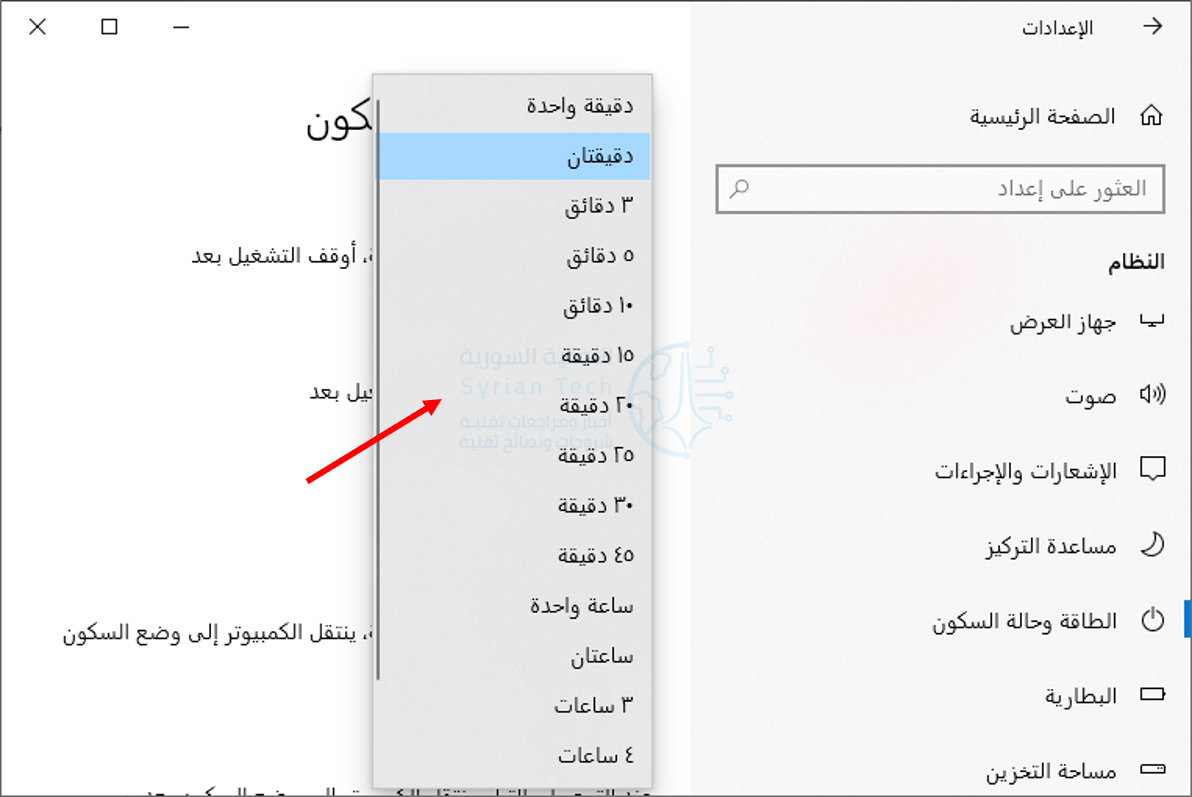
للتحكم في وقت إيقاف تشغيل الشاشة، انقر على القائمة المنسدلة تحت الشاشة.

الآن، حدد أحد أطوال الوقت لتحديد مدة بقاء الشاشة.

افعل ذلك لكل من طاقة البطارية و عند التوصيل إذا كان لديك كليهما.

كيفية تحديد متى يقوم الكمبيوتر بالإنتقال إلى وضع السكون بعد عدم الاستخدام:

ضع في اعتبارك أن إيقاف تشغيل الشاشة يختلف عن وضع السكون. لا يزال الكمبيوتر قيد التشغيل حتى في حالة إيقاف تشغيل الشاشة، لذا تأكد من تخصيص إعدادات السكون أيضاً.

للتأكد من ذلك، مرر إلى أسفل إلى القسم السكون.

في هذا القسم لديك أيضاً خياران، على البطارية وعند التوصيل، حدد الوقت الذي تريده من القائمة المنسدلة لكليهما.

مقالات قد تعجبك:

كيفية تحويل موقع ويب إلى تطبيق على نظام ويندوز
كيفية إدراج فيديو من يوتيوب في مستند وورد
ما الفرق بين إليستريتور Illustrator وفوتوشوب Photoshop؟
كيفية إخفاء عناوين المستلمين عند إرسال رسائل إلكترونية إليهم في جيميل Gmail
هل الشبكات الظاهرية الخاصة VPN تحافظ على خصوصية تصفح الإنترنت؟

خطوات وأفكار لاستكشاف الأخطاء وإصلاح الأجهزة والأدوات التقنية

تعتمد كيفية إصلاح المشكلة على طبيعة هذه المشكلة. في الوقت نفسه، فإن العديد من المشكلات التقنية الأكثر شيوعاً لها حلول بسيطة وسهلة.

فيما يلي 10 حيل شائعة لاستكشاف الأخطاء وإصلاحها تحتاج إلى معرفتها.

قم بإيقاف التشغيل وتشغيل الجهاز مرة أخرى:

قد يكون ذلك بمثابة نكتة، ولكن إيقاف التشغيل والتشغيل مرة أخرى هو الحل للعديد من مشكلات الحياة التقنية.

نظراً لحدوث الكثير من المشكلات بسبب البرامج، فإن إيقاف تشغيل جهاز الكمبيوتر أو الهاتف الذكي أو الأدوات الأخرى ثم إعادة تشغيلها مرة أخرى يحل المشكلة عن طريق البدء من جديد.

أنظمة التشغيل لديها الكثير من العمليات التي تعمل في انسجام تام. عندما تواجه واحدة أو أكثر من هذه العمليات مشكلة، يمكن أن يتسبب ذلك في حدوث تفاعل متسلسل ويؤدي إلى عدم عمل الجهاز بالشكل المتوقع.

في بعض الأحيان، يمكنك تحديد العملية المعينة التي تسبب المشكلة وإعادة تشغيلها، ولكن غالباً ما يكون من الأسهل إعادة تشغيل الجهاز.

تعد إعادة التشغيل أيضاً اختباراً جيداً لما إذا كانت مشكلتك متعلقة بالبرامج أو الأجهزة. إذا كان جهاز الكمبيوتر يعمل ببطء ويستغرق بعض الوقت لإكمال مهمة، فإن إعادة تشغيله يجب أن يحل المشكلة إذا كانت مشكلة برمجية.

إذا استمرت المشكلة حتى بعد إعادة التشغيل، فيجب أن تضع في اعتبارك أن الأجهزة (مثل ذاكرة الوصول العشوائي أو محرك الأقراص الثابتة) هي السبب.

بالنسبة لمعظم الأجهزة، إذا كان الجهاز لا يستجيب، يمكنك فرض إيقاف التشغيل ببساطة عن طريق الضغط على زر الطاقة لفترة كافية.

على جهاز آيفون iPhone، يجب الضغط باستمرار على زر التشغيل ورفع مستوى الصوت أو خفضه في نفس الوقت.

بالنسبة للأجهزة التي لا يتم إيقافها مطلقاً، مثل السماعات الذكية وأجهزة التلفاز الذكية الحديثة، قم بفصل سلك الطاقة وانتظر من 30 ثانية إلى بضع دقائق قبل إعادة التشغيل مرة أخرى.

تحقق من آخر تحديثات البرامج:

لا تعود المشكلة المستمرة دائماً إلى تعطل الأجهزة. في بعض الأحيان، قد تتسبب البرامج في حدوث مشكلة تستمر في الظهور حتى يتم تصحيحها. يمكنك غالباً مسح هذه المشكلات عن طريق التحقق من وجود تحديثات.

من الجيد عموماً تحديث أدواتك بمجرد توفر تحديث للبرنامج (باستثناء ترقيات أنظمة التشغيل الرئيسية التي قد تسبب مشاكل أكثر مما تحل).

ينطبق هذا أيضاً على الملحقات التي قد لا يكون لها ارتباط مباشر بالإنترنت الأوسع. على سبيل المثال، يمكن تحديث كل من أجهزة اللعب إكس بوكس سيريس إكس وإس Xbox Series X|S و بلاي ستيشن PlayStation 5.

يتم طرح العديد من المشكلات بواسطة مستخدمين آخرين في مشاركات المنتدى أو على وسائل التواصل الاجتماعي قبل تصحيحها.

غالباً ما يكون من الجيد البحث في الويب عن المشكلة التي تواجهها لمعرفة مدى انتشارها وما إذا كان الإصلاح متاحاً بالفعل أو يتم العمل عليه.

إعادة التعيين إلى إعدادات المصنع:

يمكن إعادة تعيين كل الأجهزة تقريباً، بما في ذلك الهواتف الذكية والأجهزة اللوحية، إلى إعدادات المصنع هذه الأيام. قد يستفيد أي جهاز ذكي من إعادة التعيين في إصلاح المشكلات.

هذا ينطبق على معدات الشبكة مثل أجهزة الراوتر (غالباً عبر فتحة صغيرة بحجم دبوس) وأجهزة التلفاز الذكية الحديثة والأجهزة القابلة للارتداء مثل الساعات الذكية وأجهزة تتبع اللياقة البدنية ووحدات التحكم في الألعاب.

فقط تذكر أنك إذا اتبعت هذا الطريق، فمن المحتمل أن تفقد أي بيانات أو إعدادات قمت بحفظها. في حالة الهاتف الذكي، يمكن أن تكون هذه الإعدادات مكتبة الصور بأكملها.

ستحتاج الأجهزة الأخرى إلى إعادة إدخال معلومات واي فاي Wi-Fi حتى تتمكن من إعادة الاتصال بالإنترنت.

مشاكل بلوتوث؟ قم بإقرانها مرة أخرى:

يمكن أن يكون البلوتوث غير مستقر في بعض الأحيان، حيث تنسى بعض الأجهزة أنها مقترنة. هذه المشكلة شائعة بشكل لا يصدق، والإصلاح سهل للغاية: قم بإقرانها مرة أخرى.

ستحتاج إلى حذف الاتصال من الجهاز الرئيسي الذي تتصل به (مثل الهاتف الذكي أو الكمبيوتر أو جهاز اللعب). بعد ذلك، أدخل الجهاز الذي تحاول توصيله في وضع الإقران وأعد إقرانه.

ابحث في الويب عن إجابات إذا كنت لا تتذكر كيفية تشغيل وضع الإقران مرة أخرى.

ستنسى بعض الأجهزة الإعدادات عند القيام بذلك. على سبيل المثال، سوف تنسى أجهزة AirPods اللاسلكية من آبل Apple الوظائف التي قمت بتعيينها لكل أذن (عن طريق النقر)، لذا تأكد من إلقاء نظرة على أي الإعدادات بمجرد الإقران مرة أخرى.

الوضع الآمن:

الوضع الآمن هو طريقة لتمهيد جهاز الكمبيوتر الشخصي الذي يعمل بنظام ويندوز Windows أو ماك Mac أو هاتف أندرويد Android الذكي بالحد الأدنى من البرامج المطلوبة لتشغيل نظام التشغيل.

في هذا الوضع يتم تجاهل العديد من برامج التشغيل وبرامج بدء التشغيل التي قد تسبب مشاكل في التمهيد (التشغيل). يوفر لك هذا فرصة لإجراء تغييرات على جهازك في بيئة مستقرة.

في حالة نظام التشغيل ماك macOS، يفحص الوضع الآمن أيضاً نظامك للتأكد من سلامته ويصلح أي مشاكل يكتشفها على طول الطريق.

أحياناً يكون هذا كافياً لإزالة بعض المشكلات تماماً، ولكن في كثير من الأحيان، يوفر لك فرصة لإجراء تغييرات قد تؤدي إلى حل المشكلة بنفسك.

مشاكل في التوصيلات والكابلات؟

لا تزال الكابلات نقطة فشل في العديد من المواقف. المثال الأكثر وضوحاً هو كابلات USB المستخدمة لشحن هاتفك الذكي.

يتم استخدام كابلات الشحن كثيراً ويتم نزعها وثنيها باستمرار، لذلك فلا عجب أنها تتوقف عن العمل كثيراً. يمكن أن يؤدي استبدال الكبل إلى حل مشكلتك أو مساعدتك في تشخيصها بشكل أكبر.

إذا لم تختف المشكلة باستخدام كابل جديد، فقد تكون هناك مشكلة في الجهاز المتصل به (مثل مقبس الحائط أو منفذ USB بالكمبيوتر)، أو قد يكون المنفذ الموجود على الجهاز نفسه عاطلاً. يمكن أن يساعد ذلك في تشخيص المشكلة وحلها في النهاية.

لكن كابلات الشحن ليست سوى غيض من فيض. يمكن أن تحدث مشكلات الشبكة بسبب خلل في كابلات الشبكة، خاصةً إذا كان يتم وصلها وفصلها باستمرار.

يمكن أن تفشل كابلات HDMI دون سابق إنذار، والعديد منها غير مناسب للغرض في المقام الأول.

كملاحظة جانبية، إذا كنت تقوم باستبدال كبل HDMI، فلا تنخدع بما يسمى بالكابلات الممتازة التي تكلف كثيراً.

مقالة ذات صلة: كيفية تمييز كابل HDMI 2.1 الأصلي من المزيف (المقلد).

مشكلة البرمجيات؟ حاول إعادة تثبيت التطبيق:

إذا كانت مشكلتك متعلقة بالبرنامج وحاولت بالفعل إعادة التشغيل دون نجاح، فقد تكون إعادة تثبيت البرنامج المعني فكرة جيدة. إذا كان تطبيقاً للجوال أو تطبيق سطح المكتب، فهذه عملية سهلة إلى حد ما.

فقط تذكر أنك ستحتاج إلى ملف التثبيت الأصلي لإعادة تثبيت التطبيق. قد تحتاج إلى تنزيله من الإنترنت أو حتى قرص DVD (إذا كنت لا تزال تثبِّت البرنامج بهذه الطريقة).

الجهاز لا يعمل؟ اشحنه لفترة من الوقت:

يتم وضع بعض الأجهزة بعيداً وتركها لأشهر، وربما سنوات. في كثير من الأحيان، عندما تسترجع جهازاً قديماً، فقد لا يعمل. حتى عند توصيل كابل الشحن، لا يبدو أن شيئاً قد حدث.

يجب ترك الجهاز الذي لا يعمل متصلاً بالطاقة لفترة من الوقت قبل التخلي عنه تماماً. يعتمد الوقت الذي يستغرقه للشحن على الجهاز، ولكن عادةً ما تؤدي بضع ساعات إلى القيام بذلك.

جهاز مبلل؟ لا تستعمل الأرز:

اتضح أن الأرز لا يساعد حقاً في تجفيف أدواتك. غالباً ما يتسبب الأرز في مزيد من المشاكل عن طريق الدخول في شقوق صغيرة مثل منافذ الشحن أو خلف الأزرار والمفاتيح. احتفظ بالأرز لوجبة الكاري التالية بدلاً من ذلك.

إذا تعرض جهازك للبلل، فإن أول شيء يجب عليك فعله هو إيقاف تشغيله وإزالة البطارية، إن أمكن. هذا يقلل من خطر حدوث ماس كهربائي، مما قد يؤدي إلى تلف المكونات بشكل لا يمكن إصلاحه.

مع هذا بعيداً عن الطريق، سترغب في تحويل انتباهك إلى إزاحة الماء لمنع حدوث التآكل تماماً.

يوصي عشاق الإصلاح الذاتي في iFixit باستخدام كحول الأيزوبروبيل وفرشاة الأسنان.

إذا لم تتمكن من فتح جهازك (أو إذا كنت لا ترغب في ذلك)، فإن أفضل ما يمكنك فعله هو التأكد من إيقاف تشغيله وإزالة أي بطاريات قابلة للإزالة، ثم الانتظار.

قد يستمر حدوث التآكل، ولكن تقل فرصة حدوثه، ولن يكون لديك منفذ شحن مليء بأرز بسمتي!

تأكد من الانتظار لفترة كافية حتى يجف الجهاز، كقاعدة عامة يجب أن تنتظر 48 ساعة قبل محاولة تشغيله مرة أخرى.

ملاحظة: تأتي العديد من الهواتف الذكية الآن مع حماية ضد الماء والمطر، لذا فإن هذه مشكلة أقل بكثير مما كانت عليه من قبل. تأكد من أنك تعرف ما يمكن أن يتحمله جهازك حتى تتمكن من الاستجابة للموقف بشكل مناسب.

الأزرار عالقة أم لا تستجيب؟ قم بتنظيفها:

هذه نصيحة موجهة في الغالب للاعبين ولكنها تنطبق على أي شخص قد سكب مشروباً لزجاً على جهاز في الماضي. معظم الحلول تتضمن استخدام كحول الأيزوبروبيل.

إذا كان لديك زر مثبت على وحدة تحكم أو لوحة مفاتيح، فيمكنك على الأرجح تنظيفه بنفسك. يمكنك زيارة موقع iFixit للحصول على إرشادات حول كيفية فتح أجهزتك الخاصة، ثم تناول كحول الأيزوبروبيل والقطن وابدأ في العمل.

إذا لم ترغب بفتح جهازك، فإن وضع كحول الأيزوبروبيل (بتركيز 90% أو أعلى) والضغط على الزر بشكل متكرر سيبدأ غالباً في تحريكه مرة أخرى.

يمكن استخدام البلاستيك الرقيق لمساعدة الكحول على اختراق الزر. يجب عليك دائماً القيام بذلك أثناء إيقاف تشغيل الجهاز، ويفضل أن يكون ذلك مع إزالة أي بطاريات.

إذا لم يكن لديك الكثير من الحظ في المرة الأولى، كرر العملية حتى تنجح. إنها ليست فعالة مثل فتح الأداة وتنظيفها بشكل صحيح، لكنها لا تزال تعمل.

يجب أن يتبخر كحول الأيزوبروبيل تماماً دون ترك أي بقايا. فقط قم بشراء أعلى تركيز يمكنك أن تجده للحصول على أفضل النتائج.

مقالات قد تعجبك:

أفضل بديل لبرنامج الروت المشهور SuperSU
ما هي فتحة العدسة المناسب استخدامها في الكاميرا؟
كيفية تحسين جودة صوت ميكرفون الكمبيوتر
ما هي ملفات NTUSRE.DAT في ويندوز؟
ما هي فتحة العدسة المناسب استخدامها في الكاميرا؟

كيفية إيقاف وإعادة تشغيل ساعة آبل

إذا كنت ستترك ساعة آبل Apple Watch جانباً لبضعة أيام، فمن الأفضل إيقاف تشغيلها أولاً.

مع إيقاف تشغيل الساعة، لن يتم استنزاف البطارية بالكامل أثناء وجودها في وضع الاستعداد. إليك كيفية إيقاف تشغيل ساعة آبل Apple Watch بسهولة.

كيفية إيقاف تشغيل ساعة آبل:

تماماً مثل آيفون iPhone، يمكن إيقاف تشغيل ساعة آبل Apple Watch باستخدام الزر الجانبي. أولاً، ارفع معصمك لتنبيه ساعة آبل Apple Watch.

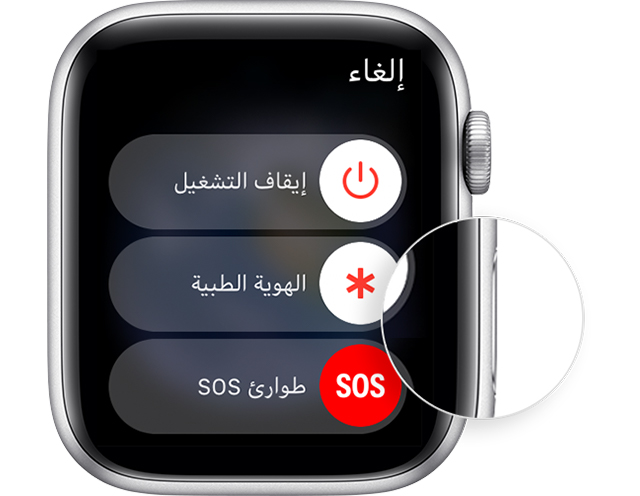
بعد ذلك، اضغط مع الاستمرار على الزر الجانبي.

هنا، سترى منزلقات إيقاف التشغيل Power Off وطوارئ SOS كما في الصورة. اسحب إصبعك من اليمين إلى اليسار (أو بالعكس بحسب اللغة) فوق رمز الطاقة لإغلاق ساعة آبل Apple Watch.

كيفية تشغيل ساعة آبل:

عملية إعادة تشغيل ساعة آبل Apple Watch بسيطة للغاية.

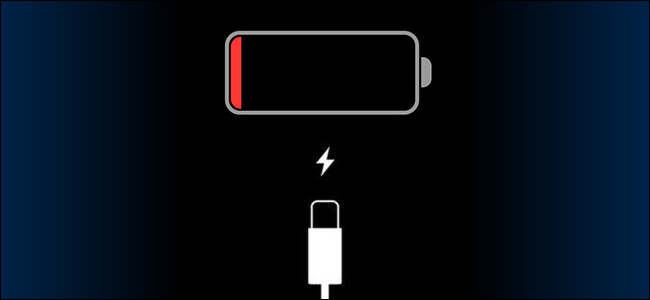
أولاً، تأكد من أن ساعة آبل Apple Watch بها بطارية كافية لتشغيلها. ضعها على الشاحن لمدة عشر دقائق على الأقل لإضافة بعض الطاقة إلى البطارية بسرعة.

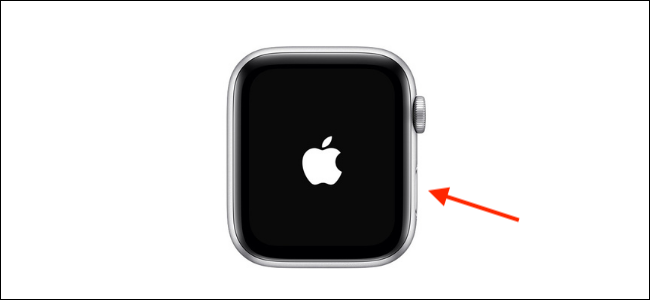
بعد ذلك، اضغط مع الاستمرار على الزر الجانبي حتى يظهر شعار آبل Apple على الشاشة.

هذا كل شيء. لقد قمت الآن بتشغيل ساعة آبل Apple Watch.

فرض إعادة تشغيل ساعة آبل Apple Watch

لا تقم بفرض إعادة تشغيل ساعة آبل Apple Watch إذا كنت تقوم بتحديث نظام الساعة watchOS.

بعد أن يظهر لك شعار آبل Apple وشريط التقدم على ساعة آبل Apple Watch، اترك ساعة آبل Apple Watch وحدها على الشاحن حتى تنتهي التحديثات.

يجب أن تقوم بفرض إعادة تشغيل الساعة كحل أخير، وذلك في حالة عدم استجابتها فقط.

لفرض إعادة تشغيل ساعة آبل Apple Watch، اضغط مع الاستمرار على كل من الزر الجانبي و زر Digital Crown لمدة لا تقل عن 10 ثوانٍ، ثم اترك كلا الزرين عندما يظهر لك شعار آبل Apple.

مقالات قد تعجبك:

كيفية تعطيل التصحيح التلقائي في أجهزة آيفون وآيباد
كيفية منع الحذف التلقائي للملفات المحملة على ويندوز 10
كيفية مشاركة مستندات جوجل Google Docs كملف PDF من خلال رابط
كيفية قفل جهاز كمبيوتر ويندوز 10 عن بعد
كيفية تصدير جهات الاتصال (الأسماء والأرقام) يدوياً على أجهزة أندرويد

كيفية إيقاف أو إعادة تشغيل جهاز بلاي ستيشن Playstation 5

تضع واجهة مستخدم بلاي ستيشن PlayStation 5 (PS5) خيارات الطاقة داخل قائمة مخفية، مما يجعل العثور عليها أمراً صعباً إلى حد ما.

سنشرح كيفية العثور على الخيارات، بحيث يمكنك بسهولة إيقاف تشغيل جهاز اللعب، أو وضعه في وضع الراحة، أو إعادة تشغيله، أو تشغيل النظام مرة أخرى حسب الحاجة.

كيفية إيقاف تشغيل بلاي ستيشن PlayStation 5 باستخدام مركز التحكم:

تعد واجهة مستخدم بلاي ستيشن PlayStation 5 خروجاً عن أجيال أجهزة اللعب السابقة، حيث لا تحتوي خيارات الطاقة على أيقونة منفصلة خاصة بها على الشاشة الرئيسية.

خيارات الطاقة مخفية الآن داخل مركز التحكم، ولا يمكنك العثور عليها إلا باستخدام وحدة التحكم (ذراع تحكم).

لفتح مركز التحكم، اضغط على زر رمز PlayStation في وحدة التحكم (ذراع تحكم). هذا الزر موجود أسفل لوحة اللمس المستطيلة التي تشبه أيقونة بلاي ستيشن PlayStation مباشرةً.

سيؤدي الضغط على هذا الزر إلى إظهار مركز التحكم ويقوم بإخفاء الشاشة، حتى لو كنت في منتصف اللعبة.

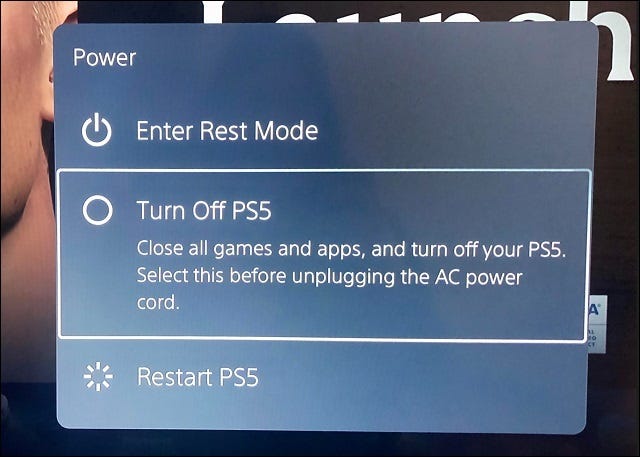
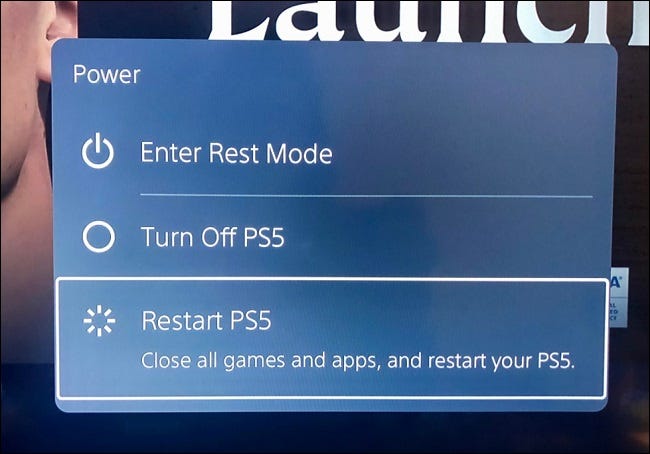
قد تتعرف على العديد من الرموز في مركز التحكم، بما في ذلك التنزيلات وقائمة الأصدقاء وإعدادات الميكروفون. يمكن العثور على خيارات الطاقة في مركز التحكم Control Center في أقصى الطرف الأيمن من صف الرموز.

انقر على X في وحدة تحكم DualSense عندما تصل إلى الرمز الذي يشبه زر الطاقة، وسترى ثلاثة خيارات.

الأول هو وضع الراحة Rest Mode، الذي يضع جهاز PS5 في وضع السكون الموفر للطاقة. تتمثل ميزة وضع الراحة في أن جهاز PS5 سيستمر في تنزيل تحديثات اللعبة وتثبيتها، وستظل ألعابك في حالة ركود حتى تصبح جاهزاً لاستئناف اللعب.

الخيار الثاني هو إيقاف تشغيل جهاز PS5. يعد هذا ضرورياً قبل فصل جهاز اللعب، وهو مثالي إذا كنت تعلم أنك لن تقوم بتشغيلها مرة أخرى إلا بعد فترة طويلة من الوقت.

بينما يعد وضع الراحة خياراً موفراً للطاقة، فإن إيقاف تشغيل وحدة التحكم سيوفر لك المزيد من الطاقة.

الخيار الثالث هو إعادة تشغيل جهاز PS5. يكون هذا مفيداً إذا كنت تواجه مشكلات مع جهاز اللعب وترغب في استخدام الحل الأشهر القديم لإيقاف تشغيله وإعادة تشغيله مرة أخرى.

حدد الخيار الذي تريده، وسيقوم جهاز اللعب إما بإيقاف التشغيل أو إعادة التشغيل أو الانتقال إلى وضع الراحة.

كيفية إيقاف تشغيل بلاي ستيشن PlayStation 5 باستخدام زر الطاقة:

إذا لم تتمن من الوصول إلى مركز التحكم (إذا لم يكن يعمل على سبيل المثال) فلديك القدرة على إيقاف تشغيله عن طريق زر الطاقة الفعلي. لكن عليك أن تبحث عنه.

قد يكون من الصعب رؤية زر الطاقة، لأنه زر أسود على الشريط المركزي الأسود للجهاز. يكون ارتفاعه حوالي بوصتين فوق الحافة السفلية للجهاز عندما يكون في وضع عمودي.

إذا كان لديك إصدار من PS5 مع محرك أقراص، فإنه قريب من الحافة الخارجية من فم محرك الأقراص. إذا كان لديك الإصدار الرقمي من PS5، فهو الزر الوحيد الموجود في مقدمة الجهاز.

يقع زر الطاقة بجوار زر إخراج القرص في PS5 القياسي. يمكنك معرفة الفرق بينهما إما من خلال الأيقونات المجاورة لها (والتي من المسلم به أنها صغيرة جداً) أو حسب الموضع (يكون زر الطاقة دائماً أقرب إلى أسفل وحدة التحكم).

سيؤدي النقر فوق زر الطاقة لثانية واحدة إلى وضع الجهاز في وضع الراحة. بينما سيؤدي الضغط باستمرار على زر الطاقة لمدة ثلاث ثوانٍ إلى إيقاف تشغيل الجهاز تماماً.

كيفية تشغيل بلاي ستيشن PlayStation 5:

عندما تكون مستعداً لتشغيل الجهاز مرة أخرى، لديك ثلاثة خيارات.

  • الخيار الأول هو النقر على زر الطاقة نفسه على الجهاز. سيؤدي النقر عليه مرة واحدة إلى تشغيل الجهاز.

سيؤدي الضغط عليه باستمرار إلى تشغيل الجهاز في الوضع الآمن، وهو أمر مفيد إذا كنت تواجه مشكلة في الجهاز وتريد إعادة تعيينه إلى إعدادات المصنع.

  • خيارك الثاني هو الضغط على أيقونة PlayStation على وحدة التحكم (ذراع تحكم). سيؤدي هذا إلى تشغيل الجهاز، وسيقوم بتشغيل مركز التحكم في نفس الوقت.
  • الخيار الثالث يسمى رابط HDMI وسوف يقوم بتشغيل الجهاز عند تشغيل التلفاز، أو عند التبديل إلى الإدخال الذي يكون مصدره جهاز PS5.

لتمكين هذا الخيار، انتقل إلى الإعدادات، والتي يمكنك العثور عليها بالنقر فوق رمز المسنن الموجود في الجزء العلوي الأيمن من واجهة مستخدم PS5. ثم قم بالتمرير لأسفل في الإعدادات حتى تجد خيار النظام System.

في القائمة الفرعية HDMI، ستجد مفتاح تبديل للخيار Enable HDMI Device Link إذا كان الخيار متاحاً. لاحظ أن هذا غير متاح مع كل جهاز تلفاز.

ضع في اعتبارك أن تمكين رابط HDMI سيعني أن الجهاز سينتقل تلقائياً إلى وضع الراحة عند إيقاف تشغيل التلفاز. إنه مفيد، لكن قد ترغب في تعطيل هذا الخيار إذا كنت تستخدم التلفاز لأشياء أخرى إلى جانب اللعب على PS5.

مقالات قد تعجبك:

كيفية فرز البيانات وتصفيتها في مايكروسوفت إكسل
كيفية حساب مجموع المربعات لعدد من الخلايا في إكسل
كيفية معرفة إن كان تطبيق يستخدم الكاميرا والميكروفون في أندرويد خفية
كيفية حساب مجموع المربعات لعدد من الخلايا في إكسل
كيفية التحقق فيما إذا تم التلاعب بالصورة أو تعديلها

كيفية الإيقاف المؤقت لإشعارات تطبيق معين في نظام أندرويد

يمكن أن تكون الإخطارات (الإشعارات) نعمة ونقمة. إنها سهلة الاستخدام في بعض الأحيان، لكنها يمكن أن تشتت الانتباه أيضاً.

إذا كان لديك هاتف ذكي أو جهاز لوحي يعمل بنظام أندرويد Android، فبإمكانك منح نفسك فترة راحة وتأجيل الإشعارات إلى وقت لاحق.

من الممكن إيقاف تشغيل الإشعارات تماماً لتطبيقات معينة، ولكن في بعض الأحيان، يكون ذلك عدوانياً جداً! ربما تحتاج فقط إلى إيقاف الإشعارات لفترة قصيرة.

حيث قام إصدار أندرويد أوريو Android Oreo بإدخال ميزة تأجيل الإشعارات، وهي متوفرة على العديد من الأجهزة.

تتوفر ميزة تأجيل الإشعارات على هواتف جوجل بكسل Google Pixel وأجهزة سامسونج جالاكسي Samsung Galaxy وهواتف شاومي Xiaomi.

قد يكون التوفر محدوداً (وأحياناً غير متوفر) على الهواتف والأجهزة اللوحية من الشركات المصنعة الأخرى، إليك كيف يعمل.

في بعض إصدارات نظام أندرويد Android، ستحتاج إلى تمكين تأجيل الإشعارات يدوياً قبل أن تتمكن من استخدامه. مرر سريعاً لأسفل من أعلى الشاشة (مرة أو مرتين حسب الشركة المصنعة لجهازك) وانقر على رمز المسنن لفتح قائمة الإعدادات.

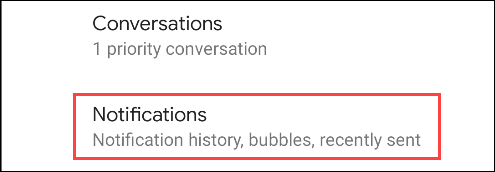
من قائمة الإعدادات، انتقل إلى التطبيقات والإشعارات Apps & notifications .

حدد خيار الإشعارات Notifications.

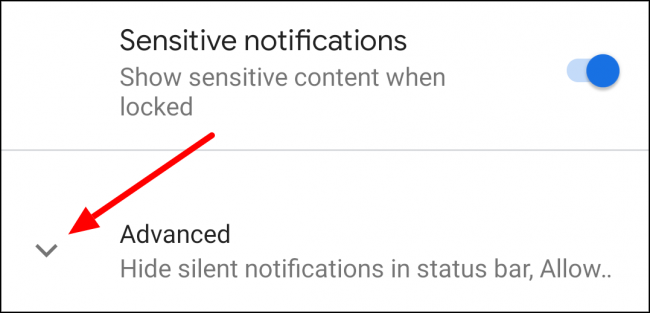
مرر لأسفل وقم بتوسيع قسم متقدم Advanced.

بدّل بتشغيل  المفتاح الخاص بالسماح بتأجيل الإشعارات Allow notification snoozing.

يمكننا الآن إيقاف بعض الإشعارات مؤقتاً. أولاً، اسحب لأسفل من أعلى الشاشة لفتح مركز الإشعارات.

بعد ذلك، ابحث عن إشعار من التطبيق الذي تريد تأجيله، وحركه ببطء إلى اليسار أو اليمين (حسب الهاتف).

سترى رمز المسنن، وإما جرس أو رمز الساعة. اضغط على أيقونة الساعة (أو الجرس).

الايقونات في هواتف بكسل

أو حدد رمز الجرس.

الايقونات في هواتف شاومي

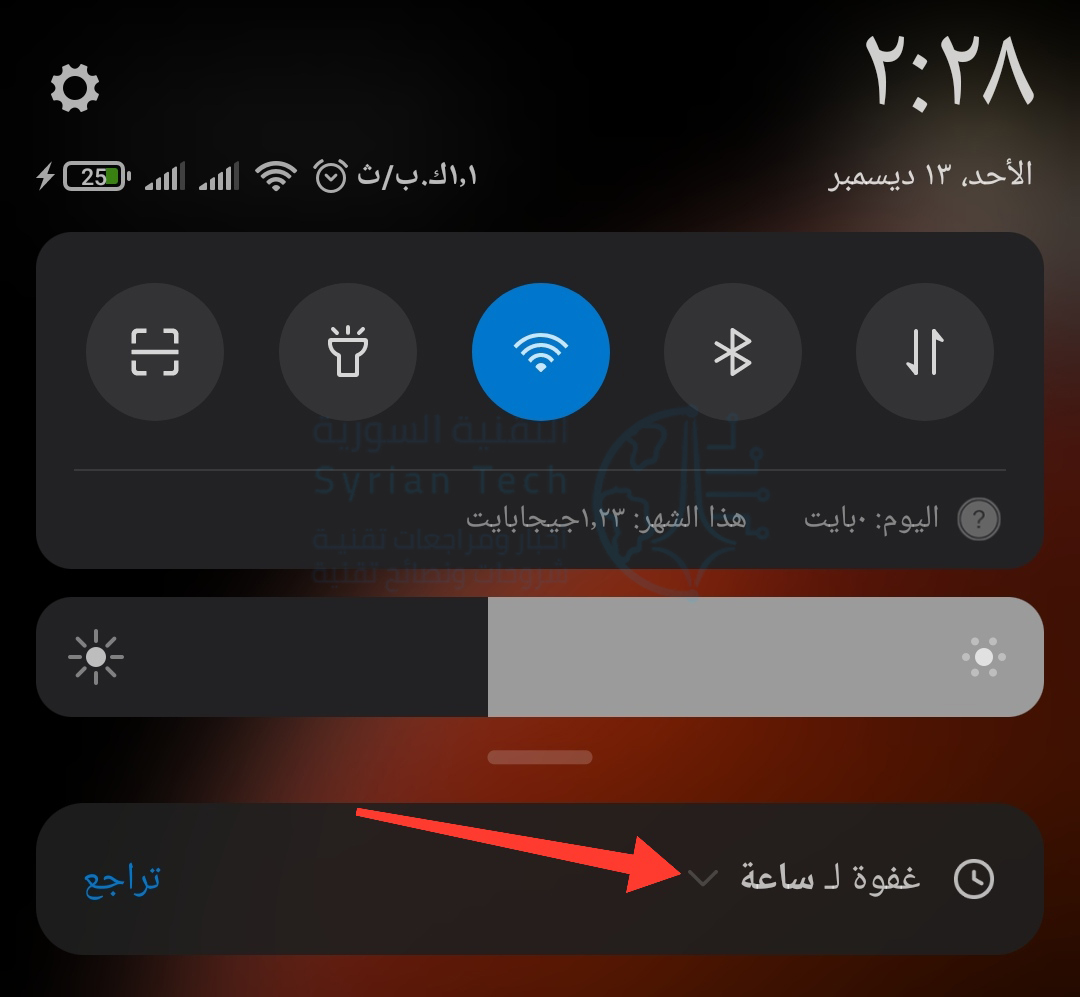
سيقول الإشعار غفوة لـ ساعة. اضغط على السهم لأسفل لرؤية المزيد من خيارات الوقت.

ستكون خيارات الوقت عادةً 15 دقيقة و 30 دقيقة وساعة وساعتين. اختر إحدى الأوقات المذكورة (وانقر على زر حفظ إذا ظهر هذا الزر).

بعد انتهاء فترة الغفوة، ستظهر جميع الإشعارات الواردة خلال تلك الفترة. للأسف، لا يعمل التأجيل مع جميع التطبيقات. ضع ذلك في الاعتبار عند تجربة هذه الميزة.

مقالات قد تعجبك:
ما هو توازن اللون الأبيض White Balance, وكيف يستخدم في الكاميرا ؟
ما هي أوضاع التصوير Shooting Modes في الكاميرا ؟ و ما هو عملها ؟
كيفية حماية الملفات من فيروسات الفدية Ransomware
كيفية تغيير ملف باوربوينت من ملف عرض PPSX إلى ملف عمل PPTX
ما هي الدقة 4K؟ وماذا يعني Ultra HD؟

كيفية تعطيل التصحيح التلقائي في أجهزة آيفون وآيباد

هل سئمت من إصلاح الأخطاء الإملائية في جهاز آيفون iPhone أو آيباد iPad لكلمات أو أسماء أو أماكن أو مصطلحات صحيحة ثم فكرت في إيقاف تشغيل التصحيح التلقائي؟

الحل سهل في الإعدادات، إليك كيفية القيام بذلك.

لماذا قد يفشل التصحيح التلقائي؟

عندما يصحح جهاز آيفون iPhone أو آيباد iPad كلمة ما تلقائياً، فإنه يتم الاعتماد على كل من القاموس وخوارزمية النص التنبؤي التي تتعلم من طريقة كتابتك.

قد لا يتضمن القاموس كل اسم علم أو اختصار أو مصطلح جديد، لذلك قد يفشل عند إجراء التصحيح التلقائي لما قد تعتبره أنت صحيحاً.

أيضاً، إذا أخطأت في تهجئة كلمة معينة بشكل متكرر، فستتعلم خوارزمية النص التنبؤي هذا الخطأ المطبعي، وقد تبدأ في إصلاح المثيلات الصحيحة للكلمة أو المصطلح عندما لا ترغب أنت في تصحيحها.

هناك بعض العلاجات المتقدمة لمشاكل التصحيح التلقائي، مثل محاولة إعادة تدريب الخوارزمية أو إضافة اختصارات مخصصة.

لكن في بعض الأحيان تكون أسهل طريقة للتعامل مع التصحيح التلقائي هي إيقاف تشغيله تماماً. إليك الطريقة.

كيفية تعطيل التصحيح التلقائي على أجهزة آيفون وآيباد:

أولاً، افتح تطبيق الإعدادات على جهاز آيفون iPhone أو آيباد iPad. لقطات الشاشة التالية مأخوذة من هاتف آيفون iPhone، لكن خطوات آيباد iPad متطابقة تقريباً مع اختلافات بسيطة.

في قسم الإعدادات، انتقل إلى عام.

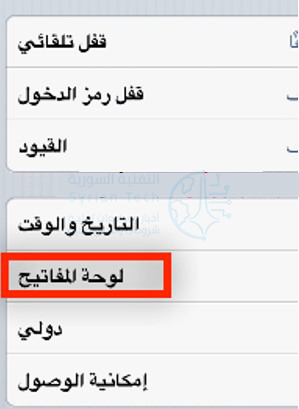
من صفحة عام، انقر على لوحة المفاتيح.

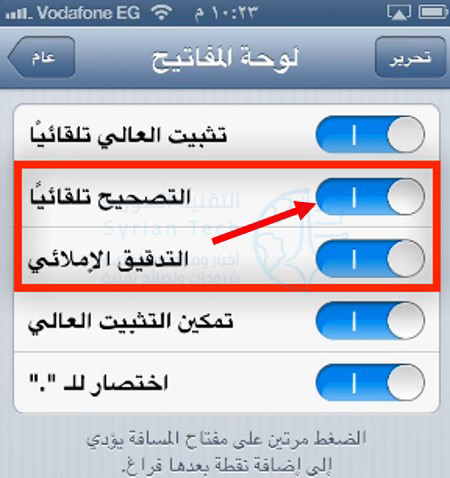
في إعدادات لوحة المفاتيح، مرر للأسفل ثم اضغط على المفتاح بجانب التصحيح تلقائياً لإيقاف تشغيله.

بعد ذلك، ستظهر جميع الأخطاء المطبعية دون تدخل تلقائي من النظام، وبذلك تكون قد أنجزت كل شيء ولن تعاني بعدها من أخطاء التصحيح التلقائي…

لا داعي للقلق، فلن يعرف أحد أنك أوقفت تشغيله، لذلك لا يزال بإمكانك إلقاء اللوم على التصحيح التلقائي في أخطائك المحرجة في وسائل التواصل الاجتماعي!

مقالات قد تعجبك:

كيفية كتم مجموعات واتساب بشكل دائم
كيفية تحديد تطبيقات أندرويد المزيفة قبل تحميلها
نصائح لتحديد خصوصية وأمان حساب إنستغرام
كيفية استعادة كلمة مرور حساب LinkedIn المنسية
كيفية حماية أجهزة أندرويد من الفيروسات والبرمجيات الخبيثة

آبل تخطط لوضع مستشعرات ضوئية في سماعاتها اللاسلكية

قد تضع آبل Apple مستشعرات الإضاءة في أزواج مستقبلية من سماعات الأذن. والسبب في ذلك أنه يمكن استخدامها كجزء من نظام مراقبة الصحة.

حيث ذكر تقرير أنه من المتوقع أن تقوم آبل Apple بدمج مستشعرات الإضاءة (ALS) في الجيل القادم من أجهزة AirPods في السنوات القادمة [من سنة إلى سنتين].

لا يحدد التقرير المعني بالضبط سبب قيام آبل Apple بوضع مستشعرات الإضاءة في سماعات AirPods المستقبلية، ولكن السبب الأكثر رجحاناً هو أنها ستحتوي على ميزات تتبع الحالة الصحية أو المقاييس الحيوية.

مع Apple Watch ، تتوسع الشركة أكثر في تكنولوجيا الرعاية الصحية ومن الممكن رؤية هذه الشائعات الخاصة بأجهزة استشعار الضوء في AirPods كجزء من الرفاهية أو مراقبة الجسم.

على سبيل المثال، هناك بعض الإمكانات التي تمكن أجهزة استشعار الضوء من مراقبة أشياء مثل معدل ضربات القلب أو مستويات الأكسجين في الدم.

بدلاً من مراقبة الآثار الصحية، ذكرت تقارير أنه يمكن أن تستخدم مستشعرات الضوء كطريقة لتحديث بعض تقنيات إيقاف الموسيقا مؤقتاً في سماعات أذن آبل Apple.

حيث تتوقف أجهزة AirPods العادية عن التشغيل عند إخراجها من الأذن، لذا من الممكن أن تَستبدِل مستشعرات الضوء المتوقعة هذه الوظيفة، وليس إضافة شيء جديد تماماً.

على الرغم من ذلك، لن يفاجئنا على الإطلاق إذا كانت مستشعرات الضوء المشاعة تفعل أكثر من مجرد إيقاف الموسيقى مؤقتاً في AirPods.

بالنظر إلى عدد الأشخاص الذين يستخدمون سماعات الأذن أثناء ممارسة الرياضة، نعتقد أنه من الرهان القوي أن تنظر شركة آبل Apple في مرحلة ما نحو دمج تقنية تتبع اللياقة البدنية في سماعات الأذن.

على سبيل المثال، القدرة على الحصول على قراءة دقيقة (بشكل معقول) للنبض عند الجري يمكن أن يساعد الكثير من الناس.

مقالات قد تعجبك:

شركة Realme أعلنت عن أول ساعة وتلفزيون للشركة
سماعات آبل الجديدة AirPods Studio ستصدر قريباً
شركة Sabrent أصدرت SSD بسعة 8 تيرابايت للحواسيب المحمولة
كيفية ترجمة مستندات وورد Word من أي لغة إلى أخرى دون برامج إضافية
هل شبكة الجيل الخامس 5G سبب في فيروس كورونا Covid-19؟
كيفية حماية حساب واتساب من الاختراق