تستعد هواوي Huawei
لتقديم أحدث هواتفها الذكية الرائدة إلى العالم في 26 آذار، ومع اقترابنا من ذلك
التاريخ، بدأ ظهور المزيد من التسريبات.
اليوم قام المسرب الشهير Evan
Blass (المعروف أيضاً باسم evleaks)
بتسريب صور لهاتفي P40
و P40 Pro
تظهر لونين لهذه الهواتف، بصور أمامية وخلفية أيضاً.
Huawei P40
Huawei P40
لدينا الإصداران الأسود والفضي، ويبرز P40 Pro بشاشته المنحنية بشكل
مفرط (يبدو أنه حتى الحواف العلوية والسفلية منحنية). كما أن لديها كاميرا إضافية
في الخلف مقارنة بالطراز العادي من الهاتف.
Huawei P40 Pro
Huawei P40 Pro
تسريب آخر من كوريا يتحدث حول إعداد الكاميرا
المجنون على P40 Premium،
سيكون هذا هو العضو الثالث في العائلة الرئيسية (P40 lite
رسمي بالفعل ولكن يتم تصنيفه ضمن هواتف الفئة المتوسطة).
لا يزال من غير الواضح ما إذا كان سيطلق عليه P40 Premium أو P40 Pro Premium أو P40 Pro Premium Edition ، ولكن نأمل أن يكون
أقصر اسم.
يبدو أن P40 Premium
لن يحتوي على كاميرا مقربة واحدة ولكن كاميرتين، وكليهما سيأتي مع مثبت بصري!
الأولى
بفتحة عدسة f/4.0 وعدسة 240 مم زووم بصري
10x (بدقة غير معروفة).
في
حين أن الثانية بدقة 8 ميجابكسل بفتحة عدسةf/2.0 وعدسة 80 مم وتقريب بصري 3x.
المستشعر الرئيسي بحجم 52 ميجابيكسل بفتحة عدسة f /1.8 مع مثبت بصري، وعدسة محتملة بدقة 13 ميجابكسل، وهناك أيضاً كاميرا 40 ميجابيكسل بفتحة عدسة f/1.8.
في المقدمة الأمامية داخل ثقب على اليسار، يوجد كاميرا لالتقاط الصور الشخصية بدقة 32 ميجابكسل بفتحة عدسة f/2.0، بمساعدة كاميرا ToF 3D لبيانات العمق وإلغاء تأمين الوجه بشكل أكثر أماناً، وسيتم تشغيل مستشعر آخر من هذا القبيل في الجزء الخلفي أيضاً للمساعدة في لقطات وضع بورتريه.
تشمل المواصفات المتوقعة الأخرى لـ P40 Premium شاشة بمقاس 6.7 بوصات
مقاس من نوع OLED مع معدل تحديث 120 هرتز،
ومعالج من نوع Kirin 990 5G
، وذاكرة وصول عشوائي بسعة 12 جيجابايت، وذاكرة تخزين سعة 512 جيجابايت (قابلة
للتوسيع من خلال بطاقة NM
من Huawei).
وسيعمل بنظام Android 10 بدون خدمات جوجل Google ، مع EMUI 10.1، ومن المتوقع أن يتم شحن P40 و P40 Pro مع 8 غيغابايت فقط من ذاكرة الوصول العشوائي و 256 غيغابايت من ذاكرة التخزين الداخلية.
يحتوي P40 Lite على بطارية ذات سعة
كبيرة رائعة ويدعم Huawei
SuperCharge 40W السريع للغاية، والأجمل
من ذلك أن شاحن 40W
الخاص في الصندوق!
الخبر السار حول حزمة برامج Huawei P40 Lite – هو وجود EMUI 10 المستند إلى Android 10 OS. أما الأخبار السيئة – فلا
توجد خدمات Google Play
أو متجر Play ، وهذا ليس أمراً صادماً
في الوقت الحاضر.
على الرغم من ذلك، هناك جانب إيجابي – فعلى عكس
الهواتف الذكية السابقة الغير محتوية على جوجل من قبل هواوي Huawei
، فإن هذا الهاتف يحتوي على دعم Widevine CDM.
بدأ العملاق الكوري شركة سامسونج Samsung بعملية الإنتاج الضخم لذاكرة الرام من نوع LPDDR5 بسعة 16 جيجابايت وهي الأولى من نوعها.
ويأتي الإعلان عن الذاكرة الجديدة لتعزيز قدرة الشركة على المنافسة ولتكون في المركز الأول فيما يتعلق بإنتاج رقاقات الذواكر.
حيث تُعدّ الشركة واحدة من أفضل المصادر المورّدة لرقاقات الذواكر إلى أضخم الشركات العالمية فضلاً عن كونها المورد الأفصل فيما يتعلق بمجال الشاشات.
وكانت الذاكرة الجديدة LPDDR5 16GB قد ظهرت للمرة الأولى في هاتف الشركة Galaxy S20 Ultra وهو الأرقى ضمن تشكيلة الشركة الجديدة الأخيرة.
لكن بعد الإعلان، من المتوقع أن تشق الذاكرة طريقها لتتواجد في مجموعة من الهواتف الذكية الراقية ولا سيما الشركات الصينية التي تبدو أكثر ميلاً لتضمين أرقام كبيرة في المواصفات في هواتفها.
تتميز الذاكرة الجديدة بأنها توفّر سرعات تزيد بـ 30% عن تلك التي رأيناها في الجيل السابق، كما أنها أفضل بـ 20% فيما يتعلق بكفاءة استهلاك الطاقة.
حيث تستند الذاكرة الجديدة على الجيل الجديد من تكنولويجا 10 نانومتر، وهي قادرة على تأمين سرعة نقل بيانات تصل إلى 5500 ميجابايت في الثانية.
هذه القوة قادرة على منح الذاكرة الجديدة بحسب بيان الشركة تفوقاً على الذواكر الموجودة في أغلب أجهزة الحواسيب المنتشرة حول العالم.
حيث سعت سامسونج إلى تطويرها من أجل تلبية الطلب المتزايد على ميزات الذكاء الاصطناعي في المعالجة والتصوير وميزات شبكات الجيل الخامس في الاتصالات.
الجدير بالذكر أن سامسونج كانت قد بدأت قبل حوالي 5 أشهر بالإنتاج الضخم لذاكرة LPDDR5 12 GB ووصلت بالفعل إلى عدد من الأجهزة المحمولة الخاصة بالشركات.
في حين لدى الشركة الكورية خططاً لإعادة إنتاج ذواكر LPDDR5 16 GB باستخدام الجيل الثالث التالي من عملية 10 نانومتر الأمر الذي سيرفع من سرعة وكفاءة الذواكرة الجديدة وذلك خلال الأشهر القادمة.
تطورت صناعة الهواتف المحمولة بشكل متسارع جداً خلال السنوات القليلة الماضية، أو ربما يجب أن نقول خلال الأشهر الماضية.
حيث اعتمدت الشركات المصنّعة للهواتف المحمولة على زيادة الأرقام الخاصة بمواصفات الهواتف بشكل جنوني، الأمر الذي رأيناه بشكل واضح في دقة مستشعرات الكاميرات.
انتقلت دقة المستشعر المستخدم في بعض الهواتف من 12 ميجابكسل إلى 48 أو 64 ميجابكسل، في حين كشفت سامسونج العام الماضي عن مستشعر 108 ميجابكسل.
ذاكرة الرام هي واحدة من الأشياء التي تطوّرت أرقامها بشكل جنوني أيضاً، حيث أصبحت بعض الهواتف المتوسطة مزوّدة بـ 8 جيجابايت رام في حين أصبح خيار 12 جيجابايت رام شبه افتراضي في الهواتف الرائدة.
سواء كنت مقتنعاً بضرورة هذه الزيادة في ذاكرة الرام أم لم تكن كذلك، فإن شركة شاومي Xiaomi وبحسب بعض التسريبات تخطط للقفز إلى ذاكرة رام بسعة 16 جيجابايت.
سيكون هذا الأمر بحسب كلام المصادر في هاتفها الرائد المخصص للألعاب والذي سيحمل الاسم Black Shark 3 5G ومن الواضح من الاسم أن الهاتف سيكون متوافقاً مع شبكات الجيل الخامس.
بالطبع فإن أي زيادة في المواصفات هو أمر مرحّب به، وخاصةً بالنسبة للهاتف المذكور كونه مخصص للألعاب وللاستخدام الثقيل.
لكن يرى البعض أن زيادة الأرقام في الوقت الأخير قد أصبحت بهدف المنافسة التجارية أكثر من كونها موجهة لخدمة المستخدم على وجه التحديد.
إذ أن سوق الهواتف قد وصل إلى حالة من التشبع القصوى ولم يعد أمام الشركات إلا زيادة الأرقام الخاصة بالمواصفات بسبب عدم وجود تقنيات أو ميزات جاهزة للإضافة.
يجادل البعض بأن 16 جيجابايت رام هو أسلوب تجاري تسويقي للهاتف، خاصةً وأن وجود ذاكرة رام 12 جيجابايت كان كافياً ولا يحتاج المستخدم لأكثر من ذلك.
في حين يقول البعض الآخر بأن إضافة قدر جديد من ذاكرة الرام مع وجود إدارة جيدة لهذه الذاكرة سيعزز من قدرات الهاتف ومن إمكانية استخدامه عدداً من السنوات المقبلة.
ويبدو أن سعة 16 جيجابايت لذاكرة الرام سنشهدها بشكل مؤكد في هذا العام، لكن السؤال سيكون هو فيما إذا كانت شاومي هي الشركة الأولى التي ستعلن عن هاتف مع هذه السعة أم ستسبقها شركة أخرى.
نشر المحلل التقني Blayne Curtis بالإضافة للعديد من المحللين من مؤسسة Barclays تقريراً جديداً حول خطة شركة آبل Apple فيما يتعلق بهواتف الآيفون للعام القادم 2020.
ومن ضمن أبرز التفاصيل التي تم الكشف عنها في التقرير هو انتقال الشركة مستوى إلى الأمام فيما يتعلق بحجم ذاكرة الرام المستخدمة في هواتف الآيفون.
حيث ستعمل الشركة على استخدام ذاكرة رام بسعة 6GB في هاتفين على الأقل من هواتف العام القادم، وهما iPhone 12 Pro و iPhone 12 Pro Max.
في حين أشار التقرير إلى إمكانية احتفاظ هاتف iPhone 12 بذاكرة رام 4GB كما هو الحال في جميع هواتف الآيفون التي تم إطلاقها لهذا العام.
وبعد تأخّر الشركة كثيراً – مقارنةً بهواتف الأندرويد – في دعم شبكات الجيل الخامس من الاتصالات فإن هواتف الآيفون الجديدة الثلاثة ستدعم جميعها تلك الشبكات.
حيث تتوقع الشركة أن تتمكّن من بيع حوالي 100 مليون هاتف آيفون متوافق مع شبكات الجيل الخامس خلال العام القادم.
لكن هواتف iPhone 12 لن تكون الهواتف الأولى التي تطلقها شركة آبل في عام 2020 حيث لدى الشركة مشروع مستقل سيتم الكشف عنه في ربيع العام القادم.
نحن نتحدّث عن خليفة هاتف iPhone SE والذي نفترض أن اسمه سيكون iPhone SE2 حيث سيأتي هذا الهاتف كخطة إنقاذ لمبيعات الشركة والتي من المتوقع أن تتباطأ مع حلول الربع الثاني من العام القادم.
كما سيسمح الهاتف الجديد لشركة آبل بالمنافسة في السوق المتوسط، أو في فئات الهواتف التي لا تزيد أسعارها عن سعر الهواتف المتوسطة.
ويُقال أن iPhone SE2 سيكون مشابهاً لهاتف iPhone 8 من حيث التصميم مع شاشة بحجم 4.7 بوصة ومع وجود الزر الرئيسي Home مع بصمة الإصبع التي ظهرت للمرة الأخيرة في هواتف iPhone 8.
سيتم تزويد الهاتف بمعالج Apple A13 مما يجعله منافساً قوياً جداً فيما يتعلق بالأداء في هذه الفئة من الهواتف التي تستخدم عادةً معالجات متوسطة.
وعلى ما يبدو فإن العام القادم سيكون حافلاً بالأجهزة الجديدة والمنتظرة من قبل شركة آبل، يبقى أن ننتظر فقط لنتعرف على تلك الأجهزة عن قرب.
هذا هو، بلا شك، صاحب
أكبر ذاكرة وصول عشوائي. لكنه يثير سؤالاً جيداً: ما هي ذاكرة الوصول العشوائي (RAM) التي يحتاجها هاتف أندرويد Android بالفعل؟
كيف تعمل ذاكرة
الوصول العشوائي على Android:
أولاً، سنحتاج إلى
إلقاء نظرة فاحصة على كيفية عمل ذاكرة الوصول العشوائي RAM على أندرويد Android.
إذا كنت معتاداً
على أجهزة الكمبيوتر التي تعمل بنظام التشغيل ويندوز Windows ، فأنت تعلم أن المزيد من ذاكرة الوصول
العشوائي (RAM) أفضل عادةً وأن وجود ذاكرة الوصول العشوائي
الحرة يعد ضرورة أساسية لنظام جيد الأداء.
مع أندرويد Android ، فإنه يعمل بشكل مختلف بعض الشيء. يستند أندرويد
Android إلى نظام Linux kernel ، الذي يعمل بموجب مجموعة قواعد مختلفة تماماً
عن تلك الموجودة في أجهزة الكمبيوتر التي تعمل بنظام التشغيل ويندوز Windows.
عندما يتعلق الأمر
بذاكرة الوصول العشوائي، ينطبق منطق واحد في جميع الأنحاء: ذاكرة الوصول العشوائي الحرة
تضيع ذاكرة الوصول العشوائي.
لذلك، على نظام
التشغيل أندرويد Android ، ليست هناك حاجة لمسح
ذاكرة الوصول العشوائي للتطبيقات الأخرى ليتم تحميلها – هذه العملية تحدث تلقائياً
وبشكل سلس.
ذاكرة الوصول
العشوائي ليست شيئاً يجب عليك التفكير فيه في معظم الأجهزة المستندة إلى لينكس Linux.
مع ذلك، ستكون
ذاكرة الوصول العشوائي (RAM) قليلة جداً مشكلة دائماً. إذا لم يكن لدى
النظام ذاكرة وصول عشوائي كافية للعمل بها، فستبدأ الأمور في الظهور – حيث ستغلق
التطبيقات التي تعمل في الخلفية قبل الأوان (أو عندما لا ترغب في ذلك).
بشكل مثير، أصبحت
هذه المشكلة بارزة جداً على أجهزة أندرويد Android عندما تم إصدار Lollipop (5.x) ، حيث تضمنت إدارة ذاكرة أكثر قوة من الإصدارات
السابقة لنظام التشغيل.
بما أن معظم
الهواتف في ذلك الوقت كانت تقتصر على 2 غيغابايت من ذاكرة الوصول العشوائي، فقد
أصبحت هذه مشكلة واضحة.
على سبيل المثال،
عند استخدام هاتف في السيارة مع تطبيق الخرائط في المقدمة والموسيقى في الخلفية،
غالباً ما يتم إيقاف تشغيل الجهاز بواسطة نظام التشغيل، مما يؤدي إلى قتل
الموسيقى.
إذا كانت الموسيقى في
المقدمة والخرائط في الخلفية، فسيتم قتل الخرائط. كان من المحبط بشكل استثنائي في
ذلك الوقت.
الحل الأفضل كان زيادة
ذاكرة الوصول العشوائي.
ذاكرة الوصول
العشوائي كبيرة جداً ليست أمراً سيئاً؛ انها مجرد ضروري:
في الوقت الذي لا
يزال فيه الكثير من أجهزة الكمبيوتر المحمول يشحن بسعة 8 جيجا بايت (أو حتى 4
جيجابايت في بعض الحالات!)، عليك أن تسأل لماذا يحتاج الهاتف إلى 10 جيجا بايت.
الإجابة سريعة: إنها ليست كذلك.
في حين أن وجود هذا
الحجم الكبير من ذاكرة الوصول العشوائي أمر مفرط وبصراحة سخيف، إلا أنه واحد من
تلك الأشياء التي تُفعل فقط لكي تكون أولاً، وهذا لا يعني أنه يضر بأي شيء.
هل سوف تستخدم هذا الكم الكبير من ذاكرة الوصول العشوائي؟ لا، على الأقل ليس الآن.
ومع ذلك، تحتاج بعض
الهواتف إلى ذاكرة وصول عشوائي أكثر من غيرها. مثال على ذلك: هاتف Pixel مقابل هاتف Galaxy.
تميل سامسونج Samsung إلى تضمين الكثير من الميزات الإضافية (مثل:
superfluous) على هواتفها.
هذا يؤدي إلى نظام
تشغيل أثقل يحتاج إلى المزيد من ذاكرة الوصول العشوائي لتعمل على مستوى عالٍ. تعمل
هواتف Pixel على أندرويد Android ، وهو أكثر نظافة وأخف من تجربة سامسونج Samsung.
بالتالي، يمكن
للهواتف Pixel الحصول على ذاكرة وصول عشوائي أقل من Galaxy لتوفير تجربة سلسة مماثلة. حتى أن هناك
إصداراً معيناً من أندرويد Android
مصمم للعمل بكفاءة على أقل من جيجابايت واحد من ذاكرة الوصول
العشوائي.
لذلك، هناك سبب
يبرر وجود المزيد من ذاكرة الوصول العشوائي في هاتف يعمل بنظام أندرويد Android.
مرة أخرى، ربما ليس
عشرة غيغابايت من ذاكرة الوصول العشوائي، ولكن أكثر من ذلك. المعيار الحالي هو 4
غيغابايت، على الرغم من أننا حالياً في مرحلة انتقالية حيث ستبدأ 6 غيغابايت لتصبح
القاعدة.
لقد احتضن مصنعون
مثل Samsung و OnePlus بالفعل 6 جيجابايت (أو حتى 8 غيغابايت) في العديد من هواتفهم
الرئيسية، وهو رقم من المرجح أن يستمر في الارتفاع في السنوات القادمة.
إذاً، حقاً، كل هذا هو لقول شيء واحد (أو ربما اثنين؟): لا يوجد شيء اسمه ذاكرة الوصول العشوائي أكثر من اللازم، ومن المؤكد أن المصنعين سوف يستمرون في دفع هذا العدد إلى مستويات سخيفة. أيا كان – الأكثر من الأقل. أنا أعتبر!
لقد سمعنا جميعاً الجملة السحرية التي ينطق بها الجميع عند حدوث مشكلة في أي جهاز: هل حاولت إيقاف تشغيل الجهاز وإعادة تشغيله مرة أخرى؟
حيث تعتبر هذه هي الخطوة الأولى عند محاولة حل أي مشكلة تقنية وإصلاحها ، حسناً، دعنا نقول لك، هذا غالباً صحيح، بل إن هذه العملية أيضاً تجعل أداء هاتفك أفضل عندما لا يكون هناك أي خطأ. لكن لماذا ؟ هذا ما سنتعرف عليه في مقالنا.
الأمر تماماً متعلق بذاكرة الوصول العشوائي أو الرام RAM
عندما يتعلق الأمر بحل مشاكل الأداء (أو مجرد جعل هاتفك أسرع) ، فإنه يتلخص في شيء واحد: استخدام ذاكرة الوصول العشوائي RAM.
فمع معظم أنظمة التشغيل الحديثة ، أثناء استخدامك للتطبيقات ، فإنها تقوم بملء ذاكرة الوصول العشوائي RAM. و كلما زادت التطبيقات التي تفتحها ، زاد استخدامها لذاكرة الوصول العشوائي RAM. وبالطبع هذا أمر لا يمكننا فعل شيء حياله، فهذه هي الطريقة المصممة لعمل التطبيقات.
ولكن الأمر المهم، هو انك عندما تغلق التطبيقات – أو تتم إزالتها يدوياً من الذاكرة – فلن يتم إغلاقها تماماً.
في الواقع ، دعنا نقول أنه يظل هنالك بعض بقايا أو الأجزاء من التطبيقات عالقة ، مما يجعل ذاكرة الوصول العشوائي RAM ممتلئة دون داع ، و يترك مساحة أقل وأقل للتطبيقات الجديدة.
في هذه الحالة ، سيستمر نظام التشغيل في تحريك الأشياء لتوفير مساحة للتطبيقات الجديدة ليتم تحميلها إلى ذاكرة الوصول العشوائي RAM ، ولكن هذا هو المكان الذي قد تبدأ فيه الأمور في التباطؤ قليلاً.
فالأمر لا يقتصر فقط على تحميل التطبيق في ذاكرة الوصول العشوائي RAM ، ولكن يجب التبديل و الخلط بين العناصر في ذاكرة الوصول العشوائي RAM لإفساح المجال للتطبيقات الجديدة للتحميل و العمل.
قد تكون سمعت من قبل العبارة التي تقول: ذاكرة الوصول العشوائي الحرة free RAM تهدر ذاكرة الوصول العشوائي RAM ، و دعنا نقول لك، هذه عبارة صحيحة تقريباً.
فعلى سبيل المثال ، جميع أنظمة التشغيل المستندة إلى نظام Unix – مثل نظام أندرويد Android ، تعمل بشكل جيد في حال كانت ذاكرة الوصول العشوائي RAM ممتلئة.
و يعمل نظام ويندوز Windows على الكمبيوتر بشكل أفضل عندما يكون هناك جزء صغير حر من ذاكرة الوصول العشوائي RAM ، ولكن لا داعي للقلق بشأنه. ذاكرة الوصول العشوائي RAM يمكن أن تبقى ممتلئة Full طوال الوقت دون الكثير من المشاكل.
حيث أنه عندما يتم نقل الأشياء إلى داخل وخارج ذاكرة الوصول العشوائي RAM ، فإنها تصبح مبعثرة نوعا ما – بحيث يمكن العثور على أجزاء من التعليمات البرمجية لنفس البرنامج في جميع أنحاء ذاكرة الوصول العشوائي RAM.
ولكن الخبر السار هو أن سرعات قراءة / كتابة من و إلى ذاكرة الوصول العشوائي RAM read/write سريعة للغاية ، لذلك لا يستغرق البحث والتحصيل وقتاً طويلاً.
إن الأمر في الواقع بسيط للغاية: عند إعادة تشغيل الهاتف ، يتم مسح كل ما هو موجود في ذاكرة الوصول العشوائي RAM.
يتم إزالة جميع أجزاء التطبيقات التي كانت تعمل سابقاً ويتم قتل جميع التطبيقات المفتوحة حالياً. عند إعادة تشغيل الهاتف ، يتم تنظيف ذاكرة الوصول العشوائي RAM بشكل أساسي ، بحيث تبدأ من سجل جديد.
ومع ذلك ، فإن الأمور تصبح أكثر إثارة. حيث يصبح تحميل التطبيقات وإطلاقها أسرع. يمكنك التبديل بين تشغيل التطبيقات بشكل أسرع. وسيبقى هذا لفترة من الوقت ، ربما أيام ، وربما حتى أسابيع. لا أحد تقريباً يقوم بإعادة تشغيل هاتفه كثيراً ، فهو ليس شيء يتوجب فعله.
بعض أنظمة التشغيل تكون أفضل في إدارة الذاكرة عن غيرها ، لذلك هذا شيء يجب ملاحظته. فمن الممكن ألا تلاحظ دائماً تحسناً كبيراً في الأداء بمجرد إعادة التشغيل.
ولكن إعادة التشغيل يؤدي إلى تعزيز أداء نظام التشغيل ، بل إنه يعمل أيضاً على إصلاح مشكلات التطبيقات الشائعة التي تنتج عن الأسباب نفسها. لذلك ، إذا كنت تواجه مشكلات في تطبيق واحد محدد ، وقمت بإغلاق / إعادة فتحه ولم يتم إصلاح المشكلة ، فقد تكون إعادة التشغيل هي الحل.
لماذا ا؟ لأنه حتى عند إعلاق أحد التطبيقات سواء بالتمرير عليه وسحبه من قائمة التطبيقات المفتوحة أو الضغط على رمز x ، فستظل أجزاء منه في ذاكرة الوصول العشوائي RAM.
عملية إعادة التشغيل تقوم بإزالة تلك الأجزاء ، بحيث يبدأ البرنامج نظيفاً في المرة القادمة. بالطبع لن يؤدي هذا دائماً إلى حل المشكلة ، ولكن سيحدث ذلك أحياناً. وتستحق هذه العملية التجربة دائماً .
أخيراً، بالطبع لا تعد إعادة التشغيل حلاً لإصلاح لجميع المشكلات. إذا استمرت المشكلة بعد إعادة تشغيل الجهاز ، فمن الواضح أن هناك مشكلة كبيرة في متناول اليد ، مما يتطلب إجراء المزيد من البحث.
وبالمثل ، إذا وجدت نفسك مضطراً إلى إعادة تشغيل هاتفك كثيراً – على سبيل المثال – يومياً – لكي يظل صالحاً للاستخدام ، فمن المحتمل أنك تواجه مشكلة أكبر وتحتاج لحل مختلف.
لم يعد المتصفح الشهير Google Chrome مجرّد متصفح بسيط كما كان في الماضي، فهو الآن عبارة عن منصّة تطبيقات كاملة بالإضافة لكونه المتصفح الاحترافي الأكثر شعبية.
ولكن لسوء الحظ، فإن متصّفح كروم Chrome يستهلك الكثير من بطاريّة الحاسوب، بشكل خاص حواسيب الماكMacs، بالإضافة لكونه شره جداً لذاكرة الرام RAM، الأمر الذي قد يُزعج جداً أصحاب الحواسيب ذات الإمكانيات المتواضعة.
قبل كل شيء، قم بتحديث كروم Chrome للنسخة الأخيرة:
تحاول Google غوغل مع كل تحديث تطلقه أن تقوم بإصلاح مشكلة استهلاك متصفحها الكبير لموارد النظام، لذلك تأكد من أن النسخة لمتصفحك هي النسخة الأخيرة.
لتحديث المتصفح، اذهب إلى القائمة واضغط على (مساعدة)، وانقر على (حول Google Chrome).
سيبحث المتصفح تلقائياً عن أية تحديثات جديدة متوفّرة.
امنع تطبيقات كروم Chrome من العمل في الخلفيّة:
حتى ولو قُمت بإغلاق كافة نوافذ متصفح كروم، فإن تطبيقات كروم Chrome ستسمرّ في العمل في الخلفيّة دون أن تشعر بذلك، يعني هذا استهلاك المزيد من البطارية وذاكرة الرام RAM بالطبع.
لتمنع تطبيقات كروم Chrome من العمل في الخلفيّة، إذهب ببساطة إلى صفحة الإعدادات:
ثم اذهب إلى إعدادات النظام:
والآن قم بإلغاء تفعيل خيار (استمرار تشغيل تطبيقات الخلفية عند إغلاق كروم Chrome):
قم بإزالة الإضافات التي لا تحتاجها:
تقوم تطبيقات المتصفحات بشكل عام بإبطاء حاسبوك، حيث أنها تحتاج للمزيد من ذاكرة الرام RAM، والمزيد من طاقة المعالج، مما يؤدي لإهدار موارد الحاسوب.
في متصفّح كروم Chrome ، يمكنك مشاهدة الإضافات التي تعمل عن طريق الضغط على أيقونة المتصفح، والذهاب لتبويبة (المزيد من الأدوات):
اختر مدير المهام، وستلاحظ ظهور كافة العمليّات التي يقوم بها المتصفح بالإضافة لمعلومات عن استهلاك كل عمليّة لموارد الجهاز:
ستلاحظ أيضاً أن الإضافات ستكون موسومة بكلمة (الإضافة)، قم بإلغاء تنصيب جميع الإضافات، إلا تلك التي تحتاجها حقاً.
يمكنك مشاهدة المزيد حول التطبيقات المُضافة على متصفح كروم الخاص بك عن طريق الذهاب إلى قائمة المتصفح، والضغط على المزيد من الأدوات، واختيار تبويبة (الإضافات):
قم بإغلاق البرامج في الخلفية:
قد تكون هناك العديد من التطبيقات والبرامج التي تعمل في الخلفية وتهدر المزيد من موارد النظام، قم بإغلاق جميع التطبيقات التي لا تحتاجها:
يمكنك التحقق أيضاً من كافة البرامج التي تستهلك موارد الحاسوب عن طريق الذهاب إلى إدارة المهام في نظام ويندوزWindows، اضغط على الأزرار Shift + Ctrl + Esc بنفس الوقت:
حاول ألا تفتح الكثير من التبويات بآن واحد:
قد يكون من المغري أن تفتح العديد والعديد من التبويبات في الوقت نفسه على المتصفح، لتستطيع تصفح العديد من المواقع بآن واحد.
ولكن إذا كنت تريد أن تمنع استهلاك المتصفح للمزيد من الرام، فيجب عليك أن تقلل عدد التبويبات المفتوحة بنفس الوقت ما أمكن، حيث أن كل تبويب منها يستهلك قسماً من ذاكرة الرام RAM ومن المعالج.
قم بتجربة متصفح آخر:
إذا كان كل ما سبق لم يجد نفعاً معك، فإننا ننصحك بتجربة متصفح آخر، فهناك العديد من المتصفحات الأخرى القوية والمنافسة بشدة لمتصفح كروم.
على سبيل المثال، يستهلك متصفح سفاري المرفق مع أجهزة الماك كميّة أقل من موارد الحاسوب.
يُعتبر متصفح موزيلا فايرفوكس FireFox الأكثر منافسةً في الوقت الحالي لمتصفح غوغل، خاصة بعد التحديث الضخم الذي أطلقته شركة موزيلا مؤخراً تحت اسم فايرفوكس كوانتوم FireFox Quantum، والذي يحتوي على العديد من الميزات التي لا يوفرها كروم! ننصحك تجربته بشدة!
هل يمكن ترقية ذاكرة الوصول العشوائي للكمبيوتر المحمول؟
تعد ترقية ذاكرة الوصول العشوائي في أجهزة الكمبيوتر المحمولة أمراً أكثر تعقيداً من الكمبيوتر المكتبي. تحتوي بعض أجهزة الكمبيوتر المحمول على لوحة وصول تمكنك من تبديل وحدات ذاكرة الوصول العشوائي (RAM) بسهولة.
يحتوي بعضها على فتحة أو اثنتين من ذاكرة الوصول العشوائي (RAM) من خلال لوحة الوصول، في حين أن البعض الآخر مطوي بعيداً حيث لا يمكنك الوصول إليه حقاً.
تتطلب بعض أجهزة الكمبيوتر المحمولة أن تقوم بفك مجمل كل شيء لتغيير ذاكرة الوصول العشوائي. وبعض أجهزة الكمبيوتر المحمولة لا تحتوي على فتحات ذاكرة الوصول العشوائي على الإطلاق؛ يتم لحم الذاكرة فيها على اللوحة الأم.
لمعرفة الموقف الذي ينطبق عليك، سيتعين عليك إجراء بعض الأبحاث. تحقق من دليل المستخدم الخاص بك، أو ادخل موقع الويب الخاص بالشركة المصنعة، أو قم بإجراء بعض عمليات البحث السريع في Google، فالاحتمالات جيدة جداً حيث تم الإجابة على السؤال الخاص بطرازك المحدد.
أولاً، هنالك حاجة لـ ثقافة بسيطة وبعض الملاحظات الهامة التي يجب عليك أخذها بالحسبان لاختيار الرام المناسبة لجهازك خذها من هذا المقال. ثم عد إلى هذه المقالة لتنفيذ الخطوات.
بعد قراءتك لمقالنا الذي أشرنا إليه ومعرفتك لمقدار حجم ونوع الذاكرة التي تناسبك، يسعدنا أن نبدأ معك كيفية تبديل وترقية الذاكرة.
كيفية ترقية ذاكرة الكمبيوتر المحمول (لابتوب):
أولاً، تحتاج إلى تحديد مكان ذاكرة RAM DIMM أو DIMM على الكمبيوتر المحمول، وكيف ستصل إليها. كلما زاد حجم الكمبيوتر المحمول، زادت احتمالية الوصول إلى الذاكرة دون تفكيكها بالكامل.
كلما كان الكمبيوتر المحمول أصغر وأخف وزناً، زادت احتمالية أن تكون الذاكرة ملحومة باللوحة الأم ولا يمكن تغييرها على الإطلاق. أجهزة الكمبيوتر المحمولة الخفيفة للغاية تمنع الوصول للذاكرة من قبل المستخدم.
معظم أجهزة الكمبيوتر المحمولة التي تسمح بترقية الذاكرة، يمكن للمستخدم الوصول إليها إما من خلال لوحة وصول صغيرة في الجزء السفلي من العلبة، أو عن طريق إجراء مستوى معين من التفكيك (في بعض الأحيان عن طريق إزالة الجزء السفلي بأكمله، وأحياناً عن طريق إزالة لوحة المفاتيح).
راجع دليل المستخدم للكمبيوتر المحمول الخاص بك أو قم ببعض عمليات البحث على الويب للعثور على معلومات عن طراز جهازك.
قبل البدء، أوقف تشغيل الكمبيوتر المحمول وأزل جميع الكابلات والملحقات والبطارية.
في جهازي هذا، للأسف الذاكرة في منتصف الطريق! هنا: أنا مضطر لإزالة البطارية، وإخراج ثمانية مسامير مختلفة، وبعدها إخراج القاع المعدني للوصول إلى ذاكرة الوصول العشوائي واستبدالها.
تتطلب التصميمات الأخرى فقط إزالة مسمار واحد، ثم إزالة غطاء مقطعي. لا يمكنني الوصول سوى إلى فتحة DIMM واحدة، أما الفتحة Slot الأخرة فهي ملحومة مع الذاكرة إلى اللوحة الأم Motherboard.
لإدخال DIMM جديد، يجب إزالة الجهاز الموجود السابق في الفتحة. للقيام بذلك، اسحب اثنين من قطع التثبيت المعدنية كالموجودة في الصورة برفق على الجانبين. عندها سينطلق RAM DIMM في زاوية قطرية نحو الأعلى كما هو موضح تماماً في الصورة.
في هذا الموقف، ببساطة امسك البطاقة بلطف وقم بسحبها من الفتحة. احرص على عدم لمس جهات الاتصال الكهربائية وضع الوحدة جانباً.
لإدخال الوحدة الجديدة، أدخل بنفس الزاوية التي خرجت بها الوحدة السابقة. يجب وضع الوحدة في الفتحة بالتساوي أي بشكل متناظر من الجانبين، مع عدم وجود أي اتصالات كهربائية مرئية. بعد ذلك، ادفع الوحدة لأسفل حتى تتوازى مع المكان.
في هذه الأثناء يجب أن تتثبت الوحدة تلقائياً، مع قفلها في مكانها بواسطة قطع التثبيت المعدنية. كرر هذه الخطوات مع الوحدة الثانية إذا كنت تقوم بتثبيت أكثر من واحدة في وقت واحد.
ثم، يمكنك وضع كل شيء كما كان عليه مرة أخرى. عند إعادة البطارية لمكانها، سوف تكون مستعداً الآن لبدء تشغيل الكمبيوتر المحمول والتأكد من أن نظام التشغيل يتعرف على ذاكرة الوصول العشوائي الجديدة.
التحقق من تثبيت ذاكرة الوصول العشوائي
عند الانتهاء من تثبيت ذاكرة الوصول العشوائي، يجب التأكد من أنها تعمل بشكل صحيح. اعتمادا على جهاز الكمبيوتر، قد يعرض البيوس BIOS مقدار الذاكرة على شاشة التمهيد الأولي.
إذا لم تستطع رؤية ذلك، فيمكنك الدخول إلى نظام الإدخال والإخراج الأساسي (BIOS) لجهاز الكمبيوتر أو فقط السماح لنظام التشغيل الخاص بك ببدء التشغيل ثم تحقق من مقدار ذاكرة الوصول العشوائي (RAM) المعترف بها هناك. في Windows 10، تستطيع فعل ذلك باتباع المسار التالي: انتقل إلى الإعدادات> النظام> حول.
إذا كان جهازك الكمبيوتر يعرض ذاكرة وصول عشوائي أقل مما قمت بتثبيته فيزيائياً، فإليك بعض التفسيرات المحتملة.
الأول: هو أنك ارتكبت خطأ ما أثناء تثبيت الذواكر في الأماكن المخصصة لها وأن وحدة واحدة أو أكثر غير مقيدة بشكل كامل. لحل هذه المشكلة، قم ببساطة بالرجوع مرة أخرى وتأكد من إدخال جميع الوحدات بشكل كامل في فتحاتها.
الاحتمال الثاني هو أن ذاكرة الوصول العشوائي غير متوافقة مع اللوحة الأم (ربما الجيل الخطأ)، أو قمت بتثبيت وحدة لديها سعة أعلى مما تسمح به الفتحة.
يجب هنا الرجوع إلى اختبارات التوافق والتأكد من أنك تستخدم ذاكرة الوصول العشوائي الصحيحة. هنا نحب أن نذكرك بقراءة مقالنا على هذا الرابط وستجد كل ما يهمك بخصوص هذا الأمر.
أخيراً، إذا فشل كل شيء سابق، فمن المحتمل أن يكون لديك وحدة ذاكرة سيئة، وتحتاج في هذه الحالة إلى استبدالها.
أولاً، هنالك حاجة لـ ثقافة بسيطة وبعض الملاحظات الهامة التي يجب عليك أخذها بالحسبان لاختيار الرام المناسبة لجهازك خذها من هذا المقال. ثم عد إلى هذه المقالة لتنفيذ الخطوات.
عادة ما يكون استبدال الذاكرة في كمبيوتر سطح المكتب بسيطاً جداً. ستحتاج إلى مفك براغي مناسب لفتح الصندوق، وهذا هو الأمر.
إن هذه الإرشادات مخصصة لحالة نمط ATX برجية قياسية، وإذا كان لديك تصميم حالة أكثر غرابة، فقد تحتاج إلى العمل بشكل أكثر صعوبة أو وضع الكمبيوتر بشكل غريب لفتحه والوصول إلى مكوناته الداخلية.
قم بإزالة كافة الكابلات والملحقات الخارجية من الكمبيوتر، ثم قم بنقلها إلى مكتب. من الناحية المثالية كنت تريد منطقة عمل باردة وجافة غير مغطاة بالسجاد.
أزل المسامير الموجودة على الظهر الممسكة للوحة الوصول في مكانها. ستقوم بإزالة لوحة الوصول من الجانب الأيسر للكمبيوتر (على افتراض أنك تنظر إلى المقدمة). في بعض الحالات، ستحتاج إلى إزالة الغطاء بالكامل. ثم اضبط الكيس Case على جانبها لتظهر الأجزاء الداخلية.
بعد فك غطاء علبة الكمبيوتر Case لا تقم بلمس اللوحة الأم أو الدوائر الإلكترونية أو الأطراف النحاسية للذواكر.
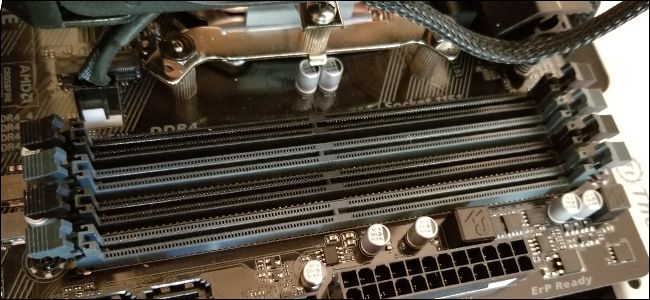
في هذه الأثناء يجب أن تبحث في اللوحة الأم. يجب أن تكون ذاكرة الوصول العشوائي سهلة التمييز. سيكون هناك اثنتين أو أكثر من الوحدات الموجودة في فتحات التي عادة ما تكون بالقرب من وحدة المعالجة المركزية، ولكن أكثر نحو الجزء الأمامي من الكمبيوتر.
لإزالة ذاكرة الوصول العشوائي الموجودة، ابحث عن قطع التثبيت المعدنية أو البلاستيكية في طرفي ذاكرة الوصول العشوائي (RAM). ببساطة اضغط على هذه القطع (بعيداً عن ذاكرة الوصول العشوائي)، عندها يجب أن ترتفع الوحدة النمطية قليلاً نحو الأعلى، أي تصبح جاهزة للسحب. كرر هذه الخطوة مع جميع الوحدات التي تريد إزالتها.
ثم، ارفع كل وحدة بشكل مستقيم لأعلى وخارج الفتحة.
قبل وضع ذاكرة الوصول العشوائي الجديدة في مكانها، نلقي نظرة على الفتحات Slots الموجودة.
على اللوحة الأم في الصورة أدناه، تكون الفتحات المزدوجة مختلفة الألوان – أسود لزوج واحد، والرمادي للزوج الآخر. إذا كنت تقوم بتثبيت وحدات أقل مما تحتويه اللوحة الأم (أو لديك زوجان غير متطابقين – مثل وحدتي 8 جيجابايت ووحدتي 4 جيجابايت)، فستحتاج إلى تثبيت أزواج في فتحات مطابقة باللون.
ملاحظة: تستخدم بعض اللوحات الأم مؤشرات مختلفة لأزواج الفتحات. تحقق من مواصفاتك إذا كنت غير متأكد.
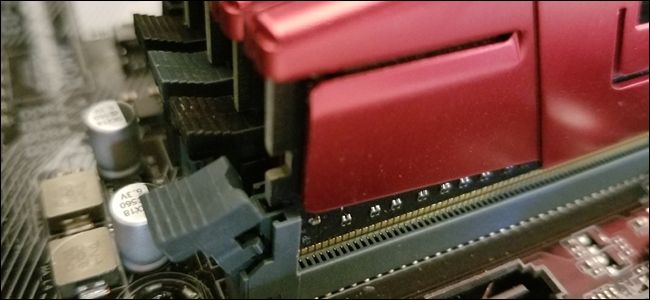
لتثبيت ذاكرة الوصول العشوائي (RAM) الجديدة، قم بمحاذاة الاتصالات الكهربائيةElectrical contacts مع فتحة الذاكرة، مع التأكد من أن الشق الموجود في الموصل قد تم وضعه بشكل صحيح، حيث يمكن وضعه في اتجاه واحد فقط.
ﺛﻢ اﺿﻐﻂ ﻋﻠﻰ وﺣﺪة اﻟﺬاﻛﺮة ﻓﻲ ﻣﻜﺎﻧﻬﺎ ﺑﻠﻄﻒ ﺣﺘﻰ ﺗﺴﻤﻊ صوتاً للقطع اﻟﺒﻼﺳﺘﻴﻜﻴﺔ الجانبية وهذا دليل على أخذها لمكانها بشكل جيد.
إذا قمت بفصل أي من أسلاك الطاقة أو كروت البيانات على جهازك للحصول على وصول أفضل إلى فتحات ذاكرة الوصول العشوائي، فلا تنسَ توصيلها مرة أخرى الآن.
أعد تركيب لوحة الوصول وشدها لأسفل على الجزء الخلفي من الجهاز. انت انتهيت! خذ جهازك مرة أخرى إلى مكانه المعتاد وتوصيل كل شيء مرة أخرى.