ما هو إجراء الخنق Throttling من قبل مزود خدمة الإنترنت ISP؟

يمكن لمزودي خدمة الإنترنت (ISPs) خنق Throttle اتصالك بالإنترنت إلى سرعة أبطأ مما هو معلن. يستخدمون أيضاً ممارسة تُعرف باسم التشكيل Shaping، حيث يتم تطبيق الخنق Throttling بشكل انتقائي على حركة المرور.

إذاً، كيف تعرف ما إذا كانت المشكلة هي خنق Throttling أو تشكيل Shaping؟

تعريف المصطلحات: الخنق Throttling والتشكيل Shaping:

بينما يستخدم بعض الأشخاص مصطلحي الخنق Throttling والتشكيل Shaping بالتبادل، إلا أنهما مفهومان متمايزان.

يشير الخنق Throttling إلى تقليل سرعة الاتصال على نطاق واسع. لذلك، بغض النظر عما تفعله، سينعكس ذلك على اتصالك بالإنترنت بشكل أبطأ من المعتاد.

التشكيل Shaping، من ناحية أخرى، هو ممارسة تحديد سرعات الاتصال على أساس كل بروتوكول. حيث أن أنواع مختلفة من حركة مرور الشبكة لها بروتوكولات اتصالات مختلفة.

لذلك من السهل على مزود خدمة الإنترنت معرفة ما إذا كانت حزم الإنترنت لديك تأتي من تصفح الويب أو بث الفيديو أو التورنت وما إلى ذلك.

قد يؤدي الاتصال المشكل Shaped connection إلى تقييد (أو حتى حظر!) أنواع معينة من حركة المرور مع السماح بتشغيل الخدمات الأخرى بأعلى سرعة ممكنة.

في كثير من الأحيان عندما يقول الناس أن مزود خدمة الإنترنت الخاص بهم قام بخنق اتصالهم، فإنهم يقصدون في الواقع أنه تم تشكيلها.

نظراً لأن المستخدمين قد لا يعرفون أنه يتم استهداف أنواع معينة فقط من حركة المرور، فإن هذا الخلط مُبرَّر.

لماذا يقوم مزودو خدمات الإنترنت بخنق الاتصالات أو تشكيلها؟

عرض النطاق الترددي للشبكة هو مورد محدود. لذا فإن إحدى الوظائف الرئيسية لمزود خدمة الإنترنت هي التأكد من أن كل شخص على الشبكة يتمتع بتجربة جيدة.

عندما تكون الشبكات هادئة، مثل الساعة 3 صباحاً، يمكن لعدد قليل من المستخدمين الذين يحتاجون إلى الكثير من النطاق الترددي الحصول عليها.

ومع ذلك، فإن أوقات الذروة مثل عندما يقوم الجميع ببث الفيديو بعد العشاء يمكن أن تضع الشبكة تحت ضغط.

هذا هو الوقت الذي قد يقررون فيه خنق Throttling أو تشكيل Shaping الاتصالات لإعطاء الأولوية لأنواع معينة من حركة المرور أو لمشاركة النطاق الترددي المتاح بشكل عادل بين جميع المستخدمين حتى تهدأ الأمور.

قد تقوم بعض المزوّدات أيضاً بتطبيق بعض الإجراءات. على سبيل المثال، قد يكون هناك مقدار حجم بيانات شهري متجدد حيث سيتم تقييدك بعد تجاوزه (يتم تطبيق هذا الإجراء في سورية).

هذا لمنع مستخدمي النطاق الترددي الثقيل من إساءة استخدام اتصالهم. يقوم مزودو خدمة الإنترنت بشراء النطاق الترددي من مقدمي الخدمات في المستويات الأعلى منهم، لذلك على الرغم من أنه قد لا يكون هناك حد أقصى لاتصالك، فقد يكون إجراء الخنق Throttling ضرورياً لحماية أرباحهم.

يحدث تشكيل Shaping الاتصال لأسباب مختلفة وبعضها يتعلق بجودة الخدمة أثناء ذروة ازدحام الشبكة، ولكن يمكن أن يكون أيضاً وسيلة للإعلان عن سرعات أعلى مما يحصل عليه المستخدم في الواقع.

بشكل أساسي، قد تعمل خدمات النطاق الترددي المنخفض مثل البريد الإلكتروني أو تصفح الويب بالسرعة المُعلن عنها، ولكن بمجرد محاولة تنزيل برنامج أو مشاهدة مقطع فيديو، تنخفض هذه السرعة.

قد يكون من الصعب إثبات أن هناك عملية تشكيل. من الواضح أن اختبارات سرعة الإنترنت شيء لن يقوم مزودو خدمات الإنترنت بتشكيله، لذا فإن هذا الرقم لا يخبرنا بأي شيء!

هناك عدد من الأدوات التي تحاول اكتشاف تشكيل Shaping حركة المرور مثل Shaper Probe و BonaFide.

ماذا يمكنك أن تفعل حيال التشكيل Shaping؟

في معظم الحالات، لا يتعين عليك فعل أي شيء خاص لاكتشاف ما إذا كان يتم تشكيل اتصالك أم لا. هذا لأنه يمكنك استخدام VPN للتحايل على معظم أنواع التشكيل Shaping (ما لم يتم تشكيل Shaping حركة مرور VPN نفسها)، ولكن من غير المرجح أن يكون هذا هو الحال.

بمعنى آخر، إذا تحسن أداء الإنترنت لديك بعد تشغيل VPN، فمن المحتمل أن عملية تشكيل Shaping كانت تجري.

يعد حل VPN جيداً بشكل عام، ولكن يمكنك أيضاً التخلص من التشكيل Shaping عن طريق تغيير خطة الإنترنت إلى خطة تنص صراحةً على أنها غير مشكَّلة.

تميل خطط الإنترنت هذه إلى أن تكون أكثر تكلفة، ولكنها تعني أيضاً أنك تحصل على السرعة المُعلن عنها بغض النظر عن نوع التطبيق الذي تستخدمه.

ماذا يمكنك أن تفعل بشأن الخنق Throttling؟

عندما نتحدث عن الخنق Throttling التام، للأسف لا يوجد حل سريع. الحل الحقيقي الوحيد هو تغيير خطة الإنترنت بعد الاختبار لمعرفة ما إذا كنت تتعرض للخنق Throttling بالفعل.

عند القيام بذلك، انتبه بشكل خاص للشروط والأحكام وما إذا كانت هناك أي سياسات للتقييد أو الحد الأقصى المسموح به. قد يتم سردها أيضاً ضمن المصطلحات التي تصف ما يعتبره مزود خدمة الإنترنت إساءة استخدام للخدمة.

حتى إذا لم تكن هناك سياسة رسمية تتعلق بالخنق Throttling، فقد يكون من المفيد البحث عن تعليقات عبر الإنترنت من العملاء الآخرين للحصول على معلومات بعدد مرات حدوث الخنق Throttling، إن وجدت.

هل يعلم مزود خدمة الإنترنت إذا كنت تستخدم VPN (بروكسي)؟

يعد استخدام VPN طريقة رائعة لزيادة خصوصيتك أثناء الاتصال بالإنترنت: لن تتمكن المواقع التي تزورها من التعرف عليك من خلال عنوان IP، مما يعني أنه يمكنك القيام بذلك حتى تكون في بلد مختلف.

ومع ذلك، قد تجد نفسك تتساءل عما إذا كان مزود خدمة الإنترنت يمكنه رؤية أنك تستخدم VPN، وإذا كان الأمر كذلك، فما إذا كان ذلك مهماً.

هل يمكن لمزود خدمة الإنترنت معرفة ما إذا كنت أستخدم VPN؟

الإجابة على الجزء الأول بسيطة: نعم، يمكن لمزود خدمة الإنترنت تحديد أنك تستخدم VPN إذا أراد ذلك.

هذا بسبب الطريقة التي تعمل بها VPN: عندما تستخدم الإنترنت بدون VPN، فإنك تتصل من جهاز كمبيوتر بنظام مزود خدمة الإنترنت، والذي بدوره يتصل بالموقع الذي تريد زيارته، إنه أمر أكثر تعقيداً قليلاً من ذلك، لكن هذا يكفي لأغراضنا.

عند الاتصال عبر VPN، تنتقل من مزود خدمة الإنترنت إلى خادم خدمة VPN ثم إلى أحد المواقع. هذا يجعل الأمر يبدو لهذا الموقع كما لو كنت تستخدم عنوان IP لخادم VPN، وستخدعهم للاعتقاد بأنك شخص آخر، في مكان آخر.

ومع ذلك، لاحظ أنه بدون استخدام وضع التصفح المتخفي، لا يزال من السهل جداً التعرف عليك.

ماذا يرى مزود خدمة الإنترنت؟

تختلف الشبكات الظاهرية الخاصة عن الخوادم الوكيلة من حيث أنها تشفر اتصالك عبر ما يسمى بالنفق الآمن. يقوم هذا بتشفير الاتصال من جهاز الكمبيوتر إلى خادم VPN، وعادةً ما يستخدم طريقة تشفير متقدمة مثل AES-256 التي لا يمكن، من الناحية النظرية، اختراقها.

عندما ينظر مزود خدمة الإنترنت إلى الاتصال الذي أجريته ويطلب معرفة إلى أين يتجه، فكل ما يمكنه رؤيته هو أنك تجري اتصالاً واكتشاف عنوان IP الذي تتصل به، ولكن لا شيء أبعد من ذلك.

يمكن لمزود خدمة الإنترنت أن يكتشف بسهولة الاتصالات التي تؤدي إلى VPN: ما عليه سوى إلقاء نظرة على تلك التي ترسل الكثير من البيانات المشفرة.

هل يهتم مزود خدمة الإنترنت إذا كنت تستخدم VPN؟

يؤدي ذلك إلى الجزء الثاني من السؤال، ما إذا كان مزود خدمات الإنترنت مهتم باستخدامك لشبكة ظاهرية خاصة. الجواب هو على الأرجح أن ذلك يعتمد على موقعك الجغرافي.

في معظم أنحاء العالم، يمكننا أن نفترض أن مزودي خدمة الإنترنت بشكل عام لا يهتمون. سواء كنت تتصل بخادم VPN أو بخادم موقع عشوائي، فمن المحتمل أن تكون جميعها متشابهة بالنسبة لهم.

يستخدم العديد من الأشخاص شبكات VPN للاتصال عن بُعد بشبكات العمل. تبدو الشبكة الظاهرية الخاصة (VPN) التي تستخدمها للخصوصية متشابهة.

ومع ذلك، هناك استثناء واحد كبير لهذه القاعدة: بعض الدول مثل الصين وإيران ومجموعة من الدول الأخرى التي جعلت الشبكات الافتراضية الخاصة غير قانونية.

في تلك البلدان، سيكون معظم مزودي خدمات الإنترنت إما مملوكين للدولة أو يتم فرض نوع من سيطرة الدولة عليها، مما يعني أن هناك فرصة لفحص شخص ما لاتصالاتك.

نحن نعلم أن السلطات الصينية تفرض غرامات على استخدام VPN، وهناك شائعات بأن الحكومة طورت تقنية تتبع VPN.

يمكننا التكهن بأن هذه البرامج يمكنها جمع معلومات حول الاتصالات التي ترسل بيانات مشفرة مرة أخرى وبالتالي التعرف عليها، لكننا لسنا متأكدين.

VyprVPN هي إحدى خدمات VPN التي تدعي أن لديها بروتوكولات اتصال يمكنها خداع نظام الكشف الصيني، ونحن نفترض بجعل نفق VPN يبدو وكأنه اتصال عادي بطريقة أو بأخرى.

ماذا عن مزودي خدمة الإنترنت الذين يبيعون البيانات؟

هناك مجموعة أخرى من البلدان التي قد لا يكون مزودو خدمات الإنترنت فيها سعداء بشأن العملاء الذين يستخدمون الشبكات الافتراضية الخاصة، وهي تلك التي يكون فيها قانونياً بالنسبة لهم تتبع بيانات المستخدم وبيعها، كما هو الحال في الولايات المتحدة.

على الرغم من عدم وجود دليل على ذلك، يمكننا أن نتخيل أن مزودي خدمة الإنترنت ليسوا سعداء جداً بمستخدمي VPN لأن هذا يعني أن هناك معلومات أقل للبيع.

ومع ذلك، نظراً لأن استخدام VPN قانوني في الولايات المتحدة ولا توجد طريقة لتوضيح كيفية استخدام الأشخاص لاتصالهم بالإنترنت، فلا يوجد سوى القليل من مزودي خدمة الإنترنت الذين يمكنهم القيام به لإيقاف العملاء الذين يختارون استخدام VPN.

مهما كانت الحالة، فقد تكون خطوة ذكية لاستخدام VPN وحرمان مزود خدمة الإنترنت من فرصة سرقة بياناتك.

مقالات ذات صلة:

مقالات قد تعجبك:

ما هي واجهة المستخدم UI وماذا تعني؟
ما هي تجربة المستخدم UX وعلى ماذا تدل؟
كيفية تحويل جهاز آيباد إلى لوح رسم
جولة افتراضية في المرآب الذي بدأت به شركة جوجل!
كيفية تحويل الصور من أي لاحقة إلى لاحقة JPG لتصغير حجمها

كيفية تحديد إن كانت مشاكل الإنترنت من مزود الخدمة أم لا

لا أحد يحب توقف الإنترنت عن العمل.لأن هذا قد يشل قدرتك على العمل أو التواصل أو التحكم في منزلك أو مراقبة نظام الأمان. لكن في هذه المواقف، كيف يمكن حل الأمر؟

نظراً لأن العمل عن بُعد وإعدادات المنزل الذكي أصبحت أكثر انتشاراً، فإن تسامحنا مع فشل الاتصال يتقلص بسرعة.

يعد فقدان الاتصال أمراً شائعاً، ولكن ماذا تفعل عندما تصبح المشكلة مستمرة ولا يمكن السيطرة عليها؟

إذا أصبحت مشاكلك مستمرة، فمن المحتمل ألا يكون لجذر المشكلة علاقة بالمعدات أو الإعدادات، ولكنه يرجع إلى مشكلة من جانب مزود خدمة الإنترنت (ISP) وقد يتطلب فني خط خاص للتدخل.

قد لا يعطيك فنيو المنازل موعداً في اليوم الذي تتصل فيه للشكوى. في الواقع، هناك احتمالات بأن يتم حجز المواعيد لمدة شهر.

الحصول على فني لإصلاح الخط هو أمر صعب بشكل خاص. يختلف فنيو الخط عن فنيي المنزل الذين يجيبون عادةً على المكالمات. تعالج تقنيات الخط المشكلات الناشئة عن الاتصال الرئيسي بخط الكابل خارج منزلك.

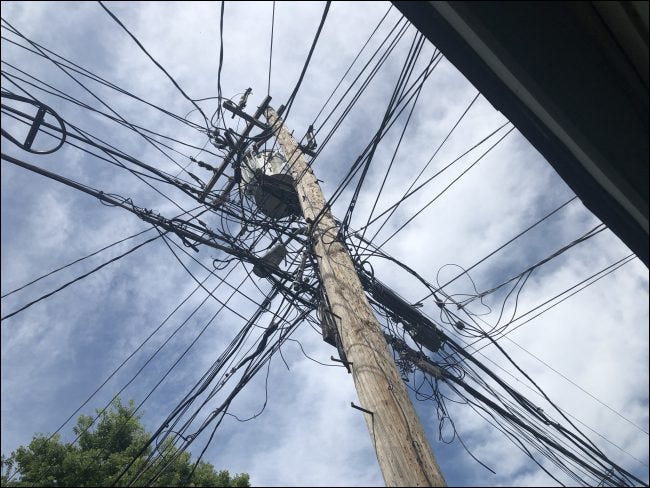
في المدن، عادة ما تكون هذه الوصلات الرئيسية بالقرب من خطوط الكهرباء والمحولات ذات الجهد العالي، ناهيك عن التشابكات المتقاطعة التي لا نهاية لها على ما يبدو للكابلات والخطوط والأسلاك.

استبعاد المشكلة من جانب المستخدم:

قبل أن تبدأ في مسار متابعة إصلاح الخط، من المهم أن تتبع نهجاً محسوباً للتأكد من أن المشكلة في الواقع مشكلة تحتاج إلى معالجتها من قبل مزود الخدمة وليست شيئاً من جانبك.

سيحاول وكلاء دعم مزود الخدمة ISP والفنيون المنزليون قول أي شيء لتجنب تحمل اللوم إذا لم تكن مستعداً بقائمة شاملة من خطوات استكشاف الأخطاء وإصلاحها من جانب المستخدم التي قمت بفحصها بالفعل.

ربما تكون قد جربت العديد من هذه الأشياء أو جميعها بالفعل، ولكن قائمة التحقق أدناه ستحرص على فحص مشاكلك من جميع الزوايا قبل معالجة مهمة اللجوء إلى فني الخط.

وثق نتائجك أثناء تقدمك في هذه القائمة.

تحقق من الاتصال على جهاز آخر:

إذا كنت تواجه مشكلة في الاتصال، فحاول الاتصال واختبار اتصالك على جهاز آخر من نفس النوع. للحصول على نتائج دقيقة، استخدم SpeedTest.net للحصول على مقياس لسرعة التنزيل والرفع.

جرب إعادة تشغيل الجهاز صاحب المشكلة:

ستتمكن من معرفة ما إذا كانت الشبكة بأكملها معطلة بسرعة، ولكن إذا تم عزل المشكلة على جهاز واحد، فقم بإغلاقه تماماً، وافصله عن الطاقة، وقم بإزالة أي بطاريات إن أمكن.

انتظر 30 ثانية على الأقل وأعد تشغيل الجهاز. إذا استمرت المشكلة، فانتقل إلى الخطوة التالية.

أعد تشغيل جهاز التوجيه (الراوتر):

افصل جهاز التوجيه عن الطاقة، وانتظر 30 ثانية على الأقل، ثم أعد تشغيله.

إذا لم يؤد ذلك إلى حل المشكلة، فانتقل إلى الخطوة التالية.

أعد تشغيل المودم:

اتبع نفس طريقة إعادة تشغيل جهاز التوجيه. افصلها لمدة 30 ثانية ثم أعد التشغيل.

ملاحظة: إذا قمت باستئجار أجهزتك من مزود خدمة الإنترنت، فمن المحتمل أن يتم دمج المودم والموجه في جهاز واحد.

افحص مصابيح المودم:

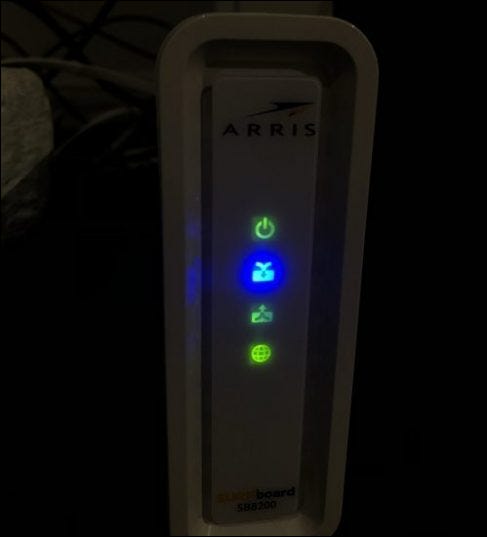
من المحتمل أن يحتوي المودم على أربعة مصابيح على الأقل في المقدمة والتي تومض أثناء عملية التشغيل.

تشير هذه الأضواء إلى حالة أربع حالات مهمة: الطاقة ومؤشر الاستقبال ومؤشر الإرسال والاتصال بالإنترنت.

يشيرون إلى نجاح المهمة من خلال الإضاءة المستمرة. إذا لم يضيء أحد هذه الأضواء بشكل ثابت وظل يومض، فقد يشير لك إلى مصدر الإشارة الواردة.

  • مؤشر الطاقة: يشير إلى أن المودم متصل بالطاقة وقيد التشغيل.
  • مؤشر الاستقبال: عادةً ما يُرمَز إلى هذا المصباح كسهم يشير إلى أسفل ويشير إلى أن المودم قد أنشأ اتصالاً بقناة الوصلة الهابطة. تجلب هذه القناة (القنوات) البيانات من الإنترنت إلى منزلك/عملك.
  • مؤشر الإرسال: عادةً ما يكون هذا المصباح سهماً يشير إلى الأعلى ويشير إلى محاولة/اتصال ناجح بقناة صاعدة. هذا ينقل البيانات من منزلك/عملك إلى الويب.
  • مؤشر الإنترنت: يتم تصميم هذا الضوء عادةً على شكل كرة أرضية ويشير إلى توفر الإنترنت. لن يصبح هذا الضوء ثابتاً إذا كان هناك فشل في أي من الأضواء الثلاثة السابق.

تشخيص جودة إشارة الكبل:

إذا لم تُسفر الخطوات السابقة عن أي تحسين، فيمكنك تقييم جودة توصيل الكبل عبر واجهة المستخدم الرسومية (GUI) الخاصة بالمودم.

يتم الوصول إلى هذه الواجهة باستخدام متصفح ويب عادي. حيث يمكنك العثور على معلومات حول جودة الإشارة ومستويات الطاقة.

إذا كان لديك جهاز به منفذ إيثرنت، فاستخدمه للاتصال مباشرة بأحد المنافذ المتوفرة في المودم. إذا لم يكن لديك جهاز يدعم إيثرنت، فحاول استخدام اتصال واي فاي WiFi.

إذا كنت تستخدم مجموعة موجّه/مودم مستأجرة من مزوّد خدمة الإنترنت، فقد تتم إعادة توجيهك إلى صفحة ويب تطالبك بإدخال معلومات تسجيل الدخول إلى حسابك.

ملاحظة: بناءً على تكوين الشبكة لديك، قد لا يكون الوصول إلى واجهة المستخدم الرسومية للمودم عبر واي فاي WiFi ممكناً. اتصل بمزود خدمة الإنترنت للحصول على مزيد من المعلومات.

الآن افتح أي متصفح ويب. اكتب عنوان IP الخاص بالمودم في شريط العناوين. يختلف هذا العنوان بين الشركات المصنعة، ولكن العناوين الأكثر شيوعاً هي 192.168.100.1 و 192.168.0.1.

بمجرد إدخال عنوان IP الصحيح، سيتم استقبالك بصفحة ويب تعرض شعار الشركة المصنعة للمودم. استخدم الصفحة للانتقال إلى صفحة الحالة. بمجرد الوصول إلى هناك، يمكنك تحليل مستويات قوة الإشارة.

يمكن أن تختلف مستويات الطاقة المثالية بناءً على مواصفات DOCSIS لجهاز التوجيه. ومع ذلك، فإن المودم المستخدم في هذا المثال هو Arris Surfboard 8200.

وهو أحد أكثر أجهزة المودم شيوعاً في العالم، ويتم استخدام البرامج الثابتة الخاصة به في معظم مجموعات المودم/الموجه المستأجرة من مزوّد خدمة الإنترنت ISP. لذلك، من المحتمل أن تنطبق هذه القيم عليك.

يجب أن تكون مستويات الطاقة بالنسبة للوصلة الهابطة Downstream بين -7 إلى +7 ديسيبل ميلي فولت.

يجب أن تكون مستويات طاقة الوصلة الصاعدة Upstream بين 38-48 ديسيبل ميلي فولت.

تفسير قراءات مستوى الطاقة:

يجب ملاحظة أي مستويات طاقة خارج النطاقات المذكورة أعلاه، لا سيما قيم طاقة المنبع الزائدة.

على عكس ما قد تخبرك به الغريزة، تشير قيم طاقة الوصلة الصاعدة Upstream العالية إلى مستويات طاقة منخفضة.

بمجرد زيادة قيمة طاقة الوصلة الصاعدة Upstream إلى ما بعد 48 ديسيبل ميلي فولت، فهذا يعني أن المودم يجب أن يعمل بجدية أكبر لإنتاج طاقة وصلة صاعدة Upstream كافية.

بمجرد أن تصل هذه القيمة إلى 53 ديسيبل ميلي فولت، سيقوم المودم تلقائياً بإعادة التشغيل وإعادة محاولة الاتصال. ينتج عن هذا غالباً حلقة إعادة تشغيل تترك المودم غير قادر على الاتصال لساعات أو حتى أيام.

هذا هو السبب الأكثر شيوعاً لفشل اتصال المودم المتكرر بسبب مشكلات الطاقة.

ماذا الان؟

سواء أسفر التحقق من مستوى الطاقة عن أي نتائج مهمة أم لا، فستظل ترغب في استمرار عمليات التقييم للبحث عن أي إصلاحات أخيرة.

قم بزيارة حساب فيس بوك Facebook أو تويتر Twitter الخاص بمزود خدمة الإنترنت وتحقق من أي منشورات تتعلق بانقطاع الخدمة أو صيانة النظام.

إذا لم يكتشف هذا الإجراء شيئاً، فيمكن لمواقع مثل Downdetector تقديم المزيد من المعلومات. هذه المواقع عبارة عن مجتمعات عبر الإنترنت حيث يمكن لمستخدمي الخدمة الإبلاغ عن المشاكل.

إذا كانت مشاكلك تتعلق بانقطاع محلي، فقد تحتاج فقط إلى الانتظار حتى ينتهي. إذا لم يكن هناك انقطاع، فتابع بالتحقق من المودم وبيئة الكابلات.

استبعد قضايا السخونة الزائدة:

يجب وضع المودم في مكان بارد وجاف مع إمكانية الوصول إلى الهواء الطلق. مثل أي جهاز إلكتروني، يمكن أن يكون المودم عرضة للسخونة الزائدة إذا تم وضعه على سجادة أو في مساحات صغيرة مغلقة. تأكد من عدم وضع المودم في الشمس مباشرة.

تداخل الإشارة:

يجب وضع المودم والكابل على مسافة آمنة من أي مصادر محتملة للتداخل اللاسلكي. وهذا يشمل أجهزة الميكروويف ومكيفات الهواء والثلاجات والأجهزة الكبيرة الأخرى. قم بالتحقق ما إذا كان اتصالك يبدو متأثراً عند استخدام جهاز معين.

افحص مسار الكابل:

أخيراً، سترغب في تتبع وفحص الموضع والجودة المادية لخط الكابل نفسه. قد لا يكون هذا ممكناً إذا كانت الكابلات مخفية في الجدران.

ومع ذلك، إذا كان الكابل يمتد على طول السطح الخارجي للمبنى كما في الكابل لدي، فقم بتتبعه على طول المبنى بالكامل بقدر ما تستطيع بأمان.

انتبه جيداً للأشياء التي قد تشير إلى تلف الكابل. قد تكون التشوهات الجسدية مثل العازل المتصدع أو علامات المضغ من الحيوانات أو الانحناءات الحادة هي مصدر مشكلات الإنترنت لديك. في هذه الحالة، من المحتمل أن تحتاج إلى كابل جديد.

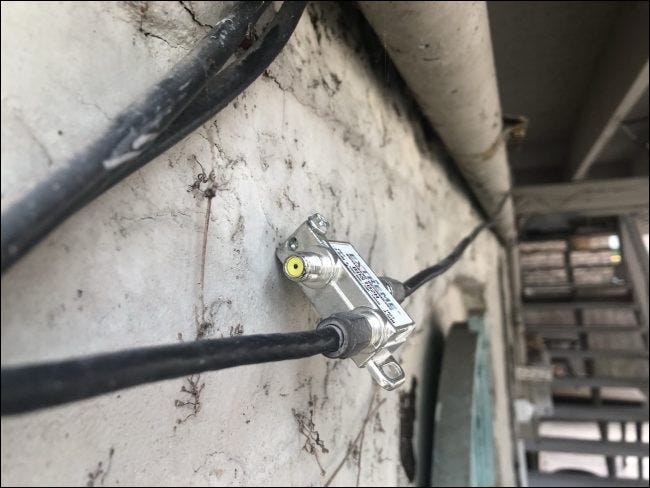
يجب أن تكون نقاط التوصيل جافة وخالية من التآكل. جنباً إلى جنب مع التشوهات الجسدية، راقب أي فواصل غير ضرورية على طول مسار الكابل.

المقسمات عبارة عن أجهزة معدنية صغيرة تُستخدم لإنشاء مخرجي كابل من مدخل واحد. يتم استخدامها بشكل شائع لاستخدام كابل واحد للعديد من أجهزة التلفاز في المنزل.

في حين أن المقسمات جيدة لمضاعفة إشارة التلفاز الواردة، إلا أنها يمكن أن تنتج إشارة غير مستقرة. قم بإزالة أي مقسمات من مسار الكابل إن أمكن.

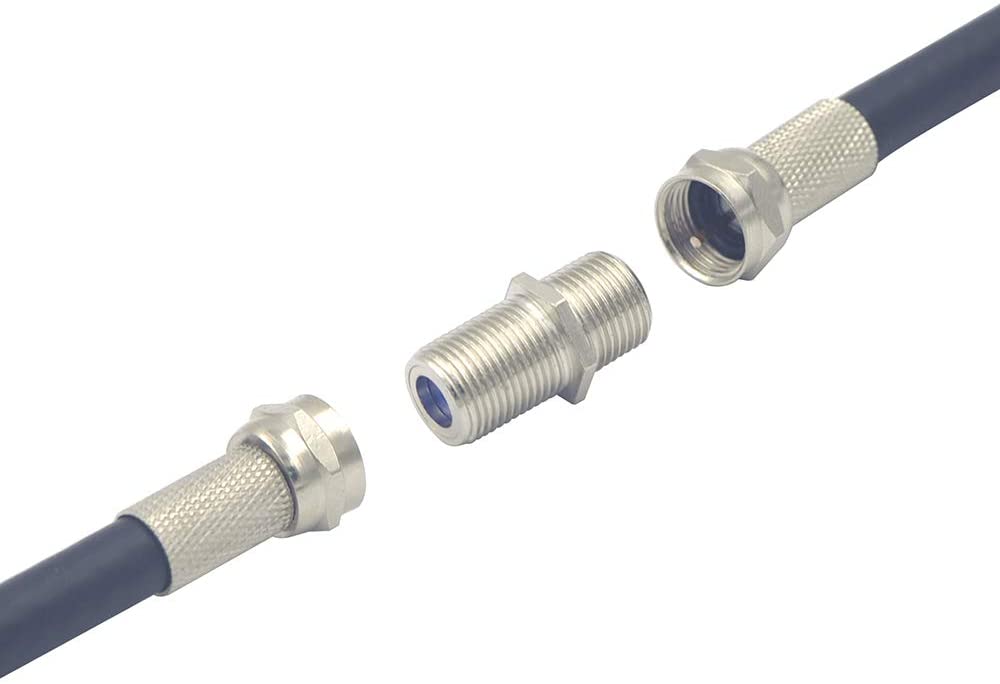
للقيام بذلك، ما عليك سوى فك الموصلات تماماً كما تفعل على المودم أو كابل التلفاز. ستشاهد اثنين من الموصلات المحورية من الذكور. لربطها ببعضها البعض، يجب استخدام قارنة التوصيل المحورية  Coaxial coupler.

قم بإعداد قائمة النتائج التي حصلت عليها واطلب فحص الخط:

مع وجود قائمة التحقق هذه جاهزة، فأنت مزود ببعض المعرفة والمصطلحات لإجبار مزود خدمة الإنترنت على اتخاذ مزيد من الإجراءات في تصحيح مشكلات الاتصال وتعويضك عن التعطل السابق.

يمكن أن يكون هذا جهداً طويلاً وشاقاً. لكن كن مثابراً، ونتمنى لك التوفيق!

مقالات قد تعجبك:

كيفية تغيير تاريخ الميلاد على فيس بوك
متى ستتوقف مايكروسوفت عن دعم ويندوز 10؟
ما الفرق بين ويندوز 10 وويندوز 11؟
لماذا يجب تحديث متصفح الويب دائماً
ما هي حزمة تطبيقات أندرويد (AAB)؟ وما ميزاتها؟

ما هو الإنترنت عبر الأقمار الصناعية (الإنترنت الفضائي)؟ وكيف يعمل؟

من المعروف أن الإنترنت عبر الأقمار الصناعية بطيء ومكلف. تقليدياً، كان يستخدمه الناس في المناطق الريفية النائية وفي البحر.

دعونا نلقي نظرة على المشاكل المرتبطة بالإنترنت عبر الأقمار الصناعية، وكذلك كيف يعمل العديد من المُشغلين، مثل ستارلينك Starlink لمؤسسها إيلون مسك Elon Musk، على حل مشاكلها.

ما هو الإنترنت عبر الأقمار الصناعية؟

هناك بعض الاختلافات بين الوصول إلى الإنترنت العادي والأرضي والإنترنت عبر الأقمار الصناعية. الأول هو المسار الذي تنتقل عبره المعلومات: في معظم الحالات، عندما تريد الوصول إلى موقع ويب، يرسل الكمبيوتر المحمول أو الهاتف رسالة إلى جهاز التوجيه (الراوتر).

يرسل جهاز التوجيه بعد ذلك طلباً إلى خادم مزود خدمة الإنترنت، والذي يتصل بدوره بخادم موقع الويب الذي تريده.

يعمل هذا الاتصال في الغالب عبر الكابلات تحت الأرض وتحت المحيط، باستثناء الجزء الأول ربما من الاتصال: يستخدم معظم الأشخاص شبكة واي فاي Wi-Fi في المنزل، خاصة على الهواتف وأجهزة الكمبيوتر المحمولة.

يمكن لهذه الكابلات عادةً التعامل مع كميات هائلة من المعلومات بسرعة كبيرة، مما يعني أنه يمكنك بث نتفليكس Netflix أو تنزيل ملفات كبيرة دون أي مشاكل حقيقية. (بالطبع، قد تختلف المسافة المقطوعة حسب المكان الذي تعيش فيه).

مع ذلك، مع الأقمار الصناعية، هناك بعض الخطوات الإضافية، فليس الأمر كما لو أنه يمكننا توصيل كابل بها!

عندما تكون متصلاً عبر الأقمار الصناعية، تحتاج عادةً إلى إعداد صحن ومودم في منزلك. عندما تتصل بموقع ويب، يتم إرسال طلبك أولاً عبر المودم إلى الطبق الذي يرسله إلى القمر الصناعي.

يرسل القمر الصناعي بدوره طلبك إلى مركز عمليات الشبكة أو NOC الخاص بمزود خدمة الإنترنت عبر الأقمار الصناعية.

يقوم NOC بإرسال الطلب إلى خادم موقع الويب بالطريقة المعتادة ثم يرسل هذه النتيجة مرة أخرى إلى القمر الصناعي، والذي يرسله إليك مرة أخرى عبر الطبق والمودم.

ما هي مشاكل الإنترنت عبر الأقمار الصناعية؟

نظراً لأنك بحاجة إلى المزيد من المعدات الإضافية لاستخدام الإنترنت عبر الأقمار الصناعية، سواء مودم أو طبق بدلاً من جهاز توجيه واحد فقط، فإن تكاليف إعداد الإنترنت عبر الأقمار الصناعية أعلى عموماً من الإنترنت العادي.

علاوة على ذلك، فهي أيضاً أكثر تكلفة لأن الأقمار الصناعية ليست رخيصة تماماً: فهي ليست مجرد آلات عالية التقنية في حد ذاتها، ولكن أيضاً تكلفة إرسالها إلى الفضاء وصيانتها أثناء وجودها هناك كبيرة جداً.

إجمالاً، هذا يجعل الاتصال عبر الأقمار الصناعية أغلى بكثير من الإنترنت الأرضي العادي.

لا يقتصر الأمر على السعر فقط الذي يجعل الإنترنت عبر الأقمار الصناعية غير مرغوب، ولكن هناك أيضاً مشكلات تتعلق بالسرعة.

لا يقتصر الأمر على انخفاض معدل نقل البيانات للقمر الصناعي، ولكن أيضاً المسافة بين القمر الصناعي والأرض كبيرة بما يكفي للتسبب في تأخيرات ملحوظة.

يستخدم معظم الإنترنت عبر الأقمارِ الصناعيةِ الأقمارَ الصناعيةَ الموجودة في مدار ثابت بالنسبة للأرض (أو متزامن مع الأرض) فوق خط الاستواء مباشرة.

ميزة هذا النوع من المدارات هي أنه يبقى في نفس المكان بالنسبة إلى الأرض في جميع الأوقات: إذا كان القمر الصناعي معلقاً فوق إفريقيا في مدار ثابت بالنسبة إلى الأرض، فإنه يبقى هناك.

الميزة هي أنه يمكنك الاعتماد على وجوده دائماً، مما يعني أنه يمكنك الاعتماد على الإنترنت.

الجانب السلبي هو أن المدارات المستقرة بالنسبة إلى الأرض مرتفعة: فهي تبعد حوالي 35000 كم، أو 22000 ميل عن سطح الأرض، وهو أقل بقليل من المحيط الكلي للكوكب.

نظراً لأن بياناتك يجب أن تنتقل بعيداً، فإنها تتباطأ تماماً مثل ما يحدث إذا قمت بالاتصال بشبكة VPN على الجانب الآخر من العالم.

مشكلة أخرى كبيرة هي زمن الوصول، أو المدة التي تستغرقها البيانات للانتقال من نقطة إلى أخرى. عادة ما يكون لاتصالات الأقمار الصناعية زمن انتقال كبير.

من يستخدم الإنترنت عبر الأقمار الصناعية ومن يقدمها؟

مع وضع التكلفة المرتفعة والسرعة المنخفضة في الاعتبار، يتم استخدام الإنترنت عبر الأقمار الصناعية بشكل عام فقط من قبل الأشخاص الذين ليس لديهم اتصال عبر الكابلات، أو الذين لا يستطيعون إرسال شبكة واي فاي Wi-Fi إليهم.

على هذا النحو، يتم استخدامه كثيراً على السفن البعيدة عن الشاطئ، وعلى متن الطائرات، ومن قبل الأشخاص الذين يعيشون في المناطق الريفية النائية مثل غرب تكساس في أمريكا.

بعبارة أخرى، نحن نتحدث عن الأماكن التي لا تحتوي على أي كابلات على الإطلاق، أو الأماكن التي يكون فيها الخيار الآخر هو الاتصال الهاتفي.

يعد الاتصال الهاتفي إلى حد كبير اتصال الإنترنت الوحيد الأسوأ من القمر الصناعي.

هناك تغيير كبير قادم في شكل ستار لينك Starlink، وهي شركة تابعة لشركة رحلات الفضاء التجارية التابعة لشركة سبيس إكس SpaceX لصاحبها إيلون مسك.

يَعد ستار لينك Starlink بسرعات أعلى وتأخير زمني أقل من خلال نشر شبكة من الأقمار الصناعية الصغيرة في مدار أرضي منخفض، أو ما يقرب من 1000 كيلومتر أو نحو ذلك فوق سطح الأرض (يعتمد ذلك على مكان وجودك على الكرة الأرضية).

قارن هذا بـ 35000 كيلومتر من الأقمار الصناعية الثابتة بالنسبة للأرض، وربما يمكنك بالفعل تخمين أنواع التحسينات التي سنراها في كل من السرعة والتأخير الزمني.

الجانب السلبي لاستخدام المدارات القريبة من الأرض هو أنه سيتعين على Starlink التحرك الدائم حول شبكة الأقمار الصناعية الخاصة بها للتأكد من وجود تغطية كافية.

يبقى أن نرى كيف سيؤثر هذا على المستخدمين. ومع ذلك، يبدو أن الناس حتى الآن سعداء جداً باستخدام Starlink، حيث يمتدحون سرعته وانخفاض زمن التأخير، بغض النظر عن مخاوف علماء الفلك.

مقالات قد تعجبك:

كيفية إصلاح التطبيقات غير الواضحة (الضبابية) في ويندوز
كيفية حل مشاكل اتصال واي فاي أو بلوتوث على أندرويد عن طريق إعادة ضبط إعدادات الشبكة
ما هو الشحن اللاسلكي للأجهزة الذكية وما أجهزة أندرويد وآيفون التي تدعمه
كيفية عرض جميع الروابط التي نقرت عليها على إنستغرام
كيفية إضافة مؤثرات خاصة إلى رسائل إنستغرام

كيفية اختبار سرعة الإنترنت على الحاسوب أو الهاتف الذكي

ما مدى سرعة اتصال الانترنت لديك؟

بالتأكيد فإن مزود خدمة الإنترنت الذي تتعامل معه قد أعطاك بعض الأرقام لسرعة الإنترنت لديك، وربما يقول مزود الخدمة الخلوية أنك تحصل على اتصال 4G LTE بسرعة فائقة، ولكن ما مدى السرعة في الواقع؟

هناك فرصة جيدة بأنك لا تحصل على سرعة الاتصال بالإنترنت التي تدفع ثمنها، لذلك قد تحتاج إلى كيفية اكتشاف ذلك.

لمَ غالباً لا نحصل على سرعة الإنترنت الحقيقية التي ندفع ثمنها؟

لا يمكنك الاعتماد فقط على سرعات التحميل التي تراها عند تنزيل الملفات والقيام بأشياء عادية أخرى، حيث تعتمد سرعات التنزيل التي ستراها على الكثير من الأشياء.

بما في ذلك الخادم البعيد وعدد أجهزة توجيه الإنترنت بينك وبين الخادم، فقد لا تكون مجرد البنية الأساسية للإنترنت نفسها في كل مرة، وقد يرغب الخادم البعيد في منحك الكثير من النطاق الترددي للتنزيل، وربما لا.

بدلاً من ذلك، ستحتاج إلى اختبار السرعة بشكل علمي أكثر قليلاً، فالحل المثالي هو البحث عن خادم قريب منك يحتوي على كمية كبيرة من النطاق الترددي.

يمكنك عندئذ محاولة التنزيل منه والتحميل إليه، ورؤية مدى سرعات التنزيل والتحميل، حيث يضمن ذلك أنك ستقيس فقط سرعة اتصال الميل الأخير بينك وبين مزود خدمة الإنترنت لديك بأكبر قدر ممكن من الدقة.

لهذا السبب تحتاج إلى أدوات مخصصة لقياس سرعة الاتصال الخاصة بك، فإذا كنت ترغب في الحصول على أدق نتيجة ممكنة، إليك ما تحتاج فعله حقاً:

تأكد من أنك لا تستخدم اتصالك بالإنترنت:

هل يقوم شخص آخر ببث Netflix في الغرفة الأخرى؟ أم أنك تقوم بتنزيل الملفات عبر BitTorrent على جهاز الكمبيوتر الخاص بك؟ قم بإيقاف جميع هذه التطبيقات – حتى المخفية منها – التي تستخدم الاتصال قبل إجراء اختبار السرعة.

أيضاً قم بفصل أي شخص آخر يستخدم الاتصال الذي تريد اختبار سرعته، وتأكد من أن تطبيق اختبار السرعة هو الشيء الوحيد الذي يستخدم اتصالك، فإذا لم تتمكن الأداة من امتلاك اتصالك بالكامل فستكون الأرقام التي تراها منخفضة أو أقل من المتوقع.

على الهاتف الذكي أو أي نوع آخر من اتصال بيانات الجوال، فقط تأكد من أن جهازك لا يقوم بتنزيل أو تحميل البيانات في الخلفية.

القياس أكثر من مرة:

القياس الوحيد ليس هو سرعة الاتصال النهائية، يجب قياس السرعة أكثر من مرة ويُفضل في أوقات مختلفة خلال اليوم.

على سبيل المثال، قد يكون لديك سرعات اتصال إنترنت أسرع خلال منتصف الليل عندما يكون الجميع نائماً وأبطأ سرعات الاتصال في المساء عندما يكون جيرانك في المنزل ومن العمل يستخدمون اتصالات الإنترنت المنزلية الخاصة بهم.

على الهاتف الذكي أو أي نوع آخر من اتصال بيانات الجوال، ستعتمد سرعتك على عدد الأشخاص المحيطين بك الذين يستخدمون البيانات فضلاً عن جودة الإشارة في منطقتك والعوامل الأخرى.

تنقل في اختبارات السرعة المتعددة بين الأماكن ويمكنك أن ترى كيف تختلف سرعة الاتصال بين المواقع المختلفة، كما هو الحال مع اتصال الإنترنت السلكي، حيث يمكن أن يؤثر وقت اليوم على الاتصال.

على سبيل المثال، من المحتمل أن يكون لديك سرعة اتصال أبطأ في وقت الغداء في المنطقة التجارية المركزية مما كنت ستجربه إذا جربت اختبار السرعة في نفس الموقع يوم العطلة عندما لا أحد يتواجد حولها.

كيفية اختبار سرعة الاتصال الخاصة بك؟

العملية الفعلية لقياس سرعة الاتصال الخاصة بك بسيطة، مثل موقع Speedtest.net المستخدم بكثرة من أجل هذا الهدف، لكن هل هو الوحيد في هذا المجال؟.

بالطبع لا، يكشف البحث السريع على الويب عن العديد من الأدوات الأخرى، حتى أن بعض الشركات مثل AT&T تقدم تطبيقات اختبار السرعة الخاصة بهم، ويعد استخدام هذه المواقع على جهاز الكمبيوتر الخاص بك أمراً بسيطًا مثل زيارة موقع الويب والنقر فوق زر بدء الاختبار.

على الهاتف الذكي أو الجهاز اللوحي، يتوفر تطبيق Speedtest.net المجاني، قم بتنزيله من متجر التطبيقات المختار ثم قم بتشغيله واختبر سرعتك.

تحذير:

ينطوي استخدام أي نوع من اختبارات السرعة على تنزيل بعض البيانات وتحميلها، فإذا كان لديك كمية محدودة من بيانات الجوال فسيتم حساب ذلك في حدود الحد الأقصى.

يعمل التطبيق من خلال محاولة تنزيل البيانات وتحميلها بأقصى سرعة لعدة ثوان، حيث يمكن أن تستخدم ما يصل إلى 20 ميجابايت من البيانات لكل اختبار سرعة أو حتى أكثر، كلما كان اتصالك أسرع زادت البيانات التي ستستخدمها، لذلك خذ هذا الأمر بعين الاعتبار.

نعم هناك مواقع وتطبيقات أخرى لاختبار السرعة، لكنها تعمل جميعها بطريقة مماثلة، فهي توفر خوادم سريعة جداً قريبة تحاول زيادة اتصالك.

في ظل هذه الظروف المثالية، يمكنهم تزويدك بتقدير دقيق معقول لمدى سرعة اتصالك عندما يتعلق الأمر بالتحميل والتنزيل.

هذه قائمة ببعض المواقع التي يمكنك زيارتها من أجل قياس سرعة اتصال الإنترنت الخاص بك، يمكنك الضغط على اسم الموقع للانتقال إليه وتجربة خدمته.

1- موقع speedtest.net :

من أكثر مواقع قياس سرعة الاتصال المستخدمة، بمجرد الدخول إليه ستحصل على اسم مزود الخدمة الذي تتعامل معه مع مجموعة معلومات أخرى، وبالضغط على زر Go سيبدأ الموقع باختبار سرعة الاتصال لديك.

2- موقع fast.com :

تم تطوير الموقع من قبل نتفليكس Netflix، ويتميز بأنه سريع التحميل نظراً لعدم وجود صور أو رسومات في الواجهة، وبمجرد الدخول إليه سيبدأ قياس سرعة اتصالك دون الضغط على أي زر.

3- موقع speedsmart.net :

بمجرد الاتصال بهذا الموقع سيتم تحديد عنوان الـ IP الخاص بك على الفور، ويمكنك بعد ذلك تحليل سرعة التحميل من الإنترنت مع عرض بعض المعلومات الإضافية مثل عرض قيمة الـ Ping.

4- موقع internethealthtest.org :

أحد المواقع سهلة الاستخدام التي يمكن استخدامها من أجل هذا الغرض، بمجرد الدخول إليه يمكنك البدء بقياس سرعة الاتصال حيث يستغرق الأمر وقتاً أطول بقليل من الاختبارات الأخرى نظراً لأنه يقوم بأكثر من اختبار واحد.

5- موقع speedtest.xfinity.com :

تم تقديم هذا الموقع من قبل مزوّد خدمة الإنترنت Comcast، يتميز بأنه موقف خفيف مع واجهة مصممة بشكل جميل لقياس سرعة الاتصال.

6- موقع Speedcheck.org:

يوفر الموقع اختبار سرعة الإنترنت مع بعض الخدمات الأخرى والشروحات حول تحسين سرعة الإنترنت.

مقالات قد تعجبك:

ما هي تقنية Mesh Wi-Fi؟ وكيف تعمل لزيادة مدى وسرعة الإنترنت؟
كيف يمكن لشبكة الجيل الخامس 5G تطوير اتصال الإنترنت المنزلي؟
كيفية إعادة تعيين إعدادات الشبكة في ويندوز 10 لحل مشاكلها
ما هي الشبكة الخاصة الظاهرية VPN ؟ ولمَ قد أحتاجها؟
ما هو الإنترنت ؟ وكيف يعمل ؟

تغيير إعدادات DNS على أجهزة آيفون و آيباد

تعريف DNS:

DNS هي اختصار ل Domain Name System أي نظام اسماء النطاقات ، هذا البروتوكول هو المسؤول عن تنظيم الوصول إلى السيرفرات الخاصة بالمواقع الإلكترونية على شبكة الإنترنت، وذلك من خلال كتابة الاسم الخاص بالموقع في المتصفح.

أي أنه يعمل على ربط اسم الموقع الذي تكتبه في عنوان المتصفح إلى السيرفر الخاص بالموقع مثلاً كربط  SyrianTech.Com بعنوان الـ IP الخاص بسيرفر الموقع كـ 225.365.699.12 .

يتم تلقائياً ضبط إعدادات الخدمة على سيرفرات DNS الخاصة باتصالك بمزود خدمة الإنترنت في بلدك ISP. وعند كتابة اسم أي موقع تقوم هذه السيرفرات بإيصالك إلى الموقع المطلوب.

لأسباب كثيرة قد تحتاج إلى تغيير سيرفرات DNS التي تستخدمها و الخاصة بمزود الإنترنت الذى تعاقدت معه إلى سيرفرات أخرى عالمية، وتتنوع هذه الأسباب بدءاً من ميزات التحكم و الأمان وصولاً إلى تحسينات السرعة والموثوقية.

ويمكننا تلخيص فوائد مراقبة وتغيير إعدادات DNS  فيما يلي:

1- إلغاء تأثير البرمجيات الخبيثة على أجهزة الرواتر حيث تقوم هذه البرمجيات بتعيين DNS خاصين بها لمراقبة تصفحك للإنترنيت أو سرقة بياناتك وحتى إظهار مواقع وهمية بدل المواقع الحقيقية .

تعرف على الموضوع أكثر من خلال هذه المقالة .

2-  تعيين عنوانين خاصيين لحجب المواقع الإباحية والمواقع الخطرة المخادعة وغيرها من خلال خدمة OpenDNS تعرف عليها أكثر من خلال هذه المقالة .

3-تعيين عنوانين خاصيين لحجب مواقع معينة ترغب بها عن كامل شبكة الإنترنيت وذلك من خلال خدمة خاصة من OpenDNS ، قمنا بشرحها في المقالة .

4- تسريع الإنترنت من خلال 1.1.1.1 سيرفر الـ DNS من Cloudflare ، شرحنا عنه أكثر في المقالة .

كيفية تغيير إعداداتDNS على أجهزة آيفون وآيباد:

تتيح لك أنظمة تشغيل آبل Apple إمكانية تغيير خادم DNS ، ولكن لا يمكنك تحديد خادم DNS مفضل على مستوى النظام بأكمله. بل يمكنك فقط بخصيص إعدادات خادم DNS لشبكة Wi-Fi فردية، لذلك سيتعين عليك إجراء ذلك لكل شبكة Wi-Fi تستخدمها.

لتغيير إعدادات خادم DNS على جهاز iPhone أو iPad ، توجه إلى الإعدادات >  ًWi-Fi، و انقر على زر “i” الموجود على يسار شبكة Wi-Fi التي تريد تهيئتها.

مرِّر لأسفل وانقر على خيار تكوين DND أو  Configure DNS المندرج تحت عنوان DNS.

انقر على يدوياً Manual

وأزل أي عناوين لخادم DNS لا تريد استخدامها من القائمة من خلال النقر على علامة الطرح “” الحمراء. انقر فوق علامة الجمع “+” الأخضر واكتب أي عناوين لخادم DNS تريد استخدامها. يمكنك إدخال كل من عناوين IPv4 و IPv6 في هذه القائمة. انقر على حفظ Save عند الانتهاء.

يمكنك دائمًا النقر على خيار تلقائي Automatic  مرة أخرى لاستعادة إعدادات خادم DNS الافتراضية للشبكة.

بالخطوات السابقة البسيطة سوف يكون بإمكانك استخدام سيرفرات DNS عالمية مثل السيرفرات الخاصة بشركة جوجل:

IPv4

8.8.8.8

8.8.4.4

وبالطبع، يوجد بدائل أخرى كثيرة من السيرفرات المفتوحة التي يمكن الاعتماد عليها لجهازك الشخصي، وسوف تجد الأرقام التي تحتاحها داخل مقالات الفوائد التي ذكرناها في الأعلى.


أخيراً، كما رأينا فإن تغيير إعدادات DNS على أجهزة الآيفون والآيباد ليس صعباً على الإطلاق، وفي حال رغبتك بتغيير الإعدادات على مستوى النظام بأكمله فسوف تحتاج لتغييرها على جهاز الراوتر لديك، وهنا ننصحك بمراجعة مقالنا تعيين إعدادات الـ DNS في الراوتر 

مقالات قد تعجبك:

كيفية مسح ذاكرة التخزين المؤقت للـ DNS
ما هو سيرفر 1.1.1.1 من Cloudflare؟ وهل عليك استخدامه؟
ما هي البرمجيات الخبيثة التي تصيب أجهزة الراوتر وكيف تحمي جهازك منها
كيفية حظر المواقع الإباحية على جميع الأجهزة
حظر مواقع مخصصة ضمن الشبكة المحلية
ما هي ميزة QoS في أجهزة الراوتر ؟ وكيفية استخدامها للحصول على إنترنت أسرع ؟

تغيير إعدادات DNS على نظام أندرويد

ما هو DNS ؟

DNS هي اختصار ل Domain Name System أي نظام اسماء النطاقات ، يقوم هذا البروتوكول بتنظيم الوصول إلى السيرفرات الخاصة بالمواقع الإلكترونية على الإنترنت عن طريق كتابة الاسم الخاص بالموقع في المتصفح. أي أنه يعمل على ربط اسم الموقع الذي تكتبه في عنوان المتصفح إلى السيرفر الخاص بالموقع مثلاً كربط  SyrianTech.Com بعنوان الـ IP الخاص بسيرفر الموقع كـ 225.365.699.12 .

يتم تلقائياً ضبط إعدادات الخدمة على سيرفرات DNS الخاصة باتصالك بمزود خدمة الإنترنت في بلدك المعروف باسم ISP، وعند كتابة اسم أي موقع تقوم هذه السيرفرات بإيصالك إلى الموقع المطلوب.

لأسباب كثيرة قد تحتاج إلى تغيير سيرفرات DNS التي تستخدمها و الخاصة بمزود الإنترنت الذى تعاقدت معه إلى سيرفرات أخرى عالمية

وتتنوع هذه الأسباب بدءاً من ميزات التحكم و الأمان وصولاً إلى تحسينات السرعة والموثوقية.

فوائد مراقبة وتعيين إعدادات الـ DNS :

1- إلغاء تأثير البرمجيات الخبيثة على أجهزة الرواتر حيث تقوم هذه البرمجيات بتعيين DNS خاصين بها لمراقبة تصفحك للإنترنيت أو سرقة بياناتك وحتى إظهار مواقع وهمية بدل المواقع الحقيقية .

تعرف على الموضوع أكثر من خلال هذه المقالة .

2-  تعيين عنوانين خاصيين لحجب المواقع الإباحية والمواقع الخطرة المخادعة وغيرها من خلال خدمة OpenDNS تعرف عليها أكثر من خلال هذه المقالة .

3-تعيين عنوانين خاصيين لحجب مواقع معينة ترغب بها عن كامل شبكة الإنترنيت وذلك من خلال خدمة خاصة من OpenDNS ، قمنا بشرحها في المقالة .

4- تسريع الإنترنت من خلال 1.1.1.1 سيرفر الـ DNS من Cloudflare ، شرحنا عنه أكثر في المقالة .

تغيير إعدادات DNS على جهاز أندرويد:

يمكنك تغيير خادم DNS للشبكة المنزلية بأكملها من خلال جهاز التوجيه Router، أو يمكنك تعيينه بشكل فردي على جهاز الكمبيوتر أو جهاز الماك Mac أو الآيفون iPhone أو الآيباد iPad أو جهاز الأندرويد Android أو العديد من الأجهزة الأخرى.

وفي هذا المقال، سنتعرف على كيفية ذلك على جهاز الأندرويد Android (هاتف أو تابلت):

يتيح لك نظام أندرويد Android تغيير خادم DNS ، ولكن ليس على مستوى النظام بأكمله. بل كل شبكة Wi-FI فردية تتصل بها لها إعداداتها الخاصة. إذا كنت تريد استخدام خادم DNS نفسه في كل مكان ، فسيتعين عليك تغييره لجميع شبكات Wi-Fi التي تتصل بها.

لتغيير خادم DSN، توجه إلى الإعدادات Settings> الشبكة Wi-Fi .

واضغط باستمرار على الشبكة التي تتصل بها ، وانقر على إدارة ضبط الشبكة Modify Network.

لتغيير إعدادات DNS ، انقر فوق مربع إعدادات IP أو IP Settings وقم بتغييرها إلى ثابت Static بدلاً من DHCP الافتراضي. بناءً على جهازك ، قد تحتاج إلى التحقق من مربع عرض خيارات متقدمة Advanced لمشاهدة الإعداد الخاص بال IP.

اترك إعداد خادم IP هنا كما هو، حيث يتم الحصول عليه تلقائيًا من خادم DHCP. أدخل خوادم DNS الأساسية والثانوية المفضلة لديك في إعدادات DNS 1 و DNS 2 ، ثم احفظ إعداداتك.

بذلك يكون بإمكانك إستخدام سيرفرات DNS عالمية مثل السيرفرات الخاصة بشركة جوجل:

IPv4

8.8.8.8

8.8.4.4

و يوجد بدائل أخرى كثيرة من السيرفرات المفتوحة التي يمكن الاعتماد عليها لجهازك الشخصي.

تجد الأرقام التي تحتاحها داخل مقالات الفوائد التي ذكرناها في الأعلى.

أخيراً، كما رأينا فإن تغيير إعدادات DNS على أجهزة أندرويد لا يتطلب الا بضع خطوات بسيطة وسهلة، وفي حال رغبتك بتغيير الإعدادات على مستوى النظام بأكمله فسوف تحتاج لتغييرها على جهاز الراوتر لديك، وهنا ننصحك بمراجعة مقالنا  تعيين إعدادات الـ DNS في الراوتر 

مقالات قد تعجبك:

كيفية مسح ذاكرة التخزين المؤقت للـ DNS
ما هو سيرفر 1.1.1.1 من Cloudflare؟ وهل عليك استخدامه؟
ما هي البرمجيات الخبيثة التي تصيب أجهزة الراوتر وكيف تحمي جهازك منها
كيفية حظر المواقع الإباحية على جميع الأجهزة
حظر مواقع مخصصة ضمن الشبكة المحلية
ما هي ميزة QoS في أجهزة الراوتر ؟ وكيفية استخدامها للحصول على إنترنت أسرع ؟

خدمة DNS من شركة Cloudflare لزيادة سرعة الإنترنت وخصوصيته

أطلقت شركة Cloudflare خدمة DNS الخاصة بها يوم الأمس والتي تعد بتسريع اتصالك بالإنترنت والمساعدة في الحفاظ على الخصوصية.

تستخدم الخدمة العنوان https://1.1.1.1 حيث يمكن لأي شخص استخدامه، وتدّعي شركة Cloudflare أنها ستكون خدمة DNS الأسرع في استخدام الإنترنت والأفضل من ناحية الخصوصية.

في حين أن كل من خدمتي OpenDNS و Google DNS موجودتين بالفعل، فإن Cloudflare تركز بشكل كبير على جانب الخصوصية في خدمة DNS الخاصة بها مع وعد بمسح كل سجلات استعلامات DNS خلال 24 ساعة.

يتم عادةً توفير خدمات DNS بواسطة مزوّدي خدمة الإنترنت لمقابلة اسم نطاق مثل Google.com مع عنوان IP حقيقي تفهمه أجهزة الراوتر، إنه جزء أساسي من عمل الإنترنت.

ولكن خوادم DNS التي يوفرها مزودي خدمات الإنترنت بطيئة وغير موثوقة في كثير من الأحيان، كما ويمكن لمقدمي خدمات الإنترنت أو أي شبكة Wi-Fi تتصل بها استخدام خوادم DNS لتحديد كل المواقع التي تتم زيارتها، والتي تؤدي إلى مشكلات الخصوصية.

الجدير بالذكر أن DNS لعب دوراً هاماً في مساعدة المواطنين الأتراك على تجنب الحظر المفروض على موقع تويتر.

عملت Cloudflare مع APNIC لتقديم خدمة DNS الخاصة بها من خلال العنوانين 1.1.1.1 و 1.0.0.1، حيث استخدم الكثير من الناس 1.1.1.1 كعنوان وهمي.

وقد حاولت APNIC في الماضي تحليل تدفق حركة مرور البيانات إلى عنوان الـ IP.

ويقول Matthew Prince الرئيس التنفيذي لشركة Cloudflare : تحدثنا إلى فريق APNIC حول الطريقة التي أردنا بها إنشاء نظام DNS سريع ويراعي كل جوانب الخصوصية المطلوبة، وتم إنشاء العنوان 1.1.1.1.

سيقدم DNS Cloudflare دعماً لكل من DNS-over-TLS و DNS-over-HTTPS، بالإضافة إلى دعم البرتوكول HTTPS في المزيد من المتصفحات وأنظمة التشغيل.

ويعطي DNS Cloudflare حالياً وقت استجابة عالمي يبلغ 14 مللي ثانية، مقارنةً بـ 20 مللي ثانية لـ OpenDNS و 34 مللي ثانية لـ DNS في Google، لذا فهو أسرع خدمة DNS للمستهلكين.

هذه ليست المرة الأولى التي تساعد فيها شركة Cloudflare في مجال خدمات الويب، حيث تم سابقاً نشر ميزة SSL العالمية منذ بضع سنوات لتوفير تشفير SSL مجاني للملايين من مواقع الويب.

كما أن الشركة معروفة جيداً بتوفير حماية DDoS لمنع المواقع من التعرض لإغراق بحركة مرور وهمية كثيفة ضارة.

إذا كنت من المهتمين بتمكين الـ DNS الجديد في Cloudflare، فيمكنك العثور على جميع المعلومات في https://1.1.1.1.


مقالات قد تعجبك:
كيفية مسح ذاكرة التخزين المؤقت للـ DNS
تعيين إعدادات الـ DNS في الراوتر
كوريا الجنوبية فرضت 369.000 دولار غرامة على فيس بوك لإبطائه الانترنت لدى المستخدمين
موزيلا تطلق إضافة لمنع فيس بوك من تتبع نشاطك على الإنترنت
تطبيق أندرويد جديد من غوغل لتوفير استهلاك الإنترنت


كوريا الجنوبية فرضت 369.000 دولار غرامة على فيس بوك لإبطائه الانترنت لدى المستخدمين

فرضت هيئة الاتصالات في كوريا الجنوبية غرامة قدرها حوالي 369 ألف دولار أمريكي على فيسبوك لإبطائه اتصالات الانترنت للمستخدمين في عامي 2016 و 2017.

وبدأت هيئة الاتصالات الكورية (KCC) بالتحقيق في هذه القضية في شهر أيار الماضي ووجدت أن شركة فيسبوك عملت على تقييد وصول المستخدمين بشكل غير قانوني.

وتحظر القوانين المحلية في كوريا الجنوبية إعادة توجيه اتصالات المستخدمين بالشبكات في هونغ كونغ والولايات المتحدة بدلاً من مزودي خدمة الإنترنت المحليين دون إبلاغ هؤلاء المستخدمين.

وفي حالات قليلة أدت عملية إعادة التوجيه هذه إلى إبطاء اتصالات المستخدمين بمقدار 4.5 مرات. حيث تواجد 14.5 مليون مستخدم للفيسبوك في كوريا الجنوبية العام الماضي، ومن المتوقع أن يرتفع العدد إلى 14.84 مليون هذا العام.

وقالت هيئة الاتصالات الكوريّة في بيان: لم ينظر فيسبوك بفاعلية إلى الشكاوى المقدمة من مزوّدي خدمات الاتصالات المحليين الذين اشتكوا مستخدميهم من الاتصالات البطيئة، ونتيجة لذلك لم يتم الحفاظ على جودة الخدمة على مستوى مناسب.

وأشارت شبكة ABC News إلى أن المستخدمين تقدّموا بشكاوى إلى مزودي خدمة الإنترنت المحليين حول الاتصالات البطيئة في فيسبوك وإنستغرام عدة مرات في اليوم.

على سبيل المثال تلقى SK Broadband وهو مزود خدمة الإنترنت الذي يقدم الخدمات المنزلية عشر شكاوى في اليوم الواحد، وحصل مزود الخدمة LG UPlus على 34 شكوى في المتوسط خلال اليوم.

وردّ فيسبوك في بيان جاء فيه: لقد خاب أملنا من قرار هيئة الاتصالات ونحن نسعى جاهدين لتوفير أداء مثالي لجميع المستخدمين، وسوف نواصل العمل مع مزودي خدمة الإنترنت في كوريا تجاه هذا الهدف.

حيث يزعم فيسبوك أن شروط الخدمة الخاصة به لا تضمن عدم تأجيل أو تأخير خدماته، لذلك لا ينبغي أن يشكّل ذلك انتهاكاً للقانون الكوري، لكن هيئة الاتصالات لم تقبل بهذه الحجة وأخبرت فيسبوك بضرورة تعديل شروط الخدمة الخاص به.


مقالات قد تعجبك:
كيفية تحميل أي صورة أو كل الصور التي نشرتها على فيسبوك بدقة عالية
فيسبوك يعلق أنشطة فريق ترامب لجمع البيانات
فيسبوك أضافت ميزة مكالمات الفيديو إلى مسنجر لايت
مؤسس واتس آب يدعو الجميع لحذف حساب فيس بوك
فيس بوك اعتذرت عن اقتراحات بحث عن فيديوهات إباحية وإساءة للأطفال