واجهة المستخدم الجديدة التي تم تقديمها من قبل مايكروسوفت في نظام ويندوز 11

أعلنت مايكروسوفت Microsoft عن ويندوز Windows 11، وأحد الميزات والتغييرات الرئيسية لنظام التشغيل هو المظهر.

لقد أصدرت مقطع فيديو كاملاً حول كيفية تصميم نظام التشغيل الجديد، والذي يُظهر الزوايا الدائرية الجديدة والأيقونات والمزيد.

إليك نظرة على بعض التغييرات في واجهة المستخدم التي أظهرتها مايكروسوفت Microsoft في عرضها التقديمي، وكيفية مقارنتها بنظام ويندوز Windows 10.

قائمة البدء وشريط المهام:

قامت مايكروسوفت Microsoft بتحريك زر Start (ابدأ) من مكانه المميز في الزاوية اليسرى السفلية (اليمنى في اللغة العربية) إلى منتصف الشاشة.

بالرغم من أنه تغيير أصغر مما فعلته مايكروسوفت Microsoft مع شاشة ابدأ Start في ويندوز Windows 8، إلا أنه لا يزال من المحتمل أن يستغرق بعض الوقت للاعتياد عليه بالنسبة للبعض.

وتحركت عناصر شريط المهام المثبتة أيضاً معها.

(ستسمح مايكروسوفت Microsoft للأشخاص بإعادة الأشياء إلى اليسار إذا لم يعجبهم هذا التغيير، وفقاً لصحيفة وول ستريت جورنال).

يؤدي النقر فوق الزر ابدأ إلى الكشف عن قائمة ابدأ المحدثة، والتي تقول مايكروسوفت Microsoft أنها مدعومة من السحابة وOffice 365.

حيث تعمل قائمة ابدأ في نظام التشغيل ويندوز Windows 10 في الغالب كقائمة من التطبيقات، سيوصي الإصدار الموجود في ويندوز Windows 11 بالتطبيقات والمستندات التي تفضّل العمل عليها.

ويندوز 11
ويندوز 10

الأدوات الذكية Widgets:

تم استبدال Live Tiles، التي كانت في قائمة ابدأ Start، بعناصر واجهة مستخدم، والتي تمتلك مساحة خاصة.

ويندوز 11
ويندوز 10

متجر مايكروسوفت Microsoft:

تقول مايكروسوفت Microsoft أنها أعادت بناء متجرها لجعله أسرع ومنحه تصميماً جديداً.

متجر مايكروسوفت (ويندوز 11 على اليمين، ويندوز 10 على اليسار)

المزيد لتنظيم النوافذ:

يحتوي ويندوز Windows 11 أيضاً على واجهة مستخدم جديدة لتحديد التخطيط الذي تريد تطبيقه لتنظيم النوافذ على الشاشة.

تستطيع بسهولة وضع التطبيقات جنباً إلى جنب منذ إصدار ويندوز Windows 7، وقد أضافت مايكروسوفت Microsoft تخطيطات إضافية بمرور الوقت، لكننا لم نرَ في إدارة النوافذ مع هذه الخيارات العديدة.
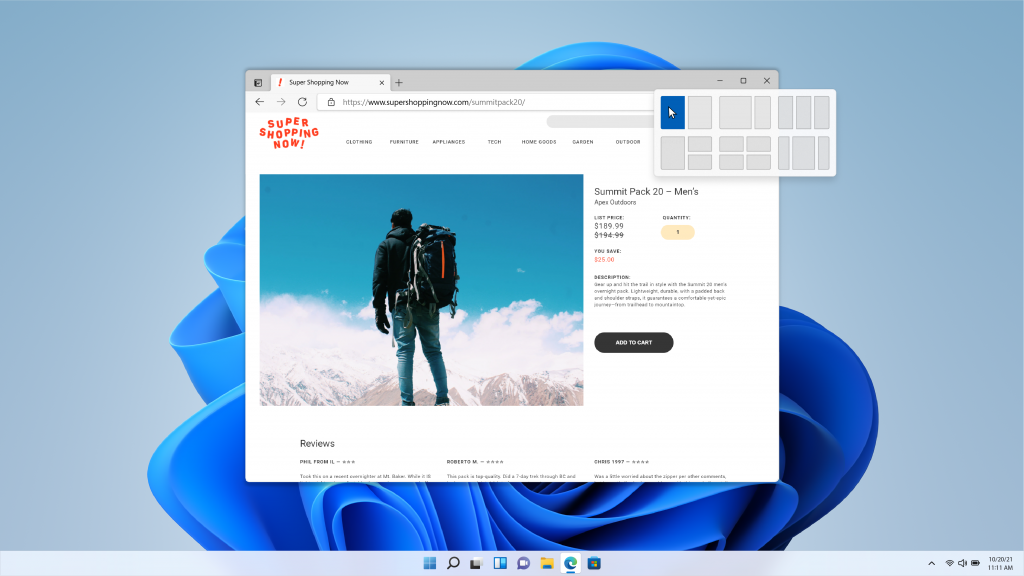
ويندوز 11
ويندوز 10

الرموز الحديثة:

تعطي مايكروسوفت Microsoft أيقوناتها بعض الاهتمام في ويندوز Windows 11، وأخيراً قامت بإصلاح بعض الصور التي كانت موجودة منذ التسعينيات على الرغم من أنها قد لا تزال تتضمن أقراص مرنة.

تعرض مايكروسوفت Microsoft بعض الرموز الجديدة في الصورة أدناه، ولكن يمكنك أيضاً العثور عليها خلال مقاطع الفيديو والعروض التوضيحية اليوم.

مستكشف الملفات Windows Explorer:

يبدو أن الشريط العلوي في مستكشف الملفات File Explorer قد حصل أيضاً على بعض التعديلات، ويبدو أن علامات التبويب قد اختفت، واستُبدلت بصف من الأزرار تبدو أكثر تحسيناً للمس.

تُضاف الرموز الجديدة المذكورة أعلاه أيضاً إلى المظهر المحدث.

ويندوز 11

وضع الجهاز اللوحي:

أظهرت مايكروسوفت Microsoft أيضاً براعة الشاشة التي تعمل باللمس لنظام التشغيل ويندوز Windows 11.

بينما كان لدى ويندوز Windows 10 وضع الكمبيوتر اللوحي، يتم الآن إهماله لصالح الانتقال إلى تجربة ملء الشاشة، حيث يبعثر شريط المهام الرموز أكثر قليلاً، ويضيف الإشارات المرئية ويزيد من أحجام مكان اللمس لتسهيل سحب النوافذ والنقر عليها.

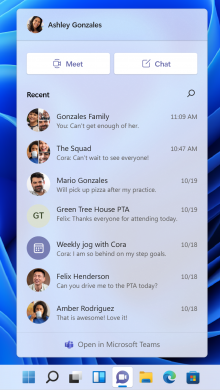
تطبيق Teams من مايكروسوفت Microsoft:

سيتم وضع تطبيق Teams مايكروسوفت Microsoft في ويندوز Windows 11 (تطبيق الاتصالات من مايكروسوفت)، في قائمة ابدأ مباشرةً، وسيتم دمجه مباشرةً في ويندوز Windows.

يؤدي النقر بزر الماوس الأيمن على رمز التطبيق (المعاد تصميمه) في ويندوز Windows 11 إلى إظهار العديد من الخيارات المتاحة في ويندوز Windows 10.
خلفيات الشاشة:
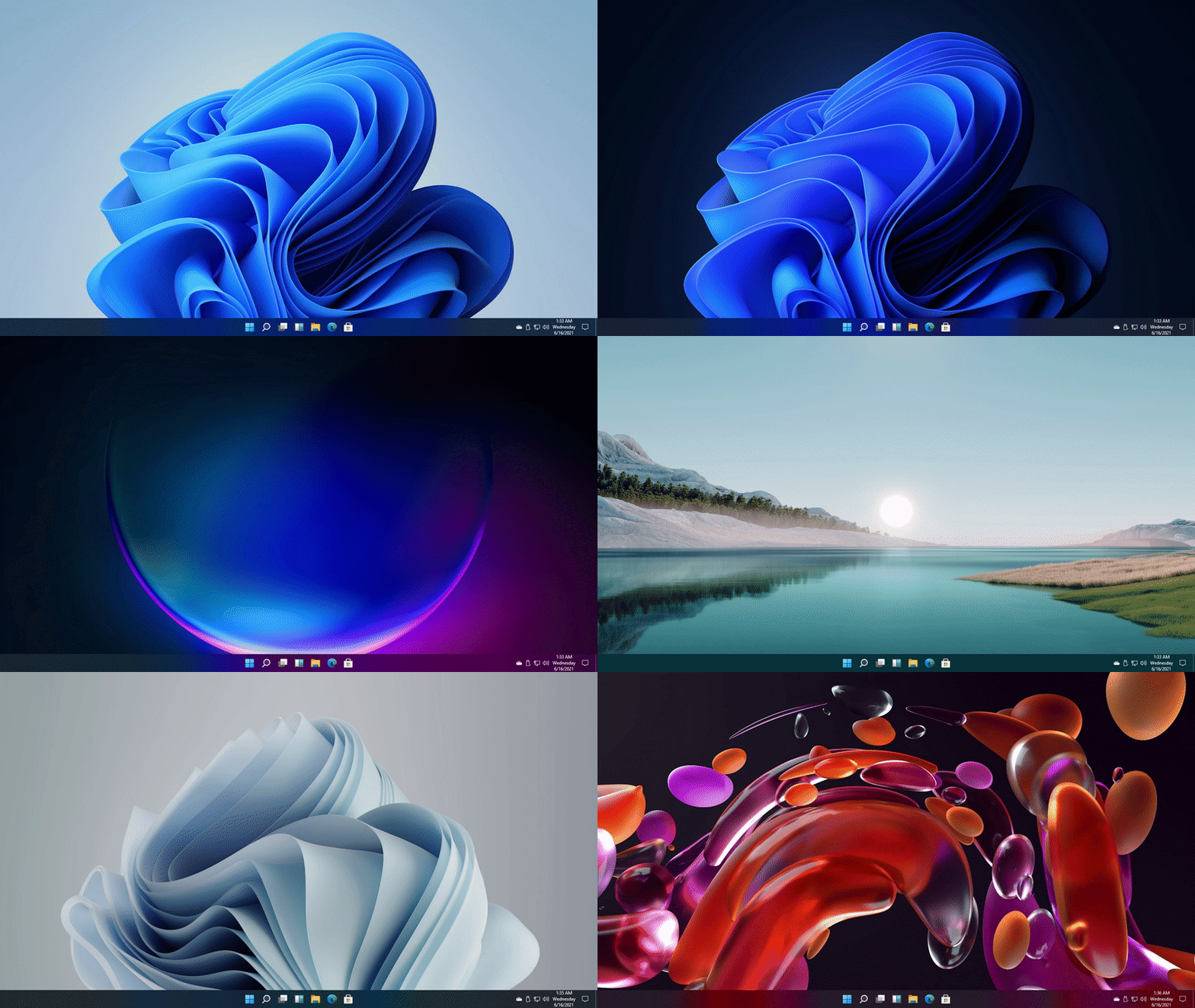
لدى مايكروسوفت Microsoft مجموعة من الخلفيات الجديدة لنظام التشغيل ويندوز Windows 11، مع الخلفية الافتراضية التي تبدو وكأنها قطعة زجاجية من المرجان.

المظهر العام:

بالطبع، هناك تغييرات تنطبق على نظام التشغيل بأكمله، وليس فقط أجزاء منه. يبدو أن الشفافية، خاصة عندما يتعلق الأمر بالألوان، جزء مميز من ويندوز Windows 11، وتقول مايكروسوفت Microsoft إنها قامت باستدارة جميع الحواف الحادة في واجهة المستخدم.

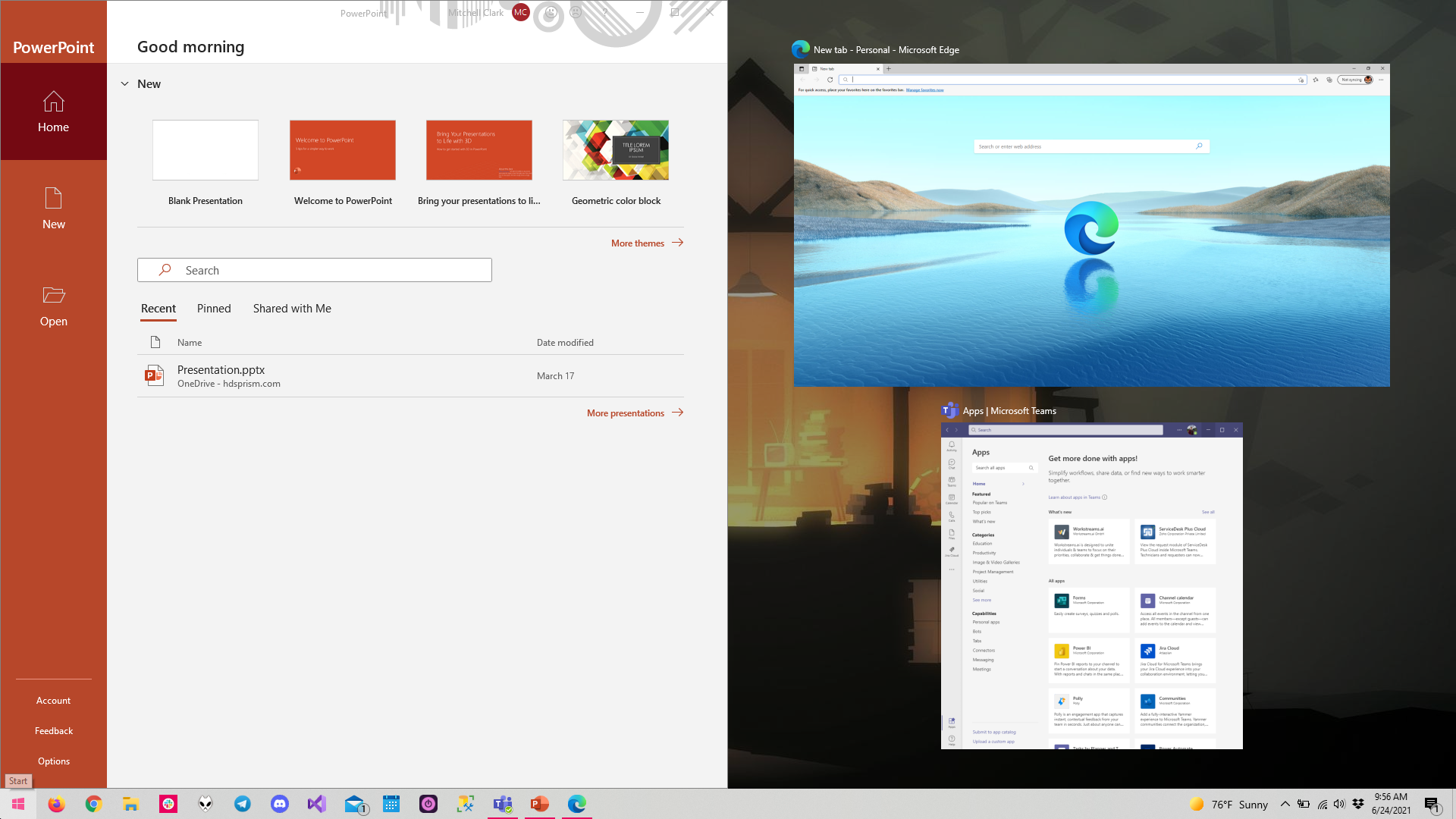
يتمتع نظام التشغيل أيضًا بمظهر زجاجي ونظيف بشكل عام. ومع ذلك، هناك أوقات يصعب فيها التمييز بين ويندوز Windows 10 و 11.

برامج وورد وإيدج و Teams جنباً إلى جنب في نظام التشغيل ويندوز 11
برامج وورد وإيدج و Teams جنباً إلى جنب في نظام التشغيل ويندوز 10

اقرأ أيضاً:

مقالات قد تعجبك:

ما هو ملف DAT , وكيف يمكن فتحه؟
ما هي ملفات XML؟ وكيف يمكن فتحها؟
أفضل مواقع تعديل الصور أون لاين دون برامج
أفضل برامج تشغيل الموسيقى على أجهزة أندرويد
ما هي ملفات PDF؟ وكيف يمكن فتحها ؟

كيفية تحديد متى يقوم الكمبيوتر بإيقاف تشغيل الشاشة أو الانتقال إلى وضع السكون

يؤدي ترك شاشة الكمبيوتر قيد التشغيل لفترات طويلة من الوقت إلى إهدار الطاقة، كما يؤدي إلى إنقاص عمر البطارية في جهاز الكمبيوتر المحمول.

لحسن الحظ، يجعل ويندوز Windows 10 من السهل جداً تحديد المدة التي يجب أن تظل فيها الشاشة قيد التشغيل في حال ترك الكمبيوتر دون أي نشاط.

يتيح لك ويندوز Windows 10 تحديد المدة التي ستظل فيها الشاشة قيد التشغيل عند توصيل الكمبيوتر بالتيار الكهربي وعند عمله على البطارية.

كيفية تحديد متى يقوم الكمبيوتر بإيقاف تشغيل الشاشة بعد عدم الاستخدام:

بالطبع، إذا كنت تستخدم جهاز كمبيوتر سطح المكتب، فلن ترى خيار البطارية.

أولاً، ثم بفتح الإعدادات بالضغط على مفتاحي Windows + i على لوحة المفاتيح، أو بفتح قائمة ابدأ والضغط على رمز المسنن.

بعد ذلك، انقر على النظام من نافذة الإعدادات.

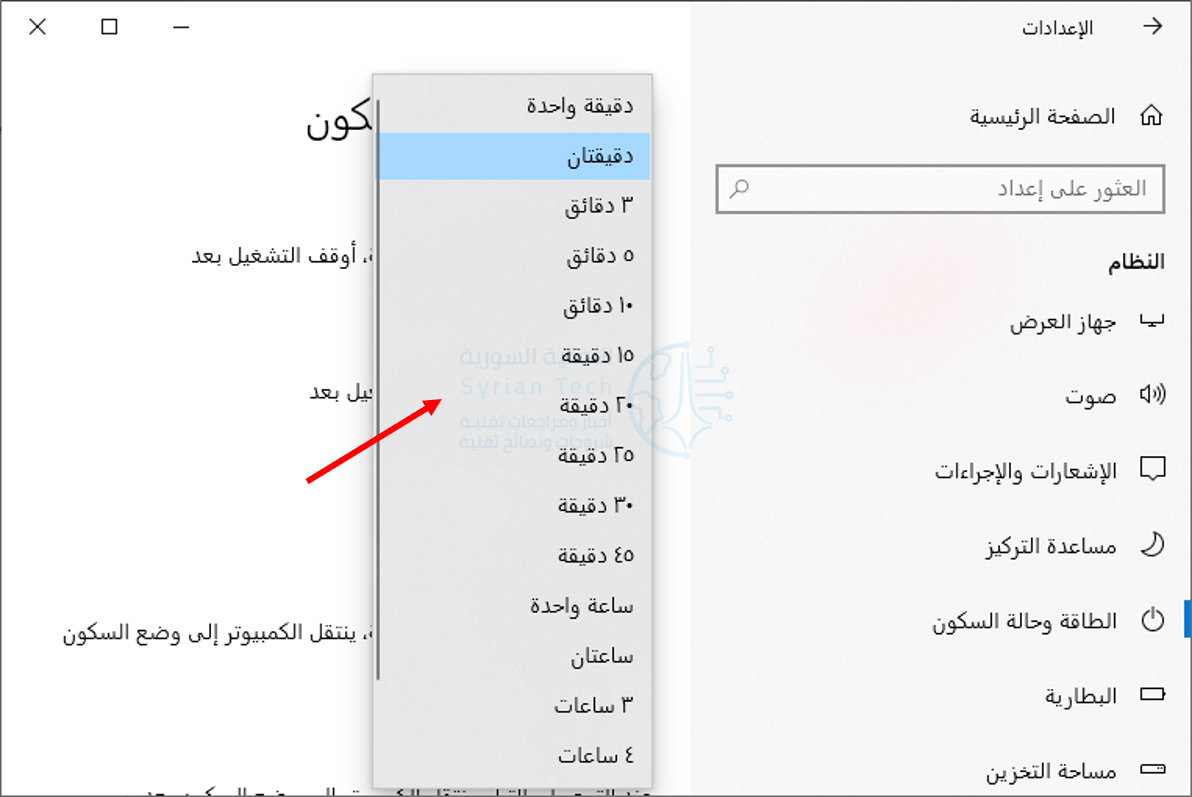
انقر على الطاقة وحالة السكون من الشريط الجانبي.

إذا كنت تستخدم سطح مكتب، فسترى قائمة منسدلة واحدة باسم عند التوصيل تحت كل من الشاشة ووضع السكون، بينما إذا كنت تستخدم جهاز كمبيوتر محمول أو جهازاً لوحياً، فسترى خياراً ثانياً خاصاً بـ طاقة البطارية.

للتحكم في وقت إيقاف تشغيل الشاشة، انقر على القائمة المنسدلة تحت الشاشة.

الآن، حدد أحد أطوال الوقت لتحديد مدة بقاء الشاشة.

افعل ذلك لكل من طاقة البطارية و عند التوصيل إذا كان لديك كليهما.

كيفية تحديد متى يقوم الكمبيوتر بالإنتقال إلى وضع السكون بعد عدم الاستخدام:

ضع في اعتبارك أن إيقاف تشغيل الشاشة يختلف عن وضع السكون. لا يزال الكمبيوتر قيد التشغيل حتى في حالة إيقاف تشغيل الشاشة، لذا تأكد من تخصيص إعدادات السكون أيضاً.

للتأكد من ذلك، مرر إلى أسفل إلى القسم السكون.

في هذا القسم لديك أيضاً خياران، على البطارية وعند التوصيل، حدد الوقت الذي تريده من القائمة المنسدلة لكليهما.

مقالات قد تعجبك:

كيفية تحويل موقع ويب إلى تطبيق على نظام ويندوز
كيفية إدراج فيديو من يوتيوب في مستند وورد
ما الفرق بين إليستريتور Illustrator وفوتوشوب Photoshop؟
كيفية إخفاء عناوين المستلمين عند إرسال رسائل إلكترونية إليهم في جيميل Gmail
هل الشبكات الظاهرية الخاصة VPN تحافظ على خصوصية تصفح الإنترنت؟

كيفية نقل الملفات بسهولة بين لينكس وويندوز وماك وأندرويد وآيفون

تستطيع نقل الملفات من كمبيوتر ذو نظام تشغيل لينكس Linux إلى أي كمبيوتر آخر بسرعة وسهولة باستخدام Snapdrop.

إنه برنامج مبني على المتصفح، لذا فهو يعمل مع أي نظام تشغيل، ومع ذلك تظل الملفات داخل شبكتك المحلية ولا تنتقل إلى السحابة أبداً.

أحياناً تكون البساطة هي الأفضل:

هناك العديد من الطرق لنقل الملفات من كمبيوتر يعمل بنظام لينكس Linux إلى كمبيوتر آخر. يتطلب نقل الملفات إلى جهاز كمبيوتر بنظام تشغيل مختلف مزيداً من الجهد.

يمكنك وضع الملفات في السحابة، ثم تسجيل الدخول من الكمبيوتر الآخر وتنزيل الملفات. هذا يعني نقل الملفات مرتين باستخدام الإنترنت.

سيكون هذا أبطأ بكثير من إرسالها عبر شبكتك الخاصة. ربما تكون الملفات حساسة ولا تريد المخاطرة بإرسالها إلى التخزين السحابي.

إذا كانت الملفات صغيرة بما يكفي، يمكنك إرسالها بالبريد الإلكتروني. لديك نفس المشكلة مع البريد الإلكتروني، فإنك تقوم برفع الملف عبر الإنترنت ليتم تحميله عبر الإنترنت مرة أخرى على جهاز الكمبيوتر الآخر.

لذلك لا تزال ملفاتك تغادر شبكتك المحلية. كما أن أنظمة البريد الإلكتروني لا تحب المرفقات التي تكون ملفات تنفيذية أو ملفات أخرى يحتمل أن تكون خطرة.

لديك خيار استخدام شريحة ذاكرة USB، ولكن سرعان ما يصبح ذلك مملاً إذا كنت تعمل على مجموعة من الملفات وترسل إصدارات البرامج بشكل متكرر.

إن Snapdrop هو حل بسيط لنقل الملفات عبر الأنظمة الأساسية. إنه مفتوح المصدر وآمن ومجاني. كما أنه أيضاً مثال رائع على البساطة التي يمكن أن توفرها أداة أو خدمة جيدة التصميم.

ما هو Snapdrop؟

إن Snapdrop هو مشروع مفتوح المصدر تم إصداره بموجب ترخيص GNU GPL 3. يمكنك التحقق من الكود المصدري أو مراجعته عبر الإنترنت.

بفضل الأنظمة التي تدعي أنها آمنة، يمنحك Snapdrop إحساساً بالراحة.

يعمل Snapdrop في متصفحك، ولكن يتم نقل الملفات عبر شبكتك الخاصة فقط. كما أنه يستخدم تطبيق الويب وتقنيات الاتصالات في الوقت الفعلي على الويب.

يتيح WebRTC للعمليات التي تعمل في المتصفحات استخدام الاتصال من نظير إلى نظير. تتطلب بنية تطبيقات الويب التقليدية خادم الويب للتوسط في الاتصالات بين جلستي متصفح.

يزيل WebRTC عنق الزجاجة ذهاباً وإياباً، ويقصّر أوقات الإرسال ويزيد الأمان. كما يقوم أيضاً بتشفير الاتصال.

استخدام Snapdrop:

لا يتعين عليك التسجيل للحصول على أي شيء أو إنشاء حساب لاستخدام Snapdrop، ولا توجد عملية تسجيل دخول. ما عليك سوى تشغيل المتصفح والتوجه إلى موقع Snapdrop.

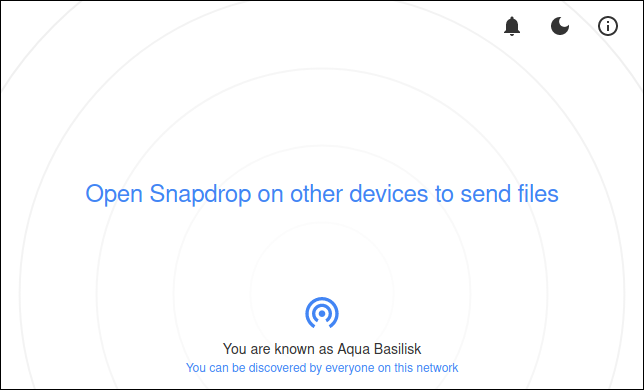
سترى صفحة ويب بسيطة. سيتم تمثيل جهازك برمز مكون من دوائر متحدة المركز أسفل الشاشة.

سيتم تخصيص اسم يتم تكوينه من خلال الجمع بين لون تم اختياره عشوائيًا ونوع حيوان. في حالتنا، نحن Aqua Basilisk.

حتى ينضم شخص آخر إلى الشبكة، ليس هناك الكثير للقيام به. يحتاج الشخص الآخر فقط أن يفتح موقع Snapdrop على نفس الشبكة، وسيظهر مباشرة على شاشتك.

في مثالنا يستخدم Ivory Louse متصفح كروم Chrome على جهاز كمبيوتر يعمل بنظام ويندوز Windows (كما هو واضح تحت اسمه) على نفس الشبكة التي نستخدمها.

يتم عرضه في وسط الشاشة. مع انضمام المزيد من أجهزة الكمبيوتر، سيتم عرضها كمجموعة من الرموز بجانب بعضها كما في الصورة أدناه.

يتم عرض نظام التشغيل ونوع المتصفح لكل اتصال. في بعض الأحيان، يمكن أن يتعرف Snapdrop على توزيعة لينكس Linux الذي يستخدمه الشخص. إذا لم يستطع ذلك، فإنه يستخدم تصنيف عام Linux.

لبدء نقل الملفات إلى أحد أجهزة الكمبيوتر الأخرى، انقر فوق رمز الكمبيوتر أو اسحب ملفاً من متصفح الملفات وأفلته على الرمز.

يمكنك تصفح موقع الملف الذي ترغب في إرساله وحدده. إذا كان لديك العديد من الملفات لإرسالها، فيمكنك تحديد العديد منها مرة واحدة.

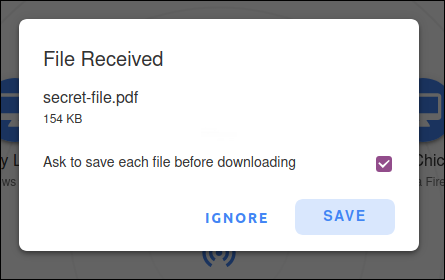
سيظهر مربع حوار File Received على الكمبيوتر الوجهة لإعلام المستلم بأنه قد تم إرسال ملف إليه.

يمكن للطرف الآخر اختيار تجاهل الملف أو حفظه. إذا قرروا حفظ الملف، فسيظهر متصفح الملفات حتى يتمكنوا من تحديد مكان حفظ الملف.

إذا تم تحديد مربع الاختيار Ask to save each file before downloading، فسيُطلب منك تحديد الموقع الذي سيتم فيه حفظ كل ملف على حدة.

إذا لم يتم تحديد ذلك، فسيتم حفظ جميع الملفات الموجودة في عملية إرسال واحدة في نفس موقع الإرسال الأول.

والمثير للدهشة أنه ليس هناك ما يشير إلى مصدر الملف. ولكن كيف تعرف من هو الشخص الذي يرسل لك الملف؟ إذا كنت جالساً في نفس الغرفة، فالأمر سهل جداً. أما إذا كنت في طوابق مختلفة من المبنى، فليس كثيراً.

من المنطقي إخبار الأشخاص بأنك ترسل إليهم ملفاً بدلاً من إرساله بدون إعلامهم.

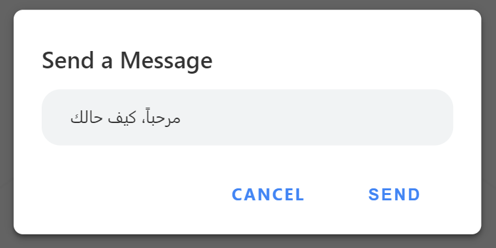
إذا قمت بالنقر بزر الماوس الأيمن فوق رمز جهاز الكمبيوتر، فيمكنك إرسال رسالة قصيرة إليه.

عند النقر فوق الزر Send، ستظهر الرسالة على الجهاز الوجهة.

بهذه الطريقة، لا يحتاج الشخص الذي ترسل إليه الملف إلى اكتشاف الهوية السرية للشخص المرسل.

Snapdrop على أندرويد:

يمكنك فتح تطبيق الويب Snapdrop على هاتفك الذكي الذي يعمل بنظام أندرويد Android وسيعمل بشكل جيد.

إذا كنت تفضل أن يكون لديك تطبيق مخصص، فهناك تطبيق متاح على متجر جوجل بلاي Google Play، ولكن لا يوجد تطبيق لجهاز آيفون iPhone أو آيباد iPad.

من المفترض أن هذا يرجع إلى أن مستخدمي آيفون iPhone لديهم AirDrop، ولكن لا يزال بإمكانك استخدام Snapdrop في متصفح على آيفون iPhone إذا كنت تريد ذلك.

لا يزال تطبيق أندرويد Android قيد التطوير. لم نواجه أية مشكلات في استخدامه عند البحث في هذه المقالة ولكن يجب أن تضع في اعتبارك أنك قد تواجه بعض الثغرات العرضية.

الواجهة هي نفس واجهة متصفح الويب القياسية. اضغط على الأيقونة لإرسال ملف أو اضغط مطولاً على أيقونة لإرسال رسالة إلى شخص ما.

إعدادات Snapdrop:

بفضل تصميمه البسيط، لا يحتوي Snapdrop على الكثير من الإعدادات. للوصول إلى هذه الإعدادات، استخدم الرموز الموجودة في الزاوية العلوية اليمنى من المتصفح أو تطبيق أندرويد Android.

يتيح لك رمز الجرس تشغيل إشعارات النظام أو إيقاف تشغيلها. كما يقوم رمز القمر بتبديل الوضع الداكن وإيقاف تشغيله.

يمنحك رمز المعلومات (الحرف الصغير i في دائرة) وصولاً سريعاً إلى:

  • كود المصدر على GitHub.
  • صفحة التبرع لـ Snapdrop على PayPal.
  • تغريدة معدة مسبقاً لتبيان مشكلة حول Snapdrop يمكنك إرسالها.
  • صفحة الأسئلة الشائعة حول Snapdrop.

مقالات قد تعجبك:

كيفية ضبط عدسة الكاميرا في حال استخدام نظارات أو عدسات لاصقة
أفضل بديل لبرنامج الروت المشهور SuperSU
كيفية تحسين جودة صوت ميكرفون الكمبيوتر
ما حساسية الضوء ISO التي يجب استخدامها في الكاميرا؟
ما هي ملفات AZW ؟ وكيف يمكن فتحها؟

كيفية تلقّي إشعارات هاتف أندرويد على كمبيوتر يعمل بنظام ويندوز 10

إذا كنت تستخدم جهاز كمبيوتر لعدة ساعات في اليوم، فقد تجد نفسك تنظر باستمرار إلى هاتفك بحثاً عن الإشعارات. لماذا لا يتم دمج نظامي الهاتف والكمبيوتر لرؤية الإشعارات؟ سنوضح لك كيفية رؤية إشعارات أندرويد Android على جهاز كمبيوتر يعمل بنظام ويندوز Windows 10.

بالنسبة لهذا الدليل، سنستخدم تطبيقاً رسمياً من مايكروسوفت Microsoft يسمى هاتفك Your Phone. كما يتم تثبيت تطبيق رفيق هاتفك على جهاز الكمبيوتر الذي يعمل بنظام Windows 10 بشكل افتراضي.

أولاً، تأكد من أن نظامك يلبي المتطلبات التالية:

  • يجب أن يكون جهاز الكمبيوتر مثبتاً عليه تحديث نيسان 2018 لنظام ويندوز 10 أو إصدار أحدث.
  • يعمل جهاز أندرويد Android بنظام Android 7.0 أو إصدار أحدث.

بعد ذلك ، ستحتاج إلى إعداد تطبيق هاتفك Your Phone. يربط هاتف Android وجهاز الكمبيوتر الشخصي الذي يعمل بنظام Windows.

لقد قمنا بشرح عملية الإعداد الكاملة لتطبيق هاتفك Your Phone، لذا تأكد من اتباع الدليل قبل البدء.

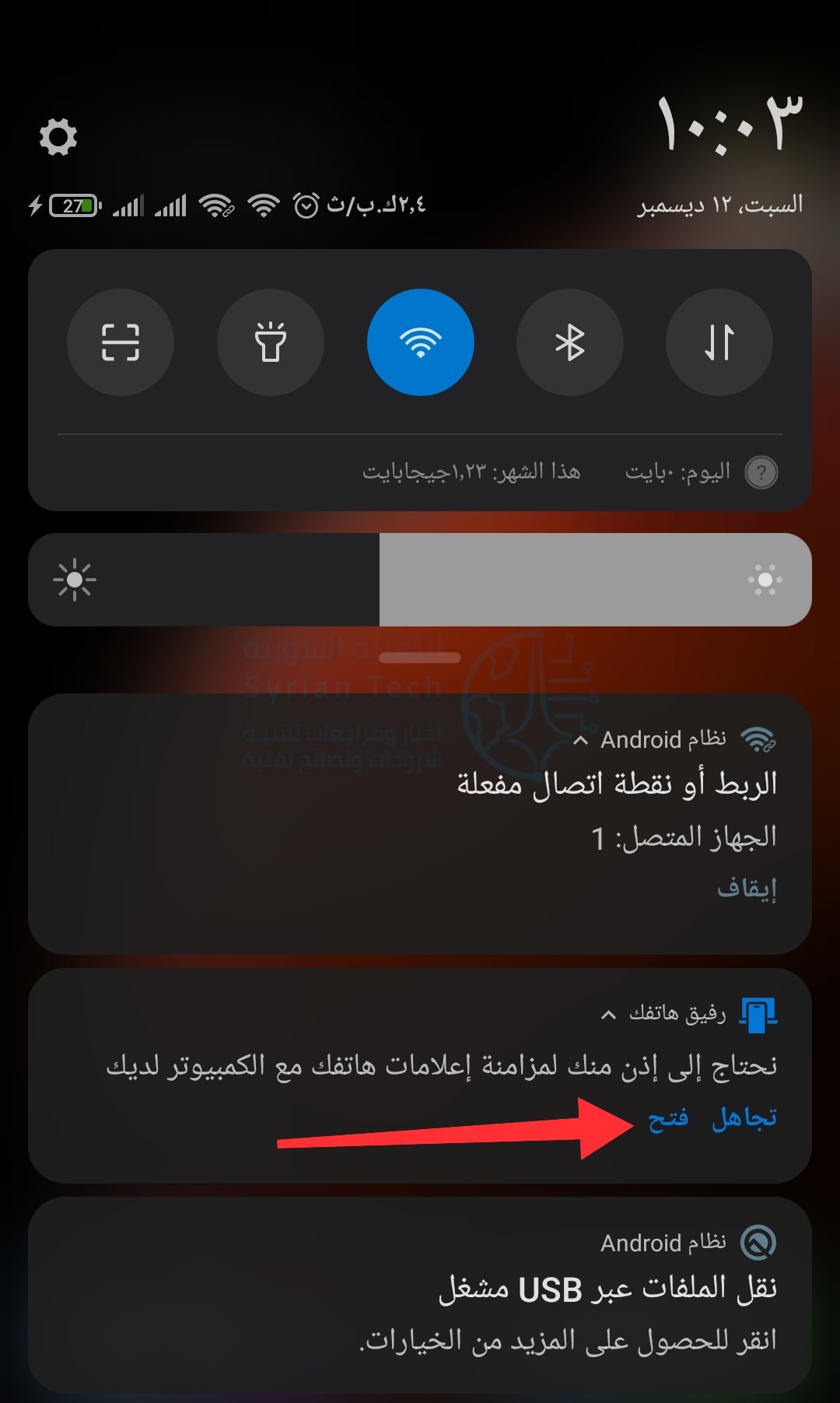
بعد اكتمال عملية الإعداد الأولية، يمكنك الانتقال إلى مزامنة الإشعارات. أولاً، يجب أن تمنح تطبيق رفيق هاتفك Your Phone companion على الكمبيوتر الإذن لرؤية إشعارات أندرويد Android.

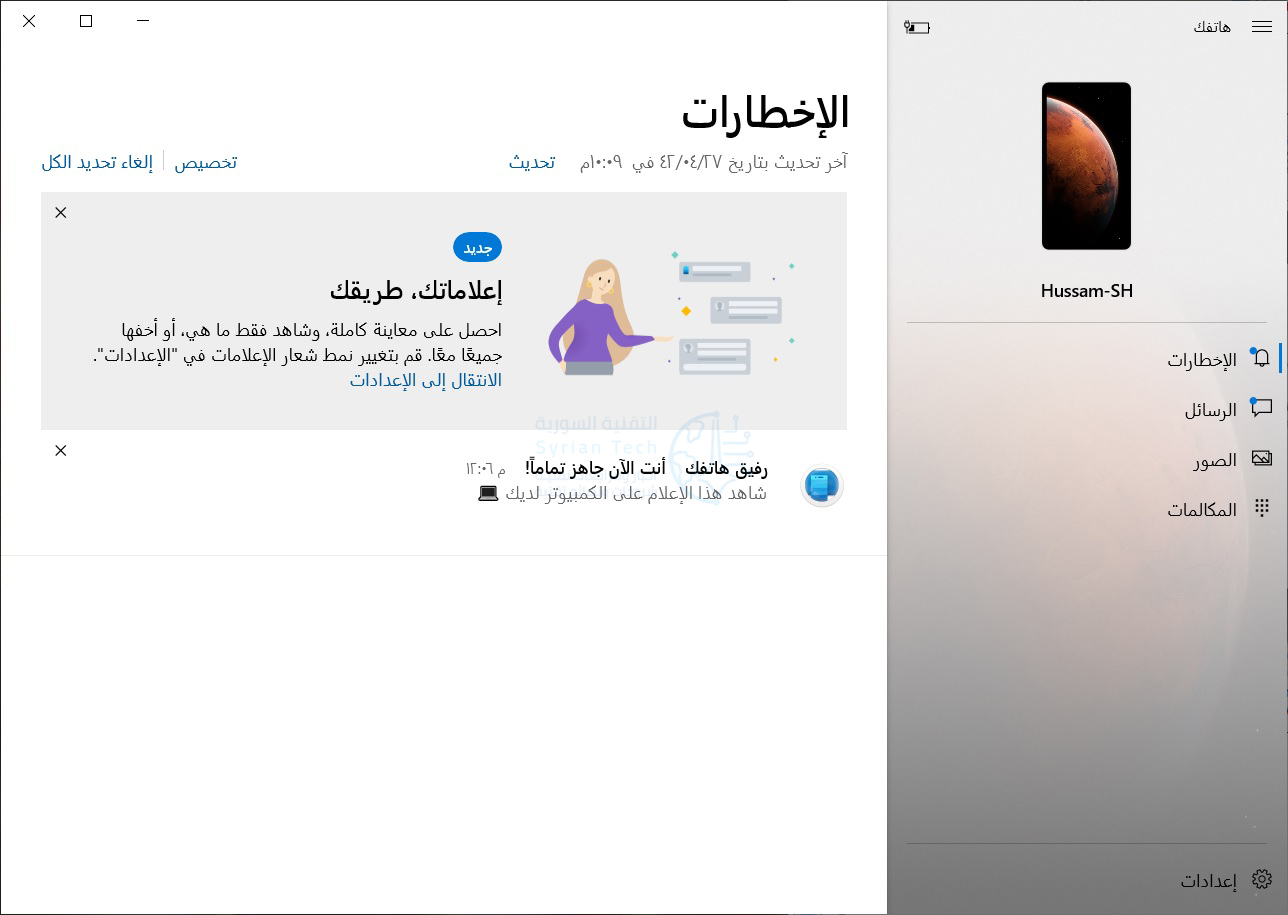
للقيام بذلك، افتح تطبيق رفيق هاتفك على جهاز الكمبيوتر الذي يعمل بنظام ويندوز Windows 10، وانقر فوق علامة التبويب الإشعارات، ثم انقر فوق فتح الإعدادات على الهاتف.

انقر على فتح في الإشعار الذي يظهر على جهاز أندرويد Android لمزامنة إعدادات الإشعارات.

سيتم فتح إعدادات الوصول إلى الإشعارات. ابحث عن رفيق هاتفك في القائمة وتأكد من تمكين السماح بالوصول إلى الإشعارات.

يمكن لتطبيق رفيق هاتفك Your Phone Companion الآن مزامنة إشعارات أندرويد Android مع تطبيق هاتفك Your Phone على جهاز الكمبيوتر الشخصي الذي يعمل بنظام ويندوز Windows.

هناك عدة طرق يمكنك من خلالها تحقيق أقصى استفادة من هذه الميزة.

الإخطارات (الإشعارات) حقاً متزامنة بين الأجهزة. هذا يعني أنه عندما تنقر على X لحذف إشعار من جهاز الكمبيوتر، ستتم إزالته أيضاً من جهاز أندرويد Android.

كما يمكنك أيضاً استخدام الإجراءات السريعة للإشعارات التي تظهر على أندرويد Android مثل الرد مباشرة من جهاز الكمبيوتر.

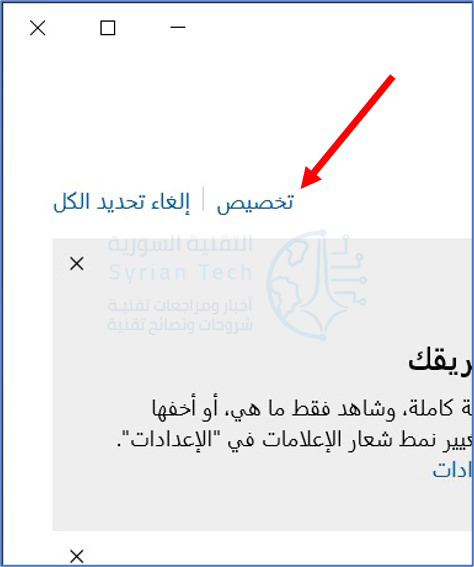
أحد الأشياء المهمة التي يجب عليك القيام بها هو تخصيص الإشعارات التي ستراها على جهاز الكمبيوتر وكيف ستبدو. للقيام بذلك، انقر فوق تخصيص في علامة التبويب الإشعارات (الإخطارات).

ستظهر لك مفاتيح التبديل التالية أعلى إعدادات الإشعارات:

  • العرض في تطبيق “هاتفك”: يؤدي هذا إلى تشغيل مزامنة الإشعارات والحفاظ على تمكينها.
  • إظهار رسائل الإعلام: ستظهر الإشعارات في النوافذ المنبثقة في زاوية الشاشة.
  • إظهار الشارة على شريط المهام: عندما يكون هاتفك مفتوحاً في شريط المهام، سترى شارة رقم للإشعارات.

لاحظ أنه سيتعين عليك تمكين إشعارات التطبيقات في ويندوز Windows لاستخدام هذه الميزة. يمكنك النقر فوق قم تشغيل شعارات إعلامات التطبيق في <<إعدادات Windows>> للقيام بذلك.

بعد ذلك، يمكنك تحديد إشعارات تطبيق أندرويد Android التي ستظهر على ويندوز Windows. انقر على إظهار الكل في الأسفل ثم قم بإلغاء تحديد أي شيء لا تريد رؤيته. ستظل هذه الإشعارات تظهر على جهاز أندرويد Android.

أخيراً، يمكنك تخصيص كيفية ظهور الشارات. انقر فوق القائمة المنسدلة لفتح خيارات الشارات. يمكنك اختيار مسح عند عرض العناصر غير المقروءة، أو مسح عند فتح التطبيق، أو مسح عند عرض فئة العناصر هذه.

وفي القسم السفلي يمكنك اختيار إخفاء كل المحتويات أو إظهار مع المرسل فقط أو إظهار مع المعاينات.

هذا كل شيء! أنت جاهز تماماً لتلقي إشعارات أندرويد Android على جهاز الكمبيوتر الذي يعمل بنظام ويندوز Windows 10.

يعد هذا توفيراً كبيراً للوقت إذا كنت تستخدم جهاز الكمبيوتر كثيراً على مدار اليوم. يمكنه أيضاً توفير عمر البطارية على هاتفك لأنه لن تضطر إلى إلغاء قفله كثيراً.

مقالات قد تعجبك:

كيفية تغيير اسم العرض (الاسم الظاهر للآخرين) في حساب جيميل
كيفية استخدام ملصقات (ستيكر) ميموجي Memoji على آيفون وآيباد
كيفية اختيار لون مخصص لقائمة ابدأ في ويندوز 10
ما هي وحدة معالجة (معالج) الرسوميات GPU؟
ما هي وحدة المعالجة المركزية (المعالج) CPU؟ وما هو عملها؟
كيفية إرسال الرسائل القصيرة SMS من الكمبيوتر باستخدام تطبيق هاتفك Your Phone

كيفية منع ويندوز 10 من تغيير الطابعة الافتراضية

عادةً ما يقوم نظام ويندوز Windows 10 تلقائياً بتعيين الطابعة التي استخدمتها مؤخراً لتكون الطابعة الافتراضية.

بالنسبة لبعض الناس، قد يكون هذا مزعجاً. لحسن الحظ، يمكنك إيقاف تشغيل هذه الميزة وتحديد الطابعة الافتراضية يدوياً؛ إليك الطريقة.

كيفية منع ويندوز Windows 10 من تغيير الطابعة الافتراضية تلقائياً:

أولاً، افتح الإعدادات من خلال النقر على قائمة ابدأ والنقر على رمز المسنن على اليمين. أو يمكنك مباشرة الضغط على Windows+i على لوحة المفاتيح لفتحها بسرعة.

في الإعدادات، انقر على أجهزة.

في صفحة الأجهزة، انقر على الطابعات & الماسحات الضوئية في قائمة الشريط الجانبي الأيمن.

في إعدادات الطابعات & الماسحات الضوئية، قم بالتمرير لأسفل وإلغاء تحديد المربع بجوار الجملة السماح لنظام Windows بإدارة الطابعة الافتراضية.

بعد ذلك، قد ترغب في البقاء في الإعدادات لتغيير الطابعة الافتراضية يدوياً، راجع الإرشادات أدناه. إذا لم تُرِد ذلك، اخرج من الإعدادات، وسيسري التغيير الذي أجريته للتو على الفور.

كيفية تغيير الطابعة الافتراضية يدوياً في نظام التشغيل ويندوز Windows 10:

إذا لم تكن إعدادات ويندوز Windows مفتوحة بالفعل، فافتحها وانتقل إلى الأجهزة ثم الطابعات & الماسحات الضوئية.

أولاً، قم بالتمرير لأسفل وانظر إلى خيار السماح لـ Windows بإدارة الطابعة الافتراضية (انظر القسم السابق). إذا كان قد تم تحديد المربع الموجود بجانبه، فقم بإلغاء تحديده. يجب عليك إيقاف تشغيل هذه الميزة لإدارة الطابعة الافتراضية يدوياً.

بعد ذلك، قم بالتمرير لأعلى في نفس الصفحة وانظر إلى قائمة الطابعات والماسحات الضوئية المثبتة على نظامك. انقر على الطابعة التي تريد تعيينها كطابعة افتراضية، ثم انقر على الزر إدارة.

عندما تظهر صفحة إدارة الجهاز، انقر فوق الزر تعيين كافتراضي.

(إذا كنت لا ترى هذا الزر، فارجع إلى الصفحة السابقة وقم بإلغاء تحديد السماح لـ Windows بإدارة الطابعة الافتراضية).

بعد ذلك، سيتم تعيين الطابعة التي حددتها كطابعة افتراضية. اخرج من الإعدادات واطبع بقدر ما تريد!

مقالات قد تعجبك:

كيفية مشاهدة فيديوهات يوتيوب بالتزامن مع أصدقائك
كيفية تشغيل فيديو من يوتيوب في الخلفية
نصائح لتحديد خصوصية وأمان حساب إنستغرام
كيفية استعادة كلمة مرور حساب LinkedIn المنسية
كيفية حماية أجهزة أندرويد من الفيروسات والبرمجيات الخبيثة

ما هي وحدة المعالجة المركزية (المعالج) CPU؟ وما هو عملها؟

إذا كان عليك اختيار جزء واحد فقط، فإن وحدة المعالجة المركزية (CPU) أو ما يسمى اختصاراً المعالج هو أهم جزء في جهاز الكمبيوتر!

إنه المحور الأساسي (أو الدماغ)، حيث يعالج الإرشادات والتعليمات التي تأتي من البرامج أو نظام التشغيل أو المكونات الأخرى في جهاز الكمبيوتر.

1 و 0:

بفضل وحدات المعالجة المركزية الأكثر قوة، انتقلنا من مجرد القدرة على عرض صورة على شاشة الكمبيوتر، إلى نتفليكس Netflix ودردشة الفيديو والبث وألعاب الفيديو التي تزداد واقعية.

تعد وحدة المعالجة المركزية إحدى عجائب الهندسة، ولكنها في جوهرها لا تزال تعتمد على المفهوم الأساسي لتفسير الإشارات الثنائية (1 و 0).

يتمثل الاختلاف الآن في أنه بدلاً من قراءة تعليمات المعالجة، تستخدم وحدات المعالجة المركزية الحديثة ترانزستورات صغيرة لإنشاء مقاطع فيديو تيك توك TikTok أو ملء الأرقام في جدول بيانات.

أساسيات وحدة المعالجة المركزية:

تصنيع وحدة المعالجة المركزية معقد للغاية. النقطة المهمة هي أن كل وحدة معالجة CPU تحتوي على سيليكون (إما قطعة واحدة أو عدة قطع) تحتوي على مليارات الترانزستورات المجهرية.

وكما أشرنا سابقاً، تستخدم هذه الترانزستورات سلسلة من الإشارات الكهربائية (تشغيل On و إيقاف التشغيل Off) لتمثيل الشيفرة الثنائية للآلة المكونة من 1 و 0.

ونظراً لوجود عدد كبير من هذه الترانزستورات، يمكن لوحدات المعالجة المركزية القيام بمهام معقدة بشكل متزايد وبسرعات أكبر من ذي قبل.

لا يعني عدد الترانزستور بالضرورة أن وحدة المعالجة المركزية ستكون أسرع. ومع ذلك، لا يزال هذا سبباً أساسياً لامتلاك الهاتف الذي تحمله في جيبك لقدرات حوسبة أكبر بكثير مما كان عليه الكوكب بأكمله عندما ذهبنا إلى القمر لأول مرة.

قبل أن نتقدم بشكل أكبر في السلم المفاهيمي لوحدات المعالجة المركزية، دعنا نتحدث عن كيفية تنفيذ وحدة المعالجة المركزية للتعليمات بناءً على كود الجهاز، المسمى مجموعة التعليمات.

يمكن أن تحتوي وحدات المعالجة المركزية (CPU) من شركات مختلفة على مجموعات تعليمات مختلفة، ولكن ليس دائماً.

تستخدم معظم أجهزة الكمبيوتر التي تعمل بنظام ويندوز Windows ومعالجات ماك Mac الحالية، على سبيل المثال، مجموعة تعليمات x86-64، بغض النظر عما إذا كانت وحدة معالجة مركزية إنتل Intel أو AMD.

ومع ذلك، تحتوي أجهزة ماك Mac التي ظهرت لأول مرة في أواخر عام 2020 وحدات معالجة مركزية قائمة على بنية ARM، والتي تستخدم مجموعة تعليمات مختلفة.

يوجد أيضاً عدد صغير من أجهزة الكمبيوتر التي تعمل بنظام Windows 10 باستخدام معالجات ARM.

النوى والكاش والرسومات:

الآن، دعونا نلقي نظرة على السيليكون نفسه. الرسم البياني أعلاه مأخوذ من مستند إنتل Intel تم نشره في عام 2014 حول بنية وحدة المعالجة المركزية للشركة لمعالج Core i7-4770S. هذا مجرد مثال لما يبدو عليه أحد المعالجات، للمعالجات الأخرى تخطيط مختلف.

يمكننا أن نرى أن هذا معالج رباعي النواة. كان هناك وقت كانت فيه وحدة المعالجة المركزية تحتوي على نواة واحدة فقط. الآن بعد أن أصبح لدينا نوى متعددة، فإنهم يعالجون التعليمات بشكل أسرع.

يمكن أن تحتوي النوى أيضاً على شيء يسمى الترابط المفرط أو خيوط المعالجة المتعددة المتزامنة (SMT)، مما يجعل نواة واحدة تبدو وكأنها نواة لجهاز الكمبيوتر. هذا كما قد تتخيل، يساعد في تسريع أوقات المعالجة بشكل أكبر.

تشترك النوى الموجودة في هذا الرسم البياني في شيء يسمى ذاكرة التخزين المؤقت L3. هذا شكل من أشكال الذاكرة المدمجة داخل وحدة المعالجة المركزية.

تحتوي وحدات المعالجة المركزية أيضاً على ذواكر كاش L1 و L2 الموجودة في كل نواة، بالإضافة إلى السجلات، والتي تعد شكلاً من أشكال الذاكرة منخفضة المستوى.

إذا كنت تريد فهم الاختلافات بين السجلات وذاكرة التخزين المؤقت وذاكرة الوصول العشوائي RAM للنظام، فانظر إلى هذه الإجابة على موقع StackExchange.

تحتوي وحدة المعالجة المركزية الموضحة أعلاه أيضاً على وكيل النظام ووحدة التحكم في الذاكرة وأجزاء أخرى من السيليكون تدير المعلومات الواردة إلى وحدة المعالجة المركزية والخروج منها.

أخيراً، هناك رسومات المعالج المدمجة، والتي تنشئ كل تلك العناصر المرئية الرائعة التي تراها على شاشتك. لا تحتوي كل وحدات المعالجة المركزية (CPU) على قدرات الرسومية الخاصة.

تتطلب وحدات المعالجة المركزية لسطح المكتب AMD Zen، على سبيل المثال، بطاقة رسومات منفصلة لعرض أي شيء على الشاشة، كما أن بعض وحدات المعالجة المركزية Intel Core لسطح المكتب لا تتضمن أيضاً رسومات مدمجة.

وحدة المعالجة المركزية على اللوحة الأم:

الآن بعد أن نظرنا إلى ما يحدث تحت غطاء وحدة المعالجة المركزية، دعنا نلقي نظرة على كيفية تكاملها مع بقية القطع في جهاز الكمبيوتر.

توضع وحدة المعالجة المركزية فيما يسمى بمقبس على اللوحة الأم لجهاز الكمبيوتر.

بمجرد تثبيته المعالج في المقبس، يمكن لأجزاء أخرى من الكمبيوتر الاتصال بوحدة المعالجة المركزية من خلال ما يسمى القنوات أو النواقل Buses.

ذاكرة الوصول العشوائي على سبيل المثال، تتصل بوحدة المعالجة المركزية من خلال ناقلها Bus الخاص، بينما تستخدم العديد من مكونات الكمبيوتر نوعاً معيناً يسمى PCIe.

تحتوي كل وحدة CPU على مجموعة من خطوط PCIe التي يمكنها استخدامها. تحتوي وحدات المعالجة المركزية Zen 2 من AMD على سبيل المثال، على 24 خطاً (ناقلاً) تتصل مباشرة بوحدة المعالجة المركزية. ثم يتم تقسيم هذه الخطوط من قبل الشركات المصنعة للوحات الأم بتوجيه من AMD.

على سبيل المثال، يتم استخدام 16 خطاً بشكل نموذجي لفتحة بطاقة رسومات x16. بعد ذلك، هناك أربع خطوط للتخزين، مثل جهاز تخزين سريع واحد، مثل M.2 SSD.

بدلاً من ذلك، يمكن أيضاً تقسيم هذه الخطوط الأربعة. يمكن استخدام مسارين لمحرك الأقراص M.2 SSD واثنان لمحرك أقراص SATA أبطأ، مثل محرك الأقراص الثابتة أو SSD مقاس 2.5 بوصة.

هذه الـ 20 خطاً، والأربعة الأخرى محجوزة لمجموعة الشرائح، وهي مركز الاتصالات ووحدة التحكم في حركة المرور للوحة الأم.

بعد ذلك، تحتوي مجموعة الشرائح على مجموعتها الخاصة من النواقل، مما يتيح إضافة المزيد من المكونات إلى جهاز الكمبيوتر. كما قد تتوقع، فإن المكونات عالية الأداء لها اتصال مباشر بوحدة المعالجة المركزية.

كما ترى، تقوم وحدة المعالجة المركزية بمعظم معالجة التعليمات، وفي بعض الأحيان، تقوم بتنفيذ الرسومات (إذا كانت مصممة لذلك).

ومع ذلك، فإن وحدة المعالجة المركزية ليست هي الطريقة الوحيدة لمعالجة التعليمات. فإن المكونات الأخرى مثل بطاقة الرسومات، لها قدراتها الخاصة على المعالجة.

تستخدم وحدة معالجة الرسومات أيضاً إمكانات المعالجة الخاصة بها للعمل مع وحدة المعالجة المركزية وتشغيل الألعاب أو تنفيذ مهام أخرى تتطلب رسومات كثيرة.

الاختلاف الكبير هو أن المعالجات الخاصة بالمكونات مبنية على أساس مهام محددة. بينما وحدة المعالجة المركزية عبارة عن جهاز متعدد الأغراض قادر على القيام بأي مهمة حوسبة مطلوبة للقيام بها.

هذا هو السبب في أن وحدة المعالجة المركزية هي الجزء الأكثر أهمية داخل جهاز الكمبيوتر، ويعتمد عليها باقي النظام ليعمل.

مقالات قد تعجبك:

ميزة إبداعية في تطبيق جوجل للفن جعلته من أكثر التطبيقات تحميلاً
كيفية حماية هاتفك المحمول من تطبيقات التجسس
شركة Kaspersky تحذَر من تطبيقات ضارة جديدة
تعرف على شريحة Apple M1 الأقوى على الإطلاق من آبل
كيف تربح قنوات اليوتيوب المال؟

كيفية قفل جهاز كمبيوتر ويندوز 10 عن بعد

منح كل من أندرويد Android و آبل Apple الأشخاص منذ فترة طويلة وسيلة لتعقب أدواتك وتعطيلها عن بُعد.

انضمت مايكروسوفت Microsoft أيضاً إلى هذا الأمر من خلال السماح لك بتتبع جهاز كمبيوتر يعمل بنظام ويندوز Windows وقفله باستخدام ميزة العثور على جهازي Find My Device على نظام التشغيل Windows 10.

تستخدم ميزة العثور على جهازي Find My Device بيانات موقع جهازك لمساعدتك في العثور عليه عند فقدانه أو سرقته.

يمكنك استخدام نفس الخدمة للتأكد من أن الجهاز مغلق حتى لا يتمكن أي شخص من استخدامه، وكذلك لعرض معلومات حول كيف يمكن للأشخاص إعادته إليك.

يحتاج الجهاز إلى تلبية عدد من المتطلبات لاستخدام الميزة:

  • يجب أن يكون متصلاً بالإنترنت.
  • يجب أن تكون قد قمت بالفعل بتمكين ميزة العثور على جهازي Find My Device على جهاز الكمبيوتر.
  • يجب أن يكون لديك حساب على الجهاز الذي لديه امتيازات المسؤول وهو حساب مايكروسوفت Microsoft. لا يمكنك القيام بذلك باستخدام حساب مستخدم محلي.

على افتراض أن جهازك يلبي تلك المعايير، فلنلقِ نظرة على كيفية استخدام ميزة العثور على جهازي Find My Device.

كيفية قفل جهاز الكمبيوتر بنظام ويندوز 10 عن بعد:

افتح مستعرض الويب إلى صفحة حساب Microsoft، وأدخل كلمة المرور، ثم انقر فوق تسجيل الدخول.

من الصفحة التالية، انقر فوق الرابط إظهار التفاصيل الموجود أسفل الجهاز الذي تريد قفله.

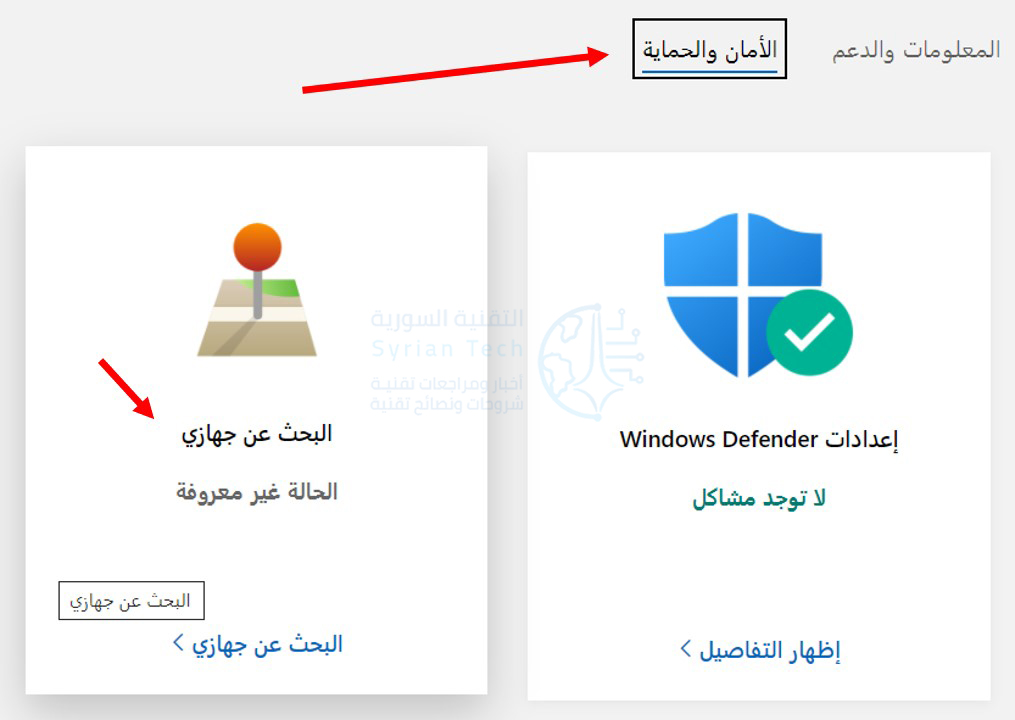
في الصفحة التالية، انتقل إلى الأمان والحماية ثم انقر فوق البحث عن جهازي.

إذا أظهر موقع جهازك أنه في مكان لا تتوقعه، فانقر فوق تأمين لبدء قفل جهازك.

يؤدي قفل جهازك إلى تسجيل خروج أي مستخدم نشط وتعطيل حسابات المستخدمين المحليين. انقر فوق تأمين.

في الشاشة التالية، يمكنك إعداد رسالة مخصصة لمساعدة الأشخاص على إعادة جهازك. تظهر الرسالة على شاشة قفل الجهاز عندما يقوم أحدهم بتشغيلها.

بعد ذلك، إذا كنت تعتقد أن حسابك قد تم اختراقه، فنحن نقترح عليك تغيير كلمة المرور لتكون في أمان. بعد العثور على جهازك، يمكنك تسجيل الدخول إليه باستخدام حساب المسؤول لجهاز الكمبيوتر.

مقالات قد تعجبك:

لماذا يظهر متصفح كروم رسالة غير آمن في بعض المواقع؟
كيفية مسح سجل التصفح في كروم وسفاري وفايرفوكس وإيدج وإكسبلورر
كيفية التأكد من أمان إضافات كروم قبل تنصيبها
كيفية تفعيل الوضع الليلي في ويندوز 10 يدوياً أو تلقائياً
كيفية نقل جميع البيانات من كروم إلى فايرفوكس

كيفية تسجيل خروج المستخدمين الآخرين في ويندوز 10

يدعم ويندوز Windows حسابات متعددة على نفس الجهاز. إذا نسي شخص ما تسجيل الخروج من حسابه، فسيظل ملفه الشخصي ضمن قائمة العمليات ويستهلك الموارد في الخلفية. إليك كيفية تسجيل خروج المستخدمين الآخرين على نفس الكمبيوتر.

كيفية تسجيل خروج المستخدمين الآخرين:

عندما يقفل المستخدم حسابه، يعود الكمبيوتر إلى شاشة تسجيل الدخول ولكنه يترك حسابه مسجلاً ويقوم بتشغيل جميع برامجه وعملياته في الخلفية.

هذا يمكن أن يكون مشكلة بالنسبة للأشخاص الآخرين الذين يستخدمون الكمبيوتر. يمكنك تسجيل خروج المستخدمين الآخرين إما باستخدام إدارة المهام أو موجه الأوامر، وسنقوم بإرشادك خلال كلا الطريقتين.

ملاحظة: لتسجيل خروج مستخدم آخر، يجب أن تستخدم حساباً له امتيازات المسؤول.

باستخدام مدير المهام:

افتح مدير المهام بالضغط على Ctrl+Shift+Esc، ثم انقر فوق علامة التبويب المستخدمون في الجزء العلوي من النافذة.

حدد المستخدم الذي تريد تسجيل الخروج، ثم انقر فوق تسجيل الخروج في الجزء السفلي من النافذة.

بدلاً من ذلك، انقر بزر الماوس الأيمن فوق المستخدم، ثم انقر فوق تسجيل الخروج في القائمة التي تظهر.

تتيح لك رسالة منبثقة معرفة أن أي بيانات غير محفوظة على حساب المستخدم يمكن أن تضيع إذا تابعت. تابع فقط إذا علمت أنك لن تفقد أي بيانات. انقر فوق تسجيل خروج مستخدم.

باستخدام موجه الأوامر:

افتح نافذة موجه الأوامر عن طريق الضغط على ابدأ، وكتابة cmd أو موجه الأوامر في مربع البحث، وانقر بزر الماوس الأيمن على النتيجة، ثم انقر فوق تشغيل كمسؤول.

في الموجه، اكتب الأمر التالي لتحديد المستخدمين المسجلين حالياً في الجهاز:

query session

كل مستخدم لديه معرف ID مرتبط به. هنا، مارك هو المستخدم الذي نقوم بتسجيل خروجه له ومعرّف ID له هو 4.

بعد ذلك، اكتب الأمر التالي، ولكن استبدل المعرف ID بمعرف المستخدم من الأمر السابق:

logoff ID

لذلك، لتسجيل الخروج من المثال السابق، نكتب logoff 4.

لا يمنحك موجه الأوامر أي تنبيه أو تأكيد بأن المستخدم قد تم تسجيل خروجه، ولكن إعادة كتابة الأمر الأول يوضح لك أن المستخدم لم يعد مدرجاً في القائمة.

ينطوي خروج مستخدم بهذه الطريقة على نفس المخاطر المتمثلة في فقد جميع البيانات غير المحفوظة التي ربما كانوا يعملون عليها؛ موجه الأوامر لا يحذرك قبل تشغيل هذه الأوامر. تأكد من قيام أي مستخدم تقوم بتسجيل خروجه بحفظ جميع أعماله قبل إنهاء الجلسة بشكل أعمى.

مقالات قد تعجبك:

حل ربما يفيد في إلغاء جمود نظام ويندوز
زر إيقاف تشغيل ويندوز 10 لا يقوم بإيقاف تشغيل النظام بشكل كامل
كيفيّة إعادة تنصيب ويندوز 10 مع إمكانية الإبقاء على الملفات
كيفية استعادة مفتاح تفعيل ويندوز أو أوفيس بعد ضياعه
لماذا يظهر الجهاز مرتين في مستعرض ويندوز؟ وما الحل؟

ما هو مجلد God Mode في نظام ويندوز 10؟ وكيف يمكن تمكينه؟

ماذا لو سمح لك ويندوز Windows بالوصول بسرعة إلى الأدوات الإدارية وخيارات النسخ الاحتياطي والاستعادة وغيرها من إعدادات الإدارة المهمة من نافذة واحدة؟ إذا كان هذا يبدو جيداً لك، فإليك ما يسمى God Mode.

لا يقوم God Mode بإلغاء تأمين أي ميزات سرية إضافية في نظام ويندوز Windows ولا يتيح لك القيام بأي تغيير غير ممكن في واجهة ويندوز Windows العادية.

بدلاً من ذلك، إنه ببساطة مجلد خاص يعرض لك معظم أدوات الإدارة والتنظيم وإعدادات ويندوز Windows بلوحة التحكم في واجهة واحدة سهلة التنقل.

ونعم، يمكنك أيضاً العثور على الكثير من هذه الأشياء من خلال البحث في قائمة ابدأ، ولكن للقيام بذلك، تحتاج إلى معرفة ما تبحث عنه أولاً. بينما يوفر مجلد God Mode طريقة أسهل لتصفح 208 من هذه الأدوات بالإضافة إلى التعرف عليها أيضاً.

بالمناسبة، God Mode هو مجرد اسم شعبي يطلقه بعض الناس على هذا المجلد الخاص. يمكنك تسمية المجلد بأي شيء تريده.

فيما يلي فئات الأدوات التي ستجدها في God Mode:

  • أدوات إدارية
  • Speech Reconition
  • التشغيل التلقائي
  • النسخ الاحتياطي والاستعادة
  • إدارة الألوان
  • إدارة بيانات الاعتماد
  • التاريخ والوقت
  • الأجهزة والطابعات
  • مركز سهولة الوصول
  • خيارات مستكشف الملفات
  • ملف التاريخ
  • الخطوط
  • خيارات الفهرسة
  • خيارات الإنترنت
  • لوحة المفاتيح
  • الفأرة
  • مركز الشبكة والمشاركة
  • القلم واللمس
  • الهاتف والمودم
  • خيارات الطاقة
  • برامج ومميزات
  • المنطقة
  • RemoteApp واتصالات سطح المكتب
  • الأمن والصيانة
  • الصوت
  • التعرف على الكلام
  • مساحات التخزين
  • مركز المزامنة
  • النظام
  • إعدادات الكمبيوتر اللوحي
  • شريط المهام والتنقل
  • استكشاف الأخطاء وإصلاحها
  • حسابات المستخدمين
  • جدار حماية Windows Defender
  • Windows Mobility Center
  • مجلدات العمل

تحتوي كل فئة من هذه الفئات على عدد من الأدوات وقد يتم تقسيمها إلى فئات فرعية أخرى، مما يعني أنه من المحتمل أن تجد أي شيء تبحث عنه.

إنشاء مجلد God Mode في نظام التشغيل Windows 10:

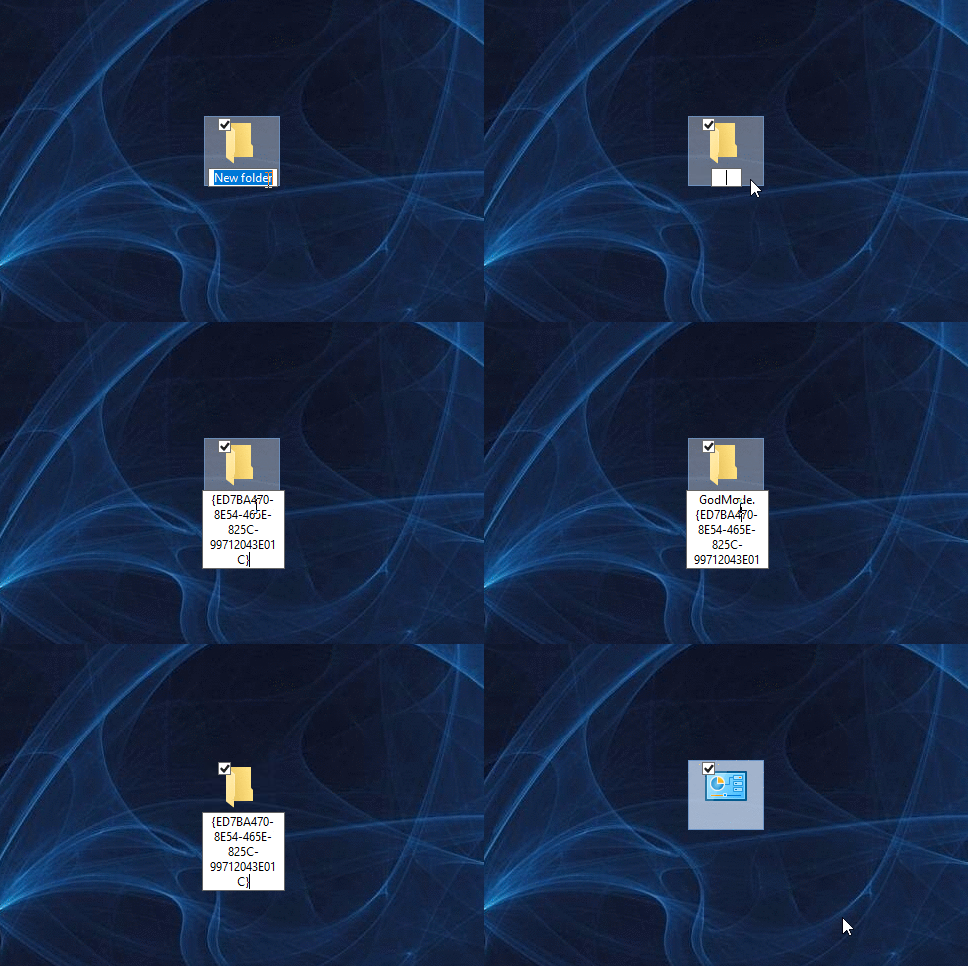
لتقوم بذلك، يجب أن تستخدم حساباً له امتيازات إدارية (مسؤول). انتقل إلى سطح المكتب وقم بإنشاء مجلد جديد عن طريق النقر بزر الماوس الأيمن فوق أي منطقة مفتوحة، واختيار جديد في القائمة، ثم النقر فوق الأمر مجلد.

سيظهر رمز المجلد الجديد.

الآن، أعد تسمية المجلد إلى ما يلي:

GodMode.{ED7BA470-8E54-465E-825C-99712043E01C}

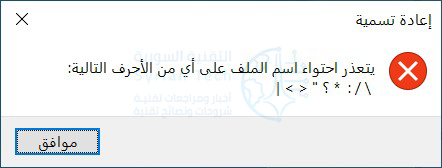
لاستخدام اسم آخر غير GodMode، ما عليك سوى استبدال GodMode في النص أعلاه بأي اسم تريده. يجب أن تظل المحارف التالية (بما في ذلك النقطة) كما هو موضح أعلاه. إذا قمت بإزالة GodMode دون إضافة أي نص في مكانه، فستتلقى الخطأ التالي.

بمجرد قيامك بعمل صحيح، سيتم تغيير الرمز إلى رمز شبيه بلوحة التحكم.

انقر نقراً مزدوجاً فوق الأيقونة. يتم تنظيم الفئات الرئيسية أبجدياً وتضم أكثر من 200 فئة.

على الرغم من أنه من السهل التعرف على الأسماء الرسمية لجميع أدوات ويندوز Windows ، فربما تجد (كما وجدنا) أنه جيد جداً للبدء به.

مع ذلك، يقدم مجلد God Mode طريقة سهلة الاستخدام لجميع الأدوات وطريقة رائعة للبحث عن الأشياء عندما لا تكون متأكداً مما سميت به.

مقالات قد تعجبك:

كيفية تخصيص حدود النوافذ والظلال على ويندوز 10
كيفية ضبط مخرج وشدة الصوت بشكل منفصل للبرامج في ويندوز 10
كيفية إعادة تعيين إعدادات الشبكة في ويندوز 10 لحل مشاكلها
طريقة خفية لفتح نافذة اختيار الإيموجي في ويندوز 10
كيفية استخدام ميزة المجموعات في ويندوز 10 لتنظيم التطبيقات في تبويبات

تحديث ويندوز 10 لشهر أيار 2020 أصبح متوفراً مع نواة لينكس مدمجة

أطلقت مايكروسوفت Microsoft تحديث نظام Windows 10 اليوم. إنه آخر تحديث رئيسي لنظام التشغيل Windows 10 ، وتشمل ميزاته : نظام ويندوز الفرعي لنظام التشغيل لينكس 2 (Windows Subsystem for Linux 2) وتحديثات لكورتانا Cortana.

أصدرت مايكروسوفت Microsoft النسخة النهائية من التحديث للاختبار الشهر الماضي، ويمكن للجميع على Windows 10 الوصول إلى تحديث أيار 2020 من خلال تحديث ويندوز Windows Update اليوم.

أكبر تغيير في تحديث مايو 2020 هو أنه يتضمن نظام ويندوز الفرعي لنظام لينكس 2 (WSL 2)، مع نواة لينكس Linux مخصصة.

سيؤدي دمج لينكس Linux هذا في Windows 10 إلى تحسين أداء نظام Microsoft Linux الفرعي في ويندوز Windows بشكل كبير.

كما أكدت مايكروسوفت Microsoft أنها ستقوم بتحديث هذه النواة من خلال Windows Update ، وستكون مفتوحة المصدر حتى يتمكن المطورون من إنشاء نواة WSL الخاصة بهم والمساهمة في التغييرات.

لن يتضمن تحديث WSL 2 دعم لتطبيقات لينكس الرسومية أو تسريع أجهزة معالجات الرسومات GPU حتى الآن، حيث تَعِد مايكروسوفت Microsoft بكلتا هاتين الميزتين لتحديثات ويندوز Windows المستقبلية.

يتضمن تحديث مايو 2020 أيضاً بعض التحسينات الكبيرة في كورتانا Cortana. حيث يمكن الآن إلغاء تثبيت كورتانا Cortana من شريط مهام Windows 10 ، ويتضمن القدرة على الاختيار بين الكتابة أو التحدث إلى المساعد الرقمي.

كما يتضمن تعديلات على واجهة كورتانا Cortana لجعلها أكثر تفاعلية، وأضافت مايكروسوفت Microsoft عمليات بحث سريعة إلى واجهة البحث الرئيسية مع هذا التحديث الأخير. وتشمل الوصول السريع إلى الطقس والأخبار واليوم والتاريخ والأفلام الجديدة.

يمكنك تثبيت تحديث أيار 2020 من Windows 10 من خلال البحث عن التحديثات في الإعدادات > التحديث والأمان > تحديث ويندوز.

مقالات قد تعجبك:

آبل تخطط لوضع مستشعرات ضوئية في سماعاتها اللاسلكية
مايكروسوفت أطلقت لعبة التزلج Surf على متصفح Edge
شركة Realme أعلنت عن أول ساعة وتلفزيون للشركة
كيفية ضبط مخرج وشدة الصوت بشكل منفصل للبرامج في ويندوز 10
كيفية تخصيص حدود النوافذ والظلال على ويندوز 10
كيفية تحديد معالج الرسوميات المشغل لأي برنامج أو لعبة في ويندوز 10