سوني باعت 4.5 مليون جهاز بلاي ستيشن 5 العام الماضي

كشفت شركة سوني Sony عن حجم مبيعات جهاز بلاي ستيشن 5 Play Station الجديد والذي تم الإعلان عن في شهر نوفمبر/تشرين الثاني الماضي.

وقالت سوني Sony إنها شحنت حوالي 4.5 مليون جهاز بلاي ستيشن PlayStation 5 في جميع أنحاء العالم في عام 2020، بحسب المعلومات المنشورة جنباً إلى جنب مع تقرير أرباح الشركة الأخير.

ويسلط هذا العدد الضوء على قدرة سوني Sony الحالية على إنتاج أجهزة بلاي ستيشن 5 بأعداد كبيرة، والتي كان من الصعب للغاية شراؤها عند إطلاقها في نوفمبر.

ويمكن مقارنة العدد السابق إلى حد كبير بمبيعات بلاي ستيشن 4 حيث شحنت الشركة أيضاً حوالي 4.5 مليون وحدة في الربع السنوي الذي تضمن إطلاقه.

ومع ذلك فقد نوّهت سوني Sony إلى أن النفقات المتعلقة بإطلاق PS5 قد قلّصت بعض مكاسبها في الأرباح، وأكدت أيضاً أن أجهزة PS5 نفسها تُباع بأقل من تكاليف صنعها، حيث تم تكبد خسارة بسبب “نقاط السعر الإستراتيجي لأجهزة PS5 التي تم تحديدها أقل من تكاليف التصنيع” بحسب كلمات الشركة نفسها.

بالمقابل فقد انخفض الطلب على جهاز بلاي ستيشن PlayStation 4 بشكل كبير على أساس سنوي، حيث تم شحن 1.4 مليون وحدة في الربع من أكتوبر إلى ديسمبر، بانخفاض 77 بالمئة عن العام السابق.

كما باعت الشركة بالفعل عدد أقل من أجهزة PS4 في ربع العام الأخير مقارنة بالربع الثالث الممتد من يوليو/تموز إلى سبتمبر/أيلول.

وبحسب الشركة نفسها فقد زادت إيرادات الشركة بنسبة 40% لتصل حتى 883.2 مليار ين (8.4 مليار دولار)، مدفوعة جزئياً بمبيعات أجهزة بلاي سستيشن 5 Play Station .

وكان أداء ألعاب Sony بشكل عام أفضل بكثير مما كان عليه قبل عام، حيث أشار المحلل دانيال أحمد إلى أنه كان في الواقع أفضل ربع في تاريخ PlayStation.

وارتفعت أرباح التشغيل بنسبة 50٪ لتصل إلى 80.2 مليار ين (763.3 مليون دولار) بسبب ارتفاع مبيعات الألعاب، واشتراكات PlayStation Plus، وتحسين هوامش الربح على أجهزة PS4.

ولم تصدر شركة مايكروسوفت Microsoft المنافسة أرقام مبيعات محددة لأجهزة Xbox Series X أو Series S مع تقرير أرباحها الأسبوع الماضي، لكن الشركة قالت إن إيرادات أجهزة Xbox ارتفعت بنسبة 86٪ على أساس سنوي.

مقالات قد تعجبك

هواوي ستكشف رسمياً عن هاتف جديد قابل للطي قريباً جداً
إنستغرام تختبر منع المستخدمين من مشاركة منشور في خلاصتهم كقصة (ستوري)
جيف بيزوس سيتخلى عن منصبه الحالي في شركة أمازون
ما هي الرسائل للويب في أندرويد وكيف يتم استخدامها
كيفية إلغاء إشعارات مدة استخدام الجهاز Screen Time الأسبوعية في آيفون وآيباد
كيفية تشغيل ضوء الفلاش في هواتف أندرويد بأسرع وأسهل طريقة

جوجل أعلنت عن إغلاق ستديوهات ستاديا الخاصة بها

عندما أعلنت جوجل Google لأول مرة عن نظامها الأساسي للألعاب السحابية Stadia، فإنها تحملت مخاطرة كبيرة من شأنها تغيير طريقة لعب الأشخاص للألعاب، وكانت قد خططت في الأصل لإصدار ألعاب أصلية تطورها استوديوهات Stadia الداخلية التي تحمل الاسم يسمى SG&E.

يبدو أن الشركة قد غيرت خططها حالياً مع إعلانها حديثاً عن إغلاق استديوهات ستاديا SG&E بالكامل، وأن معظم الفرق في SG&E سوف تنتقل إلى مناصب جديدة داخل الشركة، وأن Jade Raymond، وهو خبير في صناعة الألعاب تم جلبه لقيادة الاستوديوهات في Google، قد انفصل عن الشركة.

وقررت جوجل Google تركيزها في ستاديا Stadia، على أنها النظام الأساسي الذي يسمح للأشخاص بلعبها، وليس صنع الألعاب.

تم إطلاق Stadia لأول مرة بدون منافسة ولكن الآن بعد أكثر من عام تواجه المنصة منافسين من شركات أخرى مثل خدمة الألعاب السحابية من مايكروسوفت Game Pass إضافة إلى xCloud و Nvidia GeForce Now و Amazon Luna.

ستستمر خدمة Stadia نفسها للعب السحابي جنباً إلى جنب مع خدمة الاشتراك Stadia Pro البالغة 9.99 دولار، كما وقد تستمر جوجل Google في محاولة تأمين ألعاب من شركات أخرى وإتاحتها بشكل حصري على منصتها..

سيبقى بإمكان اللاعبين لعب جميع الألعاب المتاحة سحابياً عبر Stadia كما ستستمر في جلب ألعاب الجهات الخارجية إلى النظام الأساسي السحابي، بالإضافة إلى ذلك فإن الألعاب التي تم التخطيط لإصدارها في “المدى القريب” ستظل قادمة.

مقالات قد تعجبك

ميزة جديدة في يوتيوب تتيح إنشاء مقاطع صغيرة من مقاطع البث المباشر
متصفح كروم يحصل على واجهة جديدة لتبويباته المفتوحة في أندرويد
آبل أصدرت إضافة جديدة لمتصفح كروم تتعلق بمزامنة كلمات المرور
أفضل بديل لبرنامج الروت المشهور SuperSU
كيفية ضبط عدسة الكاميرا في حال استخدام نظارات أو عدسات لاصقة
كيفية تحسين جودة صوت ميكرفون الكمبيوتر

كيفية حفظ شرائح أو شريحة واحدة لعرض باوربوينت كصور

يعد باوربوينت أفضل برنامج لإنشاء عروض الشرائح المميزة، وخاصة أنه هنالك الكثير من قوالب بوربوينت المجانية متوفرة على الإنترنت.

إذا كانت هناك شريحة معينة في العرض التقديمي تشعر أنها ستكون مفيدة وتحتاج لحفظها كصورة مستقلة، فيمكنك حفظ هذه الشريحة كصورة واستخدامها خارج نطاق البرنامج بشكل منفرد أو باستخدام برنامج آخر.

إليك كيفية حفظ شريحة مايكروسوفت باوربوينت Microsoft PowerPoint كصورة.

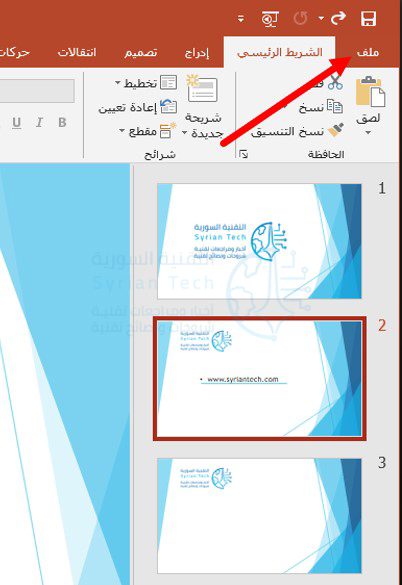
أولاً، افتح برنامج باوربوينت PowerPoint، وفي جزء الصور المصغرة حدد الشريحة التي تريد حفظها كصورة عن طريق النقر عليها. سيظهر مربع حول الشريحة بمجرد تحديدها.

بعد ذلك، انقر فوق علامة التبويب ملف في أعلى يمين البرنامج.

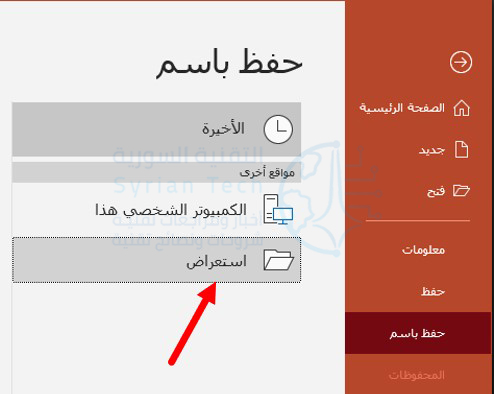
في الجزء الأيمن، انقر على حفظ باسم.

بعدها، اضغط على استعراض لتحديد المكان الذي تريد للملف النهائي أن يُحفظ فيه.

على يسار النافذة، سترى مربعين نصين. في مربع النص العلوي، أدخل اسم الملف (اسم الصورة التي ستحصل عليها).

مربع النص السفلي هو المكان الذي ستحدد فيه نوع الملف. انقر فوق السهم لأسفل على يمين مربع النص.

ستظهر قائمة منسدلة تعرض العديد من أنواع الملفات المختلفة التي يمكنك حفظ العرض التقديمي (أو الشريحة) بها. هذه هي أنواع ملفات الصور التي يمكنك الاختيار من بينها لحفظ شريحتك:

  • GIF Graphics Interchange Format
  • JPEG File Interchange Format
  • PNG Portable Network Graphics Format
  • TIFF Tag Image File Format
  • Scalable Vector Graphics Format

انقر فوق نوع ملف الصورة الذي ترغب في تحويل شريحة باوربوينت PowerPoint إليه. بعد ذلك، انقر على الزر حفظ.

سيظهر مربع حوار يسألك عما إذا كنت تريد تصدير جميع الشرائح كصورة أم فقط الصورة التي حددتها. انقر فوق الزر هذه الشريحة فقط (إذا أردت حفظ كل الشرائح كصور فلا بأس بالضغط على زر كافة الشرائح).

تم الآن حفظ الشريحة (الشرائح) كصورة.

بصرف النظر عن حفظ الشرائح كصور في مايكروسوفت باوربوينت Microsoft PowerPoint، يمكنك أيضاً حفظ الكائنات داخل شريحة كصورة.

استخدم نفس الطريقة السابقة إذا كنت بحاجة فقط إلى أجزاء معينة من الشريحة ليتم حفظها كصورة وبذلك ستحافظ على حجم ملف الصورة أصغر.

مقالات ذات صلة:

كيفية تغيير ملف باوربوينت من ملف عرض PPSX إلى ملف عمل PPTX

كيفية إزالة خلفية الصور باستخدام مايكروسوفت باوربوينت

يحتوي موقع صديقنا تيك تاو على شروحات مميزة أخرى عن باوربوينت والمزيد

مقالات قد تعجبك:

كيفية حذف صوت مقطع الفيديو عند نشره على إنستغرام
هل قفل الهاتف بالبصمة أو بالوجه آمن تماماً؟
ما هي عملية التصحيح ETTR في التصوير الفوتوغرافي؟ ولماذا يجب عليك فعلها؟
ما حساسية الضوء ISO التي يجب استخدامها في الكاميرا؟
ما هي ملفات AZW ؟ وكيف يمكن فتحها؟

لماذا تحتوي لوحات المفاتيح (الكيبورد) على مفتاح بشعار ويندوز؟

إذا كنت تستخدم حاسباً يعمل بنظام التشغيل ويندوز Windows، فربما تساءلت عن المفتاح الصغير الذي يحمل شعار ويندوز Windows على لوحة المفاتيح.

إنه يفتح قائمة ابدأ ويقوم بتنفيذ اختصارات مفيدة، ولكن من أين أتى؟ لماذا تم إيجاده؟ فلنلقِ نظرة.

أصل مفتاح ويندوز:

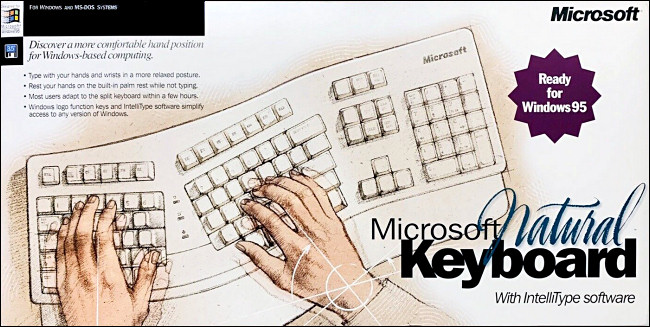
قد يبدو أن مفتاح ويندوز Windows كان دائماً معنا، لكنه لم يكن كذلك. ظهر لأول مرة في أيلول من عام 1994 على لوحة المفاتيح Microsoft Natural Keyboard.

كانت لوحة المفاتيح المريحة هذه على نفس غرار لوحة مفاتيح آبل Apple القابلة للتعديل السابقة، والتي قسّمت لوحة مفاتيح QWERTY القياسية إلى النصف.

على عكس لوحة مفاتيح آبل Apple، فقد قامت مايكروسوفت Microsoft بإمالة كل نصف بزوايا لطيفة لتقليل إجهاد المعصم.

بحلول هذه المرحلة، كانت مايكروسوفت Microsoft قد أنشأت بالفعل أجهزة أخرى، بما في ذلك ماوسات الحاسب (الفأرة) المشهود لها على نطاق واسع.

عندما حان الوقت لإنشاء لوحة المفاتيح الأولى، كان لدى أحد الأشخاص في مايكروسوفت Microsoft فكرة رائعة تتمثل في تضمين جزء دائم من علامة ويندوز Windows التجارية عليها.

نتج عن ذلك مفتاحان من مفاتيح ويندوز Windows، يقعان بين مفتاحي Control و Alt على يسار ويمين شريط المسافة.

ستبرر هذه المفاتيح الجديدة نفسها بأن تصبح مفاتيح التعريف الجديدة لاختصارات ويندوز Windows المحسّنة، على غرار مفتاح الأوامر على جهاز ماك Mac.

عند الضغط عليه مرة واحدة، يقوم مفتاح ويندوز Windows بفتح قائمة ابدأ في مايكروسوفت ويندوز Microsoft Windows 95 (تم إصداره بعد عام تقريباً من لوحة المفاتيح).

عند استخدامه مع مفاتيح أخرى، يمكن لمفتاح ويندوز Windows تنفيذ مهام أخرى متعلقة بويندوز Windows، مثل فتح مستكشف ملفات ويندوز File Explorer عن طريق الضغط على Windows + E.

بالإضافة إلى مفاتيح Windows، تحتوي لوحة المفاتيح Natural Keyboard أيضاً على مفتاح قائمة مصمم لفتح قائمة النقر بزر الماوس الأيمن في نظام التشغيل ويندوز Windows 95.

بعد فترة وجيزة من إطلاقها، حققت لوحة المفاتيح Natural Keyboard نجاحاً هائلاً، حيث تم بيع 600000 وحدة شهرياً في ذروة شعبيتها.

في شهر شباط من العام 1996، ذكرت مجلة بايت أنه تم بيع ما يقرب من مليون لوحة خلال عامها الأول في السوق. أنتج هذا النجاح سلسلة لوحة مفاتيح مريحة طويلة الأمد في مايكروسوفت Microsoft تستمر حتى يومنا هذا.

لم يقتصر مفتاح ويندوز Windows على لوحات المفاتيح المريحة فقط. حيث أنشأت مايكروسوفت Microsoft معياراً جديداً مكوناً من 104 مفتاحاً (امتداداً لتخطيط الطراز M المكون من 101 مفتاح) والذي رخصته الشركات المصنعة للوحات المفاتيح الأخرى قريباً.

مع الحملة التسويقية لنظام التشغيل ويندوز Windows 95، لم يرغب مصنعو الأجهزة في استبعادهم من أي ميزات جديدة وعد بها نظام التشغيل الذي تم الترويج له كثيراً. لذلك فجأة، انتشر مفتاح ويندوز Windows في كل مكان.

مؤخراً، كجزء من برنامج توافق أجهزة Windows، يجب أن تتضمن جميع لوحات المفاتيح التي تحتوي على أكثر من 50 مفتاحاً مفتاح ويندوز Windows (يُسمى أيضاً زر بدء الأجهزة في بعض مستندات مايكروسوفت Microsoft).

ليتم اعتمادها على أنها متوافقة مع ويندوز Windows. تسمح الشهادة للبائعين باستخدام شعار ويندوز Windows كجزء من تسويقهم.

من خلال هذه المبادرات، وجدت مايكروسوفت Microsoft طريقة ذكية لوضع علامتها التجارية على كل لوحة مفاتيح للكمبيوتر الشخصي، مما يعزز هيمنتها في سوق أجهزة الكمبيوتر.

حتى إذا قمت بتشغيل لينكس Linux على أجهزة كمبيوتر عامة، فمن المحتمل أن ترى شعار ويندوز Windows صغيراً على لوحة المفاتيح.

الضغط على مفتاح ويندوز:

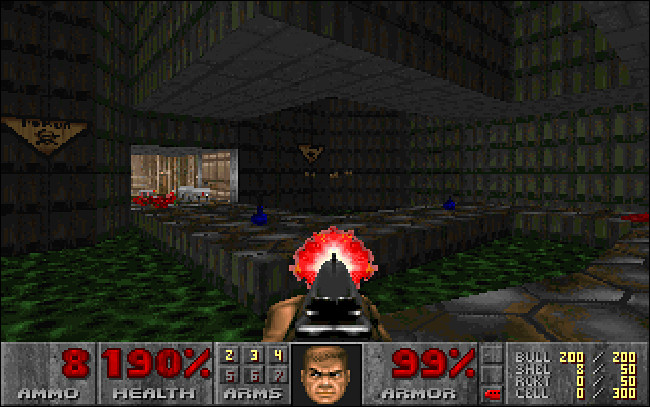
ومع ذلك، لم يكن الجميع معجباً بمفاتيح ويندوز Windows و القائمة Menu الجديدة. سرعان ما اكتشف اللاعبون، على وجه الخصوص، أن مفتاح Windows يقف في طريقهم عند لعب العديد من آلاف ألعاب MS-DOS التي تستخدم مفاتيح Control و Alt كأزرار إجراءات، مثل Doom.

بالإضافة إلى ذلك، إذا لعبت إحدى ألعاب MS-DOS على نظام ويندوز Windows، أو حتى مجرد لعبة تعمل بنظام ويندوز Windows بملء الشاشة، فإن الضغط على مفتاح ويندوز Windows غالباً ما يؤدي إلى تشغيل قائمة ابدأ.

لم يتسبب هذا في إبعاد اللاعبين عن لعبتهم فحسب، بل أدى في بعض الحالات إلى تعطل اللعبة أيضاً.

تضمنت الحلول إزالة مفتاح ويندوز Windows فعلياً من لوحة المفاتيح باستخدام مفك البراغي أو تشغيل أداة مساعدة مثل WinKey Killer التي تقوم بتعطيل المفتاح.

اليوم، يمكنك تعطيل مفتاح ويندوز Windows باستخدام أداة مساعدة مثل Microsoft PowerToys.

بعيداً عن الألعاب، لا يحتاج الجميع إلى استخدام مفتاح تعديل إضافي أو يقدرونه. حتى براد سيلفربيرغ ، نائب الرئيس الأول السابق لقسم الأنظمة الشخصية في Microsoft وأحد المهندسين المعماريين الرئيسيين في Windows 95 ، لا يستخدمه.

قال Silverberg نائب الرئيس الأول السابق لقسم الأنظمة الشخصية في مايكروسوفت Microsoft وأحد المهندسين الرئيسيين في Windows 95:

لم أعتد أبداً على استخدام مفتاح ويندوز Windows. لا أستخدم العديد من اختصارات لوحة المفاتيح بشكل عام. إنها فقط الطريقة التي يعمل بها عقلي وأصابعي.

ومع ذلك، يتفهم Silverberg سبب استمتاع الناس بمفتاح ويندوز Windows حسب الذوق الشخصي.

قال Silverberg: “بعض الناس متحمسون لاختصارات لوحة المفاتيح. إنهم يعرفونهم جميعاً ويستخدمونها على نطاق واسع. أنا أستخدم القليل. هم فقط لا يعلقون في ذهني”.

لاحظ Silverberg أيضاً أن القدرة على استخدام اختصارات لوحة المفاتيح القوية بالإضافة إلى القوائم الأكثر وضوحاً كانت جانباً رئيسياً من جوانب التصميم في Windows 95.

كان من المهم بالنسبة له أن تكون اختصارات لوحة المفاتيح عبارة عن مسرّعات، وليست الطريقة الوحيدة لفعل شيء ما.

بالطبع، لم يقم بعض المتعصبين (بما في ذلك أولئك الذين يفضلون لوحة مفاتيح IBM Model M الكلاسيكية) بالترقية إلى لوحة مفاتيح تحوي مفتاح ويندوز Windows.

إذا كنت منهم، ووجدت أنك تحتاج أحياناً إلى مفتاح ويندوز Windows، فيمكنك فقط الضغط على Ctrl + Esc لفتح قائمة ابدأ.

ماذا يفعل مفتاح ويندوز اليوم؟

كما ذكرنا أعلاه، بضغطة واحدة على مفتاح ويندوز Windows تستطيع فتح قائمة ابدأ. (ليس من قبيل المصادفة أن الزر ابدأ يحمل شعار ويندوز Windows أيضاً).

عند استخدامه مع مفاتيح أخرى، يمكن لمفتاح ويندوز Windows تشغيل عشرات المهام في ويندوز Windows 10، بما في ذلك ما يلي:

  • Windows + I: فتح الإعدادات.
  • Windows + E: فتح مستكشف الملفات File Explorer.
  • Windows + D: إظهار/إخفاء سطح المكتب.
  • Windows + F: فتح مربع البحث.
  • Windows + M: تصغير جميع النوافذ المفتوحة.
  • Windows + Tab: عرض طريقة عرض المهام.
  • Windows + L: قفل الشاشة.
  • Windows + A: يفتح مركز المهام Action Center.
  • Windows + مفتاح المسافة: يقوم بالتبديل بين اللغات المتاحة.

هناك العشرات من المهام. إذا قمت بحفظها، فستكون في متناول يديك للقيام بسرعة بجميع الأشياء في ويندوز Windows، بما في ذلك إدارة أسطح المكتب الافتراضية أو إعادة ترتيب النوافذ.

كان مفتاح ويندوز Windows -ولا يزال- انتصاراً تسويقياً هائلاً لشركة مايكروسوفت Microsoft. وبعد 26 عاماً من تقديمه، يظل مفتاح ويندوز Windows مفيداً بشكل لا يصدق في نظام ويندوز Windows.

مقالات قد تعجبك:

كيفية لعب لعبة الديناصور المخفية في كروم دون الانقطاع عن الإنترنت
كيفية معرفة حجم ذاكرة الوصول العشوائي (رام) RAM في هاتف أندرويد
كيفية تحسين عدد الإطارات في الثانية FPS في الألعاب
كيف يعمل نظام التبريد المائي في الهواتف المحمولة؟
كيفية مشاركة لقطات الشاشة ومقاطع فيديو اللعب على إكس بوكس سيريس إكس X وإس S

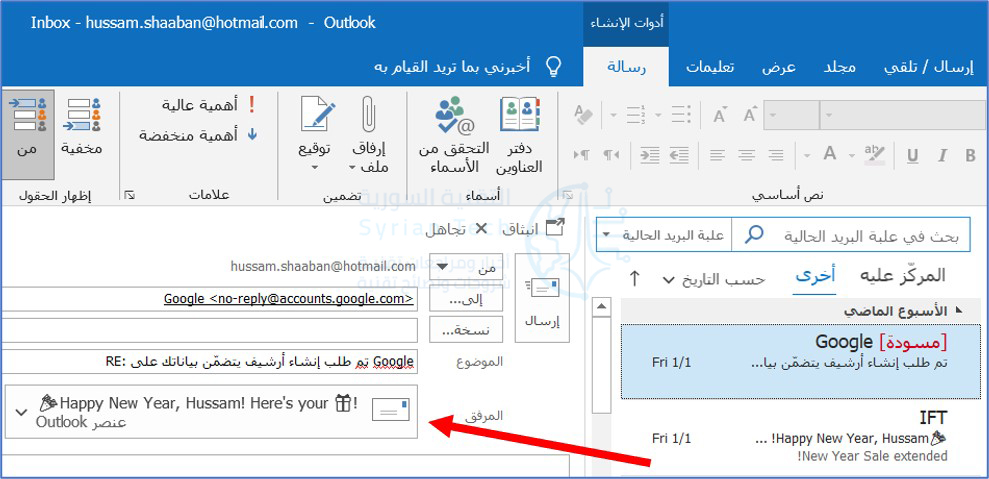
كيفية إرسال رسالة بريد إلكتروني كمرفق في رسالة أخرى في برنامج آوتلوك

بدلاً من إعادة توجيه العديد من رسائل البريد الإلكتروني بشكل فردي، يمكنك إرسالها جميعاً مرة واحدة كمرفقات في بريد واحد.

يمكنك القيام بذلك باستخدام برنامج سطح المكتب الأصلي لبرنامج مايكروسوفت آوت لوك Microsoft Outlook وتطبيق الويب عبر الإنترنت. إليك كيفية إعادة توجيه رسائل البريد الإلكتروني كمرفقات في كليهما.

قبل أن نبدأ، لاحظ أن هذه الميزة غير متوفرة في تطبيق آوت لوك Outlook للجوال لأجهزة آيفون iPhone أو آيباد iPad أو أندرويد Android أو آوت لوك Outlook في متصفحات الجوال.

كيفية إعادة توجيه بريد إلكتروني كمرفق باستخدام برنامج سطح المكتب في آوت لوك:

يمكنك إرفاق بريد إلكتروني برسالة بريد إلكتروني جديدة (أو برسالة بريد إلكتروني ترد عليها) باستخدام برنامج سطح المكتب الأصلي لبرنامج مايكروسوفت آوت لوك Microsoft Outlook لنظامي التشغيل ويندوز Windows وماك Mac.

للقيام بذلك، قم بتشغيل برنامج آوت لوك Outlook ثم حدد البريد الإلكتروني الذي تريد إعادة توجيهه كمرفق بالنقر فوقه في قائمة البريد الإلكتروني.

بعد ذلك، في مجموعة استجابة ضمن علامة التبويب الشريط الرئيسي، انقر على المزيد ثم انقر على إعادة التوجيه كمرفق من القائمة المنسدلة.

بمجرد النقر على الخيار السابق، ستظهر نافذة جديدة مع البريد الإلكتروني المحدد مسبقاً كمرفق.

بدلاً من ذلك، إذا كنت تريد الرد على رسالة بريد إلكتروني باستخدام بريد إلكتروني آخر كمرفق، فانقر على البريد الإلكتروني من قائمة البريد الإلكتروني التي ترغب في الرد عليها ثم انقر فوق الزر رد.

بعد ذلك، قم بسحب وإفلات البريد الإلكتروني الذي ترغب في إرفاقه بنص رسالة البريد الإلكتروني من قائمة البريد.

لقد تم الآن إرفاق البريد الإلكتروني برسالة الرد الإلكترونية.

كيفية إعادة توجيه رسائل البريد الإلكتروني كمرفقات بشكل افتراضي:

إذا كنت تريد أن يقوم مايكروسوفت آوت لوك Microsoft Outlook بإرفاق بريد إلكتروني برسالة بريد إلكتروني جديدة بشكل افتراضي عندما تنقر على الزر إعادة توجيه في رسالة بريد إلكتروني، فإن الأمر بسيط من الإعدادات.

افتح تطبيق آوت لوك Outlook على جهاز الكمبيوتر وانقر فوق علامة التبويب ملف.

انقر على خيارات في الجزء الأيمن.

ستظهر نافذة خيارات Outlook. انقر هنا فوق علامة التبويب البريد في الجزء الأيمن.

بعد ذلك، انقر على السهم بجوار الخيار عند إعادة توجيه رسالة في قسم الرد وإعادة التوجيه، ثم انقر فوق إرفاق الرسالة الأصلية من القائمة المنسدلة.

أخيراً، انقر على موافق في الزاوية السفلية اليسرى من النافذة لتطبيق التغييرات.

في المرة التالية التي تنقر فيها على الزر إعادة توجيه لرسالة بريد إلكتروني، سيظهر بريد إلكتروني جديد مرفق به هذا البريد الإلكتروني.

إذا كنت تفضل استخدام آوت لوك Outlook على الويب بدلاً من التطبيق الأصلي، فلا يزال بإمكانك إعادة توجيه رسائل البريد الإلكتروني كمرفقات، لكن الخطوات مختلفة قليلاً.

كيفية إعادة توجيه بريد إلكتروني كمرفق باستخدام تطبيق الويب في آوت لوك:

على عكس برنامج سطح المكتب في مايكروسوفت آوت لوك Microsoft Outlook، لا توجد خيارات تستطيع النقر عليها لإعادة توجيه رسائل البريد الإلكتروني كمرفقات في تطبيق الويب، ولكن لا يزال بإمكانك القيام بذلك باستخدام طريقة السحب والإفلات.

افتح متصفح الويب، وانتقل إلى موقع آوت لوك Outlook على الويب، ثم قم بتسجيل الدخول إلى حساب آوت لوك Outlook الخاص بك.

بمجرد تسجيل الدخول، يمكنك إما النقر فوق رسالة جديدة في الزاوية العلوية اليمنى من النافذة لفتح نافذة إنشاء بريد إلكتروني جديد كما في الصورة.

أو حدد بريداً إلكترونياً للرد عليه برسالة بريد إلكتروني كمرفق من خلال النقر على البريد الإلكتروني ثم اختر رد.

بغض النظر عما إذا كنت تقوم بالرد على بريد إلكتروني أو تنشئ بريداً جديداً، فإن الخطوة التالية هي نفسها.

ما عليك سوى اختيار البريد الإلكتروني الذي ترغب في إضافته كمرفق من قائمة رسائل البريد الإلكتروني ثم سحب البريد الإلكتروني وإفلاته في نص البريد الإلكتروني الجديد.

كل ما تبقى الآن هو إضافة المستلم (إذا كان بريداً إلكترونياً جديداً)، واكتب رداً، وقم بإرسال الرسالة!

مقالات قد تعجبك:

ما هو التورنت؟ وكيف يعمل؟ وكيفية استخدامه؟ وكيفية التعامل معه؟
موقع LinkedIn تجاهل باحث فلسطيني قد اكتشف ثغرة في الموقع
كيفية مشاهدة فيديوهات يوتيوب بالتزامن مع أصدقائك
كيفية وضع مجلد تطبيقات في شريط الوصول السريع في آيفون
شرح لتطبيقات فوتوشوب للهواتف الذكية، وما ميزاتها ؟

مايكروسوفت أعلنت عن حاسب Surface Pro 7 Plus الجديد

أعلنت مايكروسوفت Microsoft عن أحدث عنصر في سلسلة Surface Pro الخاصة بها من خلال الإعلان عن حاسب Surface Pro 7 Plus المحدث والمتاح فقط للشركات والمدارس.

ويتمتع هذا الحاسب بنفس التصميم والشاشة الموجودان في حاسب Surface Pro 7، إلا أن مايكروسوفت Microsoft قامت بإجراء تعديلات في الأجزاء الداخلية للحاسب لإفساح المجال لأحدث معالجات Intel من الجيل الحادي عشر وبطارية أكبر وتخزين نوع SSD قابل للإزالة من أجل الإصلاح أو التغيير، واتصال خلوي LTE.

تخزين قابل للإزالة

يمثل هذا عودة LTE إلى سلسلة Surface Pro الرئيسي لأول مرة منذ عام 2015، ولكن للأسف لا يوجد اتصال 5G لأن Microsoft تستخدم مودم Snapdragon X20 LTE الأقدم من Qualcomm داخل هذا الحاسب Surface Pro 7 Plus.

ستتوفر مجموعة متنوعة من الطرز، بدءًا من (Intel Core i3 (1115G4 وانتهاءً بمعالج (Intel Core i7 (1165G7.

سيدعم طراز (Intel Core i5 (1135G7 فقط على LTE اختياري يبدأ من 1149 دولارًا، بينما يشحن طراز Core i3 الأساسي بسعة 8 جيجابايت من ذاكرة الوصول العشوائي و 128 جيجابايت للتخزين مقابل 899 دولارًا.

يمكن أيضًا تكوين خيار Core i7 الأعلى (2799 دولارًا) حتى 32 جيجابايت من ذاكرة الوصول العشوائي وما يصل إلى 1 تيرابايت من تخزين SSD.

تعد Microsoft الآن بعمر بطارية يصل إلى 15 ساعة على Surface Pro 7 Plus، جزء صغير من هذا التحسن في عمر البطارية سيكون بفضل رقائق Intel 11th Gen، ولكن يرجع ذلك في الغالب إلى الانتقال من سعة بطارية تبلغ 46.5 واط في الساعة إلى 50.4 واط في الساعة.

يأتي جهاز Surface Pro 7 Plus أيضًا مع نفس شاشة PixelSense مقاس 12.3 بوصة (2736 × 1824) الموجودة على حاسب Surface Pro 7 الأصلي، مع منفذ USB-C واحد ومنفذ USB-A ومقبس سماعة رأس مقاس 3.5 مم.

ستشمل طرز Wi-Fi فقط قارئ بطاقة MicroSDXC، بينما ستحل طرز LTE محلها بطاقة nano SIM، هذا يعني أن Surface Pro 7 Plus لا يزال يفتقر إلى توصيل Thunderbolt.

يعمل تخزين SSD القابل للإزالة تمامًا كما يعمل على Surface Pro X أو Surface Laptop 3، مما يسمح للشركات بتبديل محركات الأقراص من أجل الإصلاح.

تخطط Microsoft لبدء شحن Surface Pro 7 Plus للعملاء في 15 يناير/كانون الثاني في الولايات المتحدة، وسيكون متاحًا أيضًا في كندا وأستراليا ونيوزيلندا والمملكة المتحدة وعدد كبير من الدول الأوروبية

مقالات قد تعجبك

ما هو تطبيق سيجنال Signal وما الفرق بينه وبين واتساب؟
إل جي تطرح مفهوماً تخيلياً لسرير يحتوي تلفاز أوليد مخفي
شركتا آبل وهيونداي تخططان لتوقيع اتفاقية تعاون لإنتاج سيارة كهربائية
مئة مليون مستخدم لا يزالون يستخدمون ويندوز 7
كيفية تفعيل الوضع المظلم في فيسبوك على الكمبيوتر
كيفية تحسين أداء الألعاب عند استخدام كروت الشاشة من نوع Intel

كيفية النسخ الاحتياطي واستعادة رسائل البريد الإلكتروني في مايكروسوفت آوت لوك

تحتفظ أنظمة البريد الإلكتروني الحديثة ببريدك في السحابة حتى تتمكن من الوصول إليه دائماً، ولكن مع وجود حدود لمساحة التخزين.

إليك كيفية الحصول على نسخة احتياطية من رسائل البريد الإلكتروني في برنامج مايكروسوفت آوت لوك Microsoft Outlook واستعادتها إذا احتجت إلى هذه الرسائل مرة أخرى.

كيفية إنشاء نسخة احتياطية في مايكروسوفت آوت لوك:

يعد الحصول على نسخة احتياطية في مايكروسوفت آوت لوك Microsoft Outlook أمراً سهلاً للغاية. يتم تخزين النسخ الاحتياطية في ملفات PST، والتي يمكن فتحها مباشرة في آوت لوك Outlook. إليك كيفية إنشاء نسخة.

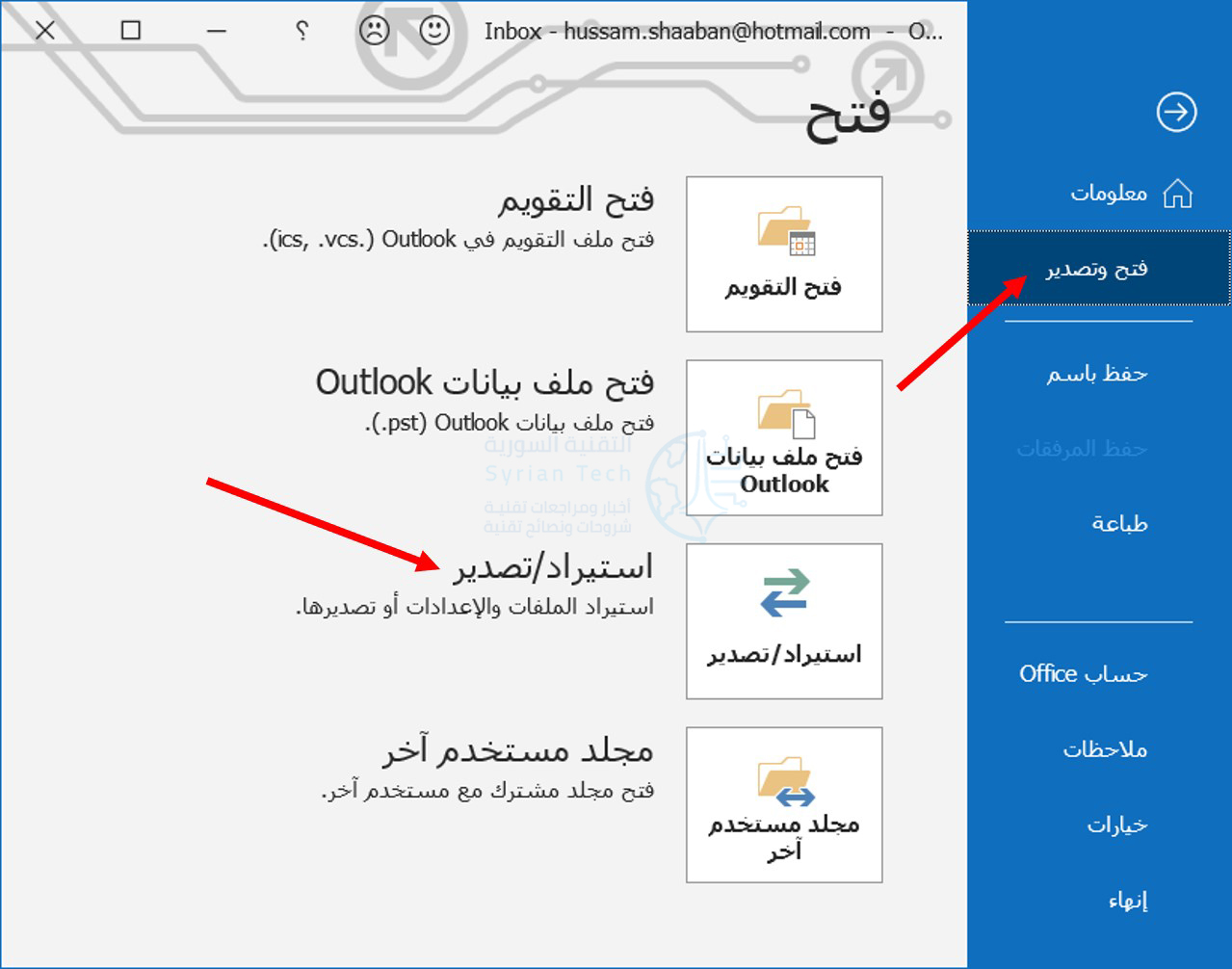
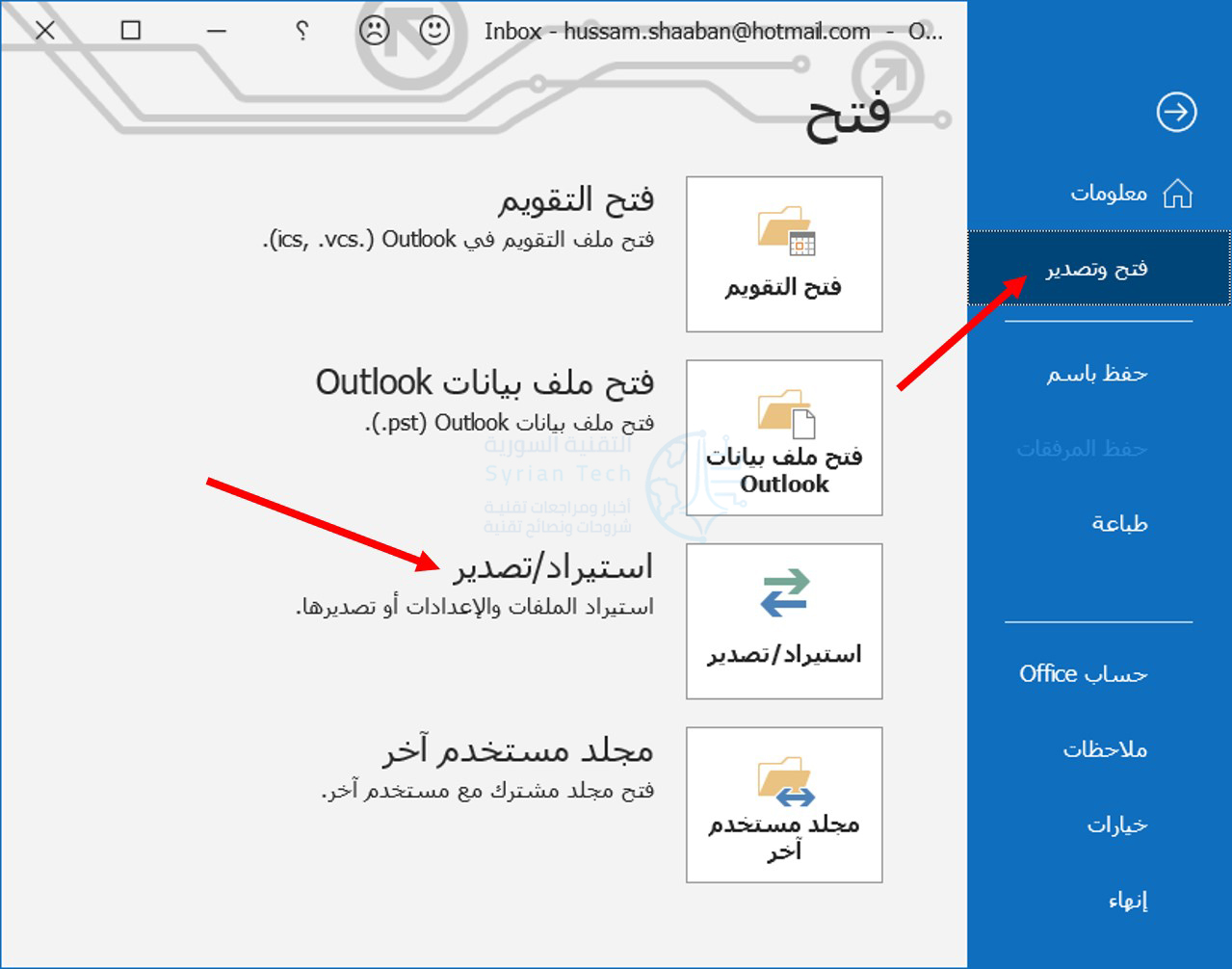
افتح مايكروسوفت آوت لوك Microsoft Outlook على جهاز الكمبيوتر، وانقر فوق ملف في الشريط العلوي، ثم انقر فوق فتح وتصدير وبعدها اختر استيراد/تصدير.

انقر فوق تصدير إلى ملف ثم انقر على زر التالي.

من النافذة التالية، انقر على خيار ملف بيانات Outlook (.pst) وانقر على التالي للمتابعة.

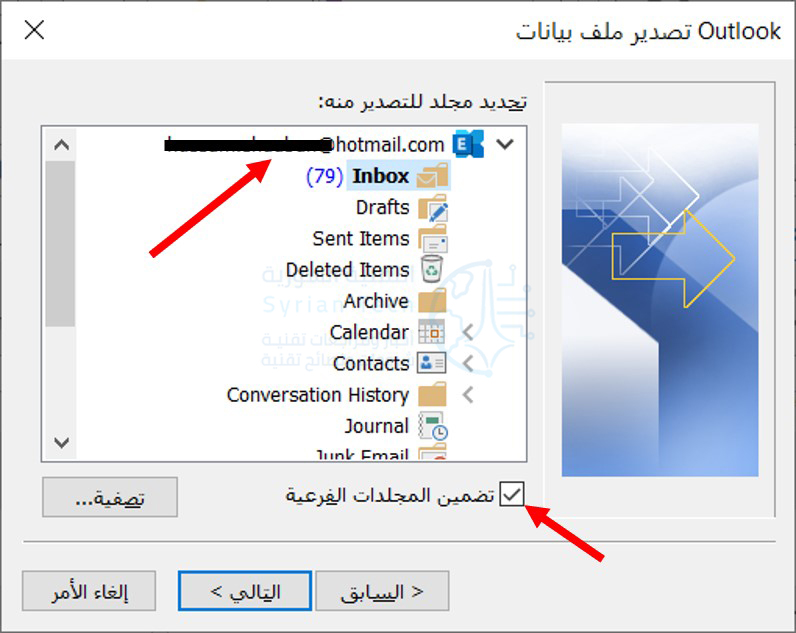
يمكنك تحديد مجلد فردي، مثل مجلد الأرشيف Archive، ولكن إذا كنت ترغب في عمل نسخة احتياطية لجميع رسائلك الإلكترونية، فانقر فوق اسم البريد الإلكتروني كما في الصورة، وتأكد من تحديد الخيار تضمين المجلدات الفرعية ثم انقر فوق التالي.

بشكل افتراضي، سيتم تسمية ملفك باسم backup.pst وسيتم تخزينه في مجلد مايكروسوفت آوت لوك Microsoft Outlook الافتراضي في ويندوز Windows، ولكن يمكنك تغيير الموقع واسم الملف.

إذا قمت بحفظ الملف بنفس اسم ملف PST آخر في نفس المجلد، فسيتم حفظ رسائل البريد الإلكتروني في نفس الملف.

هذا هو الغرض من قسم خيارات؛ اختر ما إذا كنت تريد استبدال رسائل البريد الإلكتروني المكررة، أو إنشاء رسائل بريد إلكتروني مكررة، أو عدم تصدير رسائل البريد الإلكتروني المكررة على الإطلاق.

عند الانتهاء، انقر على إنهاء.

سيقوم آوت لوك Outlook بإنشاء ملف PST في الموقع الذي حددته. لا يتم تصدير البيانات الوصفية مثل خصائص المجلد (طرق العرض والأذونات وإعدادات الأرشفة التلقائية) وقواعد الرسائل وقوائم المرسلين المحظورين.

سيتيح لك آت لوك خيار وضع كلمة مرور اختيارية للملف. قم بإضافة واحدة وأكّدها، أو اترك الحقول فارغة في حال لم ترغب بحماية الملف، وانقر فوق موافق لإنهاء العملية.

يمكنك استخدام ميزة النسخ الاحتياطي لإنشاء نسخة احتياطية خارج الموقع، لتوفير مساحة في حساب IMAP، أو لنقل رسائل البريد الإلكتروني إلى حساب مختلف أو مايكروسوفت آوت لوك Microsoft Outlook على جهاز آخر.

كيفية استعادة نسخة احتياطية في مايكروسوفت آوت لوك:

الآن بعد أن أصبح لديك ملف PST، يجب أن تكون قادراً على استيراد البيانات الموجودة فيه مرة أخرى إلى مايكروسوفت آوت لوك Microsoft Outlook، وهو أمر سهل مثل تصدير الملف.

افتح برنامج آوت لوك Outlook على جهاز الكمبيوتر، وانقر فوق ملف، ثم انقر على فتح وتصدير ثم اختر استيراد/تصدير.

بعد ذلك، اختر استيراد من برنامج أو ملف آخر وانقر على التالي.

قم باختيار ملف بيانات Outlook (.pst) ثم انقر التالي.

اختر ملف PST الذي تريد استيراده واختر ما إذا كنت تريد استبدال رسائل البريد الإلكتروني المكررة أو إنشاء رسائل بريد إلكتروني مكررة أو عدم استيراد رسائل بريد إلكتروني مكررة على الإطلاق.

عند الانتهاء، انقر على التالي.

حدد المجلد الذي تريد استيراده، أو صندوق البريد بأكمله (إذا كان ذلك هو ما قمت بتصديره) واختر ما إذا كنت تريد استيراد الملفات إلى المجلد الحالي الذي أنت فيه، أو مجلدات بنفس الاسم الذي قمت بتصديره.

إذا كنت تقوم بالاستعادة من نسخة احتياطية أو نقل رسائلك الإلكترونية إلى جهاز جديد، فستحتاج إلى تحديد الخيار استيراد عناصر إلى المجلد نفسه في واختيار حساب البريد لاستيرادها منه.

سيؤدي هذا إلى إنشاء نفس بنية المجلد التي قمت بتصديرها إلى ملف PST. عند الانتهاء، انقر على إنهاء.

سيتم الآن استيراد رسائل البريد الإلكتروني الخاصة بك إلى مايكروسوفت آوت لوك Microsoft Outlook.

إذا كنت تستورد رسائل بريد إلكتروني من حساب مختلف، وكنت تستخدم IMAP أو MAPI، فستتم مزامنة الرسائل المستوردة مع خادم البريد الإلكتروني وستتمكن من الوصول إليها من أجهزة أخرى.

بناءً على حجم رسائل البريد الإلكتروني، قد يستغرق اكتمال عملية المزامنة بعض الوقت.

تذكر أنه لا يتم تصدير البيانات الوصفية مثل خصائص المجلد (طرق العرض والأذونات وإعدادات الأرشفة التلقائية) وقواعد الرسائل وقوائم المرسلين المحظورين إلى ملف PST، لذلك لن يتم استيرادها أيضاً وسيتعين عليك إعادة إنشائها.

مقالات قد تعجبك:

شرح لتطبيقات فوتوشوب للهواتف الذكية، وما ميزاتها ؟
كيفية تحديد تطبيقات أندرويد المزيفة قبل تحميلها
طريقة تحميل برنامج أي تيونز iTunes وعمل نسخة احتياطية من هاتف الآيفون iPhone
كيفية تعطيل التصحيح التلقائي في أجهزة آيفون وآيباد
تعرف على شريحة Apple M1 الأقوى على الإطلاق من آبل

مئة مليون مستخدم لا يزالون يستخدمون ويندوز 7

على الرغم من انقطاع الدعم عنه قبل عام من الآن إلا أن نظام التشغيل ويندوز Microsoft Windows 7 لا يزال يضم على الأقل 100 مليون مستخدم حول العالم.

حيث قالت مايكروسوفت Microsoft سابقاً أنه وعلى مدار سنوات هناك 1.5 مليار مستخدم لنظام ويندوز Windows عبر إصدارات متعددة في جميع أنحاء العالم.

وذكر تقرير لموقع زي فيرج الإخباري أنه “من الصعب الحصول على عدد محدد من مستخدمي Windows 7 بسبب الأساليب المختلفة المستخدمة من قبل شركات التحليلات، لكنه لا يقل عن 100 مليون” ، وفقًا لتقرير The Verge.

كما قام موقع ZDNet بتحليل نسبة أجهزة الكمبيوتر التي لا تزال تعمل بنظام ويندوز Windows 7 عبر تقارير التحليلات المختلفة، فبينما يربط كل مصدر بيانات Windows 7 بنسب مختلفة من حصة السوق، يتفق معظمهم على أن نظام التشغيل هذا لا يزال يشكل حوالي 20 بالمائة من أجهزة الكمبيوتر.

وانتهى دعم ويندوز Windows 7 في كانون الثاني (يناير) 2020، بعد ما يقرب من 11 عاماً من إطلاق نظام التشغيل لأول مرة بحملته التسويقية “أنا كمبيوتر ، وويندوز Windows 7 فكرتي”.

وسرعان ما أصبح إصداراً شائعاً من ويندوز Windows، خاصة في الشركات، حيث كان من الواضح من النظر إلى الحصة السوقية لنظام التشغيل العام الماضي أن الأمر سيستغرق عاماً أو عامين لتراجع ويندوز Windows 7 إلى أقل من 10 في المائة من حصة السوق.

يبدو أن الأمر قد يستغرق وقتاً أطول حتى يختفي ويندوز Windows 7 تماماً، خاصة بعد عام عندما تحول الكثيرون إلى أجهزة الكمبيوتر للعمل عن بُعد والتعليم المنزلي.

وأبلغت مايكروسوفت Microsoft عن زيادة في الطلب على الحواسيب الشخصية واستخدامها بسبب انتشار وباء كورونا، كما أنه من المحتمل أن جزءاً من استخدام الحواسيب الشخصية جاء أيضاً نتيجة إعادة إحياء الأجهزة القديمة والتي يمكن أن تكون عاملة بنظام Windows 7.

من الواضح أن الوباء قد أثر أيضًا على سوق أجهزة الكمبيوتر الشخصية خلال العام الماضي، حيث ما زلنا ننتظر تقديرات أجهزة الكمبيوتر الشخصية من Gartner و IDC، لكن يعتقد بعض المحللين أنه كان بإمكاننا رؤية ما يقرب من 300 مليون جهاز كمبيوتر تم شحنها في عام 2020 وحده.

وبحسب التحليلات كان هناك في نهاية ديسمبر 2019 حوالي 75.8٪ من أجهزة الكمبيوتر تعمل بنظام Windows 10، و 18.9٪ كانت تعمل بنظام ويندوز Windows 7 ، و 4.6٪ فقط كانت تعمل بنظام Windows 8.x غير المحبوب.

مقالات قد تعجبك

شاومي أعلنت عن هاتف Mi 10i المتميز بكاميرا بدقة 108 ميجابيكسل
آبل تسعى لاستخدام حاسب ماك لشحن باقي منتجاتها مثل هاتف الآيفون
ترامب وقع أمراً تنفيذياً يحظر فيه التعاملات مع ثمانية تطبيقات صينية
كيفية حل مسائل الرياضيات باستخدام جوجل لنس Lens
كيفية استخدام ملصقات (ستيكر) ميموجي Memoji على آيفون وآيباد
خطر استخدام ومسح رموز الاستجابة السريعة QR code

تصفح آخر الأخبار ومعرفة أحوال الطقس سيكون ممكناً عبر شريط مهام ويندوز 10

ستقوم شركة مايكروسوفت Microsoft بإجراء تغيير كبير على شريط مهام ويندوز Windows 10 قريباً، مع إضافة عنصر واجهة مستخدم للأخبار والطقس.

الميزة الجديدة في طور الاختبار حالياً وستسمح لمستخدمي ويندوز Windows 10 بالوصول إلى موجز الأخبار والأسهم ومعلومات الطقس مباشرة من شريط المهام.

حيث ستتمكن من إلقاء نظرة سريعة على الطقس دون الحاجة إلى فتح قائمة ابدأ أو تثبيت تطبيق تابع لجهة خارجية أو التحقق عبر الإنترنت.

ستظهر ميزة شريط المهام في موجز صغير للمحتوى الذي يمكن تخصيصه بأحدث الأخبار الرياضية والعناوين الرئيسية ومعلومات الطقس كما تظهر هذه الصورة المتحركة من مايكروسوفت:
وتستخدم مايكروسوفت Microsoft شبكة Microsoft News لعرض الأخبار والمحتوى من أكثر من 4500 مصدر.

حيث كانت الشركة ترعى ذلك من خلال الذكاء الاصطناعي في الأشهر الأخيرة، وستتعرف هذه الميزة الخاصة أيضًا على الأخبار ذات الصلة بك عندما ترفض أو تعجبك القصص في الخلاصة.

بدأت Microsoft في اختبار هذه الميزة الجديدة عبر Windows Insiders، ومن المحتمل أن تكون متاحة لجميع المستخدمين في وقت لاحق من هذا العام، لكنها ستكون متاحة في البداية فقط للمختبرين في الولايات المتحدة وكندا والمملكة المتحدة وأستراليا والهند.

ستتطلب ميزة شريط المهام الجديدة هذه أيضًا تثبيت متصفح إيدج Edge المستند إلى Chromium من Microsoft على جهاز الحاسوب.

هذا يعني أن أي رابط تنقر عليه داخل الميزة سيجبرك على الدخول إلى متصفحEdge لقراءته حيث تقوم Microsoft بتقديم المحتوى في وضع القراءة افتراضياً.

يمكن بالطبع تعطيل ميزة شريط المهام الجديدة هذه، وتقول Microsoft إنها ستكون تجربة خالية من الإعلانات.

تبدو هذه الميزة أكثر فائدة من People Bar الذي قدمتها مايكروسوفت Microsoft في Windows 10 قبل بضع سنوات، حيث تقدم هذه الميزة طريقة سريعة للوصول إلى جهات الاتصال، ولكنها تدعم فقط تطبيقات مثل البريد وسكايب وليس خدمات المراسلة الكبيرة التابعة لجهات خارجية.

مقالات قد تعجبك

شاومي أعلنت عن هاتف Mi 10i المتميز بكاميرا بدقة 108 ميجابيكسل
آبل تسعى لاستخدام حاسب ماك لشحن باقي منتجاتها مثل هاتف الآيفون
ترامب وقع أمراً تنفيذياً يحظر فيه التعاملات مع ثمانية تطبيقات صينية
كيفية حل مسائل الرياضيات باستخدام جوجل لنس Lens
كيفية إنشاء مجموعة ملصقات خاصة لاستخدامها في واتساب
ما هو ماسح LiDAR في آيفون 12 برو؟ وما الفرق بينه وبين الرادار RADAR؟

مايكروسوفت تخطط لإجراء تغييرات كبيرة في واجهة ويندوز 10 هذا العام

تخطط شركة مايكروسوفت Microsoft لإجراء “تجديد مرئي شامل لنظام ويندوز Windows” موجه لمستخدمي نظام التشغيل الخاص بمايكروسوفت تحت شعار “‘Windows is BACK” (أي ويندوز عائد).

هذا الخبر وفقاً لإعلان الوظائف الذي نشرته الشركة مؤخراً، حيث ورد في نص الإعلان ما يلي: “في هذا الفريق، ستعمل مع شركائنا الرئيسيين لتنظيم وتقديم تجديد مرئي شامل لتجربة نظام التشغيل ويندوز Windows للإشارة إلى عملائنا بأن Windows is BACK، والتأكد من أن ويندوز Windows سيتمتع بأفضل تجربة مستخدم لنظام تشغيل للعملاء “.

لكن سرعان ما قامت مايكروسوفت Microsoft بعد ذلك بإزالة الإشارات إلى هذا “التجديد البصري الشامل” هذا الصباح، بعد أن اكتشف العديد من المتحمسين في قائمة الوظائف خلال عطلة نهاية الأسبوع.

وكانت مايكروسوفت Microsoft تعد بإصلاحات مرئية لنظام التشغيل ويندوز Windows 10 لسنوات، بفضل نظام Fluent Design الخاص بها، إلا أن الشائعات الأخيرة تشير إلى أن الشركة تخطط لتغييرات كبيرة في واجهة المستخدم لنظام التشغيل ويندوز 10 والتي ستظهر لأول مرة في وقت لاحق من هذا العام.

ولم تقدم تحديثات Windows 10 الأخيرة الكثير من التغييرات في المظهر، وقد رأينا المزيد من الأخبار حول التغييرات التي طرأت على لوحة التحكم أكثر من أي شيء آخر.

وكشفت تسريبات سابقة عن أهم ما سيتم تقديمه على مستوى واجهة المستخدم في ويندوز 10 والذي سيأتي من خلال تحديث جديد في هذا العام 2021، ويحمل هذا التحديث الاسم الكودي (Sun Valley)، حيث سيتضمن تعديلاً لقائمة ابدأ، ومستكشف الملفات، والتطبيقات المدمجة في Windows 10 لتحديثها وجعل واجهتها أكثر اتساقاً.

ستتضمن بعض تغييرات واجهة المستخدم أيضاً تحديثات لأشرطة التمرير والأزرار وعناصر التحكم الموجودة في جميع أنحاء Windows والتطبيقات التي تعمل على نظام التشغيل.

عملت الشركة على تحسين اتساق واجهة المستخدم الخاصة بها عبر Windows على مدار السنوات الأخيرة، حيث طرحت الشركة رموز Windows 10 الجديدة منذ ما يقرب من عام، تليها بعض التعديلات الطفيفة على قائمة Start بعد بضعة أشهر.

ضمن نفس السياق تعمل مايكروسوفت Microsoft أيضاً على تحسين تجربة وضع الجهاز اللوحي، لا سيما كيفية تبديل حواسيبها Surface بين استخدام الماوس / لوحة التتبع، والتفاعلات القائمة على اللمس.

بعد القفزة في استخدام ويندوز Windows بسبب انتشار وباء كورونا، يبدو أن Microsoft قد تكون أكثر استعدادًا من أي وقت مضى لمنح نظام التشغيل الخاص بها تلميع واجهة المستخدم الذي كان يعد به لسنوات.

مقالات قد تعجبك

واتسآب حقق رقماً قياسياً في عدد المكالمات المجراة عبره عشية رأس السنة الجديدة
سامسونج أعلنت رسمياً عن إقامة حدثها Galaxy Unpacked في 14 من هذا الشهر
شركة Poco قد تعلن عن هاتف Poco F2 خلال هذا العام
كم من الوقت يمكن أن يعيش فايروس كورونا (كوفيد-19) على الهاتف الذكي؟
كيفية قفل الملفات الشخصية في Netflix (نتفليكس) برمز PIN