كيفيّة إعادة تنصيب ويندوز 10 مع إمكانية الإبقاء على الملفات

يمتلك ويندوز 10 خاصيّة مهمّة وهي إعادة ضبط المصنع Reset your PC، والتي تسمح بإعادة الويندوز إلى إعدادات المصنع الافتراضية، وتُعتبر هذه الخاصية أسرع وأسهل من إعادة تنصيب الويندوز يدوياً .

كانت مايكروسوفت Microsoft قد أضافات هذه الميزة لأول مرة في ويندوز 8، حيث كان هناك خياران في السابق وهما: إنعاش نظام التشغيل Refresh your PC، وإعادة ضبط المصنع Reset This PC .

ويكمن الاختلاف بين الخيارين في أن خيار الإنعاش Refresh يحتفظ بجميع ملفاتك وببعض الإعدادات التي قمت بها على نظام التشغيل، كإعدادات التخصيص Personalization settings، لكنه يقوم بإزالة تطبيقات سطح المكتب Desktop apps .

في حين خيار ضبط المصنع Reset يقوم بإزالة كل شيء على القرص الذي تم تنصيب الويندوز عليه، بما في ذلك الملفات والتطبيقات وإعدادات النظام، ومن ثمّ يقوم بإعادة تنصيب الويندوز من الصفر .

ولكن مايكروسوفت Microsoft جعلت الأمر أكثر بساطة في الإصدار الأحدث من نظام تشغيلها، ويندوز 10، فلن ترى سوى خيار إعادة ضبط المصنع Reset your PC، لكنّك تستطيع أثناء العمليّة أن تحتفظ بملفاتك أو أن تقوم بحذفها .

كيف تعمل هذه الميّزة ؟

عندما تستخدم ميّزة إعادة ضبط المصنع Reset your PC، فإن الويندوز سُيعيد نفسه إلى لحظة الصفر، وإلى إعدادات المصنع الافتراضية، قبل أن تقوم بإضافة أي برامج، وفي حال قمت بشراء نسخة الويندوز بشكل مرفق مع حاسبك، فلا تقلق لأن الويندوز سيحتفظ بالترخيص الذي قمت بشرائه ولن تُطالب بشراء نظام التشغيل مرة أخرى .

وإذا كانت النسخة التي قمت بشرائها هي ويندوز 8 على سبيل المثال، ومن ثم قمت بالترقية إلى ويندوز 10، فسيعود الإصدار إلى 8 بعد هذه العملية، وسيكون عليك الترقية مرة أخرى .

جميع البرامج وملفات التعريف التي كانت موجودة عند شرائك للحاسب سُيعاد تنصيبها مرة أخرى، أما في حال قمت بإعادة تنصيب الويندوز بشكل يدوي، فستحصل على الويندوز بشكله الخام، دون أية برامج إضافيّة .

تستطيع الاختيار بين الاحتفاظ بملفاتك الشخصية على النظام أو حذفها، ولكن بجميع الأحوال فإنّ جميع التطبيقات المثبتة والإعدادات سيتم إزالتها، لضمان التخلّص من أية برامج ضارة قد تكون السبب في المشاكل التي يعاني منها نظام التشغيل .

يمكننا القول إن هذه الخاصية مشابهة جداً لقيامك بإعادة تنصيب الويندوز من الصفر، أو ما يُعرف بـ Clean install، ولكنّها أكثر سهولة وبساطة بالنسبة للمستخدم.

ما الذي يحدث أثناء هذه العملية بالضبط ؟

كانت مايكروسوفت قد شرحت ما الذي يحدث بالضبط عندما تقوم بتفعيل خيار إعادة ضبط المصنع Reset your PC :

  1. يقوم الحاسب في البداية بالإقلاع داخل وضعيّة Windows RE، وهي بيئة استعادة نظام الويندوز Windows Recovery Environment .
  2. تقوم بيئة استعادة الويندوز بمحو وتهيئة جميع قطاعات القرص الصلب التي تمّ تنصيب الويندوز عليها، قبل أن تقوم بتنصيب نسخة جديدة من الويندوز .
  3. يقوم الحاسب أخيراً بالإقلاع من نسخة الويندوز الجديدة التي تم تنصيبها .

عندما تختار أنك تريد الاحتفاظ بملفاتك، فإن نفس العمليات التي ذُكرت آنفاً تحدث، ولكن قبل أن يتم تهيئة القطاعات التي تم تنصيب الويندوز عليها، تقوم بيئة استعادة الويندوز بنسخ ملفاتك .

وبعد أن يكتمل تنصيب النسخة الجديدة من الويندوز، يتم وضع الملفات التي تم نسخها سابقاً على هذه النسخة الجديدة، وفي نفس المكان التي وُجدت فيه .

بجميع الأحوال، سواء كنت قد اخترت أنك تريد الاحتفاظ بملفاتك أم لا، فإن هذه العملية تقوم بإعادة تنصيب نسخة ويندوز جديدة تماماً، ولهذا السبب يتم حذف جميع التطبيقات والبرامج التي قمت بتنصيبها .

كيفية إعادة حاسبك لإعدادات المصنع من داخل الويندوز :

لتقوم بإعادة ضبط حاسبك إلى إعدادات المصنع في ويندوز 10، فما عليك سوى فتح تطبيق الإعدادات Settingsالتحديث والأمان Update and Securityاسترداد Recovery .

قم بالضغط على زر ابدأ العمليّة Get Started الموجود تحت بند إعادة ضبط المصنع Reset this PC.

أما إذا كانت نسختك ويندوز 8، فقم بفتح تطبيق الإعدادات Settings ◄ التحديث واستعادة النظام Update and Recoveryاسترداد Recovery، وستجد الخيارات ذاتها .

يمكنك الاختيار بعد ذلك فيما إذا كنت تريد الاحتفاظ بملفاتك أو أنك تريد إزالة كل شيء، إذا اخترت الاحتفاظ بالملفات، سيقوم الويندوز بالرجوع إلى إعدادات المصنع وإزالة التطبيقات والإعدادات، لكن مع الاحتفاظ بملفاتك .

أما إذا اخترت إزالة كل شيء، فسيقوم الويندوز بمحو كل شيء بما في ذلك ملفاتك الشخصية، وعموماً لا ننصحك بالقيام بذلك، إلا إذا كنت تنوي بيع حاسبك أو إعطائه لأحدٍ ما، بالإضافة إلى أنه يُنصح دوماً بالقيام بنسخة احتياطية لكافة ملفاتك الهامة قبل البدء بهذه العمليّة .

في ويندوز 8، تمت تسمية خيار الاحتفاظ بالملفات الشخصية Keep my files بإنعاش الحاسب Refresh your PC، وخيار إزالة كل شيء بإعادة ضبط المصنع Reset your PC .

مايكروسوفت جعلت الأمر أكثر بساطة في ويندوز 10، حيث قامت بتسمية العملية بكاملها إعادة ضبط هذا الكمبيوترReset your PC ببساطة، وبعد ذلك يتم سؤال المستخدم حول ما يريد فعله بملفاته الشخصية .

إذا اخترت أنك تريد أن تقوم بمحو كل شيء، فسيقوم الويندوز بسؤالك فيما إذا كنت تريد تهيئة ومسح الأقراص الصلبة أيضاً، فإذا اخترت خيار مسح الملفات وتهيئة القرص الصلب Remove Files and clean the drive، سيقوم الويندوز بتهيئة القرص بعد حذف الملفات .

يُعتبر هذا الخيار جيّداً إذا كنت تنوي القيام ببيع حاسبك الشخصي -أو قرصك الصلب- أو إعطائه لأحد ما، فإنه لن يتمكن من استعادة ملفاتك المحذوفة .

وقبل أن تبدأ العملية، سيعرض لك الويندوز جميع البرامج التي سيحذفها والتي عليك إعادة تثبيتها فيما بعد، بالإضافة إلى أنه سيحتفظ بقائمة أسماء تلك البرامج داخل ملف نصي على سطح المكتب، للاستفادة منه في حال نسيت أسماء البرامج التي كانت لديك .

كيفيّة إعادة الحاسب إلى إعدادات المصنع بدون الدخول إلى الويندوز :

إن كنت لا تستطيع الدخول إلى الويندوز فلا تقلق، يمكنك إعادة ضبط النظام من داخل قائمة الـ boot، فستلاحظ ظهور هذه القائمة بشكل تلقائي في حال فشل إقلاع الويندوز .

قم باختيار خيار استكشاف الأخطاء وإصلاحها Troubleshootإعادة ضبط هذا الكمبيوترReset this PC لتبدأ بعدها تعملية إعادة ضبط النظام إلى إعدادات المصنع .

مقالات قد تعجبك:

كيفية تنصيب ويندوز 10
حل مشكلة عدم إقلاع حواسيب ويندوز
كيفية تحرير مساحة على القرص الصلب في ويندوز
كيفية تسريع الكمبيوتر بنظام ويندوز
كيفية استعادة مفتاح تفعيل ويندوز أو أوفيس بعد ضياعه
ما هو وضع موفر البطارية في ويندوز 10 ؟ وكيف يتم استخدامه ؟

حل مشكلة عدم إقلاع حواسيب ويندوز

هل قمت بتشغيل حاسوبك كالمعتاد لتتفاجأ بعدها بأن نظام التشغيل فشل في الإقلاع ؟

فشل نظام التشغيل في الإقلاع هو علامة وجود خلل ما، ولتحديد ماهيّة هذا الخلل سنحتاج للقيام ببعض الخطوات .

تُعتبر الإصدارات الحديثة من نظام التشغيل ويندوزWindows  أفضل من الإصدارات السابقة في قدرتها على استعادة النظام .

فنلاحظ مثلاً أن ويندوز إكس بي Windows XP يقف مكتوف الأيدي في مثل هذه الحالة عاجزاً عن حل المشكلة. في حين أن الإصدارات الأحدث من الويندوز ستحاول وبشكل تلقائي أن تحل المشكلة لاستعادة القدرة على إقلاع النظام .

بداية وقبل أن تفعل أي شيء: هل قمت بتغيير شيء ما في الحاسب ؟

ول أن تتذكر كافة التغييرات التي حصلت على حاسبك مؤخراً، فمثلاً هل قمت بتنصيب تعريف جديد لإحدى الأجهزة؟ أو قمت بوصل جهاز جديد إلى الحاسب؟ أو قمت بفتح صندوق الحاسب وفعلت شيئاً ما ؟

من الممكن أن تكون المشكلة بسبب إحدى التعريفات التي نصبتها مؤخراً، أو أن الجهاز الجديد الذي قمت بشرائه لا يتوافق مع نظام تشغيلك، أو أنك أثناء فتحك صندوق الحاسب قمت بفصل شيء ما عن طريق الخطأ .

إذا كان الحاسب لا يعمل على الإطلاق :

في حال كان حاسبك لا يعمل على الإطلاق، تأكد من أنه موصول بالتيار الكهربائي . وفي حال كنت تعمل على حاسب مكتبي PC، فتأكد من ضبط زر الطاقة في الخلف على وضعية التشغيل (On) .

إذا استمرت المشكلة ولم يعمل الحاسب، فمن المحتمل أنك قمت بفصل كبل الطاقة داخل صندوق الحاسب . وإذا لم تكن قد عبثت داخل صندوق الحاسب من قبل، فقد يكون هناك خلل في وحدة التغذية الكهربائية الخاصة بالحاسب، وفي هذه الحالة عليك إصلاح حاسبك أو شراء حاسب جديد .

إذا كنت تظن بأن حاسبك يعمل لكن الشاشة لا تزال سوداء، فتأكد من أن الشاشة مضبوطة على وضعية التشغيل، وتأكد من الكبل الذي يصل الشاشة بالحاسب موصول بكليهما .

بعد تشغيل الحاسب تظهر لك عبارة “No Bootable Device” :

قد تظهر لك شاشة سوداء بعد تشغيل الحاسب، وعليها عبارة “No bootable device”  أو “Disk error” أو شيء من هذا القبيل .معنى هذه العبارة أن نظام التشغيل غير قادر على الإقلاع من القرص الصلب الذي تم تنصيبه عليه .

قم بالدخول إلى إعدادات الـ BIOS أو الـ UEFI وتأكد من أن القرص الصلب الذي تم تنصيب نظام التشغيل عليه يمتلك الأولوية في الإقلاع . في حال لم تجد هذا القرص الصلب على قائمة الإقلاع، فمن المحتمل أن خللاً ما أصاب القرص ولم يعد بالإمكان الإقلاع منه .
إذا كان كل شيء على ما يرام في إعدادات الـ BIOS واستمرت المشكلة، أدخل قرص تنصيب الويندوز أو قرص استعادة النظام، وقم بعد ذلك بتشغيل عملية إصلاح إقلاع النظام Startup Repair، ستحاول هذه العملية أن تجعل الويندوز قادراً على الإقلاع من جديد .

فمثلاً، إذا كان هناك أحد البرامج التي قامت بالكتابة على قطاعات القرص المخصصة لإقلاع نظام التشغيل، فستقوم هذه العمليّة بإصلاح قطاعات الإقلاع هذه .

إذا كنت غير قادر على تشغيل عملية استعادة النظام، أو أن العملية لم تستطع أن ترى القرص الصلب الذي ثُبّت عليه نظام التشغيل، فالغالب أن قرصك الصلب يعاني من مشكلة .

بإمكانك أيضاً أن تقوم يدوياً بإدخال أوامر خاصة لإصلاح مشاكل إقلاع الويندوز، لكنّك غالباً لن تحتاج لهذا مع إصدارات الويندوز الحديثة، فهي تقوم بذلك بشكل تلقائي .

في حالة عدم قدرة الويندوز على الاستمرار في الإقلاع :

إذا لاحظت أن الويندوز قد بدأ فعلاً بالإقلاع ولكنّه فشل أن يتمّ العملية للنهاية، فقد تكون المشكلة إما في عتاد الحاسب الصلب أو في عتاده البرمجيّ . إذا كان الخلل في العتاد البرمجي، فقد تستطيع حلّها بالقيام بعمليّة استعادة الإقلاع Startup Repair .

وإذا لم تستطع الدخول إلى أمر العملية من قائمة الإقلاع (boot)، فقم بإدخال قرص تنصيب الويندوز أو قرص الاستعادة وقم بتشغيل العملية من هناك . إذا لم يسعفك ذلك أيضاً ويحل المشكلة، قد تكون بحاجة لإعادة تنصيب الويندوز من جديد .

هناك ميّزة جميلة أضافتها مايكروسوفت Microsoft في الإصدارين 8 و10 من نظام تشغيلها ويندوز، وهي ميّزة ضبط المصنع Reset، حيث تقوم بإعادة الويندوز إلى لحظة تنصيبه قبل أن يتم إضافة أي برامج أخرى .

إذا استمرّت الأخطاء بالظهور بعد ذلك، فغالباً هناك خلل ما في عتاد حاسبك الصلب .

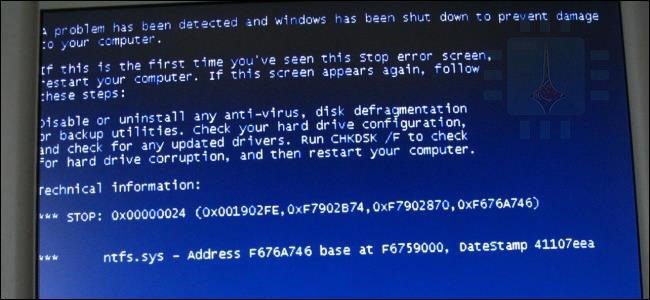
في حال ظهور الشاشة الزرقاء الشهيرة :

إذا ظهرت لك شاشة الموت الزرقاء في إحدى المرّات التي كنت تعمل فيها على الويندوز فقد يكون الأمر عابراً ولا يتكرر -شخصياً لا أعتقد أنك لم تواجه هذه الشاشة اللعينة ولو مرّة واحدة على الأقل- ولكن إذا استمر الأمر في كل مرة فهناك مشكلة !

قد تكون المشكلة بالعتاد الصلب أو البرمجيّ، فقد يكون هناك برمجيّة خبيثة (فايروس) على سبيل المثال، أو ملف تعريف خاص بجهاز ما يعمل أثناء إقلاع نظام التشغيل مسبباً انهياره .

لتحديد المشكلة، قم بإقلاع الويندوز بوضعيّة الأمان Safe mode، ففي هذه الوضعية، لا يسمح الويندوز لأي برمجية بالإقلاع بشكل تلقائي مع النظام .

في حال كان الحاسب مستقراً في هذا الوضع، فالمشكلة برمجيّة إذاً، قم بإلغاء تنصيب أي برنامج أو ملف تعريف قمت بإضافته مؤخراً إلى نظام التشغيل، يمكنك الاستفادة من ميزة System restore في ويندوز والتي تسمح لك بالرجوع إلى النقطة الزمنية التي لم يكن فيها هناك أي مشكلة .

كما يُنصح أيضاً بعمل فحص شامل للنظام للتأكد من عدم وجود أي برمجيات خبيثة . وبالتالي فإن واحدة من الطرق السابقة ستفلح معك إن كنت محظوظاً وسيعود النظام لقدرته على الإقلاع بشكل طبيعي .

وإن لم تُحل المشكلة بعد، قم بإعادة تنصيب نظام التشغيل، أو تفعيل خيار ضبط المصنع Reset إذا كان نظامك ويندوز 8 أو 10، وإذا استمرت المشكلة بعد ذلك، فهناك خلل في العتاد الصلب للحاسب .

كيفيّة استعادة الملفات عندما يفشل الويندوز في الإقلاع :

إذا كان لديك ملفات هامة لا تريد أن تخسرها أثناء عملية إعادة تنصيب نظام التشغيل، فبإمكانك أن تقوم بإدخال قرص خاص (Windows installer disk)، أو (Linux live media) .

حيث يوجد في هذه الأقراص عادة نظام تشغيل مصغّر، يقلع منه الحاسب لتقوم بعد ذلك بنسخ الملفات التي تريدها إلى قرص USB مثلاً أو أي قرص آخر تريده .

هنالك مقالة على موقعنا تشرح طريقة تنصيب Linux Ubuntu متكامل على قرص محمول لاستخدامه على أكثر من حاسوب


مقالات قد تعجبك:

كيفية الدخول إلى خيارات الإقلاع في ويندوز 8 و 10
كيفية تنصيب ويندوز 10
كيفية إزالة كلمة مرور نظام ويندوز Windows دون إعادة تثبيته
كيفية استعادة مفتاح تفعيل ويندوز أو أوفيس بعد ضياعه
ما هو وضع موفر البطارية في ويندوز 10 ؟ وكيف يتم استخدامه ؟
لماذا يظهر الجهاز مرتين في مستعرض ويندوز؟ وما الحل؟
ما هي عملية مضيف الخدمات svchost.exe في إدارة مهام ويندوز ؟ ولم يوجد العديد منها قيد العمل

مايكروسوفت أجلت تحديث رئيسي لويندوز بسبب شاشة الموت الزرقاء

الأسبوع الماضي كانت مايكروسوفت Microsoft تخطط لإطلاق التحديث الرئيسي التالي لـ Windows 10 والذي يحمل الاسم الرمزي Redstone 4.

وكان عملاق البرمجيات قد حدّد يوم 10 نيسان كموعد لإطلاق التحديث، لكن خطأ ما ظهر في اللحظة الأخيرة وتسبب بتأخير هذا الإصدار.

وفي تغيير غير معتاد قررت مايكروسوفت إصدار بنية جديدة للتحديث بدلاً من إصلاح الخطأ مع تحديث تراكمي عبر Windows Update.

يقول Dona Sakar من شركة مايكروسوفت:

في بعض الحالات يمكن أن تؤدي مشكلات الموثوقية إلى ظهور نسبة أعلى من شاشات الموت الزرقاء على أجهزة الحاسوب الشخصية، وبدلاً من إنشاء حزمة تحديث تراكمي لحل هذه المشكلات، قررنا إنشاء بنية جديدة مع الإصلاحات المضمنة.

لم تكشف Microsoft عن السبب الدقيق للخطأ الأخير أو سبب اكتشافها له في آخر لحظة قبل إرسال التحديث.

تتوفر البنية الجديدة للتحديث لـ Windows Insiders في الـ Fast Ring وسيتم توفيرها لـ Slow Ring و Release Preview قريباً.

وتُخبر بعض المصادر المطلعة على خطط الشركة أن هذه البنية (الإصدار 17134) قد تم وضع علامة عليها كإصدار نهائي من التحديث الرئيسي التالي لنظام التشغيل Windows 10.

لم تقم مايكروسوفت حتى الآن بتسمية هذا التحديث رسمياً، ولكن يبدو الآن أن الشركة ستختار اسم Windows 10 April 2018 Update كاسم نهائي لـ Redstone 4.

وقد تم اكتشاف فيديو يشير إلى هذا الاسم، ولكن الخطأ الأخير الذي أدى إلى تأخير التحديث قد يسبب تأجيل إصدار التحديث حتى شهر أيار القادم، مما يزيد من تعقيد تسمية هذا التحديث.

سيتضمن التحديث الرئيسي التالي لنظام Windows 10 ميزات مثل Timeline ودعم HDR وحتى المزيد من تغييرات التصميم البديهية، كما تقوم الشركة الآن باختبار التحديث التالي الذي يحمل الاسم الرمزي Redstone 5.

والذي سيكون متاحاً في وقت لاحق من هذا العام، حيث ستظهر التطبيقات المبوبة بشكل كبير في هذا التحديث، ونتوقع معرفة المزيد حول الميزات الجديدة في مؤتمر مايكروسوفت للمطورين في شهر أيار القادم.


مقالات قد تعجبك:
ما هي شاشة الموت الزرقاء ؟ وما أسباب ظهورها ؟ وما الحلول ؟
مايكروسوفت تعرض 250.000 دولار جائزة لمن يكشف عن ثغرات كـ Meltdown و Specter
جوجل تغضب مايكروسوفت للمرة الثانية بكشفها عن ثغرة في ويندوز
كيفية تنصيب ويندوز 10
مايكروسوفت تحسّن تطبيقها سكايب على أجهزة أندرويد ضعيفة المواصفات
حصيرة ذكية من مايكروسوفت ستربط بين الواقع والخيال


حصيرة ذكية من مايكروسوفت ستربط بين الواقع والخيال

كشفت شركة مايكروسوفت Microsoft عن مشروعها البحثي الأخير المسمّى مشروع Zanzibar.

وهو عبارة عن حصيرة ذكية مصممة لمزج العوالم الرقمية والفيزيائية من خلال استشعار حركات اللمس والإيماءات إلى جانب استشعار وجود الأجسام.

وأنشأ فريق من الباحثين المشروع في مختبرات مايكروسوفت البحثية في المملكة المتحدة.

حيث تقوم الطيات الموجودة على الحصيرة باستشعار الأجسام إلى جانب دعمها للمس المتعدد بحيث يمكنك مستقبلاً وضع الأشياء على هذه الحصيرة الذكية ولعب الألعاب.

يوضّح مقطع الفيديو الموجود في نهاية المقالة عدداً من الألعاب المختلفة التي يمكن تطبيقها مع الحصيرة الذكية من خلال تتتبع موضع وحركة واتجاهات الأجسام وذلك بفضل ملصقات NFC.

كما يمكن للحصيرة الذكية أن تكتشف المدخلات مثل الضغط على الزر وهي وتعمل مع الأجهزة القريبة عبر البلوتوث.

في حين يمكن استخدام الحصيرة الذكية أيضاً للتعلم والبرمجة والواقع المعزز وتبدو وكأنها جهاز مثالي لدمج لعبة Minecraft مع قطع Lego الحقيقية.

كما ويمكن وضع علامات على الأجسام المتحركة بسهولة باستخدام ملصقات NFC.

إنها الأيام الأولى لمشروع مايكروسوفت الذكي الجديد لكن بعض التقارير تفيد بأن الشركة ستقوم بعرضه في وقت لاحق من هذا الشهر في مؤتمر ACM CHI في مدينة Montreal.

حيث ركزت مايكروسوفت بوضوح على التعلم والتعليم باستخدام هذا النموذج الأولي للملصقات الذكية، ويمكن أن يكون جانب الألعاب جيداً في هذا المشروع بالنسبة للمدارس عند الإصدار الرسمي.

وكانت مايكروسوفت قد تعرضت لانتقادات في الماضي لإظهارها مشاريع البحوث وعدم جعلها حقيقية.

مما دفع بالشركة في عام 2016 لإنشاء مشاريع ليست مجرد أبحاث فقط بل ويمكن أن يكون لها تأثير أكبر على الشركة بعد أن يتم إنتاجها بشكل حقيقي.


مقالات قد تعجبك:
مايكروسوفت تعرض 250.000 دولار جائزة لمن يكشف عن ثغرات كـ Meltdown و Specter
مايكروسوفت تبيع نسختها الخاصة من هاتف S9
مايكروسوفت تحسّن تطبيقها سكايب على أجهزة أندرويد ضعيفة المواصفات
مايكروسوف تصدر التحديث الأمني الثاني للتعامل مع ثغرة Spectre
فيسبوك ستضيف ميزة مسح الرسائل المرسلة إلى مسنجر


ما هو مجلد System32 ولماذا يجب عدم حذفه

إن مجلد النظام System 32 الموجود ضمن ملفات نظام تشغيل ويندوز Windows على القرص C، هو جزء هام جداً وحساس من أجزاء نظام التشغيل ويندوز Windows حيث يتم تخزين أهم الملفات.

ما هو هذا المجلد؟

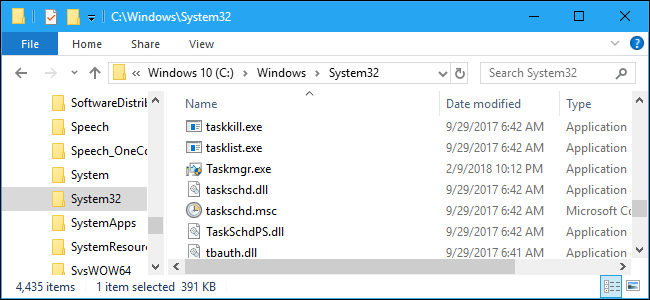
إن مجلد System32 يقع في المسار التالي

C:\Windows\System32

وهو كما ذكرت جزء هام جدا من أجزاء نظام التشغيل، فهو يحتوي على أهم الملفات التي يحتاجها ويندوز Windows للعمل بشكل كامل.

أغلب الملفات الموجودة ضمن هذا المجلد تكون من صيغة DLL أو EXE، وهي أكثر صيغ الملفات المستعملة ضمن النظام. ملفات DLL هي ملفات نظام تشارك ملفات مستخدمة من قبل برامج ويندوز Windows، أما ملفات EXE الموجودة ضمن مجلد System32 فهي تمثّل خدمات ويندوز Windows. على سبيل المثال، عندما تقوم بفتح مدير المهام فهو في الحقيقة برنامج يدعى Taskmgr.exe موجود ضمن مجلد System32.

وأيضاً مثال آخر: من المجلدات الفرعية المهمة المخزنة في مجلد System32 هو مجلد Drivers، وتحديداً في المسار:

C:\Windows\System32\Drivers

وهو يتضمن ملفات بصيغة SYS هي تعاريف جميع قطع الهاردوير Hardware التي يتكون منها حاسبوك، مثل كرت الشاشة وكرت الشبكة والسواقة ولوحة المفاتيح … إلخ.

ماذا يحدث إذا حاولت حذف هذا المجلد؟

انتشرت لفترة طويلة مزحة على الانترنت بأن مجلد System32 الخاص بك يتم مسحه، في الحقيقة أول مرة صادفت هذه المزحة كانت منذ أكثر من 8 أو 9 سنوات وشعرت حينها برعب شديد لبضعة ثواني معدودة قبل أن ألاحظ أن الأمر مجرد مزحة سخيفة.

إذا قال لك أحدهم يوماً ما بأن عليك حذف مجلد System 32 احذر أن تفعل ذلك، لأن هذا سيؤدي إلى خلل في نظام التشغيل. لقد حاول بعض التقنيين حذف هذا المجلد، إليك النتيجة التي حصلت.

تحذير: لا تحاول تجريب ذلك أبداً.

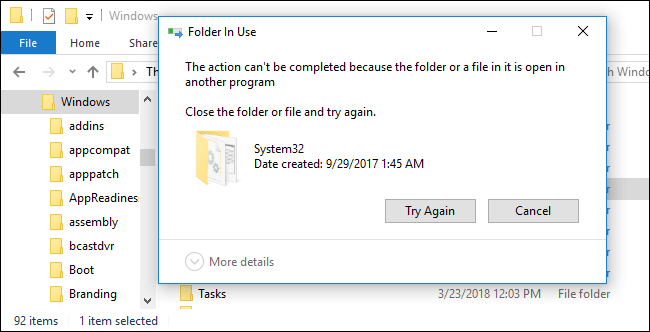
عند محاولة حذف المجلد سواء على نظام Windows 7 ويندوز 7 أو Windows 10 ويندوز 10 أو حتى XP، سيعطيك رسالة بأنه تم رفض الوصول.

وحتى عند امتلاك صلاحيات الحذف، سيعطيك النظام رسالة مفادها أن ملفات مجلد System32 يتم استخدامها من قبل برامج مفتوحة.

بالتعمّق أكثر، تم استخدام أمر الحذف del في مشغل الأوامر Command Prompt ليتم حذف أكبر كمية ممكنة من الملفات الموجودة في مجلد System32، وبالفعل استطاع الأمر حذف الكثير من الملفات والبرامج الموجودة في هذا المجلد.

بعد ذلك بدأ نظام ويندوز Windows بالانهيار والضياع بعد حذف عدد كبير من تلك الملفات، وعند الضغط على زر ابدأ لم يحدث شيء، وأيضاً تم محاولة فتح مدير المهام Task Manger ولكن أعطى النظام رسالة خطأ بأن مدير المهام بالأساس غير موجود.

لم يكن بالإمكان اطفاء الكومبيوتر بشكل عادي، لذلك تم عمل اعادة تشغيل بشكل اجباري عن طريق الزر المخصص لذلك في علبة الحاسوب، ولكن النظام لم يقلع بشكل اعتيادي، وإنما أعطى خيار الإصلاح Automatic Repair لكن مع ذلك لم يمكن استخدامه بالشكل الصحيح لأن ملفات الإصلاح أساساً موجودة في مجلد System32 وتم حذفها.

الضغط على زر Advanced options أعطى شاشة سوداء لعدة ثواني لتعود بعدها نافذة Automatic Repair مرة أخرى.

النتيجة النهائية: إن حذف مجلد System 32 أو حتى حذف بعض الملفات منه، سيؤدي إلى تضرر النظام وانهياره بشكل كبير لا يمكن اصلاحه إلا بإعادة تثبيت النظام من البداية (فرمتة الجهاز)، وهو الحل الوحيد لهذا الأمر. لذلك احذر من العبث بهذا المجلد بأي شكل كان.

مقالات قد تعجبك:

كيفية استعادة مفتاح تفعيل ويندوز أو أوفيس بعد ضياعه
لماذا يظهر الجهاز مرتين في مستعرض ويندوز؟ وما الحل؟
أوامر مميتة لنظام لينوكس يجب عدم السماح بتنفيذها
كيفية إيقاف التحديثات التلقائية في Windows 10
كيفية إزالة كلمة مرور نظام ويندوز Windows دون إعادة تثبيته

شاومي أصدرت مساعدها الصوتي Xiao AI ، تعرف عليه

عرضت شركة شاومي Xiaomi مقطع فيديو مترجم إلى اللغة الإنجليزية للإعلان عن المساعد الصوتي Xiao AI.

وهو مساعد صوتي تم تصميمه خصيصاً لهواتف شاومي، وعلى ما يبدو فإن المساعد الصوتي الجديد مشابه إلى حد كبير لسيري Siri ومساعد جوجل Google، ولكنه مصمم بشكل واضح للسوق الصيني.

وقال متحدث باسم شركة شاومي أن المساعد الصوتي Xiao AI متوافر على الهاتف الرائد الأحدث للشركة Mi Mix 2S.

مع إمكانية استخدامه على هواتف الشركة الأخرى مع تحديث النسخة الصينية من واجهة MIUI.

في الوقت الحالي، لا يتوافر المساعد الصوتي Xiao AI في الهند أو أي من المناطق الأخرى خارج الصين حيث تتمتع الشركة بحضور قوي.

وتجدر الإشارة إلى أن شركة Xiaomi أعلنت مؤخراً عن شراكة مع مايكروسوفت Microsoft قد تتضمن في مرحلة ما تكامل مساعد صوت Cortana مع مكبر الصوت Mi AI.

مع العلم أنه يمكن لهواتف شاومي في الهند استخدام مساعد Google وهو بالطبع غير متاح في الصين على الإطلاق ولكنه يعمل الآن باللغة الهندية بالإضافة إلى الإنجليزية.


مقالات قد تعجبك:
مراجعة هاتف شاومي الجديد Mi Mix 2S
شاومي تكشف عن جهازين جديدين بشاشة 18:9 وبسعر يبدأ من 120 دولار
أليكسا مساعد أمازون الرقمي ترعب المستخدمين بضحكها المفاجئ
أفضل الاشياء التي يمكن لمساعد جوجل القيام بها على هواتف أندرويد
مليوني مستخدم لسبوتفاي يتهرّبون من الإعلانات


كيف تربح شركات التكنولوجيا المتنافسة من بعضها ؟

شركات التكنولوجيا تكره بعضها البعض، أليس كذلك؟ من المؤكد أن قراءة الصحف التكنولوجية الشهيرة تجعلك تفكر بذلك، ولكن لا تنخدع بذلك.

بقدر ما ترغب Samsung سامسونغ في بيع المزيد من الهواتف، فإنها تحقق أرباحاً أيضاً عندما تبيع آبل المزيد من أجهزة آيفون iPhone. و غوغل تحصل على أموال عندما تبيع آبل Apple المزيد من اشتراكات آي كلاود iCloud، وحتى أمازون Amazon ستحقق مكاسب مادية إذا استمر نمو شبكة نيتفلكس Netflix.

يبدو غريبا أليس كذلك؟ بالطبع لا. لكن هذه الشركات ليست مجرد منافسين: فهم أيضًا عملاء لبعضهم البعض.

iPhone X: مصنع من قبل سامسونج، وتوشيبا، وإنتل، وشركة Texas Instruments

قد يكون هاتف iPhone X آيفون إكس أكثر الهواتف المربحة لسامسونج.

تصنع آبل iPhone X آيفون إكس، بالطبع، لكن سامسونج تصنع شاشة OLED أوليد التي تجعله يتميز بشكل كبير. والتي تبلغ قيمتها $100 من قيمة سعر الهاتف البالغة 1000$. أضف إلى ذلك بضع القطع الأخرى المصنعة من قبل سامسونغ ذات هامش الربح المرتفع. يعتقد بعض المحللين أن شركة Samsung حققت أرباح من مبيعات أجهزة iPhone X أكثر من كل عملية بيع لـ Galaxy S8 (حوالي 130 دولارًا ربح عائد إلى سامسونغ من كل جهاز iPhone X مباع).

وبغض النظر عن مدى صحة هذه النسب، فإن كل جهاز iPhone X يباع يجلب مربحاً لشركة Samsung بكل تأكيد.

وكما ذكرنا سابقاً ليست شركة سامسونج هي شركة التكنولوجيا الوحيدة التي لها أجزاء في جهاز iPhone X. حيث يشير تقرير Mark Gurman من موقع Bloomberg إلى أن كل من Intel إنتل و Qualcomm كوالكوم مسؤولة عن تصنيع أجهزة المودم.

كما تصنع Toshiba توشيبا ذاكرة التخزين للهاتف، وحتى شركة  Texas Instruments تكساس إنسترومنتس مسؤولة عن جزءًا أو اثنين من الهاتف. هذا صحيح: تم بناء هاتف iPhone X، جزئياً، من قبل الشركة المصنعة لآلات حساب الرسوم البيانية التي كان علينا شرائها أثناء دراستنا.

بالطبع فإن Apple تتنافس مع هذه الشركات على صعيدٍ ما. لكن هذا لا يمنعها من شراء هذه القطع. إن iPhone هو أفضل هاتف مبيعاً عاماً بعد عام، ويجعل مئات الشركات تريد العمل مع آبل – حتى منافسيها.

مخدمات Google تستضيف خدمة iCloud وSpotify وEvernote.

إذا كنت تستخدم آي كلاود iCloud لعدم ثقتك في Google، فلدينا بعض الأخبار السيئة: يتم تخزين بيانات iCloud من قِبل  Google !، وهذا يحدث منذ سنوات. فقد بدأوا بالفعل في استخدام خدمات غوغل للاستضافة Google Cloud Platform منذ عام 2016. لكن آبل لم تكن تصرح ذلك بشكل رسمي سابقاً.

يبدو هذا منطقياً. فقد كانت جوجل تقوم ببناء الخوادم منذ فترة طويلة، ويمكنها توفير مساحة تخزين بتكلفة أقل مما يمكن لشركة آبل، حتى أن شركة آبل قامت ببناء مجموعة من مزارع الخوادم الخاصة بها لدى غوغل.

أيضاً آبل ليست الشركة الوحيدة التي تستخدم خدمات غوغل للتخزين السحابي، فلدينا كذلك سبوتيفاي Spotify و إيفرنوت Evernote تقوم بالدفع مقابل هذه الخدمات، وفقًا لـ Google.

هذا صحيح: تستضيف Google منصة سبوتيفاي Spotify، المنافس الرئيسي لـ Google Music غوغل موسيقى . يستضيفون إيفرنوت Evernote، والتي تتنافس مع Google Keep غوغل ملاحظات . وتستضيف آي كلاود iCloud، التي تتنافس مع كل من Google Photos غوغل صور و Google Drive غوغل درايف. مهما كانت الخدمة التي تستخدمها، فإن Google تحصل على الأموال في النهاية.

Amazon مسؤولة عن استضافة كل شيء آخر.

حتى جوجل ليست أكبر لاعب في لعبة مساحة التخزين السحابية. ينتمي هذا اللقب إلى أمازون Amazon، الذي توفر خدمة واحدة على الأقل تستخدمها يوميًا.

ربما تفكر في نيتفلكس Netflix و أمازون Amazon كمنافسين، وهما كذلك. ولكن نيتفلكس هي أيضًا عميل كبير في Amazon Web Services، الذين يدفعون مقابل مساحة التخزين. فأنت تشاهد كل من (Narcos) و (House of Card) على شبكة نيتفلكس لكن من قبل أمازون، بطريقة ما.

تستخدم Hulu و PBS أيضًا Amazon لعرض مقاطع الفيديو. تتم استضافة Reddit و Airbnb و Lyft و Dropbox دروبوكس على مخدمات أمازون. وحتى إذا كنت لا تستخدم أياً من هذه التطبيقات أو المواقع، فهناك احتمال أنك استخدمت اليوم موقع ويب يخزن الصور على الأقل على خدمة Amazon S3.

هذا جزء ضخم من عائد أمازون السنوي، وهو جزء غير مرئي تمامًا لمستخدم الإنترنت العادي. كما حققت إيرادات لأمازون بقيمة 17.4 مليار دولار في العام الماضي.

Foxconn تقوم بتصنيع كل شيء.

صُنِعت كل من PlayStation 4 و Nintendo Switch و Xbox One من قبل نفس الشركة. وكذلك أجهزة آيفون iPhone و أمازون كيندل Kindle وأجهزة الكمبيوتر المحمولة من الشركات بما في ذلك Dell ديل و Toshiba توشيبا و HP إتش بي.

حققت شركة فوكسكون Foxconn، وهي شركة تايوانية تمتلك العديد من المصانع في الصين، إيرادات بلغت 131 مليار دولار في العام الماضي لصناعة منتجات لشركات أخرى. إذا كنت قد سمعت بهذه الشركة، فمن المحتمل أن يكون ذلك بسبب ظروف العمل الرهيبة وحالات انتحار الموظفين في الشركة.

هذا أمر مهم للتفكير فيه، ولكن تجدر الإشارة أيضاً إلى عدد شركات التقنية الكبرى التي تعتمد على هذه الشركة المصنعة لتصنيع أدواتها. في الوقت الذي تكافح فيه نينتندو Nintendo و سوني sony و مايكروسوفت Microsoft من أجل التفوق في قطاع الكونسول Console أو منصات الألعاب، فإن فوكسكون Foxconn ستستفيد بغض النظر عن ذلك.

شركات التقنية تنافس، نعم، ولكن تتعاون أيضاً

من السهل، كمستخدم، التفكير في هذه العبارات. ربما تعجبك Google وتعتقد أن Apple آبل رهيبة، أو العكس. لكن شركات التكنولوجيا نفسها لا تستطيع التفكير بهذه الطريقة، لأنها تعتمد على بعضها البعض لبناء منتجاتها وتقديم خدماتها. ربما تتذكر ذلك في المرة القادمة التي تتحدث فيها عن شخص يستخدم هاتف بنظام تشغيل مختلف.

مقالات قد تعجبك :
آبل تعتمد على خدمات جوجل السحابية للتخزين
سامسونج تصنع معالجات خاصة بتعدين العملات الرقمية
شريحة واحدة ستحمل معالج Intel بالإضافة إلى معالج الرسوميات AMD
قائمة بأفضل خدمات التخزين السحابي التي تقدم خدمات مجانية
ترامب منع بيع Qualcomm لأسباب تتعلق بالأمن القومي

مواقع ستعيد لك ذكريات برامج التسعينات

هل تتذكر حقبة التسعينات؟ كانت الحواسيب بطيئة و تتصل عبر الطلب الهاتفي, لكننا أحببناها على أي حال. إذا شعرت بالحنين إلى تلك الحقبة ، يمكنك إعادة زيارتها عبر الإنترنت ، الآن ، دون مغادرة متصفح الويب الخاص بك.

هناك العديد من المواقع التي تقوم بإعادة إنشاء البرمجيات الكلاسيكية في متصفحك ، ومجموعة أخرى تسمح لك بمحاكاتها. إليك أين يمكنك العثور عليها وما عليك توقعه.

الرسام من مايكروسوفت في متصفحك

هل تذكر عندما اعتقد الجميع أن برنامج الرسام سيختفي؟ , حسناً فهو لم يمت إذ لا يزال هناك نسخة منه على حاسوبك الذي يعمل بنظام Windows 10 الآن , على الرغم أنه ليس كما كان عليه إذ أضافت عليه مايكروسوفت واجهة شريطية, الأمر الذي أخذ 35.4% من سحره.

لحسن الحظ هناك موقع JSPaint.ml الذي يجلب لك الرسام من التسعينات بقمة أمجاده, تمت إعادة إنشاؤه باستخدام برمجية الجافا سكريبت JavaScript بمستوى مرعب من التفصيل. يمكنك فتح الصور من حاسوبك لتحريرها ، أو يمكنك فقط البدء في رسم لوحة فنية.

كل الأدوات التي تحبها هنا ، من قلم رصاص إلى علبة الرذاذ ، وكل شيء يعمل بالطريقة التي تتذكرها، لقد أعادوا إنشاء شاشة التعليمات حتى.

صدقاً من الصعب أن تطلب أي شيء أكثر من ذلك. في أي وقت تفتقد mspaint.exe القديم فقط افتح هذا الموقع وستعود مباشرةً إلى التسعينات.

مشغل الوسائط من Winamp

قبل أن يأتي أي تونز iTunes (برنامج الصوتيات من أبل Apple) ويجعل الحياة مملة, مشغل وسائط واحد حكم العالم بأسره: Winamp . الإصدار الثاني منه Winamp 2  كان أفضل إصداراته ولكنه مع الأسف لم يستمر؟ فقط اسحب ملفات الـMP3 إلى قائمة التشغيل وانتهينا. موقع Winamp2-JS  يعيد خلق كل شيء حول تلك التجربة.

اسحب الموسيقى من مستكشف الملفات في حاسوبك  إلى نافذة قائمة التشغيل وستبدأ, كما كان المشغل في الماضي. جميع النوافذ الثلاثة هنا: الرئيسية ، والموازن (Equalizer)، وقائمة التشغيل, يمكنك سحب الأشياء كما تريد-كما أمكنك في عام 1999-ويمكنك النقر نقراً مزدوجاً فوق أي نافذة لرؤية نسخة مصغرة منها.

ولكن الشيء المميز هنا هو دعم المظاهر skins.

نعم هذا صحيح: يمكنك أخذ بعض الـSkins الكلاسيكية من هـنـافقط اسحبها إلى نافذة المتصفح لديك. وحتى أفضل من ذلك إذا كنت مطوراً يمكنك تضمين نسخة منه في موقعك إن أردت فقط قم بزيارة موقع Github.

Clippy

والآن لدينا شيء لا أحد يرغب باستعادة ذكرياته عنه : Clippy لأولئك الأصغر من أن يتذكروا تلك الأيام .

اعتادت حزمة البرامج المكتبية من مايكروسوفت Microsoft Office أن تأتي مع رسم متحرك “مساعد” يفترض به أن “يساعدك” في أداء العمل لكن في الغالب كان هذا يعني مقاطعتك بأسئلة غبية, الشيء الذي كرهه الجميع, ولكن الشيء الذي أحبه الكثير من الناس كان الرسومات المتحركة المتنوعة, ويتيح لك موقع clippy-js عيش ذلك.

اختر مساعدًا ويمكنك مشاهدة أي من الرسوم المتحركة له.

كانت المفضلة لدي هي الطباعة ، ولكني متأكد من أنك ستحب استعادة كل أنواعها. يمكنك أيضًا تضمين الميزة على موقعك الخاص ، إذا كنت تريد ذلك. فقط قم بالتمرير لأسفل على صفحتهم الرئيسية للحصول على التعليمات.

إقلاع ويندوز 3.0 في متصفحك

لقد كانت جميع المواقع المذكورة أعلاه عبارة عن عمليات إعادة خلق تستند إلى الويب للبرامج الكلاسيكية. الآن ، لننتقل إلى عالم المحاكاة المستندة إلى المتصفح. وسنبدأ من الأول.

إن الإصدار الأول من Windows الذي يعرفه معظم الأشخاص هو Windows 3.0 والذي كان عبارة عن غلاف يعمل فوق نظام التشغيل دوس DOS (أحد أقدم أنظمة التشغيل) , يمكنك محاكاة كامل نظام التشغيل من هـذا الـمـوقـع إنها تجربة غنية إن صح القول.

ليس هناك الكثير لرؤيته هنا من حيث البرامج ، ولكنه إصدار يعمل بالكامل من نظام التشغيل Windows من عام 1990. خذ بعض الوقت للاستكشاف.

لعب ألعاب ويندوز 3.1 على أرشيف الإنترنت

بالطبع ، ليست أنظمة التشغيل ما تتذكره من التسعينات: بل الألعاب, لا تقلق ستجدها كلها على أرشيف الإنترنت, الذي يقدم مجموعة واسعة من البرمجيات التجريبية من عصر ويندوز 3.1 اختر عنواناً لتحميل Windows 3.1 في متصفحك، ثم ابدأ تشغيل اللعبة.

يوجد الكثير لتجربته هناك استكشف وجرب.

ويندوز 95

إذا كان إصدار ويندوز 3.0 هو أول إصدار نظام تشغيل من مايكروسوفت انتشر على نطاق واسع, فويندوز 95 هو أول من فاق كل التوقعات مكتسباً شهرة على مجال واسع فقد اصطف الناس خارج المتاجر لشرائه كأنه جهاز آيفون.

يمكنك استعادة ذكرياتك عن هذه العظمة على موقع win95.ajf.me الذي يحاكي أصداراً كاملاً من Windows 95 مباشرة على متصفحك.

إنجاز هذا العمل ليس عملية بسيطة, وإطلاقه سيظهر لك كم حققته مايكروسوفت منذ تلك الفترة. (أو ، إذا كنت من الأشخاص الذين يكرهون Windows 10 ، فإلى أي مدى أخفقت).

نظام تشغيل MacOS الكلاسيكي

ليس كل ما تحن إليه متكامل مع الحاسوب وهذا ما يجعل موقع المحاكاة James Friend مميزاً, فهو يقدم مجموعة من الإصدارات الكاملة من نظام التشغيل Mac OS من التسعينات, والعديد منها متكاملة مع برمجيات شهيرة من تلك الحقبة.

إذا كان لديك جهاز ماك في تلك الفترة أو استخدمت واحداً من وقت لآخر في الجامعة ستشعر كأنك في المنزل فلتجربه.

أشياء لا يمكنك إعادتها

بالرغم من روعة هذه المواقع لكنها لا تستطيع إعادة كل شيء, فأولاً تقوم كل هذه المواقع بتقديم نسخ نظيفة وخالية من الفوضى من أنظمة التشغيل القديمة, لكن حواسيب الجميع في تلك الفترة كانت مليئة بالفوضى. إذا كنت تريد عيش ذلك مرة أخرى مع حس فكاهة غريب جرب موقع Windows 93 .

إنه إصدار خيالي من ويندوز يمكنك تشغيله على متصفحك, وسوف يصعقك كم هو كامل, هناك الكثير من البرامج المزيفة التي يمكنك تجربتها، وهناك حتى محرك أقراص ثابت (هارد) كامل مليء بملفات لتستكشفها.

شعور آخر لا يمكن للمحاكيات تقديمه هو القلق عند استخدام برنامج الدردشة AIM وارسال تحية لحبيبتك والانتظار لرؤية جوابها مع أنك تعلم أنه يمكنك فقدان اتصالك في أي لحظة لأن اتصال الطلب الهاتفي سيء.Emily Is Away من جانب Kyle Seeley هي لعبة تلتقط هذا الشعور تماماً وتعيد إنشاء أصوات الحواسيب من أوائل القرن الواحد والعشرين في حين تقدم أيضا قصة معقدة.

لعبة أخرى تجسد شعور استخدام الحواسيب القديمة هي Digital قصة حب من جانب Christine Love. تم وضع اللعبة أساساً على الـUsenet ……..حتى تبدأ في اختراق الأشياء, ثق بي هذه اللعبة تستحق العناء.

مايكروسوفت تعرض 250.000 دولار جائزة لمن يكشف عن ثغرات كـ Meltdown و Specter

أعلنت شركة مايكروسوفت Microsoft عن مكافأة كبيرة لمن يكشف عن نقاط ضعف أمنية في وحدة المعالجة المركزية مثل التي تم الكشف عنها مؤخراً، حيث تقدم شركة البرمجيات العملاقة ما يصل إلى 250 ألف دولار مقابل الكشف عن ثغرات مشابهة لثغرتي Meltdown و Specter.

وستستمر مكافآت مايكروسوفت حتى نهاية العام، حيث تم وضع هذه المكافآت بهدف التشجيع على اكتشاف عيوب إضافية بعد أن بدأ الباحثون بمشاهدة هذه الأنواع من الثغرات الأمنية في تصميم المعالجات.

ويقول Phillip Misner مدير مجموعة الأمان في شركة مايكروسوفت: نتوقع أن الأبحاث جارية بالفعل لاستكشاف ثغرات وطرق هجوم جديدة، ومن الواضح أن الشركة تريد تشجيع الباحثين الأمنيين على الكشف عن أي عيوب محتملة في وحدة المعالجة المركزية.

وربما يصل مبلغ 250 ألف دولار إلى طريقة جيدة لتحقيق ذلك أو على الأقل سيزيد من اهتمام الباحثين بهذا الموضوع، علماً أن الشركة تقدم أيضاً ما يصل إلى 250 ألف دولار لعيوب Hyper-V الخطيرة في نظام التشغيل Windows 10.

وكانت شركة إنتل Intel قد بدأت بإعادة تصميم معالجاتها للحماية من الهجمات مثل ثغرة Specter، وستشمل معالجات Xeon من الجيل التالي من الشركة وسائل حماية جديدة للأجهزة، إلى جانب معالجات Intel Core من الجيل الثامن التي تُشحن في النصف الثاني من عام 2018.

وستتم حماية وحدات المعالجة المركزية الموجودة مع تحديثات البرامج الثابتة، حيث من الواضح أن صناعة المعالجات أصبحت بحاجة لمعالجة هذه المشاكل الجديدة على مستوى تصميم الأجهزة الأساسية لضمان حماية الأجهزة المستقبلية.


مقالات قد تعجبك:
جميع التفاصيل عن ثغرتي Meltdown و Spectre
جوجل أغضبت مايكروسوفت بكشفها عن ثغرة في متصفحها Edge
جوجل تغضب مايكروسوفت للمرة الثانية بكشفها عن ثغرة في ويندوز
مايكروسوفت تحسّن تطبيقها سكايب على أجهزة أندرويد ضعيفة المواصفات
مايكروسوفت تبيع نسختها الخاصة من هاتف S9

إنفيديا تأخذ مساحة كبيرة على حاسوبك، لماذا؟ وما الحل؟

إذا كنت غيمر Gamer أو مجرد مستخدم عادي لكومبيوتر ذو كرت شاشة من نوع انفيديا NVIDIA، فعلى الأغلب أن الملفات الخاصة بكرت الشاشة هذا تستهلك عدد من الـ جيجابايت في قرص التخزين وكل تلك المساحة تضيع سدى.

السبب هو أن انفيديا NVIDIA تترك الملفات القديمة الخاصة بالتنصيب مخزّنة ولا تقوم بحذفها بشكل أوتوماتيكي بعد تثبيت التحديث، وستضطر لحذفها بنفسك هذا إذا انتبهت أصلاً.

بالنسبة لشخص يستعمل كرت انفيديا NVIDIA لسنوات، فإن هذه فعلاً مشكلة مزعجة. قد يصل حجم تلك الملفات الغير ضرورية لأكثر من 4 جيجابايت، وهو أمر ربما لن يزعجك لكنها مساحة كبيرة على أقراص التخزين الصغيرة SSD. وربما لن تلاحظ تلك الملفات أصلاً إلا اذا استعملت أداة تحليل القرص.

مؤخراً أعلنت انفيديا NVIDIA أنها أضافت أداة حذف الملفات الغير ضرورية بشكل تلقائي في اصدار GeForce Experience 3.9.0، وستقوم فقط بالإبقاء على ملفات التنصيب الخاصة بالإصدار الحالي والسابق فقط، وهو ما لن يتجاوز الـ 1 جيجابايت.

أين تكون تلك الملفات مخزنة؟

تكون مخزنة ضمن ملف ProgramData المخفي. عليك إما إظهار الملفات والمجلدات المخفية أو الذهاب إلى المسار التالي عبر نسخه ولصقه في المستعرض.

C:\ProgramData

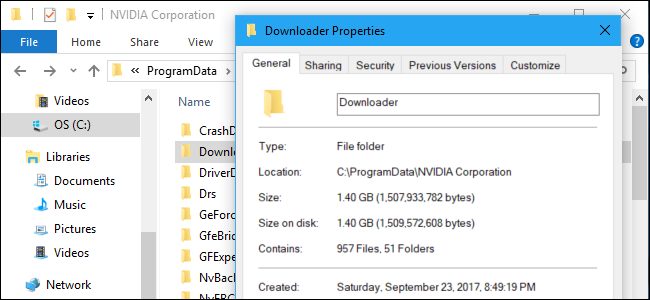
لكي ترى مقدار المساحة التي تشغلها هذه الملفات، قم بفتح مجلد NVIDIA Corporation ثم قم بالضغط على مجلد Downloader بالزر الأيمن للفأرة، واضغط خصائص.

في الصورة التالية فإن مساحة هذه الملفات هي 1.4 جيجابايت. في الحقيقة تم مسح هذه الملفات منذ عدة أشهر، وقد كانت المساحة حينها أكبر بكثير من هذه.

الاصدارات السابقة من انفيديا NVIDIA تقوم بتخزين هذه الملفات في المسارات التالية:

C:\Program Files\NVIDIA Corporation\Installer2

C:\ProgramData\NVIDIA Corporation\NetService

C:\NVIDIA

إذا لم تقم بفرمتة جهازك أو حذف هذه الملفات، فعلى الأغلب أنها ستكون موجودة ضمن هذه المجلدات. لسنا متأكدين إذا كانت أداة انفيديا NVIDIA ستقوم بحذفهم.

لكن ما هي تلك الملفات؟

إذا قمت بفتح مجلد Downloader، سترى عدد من المجلدات بأسماء غريبة وعشوائية، ادخل على أحد تلك المجلدات وستجد بداخلها ملفات تنصيب.

باختصار، كلما قامت NVIDIA GeForce Experience بتحميل تحديث، فإنه سيتم تخزينه بحجمه الكامل حتى بعد تنصيبه. جميع تلك الملفات الخاصة بالتحديثات مخزنة لديك وتشغل مساحة ليست بالقليلة في أغلب الأحيان.

مجلد latest هو نسخة من التحديث الأخير لكرت الشاشة. هذا المجلد ضروري فقط خلال عملية تنصيب التحديث، أو إذا أردت أن تعيد تنصيب التحديث مرة أخرى.

لماذا تقوم انفيديا NVIDIA بالإبقاء على تلك الملفات؟

لم ترد انفيديا NVIDIA على هذا السؤال للأسف. لكننا نتوقع أنه إذا ما حصلت مشكلة ما أثناء التنصيب أو بشكل عام، يمكن الرجوع إلى تلك الملفات من أجل إعادة التنصيب مرة ثانية دون الحاجة إلى إعادة تحميلها من الانترنت.

لكن مع ذلك، فإن الإصدار الأخير أو آخر اصدارين من التحديثات تكفي للإبقاء عليها في القرص، وليس هنالك أي داع للإبقاء على جميع التحديثات التي قد تتجاوز بحجمها 4 جيجابايت. لم نعرف لماذا انفيديا NVIDIA لم تقدّم تفسير حتى الآن بهذا الخصوص، وحتى أنها لم تخبر المستخدمين بوجود هذه الملفات من الأساس، لكن لحسن الحظ تم إضافة أداة تقوم بحذفهم بشكل تلقائي.

طريقة حذفهم بشكل يدوي

إن الأذونات الافتراضية في ويندوز Windows ستمنعك من حذف كامل مجلد Downloader، لكن يمكنك الدخول إلى هذه المجلد وحذف كل الملفات والمجلدات الموجودة به من عدا ملف status.json ومجلد config، وبهذا ستكسب مساحة قد تحتاج لها في المستقبل.

لا تنس أن تقوم بهذه الخطوة كل فترة، لأن التحديثات ستستمر بالنزول وبالتالي سيمتلئ الملجد مع الوقت.

كما يمكنك أيضاً استعمال برنامج CCleaner الذي يقوم بشكل تلقائي بحذف تلك الملفات الزائدة، بالإضافة للملفات الزائدة الأخرى التي لا تتعلّق بإنفيديا NVIDIA، إن تلك الملفات الغير مهمة هي ما يجعل المستخدمين يستعملون برامج كـ CCleaner وأمثالها لسهولتها بحذف وتنظيف الأقراص.

مقالات قد تعجبك:

انفيديا تعلن عن Titan V أقوى كرت رسوميات حتى الآن
هل الآن الوقت جيد لشراء بطاقة رسوميات من NVIDIA أم من AMD ؟
معالجات Ryzen جديدة من AMD تحتوي على شرائح رسوميات Radeon مدمجة
تعريف جديد من إنتل لتحسين أداء الألعاب تلقائياً
شريحة واحدة ستحمل معالج Intel بالإضافة إلى معالج الرسوميات AMD