جوجل تعلن عن عدد من الميزات الجديدة لأجهزة الأندرويد

أعلنت جوجل Google عن مجموعة من الميزات الجديدة لأجهزة الأندرويد Android والتي ستتوفر قريباً.

الميزة الأولى هي ميزة مفتاح السيارة الرقمي، حيث أصبحت هذه الميزة متاحة على هاتفي Pixel 6 و 6 Pro، وكذلك هاتف Samsung Galaxy S21.

الميزة متوفرة في بعض البلدان فقط، كما أنها تقتصر في الوقت الحالي على بعض أنواع سيارات BMW المتوافقة.

الميزة الثانية هي ميزة جرس العائلة Family Bell، والذي سينبه المستخدم وعائلته عندما يحين وقت اللحظات المهمة على مدار اليوم.

حيث تأتي التنبيهات عبر الهاتف أو مكبر الصوت المنزلي أو الشاشة الذكية.

كما يمكن أيضاً عبر هذه الميزة تعيين إشعارات فردية حتى تتمكن من متابعة أهدافك الفردية أيضاً.

كما وأعلنت جوجل عن عناصر واجهة جديدة (ويدجيت) لثلاثة تطبيقات تابعة لها، حيث حصل تطبيق كتب جوجل بلاي Google Play على عنصر واجهة يتيح الوصول إلى مكتبتك الكاملة وتتبع تقدم الكتاب الصوتي.

وحصل تطبيق YouTube Music على عنصر واجهة جديد يتضمن عناصر تحكم في التشغيل والمسارات التي تم تشغيلها مؤخراً.

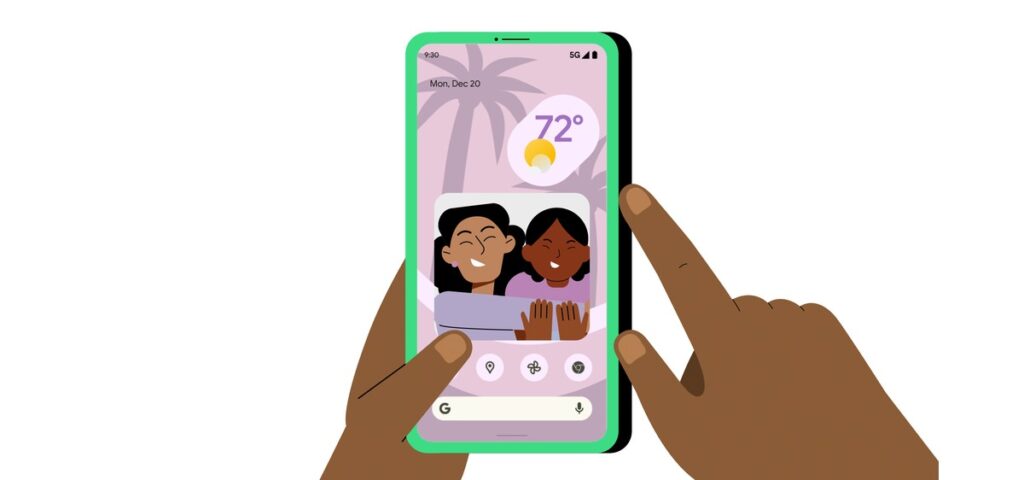
وحصلت أداة Google Photos People & Pets على عنصر واجهة أيضاً يعرض أفضل الصور لديك مع إطار مناسب.

سيتم طرح عنصر واجهة أداة الصور الجديد الأسبوع المقبل، في حين أنه من غير الواضح متى إصدار باقي عناصر الواجهة.

بمتابعة الحديث عن الصور فقد أعلنت جوجل عن طرح ميزة الذكريات Memories الجديدة هذا الأسبوع في تطبيق الصور الخاص بها.

وتضم الذكريات مجموعة مختارة من الصور ومقاطع الفيديو الخاصة بالعطلات، بالإضافة إلى المعالم الهامة مثل أعياد الميلاد والتخرج.

ستسمح لك عناصر التحكم المحددة بإعادة تسمية هذه العناصر وتخصيصها وتصحيحها وإزالتها إذا كنت ترغب في ذلك.

كما حددت جوجل الشهر المقبل موعداً لتمكين ميزة إعادة التعيين التلقائي لأذونات التطبيقات التي لم تستخدم منذ فترة على Android 6.0 وما فوق من خلال خدمات جوجل بلاي Google Play.

ستعمل هذه الميزة على إيقاف تشغيل أذونات وقت التشغيل تلقائياً، والتي تسمح للتطبيقات بالوصول إلى البيانات أو اتخاذ إجراءات نيابة عنك، بمجرد أن تكون خامدة لفترة من الوقت. وسيتم إعادة تشغيل الأذونات مرة أخرى عند فتح كل تطبيق في المرة التالية.

حصلت لوحة المفاتيح Gboard على مجموعات Emoji Kitchen الجديدة، وسيتم طرحها لمستخدمي Gboard Beta اليوم وستكون متاحة للجميع في الأسابيع المقبلة.

أخيراً سيتمكن المستخدم من ضبط Android Auto على التشغيل التلقائي عند توصيل هاتف Android بسيارتك المتوافقة.

بمجرد أن تكون على الطريق، ستتمكن من الوصول إلى الردود الذكية حتى تتمكن من الرد على النص بسهولة أكبر باستخدام مساعد Google.

مقالات قد تعجبك

تحديث جديد لثلاثيّة GTA المعاد تصميمها يُصلح العديد من المشاكل السابقة
كوالكوم تتعاون مع شركة Razer لتصنيع وحدة ألعاب محمولة جديدة
كوالكوم تكشف عن Snapdragon 8 Gen 1 الجيل الجديد من معالجاتها للهواتف المحمولة
ما هي سرعات القراءة و الكتابة في أقراص التخزين، وما أهميتها؟
أفضل بدائل تطبيقات جوجل على أندرويد
كيفية النشر على إنستغرام من جهاز كمبيوتر ويندوز أو ماك

كيفية تدوير صورة في فوتوشوب

إذا كنت ترغب في تدوير صورك، فإن أدوبي فوتوشوب Adobe Photoshop يقدم أدوات متنوعة للقيام بذلك. سنوضح لك كيفية تدوير صورتك باستخدام خيارات محددة مسبقاً وخيارات مخصصة وتدوير بشكل حر Freeform في هذا التطبيق.

لستَ متأكداً من الطريقة التي يجب استخدامها؟ إذا كنت بحاجة فقط إلى تدوير صورة إلى 90 أو 180 درجة، فاستخدم الخيار المحدد مسبقًاً.

إذا كنت ترغب في تدوير صورتك بزاوية معينة، فاستخدم الخيار المخصص. أخيراً، لتدوير صورتك بحرية باستخدام الماوس أو لوحة التتبع، استخدم طريقة الشكل الحر Freeform.

كيفية تدوير صورة باستخدام الخيارات المحددة مسبقاً في فوتوشوب:

يوفر فوتوشوب Photoshop استدارة 90 درجة و 180 درجة كخيارات محددة مسبقاً. لاستخدامها، أولاً، ابحث عن الصورة التي تريد تدويرها على جهاز كمبيوتر يعمل بنظام ويندوز Windows أو ماك Mac.

بمجرد العثور على الصورة، قم فقط بسحبها وإفلاتها في البرنامج بعد تشغيله.

ستظهر صورتك على واجهة فوتوشوب Photoshop الرئيسية.

لعرض خيارات التدوير المحددة مسبقاً، انقر فوق Image ثم اختر Image Rotation في شريط قوائم فوتوشوب Photoshop.

سترى الخيارات التالية:

  • 180°: يقوم هذا الخيار بتدوير صورتك 180 درجة.
  • 90° Clockwise: حدد هذا الخيار لتدوير صورتك 90 درجة في اتجاه عقارب الساعة.
  • 90° Counter Clockwise: حدد هذا الخيار لتدوير صورتك 90 درجة عكس اتجاه عقارب الساعة.

سيتم تدوير صورتك حسب الخيار المحدد.

كيفية تدوير صورة بخيارات مخصصة في فوتوشوب:

لتدوير صورتك بزاوية مخصصة، على سبيل المثال 45 درجة، من قائمة Image اختر Image Rotation، حدد Arbitrary.

سترى نافذة صغيرة Rotate Canvas. هنا، انقر فوق حقل Angle واكتب الدرجة التي تريد تدوير صورتك بها.

ثم حدد °Clockwise لاتجاه عقارب الساعة أو °Counter Clockwise للدوران عكس اتجاه عقارب الساعة. أخيراً، انقر فوق OK في النافذة لحفظ التغييرات.

سيقوم فوتوشوب Photoshop الآن بتدوير صورتك بالدرجة التي حددتها أعلاه.

كيفية تدوير صورة بشكل حر Freeform في فوتوشوب:

لتدوير صورتك بحرية باستخدام الماوس أو لوحة التتبع، اضغط فقط على Ctrl+T ستظهر مقابض الصورة.

مرر مؤشر الماوس خارج منطقة الصورة، سترى رمز التدوير بدلاً من مؤشر الماوس. الآن انقر بزر الماوس الأيسر وابدأ في تدوير صورتك.

عند الانتهاء، انقر فوق رمز علامة الاختيار أعلى واجهة فوتوشوب Photoshop.

تأكد من حفظ الصورة التي تم تدويرها قبل إغلاق فوتوشوب Photoshop. للقيام بذلك، انقر فوق File ثم اختر Save As في شريط قوائم فوتوشوب Photoshop.

هذه هي الطريقة التي تدير بها صورك باستخدام خيارات التدوير المتنوعة في فوتوشوب Photoshop. مفيدة جداً!

مقالات قد تعجبك:

كيفية معرفة إجمالي وقت العمل على مستند وورد
كيفية تفعيل الوضع الليلي في برامج أوفيس كالوورد وإكسل وباور بوينت
كيفية حفظ مستند مايكروسوفت وورد كصفحة ويب
كيفية فتح وإنشاء وتحرير ملفات وورد وإكسل وباوربوينت مجاناً
كيفية تحويل ملف وورد إلى ملف PDF

يوتيوب تطلق ميزة متابعة المشاهدة لاستئناف المشاهدة من خلال الحاسوب

تختبر شركة جوجل Google العديد من الميزات الجديدة على يوتيوب YouTube مؤخراً، بما في ذلك تكامل مساعد جوجل للحصول على اقتراحات الموضوعات ذات الصلة، والقدرة على تنزيل مقاطع الفيديو عبر الويب.

في الشهر الماضي، طرحت جوجل أيضاً ميزة صورة داخل صورة لموقع YouTube على نظام التشغيل iOS.

والآن فقد أعلنت الشركة عن إطلاق ميزة متابعة المشاهدة الجديدة والتي تتيح للمستخدمين استمرار مشاهدة مقطع فيديو على موقع الويب على سطح المكتب من المكان الذي توقف المستخدم عنده على الهاتف المحمول.

ولنكن أكثر وضوحاً فهذه الميزة تعني أنه إذا بدأت في مشاهدة مقطع فيديو على هاتفك الذكي الذي يعمل بنظام Android / iOS، ولكنك خرجت من تطبيق يوتيوب YouTube قبل إكمال المشاهدة، فسترى الآن الفيديو غير المكتمل في المشغل المصغر أسفل الشاشة في المرة التالية التي تفتح فيها يوتيوب عبر المتصفح على سطح المكتب.

وبالطبع ستحتاج إلى تسجيل الدخول إلى حساب يوتيوب YouTube نفسه على كلا الجهازين حتى تعمل هذه الميزة.

وسيعرض المشغل المصغر الفيديو الذي كنت تشاهده سابقاً مصحوباً بعبارة متابعة المشاهدة.

إذا اخترت تشغيل الفيديو فسيتم استئنافه من حيث تركته على الهاتف الذكي.

وسيتم تشغيل الفيديو المُستأنف في المشغل المصغر نفسه، ولكن يمكن النقر فوق رمز التوسيع الصغير لمشاهدته في المشغل القياسي.

وتعمل الميزة أيضاً إذا أوقفت مقطع فيديو مؤقتاً على تطبيق يوتيوب YouTube لـ Android TV.

ولا تعمل الميزة في الاتجاه المعاكس، مما يعني أنه لا يمكنك إيقاف مقطع فيديو مؤقتاً على الويب، والحصول على خيار لمواصلة مشاهدته على الهاتف الذكي.

لكن جوجل Google قد تضيف ذلك في تحديث مستقبلي.

لقد تمّ بالفعل طرح ميزة متابعة المشاهدة للمستخدمين لبعض المستخدمين وستصل للجميع قريباً.

مقالات قد تعجبك

الإعلان عن لوحة مفاتيح The Key لمهام النسخ واللصق فقط
سعر ومواصفات هاتف Redmi Note 10 Lite من شاومي
إطلاق خدمة BlueStacks X لألعاب أندرويد السحابيّة مجّاناً
ما هو البلوتوث؟ وما الفرق بينه وبين شبكة واي فاي؟
كيفية زيادة عدد الإطارات بالثانية FPS في الألعاب على الكمبيوتر المحمول
كيفية الاتصال بشبكة واي فاي مخفية على نظام التشغيل ويندوز

جوجل تعلن عن عدة ميزات جديدة قادمة إلى نظام أندرويد

أعلنت جوجل Google عن سبع ميزات جديدة لنظام أندرويد Android قالت إنها ستساعد في تحسين إمكانية الوصول، وستجعل اختصارات المساعد أكثر فائدة. وإليكم هذه الميزات الجديدة:

تشفير الرسائل من طرف إلى طرف

أعلنت Google أن محادثات المراسلة RCS المرسلة من خلال تطبيق الرسائل ستصبح الآن مشفرة من طرف إلى طرف، حيث تم طرح الميزة في الإصدار التجريبي في نوفمبر/تشرين الثاني الماضي.

والآن ستصبح الميزة متاحة لجميع الهواتف التي تدعم نظام المراسلة الجديد RCS، وسيظهر عندما يتم تشفير رسالة ما على زر الإرسال رمز قفل.

تجدر الإشارة أيضاً إلى أنه ووفقاً لجوجل Google، فإن الميزة ستكون متاحة فقط للمحادثات الفردية، لذلك لن تحصل الدردشات الجماعية على الميزة في الوقت الحالي.

تنبيهات ANDROID بشأن الزلازل تأتي إلى المزيد من البلدان

قالت جوجل إن نظام الكشف عن الزلازل والإنذار عبر الهاتف سيصل إلى كل من تركيا والفلبين وكازاخستان وجمهورية قيرغيزستان وطاجيكستان وتركمانستان وأوزبكستان.

وتم إطلاق النظام الذي يستخدم هواتف Android لإنشاء شبكة للكشف عن الزلازل تحذر الأشخاص إذا كانوا في منطقة يحتمل أن تتأثر في كاليفورنيا ومن ثم تم توفيره في اليونان ونيوزيلندا في أبريل/نيسان الماضي.

تقول Google إنها تأمل في جلب الميزة إلى المزيد من المناطق خلال العام المقبل، لكنها تركز أولاً على إتاحتها للبلدان المعرضة بشدة لخطر الزلازل.

الرسائل المميزة بنجمة

إذا تلقيت رسالة نصية تحتوي على معلومات مهمة وتريد أن تتمكن من العثور عليها بسرعة، فستتمكن من “تمييزها بنجمة”، مما سيضعها في الفئة المميزة بنجمة حتى لا تضطر إلى التمرير مرة أخرى خلال المحادثة للعثور عليه.

قالت جوجل Google إن الميزة سيتم طرحها في تطبيق الرسائل “خلال الأسابيع المقبلة”.

توصيات Emoji Kitchen

ستقترح Gboard ملصقات تم إنشاؤها من خلال Emoji Kitchen، وهي أداة جوجل Google التي تتيح للمستخدمين إنشاء مزيج من اثنين من الرموز التعبيرية المختلفة، حيث ستظهر الاقتراحات في قائمة الرموز التعبيرية لمن يكتبون رسالة بالإنجليزية أو الإسبانية أو البرتغالية.

اختصارات مساعد جوجل تحصل على ترقية

تتيح اختصارات Google Assistant الجديدة للمستخدمين الانتقال إلى جزء معين من التطبيق وتنفيذ مهمة معينة، فمثلاً يمكن قول “مرحبًا Google، دفع فاتورتي المالية” للانتقال مباشرةً إلى التطبيق وإكمال المهمة، أو “مرحباً جوجل، تحقق من أميالي على Strava “لرؤية تقدمك الأسبوعي بسرعة على شاشة القفل.

لمعرفة جميع الاختصارات يمكن قول “Hey Google, shortcuts”.

ميزة اكتشاف التحديق في Voice Access

أصبح تطبيق Google Voice Access، الذي يسمح للأشخاص بالتنقل السريع والفعال عبر الهاتف والتطبيقات، والذي تم تصميمه للأشخاص ذوي المشاكل الحركية.

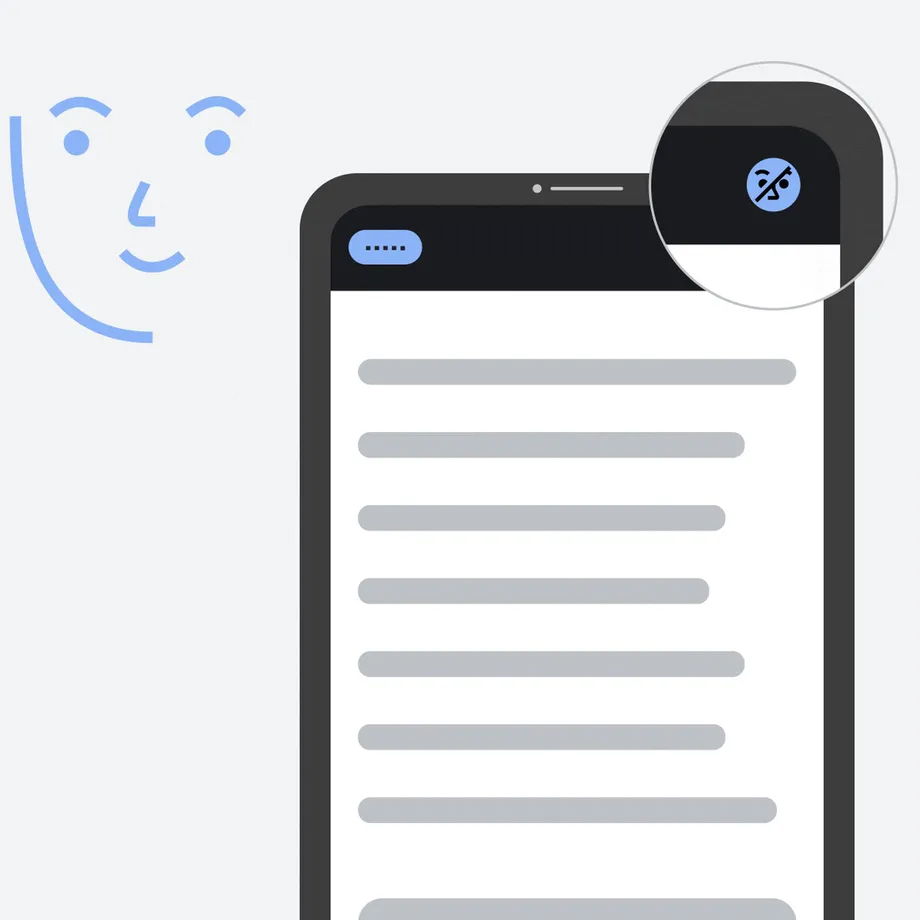
الآن حصل على ميزة جديدة وهي ميزة اكتشاف التحديق والتي تمنع التطبيق من العمل وتنفيذ الأوامر إلا عند التحديق بالشاشة، بحيث يمكن للشخص التنقل بشكل طبيعي بين محادثة الأصدقاء واستخدام الهاتف.

وسيحصل Voice Access أيضاً على تحسينات عندما يتعلق الأمر بإدخال كلمات المرور، حيث سيتمكن المستخدمون من نطق كلمات مثل “علامة الدولار”، وستتم ترجمتها إلى الرمز بدلاً من كتابتها حرفياً.

يحصل ANDROID AUTO على المزيد من التخصيص والراحة

يمكن الآن تخصيص المزيد من تجربة Android Auto لتسهيل الاستخدام، مثل تخصيص شاشة المشغل مباشرة من هاتفك وتعيين الوضع المظلم يدوياً.

كما أن أصبح من السهل أيضاً تصفح المحتوى باستخدام علامات تبويب جديدة في تطبيقات الوسائط، وخيار “الرجوع إلى الأعلى” وزر ترتيب أبجدي (A to Z) في شريط التمرير.

كما تم إضافة تجارب تطبيقات جديدة للمساعدة في تحسين القيادة، حيث تتوفر الآن تطبيقات شحن السيارات الكهربائية وركنها وتنقلها للاستخدام في Android Auto.

بالإضافة إلى ذلك، تم تحسين تجربة المراسلة، بحيث يمكن الوصول إلى تطبيقات المراسلة المفضلة من شاشة المشغل، كما يمكن بسهولة قراءة الرسائل الجديدة وإرسالها مباشرةً من تطبيقات مثل WhatsApp أو الرسائل.

مقالات قد تعجبك

شركة Razer تطلق حاسوب الألعاب Razer Blade 14 والمتميز بمعالج من AMD
مراجعة سماعات Beats Studio Buds والمتميزة بإلغاء الضوضاء النشط
مايكروسوفت تعلن عن إنهاء دعمها لنظام التشغيل ويندوز 10 في عام 2025
كيفية إخفاء أو إظهار عدد الإعجابات على الصور ومقاطع الفيديو في إنستغرام
عدة أمور يجب ألا تشاركها مطلقاً على فيسبوك ووسائل التواصل الاجتماعي
كيفية إضافة البيانات الوصفية (معلومات) إلى صورة في فوتوشوب

كيفية إظهار ساعات العمل للآخرين من خلال آوت لوك

ما هو أسوأ من عدم القدرة على عقد لقاء مع شخص ما؟ كيف يمكن طلب الحصول على اجتماع في فترة لا تعمل فيها؟ يمكننا مساعدتك في إعداد آوت لوك Outlook حتى يعرف الناس على الأقل ساعات عملك.

قم بإنشاء طلب اجتماع في آوت لوك Outlook عبر الضغط على زر اجتماع.

من التبويبة اجتماع قم بالضغط على زر مساعد الجدولة الذي سيساعدك في العثور على وقت تكون فيه أنت ومستلمي طلب الاجتماع حرين.

عندما تفتح مساعد الجدولة Schoduling Assistant، فإن الساعات المعروضة لكل يوم لا تمتد من منتصف الليل إلى منتصف الليل؛ إنها من الساعة 8 صباحاً إلى 5 مساءً.

هذا هو يوم عمل آوت لوك Outlook الافتراضي، والذي يمكنك تغييره إلى أي ساعات تفضل. فقط انقر فوق ملف> خيارات> التقويم وابحث عن قسم وقت العمل. يمكنك تغيير ساعات العمل التي تريدها هنا.

على سبيل المثال، سنقوم بتغيير ساعات العمل لدينا من الساعة 10 صباحاً إلى الساعة 4 مساءً ثم انقر فوق موافق. افتح طلب اجتماع جديد وانقر فوق مساعد الجدولة، ستلاحظ أنه تغيرت ساعات العمل لتعكس الساعات الجديدة التي وضعناها.

سيعرض آوت لوك Outlook هذه الساعات لأي شخص لديه حق الوصول إلى تقويمك عندما يحاول حجز اجتماع معك.

دعنا نقل أنك تعمل ليلاً عن بعد ويمكن أن تحدد ساعاتك الخاصة. يجب أن تكون متاحاً في فترة ما بعد الظهر حتى يكون هناك بعض التداخل مع زملائك ذوو العمل المبكر، لكنك تفضل أن تبدأ في وقت لاحق، لذلك يمكنك تغيير ساعات العمل من 12 مساءً إلى 8 مساءً.

عند إنشاء طلب اجتماع وإضافة زميل، يعرض آوت لوك Outlook ساعات العمل من الساعة 12 مساءً إلى الساعة 8 مساءً وأي ساعات حرة قي هذه الفترة ستظهر على شكل شريط رمادي فاتح.

عندما يحاول أحد ما حجز اجتماع معك، ستظهر جميع الساعات حتى الساعة 12 ظهراً على أنها شريط رمادي فاتح لهم.

يمكنك أيضاً تعيين أيام العمل، لذا إذا كنت تعمل بدوام جزئي أو كنت تعمل في عطلة نهاية الأسبوع، فيمكنك تغيير هذا من ملف> خيارات> التقويم> أسبوع العمل.

سوف نغير بلدنا لإظهار أن يوم الجمعة هو يوم عطلة. عندما ننشئ طلباً جديداً للاجتماع وننظر إلى مساعد الجدولة، فإنه يظهر طوال اليوم كشريط رمادي فاتح، مما يشير إلى أن هذه ليست ساعات عمل بالنسبة لنا.

قد تحتاج إلى تثقيف زميلك فيما يتعلق بما يعنيه الشريط الرمادي -وتشجيعه على وضع أيام عمل وساعات عمل خاصة به- ولكن بمجرد أن يعرف الجميع معنى ذلك، فإن الناس على الأقل لن يلوموك إلا إذا حجزوا اجتماعاً معك لفترة غير محجوزة للعمل.

مقالات قد تعجبك:

6 طرق سريعة لتنظيف مساحة القرص في Windows 10
كيفية استعادة الملفات المحذوفة من الحاسوب أو الأقراص الخارجية
البرمجية الخبيثة التي أثرت على CCleaner استهدفت شركات كبيرة
كيفية إيجاد وإزالة الملفات المكررة في Windows
لماذا يمكن استعادة الملفات المحذوفة و كيفية منع ذلك

أفضل 5 برامج لتحرير الفيديو الخاص بالألعاب

هل تبحث عن برنامج تحرير فيديو مجاني للألعاب؟ فيما يلي قائمة بأفضل 5 برمجيات تم تصميمها خصيصاً لتحرير مقاطع فيديو الألعاب.

أصبحت مقاطع فيديو الألعاب أكثر شيوعاً في الوقت الحاضر. حيث يصنع معظم اللاعبون هذه الأيام مقاطع فيديو تعرض أسلوب اللعب والبرامج التعليمية والنصائح وما إلى ذلك لمشاركتها على وسائل التواصل الاجتماعي أو يوتيوب YouTube.

يعد برنامج تحرير فيديو الألعاب الموثوق أمراً ضرورياً عندما يتعلق الأمر بإنشاء محتوى عالي الجودة. ستحتاج إلى اختيار أداة موثوقة لتحسين مقاطع الفيديو حتى تتمكن من عرض ألعابك أمام جمهورك.

لحسن الحظ، هناك عدد من هذه الأدوات القوية المتاحة في السوق. تابع القراءة للتعرف على أهم التوصيات بناءً على ميزاتها وفائدتها وكفاءتها.

أولاً، كيفية اختيار أفضل برامج تحرير الفيديو المجانية للألعاب:

فيما يلي العوامل الرئيسية التي يجب أن تبحث عنها عند اختيار محرر فيديو للألعاب:

1. الأدوات المجانية Free وأدوات Freemium:

ميزانيتك هي أهم شيء يجب مراعاته عند اختيار برنامج تحرير فيديو الألعاب. هناك بعض الأدوات المجانية التي تقدم أداءً رائعاً ولكنها عموماً لديها دعم وميزات محدودة للملفات.

أدوات Freemium لديها المزيد لتقدمه ولكنك تحتاج إلى شراء النسخة الكاملة للوصول إلى جميع الميزات.

2. الميزات الأساسية:

تتمثل القيمة الحقيقية لأدوات محرر فيديو الألعاب في عدد الميزات التي توفرها. تأكد من أن محرر الفيديو الذي تختاره يحتوي على هذه الميزات:

  • القدرة على إضافة نص إلى الفيديو
  • إضافة مرشحات
  • القدرة على تغيير نسبة العرض إلى الارتفاع
  • انتقالات المشهد والتأثيرات وما إلى ذلك.
  • متعددة مسارات الفيديو والصوت
  • دعم معظم صيغ الفيديو

3. الدعم الفني:

إذا كان البرنامج يحتوي على إصدار تجريبي، فيجب أن تستفيد منه لتحديد ما إذا كان يمكن أن يعمل كما هو متوقع أم لا. اقرأ وثائقه وتحقق من أن دعمه الفني يناسبك.

4. خيارات التصدير:

فيما يتعلق بخيارات التصدير، يجب عليك التأكد من أن التنسيقات التي تدعمها الأداة متوافقة مع النظام الذي تخطط لنشر مقاطع فيديو الألعاب فيه.

5. متطلبات النظام:

أخيراً، تأكد من أن برنامج تحرير فيديو الألعاب متوافق مع نظام التشغيل لديك وأن جهاز الكمبيوتر الذي تمتلكه يلبي متطلبات النظام الخاصة به.

ثانياً، ما هي برامج تحرير الفيديو التي يستخدمها اللاعبون؟

هناك العديد من أدوات تحرير الفيديو الموثوقة التي يفضلها كل من منشئي محتوى الألعاب والمهتمين على حد سواء. فيما يلي أهم 5 برامج يستخدمها مجتمع الألعاب على نطاق واسع:

البرنامج الأول: iMyFone Filme:

هو محرر فيديو للألعاب متاح في السوق والأكثر تنوعاً.

متوافق مع أنظمة ويندوز Windows وماك MacOS.

الإيجابيات:

  • مجموعة واسعة من أوضاع تحرير الفيديو، بما في ذلك وضع Fast Video لإنشاء مقاطع فيديو عالية الجودة لعرض الشرائح بنقرة واحدة.
  • تتوفر جميع أدوات تحرير الفيديو القياسية، على سبيل المثال تدوير، أدوات القطع، الدمج، التقسيم، الاقتصاص، ميزة صورة داخل صورة، إلخ.
  • ألكثير من الانتقالات والفلاتر والتأثيرات الجذابة وذات الجودة الممتازة، وما إلى ذلك لتجربة تحرير فيديو غنية.
  • يدعم الخط الزمني طبقات متعددة، والمعاينة الفورية، وتعديل النمط، ودعم الصوت متعدد المسارات، والمزيد.

السلبيات:

  • قد يكون العدد الهائل من الميزات مربكاً للمستخدمين الجدد.

كما ترى من قائمة الإيجابيات والميزات، iMyFone Filme هو برنامج تحرير فيديو متعدد الاستخدامات للألعاب ولأي نوع آخر من تحرير الفيديو.

إنه سهل الاستخدام ويوفر العديد من الميزات الفريدة لمساعدتك في إنشاء مقاطع فيديو ألعاب مذهلة عالية الجودة بسرعة وكفاءة.

في حين أن عدد الميزات والأدوات المساعدة التي تقدمها Filme قد يكون هائلاً للمستخدمين الجدد، فإن واجهة البرنامج السهلة تجعل من السهل جداً العثور على الميزة/الأداة التي تبحث عنها واستخدامها بسرعة.

كما يسمح لك بمشاركة مقاطع فيديو اللعب المحسّنة/المعدلة على وسائل التواصل الاجتماعي أو يوتيوب YouTube مباشرة من الأداة.

إن iMyFone Filme أداة متعددة الاستخدامات وقوية وموثوقة لأي شخص يتطلع إلى تحسين مقاطع فيديو الألعاب وتحريرها.

البرنامج الثاني: HitFilm Express:

سهل وغني بالميزات ومصمم مع مراعاة الهواة والمهنيين.

متوافق مع أنظمة: ماك Mac، ويندوز Windows.

الإيجابيات:

  • أدوات تحرير فيديو قوية غير خطية، على سبيل المثال تحسينات في تركيب اللقطات ومحدد الصوت والتعديل باستخدام العلامات وتركيب الفيديو (استخراج الفيديو النهائي أو عملية الريندر) وغير ذلك.
  • العديد من أدوات تحرير الفيديو الأساسية، على سبيل المثال صورة داخل صورة، أداة التقطيع، فيديو عمودي، مازج الصوت، إلخ.
  • العديد من ميزات تحسين الفيديو الفريدة، مثل الانتقالات وعرض الكاميرا ثلاثية الأبعاد والطبقات والتأثيرات والمزيد.
  • تشمل الميزات المتقدمة محاكي الجسيمات، والمعالجة اللاحقة، ودعم الميزات الإضافية Add-on، وتدرج الألوان، والتفاف الضوء، وتتبع الميزات ثنائية الأبعاد، والمزيد.

السلبيات:

  • صعوبة التعلم.
  • محدود التعليمات والدعم.
  • يتطلب كمبيوتر ذو مواصفات قوية.

إن HitFilm Express هو برنامج تحرير فيديو قوي مناسب لتحرير مقاطع فيديو الألعاب وتحسينها. في حين أنه يتطلب جهاز كمبيوتر قوي للتشغيل بشكل سلس، إلا أنه يأتي مع مجموعة كبيرة من الميزات القوية التي تجعل تحرير الفيديو تجربة غنية حقاً.

بالمقارنة مع أدوات تحرير الفيديو الأخرى، فإن قدرات VXC الخاصة ببرنامج HitFilm Express جيدة حقاً وأفضل شيء عنها أنها تقدم هذه الميزات مجاناً.

هناك أدوات تحرير الفيديو الأساسية مثل الاقتصاص والتدوير وما إلى ذلك من الأدوات المتقدمة مثل الإطارات الرئيسية وتتبع الحركة والاستيفاء الزمني وغير ذلك، يعد البرنامج بالتأكيد أحد أفضل البرامج المتوفرة في السوق.

البرنامج الثالث: Lightworks:

أداة تحرير فيديو مع تأثيرات بصرية احترافية ودعم لا مثيل له.

متوافق مع أنظمة: ويندوز Windows وماك أو إس إكس Mac OS X ولينكس Linux:

الإيجابيات:

  • تحرير متعدد الكاميرات، واجهة قابلة للتخصيص، وإمكانية مشاركة المشروع.
  • ميزات تحرير الفيديو الأساسية، على سبيل المثال تقليم، اقتصاص، تقسيم، تدوير، وما إلى ذلك مع حذف الخلفية، والتصدير، وتقديم الدعم.
  • تأثيرات تحسين الفيديو القوية في الوقت الفعلي، والانتقالات، والفلاتر، والمزيد. تتوفر مجموعة متنوعة من الإعدادات المسبقة المضمنة.
  • الوصول إلى الصوت والفيديو بدون حقوق ملكية، والتعديل السريع بدقة عالمية، ودعم الويب المخصص، ودعم التنسيق الذي لا مثيل له، والمؤثرات البصرية المحسنة مع Boris FX، وتأثيرات النص Boris Graffiti، والمزيد.

السلبيات:

  • واجهة المستخدم ليست سهلة للغاية. سيجد المستخدمون الجدد بشكل خاص صعوبة في العمل.
  • تركز معظم الأدوات والميزات الخاصة بالبرنامج على تحرير الفيديو بدرجة احترافية مما يجعل من الصعب جداً إتقانه.

بالمقارنة مع معظم أدوات محرر فيديو الألعاب، يعتبر Lightworks بمثابة محرر مستوى احترافي. ومع ذلك، هذا لا يعني أنها أفضل أداة لتحرير فيديو الألعاب.

السبب وراء ذلك هو أن Lightworks يستغرق وقتاً للتعلم من أجل استخدامه بكامل إمكاناته. يعني هذا عادةً تعلم كيفية التنقل بين علامات التبويب المختلفة للعثور على الميزات المطلوبة وتنفيذ الخطوات التي تريدها. ولكن بمجرد إتقانها، فإنها توفر تجربة تحرير فيديو رائعة حقاً.

كما أنه متوافق مع منصات متعددة، Lightworks مناسب للاعبين الذين يرغبون في إنشاء وتحرير مقاطع فيديو الألعاب، على سبيل المثال البرامج التعليمية وطرق اللعب وما إلى ذلك.

في الحقيقة، إن Lightworks يوفر لك قوة محرر فيديو احترافي وهذا سبب كافٍ لقضاء بعض الوقت في تعلمه وإتقانه. كما يحتوي البرنامج على إصدارات مجانية وإصدارات Pro. يوصى بتجربة الإصدار المجاني أولاً وشراء الإصدار Pro فقط إذا كنت راضياً تماماً عن ميزاته وأدائه وقدراته.

البرنامج الرابع: DaVinci Resolve 15:

أفضل برامج تحرير فيديو الألعاب لتدرج الألوان والمعالجة اللاحقة.

متوافق مع أنظمة: ماك Mac، ويندوز Windows، لينكس Linux:

الإيجابيات:

  • أوضاع تحرير فيديو قوية وذكية مع ميزة مراجعة سريعة للجدول الزمني بأكمله بسرعة وإجراء التعديلات المطلوبة.
  • أدوات تحرير الفيديو الأساسية، بما في ذلك واجهة القطع المخصصة وإمكانية التحرير المحمولة Portable editing.
  • أدوات تسريع معالج الرسومات GPU لتحسين الفيديو بشكل سريع وفعال. تتضمن بعض تأثيرات تحسين الفيديو الرئيسية كالحركة المتجهة، والذوبان، والتأثيرات الزمنية، إلخ.
  • تشتمل الميزات المتقدمة على خط زمني مزدوج، وتثبيت الصورة، والتعرف على الوجه، ومحرر لمنحني الإطار الرئيسي Keyframe، وتكامل frame.io، والمزيد.

السلبيات:

  • إن DaVinci Resolve 15 كثيف الموارد للغاية، هذا يعني أنك ستحتاج إلى جهاز كمبيوتر قوي لتشغيله على النحو الأمثل.
  • واجهة المستخدم بحاجة إلى تحسين، فمن الصعب عادةً إيجاد بعض الميزات الرئيسية.
  • تركز الأداة بشكل أكبر على معالجة النشر بدلاً من تحرير الفيديو الفعلي، لذا فقد لا يكون مناسباً لجميع المستخدمين.
  • في بعض الأحيان يعاني من مشاكل التوقف المفاجئ عن العمل على سطح المكتب.

يحتوي DaVinci Resolve 15 على إصدارين مختلفين متاحين: مجاني واستوديو. إصدار الاستوديو مدفوع ومجهز بالعديد من الميزات الإضافية المصممة لتحرير مقاطع الفيديو بدرجة احترافية.

بالنسبة للاعبين الذين يتطلعون إلى تحرير مقاطع الفيديو أو معالجتها، فإن الإصدار المجاني كافٍ بشكل عام. على الرغم من كونه أداة مجانية، فإن DaVinci Resolve 15 هو برنامج استثنائي لتحرير فيديو الألعاب يجمع بين تصحيح الألوان والمؤثرات الخاصة والتحرير وإنتاج الصوت في حزمة واحدة.

يتيح لك تعديل مقاطع فيديو الألعاب القصيرة بسرعة أكبر عن طريق إضافة أدوات متخصصة وتبسيط الواجهة. يمكنك إجراء تحرير أساسي ومتقدم للفيديو على صفحة واحدة بفضل نظام الخط الزمني المزدوج الذي يقلل بشكل كبير من الحاجة إلى التكبير والتصغير أو التمرير.

إن هذا البرنامج يعتبر أداة تحرير فيديو شاملة يمكنها تغطية معظم، إن لم يكن كل، أدوات تحرير فيديو الألعاب وتحسين احتياجاتك.

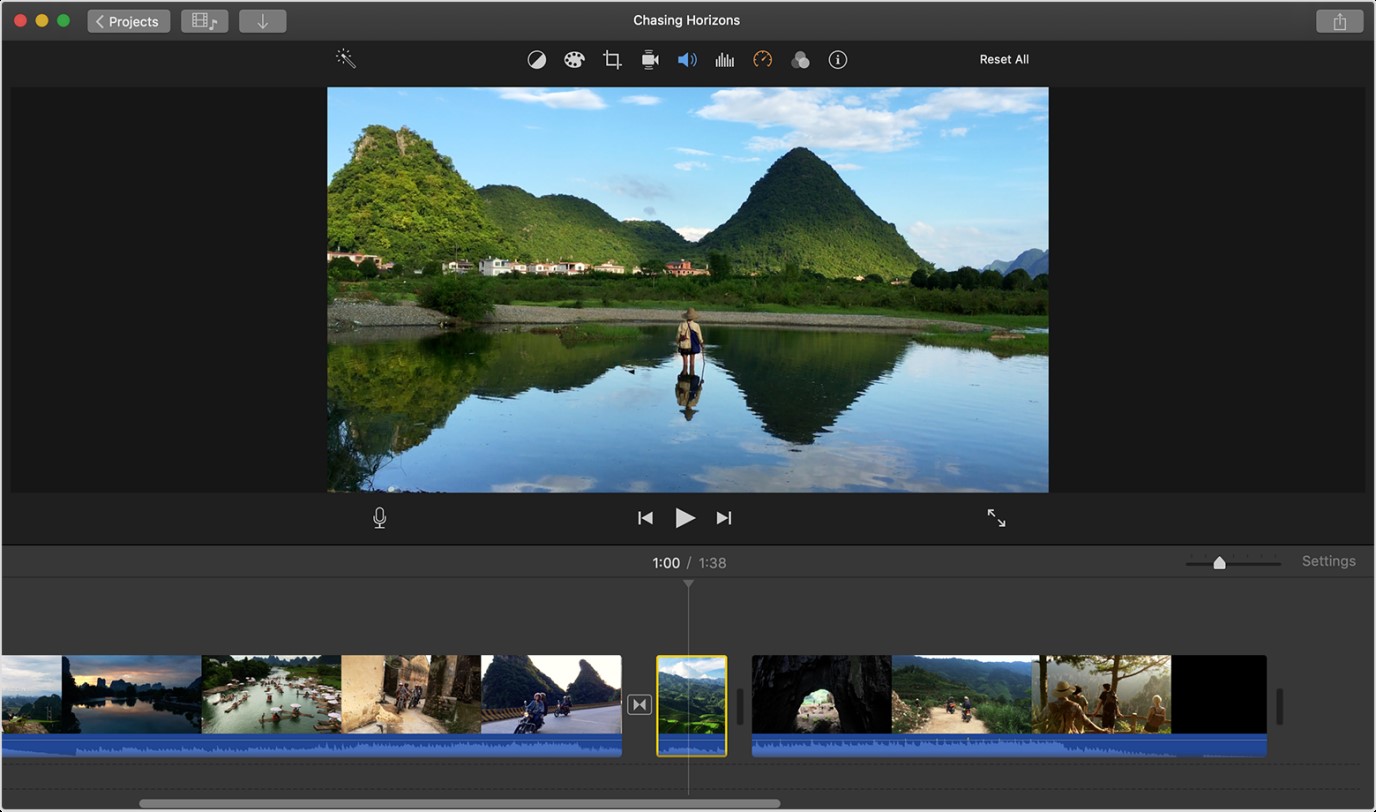
البرنامج الخامس: iMovie:

محرر فيديو بسيط وأنيق وفعال لنظام ماك Mac.

متوافق مع نظام ماك Mac.

الإيجابيات:

  • التحرير الآلي للفيديو مع دعم دقة HD و 4K.
  • يتوفر جميع أدوات تحرير الفيديو الأساسية، على سبيل المثال الاقتصاص والتدوير، وميزة صورة داخل صورة، وإعدادات ألوان الفيديو، وتغيير سرعة الفيديو، والإمالة في الوقت الفعلي، والمزيد.
  • الخلفيات، والموضوعات، والانتقالات، والأصوات، والتأثيرات، وما إلى ذلك، والتأثيرات التي تم إنشاؤها مسبقاً لإثراء أي فيديو ألعاب.

يحتوي برنامج iMovie أيضاً على ميزة Custom Elements التي تتيح لك إنشاء مقاطع فيديو بتأثير يشبه السينما.

  • تشمل الميزات المتقدمة القدرة على فتح مشاريع متعددة في وقت واحد، وتثبيت الفيديو، واستيراد الموسيقى والصور، ومتصفح المقاطع، والمزيد.

السلبيات:

  • يفتقر إلى بعض الميزات المتقدمة، مثل تصنيف الألوان والمعاينة في الوقت الفعلي وتخصيص الواجهة وما إلى ذلك.
  • عدد التأثيرات مسبقة الصنع والمرشحات والانتقالات وما إلى ذلك منخفض مقارنة بمعظم أدوات تحرير فيديو الألعاب الأخرى المتوفرة في السوق.
  • متاح فقط لنظام ماك Mac.

iMovie هو برنامج تحرير فيديو حصرية من آبل Apple، لذا فهي تعمل فقط على نظام ماك Mac. إنها أداة سهلة الاستخدام للغاية وهي قادرة على تغطية معظم احتياجات تحرير فيديو الألعاب.

على الرغم من كونها أداة مجانية، إلا أنها تدعم تحرير الفيديو بدقة 4K وإمكانية تصديره. إنها سريعة وأنيقة في نفس الوقت. لن يواجه المستخدمون الجدد أي صعوبة في إضافة انتقالات أو تأثيرات خاصة أو تعديل مقاطع فيديو ألعابهم حتى لو كانت هذه هي المرة الأولى في تجربة البرنامج.

تعد ميزات الشاشة المنقسمة والصورة داخل الصورة رائعة لإنشاء مقاطع احترافية مميزة للألعاب، والتي تعرض طريقة اللعب من منظور مختلف.

كما تستطيع مشاركة عملك النهائي على مواقع التواصل الاجتماعي وكذلك يوتيوب YouTube مباشرة من البرنامج. مع سهولة الاستخدام والوظائف، فليس من المستغرب أن تكون هذه الأداة الاختيار المفضل للاعبين الذين يقومون بتحرير الفيديو على ماك Mac.

ثالثاً، الأسئلة الشائعة حول تحرير الفيديو للألعاب التي يجب أن تعرفها:

  • كيف تصنع فيديو ألعاب؟

لإنشاء فيديو خاص بالألعاب، ستحتاج أولاً إلى تسجيل اللعبة عن طريق مسجل لعبة فيديو. إليك بعض مسجلات الألعاب الشهيرة OBS، و Bandicam، و Action، و Fraps، و QuickTime، وغيرهم. بمجرد تسجيل اللعب، يمكنك بعد ذلك اختيار أفضل برنامج لتحرير الفيديو لتعديله.

  • ما هي أكثر أنواع مقاطع فيديو الألعاب شيوعاً؟

هناك العديد من أنواع مقاطع فيديو الألعاب الشائعة. يتضمن ذلك البث المباشر، وجولات اللعب، والبرامج التعليمية عبر الإنترنت، ومقاطع الفيديو الموسيقية السينمائية، وغيرها.

  • كم من الوقت يستغرق تحرير فيديو الألعاب؟

يعتمد على عوامل مختلفة، على سبيل المثال مهاراتك في التحرير والمهارات الفنية، وأداء نظامك، ومحرر الفيديو الذي تستخدمه، وغيرها.

بشكل عام، يُعَد تحرير فيديو الألعاب عملية تستغرق وقتاً طويلاً ولكن يمكنك تسريعها عن طريق اختيار برنامج تحرير الفيديو المناسب وتعلم كيفية استخدامه بصورة صحيحة.

  • هل أحتاج إلى أداة مدفوعة لتحرير مقاطع فيديو الألعاب؟

لا. هناك العديد من برامج تحرير فيديو الألعاب المجانية المتوفرة في السوق والتي تتيح لك إنشاء مقاطع فيديو الألعاب وتعديلها وتحسينها بشكل احترافي. تتضمن بعض التوصيات iMyFone Filme و Apple iMovie و DaVinci Resolve 15.

مقالات قد تعجبك:

كيفية تحويل ملف وورد إلى ملف PDF
وضع التوافق في Microsoft Office .. ماذا يعني , وكيف تتعامل معه
لماذا تحسن إعادة التشغيل من أداء الهاتف وتحل المشاكل العامة؟
كيفية إنشاء مخطط بياني بسهولة على أي جهاز دون برامج
ما هو مدير كلمات المرور؟ وكيف يعمل؟ ولما يجب استخدامه؟

إنستغرام ستطيل البث المباشر حتى 4 ساعات ولجميع المستخدمين

تواصل إنستغرام Instagram جهودها التي تركز على تحسين تجربة بث الفيديو المباشر.

حيث أعلنت مؤخراً عن العديد من التغييرات البسيطة والتي ستسهل البث المباشر، ومن ثم حفظ مقاطع الفيديو المباشرة.

التغيير الأكبر هو إطالة مدة البث المباشر من 60 دقيقة إلى أربع ساعات.

وسيكون هذا الإطار الزمني الممتد متاحاً لجميع مستخدمي إنستغرام Instagram على مستوى العالم، طالما لم يكن لديهم سجل من انتهاكات IP أو السياسة.

سيتمكن الأشخاص أيضاً من مشاهدة مقاطع البث المباشر الخاصة بهم في أرشيفهم الخاص، على غرار القصص والمشاركات، ولمدة تصل إلى 30 يوماً بعد بثها. كما سيمكنهم اختيار تنزيل المحتوى ونشره في مكان آخر.

أخيراً، أضاف إنستغرام Instagram قسم “Live Now” إلى خدمة IGTV، حيث سيجد الأشخاص محتوى لمشاهدته مباشرة في تلك اللحظة.

وذكرت الشركة أن إطالة الإطار الزمني سيمنح النشطاء مزيداً من الوقت للتواصل مع مجتمعهم، وخصوصاً بعد انتشار وباء كورونا.

وتأمل الشركة في الوقت نفسه، في أن تبقي مقاطع الفيديو الحية الأشخاص في التطبيق لفترة أطول.

هناك الكثير من المنصات التي يمكن للأشخاص الاختيار من بينها عند لبدء البث المباشر الخاص بهم، ولكن Instagram تحاول أن تجعل نفسها قادرة على المنافسة وأن تكون المكان المناسب للبث المباشر.

مقالات قد تعجبك

مراجعة هاتف هواوي من الفئة المتوسطة Huawei Y7a
استمتع بأجمل الألعاب وبدون تحميل عبر خدمة Facebook Gaming
تطبيق يوتيوب للهواتف المحمولة يحصل على تحديثات جديدة
كيفية صنع مقاطع فيديو جيدة من أجل يوتيوب؟
كيفية استخدام مدير مقاطع الفيديو في يوتيوب
كيفية بث الألعاب مباشرةً على يوتيوب؟

كيفية تحديد الأشخاص الذين يمكنهم التعليق على منشورات إنستغرام

إن جعل ملفك الشخصي عاماً على إنستغرام Instagram مفيد للوصول إلى جمهور أوسع. ولكنه يترك أيضاً قسم التعليقات في مشاركاتك عرضةً لتعليقات غير مرغوب فيها.

لحسن الحظ، مع عناصر التحكم في الخصوصية في إنستغرام Instagram يمكنك اختيار من يمكنه التعليق على مشاركاتك، إليك كيفية استخدامها.

افتح تطبيق إنستغرام Instagram على جهاز آيفون iPhone أو أندرويد Android. توجه إلى ملفك الشخصي عن طريق النقر على الصورة المصغرة لصورة حسابك في الزاوية السفلية اليسرى (أو اليمنى بحسب لغة العرض).

اسحب القائمة الجانبية من خلال النقر على زر الخطوط الأفقية الثلاث في الزاوية العلوية اليسرى (أو اليمنى بحسب لغة العرض).

ثم انتقل إلى الإعدادات.

ثم إلى الخصوصية.

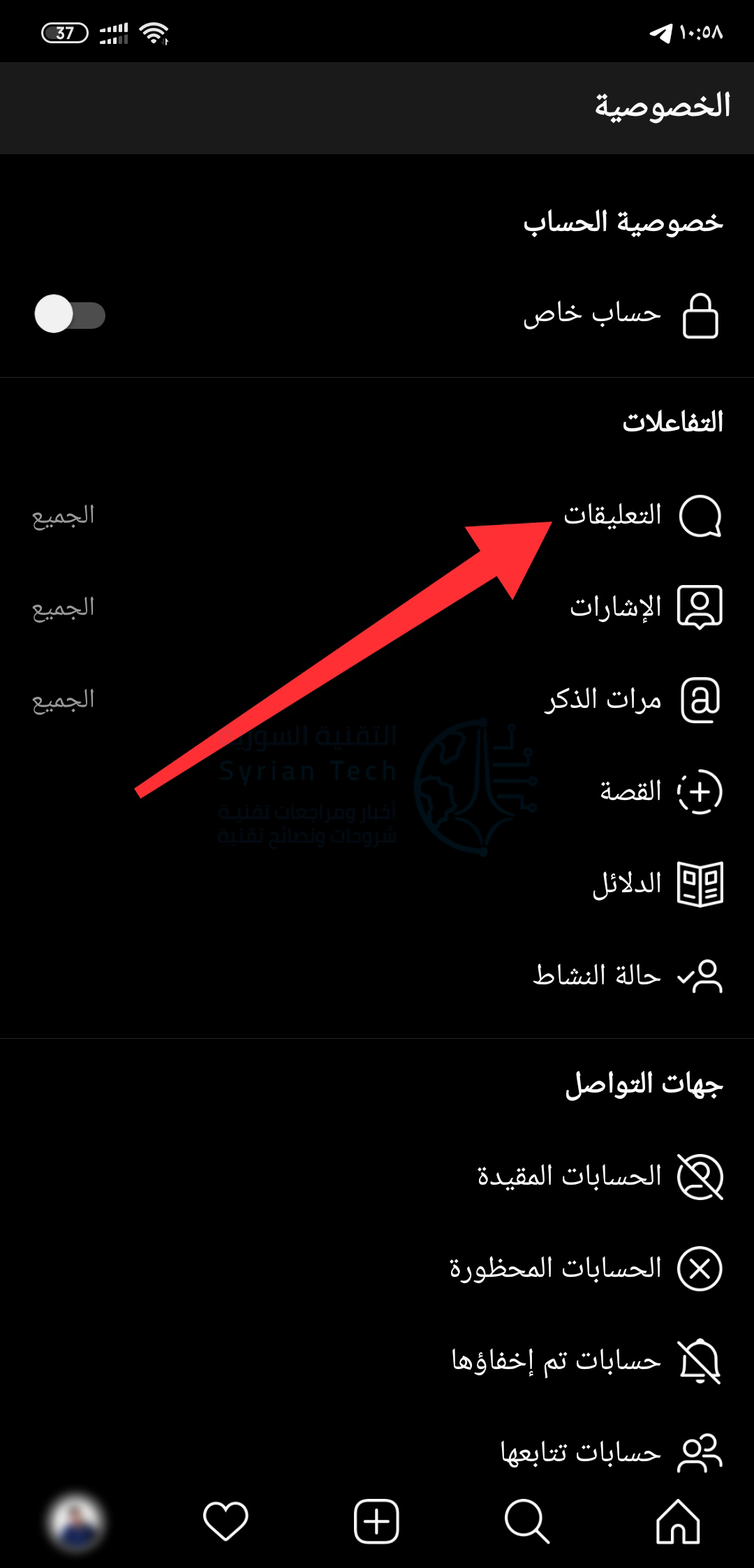
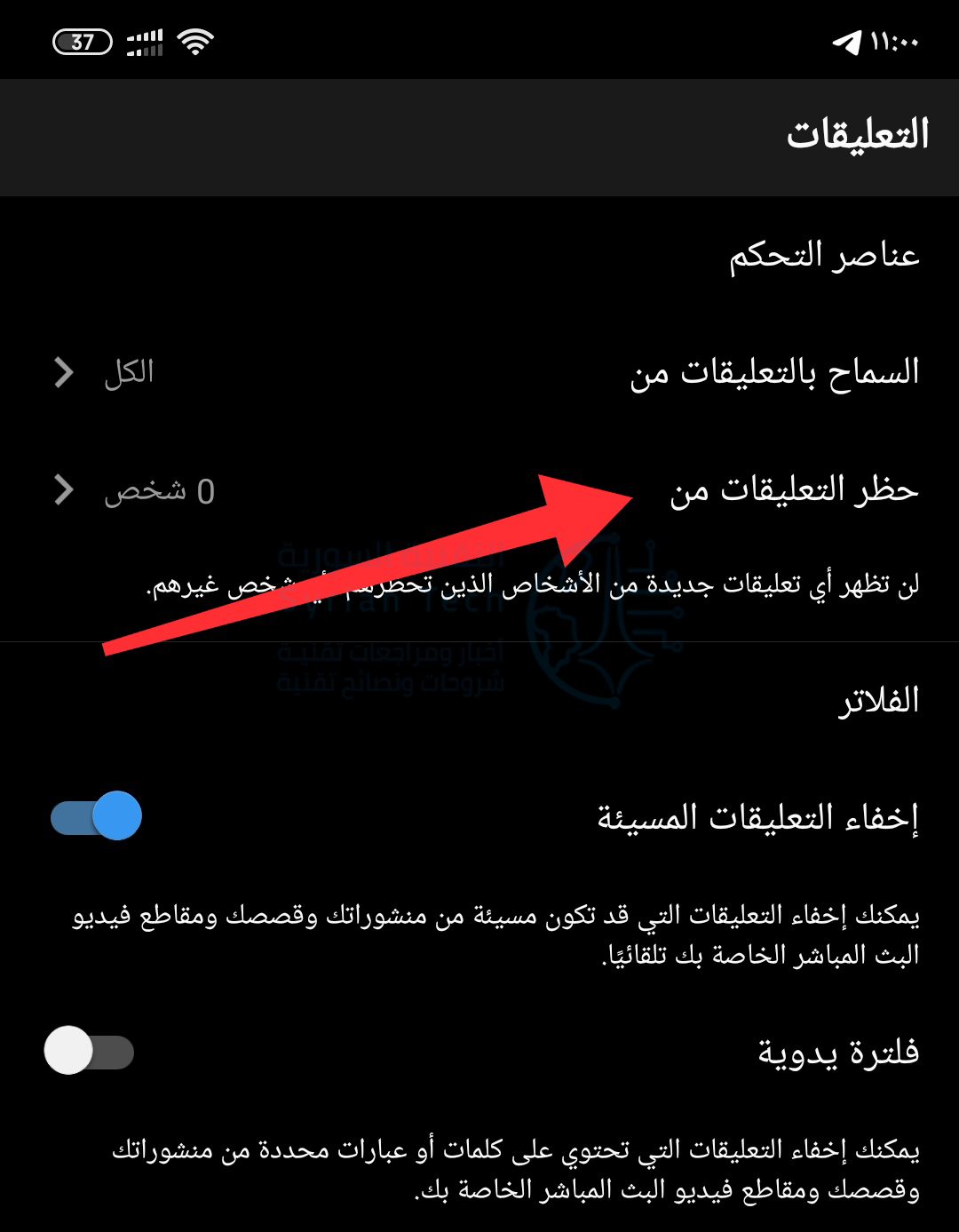
أدخل قائمة التعليقات.

هنا، يتيح لك الخيار الأول “السماح بالتعليقات من” تحديد مجموعة الأشخاص الذين يمكنهم ترك تعليق على الصور ومقاطع الفيديو التي تقوم بنشرها.

بشكل افتراضي، إذا كان لديك ملف شخصي عام، فسيتم إعداد هذا الخيار على وضع الكل. يمكنك تغييره لتلقي التعليقات من الأشخاص الذين تتابعهم فقط أو متابعيك أو كليهما.

بدلاً من ذلك، يمكنك منع الأشخاص بشكل فردي من التعليق على مشاركاتك. للقيام بذلك، انقر على “حظر التعليقات من” في إعدادات التعليقات.

من حقل النص في الجزء العلوي من الشاشة، ابحث عن حساب إنستغرام Instagram الخاص بالشخص (في مثالنا قمت بالبحث عن حساب إنستغرام الرسمي)، وعندما يظهر في النتائج، اضغط على زر حظر. يمكنك إضافة العديد من حسابات إنستغرام Instagram إلى هذه القائمة كما تريد.

إذا كنت ترغب في التراجع عن هذا القرار لاحقاً، فما عليك سوى العودة إلى هذه الصفحة والنقر على الزر إلغاء الحظر بجوار المستخدم الذي تريد إلغاء حظره من التعليق.

تجدر الإشارة إلى أن إنستغرام Instagram لن يقوم بإعلام الشخص الذي حظرته. بل سيظل بإمكانه التعليق على مشاركاتك الجديدة، ومع ذلك، لن تكون هذه التعليقات مرئية لأي شخص غيره (حتى أنت لن تستطيع رؤية هذه التعليقات).

إذا كنت لا تزال ترغب في قراءة تعليقات هؤلاء المستخدمين المحظورين، يمكنك بدلاً من ذلك الاستفادة من ميزة تقييد إنستغرام Instagram.

عندما تقوم بتقييد شخص ما على إنستغرام Instagram، ستكون تعليقاته مرئية لك وللشخص نفسه. ومع ذلك، يخفيها إنستغرام Instagram افتراضياً، ويعرض تعليقاً من مستخدم مقيد باسم تعليق محظور أسفل مشاركاتك.

يمكنك قراءته من خلال النقر على خيار عرض التعليق أو إزالته بالكامل باستخدام زر حذف المجاور.

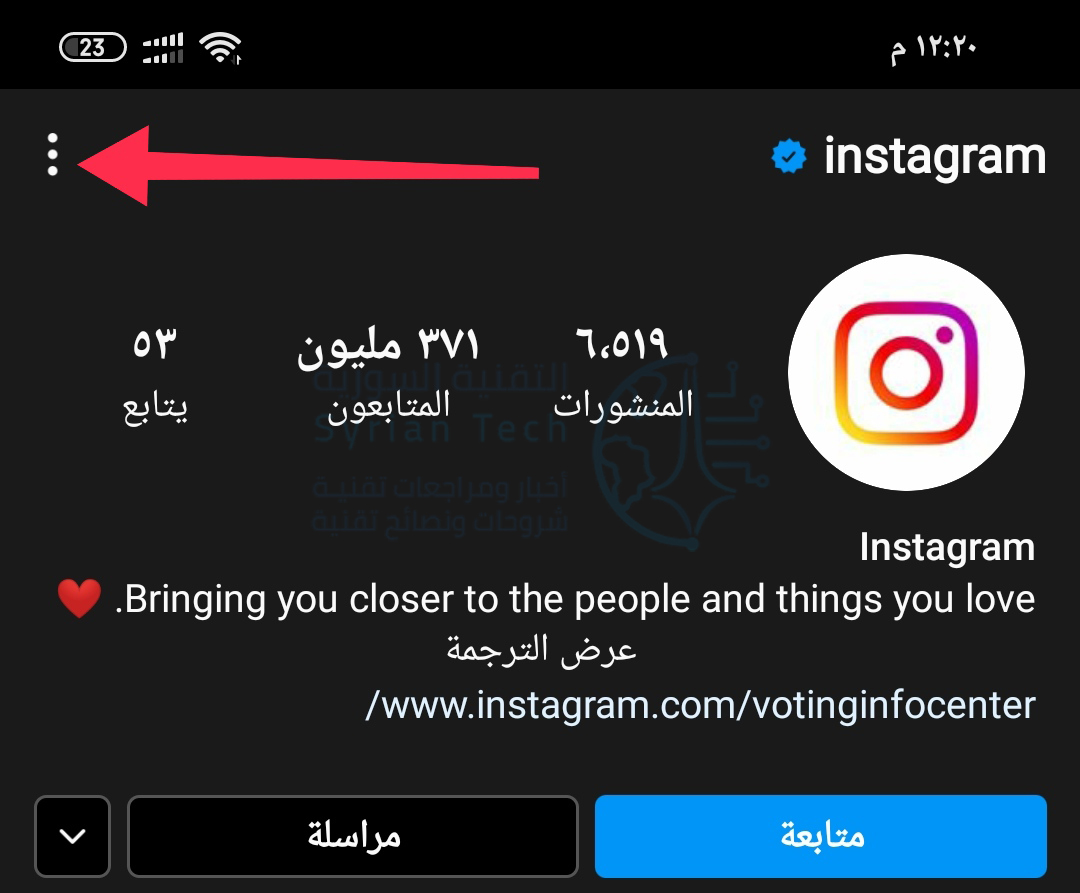
لتقييد حساب إنستغرام Instagram، قم بزيارة الملف الشخصي للشخص ثم انقر فوق القائمة ذات الثلاث نقاط في الزاوية العلوية اليسرى (أو اليمنى بحسب لغة العرض).

اختر تقييد من القائمة.

إذا كان هناك شخص لا يزال يضايقك على إنستغرام Instagram، فيمكنك حظر المستخدم من نفس القائمة السابقة كإجراء أخير أو تبديل حسابك إلى حساب خاص آخر.

مقالات قد تعجبك:

كيفية متابعة مستخدمي إنستغرام وتويتر بدون حساب باستخدام خلاصات RSS
كيفية تفعيل الوضع المظلم في فيسبوك على الكمبيوتر
كيفية نسخ الصور ومقاطع الفيديو من حساب فيسبوك إلى صور حساب جوجل
كيفية البحث عن التغريدات القديمة وحذفها في تويتر
ما أهمية المصادقة الثنائية عبر رسائل SMS؟ وهل هي كافية؟

فيسبوك أعلنت عن العديد من الميزات التي تخص المجموعات على منصتها الرئيسية

تختبر فيسبوك Facebook مجموعة من الميزات الجديدة التي تركز على المجموعات في منصتها الرئيسية، حيث أعلنت عن مجموعة من الميزات التي من شأنها توسيع نطاق وصول المجموعات العامة ومشاركة المزيد من الأشخاص في مناقشات جماعية، ولكن من المحتمل أيضاً أن تكون وسيلة للجماعات الخطرة أو الشائنة لنشر أفكارها.

وأبرز هذه الميزات هي عزم فيسبوك Facebook عرض المناقشات التي تجري في المجموعات العامة في خلاصات الأخبار للأشخاص المهتمين، حيث ستظهر مثل هذه النقاشات إذا شارك شخص ما رابطا أو أعاد نشر مشاركة بخصوص موضوع معين، وأسفل هذا الرابط، سيتمكن الأشخاص من النقر لمشاهدة المناقشات ذات الصلة التي تجري حول نفس المنشور أو الرابط في مجموعات فيسبوك Facebook العامة، حيث يمكن لصاحب المنشور الأصلي بعد ذلك الانضمام إلى المناقشة حتى بدون الانضمام إلى المجموعة.

الإضافة الثانية هي ظهور المجموعات الموصى بها في علامة تبويب المجموعة إذا رأى Facebook أنها ذات صلة باهتمامات الأشخاص. بالإضافة إلى ذلك، ستبدأ منشورات المجموعات العامة في الظهور في نتائج البحث خارج فيسبوك Facebook، مما يمنحها بشكل فعال وصولاً أكبر وجمهوراً أكبر بكثير.

إن هذه التحديثات تجعل المجموعات العامة تنمو بسرعة، مما قد يأتي بنتائج عكسية إذا تم الترويج للجماعات المتطرفة أو التي تنشر معلومات مضللة، إلا أن فيسبوك أكدت أن أي منشورات تم وضع علامة كاذبة عليها من قبل جهة خارجية وتم التحقق منها لن تشملها هذه الميزات.

الميزة الثالثة التي تم إطلاقها هي ميزة تسمى Admin Assist والتي ستسمح لفيسبوك بالإشراف على المجموعة وإتخاذ إجراءات مبرمجة مسبقاً، على سبيل المثال، يمكن حظر كلمات رئيسية معينة، أو قد لا يُسمح للأشخاص الجدد في المجموعة بالنشر لفترة معينة من الوقت، وبدلاً من وضع علامة على هذه المنشورات للموافقة أو الرفض، سيتعامل فيسبوك Facebook معها تلقائياً

كما أعلنت فيسبوك Facebook إنها أعادت الدردشات في الوقت الفعلي إلى المجموعات، وأطلقت جلسات أسئلة وأجوبة، ونوع منشور جديد يسمى Prompts الذي يطلب من الأشخاص مشاركة صورة استجابةً لمطالبة ما، حيث ستصبح الصور المشاركة استجابة لهذه المطالبات على شكل عرض شرائح قابل للتمرير السريع.

ولم تتوقف فيسبوك عند هذا الحد، حيث أعلنت أيضاً عن ميزة تخصيص الملف الشخصي للمجموعات، مما يعني أنه يمكن تعيين صورة شخصية مخصصة، أو تعديل المعلومات بناءً على المجموعة، ( مثلاً قد يرغب شخص ما في مجموعة لمحبي الكلاب في تعيين صورة لأنفسهم مع كلبهم كصورة للملف الشخصي.)

كما قالت فيسبوك أنها وبالإضافة إلى كل هذه التحديثات، ستقدم دورة تدريبية عبر الإنترنت، واختباراً للمشرفين لمساعدتهم على فهم كيفية “تنمية مجتمعهم ودعمه”.

مقالات قد تعجبك

شاومي كشفت عن هاتفي Mi 10T و Mi 10T Pro بمواصفات رائعة
فيسبوك أطلقت خاصية المراسلة بين مستخدمي إنستغرام ومسنجر
جوجل كشفت رسمياً عن هاتفيها الجديدين Pixel 5 و Pixel 4a 5G
أفضل 5 برامج لنقل الملفات
كيفية حماية نظام ويندوز 7 بعد إلغاء دعمه من مايكروسوفت
كيف تجعل منزلك كما لو أنه منزل ذكي بملايين الدولارات؟

فيسبوك أضافت ميزة مشاركة الشاشة في مكالمات فيديو ماسنجر

أضافت فيسبوك Facebook ميزة جديدة أخرى إلى تطبيق مسنجر Messenger في سعيها لجعل تطبيقها ينافس تطبيق زوم Zoom، نتحدث بالطبع عن ميزة مشاركة الشاشة Screen sharing.

هذه الميزة حالياً ستصبح متاحة في تطبيقات فيسبوك مسنجر Facebook Messenger لنظامي التشغيل أندرويد Android و iOS، مما يتيح لك مشاركة شاشتك على الفور مع الأصدقاء والعائلة، إما بشكل منفرد أو في مكالمات فيديو جماعية.

تعمل هذه الميزة في مكالمات الفيديو الجماعية مع ما يصل إلى ثمانية أشخاص، و 16 شخصاً في Rooms، حيث يمكنك إجراء مكالمة فيديو في مسنجر Messenger مباشرة من خلال مجموعة وكذلك من خلال غرفة Room.

من خلال مشاركة الشاشة، ستعطي الآخرين عرضاً مباشراً لما تفعله على شاشة هاتفك، حتى تتمكن من مشاركة أي شيء تقريباً.

تقول فيسبوك Facebook أن الهدف هو مساعدتك على البقاء على اتصال وقريب مع أحبائك حتى إذا كنت بعيداً عنهم جسدياً.

مشاركة الشاشة متاحة أيضاً في غرف مسنجر Messenger Rooms مع ما يصل إلى 16 شخصاً على الويب وسطح المكتب.

تخطط الشركة لإضافة عناصر تحكم لمن يمكنه مشاركة شاشته في الغرف، وزيادة عدد الأشخاص الذين يمكنك مشاركة شاشتك معهم إلى 50.

لذلك إذا قمت بإنشاء غرفة في مسنجر Messenger، فستتمكن قريباً من تقييد القدرة على مشاركة الشاشة لنفسك فقط، أو تجعلها متاحة لجميع المشاركين.

مقالات قد تعجبك:

تحديث كبير وميزات جديدة قادمة لـ جيميل Gmail
ميزة التحكم بالسيارة دون مفاتيح لهواتف آيفون أصبحت متاحة الآن!
الولايات المتحدة أكدت أنها ستقوم بحظر تيك توك خلال أسابيع
كيفية الحصول على المواصفات التفصيلية لحاسوبك
لماذا يظهر الجهاز مرتين في مستعرض ويندوز؟ وما الحل؟
ما هي حساسات الهواتف المحمولة ؟ وكيفية عملها