حصل جهاز بوكوفون على تحديث أندرويد 10 بالإصدار بيتا الجديد

يتم طرح إصدار جديد من تحديث أندرويد 10 بالإصدار بيتا الجديد إلى v11.0.6.0.QEJMIXM (في أواخر الشهر الأول، شاهدنا 11.0.4.0QEJMIXM).

سيكون مجربو الإصدارات الحديثة Beta Testers / Mi Pilots أول من يحصل على هذا التحديث، ولكن إذا لم تحدث أي مشاكل، فسيتم إتاحة التحديث لعامة الناس خلال بضعة أيام.

لا يتوفر لدينا سجل الميزات الجديدة لأنه يتغير بسرعة حيث يقوم فريق المطورين بتصحيح الأخطاء الأخيرة القليلة المتبقية وذلك بناءً على تعليقات الأشخاص الذين يديرون النسخة التجريبية، علماً أنه سيتم توفير الإصدار المستقر للجميع قريباً.

لذلك، إذا كنت تقوم بتشغيل Beta Stable على Poco F1 ، فابحث عن إشعار التحديث، لن يتم ذلك على الفور، لأن تحديث اختبار بيتا يتم دفعه على مراحل.

على الرغم من عدم وجود سجل تغيير رسمي، فإن أول اختبار تجريبي للحصول على التحديث تحدث عن أداء أكثر سلاسة واتصالاً ثابتاً بسماعات رأس بلوتوث Bluetooth عند استخدام برنامج ترميز AAC وتصحيحاً لأداة التقويم Calender الذكية وبعض التغييرات الأخرى.

مقالات قد تعجبك:

كيفية تحديد معالج الرسوميات المشغل لأي برنامج أو لعبة في ويندوز 10
كيفية تحسين عدد الإطارات في الثانية FPS في الألعاب
هل من الآمن شراء بطاقة رسوميات مستعملة؟
كيفية مراقبة استخدام معالج الرسوميات في ويندوز
كيفية اختيار كرت رسوميات للكمبيوتر المكتبي أو المحمول

كيفية معرفة إصدار البلوتوث على نظام التشغيل ويندوز أو ماك

إنّ النسخ الجديدة من بلوتوث لديها بالطبع ميزات إضافية , و لكنك تحتاج إلى جهاز متوافق (أي يدعم النسخة الجديدة) لتشغيل هذه الميّزات و الاستفادة منها ,

على سبيل المثال , لن تستطيع الاستفادة من ميّزات النسخة الجديدة من معيار بلوتوث Bluetooth ( تقنية بلوتوث Bluetooth 5.0 ) ما لم تُستخدم مع الأجهزة الطرفية المتوافقة أيّ ما لم تكن جميع ملحقات بلوتوث Bluetooth في الجهاز مصمّمة للعمل مع النسخة الجديدة ,

يمكنك التحقّق من ذلك من خلال نظام التشغيل ويندوز أو ماك  , حيث ستخبرك مواصفات و خصائص جهازك أيّ نسخة بلوتوث يدعمها :

كيف تتحقق من إصدار بلوتوث الذي يدعمه جهازك على ويندوز  :

يمكنك أن تجد كلّ المعلومات التي تريدها باستخدام أداة مدير الجهاز Device Manager  فى نظام ويندوز ( المخصصة لإدارة الأجهزة و التعريفات في الجهاز) ,

لتقوم بفتح إدارة الأجهزة Device manager في ويندوز 10 , انقر بالزرّ اليميني على أيقونة قائمة إبدأ Start ثمّ انقر على خيار إدارة الأجهزة Device Manager ,أما على نظام تشغيل ويندوز 7 فاضغط مفتاحيّ Windows+R  على لوحة المفاتيح لتشغيل تطبيق Run , ثمّ قم بكتابة devmgmt.msc في الصندوق و اضغط Enter :عندما تفتح نافذة إدارة الأجهزة Device Manager , قم بتوسيع قائمة Bluetooth , ثمّ اختر مهيّئ Adapter البلوتوث في جهازك -سواء كان من شركة Intel أو Qualcomm – انقر عليه نقراً مزدوجاً أو بالزرّ اليميني و اختر خصائص Properties ,في نافذة الخصائص , انقر على قسم Advanced ( إذا لم تجد قسم Advanced بين الخيارات فهذا يعني أنك لم تختر مهيّئ  بلوتوث الصحيح Adapter لذلك أغلق نافذة الخصائص و جرّب خيار آخر بين الخيارات ضمن قائمة البلوتوث ) ..

في قسم Advanced ستلاحظ ( أمام نسخة البرنامج الثابت Firmware Version ) رقم نسخة أو إصدار LMP ( Link Manager Protocol بروتوكول إدارة الإرتباط ) الذي سيخبرك أيّ نسخة بلوتوث موجودة على جهازك ..وفقًا لصفحة المواصفات على موقع Bluetooth الرسمي، إذا وجدت أن إصدار LMP يبدأ برقم 3 فهذا يعني أن جيل البلوتوث هو 2.0 و إذا كان 4 فذلك يشير إلى أن جيل البلوتوث هو 2.1 و إذا كان يبدأ برقم 5 يعني أن جيل البلوتوث هو 3.0و هكذا على هذا النحو (كما موضح فى الصورة المرفقة بالأعلى) فكل رقم يشير إلى إصدار أو جيل تقنية البلوتوث الذي يدعمه الجهاز..

اضغط موافق Ok لإغلاق نافذة الخصائص و كذلك أغلق نافذة إدارة الأجهزة Device Manager عند الانتهاء ..

إذا كانت نسخة البلوتوث Bluetooth لحاسوبك قديمة و تحتاج إلى نسخة أحدث ,  يمكنك إضافة بلوتوث إلى حاسوبك عن طريق USB Dongle ( محوّل لشبكة USB يسمح لجهاز الكمبيوتر بالتواصل مع الأجهزة التي تدعم ميزة اتصال بلوتوث مثل لوحة المفاتيح اللاسلكيّة .. إلخ )

حيث ستحصل على إصدار البلوتوث الذي يدعمه USB Dongle , على سبيل المثال يمكنك استخدام  USB Dongle نوع Kinivo BTD-400 بسعر 11.99 دولاراً  لإضافة بلوتوث إصدار 4.0 إلى جهازك ..

كيف تتحقق من إصدار البلوتوث الذي يدعمه جهازك الماك  :

يمكنك معرفة ما هي نسخة البلوتوث التي يدعمها جهازك على نظام التشغيل ماك بخطوات بسيطة :

من قائمة Apple ، اختر (حول هذا الـ Mac) ، ثم انقر فوق ( معلومات إضافية ), اختر Bluetooth من قسم (الأجهزة) (( إذا كان قسم إعداد الأجهزة يعرض معلومات، فيعني ذلك أنّ تقنية Bluetooth  مثبّتة بالنظام )) ,الإصدارات الحديثة لنظام التشغيل ماك Mac تُظهر رقم نسخة البلوتوث بطريقة واضحة و مفهومة على سبيل المثال : 4.0 (0x6) تعني أنك تملك نسخة بلوتوث 4.0 و إصدار LMP 6 ,

أما إذا ظهر لديك فقط رقم بجانب 0x ( أي فقط الجزء 0x6  في مثالنا ) , فقم بتجاهل ال 0x و يكون الرقم الآخر هو إصدار LMP , قم بمطابقة هذا الرقم مع القائمة أدناه لتعرف نسخة البلوتوث الموافقة في جهازك :

  • LMP 0 : Bluetooth 1.0b
  • LMP 1 : Bluetooth 1.1
  • LMP 2 : Bluetooth 1.2
  • LMP 3 : Bluetooth 2.0
  • LMP 4 : Bluetooth 2.1
  • LMP 5 : Bluetooth 3.0
  • LMP 6 : Bluetooth 4.0
  • LMP 7 : Bluetooth 4.1
  • LMP 8 : Bluetooth 4.2
  • LMP 9 : Bluetooth 5.0

إذا كان جهازك الماك يدعم نسخة بلوتوث قديمة و تحتاج إلى نسخة أحدث , يمكنك هنا أيضاً استخدام محوّل USB Dongle  , مثل محوّل Avantree USB dongle  بسعر 29.99 دولار الذي يدعم إصدار بلوتوث 4.1 .

مقالات قد تعجبك :

ما هو بلوتوث 5.0 ؟ وما ميزاته ؟
أفضل لوحات المفاتيح اللاسلكية للتابليت والهواتف الذكية
أفضل سماعات الرأس لألعاب الكومبيوتر مناسبة لجميع الميزانيات
أفضل السبيكرات المناسبة للحفلات مع دعم ميزة الاتصال بأكثر من سبيكر
أفضل وأمتن كابلات USB لشحن الأجهزة المحمولة

أفضل سماعات الرأس محدودة الصوت المخصصة للأطفال

عندما يتعلق الأمر بأطفالك , فلا بدّ لك أن تفكر باختيار أجهزة الكترونية غير مؤذية لهم , سواءً لنظرهم أو سمعهم ..إلخ  , إذ إنك ستبحث بالتأكيد عن سماعات رأس بمواصفات خاصة تكون غير مؤذية لسمع أطفالك أو تكون محدودة الصوت بحيث إن قام طفلك برفع صوت السماعة عالياً تضمن أنّ أذنيه لن تصاب بأيّ ضرر ,

لحسن الحظّ تتوافر مجموعة رائعة من سماعات الرأس ذات المواصفات المخصصة للأطفال من حيث حجم السماعات أو تحديد الصوت بحيث توفّر الراحة والأمان لطفلك , و قد اخترنا لك من بينها أفضل الخيارات التي يمكنك انتقاء أحدها لعائلتك :

أفضل سماعات رأس مخصّصة للأطفال  Puro Sounds Labs BT2200 :

متوافر على أمازون بسعر 80 دولار

سماعات Puro Sounds Labs BT2200 هي الخيار الأنسب والأفضل بين سماعات الرأس المخصصة للأطفال ,إذ تتوافر فيها جميع الميزات التي توفّر الراحة و الأمان للطفل , فهي مصمّمة بعناية بحيث تناسب الحجم الصغير لرأس الطفل مع أكواب أذن مبطّنة و إطار الرأس قابل للتعديل ,

يقتصر حجم الصوت على 85 dB ديسبل,  و هو الحدّ الأقصى الموصى به لشدّة الصوت , مع شريط تحكم بالصوت ( أزرار رفع و خفض حجم الصوت ) و مفتاح لتشغيل و إيقاف تشغيل الجهاز On/Off Switch متوضعين على كوب الأذن الأيسر ,

مع ميزة عزل الضوضاء بنسبة 82% , بحيث لا يزال بإمكان طفلك الاستماع إلى صوت السماعات إذا كان منخفضاً و يوجد ضوضاء و أصوات أخرى في المحيط  , كون هذه الضوضاء هي في الغالب السبب الذي يجعل الطفل يفكر برفع مستوى صوت السماعة حتى يتمكّن من الاستماع إلى العرض الكرتوني الذي يشاهده أو صوت الموسيقى بشكل أفضل ,

وبالتالي الهدف الأساسي من تقنية عزل الصوت الموجودة في السماعات هو تجنب رفع شدة الصوت التي قد تضرّ بسمع طفلك بمرور الوقت .. كما أنّ Puro Sounds Labs BT2200 مزوّدة أيضاً بتقنية بلوتوث 4 Bluetooth (v4.0)

للاتصال اللاسلكي  (نطاق لاسلكي 30 قدم )–مما يقلل من احتمال إصابة طفلك بأذىً  نتيجة تشابك الأسلاك أو ما شابه – بالإضافة إلى خيار الاتصال السلكي أيضاً , كذلك مزوّدة ببطارية تدوم حوالي 18 ساعة للاستمتاع بالسفر لساعات طويلة ..

متوافر على أمازون بسعر 80 دولار

أفضل سماعات لاسلكيّة بميزانية مناسبة , سماعات LilGadgets Untangled Pro :

متوافر على أمازون بسعر 50 دولار

إذا كنت تجد سعر 80 دولار باهظاً بعض الشيء لأجل سماعات رأس تشتريها لأطفالك , وما زلت تتطلّع إلى ميزات مشابهة لميّزات خيارنا الأول , فإليك سماعات LilGadgets Untangled Pro الاّسلكيّة بسعر 50 دولار فقط و بمواصفات مماثلة لمواصفات سماعات Puro Sounds Labs BT2200 من حيث محدوديّة حجم الصوت , تقنية البلوتوث , و تقليل الضوضاء ..

الحدّ الأقصى لحجم الصوت المتوفّر على سماعات Untangled Pro هو 93 ديسبل , و هو أقلّ من نطاق +100 ديسبل الذي توفّره سماعات الرأس التقليدية , إلاّ أنه لا يصل إلى العتبة المحدّدة 85 ديسبل التي تفرضها لوائح السلامة للاتحاد الأوروبي European Union safety regulations ,

بخلاف ذلك ستحصل على نفس الاتصال اللاسلكي Bluetooth 4.0 , و بطاريّة تدوم حتى 12 ساعة من زمن التشغيل  , و الميزة الأهم لسماعات Untangled Pro هي ميزة (المنفذ المشترك SharePort ) ,

والتي تسمح لمجموعات متعددة من سماعات الرأس بمشاركة نفس جهاز المصدر دون الحاجة إلى استخدام محول أو ما شابه , و هذا رائع بالنسبة للعائلات التي لديها عدّة أطفال,

تأتي سماعات LilGadgets Untangled Pro بستة ألوان مميّزة مع تصميم أنيق و متين يضمن الراحة و الحماية لطفلك .

متوافر على أمازون بسعر 50 دولار

أفضل سماعات سلكيّة LilGadgets Connect+ Premium :

متوافر على أمازون بسعر 16 دولار

إذا كنت لا تهتمّ بالحصول على سماعات رأس باتصال لاسلكي في المقام الأوّل , و لا تريد التفكير أو القلق بشأن بطاريات السماعات إذا كانت تتطلّب الشحن أم لا ! ,

ستحتاج بالطبع إلى سماعات سلكيّة بميزات تحديد حجم الصوت و تصميم متين مناسب للأطفال –لكن عليك الانتباه هنا إلى أنّ الأسلاك قد تشكّل خطراً على الأطفال دون عمر الأربع سنوات –سماعات LilGadgets +Connect هي أفضل خيار لما تبحث عنه  :

هذه السماعات + Connect من LilGadgets مشابهة كثيراً لسماعات Untangled Pro , لكن مع اتصال سلكي قياسي , حجم الصوت يصل لحدود 93 dB ديسبل , تصميم يلائم رأس الطفل و يؤمّن راحة الاستخدام ,

سماعات LilGadgets Connect+ Premium مزوّدة بميزة المنفذ المشترك SharePort ذاتها في سماعات Untangled Pro اللاسلكيّة , كما تتوافر السماعات بخمسة ألوان رائعة يمكنك أن تختار منها اللون المفضّل لطفلك , و كلّ هذا بسعر منافس جدّاً..

متوافر على أمازون بسعر 16 دولار

سماعات الرأس  CozyPhone بتصميم فريد و محببّ للأطفال :

متوافر على أمازون بسعر 20 دولار :

سماعات CozyPhone ذات تصميم فريد و مميّز إذ تشبه بتصميمها عصبة الرأس و الأذنين التي توضع لتدفئة الطفل في الشتاء , و بالتالي فهي تؤمن الراحة و التدفئة لأطفالك بالإضافة إلى وظيفتها الأساسيّة كسماعات رأس سلكيّة توفر أقصى شدّة صوت بحدود 90 ديسبل dB ,

يتوافر التصميم بعدّة أشكال رائعة و محببة كثيراً للأطفال مثل الضفدع البنفسجي Purple Frog , وحيد القرن الأزرق Blue Unicorn , الوجه المبتسم الأصفر Yellow Smile إلخ ..

متوافر على أمازون بسعر 20 دولار :
ملاحظة حول المصادر المشتركة :

إذا كان لديك عدة أطفال و تحتاج أن يتشاركوا مصدر اتصال واحد للسماعات يمكنك إمّا استخدام خيار سماعات الرأس LilGadgets  بميزة المنفذ المشترك SharePort  التي تعرّفت إليها أعلاه , أو بإمكانك استخدام موزع صوت Audio Splitter , حيث يعمل نموذج AmazonBasics على تقسيم الاتصال على خمس منافذ مقابل 10 دولارات فقط. لكنه يتطلب أيضا سماعات الرأس السلكية ,

خلاف ذلك ، إذا كنت تريد الحصول على اتصال لاسلكي من مجموعة من سماعات الرأس السلكية ، فيمكنك ببساطة استخدام محول Bluetooth, و قد حاولنا أن نختار لك أفضل خيار ضمن المجموعة ، لذا تحقق منه إذا كنت مهتماً ..

مقالات قد تعجبك :

أفضل مواقع الاستماع إلى موسيقى الخلفية أو الضجيج المحيطي
أفضل تطبيقات مشاهدة الفيديو للأطفال
أفضل حوامل الهاتف الذكيّ Phone Docks لمختلف أنواع السيارات
أفضل مجموعات الروبوتات التعليميّة للأطفال
أفضل سماعات الرأس لألعاب الكومبيوتر مناسبة لجميع الميزانيات

أفضل السبيكرات المناسبة للحفلات مع دعم ميزة الاتصال بأكثر من سبيكر

ملاحظة: جميع الأسعار صحيحة في وقت كتابة هذا التقرير.

إذا كانت سماعات (مكبرات الصوت، سبيكرات، بفلات، لها عدة تسميات شائعة الاستخدام) البلوتوث محببة بالنسبة لك، فإن صوتان أفضل من صوت واحد، وثلاثة أصوات أفضل، و … وصلتك الفكرة.

توفر هذه السماعات وضعاً للحفلة Party mode لجعلها بسيطة لتوصيل السماعات لتشغيل قوي. إليك أفضل خياراتنا.

جزء من أحدث معايير البلوتوث، وضع الحفلات Party mode يسمح لمصدر الصوت مثل هاتفك بإرسال إشاراته الصوتية اللاسلكية إلى أجهزة استقبال متعددة في وقت واحد.

ويعني هذا أن بعض نماذج الطراز الحديث الأكثر حداثة يمكنها فعل ذلك، وليس جميعهم يدعمون هذه الوظيفة المحددة: فهي تتحقق عموماً عبر تطبيق منفصل يوفره الصانع.

لسوء الحظ، هذا يعني أن مكبرات الصوت التي تعمل بتقنية البلوتوث لا يمكنها عادةً الاقتران إلا بنماذج مماثلة من نفس الشركة المصنعة.

هناك طريقة بديلة لتحقيق ذلك لا تعتمد على جهة تصنيع واحدة عبر مكبرات الصوت الذكية، باستخدام نظام واي فاي Wi-Fi متصل مثل Alexa أو Google Chromecast.

ولكن بالنسبة للأشخاص الذين يرغبون في بناء نظام مكبرات صوت لاسلكية ومتزامنة دون استخدام منصة منزلية ذكية (أو لاستخدامها في، على سبيل المثال، الشاطئ أو التخييم حيث يُستخدم نظام المنزل الذكي)، فإن وضع الحفلات Party mode مناسب تماماً.

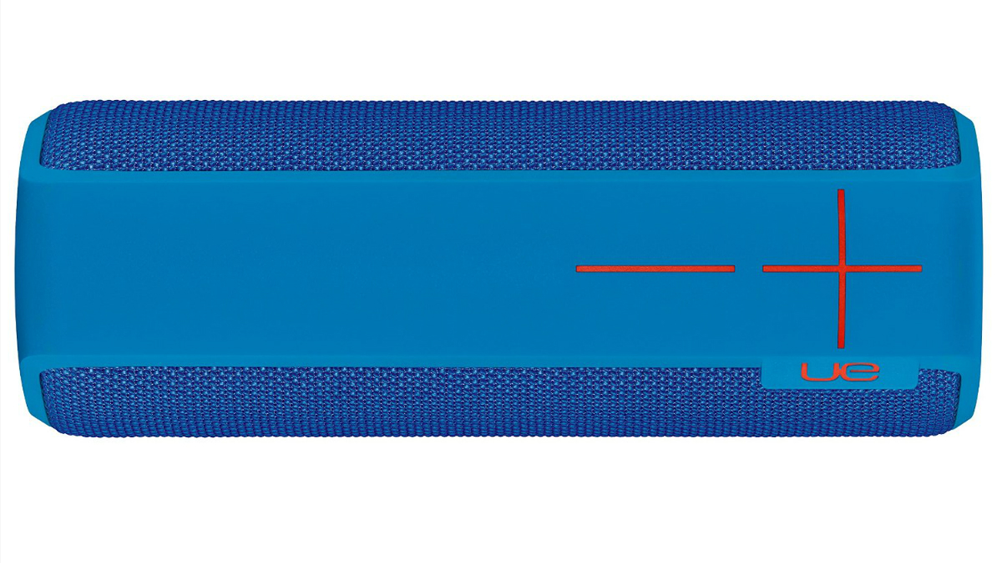
أفضل وضع للحفلات مع مكبرات الصوت: Ultimate Ears BOOM 2 ($ 146):

متوفر على أمازون بسعر $146

للحصول على مجموعة من الميزات، والتصميم البديع، والسعر، لا يمكنك تجاوز هذا العرض متوسط المدى من العلامة التجارية الفرعية لـ Ultimate Ears في Logitech.

يجمع الهيكل البسيط والفعال بشكل دائري و بأزرار تحكم كبيرة وصديقة للأصابع ومجموعة متنوعة من مجموعات الألوان والقماش.

يسمح تطبيق UE للجوال بالاتصال بما يصل إلى 150 مكبر صوت BOOM في آنٍ واحد (نعم، حقاً)، ويتضمن وضع Block Party بحيث يمكن لثلاثة أشخاص إرسال الموسيقى دفعة واحدة والتناوب على تشغيل DJ.

تشمل الإيجابيات الأخرى بطارية قابلة لإعادة الشحن مدتها 15 ساعة، ومقاومة للماء IPX7، ومقبس الصوت القياسي في سماعة الرأس، وحامل ثلاثي القوائم لمقبض الحزام المضمن.

يتوفر BOOM 2 بألوان مختلفة لحوالي 100 دولار. إذا كنت ترغب في المزيد من الصوت، فإن تصميم MEGABOOM يحتوي على سواقات أكبر وأرفع معدلاً وبطارية تعمل بعمر بطارية تبلغ 20 ساعة مع ميزات متطابقة لحوالي سعر 160 دولاراً.

متوفر على أمازون بسعر $146

أفضل وضع للحفلات بالنسبة للميزانية: Creative Metallix ($ 39)

متوفر على أمازون بسعر $39

عندما تنخفض إلى ما دون سعر 70 دولاراً، يكون من الصعب العثور على مكبرات صوت عالية الجودة، ناهيك عن السبيكرات التي تحتوي على أي شيء أكثر من تشغيل الموسيقى في قائمة الميزات. Creative Metallix هو استثناء جميل.

بالإضافة إلى تشغيل Bluetooth الأساسي ومنفذ aux-in، تقوم السماعة بتخزين فتحة بطاقة MicroSD.

قم بتحميل ملفات MP3 باستخدام بطاقة MicroSD، حيث يمكنك تشغيل هذه الملفات مرة أخرى على مكبر الصوت مع عناصر التحكم في الموسيقى، مثل شاشة بمشغل MP3 القديمة الطراز.

إنها مكافأة لطيفة لشيء غير مكلف للغاية. وبمبلغ 39 دولاراً فقط. إن هذا الشيء الصغير بالتأكيد هو على الجانب الأرخص والأفضل.

يعمل مكبر الصوت هذا لمدة 24 ساعة مقتبسة، مع الجانب السلبي الوحيد هو أن الإقتران الخاص به يقتصر على مكبر صوت Metallix واحد كحد أقصى.

إذا كنت ترغب في الحصول على خطوة صغيرة إضافية، فإن Metallix Plus يضيف محركاً مزدوجاً ومقاومة ضد الماء بمعيار IPX5 مقابل 10 دولار فقط، ولكن لسبب ما لا يوفر فتحة بطاقة MicroSD.

متوفر على أمازون بسعر $39

أفضل وضع للحفلة في المكبر: JBL Xtreme 2 (299.95 $):

متوفر على أمازون بسعر $299.95

هناك الكثير من مكبرات الصوت التي تقدم معيار مقاومة الماء IPX7 مثل Xtreme 2 – أي 30 دقيقة من الغمر في متر من الماء، بالمناسبة.

لكن هذه السماعة الجميلة تتضمن اثنين من الميزات الإضافية التي تجعلها أكثر ملاءمة لجانب حمام السباحة أو رحلة التخييم.

أول ميزة، مع هذا الجسم الكبير يأتي بطارية كبيرة 10000 مللي أمبير، ما يكفي لتشغيل كل من مكبر الصوت والهاتف الذي تعمل عليه عبر منفذ شحن USB لمدة يوم واحد أو اثنين على الأقل.

الميزة الثانية، جعل شكله الخارجي المطاطي وحزام كتفه المتين بمثابة رفيق مفيد لأي رياضة كالمشي لمسافات طويلة أو ركوب الدراجات التي قد تخطط لها.

هذا المسكن الضخم يمكّن من حزم أشياء أخرى على كلا الجانبين، بالإضافة إلى مكبرات الصوت المزدوجة.

إن صوته مرتفع جداً لدرجة أنك قد لا تحتاج حتى إلى وظيفة وضع الحفلات Party mode، ولكن إذا قمت بذلك، فسيتم توصيل ما يصل إلى 100 من مكبرات الصوت الأخرى من JBL عبر تطبيق الجوال.

متوفر على أمازون بسعر $299.95

أفضل وضع ذكي للحفلات الموسيقية: Ultimate Ears BLAST ($ 110):

متوفر على أمازون بسعر $179.99

هذه النسخة المطورة من UE BOOM 2 لا تتغير إلا قليلاً بالتصميم، ولكنها تضيف قليلاً في التحكم الحر بدون استخدام Alexa digital assistant، وهو أمر يحتاج إلى جهاز خارجي على الطراز القديم.

لا يزال بإمكان BLAST العمل بشكل جيد كمكبر صوت Bluetooth، ولكن إقرانه مع مكبرات صوت أخرى في المنزل بالكامل يحتاج إلى Alexa و Wi-Fi. (لاحظ أنه لا يمكن لمكبرات سلسلة BLAST الإقران مع سلسلة BOOM).

لا تكون ترقية BLAST أغلى بكثير من BOOM 2، لذا فهي بالتأكيد تستحق المال الإضافي إذا كنت ترغب في إضافة ميزات التحكم المنزلية الذكية.

كما هو الحال مع BOOM 2، هناك أيضاً طراز أكبر، يُعرف باسم MEGABLAST، مع سعر يبلغ حوالي 200 دولار في وقت كتابة هذا التقرير. يمكن إضافة قاعدة شحن إضافية لتحويل أي منهما إلى سماعة ذكية أكثر وأنيقة.

متوفر على أمازون بسعر $179.99

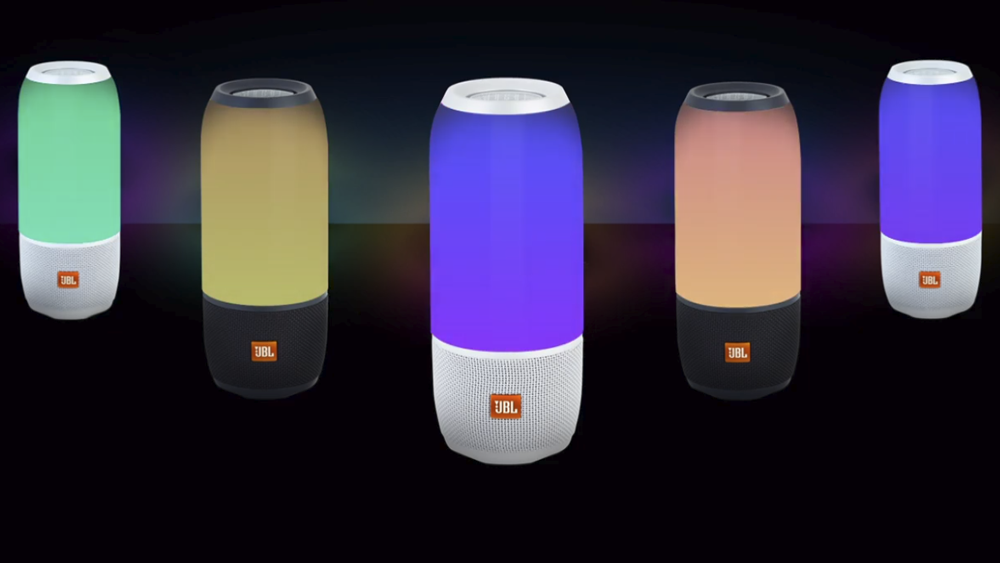
أفضل وضع للحفلات مع المؤثرات البصرية: JBL Pulse 3 ($ 169.99):

متوفر على أمازون بسعر $169.99

إذا كنت تشتري مكبر صوت واحد أو أكثر خصيصاً لتتوجّه إلى الحفلات، فلن تمانع بالتأكيد في التحفيز البصري مع الصوت.

بهذا المعنى، فإن Pulse 3 هو الأفضل في السوق. هناك مكبرات صوت أخرى من شأنها أن تضيء أضواء LED في الوقت المناسب للموسيقا، ولكن الشاشة الدائرية الضخمة المصممة على شكل مصباح هي الأكثر إثارة للأنظار.

تخيل أن مائة منها تنبض في نبضات متزامنة بفضل تطبيق JBL للجوّال، ولن تحتاج إلى أي شيء آخر لتحسين تجربتك.

إن مكبر الصوت هذا ليس رخيصاً فإنه بسعر 200 دولار (أو حوالي 170 دولاراً أمريكياً للنسخة البيضاء في وقت كتابة هذا التقرير)، ولكنه يشمل أيضاً مقاومة الماء IPX7 ووظيفة مكبر الصوت و 12 ساعة من عمر البطارية.

متوفر على أمازون بسعر $169.99

مقالات قد تعجبك:

أفضل وأمتن كابلات USB لشحن الأجهزة المحمولة
ما هو أفضل مضاد فيروسات لأجهزة آيفون ؟
أفضل تطبيقات تتبع أسعار البيتكوين والعملات الرقمية الأخرى
أفضل برامج تشغيل الموسيقى على أجهزة أندرويد
أفضل أدوات زيادة المآخذ لمختلف الحواسيب

كيفية ترقية أو استبدال بطاقة واي فاي للكمبيوتر المحمول

بدايةً نقترح عليك قراءة شرح كيفية اختيار بطاقة واي فاي للكمبيوتر المكتبي والمحمول لتحديد الخيار الأنسب لحاسوبك.

يجب علينا أولاً التأكيد على هذا: إن فتح كمبيوتر محمول يمكن أن يكون مهمة شاقة إذا لم تقم بذلك من قبل. وإذا كنت لا تريد إزعاج نفسك، فإننا بالتأكيد لن نلومك، مجرد شراء محول USB صغير خاص للواي فاي، سيفي بالغرض.

مع هذا، فلنلقِ نظرة على كيفية فتح جهاز كمبيوتر محمول واستبدال البطاقة.

أجهزة الكمبيوتر المحمولة لديها الكثير من التنوع في تركيبها، ولكن الطريقة الأكثر شيوعاً للمستخدمين للوصول إلى البطاقة اللاسلكية هي إزالة الجزء السفلي من العلبة.

هذا المقال هو دليل عام – ستحتاج إلى العثور على شيء محدد لنموذجك قبل المعالجة. يمكن أن يكون البحث في منتديات المستخدمين أو يوتيوب YouTube مفيداً جداً، ولكن أوصي بالبحث في غوغل Google عن رقم طراز الكمبيوتر المحمول و”دليل الإصلاح” أو “دليل الخدمة”.

يمكن أن توفر لك هذه الأدلة من الشركة المصنعة خطوات محددة خاصة بكمبيوترك المحمول. قد تحتاج أيضاً أن تمتلك ملقطاً لمسك مجموعة من أسلاك الهوائي بسهولة أكبر، خاصة إذا كان لديك أصابع كبيرة!

سنستخدم جهاز ثينك باد ذو الطراز T450s الخاص بي كمثال. للبدء، سأقوم بإزاحة غطاء البطارية وإزالة البطارية من الخلف. ثم أقوم بفك المسامير الثمانية المختلفة الموجودة في أسفل العلبة ورفعها بعيداً، مما يكشف المكونات التي يمكن للمستخدم التعامل معها في الأسفل كما في الصورة أدناه.

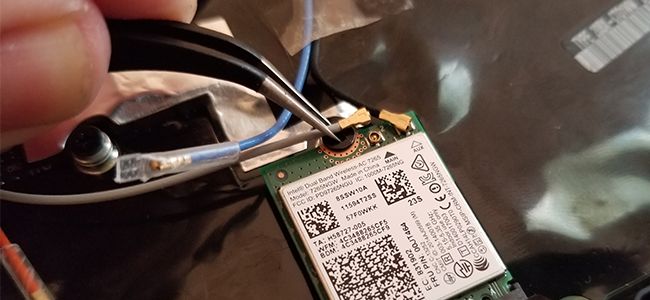
يستخدم طرازي الخاص بطاقة M.2 اللاسلكية. يمكنك رؤيتها هنا، مع وجود أسلاك صغيرة موصولة في الأعلى – تلك هي Wi-Fi وهوائيات Bluetooth. والفتحة المجاور له هي فتحة Mini PCI-Express فارغة على جهازي. الخطوات هي نفسها لكل منهما، على الرغم من أن الكثير من بطاقات Mini PCI-Express لها اتصال هوائي واحد فقط.

لإزالة البطاقة الحالية، أولاً افصل كابلات الهوائي. يتم إزاحتها من مكانها عن طريق الاحتكاك البسيط، لذلك أقوم بإزالتها بالظفر.

تذكر: أياً من كابلات الهوائي هذه تذهب إلى موضع محدد, حيث أن خلط كبلي Wi-Fi و Bluetooth سيعني التوقف عن العمل. التقط صوراً للخطوات التي تقوم بها لمساعدتك على التذكر في عملية التركيب.

الآن، أزل المسمار الذي يمسك البطاقة وضعه جانباً. على معظم أجهزة الكمبيوتر المحمولة، سيسمح هذا الفعل للبطاقة برفعها بزاوية حادة طفيفة، يمكنك الآن سحب البطاقة.

لتثبيت البطاقة الجديدة، أذهب في الاتجاه المعاكس لعملية الفك. قم بتوصيل البطاقة في الفتحة بنفس زاوية الإزالة. يتم إدخالها بالكامل إلى ألا تتمكن من رؤية الاتصالات الكهربائية Electrical contacts. قم بتثبيتها بالمسمار الذي أزلته في وقت سابق.

الآن، قم بتوصيل الهوائيات التي قمت بإزالتها سابقاً، مع الحرص على توصيلها بالموقع الصحيح. إذا كانت البطاقة التي تريد استبدالها نموذجاً مختلفاً، فقد تضطر إلى الرجوع إلى دليلها أو وثائقها للتحقق من القابس.

أخيراً، قم بوضع لوحة الغطاء السفلية للكمبيوتر المحمول، ثم قم بتثبيتها، وقم بتوصيل البطارية مرة أخرى. والآن أنت جاهز للتشغيل والإقلاع.

تثبيت برامج تشغيل البطاقة:

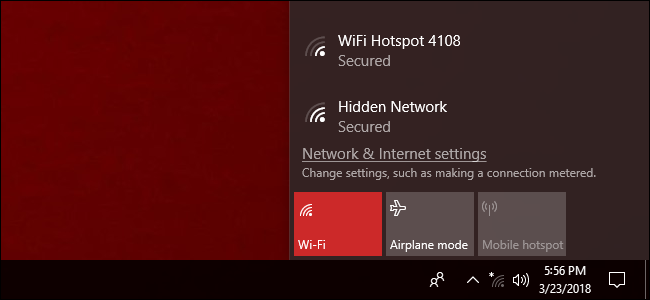
إذا كنت تستخدم نظاماً حديثاً من أنظمة تشغيل Windows كنظام التشغيل Windows 10, فمن الجيد أن يتعرف نظام التشغيل تلقائياً على بطاقة الاتصال اللاسلكية الجديدة لديك، ويثبّت برنامج التشغيل الملائم الذي تم وجوده أو تحميله مسبقاً، وستتمكن من استخدامه في غضون دقيقة أو دقيقتين على الأكثر.

إذا لم يكن كذلك، تحقق من إدارة الأجهزة Device Manager. إذا رأيت جهازاً غير معروف، فلن يعمل برنامج التشغيل الذي تم تحميله مسبقاً.

ستحتاج إلى تثبيت برنامج التشغيل إلى جهاز الكمبيوتر بطريقة أو بأخرى. إذا كان موجوداً على قرص مرفق مع البطاقة وكان لديك محرك أقراص مضغوطة، فهذا جيد جداً.

إذا لم يكن الأمر كذلك، فقم بتوصيل الإنترنت عبر Ethernet وابحث عن صفحة برنامج الشركة المصنعة لتحميل برنامج التشغيل. إذا لم يكن Ethernet خياراً موجوداً، فاستخدم جهاز كمبيوتر آخر للتصال اللاسلكي (أو حتى هاتفك)، وقم بتنزيل الملف، ثم قم بنقله عبر محرك USB (أو الكبل).

انقر نقراً مزدوجاً فوق ملف برنامج التثبيت الخاص ببرنامج التشغيل واتبع الإرشادات التي تظهر على الشاشة. بمجرد الانتهاء من العملية، يجب أن تعمل بطاقتك الجديدة بالتأكيد (ذلك في حال كانت صالحة للعمل طبعاً).

إذا لم يكن الأمر كذلك، خاصةً إذا لم يتم اكتشاف الجهاز على الإطلاق، فارجع مرة أخرى إلى عملية التثبيت – فمن المحتمل أن البطاقة الجديدة لم يتم تثبيتها بشكل صحيح. إذا تم تثبيت البطاقة ولكنك لا ترى أي شبكات لاسلكية، فتحقق من اتصال الهوائي وتأكد من وضعه في مكانه على القابس الصحيح.

مقالات قد تعجبك:
ما الأفضل ؟؟ الوايفاي أم التوصيلات السلكية ؟؟
كيفية مشاركة إنترنت الحاسوب عبر الواي فاي
كيفية تغيير اسم وكلمة مرور شبكة الواي فاي Wi-Fi
ثماني خطوات من أجل حماية شبكتك اللاسلكية Wi-Fi من الاختراق
ما هي شبكة الجيل الخامس 5G ؟ وكم ستكون سرعتها ؟
كيفية مشاركة كلمة سر الواي فاي على آيفون

كيفية ترقية أو استبدال بطاقة واي فاي للكمبيوتر المكتبي

بدايةً نقترح عليك قراءة شرح كيفية اختيار بطاقة واي فاي للكمبيوتر المكتبي والمحمول لتحديد الخيار الأنسب لحاسوبك.

إن تبديل بطاقة واي فاي أو إضافتها إلى الكمبيوتر المكتبي أمر سهل إلى حد ما، فهو يشبه إلى حد كبير إضافة بطاقة رسوميات.

ستحتاج إلى مساحة عمل نظيفة – يفضل أن تكون في منطقة باردة وجافة بدون سجادة – ومفك برأس قياسي (من فيليبس مثلاً). إذا كان منزلك معرضاً لكهرباء ساكنة (شحنات)، فقد تحتاج إلى سوار مضاد للكهرباء الساكنة أيضاً.

للبدء، قم بإيقاف تشغيل الكمبيوتر، وإزالة كل كابلات الطاقة والبيانات، وانقل الكمبيوتر إلى منطقة العمل الخاصة بك. بعد ذلك، حان الوقت لإزالة الكيس Case.

على معظم أجهزة الكمبيوتر كاملة الحجم، تحتاج فقط إلى إزالة لوحة جانبية حتى تتمكن من الحصول على بطاقة الفتحات Slots عادة على الجانب الأيسر من الكمبيوتر إذا كنت تواجه جبهتها.

على بعض أجهزة الكمبيوتر، ستحتاج إلى إزالة الكيس بأكملها. وبعض الشركات المصنعة تجعل هذه أصعب من غيرها. عندما تكون في شك، تحقق من الدليل Guide أو ابحث فقط في الويب عن كيفية إخراج الكيس من نموذج الكمبيوتر.

بعد إزالة الغطاء، ضع الكمبيوتر على جانبه. يجب أن تنظر الآن إلى الأجزاء الداخلية للكمبيوتر. من السهل اكتشاف فتحات PCI. ربما لديك بالفعل بطاقات مثبتة في بعض هذه المواضع Slots.

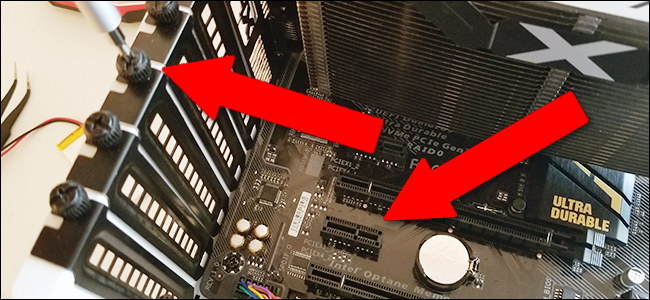
إذا لم تكن لديك بطاقة واي فاي في الوقت الحالي، فستحتاج إلى إزالة إحدى أغلفة الفتحات أولاً، من أجل فتحة PCI Express التي تتطابق مع حجم البطاقة التي تقوم بتثبيتها. فقط اخلع المسمار واحتفظ به في مكان ما (إذا كان هناك واحد) وقم بسحبها مباشرة.

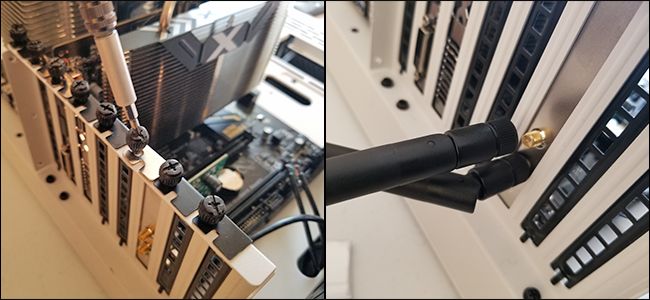
في حالة تثبيت بطاقة جديدة، اسحب قطعة التثبيت غير المستخدمة التي تتطابق مع فتحة PCI-Express التي ستحتاج إلى استخدامها كالتي موضحة في الصورة.

إذا كنت تستبدل بطاقة موجودة، فأزل المسمار نفسه ثم أزل الهوائي من الجزء الخلفي للبطاقة. يجب أن يفك بسهولة بأصابعك. عندما يصبح واضحاً، ما عليك سوى سحب البطاقة للأعلى بشكل مستقيم ووضعها جانباً.

حان الآن وقت تثبيت البطاقة الجديدة. أدﺧﻞ اﻟﺠﺰء اﻟﻤﻌﺪﻧﻲ ﻓﻲ اﻟﻔﺘﺤﺔ ﻧﻔﺴﻬﺎ ﺑﺠﻮار ﺣﺎوﻳﺔ اﻟﻜﻤﺒﻴﻮﺗﺮ، ﺑﺤﻴﺚ ﻳﻜﻮن اﺗﺼﺎل اﻟﻬﻮاﺋﻲ ﻣﻮاﺟﻬﺎً ﻟﻠﺨﺎرج ثم أدخل الاتصالات الكهربائية في فتحة PCI، واضغط برفق لأسفل حتى تختفي نقاط الاتصال الكهربائية Electrical Connectors ذات اللون الذهبي.

عندما يتم إدخالها بالكامل، استبدل المسمار الذي يمسك البطاقة في مكانها مقابل العلبة. أضف الهوائيات إلى الجزء الخلفي من البطاقة. لا يلزم توصيل البطاقات اللاسلكية بمصدر الطاقة، مثل بعض بطاقات الرسوميات؛ حيث تتم التغذية بالكهرباء مباشرة من اللوحة الأم.

لقد انتهيت! قم بإعادة لوحة الوصول إلى مكانها، ثم قم بتثبيتها مرة أخرى على الجزء الخلفي من العلبة، وأعد الكمبيوتر إلى موضعه المعتاد. أعد جميع كابلات البيانات والطاقة وقم بإقلاع الحاسب من جديد.

تثبيت برامج تشغيل البطاقة (تعريف):

إذا كنت تستخدم نظاماً حديثاً من أنظمة تشغيل Windows كنظام التشغيل Windows 10, فمن الجيد أن يتعرف نظام التشغيل تلقائياً على بطاقة الاتصال اللاسلكية الجديدة لديك، ويثبّت برنامج التشغيل الملائم الذي تم وجوده أو تحميله مسبقاً، وستتمكن من استخدامه في غضون دقيقة أو دقيقتين على الأكثر.

إذا لم يكن كذلك، تحقق من إدارة الأجهزة Device Manager. إذا رأيت جهازاً غير معروف، فلن يعمل برنامج التشغيل الذي تم تحميله مسبقاً.

ستحتاج إلى تثبيت برنامج التشغيل إلى جهاز الكمبيوتر بطريقة أو بأخرى. إذا كان موجوداً على قرص مرفق مع البطاقة وكان لديك محرك أقراص مضغوطة، فهذا جيد جداً.

إذا لم يكن الأمر كذلك، فقم بتوصيل الإنترنت عبر Ethernet وابحث عن صفحة برنامج الشركة المصنعة لتحميل برنامج التشغيل. إذا لم يكن Ethernet خياراً موجوداً، فاستخدم جهاز كمبيوتر آخر للتصال اللاسلكي (أو حتى هاتفك)، وقم بتنزيل الملف، ثم قم بنقله عبر محرك USB (أو الكبل).

انقر نقراً مزدوجاً فوق ملف برنامج التثبيت الخاص ببرنامج التشغيل واتبع الإرشادات التي تظهر على الشاشة. بمجرد الانتهاء من العملية، يجب أن تعمل بطاقتك الجديدة بالتأكيد (ذلك في حال كانت صالحة للعمل طبعاً).

إذا لم يكن الأمر كذلك، خاصةً إذا لم يتم اكتشاف الجهاز على الإطلاق، فارجع مرة أخرى إلى عملية التثبيت – فمن المحتمل أن البطاقة الجديدة لم يتم تثبيتها بشكل صحيح. إذا تم تثبيت البطاقة ولكنك لا ترى أي شبكات لاسلكية، فتحقق من اتصال الهوائي وتأكد من وضعه في مكانه على القابس الصحيح.

مقالات قد تعجبك:

ما الأفضل ؟؟ الوايفاي أم التوصيلات السلكية ؟؟
كيفية مشاركة إنترنت الحاسوب عبر الواي فاي
كيفية تغيير اسم وكلمة مرور شبكة الواي فاي Wi-Fi
ثماني خطوات من أجل حماية شبكتك اللاسلكية Wi-Fi من الاختراق
ما هي شبكة الجيل الخامس 5G ؟ وكم ستكون سرعتها ؟
كيفية مشاركة كلمة سر الواي فاي على آيفون

أفضل مكبرات الصوت اللاسلكية بين الجودة والأسعار المعقولة

مكبرات الصوت بتقنية البلوتوث Bluetooth speakers هي أدوات مريحة للاستخدام بشكل لا يصدق، ومن الأفضل لك اقتنائها وحملها معك أينما ذهبت. فمن ذا يريد بعد اليوم أن يتجول في الأنحاء مستمعاً إلى الموسيقى من خلال مكبرات صوت الهاتف الذكي ؟

لا أحد، فاليوم وبتكلفة معقولة، يمكنك الحصول على أفضل مكبرات الصوت المحمولة التي تعمل بتقنية البلوتوث Bluetooth، فلمن لديهم هذه الميزانية، إليكم قائمة المكبرات التي فحصناها وأعددناها:

عندما يتعلق الأمر باختيار مكبرات صوت مجمولة بتقنية بلوتوث، تحتاج إلى معرفة نوع الميزات التي تحتاجها، فالعديد من المكبرات مقاومة للماء أو تتميز بالمتانة ، في حين يركز بعضها الآخر على كونها خفيفة الوزن وسهلة التخزين.

لقد حرصنا على وجود الميزة الأخيرة في المجموعة التي اخترناها لكم، بالطبع مع التركيز على جودة تصنيع المنتج و عمر بطارية جيد، و كل ذلك بسعر معقول.

بالطبع لا يزال هنالك العديد من المكبرات الرائعة والأكثر تكلفة والتي لم نغطيها، ولكن هذه المجموعة التي نضعها بين أيديكم مثالية لمكبرات صغيرة ورخيصة قابلة للحمل والتخزين في حقيبتك ونقلها معك أينما كنت.

إليك اختيارنا لمجموعة مكبرات الصوت المحمولة التي تعمل بتقنية البلوتوث ذات الأسعار المعقولة:

مكبرات صوت Anker Soundcore :

متوفر على أمازون بسعر 27.99$

تُعد Anker ماركة معروفة وجيدة للشواحن والكابلات ومزودات الطاقة ، واتضح لنا أن مكبرات الصوت المحمولة التي طرحتها Anker ، هي واحدة من أرخص المكبرات ذات الاسم التجاري التي يمكنك شراؤها.

إنها سهلة الاستخدام بشكل ملحوظ مع وجود عناصر تحكم بديهية أعلى الوحدة. وهي خفيفة الوزن ذات سطح من المطاط ، مما يعني أنه من السهل إخراجها معك. عمر البطارية 24 ساعة مما يعني أنك لن تقلق بشأن إعادة شحنها بانتظام أيضاً.

تفتقر إلى بعض التفاصيل الدقيقة مثل القدرة على المزامنة مع مكبرات الصوت الأخرى أو أكثر من جهاز واحد في كل مرة ، والصوت ليس قوياً كما يفترض أن يكون في وحدات مكبرات الصوت، ولكن عندما تكون الراحة هي الصفقة هي الأهم، فإن Anker رائعة السعر.

متوفر على أمازون بسعر 27.99$

مكبرات صوت Creative MUVO 2c :

متوفرة على أمازون بسعر 41.45$

مكبرات MUVO 2C صغيرة الحجم ولكنها قوية. فهي تقدّم لك صوتاً جهوراً عميقاً مع تردد قوي وعالي، من خلال وحدة تكبير صوت شاملة الترددات full-range driver  لضمان تجربة صوت مثالية بالنسبة للحجم والتكلفة،

لكن بالطبع لديها نقاط ضعف، حيث أن عمر البطارية حوالي 6 ساعات فقط، ولكن بالنسبة إلى أولئك الذين يبتغون صوتاُ رائعاً بميزانية محددة، فسيكونون سعيدين بالأداء هنا.

أحد الميزات التي يوفرها لك هذا الجهاز هو إجراء المكالمات الهاتفية عبر البلوتوث. وأيضاً ، يمكن توصيل مكبري صوت MUVO 2c لاسلكيًا للحصول على طاقة إضافية وصوت استريو رائع.

إضافة لذلك فهناك مشغل MP3 مدمج مع فتحة لإدخال بطاقة ذاكرة microSD ، لذا لا داعي للقلق بشأن ربط هاتفك في جميع الأوقات.

أخيراً ، يمكنك دوماً توصيل هذه المكبرات بالكمبيوتر عبر وصلة USB للحصول على مكبر صوت بهذه الطريقة أيضاً.

متوفرة على أمازون بسعر 41.45$

مكبرات صوت Tribit XSound Go :

متوفر على أمازون بسعر 35.59$

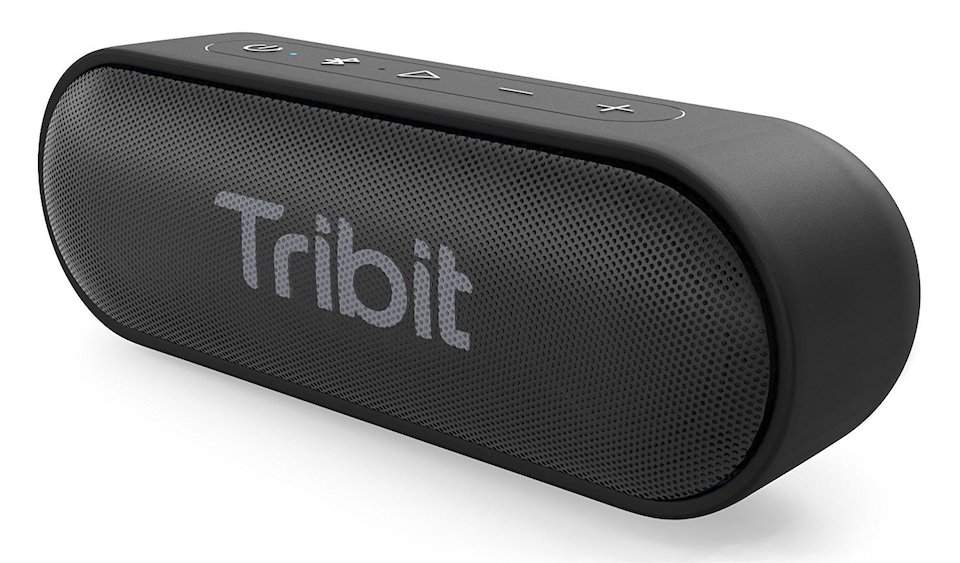
تتميز مكبرات صوت Tribite XSound Go  بشكلها المنحني والأنيق على خلاف شكل الصندوق التقليدي الذي تأخذه بقية مكبرات الصوت.

تقدّم هذه المكبرات جودة عالية سواء لترددات الصوت العالية أو المتوسطة ، بالتوازي مع موازنتها للترددات المنخفضة، ولا يوجد أي علامة على التشويه حتى عند مستويات الصوت الأعلى. ويرجع ذلك جزئياً إلى وحدتي الاستريو بقدرة 6 واط اللتان تضمنان جودة صوت عالية في جميع الأوقات.

يمكن لهذه المكبرات العمل لمدة 24 ساعة تقريباً بالاعتماد على شحن بطارية واحدة. لكن لا يمكنك مزامنة اثنتين من مكبرات الصوت في وقت واحد .

ولكن أحد الميزات هي وجود ميكروفون مدمج بحيث يمكنك إجراء مكالمات أو استخدام Siri أو Google Now من خلاله. كما يتوفر منفذ aux-in لتوصيل مصادر الصوت الثانوية.

متوفر على أمازون بسعر 35.59$

مكبرات صوت Sony XB10  اللاسلكية:

متوفر على اماون بسعر 38$

يتمتع مكبر الصوت اللاسلكي المحمول XB10 من سوني Sony بميزة كونه جهاز سوني 🙂

فهو يوفر صوتاً رائعاً ، وتصميماً محمولاً ، وبطارية ذات عمر جيد ، وهو يغطي جميع الميزات التي يمكن أن تحتاج وجودها في مكبرات البلوتوث المحمولة.

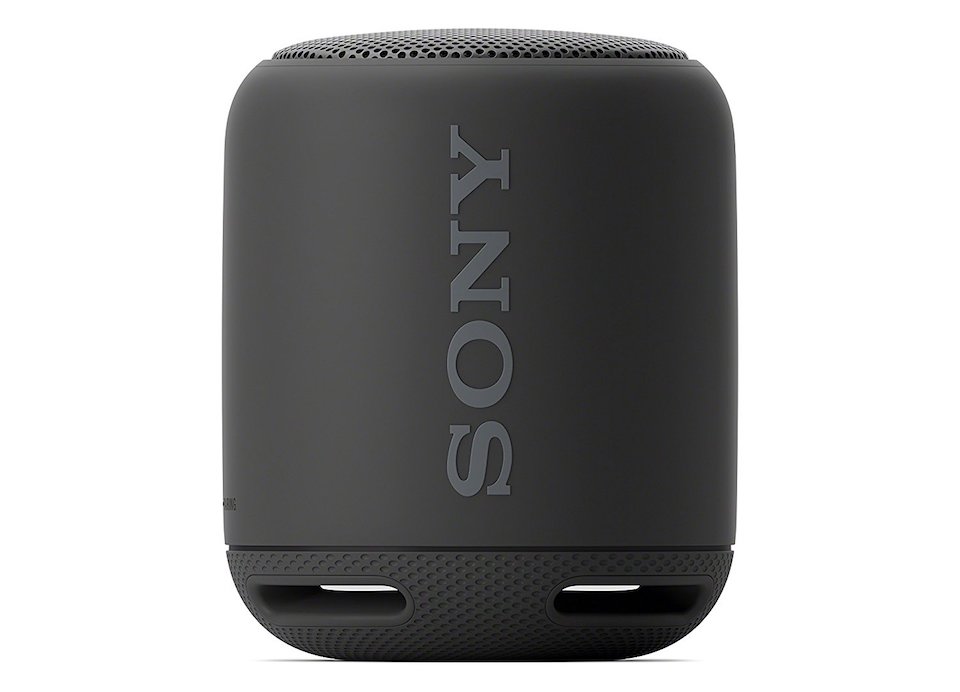
المظهر الخارجي لا يشبه أي من المكبرات التي نورد ذكرها هنا، فهو يتميز بتصميمه الدائري الذي يبدو جيدًا جدًا ، بالإضافة إلى أنه يحتوي على مكبر Passive radiator من أجل تعزيز الأصوات. يمكنك إقرانه بمكبر صوت لاسلكي آخر للحصول على صوت ستيريو.

في لمسة أنيقة أخرى لهذا المنتج، يمكن أن يكون توصيله بهاتفك الذكي أبسط من استخدام البلوتوث. حيث يمكنك الاتصال بتقنية NFC، هذه التقنية تعني إمكانية توصيل وربط بعض الهواتف الذكية على مكبر الصوت ببساطة بالغة.

تدوم بطارية هذا المكبر حوالي  16 ساعة والتي هي كافية لتغطية معظم احتياجاتك اليومية.

متوفر على اماون بسعر 38$

مكبرات JAM Heavy Metal Wireless Stereo:

متوفر على أمازون بسعر 39.99$

على سبيل المثال لا الحصر بالنسبة لموسيقى الميتال ، يقدم مكبر JAM Heavy Metal Wireless  صوت بسعة 20 واط بواسطة وحدتي تكبير من نوع passive bass radiator ولذلك فجودة الصوت رائعة للغاية.

ولكن عمر البطارية قصير حيث لا يستمر وقت التشغيل لأكثر من حوالي 8 ساعات ، وقد لا تكفي حاجتك اليومية. ومع ذلك ، إذا كنت تبحث عن جودة الصوت بالدرجة الأولى ، فهذا خيار قوي لتطلع عليه.

يتضمن هذا الجهاز أيضا ميزة  للتحدث بهاتفك من خلاله، إضافة إلى ميزة عناصر التحكم الصوتي حيث يخبرك المكبر ماذا يفعل من أجل الأوقات التي لا ترغب فيها بالسير إلى المكبر بنفسك. هناك منفذ aux-in أيضاً.

متوفر على أمازون بسعر 39.99$

مقالات قد تعجبك:

أفضل نظارات الواقع الافتراضي للهواتف الذكية
ما هو بلوتوث 5.0 ؟ وما ميزاته ؟
موقع مسلي من جوجل لصنع الموسيقى بسهولة
أهم ميزات جهاز PlayStation 4 وكيفية استخدامه
أهم ميزات جهاز Xbox One وكيفية استخدامه
ما الفرق بين أجهزة PlayStation 4 و Slim و Pro
ما هو الفرق بين أجهزة : Xbox one و Xbox one S و Xbox one X

كيفية إجراء المكالمات هاتفية عبر جهاز ماك من خلال الآيفون

سنتحدث في هذه المقالة عن كيفية إجراء المكالمات أو استقبالها من خلال جهاز الماك Macالموصول بجهاز آيفون iPhone

في البداية يجب على الجهازين أن يكونا متصلين ببعضهما من خلال خاصية Handoff أو Continuity أو الإستمرارية أي يجب على الجهازين أن يكونا بقرب بعضهما بحيث لا يتجاوز البعد بينهما 30 قدم كحد أقصى لأن خاصية هاندوف Handoff تتم باستخدام بروتوكول بلوتوث Bluetooth منخفض الطاقة

استقبال المكالمات الهاتفية

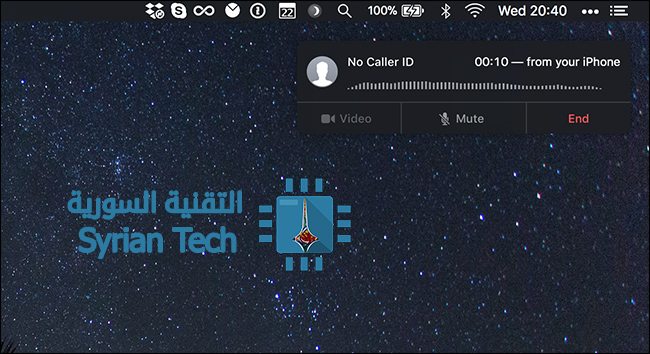
إن استقبال المكالمات الهاتفية هو أمر بسيط للغاية فبمجرد كون الجهازين متصلين ببعضهما فإنك ستحصل على إشعار على جهاز الماك عند تلقي اتصالا هاتفيا ، ومن أجل الرد اضغط على زر قبول أو Accept

حيث يمكن إجراء المكالمة من خلال المايكروفون والسماعات الخاصة بجهاز الماك

وفي أي وقت ترغب فيه بمتابعة الاتصال من خلال الهاتف يمكنك الضغط على : المس للعودة للمكالمة  Touch to Return to Call في أعلى شاشة الآيفون حيث سيتم عندها فصل المكالمة عن جهاز الماك وتحويلها لجهاز الآيفون .

إجراء مكالمات صادرة من خلال الماك

يمكن هذا الأمر من خلال طريقتين : إما باستخدام فيس تايم FaceTime أو جهات الاتصال Contacts :

من خلال برنامج الفيس تايم يمكنك البحث عن جهة الاتصال التي ترغب بالاتصال بها  أو (كتابة الرقم مباشرة)

ثم الضغط على أيقونة الهاتف بجوار تلك الجهة ثم اضغط على الرقم المطلوب للاتصال :

وهنا ستبدأ مكالمة هاتفية باستخدام مايكروفون وسماعات الماك

أما من خلال تطبيق جهات الاتصال Contacts فإن العملية سهلة فكل ماعليك فعله هو البحث عن جهة الاتصال المطلوبة ثم الضغط على زر الهاتف

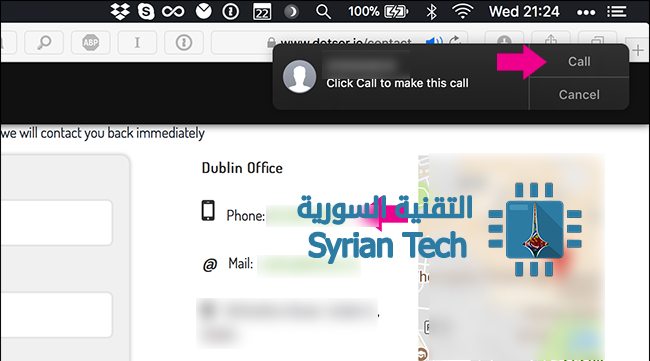
وبشكل بديل فإذا حصلت على رقم الهاتف من خلال الإنترنت ( حيث أن مصمم الموقع قام بتعيينه على أنه رقم الهاتف ) يمكنك عندها الضغط عليه من أجل إجراء المكالمة


مزيد من الشروحات المتعلقة بالآيفون 

كيفية تحرير المساحة في أجهزة الآيفون و الآيباد

كيفية إخفاء مربع عدد الإشعارات الأحمر على أيقونات التطبيقات في آيفون

كيفية تفعيل خدمات الطوارئ في هواتف آيفون من أجل الحماية

كيفية تسجيل شاشة الآيفون والآيباد

كاميرا مع طابعة فورية من HP مخصصة للجيب

أصدرت شركة إتش بي HP كاميرا فورية باسم سبروكيت 2 في 1  Sprocket 2-in-1 ، حيث تم تعديل طابعة Sprocket التي تم إصدارها العام الماضي و أضافت لها كاميرا و لذلك فإن المستخدمين ليسوا بحاجة إلى هواتفهم الذكية لاستخدام هذا الجهاز .

الشركة حدثت أيضاً تطبيق Sprocket من أجل أن يتضمن ميزات الواقع المعزز AR الجديدة كما تعمل على إصدار نسخة أكبر من طابعتها من أجل صور أكبر .

الكاميرا الجديدة تعمل بشكل مشابه لكاميرا بولارويد سناب  Polaroid Snap حيث تتطلب ورق خاص Zink و هذا يعني أنها لا تحتاج إلى الحبر من أجل الطباعة كما أنها تتيح لك إمكانية حفظ الصور إلكترونياً عبر كارت ذاكرة من نوع SD .

الاختلاف بين الكاميرتين السابقتين هو أن كاميرا HP يمكنها الاقتران مع الهواتف الذكية من خلال البلوتوث Bluetooth و لذلك يستطيع المستخدم تحرير الصور قبل طباعتها ، حيث يمكن إضافة الكلمات و الخلفيات و الفلاتر .

شركة إتش بي HP تقول أن تطبيقها المحدث أصبح يتضمن ميزات الواقع المعزز AR بشكل مشابه لتلك الميزات المقدمة من قبل الكاميرا الفورية برينت Prynt .

إن كلا من كاميرتي Prynt و HP تتيح للمستخدمين إمكانية إضافة الفيديوهات و الصور إلى طابعاتهم كي يتم عرضها من خلال التطبيق الخاص على الهواتف الذكية

تقول HP ان ميزة ” إحياء الذكريات ” “Relive Memories” الموجودة في كاميرتها تسمح للمستخدمين بفحص الطابعة من خلال الهاتف لمشاهدة كل الصور و الفيديوهات الملتقطة بتاريخ محدد و بمنطقة معينة . و تقوم كاميرا Prynt بهذا الأمر أيضاً من خلال كود يضاف إلى الطابعة بشكل مشابه لما هو عليه في كاميرا HP أيضاً ،

و تبدو أن الفكرة هي أن كل مراهق سوف يملك في النهاية واحدة من هذه الكاميرات أو الطابعات ، و لذلك فإن HP تملك بشكل مسبق تطبيق على الهواتف الذكية من أجل السماح بالوصول إلى محتويات الواقع المعزز AR

و تعمل الشركة أيضاً على إصدار طابعة بحجم أكبر و تقول أنها تناسب الورق بحكم أكبر ب 30 % من الورق المستخدم في الطابعة الأصلية Sprocket . و سوف تكون بسعر 149.99 دولار .

أما الكاميرا  Sprocket 2-in-1 فيبلغ سعرها 159.99 دولار بالمقارنة مع كاميرا Polaroid Snap و التي تكلف فقط 99.99 دولار أما كاميرا Prynt فيبلغ سعرها 149.99 دولار مع الأخذ بالاعتبار أن كامير HP تجمع أفضل الميزات من الجهازين السابقين و لذلك فإن سعرها لا يبدو مبالغاً به .