في أي وقت تقوم فيه
بحذف شيء ما في ويندوز Windows ، فإنه ينتقل إلى سلة المحذوفات. وهي
موجودة هناك حتى تصل سلة المحذوفات إلى الحجم الأقصى الذي تم تكوينه مسبقاً
(أو حتى تقوم بإفراغ الحاوية)، وعند هذه النقطة يقوم ويندوز Windows بحذف الملفات الأقدم في الحاوية لتوفير مساحة
للأخرى الجديدة. يمنحك ذلك فرصة لاستعادة الملفات المحذوفة قبل اختفائها نهائياً.
يترك معظم الناس
سلة المحذوفات بإعداداتها الافتراضية، ولا يقومون أبداً بتعديل هذه الإعدادات والسماح
لها بالقيام بعملها. اليوم، على الرغم من ذلك، سنتحدث عن تلك الإعدادات التي يمكنك
ضبطها.
تغيير الحد الأقصى
لحجم استيعاب سلة المهملات:
تحتوي سلة
المحذوفات على أقصى سعة تخزينية يمكن الوصول إليها قبل قيام ويندوز Windows بحذف الملفات القديمة لإفساح المجال للأخرى
الجديدة.
حجم التخزين
الافتراضي هو صعب قليلاً للظفر به. على كمبيوتر شخصي يستخدمه شخص واحد ليس جزءً من
شبكة مُدارة، تحتل سلة المحذوفات ما يزيد قليلاً عن 5٪ من إجمالي حجم وحدة
التخزين.
لذلك، على سبيل
المثال، على محرك عادي بسعة 1 تيرابايت (والذي يحتوي على 930 غيغابايت من المساحة
القابلة للاستخدام)، يمكنك أن تتوقع أن يكون حجم سلة المحذوفات الافتراضي حوالي 46
جيجا بايت.
نعم، كل وحدة تخزين
لديها سلة المهملات الخاصة بها. يتم تخزينه كمجلد نظام مخفي باسم $RECYCLE.BIN في جذر كل وحدة تخزين.
في الصورة أدناه،
يمكنك رؤيته على محرك الأقراص الذي أستخدمه في الاحتفاظ بأجهزتي الافتراضية.
على الرغم من أن كل
محرك أقراص يحتوي على مجلد سلة المحذوفات الخاص به، يتم دمج محتويات كل تلك
المجلدات في عرض سلة المحذوفات العادي بحيث ترى كل الملفات المحذوفة، بغض النظر عن
مصدرها.
ملاحظة: إذا كنت في بيئة مُدارة تقوم
بتعيين حصص للقرص للمستخدمين، فسوف تحتفظ سلة المحذوفات بحوالي 5٪ من حصتك
المسموح بها بدلاً من وحدة التخزين بأكملها.
معظم الوقت، سيكون
هذا الإعداد الافتراضي جيداً. مع ذلك، هناك أوقات، عندها قد ترغب في تعديلها.
إذا كان لديك محرك
أقراص ثابتة بسعة 2 تيرابايت يحتفظ بالملفات التي نادراً ما تحذفها، فلا يوجد
الكثير من النقاط في سلة المحذوفات التي تستهلك مساحة قدرها 100 غيغابايت.
افتح نافذة خصائص
سلة المحذوفات من خلال النقر بزر الماوس الأيمن على أيقونة سلة المحذوفات
على سطح المكتب، ثم النقر فوق الأمر خصائص.
في نافذة الخصائص،
سترى كل وحدة تخزين مدرجة. إذا كان لديك وحدة تخزين واحدة فقط (نظام التشغيل أو
محرك الأقراص C:) ، فسيظهر كل ذلك.
حدد القرص الذي تريد
تغيير الحجم له ثم اكتب حجماً معيناً بالميغابايت في حقل حجم مخصص.
التوقف عن استخدام سلة
المحذوفات وحذف العناصر فوراً:
إذا كنت تفضل حذف
الأشياء فوراً بدلاً من وضعها في سلة المحذوفات، فيمكنك تحقيق ذلك. لا ننصح
باستخدامه بشكل عام، ولكن يمكن أن يكون مفيداً في بعض المواقف.
ربما تحتاج إلى حذف
مجموعة من الأشياء في وقت واحد تعرف أنك لن تحتاج إليها مرة أخرى وأنك لا تريد
التأثير على ما هو موجود في سلة المحذوفات.
لتحقيق ذلك، في نافذة خصائص سلة المحذوفات، حدد عدم نقل الملفات إلى “سلة المحذوفات”. يتم إزالة الملفات فور حذفها.
عند تمكين هذا الخيار، قد يكون من الحكمة أيضاً تمكين مربع التأكيد من خلال تحديد مربع الحوار عرض مربع حوار تأكيد الحذف.
يفرض هذا الخيار
على ويندوز Windows مطالبتك في أي وقت تقوم
فيه بحذف شيء ما، للتأكد من أنك تريد حذفه بالفعل.
تعيين سلة
المحذوفات لحذف الملفات تلقائياً بعد وقت محدد:
في أحد التحديثات
المبكرة لـ Windows 10 ، أضافت مايكروسوفت Microsoft ميزة تسمى تحسس التخزين Storage Sense تهدف إلى مساعدتك في تحرير مساحة على محرك
الأقراص.
الشيء الكبير الذي
يمكن أن يفعله تحسس التخزين Storage Sense
هو تنظيف محرك الأقراص الصلبة تلقائياً بالطريقة التي يقوم بها
تنظيف القرص وأدواته مثل Ccleaner.
ويتضمن أيضاً إعداداً
واحداً يتعلق بسلة المحذوفات: القدرة على حذف الملفات من الحاوية تلقائياً عندما
تكون موجودة هناك لعدد محدد من الأيام: يمكنك تعيينها على 1 أو 14 أو 30 أو 60 يوماً.
لتمكينه، افتح الإعدادات عن طريق الضغط على Windows + I ، ثم انتقل إلى النظام ثم مساحة التخزين، ثم انقر فوق الارتباط تغيير كيف يمكننا تحرير مساحة تلقائياً.
في الصفحة التالية،
قم بالتمرير لأسفل قليلاً إلى قسم الملفات المؤقتة ثم قم بتمكين الخيار حذف
الملفات المؤقتة التي لا تستخدمها تطبيقاتي. استخدم القائمة المنسدلة الأولى
في هذا القسم لتعيين عدد الأيام التي تريدها.
إن سلة المحذوفات هي شيء لا يفكر فيه معظمنا أبداً، ولكن مع القليل من التغيير والتبديل، يمكنك جعله يعمل بالطريقة التي تريدها.
أصبح CCleaner أسوأ. تعمل أداة تنظيف النظام الشائعة دائماً في الخلفية، مما يزعجك ويبلغ عن البيانات المجهولة مرة أخرى إلى خوادم الشركة. لا نوصي بالترقية إلى CCleaner 5.45. إليك ما يجب عليك استخدامه بدلاً من ذلك.
لم نعد معجبين بشركة CCleaner منذ فترة حتى الآن. CCleaner يدعوك لتشغيله لأن الاشتراك المدفوع يمكن أن يدير نفسه تلقائياً وقد تم اختراق CCleaner حتى لاحتواء البرامج الضارة.
قم بتحرير المساحة:
يحتوي ويندوز Windows على أداة تنظيف القرص المضمنة، وهو يعمل بشكل جيد. لقد قامت مايكروسوفت Microsoft بتحسينه، وهو يعمل بشكل أفضل في أحدث إصدارات Windows 10.
تزيل هذه الأداة الملفات المؤقتة، وعمليات تثبيت ويندوز Windows السابقة، وملفات السجلات، وتحديثات ويندوز Windows القديمة، والصور المصغرة، وملفات ذاكرة التخزين المؤقت المتعددة الأخرى.
إذا لم تشغله مطلقاً، يمكنك على الأرجح تحرير بضع غيغابايت من المساحة عن طريق القيام بذلك. لا نوصي باستخدام بديل CCleaner لأن ويندوز Windows يمكنه بالفعل القيام بعمل رائع في تحرير مساحة.
للوصول إلى أداة Free Up Space على Windows 10 ، توجه إلى الإعدادات (عن طريق النقر على زر المسنن على يمين قائمة ابدأ) ثم اختر النظام.
ثم اختر مساحة التخزين من الخيارات على الجهة اليمنى (ستجدها بعد التمرير لأسفل قليلاً).
الآن، قم بالنقر على تحرير مساحة الآن تحت التبويب استشعار سعة التخزين.
سيقوم ويندوز Windows بالبحث تلقائياً عن الملفات التي يمكنك حذفها. تحقق من الملفات التي تريد حذفها وانقر فوق إزالة الملفات للتخلص منها.
تحذير: إذا قمت بتحديد سلة المحذوفات، سيقوم ويندوز Windows أيضاً بإفراغ سلة المحذوفات.
تأكد من أنك لا تريد استرداد أي ملفات محذوفة من سلة المحذوفات قبل التحقق من هذا الخيار.
في Windows 7 ، يمكنك تشغيل أداة تنظيف القرص الكلاسيكية من قائمة Start ابدأ لحذف هذه الملفات.
لا تزال أداة تنظيف القرص المكتبي الكلاسيكية مضمنة في Windows 10 ، ولكن الواجهة الجديدة في الإعدادات تقوم بنفس الشيء وتعمل أسرع قليلاً.
يمكن لـ CCleaner إدارة برامج بدء التشغيل، ولكن Windows 10 يحتوي على هذه الميزة المدمجة.
للوصول إلى مدير بدء تشغيل Windows 10 ، توجه إلى الإعدادات (زر المسنن على يمين قائمة ابدأ كما أشرنا من قبل) ثم التطبيقات.
ثم بدء التشغيل.
يمكنك معرفة عدد تطبيقات التأثير في عملية بدء التشغيل وتشغيل برامج بدء التشغيل أو إيقافها من هنا.
يمكنك أيضاً تشغيل مدير المهام، والنقر على علامة التبويب بدء التشغيل، وإدارة برامج بدء التشغيل من هنا.
يعمل هذا تماماً مثل الواجهة في تطبيق الإعدادات، ولكنه متاح أيضاً على نظام التشغيل Windows 8. في Windows 7 ، ستحتاج إلى شيء مثل MSConfig لإدارة برامج بدء التشغيل.
مسح بيانات تصفح الويب:
لست بحاجة إلى برنامج تابع لجهة خارجية لمسح سجل المتصفح وملفات تعريف الارتباط وملفات ذاكرة التخزين المؤقت. يمكن للمتصفح التعامل مع هذا لك.
في الواقع، لا ينبغي عليك حتى إزالة بيانات التصفح في المقام الأول. ما عليك سوى استخدام وضع التصفح الخاص كلما رغبت في الوصول إلى موقع حساس دون حفظ أي سجل على جهاز الكمبيوتر.
إذا كنت لا تريد أبداً أن يقوم متصفحك بحفظ أي بيانات خاصة، فيمكنك جعل المتصفح يبدأ دائماً في وضع الاستعراض الخاص.
هذا أفضل من مسح بيانات التصفح في CCleaner ، لأنه يمنع أن يتم إنشاء البيانات في المقام الأول.
لإلغاء بيانات التصفح من حين لآخر، يمكنك استخدام أداة مسح بيانات التصفح المدمجة في متصفح الويب الذي تختاره. لدى المتصفحات الآن أدوات سهلة يمكنها التعامل مع هذا بنقرات قليلة.
لا نوصي دائماً بإزالة بيانات التصفح أو تشغيلها دائماً في وضع التصفح الخاص. سيكون عليك مواصلة تسجيل الدخول إلى مواقع الويب التي تستخدمها في كل مرة تفتح فيها متصفحك، حيث لن يتم الاحتفاظ بملفات تعريف الارتباط على جهاز الكمبيوتر.
سيؤدي حذف ملفات ذاكرة التخزين المؤقت إلى إبطاء تصفح الويب أيضاً. ولكن إذا كنت ترغب في مسح هذه البيانات على أي حال، فسوف يقوم بتغطيتها المتصفح من جديد.
العثور على ملفات إهدار المساحة على جهاز الكمبيوتر:
لملاحقة ما يستهلك مساحة بالفعل على جهاز الكمبيوتر، قم بتثبيت محلل مساحة قرص مثل WinDirStat.
تقوم هذه الأداة بفحص محرك الأقراص الثابت وتعرض لك تمثيلاً رسومياً لما يستخدم المساحة على الكمبيوتر، وفرز المجلدات والملفات من تلك التي تستخدم المساحة الأكبر إلى الأقل.
يعمل هذا مثل أداة محلل الأقراص في CCleaner ، ولكن مع واجهة أفضل تجعل من السهل رؤية ما يستخدم المساحة.
إذا كانت لديك ملفات كبيرة مختبئة في مكان ما على جهاز الكمبيوتر، فستجدها باستخدام هذه الأداة ويمكنك إزالتها يدوياً.
إذا كانت الملفات المطلوبة جزءً من برنامج ما، فيجب إزالة تثبيت البرنامج من جهاز الكمبيوتر لإزالته.
إذا كانت ملفات مؤقتة أو ذاكرة تخزين مؤقت أو ملفات بيانات، فربما يمكنك حذفها. قد ترغب في إجراء بحث على الويب عن اسم الملفات أو المجلد الموجود بها قبل حذفها – فقط لتأكيد أنك لا تحذف أي شيء مهم.
بعض البرامج لا تضيع مساحة. على سبيل المثال، تستخدم برامج تشغيل الرسومات في NVIDIA حوالي 1 غيغابايت من المساحة على جهاز الكمبيوتر لتثبيت برامج التشغيل القديمة.
لحسن الحظ ، أخبرتنا NVIDIA أنها تحذف الآن إصدارات برامج التشغيل الأقدم تلقائياً، لذلك لا يجب أن يزداد حجم هذا المجلد باستمرار. قد تحتاج إلى حذف مجلدات مثل هذا المجلد يدوياً إذا كنت مضطراً بشدة للمساحة.
تشفير القرص الصلب لحذف المسارات:
إذا كنت تستخدم CCleaner لحذف بيانات الاستخدام و حذف المسارات، فإليك خياراً أفضل: تشفير محرك أقراص النظام.
سيحتاج أي شخص يحصل على إمكانية الوصول إلى جهاز الكمبيوتر إلى كلمة المرور لفك تشفير القرص الثابت وعرض الملفات، لذلك هذه طريقة أفضل بكثير من حذف المسارات في بعض الأحيان.
سيحمي أي ملفات خاصة قمت بتخزينها على جهاز الكمبيوتر أيضاً.
فيما يلي كيفية تمكين تشفير القرص بالكامل على جهاز الكمبيوتر الذي يعمل بنظام Windows 10.
تحتوي بعض أجهزة الكمبيوتر التي تعمل بنظام Windows 10 على التشفير، بينما يحتاج البعض الآخر إلى Windows 10 Professional لتمكين BitLocker.
إذا لم يكن جهاز الكمبيوتر مشفراً ولا تريد أن تدفع مقابل Windows 10 Pro ، فيمكنك استخدام VeraCrypt بدلاً من ذلك.
تنطبق معظم النصائح السابقة على Windows 7. يمكنك الترقية إلى Windows 7 Ultimate لاستخدام BitLocker أو تثبيت VeraCrypt للتشفير المجاني.
مع تشفير محرك الأقراص الثابتة، لا داعي للقلق بشأن محو بياناتك الخاصة كثيراً – عند إيقاف تشغيل الكمبيوتر، سيتم تشفير محرك الأقراص الثابت وسيحتاج الأشخاص إلى مفتاحك لإقلاعه والوصول إلى بياناتك.
كيفية تنزيل نسخة قديمة من CCleaner:
إذا كنت تصر على استخدام CCleaner ، فقد تحتاج إلى تثبيت نسخة قديمة منه. هذه ليست بالضرورة أفضل فكرة – يمكن أن تواجه الإصدارات القديمة من CCleaner مشاكل مع الإصدارات الأحدث من البرامج ونظام التشغيل ويندوز Windows. قد يقومون بإزالة الملفات الهامة وتسبب مشاكل أو ملفات ذاكرة التخزين المؤقت المفقودة وعدم تحرير مساحة كافية. إصدارات جديدة من CCleaner في بعض الأحيان إصلاح هذه القضايا.
إذا كنت تريد إصداراً قديماً من CCleaner ، فسيتعين عليك تنزيله من موقع ويب آخر. الإصدار 5.45 من CCleaner يفرض مراقبة نشطة، لذلك قد تحتاج إلى تنزيل الإصدار 5.44 من موقع ويب مثل UptoDown.
لمنع CCleaner من البحث عن التحديثات، قم بتشغيل CCleaner وانقر فوق Options > Monitoring. ألغِ تحديد الخيار Inform me of updates to CCleaner هنا.
يمكنك أيضاً تعطيل مراقبة النظام من Options > Monitoring ، وإلغاء تنشيط التحليلات من Options > Privacy.
مرة أخرى، هذا هو الحل على المدى القصير. CCleaner قد تتوقف عن العمل إذا كنت تستخدم نسخة قديمة لسنوات.
يحتوي CCleaner على عدد قليل من الأدوات التي لا تحتاجها أيضاً. على سبيل المثال، لا تحتاج إلى منظف السجل.
على الرغم من احتمال وجود بعض الإدخالات القديمة في السجل، فإنها تشغل مساحة صغيرة ولا تعمل على إبطاء جهاز الكمبيوتر.
لأي شيء غير CCleaner ، يمكنك العثور على بديل CCleaner. على سبيل المثال، إذا كنت ترغب في الحصول على قائمة بالبرامج المثبتة على جهاز الكمبيوتر، فيمكنك رؤية قائمة بالتطبيقات المثبتة باستخدام أمر ويندوز Windows واحد.
للعثور على الملفات المكررة على جهاز الكمبيوتر، يمكنك تثبيت مكتشف الملفات المكررة. لأي شيء آخر، يمكنك العثور على أداة ويندوز Windows المضمنة أو أحد التطبيقات المجانية التي لا تزعجك وتراقبك.
الملفّ ذو اللاحقة ( .dat ) هو عبارة عن ملف بيانات عام Data File , يقوم بتخزين معلومات محددة متعلقة بالبرنامج الذي قام بإنشاء الملف ,
بعض التطبيقات التي تستخدم هذا النوع من الملفات هي CCleaner و Porteus و Minecraft , و قد تظهر حتى في بريدك الإلكتروني كملف مرفق من مخدم مايكروسوفت التبادلي (الخاص بالبريد الالكتروني )MicrosoftExchangeServer.
إذاً ما هو ملف DAT ؟
باختصار ، يحتوي ملف DAT على معلومات مهمة للتعامل مع البرنامج. عادة ما تكون المعلومات الموجودة داخل ملف DAT إما نص عادي Plain Text أو ثنائي Binary ، وقد توجد كبيانات فعلية لملف فيديو Video File ,لبرامج مثل VCDGear أو CyberLink PowerDirector ..
تقوم العديد من البرامج بإنشاء ملفات DAT وفتحها ومراجعتها. وقد صممت هذه الملفات للاستخدام من قبل التطبيقات فقط وليس لفتحها يدوياً من قبل المستخدم.
تستخدم العديد من الألعاب ، مثل Minecraft ، ملفات DAT لتخزين بيانات المستويات والمراحل ، والتي يتم تحميلها في التطبيق أثناء انتقال اللاعب بين مراحل اللعبة .
كيف يمكن فتح ملفّ من نوع DAT ؟
نظرًا لصعوبة معرفة ما إذا كان ملف DAT الذي تتعامل معه يحتوي على نص أو صور أو ملفات فيديو أو ملفات تهيئة ConfigFiles للبرامج على جهازك ، فإن طريقة فتح الملف ستختلف , اعتمادًا على المعلومات التي يحتوي عليها.
لكن غالباً ما تكون ملفات DAT تحتوي على بيانات نصية عادية Plain Text وبالتالي يمكنك فتحها باستخدام أي محرر نصوص قياسي.
استخدام محرر النصوص :
نستخدم هنا برنامج Notepad++ على نظام التشغيل ويندوز Windows كمثال لطريقة فتح ملف DAT الذي يحتوي نص عادي Plain Text, ولكن بإمكانك استخدام أي محرر نصوص آخر تريده لفتح الملف , علماً أنّ طريقة فتح ملف DAT قد تختلف قليلاً باختلاف نظام التشغيل المثبت على جهازك الكومبيوتر ,ولكن تبقى هذه الطريقة بسيطة وغير معقّدة أبداً…
في نظام التشغيل Windows ، انقر بالزر الأيمن للماوس على ملف DAT الذي تريد فتحه ، ثم انقر فوق الأمر فتح باستخدام (Open With) , و اختر محرر النصوص الذي تريد استخدامه :اذا كان ملف DAT الذي قمت بفتحه يحتوي على نص عادي فقط ,فسيكون بإمكانك قراءة المحتوى :أما اذا حاولت فتح ملف DAT لا يحتوي على نص عادي , فستظهر لك الكثير من عبارات (NUL) NUL References وبعض المحارف الغامضة Obscure Characters :
كيف تفتح ملفات Winmail.dat؟
قد تعمل بعض مخدمات البريد الالكتروني أحياناً – برنامج مايكروسوفت آوتلوك Microsoft Office Outlook على سبيل المثال – على تحويل البريد الإلكتروني تلقائيًا إلى تنسيق DAT
مثلاً إذا كان مستلم إحدى الرسائل التي تم إنشاؤها من قبل المرسل في Outlook , لا يستخدم Outlook نفسه , عندها سيظهر ملف winmail.dat فقط كملف مرفق بدلاً من عرض الرسالة بالكامل.
ما الحل إذاً ؟ بدلاً من القيام بإعادة الاتصال و إرسال البريد الالكتروني بتنسيق HTML , يمكنك ببساطة استخدام موقع Winmaildat.com
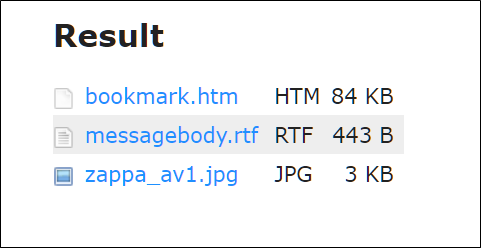
قم بتحميل ملف DAT للبريد الالكتروني الذي تلقيته , و قم بفتح موقع Winmaildat.com في نافذة متصفحك , ثم انقر على زر اختيار ملف (Choose File) , واختر ملف DAT من حيث قمت بتنزيله ,ثم انقر على زر فتح (Open) :بعد رفع الملف على الموقع ,انقر على زرّ البدء (Start) لمعالجة الملف :عند الانتهاء ,ستعرض صفحة النتائج Result للموقع كل شيء يحتوي عليه ملف DAT بشكل منفصل (أي ستعرض عناصر البيانات المختلفة على شكل ملفات منفصلة), يؤدي النقر فوق عنصر منها إلى تنزيله إلى جهازك الكمبيوتر ، حيث يمكنك فتحه لعرض محتوياته:وأخيراً ,يجب أن تضع باعتبارك أنّه نظرًا لاستخدام معظم ملفات DAT في برامج معينة لتخزين إعدادات البرامج ProgramSettings، فقد تكون هذه الملفات غير قابلة للقراءة , أي أنك لن تكون قادرًا على قراءة أي من البيانات الموجودة داخل الملف باستخدام محرر نص عادي. وحتى إن استطعت قراءة البيانات ، فربما لن تتمكن من الاستفادة منها بشيء !!
تماماً كما هو الحال مع أي نظام تشغيل، يتطلب الاحتفاظ بجهاز كمبيوتر يعمل بنظام ويندوز Windows بشكل جيد بعض الصيانة.
الخبر السار هو أنه يمكنك أتمتة معظم مهام الصيانة الهامة، والحفاظ ويندوز بحالة جيدة على طول كما تم تثبيته مؤخراً.
ويندوز 8 و 10: ميزة الصيانة التلقائية المجدولة:
اهم الأشياء أولاً. يقوم Windows 8 و 10 تلقائياً بتنفيذ مهام صيانة النظام الأساسية وفقاً لجدول زمني يمكنك تخصيصه.
تتضمن هذه المهام أشياء مثل تحديثات البرامج وتحديثات تعريف الأمان والمسح الضوئي وتحسين القرص وإلغاء التجزئة وبعض مهام التشخيص الأخرى.
لا يمكنك إيقاف تشغيل هذه الصيانة التلقائية، ولكن يمكنك تغييرها عند تشغيلها، وما إذا كان يمكنها تشغيل الكمبيوتر الشخصي من حالة النوم Sleep لتشغيل مهامها أم لا.
بشكل افتراضي، يقوم ويندوز Windows بتشغيل هذه المهام يومياً في الساعة 2 صباحاً ويستيقظ الكمبيوتر لإجراء ذلك إذا لزم الأمر.
لإدارة هذه الأداة، توجه إلى لوحة التحكم بالبحث عنها في قائمة إبدأ.
بعدها اتجه إلى النظام والأمان.
ثم أخيرً إلى الأمان والصيانة. يمكنك أيضاً النقر فوق ابدأ، ثم اكتب الصيانة في مربع البحث، ثم انقر فوق نتيجة البحث الأمان والصيانة.
في نافذة الأمان والصيانة، قم بتوسيع قسم الصيانة، ثم انقر فوق الارتباط تغيير إعدادات الصيانة.
في إطار الصيانة التلقائية، يمكنك تغيير الوقت الذي يتم فيه تشغيل المهام كل يوم وتعطيل إمكانية قيام ويندوز Windows بتنبيه الكمبيوتر من وضع السكون لتشغيل هذه المهام.
لاحظ أنه حتى إذا قام ويندوز Windows بتنبيه جهاز الكمبيوتر لتشغيل هذه المهام، فسيعيد النظام إلى وضع السكون عند الانتهاء من ذلك.
تنظيف القرص الصلب تلقائياً:
إذا كنت تريد التأكد من أن لديك مساحة كبيرة على محرك الأقراص الثابتة، وتريد التخلص من الملفات القديمة التي لم تعد بحاجة إليها، والتخلص من الكثير من الملفات المؤقتة والأشياء الأخرى التي لا تحتاج إلى أن تكون موجودة بعد الآن.
تابع العناوين التالية لمعرفة كيفية ذلك علة نظام ويندوز 10 وغيره.
نظام التشغيل Windows 10: اسمح لمحرك التخزين بتنظيف محرك الأقراص تلقائياً:
يتمتع مستخدمو Windows 10 برفاهية استخدام Storage Sense، وهي ميزة صغيرة سهلة الاستخدام تقوم تلقائياً بتنقية ملفاتك المؤقتة وإعادة تدوير الأشياء التي ظلت موجودة لأكثر من شهر.
تمت إضافة Storage Sense إلى Windows 10 في تحديث Creators (ربيع 2017)، وهي أداة رائعة لتنظيف الأشياء تلقائياً بأمان.
إنه حذر جداً حول ما يحذفه، لذا يجب ألا تواجه أي مشاكل في تركه قيد التشغيل.
للوصول إليه، توجه أولاً إلى الإعدادات ثم اختر النظام.
بعدها انتتقل إلى مساحة التخزين.
شغِّل مفتاح التبديل في قسم استشعار سعة التخزين، ثم انقر على هذا الرابط تغيير كيفية تحرير مساحة تلقائياً أسفل التبديل لضبط الإعدادات.
لا، ليس هناك الكثير من الإعدادات هناك. فكما ذكرنا، إنها أداة محافظة. مع ذلك، لديك خيارات أخرى.
أي إصدار آخر من ويندوز: جدولة مهمة تنظيف القرص:
لقد كانت أداة تنظيف القرص موجودة دائماً، ولا تزال تعمل بشكل رائع. في الحقيقة، يقوم بتنظيف المزيد من الأشياء أكثر من أداة تحسس التخزين في Windows 10.
بينما يمكنك تشغيل تنظيف القرص Disk Clean بنفسك من حين لآخر، فلماذا لا يتم جدولته ليعمل تلقائياً؟
يمكنك استخدام برنامج جدولة المهام في ويندوز Windows لتشغيل عملية مسح أساسية لتنظيف القرص بقدر ما تشاء.
سنقوم بشرح ذلك شرحاً وافياً في مقالات قادمة، فهناك الكثير من الخطوات التي يجب عليك فعلها لا يسعنا ذكرها هنا.
أي إصدار من ويندوز: استخدم CCleaner :
CCleaner هي أداة تنظيف شائعة متوفرة في كل من الإصدار المجاني والمدفوع. وهو يعمل بشكل شبيه جداً بـ Disk Cleanup، ولكنه يمتد إلى أبعد الحدود لما يمكنه تنظيفه.
بالإضافة إلى الملفات المؤقتة والمخبأة، يمكن لـ CCleaner أيضاً تنظيف البيانات لتطبيقات إضافية، وحتى مسح البيانات لمتصفح الويب.
إنها أداة قوية، يمكن ألا تحتاجها بالضرورة. لكن الكثير من الناس يمدحون بها.
يتميز الإصدار المميز $25 بتنظيف مجدول، ولكن يمكنك أيضاً استخدام برنامج جدولة المهام لـ ويندوز Windows لأتمتة CCleaner حتى مع الإصدار المجاني.
إلغاء تجزئة القرص:
إذا كنت تستخدم جهاز كمبيوتر لفترة طويلة بما فيه الكفاية، فقد تكون معتاداً على إلغاء تجزئة القرص الصلب. والخبر السار هو أن هذا شيء لا تحتاج إلى القلق بشأنه أكثر من اللازم.
أولاً، إذا كنت تستخدم محرك أقراص ذو حالة صلبة (SSD)، فلا يجب إلغاء تجزئة محرك الأقراص على الإطلاق.
هذا لا يساعد، ويخلق فقط البلى على محرك الأقراص. إذا كنت تستخدم نظام التشغيل Windows 7 أو 8 أو 10 ، فإن ويندوز Windows يعطّل تلقائياً إلغاء التجزئة على محركات أقراص الحالة الصلبة.
وإذا كنت تستخدم نظام التشغيل Windows 7 أو 8 أو 10، فإن ويندوز Windows أيضاً يقوم تلقائياً بتمكين عملية إلغاء التجزئة وفقاً لجدول لمحركات الأقراص الثابتة التقليدية.
لذلك، في الحقيقة ليست شيئاً تحتاج إلى القلق بشأنه. يمكنك فقط السماح لـ ويندوز Windows بالقيام بعمله.
بشكل افتراضي، يقوم ويندوز Windows بإلغاء تجزئة محركات الأقراص التقليدية كل يوم أربعاء في الساعة الواحدة صباحاً، إذا كنت لا تستخدم جهاز الكمبيوتر في ذلك الوقت.
يمكنك تخصيص جدول إلغاء التجزئة إذا كنت تريد ذلك، ولكن ربما لا يوجد سبب لتغييره.
حافظ على ويندوز ، وبرامج تشغيل الأجهزة، وتطبيقات الطرف الثالث محدّثة على الدوام:
الحفاظ على تحديث جهاز الكمبيوتر قد يكون محبطاً. يعتبر Windows 10 أكثر حرصاً على استخدام تحديث ويندوز Windows Update للحفاظ على نفسه محدثاً عن الإصدارات السابقة من ويندوز Windows – وهذا هو الجزء الأكبر في الغالب.
إذا كنت تستخدم نظام التشغيل Windows 7 ، فلديك قدر أكبر من التحكم في التحديثات التي تقوم بتطبيقها، وتحديد متى يتم ذلك.
لذلك، على الرغم من أنه لا يمكنك منع التحديثات من الحدوث في نظامي التشغيل Windows 8 و Windows 10 (على الأقل ليس بشكل دائم)، يمكنك على الأقل تغيير أشياء مثل ساعات العمل النشطة – عندما تستخدم جهاز الكمبيوتر، ويجب ألا يتم تطبيق التحديثات أو إعادة التشغيل جهاز الكمبيوتر خلال عملك.
يعد تحديث تطبيقات الجهات الخارجية محدّثاً تلقائياً بشكل أكبر قليلاً. تحتوي بعض التطبيقات على برامج تحديث مدمجة يمكنها تنزيل التحديثات وتثبيتها تلقائياً.
يمكن لتطبيقات أخرى التحقق من وجود تحديثات وإعلامك على الأقل قبل البدء بأي إجراء، وما زالت تطبيقات أخرى تعتمد عليك فقط في البحث عن إصدارات محدثة من حين إلى آخر.
تعتبر برامج الأمان، مثل تطبيقات مكافحة الفيروسات، مهمة بشكل خاص للحفاظ على تحديثها.
يحتوي معظمها على مهايئات تلقائية مضمنة. ومع ذلك، من المهم التحقق منها مرة واحدة من حين لآخر – مثل إجراء فحص يدوي – للتأكد فقط.
كمثال على ذلك، يحصل Windows Defender على تحديثات منتظمة لتعريفات الفيروسات من خلال تحديثات ويندوز Windows، ولكنه لا يزال يوفر إمكانية البحث عن التحديثات يدوياً عند فتحها.
هناك بعض الأدوات المساعدة من جهات خارجية، مثل Patch My PC، والتي يمكنها فحص جميع التطبيقات المثبتة، والتحقق من وجود تحديثات، ثم تثبيتها نيابة عنك.
ثم هناك برامج تشغيل الأجهزة. إذا كنت قد قمت بتثبيت برامج تشغيل ويندوز Windows الافتراضية لجهازك، فإن الأخبار الجيدة هي أن تحديث ويندوز Windows Update يعتني بتحديثها تلقائياً.
الحقيقة هي أن برامج تشغيل ويندوز Windows الأساسية جيدة بما يكفي لمعظم أنواع الأجهزة.
بالنسبة إلى بعض أنواع الأجهزة، مثل بطاقات الرسومات، ستحتاج على الأرجح إلى برامج التشغيل الفعلية للمصنعين حتى يتم إبقاؤها محدثة بشكل أكبر وتوفر ميزات إضافية على الدوام.
بالنسبة إلى هؤلاء، سيتعين عليك الاعتماد على الأدوات الخاصة بالمصنعين للحفاظ على تحديث الأمور دائماً.
هذا هو مجرد لمحة عامة عن إبقاء الأمور محدثة، بالطبع. سنوفر دليل كامل حول الحفاظ على تحديث أجهزة الكمبيوتر والتطبيقات التي تعمل بنظام ويندوز Windows، ونحن نشجعك على متابعة موقعنا إذا كنت تريد معرفة المزيد.
أتمتة النسخ الاحتياطي للحفاظ على البيانات الخاصة بك آمنة:
لقد قمنا بحفظ ربما أهم مهمة في الماضي – النسخ الاحتياطي للكمبيوتر. نظراً لأن بعض الأشياء السيئة تحدث أحياناً، فمن المهم أن يكون لديك نسخ احتياطي تلقائي لملفاتك المهمة.
هناك عدد من الطرق التي يمكنك اتباعها لأتمتة النسخ الاحتياطي في جهاز الكمبيوتر، اعتماداً على ما تريد بالفعل وعلى نسخة ويندوز Windows التي تمتلكها.
إذا كنت تستخدم نظام التشغيل Windows 8 أو 10 ، فإن أسهل طريقة لأتمتة عمليات النسخ الاحتياطي هي استخدام ميزة محفوظات الملفات المضمنة.
اربط محرك أقراص خارجي، وقم بتشغيل محفوظات الملفات، وسيقوم ويندوز Windows تلقائياً بنسخ الملفات الهامة احتياطياً.
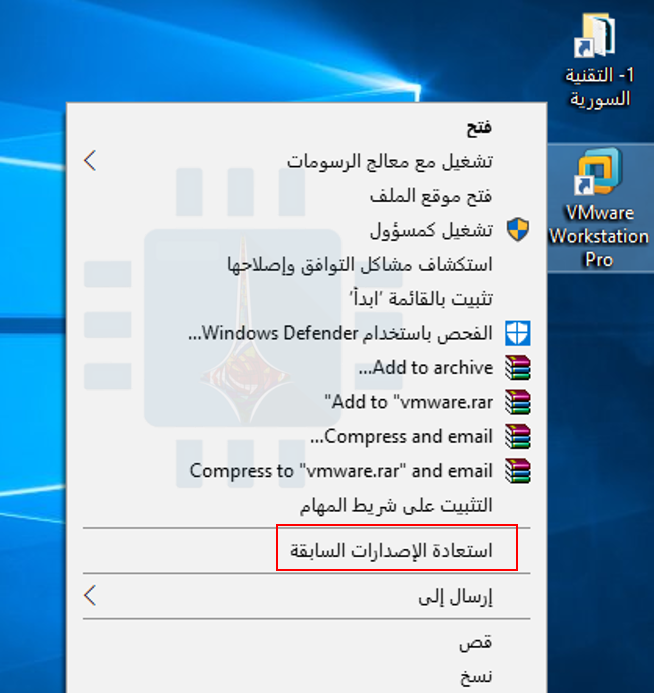
ليس فقط أنه يعمل كحفظ نسخ احتياطي كامل المزايا، بل سيتيح لك محفوظات الملفات أيضاً استعادة الإصدارات السابقة من ملفاتك.
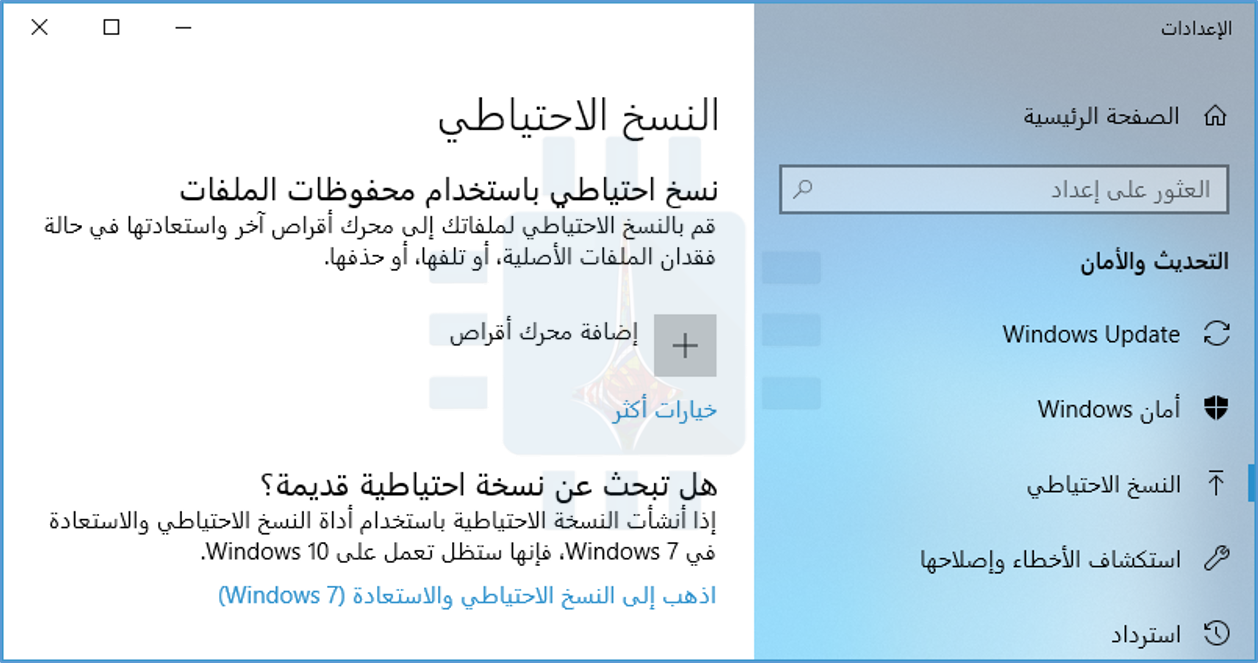
يتضمن Windows 10 أيضاً أدوات النسخ الاحتياطي القديمة لـ Windows 7، والتي يمكنك استخدامها لإعداد نسخة احتياطية مجدولة إلى محرك أقراص خارجي أو شبكة متصلة.
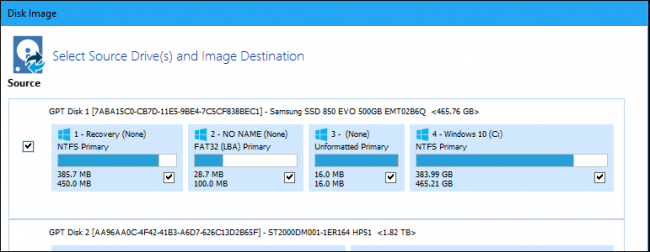
يمكنك تعيين نسخ احتياطي يدعم ملفات معينة أو يلتقط محركات أقراص ثابتة بالكامل كصورة يمكنك استعادتها بسهولة لاحقاً.
إذا كنت تبحث عن المزيد من قابلية التخصيص في عمليات النسخ الاحتياطي التلقائي، فإننا نوصي بشدة بإلقاء نظرة على Macrium Reflect.
يتيح لك الإصدار المجاني إنشاء صور حية لمحركات الأقراص، ويوفر العديد من أنماط النسخ الاحتياطي المختلفة، ويمنحك الكثير من مرونة جدولة المهام.
يضيف الإصدار المدفوع للمستخدمين المنزليين القدرة على نسخ الملفات والمجلدات الفردية (بدلاً من النسخ الاحتياطي للصورة) والنسخ الاحتياطي المشفر والمزيد من أنماط النسخ الاحتياطي الأخرى.
سنقوم بتخصيص دليل لإنشاء نسخة احتياطية كاملة من الأقراص باستخدام Macrium Reflect، لذا ترقب ذلك على موقعنا إذا كنت تعتقد أنك قد تكون مهتماً!
على الرغم من أن هذه الأدوات التي ذكرناها رائعة في الاحتفاظ بالنسخ الاحتياطية المحلية لبياناتك ، إلا أن الاحتفاظ بنسخة احتياطية جيدة من الموقع أو عبر الإنترنت شيء يستحق البحث عنه.
يمكن أن يساعد توفير بياناتك في موقع مختلف في حمايتك من الأشياء الكبيرة مثل الحريق أو السرقة أو الكوارث الطبيعية.
نحن نوصي بالخدمات مثل Backblaze و IDrive ، ويمكنك أن تقرأ ما نعرضه بالكامل لمعرفة السبب.
لاحظ أننا لا ننصح حقاً باستخدام حلول مزامنة السحاب مثل Dropbox أو Google Drive أو OneDrive كبدائل احتياطية قابلة للتطبيق.
على الرغم من أن هذه الخدمات رائعة، إلا أنها لا تقدم مستوى الحماية نفسه الذي تحصل عليه من خلال خدمة النسخ الاحتياطي الحقيقية.
يجب أن يساعدك هذا الدليل في معرفة كيفية تشغيل مهام صيانة ويندوز Windows الشائعة تلقائياً.
من الواضح أن هناك الكثير من الأشياء التي يمكنك أتمتتها في ويندوز Windows مما غطيناها هنا. اذا ماذا عنكم أيها القرّاء؟ ما هي المهام التي تقومون بتشغيلها تلقائياً؟
يجب علينا أولاً التأكيد على هذا: إن فتح كمبيوتر محمول يمكن أن يكون مهمة شاقة إذا لم تقم بذلك من قبل. وإذا كنت لا تريد إزعاج نفسك، فإننا بالتأكيد لن نلومك، مجرد شراء محول USB صغير خاص للواي فاي، سيفي بالغرض.
مع هذا، فلنلقِ نظرة على كيفية فتح جهاز كمبيوتر محمول واستبدال البطاقة.
أجهزة الكمبيوتر المحمولة لديها الكثير من التنوع في تركيبها، ولكن الطريقة الأكثر شيوعاً للمستخدمين للوصول إلى البطاقة اللاسلكية هي إزالة الجزء السفلي من العلبة.
هذا المقال هو دليل عام – ستحتاج إلى العثور على شيء محدد لنموذجك قبل المعالجة. يمكن أن يكون البحث في منتديات المستخدمين أو يوتيوب YouTube مفيداً جداً، ولكن أوصي بالبحث في غوغل Google عن رقم طراز الكمبيوتر المحمول و”دليل الإصلاح” أو “دليل الخدمة”.
يمكن أن توفر لك هذه الأدلة من الشركة المصنعة خطوات محددة خاصة بكمبيوترك المحمول. قد تحتاج أيضاً أن تمتلك ملقطاً لمسك مجموعة من أسلاك الهوائي بسهولة أكبر، خاصة إذا كان لديك أصابع كبيرة!
سنستخدم جهاز ثينك باد ذو الطراز T450s الخاص بي كمثال. للبدء، سأقوم بإزاحة غطاء البطارية وإزالة البطارية من الخلف. ثم أقوم بفك المسامير الثمانية المختلفة الموجودة في أسفل العلبة ورفعها بعيداً، مما يكشف المكونات التي يمكن للمستخدم التعامل معها في الأسفل كما في الصورة أدناه.
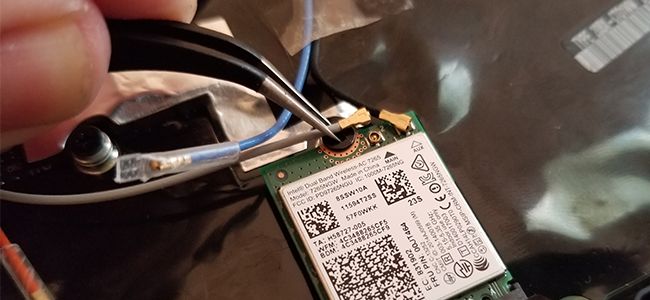
يستخدم طرازي الخاص بطاقة M.2 اللاسلكية. يمكنك رؤيتها هنا، مع وجود أسلاك صغيرة موصولة في الأعلى – تلك هي Wi-Fi وهوائيات Bluetooth. والفتحة المجاور له هي فتحة Mini PCI-Express فارغة على جهازي. الخطوات هي نفسها لكل منهما، على الرغم من أن الكثير من بطاقات Mini PCI-Express لها اتصال هوائي واحد فقط.
لإزالة البطاقة الحالية، أولاً افصل كابلات الهوائي. يتم إزاحتها من مكانها عن طريق الاحتكاك البسيط، لذلك أقوم بإزالتها بالظفر.
تذكر: أياً من كابلات الهوائي هذه تذهب إلى موضع محدد, حيث أن خلط كبلي Wi-Fi و Bluetooth سيعني التوقف عن العمل. التقط صوراً للخطوات التي تقوم بها لمساعدتك على التذكر في عملية التركيب.
الآن، أزل المسمار الذي يمسك البطاقة وضعه جانباً. على معظم أجهزة الكمبيوتر المحمولة، سيسمح هذا الفعل للبطاقة برفعها بزاوية حادة طفيفة، يمكنك الآن سحب البطاقة.
لتثبيت البطاقة الجديدة، أذهب في الاتجاه المعاكس لعملية الفك. قم بتوصيل البطاقة في الفتحة بنفس زاوية الإزالة. يتم إدخالها بالكامل إلى ألا تتمكن من رؤية الاتصالات الكهربائية Electrical contacts. قم بتثبيتها بالمسمار الذي أزلته في وقت سابق.
الآن، قم بتوصيل الهوائيات التي قمت بإزالتها سابقاً، مع الحرص على توصيلها بالموقع الصحيح. إذا كانت البطاقة التي تريد استبدالها نموذجاً مختلفاً، فقد تضطر إلى الرجوع إلى دليلها أو وثائقها للتحقق من القابس.
أخيراً، قم بوضع لوحة الغطاء السفلية للكمبيوتر المحمول، ثم قم بتثبيتها، وقم بتوصيل البطارية مرة أخرى. والآن أنت جاهز للتشغيل والإقلاع.
تثبيت برامج تشغيل البطاقة:
إذا كنت تستخدم نظاماً حديثاً من أنظمة تشغيل Windows كنظام التشغيل Windows 10, فمن الجيد أن يتعرف نظام التشغيل تلقائياً على بطاقة الاتصال اللاسلكية الجديدة لديك، ويثبّت برنامج التشغيل الملائم الذي تم وجوده أو تحميله مسبقاً، وستتمكن من استخدامه في غضون دقيقة أو دقيقتين على الأكثر.
إذا لم يكن كذلك، تحقق من إدارة الأجهزة Device Manager. إذا رأيت جهازاً غير معروف، فلن يعمل برنامج التشغيل الذي تم تحميله مسبقاً.
ستحتاج إلى تثبيت برنامج التشغيل إلى جهاز الكمبيوتر بطريقة أو بأخرى. إذا كان موجوداً على قرص مرفق مع البطاقة وكان لديك محرك أقراص مضغوطة، فهذا جيد جداً.
إذا لم يكن الأمر كذلك، فقم بتوصيل الإنترنت عبر Ethernet وابحث عن صفحة برنامج الشركة المصنعة لتحميل برنامج التشغيل. إذا لم يكن Ethernet خياراً موجوداً، فاستخدم جهاز كمبيوتر آخر للتصال اللاسلكي (أو حتى هاتفك)، وقم بتنزيل الملف، ثم قم بنقله عبر محرك USB (أو الكبل).
انقر نقراً مزدوجاً فوق ملف برنامج التثبيت الخاص ببرنامج التشغيل واتبع الإرشادات التي تظهر على الشاشة. بمجرد الانتهاء من العملية، يجب أن تعمل بطاقتك الجديدة بالتأكيد (ذلك في حال كانت صالحة للعمل طبعاً).
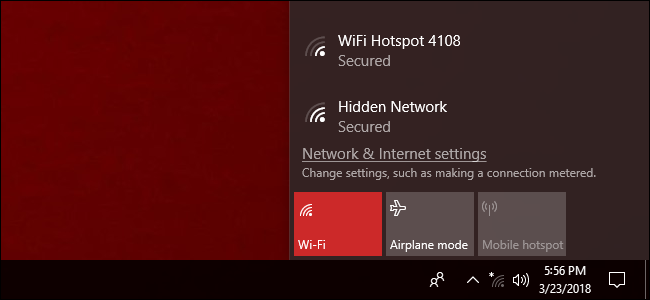
إذا لم يكن الأمر كذلك، خاصةً إذا لم يتم اكتشاف الجهاز على الإطلاق، فارجع مرة أخرى إلى عملية التثبيت – فمن المحتمل أن البطاقة الجديدة لم يتم تثبيتها بشكل صحيح. إذا تم تثبيت البطاقة ولكنك لا ترى أي شبكات لاسلكية، فتحقق من اتصال الهوائي وتأكد من وضعه في مكانه على القابس الصحيح.
إن تبديل بطاقة واي فاي أو إضافتها إلى الكمبيوتر المكتبي أمر سهل إلى حد ما، فهو يشبه إلى حد كبير إضافة بطاقة رسوميات.
ستحتاج إلى مساحة عمل نظيفة – يفضل أن تكون في منطقة باردة وجافة بدون سجادة – ومفك برأس قياسي (من فيليبس مثلاً). إذا كان منزلك معرضاً لكهرباء ساكنة (شحنات)، فقد تحتاج إلى سوار مضاد للكهرباء الساكنة أيضاً.
للبدء، قم بإيقاف تشغيل الكمبيوتر، وإزالة كل كابلات الطاقة والبيانات، وانقل الكمبيوتر إلى منطقة العمل الخاصة بك. بعد ذلك، حان الوقت لإزالة الكيس Case.
على معظم أجهزة الكمبيوتر كاملة الحجم، تحتاج فقط إلى إزالة لوحة جانبية حتى تتمكن من الحصول على بطاقة الفتحات Slots عادة على الجانب الأيسر من الكمبيوتر إذا كنت تواجه جبهتها.
على بعض أجهزة الكمبيوتر، ستحتاج إلى إزالة الكيس بأكملها. وبعض الشركات المصنعة تجعل هذه أصعب من غيرها. عندما تكون في شك، تحقق من الدليل Guide أو ابحث فقط في الويب عن كيفية إخراج الكيس من نموذج الكمبيوتر.
بعد إزالة الغطاء، ضع الكمبيوتر على جانبه. يجب أن تنظر الآن إلى الأجزاء الداخلية للكمبيوتر. من السهل اكتشاف فتحات PCI. ربما لديك بالفعل بطاقات مثبتة في بعض هذه المواضع Slots.
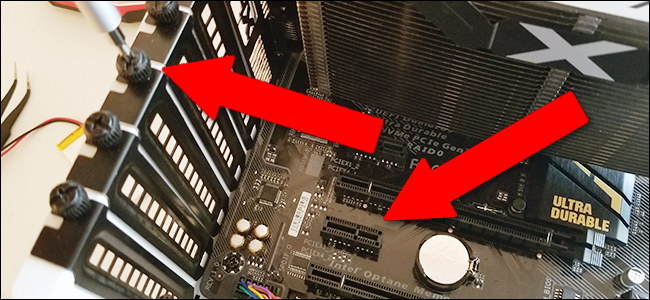
إذا لم تكن لديك بطاقة واي فاي في الوقت الحالي، فستحتاج إلى إزالة إحدى أغلفة الفتحات أولاً، من أجل فتحة PCI Express التي تتطابق مع حجم البطاقة التي تقوم بتثبيتها. فقط اخلع المسمار واحتفظ به في مكان ما (إذا كان هناك واحد) وقم بسحبها مباشرة.
في حالة تثبيت بطاقة جديدة، اسحب قطعة التثبيت غير المستخدمة التي تتطابق مع فتحة PCI-Express التي ستحتاج إلى استخدامها كالتي موضحة في الصورة.
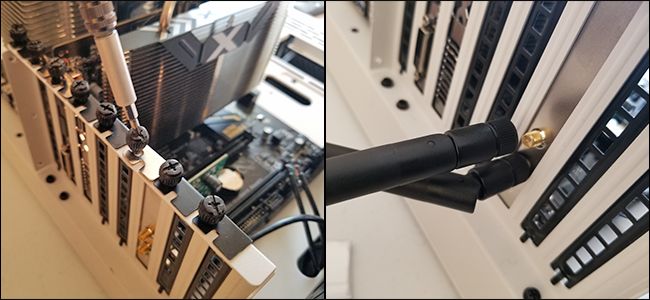
إذا كنت تستبدل بطاقة موجودة، فأزل المسمار نفسه ثم أزل الهوائي من الجزء الخلفي للبطاقة. يجب أن يفك بسهولة بأصابعك. عندما يصبح واضحاً، ما عليك سوى سحب البطاقة للأعلى بشكل مستقيم ووضعها جانباً.
حان الآن وقت تثبيت البطاقة الجديدة. أدﺧﻞ اﻟﺠﺰء اﻟﻤﻌﺪﻧﻲ ﻓﻲ اﻟﻔﺘﺤﺔ ﻧﻔﺴﻬﺎ ﺑﺠﻮار ﺣﺎوﻳﺔ اﻟﻜﻤﺒﻴﻮﺗﺮ، ﺑﺤﻴﺚ ﻳﻜﻮن اﺗﺼﺎل اﻟﻬﻮاﺋﻲ ﻣﻮاﺟﻬﺎً ﻟﻠﺨﺎرج ثم أدخل الاتصالات الكهربائية في فتحة PCI، واضغط برفق لأسفل حتى تختفي نقاط الاتصال الكهربائية Electrical Connectors ذات اللون الذهبي.
عندما يتم إدخالها بالكامل، استبدل المسمار الذي يمسك البطاقة في مكانها مقابل العلبة. أضف الهوائيات إلى الجزء الخلفي من البطاقة. لا يلزم توصيل البطاقات اللاسلكية بمصدر الطاقة، مثل بعض بطاقات الرسوميات؛ حيث تتم التغذية بالكهرباء مباشرة من اللوحة الأم.
لقد انتهيت! قم بإعادة لوحة الوصول إلى مكانها، ثم قم بتثبيتها مرة أخرى على الجزء الخلفي من العلبة، وأعد الكمبيوتر إلى موضعه المعتاد. أعد جميع كابلات البيانات والطاقة وقم بإقلاع الحاسب من جديد.
تثبيت برامج تشغيل البطاقة (تعريف):
إذا كنت تستخدم نظاماً حديثاً من أنظمة تشغيل Windows كنظام التشغيل Windows 10, فمن الجيد أن يتعرف نظام التشغيل تلقائياً على بطاقة الاتصال اللاسلكية الجديدة لديك، ويثبّت برنامج التشغيل الملائم الذي تم وجوده أو تحميله مسبقاً، وستتمكن من استخدامه في غضون دقيقة أو دقيقتين على الأكثر.
إذا لم يكن كذلك، تحقق من إدارة الأجهزة Device Manager. إذا رأيت جهازاً غير معروف، فلن يعمل برنامج التشغيل الذي تم تحميله مسبقاً.
ستحتاج إلى تثبيت برنامج التشغيل إلى جهاز الكمبيوتر بطريقة أو بأخرى. إذا كان موجوداً على قرص مرفق مع البطاقة وكان لديك محرك أقراص مضغوطة، فهذا جيد جداً.
إذا لم يكن الأمر كذلك، فقم بتوصيل الإنترنت عبر Ethernet وابحث عن صفحة برنامج الشركة المصنعة لتحميل برنامج التشغيل. إذا لم يكن Ethernet خياراً موجوداً، فاستخدم جهاز كمبيوتر آخر للتصال اللاسلكي (أو حتى هاتفك)، وقم بتنزيل الملف، ثم قم بنقله عبر محرك USB (أو الكبل).
انقر نقراً مزدوجاً فوق ملف برنامج التثبيت الخاص ببرنامج التشغيل واتبع الإرشادات التي تظهر على الشاشة. بمجرد الانتهاء من العملية، يجب أن تعمل بطاقتك الجديدة بالتأكيد (ذلك في حال كانت صالحة للعمل طبعاً).
إذا لم يكن الأمر كذلك، خاصةً إذا لم يتم اكتشاف الجهاز على الإطلاق، فارجع مرة أخرى إلى عملية التثبيت – فمن المحتمل أن البطاقة الجديدة لم يتم تثبيتها بشكل صحيح. إذا تم تثبيت البطاقة ولكنك لا ترى أي شبكات لاسلكية، فتحقق من اتصال الهوائي وتأكد من وضعه في مكانه على القابس الصحيح.
يعتبر محول Wi-Fi في جهاز الكمبيوتر أحد مكوناته الأصغر والأكثر أهمية. إذا خرجت البطاقة لديك عن العمل أو أردت الترقية إلى إصدار أحدث، فإليك كيفية استبدالها.
ما هي بالضبط بطاقة واي فاي؟
هذا سؤال ستحتاج إلى الإجابة عليه قبل أن تتمكن من ترقية نظامك، والإجابة تختلف بناءً على نوع جهاز الكمبيوتر لديك.
الخيارات المتاحة للكمبيوتر المكتبي:
لنبدأ بالسهل: أجهزة الكمبيوتر المكتبية. في أجهزة سطح المكتب، يأتي الوصول إلى شبكة Wi-Fi (وأحياناً بلوتوث أيضاً) بثلاث أنواع مختلفة:
مكوِّن مضمّن على اللوحة الأم
بطاقة PCI يتم توصيلها باللوحة الأم
محول قائم على USB
يعد محول USB المخصص للـ Wi-Fi أسهل طريقة لإدارة هذه الأدوات، كما أنه الأسهل في الاستبدال. ما عليك سوى شراء جهاز جديد، وتوصيله، والتأكد من تثبيت برامج التشغيل، وببساطة ستتوفر لديك خدمة Wi-Fi. النوعان الآخران أكثر صعوبة بعض الشيء.
غالباً ما تشتمل اللوحات الرئيسية الحديثة على محول Wi-Fi على اللوحة الأم، خاصة إذا كانت مخصصة لأجهزة الكمبيوتر الصغيرة المدمجة. يمكنك عادة رؤية الهوائي في الجزء الخلفي من لوحة الإدخال / الإخراج الرئيسية، بجانب منافذ USB أو مخرج الشاشة.
إذا كان هذا الشيء مكسوراً أو قديماً (على سبيل المثال، قد لا يدعم الاتصالات اللاسلكية ذات التردد 5 غيغاهرتز الحديثة)، فلا يمكنك استبدالها بدون شراء لوحة أم جديدة أو كمبيوتر شخصي جديد كلياً.
لحسن الحظ، تتسم أجهزة سطح المكتب بالمرونة الكافية التي لا تحتاج إلى استبدالها أو إصلاحها. يمكنك فقط إضافة محول Wi-Fi إضافي بشكل مختلف، سواء كان ذلك محول USB أو بطاقة PCI Wi-Fi جديدة. أي نوع تحصل عليه يعتمد فقط على وضعك المادي.
يتم توصيل بطاقات PCI بأحد فتحات PCI-Express المفتوحة على اللوحة الأم. إن نهاية اتصال الهوائيات في الجزء الخلفي من جهاز الكمبيوتر.
هذه البطاقات لها إيجابيات وسلبيات. على الجانب الإيجابي، فهي عموماً غير مكلفة. الهوائيات قابلة للاستبدال، مما يعني أنه يمكنك استخدام هوائي أكبر وكسب أعلى إذا كنت بحاجة إلى إشارة أفضل، أو حتى توصيل كابل بحيث يمكنك وضع الهوائي في مكان آخر في الغرفة.
على الجانب السلبي، ستحتاج إلى فتح كيس Case الكمبيوتر الشخصي لتثبيت البطاقة. ستحتاج أيضاً إلى التأكد من وجود فتحة PCI حرة على اللوحة الأم، وشراء بطاقة متوافقة. سنتحدث عن هذا في وقت لاحق في هذه المقالة.
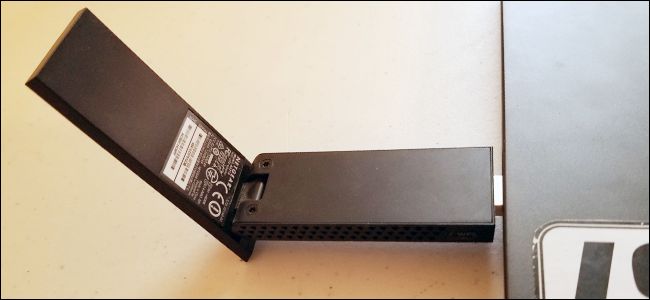
من ناحية أخرى، تكون محولات USB Wi-Fi أسهل في التثبيت. ما عليك سوى توصيله بمنفذ USB مفتوح على جهازك الكمبيوتر.
تحتوي بعض الأجهزة أيضاً على كبل طاقة إضافي. سلبيات محولات USB هي أنك ستحتاج إلى مساحة صغيرة لها بالقرب من منافذ USB، وأن الهوائيات غير قابلة للاستبدال بشكل عام.
الخيارات المتاحة للكمبيوتر المحمول:
كل كمبيوتر محمول يتم بيعه في العقد الأخير سيكون لديه نوع من إمكانيات Wi-Fi. الطريقة الأكثر شيوعاً لهذا هو معيار PCI Express Mini. إنها نسخة صغيرة من بطاقات PCI المذكورة أعلاه، تم تصميمها خصيصاً للغرف الداخلية الضيقة للكمبيوتر المحمول.
تتضمن أيضاً بشكل عام قابساً لهوائي سلكي، والذي يرتفع من خلال الجسم ومفصل الكمبيوتر المحمول إلى مكان الشاشة للحصول على استقبال أفضل.
المعيار الأحدث الذي يكتسب شعبية هو فتحة M.2 الأصغر (تسمى أحياناً NGFF). وهي تشبه فتحات محركات التخزين M.2، ولكنها أصغر – معظم النماذج هي بنفس حجم طابع البريد.
تحتوي بعض أجهزة الكمبيوتر المحمولة على فتحة PCIe صغيرة وفتحة M.2 مخصصة للاسلكي. البعض لديهم فقط واحدة من تلك الفتحات. والبعض الآخر ليس لديه أي شيء على الإطلاق، بدلاً من ذلك تُستخدم مكونات ملحومة مباشرة على اللوحة الأم.
في بعض الأحيان، لا يُسمح بسهولة للمستخدم الوصول إلى تلك البطاقات لاستبدالها، لأن الكمبيوتر المحمول يكون أصلاً غير مصمم ليتم فتحه على الإطلاق.
هذا هو الحال عموماً مع تصاميم الكمبيوتر المحمول صغيرة الحجم جداً. عموماً لا يمكن ترقية الأجهزة اللوحية من قبل المستخدم العادي، بغض النظر عن نظام التشغيل الذي يعمل عليه.
إذا تعذر فتح جهازك الكمبيوتر المحمول أو لم يكن يحتوي على فتحة واي فاي PCI Express Mini أو M.2، فلن تتمكن من ترقية قدرته اللاسلكية الأصلية أو تبديل أحد المكونات المعطلة.
ولكن لا يزال بإمكانك استخدام محول Wi-Fi يستند إلى منفذ USB، وبعضها صغير بما فيه الكفاية بحيث لن يؤثر بشكل كبير على قابلية حمل الكمبيوتر.
أي ترقية يجب الحصول عليها؟
أولاً، إذا كنت تستبدل بطاقة Wi-Fi فقط بسبب تلف الوحدة الحالية، ما عليك سوى الحصول على النموذج نفسه. تعرف مسبقاً أنها متوافقة، ومن المفترض أن إعداد الشبكة لم يتغير.
إذا لم يتم كسرها، فلا تصلحها، باستثناء الجزء الذي تم كسره، بالطبع. إذا كنت بصدد الترقية إلى محول Wi-Fi بمعيار أحدث، فستضطر إلى إجراء بحث صغير.
وتذكر أنه سواء كنت تعمل على جهاز كمبيوتر مكتبي أو كمبيوتر محمول، إذا كنت لا تريد أن تفتح الحقيبة لاستبدال بطاقة Wi-Fi الحالية، يمكنك دائماً الانتقال إلى المسار الأبسط وإضافة محول USB فقط.
التحقق من التوافق:
إذا كنت تقوم بترقية جهاز الكمبيوتر المكتبي باستخدام بطاقة PCI Express جديدة، فتحقق أولاً من التوافق.
ستحتاج إلى التحقق من المواصفات أو فحص اللوحة الأم فعلياً لمعرفة عدد فتحات PCI (إن وجدت).
يمكنك أيضاً استخدام تطبيق مثل Speccy (من إنتاج CCleaner) قم بتحميله من هنا، حيث يتيح لك هذا البرنامج عرض معلومات حول فتحات PCI على جهاز الكمبيوتر، بما في ذلك التي يتم استخدامها حالياً ومن قبل أي أجهزة.
تستخدم بطاقات Wi-Fi المكتبية عادةً فتحة x1 أو x2، وهي أصغر المعايير المتاحة. إذا لم تكن متأكداً مما أتحدث عنه، فاطلع على دليل فتحات PCI Express لسطح المكتب على الويب.
بالنسبة لأجهزة الكمبيوتر المحمولة، ستستخدم بطاقة Mini PCIe أو M.2 لاسلكياً. تستخدم بطاقات Mini PCIe نفس نقاط الاتصال الكهربائية للاتصال، ولكن بعضها أطول من الآخر.
سترغب في الحصول على واحدة تتطابق مع طول بطاقتك الحالية، بحيث يمكن وضعها في المنفذ. للتحقق من ذلك، من الأفضل الرجوع إلى مواصفات جهاز الكمبيوتر المحمول.
يكون الحجمان القياسيان لـ PCIe Mini بطول كامل (50.95 ملم) ونسخة نصف الطول تقريباً (26.8 ملم). إذا كان لديك فتحة PCIe صغيرة كاملة، فلا تستبدل بطاقتك بنسخة نصف الطول. فقد لا يتمكن كبل الهوائي من الوصول إليه.
ما هو معيار Wi-Fi الذي أحتاج إليه؟
هنالك الكثير من معايير Wi-Fi المختلفة، وهناك معايير جديدة تظهر كل بضع سنوات. الإجابة السهلة هنا هي، احصل على أحدث ما يمكن لجهازك دعمه، عندها يعني هذا أنه يمكنك البقاء لمدة أطول دون الحاجة لاستبدال بطاقتك مرة أخرى.
إلى لحظة كتابة هذا التقرير، أحدث إصدار من Wi-Fi هو 802.11ac. إنه متوافق مع جميع الإصدارات السابقة، لذا حتى إذا لم تكن معدات الشبكات الشخصية الخاصة بك جديدة، فهي إضافة جيدة علماً أن الترقية التالية هي 802.11ax.
لاحظ أن بعض بطاقات Wi-Fi تتضمن أيضاً بلوتوث كخدمة إضافية. من السهل تحديث الكمبيوتر المكتبي باستخدام محول منفصل للبلوتوث، ولكن إذا كنت تستخدم كمبيوتر محمول، فستحتاج إلى استبدال بطاقة Wi-Fi / Bluetooth مع بطاقة Wi-Fi / Bluetooth أخرى حتى لا تخسر الميزة.
نحن في عام 2018، أليس من المفترض أن نتوقف عن القلق بخصوص مساحة القرص الصلب على أجهزتنا ؟!
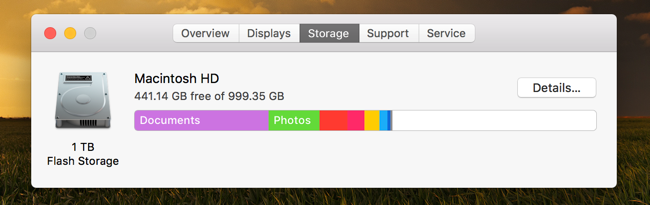
الجواب هو لا، على الإطلاق، فجهاز MacBook الحديث يحتوي على قرص صلب ثابت Solid-State Drive تبلغ مساحته 128 غيغابايت فقط، ما يعني أنه في حال اقتنائك له فقريباً جداً ستشاهد التحذير المرعب “مساحة القرص شبه ممتلئة”، وإنه من المهم جداً لأداء حاسوبك أن تحافظ على القرص الصلب لديك جيّداً ونظيفاً.
يمكنك تحرير مساحة كبيرة من القرص من خلال حذف الملفات و التطبيقات التي لا تحتاجها، لكن ذلك سيأخذك بعيداً عما تريد تحقيقه، ففعلياً تحرير مساحة القرص على جهازك الماك Mac تتطلب منك نظرة أكثر عمقاً في النظام.
مثلاً عليك أن تقوم بتنظيف ملفات اللغة التي لا تستخدمها، حذف الملفات المتكررة، محو المرفقات، وتنظيف الملفات المؤقتة.. أي أن عملية تحرير المساحة ليست واضحة للغاية، فمثلاً هل تعلم أن لكل حساب مستخدم في نظام الماك Mac مجموعة من سلّات المهملات ؟
تنظيف نظامك الماك Mac بالطريقة السهلة:
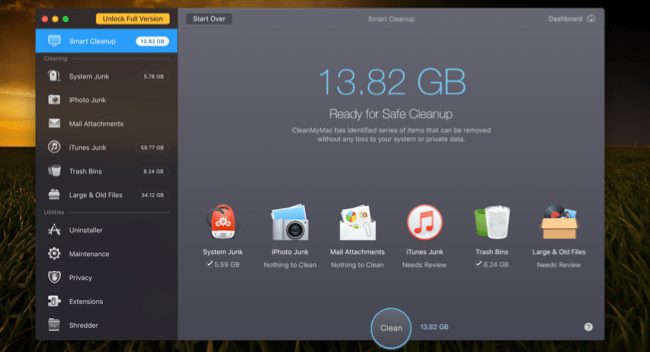
إذا كنت لا ترغب في إضاعة الكثير من الوقت للعثور على الأشياء في نظامك وتنظيفها يدويًا، فيمكنك استخدام برنامج CleanMyMac 3 للتخلص من الملفات المؤقتة، تنظيف ملفات اللغة الإضافية، إلغاء تثبيت التطبيقات، التخلص من الملفات الإضافية التي خلفتها عمليات إلغاء تثبيت التطبيقات، إيجاد المرفقات الكبيرة المخزنة في البريد والتخلص منها، وأكثر من ذلك بكثير..
يحتوي هذا التطبيق بشكل أساسي على جميع ميزات تطبيقات التنظيف التي نتحدث عنها في هذا المقال، باستثناء ميزة العثور على الملفات المكررة، ولتحقق هذه الميزة يمكنك استخدام برنامج Gemini 2 كما سنرى لاحقاً.
لحسن الحظ، نفس البائع يقدم لك البرنامجين ويمكنك الحصول عليهما كحزمة Bundle.
وبالطبع، هناك نسخة تجريبية مجانية يمكنك تثبيتها لتُظهر لك أين اختفت مساحة التخزين الحرة لديك، وتسمح لك بتحرير جزء منها مجاناً.
ملاحظة: قبل أن تبدأ بأي عمليات تنظيف، عليك تحسباً أن تتأكد من النسخ الاحتياطي Backup لبياناتك المهمة.
إيجاد وإزالة الملفات المتكررة Duplicate Files:
واحدة من أكثر الأشياء التي يمكن أن تشغل مساحة كبيرة على القرص هي الملفات المكررة التي تنتشر على النظام الخاص بك، خصوصاً إذا كنت تستخدم الكمبيوتر لفترة طويلة.
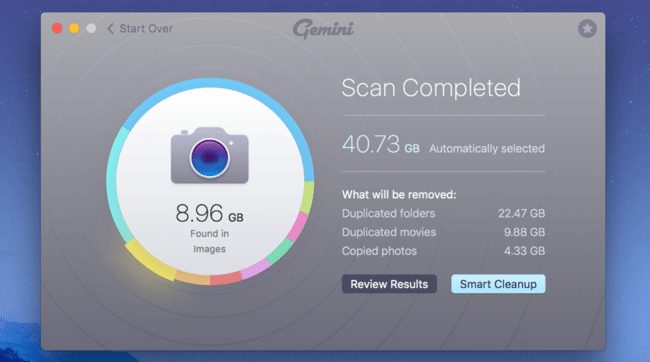
لحسن الحظ، هناك تطبيقات رائعة مثل Gemini 2 والتي يمكن استخدامها للعثور على الملفات المكررة وإزالتها باستخدام واجهة سهلة الاستخدام.
يمكنك شراء التطبيق من متجر التطبيقات، فقد جعلَتْ منه Apple اختيار المحررين لديها، ولكن ننصحك بالحصول عليه من موقعه على الويب، لأن لديهم نسخة تجريبية مجانية متاحة هناك.
هنالك الكثير من الخيارات في متجر التطبيقات وغيره، ولكننا ننصح بهذا التطبيق كوننا جربناه وحصلنا على نتائج جيدة.
فرّغ علب المهملات Trash Cans:
تعادل سلّة المهملات Trash الموجودة في نظام ماك Mac سلة المحذوفات Recycle Bin الموجودة في نظام ويندوز Windows،
عند حذفك الملفات ضمن ال Finder، يتم إرسالها إلى سلة المهملات لكي تتمكن من استعادتها لاحقاً في حال غيرت رأيك وتراجعت عن حذفها، لذا لإزالة هذه الملفات بشكل كامل وإخلاء المساحة التي تشغلها، فعليك أن تفرّغ سلّة المهملات، لكن أنظمة الماك Macs قد تحتوي العديد من سلّات المهملات، ولذا تحتاج أن تفرّغ العديد منها.
لإفراغ علبة المهملات الرئيسية في حساب المستخدم، انقر باليسار + Ctrl أو بالزر اليميني على أيقونة علبة المهملات في يسار شريط البرامج Dock، اختر إفراغ سلّة المهملات Empty Trash، هذا سيؤدي لحذف جميع الملفات التي أرسلتها إلى المهملات من ال Finder,
تحتوي كل من تطبيقات iPhoto و iMovie و Mail على علب نفايات خاصة بها. فإذا كنت قد حذفت ملفات وسائط من داخل هذه التطبيقات، فستحتاج إلى تفريغ صناديق المهملات أيضًا.
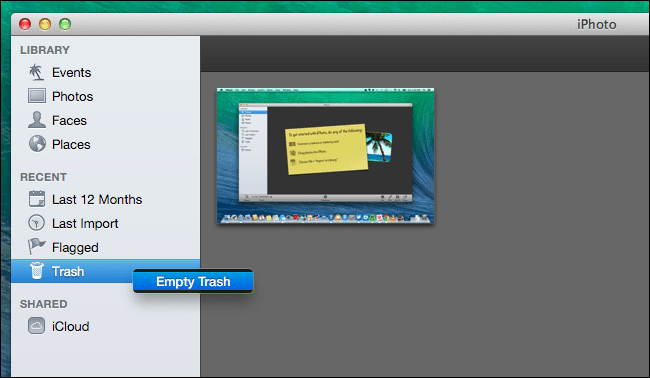
على سبيل المثال، إذا كنت تستخدم iPhoto لإدارة الصور الخاصة بك وحذفها في iPhoto، فستضطر إلى مسح سلة مهملات iPhoto لإزالتها من محرك الأقراص الثابت. للقيام بذلك، انقر باليسار Ctrl + أو انقر بزر الماوس الأيمن فوق خيار Trash في هذا التطبيق المحدد واختر إفراغ سلة المهملات Empty Trash.
إلغاء تثبيت التطبيقات:
التطبيقات التي قمت بتثبيتها على جهاز Mac تستهلك مساحة من القرص، لذا يجب عليك إلغاء تثبيتها إذا كنت لا تحتاجها، ولعمل ذلك ما عليك سوى فتح نافذة الFinder، وتحديد التطبيقات في الشريط الجانبي، ثم سحب وإفلات رمز التطبيق إلى سلة المهملات Trash على شريط البرامج Dock.
لمعرفة التطبيقات التي تستخدم المساحة الأكبر، افتح نافذة Finder وحدد تطبيقات Applications. انقر فوق رمز إظهار العناصر في قائمة Show items in a list على شريط الأدوات، ثم انقر فوق الحجم Size لفرز التطبيقات المثبتة حسب الحجم.
مسح الملفات المؤقتة:
ربما يحتوي محرك الأقراص الثابتة في نظام التشغيل Mac على ملفات مؤقتة لا تحتاجها. غالبًا ما تشغل هذه الملفات مساحة على القرص دون سبب وجيه. يحاول Mac OS X إزالة الملفات المؤقتة تلقائيًا، لكن من الأفضل استحدام تطبيق مخصص لذلك.
لن يؤدي تنظيف الملفات المؤقتة بالضرورة إلى تسريع جهاز Mac الخاص بك، ولكنه سيحرر بعضًا من مساحة القرص الثمينة هذه.
هناك العديد من أدوات تنظيف الملفات المؤقتة المتوفرة لنظام التشغيل ماك مثل CCleaner، وهي أداة حذف الملفات المؤقتة الأكثر شعبية بين مستخدمي نظام الويندوز Windows، والتي أصبح لديها الآن نسخة لنظام ماك Mac.
قم بتنزيل CCleaner المجاني لنظام التشغيل Mac وتشغيله لمسح بعض تلك الملفات غير المفيدة، تمامًا كما يمكنك أن تفعل على Windows
ضع في اعتبارك أن مسح ذاكرة التخزين المؤقت للمتصفح Browser Cache ليست بالضرورة فكرة جيدة. حيث تحتوي هذه الذاكرة على ملفات من صفحات الويب بحيث يمكن للمستعرض تحميل صفحات الويب بشكل أسرع في المستقبل.
سيبدأ متصفح الويب تلقائيًا في إعادة إنشاء ذاكرة التخزين المؤقت ما إن تبدأ التصفح ، وسيؤدي ذلك إلى إبطاء عملية تحميل صفحات الويب مع زيادة ذاكرة التخزين المؤقت للمتصفح مرة أخرى.
من المفيد أن تعرف بالضبط ما الذي يستخدم مساحة القرص على جهاز Mac، وهو ما ستقوم به أداة تحليل القرص الصلب، مثلDisk Inventory X، التي تفحص القرص الصلب الخاص بجهاز Mac وتعرض المجلدات والملفات التي تستخدم المساحة الأكبر. يمكنك لاحقاً حذفها لتحرير المساحة.
لكن إذا كنت تهتم بهذه الملفات، فقد ترغب في نقلها إلى وسائط خارجية، على سبيل المثال، إذا كان لديك ملفات فيديو كبيرة، فقد تحتاج إلى تخزينها على قرص صلب خارجي بدلاً من جهاز Mac الخاص بك.
ضع في اعتبارك أنك لا تريد حذف أي ملفات نظام مهمة. تقع ملفاتك الشخصية ضمن /Users/name، وهذه هي الملفات التي تريد التركيز عليها.
إزالة ملفات اللغة:
تأتي تطبيقات Mac مع ملفات اللغة لكل اللغات التي تدعمها، بحيث يمكنك تبديل لغة نظام Mac وبدء استخدام التطبيقات بتلك اللغة على الفور. ومع ذلك، من المحتمل أنك سوف تستخدم لغة واحدة فقط على جهاز Mac الخاص بك، لذا فهذه الملفات تستخدم مئات الميجابايت Megabytes من المساحة دون سبب وجيه.
لإزالة ملفات اللغات هذه، يمكنك استخدام برنامج Monolingual. يعد هذا ضروريًا فقط إذا كنت تريد المساحة فعلاً، حيث لا تؤدي هذه الملفات اللغوية إلى تباطؤك، لذا فإن الاحتفاظ بها لا يمثل مشكلة إذا كان لديك قرص ثابت كبير يحتوي على أكثر من مساحة حرة كافية.
حذف المرفقات الكبيرة الحجم في بريد ماك:
إذا كنت تستخدم تطبيق Mail المضمّن في نظام macOS وكان لديك حساب البريد الإلكتروني نفسه لفترة طويلة، فهناك احتمال كبير بأن تستهلك مرفقات البريد الإلكتروني الكبيرة مساحة كبيرة على محرك الأقراص – أحيانًا تصل لعدة جيجابايت Gigabytes، لذلك هذا مكان جيد للتحقق أثناء تنظيف محرك الأقراص الخاص بك.
يمكنك تغيير إعدادات البريد لعدم تنزيل المرفقات تلقائيًا لتوفير مساحة، أو تشغيل أداة تنظيف للتخلص منها. إذا كنت تستخدم Gmail، فيمكنك تعيين قيود على عدد الرسائل التي تتم مزامنتها عبر بروتوكول IMAP بشكل افتراضي لعرض الآلاف القليلة الأخيرة بدلاً من كل شيء.
استخدام أدوات التخزين في macOS Sierra:
يحتوي الإصدار الأحدث من macOS Sierra على أداة جديدة لمساعدتك على تنظيف القمامة من جهاز Mac – اذهب إلى القائمة واختر حول الجهاز About This Mac ثم انتقل إلى تاب Storage.
بمجرد أن تكون هناك، يمكنك الانتقال إلى الإعدادات الجديدة وتمكين الإعدادات التي تريدها:
التخزين السحابي في iCloud: تسمح لك هذه الميزة الجديدة بتخزين سطح المكتب والمستندات والصور ومقاطع الفيديو في iCloud وسوف يقوم Apple تلقائيًا بتوفير المساحة المحلية المطلوبة. إذا كنت تستخدم اتصالاً بطيئًا بالإنترنت، فمن المحتمل أنك لا تريد تمكين هذا الخيار.
Optimize Storage: لا يتطابق الاسم تمامًا مع عمل هذا العنصر، الذي يحذف فعليًا الأفلام والبرامج التلفزيونية التي تم شراؤها بعد مشاهدتها لمنعها من شغل مساحة محرك الأقراص. نظرًا لأن الأفلام، خاصةً في جودة عالية HD ، تعتبر ملفات كبيرة للغاية ، يمكن أن يساعد هذا في منع نظام التشغيل Mac من نفاد المساحة. يمكنك بالطبع تنزيلها مرة أخرى في أي وقت إذا كنت قد اشتريتها.
إفراغ سلة المهملات أوتوماتيكياً: يعد هذا أمرًا بسيطًا إلى حد ما، إذا قمت بتشغيل هذا الخيار على Apple فستحذف العناصر القديمة تلقائيًا من سلة المهملات بعد أن تكون موجودة هناك لمدة 30 يومًا.
أخيراً، تأكد أيضًا من إزالة الملفات الأخرى التي لا تحتاجها. على سبيل المثال يمكنك حذف تنزيلات .dmg التي تم تنزيلها بعد تثبيت التطبيقات بداخلها. مثل مثبّتات البرامج installers على نظام التشغيل Windows ، فهي عديمة الفائدة بعد تثبيت البرنامج.
تحقق من مجلد التنزيلات في Finder واحذف أي ملفات تم تنزيلها لم تعد بحاجة إليها.
أصبحت محركات الأقراص الصلبة أكبر وأكبر، ولكن يبدو أنها تمتلئ دائماً على نحو ما. ذلك يظهر واضحاً أكثر بشكل خاص إذا كنت تستخدم محرك أقراص الحالة الصلبة (SSD)، والذي يوفر مساحة أقل بكثير من محركات الأقراص الصلبة التقليدية (HDD).
إذا كنت تعاني من مشكلة في مساحة القرص الصلب، فمن المفترض أن تساعدك هذه الحيل التي جمعناها لكم على موقع التقنية السورية Syrian tech لتوفير مساحة للملفات والبرامج المهمة عن طريق إزالة العشوائيات غير الهامة التي تشوب القرص الصلب الخاص بك.
1. تشغيل تنظيف القرص
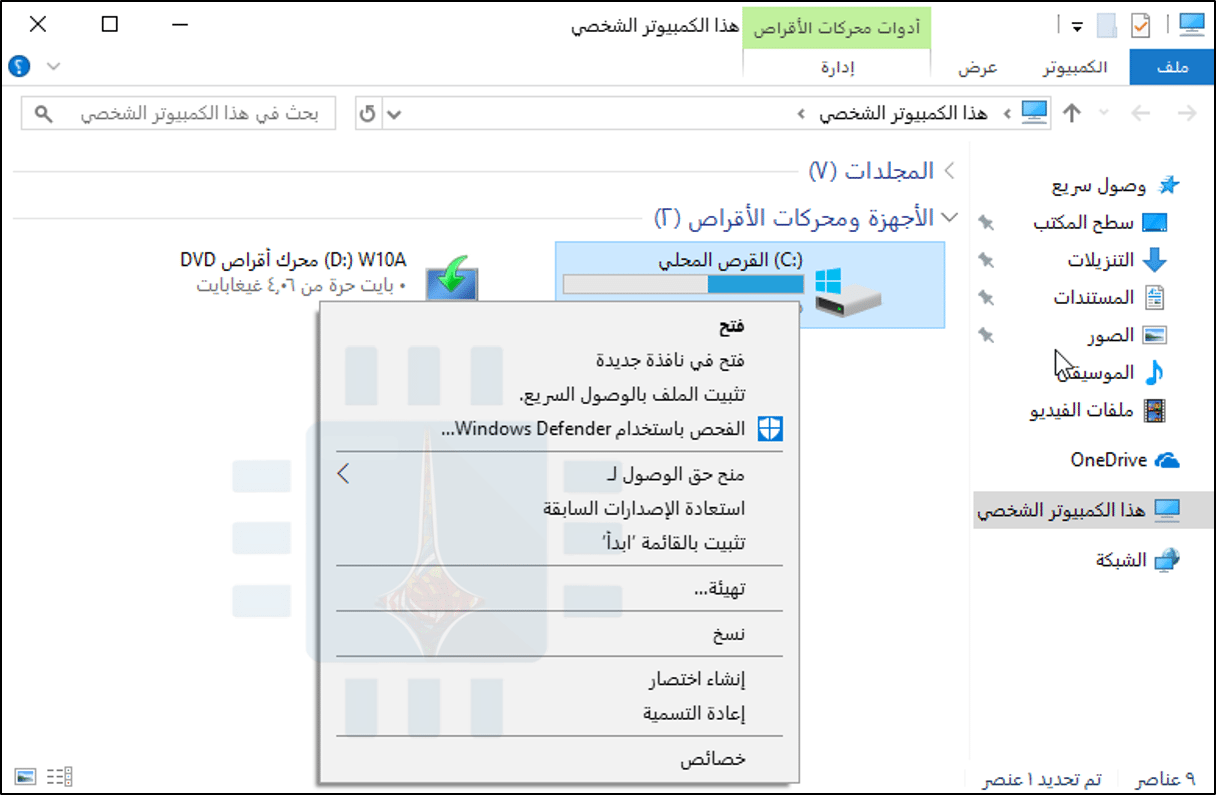
يتضمن ويندوز Windows أداة مضمّنة تقوم بحذف الملفات المؤقتة والبيانات الأخرى غير المهمة. للوصول إليه، انقر بزر الماوس الأيمن فوق أحد محركات الأقراص الثابتة في نافذة الكمبيوتر واختر خصائص.
(بدلاً من ذلك، يمكنك فقط البحث عن “تنظيف القرص” في قائمة “ابدأ”).
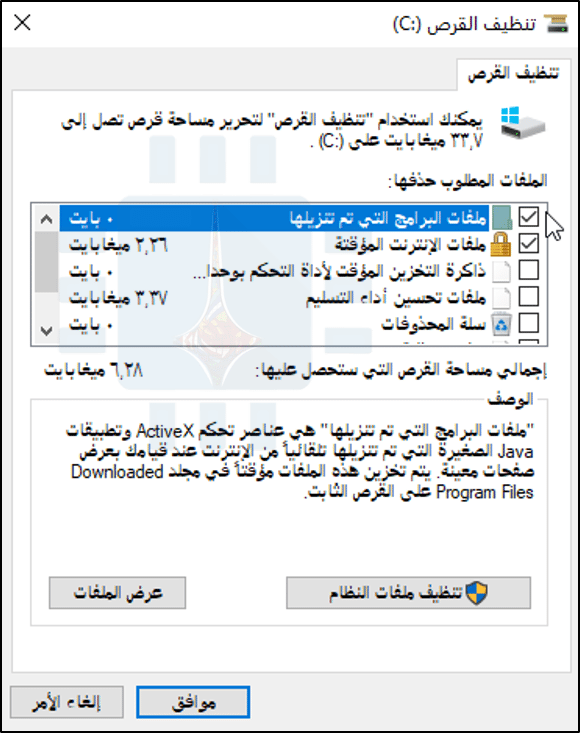
انقر فوق زر تنظيف القرص في نافذة خصائص القرص.
حدد أنواع الملفات التي تريد حذفها وانقر فوق موافق. يتضمن ذلك الملفات المؤقتة وملفات التسجيل والملفات في سلة المحذوفات وملفات أخرى غير مهمة.
يمكنك أيضاً تنظيف ملفات النظام، والتي لا تظهر في القائمة هنا. انقر فوق زر تنظيف ملفات النظام إذا كنت تريد أيضاً حذف ملفات النظام.
بعد القيام بذلك، يمكنك النقر فوق تبويبة المزيد من الخيارات واستخدام خيار التنظيف المجدول تحت استعادة النظام ونُسخ الظل الاحتياطية لحذف بيانات استعادة النظام. يؤدي هذا الزر إلى حذف جميع نقاط الاستعادة باستثناء أحدثها، لذا تأكد من أن جهاز الكمبيوتر لديك يعمل بشكل صحيح قبل استخدامه – لن تكون قادراً على استخدام نقاط استعادة النظام القديمة.
2. إلغاء تثبيت التطبيقات المهدِرة للمساحة
ستؤدي إزالة البرامج إلى إخلاء بعض المساحة، ولكن بعض البرامج تستخدم مساحة صغيرة جداً. من لوحة التحكم “البرامج والميزات”، يمكنك النقر فوق عمود “الحجم” لمعرفة مقدار المساحة التي يستخدمها كل برنامج تم تثبيته على الكمبيوتر. أسهل طريقة للوصول إلى هناك هي البحث عن “إلغاء تثبيت البرامج ” في قائمة “ابدأ”.
إذا كنت لا ترى هذا العمود، فانقر على زر الخيارات في الزاوية العلوية اليمنى من القائمة وحدد طريقة العرض “تفاصيل”. لاحظ أن هذا ليس دقيقاً دائماً – بعض البرامج لا تبلغ المساحة التي تستخدمها. قد يستخدم برنامج الكثير من المساحة ولكن قد لا يكون لديه أي معلومات في عمود الحجم الخاص به.
إذا كنت تستخدم نظام التشغيل Windows 10، فيمكنك أيضًا فتح إعدادات الكمبيوتر الجديدة والانتقال إلى النظام -> التطبيقات والميزات.
3. تحليل مساحة القرص
لمعرفة ما الذي يستخدم المساحة على القرص الصلب بشكل دقيق، يمكنك استخدام برنامج تحليل القرص الصلب. تفحَص هذه التطبيقات محرك القرص الثابت وتعرض بالضبط الملفات والمجلدات التي تستهلك المساحة الأكبر.
يوجد العديد من الأدوات لتحليل مساحة القرص الثابت، إذا كنت ترغب في البدء باستخدام واحد منها، فجرّب WinDirStat (قم بالتحميل من Ninite).
بعد فحص نظامك، يُظهر WinDirStat بالضبط ما هي المجلدات وأنواع المجلدات والملفات التي تستخدم المساحة الأكبر. تأكد من عدم حذف أي ملفات نظام مهمة – فقط احذف ملفات البيانات الشخصية.
إذا رأيت مجلد برنامج في مجلد ملفات البرامج Program files يستخدم مساحة كبيرة، يمكنك إلغاء تثبيت هذا البرنامج – يمكن لـ WinDirStat أن تخبرك بمقدار المساحة التي يستخدمها البرنامج، حتى وإن لم تستطع لوحة التحكم في البرامج والميزات إخبارك بذلك.
4. مسح الملفات المؤقتة
تعد أداة تنظيف القرص في ويندوز Windows مفيدة، ولكنها لا تحذف الملفات المؤقتة التي تستخدمها البرامج الأخرى. على سبيل المثال، لن تُمسح ذاكرة التخزين المؤقت لمتصفحات فايرفوكس Firefox أو كروم Chrome، والتي يمكنها استخدام مساحة كبيرة على القرص الصلب.
(يستخدم ذاكرة التخزين المؤقت للمتصفح مساحة على القرص الثابت لتوفير الوقت عند الوصول إلى مواقع الويب في المستقبل، ولكن هذا الشيء قد لا يكون مريحاً بالنسبة لك إذا كنت بحاجة إلى مساحة القرص الثابت الآن).
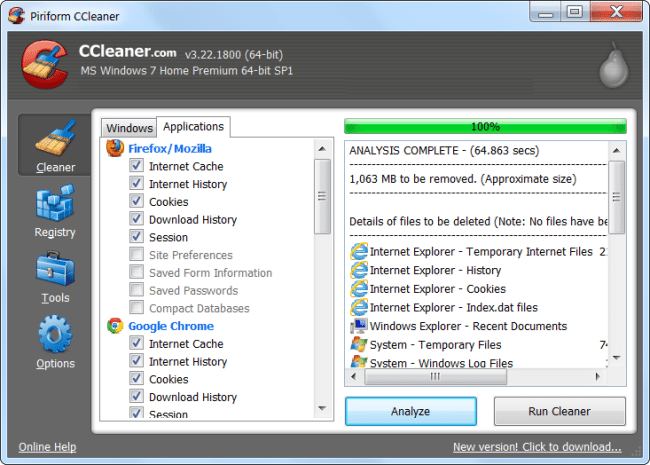
للحصول على مزيد من التنظيف المؤقت للملفات المؤقتة وغير المرغوب فيها، جرب CCleaner، الذي يمكنك تحميله من هنا. يقوم CCleaner بتنظيف الملفات غير المرغوب فيها من مجموعة متنوعة من برامج الجهات الخارجية ويقوم أيضًا بتنظيف ملفات ويندوز Windows التي لن يمسحها Disk Cleanup.
5. البحث عن الملفات المكررة
يمكنك استخدام تطبيق مكتشف للملفات المكررة لفحص القرص الصلب الخاص بك لملفات مكررة، وهي غير ضرورية ويمكن حذفها.
باستطاعتك استخدام VisiPics لإزالة الصور المكررة، عن طريق البحث عن الملفات المكررة وحذفها على ويندوز Windows باستخدام أدوات مجانية. لمزيد من المعلومات، يمكنك قراءة مقالنا عن الملفات المكررة وكيفية حذفها.
وفي حال كنت لا تمانع في إنفاق بضعة دولارات، يمكنك استخدام Duplicate Cleaner Pro، الذي لا يحتوي فقط على واجهة أجمل، وإنما لديه الكثير من الميزات والخيارات الإضافية لمساعدتك في العثور على الملفات المكررة وحذفها مباشرة!
6. تقليل مقدار المساحة المستخدمة لاستعادة النظام
إذا كان System Restore (استعادة النظام) يستهلك الكثير من مساحة القرص الصلب لنقاط الاستعادة، فيمكنك تقليل مقدار مساحة القرص الصلب المخصصة لـ System Restore (استعادة النظام). وستكون كلفة ذلك هي نقاط استعادة أقل لاستعادة النظام من النسخ السابقة من الملفات السابقة واستعادتها.
إذا كانت هذه الميزات أقل أهمية بالنسبة لك من مساحة القرص الثابت التي تستخدمها، فقم بالمضي قدماً وحرّر بضعة غيغابايت عن طريق تقليل مقدار المساحة التي يستخدمها SystemRestore (استعادة النظام).
7. حذف مجلد Windows.old الناتج عن ترقية النظام
إذا قمت بالترقية من إصدار قديم لـ ويندوز Windows فسيكون لديك مجلد Windows.old على قرص النظام في جهاز الكمبيوتر، ويستخدم مقداراً كبيراً من المساحة…
الحقيقة أنه بإمكانك حذفه، لكن عملية حذفه تختلف عن حذف مجلد عادي فهو مجلد للنظام! لمزيد من التفاصيل اقرأ مقالتنا التي تتحدث عنه بالتفصيل وعن إمكانية حذفه.
8. إلغاء بعض ميزات ويندوز الهامة
الحيل التالية ستوفر بالتأكيد بعض المساحة، لكنها ستعطل ميزات ويندوز Windows المهمة. لا نوصي باستخدام أي منها، ولكن إذا كنت بحاجة ماسة إلى مساحة على القرص، فيمكنهم المساعدة:
تعطيل الإسبات: عند إسبات النظام الخاص بك، فإنه يحفظ محتويات ذاكرة الوصول العشوائي الخاصة به إلى محرك القرص الثابت.
يتيح ذلك حفظ حالة النظام دون أي استخدام للطاقة – في المرة التالية التي تقوم فيها بإقلاع الكمبيوتر، ستعود إلى المكان الذي غادرت منه. يحفظ ويندوز Windows محتويات ذاكرة الوصول العشوائي الخاصة بك في الملف C: \ hiberfil.sys. لتوفير مساحة على القرص الصلب، يمكنك تعطيل وضع السبات تماماً، مما يؤدي إلى إزالة الملف.
Disable System Restore (إلغاء تفعيل استعادة النظام): إذا كان تقليل مقدار المساحة، فإن استخدام System Restore (استعادة النظام) ليس جيداً بما يكفي بالنسبة لك، فيمكنك تعطيل System Restore (استعادة النظام) بالكامل. لن تكون محظوظاً أبداً إذا كنت بحاجة إلى استخدام “استعادة النظام” لاستعادة النظام الخاص بك إلى حالة سابقة، لذا وجبَ تحذيرك!
عندما تقوم بحذف ملف ما فإنه لا يتم إزالته نهائياً حتى ولو قمت بإفراغ سلة المحذوفات ، حيث يستمر وجوده في مكان ما على القرص الصلب و هذا ما يمكن المستخدمين من استعادة ملفاتهم بعد الحذف .
لماذا يمكن استعادة الملفات المحذوفة :
في البداية يجب أن نعرف :
ماذا يحدث عند حذف ملف ما ؟
يقوم نظام التشغيل بتعقب مكان الملف على القرص الصلب من خلال ما يعرف ب ” المؤشر ” “pointers ” حيث يكون لكل ملف أو مجلد مؤشر يخبر ويندوز Windows أين تبدأ بيانات ذلك الملف و أين تنتهي .
عندما تقوم بحذف الملف يقوم ويندوز Windows أو أي نظام تشغيل آخر بحذف هذا المؤشر و يصف هذا القطّاع (sector ) الذي يحوي الملف على أنه مساحة حرة أو Free Space .
و على الرغم من ذلك فإن الملف أو المجلد المحذوف يبقى قابلاً للاستعادة حتى يتم الكتابة على ذلك القطاع الذي كان يحوي الملف أو المجلد ، و ذلك من خلال برامج الاستعادة و التي تقوم بفحص القرص الصلب للبحث عن تلك الملفات المحذوفة و من ثم استعادتها ،
إذا تمت الكتابة بشكل جزئي على ذلك القطاع فإن هذه البرامج تستطيع فقط إرجاع جزء من بيانات الملف مما يجعله غالباً ملفاً معطوباً .
لماذا لا يتم مسح الملفات نهائياً عندما نقوم بحذفها ؟
الجواب بسيط .. لأن مسح الملف نهائياً يأخذ وقتاً أكثر بكثير من مجرد حذف المؤشر ” Pointer ” فتصور مثلاً انك تحتاج لحذف ملف بحجم 10 غيغا بايت ، هذا الأمر لن يأخذ سوى لحظات قليلة في الحالة العادية، أما في حال المسح الكامل فإن الوقت سيكون مساوياً للوقت الذي يأخذه كتابة 10 غيغا بايت من البيانات على القرص الصلب .
و لذلك و من أجل زيادة السرعة و تحسين الأداء فإن نظام ويندوز Windows و باقي الأنظمة لا تمسح محتوى الملف المحذوف ، إنما فقط تحذف المؤشر .
استعادة الملفات المحذوفة :
إذا ما قمت بحذف ملف ما عن طريق الخطأ و تحتاج إلى استعادته فيجب أن تأخذ بعين الاعتبار ما يلي :
1 – الاستعادة بأقصى سرعة ممكنة : نظام الويندوز Windows يتابع كتابة الملفات الجديدة على القرص الصلب مما يزيد فرصة الكتابة فوق تلك الملفات المطلوبة ، و لذلك لتأكيد إمكانية الإستعادة قم بمحاولة الاسترجاع مباشرة .
2 – استخدام القرص الصلب بأقل ما يمكن : و الطريقة الأفضل لاستعادة ملف محذوف هو القيام بإيقاف تشغيل الحاسوب مباشرة ، ثم نقل الهارد إلى حاسوب آخر و استخدام نظام التشغيل الموجود في الحاسوب المنقول إليه ثم القيام بالاستعادة ،
إذا قمت بمحاولة الاستعادة على نفس الهارد من خلال تنصيب برنامج الاستعادة إضافة إلى الاستخدام العادي فإن هذا الأمر يمكن أن يؤدي إلى الكتابة فوق ذلك الملف و بالتالي فقدانه.
سنتحدث قريباً إن شاء الله في مقالة منفصلة عن طريقة استعادة الملفات … تابعونا
كيفية منع استعادة الملفات بعد الحذف :
و لكن بالمقابل فإن إمكانية الاستعادة لا تشكل دائماً عاملاً إيجابياً فمثلاً إذا أردت بيع حاسوبك أو تريد حذف ملفات هامة أو شخصية مثلاً و لا تريد أن يتمكن أحد من استعادتها فما الحل هنا ؟؟
لحسن الحظ هناك مجموعة من البرامج و التي تعتمد على الكتابة على القطاع الذي كان يحوي الملف المحذوف فمثلاً برنامج سي كلينر CCleanerيحوي على خاصية ماسح البيانات Drive Wiper و ذلك من خلال كتابة بيانات أخرى على المساحة الحرة على لأحد الأقرص الصلبة ، و بالتالي فإن جميع الملفات المحذوفة ستمحى .
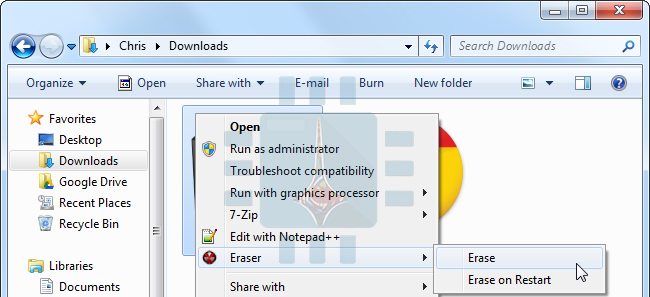
أداة أخرى رائعة من أجل تأكيد عدم استعادة ملف ما و هي أداة Eraser و التي تقوم ” بتمزيق الملف ” مع الانتباه إلى أن هذا الأمر يجب أن يشمل جميع نسخ ذلك الملف ، هذه العملية تأخذ وقتاً أطول من الحذف العادي لذلك فهي ليست فكرة جيدة لحذف جميع الملفات إنما فقط للملفات التي لا ترغب لأحد إمكانية استعادتها .
أيضاً قد ترغب في بيع الحاسوب أو الهارد مثلاً و بالتالي تريد أن تتأكد من عدم إمكانية استعادة أي ملف إطلاقاً ، فالخيار هنا هو برنامج DBAN من خلال حرقه على سي دي CD و الإقلاع منه حيث سيحذف كل شيء حتى نظام التشغيل ثم يقوم بالكتابة فوقه ببيانات عبثية .
و رغم ذلك يعتقد البعض انه يمكن استعادة الملفات حتى بعد الكتابة فوقها و لكن الأدلة تظهر بوضوح أن هذا الأمر غير صحيح أبداً .
تنويه : إن الشرح السابق لا يمكن تطبيقه على الأٌقراص الصلبة من نوع SSD التي تدعم خاصية TRIM ، حيث أنه عند حذف الملف تُزال مباشرة من القرص الصلب و لا يمكن استعادتها و السبب في ذلك أنه في هذا النوع من الأقراص الصلبة لا يمكن الكتابة فوق البيانات في خلايا الفلاش Flash Cell _ و التي يعتمد عليها هذا النوع من الأقراص الصلبة من أجل تخزين البيانات _ ، و لكتابة بيانات جديدة يجب مسح محتويات الخلاياً أولا و هذا ما يقوم به نظام التشغيل بشكل مباشر عند حذف الملف .