قالت شركة جوجل إنها تحقق في تقارير بعض مستخدمي خدمة التخزين السحابية الخاصة بها جوجل درايفGoogle Drive، والتي تزعم اختفاء ملفاتهم الشخصية بشكل غير متوقع.
واعترفت الشركة بالمشكلة يوم أمس من خلال سلسلة منشورات في منتدى دعم مجتمع جوجل Google، حيث تعتقد أن المشكلة أصابت “مجموعة فرعية محدودة” من مستخدمي جوجل درايف لسطح المكتب.
كما وأشارت إلى أنها مشكلة مزامنة لإصدارات Google Drive لسطح المكتب للإصدارات من 84.0.0.0 إلى 84.0.4.0.
وكان أحد المستخدمين قد كشف عن فقدان جميع بيانات Google Drive الخاصة به منذ شهر مايو/أيار الماضي، ونقل شكواه إلى منتدى دعم مجتمع Google.
وقام فريق الدعم الخاص بالشركة بإرشاده خلال عملية استعادة البيانات، بما في ذلك محاولة النسخ الاحتياطي واستعادة مجلد DriveFS، ولكن دون جدوى.
حاليًا، يضم الموضوع 192 مستخدمًا قاموا بالنقر فوق الزر “لدي نفس السؤال” ولديه عدد قليل من المعلقين المذعورين الذين لديهم مشكلات مشابهة جدًا.
كما ونوه أحد المستخدمين أن مهندس IT الخاص به لم يتمكن من العثور على أي آثار للملفات، وأشار آخر إلى أن Google طلبت تصدير بيانات تشخيص محرك الأقراص الخاصة بهم.
ونشر أحد أعضاء فريق جوجل درايف Google Drive يُدعى Saitej تحذيرًا يخبر المستخدمين بعدم النقر فوق “قطع اتصال الحساب” داخل Google Drive لسطح المكتب.
كما حذر من حذف أو نقل مجلد بيانات التطبيق الموجود في:
نظام التشغيل ويندوز: %USERPROFILE%\AppData\Local\Google\DriveFS
نظام التشغيل ماك: /Library/Application Support/Google/DriveFS~
كما أوصى Saitej أيضًا المستخدمين بعمل نسخة احتياطية من مجلد التطبيق في مكان آخر، فقط في حالة حدوث ذلك.
يأتي كل حساب في جوجل Google بسعة تخزينية مجانية، ولكن إذا لم يكن ذلك كافياً لك، فيمكنك شراء المزيد.
بغض النظر عن المقدار الذي تستخدمه، فربما ترغب في رؤية مقدار المساحة التي تستخدمها. سنوضح لك كيف يتم ذلك.
تقدم جوجل Google خيارين للتخزين السحابي. يمكنك الاكتفاء بخيار 15 غيغابايت المجاني الذي يحصل عليه كل حساب أو ترقيته إلى جوجل ون Google One ودفع المزيد.
قبل أن نتحقق من سعة التخزين المتبقية لديك، من المهم أن تفهم ما الذي يتم احتسابه في هذه السعة.
ما الذي يتم حسابه في سعة تخزين جوجل؟
قبل جوجل ون Google One، كان التخزين السحابي للشركة من خلال جوجل درايف Google Drive.
ومع ذلك، لم يكن الأمر مجرد جوجل درايف Google Drive. يتم احتساب جيميل Gmail وصور جوجل Google أيضاً في حساب مقدار السعة التخزينية. لتوضيح الأمور أكثر، تم إنشاء جوجل ون Google One.
سواء كنت تدفع مقابل جوجل ون Google One أم لا، فإن مساحة التخزين لديك موزعة على ثلاثة منتجات: جوجل درايف Google Drive وجيميل Gmail وصور جوجل Google Photos.
إليك كل ما يُحسب في مساحة التخزين لديك:
جوجل درايف Google Drive: كل شيء في قسم ملفاتي ومجلد المهملات.
جيميل Gmail: جميع رسائل البريد الإلكتروني والمرفقات، بما في ذلك العناصر من مجلدات البريد العشوائي والمهملات.
صور جوجل Google: جميع الصور ومقاطع الفيديو المخزنة بالدقة الأصلية.
ومع ذلك، اعتباراً من 1 حزيران 2021، سيُحتسب ما يلي أيضاً ضمن مساحة التخزين لديك:
جميع الصور أو مقاطع الفيديو الجديدة التي تم تحميلها على صور جوجل Google (بما في ذلك عالية الجودة).
قد يكون لدى مشتركي جوجل ون Google One أشياء إضافية يتم احتسابها في مساحة التخزين الخاصة بهم.
على سبيل المثال، يمكن لمستخدمي أندرويد Android إجراء نسخ احتياطية للجهاز من خلال جوجل ون Google One.
أيضاً، إذا كان لديك أفراد من العائلة على حسابك في جوجل ون Google One، فإنهم يستخدمون مساحة التخزين أيضاً.
كيفية التحقق من المساحة التخزينية المتبقية في حساب جوجل:
يعد التحقق من مقدار مساحة التخزين المتبقية أمراً بسيطاً وهو مجرد نقر على رابط.
ما عليك سوى الانتقال إلى هذا الرابط. إذا كنت مشتركاً في جوجل ون Google One، فسيتم إعادة توجيهك تلقائياً إلى الصفحة المناسبة.
سيرى أي شخص يستخدم مساحة التخزين المجانية لحساب جوجل Google الشكل أدناه.
انقر على عرض التفاصيل لمشاهدة التفاصيل الكاملة.
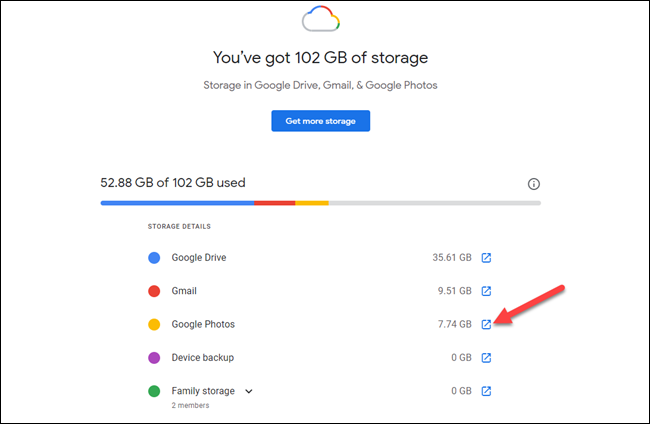
سيرى مشتركو جوجل Google One مخططاً مشابهاً للشكل أدناه. انقر على رمز المربع ذو السهم بجوار القسم الذي تريده للانتقال مباشرة إلى تلك الخدمة وإدارة التخزين.
يعد جوجل درايف Google Drive أحد أكثر الخدمات الموثوقة لتخزين وتنظيم البيانات بشكل سحابي. لكن من المهم جداً أن يتم نسخ الملفات والمستندات احتياطياً تفادياً لأي حادث قد يؤدي لفقدانها.
باستخدام أداة تصدير البيانات Takeout من جوجل Google، يمكنك القيام بذلك في دقائق.
قم بزيارة موقع Google Takeout على الويب وسجل الدخول بحسابك على جوجل Google للبدء.
بشكل افتراضي، تصدر هذه الأداة بياناتك من جميع خدمات جوجل Google. انقر فوق إلغاء اختيار الكل للبحث عن الجزء الخاص بملفات جوجل درايف Google Drive فقط وتحديده.
قم بالتمرير لأسفل حتى تصل إلى Drive وحدد المربع المجاور لها كما في الصورة.
هناك عدد قليل من الخيارات الأخرى التي قد تجدها في متناول يديك. يمكنك اختيار المجلدات المراد نسخها احتياطياً باستخدام خيار جميع البيانات في Drive مدرجة.
أما الزر تنسيقات متعددة فيتيح لك اختيار التنسيق (الامتداد) الذي سيتم أرشفة الملفات به، وباستخدام الإعدادات المتقدمة، يمكنك أن تطلب من جوجل Google أيضاً تضمين مجموعة من المعلومات الإضافية.
بمجرد الانتهاء، انقر فوق الزر الخطوة التالية الموجود أسفل الصفحة.
في الشاشة التالية، يسمح لك جوجل Google بتخصيص عملية التصدير. حيث أن لديك الخيار لتحديد ما إذا كنت تريد من جوجل Google إرسال بريد إلكتروني يتضمن رابط تحميل الأرشيف أو رفعه مباشرة إلى موفر تخزين سحابي آخر، وتكرار عمليات التصدير التلقائية، وتحديد نوع ملف الأرشيف وحجمه.
اضغط على إنشاء عملية التصدير للمتابعة.
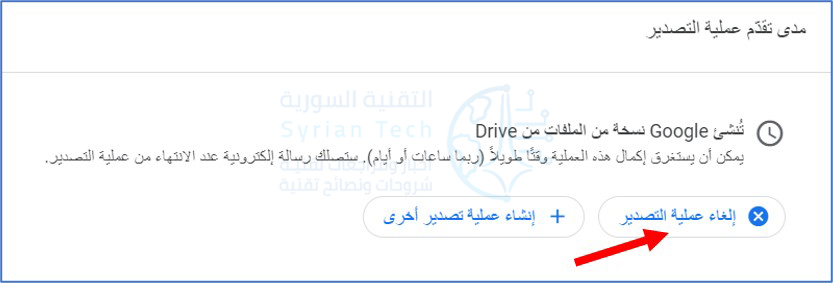
سيبدأ جوجل Google الآن في عملية النسخ الاحتياطي للمجلدات التي حددتها. قد يستغرق هذا ساعات أو حتى أياماً، بحسب البيانات. إذا غيرت رأيك أو أردت تعديل عملية التصدير، فيمكنك إلغاءه باستخدام خيار إلغاء عملية التصدير.
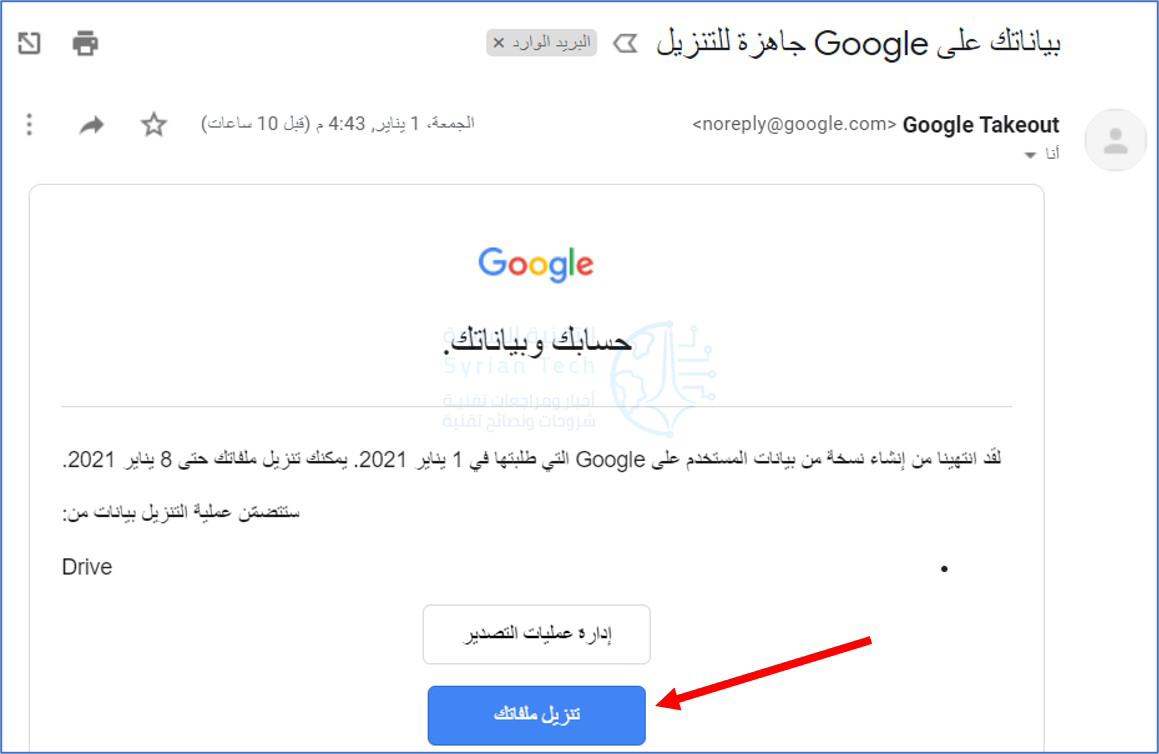
عند انتهاء هذه العملية، يجب أن تتلقى رسالة بريد إلكتروني بعنوان بياناتك على Google جاهزة للتنزيل. انقر فوق الزر تنزيل ملفاتك. وقم بتسجيل الدخول مرة أخرى للمصادقة.
ستتم إعادة توجيهك إلى صفحة لإدارة ملفات التصدير حيث سيبدأ تنزيل الملف. في حالة عدم حدوث ذلك تلقائياً، يمكنك البدء بعملية التنزيل يدوياً باستخدام الزر تنزيل كما في الصورة.
في الأرشيف الذي تم تنزيله، يتيح لك الملف archive_browser.html تصفح المحتوى عبر المتصفح، ومن مجلد Drive، يمكنك عرض هذه الملفات وفتحها بشكل فردي.
على غرار جوجل درايف Google Drive، يمكنك أيضاً تصدير البيانات من خدمات جوجل Google الأخرى مثل Gmail و Keep.
أعلن فيسبوك Facebook اليوم عن ميزة جديدة تسمى “درايف” Drive، وقد يبدو من الاسم أن هذه الميزة هي محرك أقراص، بمعنى خدمة تخزين سحابي جديدة، إلا أن الأمر ليس كذلك.
ولكن بدلاً من ذلك يمكن أن يكون المعنى “قرص تخزين الملابس” أو “قرص تخزين الطعام”.
وتُعنى الميزة الجديدة بجمع التبرعات عبر شبكة التواصل الاجتماعية الأشهر فيسبوك، وذلك لحالات الطوارئ.
إلا أن الأمر لا يتعلق بجمع الأموال هذه المرة بقدر ما يتعلق بالتبرعات بالسلع الفعلية، مثل الطعام أو الملابس.
وتم إطلاق هذه الميزة في الولايات المتحدة الأمريكية، حيث ستكون متاحة في مركز مساعدة المجتمع على تطبيق Facebook.
ويمكن الوصول إليها عن طريق كتابة “مساعدة المجتمع” ‘Community Help’ في شريط بحث Facebook ، ثم النقر فوق “طلب أو عرض المساعدة” و “إنشاء درايف” ‘Create Drive.’
ستتمكن بعد ذلك من ملء نموذج بمعلومات مثل نوع وعدد العناصر التي تريد جمعها، بمجرد الإنشاء ، يمكنك أنت والآخرون رؤية متتبع يحتوي على عدد العناصر المتبقية لتجميعها.
تعتمد الميزة على أدوات جمع التبرعات التي أطلقها فيس بوك Facebook على مر السنين، بما في ذلك الإغاثة في حالات الطوارئ والجمعيات الخيرية والمؤسسات غير الربحية والمزيد من القضايا الشخصية.
تم طرح ميزة درايف Drive بدءاً من اليوم وستكون متاحة للجميع “في الأيام المقبلة” بحسب ما وعدت به فيس بوك.
شهد التطبيق المعروف سابقاً باسم Hangouts Meet عدداً من التحسينات في أعقاب جائحة الفيروسات التاجية كورونا، ولكن حتى الآن لم يتمكن سوى مستخدمي G Suite من استخدامه مجاناً.
أعلنت جوجل Google في منشورها أن هذا التقييد تم رفعه، لذلك فإن أي شخص لديه حساب جيميل Gmail سيكون قادراً على استخدام Google Meet دون أي دفع على الإطلاق.
أصبحت المنتجات المنافسة الأخرى مثل Zoom تحظى بشعبية متزايدة لدى كل شخص محجور الآن في المنزل وقد شعرت جوجل Google الآن أن هذا الوقت مناسب لإطلاق تطبيقها المتجدد مجاناً إلى الجماهير.
سيتم طرح التطبيق لعدد أكبر من المستخدمين خلال الأسابيع المقبلة ويمكنك الاشتراك هنا ليتم إعلامك عندما يكون جاهزاً للاستخدام.
سيسمح هذا لـ جوجل Google بتوسيع المنصة تدريجياً ونأمل تجنب أي مشكلات في الأداء مع زيادة أعداد المستخدمين النشطين.
من غير المستغرب أن تعلن جوجل Google عن الأمن والخصوصية كمبادئ رئيسية للخدمة الموسعة. سيكون لدى المضيفين القدرة على قبول أو رفض أو كتم أو إزالة مشاركين آخرين، ولن يتمكن أي شخص من الانضمام إلى المكالمات بشكل عشوائي.
سيتم استخدام معرفات اجتماعات IDs قوية لدرء التخمينات العشوائية من قبل بعض البرمجيات، وستقوم جوجل Google بتشفير كل محتوى الفيديو أثناء البث وعندما يتم تخزين التسجيلات في درايف Drive.
كما تتعهد جوجل Google أيضاً بعدم بيع بيانات Meet أو استخدامها للإعلانات.
ليتم إعلامك عندما يكون Meet متاحاً لك، لا تنسَ إدخال تفاصيلك هنا. يمكنك استخدامه في كروم Chrome على سطح المكتب دون تنزيل أي شيء إضافي، كما يمكنك تنزيله من هذا الرابط المجاني على نظام أندرويد.
لقد ولت منذ زمن
طويل الأيام التي تكلف فيها طابعات الليزر دولارات كثيرة. في أيامنا هذه، يمكنك
شراء طابعة ليزر عالية الجودة بأقل من 200 دولار، وقد بحثنا في أفضلها.
إذا لم تكن قد نظرت
إلى طابعات الليزر منذ فترة، فقد تفاجأ عندما تجد أن فئة المنتجات ذات السعر المتميز
ذات مرة تحتوي الآن على الكثير من الخيارات الاقتصادية للغاية.
بالتأكيد، لا تزال
هناك طرز باهظة الثمن، ويتطلب إنتاج طابعة ليزر منخفضة التكلفة للغاية التخلص من
بعض الميزات، ولكن كل واحدة من هذه الطابعات يمكن الاعتماد عليها بدرجة كافية
لمنحك سنوات وسنوات من الخدمة.
قبل أن نقوم بالبحث،
ستلاحظ بسرعة وجود تحيز كبير تجاه طابعات Brother في القائمة، وذلك لأن Brother لديها سوق طابعات الليزر جيد من ناحية السعر. فهناك أفضل طابعات
الليزر التي تقل عن 200 دولار.
أفضل خيار للميزانية: Brother HL-L2350DW بمبلغ 89 دولار:
من المفضل لدى موظفي التقنية السورية الحصول عروض طابعة Brother الليزرية. Brother HL-L2350DW هو أحدث تكرار لمنتجات الميزانية الغنية بالمزايا. إنها طابعة صغيرة رائعة يجب أن تلبي كل احتياجات الطباعة المنزلية العامة التي تحتاجها.
تتميز الطابعة
بطباعة تلقائية على الوجهين ودرج ورق سعة 250 ورقة، وتطبع حتى 27 صفحة في الدقيقة.
مناسب بشكل مثالي للاستخدام المنزلي أو المكتبي الصغير، حيث يطبع بسرعة تصل إلى
2400 × 600 نقطة في البوصة، لذا فهو جيد لمستندات الأعمال ذات المظهر الحاد،
والتذاكر المطبوعة، وأي مهام طباعة تدرج على الرمادي.
والأفضل من ذلك،
أنه يدعم اتصال USB و Ethernet و Wi-Fi حتى تتمكن من الحفاظ على الإعداد بسيطاً مثل
توصيله بالكمبيوتر للطباعة المباشرة أو توصيله بشبكتك المنزلية حتى يتمكن الجميع
من الطباعة عليها.
يدعم هذا الطراز
الأحدث إعادة ترتيب Amazon
Dash
لإعادة ترتيب الحبر، لذلك عندما تبدأ الخرطوشة التي تدوم طويلًا في الجري، ستحصل
على قطع غيار في أي وقت من الأوقات.
حقاً، بالنسبة لطباعة
الوثائق بالأبيض والأسود في المنزل، يعد هذا خياراً رائعاً.
الأفضل في مجال المسح الضوئي والنسخ: Brother MFCL2750DW بمبلغ 199.99 دولار:
يوفر Brother MFCL2750DW الكثير مقابل السعر. لشيء واحد، فإنه يطبع ما يصل إلى 36 صفحة أحادية اللون في الدقيقة، ويوفر نسخ أحادي الاتجاه بمرور واحد – وهذا يعني عند قيامك بتغذية مستند مزدوج الوجهين فيه يقوم بمسح كلا الجانبين في نفس الوقت.
كما يوفر الطباعة
على الوجهين والنسخ بلمسة واحدة والمسح الضوئي المسطح والفاكس. إنه مثالي لمنزل
مزدحم أو بيئة مكتبية منزلية.
تأتي المرونة
الإضافية في شكل اتصالها اللاسلكي الذي يوفر إمكانية الطباعة السحابية والمسح
الضوئي من خلال خدمات مثل Dropbox و Google Drive و Evernote و OneNote.
من الممكن أيضاً
إرسال مهام الطباعة لاسلكياً من جهاز الكمبيوتر أو Mac أو الهاتف الذكي أو الجهاز اللوحي.
على سبيل المكافأة
الرائعة، مثل طابعة Brother السابقة التي نظرنا إليها، يمكنك أيضاً
إضافة خدمة التجديد من Amazon إلى Dash بحيث يمكنك إعادة ترتيب اللوازم تلقائياً عند الحاجة.
الأفضل بالنسبة للفاكس: طابعة الليزر متعددة الوظائف أحادية اللون طراز E515dw من Dell بمبلغ 151 دولار:
إنه مشابه
لاختيارنا السابق ولكنه أرخص من Brother
MFCL2750DW
لأنه ليس بنفس السرعة. نتوقع الطباعة في حوالي 27 صفحة في الدقيقة.
مع ذلك، لا تزال
طابعة ليزر يمكن الاعتماد عليها للغاية. إنه يحتوي على مرافق المسح الضوئي والنسخ
والفاكس، واتصال واي فاي Wi-Fi ، ومن السهل جداً الطباعة من هاتفك الذكي أو
جهازك اللوحي، وكذلك من جهاز الكمبيوتر.
إنه يفتقر إلى بعض
الميزات الدقيقة مثل المسح التلقائي والنسخ على الوجهين، ولكن هذه هي مشاكل صغيرة
في جهاز بسعر باهظ. بالنسبة للمكتب المنزلي الصغير، هذه إضافة رائعة لإعدادك،
وبأسعار جيدة.
لا يقتصر الأمر على
الطباعة بالألوان، بل يطبع 19 صفحة في الدقيقة ويدعم الطباعة على الوجهين. إذا كنت
تطبع بالألوان باستخدام طابعة نافثة للحبر القديمة، فأنت بذلك تستخدمها.
في مكان آخر، هناك
اتصال واي فاي Wi-Fi حتى تتمكن من توصيله بشبكتك المنزلية أو
الطباعة عبر Apple
AirPrint
و Google Cloud Print والخدمات الأخرى. إنها عالية بعض الشيء عند
الطباعة ولكنك ستفاجأ بخلاف ذلك بميزانية 200 دولار التي يمكن أن تشتريها لك هذه
الأيام.
الأفضل بالنسبة للطباعة السحابية: Brother HL-L2395DW بمبلغ 122 دولار:
توفر بعض الخيارات هنا طباعة سحابية، لكنها عموماً بجانب ميزات أخرى أكثر تكلفة. يعد Brother HL-L2395DW مثالياً إذا كانت الطباعة السحابية هي أولويتك ولم تكن مهتماً بتغذية تلقائية للمستندات.
تبين أن هذه الميزة،
بفضل التكلفة المضافة للقطع الميكانيكية، يمكن أن تحدث فرقاً كبيراً في السعر
النهائي.
مع ذلك، فإن Brother HL-L2395DW يقدم الكثير مقابل السعر. يحتوي على ماسح
ضوئي للنسخة المسطحة، ودعم NFC، والطباعة اللاسلكية، وخيار Amazon Dash. وبالطبع، هناك خدمات طباعة في السحاب تلبي Dropbox و Google Drive و Evernote و OneNote ومزودي خدمات آخرين.
الشيء الوحيد الذي ستفقده هنا هو حقيقة عدم وجود وحدة تغذية المستندات التلقائية عند نسخ الأوراق أو مسحها ضوئياً. مع ذلك، إذا لم يكن الأمر يهمك، فهذه صفقة جيدة.
على نظام التشغيل ويندوز
Windows ، تحتاج محركات الأقراص الصلبة التقليدية (ليس
محركات SSD) إلى إلغاء التجزئة – وهي عملية يمكن أن
تستغرق وقتاً طويلاً.
على MacOS (و Linux)، لا داعي للقلق بشأنه على الإطلاق. لماذا هذا، وما هي التجزئة
على أي حال؟ لنلقِ نظرة.
إذن ما هي التجزئة،
ولماذا يحتاج ويندوز إلى ذلك؟
أولاً، دعنا نتفق
على شيء. لست بحاجة إلى إلغاء تجزئة محركات SSD (في الواقع، لن تسمح لك معظم أنظمة
التشغيل). ما نتحدث عنه هنا هو محركات الأقراص الصلبة التقليدية مع الأقراص
القابلة للدوران.
حتى على نظام التشغيل
ويندوز Windows ، لا يعد إلغاء التجزئة صفقة كبيرة كما كانت
في الماضي. محركات الأقراص الصلبة الحديثة أسرع، والأنظمة الحديثة بها المزيد من
الذاكرة، و ويندوز Windows الآن افتراضياً باستخدام نظام الملفات NTFS – كل ذلك يقلل الحاجة إلى إلغاء التجزئة على
محركات الأقراص الثابتة التقليدية.
علاوة على ذلك، إذا
كان لديك محرك أقراص، فإن Windows
Vista
و 7 و 8 و 10 كلها تؤدي عملية إلغاء التجزئة تلقائياً أثناء جزء من الصيانة
المجدولة المنتظمة، لذا لا داعي للقلق بشأن القيام بذلك بنفسك.
ببساطة، عندما تقوم
بحذف ملف من محرك الأقراص الثابت، يتم وضع علامة على المساحة التي تركها الملف
كمتاحة.
قم بحذف المزيد من
الأشياء، وكان لديك مساحة أكبر متوفرة في أجزاء صغيرة متفرقة في محرك القرص
الثابت. عندما يكتب نظام التشغيل الخاص بك ملفاً جديداً إلى القرص (أو عندما يزداد
حجم الملف)، قد يدخل جزء من هذا الملف إلى حيز واحد متوفر ويصبح جزءً في آخر. هذه
هي التجزئة.
تعاني جميع أنظمة
التشغيل من بعض مستويات التجزئة. إنها الطريقة التي تتعامل بها أنظمة الملفات
الخاصة بها مع هذا الأمر المهم.
تتعامل MacOS و Linux مع تخزين الملفات بطريقة مختلفة قليلاً. بدلاً من وضع ملفات
متعددة بالقرب من بعضها البعض على القرص، يحاولون نشر هذه الملفات في أماكن
مختلفة.
هذا يترك مساحة
للملفات في النمو وإنشاء ملفات جديدة. في حالة حدوث التجزئة، تحاول أنظمة التشغيل
نقل الملفات من مكان لآخر.
يعمل ويندوز Windows بشكل مختلف. على أنظمة الملفات القديمة مثل FAT و FAT32 ، لم يكن هناك حماية مضمنة ضد التجزئة و محركات الأقراص تتطلب
إلغاء التجزئة العادية.
في هذه الأيام،
يستخدم ويندوز Windows نظام ملفات NTFS بشكل افتراضي على معظم محركات الأقراص،
والذي يحتوي على بعض الحماية المضمنة ضد التجزئة (حيث يترك بعض المساحة التخزينية
للملفات لتنمو) – ولكنه لا يزال غير مثالي.
أيضاً، لا تزال
معظم محركات أقراص فلاش مهيأة مع FAT32 ، ويمكن أن تصبح مجزأة أيضاً.
يحاول إلغاء
التجزئة إصلاح ذلك عن طريق نقل كافة الملفات إلى مكانها. ومع ذلك، إنها عملية
بطيئة ومزعجة.
معظم الناس لا
يهتمون، خصوصاً أن Windows
10
يقوم تلقائياً بالتعديل نيابة عنك في الخلفية. ومع ذلك، لا يزال العديد من الأشخاص
يقومون بإجراء عملية إلغاء تجزئة كاملة من حين لآخر.
لماذا لا تحتاج
أجهزة Mac إلى إلغاء التجزئة؟
الإجابة المختصرة
هي أن أجهزة ماك Macلا تعاني من هذه المشكلة في المقام الأول،
لأنها تستخدم نظام ملفات مختلفاً تماماً.
هناك إجابة قصيرة
أخرى وهي أن جميع أجهزة ماك Mac تقريبًا في الوقت الحاضر لديها محركات أقراص ثابتة الحالة تمامًا
كما هو الحال في نظام التشغيل ويندوز Windows ، ولا تحتاج هذه الأجهزة إلى إلغاء تجزئة.
ولكن بالنسبة
لأجهزة ماك Mac القديمة التي تحتوي على محركات أقراص ثابتة،
فإن إلغاء التجزئة لا يمثل مشكلة أيضاً.
هذا يعود إلى طريقة
تخزين ملفات macOS. تقوم أنظمة الملفات HFS و APFS التي تستخدمها أجهزة ماك Mac تلقائياً بإلغاء تجزئة الملفات على أي حال
باستخدام العمليات الفارغة المسماة Hot
File Adaptive Clustering وإلغاء التجزئة أثناء التنقل.
عندما تقوم بتخزين
ملف على macOS ، فإنه يترك مساحة لهذا الملف للتوسع، بدلاً
من تعبئة الملف التالي بجواره مباشرة.
أيضاً، عند فتح ملف
ما، يمكن لـ macOS اكتشاف ما إذا كان هذا الملف في المكان
الخطأ ونقله تلقائياً إلى المكان الصحيح.
هاتين العمليتين
مجتمعتين يعني أنك لن تحتاج أبداً إلى إلغاء تجزئة القرص. في الواقع، لا تقوم Apple حتى بتضمين أداة defrag في أجهزة ماك Mac جديدة.
ماذا لو كنت تريد القيام بها على أي حال؟
يمكنك إلغاء تجزئة
محرك الأقراص على نظام MacOS إذا رغبت في ذلك، ولكن يرجى العلم بأنه:
ربما ذلك ليس ضرورياً. إذا كان جهاز
الكمبيوتر يعمل ببطء، فمن المحتمل أن يكون ذلك لأسباب أخرى.
ليس ضروريًا على الإطلاق في محركات الأقراص
ذات الحالة الصلبة SSD.
غير مدعوم حقاً، وليس هناك الكثير من
البرامج التي تفعل ذلك.
يمكن أن تجعل محرك الأقراص أبطأ، عن طريق
التداخل مع إلغاء تجزئة macOS الأصلي.
على أي حال، إذا كنت ترغب في ذلك، فيمكنك تجربة iDefrag (12.95 دولاراً، ولا يعمل إلا على أنظمة أقل من 10.13 High Sierra) أو Drive Genius 4 ($ 99).
ملفات PDF رائعة لمشاركة أعمالك. هناك قارئات PDF متاحة مجاناً لـ ويندوز Windows و MacOS و لينكس Linux و iOS و آندرويد Android ، ويحتفظ ملف PDF بتنسيقها بغض النظر عن مكان عرضها.
الأفضل من ذلك، يمكنك إنشاء ملفات PDF بسرعة من مستندات أخرى في ويندوز Windows باستخدام أدوات لديك بالفعل.
يعد إنشاء ملف PDF في ويندوز Windows أمراً غاية في السهولة، سواء أكنت بصدد إنشاء مستند واحد أو مستندات أو صفحات ويب أو أي شيء آخر تملكه.
قم بإنشاء PDF من أي شيء باستخدام طابعة PDF المضمنة في Windows 10:
يتميز Windows 10 ببرنامج تشغيل طباعة مضمن يقوم بتحويل المستندات إلى PDF. إنه سهل الاستخدام للغاية أيضاً.
كل ما عليك فعله هو طباعة المستند بالطريقة المعتادة، ثم اختيار خيار PDF كطابعتك. نقول الوثيقة، ولكن في الحقيقة، يمكنك تحويل أي شيء عادة ما تقوم بطباعته إلى PDF – ملفات نصية، صور، صفحات ويب، مستندات Office، أياً كان.
على سبيل المثال، هنا، سننشئ ملف PDF من ملف نصي واحد. هذا ليس شيئاً من المحتمل أن تفعله، ولكنها طريقة بسيطة لعرض العملية باستخدام نافذة الطباعة الافتراضية لـ ويندوز Windows.
سيبدو الأمر مختلفاً قليلاً اعتماداً على التطبيق الذي تطبع منه، لكن العملية متشابهة تماماً بغض النظر عن المصدر.
ابدأ بتحديد أمر طباعة في أي تطبيق تستخدمه.
بعد ذلك، ستقوم بتغيير الطابعة. مرة أخرى، هذه هي الطريقة التي تظهر بها في نافذة الطباعة الافتراضية لـ ويندوز Windows.
سيبدو الأمر مختلفاً في التطبيقات المختلفة، ولكن سيظل الخيار متاحاً. عند تحديد طابعة PDF ، امضي قدماً وقم بطباعة الوثيقة.
عند الطباعة، سيعمل ويندوز Windows على فتح إطار حفظ باسم قياسي لتسمية PDF الجديد وحفظه. لذلك، امض قدماً واكتب اسماً مناسباً، واختر موقع الحفظ، ثم اضغط على زر حفظ.
لديك الآن ملف PDF مدهش للمشاركة.
دمج الصور المتعددة في ملف PDF مفرد:
إليك نصيحة سريعة أخرى لك. إذا كان لديك مجموعة من الصور (أو مستندات أخرى) ترغب في دمجها في مستند PDF واحد، فيمكنك فعل ذلك مباشرة من File Explorer.
حدد جميع الملفات التي تريد دمجها، وانقر بزر الماوس الأيمن فوق أي منها، ثم اختر أمر طباعة من القائمة المنسدلة.
ملاحظة: الترتيب الذي تظهر به صورك في مستكشف الملفات هو الترتيب الذي ستظهر به في ملف PDF. إذا كنت تريدها بترتيب مختلف، فأعد تسمية الصور قبل دمجها.
بعد ذلك، تأكد من تحديد Microsoft Print To PDF من قائمة الطابعات المتاحة، ثم انقر فوق طباعة لحفظ ملف PDF على محرك الأقراص الثابت لديك.
قم بإنشاء PDF من مستند Word موجود:
إذا كان لديك مايكروسوفت وورد Microsoft Word وترغب في تحويله إلى ملف PDF ، فمن الأفضل أن تقوم بذلك من وورد Word بدلاً من استخدام طابعة PDF المضمنة لـ ويندوز Windows لأن وورد Word يقوم بعمل أفضل في الاحتفاظ بتنسيق المستند أثناء التحويل.
للتعرف على كيفية تحويل ملف وورد Word إلى ملف PDF ما عليك سوى النقر على هذا الرابطوقراءة مقالنا الذي يوضح لك بالتفصيل ما يجب عليك القيام به.
خبر سار لمستخدمي تطبيق المراسلة الشهير واتساب WhatsApp والذين يتجاوز عددهم مليار مستخدم:
بدءاً من شهر تشرين الثاني القادم، لن تحتاج إلى التضحية بمساحة تخزين على خدمة Google Drive للتخزين السحابي من أجل الاحتفاظ بنسخة احتياطية من محادثات واتساب الخاصة بك.
حيث أنه حتى الآن يتم حساب أي بيانات واتساب سواء أكانت محادثات نصية أو صور أو فيديو تم الاحتفاظ بنسخة احتياطية منها على خدمة Drive من المساحة المتاحة لديك في خدمة التخزين السحابي.
لكن الشركة المملوكة لـ فيسبوك Facebook أبرمت صفقة مع جوجل Google لجعل هذه النسخ الاحتياطية مجانية تماماً.
إنها طريقة سهلة للحفاظ على نسخة احتياطية من محادثاتك في التطبيق، واسترجاعها في حال قمت بحذف التطبيق من الهاتف أو فقدت الهاتف من خلال عملية سرقة أو تعطّل مفاجئ.
يختلف واتساب قليلاً عن تطبيقات الرسائل النصية الأخرى التي تخزن الرسائل على خوادمها، فهو يطلب من المستخدمين نسخ رسائلهم احتياطياً إلى خدمة التخزين السحابي لشركة أخرى لمزامنة الدردشات بين الهواتف.
حيث يحصل مستخدمو شركة آبل Apple على رسائل مخزنة في خدمة iCloud، بينما يستعمل مستخدمو نظام أندرويد خدمة Google Drive بشكل دائم.
من المهم معرفة أن أي نسخة احتياطية من رسائل واتساب لا يتم تحديثها لأكثر من عام سيتم محوها عند تطبيق تحديث تشرين الثاني القادم.
كما وتوصي الشركة بتوصيل هاتفك بشبكة واي فاي Wi-Fi عند إجراء أي نسخ احتياطي، نظراً لأن ملفات النسخ الاحتياطي يمكن أن تختلف في الحجم وتستهلك بيانات الجوال، مما يتسبب في تكاليف إضافية.
لا يزال بإمكان مستخدمي واتساب إعداد حساباتهم لإجراء نسخ احتياطي لمحادثاتهم تلقائياً إلى خدمة التخزين السحابي أو التخزين المحلي لهواتفهم.
كما ويمكنهم إجراء ذلك يدوياً في أي وقت عن طريق الانتقال إلى علامة التبويب الإعدادات settings للتطبيق واختيار النسخ الاحتياطي.
لقد قطعت أجهزة كروم بوك Chromebook شوطاً طويلاً منذ عودة Cr-48 الأصلية في عام 2010، وهي الآن أكثر قوة (والسائدة) من أي وقت مضى. إذا كنت مهتماً بنظام تشغيل الويب الذي تركز عليه غوغل Google، فإليك بعض الأشياء التي قد لا تعرفها.
1- يعتمد نظام تشغيل Chrome على نظام التشغيل Linux:
نظام التشغيل لينكس Linux هو نظام تشغيل مفتوح المصدر يمكن لأي شخص تنزيله وتعديله واستخدامه لإنشاء توزيعاته الخاصة.
هذا هو ما فعلته غوغل Google تماماً مع نظام التشغيل كروم Chrome باستخدام نواة لينكس Linux والبناء حوله.
يجعل هذا نظام التشغيل كروم Chrome نظاماً أساسياً لتوزيع نظام التشغيل لينكس Linux من غوغل Google، تماماً مثل أندرويد Android.
2- أجهزة Chromebook محمية تماماً ولا تحتوي على أي فيروسات:
يعد الأمان أحد أكبر إيجابيات البيع لمعظم أجهزة كروم بوك Chromebook. فهي آمنة جداً ولا تكون عرضة لأي فيروسات معروفة.
ذلك نظراً لأن كل صفحة ويب وتطبيق كروم Chrome يعملان داخل صندوق الأمان الافتراضي الخاص به، بمعنى أنه لا يمكن اختراق جوانب أخرى من جهاز الكمبيوتر من خلال صفحة واحدة مصابة. وبمجرد إغلاق صفحة المشكلة، يتم إنهاء التهديد، هذا فعلاً رائع!
3- بياناتك دائماً تمتلك نسخة احتياطية:
نظام التشغيل كروم Chrome عبارة عن نظام تشغيل يركز على التخزين السحابي، وبما أنه أحد منتجات غوغل Google، فإن طريقة التخزين الأولي هي Google Drive.
هذا يعني أن كل ما تخزنه داخل مجلدات درايف Drive هذه تتم مزامنته تلقائياً مع التخزين السحابي.
ليس ذلك فحسب، بل تتم أيضاً مزامنة جميع إعدادات كروم Chrome والإضافات وكلمات المرور وأي شيء آخر تماماً بواسطة التخزين السحابي.
يتم الاحتفاظ بنسخة احتياطية من كل شيء، في كل وقت.
الاستثناء الوحيد هنا هو، بالطبع، التخزين المحلي لجهاز كروم بوك Chromebook. إذا كنت تخزن الملفات محلياً بدلاً من درايف Drive، فلن يتم نسخها احتياطياً.
4- تعمل أجهزة Chromebook على تطبيقات أكثر من أي جهاز آخر:
في الوقت الحالي، يمكن لمعظم أجهزة كروم بوك Chromebook تشغيل تطبيقات الويب وتطبيقات أندرويد Android. في غضون بضعة أشهر، سيتمكن الكثيرون أيضاً من تشغيل تطبيقات لينكس Linux.
ولكن يمكنك أيضاً تشغيل تطبيقات ويندوز Windows باستخدام Crossover أو Wine (على الرغم من أن هذا يمكن ألا يكون صحيحاً تماماً، اعتماداً على التطبيق).
هذا يجعل نظام التشغيل كروم Chrome نظام التشغيل الأكثر تنوعاً، مع القدرة على تشغيل أربعة أنواع مختلفة من التطبيقات – كل ذلك في نفس الجلسة.
5- نظام التشغيل Chrome ليس متصفحاً فقط:
“إن أجهزة كروم بوك Chromebook مجرد مستعرض ويب”، هي قصة قديمة وأصبحت من الماضي. وفي هذه المرحلة، تكاد تكون هزلية.
لم تكن أجهزة كروم بوك Chromebook أكثر من مجرد إصدار كمبيوتر محمول لمتصفح كروم Chrome لسنوات، لذا لا يعد هذا الإجراء صحيحاً عن بُعد.
كما هو موضح أعلاه، يمكنك إجراء الكثير على أجهزة كروم بوك Chromebook الآن.
6- كل شيء مرتبط بحسابك في Google:
يترافق هذا النوع مع نقطة سابقة حول النسخ الاحتياطي، ولكن في حالة عدم الوضوح، يتم إرفاق كل ما تفعله على جهاز كروم بوك Chromebook بحسابك في غوغل Google.
يتم تخزين الملفات على درايف Drive، وتتم مزامنة الإضافات إلى حسابك، حتى يتم حفظ التطبيقات التي تقوم بتنزيلها من متجر تطبيقات كروم Chrome على حسابك في غوغل Google حتى تتم مزامنتها مع أي أجهزة كروم بوك Chromebook مستقبلية قد تحصل عليها.
ينطبق الأمر نفسه على نظام أندرويد Android و تطبيقات أندرويد Android – وكل ذلك مرتبط بحسابك في غوغل Google. إنه حرفياً العمود الفقري لتجربة نظام التشغيل كروم Chrome بأكمله.
7- هناك قرص نظام مخفي للمستخدمين المتقدمين:
واحدة من أجمل الأشياء حول نظام التشغيل كروم Chrome هي مدى بساطته. يمكن لأي شخص في الأساس الحصول على جهاز كروم بوك Chromebook وتسجيل الدخول باستخدام حسابه في غوغل Google والتعرف على الفور على ما يحدث.
لكن إذا كنت شخصاً مميزاً، فلن تُترَك فقط مع ميزة نظام التشغيل البسيط للغاية – فهناك جميع أنواع التعديلات الرائعة التي يمكنك القيام بها للحصول على المزيد من خلال جهاز كروم بوك Chromebook.
على سبيل المثال، يمكنك تغيير قناة التحديث – فهي تستخدم قناة مستقرة بشكل افتراضي، ولكن هناك أيضاً إصدارات Beta و Developer للحصول على لمحة عن الميزات الجديدة بينما لا تزال قيد التطوير.
هناك أيضاً إصدار Canary من نظام التشغيل كروم Chrome للحصول على ميزات جديدة بالكامل.
بالمثل، هناك كل أنواع الأعلام Flags – وهي ميزات تجريبية لا تزال قيد التطوير – على كل قناة.
يمكنك استخدام هذه الأشياء لتجربة ميزات جديدة باستخدام أداة تبديل بسيطة. إنه أمر رائع لأي شخص يحب تجربة أشياء جديدة.
8- يمكن لأجهزة Chromebook تشغيل Microsoft Office (وبرامج Windows الأخرى):
مرة أخرى، يسير هذا جنباً إلى جنب مع نقطة سابقة، ولكن يجدر الحديث عن برنامج مايكروسوفت أوفيس Microsoft Office مرة أخرى.
من المحتمل أن يكون هذا أحد أكثر الأسئلة شيوعاً حول نظام التشغيل كروم Chrome بشكل عام، والإجابة بسيطة للغاية: نعم، يمكنه تشغيل مايكروسوفت أوفيس Microsoft Office. في الواقع، يمكنك القيام بذلك بعدة طرق مختلفة.
أولاً، إذا كنت لا تحتاج إلى وظائف أوفيس Office الأكثر تقدماً، فيمكنك استخدام تطبيقات أندرويد Android أوOffice Online.
ثانياً، إذا لم تتوافق هذه الشروط مع متطلباتك، وتحتاج إلى مجموعة أوفيس Office الكاملة، فيمكنك استخدام شيء ما مثل Crossover لأجهزة كروم بوك Chromebook لتشغيل نظام ويندوز Windows الكامل مباشرة على جهاز كروم بوك Chromebook.