كيفية معرفة تطبيقات أندرويد التي تستهلك مساحة الجهاز وأيهم الأكثر

عادة ما نفكر في الصور ومقاطع الفيديو والموسيقى على أنها الأشياء التي تشغل مساحة على هواتف أندرويد Android. ومع ذلك، تحجز التطبيقات والألعاب مساحة تخزين كبيرة أيضاً. سنوضح لك كيفية معرفة التطبيقات الأكثر استخداماً للمساحة.

من السهل معرفة أي من تطبيقاتك يستخدم معظم مساحة التخزين مباشرة من متجر جوجل بلاي Google Play Store. للبدء، افتح متجر Play وانقر على أيقونة ملفك الشخصي في شريط البحث.

بعد ذلك، حدد إدارة التطبيقات والأجهزة من القائمة.

انتقل إلى علامة التبويب إدارة وسترى جميع التطبيقات والألعاب المثبتة على جهاز أندرويد Android.

بشكل افتراضي، سيتم ترتيب التطبيقات حسب المحدّثة مؤخراً.

انقر على محدث مؤخراً وحدد حسب الحجم بدلاً من ذلك.

سيتم الآن ترتيب قائمة التطبيقات مع وجود أكبر التطبيقات في الأعلى. يمكنك رؤية حجم التطبيق المدرج تحت الاسم.

من هنا، من السهل جداً إلغاء تثبيت عدة تطبيقات مرة واحدة. ما عليك سوى تحديد المربع بجوار أي تطبيق تريد إزالته، ثم النقر فوق رمز سلة المهملات.

هذه طريقة رائعة لمعرفة التطبيقات التي تستهلك مساحة تخزين ولتحرير مساحة على هاتف أندرويد Android عن طريق التخلص من التطبيقات التي لم تعد تستخدمها.

مقالات قد تعجبك:

كيفية إعادة تعيين أدوات فوتوشوب إلى الإعدادات الافتراضية
كيفية منع أندرويد من إغلاق التطبيقات التي تعمل في الخلفية
كيفية تثبيت متاجر تطبيقات خارجية بديلة عن جوجل بلاي على أندرويد
كيفية حل مسائل الرياضيات باستخدام جوجل لنس Lens
ما هو ماسح LiDAR في آيفون 12 برو؟ وما الفرق بينه وبين الرادار RADAR؟

أفضل برامج تحرير الفيديو المجانية لنظام التشغيل ويندوز في عام 2021

باستخدام مقاطع الفيديو، تتغير طريقة التواصل مع الفئات المستهدفة في العالم الرقمي. تتوفر برامج تحرير الفيديو بكثرة، ومن الأفضل الحصول على نسخة مجانية من التطبيق لفهم استخدام ميزاته بشكل أفضل.

من التحرير إلى مشاركة التطبيقات على منصات وسائط اجتماعية مختلفة، يمكنك تعلم التكتيكات بشكل أفضل بمساعدة نسخة مجانية من التطبيقات. سنقدم لك بعض من أفضل الخيارات في هذا المقال.

محرر الفيديو المضمّن في ويندوز 10:

بالنسبة لمستخدم ويندوز Windows 10، إنه محرر فيديو مدمج. سهولة استخدام الفيديو مناسبة للمبتدئين والخبراء، والواجهة المبسطة هي ما يجعلها خياراً مفضلاً عندما يتعلق الأمر بتحرير الفيديو.

يحتوي على مجموعة من الميزات للاختيار من بينها، مثل أنماط النص المتحرك، وبطاقات العناوين، ومكتبة الصوت، وتأثيرات الفيديو، وغيرها، والتي يسهل على المبتدئين فهمها وتنفيذها على مقاطع الفيديو.

إنها منصة تحرير بسيطة، وهي الخيار الأفضل لمستخدمي ويندوز Windows 10.

InVideo:

https://syriantechbucket.s3.eu-west-1.amazonaws.com/wp-content/uploads/2021/12/03134956/free-video-editing-software-Windows-08.mp4

عند البحث عن محرر فيديو لويندوز Windows بسيط ولكن احترافي، فإن InVideo هو البرنامج المناسب الذي يحتوي على أحدث الميزات للاستخدام.

الواجهة السهلة ومجموعة كبيرة من الميزات، مثل المرشحات والتأثيرات الانتقالية والموضوع والتخطيطات وغيرها، تجعله الخيار الأفضل.

لا يتطلب أي معرفة فنية مسبقة لاستخدامه. العرض الاحترافي للفيديو مهم لعملك، وهذا ممكن بمساعدة InVideo. كما يمكن للقوالب المعدة مسبقًاً أن تحدث فرقاً في مقاطع الفيديو، وهذا مفيد عند إنشاء مقاطع فيديو لأغراض ترويجية.

VideoPad:

عند البحث عن محرر فيديو مجاني ومناسب للمبتدئين، يعد VideoPad خياراً مناسباً للتجربة. هذه ميزة مليئة بالميزات في نسختها المجانية مع نظام أساسي سهل الوصول وبعض الانتقالات المعدة مسبقاً للاستخدام.

في هذا الصدد، يمكنك تصدير مقاطع الفيديو مباشرة على يوتيوب YouTube ومنصات الوسائط الاجتماعية الأخرى.

بالنسبة للمبتدئين الذين يخططون لتجربة تحرير فيديو عملية وتعلم التحرير، فإن هذا البرنامج هو البرنامج المناسب لمحاولة تعلم الحيل بشكل أفضل.

قبل استخدام أداة أو برنامج تحرير متقدم، تحاول هذه الأداة الحصول على نتائج أفضل وصقل المهارات بشكل أفضل. كما توفر مجموعة من المؤثرات الصوتية ومهارات التحرير وتسهيلات في أدوات تثبيت اهتزاز الفيديو.

PowerDirector Essential:

إنها تحفة فنية أخرى لمستخدمي ويندوز Windows تساعد على إضفاء اللمسة الاحترافية المطلوبة على مقاطع الفيديو.

تقدم أداة التحرير هذه مجموعة من الميزات الأساسية والمتقدمة في نسختها المجانية لتتمكن من إنشاء مقاطع فيديو احترافية. من السهل على المبتدئين فهم إجراء تحرير للفيديو على الأداة.

تابع معنا في المقالة التالية العديد من الطرق البسيطة والسهلة لـ إنشاء وتعديل مقاطع الفيديو.

هناك خيارات لأسلوب التحرير للاختيار من بينها، ويجب أن يعتمد ذلك على متطلبات تحرير الفيديو. هذا هو ما تقدمه الأداة بشكل أساسي، ويمكن للمرء الغوص بسهولة في عالم إنشاء فيديو احترافي وصقل مهاراته على الأداة.

لذا، قبل تجربة الإصدار المتميز من البرنامج، من المناسب تجربة الإصدار المجاني من هذا التطبيق لتعلم الحيل بشكل أفضل.

Windows Movie Maker:

هذا أحد الخيارات الشائعة كأداة مجانية لتحرير الفيديو لنظام ويندوز Windows. يوفر ميزة السحب والإفلات البسيطة للاستخدام، وبالتالي فهو خيار مثالي للمستخدمين.

يمكن استخدام ميزات بسيطة مثل تأثيرات الفيديو، وإضافة عنوان، وانتقالات الفيديو، وإضافة مسار صوتي، وغيرها من الميزات بنقرات قليلة على منصة التحرير هذه.

إنه برنامج مناسب للمبتدئين، حيث لديهم مجال لتعلم كيفية تحرير مقاطع الفيديو. كما يصبح من السهل إعطاء أفضل شكل احترافي لمقاطع الفيديو، والانتقال إلى المستوى التالي.

علاوة على ذلك، تصبح مشاركة الفيديو المحرر مهمة سهلة على منصات التواصل الاجتماعي المختلفة. إذا كنت تقوم بتحرير الفيديو لأغراض تسويقية، فسيكون من السهل مشاركته على الأنظمة الأساسية.

جرب الإصدار المجاني من البرنامج لتتعلم أساليب تحرير الفيديو قبل الانتقال إلى الإصدارات المدفوعة.

محرر فيديو VSDC – برنامج مجاني على ويندوز:

هذا برنامج تحرير آخر عبر الإنترنت متوافق مع نظام التشغيل ويندوز Windows ولديه مجموعة من المرشحات والتأثيرات لاستخدامها في مقاطع الفيديو.

يمكن للمرء البدء في استخدامه مجاناً وتعلم أساسيات تحرير مقاطع الفيديو الاحترافية. يتم تضمين المرشحات والتأثيرات وميزات تصحيح الألوان وغيرها بالتفصيل في التطبيق.

للحصول على تجربة تحرير سلسة، يعد هذا البرنامج مناسباً للاستخدام عبر الإنترنت والحصول على أفضل فكرة عن كيفية نقل الفيديو إلى المستوى الاحترافي.

Blender:

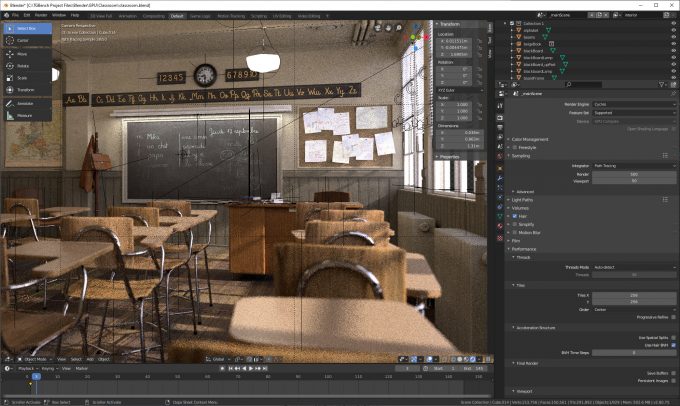
إنه برنامج تحرير فيديو احترافي ومفتوح المصدر متوافق مع نظام التشغيل ويندوز Windows. يمكن للمرء إنشاء مقاطع فيديو ثلاثية الأبعاد على التطبيق والوصول إلى الميزات المتقدمة في أفضل حالاتها.

إنها أداة قوية تم إعدادها مع بعض من أفضل الميزات وأحدثها لتضمين تأثيرات متحركة وتأثيرات متقدمة أخرى على مقاطع الفيديو. يمكن لمستخدمي ويندوز Windows وماك Mac تجربة هذا البرنامج لمقاطع الفيديو الاحترافية.

واجهته المرنة والمخصصة مع أحدث الإعدادات تجعله مثالياً. يمكنك إضفاء اللمسة الاحترافية المطلوبة بشدة على مقاطع الفيديو، ونقلها إلى مستوى أعلى.

من السهل التعرّف على الإعدادات بسهولة في التطبيق وصقل مهاراتك في التحرير. يدعم أحدث الميزات المتقدمة للصوت والفيديو، ويساعد المبتدئين على تعلمها بشكل أفضل باستخدام الموارد المتاحة.

إذا كنت لا تعلم، فهناك أيضاً برامج متاحة لصناعة الأفلام المتحركة بسهولة وأكثر إنتاجية.

نصائح:

تحقق من الميزات الأساسية وقابلية الاستخدام وواجهة أداة التحرير قبل استخدامها على نظام التشغيل ويندوز Windows. حاول استخدام النسخ المجانية للحصول على فكرة عن التحرير وإنشاء مقطع فيديو بسيط لمقطع فيديو احترافي.

باتباع هذه الأمور، سيكون من السهل عليك استخدام مستويات متقدمة من التطبيقات لإضفاء أفضل لمسة لفيديو احترافي.

عند إنشاء مقاطع فيديو لأغراض التسويق، يتعين على المرء تحقيق أقصى استفادة من محرر الفيديو لإضفاء اللمسة المطلوبة على الفيديو.

يجب أن يحتوي البرنامج الذي تختاره على مجموعة من الميزات لتغيير المظهر العام للفيديو ونقله إلى مستوى متقدم.

مقالات قد تعجبك:

كيفية نسخ (حرق) ملف ISO على قرص مضغوط في ويندوز 10
مواقع ويب يجب على كل لاعب كمبيوتر زيارتها دائماً
كيفية التقاط أفضل صور سيلفي
ما هو الاختلاف وما الأفضل بين الدقتين Full HD 1080p و Quad HD 1440p
متى يجب التفكير بشراء آيفون جديد؟

ما هي أداة مواقع جوجل Google Sites؟ ومتى يجب استخدامها؟

Google Sites هو أحد تطبيقات جوجل Google التي قد لا تسمع عنها كثيراً. ولكن إذا كنت ترغب في إنشاء شبكة إنترانت للموظفين، أو موقع ويب لعائلتك، أو موقع مركزي لفريق المشروع، فقد يكون Google Sites مثالياً.

ما هو Google Sites؟

Google Sites عبارة عن أداة لإنشاء مواقع الويب والصفحات تم إصدارها في شباط 2008. وهو جزء من مجموعة جوجل Google Workspace (المعروفة سابقاً باسم G Suite) وهي متاحة كتطبيق مستند إلى الويب.

الأداة حالياً مجانية تماماً وتتكامل مع خدمات جوجل Google الأخرى مثل تقويم جوجل Google Calendar وخرائط جوجل Google Maps ومحرّر مستندات جوجل Google Docs والمزيد.

بالمقارنة مع منشئي مواقع الويب مثل Wix و Weebly، يمكن لأي شخص تقريباً إنشاء موقع ويب باستخدام Google Sites.

لست بحاجة إلى معرفة لغة برمجة أو موهبة التصميم أو طاقم تكنولوجيا المعلومات. في غضون دقائق قليلة، يمكن أن يكون لديك موقع ويب به عدة صفحات جاهزة وقيد التشغيل.

متى يجب عليك استخدام Google Sites؟

لا توجد إجابة محددة حول الوقت الذي يجب أن تستخدم فيه Google Sites، ولكن هناك العديد من المواقف التي قد تختارها من أجل ملاءمته وسعره.

يمكن إنشاء موقع على شبكة الإنترنت من أجل:

  • شبكة إنترنت لشركتك تتضمن إرشادات أو سياسات أو معلومات اتصال.
  • عائلتك في جميع أنحاء البلاد أو في جميع أنحاء العالم مع الأخبار والصور والأحداث.
  • فريق المشروع مع المستندات وتقويم الاجتماع والميزانية والعروض التقديمية.
  • سيرة ذاتية عبر الإنترنت وتاريخ عملك ومهاراتك ومواهبك.
  • محفظة عبر الإنترنت لإظهار عملك مثل المقالات أو الصور الفوتوغرافية.
  • فصلك وطلابك مع قواعد الغرفة وساعات العمل وتفاصيل المهمة.
  • نادٍ أو فريق يتضمن تقويماً للأحداث وخرائط للمواقع.

الآن بعد أن تعرفت على Google Sites والسيناريوهات التي تجعله خياراً جيداً لإنشاء مواقع الويب، فلنلقِ نظرة على ميزاتها وقيودها.

ما هي ميزات Google Sites؟

أكبر ميزة لاستخدام Google Sites هي التكامل مع خدمات جوجل Google الأخرى المذكورة أعلاه. بنقرة بسيطة، يمكنك إضافة تقويم وخريطة ومستند وعرض شرائح والمزيد. تتضمن عمليات التكامل حالياً هذه الخدمات.

  • جوجل درايف Google Drive
  • تقويم جوجل Google Calendar
  • خرائط جوجل Google Maps
  • مستندات جوجل Google Docs
  • أوراق جوجل Google Sheets
  • العروض التقديمية من جوجل Google Slides
  • نماذج جوجل Google Forms
  • صور جوجل Google Photos
  • موقع يوتيوب YouTube

عناصر الموقع والصفحة:

يوفر Google Sites قوالب وموضوعات وتخطيطات لتبدأ بها. يمكنك بعد ذلك إدراج عناصر مثل مربعات النص والصور والمخططات وسحبها ببساطة لتغيير حجمها أو نقلها أينما تريد، بغض النظر عن التخطيط الذي حددته.

مشاركة الموقع:

إذا كنت تريد أن يقوم زميلك أو صديقك ببناء موقع الويب معك، فيمكنك مشاركة الموقع بنفس طريقة مشاركة تطبيقات Google الأخرى.

على سبيل المثال، يمكنك إعداد قيود مماثلة عند مشاركة مستند في محرر مستندات Google Docs.

النشر:

يمكنك استخدام مجال مخصص تشتريه أو نطاق يبدأ بـ https://sites.google.com/view/، حسب تفضيلاتك.

بمجرد نشره، يمكنك تقييد من يمكنه استعراض موقعك. سواء للعمل أو للترفيه، يمكنك منع أي شخص من الوصول إلى موقعك عن طريق اختيار أشخاص محددين.

بالإضافة إلى ذلك، يمكنك إلغاء إظهار موقع الويب في محركات البحث.

ما هي قيود Google Sites؟

يعد Google Sites خياراً بديهياً ومجانياً لإنشاء مواقع الويب الأساسية. لكنه لا يقدم العديد من الميزات التي ستراها مع الأدوات الأكثر قوة. هنا فقط بعض من القيود:

  • لا توجد فئات موقع أو وصف أو خريطة موقع.
  • لا تضمين لموقعك على مواقع أخرى.
  • لا يوجد عرض لنشاط الموقع الأخير بدون حساب Google Analytics.
  • لا توجد أزرار للمشاركة الاجتماعية.
  • لا يمكن الوصول إلى شيفرة HTML المصدرية.
  • لا توجد ميزات تحسين محركات البحث مثل علامة العنوان أو البيانات الوصفية.

هل يجب عليك استخدام Google Sites؟

مع وضع كل هذا في الاعتبار، قد يكون Google Sites هو الخيار الأمثل لموقفك الخاص، مثل شبكة إنترانت الشركة أو موقع الفصل الدراسي.

ولكن من ناحية أخرى، قد يكون محدوداً جداً لأغراض مثل موقع تجاري أو أعمال ذات حركة بيانات عالية.

ضع في اعتبارك أن الميزات والقيود هنا ليست شاملة. ونظراً لأن جوجل Google تقوم باستمرار بتحديث Google Sites كما تفعل تطبيقاتها وخدماتها الأخرى، فقد ترغب بالقيام فقط بإجراء تشغيل اختباري لمعرفة ما إذا كان يناسب احتياجاتك واتخاذ القرار من هناك. تذكر، لن يكلفك ذلك فلساً واحداً!

مقالات قد تعجبك:

ما الفرق بين الشبكة الافتراضية الخاصة VPN والبروكسي Proxy؟
كم من الوقت يمكن أن يعيش فايروس كورونا (كوفيد-19) على الهاتف الذكي؟
كيفية تنظيف وتطهير الهواتف الذكية والحواسيب اللوحية والسماعات
كيفية تنظيف وتطهير فأرة الحاسب ولوحة المفاتيح
كيفية تقليل المساحة المستخدمة من قبل تطبيق واتساب على أندرويد وآيفون

كيفية منع الحذف التلقائي للملفات المحملة على ويندوز 10

استشعار سعة التخزين Storage Sense هي ميزة بديلة لميزة تنظيف القرص Disk Cleanup. تقوم هذه الميزة بتحرير مساحة على جهاز الكمبيوتر عن طريق حذف أشياء مثل محتويات سلة المهملات وملفات الإنترنت المؤقتة والملفات المؤقتة للتطبيقات.

يشمل هذا التنظيف أيضاً مجلد التنزيلات، ولكن يمكنك تغيير ذلك إذا كنت لا ترغب في إفراغ ذاكرة التخزين.

تقوم أداة Free Up Space في نظام التشغيل Windows 10 بحذف التنزيلات افتراضياً (رغم أنه يمكنك إيقاف تشغيلها أيضاً).

استشعار سعة التخزين Storage Sense هو المكافئ التلقائي لتلك الأداة وهو البديل لأداة تنظيف القرص القديمة.

بشكل افتراضي، يتعامل استشعار سعة التخزين Storage Sense مع مجلد التنزيلات على أنه مجلد مؤقت، مما يؤدي إلى حذف أي شيء أقدم من 30 يوماً عند تشغيله.

إذا كنت تستخدم التنزيلات كمنطقة تخزين دائمة للتنزيلات، فيمكنك منع استشعار سعة التخزين Storage Sense من حذف التنزيلات.

كيف تمنع استشعار سعة التخزين من حذف الملفات التي قمت بتنزيلها؟

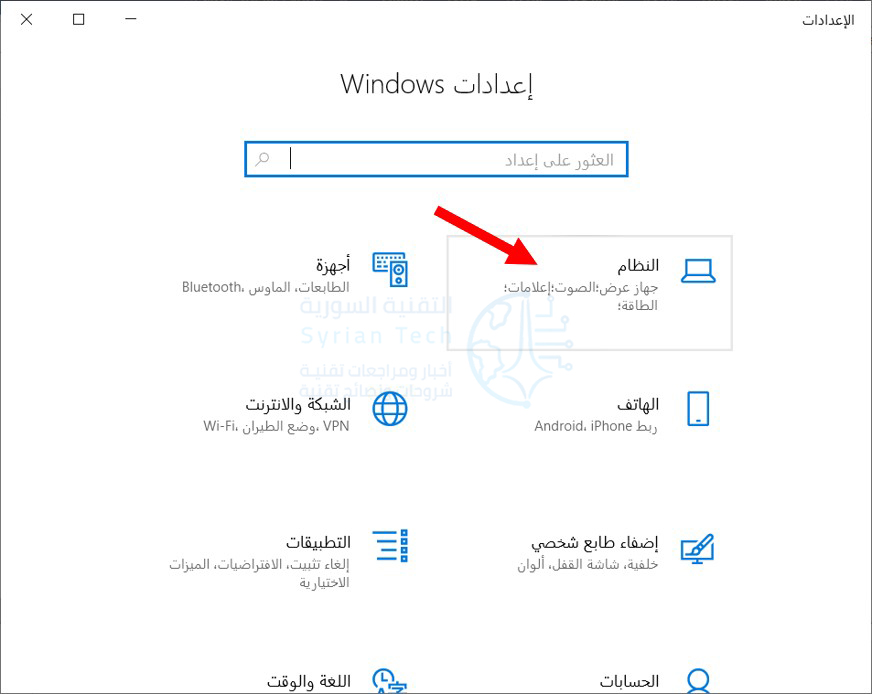
افتح تطبيق الإعدادات بالضغط على Win+I، ثم النقر فوق فئة النظام.

على الجانب الأيمن من صفحة النظام، انقر فوق فئة مساحة التخزين.

ضمن قسم استشعار سعة التخزين على اليسار، انقر فوق الرابط تكوين استشعار سعة التخزين أو تشغيله الآن.

الآن، افتح القائمة المنسدلة حذف الملفات الموجودة في مجلد “التنزيلات” إذا بقيت هناك لمدة تزيد عن وحدد خيار مطلقاً.

بعد الانتهاء من ذلك، يستمر استشعار سعة التخزين Storage Sense في العمل بشكل دوري ولكنه يترك التنزيلات الثمينة بشأنها.

مقالات قد تعجبك:

كيف تقوم بتثبيت Windows 10 على حاسبك الشخصي
طريقة إنشاء قرص محمول USB إقلاعي لتنصيب أي نظام Windows باستخدامه
كيفية تنصيب التعاريف لجميع الأجهزة في حاسوبك من الإنترنت على مختلف أنظمة Windows
كيفية الدخول إلى خيارات الإقلاع في ويندوز 8 و 10

كيفية تحرير مساحة القرص تلقائياً في ويندوز 10

لقد أضاف تحديث Windows 10’s Creators في وقت سابق ميزة صغيرة سهلة الاستخدام تقوم تلقائياً بتنظيف الملفات المؤقتة temp والأشياء الموجودة في سلة المحذوفات لأكثر من شهر. إليك كيفية تمكينها.

يحتوي Windows 10 دائماً على عدد من إعدادات التخزين التي يمكنك استخدامها للمساعدة في إدارة مساحة القرص.

استشعار سعة التخزين Storage Sense، هو إضافة جديدة في تحديث Creators Update، تعمل بشكل يشبه إصداراً تلقائياً خفيفاً من تنظيف القرص Disk Cleanup.

عند تمكين ميزة استشعار سعة التخزين Storage Sense، يحذف ويندوز Windows بشكل دوري أي ملفات في مجلدات temp والتي لا يتم استخدامها حالياً من قبل التطبيقات وأي ملفات في سلة المحذوفات لديك أكثر من 30 يوماً.

لن يحرر استشعار سعة التخزين Storage Sense مساحة القرص مثل ميزة تنظيف القرص Disk Cleanup يدوياً – أو تنظيف الملفات الأخرى التي لا تحتاج إلى نظام تشغيل ويندوز Windows – ولكن يمكن أن يساعدك في الحفاظ على وحدة التخزين أكثر قليلاً دون الحاجة إلى التفكير في الأمر.

افتح تطبيق الإعدادات عن طريق الضغط على Windows+I، ثم انقر فوق فئة النظام.

في صفحة النظام، حدد علامة التبويب مساحة التخزين على اليمين، ثم على اليسار، قم بالتمرير لأسفل حتى ترى خيار مساحة التخزين. قم بتشغيل هذا الخيار.

إذا كنت ترغب في تغيير ما يقوم به استشعار سعة التخزين Storage Sense بتنظيفه، فانقر فوق الرابط تكوين استشعار سعة التخزين أو تشغيله الآن.

ليس لديك الكثير من الخيارات هنا. استخدم الخيارات المتاحة لتحديد فيما إذا كان استشعار سعة التخزين Storage Sense يحذف الملفات المؤقتة أو ملفات سلة المحذوفات القديمة أو كليهما أو متى يتم تشغيل الميزة بالكامل.

يمكنك أيضاً النقر فوق الزر تنظيف الآن لجعل ويندوز Windows يمضي قدماً ويقوم بالتنظيف الآن.

نأمل أن يتم تحديث هذه الميزة لتشمل المزيد من الخيارات مع مرور الوقت. ومع ذلك، يمكن أن يساعدك في استعادة مساحة صغيرة على القرص؛ خاصةً إذا كنت تستخدم تطبيقات تنشئ الكثير من الملفات المؤقتة الكبيرة.

مقالات قد تعجبك:

كيفية تنصيب ويندوز 10
كيفية تحرير مساحة على القرص الصلب في ويندوز
حل مشكلة عدم إقلاع حواسيب ويندوز
كيفية تسريع الكمبيوتر بنظام ويندوز
كيفية استعادة مفتاح تفعيل ويندوز أو أوفيس بعد ضياعه

تطبيق Google Meet لمؤتمرات الفيديو أصبح مجانياً للجميع

شهد التطبيق المعروف سابقاً باسم Hangouts Meet عدداً من التحسينات في أعقاب جائحة الفيروسات التاجية كورونا، ولكن حتى الآن لم يتمكن سوى مستخدمي G Suite من استخدامه مجاناً.

أعلنت جوجل Google في منشورها أن هذا التقييد تم رفعه، لذلك فإن أي شخص لديه حساب جيميل Gmail سيكون قادراً على استخدام Google Meet دون أي دفع على الإطلاق.

أصبحت المنتجات المنافسة الأخرى مثل Zoom تحظى بشعبية متزايدة لدى كل شخص محجور الآن في المنزل وقد شعرت جوجل Google الآن أن هذا الوقت مناسب لإطلاق تطبيقها المتجدد مجاناً إلى الجماهير.

سيتم طرح التطبيق لعدد أكبر من المستخدمين خلال الأسابيع المقبلة ويمكنك الاشتراك هنا ليتم إعلامك عندما يكون جاهزاً للاستخدام.

سيسمح هذا لـ جوجل Google بتوسيع المنصة تدريجياً ونأمل تجنب أي مشكلات في الأداء مع زيادة أعداد المستخدمين النشطين.

من غير المستغرب أن تعلن جوجل Google عن الأمن والخصوصية كمبادئ رئيسية للخدمة الموسعة. سيكون لدى المضيفين القدرة على قبول أو رفض أو كتم أو إزالة مشاركين آخرين، ولن يتمكن أي شخص من الانضمام إلى المكالمات بشكل عشوائي.

سيتم استخدام معرفات اجتماعات IDs قوية لدرء التخمينات العشوائية من قبل بعض البرمجيات، وستقوم جوجل Google بتشفير كل محتوى الفيديو أثناء البث وعندما يتم تخزين التسجيلات في درايف Drive.

كما تتعهد جوجل Google أيضاً بعدم بيع بيانات Meet أو استخدامها للإعلانات.

ليتم إعلامك عندما يكون Meet متاحاً لك، لا تنسَ إدخال تفاصيلك هنا. يمكنك استخدامه في كروم Chrome على سطح المكتب دون تنزيل أي شيء إضافي، كما يمكنك تنزيله من هذا الرابط المجاني على نظام أندرويد.

مقالات قد تعجيبك:

كيفية تغيير اسم وكلمة مرور شبكة الواي فاي Wi-Fi
كيفية تخصيص حدود النوافذ والظلال على ويندوز 10
طرق العمل المشترك المتوفرة بين ويندوز 10 وبين هواتف أندرويد أو آيفون
ما الذي يجب فعله إذا وجدت آيفون أو آيباد ضائع؟
كيفية تفعيل أو إلغاء التحديثات التلقائية في آيفون وآيباد

آبل جعلت برنامج Final cut لتحرير الفيديو مجانياً لمدة 90 يوماً

منحت آبل Apple الأشخاص المحجورين في المنزل الفرصة لتجربة اثنين من تطبيقاتها الإبداعية الاحترافية بدون تكلفة.

حيث يمدد عملاق التكنولوجيا فترة تجريبية مجانية لـ Final Cut Pro X من 30 يوماً إلى 90 يوماً.

سيظل على المستخدمين دفع 300 دولار للحصول على ترخيص بمجرد انتهاء الفترة المجانية، ولكن سيكون لديهم على الأقل ثلاثة أشهر لإتقان تطبيق تحرير الفيديو قبل الاضطرار إلى تحديد ما إذا كان يستحق السعر.

يمكن لأولئك الذين يرغبون في الاستفادة من العرض تنزيل البرنامج من موقع آبل Apple الإلكتروني. وحتى أولئك الذين لا يزالون في منتصف فترة الإصدار التجريبي التي تبلغ 30 يوماً يمكنهم الحصول على الإصدار الجديد واستخدامه مجاناً لمدة 90 يوماً إضافية.

ووفقًا لتقارير أخرى، فستطرح الشركة أيضاً إصداراً تجريبياً مجانياً من Logic Pro X لأول مرة، حيث يكلف برنامج تحرير الصوت الاحترافي 200 دولار دون تجربة، لكن آبل Apple ستمنح المستخدمين أيضاً متسعاً من الوقت (90 يوماً) لاختباره دون أي تكلفة.

من غير الواضح متى ستكون النسخة المجانية متاحة، ولكن من المحتم أن تظهر في الأيام القادمة.

مقالات قد تعجبك:

ما سبب رسالة افتح قفل آيفون لاستخدام ملحقات USB؟ وما الحل؟
كيفية تفعيل أو إلغاء التحديثات التلقائية في آيفون وآيباد
ما الذي يجب فعله إذا وجدت آيفون أو آيباد ضائع؟
كيفية حذف جميع الصور في آيفون أو آيباد بسهولة
ما هو وضع الفقدان في آيفون وآيباد وماك؟

منصة تحليل بيانات مشهورة جمعت بيانات المستخدمين من خلال تطبيقات VPN

كانت تقوم منصة الاستشعار الشهيرة Sensor Tower بجمع البيانات من ملايين الأشخاص سراً من خلال تطبيقات كاسر البروكسي وتطبيقات حظر الإعلانات على نظامي Android و iOS، وفقاً لاستقصاء أجرته BuzzFeed News.

ليس من الواضح أن التطبيقات – والتي تشمل التطبيقات Free and Unlimited VPN و Luna VPN و Adblock Focus – مملوكة من قبل Sensor Tower ، ولا أن مستخدميها على علم بأنهم من خلال استخدامها يعرضون بياناتهم لمخاطر محتملة.

وفقاً لتقارير BuzzFeed ، تمت مطالبة المستخدمين الذين يقومون بتثبيت أحد هذه التطبيقات بتثبيت root certificate؛ تقوم جوجل Google وآبل Apple بتقييد امتيازات root certificate بسبب مخاطر الأمان التي يتعرض لها المستخدمون.

تتجاوز تطبيقات Sensor Tower القيود عن طريق مطالبة المستخدمين بتثبيت root certificate من خلال موقع ويب خارجي، بعد تنزيل أحد التطبيقات حيث قد تم تنزيل تطبيقاتها 35 مليون مرة.

وفقًا لـ Sensor Tower – الذي يمتلك 20 من هذه التطبيقات – يقومون فقط بجمع بيانات الاستخدام وبعض التحليلات المجهولة الهوية، والتي يتم استخدامها في تحسين منتجاتها.

وفي حديثه إلى BuzzFeed ، قال مسؤول في رئيس شركة Sensor Tower راندي نيلسون Randy Nelson إن تطبيقات الشركة لا تجمع بيانات حساسة أو معلومات شخصية، وأن الغالبية العظمى من هذه التطبيقات المدرجة أصبحت الآن منتهية. وقال نيلسون أيضاً أن Sensor Tower اختارت عدم الكشف عن ملكيتها للتطبيقات لأسباب تنافسية.

بعد أن اتصلت بها BuzzFeed News ، أزالت آبل Apple وجوجل Google عدداً من التطبيقات المتأثرة من متاجرهما، حيث قال كلاهما إنهما يحققان الآن في المشكلة.

يفيد BuzzFeed بأن 13 تطبيقاً من تطبيقات Sensor Tower قد تمت إزالتها مسبقاً من iOS App Store بسبب انتهاكات السياسة، لكن ليس من الواضح ما إذا كانت هذه هي التطبيقات غير المنضبطة ذاتها التي يشير إليها Nelson.

يعد تتبع نشاط المستخدم حجر الأساس لنجاح التطبيق، وليس من المعتاد للمطورين تقديم وظائف مراقبة البيانات كضمانات للمستخدم؛ يعد تطبيق Onavo VPN الخاص بفيسبوك مثالاً رائعاً.

مع ذلك، تعمل Sensor Tower على تسليط الضوء على استغلال إساءة فهم المستخدمين لهذه الممارسة إلى حد كبير، وبالفعل، فإن الشركات تقوم باستغلالها في محاولة للحصول على بياناتك القيمة.

مقالات قد تعجبك:

كيفية تفعيل الوضع الليلي في برامج أوفيس كالوورد وإكسل وباور بوينت
كيفية استعادة مفتاح تفعيل ويندوز أو أوفيس بعد ضياعه
ماذا تفعل أزرار الوظائف في مايكروسوفت باور بوينت
ماذا تفعل أزرار الوظائف في مايكروسوفت إكسل
ماذا تفعل أزرار الوظائف في مايكروسوفت وورد

أفضل المواقع للاستماع إلى الموسيقى مجاناً عبر الإنترنت

الإنترنت أفسدنا بالخيارات، السؤال ليس مكان العثور على محتوى رائع، وإنما أي من الخدمات العديدة تعمل بشكل أفضل لك، الاستماع للموسيقى المجانية ليست استثناء، لذلك هنا بعض المواقع المفضلة لدينا.

Spotify:

Spotify هي واحدة من أكثر خدمات بث الموسيقى شعبية في العالم، لديه تجربة تشبه الراديو مع بعض الميزات حسب الطلب.

يمكن للمستخدمين المجانيين تشغيل الموسيقى المدعومة بالإعلانات بينما يمكن للمستخدمين الذين يدفعون مقابلاً البث عند الطلب والحصول على وصول بلا اتصال والاستماع إلى الموسيقى الخالية من الإعلانات.

واحدة من الميزات التي تميز Spotify بصرف النظر عن توصياتها، على سبيل المثال، تعتبر قائمة التشغيل Discover Discover Weekly ميزة شائعة للغاية توصي بـ 30 أغنية لك كل يوم إثنين استناداً إلى ما كنت تستمع إليه.

هذه الميزة وغيرها من الميزات جعلت من Spotify خدمة البث الأكثر شعبيةً مع أكثر من 70 مليون مستخدم يدفعون.

Pandora:

Pandora هو موقع ويب رائع للاستماع للموسيقى المفضلة لديك واكتشاف موسيقى جديدة أيضاً.

عند إدخال النوع أو الفنان المفضل لديك في مربع البحث على الصفحة الرئيسية، يقوم Pandora بإنشاء محطة راديو لك تتضمن موسيقى شبيهة باختيارك. استناداً إلى التعليقات التي تقدمها، تصنع Pandora قرارات حول الموسيقى التي ستوصي بها بعد ذلك.

تمامًا مثل جميع الخدمات الأخرى، فإن إصدار Pandora المجاني هو مدعوم بإعلانات، تقدم Pandora خطتين مدفوعتين – Plus و Premium.

Plus: يتكلف هذا الإصدار $ 4.99 شهريًا ويمنحك إمكانية الوصول إلى عدد غير محدود من عمليات التخطي والإعادة غير المحدودة للصوت والصوت العالي الجودة.

يتكلف الإصدار Premium 9.99 دولارًا في الشهر، يتضمن هذا البرنامج جميع ميزات Plus، ويمنحك إمكانية الوصول إلى قاعدة بيانات البالغة 40 مليون أغنية، ويتيح لك تخزين الموسيقى في وضع عدم الاتصال فوق جميع ميزات Plus.

Google Play Music:

يحتوي تطبيق Google Play Music على مجموعة موسيقية ضخمة، ويمكنك البحث عن الموسيقى أو الفنانين لبدء الاستماع على الفور.

بدلاً من ذلك، يمكنك زيارة أهم المخططات أو قسم الإصدارات الجديدة للاستماع إلى المقاطع الشهيرة، يمكنك بث الموسيقى مباشرة، لكن بعضها يتطلب منك تشغيل محطة راديو.

إحدى الميزات الفريدة التي تقدمها فقط Google Play Music هي السماح لك بتحميل ما يصل إلى 50000 من الأغاني المملوكة قانونياً إلى مكتبة جوجل Google والتي يمكنك بثها في أي وقت.

هذه الخدمة مدعومة بالإعلانات، ولكن يمكنك الدفع مقابل اشتراك للتخلص من الإعلانات، يكلف 9.99 دولاراً في الشهر، ولكنها توفر أيضاً خطة عائلية تدعم ما يصل إلى ستة أعضاء وتكلف 14.99 دولاراً في الشهر.

iHeartRadio:

iHeartRadio هو موقع رائع للاستماع الموسيقى حيث يمكنك الاستماع إلى الراديو المباشر أو إنشاء قناتك الخاصة مع الفنانين المفضلين لديك.

iHeartRadio هو جزء من مجموعة iHeartMedia، وهي أكبر إذاعة في الولايات المتحدة.

إن نقطة البيع الحقيقية للخدمة، هي إمكانية استخدامها للاستماع إلى محطات الراديو في جميع أنحاء الولايات المتحدة.

وهي تدير أكثر من 850 قناة، وتقيم أحداث الموسيقى، وحتى تنتج الأحداث والحفلات الموسيقية.

SoundCloud:

يمكن وصف SoundCloud باسم يوتيوب YouTube الموسيقى، لديها مجموعة واسعة من الموسيقى التي تم إنشاؤها من قبل الفنانين في جميع أنحاء العالم.

نظراً لأنها تعرض موسيقى من فنانين مستقلين، فإنها تحتاج إلى المزيد من البحث للعثور على الموسيقى التي تعجبك، ولكن بمجرد اتباع بعض الفنانين الجيدين، يمكنك دائماً العثور على موسيقى مقترحة جيدة في الصفحة الرئيسية.

النسخة المجانية من SoundCloud مدعومة بالإعلانات، كما أنه يقدم خطة متميزة – SoundCloud Go+ والتي تزيل الإعلانات وتضيف الاستماع في وضع عدم الاتصال، يعمل SoundCloud Go+ مقابل 9.99 دولاراً في الشهر.

تم تصميم خطة متميزة أخرى – SoundCloud Pro – للفنانين الذين يشاركون الموسيقى الخاصة بهم على SoundCloud، توفر هذه الخطة حدود تحميل أعلى وتحليلات تفصيلية وبعض الميزات الأخرى.

SHOUTcast:

SHOUTcast هي خدمة بث موسيقي مثيرة للاهتمام تتيح لك الوصول إلى أكثر من 89،000 محطة راديو من جميع أنحاء العالم.

يمكنك التنقل بين المحطات حسب النوع، أو البحث عن محطات أو فنانين، لا يوجد اشتراك مطلوب، ويمكنك بدء بث الموسيقى في ثوانٍ.

ولكن، SHOUTcast ليست مجرد خدمة بث، تسمح لك أدوات البث بتشغيل محطة الراديو، الخدمة مجانية تماماً، ويمكنك حتى تحقيق الدخل من محطة الراديو التابعة لك باستخدام برنامج Publisher Targetspot.

AccuRadio:

يعد AccuRadio مكاناً رائعاً ليس فقط للاستماع الموسيقى ولكن أيضاً لاكتشاف موسيقى جديدة، على عكس بعض مواقع الويب، فإن واجهة AccuRadio بسيطة جداً.

يمكنك النقر على أي من الفنانين أو الأنواع الموصى بها في الصفحة الرئيسية، أو يمكنك البحث عن الموسيقى المفضلة لديك والبدء في الاستماع فوراً.

على الرغم من أن AccuRadio مدعوم بالإعلانات، إلا أنه يقدم تخطياً غير محدود للأغاني، وهو شيء لا تقدمه معظم مواقع البث المجانية.

إذا كنت ترغب في الاستماع أثناء التنقل، يمكنك استخدام تطبيقات الهاتف المحمول الخاصة بـ AccuRadio المتوفرة لأجهزة Android و iOS والعديد من الأنظمة الأساسية الأخرى.

Last.fm:

Last.fm كان واحدا من أولى الشبكات الاجتماعية وخدمات الاستماع قبل أن تأتي بدائل أخرى، فهو يتيح لك بث الموسيقى بحرية، كما يمكنك أيضاً اكتشاف الموسيقى استناداً إلى ما يستمع إليه المجتمع.

تدعي ميزة Scrobbles التابعة لهم بتتبع ما تستمع إليه والتوصية بالموسيقى الأخرى التي تحبها، يتم إطلاق ميزة Scrobbling على موقع Last.fm على الويب.

ولكن يمكنك أيضاً التواصل مع خدمات الموسيقى الأخرى مثل Spotify و SoundCloud وموسيقى Google Play للحصول على توصيات دقيقة بناءً على ذوقك.

على الرغم من أننا نرغب في أن نوصي بواحد فقط من مواقع الويب المذكورة أعلاه باعتبارها أفضل لاحتياجات البث، فلا يمكننا ذلك.

الجميع لديهم ذوق مختلف في الموسيقى، والكم الهائل من الموسيقى المتاحة يجعل من المستحيل الإعلان عن خدمة واحدة أفضل، نوصيك بالذهاب إلى جميع هذه المواقع لتكتشف بنفسك تلك التي تحبها أكثر من غيرها.

مقالات قد تعجبك:

أفضل مواقع التورنت في 2018
مواقع ستعيد لك ذكريات برامج التسعينات
أفضل مواقع تحميل كتب PDF مجاناً
أفضل مواقع الاستماع إلى موسيقى الخلفية أو الضجيج المحيطي
أفضل تطبيقات مشاهدة الفيديو للأطفال

كيفية تغيير الخط في أجهزة أندرويد من سامسونج

هل يُزعجكَ الخط الافتراضي المستخدم في موبايلك السامسونغ Samsung ؟ حسناً، إنّه يوم حظّك ! سوف نرشدك في هذا المقال لكيفيّة تغييره متى تشاء، بسهولة ومن خلال تنزيل الحزم المتوافرة لذلك على جهازك.

إذا كنت تتطلع لتغيير بسيط في الخط، فذلك موضوع سهل للغاية، اسحب شريط الإشعارات Notification shade، واضغط على أيقونة الإعدادات.

اضغط على خيار الشاشة Display، ومن ثم إعداد الخط Font.

(ملاحظة: قد يكون خيار الخط مدمجاً مع خيار حجم الشاشة Font and screen zoom، و من هنا ستتوفر لك أنماط الخطوط)

ثم عليك الذهاب إلى خيار الخط Font

في هذه القائمة سوف يُتاح لك، تغيير  حجم الخط و أسلوبه،  وسوف تجد إذا نزلت للأسفل مجموعةً من أنماط الخطوط Font Style، حيث يمكنك أن تجد مجموعة الخيارات المتوفّرة لجهازك، ودعني أقول لك: بعضها فعلاً جميل !
لكن إذا لم ترغب في أيّ من هذه الأنماط، فلا تقلق، هنالك خيارٌ متاح لتنزيل أنماط خطوط جديدة.

إذاً، كيف تضيف خطاً جديداً إلى هاتفك السامسونغ؟

بالضغط على خيار تنزيل الخطوط Download Fonts، سوف يأخذك تطبيق مخزن تطبيقات الغالاكسي Galaxy Apps Store إلى مجموعة من الخطوط المتوفرة لجهازك، الكثير منها مدفوع، لكن هذا لا يمنع من أن تجد العديد من الخطوط المجانية الجميلة.


يمكنك من خلال تاب المجانية Top Free، أن تختار أحد الخطوط و تقوم بتثبيتها على جهازك.

لكن الخطوط الرائعة، ستجدها في القسم المدفوع Top Paid، كخطي Phat Boi  و Whimsy.

إن حزم الخطوط التي يتيحها مخزن تطبيقات غالاكسي تختلف من جهاز لآخر، ومن نظام أندرويد لآخر، و من لغة لأخرى. وهذا ما قد يتسبب في ان تكون هذه الخطوط محدودة للغاية لاسيما إذا كان نظام الاندرويد قديماً، لكن هنالك طرق لتحميل الخطوط بشكل خارجي، وهو ما سنتكلم عنه في مقالات لاحقة.


مقالات قد تعجبك :

أفضل الاشياء التي يمكن لمساعد جوجل القيام بها على هواتف أندرويد
كيفية معرفة نسخة الأندرويد الموجودة على جهازك
حل مشكلة الذاكرة الممتلئة لأجهزة أندرويد القديمة بنقل التطبيقات بشكل صحيح
لماذا لا تصل تحديثات جديدة إلى أحهزة أندرويد ؟ و ما الذي يمكن فعله ؟
كيفية تحديد تطبيقات أندرويد المزيفة قبل تحميلها
كيف تقوم جوجل بتحديث جميع أجهزة أندرويد