ما هو مدير كلمات المرور؟ وكيف يعمل؟ ولما يجب استخدامه؟

يستخدم معظم الأشخاص كلمات مرور ضعيفة للغاية ويعيدون استخدامها على مواقع ويب مختلفة.

كيف يفترض بك أن تستخدم كلمات مرور قوية وفريدة من نوعها على جميع المواقع التي تستخدمها؟ الحل هو مدير كلمة المرور.

يقوم مدير كلمات المرور Password Manager بتخزين معلومات تسجيل الدخول لجميع مواقع الويب التي تستخدمها ويساعدك على تسجيل الدخول إليها تلقائياً.

يقوم بتشفير قاعدة بيانات كلمة المرور بكلمة مرور رئيسية – كلمة المرور الرئيسية هي الوحيدة التي يجب عليك تذكرها.

لا تُعِد استخدام كلمات المرور!

لمعرفة كيفية اختيار كلمة مرور قوية صعبة الاختراق، وبنفس الوقت سهلة التذكر بالمسبة لك، اقرأ دليلنا من خلال هذا الرابط، ثم عد لإكمال هذا المقال.

لكن كنصائح سريعة وأساسية تُعَدّ إعادة استخدام كلمة المرور مشكلة خطيرة نظراً لوجود العديد من عمليات تسرب كلمة المرور التي تحدث كل عام، حتى في مواقع الويب الكبيرة.

عندما تتسرب كلمة المرور، يكون لدى المخترقين عنوان بريد إلكتروني واسم مستخدم وكلمة مرور يمكنهم تجربتها على مواقع ويب أخرى.

إذا كنت تستخدم نفس معلومات تسجيل الدخول في كل مكان، فقد يؤدي التسرب في أحد مواقع الويب إلى منح الأشخاص حق الوصول إلى جميع حساباتك.

إذا تمكن شخص ما من الوصول إلى حساب بريدك الإلكتروني بهذه الطريقة، فيمكنه استخدام روابط إعادة تعيين كلمة المرور للوصول إلى مواقع ويب أخرى، مثل حسابك المصرفي عبر الإنترنت أو حساب PayPal.

لمنع أن يكون تسرب كلمة المرور من أحد حساباتك ضاراً للغاية، تحتاج إلى استخدام كلمات مرور فريدة على كل موقع.

يجب أن تكون كلمات المرور هذه قوية – كلمات مرور طويلة وغير متوقعة تحتوي على أرقام ورموز.

لدى لصوص الويب مئات الحسابات لتتبعها، في حين أن الشخص العادي على الأرجح لديه عشرات كلمات المرور المختلفة.

إن تذكر كلمات المرور القوية هذه يكاد يكون مستحيلاً دون اللجوء إلى نوع من الحيلة. الخدعة المثالية هي استخدام ما يسمى مدير كلمات المرور Password Manager الذي ينشئ كلمات مرور آمنة وعشوائية لك ويتذكرها حتى لا تضطر إلى حفظها وتذكرها بشكل متكرر.

ما هو استخدام مدير كلمة المرور:

سيأخذ مدير كلمات المرور Password Manager عبئاً من عقلك، ليحرر قوة الدماغ للقيام بالأعمال الإنتاجية بدلاً من تذكر قائمة طويلة من كلمات المرور.

عندما تستخدم مدير كلمات المرور Password Manager وتحتاج إلى تسجيل الدخول إلى موقع ويب، فستقوم أولاً بزيارة هذا الموقع بشكل طبيعي.

بدلاً من كتابة كلمة المرور في موقع الويب، تكتب كلمة المرور الرئيسية في مدير كلمات المرور Password Manager ، ثم يتكفل مدير كلمات المرور Password Manager بملء معلومات تسجيل الدخول المناسبة تلقائياً في موقع الويب.

إذا كنت مسجلاً بالفعل في مدير كلمات المرور Password Manager ، فسيتم تلقائياً ملء البيانات نيابةً عنك.

لا يتعين عليك التفكير في عنوان البريد الإلكتروني واسم المستخدم وكلمة المرور اللذين استخدمتهما لموقع الويب – حيث يقوم مدير كلمات المرور Password Manager بهذا العمل المتعب نيابة عنك.

إذا قمت بإنشاء حساب جديد، فسيعرض مدير كلمات المرور Password Manager كلمة مرور عشوائية آمنة لك، حتى لا تضطر إلى التفكير في ذلك أيضاً.

ويمكن أيضاً تهيئتها لملء المعلومات تلقائياً مثل عنوانك واسمك وعنوان بريدك الإلكتروني في نماذج الويب.

لماذا يعتبر مدير كلمات المرور المستند إلى المتصفح ليس مثالياً:

متصفحات الويب – مثل كروم Chrome ، و فايرفوكس Firefox ، و إنترنت إكسبلورر Internet Explorer ، وغيرها – تحتوي جميعها على مدير كلمات المرور Password Manager مدمجة.

لا يمكن مدير كلمات المرور Password Manager المدمج في كل متصفح التنافس مع مديري كلمات المرور المخصصة.

أولاً، يقوم كروم Chrome و إنترنت إكسبلورر Internet Explorer بتخزين كلمات المرور على جهاز الكمبيوتر في نموذج غير مشفر.

يمكن للأشخاص الوصول إلى ملفات كلمة المرور على جهاز الكمبيوتر وعرضها، ما لم تقم بتشفير محرك الأقراص الثابت للكمبيوتر يدوياً.

لدى موزيلا فايرفوكس Mozilla Firefox ميزة كلمة مرور رئيسية Master password تتيح لك تشفير كلمات المرور المحفوظة بكلمة مرور رئيسية واحدة، وتخزينها على جهاز الكمبيوتر بتنسيق مشفر.

مع ذلك، لا يعد مدير كلمات مرور فايرفوكس Firefox الحل المثالي أيضاً. لا تساعدك الواجهة في إنشاء كلمات مرور عشوائية وتفتقر إلى ميزات متنوعة، مثل المزامنة عبر الأنظمة الأساسية (لا يمكن مزامنة فايرفوكس Firefox مع أجهزة iOS).
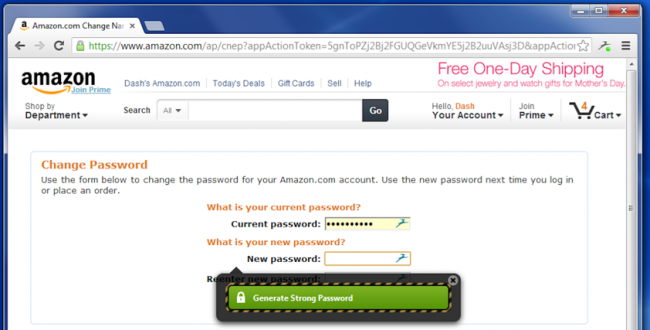
سيعمل مدير كلمات المرور Password Manager المخصص على تخزين كلمات المرور بشكل مشفر، ومساعدتك على إنشاء كلمات مرور عشوائية آمنة، وتقديم واجهة أكثر قوة، والسماح لك بالوصول بسهولة إلى كلمات المرور عبر جميع أجهزة الكمبيوتر المختلفة، والهواتف الذكية، والأجهزة اللوحية التي تستخدمها.

كيفية استخدام مدير كلمات المرور:
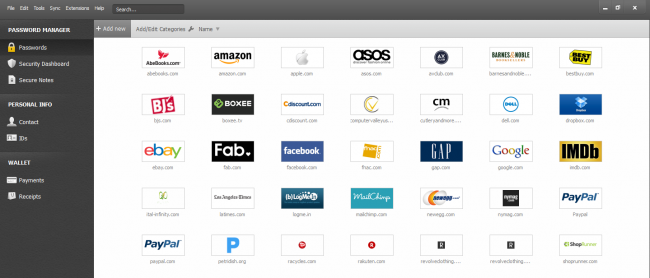
تتوفر مجموعة متنوعة من مدير كلمات المرور Password Managers ، لكن ثلاثة منها هي أفضل الخيارات. يمثل كل خيار من هذه الخيارات حلاً ثابتاً، وتعتمد تفضيلاته على ما هو أكثر أهمية بالنسبة إليك:

Dashlane: مدير كلمات المرور هذا هو أحدث قليلاً من غيره، ولكن ما ينقصه هو التعرف على الأسماء ولكن تم تعويض هذا الشيء مع ميزات رائعة وتطبيقات رائعة لكل الأنظمة الأساسية تقريباً – مثل ويندوز Windows و OS X و آيفون iPhone و آيباد iPad و آندرويد Android.

لديه إضافات لكل متصفح، وميزات مثل لوحة معلومات الأمان التي تحلل كلمات المرور خاصتك، ولديهم أيضاً مُبدل كلمات المرور التلقائي الذي يمكنه تغيير كلمات المرور التي تريدها دون الاضطرار إلى التعامل معها بنفسك.

من أفضل ميزات Dashlane أنه مجاني تماماً للاستخدام على جهاز واحد. إذا كنت ترغب في مزامنة كلمات المرور بين الأجهزة جميعها التي تمتلكها، فستحتاج إلى الترقية إلى الإصدار المميز. ولكن يمكنك اختباره مجاناً بكل الأحوال لفترة محدودة.

عندما يتعلق الأمر بالأمان، يتمتع Dashlane بميزة أخرى، لأن لديك خيار الاحتفاظ بكل كلمات المرور محلياً على جهاز الكمبيوتر، وليس في التخزين السحابي.

لذلك لديك ميزة شيء مثل KeePass ، ولكن مع واجهة أفضل. إذا اخترت مزامنة كلمات المرور باستخدام التخزين السحابي، فيسمى ذلك تشفير AES.

LastPass: هو مدير كلمات المرور المستندة إلى السحاب مع الإضافات، وتطبيقات الجوال، وحتى تطبيقات سطح المكتب لجميع المتصفحات وأنظمة التشغيل التي قد تريدها.

إنه قوي للغاية ويقدم أيضاً مجموعة متنوعة من خيارات المصادقة الثنائية لكي تضمن أنه لا يمكن لأي شخص آخر تسجيل الدخول إلى خزينة كلمة المرور.

لقد غطينا خيارات أمان عديدة لـ LastPass بتفصيل كبير. تقوم LastPass بتخزين كلمات المرور على خوادم LastPass بنموذج مشفر – يقوم ملحق أو تطبيق LastPass بفك تشفيره وتشفيره محلياً عند تسجيل الدخول، لذلك لن يتمكن LastPass من رؤية كلمات المرور إذا أراد ذلك.

KeePass : إن LastPass ليس للجميع. بعض الأشخاص ليسوا مرتاحين مع مدير كلمات المرور المستندة إلى مجموعة النظراء، وهذا أمر جيد.

KeePass هو تطبيق سطح مكتب شائع لإدارة كلمات المرور، ولكن هناك أيضاً ملحقات المستعرض وتطبيقات الجوال لـ KeePass.

يقوم KeePass بتخزين كلمات المرور على جهاز الكمبيوتر بحيث تظل متحكماً بها – بل إنها مفتوحة المصدر، لذا يمكنك تدوين كودها إذا أردت ذلك.

الجانب السلبي هو أنك مسؤول عن كلمات المرور، وستضطر إلى مزامنتها بين أجهزتك يدوياً.

يستخدم بعض الأشخاص حل مزامنة مثل Dropbox لمزامنة قاعدة بيانات KeePass بين أجهزتهم.

الشروع في العمل مع مدير كلمات المرور:

أول قرار كبير يجب عليك إجراؤه باستخدام مدير كلمات المرور Password Manager هو اختيار كلمة المرور الرئيسية.

تتحكم كلمة المرور الرئيسية هذه في الوصول إلى قاعدة بيانات مدير كلمات المرور بالكامل، لذا يجب أن تكون قوية بشكل خاص – إنها كلمة المرور الوحيدة التي ستحتاج إلى تذكرها، وهذا كل شيء.

قد ترغب في كتابة كلمة المرور وتخزينها في مكان آمن بعد اختيارها، فقط في حالة – على سبيل المثال، إذا كنت جاداً حقاً، يمكنك تخزين كلمة مرورك الرئيسية في البنك.

يمكنك تغيير كلمة المرور هذه لاحقاً، ولكن فقط إذا كنت تتذكرها – إذا فقدت كلمة المرور الرئيسية، فلن تتمكن من عرض كلمات المرور المحفوظة.

هذا أمر ضروري، لأنه يضمن أنه لا يمكن لأي شخص آخر عرض قاعدة بيانات كلمة المرور الآمنة بدون كلمة المرور الرئيسية.

بعد تثبيت مدير كلمات المرور، ستحتاج على الأرجح إلى بدء تغيير كلمات مرور موقعك على الويب إلى كلمات مرور أكثر أماناً.

يقدم LastPass تحدي أمان LastPass ، الذي يحدد كلمات المرور الضعيفة والمكررة التي يجب أن تركز عليها.

يحتوي Dashlane على لوحة تحكم أمان مدمجة في المكان، والتي ستساعدك على معرفة أي كلمات المرور قد تحتاج إلى التغيير.

يسمح لك أيضاً مديرو كلمات المرور بتخزين أنواع أخرى من البيانات في نموذج آمن – كل شيء بدءً من أرقام بطاقات الائتمان وحتى الملاحظات الآمنة.

يتم تشفير جميع البيانات التي تخزنها في مدير كلمات المرور بكلمة مرورك الرئيسية.

يمكن لمديري كلمات المرور Password Managers المساعدة حتى في مواجهة التصيد الاحتيالي، حيث يقومون بملء معلومات الحساب في مواقع الويب استناداً إلى عنوان الويب الخاص بهم (URL).

إذا كنت تعتقد أنك في موقع الويب للمصرف الذي تتعامل معه ولا يملئ مدير كلمات المرور تلقائياً معلومات تسجيل الدخول، فمن المحتمل أنك موجود على موقع تصيد احتيالي له عنوان URL مختلف.

مقالات قد تعجبك:

كيفية استعادة كلمة مرور حساب LinkedIn المنسية
كيف يمكن لأحد ما أن يسرق رقم هاتف محمول واستخدامه لسرقة الحسابات البنكية وحسابات المواقع
كيفية تغيير كلمة مرور حساب جوجل Google وبريد جيميل Gmail
توقّف عن استخدام رمز المرور المكون من 6 أرقام على الآيفون
كيفية تغيير اسم وكلمة مرور شبكة الواي فاي Wi-Fi

نظام Usenet البديل الأفضل للتورينت، ما هو؟ وكيف يستخدم؟

ما الذي سيبدو عليه تورنت Torrents إذا كان سريعاً، ومتوفراً بشكل دائم، وخاص تماماً، وآمن؟ ببساطة، سيبدو كثيراً مثل Usenet.

تابع القراءة لمعرفة كيفية التخلص من محدوديات تورنت Torrents والتمتع بسرعة فائقة وميزات أخرى على Usenet.

نحن لسنا هنا لنقول أنك لن تستخدم تورنت Torrents مرة أخرى، بالطبع. الأمر فقط أنه يكاد أغلب مستخدمو الشبكة لا يعلمون بوجود Usenet أصلاً، لأنه في الغالب لن يكون خياراً مجانياً تماماً.

لكن في هذه الأيام، عليك أن تدفع لـ VPN لتعمل بأمان على أي حال، أليس كذلك؟

لماذا لا تستخدم خدمة رخيصة غير محدودة لا تتطلب شبكة ظاهرية خاصة (VPN) ولها سرعات جيدة جداً؟ في الواقع، كل تنزيل ستقوم به سيعمل على زيادة معدل نقل البيانات لديك!

ما هو Usenet ولماذا يجب أن أهتم بمعرفته؟

أولاً، لنتحدث عن نظام يعرفه الجميع تقريباً، تورنت Torrents. تورنت Torrents هو شكل من أشكال تبادل الملفات.

يمكن الحصول على ملف تورنت Torrent، ويقوم ملف تورنت Torrentبتوصيلك بمتتبع، مما يساعد عميل BitTorrent على العثور على كافة أجهزة الكمبيوتر الأخرى حول العالم التي تشارك هذا الملف.

تعتمد القدرة على البحث عن الملفات وتنزيلها على أشخاص آخرين يشاركونها، فضلاً عن جودة وسرعة الاتصال بالإنترنت لديهم.

لا يكون تورنت Torrents خاصاً أو آمناً بطبيعته لأنه لا توجد وسيلة للانخراط في عملية التورنت بالكامل دون مشاركة هويتك (أو هوية الوكيل أو صندوق المخدم Server المتصل عن طريقه على الأقل).

التورنت، حتى على متعقب خاص، هو نشاط عام يتطلب شبكة افتراضية خاصة (VPN) لإخفاء موقعك وهويتك.

على النقيض من ذلك، Usenet هو خاص وآمن. ما هو Usenet بالضبط وكيف يقدم هذه الأشياء؟ لفهم ذلك، تابع القراءة وسندلي عليك بالقليل من التاريخ.

Usenet، حسب المعايير الحديثة، نظام إنترنت قديم. يعود إلى أوائل الثمانينات، تم إنشاء Usenet ليكون بمثابة نظام بحث موزع عالمي.

توجد مجموعات فرعية لكل شيء من بحث قرصنة الأجهزة إلى انتقادات الفيلم إلى أنماط الحياة البديلة.

لقد مرت ذروة Usenet كمنتدى للنقاش العالمي منذ فترة طويلة (على الرغم من ذلك فإن بعض المجموعات لا تزال نشطة). مع ذلك، فإن Usenet يعيش بفضل المجموعات الثنائية والمقدمة إلى ملف NZB.

تعد المجموعات الثنائية للفيلم مجموعات فرعية متخصصة في توزيع الملفات غير النصية. يتم تقسيم هذه الملفات إلى أجزاء ومشاركتها ككتل نصية في الآلاف من رسائل Usenet التسلسلية.

يمكن العثور على أي نوع من الملفات التي يمكنك تخيلها في هذه المجموعات – من ملفات صغيرة إلى ملفات ذات أحجام متعددة تصل إلى عدد من الغيغابايت.

كان الوصول إلى المجموعات الثنائية يمثل فناً غامضاً ويتطلب عدة خطوات بالإضافة إلى الكثير من الإحباط عندما لم يتم تنزيل هذه الملفات متعددة الأجزاء أو فكّها بشكل صحيح.

في النهاية، قرر الأشخاص أنهم قد حصلوا على ما يكفي من هذه الصعوبات وولد على إثر ذلك ملف NZB.

على الرغم من أن أصل تنسيق NZB غامض (بعض الحسابات تدعي أنها تم إنشاؤها بواسطة Newzbin، والبعض الآخر أنه تم إنشاؤها لأول مرة من قبل هواة الكمبيوتر الهولنديين ورفعت كـ Newzbin)، فإن التطبيق العملي لملفات NZB واضح تماماً.

ملفات NZB هي فهارس XML تجعل مشاركة الملفات على Usenet والوصول إليها غاية في السهولة.

في الأيام القديمة من المشاركة الثنائية على Usenet، كان عليك العثور على كل أجزاء الملف المشترك وإعادة تجميعها بنفسك باستخدام مجموعة متنوعة من البرامج.

في أوائل التسعينات، على سبيل المثال، كان إجراء شيء بسيط مثل تنزيل حزمة من الخلفيات إجراءً متعدد الخطوات وعرضة للفشل.

لقد تخلصت ملفات NZB من كل هذا العمل الشاق، وجعلت من السهل استرداد ملف الملف بالكامل مع عدم وجود أكثر من ملف NZB واحد.

بالعودة إلى المقارنة مع BitTorrent، فإن ملفات NZB تشبه إلى حد كبير ملفات Torrent، إلا أنه بدلاً من توجيهك إلى الآلاف من ملفات الملفات حول العالم، فإن ملفات NZB تشير إلى آلاف الأجزاء من الملف على خادم Usenet عالي السرعة.

عندما تقوم بتحميل ملف NZB إلى أحد عملاء Usenet، فأنت تقوم بإنشاء ارتباط رأس برأس مباشر مع مزود خدمة Usenet – لا يوجد نظراء إضافيين أو دخول خارجي إلى جهازك أو مشاركة ملفات من مجموعتك إلى الإنترنت.

كل ما تحتاجه للبدء مع Usenet هو مزود خدمة Usenet، وهو مؤشر NZB وعميل Usenet. دعنا نلقي نظرة على هذه الأشياء الثلاثة العمل مع Usenet.

ملاحظة أخيرة على Usenet قبل المتابعة: يمكن استخدام Usenet لتنزيل كل أنواع الملفات، ونحن ببساطة سنخبرك كيف يتم ذلك.

تختلف شرعية بعض المواد على Usenet باختلاف البلد، ولكن أهم ما تحتاج إلى معرفته هو عدم تحميل أي مواد محفوظة الحقوق إلى Usenet. هذا غير قانوني عموماً في كل مكان، لذا لا تفعل ذلك.

اختيار مزود الخدمة:

على عكس BitTorrent، فإن Usenet سيكلفك بعض المال. مع ذلك، السعر صغير جداً مقارنة بما ستحصل عليه من التنزيلات السريعة والخصوصية العالية.

من المحتمل أن يكون مزود خدمة الإنترنت مزوداً لخدمة Usenet، ولكن هناك فرصة بنسبة 99٪ لعدم ملاءمة أهدافنا.

إذا كان موفر خدمة الإنترنت أحد موفري خدمات الإنترنت المتبقين الذين يوفرون وصولاً إلى Usenet، فمن الأرجح أنهم لا يوفرون الوصول إلى المجموعات الثنائية، مما يجعلها غير مجدية كخدمة لمشاركة ملفات.

ليس ذلك فحسب، ولكن من المرجح أن تكون السرعة مقيدة كذلك.

قبل أن نبدأ باقتراح مقدمي الخدمة المحتملين، دعنا نلقي الضوء على بعض المصطلحات المهمة وما يجب أن تبحث عنه في موفر خدمة Usenet:

  • Retention:

Retention أو بالعربية الاحتفاظ هو طول الفترة الزمنية التي يحتفظ فيها خادم Usenet بالملفات الثنائية. كلما كان الاحتفاظ أطول كان ذلك أفضل.

إذا كنت تدفع مقابل خادم متميز، فيجب أن تتوقع الاحتفاظ بملفاتك لسنوات. عادة ما يكون لدى كبار مقدمي الخدمة معدل احتفاظ يزيد عن 1000 يوم. على أقل تقدير، يجب أن تقبل ما لا يقل عن 800 يوم من الاحتفاظ بالملفات.

  • Quotas/Monthly Caps:

يقدم مزودو الخدمة خدمة متدرجة يمكن أن تتراوح في أي مكان من 10 غيغابايت في الشهر وصولاً إلى غير المحدود.

نود أن ننصحك باستخدام نسخة تجريبية مجانية مدتها 30 يوماً يقدمها معظم مزودو خدمة Usenet، وبعد ذلك في نهاية الشهر التحقق من استخدامك لتحديد المستوى الذي تريده.

ولكن في هذه الأيام، بأحجام ملفات ضخمة، سوف تحتاج دائماً إلى الغير محدود.

  • Server Connections:

هو عدد الاتصالات المتزامنة التي يمكنك إجراؤها مع الخوادم الرئيسية. البعض يركز جيداً على أهمية هذا الرقم.

يوفر كل مزود Usenet تقريباً أكثر من 10 اتصالات متزامنة، ومن السهل تشبع نطاق عريض حتى 100 ميغابايت مع 5-10 فقط.

إذا حاول أحد المزودين إبهارك بالقول أنه يقدم 20+ وصلات، فإن ذلك أقرب للعرض من التطبيق العملي (إلا إذا كنت تستخدم شبكة فقرية backbone).

  • Security Features:

هي ميزات الأمان، أكبر الميزات هنا هي تشفير SSL للاتصال الخاص بك. يضمن ذلك عدم معرفة أي شخص بين جهاز الكمبيوتر ومزوّد Usenet بما يحدث عند الاتصال.

أنت تبذل جهداً لإعداد اتصال Usenet لتنزيل سريع وآمن وآمن. لا تتجاهل SSL!

يقدم بعض مزودي الخدمة الراقية ميزات أمان إضافية مثل خدمات VPN (مفيدة إذا كنت تريد الاحتفاظ بالتورنت للوصول إلى الملفات النادرة) وتخزين الملفات بشكل آمن (ترتيبات مماثلة لتلك التي في دروبوكس Dropbox مشفرة).

تلك الإضافات جيدة ولكنها ليست حاسمة لأغراضنا.

بعد تسلحه بهذه الشروط، حان الوقت لبدء البحث عن موفري Usenet المميزين. سنقوم بتسليط الضوء على اثنين من أشهر مقدمي الخدمة هنا:

  • NewsHosting: هؤلاء المزودزن هم الأفضل في هذا المجال. حيث توفر الميزات التالية:
  1. 2536 يوماً الاحتفاظ بالملفات
  2. ما يصل إلى 60 اتصالاً دفعة واحدة
  3. شبكة VPN مجانية مضمنة في اشتراكك
  4. تشفير كامل لجميع الاتصالات
  5. أرخص من معظم مزودي المستوى الأول الآخرين.

لديهم حتى متصفح Usenet مجاني، بحيث يمكنك بسهولة العثور على الأشياء دون الحاجة إلى استخدام بعض التطبيقات عالية الكعب. وبالطبع ، لديهم فترة تجريبية مجانية.

  • UsenetServer: مزود آخر من المستوى الأول يوفر الخدمات التالية:
  1. مع 2536 يوماً للاحتفاظ بالملفات
  2. تشفير كامل للاتصالات
  3. نقل غير محدود للبيانات مع خططهم المدفوعة
  4. واجهة بحث يمكنك استخدامها
  5. فترة تجريبية مجانية لمدة 14 يوماً حتى تتمكن من تجربتها قبل الشراء

بعد الاشتراك في حساب أو إصدار تجريبي مجاني، حان الوقت لتهيئة برنامج Usenet التابع لك.

إذا كنت تستخدم ميزة Newshosting، فيمكنك استخدام تطبيق العميل:

عندما تبدأ للتو، فإن أسهل ما يمكنك فعله هو تنزيل التطبيق الرسمي، ويوفر Newshosting تطبيقاً بسيطاً يجعل من السهل التنزيل والتشغيل والبدء.

ما عليك سوى تنزيله من صفحة حسابك، ثم تسجيل الدخول باستخدام بيانات الاعتماد الخاصة بك.

يمكنك استخدام مربع البحث في الزاوية العلوية اليمنى للبحث عن الأشياء التي تريد تحميلها. يمكنك أيضاً فتح ملف NZB مباشرةً، سيبدأ عميل Newshosting على الفور في تحميله.

يمكنك التمرير لأسفل في هذه المقالة للحصول على شرح لكيفية العثور على ملفات NZB.

هذه بالتأكيد هي أسهل طريقة للبدء مع Usenet، ولكن مع سعادتك، ستجد بسرعة أنه ليس الحل الأفضل للمستخدمين ذوي القوة.

إنه أمر رائع بالنسبة إلى العناصر البسيطة، ولكن معظم هواة Usenet الجادين يستخدمون SABnzbd أو nzbGet – ونحن نفضل النوع الأول، لذلك هذا ما سنوضحه اليوم.

أنت مستخدم قوي؟ إليك كيفية تثبيت وتكوين SABnzbd:

SABnzbd، إلى حد بعيد، واحد من أفضل عملاء Usenet. إنه مستقر، يتكامل مع العديد من التطبيقات المساعدة ، ويقدم ميزات قوية للغاية حتى أننا لن نضيع وقتك في ذكر تطبيقات Usenet الأخرى.

SABnzbd مكتوب في لغة بايثون Python ومتاح لنظام ويندوز Windows و ماك Mac و لينكس Linux و يونكس Unix و BSD (وأي نظام تشغيل آخر يمكنك تجميع وتشغيل تطبيق Python فيه).

واحدة من أكثر الأشياء قيمة حول SABnzbd هو خفته. العديد من تطبيقات Usenet مشفرة بشكل هائل ومصدر هائل للموارد – لقد اختبرنا عدداً قليلاً على مر السنين من شأنه أن يعيد توجيه المعالج أثناء التباطؤ، ناهيك عن تنزيل الملفات وتنزيلها.

احصل على نسخة من SABnzbd لنظام التشغيل لديك من هذا الرابط، ثم قم بتشغيل برنامج التثبيت (إنه إلى حد كبير نوع معتاد من التثبيت والنقر المتتالي على الزر التالي Next).

الشيء الوحيد الذي تريد القيام به هو التحقق من جميع الخيارات على الشاشة واختيار المكونات.

ربما تريد تشغيل SABnzbd عند بدء التشغيل لذا فسوف يعمل دائماً، أو ربما تريد ربط ملفات NZB مع التطبيق بشكل تلقائي.

ملاحظة: إذا كنت تستخدم macOS، يكون التثبيت أكثر بساطة، فقط انقر نقراً مزدوجاً على المثبت واسحبه إلى مجلد التطبيقات.

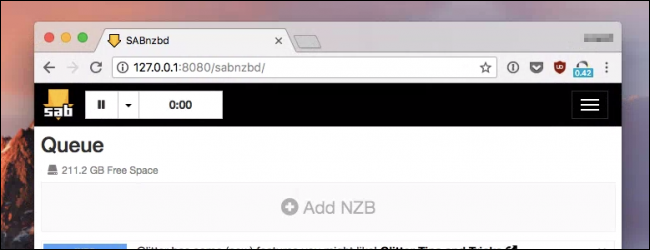
بعد انتهاء التثبيت، سيفتح متصفح الويب الافتراضي لديك اتصالاً بالمضيف المحلي على المنفذ 8080، حيث سيتم استقبالك بواسطة معالج البدء السريع SABnzbd.

انقر فوق زر Start Wizard. أضف التفاصيل الخاصة بك، والتي ستكون بالنسبة لـ Newshosting على الشكل التالي:

  • Host أو المضيف : newshosting.com
  • اسم المستخدم: غالباً سيكون بريدك الإلكتروني
  • كلمة السر: اختيارية

يمكن أيضاً النقر لضبط الخيارات المتقدمة إذا كنت تريد – يتم تمكين SSL بشكل افتراضي في هذه الأيام، وستحتاج بالتأكيد إلى التأكد من أنك تستخدم قناة آمنة. مبدئياً، يكون منفذ SSL عادة 563.

بمجرد ملء كل شيء، انقر فوق الزر Test Server، وبعد التحقق من أنه يعمل، انقر فقط لإنهاء التثبيت والوصول إلى واجهة الويب.

تغيير وتبديل خيارات SABnzbd المشتركة:

يمكنك استخدام SABnzbd مباشرة عن طريق تغذية ملفات NZB باستخدام واجهة الويب، ولكن هناك طرق لجعل ذلك أسهل.

  1. قم بإعداد مجلد المراقبة لجعل التنزيل أسهل:

إذا كنت تقوم بتشغيل SABnzbd على كمبيوتر سطح المكتب، فإن أكبر تغيير ترغب في إجرائه على الفور هو تعيين مجلد المراقبة بحيث عندما تقوم بتنزيل ملف NZB، فإنه يتم التقاطه تلقائياً بواسطة SABnzbd ويبدأ التنزيل حالاً.

توجه إلى Config ثم انقر على خيار Folders في الجزء العلوي. من هناك، غيّر مجلد المراقبة إلى نفس المكان الذي عينت فيه المتصفح لتنزيله – عادة ما يكون مجرد مجلد التنزيلات في الدليل الرئيسي.

إذا كنت ستقوم بتشغيل SABnzbd على كمبيوتر آخر على الشبكة، فيمكنك تعيين مجلد المراقبة إلى مجلد جديد، ربما يسمى NZB، ثم مشاركة هذا المجلد على الشبكة.

أو يمكنك استخدام شيء ما مثل Dropbox لمزامنة ملفات NZB بسهولة من جهاز الكمبيوتر المحلي إلى الخادم.

  1. الوصول إلى SABnzbd من كمبيوتر آخر:

إذا كنت ترغب في الوصول إلى SABnzbd من جهاز كمبيوتر آخر – ربما كنت تقوم بتثبيت هذا على الخادم المنزلي – ستحتاج إلى الانتقال إلى Settings ثم انقر فوق علامة التبويب General في الجزء العلوي.

بشكل افتراضي، يستند الخادم إلى عنوان الاسترجاع 127.0.0.1 بدلاً من عنوان IP الفعلي، لذا عليك تغيير ذلك هنا.

من هنا، يمكنك أيضاً تغيير رقم المنفذ في حالة تعارضه مع أي شيء، ويمكنك تمكين HTTPS. هذا ليس مفيداً بشكل خاص على جهاز الكمبيوتر المكتبي في المنزل، ولكن إذا كنت تشغل هذا الخادم في مكان ما، فهذا خيار جيد.

في هذه المرحلة، ستكون على استعداد لكل شيء. أنت فقط بحاجة إلى بعض ملفات NZB.

رعاية وتغذية عميل Usenet:

في هذه المرحلة، لديك مزود خدمة Usenet، ولديك عميل Usenet تم تكوينه بشكل صحيح. كل ما تحتاجه الآن هو بعض ملفات NZB لتغذية العميل.

فيما يلي مواقع الفهرسة NZB الشائعة. ويتمتع معظمها بالدخول المجاني مع الاحتفاظ المحدود ويتطلبون نوعاً من الاشتراك و / أو دفعة اسمية للوصول الكامل (بشكل تقريبي 10 دولارات في السنة).

من الأمور الهامة التي يجب أخذها في الاعتبار هنا ما إذا كان المؤشر مفهرساً أو غير مفهرس.

تعتبر الفهارس الأولية مجرد قواعد بيانات عملاقة للبحث عن جميع الملفات الموجودة على Usenet – وهي قوية الاستخدام ولكنها صعبة للغاية بالنسبة للمستخدمين الجدد للتنقل بنجاح – في حين يتم فرز قواعد البيانات المفهرسة يدوياً وتصنيفها.

  • NZBIndex: هذا الموقع مجاني، ولا يتطلب التسجيل، ونوعية الفهرسة ليست رائعة، ولكن عندما تكون في البداية، فلن يكون بهذا السوء.
  • NZBFinder: التسجيل مطلوب لمؤشر NZB هذا، وسيتعين عليك الدفع إذا كنت تريد تنزيل أي شيء. والخبر السار هو أنه يتكامل مع Sonarr ، Radarr ، Sickbeard، وجميع أدوات المستخدم القوة المفضلة لديك.
  • NZBGeek: يتطلب هذا الموقع التسجيل والدفع – فهم يقبلون بتبادل عملة التشفير – ولكن لديهم قائمة مخصصة من NZBs مع منتدى في حال كان لديك أسئلة.
  • NZBPlanet: هذا الموقع مدفوع فقط. إنها شائعة، لكننا لم نجربه أبداً.

يمكن أيضاً البحث عن مفهرس nzb للاطلاع على أحدث المواقع الجديدة، حيث تميل هذه المواقع إلى الإغلاق بشكل عشوائي وتبدأ المواقع الجديدة طوال الوقت.

كل ما عليك القيام به لتغذية العميل والحصول على التنزيلات هو زيارة أحد الفهارس أعلاه، والحصول على ملف NZB أو اثنين (أو مائتين)، ثم تفريغها في مجلد المراقبة.

سيقوم SABnzbd بالاستيلاء على ملفات NZB وبدء التنزيل وفك ضغط الملفات ووضعها في دليل Finished Download المحدد.

هذا كل شيء، لن تضطر إلى انتظار التحميل البطيء، والتعرض للتعليق، ومشاكل تورنت العامة مرة أخرى.


هل لديك خبرة مع مزودي Usenet، أو العملاء، أو تطبيقات أخرى مفيدة؟ ضع لنا تجربتك في التعليقات.

مقالات قد تعجبك:

قائمة بأفضل خدمات التخزين السحابي التي تقدم خدمات مجانية
التورنت .. آليته ، طريقة استخدامه وكيفية التعامل معه
ما هي ملفات CSV؟ وكيف يمكن فتحها وإنشاؤها؟
كيفية فتح وإنشاء وتحرير ملفات وورد وإكسل وباوربوينت مجاناً
ما هي العناوين المنطقية لبروتوكول الإنترنت IP؟ وكيف تعمل؟

شركة Sony Pictures نشرت فيلم كامل بالخطأ على يوتيوب

يشتكي مؤخراً محبو الأفلام السينمائية من الإعلانات التشويقية التي يتم إصدارها لأكبر الأفلام وأكثرها ترقباً، حيث غالباً ما يكشف الإعلان التشويقي عن بعض تفاصيل العمل ويفسد المتعة على مَن ينتظره.

لكن على ما يبدو فإن شركة الإنتاج العملاقة Sony Pictures نشرت إعلاناً تشويقياً لم يكشف عن بعض تفاصيل الفيلم فقط، بل كشف عنه بشكل كامل!

تفاجأ مستخدمو موقع يوتيوب بظهور مقطع فيديو يحمل عنوان يدل على أنه إعلان تشويقي Trailer لفيلم Khali the Killer، ولكن عند مشاهدة المقطع تبيّن أنه الفيلم بأكمله.

حيث تم رفع الفيلم بالخطأ بدلاً من رفع الإعلان الخاص به، وبقي الفيلم بمدته التي تقترب من الساعة والنصف متواجداً على الموقع لكنه لم يكن متاحاً بدقة عالية.

الأمر الأكثر غرابة من رفع فيلم بالكامل عن طريق الخطأ هو أن الشركة المنتجة Sony Pictures احتاجت إلى أكثر من 6 ساعات لتكتشف الخطأ ولتعمل على إزالته لاحقاً بعد أن سجّل أكثر من 11 ألف مشاهدة.

قد يعتقد البعض أن رفع الفيلم بالكامل هو خطة تسويقية من أجل الترويج للعمل، فهو متاح الآن على خدمات البث ويمكن شراؤه على قرص DVD من تشرين الثاني الماضي.

ولكن يبقى هذا الخطأ بمثابة مخاطرة كبيرة بالنسبة إلى شركة إنتاج عملاقة بحجم Sony Pictures، وضربة كبيرة للفيلم الذي بقي متاحاً للمشاهدة والتحميل لأكثر من 6 ساعات على يوتيوب.

ومن المرجح أن تبدأ الشركة تحقيقاتها للبحث عن السبب الذي أدى إلى حدوث هذا الخطأ المحرج، حيث يمكن طرح العديد من الأسئلة في الوقت الحالي عن إمكانية حدوث هذا النوع من الأخطاء.

نظرياً لا يمكن للشركة المنتجة أن تكون بهذه السذاجة حتى تخطئ بين الفيلم والإعلان، على الأقل فإن الأمر يمكن ملاحظته ببساطة عند عملية رفع الفيلم الذي يمتد لساعة ونصف، بينما لا يتجاوز الإعلان مدة 5 دقائق.

قد يعتقد البعض بأن الأمر أشبه بعملية اختراق لحساب الشركة ونشر الفيلم كاملاً، في حين يميل الآخرون إلى نظرية الحيلة التسويقية والتي – في حال كانت صحيحة – ستكون من أسوأ الخدع التسويقية التي رأيناها!

مقالات قد تعجبك:

أعمال الترويج السخيفة والإبداعية لفيلم Deadpool 2
أفضل الحوادث التي اُستخدمت فيها موارد الشركات لتعدين العملات الرقمية
كيفية حماية الحاسوب من فيروسات انتزاع الفدية Ransomware ؟
كيفية حماية هاتفك المحمول من تطبيقات التجسس
ثماني خطوات من أجل حماية شبكتك اللاسلكية Wi-Fi من الاختراق

قراصنة صينيون سرقوا بيانات حساسة من البحرية الأمريكية

قالت صحيفة The Washington Post إن أجهزة الحاسوب التابعة للبحرية الأمريكية تم اختراقها من قبل قراصنة صينيين سرقوا مئات الجيجابايت من المعلومات المتعلقة بمشاريع سرية أمريكية.

ووفقاً للمسؤولين الذين تحدثوا مع الصحيفة، فقد وقعت عملية الاختراق الكبيرة بين كانون الأول وشباط من هذا العام، وكان الهدف هو الوصول إلى مركز الحرب البحرية تحت البحار.

حيث يتم استخدام هذا المركز لإجراء عمليات البحث والتطوير والاختبار والتقييم والهندسة وعمليات أسطول الدعم للغواصات والأنظمة تحت الماء، وأنظمة الأسلحة الهجومية والدفاعية المرتبطة بالبحر.

سرق القراصنة 614 جيجابايت من البيانات، حيث كانت تلك البيانات متعلقة بمشروع سرّي يدعى Sea Dragon، وهو مشروع شرحته وزارة الدفاع بأنه قدرة هجومية مدمرة جديدة يتم دمجها في نظام أسلحة مع منصة بحرية.

ووصفت الصحيفة ذلك المشروع بأنه صاروخ مضاد للسفن أسرع من الصوت يُستخدم على متن الغواصات، حيث بدأ المشروع في عام 2012، وكان من المقرر أن يبدأ الاختبار في أيلول هذا العام.

وتلاحظ الصحيفة أنه بالإضافة إلى معلومات عن Sea Dragon، فقد سرق القراصنة إشارات وبيانات أجهزة الاستشعار، ومعلومات عن غرفة سرية لها علاقة بأنظمة التشفير، ومكتبة الحرب الإلكترونية.

يأتي هذا الاختراق الخطير في وقت تتصاعد فيه التوترات بين الولايات المتحدة والصين، خاصة مع القضايا المتعلقة ببحر الصين الجنوبي والمناورات العسكرية وبناء الجزر الاصطناعية.

الجدير بالذكر أنه هذه ليست المرة الأولى التي يتورط فيها القراصنة الصينيون في سرقة البيانات من الجيش الأمريكي.

في خرق عام 2009، تمكّنت مجموعة قراصنة بإلحاق الضرر بمشروع طائرة F-35 Joint Strike Fighter الخاص بالبنتاغون، حيث تم سرقة تيرابايت من المعلومات المتعلقة بتصميم الطائرة.

كما ويعتقد أن الجواسيس الصينيين قد عرقلوا العديد من أنظمة الأسلحة الأخرى، بما في ذلك نظام صواريخ باتريوت، ونظام دفاع الصواريخ البالستية التابع للبحرية.

مقالات قد تعجبك:

ثماني خطوات من أجل حماية شبكتك اللاسلكية Wi-Fi من الاختراق
أفضل مضاد فيروسات لـ Windows 10 
ما هو أفضل مضاد فيروسات لأجهزة آيفون ؟
كيفية معرفة إن كان حساب فيسبوك مخترقاً؟ وكيفية استعادته؟
جميع التفاصيل عن ثغرتي Meltdown و Spectre

ما هو الوضع السري في Gmail؟ وكيف يعمل؟

بعد إرسالك رسالة إلكترونية email ، فهي تصبح خارج نطاق سيطرتك إلى حد كبير، لذا يحاول الوضع السري Confidential Mode الجديد في بريد جيميل Gmail  منحك بعض التحكم مرة أخرى عن طريق تقديم تواريخ انتهاء صلاحية الرسالة expiration dates وجعل عملية إعادة توجيهها أمر أكثر صعوبة. يعتبر الوضع السري Confidential Mode، جزءاً من واجهة جيميل Gmail الجديدة ، لأنه لا يستخدم من الناحية الفنية بروتوكولات البريد الإلكتروني القياسية لتسليم الرسالة. بدلاً من ذلك تتم استضافة الرسائل السرية على خوادم جوجل Google . و هذا له جوانب سلبية، فعلى سبيل المثال يجب على المستلمين الذين لا يشاهدون البريد الإلكتروني من خلال الجيميل Gmail النقر فوق ارتباط لفتح الرسائل في متصفح، الأمر الذي قد يكون مزعجاً. مع ذلك ، إنها محاولة جيدة لجعل البريد الإلكتروني آمناً ، وهو سلس تماماً عندما تستخدم جميع الأطراف بريد الجيميل Gmail، وإليك كيف يعمل.

الانتقال للواجهة الجديدة:

بالنسبة لمستخدمي بريد الجيميل Gmail من خلال متصفح الإنترنت على حواسيبهم، فقط قم بتسجيل الدخول إلى بريد الجيميل Gmail الخاص بك، ومن ثم انقر على أيقونة الإعدادات (الترس Gear icon) ومن ثم قم باختيار  تجربة الإصدار الجديد من Gmail أو في حال كنت تستخدم الواجهة باللغة الإنحليزية فاختر Try the new Gmail   سوف ينتقل حسابك الجيميل Gmail على الفور إلى المظهر الجديد ولكن إذا لم تعجبك النسخة الجديدة ، فمن السهل الرجوع إلى التصميم السابق. ما عليك سوى اتباع نفس الخطوة المذكورة أعلاه والنقر على الرجوع إلى Gmail الكلاسيكي.

ننصحك بمراجعة مقالنا: مراجعة لتصميم Gmail الجديد وكيفية تفعيله

إرسال بريد إلكتروني سري Confidential Emails:

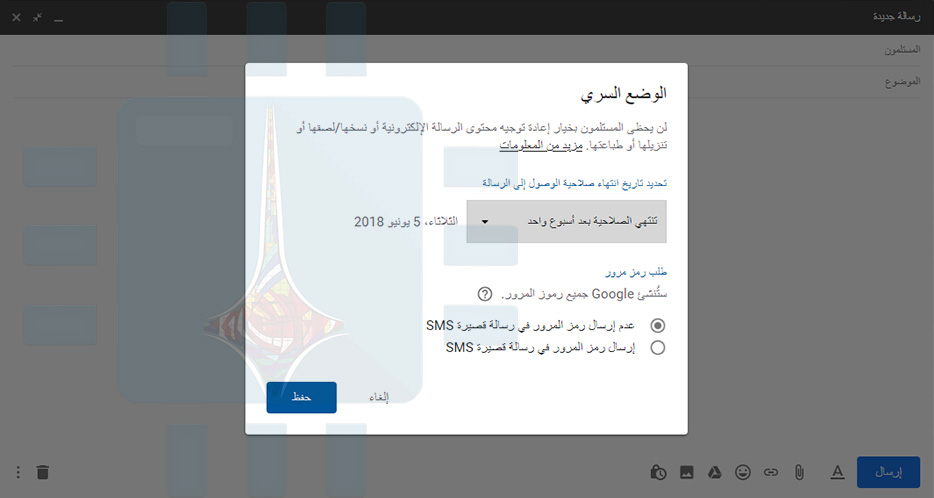
بدأت جوجل Google بطرح الرسائل السرية. تأكد من أنك تستخدم إصدار الجيميل Gmail الجديد وستظهر لك خاصية الوضع السري عند إنشائك لرسالة جديد. عندما يصل إليك ، سترى أيقونة الوضع السري Confidential mode في شريط الأدوات أسفل نافذة إنشاء رسالة جديدة ، ويمكنك النقر عليها لتفعليها أو إلغاء تفعيلها. انقر فوقها ويسألك جيميل Gmail متى ترغب في انتهاء صلاحية البريد الإلكتروني. يمكنك تغيير مدة الصلاحية المعروضة، من خلال الضغط على القائمة، وسوف تتاح لك عدة خيارات لانتهاء الصلاحية، ليوم أو أسبوع أو شهر أو ثلاثة شهور أو خمس سنوات ! أيضاً في نفس الواجهة يسألك الجيميل Gmail ما إذا كنت ترغب في تمكين التحقق من الرسائل النصية القصيرة أم لا enable SMS verification. إذا قمت بتمكين ميزة الرسائل القصيرة SMS ، فقد يُطلب منك رقم هاتف. تابع كتابة بريدك الإلكتروني ، كما العادة. و سوف تتيح لك الشارة معرفة أنك في وضع سري. ملاحظة: إذا كنت لا تريد انتظار حتى تاريخ انتهاء صلاحية الرسالة التي أرسلتها ، فيمكنك أيضاً فتح الرسالة في أي وقت في مجلد الرسائل المرسلة Sent folder. سترى خياراً هناك لإزالة الوصول على الفور disable access. إذاً هذا ما يبدو عليه الإرسال ، ولكن ما الذي يجب أن يتعامل معه الشخص الذي ترسل إليه رسالة سرية؟
استلام بريد إلكتروني سري Confidential Emails

تلقي الرسائل الإلكترونية السرية يكون سلساً إذا كان المستلم هو مستخدم جيميل Gmail مع تمكين الإصدار الجديد. إليك ما يبدو عليه:   يتم  تعطيل الزر إعادة توجيه Forward ويتم فقط إتاحة زر الرد Reply، وهناك شعار يشرح الميزة. وما عدا ذلك ، تبدو هذه الرسالة كأنها بريد إلكتروني قياسي. و عند انتهاء صلاحية البريد الإلكتروني ، يختفي نص الرسالة بالكامل. غير معقدة ، أليس كذلك؟ للأسف ، تختلف الأمور قليلاً إذا كان المستلم ليس مستخدماً لجيميل Gmail ، أو حتى إذا كان مستخدماً لجيميل Gmail لكن يستخدم تطبيق بريد إلكتروني تابعاً لجهة خارجية third party email client. هنا، بدلاً من رؤية الرسالة ، سيشاهدون رابطاً مثل هذا View the email: يجب عليهم النقر فوق هذا الارتباط لفتح الرسالة السرية في المتصفح الخاص . إنه مزعج قليلاً ، لكنه ينجز المهمة.

لا يزال بإمكانك تصوير الشاشة أو القيام بالنسخ واللصق

تعمل ميزة الوضع السري confidential mode على منع الأشخاص من مجرد الضغط على إعادة توجيه Forward لمشاركة رسالتك ، ولكنها لا تمنعهم من مشاركتها. لا يوجد شيء يمنع أي شخص من نسخ محتويات رسالتك ولصقها copying and pasting في رسالة جديدة وإرسالها إلى أشخاص آخرين. لا يوجد شيء يمنعهم من التقاط لقطة شاشة  Screenshot إذا كان الشخص الذي ترسل إليه بريداً إلكترونياً لا يمكن الوثوق به ، فلن تحدث هذه الميزة أي تأثير بخلاف الإشارة إلى أنك تفضل أن تظل الرسالة خاصة.

البريد الإلكتروني ليس آمناً:

الأمر الآخر الذي يجب أخذه في الاعتبار هو أن هذا البريد الإلكتروني ليس آمناً. وليس مصمماً ليكون كذلك. يتم إرسال الرسائل بدون تشفير . تقدم ميزة جيميل Gmail الجديدة هذه حل وسط ، من نوع ما. إنها غالباً مفيدة فقط بين مستخدمي جيميل Gmail. ننصحك: لا تستخدم هذا الميزة لإرسال معلومات مصرفية أو كلمات مرور ، فهي لا تحقق أمان هذه الرسائل، لكن يمكنك استخدامها  لأمور شخصية لا تريد إنشاء سجل دائم لها.

مقالات قد تعجبك:

كيف يمكن التراجع عن البريد الإلكتروني المرسل؟ ومتى لا يمكن ذلك؟
ما هو قانون الخصوصية GDPR؟ وكيف يؤثر على الشركات والمستخدمين؟
كيفية الاطّلاع على ما يعرفه فيس بوك ويخزنه من معلوماتك
الأنماط السوداء طريقة تخدع بها الشركات التقنية مستخدميها
كيفية استخدام فيسبوك بأقل نسبة ممكنة من البيانات الشخصية
ما هي الـ Cookies و لم تظهر المواقع تحذيراً عنها ؟
كيفية حماية هاتفك المحمول من تطبيقات التجسس

التفاصيل الكاملة الحقيقية لحدث اختراق اليوتيوب

يبدو أن قناة Vevo على موقع يوتيوب YouTube قد وقعت ضحية للقراصنة يوم الأمس، حيث تم تشويه عدد من مقاطع الفيديو الموسيقية البارزة.

واختفى الفيديو الأكثر مشاهدة على يوتيوب المعروف بأغنية Despacito لـ Luis Fonsi و Daddy Yankee من الموقع لفترة وجيزة بعد تشويهه من قبل المخترقين.

حيث تم تغيير صورة الفيديو واستبدالها بصورة عصابة ملثمة تحمل مسدسات (من مسلسل نيتفليكس Casa de Papel) كما وتم تغيير الوصف من قبل المخترقين الذين أطلقوا على أنفسهم أسماء Prosox و Kuroi’sh.

وتم تشويه الكثير من مقاطع الفيديو الموسيقية الشهيرة الأخرى، بما في ذلك أغاني Chris Brown و Shakira و DJ Snake و Selena Gomez و Drake و Katy Perry و Taylor Swift.

ولم يتضح على الفور ما إذا كان المخترقون قد تمكنوا من الوصول إلى حسابات فردية أو إذا كان هناك اختراق أوسع من حسابات Vevo.

حيث يدّعي أحد المخترقين على الأقل أنه استخدم نصاً برمجياً لتغيير عناوين الفيديو.

وقال متحدث باسم Vevo للتعليق على الموضوع :

يمكن أن نؤكد على أن عدداً من مقاطع الفيديو في حسابنا خضعت لخرق أمني، والذي تم احتواؤه الآن، ونحن نعمل على إعادة جميع مقاطع الفيديو المتأثرة وسنستمر في التحقيق في مصدر الخرق.


مقالات قد تعجبك:
موظفون من جوجل سيحددون مقاطع الفيديو الظاهرة في تطبيق يوتيوب للأطفال
يوتيوب سيصبح أكثر إزعاجاً لمستمعي الأغاني
ميزة مشاهدة الفيديو أثناء التصفح قادمة إلى موقع يوتيوب للكمبيوتر
يوتيوب على أندرويد و iOS يحصل على ميزة Dark Mode
يوتيوب يفرض سياسات أكثر صرامة مع المخالفين


كيفية التأكد من أمان إضافات كروم قبل تنصيبها

تتنوع الأسباب التي تجعل من متصفح جوجل كروم Google Chrome المتصفح الافتراضي والمفضل لدى عدد كبير جداً من المستخدمين، لعل أحد هذه الأسباب هي أنه المتصفح الأساسي لجوجل Google، أحد الأسباب الأخرى هي قوته ومرونته، تلك المرونة الموجودة بسبب بعض الإضافات التي يتم تنصيبها عليه.

لكن على الرغم من أن تلك الإضافات قد تعطي للمتصفح مرونة وقوة، إلا أن الكثير منها قد تسرق بياناتك وتقوم بالتجسس عليك وتتبع معلوماتك، في هذه المقالة سأعلمك كيفية التأكد من سلامة وأمان تلك الإضافات قبل أن تقوم بتحميلها.

لماذا قد تكون إضافات جوجل كروم Google Chrome خطيرة؟

عندما تقوم بتنصيب إضافة جديدة ضمن المتصفح، أنت في هذه الحالة تمنح الثقة للمطوّر الذي قام ببرمجتها وتطويرها، لأن تلك الإضافة سوف “تعيش” في متصفحك، تراقب تحركاتك وبياناتك تصفحك وتقوم بتخزين كل شيء. تخيل أنك تقوم بعمليات شراء عبر الانترنت باستخدام بطاقتك المصرفية، وهنالك إضافة خبيثة مثبتة على متصفحك؟

وعلى الرغم من وجود اذونات وصول يتطلب أن تمتلكها الاضافات، إلا أن تلك الأذونات قد تكون كأنها غير موجودة في حالة لم تقم أنت بالتأكد من تفعيل صلاحياتها.

باختصار، يوجد الكثير من الأمور التي تجعل من اضافات الجوجل كروم  Google Chrome خطيرة، احداها كما ذكرت سرقة البيانات المصرفية، الأخرى تتبع بيانات تصفحك وبيعها لشركات خارجية لتحسين نوعية الإعلانات الموجهة وتحقيق ربح أكثر، تتنوع الوسائل والخطر واحد.

ما هي الأمور الأساسية التي يجب الانتباه لها؟

قبل أن تقوم بتحميل أي إضافة لمتصفح جوجل كروم Google Chrome، أو أي متصفح آخر بشكل عام، هنالك عدد من الأمور والنقاط الأساسية الواجب الانتباه لها.

موقع المطوّر

أو ما يجب الانتباه له هو مطوّر هذه الإضافة. باختصار، عليك التأكد من شرعية هذه الإضافة، فإذا أردت تنزيل إضافة ما تخص الفيسبوك Facebook على سبيل المثال، وكان المطوّر الخاص بها هو شخص عشوائي غير معروف، فعليك التراجع عن ذلك أو أخذ الحيطة والحذر بالتنقيب حول هذا المطوّر.

مثال آخر، إضافة Ink for Google، يمكنك أن تجد عنوان المطوّر مباشرة تحت اسم الإضافة، مدرجة بعنوان “مقدمة من”.

أنا لا أقول أن كل إضافة تم تطويرها من مبرمج عشوائي هي اضافة غير شرعية أو ضارة، وإنما عليك أن تقوم بإلقاء نظرة أكثر قباً لأخذ الحيطة والحذر قبل أن تقوم بالوثوق به.


أغلب الإضافات تمكنك من الضغط على اسم المطوّر للانتقال إلى الموقع الخاص به، من الموقع يمكنك معرفة الكثير عن المطوّر، فمثلاً من الموقع الخاص بمطوّر إضافة Ink for Google يمكننا رؤية صورة المطوّر وعنوان عمله وإقامته ومعلومات التواصل معه. لا يوجد مطوّر خبيث يقدم كل هذه المعلومات عنه.

اقرأ الوصف

اقرأ كامل الوصف الخاص بالإضافة، بعض الإضافات تقدم معلومات عن صلاحيات الإضافة، وهو أمر يجب أن تعرفه. تمعن بالوصف وحتى باللغة، إن كان هنالك الكثير من الأخطاء اللغوية والركاكة فيجب أن تعلم فوراً أن الإضافة ملغومة بنسبة كبيرة جداً.

انتبه للأذونات

عندما لا تجد شيء في الوصف يستحق الوقوف عنه، وعند الضغط على زر أضف إلى Chrome، سينبثق لك إشعار يخبرك بالأذونات الخاصة بالتطبيق. فمثلاً أردت تنصيب إضافة اسمها Honey، فإعطاني المتصفح إشعاراً بأن هذه الإضافة يمكنها: قراءة جميع بياناتك وتغييرها على مواقع الويب التي تزورها.

أعتقد أن هذه أمر كافي لإلغاء تثبيت إضافة كهذه. لذلك انتبه واقرأ الأذونات الخاصة بالإضافة.

مثال آخر، أردت تنزيل إضافة مختصة بتعديل الصور بشكل سريع، لكن الأذونات الخاصة بها تتضمن الوصول لجميع بيانات التصفح التي أقوم بها، لماذا؟ بالتأكيد هناك أمر ما، وبالتالي تم إلغاء التنزيل فوراً.

تفقد التعليقات

في بعض الأحيان يكفي قراءة التعليقات لتقرر ما إذا كنت تريد فعلاً تنزيل الإضافة أم لا. أنا شخصياً أفعل ذلك في Play Store عندما يكون التقييم منخفض، وأنت أيضاً عليك أن تفعل ذلك.

لكن أريدك أن تنتبه أنه لا يمكن الاعتماد بشكل كلي على هذا الأمر دون الاطلاع على الفقرات السابقة، يمكن للمطورين ببساطة أن يقوموا بشراء تعليقات ايجابية، ستكون مشبوهة وواضحة على الأغلب، لكن لا بأس من القاء نظرة سريعة على أية حال، لأن بعض المستخدمين قد يضعون تعليقاً شاملاً يصفون به المشكلة أو العيب إن وجد.

تفقد الكود المصدري

حسناً باختصار، هذه الخطوة ليست للجميع. إذا كنت من الأشخاص الذين يتفقدون الأكواد المصدرية ويعرفون عن ماذا يبحثون، فعلى الأرجح أنك خبير بذلك. لكن مع ذلك لا ضرر من ذكر هذه النقطة.

مقالات قد تعجبك:

لما يقوم كروم فجأة بإعادة تحميل الصفحة عند العودة إليها؟ وما الحل؟
متصفح Chrome سيحدد مواقع HTTP على أنها غير آمنة
كيفية تحديد تطبيقات أندرويد المزيفة قبل تحميلها
مصر خصصت رقم للتبليغ عن الأخبار المزيفة على واتساب
كيفية معرفة إن كان حساب فيسبوك مخترقاً؟ وكيفية استعادته؟

مدينة صينية أمرت المحال التجارية باستخدام راوتر خاص موافق عليه من الحكومة

طلبت مدينة في شرق الصين من محلاتها التجارية ومطاعمها تبديل أجهزة الراوتر الخاصة بها بأجهزة راوتر معتمدة من قبل الحكومة وإلا ستضطر تلك المحال لدفع غرامة مالية.

حيث ستدفع المتاجر الواقعة في مدينة Qingdao بمقاطعة Shandong ما يصل إلى 18500 دولار أمريكي إذا لم يلتزموا بالقانون الجديد.

وتلقت المتاجر والمقاهي التي تقدم نقاط اتصال واي فاي إشعاراً من الشرطة بضرورة تحسين إدارة أمن الإنترنت في المدينة وذلك عن طريق تبديل أجهزة الراوتر.

ويُعتقد أن العلامة التجارية التي يُوصى بالتبديل إليها فيما يخص أجهزة الراوتر ستكون (Bihu (BHU، علماً أن Bihu تقدّم أيضاً أجهزة راوتر ذكية تعمل بتقنية blockchain.

ولكننا لا نعرف بعد ما إذا كانت هذه هي أجهزة الراوتر التي تصدرها الشرطة كبديل.

سوف يقوم البائعون إما بشراء أجهزة الراوتر المعتمدة من قبل الحكومة المحلية مقابل 16 دولاراً، أو دفع مبلغ 63 دولاراً إذا أرادوا شراء الأجهزة بشكل منفصل، وذلك حسب مكان وجود متجرهم في المدينة.

في الماضي، تم العثور على أجهزة راوتر من شركات صينية مثل Netcore و DBL Technology التي تتخذ من مدينة Shenzhen مقراً لها، وتضمّنت تلك الأجهزة بعض الثغرات التي يمكن أن يستغلها البعض للوصول إليها.

حيث أصدرت DBL لاحقاً بشكل خاص تصحيحاً جديداً للبرامج الثابتة لتصحيح المشكلة.

كما تبين أن أجهزة الراوتر ذات العلامة التجارية BHU لديها أيضاً نقاط ضعف أمنية متعددة وذلك في تقرير عام 2016.

حيث يمكن للبعض الحصول على إمكانية الوصول إلى إعدادات الجهاز من خلال بيانات تسجيل الدخول على الراوتر.

مما يسمح للقراصنة بالتنصت على حركة مرور البيانات على الويب أو إعادة توجيه حركة البيانات إلى موقع معين.

كما لاحظ تقرير الأمان كيف سمحت إحدى الثغرات لشخص ما باختراق الجهاز وإزالة بعض الملفات الهامة.

من المثير للفضول أن الشرطة في مدينة Qingdao قد أصدرت هذا القانون فيما يخص أجهزة الراوتر المعتمدة من قبل الحكومة في حين أن المدن الرئيسية الأخرى مثل Beijing و Shanghai لا تتضمن هذه السياسة بعد.

علماً أن مدينة Qingdao هي موطن شركة الإلكترونيات Hisense وشركة الأجهزة الرئيسية Haier، ولكن إذا كانت السياسة تهدف إلى استهداف شركات التكنولوجيا، فإن مدينة Shenzhen ستكون هدفاً أكبر من Qingdao.


مقالات قد تعجبك:
آلة لبيع السيارات من Alibaba في الصين
المواطن الصيني ذو الرصيد الاجتماعي السيء سيمنعه من استخدام القطارات والطائرات
الشرطة الصينية تستخدم نظارات تتعرّف على وجوه المطلوبين
ظروف عمل سيئة في أحد المصانع التابعة لـ Apple في الصين
شركة LG تنسحب رسمياً من سوق الهواتف الصيني


كيفية معرفة إن كان حساب فيسبوك مخترقاً؟ وكيفية استعادته؟

منذ بضعة أيام تحادثني صديقة لي عن أنها رأت في صندوق الوارد عندها على المسنجر، أنها قامت بإرسال ملف rar لشخص وأخبرته بأن جميع المعلومات المطلوبة موجودة بهذا الملف، وأن كلمة المرور لفك الضغط هي *****، ليردّ عليها الطرف الثاني من المحادثة بـ OK.

هذا النوع من الرسائل سيدفع المستخدم بالتأكيد لتنزيل الملف، وفك الضغط، وعندها ستقع المصيبة. لأن ملفاً كهذا هو بالتأكيد ملف تجسس أو فايروس ما، لذلك احذروا من تنصيب هذا الملف وقوموا فورا بأخذ الاحتياطات الواجبة التي سأذكرها لكم الآن.

و ربما عليكم جميعاً أن تقوموا بهذه الخطوات وخاصة بعد الفضائح المتلاحقة التي تنهال على فيسبوك Facebook والمتعلقة بخصوصية المستخدمين.

كيف ستلاحظ الاختراق؟

هنالك بعض العلامات التي تشير لحدوث اختراق من نوع ما، أو وصول غير مصرّح به لمعلومات حسابك، إليك هذه العلامات.

  • بياناتك الشخصية تم تحديثها: كتاريخ ميلادك، أو ايميلك أو حتى كلمة السر. سيصلك إشعار على ايميلك بأن كلمة المرور تم تغييرها، ولذلك أوصي بشدة أن تقوم بربط حسابك الفيسبوك Facebook برقم هاتفك.
  • أصدقاء جدد: قد تلاحظ وجود أصدقاء جدد ضمن قائمة أصدقائك وأنت لا تذكر بأنك قد أرسلت لهم دعاوى، أو تأتيك اشعارات بأن فلاناً قبل طلب الصداقة الخاص بك، وأنت في الأساس لم تقم بإرسال شيء!
  • رسائل مرسلة منك: كما ذكرت في أول المقال، ملاحظة رسائل مرسلة في علبة الوارد يعني أن أحد ما يقوم بإرسال رسائل من عندك، تفقّد المسنجر الخاص بك!
  • منشورات لم تقم بمشاركتها: من الممكن في هذه الحالة أن يكون شخص ما قام بنشرها، أو تطبيق غير مرغوب وله صلاحية وصول إلى حسابك قد قام بنشرها.

ماذا تفعل في هذه الحالة؟

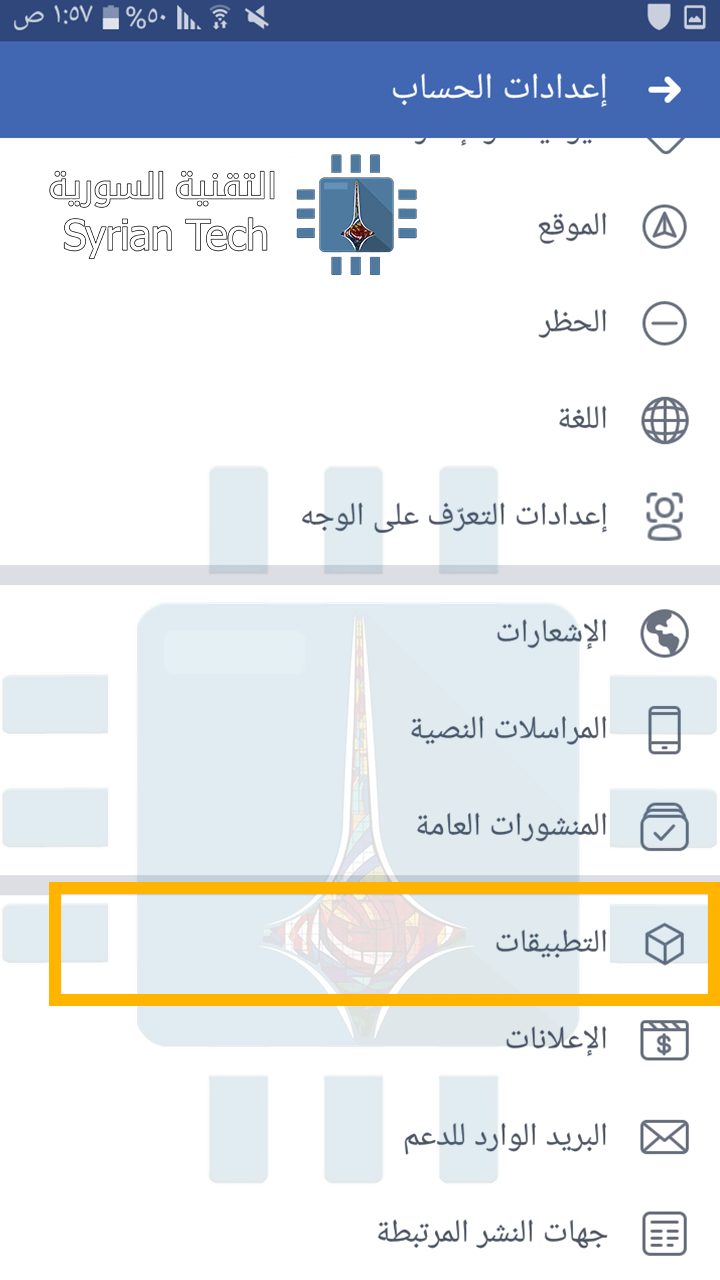
أولاً، عليك أن تتفقد التطبيقات التي تمتلك وصولاً إلى حسابك. للقيام بذلك افتح قائمة الاعدادات، ثم اتدخل إلى اعدادات الحساب.

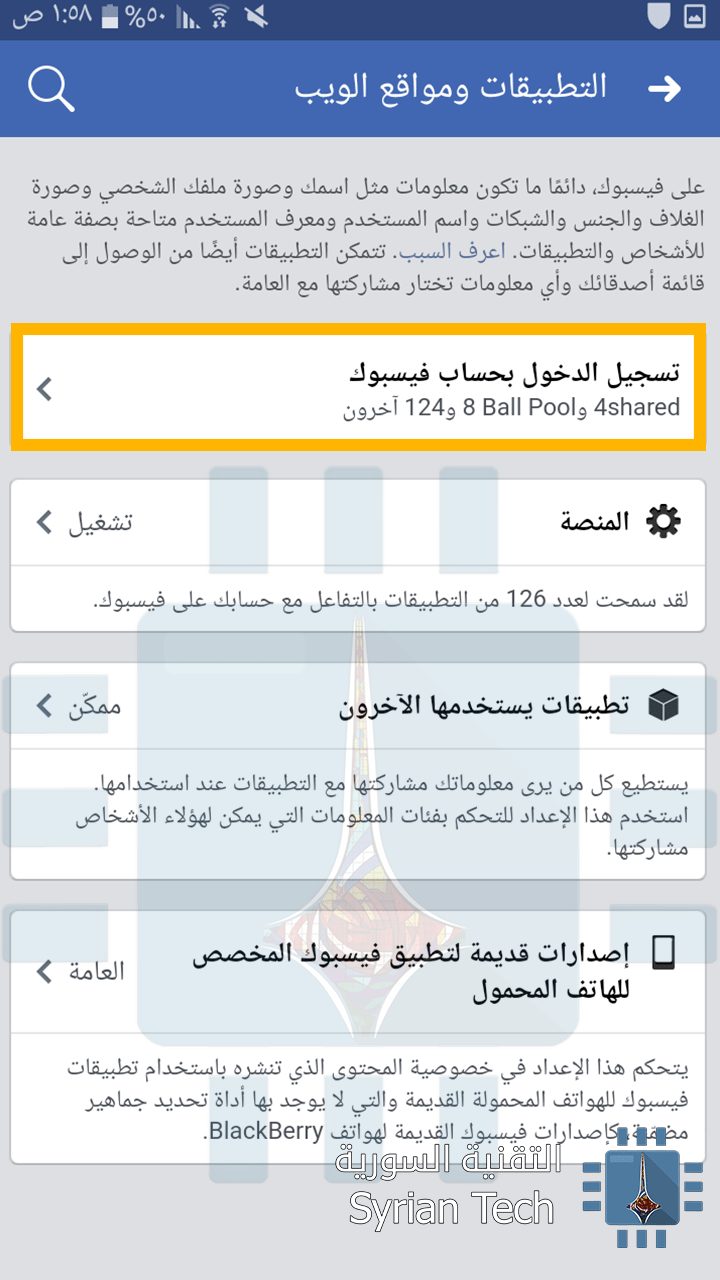
ثم اختر التطبيقات. وبعدها “تسجيل الدخول بحساب فيسبوك”، وهناك سترى جميع التطبيقات والمواقع التي لها وصول إلى بياناتك.

تفحص تلك التطبيقات جيداً ثم قم بحذف التي لا تعرفها وذلك بالضغط عليها، ثم النزول إلى الأسفل واختيار “إزالة التطبيق”.

أما إذا أردت أن تحذف كل التطبيقات دفعة واحدة فبعد الدخول إلى إعدادات الحساب، التطبيقات، اختر “المنصّة”، ثم اضغط على تعديل وقم بإلغاء هذه الخاصية، وبذلك سيتم إلغاء تفعيل جميع التطبيقات المرتبطة بحسابك دفعة واحدة.

الطريقة من الكومبيوتر:

توجه إلى قائمة الإعدادات ثم اختر “التطبيقات”

اضغط على “عرض الكل” لعرض جميع التطبيقات المتصلة بحسابك، عند تمرير المؤشر على أي تطبيق سيظهر لك x قربه يمكنك الضغط عليه لإزالة التطبيق. أما إذا أردت حذف جميع التطبيقات المتصلة بحسابك بنقرة واحدة، فاضغط على “تعديل” الموجودة تحت “تطبيقات ومواقع ويب ومكونات إضافية”.

ستفتح لك نافذة بعدها اختر منها Disable Platform.

ثانياُ قم بتغيير كلمة المرور

السبب الذي جعل من هذه الخطوة تأتي ثانياً هو أن تلك التطبيقات تملك وصولاً لكلمة المرور، فإذا قمت بتغييرها أولاً ثم قمت بحذف التطبيق، فإنه سيكون قد قام بتحديثها ضمن سجلاته، لذلك احذف التطبيقات أولاً ثم قم بتغيير كلمة المرور ثانياً.

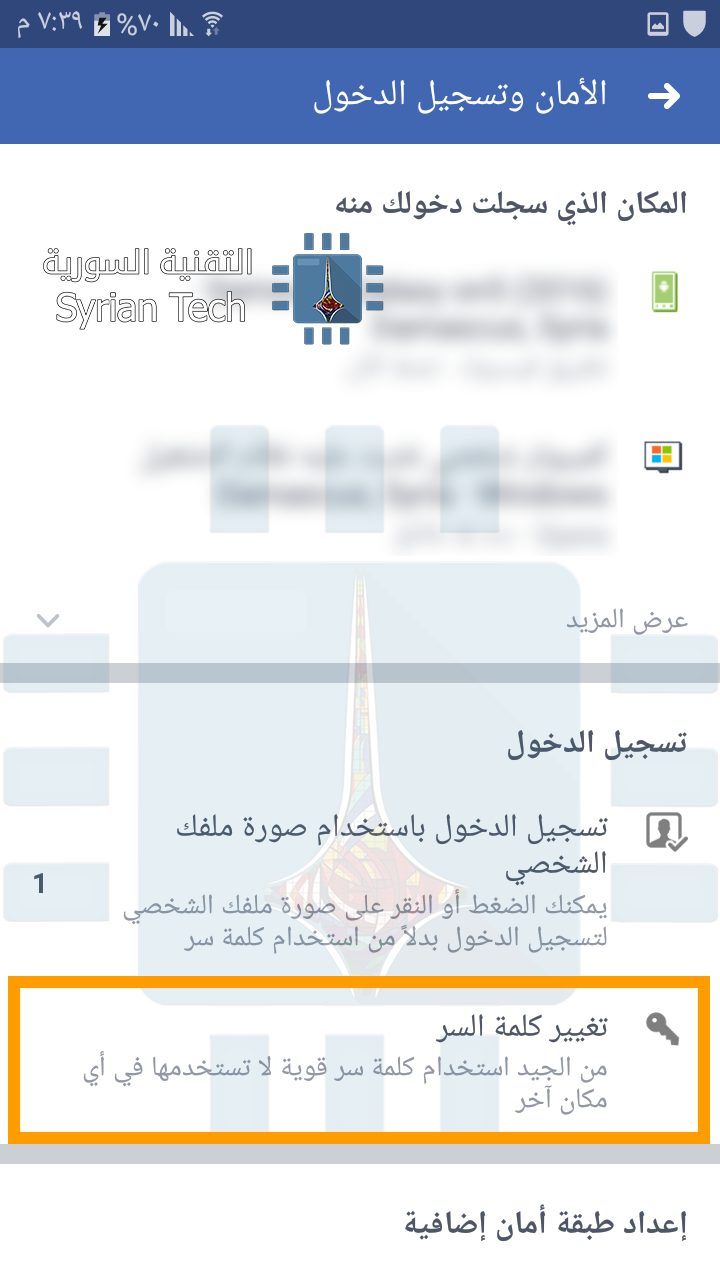
من اعدادات الحساب، اضغط على الأمان وتسجيل الدخول، ثم اختر تغيير كلمة السر.

سيطلب منك وضع كلمة المرور الحالية ثم كلمة المرور الجديدة وتأكيدها، ثم اضغط على حفظ.

تفقّد سجل النشاطات

هذه الخطوة مهمة جداً، ومن المحبّذ أن تقوم بتفقد السجل كل فترة للتأكد من أمان حسابك. في هذا السجل ستجد جميع النشاطات التي قمت بعملها أثناء تصفحك، كالإعجابات التي قمت بوضعها أو التعليقات أو المشاركات، وكل شيء. فإذا رأيت نشاطاً لا تذكر أنك قمت بعمله، أو تعليقاً لا تذكر أنك قد كتبته، فاعلم أن أحداً ما يستعمل حسابك، وقم بتنفيذ الخطوتين السابقتين.

للوصول إلى السجل من اعدادات الحساب > سجل النشاطات.

تفقد المكان الذي سجلت منه الدخول

تخيّل أن أحداً ما قد اخترق حسابك، لكنه لم يقم بإرسال رسائل ولا وضع اعجابات ولا تغيير شيء، فقط قراءة رسائلك. ألا يعد هذا أمراً مخيفاً بعض الشيء !!

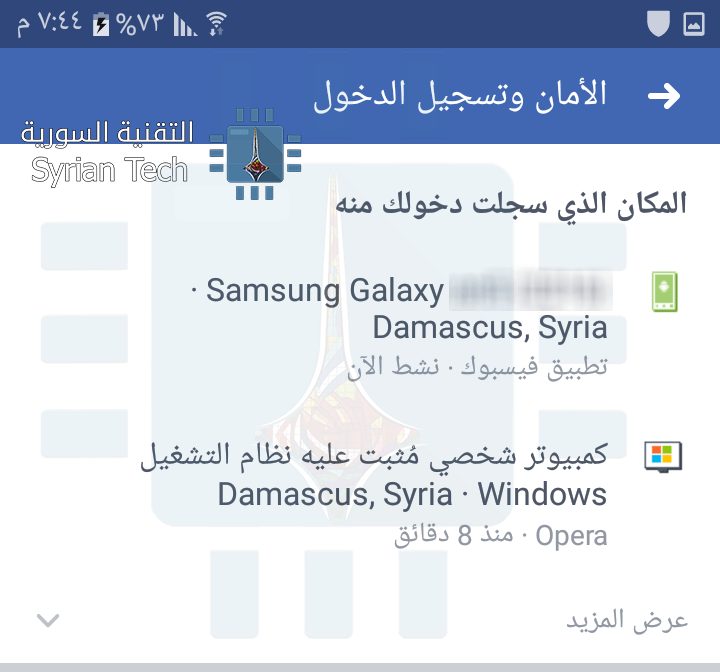
لإلقاء نظرة على ذلك، توجّه إلى اعدادات الحساب، الأمان وتسجيل الدخول. ومن هناك تفقّد “المكان الذي قمت بتسجيل الدخول منه”.

إذا كنت تتصفح الفيسبوك من الموبايل ورأيت أنه قد تم تسجيل الدخول من حاسوب ما، أو من جهاز آخر، فحسابك مخترق. اضغط على الجهاز المشبوه ثم اضغط على “تسجيل الخروج”. وبعدها فوراً قم بتغيير كلمة مرور حسابك.

تلك النصائح والخطوات ستساعدك على اكتشاف إن كان حسابك مخترق أم آمن، وستساعدك على تأمينه بالشكل الكافي.

ماذا تفعل إذا لم تستطع تسجيل الدخول إلى حسابك؟

1- إعادة تعيين كلمة المرور

إذا لم تستطع تذكر كلمة مرور الفيسبوك، أو ببساطة أعطاك بأن كلمة المرور خاطئة، فيمكنك أن تتبع الخطوات التالية: اضغط على “نسيت كلمة السر” أو “هل نسيت الحساب؟”، وعندها سيقوم بإعطائك خيار إعادة تعيين كلمة المرور، وذلك عبر إرسال رابط خاص إلى ايميلك الذي سجلت به.

عندما يصلك الايميل اضغط على الرابط، ثم قم بكتابة كلمة السر الجديدة للفيسبوك Facebook، واضغط حفظ.

في حال قمت من قبل بربط رقم هاتفك بحسابك الفيسبوك Facebook، فسيعطيك في هذه الحالة خيارين عندما تضغط على نسيت كلمة المرور، الخيار الأول كما ذكرت سابقاً هو إعادة تعيين كلمة السر عبر رابط يتم ارساله لبريدك الالكتروني، والثاني عبر كود تفعيل خاص مكون من عدّة أرقام يتم ارساله إلى رقم هاتفك sms، تستطيع من خلاله إعادة تعيين كلمة مرور جديدة.

2- استعن بالأصدقاء الموثوقين!

ربما الكثير لا يعرف هذه الميزة، لكن في حال لم تتمكن من الدخول إلى حسابك، فيمكنك الاستعانة بأصدقائك ليتوصلو بكود التفعيل الخاص بحسابك. طبعاً هذا الأمر أنت تتحكم به كلياً أي لا يمكن ارسال رمز التفعيل لهم دون موافقتك.

لتفعيل هذه الميزة توجه إلى اعدادات الحساب، ثم الأمان وتسجيل الدخول، ثم اختر “اختيار من 3 إلى 5 أصدقاء للاتصال بهم إذا تم قفل حسابك”.

وبعدها قم باختيار أصدقائك الثلاثة المقرّبين منك، الحد الأدنى هو 3 أشخاص والحد الأقصى 5 أشخاص. في الحقيقة لا أعلم لماذا 3 بالتحديد ولكنها تبقى ميزة ممتازة. فإذا لم تستطع الوصول إلى حسابك، فإن الفيسبوك Facebook سيعطيك خيار الاستعانة بأحد الأصدقاء المختارين، وبهذا ستتمكن بمساعدتهم من تعيين كلمة مرور جديدة استناداً على الرمز الذي سيصل لهم.

شخصياً أفضّل رسائل الـ sms ولا أحب الاستعانة بأحد، ولكنني قمت بتفعيل هذه الميزة على أية حال.

طريقة ربط رقم الموبايل بحساب الفيسبوك

من اعدادات الحساب، توجّه إلى “المراسلات النصية” ومن هنالك قم بإضافة رقم هاتفك. سيقوم الفيسبوك Facebook بإرسال رمز أو كود من عدة أرقام على شكل رسالة sms إلى رقمك، ستصلك خلال عدة ثواني أو دقيقة، قم بإدخال الكود في المربع المخصص وبعدها اضغط على تأكيد. غذا كان موبايلك من الأجهزة الحديثة فسيتم تأكيد الرقم بشكل أوتوماتيكي دون الحاجة لإدخال الرمز يدوياً.

مقالات قد تعجبك:

فيسبوك كانت تجمع بيانات سجل المكالمات والرسائل
كيفية استخدام فيسبوك بأقل نسبة ممكنة من البيانات الشخصية
كيفية حذف حساب فيسبوك بعد أخذ نسخة عن كامل البيانات
لماذا تبدو الصور على فيسبوك سيئة؟ وكيفية تحسينها
كيفية تحميل أي صورة أو كل الصور التي نشرتها على فيسبوك بدقة عالية


كيفية تحديد تطبيقات أندرويد المزيفة قبل تحميلها

إحدى أسوء الأمور الموجودة في Google Play هي التطبيقات المزيّفة التي غالباً ما يكون لها نفس التصميم ونفس اللوغو ونفس الوصف، وما إن تقوم بتحميلها حتى تتفاجأ بكمية الاعلانات الموجودة فيها.

مؤخراً تم طرح نسخة من تطبيق واتساب Whatapp مزيفة طبعاً، وللأسف وصلت لأكثر من مليون تحميل في سنة واحدة، وهو ما يعطينا عدد كبير من التساؤلات حول جدية جوجل Google بالتخلص من هذه التطبيقات المزيفة.

تلك النسخة من الواتساب Whatsapp المزيفة كانت مشابهة للنسخة الأصلية تقريباً في كل شيء، حتى اسم المطور كان مطابقاً “بشكل مرئي” للاسم الأصلي، وقد كان هذا ممكناً عبر ادخل رمز مخفي في نهاية اسم المطوّر المزيف.

تطبيق اخر مزيّف هو 321 Media Player قام مطوّره باستعمال الكود البرمجي الخاص بـ VLC واستعمل أيقونة برنامج Media Player Classic. أي أن هذا المطوّر قام باستعمال كود برمجي لبرنامج، وأيقونة برنامج آخر، ثم قام بملئه بالإعلانات.

ببساطة، يقومون بسرقة مجهود المطوّرين الأصليين ويقومون ببعض التعديلات الطفيفة، ثم يملؤون البرنامج بالاعلانات لربح الأموال.

ماذا تفعل جوجل Google لمحاربة هذه التطبيقات المزيفة؟

مؤخراً قامت جوجل Google بإضافة نظام Google Play Protect إلى متجرها الرسمي بحيث يقوم هذا النظام بفحص التطبيقات قبل أن تصبح مرئية للمستخدمين. في العام الماضي قامت جوجل Google بحذف ما يقارب 700 ألف تطبيق مزيّف من متجرها، لكن مع ذلك هنالك بعض التطبيقات التي تُفلت من هذا النظام.

كيف تكتشف وتتجنّب هذه التطبيقات؟

هنالك بعض الملاحظات التي يمكنك من خلالها اكتشاف التطبيقات المزيّفة قبل تنزيلها. وعلى الرغم من أن نظام Play Protect قيد العمل إلا أن هنالك العديد من التطبيقات المزيفة التي يتم رفعها على Google Play وتحميلها مئات آلاف المرات.

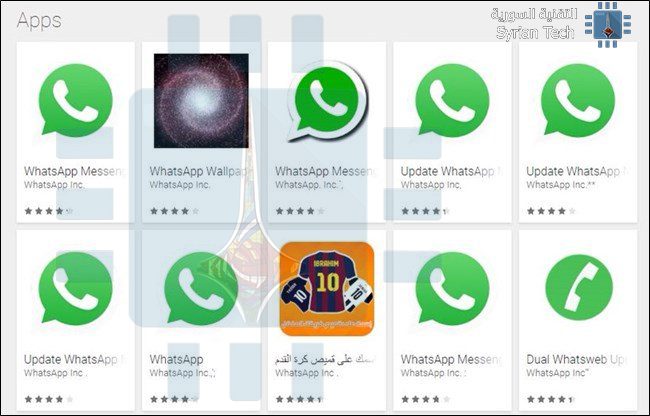
انظر إلى الصورة التالية أثناء بحثي عن برنامج واتساب WhatsApp

هذه هي الخطوة الآولى التي يقوم من خلالها السارقون بخداع الأشخاص، وهي استخدام نفس أيقونة التطبيق تماماً. إن رؤيتي لنتيجة كهذه ستؤكد لي بالتأكيد أن التطبيقات جميعها مزيفة ومليئة بالاعلانات أو برامج التجسس، وأن واحداً منها فقط هو التطبيق الرسمي.

تفقد اسم التطبيق واسم المطوّر

أغلب الأحيان، يمكنك تمييز التطبيق المزيّف من اسم المطوّر. لاحظ مثلا هذه الصورة التالية، عند تحميل تطبيق SwiftKye الشهير، سيظهر لك تطبيق بإسم Swift Keyboard، من لا يملك خبرة بهذا التطبيق سيقع في الفخ ويقوم بتحميل النسخة المزيفة.

لكن إذا دققت النظر باسم المطور “Designer Superman” ستكتشف فوراً أن هنالك أمر غير صائب. فالتطبيق أصلاً مملوك لشركة بنفس الاسم، والشركة تابعة لمايكروسوفت Microsoft، ومن غير المعقول أن يكون اسم المطور “المصمم الخارق”.

تفقّد عدد التحميلات

إذا كنت تقوم بتحميل تطبيق مشهور، كالفيسبوك Facebook مثلاً، تفقد دائماً عدد التنزيلات لهذا التطبيق. فالفيسبوك Facebook يحظى بعدد تحميلات يفوق المليار، وإذا رأيت تطبيقاً بعدد تحميلات أقل، مثلا 5000 أو 10000 تحميل، فاعرف فوراً أنه مزيف.

أما إذا لم يكن التطبيق مشهوراً فهذه الطريقة لن تؤثر كثيراً ولن تفيدك في هذه الحالة.

اقرأ الوصف وانظر إلى الصور

هذه الخطوة مهمة، فإذا كان كل شيء متشابه ولم تعرف الفرق، فتفقد الوصف والصور. بالنسبة للوصف فإذا كان بلغة غير مفهومة أو ركيكة، أو لغة خاطئة قواعدياً فالتطبيق مزيّف.

معظم المطوّرين يبذلون جهداً في جميع التفاصيل ومن بينها الوصف، وذلك لإيصال أكبر فكرة عن التطبيق وعرضه بأفضل شكل ممكن.

بالنسبة للصور، فهي أيضاً كذلك، إذا كانت الصور عبارة عن صورتين اثنين فقط والباقي مكرر فهنالك احتمال التزييف، كما ذكرت سابقاً، يبذل المطوّر أقصى جهد لعرض تطبيقه بأفضل شكل ممكن.

ماذا تفعل في حال صادفت تطبيقاً مزيّفاً؟

أولاً، بكل تأكيد لا تقم بتحميله. وثانياً ربما يجب عليك أن تقوم بالإبلاغ عنه، وذلك من أجل أن تقوم جوجل Google بحذفه من المتجر. إليك كيف تفعل ذلك.

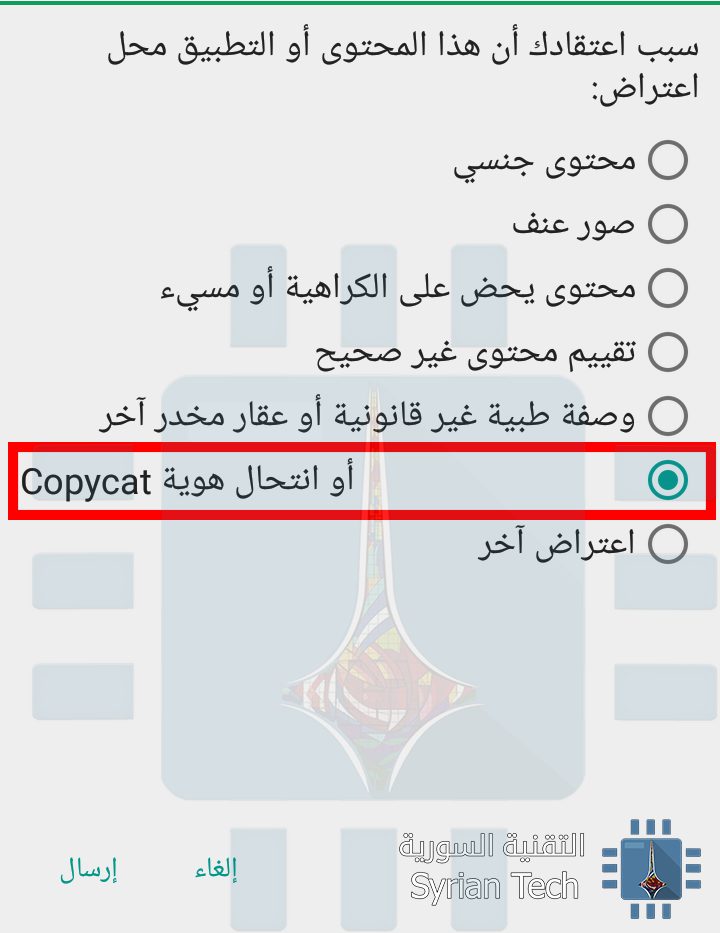
عندما تكتشف تطبيقاً أو لعبة مزيّفة انزل إلى أسفل الصفحة واضغط على “الإبلاغ عن محتوى غير ملائم”

ثم اختر الخيار ما قبل الأخير كما في الصورة السابقة، وبعدها اضغط على إرسال، وستقوم جوجل Google بمراجعة التطبيق وحذفه.

في النهاية، إذا لم تكن متأكداً من التطبيق بعد كل ذلك ببساطة لا تقم بتحميله. هؤلاء اللصوص يستغلّون تعب المطوّرين ويقومون بملء تطبيقاتهم بالاعلانات وبرامج التجسس من أجل تحقيق المال على حساب تعب غيرهم.

مقالات قد تعجبك:

كيفية وضع مجلد تطبيقات في شريط الوصول السريع في آيفون
شرح لتطبيقات فوتوشوب للهواتف الذكية، وما ميزاتها ؟
ميزة إبداعية في تطبيق جوجل للفن جعلته من أكثر التطبيقات تحميلاً
كيفية حماية هاتفك المحمول من تطبيقات التجسس
شركة Kaspersky تحذَر من تطبيقات ضارة جديدة