أصدرت شركة آبلApple الإصدارات النهائية المستقرة من تطبيقات الموسيقى والتلفزيون والأجهزة على نظام التشغيل ويندوز Windows.
هذه التطبيقات متاحة الآن للتنزيل على أجهزة x86 التي تعمل بنظامي التشغيل ويندوز Windows 10 وويندوز 11.
كانت هذه التطبيقات متاحة فقط على نظام التشغيل Windows 11، وليس على نظام التشغيل 10، ولكن مع هذا الإصدار أصبحت متاحة في كلا إصداري نظام التشغيل.
وتعتبر هذه التطبيقات هي البديل النهائي لبرنامج آي تونز iTunes، على الرغم من أنه لا يزال موجوداً ومتاحاً للتنزيل.
على الرغم من أن شركة Apple قامت بالتخلص التدريجي من iTunes لنظام التشغيل Mac مع نظام التشغيل macOS Catalina، فقد استمر وجوده بطريقة ما على نظام Windows ويحصل أيضًا على تحديثات منتظمة.
ومع ذلك، فإن التطبيق قديم وبطيء نسبياً ويفتقر إلى العديد من الميزات الحديثة، وهنا يأتي دور التطبيقات الجديدة.
باستخدام تطبيق الموسيقى، على سبيل المثال، يمكن الوصول إلى جميع الميزات نفسها الموجودة على منصات Apple الخاصة، بما في ذلك الوصول إلى الموسيقى عالية الدقة بدون فقدان بيانات، وهو شيء يفتقر إليه iTunes.
كما ويتيح تطبيق التلفاز TV الوصول إلى مشترياتك على iTunes بالإضافة إلى محتوى بث +Apple TV بدقة تصل إلى 4K HDR.
وأخيراً يتولى تطبيق الأجهزة أشياء مثل المزامنة والنسخ الاحتياطي وتحديث أجهزة iPhone وiPad وiPod.
ليس من الواضح إلى متى ستستمر Apple في الحفاظ على iTunes لنظام التشغيل Windows، ولكن يبدو أنه لن يمر وقت طويل حتى تعلن انتهاء دعم هذا التطبيق.
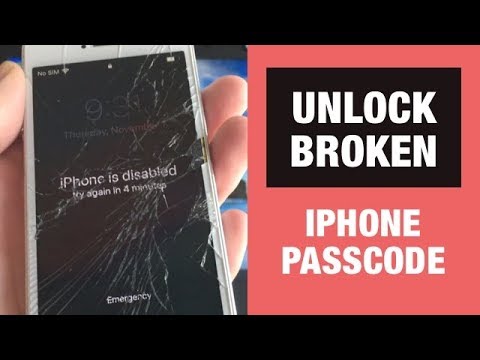
يحدث لبعض مستخدمي آيفون أن تنكسر شاشة الهاتف أو تتعطل، أو حتى نسيان رمز مرور الهاتف الخاص بهم، أو تعطله بعد إدخال رمز مرور خاطئ لعدة مرات.
بصراحة من الصعب حقًا فتح هاتف آيفون iPhone 14/13 دون معرفة رمز المرور.
ولكن ولحسن الحظ هناك عدة طرق لإجراء ذلك.
تنويه: تهدف هذه المقالة إلى مساعدة المستخدمين على إزالة كلمة المرور على أجهزتهم الخاصة (بشكل خاص في حال كسر الشاشة).
ويحظر إزالة رمز المرور غير القانوني لغرض العمل، ويتحمل المستخدم المسؤولية القانونية الكاملة إذا كان استخدام هذا المنتج ينتهك القوانين.
الطريقة 1: أسهل طريقة لفتح iPhone 14/13 بشاشة مكسورة باستخدام برنامج Tenorshare 4uKey. الطريقة 2: استخدام ‘Find My iPhone‘ لفتح iPhone 14/13. الطريقة 3: استخدام iTunes لفتح شاشة iPhone 14/13.
الطريقة 1. أسهل طريقة لفتح iPhone 14/13 بشاشة مكسورة
تعتبر هذه الطريقة من أسهل الطرق، وتتم باستخدام برنامج تابع لجهة خارجية Tenorshare 4uKey لإلغاء قفل هاتف iPhone هذا.
وهذه الطريقة لا تتطلب توافر هاتف آيفون آخر، أو أي مطالبات أخرى، وفيما يلي الخطوات التفصيلية لاستخدام برنامج 4uKey:
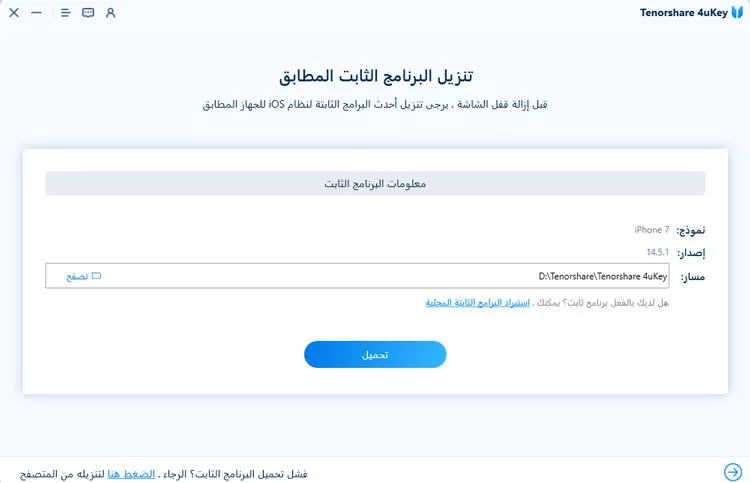
الخطوة الأولى: تنزيل برنامج Tenorshare 4uKey
يجب تنزيل 4uKey وتثبيته على جهاز الكمبيوتر، حيث يمكن تنزيل Tenorshare 4uKey من الروابط التالية:
أصبح ارتداء الكمامات الواقية أمراً إجبارياً من أجل الوقاية وذلك بعد انتشار وباء كورونا (كوفيد-19)، ما أدى لمشكلة لمستخدمي الآيفون الذين يعتمدون بصمة الوجه Face ID لإلغاء قفل هواتفهم.
الأمر الذي دفع الشركة لجعل فتح القفل أسرع قليلاً من خلال إظهار شاشة رمز المرور فور اكتشاف هاتف الآيفون iPhone أن المستخدم يرتدي كمامة.
الآن تحاول آبل تجربة أمر جديد من أجل العودة لإلغاء قفل الهاتف باستخدام البصمة الوجهية Face ID على الرغم من ارتداء القناع.
الطريقة التي تجربها آبل عبر تحديث النظام الجديد iOS 14.5 والمتوافر حالياً في المرحلة بيتا التجريبية تتطلب وجود ساعة آبل الذكية Apple Watch غير مقفلة على معصم المستخدم.
يجب أن يكون الهاتف والساعة على مقربة شديدة كما يجب أن تكون الساعة ملغى تأمينها (إذا كانت Apple Watch مقفلة فلن تعمل الطريقة)، ستكون مقتصرة فقط لإلغاء قفل هاتف الآيفون iPhone حيث ستظل مشتريات App Store و iTunes تتطلب مصادقة أخرى إذا كنت ترتدي القناع.
وكإجراء فحص أمني نهائي سيُطلب من المستخدم إدخال رمز المرور كل بضع ساعات حتى عند تمكين إلغاء القفل باستخدام Apple Watch.
سيتم إعلامك على ساعتك في كل مرة تقوم فيها بإلغاء قفل هاتف الآيفون iPhone بنجاح، الأمر الذي قد يكون مزعجاً حقاً إذا قمت بإلغاء قفله بشكل متكرر.
وتقدم آبل Apple بالفعل هذه الحيلة المريحة على حواسيب ماك Mac، كما أن أندرويد قدمت قبل مدة ميزة مماثلة وهي ميزة القفل الذكي “Smart Lock”.
وتتردد شائعات متكررة كان آخرها من قبل صحيفة وول ستريت جورنال أن شركة آبل تفكر جدياً في الانتقال إلى قارئ بصمات الأصابع على الشاشة لتكملة Face ID لهاتف آيفون iPhone 13 القادم.
قامت شركة آبل Apple بإزالة أكثر من 47,000 تطبيق ولعبة من متجر التطبيقات الصيني الخاص بها في وقت سابق من هذا الشهر، وذلك بحسب ما ذكره موقع AppInChina.
ولم تكن هذه الخطوة غير متوقعة، كون أن شركة آبل Apple قد أجرت مؤخراً تغييراً في سياستها للقضاء على ثغرة سمحت سابقاً ببيع الألعاب المدفوعة والألعاب ذات عمليات الشراء داخل التطبيق على الرغم من أنها لا تزال تنتظر موافقة الجهات التنظيمية الصينية.
وأشار تقرير جديد نشر في موقع The Information إلى أن الصين ربما تكون قد أغلقت بالفعل الثغرات التي استغلتها آبل Apple في السنوات السابقة، بدءاً من الإزالة الأخيرة لآلاف التطبيقات من متجر التطبيقات الصيني، وذلك على إثر تصاعد الخلافات الأمريكية الصينية، مما يمكن أن يسبب ذلك مشكلة لمستقبل الشركة في البلاد.
ولم تكن هذه هي المرة الأولى التي تقوم فيها آبل Apple بإجراء تغييرات كبيرة على خدماتها في الصين، على سبيل المثال، فقد أجبر المنظمون الصينيون شركة آبل Apple على إغلاق iBookstore و iTunes Movies في الصين في نيسان2016، بعد ستة أشهر فقط من إطلاق Apple لتلك المتاجر في البلاد.
وأشار التقرير ذاته، أن متجر تطبيقات آبل Apple في الصين يعتمد أيضاً على ثغرة خاصة به، فعادة يُطلب من متاجر التطبيقات الأجنبية في الصين أن تكون مشاريع مشتركة مع شريك صيني ولكن آبل Apple تدير متجر تطبيقاتها في الصين من تلقاء نفسها.
ومن الواضح أيضاً أن آبل Apple تجنبت مشاركة كود المصدر لنظام آي أو إس iOS مع الصين حتى الآن، وذلك بعد أن تفاوضت مع الحكومة الصينية للحصول على إعفاء حتى لا تضطر إلى القيام بذلك.
يعدّ تخزين iCloud المحسن هو الإضافة الأحدث إلى آيكلاود iCloud , حيث يوفّر المساحة التخزينية للقرص الصلب على جهازك الـ ماك Mac عن طريق تخزين المستندات و الملفات التي لا تستخدمها كثيراً في آيكلاود iCloud …
إذا كان لديك خطة تخزين مسبقة على آيكلاود iCloud لأجل هاتفك الآيفون iPhone , و نفذت مساحة التخزين على جهازك الماك Mac يمكنك استخدام هذه الخطة لأجل التخلص من إشعارات و تنبيهات النظام ( مثل مساحة التخزين ممتلئة على القرص ) ..
إعداد التخزين المحسّن Optimized Storage :
للوصول إلى الإعدادات , من قائمة آبل Apple قم باختيار : حول هذا الماك Mac> التخزين > ثم إدارة …
ستظهر لك عندها نافذة معلومات النظام , حيث يمكنك أن تقوم بإعداد تخزين آيكلاود iCloud المحسّن , انقر على زرّ ( تخزين في iCloud .. ) حيث يجب عليك تفعيل هذا الخيار , الخيار الآخر هو ( تحسين التخزين ) و لكن هذا الخيار خاص فقط بملفات الآيتونز iTunes على جهازك الماك Mac ( كالأفلام و العروض التلفزيونية.. ) ,
يتوافر خياران إضافيان ضمن هذه القائمة , أحدهما لإفراغ سلة المهملات تلقائيّاً و الخيار الآخر ( تقليل الفوضى ) حيث يمكنك مراجعة و فرز المستندات و الملفات للحذف ..
يكون التخزين المحسّن مفعّل بشكل افتراضي في النسخ الحديثة من نظام التشغيل ماك macOS , لذلك قد لا تكون بحاجة لتفعيله .
إلغاء تفعيل ( أو تعطيل ) التخزين المحسّن Optimized Storage:
يعتبر التخزين المحسّن ميزة رائعة إذا كان لديك حساب آيكلاود iCloud مدفوع الثمن , لأنّ المساحة المجانية المخصصة للمستخدمين 5GB ستنفذ بسرعة ,
فإذا أردت تعطيل هذه الخدمة قم بإلغاء تحديد المربع إلى جانب خيار iCloud Drive , عندها تظهر لك نافذة تُعلمك أنّه بإلغائك iCloud Drive سيتم إزالة جميع المستندات المخزنة على آيكلاود iCloud من جهازك الماك Mac , لذلك قم بالنقر على خيار ( الاحتفاظ بنسخة Keep a Copy)
كيّ تضمن ألاّ يتم حذف أيّ من ملفاتك التي تظنّ أنها مخزنة على القرص على جهازك و هي في الحقيقة مخزّنة فقط على آيكلاود iCloud …الأمر المزعج الذي سيحدث هنا , هو أنك عندما تقوم بإيقاف الميزة , بدلاً من تحميل الملفات المتبقية فقط , سيتمّ رفع جميع ملفات سطح المكتب و المستندات إلى آيكلاود iCloud أولاً و من ثمّ يتمّ نقلهم إلى مجلّد مختلف تماماً ..
ولكنك تستطيع تجاوز هذه الخطوة عن طريق النقر على زرّ ( إيقاف التحديث و إيقاف التشغيل Stop Updating and Turn Off ) , ثم قم بتأكيد أنك تريد إيقاف تشغيل iCloud Drive مباشرةً ..
بعدها سيتمّ نقل جميع عناصر سطح المكتب و المستندات إلى مجلّد مؤرشف ضمن المجلد الرئيسي , أيّ أنّ ملفاتك لن تحذف و إنما فقط سيتمّ تغيير مكانها , و يتمّ تنظيمها OrganizedBy Folder بحيث يصبح من السهل عليك أن تقوم بإعادتها إلى أماكنها السابقة .
قامت شركة آبل Apple بتزويد المستخدمين ببعض النقود الإضافية عندما قاموا بتحويل الأموال إلى حساب Apple ID الخاص بهم بحسب ما تم نشره مؤخراً على موقع MacRumors.
حتى اليوم 14 من شهر آذار الحالي، سيحصل المستخدمون الذين يقومون بتحويل الأموال من رصيدهم أو بطاقة الائتمان الخاصة بهم إلى حسابهم على رصيد إضافي بنسبة 10 بالمائة من قيمة المبلغ المحوّل.
يمكن للمستخدمين إضافة الأموال إلى حساباتهم من خلال
هواتف الآيفون الخاصة بهم، حيث يجب عليك أولاً الدخول إلى الإعدادات، ثم إلى متجر iTunes
& App Store.
من هناك، يمكنك النقر فوق Apple ID الخاص بك، ثم النقر على View Apple ID، أخيراً في هذه المرحلة يمكنك النقر على إضافة أموال أو Add Funds إلى حساب Apple ID، وستلاحظ وجود إعلان الرصيد الإضافي.
على سبيل المثال ستحصل على 10 دولار إضافي مع قيامك
بتحويل مبلغ 100 دولار إلى حسابك، علماً أنك تستطيع تحويل 200 دولار كحد أقصى.
هذه الميزة متاحة لمستخدمي iTunes على سطح المكتب أيضاً، حيث يجب على المستخدمين الانتقال إلى الحساب ثم الانتقال إلى View My Account.
هناك قسم في تلك الصفحة يسمى Apple ID Account، والذي يوفر لديك خيار إضافة الأموال إليه، يؤدي
النقر على أي من الخيارات إلى إضافة الأموال إلى حسابك تلقائياً دون تأكيد بينما في
هاتفك يكون لديك الخطوة الإضافية لاستخدام Touch
ID
أو إدخال كلمة مرور.
يجب أن تعلم أنه ليس بإمكانك الاستفادة من هذا العرض سوى
مرة واحدة فقط وخلال الأيام المحددة، بالطبع سيمكنك تحويل الأموال في أي وقت لكن
لن تحصل على المكافأة المعلن عنها.
المكافأة هي أموال مجانية حرفياً يمكنك استعمالها في شراء ما ترغب، فإذا كنت تخطط لشراء ألبوم أو شيء آخر من iTunes فقد يكون من المفيد إضافة أموال إلى رصيدك قبل الذهاب للتسوق.
برنامج وينامب قبل حوال عشرين عاماً كان يمثل المستقبل , الآن هو مجرد ذاكرة بعيدة , فما الذي حدث ؟؟
ظهر برنامج وينامب Winamp في 21 أبريل 1997 , عندما كان الاستماع للموسيقا على أجهزة الكمبيوتر مفهومًا جديدًا ، و لم يكن معظم الناس يعرفون ما المقصود بـ MP3 !! ,
رغم أنّ وينامب Winamp لم يكن أول برنامج لتشغيل الموسيقى على جهاز الكمبيوتر , لكن واجهته البيانية جعلت من السهل جداً إنشاء قائمة تشغيل عن طريق السحب والإفلات : اسحب الملفات إلى نافذة قائمة التشغيل Playlist و ابدأ بالاستماع ,
هذا إلى جانب توفير شبكات تبادل الملفات في ذاك الوقت مثل نابستر , كلّ الميزات التي تمتع بها البرنامج Winamp (حجم صغير , قابلية التخصيص , سهولة إنشاء و تشغيل ملفات الموسيقى ..) جعلته أشهر برامج تشغيل الوسائط في تلك الفترة حتى وصل عدد مستخدميه إلى 90 مليون مستخدم …
ما الذي حدث بعد ذلك ؟
كما في العديد من قصص التكنلوجيا الأخرى في التسعينات , بدأت المشكلة منذ قامت شركة بشراء البرنامج و استحوذت عليه ..
في حزيران عام 1999 , قامت شركة AOL بالاستحواذ على شركة نل سوفت Nullsoft مقابل 80 مليون دولار ( هذا المبلغ كان بمثابة تعويض مالي للفريق المبتكر للبرنامج ) , لكن الشركة AOL لم تعرف بعد ذلك كيف تقوم بالاستفادة من البرنامج بشكل فعال أو تطويره ,
بالطبع جلبت مشاهدات الزوار لموقع وينامب على الويب جزءاً كبيراً من أرباح الإعلانات , و دفع الآلاف من الأشخاص 10 دولار مقابل النسخة الكاملة Pro version للبرنامج ,
بالمقابل و في تلك الأثناء كانت شركة AOL لا تزال تكسب أرباح قليلة جداً للخدمات الأخرى التي تقدمها كخدمة الاتصال الهاتفي Sandboxed Dial-Up Service ,
و هذا النقص في الأرباح و الإيرادات جعل من الصعب على الشركة إعطاء أولوية لتمويل و تطوير المشاريع الأخرى ( حتى تلك المشروعات التي دفعت لأجل الحصول عليها الملايين !) ,
بل إنّ الشركة AOL أيضاً فكرت بأنّ برنامج وينامب Winamp كان فرصة ترويجية لخدمة الطلب الهاتفي و الخدمات المجانية التي تقدمها ! ,
و كان هذا تحولاً كبيراً بالنسبة لمستخدمي وينامب Winamp , الذين استنكروا تصرفات الشركة AOL و جمعها لبرمجياتها الأخرى و عروضها بهذا الشكل مع برنامج Winamp , الأمر الذي قلل من أهمية البرنامج في نظر مستخدميه مع مرور الوقت ,
و هذا ما ذكره Cyrus Farivar سايرس فريفر –كاتب لدى Ars Technica– حول تراجع شهرة برنامج وينامب :
” كان المستخدمون الأساسيون لوينامب Winamp هم عشاق الموسيقى , و الأشخاص الذين كانوا يهتمون بمعرفة ما هي معدلات البت التي تم تشفير ملفات الmp3 بها لديهم – بمعنى آخر كان المستخدمون الرئيسيّون لبرنامج وينامب Winamp غير محبذين لشركة AOL كشركة راعية لبرنامج وينامب !”
في عام 2001 أطلقت شركة آبل جهاز iPod , و قد أحدث ضجة كبيرة آنذاك و تم الترويج له بشكل رائع من قبل الشركة , ثمّ عام 2003 تم إصدار تطبيق iTunes لأجهزة الكمبيوتر و هذه كانت البداية لانتهاء برنامج وينامب ,
كلّ من قام بشراء جهاز آيبود iPod انتقل إلى تطبيق آيتونز iTunes للاستماع إلى الموسيقى , لأنّ آيتونز iTunes كان مطلوباً بشكل أو بآخر لتحميل الموسيقى على جهاز آيبود iPod و كان الكثير من الناس يشترون أجهزة آيبود تلك الفترة ..
و حتى بالنسبة للأشخاص الذين لا يملكون أجهزة آيبود , كان تطبيق آيتونز iTunes جذاباً , من حيث واجهته البيانية الواحدة سهلة الاستخدام ,
بالمقابل كان برنامج وينامب Winamp مكوناً من عدة نوافذ , و قد عرض آلاف الموضوعات والثيمات للمستخدمين , بينما كان تطبيق آيتونز غير قابل للتخصيص على الإطلاق ,
بالطبع فضّل الكثير من محبّي الموسيقى و تشغيل المقاطع الموسيقيّة و التعديل عليها برنامج وينامب Winamp , إلا أنّ تطبيق iTunes كان يخاطب الفئة الأكبر من الأشخاص الذين يريدون فقط نسخ ملفات الموسيقى من الأقراص المدمجة CDs والاستماع إليها ,
و رغم أنّ وينامب Winamp قدم بعد ذلك دعم غير رسمي Unofficial Support لنقل الملفات الموسيقية لأجهزة آيبود إلاّ أنّ ذلك لم يكن كافياً , و سرعان ما سيطرت آبل على سوق تشغيل الموسيقا بالكامل و بدأ عدد مستخدمي وينامب بالانخفاض و التراجع مع مرور الوقت ..
بحلول عام 2013 قررت شركة AOL إغلاق و إزالة البرنامج نهائياً , إلاّ أنّها بدلاً من ذلك قامت ببيع نلسوفت Nullsoft إلى شركة Radionomy (منصة تشغيل توفر أدوات و برامج لتشغيل و إنشاء محطات الراديو على الإنترنت ..) ,
و منذ ذلك الحين صرّح موقع وينامب و وعد مستخدميه بإصدار نسخة جديدة محدّثة من البرنامج , إلاّ أنه لم يصدر حقيقةً أي تحديث للبرنامج طيلة السنوات الخمس الماضية !!
هل بإمكانك استخدام وينامب Winamp اليوم ؟
كما ذكرنا سابقاً يعد برنامج Winamp من أقدم مشغلات الوسائط في العالم. و رغم كلّ هذه السنوات التي مضت فهو لا يزال قوياً . يمكن للإصدار القديم منه أن يعمل على ويندوز 10,
إلاّ أنك ستجد مشكلة بسيطة في العرض على الشاشة الحديثة عالية الدقة ولكن حلّ هذه المشكلة سهل للغاية إذ يمكنك عن طريق الخيارات التي يوفرها البرنامج تغيير طريقة العرض و قياس النافذة :على العموم أصبح الإصدار الأحدث للبرنامج Winamp 5.8 متوافراً الآن و هو يحافظ على الشعور الجذاب للإصدارات الأقدم ، بميزات و وظائف رائعة إضافية , حيث أصبح متوافقاً مع نظام ويندوز 10 بشكل كامل و تمت معالجة جميع مشكلات الإصدار القديم و باتت النسخة مجانية تماماً ,لا يزال Winamp قابلاً للتخصيص حيث يمكنك الاختيار من بين مجموعة ضخمة من الأشكال و النماذج للواجهة، فضلاً عن العديد من المؤثرات المرئية والمكونات الإضافية التي ستحسن من تجربة المستخدم.
كذلك فإنه من السهل جلب، و إنشاء، والتنقل بين قوائم التشغيل, كما يمكنك استخدام متصفح وسائط Winamp للانتقال من قائمة تشغيل إلى قائمة أخرى دون الحاجة لتغيير العرض ،و هو يحتوي كذلك على مشغل فيديو رائع يدعم عدد كبير من صيغ الفيديو ،إضافة إلى القدرة على تشغيل راديو الانترنت ..
كما أنّ برنامج وينامب Winamp صغير الحجم ,أيّ لا يستهلك الكثير من مصادر جهاز الكمبيوتر – مما يعد ميزة كبيرة إذا كنت تريد سماع الموسيقى أثناء العمل على برامج أخرى أو اللعب , ( لا يزال عليك تخصيص البرنامج للعمل مع الشاشة الحديثة اختر Windows Setting <Scaling> ثمّ 200% أو أي قياس آخر .. )
هل سيتمّ إطلاق أيّ إصدارات جديدة أخرى مستقبلاً ؟
لا توجد إجابة واضحة حقيقةً حول هذا الأمر خصوصاً أنّ الشركة قد وضعت علامة اللانهائي على الإصدار الجديد Winamp 5.8Beta ,كما أنها أشارت على موقعها الرسمي إلى أنه لن يكون هناك تحديث مستمر للبرنامج :
This version is not an ongoing project but be sure that we are currently working hard on a future new Winamp
لكنها ستعمل على تطوير برمجية جديدة كليّاً تحت اسم وينامب , قد تكون على الأغلب لأجل الأجهزة المحمولة فقط !
إذا كنت قد سئمت نغمات الرنين التي تأتي مع هاتف أندرويد Android أو آيفون iPhone ، فمن السهل شراء نغمات رنين جديدة.
لكن قبل القيام بذلك، هناك عدد من المواقع حيث يمكنك الحصول على نغمات رنين مجانية. لقد جمعنا بعضاً من أفضلها.
هل يدعم هاتفي جميع نغمات الرنين؟
إذا كنت تملك جهاز أندرويد Android ، فستصبح الأمور بسيطة. يمكنك تنزيل نغمات الرنين إلى هاتف أندرويد Android مباشرةً، حيث إنه يدعم ملفات MP3 كنغمات رنين. يمكنك أيضاً إنشاء نغمات الرنين المخصصة إذا كنت تريد.
مع آيفون iPhone ، الأمور مختلفة قليلاً. تتيح لك معظم المواقع التي أدرجناها في هذه المقالة تنزيل ملفات MP3. ولكن، يتطلب آيفون iPhone نغمات بتنسيق AAC الخاص به، ولديه ملحق ملف .m4r.
يمكنك استخدام نغمات رنين MP3 ، ولكن عليك تنزيلها على جهاز كمبيوتر وتحويلها قبل أن تتمكن من استخدامها على iPhone.
حيث أن هناك طرق معينة لعملية إضافة نغمات رنين مخصصة إلى جهاز آيفون iPhone وكيفية إجراء هذا التحويل في iTunes ومن ثم نقل نغمات الرنين إلى هاتف. يمكنك أيضاً استخدام نفس التقنية لإخراج نغمات رنين من الموسيقى أو الأصوات التي تمتلكها.
هل تحميل نغمات من الإنترنت الآمن؟
يعتمد ذلك على المكان الذي تقوم بالتحميل منه، وأي النغمات تقوم بتنزيلها. هناك الكثير من المواقع المشبوهة على الإنترنت التي تحاول إغراءك بالنغمات المجانية.
يتمثل الاختبار الجيد في معرفة ما إذا كان موقع الويب مليئاً بالإعلانات أو يطلب منك المال. أسلوب آخر شائع هو أن مواقع الويب ستعرض لك بعض نغمات الرنين، ولكن عندما تنقر على الرابط، يحاول الموقع تنزيل شيء آخر.
انتبه دائماً إلى امتداد الملف لمعرفة ما إذا كنت تريد تنزيل الملف الذي طلبته. حيث أن امتداد الملف القابل للتنفيذ (exe ، msi ، dmg ، apk) هو علامة حمراء ضخمة.
ثم هناك قضية الشرعية. تحتوي معظم مواقع الويب على مزيج من نغمات الرنين، بعضها قانوني وبعضها ليس كذلك.
من الواضح، إذا كنت تحصل على نغمات للأغاني من العقود القليلة الماضية، فربما تكون غير قانونية، وننصحك بالابتعاد عنها.
سيكون من الأسلم شراء نغمات رنين كهذه، أو إذا كنت تملك الأغنية بالفعل، لإنشاء نغمة الرنين التي تريد منها.
لذا، إليك أفضل مواقع الويب لتنزيل النغمات.
Zedge:
يستضيف Zedge مجموعة متنوعة من نغمات الرنين التي أنشأها المستخدم. يمكنك البحث عن نغمات الرنين على الموقع، ولكن لا يقدم الموقع أي تنظيم حقيقي – فلا توجد فئات للتصفح.
أثناء استمرار التمرير والتصفح، يمكن تحميل وإظهار المزيد والمزيد من نغمات الرنين على الشاشة لتختار منها.
يمكنك معاينة نغمات الرنين على الصفحة الرئيسية أو صفحة نغمة الرنين المخصصة حيث يتوفر لديك أيضاً خيار تنزيلها.
تقدم Zedge أيضاً تطبيقات لنظامي iOS و Android ، والتي تتميز بشكل مدهش بواجهات أفضل وتتيح لك تصفح الفئات.
Notification Sounds:
الأصوات الإخطار Notification Sounds ليس موقع النغمات النموذجي. إنه مكان يمكنك من خلاله الحصول على نغمات رنين مشابهة لتلك التي تتوقع أن يتم تحميلها مسبقاً على هاتفك من قبل الشركة المصنعة للهاتف.
يتم تنظيم نغمات الرنين على الموقع حسب فئات أو علامات، وهناك الكثير من كليهما للاستكشاف.
يتيح لك خيار المعاينة السهل الاستماع إلى نغمات الرنين بسرعة، حتى على أجهزة الجوال.
بمجرد العثور على نغمة رنين تريدها، يمكنك تنزيل إصدار MP3 (لأجهزة أندرويد Android) أو إصدار M4R (لأجهزة آيفون iPhones).
إذا كان لديك نظام أندرويد Android ، فيمكنك تنزيل نغمة الرنين مباشرة على هاتفك. إذا كان لديك جهاز آيفون iPhones ، فسيتعين عليك استخدام iTunes لنقل نغمة الرنين إلى جهازك.
هناك شيء واحد يجب أخذه في الاعتبار حول Notification Sounds هو أن معظم نغمات الرنين التي يستضيفها مخصصة للاستخدام مع الإشعارات، وليس للنغمات، لذا فهي قصيرة جداً. إذا كنت تبحث عن نغمات للمكالمات، فإن الاختيار محدود بشكل أكبر.
Melofania:
Melofania موقع مدهش لنغمات الرنين مع الكثير من الميزات. لا يمكنك فقط تصفح الموسيقى الخاصة بمختلف الفنانين وتنزيل نغمات الرنين، بل يمكنك إنشاء نغمات رنين من مقاطع فيديو YouTube أو حتى تحميل الموسيقى.
يمكنك العثور على نغمات الرنين المفضلة لديك باستخدام وظيفة البحث في الأعلى، ثم معاينة نغمة الرنين على صفحتها.
ستجد بعض الأشكال المختلفة لنغمات الرنين للاختيار من بينها. بمجرد اختيار نغمة رنين تريدها، انقر فوق زر أندرويد Android أو آيفون iPhones ونغمة الرنين للتنسيق المحدد الذي تحتاجه.
مرة أخرى، يمكن لمستخدمي أندرويد Android التحميل مباشرة إلى هواتفهم، ولكن سيحتاج مستخدمو iOS إلى استخدام أجهزة الكمبيوتر و iTunes كوسيط.
ملاحظة مهمة: كما ذكرنا، فإن تنزيل نغمات رنين من أغانٍ شعبية ينتهك حقوق الطبع والنشر. لذلك نوصي باستخدام Melofania فقط للموسيقى التي تملكها بشكل قانوني ولديك الحق في تعديلها واستخدامها كنغمة رنين.
MyTinyPhone:
يحتوي MyTinyPhone على مجموعة هائلة من نغمات الرنين التي يبلغ مجموعها أكثر من نصف مليون.
يتم تنظيم نغمات الرنين بشكل أنيق إلى فئات متعددة مثل Jazz و Rock و Themes و Voice و Fun والمزيد – مما يجعلها سهلة التصفح.
تحتوي كل نغمة رنين على تصنيف النجوم وعدد المشاهدات، مما يجعلها سريعة في تصفية النغمات الشائعة.
مع ذلك، فإن هناك إزعاج صغير، وهو أنه لا يمكنك النقر على زر التشغيل الكبير الموضح على صفحات الفئات لتجربة نغمة الرنين، إنما ينقلك النقر عليه إلى صفحة نغمة الرنين هذه، حيث يمكنك الاستماع إليه.
مع ذلك، يجدر بنا أن نحدد الاختيار الكبير والتصنيف الصلب. يمكنك تنزيل نغمات الرنين إما بتنسيق MP3 أو M4R.
Audiko:
Audiko هو موقع إلكتروني شهير آخر يتيح لك تنزيل نغمات الرنين التي ينشئها المستخدم. كما يتيح لك إنشاء نغمات الرنين عن طريق تحميل الأغاني المفضلة لديك.
في الصفحة الرئيسية، سترى نغمات الرنين الأكثر شهرة ونغمات الرسائل القصيرة وأهم الفنانين في بلدك. مرِّر لأسفل قليلاً وستجد روابط لأنواع شائعة يمكنك تسجيل الخروج منها.
عند فتح صفحة محددة لنغمة الرنين، سترى خياراً للاستماع إلى النغمة وتنويعاتها. إذا كنت تحب نغمة الرنين، يمكنك النقر فوق زر التنزيل لبدء العملية.
لسوء الحظ، سيكون عليك إنشاء حساب لتنزيل نغمات الرنين من Audiko ، ولكن الشيء الإيجابي هو أن جميع نغمات الرنين التي تم تنزيلها يتم حفظها في حسابك، ويمكنك تنزيل إصدارات iOS أو Android في أي وقت تشاء.
لدى Audiko تطبيق Android ، وهو مجاني للاستخدام ويفعل جميع الأشياء التي يمكنك القيام بها على موقع الويب.
كما يتوفر تطبيق iOS مدفوع أيضاً مقابل 0.99 دولاراً أمريكياً، ولكننا نقترح عدم تحميله. حيث لديه نفس الوظائف مثل موقع الويب المجاني، وستحتاج إلى جهاز الكمبيوتر و iTunes لنقل نغمة الرنين إلى آيفون iPhone على أي حال.
إذا قمت بتثبيت الإصدار التجريبي iOS 12 , وبدأت تواجه بعض المشكلات , لا تقلق , لأنه بإمكانك الرجوع فوراً إلى إصدار iOS 11.4.1 الثابت ..
ولكن أولاً علينا لفت انتباهك إلى بعض التنبيهات الهامة :
يمكن لعملية العودة إلى الإصدار القديم أن تكون كارثية النتائج على جهازك ,خصوصاً إن لم تقم ب إجراء نسخ احتياطي كامل لملفات جهازك قبل تثبيت الإصدار التجريبي iOS 12 ,
في هذه الحالة ,إن قمت باستعادة الإصدار 11 iOS الثابت ,سيتم مسح كافة بيانات جهازك مالم تكن لديك نسخة احتياطية عنها في مكان آخر (أي على حاسوبك مثلاً خارج iTunes أو iCloud )..
حتى في حالة إجراء نسخة احتياطية من ملفات جهازك أثناء وجوده على الاصدار iOS 11 ، فإن أي تغييرات يتم إجراؤها أو البيانات التي يتم إنشاؤها على هاتفك ما بين التحديث الى الإصدار التجريبي12 iOS واستعادة الإصدار السابق( الثابت) , ستُفقَد .
وإذا كنت قد قمت بتثبيت نسخة iOS 12 التجريبية على جهاز آخر احتياطيّ لديك مثلاً, وكذلك قمت بتثبيت هذه النسخة على جهازك الأساسي دون اجراء نسخ احتياطي لبياناتك أولاً,
فيمكنك استخدام جهازك الاحتياطي بالنسخة التجريبية iOS 12 لنقل بياناتك الهامة المحتمل ضياعها من جهازك الأساسي قبل استعادة الاصدار السابق iOS 11.4.1 عليه ,عموماً لابدّ لهذه النسخة التجريبية iOS 12 أن تصبح أكثر ثباتاً مستقبلاً , مع إصدار نسخ تجريبية جديدة من آبل Apple ..
والآن ,إليك الخطوات التي يمكنك باتباعها العودة من إصدار iOS 12 التجريبي إلى النظام السابق iOS 11 الثابت لجهازك , لحين إصدار النسخة الثابتة من iOS 12 ,حيث عندها ستتوقف آبل عن توقيع (اعتماد ) النسخ السابقة الأقدم ولن تتمكن من الرجوع إلى إصدار سابق من نظام التشغيل iOS 12.
ما الذي تحتاجه ؟
للقيام بهذه الخطوات بدايةً تحتاج إلى جهازك بالطبع ,كابل USB للجهاز ,ونسخة حديثة من iTunes , وستحتاج إلى تنزيل ملف iPSW المناسب لجهازك,( ملفات iPSW هي ملفات البرامج الثابتة firmware files لأجهزة iOS ), يشبه استخدام ملف iPSW لإعادة تهيئة أو استعادة نظام جهازك القديم ,إجراء إعادة ضبط المصنع, بشكل كامل .
يمكنك الحصول على أحدث ملف iPSW لجهازك من موقع ويب مثل IPSW.me. هذا الموقع يوفّر روابط تحميل لملفات iPSW الفعلية والأصلية الموجودة على خوادم Apple ،
لذلك تعرف أن التنزيل الخاص بك يأتي مباشرة من شركة آبل Apple. ما عليك سوى اختيار نوع جهازك ، ثم قم بتنزيل أحدث ملف iPSW موقع عليه (معتمد). يمكنك فقط استخدام ملفات iPSW معتمدة من قبل الشركة .. في وقت كتابة هذا المقال، كان أحدث إصدار هو iOS 11.4.1.
وإن كنت غير متأكّد بالضبط من نوع الجهاز الذي لديك , تحقق من رقم الطراز الموجود على العلبة, واستخدم قائمة أجهزة iOS للتأكد من نوع الجهاز .
بعد التأكد بعناية من ملف iPSW الذي تحتاجه لجهازك ، قم بتنزيل الملف إلى جهاز الكمبيوتر ثم انتقل إلى القسم التالي من الخطوات .
كيف تعيد جهازك إلى إصدار iOS 11 :
أولاً ، إذا كنت قد مكّنت ميزة Find My iPhone (العثور على آيفون) لهاتفك الآيفون iPhone ,أو Find My iPad (العثور على الآيباد) لجهازك الآيباد iPad ….. ، فستحتاج إلى إيقاف تشغيل هذه الميزة. و عليك القيام بذلك من جهازك نفسه.
توجه الى الإعدادات> [اسمك] > آيكلاود iCloud> اعثر على هاتفي الآيفون iPhone (أو اعثر على جهازي الآيباد iPad) .. وتأكد من إيقاف تشغيل الميزة.مع وجود ملف iPSW الخاص بجهازك بعد أن قمت بتنزيله، قم بتوصيل جهازك بجهاز الكمبيوتر أو جهاز ماك Mac باستخدام كبل USB ،
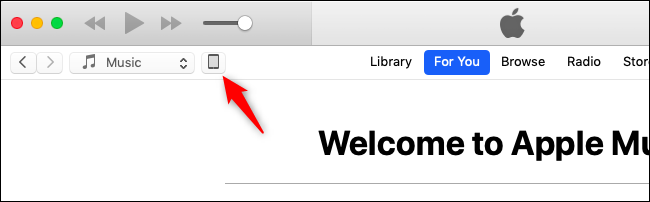
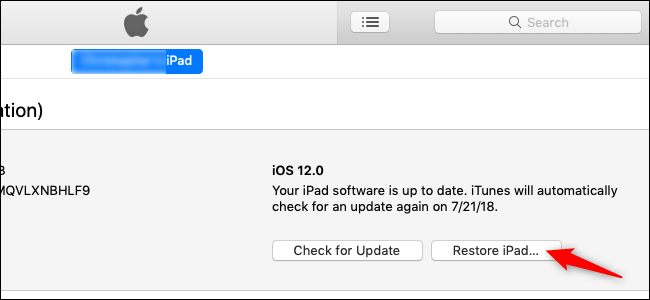
ثم افتح برنامج الأيتونز iTunes. داخل ال iTunes ، انقر فوق رمز الجهاز (الموجود في الزاوية العلوية اليمنى ):تظهر لك صفحة ال ملخص (Summary) ,اضغط على زرّ استعادة الآيباد iPad أو الآيفون iPhone مع الضغط باستمرار على مفتاح Alt/ Option (في نظام التشغيل ماك Mac) أو مفتاح Shift (في ويندوز Windows),
عليك أن تضغط على مفتاح لوحة المفاتيح هذا أثناء نقر زر الاستعادة في البرنامج كي يتمّ تحميل متصفح الملفات لاختيار ملف الاستعادة الخاص ,والاّ فالأيتونز iTunes سيسمح لك فقط بالاختيار من النسخ الاحتياطية المحلية التي قمت بحفظها .. وعندما تنقر على زر الاستعادة ، لن تتم مطالبتك بعمل نسخة احتياطية من جهازك ، أو إزالة أي بيانات منه ، أو تحذيرك بأي طريقة. لأنه من المفترض أنك نظرًا لمعرفتك بتركيبة المفاتيح السرية جدًا هذه ! ، فأنت تعرف ما عليك فعله.
في النافذة المنبثقة لمتصفح الملفات file browser , انتقل الى ملف iPSW الخاص بجهازك في الموقع الذي قمت بتحميل وحفظ الملف فيه ,
قم بتحديده, (إذا كان لديك عدة أجهزة ، فتأكد من تحديد الجهاز الصحيح أي الجهاز الذي ستقوم باستعادة نظامه حاليًا) ، ثم انقر فوق (فتح) لبدء العملية.انقر فوق (استعادة) للمتابعة ومحو محتويات جهازك الآيفون iPhone أو الآيباد iPad ….. إذا رأيت رسالة خطأ بدلاً من ذلك ، فمن المحتمل أنك قمت بتنزيل ملف iPSW غير صحيح لجهازك.بمجرّد أن تنقر على زرّ الاستعادة ,تبدأ عملية محو الإصدار التجريبي والعودة الى الاصدار الثابت iOS 11 , وعند الانتهاء من العملية ,سيعمل جهازك وكأنك تقوم بتشغيله للمرة الأولى ,ستظهر شاشة الترحيب ..والى ما هنالك …
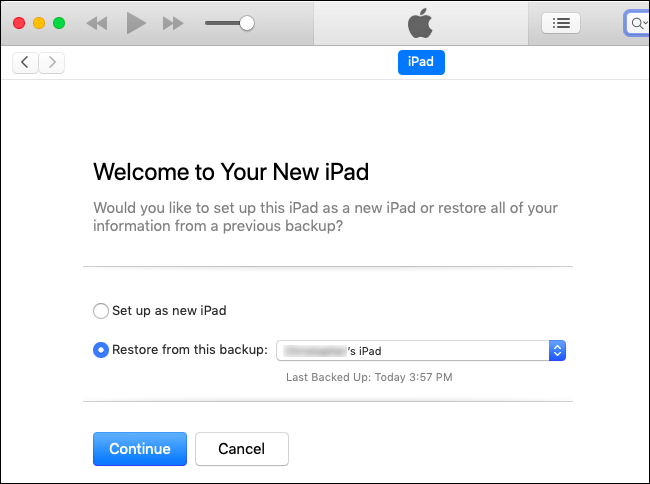
في هذه المرحلة ,يمكنك إمّا أن تستخدم نسخة جديدة تمامًا من نظام التشغيل iOS 11 ,أو أن تستعيد النسخة الاحتياطية القديمة من بياناتك (إذا قمت بإنشاء نسخة احتياطية) من آيتونز iTunes أو آيكلاود iCloudاذا اخترت أن تستعيد النسخة الاحتياطية القديمة من iOS 11 لجهازك ,عندها اختر في الأيتونز iTunes النسخة الاحتياطية التي تريدها وانقر على (متابعة) للقيام بذلك:وبذلك تكون الخطوات جميعها قد اكتملت ,وبإمكانك إبقاء جهازك على هذا النظام قدر ما شئت ,عموماً ستحتاج لتغييره وتثبيت النسخة الأحدث المستقرة النهائية التي ستصدر لاحقًا في عام 2018.
إذا كان لديك جهاز آيفون iPhone أو آيباد iPad أو آيبود iPod ، فستحتاج حقاً إلى برنامج إدارة ملفات.
بالطبع، يمكنك استخدام iTunes ، ولكن عندما يتعلق الأمر بسهولة الاستخدام، فإن iTunes ليس سهل الاستخدام.
هذا هو بالضبط السبب في أنك تحتاج إلى برامج إضافية. IOTransfer 3 هو أفضل خيار يمكنك اختياره. دعونا نرى مدى فعالية هذا البرنامج لإدارة الملفات.
نظرة عامة على برنامج IOTransfer:
IOTransfer 3 عبارة عن برنامج نقل سهل الاستخدام خاص لأجهزة آيفون iPhone يساعدك على إدارة ونقل الملفات بين جهاز iOS وجهاز الكمبيوتر.
بالمقارنة مع iTunes ، فإن IOTransfer أسهل للمستخدم فيما يتعلق بنقل الصور والموسيقى ومقاطع الفيديو وجهات الاتصال والكتب الإلكترونية والبودكاست.
بالإضافة إلى ذلك، تأتي هذه النسخة الجديدة من IOTransfer 3 مع بعض الميزات الجديدة التي يحبها مستخدمو آيفون iPhone.
فهو يسمح لك بمزامنة الملفات بين جهاز iOS وجهاز الكمبيوتر عبر واي فاي Wi-Fi دون توصيله.
بالإضافة إلى تنزيل مقاطع الفيديو عبر الإنترنت إلى جهاز آيفون iPhone ، يتيح لك IOTransfer الآن تحويل مقاطع الفيديو إلى تنسيقات ملفات متنوعة بما في ذلك تنسيقات الصوت.
الميزات الرئيسية:
بنقرة واحدة تستطيع نقل جميع الملفات من آيفون iPhone إلى جهاز الكمبيوتر.
نقل الملفات بين آيفون iPhone وجهاز الكمبيوتر.
تنظيف آيفون iPhone للملفات غير المرغوب بها لتحرير مساحة التخزين.
تنزيل مقاطع الفيديو من أكثر من 100 موقع ويب إلى آيفون iPhone.
تحويل ملفات الفيديو إلى تنسيقات أخرى.
ميزات ممتازة تجعله أداة رائعة:
دعونا نلقي نظرة على بعض الميزات الرئيسية.
مدير الصور والفيديو:
يمكنك استخدام آيفون iPhone و آيباد iPad لالتقاط صور ومقاطع فيديو عالية الجودة، لذلك تحتاج إلى أداة إدارة صور جيدة لنقل الصور بكفاءة.
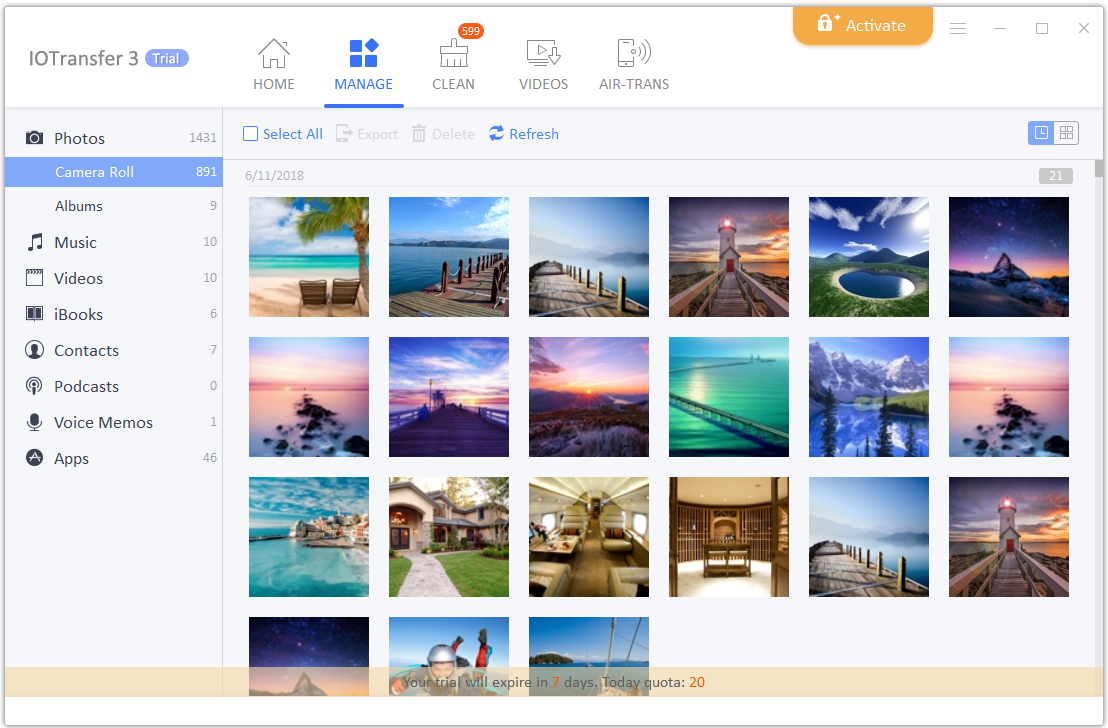
يحتوي IOTransfer 3 على أداة إدارة صور مدمجة تسمح لك بنقل الصور بين جهاز آيفون iPhone وجهاز الكمبيوتر.
إذا تم حفظ الصور كتنسيق Heic ، يمكن أن تساعدك IOTransfer على تحويل Heic إلى jpgعند نقل الصور إلى الكمبيوتر الشخصي، بحيث يمكنك بسهولة عرض الصور على جهاز الكمبيوتر.
بالإضافة إلى ذلك، يسمح لك بنقل ملفات متعددة في نفس الوقت. تأتي الأداة أيضاً مع ميزة حذف الكل.
منظم الموسيقى:
هل تحب الموسيقى؟ قد يكون لديك رغبة في جمع وتنزيل الكثير من الموسيقى من iTunes أو آبل ميوزك Apple Music.
يسمح لك IOTransfer بنقل ملفات الموسيقى بين جهاز الكمبيوتر الشخصي و آيفون iPhone ويمكنك نقل معلومات إضافية مثل كالبيانات الوصفية وتفاصيل أخرى.
تنزيل الفيديو وتحويله:
بالإضافة إلى نقل مقاطع الفيديو، هناك ميزة رائعة أخرى هي تنزيل الفيديو عبر الإنترنت. يمكنك استخدام IOTransfer لتنزيل مقاطع الفيديو من يوتيوب YouTube أو فيسبوك Facebook أو إنستاغرام Instagram أو مواقع مشاركة فيديو أخرى مماثلة (تدعم أكثر من 100 موقع).
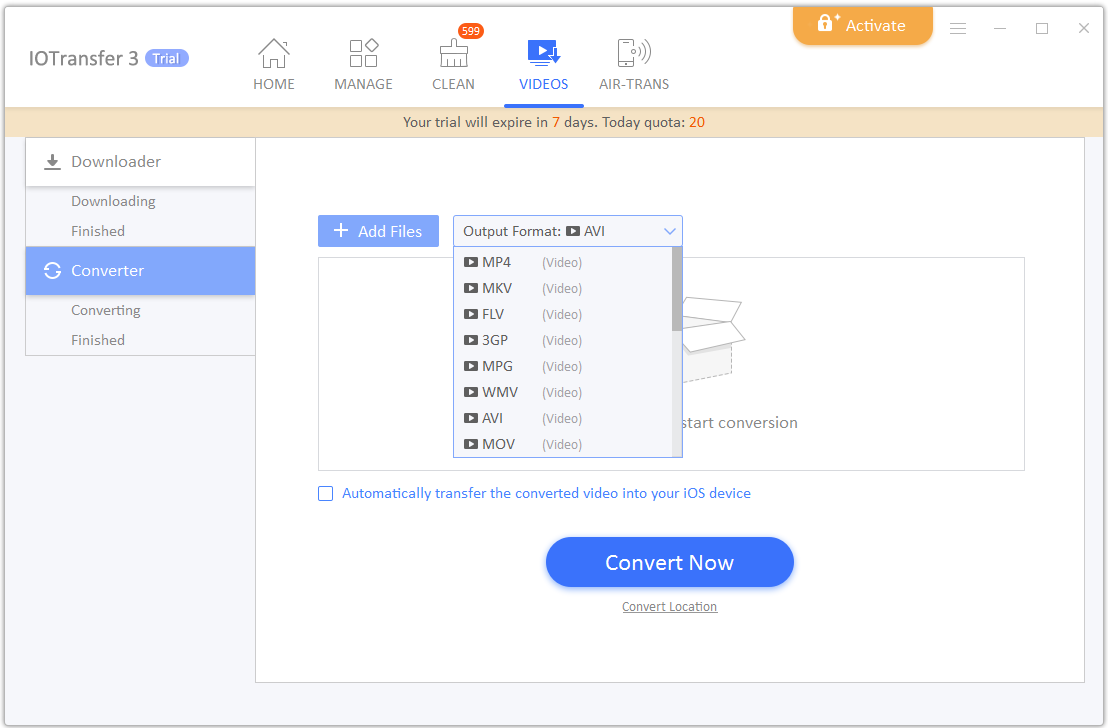
لكي تكون مقاطع الفيديو متوافقة مع الأنظمة الأساسية الأخرى، يمكنك تحويل مقاطع الفيديو إلى تنسيق آخر.
يوفر IOTransfer هذه الميزة. وهو يدعم تقريباً جميع صيغ الفيديو والصوت الرئيسية بما في ذلك mp4، avi، wmv ، mkv ، mp3 ، ogg ، aac وما إلى ذلك.
علاوة على ذلك، يوفر كل من أداة تنزيل الفيديو والمحول خياراً لنقل الملف المستهدف مباشرةً إلى أجهزة iOS، وهو أمر مريح للغاية.
AirTrans: نقل الملفات عبر Wi-Fi:
مع هذه الميزة، لا تحتاج إلى جلب كابل عندما تريد نقل الملفات إلى جهاز الكمبيوتر.
لن تحتاج إلى كابل USB لإعداده. يوفر البرنامج كلا الطريقتين لتوصيل جهاز آيفون iPhone بجهاز الكمبيوتر.
سيعمل البرنامج على فحص جميع أجهزة iOS التي تتصل بشبكة واي فاي Wi-Fi نفسها وإدراجها في قائمة، حتى تتمكن من اختيار جهاز واحد لإنشاء الاتصال.
استخدم التطبيق IOTransferAirTrans لمسح QR لإجراء اتصال على الفور.
إذا فشل الاتصال أثناء نقل الملفات، فيمكنك بدء النقل من حيث توقفت عند الاتصال بشكل جيد.
منظف آيفون:
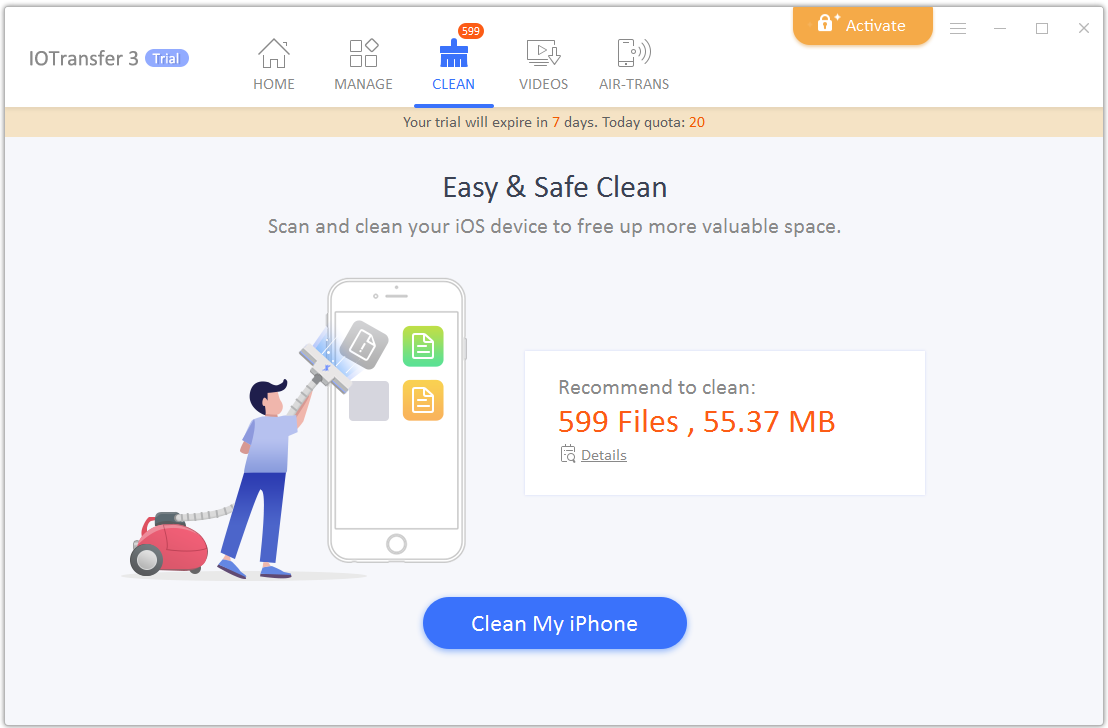
هل تحتاج إلى تحرير مساحة في جهاز آيفون iPhone دون حذف أي تطبيقات؟ يجب أن يكون IOTransfer هو خيارك الأول.
تسمح لك خدمة التنظيف بنقرة واحدة مسح وحذف الملفات غير الضرورية، والرسائل غير المرغوب فيها، وذاكرة التخزين المؤقت، وما إلى ذلك.
عندما لا يكون لجهاز آيفون iPhone مساحة كافية، يؤدي IOTransfer مساعدة كبيرة في مسح تخزين نظام آيفون iPhone.
الأداء:
لقد اختبرتُ ذلك لبعض الوقت ولم أرَ أي تأخر أو أي مشكلة في الأداء. جميع الميزات المضمنة هي سهلة الاستخدام وموثوق بها.
الأسعار والخطط:
IOTransfer 3 هو برنامج ممتاز. يقدم لك الآن خطة واحدة مقابل 24.99 دولاراً أمريكياً لمدة عام. العرض متاح مع ضمان استرداد لمدة 60 يوماً. الشركة تبدو واثقة جداً من هذا المنتج.
إذا كنت ترغب في التجربة قبل الشراء، فهناك إصدار تجريبي لمدة 7 أيام.
كلمات أخيرة:
أنا معجب جدا بـ IOTransfer حتى الآن. أعتقد أنك ستشعر بنفس الشعور أيضاً إذا كان لديك ما يكفي من برامج iTunes.
إذا كنت تبحث عن بديل iTunes ، فيجب أن يكون هذا هو اختيارك الأول. يمكنك الحصول على النسخة التجريبية بدون بطاقة ائتمان أو البريد الإلكتروني.
إذا كنت قد جربت هذه الأداة بالفعل، فشاركنا تجربتك وآراءك في التعليقات.