مايكروسوفت تفتح الكود المصدري لنظام ويندوز الفرعي للينكس WSL

أعلنت مايكروسوفت عن جعل نظام ويندوز الفرعي للينكس Windows Subsystem for Linux Windows Subsystem for Linux (WSL) مفتوح المصدر، مما يسمح لأعضاء المجتمع بالمساهمة في تطويره.

بعد إطلاق WSL لأول مرة مع Windows 10 قبل نحو تسع سنوات، عملت مايكروسوفت لعدة سنوات على فتح مصدر هذه الميزة التي تتيح تشغيل بيئة لينكس داخل ويندوز.

أصبح كود WSL الآن متاحًا على GitHub، مما يتيح للمطورين تنزيله، وبنائه من المصدر، والمشاركة في إصلاح المشكلات، أو حتى إضافة ميزات جديدة.

على الرغم من أن مجتمع WSL لم يكن لديه وصول مباشر إلى كود المصدر الخاص بمايكروسوفت في الماضي، إلا أنه كان قادرًا على تقديم تحسينات مستمرة للنظام على مدار السنوات.

يعد هذا إنجازًا كبيرًا لـ Windows Subsystem for Linux (WSL)، والذي بدأ في عام 2016 كجزء من تحديث Windows 10 Anniversary.

وكانت مايكروسوفت قد أعلنت عن الإصدار الثاني من WSL في 2019، مضيفة دعمًا لوحدات GPU، ثم فصلت المشروع عن نظام Windows ليتم شحنه بشكل منفصل.

وانتقلت مايكروسوفت في تحديث 24H2 لنظام Windows 11، إلى نموذج يجعل WSL منفصلًا عن نظام التشغيل، بدلًا من كونه مدمجًا ضمنه.

مقالات قد تعجبك

نموذج GPT-4.1 أصبح متاحاً في ChatGPT
مايكروسوفت تمنع المطورين الخارجيين من الوصول إلى بحث Bing
جوجل تطلق عدة ميزات جديدة لمتصفح كروم على أندرويد
جوجل تطلق ميزات جديدة لحماية المستخدمين من الاحتيال في أندرويد
جوجل تحدّث تصميم شعارها الملون G

ميزة DLSS من إنفيديا قادمة إلى الألعاب على نظام Linux

تعمل شركة فالف Valve ببطء ولكن بثبات على تحسين تجربة اللعب عبر نظام لينكس Linux.

حيث أعلنت سابقاً عن جهاز Steam Deck المحمول للشركة من خلال نظام Linux، وتتيح طبقة التوافق Proton الخاصة به من ممارسة ألعاب ويندوز Windows عليه.

وتستمر الشركة في التطوير حيث أعلنت عن إضافة دعم رسمي لتقنية تحسين الرسوميات DLSS من إنفيديا Nvidia إلى Proton، مما قد يؤدي إلى زيادة كبيرة في معدل FPS وتقليل الوميض في الألعاب التي تدعم هذه التكنولوجيا.

وبحسب التقارير الصادرة عن موقع Phoronix، فإنّ الإصدار Proton 6.3-8 هو أول إصدار مستقر يتضمن دعماً لـ DLSS.

وذلك بعد أن ظهرت هذه الميزة سابقاً في الإصدارات التجريبية في شهر أكتوبر/تشرين الأول الماضي.

سيحتاج المستخدم إلى تعيين PROTON_ENABLE_NVAPI = 1 و dxgi.nvapiHack = False لتفعيل الميزة.

وبالطبع لن تأتي ميزة DLSS إلى أجهزة Steam Deck المدعومة من AMD، لأنه يتطلب جهاز بكرت شاشة من إنفيديا Nvidia.

لكن هناك أنباء أن جهاز Steam Deck من AMD سيدعم ميزة FSR الأقل قدرة بكثير.

بالإضافة إلى ما سبق فإن الإصدار الجديد من Proton يتيح دعم مجموعة من ألعاب Windows الإضافية على Linux، بما في ذلك لعبة Deathloop الشهيرة، ولعبة Age of Empires 4، ولعبة Marvel’s Guardians of the Galaxy و Mass Effect Legendary Edition وغيرها.

كما قالت الشركة إن الإصدار 6.3-8 سيتضمن دعماً لمجموعة أولية من ألعاب BattlEye، في إشارة إلى برنامج مكافحة الغش BattlEye.

وهذه قائمة كاملة بالألعاب الجديدة المدعومة عبر Proton 6.3-8

  • Age of Empires 4
  • Assassin’s Creed
  • Breath of Death VI
  • Call of Duty: Black Ops II singleplayer (202970)
  • DEATHLOOP
  • FIA European Truck Racing Championship
  • Fly’N
  • Game Dev Tycoon
  • Ghostbusters: The Video Game Remastered
  • GreedFall
  • Mafia II (Classic)
  • Magicka
  • Marvel’s Guardian of the Galaxy
  • Mass Effect Legendary Edition
  • Monster Boy and the Cursed Kingdom
  • Monster Energy Supercross – The Official Video Game
  • Monster Energy Supercross – The Official Video Game 2
  • Nickelodeon All-Star Brawl
  • Penny Arcade’s On the Rain-Slicked Precipice of Darkness 3
  • RiMS Racing
  • The Riftbreaker
  • Sol Survivor
  • TT Isle of Man Ride on the Edge
  • TT Isle of Man Ride on the Edge 2

يمكنك العثور على مزيد من التفاصيل وتحميل الإصدار الجديد من Proton من خلال هذا الرابط.

مقالات قد تعجبك

مواصفات وسعر هاتف Redmi Note 11 4G من شاومي
تقارير تُشير إلى أن سامسونج لن تصدر أي هاتف جديد من سلسلة Note العام القادم
سبوتيفاي تختبر ميزة شبيهة بتيك توك ضمن تطبيقها على iOS
ما هو بروتون Proton، وكيف يؤثر على الألعاب في لينكس؟
كيفية تغيير الصورة الشخصية لحساب جوجل
كيفية نشر بوست (منشور) بدون اسم (إخفاء الحساب) في مجموعة على فيس بوك

ما هو بروتون Proton، وكيف يؤثر على الألعاب في لينكس؟

هل تتذكر الأيام التي كان يصعب فيها تخيل اللعب على نظام لينكس لينكس Linux؟ بفضل طبقة التوافق Proton والشركات التي تركز على لينكس Linux، أصبحت الألعاب على لينكس Linux أفضل بكثير خلال السنوات القليلة الماضية. ولكن ما هو Proton بالضبط، ولماذا هو مهم لألعاب لينكس Linux؟

ما هي طبقة توافق Proton على لينكس؟

لفهم ماهية Proton، أولاً نحتاج إلى فهم تقنيتين DirectX و Vulkan.

فكر فيهم كتطبيقات دعم الألعاب. إنها واجهات برمجة التطبيقات (APIs) التي تساعد جهاز الكمبيوتر على الاتصال ببطاقات الرسومات.

في حين أن DirectX عبارة عن واجهة برمجة تطبيقات مغلقة المصدر مطورة من مايكروسوفت Microsoft ومخصصة لنظام التشغيل ويندوز Windows، يستخدم لينكس Linux واجهة برمجة تطبيقات Vulkan مفتوحة المصدر.

هناك العديد من واجهات برمجة التطبيقات الأخرى مثل OpenGL، ولكن دعونا نركز على Vulkan و DirectX فقط.

نظراً لأن DirectX عبارة عن واجهة برمجة تطبيقات تعمل بنظام ويندوز Windows فقط ولأن ويندوز Windows هو أحد أنظمة التشغيل الأكثر شيوعاً على مستوى العالم، يركز مطورو الألعاب على تحسين ألعابهم على DirectX.

نظراً لأنه لا يمكن تشغيل ألعاب ويندوز Windows على لينكس Linux، فإليك خطوات Proton.

بعبارات بسيطة، يستخدم Valve-made Proton مكتبات مثل DXVK (DirectX over Vulkan) لترجمة ألعاب DirectX إلى Vulkan.

تتواصل الألعاب مع بطاقة الرسومات باستخدام DirectX. يجمع DirectX الموارد ويخصصها للألعاب.

يحتوي DirectX على Direct3D (المسؤول عن عرض الرسومات ثلاثية الأبعاد في التطبيقات). يقوم Proton بتحويل طلبات Direct3D هذه إلى Vulkan مفهومة باستخدام المكتبات.

والنتيجة النهائية هي لعبة تعمل بنظام ويندوز Windows فقط وتعمل على كمبيوتر يعمل بنظام لينكس Linux.

ماذا يمكن أن يشغل Proton؟

عندما تم إطلاق Proton في عام 2018، كان بإمكانه تشغيل 27 لعبة فقط. ومع ذلك، في غضون ثلاث سنوات، نمت قائمة الألعاب المدعومة إلى حوالي 16000.

ومع ذلك، فإن Proton محدود من حيث أنه لا يمكنه تشغيل الألعاب بآليات مضمنة لمكافحة الغش.

كما يوحي الاسم، تمنع آليات مكافحة الغش في الألعاب اللاعبين من الغش. مع ظهور الغشاشين، دخلت شركات الألعاب في شراكة مع موفري آليات مكافحة الغش لتحسين تجربة الألعاب.

بعض مقدمي خدمات مكافحة الغش المشهورين هم BattlEye و Easy by Epic Games.

لمعرفة الألعاب المدعومة حالياً، توجه إلى موقع ProtonDB الرسمي. حتى كتابة هذه السطور، يمكن لعب أكثر من 77% من أفضل 1000 لعبة باستخدام Proton، حيث يتم تشغيل أكثر من 21% منها محلياً (لا تتطلب Proton)، و 21% مصنفة بلاتينية، و 56% ذهبية، 66% فضي (تشغيل مع مشكلات وتعديلات بسيطة)، و 71% برونزي (يعمل ولكن يتعطل كثيراً).

كيفية استخدام Proton:

لتمكين Proton، توجه إلى Steam Settings ثم Steam Play ثم Enable Steam Play.

مستقبل ألعاب لينكس مع Proton:

ليس هناك من ينكر أن Desktop Linux قد تحسن خلال العقد الماضي. ومع ذلك، كانت الألعاب أحد المجالات التي كان يفتقر إليها GNU/Linux بشدة حتى ظهور Proton.

يحمل Proton مفتاح إحداث ثورة في ألعاب لينكس Linux إلى الحد الذي يمكن أن يتنافس فيه لينكس Linux مع ويندوز Windows. أحد التطورات التي يمكن أن تساعد أيضاً في تعزيز الألعاب على لينكس Linux هو Steam Deck، الذي تم الإعلان عنه في تموز من عام 2021.

مقالة ذات صلة: ما هو جهاز ستيم ديك Steam Deck؟ وما ميزاته ومواصفاته؟ ومتى موعد إطلاقه.

حقيقة أن لينكس Linux مفتوح المصدر يعني أنه إذا تمكنت Valve من الحصول على دعم Easy و BattlEye على SteamOS، فمن المحتمل أن يتم نقل نفس الشيء إلى توزيعات لينكس Linux الأخرى. سيؤدي ذلك في النهاية إلى تعزيز تجربة ألعاب لينكس Linux لسطح المكتب بشكل عام.

من السابق لأوانه التنبؤ بالضبط كيف ستتغير الأشياء، ولكن في الوقت الحالي يبدو مستقبل ألعاب لينكس Linux مشرقاً.

مقالات قد تعجبك:

كيفية تعطيل التصحيح التلقائي في أجهزة آيفون وآيباد
جولة افتراضية في المرآب الذي بدأت به شركة جوجل!
كيفية تحويل ملفات PDF إلى ملفات وورد
كيفية تحويل الفيديو من صيغة MKV إلى صيغة MP4
كيفية تحويل ملف وورد إلى ملف PDF

أفضل 6 توزيعات لينكس Linux خفيفة ولا تحتاج إلى كمبيوتر قوي

إذا كان جهاز الكمبيوتر الذي يعمل بنظام ويندوز Windows أو ماك Mac قديماً ويكافح من أجل البقاء يعمل، فإن تثبيت لينكس Linux يمكن أن يمنحه فرصة جديدة للحياة.

تم تصميم توزيعات لينكس Linux خفيفة الوزن مع مراعاة السرعة والكفاءة، مما يجعل أجهزة الكمبيوتر القديمة قابلة للاستخدام مرة أخرى.

جرب هذه التوزيعات بتثبيتها مباشرة من محركات أقراص USB:

أحد أفضل الميزات في معظم توزيعات لينكس Linux هو أنه يمكن تثبيتها وتشغيلها من محرك أقراص USB. تدعم جميع توزيعات لينكس Linux الموضحة أدناه هذه الميزة.

يمكن لمستخدمي ماك Mac استخدام الأداة مفتوحة المصدر Etcher لإنشاء محرك أقراص قابل للتمهيد بدلاً من ذلك.

بمجرد إنشاء وحدة التخزين القابلة للتمهيد، ستحتاج إلى تغيير تسلسل إقلاع جهاز الكمبيوتر أو تشغيل جهاز ماك Mac من محرك أقراص خارجي للانتقال إلى نظام لينكس Linux.

لوبونتو Lubuntu:

Lubuntu هو توزيعة رسمية لـ Ubuntu تستخدم مدير نوافذ LXQt الأخف بدلاً من Gnome 3 الذي يمكن العثور عليه في إصدار Ubuntu الرئيسي.

إنها ليست أخف توزيعات لينكس Linux في هذه القائمة، حيث تحولت أهداف تطويرها من التركيز على الأجهزة القديمة إلى تجربة أكثر استقراراً واستجابة على جميع أجهزة الكمبيوتر.

لهذا السبب، لم يعد Lubuntu يأتي مع دعم 32 بت للأجهزة القديمة التي تفتقر إلى معالج حديث.

لا يحدد المشروع الحد الأدنى لمتطلبات النظام في كل إصدار، ولكنه يشير بدلاً من ذلك إلى أن أجهزة الكمبيوتر المثالية حيث يجب ألا يزيد عمرها عن 10 سنوات (على الرغم من أن بعض أجهزة الكمبيوتر الأقدم تعمل أيضاً)”.

يأتي Lubuntu مع مجموعة مختارة من التطبيقات المثبتة مسبقاً بما في ذلك متصفح الويب فاير فوكس Firefox ومشغل الوسائط MPlayer وعميل Transmission BitTorrent.

لا يزال يحتفظ بنفس دعم البرامج الواسع لثنائيات دبيان Debian التي شوهدت في الإصدار الكامل، بالإضافة إلى مدير حزم APT الممتاز.

إذا كنت تحب فكرة التوزيع المستند إلى دبيان Debian، فإن Lubuntu هي بداية رائعة. للحصول على تجربة مماثلة مع مدير نوافذ Xfce، تحقق من Xubuntu.

لينكس لايت Linux Lite:

لم يتم تصميم لينكس لايت Linux Lite ليكون خفيف الوزن وسريع الاستجابة على أجهزة الكمبيوتر القديمة فحسب، بل إنه مصمم أيضاً مع وضع مستخدمي لينكس Linux الجدد في الاعتبار (خاصة مستخدمي ويندوز Windows).

ينعكس هذا في بيئة سطح مكتب Windows 95-esque Xfce البسيطة التي تستخدم شريط مهام مألوفاً مع زر قائمة الذي يبدو متطابقاً تقريباً مع قائمة ابدأ القديمة في ويندوز Windows.

فيما يتعلق بمتطلبات النظام، ستحتاج إلى معالج يمكن أن يصل إلى 1.5 جيجاهرتز و 1 جيجابايت من ذاكرة الوصول العشوائي و 20 جيجابايت من مساحة القرص الصلب إذا كنت تريد تثبيت لينكس لايت Linux Lite على القرص.

هناك توزيعات أخف، لكنها غالباً ليست سهلة الاستخدام مثل لينكس لايت Linux Lite.

لينكس لايت Linux Lite هو توزيعة مستندة إلى دبيان Debian، مبنية على إصدار LTS (دعم طويل الأجل) من Ubuntu، لذلك ستحصل على توافق ممتاز بين البرامج والأجهزة.

هناك أيضاً وثائق سهلة لتبدأ بها، وتغطي العديد من المشكلات الأساسية التي قد تواجهها بما في ذلك استكشاف أخطاء الشبكات اللاسلكية وأداء الرسومات وإصلاحها.

لسوء الحظ، لم يتم تصميم لينكس لايت Linux Lite لأجهزة 32 بت، حيث يعمل على 64 بت فقط من الإصدار 4.0 وما بعده.

Puppy Linux:

لن تكتمل أي قائمة بتوزيعات لينكس Linux خفيفة الوزن بدون Puppy Linux. يبلغ متوسط حجم الإصدار حوالي 300 ميجابايت، مما يجعله أحد أصغر الإصدارات (ولكن ليس الأصغر) في هذه القائمة.

يستخدم مزيجاً من JWM و ROX Desktop للحصول على تجربة سطح مكتب خفيفة الوزن.

يصف Puppy Linux نفسه على أنه مجموعة من توزيعات لينكس Linux المتعددة التي تشترك في نفس المبادئ، ومجموعة فريدة من التطبيقات والتكوينات، ونفس السلوكيات والميزات.

هذا يعني أنه يمكنك الاختيار من إصدارات Puppy Linux المستندة إلى Ubuntu أو Raspbian أو Slackware، حسب تفضيلاتك.

على سبيل المثال، سيوفر اختيار التوزيع المستند إلى Ubuntu دعماً لحزم دبيان، بينما يسهّل إصدار Raspbian تثبيت Puppy على جهاز Raspberry Pi.

يتم وصف متطلبات النظام الموصى بها لإصدار 64 بت على أنها معالج Intel Core2Duo بسعة 2 جيجابايت من ذاكرة الوصول العشوائي.

لا يحتوي Puppy Linux على أي برامج تقريباً، مما يجعله مثالياً إذا كنت ترغب في إنشاء بيئة لينكس Linux خاصة.

إنه يعمل مع معماريات 64 بت و 32 بت ولكن لا يدعم UEFI. بيئته الرسومية مجردة بعض الشيء، لكنها سريعة وتعمل في أي مكان تقريباً.

antiX:

لم يتم تصميم جميع إصدارات لينكس Linux خفيفة الوزن خصيصاً مع وضع الأجهزة القديمة في الاعتبار، ولكن antiX تم تصميميه من أجل ذلك.

يمكن أن يساعدك في بث حياة جديدة في جهاز قديم، حتى لو كان يحتوي على معالج أقدم 32 بت. تنص الوثائق على أن antiX يجب أن يعمل على أنظمة Pentium II/III القديمة مع 256 ميجابايت فقط من ذاكرة الوصول العشوائي، مع 4 جيجابايت من مساحة القرص المطلوبة للتثبيت الكامل.

يستند antiX إلى دبيان Debian ويستخدم مزيجاً من مدير نوافذ IceWM و ROX Desktop.

متوفر بأربع توزيعات: إصدار كامل يبلغ حوالي 1 جيجا بايت، وإصدار أساسي 700 ميجا بايت (مثالي للتركيب على قرص مضغوط)، وإصدار أساسي يبلغ حوالي 300 ميجا بايت، وإصدار شبكة مجردة بحجم 150 ميجا بايت فقط.

تأتي إصدارات antiX الأكبر مع الكثير من البرامج التي تساعدك على البدء بما في ذلك متصفح الويب فايرفوكس Firefox ومجموعة أوفيس LibreOffice ومشغلات الوسائط مثل MPlayer و XMMS وبعض تطبيقات واجهة سطر الأوامر (CLI) المثيرة للاهتمام لأنشطة التورنت ومشاهدة يوتيوب YouTube وقراءة موجز الأخبار.

كما تتوقع، فإن antiX خفيف الوزن وسريع حتى على الأجهزة القديمة. إنها واحدة من أكثر التوزيعات خفيفة الوزن إرضاءً من الناحية الجمالية، كما أنها خالية تماماً من systemd.

BunsenLabs:

BunsenLabs هو استمرار لمشروع CrunchBang Linux (#!) الذي تم إيقافه في عام 2013.

صنعت CrunchBang اسماً لنفسها لاستخدام مدير النوافذ المجردة Openbox، وله مستودع برامج، وكونه خفيفاً بشكل لا يصدق على موارد النظام.

من بين المشاريع التي تم تأسيسها في أعقاب CrunchBang، فإن BunsenLabs هي الوحيدة التي لا تزال نشطة.

يستمر التوزيع في اتجاه CrunchBang مع قاعدة دبيان وواجهة مستخدم مبسطة استناداً إلى تنفيذ مُهيأ مسبقاً لمدير نافذة Openbox ومستودعات البرامج الخاصة بـ BunsenLabs.

تتوفر إصدارات 64 بت و 32 بت لكل من معالجات x86 و ARM. يتم ربط الحد الأدنى من متطلبات النظام بـ 1 جيجابايت من ذاكرة الوصول العشوائي، مع تثبيت كامل لـ ISO المباشر الذي يدعم حوالي 2.1 جيجابايت.

تظل BunsenLabs وفية لجذورها في CrunchBang، ولكن احذر من أنها قد تكون غير مناسبة للوافدين الجدد على لينكس Linux.

Tiny Core Linux:

Tiny Core هو توزيعة صغيرة ذات بصمة صغيرة. أصغر إصدار، Core، حجمه 11 ميجابايت فقط بينما إصدار TinyCore و CorePlus يبلغ 16 ميجابايت و 160 ميجابايت على التوالي.

يستخدم هذا التوزيع Fast Light Window Manager (FLWM) في محاولة لتوفير واجهة مستخدم رسومية قابلة للاستخدام تستهلك أقل قدر ممكن من موارد النظام.

كما قد يوحي الاسم، فإن Tiny Core لا تتضمن فعلياً أي تطبيقات على الإطلاق للحفاظ على بصمتها صغيرة قدر الإمكان.

يهدف المشروع إلى توفير بيئة لينكس Linux صغيرة جداً بدلاً من سطح مكتب كامل. يقدم المشروع تضحيات مثل الاعتماد في الغالب على الشبكات السلكية لتحقيق ذلك.

نظراً لأن Tiny Core خفيف جداً، يمكن تشغيله بالكامل في ذاكرة الوصول العشوائي مما يجعله سريعاً وسريع الاستجابة.

يمكن استخدام Tiny Core Linux مع القليل من المعرفة التقنية بنظام لينكس Linux، ولكن طبيعته البسيطة تعني أنه أكثر ملاءمة لأولئك الذين يشعرون براحة أكبر مع سطر أوامر لينكس Linux، وأنظمة ملفات لينكس Linux.

بشكل مثير للدهشة، الحد الأدنى لمتطلبات النظام لتشغيل Tiny Core Linux هو 46 ميجا بايت من ذاكرة الوصول العشوائي ومعالج i486DX، مع Pentium II و 128 ميجا بايت من ذاكرة الوصول العشوائي موصى بها.

وقت رائع لتجربة لينكس:

إذا لم تكن قد جربت لينكس Linux من قبل، فلماذا لا تزيل الغبار عن جهاز كمبيوتر قديم ونرى كيف يمكن لتوزيع لينكس Linux خفيف الوزن أن يجعله مفيداً مرة أخرى.

مقالات قد تعجبك:

أسهل تطبيقات مكالمات الفيديو يمكن استخدامها مع العائلة
تطبيقات سهلة لتركيب أي وجه على مقاطع الفيديو والصور المتحركة
كيفية إيقاف التحديثات مؤقتاً في ويندوز 10
كيفية معرفة إذا كان هاتف آيفون معاد تصنيعه (مجدّد)
كيفية تفعيل الوضع المظلم في فيسبوك على الكمبيوتر

كيفية نقل الملفات بسهولة بين لينكس وويندوز وماك وأندرويد وآيفون

تستطيع نقل الملفات من كمبيوتر ذو نظام تشغيل لينكس Linux إلى أي كمبيوتر آخر بسرعة وسهولة باستخدام Snapdrop.

إنه برنامج مبني على المتصفح، لذا فهو يعمل مع أي نظام تشغيل، ومع ذلك تظل الملفات داخل شبكتك المحلية ولا تنتقل إلى السحابة أبداً.

أحياناً تكون البساطة هي الأفضل:

هناك العديد من الطرق لنقل الملفات من كمبيوتر يعمل بنظام لينكس Linux إلى كمبيوتر آخر. يتطلب نقل الملفات إلى جهاز كمبيوتر بنظام تشغيل مختلف مزيداً من الجهد.

يمكنك وضع الملفات في السحابة، ثم تسجيل الدخول من الكمبيوتر الآخر وتنزيل الملفات. هذا يعني نقل الملفات مرتين باستخدام الإنترنت.

سيكون هذا أبطأ بكثير من إرسالها عبر شبكتك الخاصة. ربما تكون الملفات حساسة ولا تريد المخاطرة بإرسالها إلى التخزين السحابي.

إذا كانت الملفات صغيرة بما يكفي، يمكنك إرسالها بالبريد الإلكتروني. لديك نفس المشكلة مع البريد الإلكتروني، فإنك تقوم برفع الملف عبر الإنترنت ليتم تحميله عبر الإنترنت مرة أخرى على جهاز الكمبيوتر الآخر.

لذلك لا تزال ملفاتك تغادر شبكتك المحلية. كما أن أنظمة البريد الإلكتروني لا تحب المرفقات التي تكون ملفات تنفيذية أو ملفات أخرى يحتمل أن تكون خطرة.

لديك خيار استخدام شريحة ذاكرة USB، ولكن سرعان ما يصبح ذلك مملاً إذا كنت تعمل على مجموعة من الملفات وترسل إصدارات البرامج بشكل متكرر.

إن Snapdrop هو حل بسيط لنقل الملفات عبر الأنظمة الأساسية. إنه مفتوح المصدر وآمن ومجاني. كما أنه أيضاً مثال رائع على البساطة التي يمكن أن توفرها أداة أو خدمة جيدة التصميم.

ما هو Snapdrop؟

إن Snapdrop هو مشروع مفتوح المصدر تم إصداره بموجب ترخيص GNU GPL 3. يمكنك التحقق من الكود المصدري أو مراجعته عبر الإنترنت.

بفضل الأنظمة التي تدعي أنها آمنة، يمنحك Snapdrop إحساساً بالراحة.

يعمل Snapdrop في متصفحك، ولكن يتم نقل الملفات عبر شبكتك الخاصة فقط. كما أنه يستخدم تطبيق الويب وتقنيات الاتصالات في الوقت الفعلي على الويب.

يتيح WebRTC للعمليات التي تعمل في المتصفحات استخدام الاتصال من نظير إلى نظير. تتطلب بنية تطبيقات الويب التقليدية خادم الويب للتوسط في الاتصالات بين جلستي متصفح.

يزيل WebRTC عنق الزجاجة ذهاباً وإياباً، ويقصّر أوقات الإرسال ويزيد الأمان. كما يقوم أيضاً بتشفير الاتصال.

استخدام Snapdrop:

لا يتعين عليك التسجيل للحصول على أي شيء أو إنشاء حساب لاستخدام Snapdrop، ولا توجد عملية تسجيل دخول. ما عليك سوى تشغيل المتصفح والتوجه إلى موقع Snapdrop.

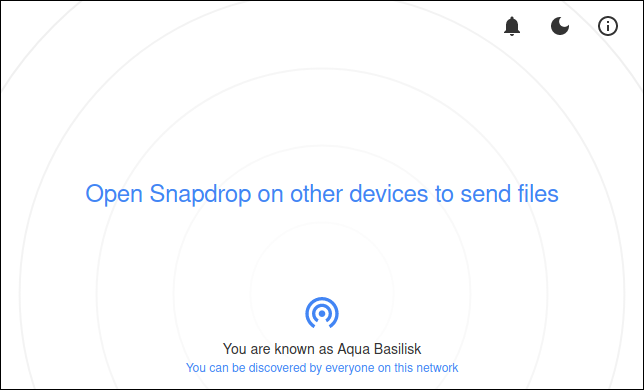
سترى صفحة ويب بسيطة. سيتم تمثيل جهازك برمز مكون من دوائر متحدة المركز أسفل الشاشة.

سيتم تخصيص اسم يتم تكوينه من خلال الجمع بين لون تم اختياره عشوائيًا ونوع حيوان. في حالتنا، نحن Aqua Basilisk.

حتى ينضم شخص آخر إلى الشبكة، ليس هناك الكثير للقيام به. يحتاج الشخص الآخر فقط أن يفتح موقع Snapdrop على نفس الشبكة، وسيظهر مباشرة على شاشتك.

في مثالنا يستخدم Ivory Louse متصفح كروم Chrome على جهاز كمبيوتر يعمل بنظام ويندوز Windows (كما هو واضح تحت اسمه) على نفس الشبكة التي نستخدمها.

يتم عرضه في وسط الشاشة. مع انضمام المزيد من أجهزة الكمبيوتر، سيتم عرضها كمجموعة من الرموز بجانب بعضها كما في الصورة أدناه.

يتم عرض نظام التشغيل ونوع المتصفح لكل اتصال. في بعض الأحيان، يمكن أن يتعرف Snapdrop على توزيعة لينكس Linux الذي يستخدمه الشخص. إذا لم يستطع ذلك، فإنه يستخدم تصنيف عام Linux.

لبدء نقل الملفات إلى أحد أجهزة الكمبيوتر الأخرى، انقر فوق رمز الكمبيوتر أو اسحب ملفاً من متصفح الملفات وأفلته على الرمز.

يمكنك تصفح موقع الملف الذي ترغب في إرساله وحدده. إذا كان لديك العديد من الملفات لإرسالها، فيمكنك تحديد العديد منها مرة واحدة.

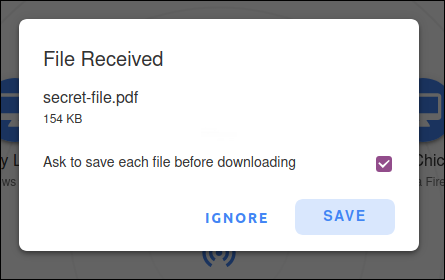
سيظهر مربع حوار File Received على الكمبيوتر الوجهة لإعلام المستلم بأنه قد تم إرسال ملف إليه.

يمكن للطرف الآخر اختيار تجاهل الملف أو حفظه. إذا قرروا حفظ الملف، فسيظهر متصفح الملفات حتى يتمكنوا من تحديد مكان حفظ الملف.

إذا تم تحديد مربع الاختيار Ask to save each file before downloading، فسيُطلب منك تحديد الموقع الذي سيتم فيه حفظ كل ملف على حدة.

إذا لم يتم تحديد ذلك، فسيتم حفظ جميع الملفات الموجودة في عملية إرسال واحدة في نفس موقع الإرسال الأول.

والمثير للدهشة أنه ليس هناك ما يشير إلى مصدر الملف. ولكن كيف تعرف من هو الشخص الذي يرسل لك الملف؟ إذا كنت جالساً في نفس الغرفة، فالأمر سهل جداً. أما إذا كنت في طوابق مختلفة من المبنى، فليس كثيراً.

من المنطقي إخبار الأشخاص بأنك ترسل إليهم ملفاً بدلاً من إرساله بدون إعلامهم.

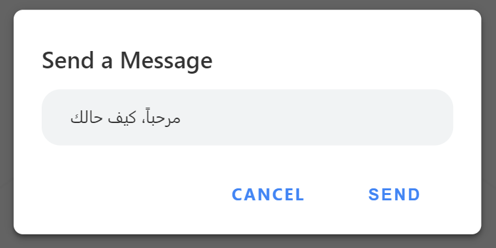
إذا قمت بالنقر بزر الماوس الأيمن فوق رمز جهاز الكمبيوتر، فيمكنك إرسال رسالة قصيرة إليه.

عند النقر فوق الزر Send، ستظهر الرسالة على الجهاز الوجهة.

بهذه الطريقة، لا يحتاج الشخص الذي ترسل إليه الملف إلى اكتشاف الهوية السرية للشخص المرسل.

Snapdrop على أندرويد:

يمكنك فتح تطبيق الويب Snapdrop على هاتفك الذكي الذي يعمل بنظام أندرويد Android وسيعمل بشكل جيد.

إذا كنت تفضل أن يكون لديك تطبيق مخصص، فهناك تطبيق متاح على متجر جوجل بلاي Google Play، ولكن لا يوجد تطبيق لجهاز آيفون iPhone أو آيباد iPad.

من المفترض أن هذا يرجع إلى أن مستخدمي آيفون iPhone لديهم AirDrop، ولكن لا يزال بإمكانك استخدام Snapdrop في متصفح على آيفون iPhone إذا كنت تريد ذلك.

لا يزال تطبيق أندرويد Android قيد التطوير. لم نواجه أية مشكلات في استخدامه عند البحث في هذه المقالة ولكن يجب أن تضع في اعتبارك أنك قد تواجه بعض الثغرات العرضية.

الواجهة هي نفس واجهة متصفح الويب القياسية. اضغط على الأيقونة لإرسال ملف أو اضغط مطولاً على أيقونة لإرسال رسالة إلى شخص ما.

إعدادات Snapdrop:

بفضل تصميمه البسيط، لا يحتوي Snapdrop على الكثير من الإعدادات. للوصول إلى هذه الإعدادات، استخدم الرموز الموجودة في الزاوية العلوية اليمنى من المتصفح أو تطبيق أندرويد Android.

يتيح لك رمز الجرس تشغيل إشعارات النظام أو إيقاف تشغيلها. كما يقوم رمز القمر بتبديل الوضع الداكن وإيقاف تشغيله.

يمنحك رمز المعلومات (الحرف الصغير i في دائرة) وصولاً سريعاً إلى:

  • كود المصدر على GitHub.
  • صفحة التبرع لـ Snapdrop على PayPal.
  • تغريدة معدة مسبقاً لتبيان مشكلة حول Snapdrop يمكنك إرسالها.
  • صفحة الأسئلة الشائعة حول Snapdrop.

مقالات قد تعجبك:
كيفية ضبط عدسة الكاميرا في حال استخدام نظارات أو عدسات لاصقة
أفضل بديل لبرنامج الروت المشهور SuperSU
كيفية تحسين جودة صوت ميكرفون الكمبيوتر
ما حساسية الضوء ISO التي يجب استخدامها في الكاميرا؟
ما هي ملفات AZW ؟ وكيف يمكن فتحها؟

مايكروسوفت تدعم تشغيل تطبيقات Linux GUI عبر ويندوز 10

تتمتع مايكروسوفت Microsoft بعلاقة جيدة مع لينكس Linux على مدى السنوات القليلة الماضية.

وأحدث ما وصلت به هذه العلاقة هو أن المطورين الآن سيتمكنون من تشغيل تطبيقات Linux بواجهة مستخدم رسومية حقيقية وجيدة وذلك مباشرة في Windows 10.

حيث بدأت مايكروسوفت Microsoft في السماح لمختبري Windows 10 بالوصول إلى تطبيقات Linux GUI.

وتتوفر المعاينة الأولى لدعم تطبيقات واجهة المستخدم الرسومية اليوم لمشتركي Windows Insiders، مما يسمح للمطورين بتشغيل برامج تحرير واجهة المستخدم الرسومية وأدواتها وتطبيقاتها لإنشاء تطبيقات Linux واختبارها.

إنه امتداد مهم لنظام Windows الفرعي لنظام التشغيل Linux (WSL) من Microsoft، وذلك بعد أن أضافت الشركة نواة Linux كاملة إلى Windows 10 العام الماضي.

بينما كان من الممكن تشغيل تطبيقات Linux GUI داخل Windows سابقًا باستخدام خادم تابع لجهة خارجية، إلا أن الدعم الرسمي من Microsoft يعني أيضاً وجود تسريع لأجهزة GPU حتى تعمل التطبيقات والأدوات بسلاسة.

يتم أيضاً تضمين دعم الصوت والميكروفون، لذلك يمكن لمطوري Linux اختبار أو تشغيل مشغلات الفيديو وتطبيقات الاتصالات بسهولة.

سيحتاج المطورون المهتمون باستخدام التسريع ثلاثي الأبعاد إلى القيام ببعض الأشياء أولاً، لكن Microsoft تخطط لتضمينه افتراضياً في الإصدارات المستقبلية من WSL.

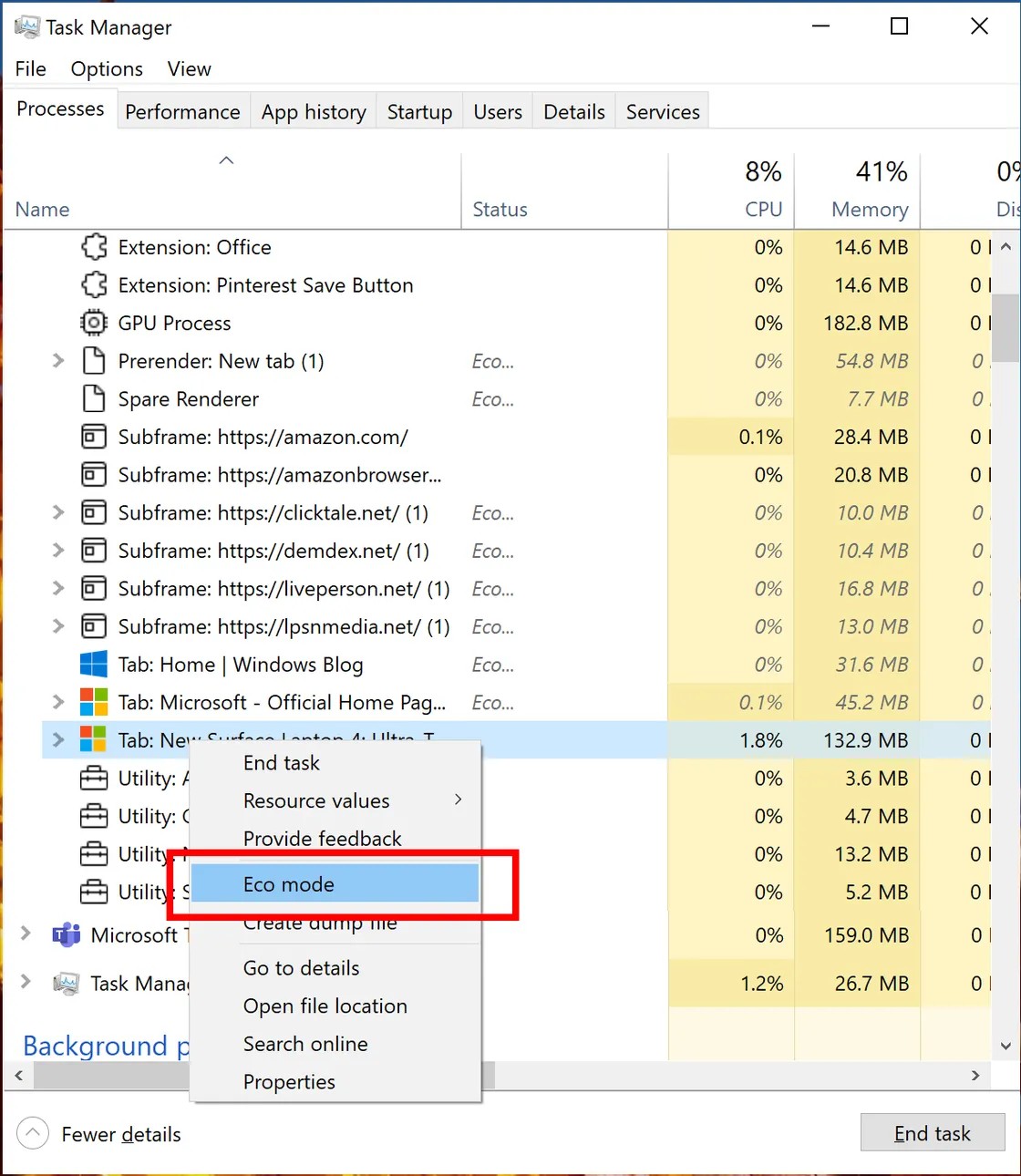
بالإضافة لما سبق تختبر مايكروسوفت Microsoft أيضاً وضعاً اقتصادياً جديداً لإدارة مهام ويندوز Windows في هذا الإصدار الاختباري الأخير.

وهي ميزة تجريبية تتيح للمستخدم التحكم في موارد المعالجة داخل إدارة المهام.

وهي مصممة لكبح جماح التطبيقات التي بدأت فجأة في تناول الكثير من موارد النظام، وتكون مفيدة للغاية في حال الرغبة في تقييد تطبيق ما مؤقتاً.

إذا كنت مهتمًا باختبار تطبيقات Linux GUI على نظام التشغيل Windows 10 أو ميزة إدارة المهام الجديدة هذه ، فستحتاج إلى تثبيت أحدث إصدار من Windows Insider build 21364 من Dev Channel.

مع التنويه إلا أن هذه النسخة من ويندوز مخصصة للمطورين وليست للأجهزة التي تعتمد عليها يومياً.

مقالات قد تعجبك

مايكروسوفت تعمل على إصدار نسخة جديدة من متجر التطبيقات الخاص بها
شاهد شخصيات Pac-Man و Hello Kitty وغيرها عبر تقنية الواقع المعزز من جوجل
أبرز ما تم الكشف عنه في مؤتمر آبل الأخير Spring Loaded
كيفية التحقق إن كانت اللعبة المثبتة على بلاي ستيشن 5 تعمل بإصدار 4 أو 5
كيفية حذف حساب واتساب
كيفية عرض جميع الروابط التي نقرت عليها على إنستغرام

الإعلان عن إصدار جديد من تطبيق Steam Link لنظام لينكس

تعمل شركة فالف Valve بشكل مستمر على توسيع القدرة على مشاركة الألعاب سواء في المنزل أو مع الأصدقاء وبشكل مجاني باستخدام منصة Steam.

حيث أعلنت عن إصدار جديد من تطبيق Steam Link مخصص لنظام التشغيل لينكس Linux، والذي يتيح بث الألعاب من جهاز الحاسوب إلى أي جهاز آخر مثبت عليه تطبيق Steam Link على نفس الشبكة المحلية.

يعني إصدار لينكس Linux الجديد هذا أنه يمكنك الآن بث الألعاب من جهاز كمبيوتر إلى جهاز فك تشفير يستند إلى Linux متصل بجهاز تلفزيون على سبيل المثال، كما أن التطبيق متاح أيضاً على كل من أندرويد Android و iOS و Raspberry Pi.

كما أطلقت Valve أيضاً تحديثاً كبيراً لميزة اللعب الجماعي Remote Play Together، والتي تتيح بث الألعاب على جهاز الكمبيوتر الخاص بك عبر الإنترنت حتى تتمكن من لعبها مع الأصدقاء.

وكانت الشركة قد قدمت في الأسبوع الماضي فقط، طريقة تتيح ممارسة الألعاب مع الأصدقاء الذين ليس لديهم حساب Steam، ولكن الميزة تتيح فقط اللعب مع صديق واحد بدون حساب Steam في المرة الواحدة.

أما الآن وبعد التحديث الجديد أصبح بالإمكان اللعب مع أي عدد تريده من الأصدقاء بدون حسابات Steam، اعتماداً على عدد اللاعبين الآخرين الذين تدعمهم اللعبة والنطاق الترددي لشبكتك.

مقالات قد تعجبك

جوجل أضافت العديد من الميزات الجديدة لهواتف بيكسل الخاصة بها
الكشف عن بعض المواصفات المسربة لهواتف آيفون 13 التي ستصدر هذا العام
ون بلس أعلنت عن حدث جديد في الثامن من آذار القادم
كيفية تحسين عدد الإطارات في الثانية FPS في الألعاب
كيفية تحديد معالج الرسوميات المشغل لأي برنامج أو لعبة في ويندوز 10
كيفية إنشاء صور متحركة Gif باستخدام لوحة مفاتيح جوجل

تشغيل نظام Linux عبر حواسيب ماك الجديدة أصبح متاحاً الآن

قال Linus Torvalds مصمم نواة لينوكس Linux في نوفمبر الماضي أنه يريد أن يرى حاسب محمول معتمد على ARM يمكنه تشغيل نظام التشغيل Linux وأن حواسيب ماك الجديدة المزودة بشريحة Apple M1 قد تكون مناسبة لهذا الأمر.

يبدو أن ما أراده قد أصبح حقيقة حيث نجح مطورون من شركة Corellium الأمنية في تطوير نسخة من نظام التشغيل لينوكس لتعمل على حواسيب ماك الجديدة والعاملة بشريحة M1 من آبل، كما وأصدروا برنامجاً تعليمياً لتشغيله.

إصدار لينوكس Linux هنا هو نظام التشغيل Ubuntu كامل ويتم إقلاعه من خلال USB، وفقًا لرئيس التكنولوجيا في Corellium، وعلى الرغم من ندرة التفاصيل إلا أنه قال إن نظام Linux أصبح الآن “صالحًا للاستخدام بالكامل” على أجهزة Apple Silicon.

وتدعم هذه النسخة التوافق مع الشبكة ممكن من خلال دونجل USB-C خارجي، كما ويدعم التحديث الحالي للنظام الأساسي USB و I2C و DART، وأضافت الشركة أن نظام التشغيل Ubuntu هو نظام مخصص مبدئياً لـ Raspberry Pi القائم على ARM.

هناك بعض القيود في هذه النسخة حيث وبينما يمكن الاستفادة الكاملة من وحدة المعالجة المركزية M1، إلا أنها لن تدعم تسريع وحدة معالجة الرسومات، وهذا يعني أن الرسومات مضبوطة حالياً على وضع عرض البرامج، مما يعني أداء رسومياً أبطأ بكثير مقابل الأداء الأصلي في macOS.

ولم تصمم آبل Apple أجهزة M1 Mac مع مراعاة التمهيد المزدوج أو Boot Camp، حيث استبعد كريج فيديريغي ، نائب الرئيس الأول لهندسة البرمجيات في شركة Apple الدعم الرسمي لتشغيل أنظمة التشغيل البديلة مثل Windows أو Linux.

وتتمتع شركة Corellium ببعض الخبرة في التعامل مع وسائل حماية نظام التشغيل من آبل Apple، حيث تقدم Corellium للباحثين الأمنيين هاتف آيفون iPhone افتراضي للمساعدة في استكشاف الثغرات الأمنية، الأمر الذي أدخلها في صراع قضائي مع آبل.

تم إصدار منفذ Ubuntu على GitHub للمستخدمين المهتمين بتثبيته على M1 Mac، لكن ضع في اعتبارك أن العملية صعبة للغاية بالنسبة لأولئك الذين ليسوا على دراية بتطوير لينوكس Linux.

مقالات قد تعجبك

شركة Honor كشفت عن Honor V40 5G أول هاتف لها بعد انفصالها عن هواوي
أبرز الميزات في الإصدار 88 الجديد من متصفح Microsoft Edge
إل جي تفكر في الخروج من سوق الهواتف الذكية هذا العام
إزالة الأشخاص من الصور بسهولة باستخدام برنامج الفوتوشوب
ما هي أجهزة كشف و إنذار الدخان والحرائق
ما هو التركيز التلقائي في الكاميرا ,وما هي أوضاعه المختلفة ؟

مطور نواة لينكس يرغب من آبل تشغيل نظام لينكس عبر أجهزتها الجديدة

في وقت سابق من هذا الشهر، كشفت شركة آبل Apple عن شريحة M1 الخاصة بها المعتمدة على ARM، إلى جانب حواسيب ماك بوك MacBooks الجديدة، وحاسب Mac Mini التي تعمل بهذه الشريحة.

وأشاد المراجعون في جميع أنحاء العالم بمحاولة آبل Apple الأولى هذه، وتم منحها درجات عالية للأداء وعمر البطارية.

كل هذه التغطية الإيجابية دفعت الكثيرين إلى أخذ زمام المبادرة، وشراء واحدة من الأجهزة الجديدة،على الرغم من أن بعض التطبيقات لا تعمل أصلاً في الوقت الحالي.

حتى لينوس تورفالدس Linus Torvalds، المطور الرئيسي لنواة لينكس Linux، أبدى رغبته في اقتناء واحداً من هذه الأجهزة. ومع ذلك، فهو يريد من آبل أن تعمل على تشغيل لينكس Linux بشكل أصلي على هذه الأجهزة، حيث قال:

أود تماماً أن أمتلك واحداً، إذا كان يعمل بنظام لينوكس Linux ، لدي ذكريات جميلة إلى حد ما مع جهاز Macbook Air (أعتقد 4.1 ) التي استخدمتها منذ حوالي عقد من الزمان (لكنني ابتعدت عنها لأنها استغرقت Apple وقت طويل جداً لإصلاح الشاشة، وبحلول الوقت الذي فعلوا فيه، انتقلت إلى أجهزة حواسيب محمولة أفضل، وانتقلت آبل Apple لجعل لينوكس Linux أقل ملاءمة).

رداً على سؤال له في منتدى Real World Tech، قال Torvalds إنه بينما تدير آبل Apple خوادمها وخدماتها السحابية عبر لينكس Linux، فإن حواسيبها الخاصة بها لا تقوم بتشغيلها هذا النظام.

وقال إنه كان يرغب في الحصول على حاسب محمول يعمل بنظام لينكس Linux ومستند إلى معمارية ARM لفترة من الوقت، لكنه لا يريد العبث بالحاسب المحمول الجديد من Apple لتشغيل Linux:

“لقد كنت أنتظر حاسب محمول معتمد على ARM يمكنه تشغيل لينكس Linux لفترة طويلة، وبشكل أصلي، سيكون جهاز Air الجديد مثالياً تقريباً، باستثناء نظام التشغيل، وليس لدي الوقت الكافي للتلاعب بها لتشغيل لينكس، أو الرغبة في محاربة الشركات التي لا تريد المساعدة.”

إن دعم لينكس Linux على أجهزة ماك بوكس MacBooks سيجعله رهاناً أكثر جاذبية للمبرمجين، ومع ذلك، لا نعتقد أن آبل تفكر في هذا الأمر حتى، على الأقل في المستقبل القريب.

مقالات قد تعجبك

متصفح Microsoft Edge يحصل على ميزات جديدة أبرزها تتعلق بالتسوق عبر النت
تعرف على أبرز التحسينات في تحديث متصفح كروم الجديد
آسوس أعلنت عن جهاز Chromebox 4 الجديد بمعالجات إنتل من الجيل العاشر
كيفية تحديث هواتف سامسونج بشكل رسمي باستخدام الكمبيوتر
كيفية مراقبة استخدام معالج الرسوميات في ويندوز
لماذا يوجد نسخ 32 و 64 بت من الأنظمة والبرامج؟ وما الفرق بينها؟

تحديث ويندوز 10 لشهر أيار 2020 أصبح متوفراً مع نواة لينكس مدمجة

أطلقت مايكروسوفت Microsoft تحديث نظام Windows 10 اليوم. إنه آخر تحديث رئيسي لنظام التشغيل Windows 10 ، وتشمل ميزاته : نظام ويندوز الفرعي لنظام التشغيل لينكس 2 (Windows Subsystem for Linux 2) وتحديثات لكورتانا Cortana.

أصدرت مايكروسوفت Microsoft النسخة النهائية من التحديث للاختبار الشهر الماضي، ويمكن للجميع على Windows 10 الوصول إلى تحديث أيار 2020 من خلال تحديث ويندوز Windows Update اليوم.

أكبر تغيير في تحديث مايو 2020 هو أنه يتضمن نظام ويندوز الفرعي لنظام لينكس 2 (WSL 2)، مع نواة لينكس Linux مخصصة.

سيؤدي دمج لينكس Linux هذا في Windows 10 إلى تحسين أداء نظام Microsoft Linux الفرعي في ويندوز Windows بشكل كبير.

كما أكدت مايكروسوفت Microsoft أنها ستقوم بتحديث هذه النواة من خلال Windows Update ، وستكون مفتوحة المصدر حتى يتمكن المطورون من إنشاء نواة WSL الخاصة بهم والمساهمة في التغييرات.

لن يتضمن تحديث WSL 2 دعم لتطبيقات لينكس الرسومية أو تسريع أجهزة معالجات الرسومات GPU حتى الآن، حيث تَعِد مايكروسوفت Microsoft بكلتا هاتين الميزتين لتحديثات ويندوز Windows المستقبلية.

يتضمن تحديث مايو 2020 أيضاً بعض التحسينات الكبيرة في كورتانا Cortana. حيث يمكن الآن إلغاء تثبيت كورتانا Cortana من شريط مهام Windows 10 ، ويتضمن القدرة على الاختيار بين الكتابة أو التحدث إلى المساعد الرقمي.

كما يتضمن تعديلات على واجهة كورتانا Cortana لجعلها أكثر تفاعلية، وأضافت مايكروسوفت Microsoft عمليات بحث سريعة إلى واجهة البحث الرئيسية مع هذا التحديث الأخير. وتشمل الوصول السريع إلى الطقس والأخبار واليوم والتاريخ والأفلام الجديدة.

يمكنك تثبيت تحديث أيار 2020 من Windows 10 من خلال البحث عن التحديثات في الإعدادات > التحديث والأمان > تحديث ويندوز.

مقالات قد تعجبك:
آبل تخطط لوضع مستشعرات ضوئية في سماعاتها اللاسلكية
مايكروسوفت أطلقت لعبة التزلج Surf على متصفح Edge
شركة Realme أعلنت عن أول ساعة وتلفزيون للشركة
كيفية ضبط مخرج وشدة الصوت بشكل منفصل للبرامج في ويندوز 10
كيفية تخصيص حدود النوافذ والظلال على ويندوز 10
كيفية تحديد معالج الرسوميات المشغل لأي برنامج أو لعبة في ويندوز 10