سترى لاعبين محترفين يستخدمون كلاً من أجهزة ماوس الألعاب السلكية واللاسلكية، فكيف تعرف ما الذي يجب عليك استخدامه؟ دعونا نلقي نظرة على الاختلافات الرئيسية بين الاثنين لتحديد الأفضل للألعاب.
توفر الماوس السلكية اتصالاً مستقراً:
بالنسبة للاعبين، الاستقرار هو الأهم. هذا ينطبق بشكل خاص على أولئك الذين يلعبون ألعاب التصويب من منظور الشخص الأول أو أي لعبة أخرى تتطلب حركة ماوس ثابتة.
قد يكون فقدان اتصال الماوس لثانية واحدة هو الفرق بين الفوز أو الخسارة في معركة أو مباراة.
سيكون الماوس السلكي أكثر استقراراً من الماوس اللاسلكي، لأنه متصل مباشرة بجهاز الكمبيوتر. ليست هناك فرصة لتداخل الإشارات من الأجهزة الأخرى، ولن تقلق أبداً بشأن فقد الماوس للاتصال ما لم يتضرر مادياً.
مع استمرار تحسن الفئران اللاسلكية، قد يصبح هذا الأمر أقل أهمية، ولكن في الوقت الحالي، لا يزال هذا عاملاً يجب مراعاته.
الفئران اللاسلكية (عادة) لديها زمن تأخير أكبر:
وقت الاستجابة، والذي يُطلق عليه أيضاً تأخر الإدخال، هو الوقت الذي يستغرقه تنفيذ مدخلات الماوس على شاشة الكمبيوتر. يتضمن ذلك الحركة والتمرير والنقر وتنفيذ الماكرو (إذا كان الماوس يحتوي عليها).
عندما يتعلق الأمر بالألعاب، خاصةً الألعاب القائمة على التوقيت، يمكن أن يكون مقدار قليل من وقت الاستجابة ضاراً. باستخدام ألعاب إطلاق النار من منظور الشخص الأول كمثال، من الضروري أن يستجيب مسدسك على الفور عندما تضغط على زر الماوس الأيسر.
حتى ربع ثانية من تأخر الإدخال قد يتسبب في خسارتك.
على غرار لوحات المفاتيح السلكية، تتمتع الماوس السلكية بزمن انتقال أقل من الماوس اللاسلكية. هذا لأنه ليست هناك حاجة لإرسال الإشارة من الماوس إلى جهاز الاستقبال.
الاتصال المباشر بجهاز الكمبيوتر هو ما يسمح للفئران السلكية بالاستجابة بشكل استثنائي.
في المقابل، تحتاج الفئران اللاسلكية إلى إرسال إشاراتها عبر الهواء، مما قد يؤدي إلى تأخر تنفيذ الإدخال. بالطبع، هذا ليس هو الحال دائماً نظراً لوجود الكثير من أجهزة ماوس الألعاب اللاسلكية سريعة الاستجابة مع وقت استجابة غير ملحوظ.
إدارة الماوس:
بدون شك، من الأسهل إدارة الفئران السلكية حيث لا داعي للقلق بشأن عمر البطارية. ما عليك سوى توصيله بجهاز الكمبيوتر وأنت على أتم الجاهزية.
نعم، سيتعين عليك التعامل مع كابل، ولكن لا ينبغي أن يكون الحل أكثر من بعض الترتيب للكابلات.
من ناحية أخرى، تعتمد الفئران اللاسلكية على عمر البطارية للعمل. يستمر عمر البطارية عادةً لفترة طويلة جداً، يومين أو حتى أسبوع أو أكثر دون الحاجة إلى إعادة الشحن.
لكن الحقيقة هي أنه لا يزال عليك تذكر شحن الجهاز. إذا نسيت ذلك، فلا يزال بإمكانك استخدامه طالما أنه قيد الشحن. لكنك الآن حولت الماوس اللاسلكي إلى ماوس سلكي.
نأمل أن يكون لدى الماوس طريقة لإعلامك عندما تكون البطاريات منخفضة بحيث يمكنك إعادة شحنها (أو استبدالها) في الليل أو قبل بدء اللعبة. أنت لا تريد المخاطرة بنفاذ البطاريات في منتصف المباراة.
قد تجد أيضاً أنه على مر السنين، سينخفض عمر البطارية المدمجة في الماوس اللاسلكي ببطء. إذا أصبح الأمر مزعجاً، فقد تضطر إلى الحصول على ماوس جديد أو تذكر شحنه بشكل متكرر.
ومع ذلك، هذا يعني تركه موصلاً مثل الفأرة السلكية. عليك أيضاً التأكد من أنك لن تفقد جهاز الاستقبال أبداً. بدونه، لن تتمكن من استخدام الماوس إلا إذا حصلت على جهاز استقبال بديل متوافق.
ما الأفضل للألعاب؟
في رأينا، سيستفيد اللاعبون أكثر من استخدام الماوس السلكي. بالنسبة للمبتدئين، فهي أرخص من نظيراتها اللاسلكية لأنها لا تتطلب أجزاء إضافية مثل البطاريات أو جهاز الاستقبال.
يمكنك العثور على أجهزة ماوس سلكية مناسبة للألعاب بسعر منخفض يصل إلى 30 دولاراً، بينما قد تبدأ أجهزة ماوس الألعاب اللاسلكية اللائقة بسعر 50 دولاراً.
توفر الفئران السلكية اتصالاً ثابتاً ومستقراً مع تأخير يقارب الصفر، وهو أمر مفيد أو حاسم لمعظم الألعاب.
على الرغم من أن الكابل قد لا يكون ممتعاً من الناحية الجمالية، إلا أنه مع الإدارة الجيدة للكابلات، لا ينبغي أن يكون قبيحاً جداً.
تعد الفئران اللاسلكية باهظة الثمن، ولا يمكن الاعتماد عليها دائماً. يمكن أن يكون انقطاع الاتصال لمرة واحدة كارثة في الألعاب التي تعتمد على الوقت.
فأرة الكمبيوتر هي جهاز طرفي يبدو أنه سيبقى موجوداً إلى الأبد. إذا كنت قد لمست جهاز كمبيوتر من قبل، فمن المحتمل أنك استخدمت الفأرة. ولكن لماذا يطلق عليها الفأرة على أي حال؟ هذا سؤال جيد.
تاريخ موجز لماوس الكمبيوتر:
كانت فأرة الكمبيوتر مستوحاة من أجهزة كرة التتبع المبكرة. أنشأ Doug Englebart أول نموذج أولي في عام 1964 في معهد ستاندفورد للأبحاث. كما قد تتوقع، لم يكن هذا الجهاز الأول يشبه كثيراً الفئران (الماوسات) التي نستخدمها اليوم.
استخدمت فأرة الكمبيوتر الأول عجلات تولّد اتجاهات متعاكسة لتتبع الحركة. تم وضعها داخل صندوق خشبي به زر واحد في الأعلى. يتم تتبع الحركة المجمعة من قبل العجلات بواسطة الكمبيوتر وبالتالي تحريك المؤشر على الشاشة وفقاً لذلك.
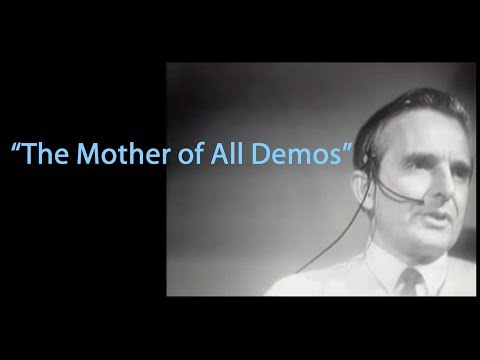
بعد بضع سنوات، في عام 1968، قدم Englebart أول عرض حي لفأرة الكمبيوتر. بحلول هذا الوقت، كان التصميم أكثر صقلاً وتميز بثلاثة أزرار. صرّح Englebart أثناء العرض “لا أعرف لماذا نسميها بالماوس“.
لم يكن حتى عام 1982 أن رأى العالم أول ماوس ضوئي يتطلب لوحة فأرة للتتبع. تم إطلاق أول فأرة تجارية لشركة آبل Apple مع Lisa في عام 1983. كما استخدمت مايكروسوفت Microsoft فأرة IBM في منتجاتها في نفس العام.
استمرت الفأرة في التطور منذ ذلك الحين، ولكن ماذا عن هذا الاسم؟
الأمر ليس معقّداً:
للأسف، فإن تاريخ الماوس أكثر إثارة للاهتمام من الاسم نفسه. كان أول استخدام مكتوب معروف لهذا المصطلح في عام 1965 من قبل Bill English، الذي ساعد في تصميم فأرة لشركة Xerox PARC.
لا أحد يعرف على وجه اليقين سبب تسميتها بالفأرة، ولكن من المحتمل جداً أن يكون السبب له علاقة بتشابهها مع حيوان الفأر. الشكل والحجم العام والحبل الذي يشبه الذيل مشابه للفأر الحقيقي.
قال Englebart بنفسه أنه لا يعرف لماذا يسميها فأراً في عام 1968، كما ذكرنا أعلاه.
يطلق عليها الفأرة لأنها تشبه الفأرة نوعاً ما. هذا كل ما في الأمر. لقد تقدمت كثيراً على مر السنين، لكنها ستكون دائماً فأرة. فقط لا تحاول إطعامها أي جبن!
يمكنك استخدام جهاز أندرويد Android كماوس أو لوحة مفاتيح عن طريق البلوتوث دون تثبيت أي شيء على الجهاز المتصل.
يعمل هذا مع أنظمة التشغيل ويندوز Windows وماك Mac وكروم بوك Chromebook وأجهزة التلفاز الذكية وأي نظام أساسي تقريباً يمكن إقرانه بلوحة مفاتيح أو ماوس بلوتوث Bluetooth عادي.
استخدام الهاتف أو الجهاز اللوحي كلوحة مفاتيح لاسلكية أو ماوس ليس بالفكرة الجديدة. ومع ذلك، فإن الجانب السلبي للعديد من الحلول هو أنها تتطلب برامج من كلا الطرفين.
فأنت بحاجة إلى تطبيق على هاتفك أو جهازك اللوحي وتطبيق مصاحب على جهاز الاستقبال (لابتوب مثلاً).
الطريقة التي سنعرضها لك تتطلب فقط تطبيقاً على هاتفك أو جهازك اللوحي الذي يعمل بنظام أندرويد Android يتصل جهاز الاستقبال به بعد ذلك تماماً مثل أي لوحة مفاتيح أو ماوس بلوتوث Bluetooth آخر. وبذلك يصبح من الأسهل بكثير الإعداد والاستخدام.
للحصول على أفضل النتائج، يجب أن يكون الجهاز المتلقي مزوداً بتقنية Bluetooth 4.0 وتشغيله:
أندرويد 4.4 أو أعلى.
Apple iOS 9 أو iPadOS 13 أو أعلى (يتم دعم لوحة المفاتيح فقط).
بعد ذلك، انقر على رمز القائمة المكون من ثلاثة أسطر في الزاوية العلوية اليمنى لفتح القائمة.
اختر Bluetooth Devices من القائمة.
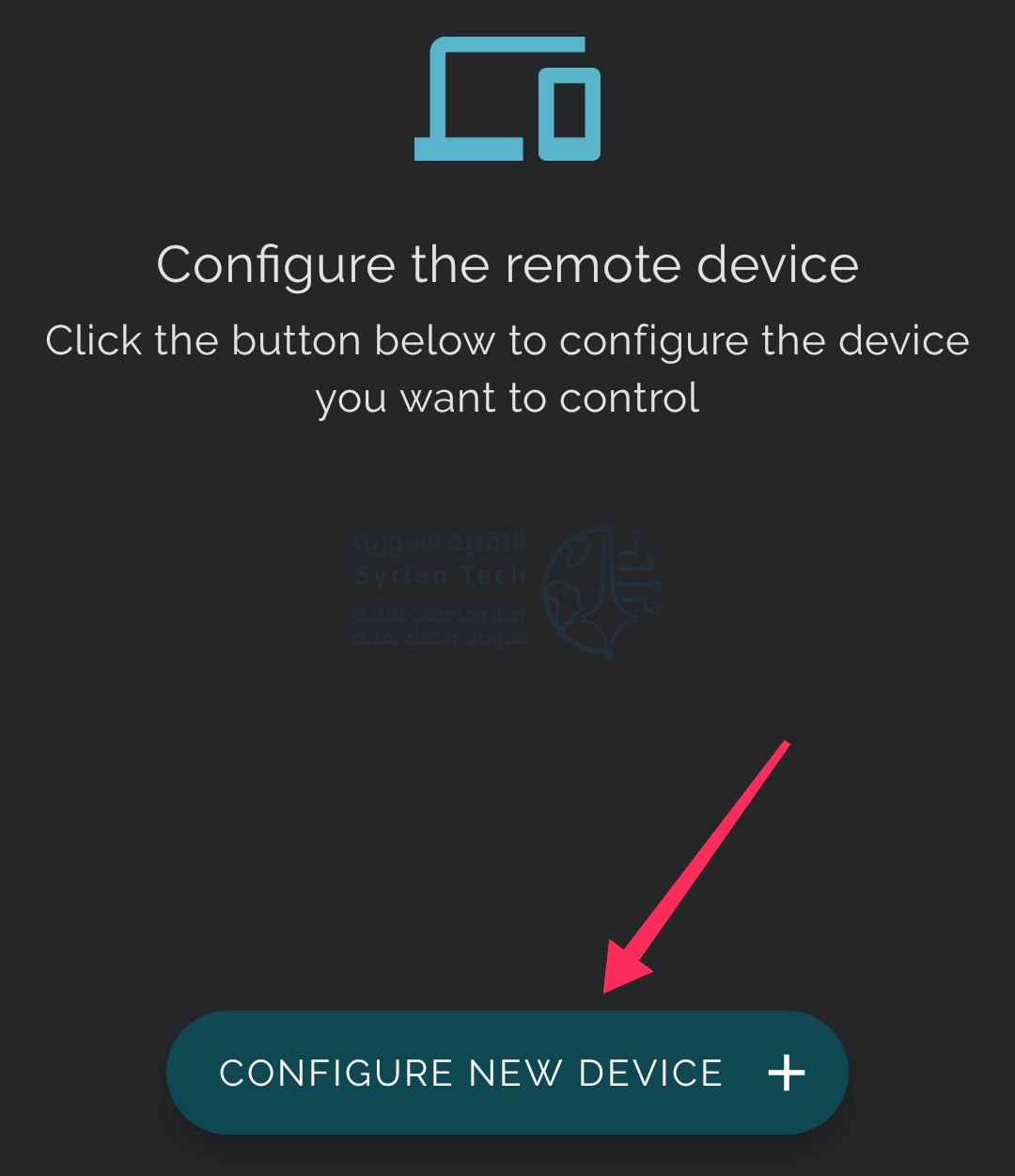
اضغط على زر Configure New Device العائم في أسفل الشاشة.
ثم اضغط على New Device إذا لم يكن البلوتوث الخاص بجهاز الاستقبال مدرجاً.
ثم اختر Search Device.
الآن، ستحتاج إلى التأكد من أن جهاز الاستقبال في وضع الاقتران عبر البلوتوث.
عادةً، يمكنك الدخول في وضع الإقران عن طريق فتح إعدادات بلوتوث Bluetooth الخاص بجهاز الاستقبال.
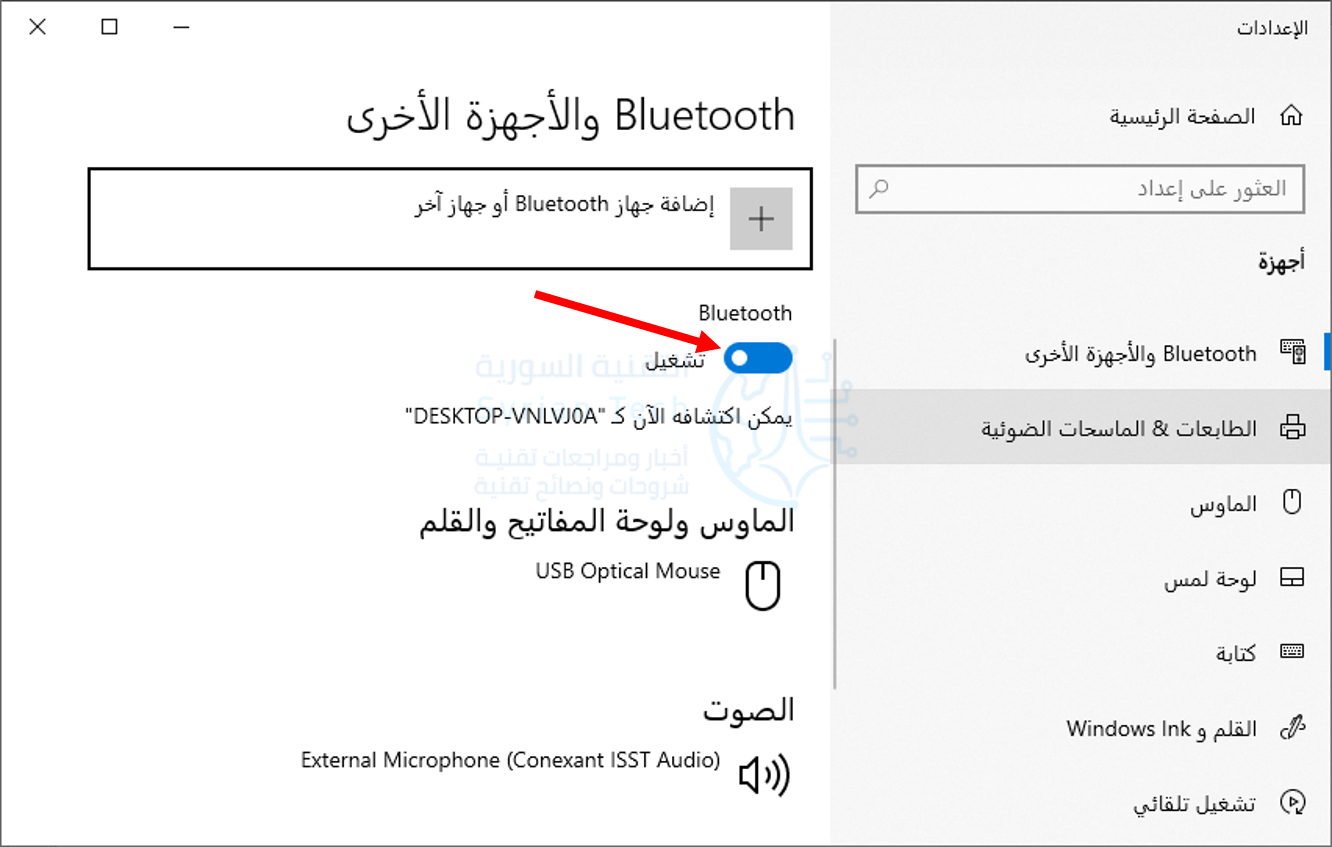
بالنسبة لنظام التشغيل ويندوز Windows 10، افتح قائمة ابدأ واكتب Bluetooth واختر الخيار الأول من نتائج البحث كما في الصورة.
بعدها قم بتشغيل البلوتوث إذا لم يكن يعمل.
مرة أخرى في تطبيق أندرويد Android، سترى الجهاز يظهر في قائمة البحث.
سيُطلب منك التأكد من تطابق رمز الإقران على كلا الجهازين.
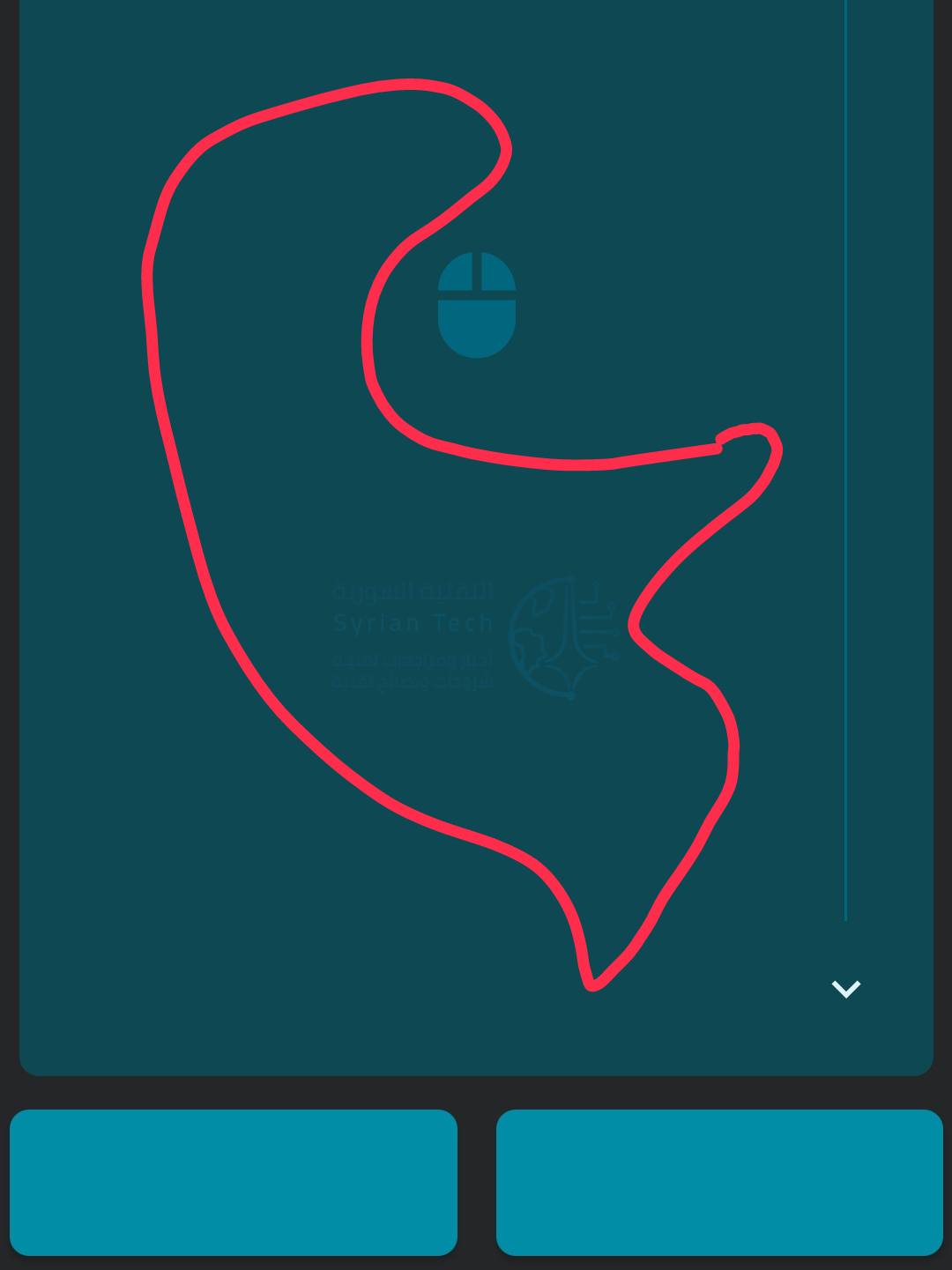
بمجرد توصيل جهاز أندرويد Android بنجاح، ستستطيع استخدام التطبيق بنجاح، ما عليك سوى سحب إصبعك حول الشاشة لتحريك الماوس على جهاز الاستقبال.
لإدخال نص، انقر فوق رمز لوحة المفاتيح في الزاوية العلوية اليسرى من الشاشة. لست بحاجة إلى إدخال مربع النص في التطبيق لاستخدام لوحة المفاتيح.
ببساطة ابدأ بالضغط على المفاتيح.
هذا كل ما في الأمر. مرة أخرى، يعمل هذا على أي نظام أساسي تقريباً مزود بتقنية Bluetooth 4.0 أو أعلى. يمكنك استخدامه مع آيباد iPad أثناء التنقل أو توصيله بالتلفاز الذكي أو الكمبيوتر.
طرحت مايكروسوفت Microsoft منتجات جديدة قالت إنها ستعمل على ترقية مساحة مكتبك في المنزل، وذلك مع تزايد نسبة الناس الذين يتخذون من منازلهم مكاناً للعمل أو الدراسة.
حيث أعلنت شركة التكنولوجيا العملاقة عن ملحقات ترافق منتجاتها الجديدة من Surface، بما في ذلك لوحة المفاتيح والماوس المضغوط.
ووصفت مايكروسوفت Microsoft لوحة المفاتيح المصممة الجديدة بأنها “نحيفة وضيقة وأنيقة.”، كما تتميز بعمر بطارية يصل إلى عامين ، وبفضل قدرة البلوتوث يمكن التبديل بين ثلاثة أجهزة، ويصل سعرها حتى 67 دولار.
وبالنسبة لأولئك الذين لا يحتاجون إلى لوحة مفاتيح كاملة (أو يرغبون في إضافة المزيد من الميزات إلى لوحة المفاتيح المدمجة)، فإن مايكروسوفت Microsoft قدمت لوحة أرقام صغيرة ولاسلكية مماثلة مقابل 24.99 دولار.
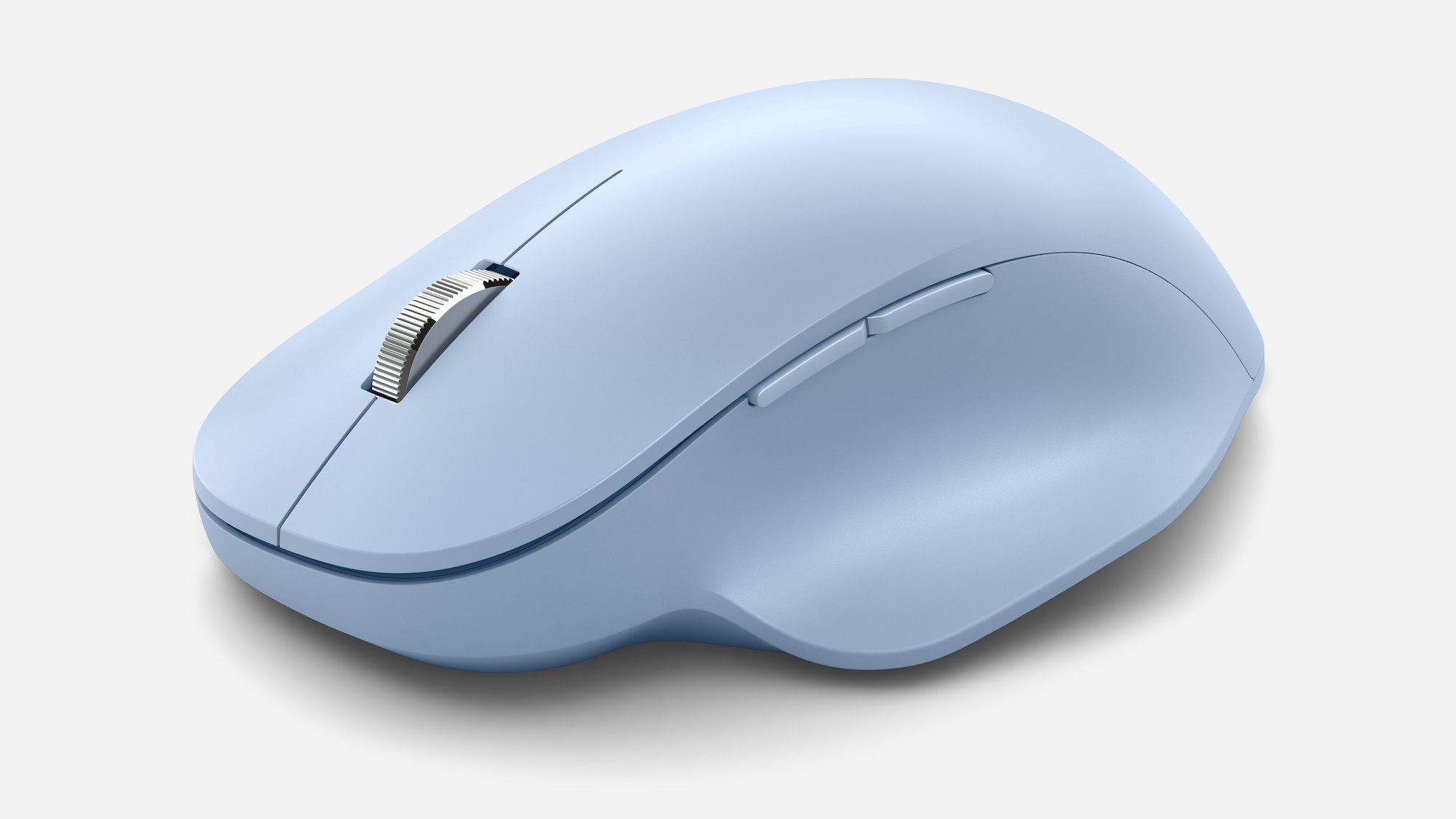
كما صممت مايكروسوفت Microsoft ماوس بلوتوث Bluetooth مريح وخفيف ومتين، مزود بمسند إبهام ناعم، ويبلغ سعر الماوس اللاسلكي 49.99 دولار.
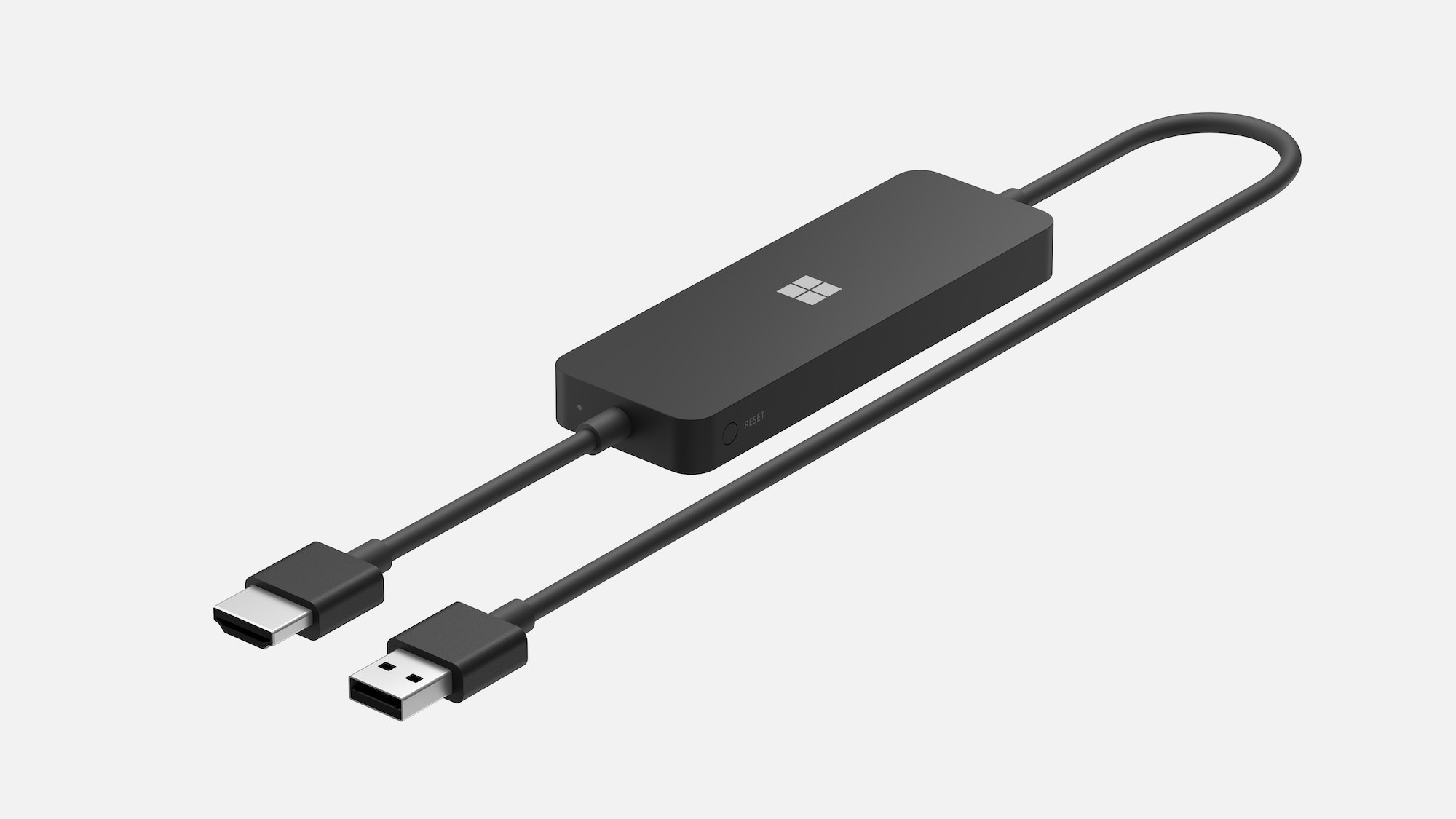
كما أعلنت عن محول العرض اللاسلكي الجديد من Microsoft و الذي يدعم دقة 4K لعرض عروض العمل أو المدرسة التقديمية على شاشة أكبر، ويبلغ سعره 69.99 دولارًا أمريكياً.
لم تذكر Microsoft حتى الآن موعد طرح هذه الملحقات للبيع ، لكننا نتخيل أنها ستكون متاحة جنباً إلى جنب مع أجهزة Surface الجديدة التي أعلنت عنها الشركة مؤخراً.
ربما لا تنظف الماوس (فأرة الحاسب) ولوحة المفاتيح كثيراً، ولكن يجب عليك ذلك. من المهم ذلك الأمر بشكل خاص إذا كنت تشارك جهاز كمبيوتر مع الآخرين. في الوقت الحالي، يمنع هذا الأمر انتقال فيروس كورونا COVID-19.
لا يستغرق تنظيف الأجهزة الطرفية للكمبيوتر وقتاً طويلاً، ويمكن أن يمنعك أنت والآخرين من الإصابة بالمرض. يمكنك حتى استخدام نفس أدوات التنظيف التي تستخدمها لتطهير هاتفك الذكي.
ماذا ستحتاج؟
التنظيف والتطهير ليسا الشيء نفسه. لتنظيف الأجهزة الطرفية بخفة، قد تحتاج فقط إلى بعض الهواء المضغوط المعلب وقطعة قماش مبللة. أما التطهير فهو عملية أكثر شمولاً. تحتاج إلى مطهر لقتل أي ميكروبات قد تسبب لك المرض.
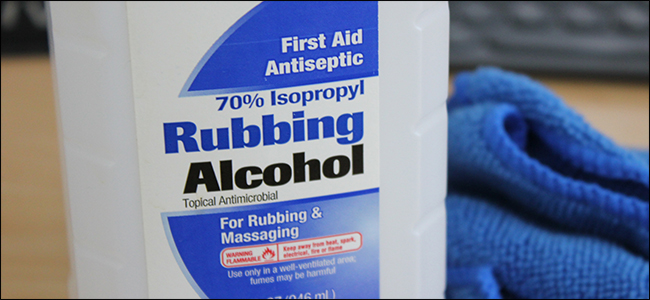
لتطهير سطح المكتب، تحتاج إلى مطهر يعتمد على كحول يحتوي على 60 في المائة على الأقل من الإيثانول أو 70 في المائة من كحول الأيزوبروبيل.
يمكنك شراء بخاخات أو مناديل خاصة ستؤدي المهمة، فقط تأكد من احتوائها على الكمية اللازمة من الإيثانول أو الأيزوبروبانول.
كلما أمكن، استخدم مناديل ورقية يمكنك التخلص منها عند الانتهاء. ونظراً لأن الكحول يتبخر بسرعة، يمكنك رش أدواتك وتركها تجف في الهواء. من السهل القيام بذلك بانتظام، وهو مثالي بشكل خاص إذا كنت تشارك المعدات مع الآخرين.
يمكنك أيضاً الحصول على علبة من الهواء المضغوط للتخلص من الغبار العالق في لوحة المفاتيح. ومع ذلك، ضع في اعتبارك أن المنظفات المضغوطة يمكن أن تتلف أجهزة الكمبيوتر المحمولة وغيرها من الأجهزة المتكاملة إذا لم تستعملها بحذر.
أخيراً، إذا كان أي من أجهزتك بها شقوق أو زوايا يصعب الوصول إليها، فيمكنك استخدام أداة حادة، مثل مسواك خشبية، لإخراج الأوساخ بحذر دون الإضرار بالجهاز.
تنظيف الفأرة:
هناك العديد من الأنواع المختلفة من فأرات الحواسيب، لذلك لا يوجد خيار تنظيف واحد يناسبها جميعاً. إذا كان لديك ماوس صغير ومريح، فمن المحتمل أن تجد أنه أسهل في التنظيف من ماوس الألعاب المليء بأزرار وأشياء إضافية.
أولاً، استخدم فقط قطعة قماش مبللة وخالية من الوبر لتنظيف الماوس بأفضل ما يمكن وإزاحة أي أوساخ واضحة.
بعد ذلك، استخدم رذاذ الكحول أو امسح لتطهير الماوس بالكامل. إذا كنت تستخدم رذاذاً، دع الكحول يأخذ وقته لبضع دقائق، ثم قم بمسح الأوساخ المتبقية بمنشفة أو قطعة قماش نظيفة.
افحص الماوس بحثاً عن أي علامات أخرى لأوساخ. إذا لم ترَ أيَّ أوساخ، قم بتطهيره مرة أخرى نهائية. الميكروبات الضارة تتشبث بالأوساخ، لذا كلما كان جهازك يبدو أنظف، أصبح أكثر نظافة.
استخدم مسواك الأسنان على أي طبقات أو مسكات أو مناطق أخرى يمكن أن تتراكم فيها الأوساخ ثم قم بتطهيرها مرة أخرى نهائية.
إذا تغير لون الماوس بسبب سنوات من الاستخدام، فلن يعيده الكحول إلى لونه السابق. إذا قمت بتنظيفها عدة مرات ولم تحصل على أي بياض، فاعرف متى تتوقف.
إذا كان الماوس سلكياً، يمكنك أيضاً تنظيف السلك بالكامل ولا تنسَ مأخذ USB بقليل من الكحول.
تنظيف لوحة التتبع:
إذا كان لديك جهاز كمبيوتر محمول أو Apple Magic Trackpad ، فيجب أن تقوم بتنظيفه جيداً بشكل منتظم. هذا صحيح بشكل خاص إذا كنت تعمل على جهاز كمبيوتر محمول في المدرسة أو في المقاهي أو في القطار أثناء تنقلك.
إذا لمست شيئاً ملوّثاً، ثم لمست لوحة التتبع، فقد تنتقل الفيروسات إليها وقد تنتقل إليك في أي وقت حتى لو فمت بغسل يديك وقد تصاب بالمرض.
قبل تنظيفها، تأكد من إيقاف تشغيل الكمبيوتر المحمول تماماً وفصله لتجنب أي عواقب وخيمة. باستخدام رذاذ أو مناديل الكحول، قم بتطهير سطح لوحة التتبع تماماً.
إذا كانت لوحة مفاتيح الكمبيوتر المحمول تحتوي على أزرار منفصلة للنقر الأيمن والأيسر، فتأكد من استخدام عود الأسنان لتنظيف أي أخاديد أو فجوات بين الهيكل وسطح اللمس.
معظم لوحات التتبع مجوّفة، مما يعني وجود سوار حول الحافة يمكن أن يحوي جميع أنواع الأوساخ. استخدم عود أسنان لإزالة أي أوساخ موجودة فيه، ثم قم بتطهير المنطقة مرة أخرى بالكحول.
قد يكون هذا أيضاً وقتاً مناسباً لتطهير المنطقة إلى يسار ويمين لوحة التتبع، حيث تستقر يديك عادةً. أزل الأوساخ الواضحة بقطعة قماش ناعمة، ثم قم بتطهيرها بشكل صحيح برذاذ الكحول أو المناديل.
تنظيف لوحة مفاتيح الكمبيوتر المحمول:
تتطلب لوحات مفاتيح الكمبيوتر المحمول عملاً أكثر حساسية من طرازات أجهزة سطح المكتب لأن المكونات الأساسية للكمبيوتر موجودة أسفلها. قبل أن تبدأ، قم بإيقاف تشغيل الكمبيوتر المحمول تماماً وفصله.
استخدم قطعة قماش ناعمة ورطبة لتنظيف الأوساخ الواضحة أو الأوساخ العالقة في المفاتيح. انتبه بشكل خاص للمفاتيح التي نادراً ما تستخدمها. استخدم قليل من الجهد بحذر لإزالة أكبر قدر ممكن من الأوساخ.
الآن، استخدم محلول كحول لتطهير سطح الكمبيوتر المحمول، لكن لا تُكثِر من المحلول. استخدم منشفة ورقية أو امسح المفاتيح لإزالة الأوساخ العنيدة. افحص لوحة المفاتيح جيداً، وإذا وجدت وسخاً أكثر وضوحاً، فقم بتنظيفها مرة أخرى.
تحتوي معظم أجهزة الكمبيوتر المحمولة على لوحة مفاتيح على من نمط chiclet مع وجود فجوات صغيرة بين المفاتيح لمنع الأوساخ والغبار من الدخول إليها، ومع ذلك، لا تزال هذه الفجوات الصغيرة تجمع الأوساخ من أصابعك، لذا انتبه جيداً لها أثناء التنظيف.
اترك الكمبيوتر المحمول يجف في الهواء لبضع دقائق حتى يتسنى للكحول أن يتبخر قبل تشغيله مرة أخرى، ويمكنك أيضاً تنظيف الغبار من الكمبيوتر المحمول لتحسين قدرات التبريد الخاصة به.
تنظيف عميق للوحة مفاتيح سطح المكتب:
إن نوع لوحة مفاتيح سطح المكتب لديك يحدث فرقاً كبيراً في كيفية تنظيفه. للحصول على أفضل النتائج، من الأفضل تنظيف أسفل المفاتيح بالإضافة إلى أسطحها. قم دائماً بفصل لوحة المفاتيح السلكية (أو قم بإزالة البطاريات من الموديلات اللاسلكية) قبل تنظيفها.
إذا كان لديك لوحة مفاتيح ميكانيكية، فمن المحتمل أنها تأتي مع أداة لإزالة المفاتيح keycap. يمكنك استخدام هذا لإزالة أغطية المفاتيح حتى تتمكن من الوصول إلى أسفل المفاتيح.
يمكنك أيضاً إزالة أغطية المفاتيح في معظم لوحات المفاتيح العادية دون إتلافها. يجب عليك الاطلاع على تعليمات الشركة المصنعة قبل القيام بذلك.
بعد إزالة أغطية المفاتيح، يجب أن تكون قادراً على إزالة أي غبار أو أوساخ تحته. يمكنك أيضاً مسح الجزء الداخلي من لوحة المفاتيح باستخدام مناديل الكحول أو رذاذ ومنشفة ورقية. إذا قمت بإزالة المفاتيح، يمكنك تنظيف كل منها على حدة بنفس الطريقة.
إذا لم تتمكن من الوصول إلى تحت المفاتيح، فلا يزال بإمكانك إزالة الكثير من الغبار والأوساخ الأخرى بالهواء المضغوط. تتضمن هذه المنتجات عادةً أنبوباً رفيعاً يمكنك بواسطته العمل الوصول بين المفاتيح وإزالة أي شيء عالق تحته.
عندما تصبح لوحة المفاتيح لديك خالية من الغبار والأوساخ، يمكنك الانتقال إلى تنظيف المفاتيح والأسطح. قم بإزالة أكبر قدر ممكن من الأوساخ بقطعة قماش نظيفة مبللة أولاً. ثم قم بتنظيف أي أخاديد وأزرار إضافية قد تكون لديك.
بعد ذلك ، قم بتطهير لوحة المفاتيح بأكملها برذاذ الكحول أو المناديل بين المفاتيح وامسحها بمنشفة ورقية ومطهر. لا تنس تنظيف جانبي لوحة المفاتيح والكابل أيضاً.
تأكد من السماح للكحول بالتبخر قبل توصيل لوحة المفاتيح مرة أخرى.
ستجعل الإرشادات التالية من الأسهل بكثير الحفاظ على جهاز الكمبيوتر وملحقاته نظيفة:
لا تأكل على مكتبك.
تجنب وضع بالمشروبات بالقرب من لوحة المفاتيح لمنع الانسكابات.
اغسل يديك قبل استخدام الأجهزة الطرفية.
استمر في تطهير المناديل أو رذاذ الكحول بالقرب من أجهزتك، واستخدمه كثيراً.
إذا كنت تعمل في بيئة مغبرّة أو متسخة، مثل ورشة عمل أو مرآب، فكر في شراء غطاء لوحة المفاتيح. يمكنك عادة غسل هذا الغطاء بالماء الدافئ والصابون، مما يجعل الحفاظ على نظافة لوحة المفاتيح أسهل بكثير.
من المهم جداً الحفاظ على نظافة الأجهزة الطرفية خصوصاً إذا شاركت جهاز الكمبيوتر مع الآخرين. لذلك نوصي بإبقاء رذاذ أو مناديل الكحول في مكان قريب لتشجيع الآخرين على استخدامها.
بينما يواصل العالم محاربة فيروس كورونا التاجي، من المهم أكثر من أي وقت مضى أن نتذكر مقدار الدور الذي تلعبه النظافة الشخصية أيضاً.
اغسل يديك دائماً قبل وبعد استخدام المعدات المشتركة لحماية نفسك والآخرين، مع تمنياتنا لكم بدوام الصحة من كادر عمل موقع التقنية السورية.
هاتفك متسخ ، لكنه لا يتطلب الكثير من الجهد لتنظيفه والتخلص من جميع هذه الجراثيم. لكنك بالطبع كالكثيرين، لا يخطر لك أن تقوم بالتنظيف و التعقيم، لكن هذا الإهمال تصرف غير صحيح تماماً، وهو ما سنقوله لك في هذا المقال، إليك كيف ولماذا يجب عليك تنظيف وتعقيم هاتفك والأجهزة الإلكترونية الأخرى في منزلك.
البكتيريا والجراثيم والأشياء المقرفة الأخرى كلها موجودة حولنا. لكنها ليست بالضرورة سيئة ، وبعضها غير ضار أبداً ، ولكن أيضاً من السهل العثور على العديد من الجراثيم والفطريات والبكتيريا التي لديها القدرة على إصابتك بالمرض. و هاتفك هو واحد من الأمكنة حيث تعيش أطنان من الجراثيم دون أن تدفع الإيجار.
ألقِ نظرةً أقرب
فكر في الأماكن الأكثر قذارة في منزلك ، حيث قد تفترض أن الجراثيم والبكتيريا موجودة بكثرة وتتزايد باستمرار. إن أول الأشياء التي تتبادر إلى الذهن هي على الأرجح حمامك وربما مغسلة المطبخ ، بالطبع لن يحطر لك هاتفك ولوحة المفاتيح Keyboard وجهاز الفأرة Mouse وجهاز التحكم عن بُعد الخاص بالتلفزيون TV remote .
وعلى عكس ما قد تصدقه ، قد يكون المرحاض لديك أنظف من هاتفك ومن الأجهزة الإلكترونية الأخرى ، وهذا يرجع في الغالب إلى وجود الوسواس المستمر تجاه الحمام والذي نفكر فيه جميعاً على أنه جحيم لتكاثر ونمو الجراثيم ، لذا نميل إلى تنظيفه أكثر من مناطق أخرى أو أشياء أخرى في المنزل.
بالإضافة إلى ذلك ، مقاعد المراحيض غير مسامية، فلا تحتوي عادةً على الكثير من الأركان والزوايا حيث يمكن إخفاء الأوساخ، بل على العكس، من السهل ظهور الأوساخ عليها، وبالتالي نحن لا نهمل تنظيفها أبداً.
للتأكد من صحة الكلام أعلاه ، قام أحدهم بتجربة، أحضر عدة أطباق بيتري petriومسح بعض الأشياء في المنزل ، بما في ذلك داخل حوض المرحاض المهمل تنظيفه لعدة أسابيع، ثم انتظر حوالي أسبوع ونصف وعاد لرؤية النتائج. هذا ما ظهر فيها:
كما ترون ، كان نمو البكتيريا على شاشة الهاتف بنفس المقدار الموجود تقريباً في حوض المرحاض. الآن ، ربما لن تقوم بسحب إصبعك على طول وعاء المرحاض دون غسل يديك بعد ذلك. ولكنك حتماً ستفعل ذلك مع شاشة هاتفك !
ليس هناك الكثير مما يتوجب عليك فعله عندما يتعلق الأمر بتنظيف وتعقيم أجهزتك ، ولكن تنظيف الهواتف ، على وجه الخصوص ، يمكن أن تكون عملية دقيقة بعض الشيء، حيث عليك أن تكون حذرا مع الشاشة على الأقل.
تحتوي معظم شاشات الهواتف الذكية Smartphones والأجهزة اللوحية Tablets على طبقة خارجية مقاومة Oleophobic Coating، تعزل هذه الطبقة اللطخات وبصمات الأصابع عن الشاشة الداخليه، مما يسهّل تنظيفها. ومع ذلك ، فإن استخدام أي نوع من المواد الكيميائية أو المواد الكاشطة لتنظيف الشاشة يمكن أن يزيل هذه الطبقة.
مع أخذ ذلك في الاعتبار ، ليس لديك الكثير من الخيارات فيما يتعلق بعملية التنظيف ، باستثناء الماء وقطعة قماش من الألياف الدقيقة Microfiber.
ولكن بعض الأشخاص يؤكدون أيضاً على استخدام بخاخات أو محاليل التنظيف الخالية من الأمونيا Ammonia والمخصصة للنظارات الطبية Eyeglasses.
أياً كان ما تختار ، قم بتطبيق السائل (الماء أو المنظف) على قطعة القماش الخاصة بك ثم قم بمسح هاتفك ، ننصحك بعدم رش الماء أو المنظف مباشرة على هاتفك أو جهازك اللوحي لأن ذلك يزيد بشكل كبير من فرص السوائل التي تشق طريقها من خلال الشقوق و التصدعات وربما تسبب الضرر.
بالطبع لن تكون نهاية العالم هي ما إذا تم كشط أو نزع الطبقة الخارجية أو طبقة الطلاء بشكل كامل، في نهاية المطاف ، لأنه من الممكن إعادة طلاءها ، ولكن من الأفضل الاحتفاظ بها طالما يمكنك ذلك.
على الأجهزة الأخرى في منزلك ، مثل لوحات المفاتيح Keyboards، والفأرة Mouse، وأجهزة التحكم عن بعد التلفزيونية TV Remote، وأكثر من ذلك ، يمكنك أن تكون أكثر عدوانية قليلاً واستخدام كحول الأيزوبروبيل Isopropyl Alcohol أو أي مادة تنظيف منزلي (مثل مناديل Clorox ، رذاذ التنظيف ، إلخ) .
لكن بالطبع يمكنك أن تبقي العملية بسيطة وتقوم باستخدام بعض كحول الآيزوبروبيل فقط. احصل على قطعة قماش و بللها أولاً ثم امسح أداتك.
في نهاية اليوم ، حتى إذا كان هاتفك متسخاً كحوض المرحاض ، فلن يقتلك ، أليس كذلك؟. إنه من السهل أن تصاب بالوسواس بخصوص الجراثيم والنظافة.
أحد أخصائيي علم الأمراض يوصي بتنظيف هاتفك يومياً ، ولكن من المرجح أن أغلبية كبيرة منا لا تقترب من هذا النوع من الصيانة الدورية. ومع ذلك ، ما زلنا هنا بين الأحياء.
أخيراً، نصيحتنا ألا تقلق أكثر من اللازم. فقط كن أكثر وعياً بالأشياء التي يجب عليك تنظيفها (مثل الأجهزة التي تستخدمها أكثر من غيرها) وأضفها إلى جدول تنظيف المنزل المعتاد
التصويب باستخدام الفأرة mouse هو أمر أساسي في أي لعبة رماية أو قنص على جهاز الكمبيوتر تقريباً ، وبشكل مضاعف ، إذا كنت تلعب على الإنترنت. صحيح أنها عملية بسيطة وبديهية ، ولكن هذا لا يعني أنه لا يوجد مجال للتحسين.
لتحسين الدقة ووقت رد الفعل أثناء لعب لعبة الرماية أو التصويب المفضلة لديك ، ستحتاج إلى النظر إلى ثلاثة أشياء: الأدوات hardware والبرامج software والتدريب training. لا تقلق، نحن هنا لمساعدتك في ذلك، و لن يكون ذلك صعباً أو مزعجاً كما يبدو.
الأدوات: احصل على الفأرة الصحيحة المناسبة لك:
مبالغة شركات تصنيع الأدوات المتعلقة بالألعاب gaming accessory مثل شركة Razer في تسويقها لمنتجاتها يكون أحياناً سخيفاً بعض الشيء.
فإن شراء فأرة ألعاب gaming mouse بقيمة 150 دولارًا مزودة بليزر دقيق للغاية قد يصلح لإجراء جراحة الليزك للعيون لن يحوّلك فجأة إلى لاعب محترف، بل ذلك فقط مبالغة بالنسبة إلى لاعب ذو مستوى مبتدئ وحتى متوسط !
ولكن بالفعل تم تصميم فأرة الألعاب لتحتوي على ميزات لا توجد في بقية أجهزة الفأرة الأكثر تقليدية. ومن المؤكد أن الحصول على واحدة واستخدام ميزاتها سيساعد مقارنة يالفأرة المكتبية القياسية.
الأهم من بين ميزات فأرة الألعاب هي الفعالية في بيئة اللعبergonomics. فالفأرة في الألعاب ليست مصممة فقط لتكون مريحة – فمختلف أجهزة الفأرة التي تم إنتاجها في الخمسة عشر سنة الأخيرة تحقق ذلك.
لكن الأهم هو أنه تم تصميمها لتكون مريحة تتناسب مع جلسات استخدام مكثفة وطويلة ، ومع نوع قبضة اليد التي تختلف من شخص لآخر. وهو الشيء الذي سيفاجئك قليلاً ، فقد تكون قد اقتنيت الفأرة التي تناسبك تماماً دون حتى إدراك ذلك.
بشكل عام ، يختلف شكل القبضة لتناسب نمطين من أساليب الاستخدام هما راحة اليد palm و رأس الإصبعfingertip.
مع نمط راحة اليد palm ، تُمسك الفارة بيدك بأكملها ، وراحة يدك تبقى على الفأرة.
مع نمط الإصبعfingertip، يمكنك إمساك الفأرة فقط بأطراف الأصابع خصوصاً الإبهام ، والخنصر و البنصر.
أيضاً هنالك نمط قبضةClaw وهي أسلوب استخدام متوسط بين النمطين السابقين ، حيث تستخدم أطراف الأصابع على الأزرار الرئيسية ولكن مع بسط راحة اليد على الجزء الخلفي من الفأرة.
يفضل مستخدمو قبضة راحة اليد palm جهاز فأرة مستديراً طويلاً يدعم كفهم ، ويريد مستخدمو أطراف الأصابع fingertip جهاز فأرة قصيراً وأخف وزناً يسهل تحريكه بسرعة. بالنسبة لك، فما تفضله من بين هذه الأنماط سيعتمد على حساسية يدك و الطريقة التي تستخدمها بها في اللعب.
هناك اعتبارات أخرى تُدرج عموماً في تصنيفين: أزرار أكثرmore buttons (أفضل للألعاب ذات الاستراتيجية الهرمية أو من أعلى إلى أسفل top-down ، ألعاب MOBA ، وألعاب RPG مع الكثير من الانتقال بين الروابط داخلها) أو أزرار أقل fewer buttons (لألعاب الرماية وألعاب الحركة السريعة).
زر sniper ، الذي يعدّل حساسية المستشعرDPI في الفأرة ، قد يكون مفيداً خصوصاً للتوجيه الدقيق والتصويب – سنتحدث عن ذلك لاحقاً.
الجانب الأقل أهمية في فأرة الألعاب هو الجانب الذي غالباً ما يحظى بأكبر قدر من الاهتمام وهو جهاز الاستشعار sensor. حيث أنه وحدهم اللاعبون المهرة والمهووسون يحتاجون إلى أجهزة استشعار ليزر أو بصرية تزيد عن 10،000 نقطة في البوصة DPI .
يمكن للاعبين أن يفعلوا ما هو جيد عند مستويات أقل بكثير من ذلك. لذا لا تبالغ في شراء فأرة ألعاب تحوي ميزات لن تستخدمها فعلياً.
لسوء الحظ ، من الصعب قياس ملائمة الفأرة و فائدتها على الإنترنت ، وحتى في عرض البيع بالتجزئة. ننصحك بالاستثمار في نموذج أرخص قد تعتقد أنه يناسبك ، أو ما يقل عن 50 دولارًا ، أو معرفة كيفية تناسبه مع أسلوب لعبك.
وعندما تعتاد عليه وتعرف ما تبحث عنه تماماً، يمكنك الذهاب للبحث عن فأرة ألعاب مع المزيد من الميزات والإضافات ، إذا كنت تعتقد أنك تريد واحدة.
البرنامج software: اضبط إعدادات DPI وإعدادات الحساسية Sensitivity لتناسبك:
ربما تعرف بالفعل أنه يمكنك ضبط حساسية الفأرة لجعل المؤشر يتحرك بشكل أسرع أو أبطأ مع حركة يدك. حسناً ، إذا لم تكن تعرف، فهانحن نخبرك الآن،
ضبط حساسية الفارة سيناسب ألعاب الرماية و إطلاق النار ، وفي هذه الألعاب يجب عليك دائماً تعطيل تسارع الماوس mouse acceleration ، المعروف ب تحسين دقة المؤشرEnhanced Pointer Precision في نظام ويندوز Windows.
ولكن هناك جانبان آخران يمكنك ضبطهما لمستوى الدقة الأمثل المناسب لأسلوب لعبك ، وحتى لأسلوب لعبك في ألعاب فردية محددة.
أولاً ، إذا كنت قد اشتريت فارة ألعاب ، فتأكد من تثبيت برنامج التشغيل الرسمي من الجهة المصنعة. الذي سوف يتيح لك ضبط ارتباطات الأزرار والوظائف الأخرى الخاصة بالفأرة.
ولكن الأهم من ذلك ، أنه يتيح لك أيضاً ضبط النقاط في البوصة (DPI) للمستشعر في الفأرة، لتزيدها أو تنقصها بما سيتوافق مع حركة يدك: زيادةDPI لجعل تحريك مؤشر الفأرة بالاعتماد على حركات أصغر بيدك و بالتالي تسريع تحريكه، وخفضDPI يعطي النتيجة العكس، أي يبطئ تحريك المؤشر ، وبالتالي بصنع حركات مؤشر صغيرة ودقيقة.
كما يتيح لك برنامج فأرة الألعاب ربط إعدادات حساسية معينة بألعاب فردية. على سبيل المثال ، إذا كنت تفضل إعداد الماوس بدقة عالية، أي DPI منخفضة للتمكن من قنص اللصوص البعيدين في لعبة Fallout ، ولكنك تريد حركة أسرع بكثير في القتال الثقيل المتوتر في لعبة Fortnite ، يمكنك ببساطة إعداد ملفات للعبتين ليتم تحمليها عند تشغيل كل منهما.
للحصول على مزيد من التباين variation بقيم DPI ، يمكنك تخصيص مستويات DPI التي يتم تنشيطها بواسطة عناصر التحكم في الفأرة. هذه العناصر هي زر تدوير احادي وأزرار للتعديل بالرفع لأعلى وأسفل ، وتكون موجودة بناءً على نموذج الفأرة ، ويمكن ربطها بأزرار أخرى أيضاً.
وثانياً، يُعرف أحد الابتكارات الرائعة التي تقدم قدرة عالية على التكيف باسم زر Snipper، هذا زر مخصص في بعض أجهزة فارة الألعاب ، يتم تنشيطه دائماً من خلال الإبهام.
وهو يسمح للاعبين باستخدام مستوى DPI عالي للتحكم السريع في ألعاب الأكشن ، واستخدام مستوى DPI أقل من أجل زيادة الدقة وإطلاق النار بعيد المدى في ألعاب التصويب.
إذا كنت من محبي الألعاب التي تستفيد من اللاعبين الذين يمكنهم التبديل بسرعة بين أدوار متعددة ، مثل Overwatch أو Team Fortress 2 أو Battlefield ، فستكون هذه ميزة مفيدة جدًا للبحث عنها في الفأرة.
نصيحة صغيرة أخرى بالنسبة لك. قبل أن تأتي بفارة مزودة بزر Snipper، يقترب العديد من اللاعبين من صنع هذا التأثير باستخدام تقنية تسمى سحب الإصبع finger drag. إذا كان لديك فأرة ليس لها زوائد أو أجنحة wings تستقر عليها أصابعك ، فيمكنك تجربتها بنفسك.
اسحب إصبعك الخنصر أو الإبهام قليلًا على لوحة الفأرة أثناء التحرك (يعتمد أي إصبع منهما ستستخدم على الاتجاه الذي تتحرك فيه) لإبطاء حركة الفأرة. إنها فعالة بشكل مدهش عندما تريد حركات أكثر دقة ، وهي مفيدة أيضاً لحركات دقيقة خارج الألعاب.
لاحظ أيضاً أنه بالإضافة إلى إعدادات برنامج التشغيل ، تسمح لك كل لعبة كمبيوتر رئيسية تقريباً بضبط حساسية مؤشر الفأرة في إعدادات التحكم الخاصة بها.
وهذا أقل دقة من ضبط مستويات DPI في تعريفات الأجهزة، ولكنها يمكن أن تكون طريقة أسهل لإجراء تعديلات أكثر دقة دون إعداد ملفات تعريف متعددة.
حتى ان بعض بعض الألعاب تسمح بإدخال إعدادات حساسية مختلفة لأجزاء مختلفة من اللعبة ، مثل الإعدادات الخاصة بكل شخصية character في لعبة Overwatch.
التدريب: الممارسة تحقق المثالية
من الواضح أنه كلما قضيت وقتًا أطول في لعبة فردية ، كلما كان ذلك أفضل في تحسين لعبك وتصويبك في عالمها الافتراضي. ولكن يمكنك تحسينها بشكل أسرع عن طريق إدراك ما تفعله.
جرّب إعدادات DPI المختلفة المذكورة أعلاه ، وستتمكن من معرفة أي منها يعمل بشكل أفضل لأسلوب لعبك الخاص. جرّب تغييرًا كبيرًا (خفض أو زيادة) في مستوى الدقة، لمعرفة ما إذا كان يجعلك أكثر سرعة أو أكثر دقة ، وما إذا كان ذلك مفيدًا لهذه اللعبة المحددة.
عندما تقوم بإجراء تغييرات ، قم بإجراء تغيير واحد في كل مرة ، وشاهد كيف يؤثر ذلك على لعبك. ولكن لا تنتظر طويلاً بين التغييرات ، لأنك لا تريد أن تتكيف ذاكرة عضلاتك بالكامل.
قاوم الرغبة في ممارسة مهاراتك على الإعداد السهل easy setting ، أو ضد خصوم أقل تحدياً ، مثل خيارات اللعب ضد الحاسوب أو البيئة player-versus-environment الموجودة في ألعاب إطلاق النار على الإنترنت.
إذا شحذت مهاراتك ضد لاعب آلي منخفض المستوى ، فستجد صعوبة في التكيف مع اللاعب الآلي سريع الحركة وسريع التفكير. فالممارسة وحدها لا تحقق الكمال، بل أفضل طريقة لتحسين مهارتك باللعب هو اللعب ضد هؤلاء الذين هم أفضل منك.
إذا كنت ترغب في الذهاب إلى أبعد من ذلك ، فهناك أدوات مصممة خصيصاً لتحسين دقة الفأرة والتنسيق بين اليد والعين. لدى هذه الألعاب الخاصة meta-games أو المدربين trainers مستويات ومراحل مصممة خصيصاً لتدريبك على السرعة والدقة والوعي المكاني في ألعاب الرماية.
فكر فيها كممارسة للرماية أو التصويب نسبة للاعبين على الإنترنت. إنها مجانية بشكل عام أو منخفضة التكلفة في متاجر الألعاب عبر الإنترنت مثل متجر Steam.
ومع ذلك ، كن حذرا من ألعاب التدريب الخاصة هذه، فبعضها مصنوع بعناية وحرص ، في حين أن البعض الآخر هو مجرد تقلبات في الأصول الرخيصة التي تبحث عن تحقيق ربح سريع.
ننصحك أن تقرأ المراجعات بعناية قبل إنفاق أي أموال على لعبة تهدف إلى تحسين أدائك. وأثناء ممارستك ، تأكد من تحقيق توافق بين إعدادات DPI ومستويات الحساسية: ستحتاج إلى مطابقة حركات الماوس في التدريب مع تلك الموجودة في لعبة التصويب المفضلة لديك على نحو ثابت قدر الإمكان.
لكل عشاق ألعاب الفيديو، تم الكشف مؤخراً عن ماوس ثلاثية الأبعاد من العلامة التجارية Lexip وهي مخصصة بالدرجة الأولى للجيمرز بسبب وسائل التحكم الرائعة التي تقدمها، حيث تأتي الماوس مع اثنين من أداة التحكم joystick المدمجة بداخلها والتي تؤدي دور قبضة اللعب، حيث تقول الشركة أنها ستكون بمثابة الحل المثالي لمجموعة واسعة من ألعاب الفيديو التي تتطلب تحكماً كبيراً في الحركة والتنقل.
أداة التحكم الأولى مدمجة وداخلية، ويتم التحكم بها من خلال إمالة الماوس، حيث يمكن تسجيل أكثر من 300 ألف موقع مختلف للأداة من خلال تحريك وإمالة الماوس لليمين أو اليسار أو نحو الأعلى ونحو الأسفل بزاوية 20 درجة، أما أداة التحكم الثانية فهي متواجدة على جانب الماوس ويتم التحكم بها من خلال إبهام المستخدم، وستتوافر نسختين من الماوس فيما يخص موقع أداة التحكم الجانبية، الأولى في الجانب الأيمن، والثانية في الجانب الأيسر، كما تأتي الماوس مع مستشعر ليزر يسمح بتتبع حركة الماوس على السطح الخاص بها بدقة وثبات بشكل كبير.
وتقول الشركة أن تصميم الماوس مناسب لمستويات مختلفة من اللاعبين، سواء أكانوا محترفين في هذا المجال، أم مجرد هواة يقضون بعض الساعات خلال أيام العطلة الأسبوعية، كما ويمكن من خلال لوحة التحكم الخاصة بالماوس إعادة تخصيص إعدادات الحركة بما يناسب اللاعب أو اللعبة التي يتم تجربتها، على سبيل المثال يمكن تخصيص كل أداة تحكم لتحل محل أربعة أزرار منفصلة في لوحة المفاتيح.
ستأتي هذه الماوس بسعر 99 يورو أو ما يعادل 121 دولار أمريكي، وحددت الشركة شهر حزيران القادم موعداً لتسليم المنتج الجديد.
أضاف التحديث الجديد لويندوز Windows 10 ,والذي يحمل الاسم Creators ، لوحة لمس افتراضية على سطح المكتب من أجل التحكم بمؤشر الفأرة ، والتي تعمل بشكل مشابه للوحة المفاتيح اللمسية والتي وفرتها مايكروسوفت Microsoft في وقت سابق .
تستطيع استخدام هذه اللوحة من أجل التحكم بمؤشر الفأرة في الأجهزة التي تحوي شاشة لمسية فقط.
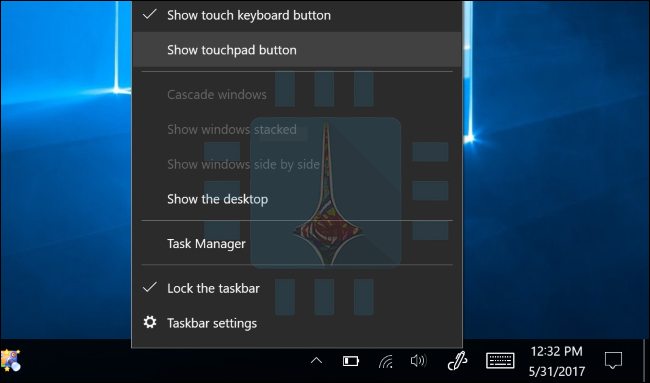
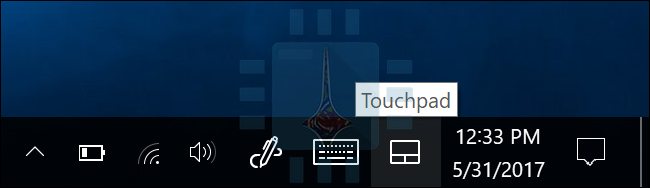
من أجل تفعيل لوحة اللمس الافتراضية بإمكان بالضغط بشكل مطول أو بواسطة زر الفأرة الأيمن على شريط المهام ثم قم باختيار : اظهار زر لوحة اللمس “Show touchpad button” ، هذه الخيار غير متاح في الأجهزة التي تحوي شاشات غير لمسية .
سوف تجد أيقونة جديدة على شريط المهام بجانب زر لوحة المفاتيح اللمسية تعرض لوحة اللمس . قم بالنقر عليها بواسطة الإصبع أو الفأرة من أجل فتح أو إغلاق هذه اللوحة .
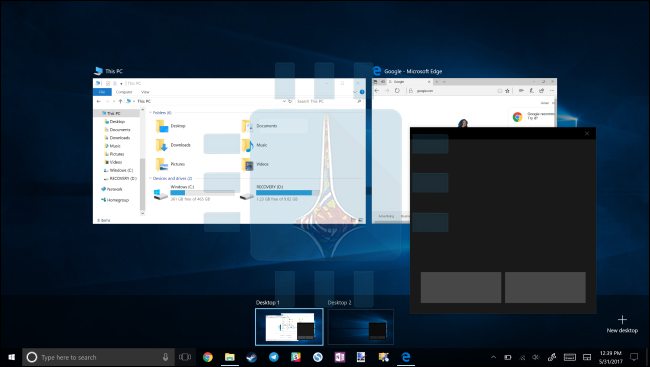
تعمل لوحة الفأرة الافتراضية بشكل مماثل تماما للوحة الفأرة touchpad الحقيقية . حيث تحوي في أسفل النافذة على زرين : الأيسر يمثل زر الفأرة الأيسر والأيمن يمثل الزر الأيمن كما بإمكانك أن تقوم بضغطة مفردة من خلال الإصبع من أجل الزر الأيسر أو نقرتان متتاليتان من أجل الزر الأيمن .
أيضاً يوجد العديد من الخيارات الإضافية . ضع ثلاث أصابع على لوحة اللمس الافتراضية وقم بتحريك الأصابع معاً نحو الأعلى من أجل عرض النوافذ المفتوحة أو ما يعرف ب multitasking view
قم بوضع ثلاث أصابع على لوحة اللمس ثم اسحبها معاً نحو الأسفل من أجل إظهار سطح المكتب .
بإمكانك تعديل الإعدادات الخاصة باللوحة الافتراضية من خلال الإعدادات الأساسية standard Settings > الأجهزة Devices > شاشة الفأرة Touchpad screen. فمثلاً بإمكانك تغيير سرعة المؤشر من خلال سحب المزلق slider بجانب : تغيير سرعة المؤشر “Change the cursor speed” . وهذا سيؤدي إلى تغيير سرعة المؤشر في كل من لوحة الفأرة الافتراضية وجميع لوحات الفأرة الحقيقية (في حال تواجدها ).
إن هذه التعديلات التي يتم إجراؤها من أجل تغيير المهام المنجزة عند الضغط والسحب (ثلاث أصابع معاً وتحريكها نحو الأعلى أو الأسفل أو اليمين أو اليسار ) سوف يتم تنفيذها وبنفس الدقة على اللوحة الافتراضية وعلى جميع لوحات الفأرة الحقيقية في حال تواجدها .