فوتوشوب أصبح متاحاً على أجهزة ماك العاملة بشريحة M1 من آبل

أعلنت شركة أدوبي Adobe عن نسخة جديدة من برنامج فوتوشوب Photoshop لأجهزة ماك الحديثة والعاملة بشريحة آبل Apple M1 والمعتمدة على ARM.

وتوافر هذا الإصدار الجديد بشكل تجريبي على نطاق ضيق منذ نوفمبر الماضي، إلا أن هذه هي المرة الأولى التي يتوفر فيها على نطاق واسع.

قبل ذلك كان بإمكان مستخدمي أجهزة ماك ذات المعالج M1 تشغيل الإصدار الخاص بمعالج إنتل Intel من فوتوشوب وذلك من خلال محاكي Rosetta من آبل Apple، مما منع البرنامج من الاستفادة بشكل كامل من قوة الشريحة الجديدة.

وبحسب شركة أدوبي Adobe، فإن هذا الإصدار من Photoshop أسرع بمعدل 1.5 مرة من “أنظمة الجيل السابق التي تمت تهيئتها بشكل مشابه”، حيث تم اختبار ذلك على نطاق واسع من المهام مثل فتح الملفات وحفظها وتشغيل المرشحات وعمليات الحوسبة الثقيلة مثل Content-Aware Fill و Select Subject.

وادعت أدوبي Adobe أن الإصدار الجديد يقوم بهذه المهام بشكل أسرع من ذي قبل، وبعضها أسرع بشكل كبير.

كما قالت أدوبي أيضاً إنها لا تزال في الأيام الأولى من التعاون مع شركة آبل وأنها ستستمر في العمل معها لمواصلة تحسين الأداء بمرور الوقت.

ويفتقد هذا الإصدار إلى بعض الميزات، وأبرزها ميزة دعوة الآخرين لتحرير المستندات السحابية Invite to Edit Cloud Documents والمزامنة المحددة مسبقاً Preset Syncing.

مقالات قد تعجبك

أكثر من مئة مليون مشترك في خدمة ديزني بلس
فيس بوك تختبر دمج ميزة Reels من إنستغرام في منصتها الرئيسية
سامسونج أعلنت رسمياً عن عقد حدث لها في 17 من هذا الشهر
ما هي البيانات والمعلومات التي يعرفها ويخزنها جوجل عنك
كيفية معرفة إن كان تطبيق يستخدم الكاميرا والميكروفون في أندرويد خفية
كيفية إجراء مكالمات هاتفية من كمبيوتر ويندوز 10 عن طريق هاتف أندرويد

كيفية تغيير وحدة قياس المسطرة في فوتوشوب

تُعد مساطر أدوبي فوتوشوب Adobe Photoshop مفيدة حقاً عند اقتصاص الصور أو دمجها أو تعديلها. بناءً على ما تفعله، قد ترغب في أن تعرض المسطرة بوحدات البكسل أو النسب المئوية أو حتى البوصة. إليك كيفية تغيير وحدة قياس المسطرة في فوتوشوب.

كيفية إظهار المسطرة في فوتوشوب:

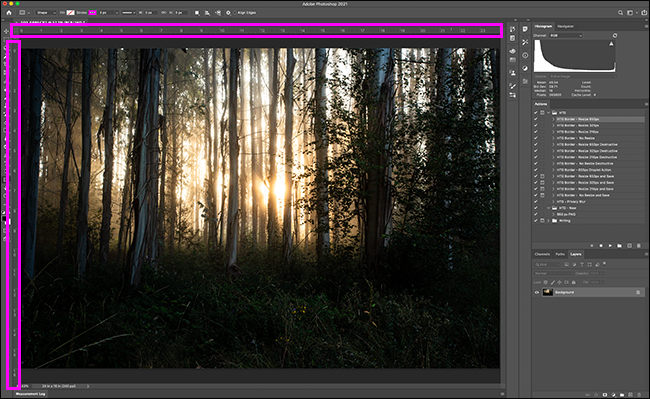
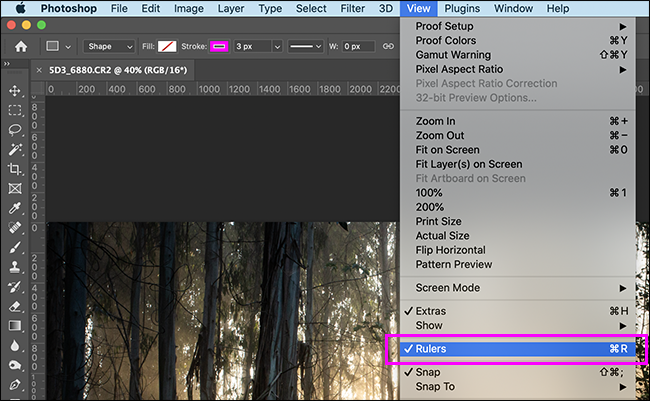
إذا كنت لا ترى المسطرة على حواف المستند، فانتقل إلى View ثم اختر Rulers، أو استخدم اختصار لوحة المفاتيح Control+R (Command+R على جهاز ماك Mac).

يمكنك إخفاء المساطر إذا لم تكن بحاجة إليها باستخدام نفس الأوامر.

كيفية تغيير وحدة قياس المسطرة فوتوشوب:

يدعم أدوبي فوتوشوب Adobe Photoshop سبعة أنواع من الوحدات:

  1. البكسل Pixels.
  2. البوصة Inches.
  3. السنتيمتر Centimeters.
  4. المليمتر Millimeters.
  5. النقاط Points.
  6. البيكا Picas (1 بيكا = 12 نقطة)
  7. النسبة المئوية Percent.

أسرع طريقة للتغيير بينهما هي النقر بزر الماوس الأيمن على المسطرة وتحديد الخيار الذي تريده من القائمة المنسدلة.

يمكنك أيضاً تغيير الوحدات من خلال جزء تفضيلات فوتوشوب Photoshop. انتقل إلى Edit > Preferences > Units & Rulers. (على جهاز ماك Mac، انتقل إلى Photoshop > Preferences > Units & Rulers).

ضمن الفئة Units، انقر على القائمة المنسدلة Rulers، ثم حدد الوحدات التي تريد استخدامها.

ملاحظة: عندما تقوم بتغيير وحدات المسطرة في مستند واحد، فإنك تقوم بتغييرها في جميع مستندات فوتوشوب Photoshop المفتوحة.

هل يمكنك تغيير وحدات المسطرة الافتراضية في فوتوشوب؟

لسوء الحظ، لا توجد طريقة لتغيير وحدات المسطرة الافتراضية أو تعيينها لمطابقة قياسات صورك. يتذكر فوتوشوب Photoshop آخر وحدة استخدمتها.

هل يمكنك تعيين وحدات مسطرة مختلفة لمستندات مختلفة أو إعدادات مسبقة؟

مرة أخرى ، للأسف لا، لا يمكنك تعيين وحدات مسطرة مختلفة لمستندات مختلفة في التطبيق. وحدات المسطرة هي إعداد عام. إذا قمت بتغييره في مستند فوتوشوب Photoshop واحد، فسيتم تغييره في جميع مستندات فوتوشوب Photoshop.

(نعم، هذا أمر مزعج للغاية إذا كنت تقوم بتحرير الصور وتخطيط تصميمات الطباعة في نفس الوقت).

مقالات ذات صلة:

مقالات قد تعجبك:

كيفية تغيير إعدادات DNS على حواسيب ويندوز
كيف يحصل أي جهاز على عنوان IP خاص به؟
كيفية أخذ لقطات شاشة لألعاب الكمبيوتر
ما هو قانون الخصوصية GDPR؟ وكيف يؤثر على الشركات والمستخدمين؟
كيفية إعادة تعيين إعدادات الشبكة في ويندوز 10 لحل مشاكلها

ما هي الكائنات الذكية Smart Objects في فوتوشوب وكيفية إيقاف تشغيلها

اعتماداً على كيفية استخدامك لبرنامج أدوبي فوتوشوب Adobe Photoshop، قد تكون الكائنات الذكية إحدى ميزاتك المفضلة، أو مصدراً لمربعات حوار مزعجة بشكل دائم.

إذا كانت فعلاً مزعجة، فإليك كيفية منع فوتوشوب Photoshop من وضع كل شيء ككائن ذكي.

ما هي الكائنات الذكية Smart Objects في فوتوشوب؟

لكن أولاً، دعنا نستعرض ما ستخسره إذا منعت فوتوشوب من استخدام الكائنات الذكية.

تقوم الكائنات الذكية ببعض الأشياء المختلفة ولكن أكبر ميزة لها هي أنها تحتفظ بالبيانات الأصلية للصورة المضمنة أو الملف. إنها إحدى الطرق التي يمكّنك فوتوشوب Photoshop من العمل خلالها بطريقة غير مدمرة للملف.

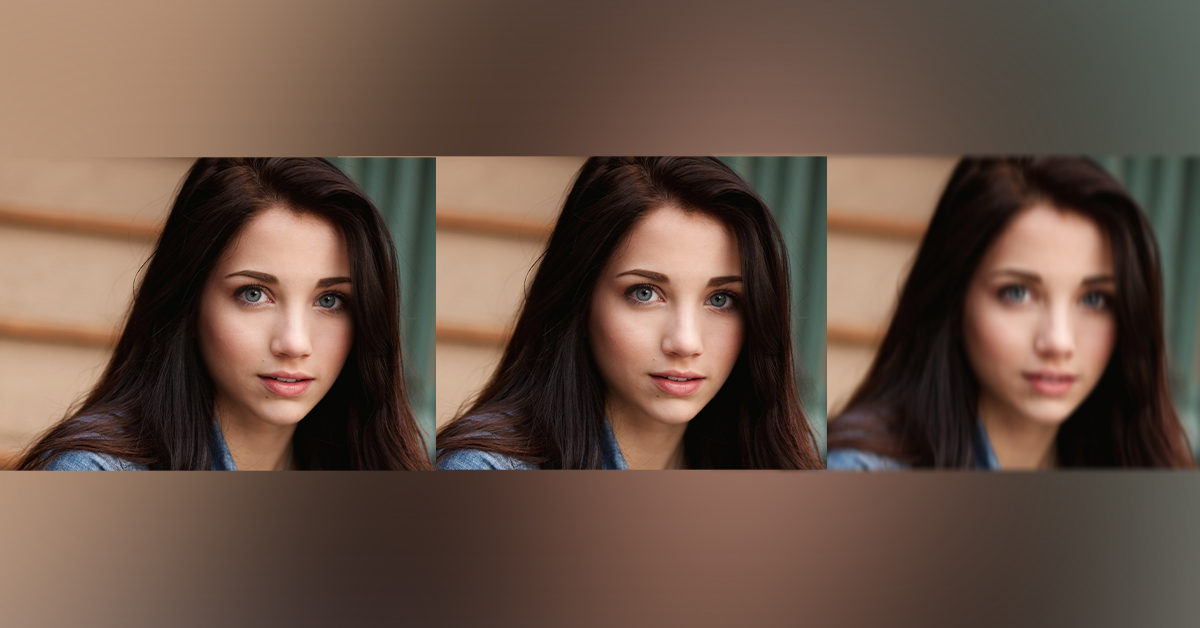
على سبيل المثال، في الصورة أعلاه ، الصورة على اليسار هي الصورة الأصلية، والصورة في المنتصف عبارة عن كائن ذكي تم تصغير حجمه إلى 10% ثم تغيير حجمه مرة أخرى، في حين أن الصورة الضبابية للغاية على اليمين قد تم تغيير حجم الطبقة النقطية Rasterized layer إلى 10% ثم إعادة تحجيمها مرة أخرى.

كما ترى، احتفظ الكائن الذكي بالصورة الأصلية طوال عملية التحويل بينما فقدت الطبقة النقطية Rasterized layer الكثير من البيانات.

هذا يعني أنه إذا كنت تقوم بإنشاء صورة مركبة، فيمكنك نقلها وتغيير حجمها واقتصاصها وتصفيتها واستخدام طبقات الضبط والعبث بكيفية ظهور الأشياء دون خوف من إجراء بعض التغييرات التي لا يمكن التراجع عنها.

على النقيض من ذلك، إذا كنت تعمل مع طبقات نقطية Rasterized layer، فإن الطريقة الوحيدة لتجربة شيء جديد هي التراجع عن كل ما قمت به بالفعل والبدء من نقطة الصفر.

من ناحية أخرى، فإن ميزة الطبقة النقطية Rasterized layer هي أنه يمكنك تحريرها مباشرة دون أي مربعات حوار مزعجة.

كيفية منع فوتوشوب من إنشاء كائنات ذكية Smart Objects دائماً:

بشكل افتراضي، كلما أضفت صورة أو كائناً إلى مستند فوتوشوب Photoshop، سيتم تضمينه ككائن ذكي.

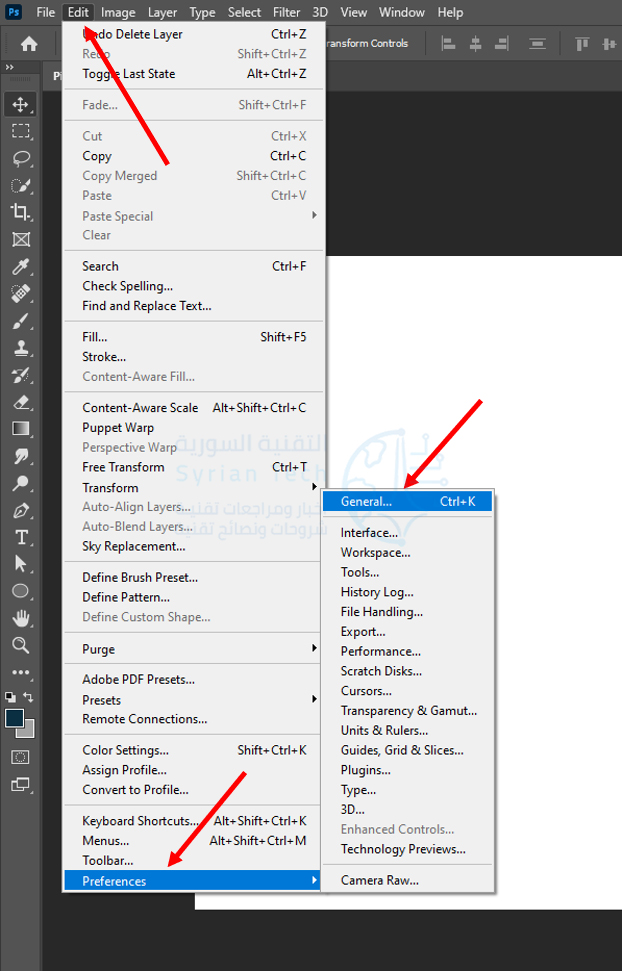
لتغيير هذا السلوك بحيث يتم دمجها كطبقات نقطية، توجه إلى Edit ثم اختر Preferences ثم General على جهاز كمبيوتر ويندوز أو Photoshop> Preferences > General. على جهاز ماك Mac.

قم بإلغاء تحديد ” Always Create Smart Objects When Placing” أي “إنشاء كائنات ذكية عند وضعها دائماً”، وانقر فوق OK.

كيفية تحويل طبقة Layer إلى كائن ذكي Smart Object في فوتوشوب؟

بالطبع، حتى إذا قمت بإضافة طبقة نقطية Rasterized layer إلى مستند فوتوشوب Photoshop، يمكنك تحويلها إلى كائن ذكي إذا كنت تريد القيام ببعض التحرير غير المدمر لها. فقط انقر بزر الماوس الأيمن فوق الطبقة وحدد Convert to Smart Object.

مقالات قد تعجبك:

مراجعة برنامج iToolab UnlockGo الأفضل لتجاوز قفل أجهزة آيفون وآيباد
كيفية تغيير سرعة تشغيل الفيديو في يوتيوب
كيفية تعيين خلفيات مختلفة ساطعة ومظلمة في واتساب
كيفية تغيير حجم عدة صور دفعة واحدة في ويندوز 10
كيفية معرفة نوع بطاقة الرسوميات (GPU) في جهاز الكمبيوتر

كيفية التحقق فيما إذا تم التلاعب بالصورة أو تعديلها

لا يمكنك تصديق كل ما تقرأه أو تراه. حيث تمتلئ وسائل التواصل الاجتماعي بالصور التي تم التلاعب بها أو تعديلها. إليك بعض العلامات الدالة على أنك تنظر إلى صورة معدلة.

من السهل اكتشاف التعديل الذي تم بالفرشاة:

هل سبق لك أن رأيت صورة تبدو مريبة؟ قد لا يكون الوثوق بحدسك هو النهج الأكثر علمية في كشف التزييف، ولكن من المحتمل أن تكون أفضل في اكتشاف ذلك أكثر مما تعتقد.

إذا رأيت صورة مشكوك بصحتها، فقد ترغب في النظر عن قرب قليلاً. من المحتمل أن تكتشف بعض الإشارات الدالة على أنه تم التلاعب بها.

حتى لو كانت البشرة مثالية، فإن معظم مصادر الضوء تلقي بظلال صغيرة على التجاعيد الدقيقة والمسام والعيوب الطفيفة الأخرى.

عندما يتم إزالة هذه العيوب رقمياً، سيتم إزالة مظهر الإضاءة الطبيعية كذلك.

غالباً ما تحقق أدوات إعادة التنقيح الاحترافية توازناً بين الكمال والواقعية، لكن نادراً ما تقوم بذلك الأدوات البسيطة وتطبيقات الهاتف المحمول.

تحقق من وجود علامات الانحناء:

في بعض الأحيان، قد تحتاج إلى النظر إلى ما وراء الغرض الأساسي في الصورة لرؤية الصورة كاملة. هذا صحيح بشكل خاص عندما يتعلق الأمر بالانحناء، وهو عندما يستخدم شخص ما أداة لتعديل منطقة من الصورة وتحريكها أو تقليصها أو تكبيرها.

ابحث عن الخطوط المستقيمة في الخلفية ولاحظ ما إذا كانت تتوافق مع قوانين الفيزياء. على سبيل المثال، إذا كان شخص ما يشارك صورة لعضلاته، وكان صف من البلاط في الخلفية مشوهاً بشكل غير طبيعي بالقرب من العضلات، فقد تم تحرير تلك الصورة لإبراز نمو العضلات.

غالباً ما تُستخدم هذه التقنية نفسها للمبالغة في فقدان الوزن أو لإبراز آثار ملابس “التنحيف“.

ابحث عن الأنماط والأشياء المتكررة:

الاستنساخ Cloning هو أسلوب أساسي في فوتوشوب Photoshop يتضمن تكرار جزء من الصورة. غالباً ما يستخدم لإزالة الشوائب الطفيفة من الجلد عن طريق استنساخ قسم آخر مكانه.

تُستخدَم هذه التقنية أيضاً بطرق أخرى. يمكن أن يكون الكائن المكرر عبارة عن جزء من حشد أو شجرة أو حتى نجوم في سماء الليل.

إنها طريقة فعالة لجعل صورة منظر طبيعي جميل عن طريق إدراج عدد قليل من الزهور الملونة غير الموجودة في الواقع. يمكنك أيضاً جعل ملعب كرة قدم مثلاً يبدو مزدحماً أكثر مما هو عليه في الواقع.

ابحث عن الأجزاء المميزة بتفاصيل بارزة، ثم تحقق مما إذا كان يمكنك تحديد هذه التفاصيل نفسها في أجزاء أخرى من الصورة.

قد يكون شخصاً يرتدي قبعة فريدة وسط حشد، أو نمطاً معيناً من النجوم، أو شجرة بنفس الإضاءة التي تظهر في مكان آخر من الصورة.

لا تنسَ الظلال:

عملية الاكتشاف هذه تنطبق فقط على أسوأ عمليات التلاعب بالصور، ولكن لا تنسَ البحث عن الظل. إنه خطأ مبتدئ، لكن بعض الأشخاص لا يزالون يرتكبونه. في بعض الأحيان، لا قد لا ترى ظلاً لكائن ما في الصورة على الإطلاق.

كل الأشياء في المشهد يجب أن يكون لها ظل. بالإضافة إلى ذلك، إذا التقطت صورة جماعية في الساعة 5 مساءً، فإنك تتوقع أن يلقي غروب الشمس بظلال أطول من تلك التي تم التقاطها في منتصف النهار.

قد يكون من الصعب اكتشاف ذلك في المشاهد ذات الإضاءة الاصطناعية. ومع ذلك، إذا رأيت الشمس، فعليك التأكد من تطابق طول وزاوية الظلال.

انظر أيضاً إلى وضع الظلال على كل شيء في الصورة. إذا كان لديك كائن ما، مثل صخرة، فيجب أن تبدو الظلال مشابهة جداً للكائنات الأخرى في الصورة.

ابحث عن مناطق ضبابية وضجيج صور JPEG:

عندما تمر إحدى الصور بأكثر من عملية مشاركة وحفظ وإعادة تحميل على وسائل التواصل الاجتماعي عدة مرات، فغالباً ما ترى الصورة مضغوطة.

قد تكتشف بعض الأقسام والألوان المشوشة بشكل غير جميل على الحواف. يسهل تحديد التزييف عند دمج الحواف السابقة مع مناطق ناعمة أو صلبة بشكل غير عادي.

على سبيل المثال، قد ترى هذا إذا حاول شخص ما إزالة نص من كائن أبيض بالطلاء فوقه بفرشاة رسم بيضاء. غالباً سيظهر لك التزييف بسهولة إذا دققت قليلاً بالحواف.

أي مناطق ناعمة بشكل غير عادي بألوان صلبة بشكل غير طبيعي يجب أن تترك شكاً خلفها، حتى على ملفات JPEG عالية الجودة.

تحقق من بيانات EXIF ​​وبيانات تحديد الموقع الجغرافي:

بيانات EXIF ​​هي بيانات وصفية مخزنة مع الصورة عند التقاطها. تتضمن تلك معلومات مثل الكاميرا التي تم استخدامها والبعد البؤري وفتحة العدسة وسرعة الغالق و ISO وما إلى ذلك.

كما أنه غالباً ما يتم تخزين بيانات الموقع على شكل إحداثيات في الصورة.

لِفهم بيانات EXIF​​، عليك أن تفهم المزيد عن التصوير الفوتوغرافي. إذا تم التقاط الصورة التي تشاهدها عن طريق عدسة ذات فتحة (مثل f/1.8)، فستتوقع خلفية ضبابية للغاية.

كما تعني سرعة الغالق البطيئة أن أي كائنات متحركة ستظهر بشكل ضبابي. يجب أن يضغط البعد البؤري الطويل (مثل 300 مم) على الخلفية ويجعل الصورة أكثر وضوحاً مع عمق مجال منخفض.

إذا كانت هذه المعلمات (وأي معلمات أخرى) لا تتطابق مع الصورة التي تراها، فمن المحتمل أنه تم التلاعب بالصورة.

وبالمثل، يمكن أن تتعارض بيانات EXIF ​​مع القصة. على سبيل المثال، لنفترض أن صورتين تم التقاطهما بالقرب من بعضهما البعض لتصوير فترة زمنية طويلة.

إذا كنت محظوظاً بما يكفي للوصول إلى بيانات الموقع الجغرافي، فانتقل إلى خرائط جوجل Google وتحقق من الموقع باستخدام التجوّل الافتراضي أو صور القمر الصناعي.

ضع في اعتبارك أن أي أدوات تحرير تم استخدامها على صورة، بما في ذلك فوتوشوب Photoshop أو GIMP، سيتم إدراجها أيضاً ضمن بيانات EXIF.

ومع ذلك، هذا لا يعني بالضرورة أنه تم التلاعب بالصورة بغرض الخداع. هناك العديد من الأسباب المشروعة لاستخدام المصورين لأدوات تحرير الصور، مثل إجراء تعديلات بسيطة.

استخدم Image Edited؟ كي تقرر:

بالإضافة إلى التكبير والنظر بالبكسل لاكتشاف العلامات الواضحة لتحرير الصور، هناك أدوات يمكن أن تساعدك في اكتشاف الصور المزيفة أيضاً.

أبسط هذه المواقع هو موقع يسمى Image Edited? الذي يحكم على ما إذا كانت الصورة قد تم تعديلها.

موقع Image Edited? يستخدم معظم الأساليب التي تناولناها أعلاه للتحقق والإبلاغ عما إذا تم العثور على أي تناقضات.

تقوم الأداة بفحص بيانات EXIF ​​بحثاً عن التناقضات في مناطق مثل نماذج الكاميرا ومساحات الألوان.

يتم البحث أيضاً عن عيوب JPEG، والتشبع الزائد، والأنماط التي تشير إلى أنه تم استنساخ أجزاء من الصورة، وعدم التطابق في اتجاه الضوء.

اختبرنا صورة تم التلاعب بها بشكل واضح Image Edited? ذكر أنه قد تم التلاعب بالصورة على الأرجح لأن وحدات البكسل تتطابق فقط مع برامج التحرير.

نظرة أعمق مع FotoForensics:

موقع FotoForensics مشابه لـ Image Edited?، إلا أنه يترك التحليل لك. بدلاً من اتخاذ قرار نيابةً عنك، ينتج موقع الويب تصوراً لتحليل مستوى الخطأ (ELA).

يمكن أن يبرز هذا الموقع العناصر التي يحتمل أن تكون معدلة باستخدام برنامج فوتوشوب قد لا تلتقطها بالعين المجردة.

وفقاً لدليل ELA التعليمي، يجب عليك إلقاء نظرة على الصورة وتحديد الحواف المختلفة عالية التباين، والحواف منخفضة التباين، والأسطح، والأنسجة.

قارن هذه المناطق بنتائج ELA. إذا كانت هناك اختلافات كبيرة، فإنه يحدد المناطق المشبوهة التي ربما تم تغييرها رقمياً.

أفضل طريقة لتحقيق أقصى استفادة من FotoForensics هي تفحّص الأمثلة المقدمة لمعرفة ما الذي تبحث عنه بالضبط.

لقد جربنا هذا الموقع مع صورة تم التلاعب بها لشاحنة محطمة وحصلنا على نتائج جيدة. تناقضت الأجزاء المعدلة من الصورة بوضوح مع بقية الصورة (انظر أعلاه).

استخدم البحث العكسي عن الصور ومواقع التحقق من الحقائق:

عندما يفشل كل شيء آخر، لماذا لا تبحث عن الصورة؟ يتيح لك البحث عن الصور من جوجل Google إجراء بحث عكسي عن الصور للعثور على مثيلات أخرى للصورة نفسها عبر الإنترنت، بالإضافة إلى الصور التي تبدو متشابهة.

من المفترض أن يساعدك هذا في العثور على مواقع الويب التي تشير بوضوح إلى أن الصورة مزيفة، أو قد تجد النسخة الأصلية غير المحررة.

يمكنك أيضاً البحث عن معلومات حول صورة مشكوك فيها على مواقع التحقق من الحقائق. على سبيل المثال، لنفترض أن هناك صورة تدعي أنها تظهر كائنات فضائية خضراء صغيرة في شوارع مدينة نيويورك.

يمكنك البحث عن الكائنات الفضائية الخضراء الصغيرة في نيويورك للعثور على تحليلات للصورة، ومن المحتمل أن تجد مقالات للتحقق من الحقائق توضح أن هؤلاء الفضائيين الصغار ليسوا حقيقيين.

هذا مثال مبالغ به، ولكن نفس الأسلوب ينطبق على الصور الأخرى المشبوهة أو المثيرة للجدل التي تظهر على الويب. قم ببحث سريع وقليل من البحث قبل أن تصدق ما يدعي شخص ما أنه يظهر.

لا تصدق ما تراه دائماً:

الصور المعدلة بالفوتوشوب ليست شيئاً جديداً. تزييف الصور كان موجوداً منذ ولادة الإنترنت. وقع كثير من الناس ضحية له في الماضي.

وبازدياد إمكانية الوصول إلى التقنيات المتطورة بشكل ملحوظ، سيقع الكثير من الناس ضحية لها مرة أخرى في المستقبل.

ومع ذلك، فأنت الآن تعرف ما الذي تبحث عنه، لذا ستكون أكثر استعداداً لتحليل صورة بحثاً عن علامات التلاعب والتزييف.

مقالات قد تعجبك:

هل معالج الرسوميات GPU المدمج جيد على جهاز الكمبيوتر؟
كيفية تحويل كمبيوتر محمول (لاب توب) ويندوز إلى كمبيوتر مكتبي
كيفية تعطيل إلغاء تثبيت أو حذف الإضافات Extensions في متصفح كروم
ما هي المعلومات والبيانات التي يعرفها ويخزنها فيسبوك عنك؟
كيف يعمل الوضع الليلي للتصوير في كاميرات الهواتف الذكية؟

أبرز الميزات التي أعلنت عنها أدوبي في مؤتمرها الافتراضي

عقدت شركة أدوبي Adobe مؤتمرها الافتراضي، Max يوم أمس، وقد أعلنت عن الكثير من التحديثات لمنتجاتها ، من Photoshop إلى Illustrator و Premier Pro إلى Fresco.

إليكم ملخص لبعض أروع الميزات التي أعلنت عنها الشركة، التي تعمل بالذكاء الاصطناعي.

أهم الميزات بالنسبة لبرنامج فوتوشوب Photoshop

استبدال السماء:

عرضت الشركة ميزة الاستبدال التلقائي للسماء في صورة في شهر أيلول الماضي، الآن ، ستكون الميزة متاحة رسمياً في فوتوشوب Photoshop.

وتحدد خوارزمية التعلم الآلي الطريق حول الكائنات في الصورة لتحل محل السماء، بالإضافة إلى ذلك، ستقوم الخوارزمية بتغيير الأقنعة والإضاءة لتلائم السماء التي اخترتها.

قامت أدوبي Adobe بإضافة 25 نوع من الإعدادات المسبقة لهذه الميزة، كما ويمكنك أيضًا إضافة خيارات استبدال السماء الخاصة بك.

الفلاتر العصبية Neural filters:

إن الفلاتر القائمة على الذكاء الاصطناعي ليست فكرة جديدة بالتأكيد، حيث تم استعراضها في تطبيقات الهاتف المحمول مثل تطبيق Prisma، على نطاق واسع في الماضي.

صورة متحركة توضح فلاتر Neural، قد تأخذ وقتاً للتحميل حسب سرعة الإنترنت لديكم

الآن سيمكن وباستخدام أدوات التحرير في فوتوشوب Photoshop، من ضبط هذه الفلاتر لمنح صورتك ميزة إضافية، ومن الأمثلة على هذه الفلاتر، فلاتر تجانس الجلد ونقل النمط، إلى جانب ستة فلاتر أخرى في المرحلة “التجريبية”.

صقل وضع تحسين الشعر والكائن:

تعمل هاتان الأداتان الجديدتان للتحديد والتحسين المدعومان بالذكاء الاصطناعي على تسهيل تنظيف الشعر، أو الكائنات الأخرى التي ربما تمتزج مع الخلفية بسبب لون أو نسيج مشابه.

لوحة الاكتشاف المدعومة بالذكاء الاصطناعي:

ستمنحك لوحة الاكتشاف الجديدة في Photoshop اقتراحات سياقية لتعليمات الميزات والبرامج التعليمية بناءً على عملك ومشروعك.

أهم الميزات بالنسبة لبرنامج Premier Pro

ميزة تحويل الكلام إلى نص والتسميات التلقائية:

قدمت أدوبي Adobe ترجمات تحويل الكلام إلى نص بشكل تقائي مدعومة بالذكاء الاصطناعي كوصول مبكر في برنامج تحرير الفيديو Premiere Pro الخاص بها.

وستستخدم التسميات التوضيحية التلقائية التعلم الآلي لمواكبة الكلمات المنطوقة على الشاشة.

ستتوفر هذه الميزة بـ 12 لغة بما في ذلك الإنجليزية والألمانية والإسبانية والفرنسية. بالإضافة إلى ذلك، يمكنك البحث عن التسميات التوضيحية وتعديلها لوضعها بشكل ملائم بطريقة سهلة.

أدوات أخرى

فرشاة Roto 2 في برنامج After Effects:

ستتيح هذه الفرشاة الجديدة تحديد الكائنات بسهولة في إطار الفيديو، حيث يمكنك أيضًا معالجة الحدود لتضمين أو استبعاد بعض الأجزاء التي فاتتها الأداة.

الرسوم المتحركة المدركة للكلام في برنامج Character Animator:

سيقوم الذكاء الاصطناعي الخاص بأدوبي Adobe Sensei AI بتحريك الشخصيات تلقائيًا بناءً على كلامهم بما في ذلك حركة الرأس والحاجب لمنح الفيديو انتقالًا طبيعيًا.

مقالات قد تعجبك

تطبيق واتسآب الخاص بسطح المكتب سيدعم المكالمات قريباً
هاتف آيفون 12 لا يدعم اتصالات الجيل الخامس في وضع السيم المزدوج
بث ألعاب Xbox One على أجهزة iOS أصبح متاحاً من خلال تطبيق صغير
كيفية تحميل مقاطع الفيديو من يوتيوب باستخدام موقع Snappea
كيفية تجاوز قفل الشاشة والتحقق من حساب جوجل على أجهزة أندرويد
كيفية حل مشكلة عدم وصول الإشعارات إلا عند فتح الهاتف في أندرويد

أداة جديدة من فوتوشوب تجعل تغيير السماء في الخلفية أمراً سهلاً

لقد عزز Photoshop بشكل جدي من براعته في تحرير الصور منذ أن بدأ في تطوير الأدوات القائمة على الذكاء الاصطناعي.

فبعد أن جعل تحديد الكائنات في العام الماضي أمراً سهلاً للغاية، يعمل فوتوشوب Photoshop الآن على تسهيل استبدال السماء بأكملها في الصور، وذلك باستخدام أداة Sky Replacement.

وتم عبر هذه الأداة تقديم مجموعة متنوعة من الإعدادات المسبقة للاختيار من بينها، وهي تشمل فئات مثل “السماء الزرقاء” و “المذهلة” و “غروب الشمس”.

كما يمكن أيضاً اختيار إحدى الصور الخاصة بك، وسيتمكن Photoshop تلقائياً من فصل السماء عن بقية الصورة لاستخدامها كخلفية لصور أخرى.

يمكنك أن ترى في الفيديو التوضيحي أسفل المقالة كيف تم تغيير الإضاءة في المقدمة قليلاً لتتناسب مع الخلفيات، مع تطابق درجة حرارة اللون.

يمكن الحصول على قدر كبير من التحكم في الصورة الناتجة، فمثلاً يمكن ضبط سطوع ودرجة حرارة لون السماء، وكذلك حجمها، كما يمكن التنقل في الخلفية كما تريد، إذا كنت ترغب في إبراز عنصر معين من السماء، ويمكنك أيضاً التحكم في مقدار تعديل المقدمة لتتناسب مع الخلفية.

كما قالت أدوب Adobe إنها ستحافظ على كل طبقة تدخل في إنشاء الصورة، مما يتيح تغيير الأقنعة والإضاءة وغير ذلك من الأمور.

من السهل معرفة كيف يمكن أن تكون هذه الأداة مفيدة من خلال إمكانية إنشاء مشهد مذهل لغروب الشمس بشكل بسيط للغاية.

لا تذكر الشركة بالضبط متى ستصل الميزة، إلا أننا سنكتشف المزيد في مؤتمر Adobe Max الذي يبدأ في 20 أكتوبر/تشرين الأول.

مقالات قد تعجبك

ون بلس كشفت رسمياً عن موعد إصدار هاتفها OnePlus 8T
قاضية أمريكية ترفض الحظر الأمريكي على WeChat
ترامب وافق من حيث المبدأ على عرض Oracle لشراء تيك توك
لماذا لا تحتاج محركات الأقراص في حواسيب ماك Mac إلى إلغاء التجزئة؟
ماذا يعني النطاق Hz-KHz لمكبرات الصوت وسماعات الرأس؟
لماذا تقوم مواقع الويب بإعادة التوجيه إلى صفحات بطاقات الهدايا “تهانينا” المزيفة؟

مراجعة تطبيق فوتوشوب كاميرا Photoshop Camera للهواتف الذكية

أطلقت شركة أدوبي Adobe الشهيرة تطبيقاً جديداً تحت اسم فوتوشوب كاميرا Photoshop Camera وهو تطبيق لالتقاط الصور مع مجموعة من الفلاتر الدقيقة التي يمكن أن تغير وجه الشخص والعالم من حوله.

ويتيح التطبيق للمستخدمين تحويل الصور إلى مشاهد مظلمة وحالمة وبأقل جهد ممكن عبر مجموعة متعددة من الفلاتر مثل Studio Light و Bloom و Pop Art و Spectrum ، وهناك أيضاً عناصر تحكم لتحسين اللقطات الشخصية ، مثل تأثير البوكيه (التركيز على الوجه أو تغبيش الخلفية) وإضاءة الوجه .

مصدر الصور : Adobe

بعض الفلاتر مثيرة للإعجاب حقاً: فمنها مثلاً يحدد السماء خلف الشخص ، ويستبدلها بسحب كثيفة أو قمر سحري ؛ فلتر آخر يجعل الصور على نمط مسلسل بلاك ميرور Black Mirror . وآخر يجعل الشخص يبدو وكأنه في كتاب هزلي.

التطبيق متاح مجانًا ويعمل على كل من نظامي 12 iOS فما فوق ، ونظام أندرويد 9 Android فما فوق ( على الرغم من أن موديلات بيكسل Pixel و جالاكسي Galaxy وون بلس OnePlus الأخيرة فقط مدعومة بشكل رسمي ) .

التطبيق فوتوشوب كاميرا Photoshop Camera ليس له علاقة كبيرة بـبرنامج فوتوشوب المعروف Photoshop بخلاف حقيقة أن كلاهما له علاقة بالصور وكلاهما تطبيقات حيث يمكن إجراء بعض التعديلات الأساسية للصور هنا مثل ضبط التباين والتعرض والتشبع وما إلى ذلك .

ولكن في الغالب من المفترض أن تلتقط صورة وتقوم باختيار الفلتر المناسب وثم تحفظها ، إذا كنت تريد إجراء تعديلات ، فهناك زر العصا السحرية الذي يقوم بالتغييرات تلقائياً نيابة عنك حتى لا تقلق بشأن الإعدادات الفعلية. (لا يمكن للتطبيق تسجيل فيديو ، وهو أمر سيئ للغاية لأن التأثيرات ستكون ممتعة جدًا.)

وبحسب مدير تقنية المعلومات في شركة أدوبي Abhay Parasnis فإن الهدف وراء هذا التطبيق كان “جلب سحر فوتوشوب Photoshop مباشرةً إلى عدسة الكاميرا.”

الشيء الصعب الآن هو جعل الأشخاص يستخدمون هذا التطبيق بدلاً من الفلاتر العديدة المتاحة داخل التطبيقات الاجتماعية التي يفتحها الأشخاص كل يوم مثل تطبيق إنستغرام Instagram و سناب شات Snapchat .

وبحسب Parasnis نفسه فإن الفريق في Adobe “لا نرى أنفسنا في منافسة مع التطبيقات الاجتماعية أو تطبيقات الكاميرا الأساسية لنظام التشغيل”.

وألمح إلى أنه في المستقبل ، يتوقع أن تعمل أدوبي Adobe للحصول على فلاترها داخل التطبيقات الأخرى ، وربما تكون مدمجة في الكاميرات الأصلية لبعض الهواتف بحيث “يضيء سحر Adobe في تلك البيئات أيضاً “.

إن تطبيق فوتوشوب كاميرا Photoshop Camera حقاً تطبيق ممتع لتجربته ، فعند فتحه ، هناك ستة خيارات تصفية أو ما شابه ، معظمها يحتوي على مجموعة متنوعة من الأشكال التي يمكنك الاختيار بينها.

فمثلاً يحتوي أحد الفلاتر ، فلتر Spectrum ، على إصدارات مختلفة يمكن أن تقسم الصورة عبر أطياف ألوان متعددة ، أو تضها في بعض الفراغ الهندسي ، أو تغطيها ببخطوط مائلة. يبدو أن البعض الآخر – مثل فلتر الطعام – هو مجرد فلاتر لونية لطيفة . لكن فلاتر الوجه تميل إلى أن تكون أكثر تفصيلاً.

وتعتزم أدوبي Adobe إضافة المزيد من الفلاتر بمرور الوقت ، وسيأتي بعضها بالشراكة مع فنانين ومبدعين محددين. بالنسبة إلى Adobe ، فإن الهدف هو أيضاً تعريف الناس على نظامها من خلال تطبيقات أصغر وأقل تعقيداً، على أمل تحويل بعضهم في النهاية إلى أدواتها الاحترافية المدفوعة. قال Parasnis أن الإستراتيجية “تعمل بشكل جيد” ، “وفوتوشوب كاميرا Photoshop Camera هي الخطوة التالية في هذه الرحلة بالنسبة لنا.”

وأخيراً لتحميل التطبيق لأجهزة الأندرويد Android : جوجل بلاي ، رابط خارجي ، ولأجهزة الآيفون iPhone من المتجر الرسمي

مقالات قد تعجبك

أفضل النكت (ميمز) على تصميم بلاي ستيشن 5 PlayStation
إعلانات أهم ألعاب سوني بلاي ستيشن 5 PlayStation
مواصفات وتفاصيل سوني بلاي ستيشن 5 Sony PlayStation
لماذا تستخدم شبكات الواي فاي نفس التردد مثل أجهزة الميكروويف؟
ما الخيار الأفضل، طابعات نفث الحبر أم الطابعات الليزرية؟
ما هي خدمات أوفيس الذكية؟ وهل يجب إيقاف تشغيلها؟

كيفية إضافة إعدادات مسبقة Presets إلى برنامج لايت روم

الإعدادات المسبقة هي واحدة من أقوى ميزات Adobe Photoshop Lightroom ؛ مع هذه الإعدادات، يمكنك استخدام نفس الإعدادات مراراً وتكراراً. الإعدادات المسبقة الأكثر شيوعاً هي إعدادات التطوير المسبقة التي تطبق باستمرار نفس التعديلات على أي صورة.

بالإضافة إلى تطوير الإعدادات المسبقة Presets ، فإن لايت روم Lightroom لديه إعدادات مسبقة لمعظم ميزاته.

على سبيل المثال، هناك إعدادات مسبقة للبيانات الوصفية المسبقة واستيراد الإعدادات المسبقة للتصدير ومجموعات الكلمات الرئيسية وإعدادات الشرائح المسبقة والعلامات المائية والمزيد.

بينما يمكنك إعداد الإعدادات المسبقة Presets ، إلا أن هناك مجتمعاً مزدهراً وسوقاً من الإعدادات المسبقة التي قام بها أشخاص آخرون. دعونا نلقي نظرة على كيفية تثبيتها في Adobe Lightroom.

لماذا استخدام الإعدادات المسبقة:

المزايا الكبيرة للإعدادات المسبقة هي أنها متسقة وسريعة. إذا قمت دائماً بإجراء نفس التعديلات القليلة على صورة ما، فإن الإعداد المسبق يتيح لك تطبيق كل ذلك بنقرة واحدة. هذا شيء رائع بالنسبة للمصورين المحترفين الذين يتعين عليهم معالجة مئات أو آلاف الصور.

أيضاً، إذا كنت بدأت للتو ولم تكن على دراية كاملة بجميع أدوات تحرير لايت روم Lightroom ، فإن الإعدادات المسبقة توفر طريقة لإعطاء صورتك مظهراً فريداً بينما تتعلم القيام بأشياء لنفسك.

من الخطأ الاعتماد على تطوير إعدادات مسبقة تماماً، لكن يمكنك التفكير فيها كمرشحات Instagram فائقة.

أخيراً، بعض الإعدادات المسبقة الأخرى تجعل ميزات لايت روم Lightroom الأقل شهرة أكثر قوة. على سبيل المثال، هناك إعدادات مسبقة تتيح لك استخدام ميزة الفيديو المسرّع Time-lapse مباشرة من Lightroom.

كيف تجد الإعدادات المسبقة؟

على الرغم من أنه يمكنك إعداد الإعدادات المسبقة التي تريدها، إلا أنه من الأسهل بكثير استخدام تلك التي أعدها أشخاص آخرون.

الكثير من المصورين الناجحين المشهورين مثل Trey Ratcliff و Jared Polin يبيعون – أو يعرضون مجاناً – الإعدادات المسبقة التي قامو بصنعها.

إذا كان هناك بعض المصورين الذين تحب أعمالهم، فمن المفيد التحقق من موقعهم على الويب لمعرفة ما إذا كانوا يبيعون أياً منها.

يمكنك أيضاً العثور على الآلاف من الإعدادات المسبقة في الأسواق مثل GraphicRiver. إذا كان هناك مظهر معين تريده، فهناك فرصة جيدة لبيعه هناك.

كيفية إضافة إعدادات مسبقة إلى Lightroom Classic CC؟

منذ Lightroom 7.5 ، قامت Adobe بتغيير كيفية معالجة لايت روم Lightroom للإعدادات المسبقة. الآن، تطوير الإعدادات المسبقة، على الأقل، أسهل من أي وقت مضى لإضافته. افتح لايت روم Lightroom وتوجه إلى Develop.

في قسم الإعدادات المسبقة للشريط الجانبي الأيسر، انقر فوق الرمز + ثم حدد Import Presets.

انتقل إلى الإعدادات المسبقة التي تريد استيرادها. في هذا المثال، أستخدم الإعدادات المسبقة المجانية لـ Trey Ratcliff.

انقر فوق Import وستكون الإعدادات المسبقة جزءً من قسم User Presets ، جاهزة للاستخدام.

كيفية إضافة إعدادات مسبقة أخرى إلى Lightroom Classic CC:

لإضافة إعدادات مسبقة أخرى، تكون العملية مختلفة قليلاً. أقوم بعرض هذا مع قالب تسريع الفيديو Time-lapse في لايت روم.

في نظام ويندوز Windows ، انتقل إلى Edit ثم اختر Preferences. في Mac ، انتقل إلى Lightroom ثم اختر Preferences.

حدد علامة التبويب Presets ، ثم ضمن الموقع ، حدد Show All Other Lightroom Presets.

انتقل إلى المجلد الصحيح للإعداد المسبق الذي تريد إضافته. على سبيل المثال، قمت بإضافة قالب عرض شرائح، أحتاج إلى فتح مجلد Slideshow Templates.

اسحب وأسقط الإعداد المسبق في مجلد User Templates.

قم بإنهاء لايت روم Lightroom وإعادة تشغيله، وسيكون الإعداد المسبق جاهزاً للاستخدام.

الإعدادات المسبقة هي واحدة من أفضل ميزات لايت روم Lightroom. أنت الآن تعرف كيفية تثبيت أي إعدادات مسبقة تريد.

مقالات قد تعجبك:

ما هو أدوبي لايت روم Lightroom؟ ولمَ هو مهم للمصوريين؟
مراجعة برنامج IOTransfer أفضل مدير لملفات آيفون وآيباد من خلال الكمبيوتر
ما هو تطبيق Samsung Health؟ وكيف يساعدك في تحقيق اللياقة البدنية؟
أفضل تطبيقات تعديل الفيديو لأندرويد
أفضل تطبيقات التصوير الاحترافي لهواتف آيفون
كيفية استخدام كاميرا هواتف أندرويد لقياس الأطوال و الارتفاعات

ما هو أدوبي لايت روم Lightroom؟ ولمَ هو مهم للمصوريين؟

Adobe Photoshop Lightroom يجذب الكثير من المصورين الجدد. يحتوي على فوتوشوب في الاسم، لكنه ليس فوتوشوب؟ ماذا يمكن أن يعطينا؟

لايت روم هو برنامج مهم للغاية للمصورين، لذا دعونا ننظر إلى ما يفعله ولماذا يكون مفيداً.

يتوفر لايت روم Lightroom على أنظمة تشغيل ويندوز Windows و MacOS و iOS و أندرويد Android (على الرغم من أن إصدارات الجوال ليست قوية تماماً) باعتبارها تطبيقًا مستقلاً مقابل 149 دولاراً أو كجزء من خطة Adobe Creative Cloud Photography التي تأتي مع فوتوشوب Photoshop مقابل 9.99 دولارات شهريًا.

Lightroom يقوم بتنظيم صورك:

أولا وقبل كل شيء، لايت روم Lightroom هو كتالوج لكل صورة تقوم بتصويرها. فكر في الأمر على أنه أقل شبهاً بفوتوشوب وأكثر مثل بيكاسا أو Apple Photos ، ولكنه مصمم للمصورين الهواة المحترفين. وهو مصمم لمساعدتك في استيراد ومعالجة ومراجعة وتخزين عشرات الآلاف من الصور.

عندما تقوم بتصوير صور جديدة، تقوم باستيرادها من الكاميرا أو بطاقة SD إلى كتالوج لايت روم Lightroom. يتم تخزينها كالمعتاد على محرك الأقراص الثابت حتى تتمكن من الوصول إليها من أي برنامج.

أثناء استيراد هذه الصور، يمكنك إضافة الكلمات الرئيسية والعناوين والتسميات التوضيحية واسم النموذج والبيانات الوصفية الأخرى الخاصة بالصور.

بمجرد حصولك على الصور التي تم استيرادها، يسهل لايت روم Lightroom المرور وسحب أفضل الصور. يمكنك وضع علامة عليها على أنها اختيارات أو عمليات رفض، أو تقييمها بين 1 و 5 نجوم.

يمكنك بعد ذلك تصفية الصور حسب التقييم، أو أي بيانات وصفية أخرى. أستطيع أن أجد على الفور أفضل الصور التي التقطتها في العام الماضي فقط من خلال تصفيتها بـ 5 نجوم و 2016 (أي قمنا بالبحث عن الصور ذات التقييم 5 نجوم والملتقطة في عام 2016).

يقدم لايت روم Lightroom نفسه بعمق وقوة عن طريق أدوات الفهرسة الخاصة به. في حين أن التطبيقات الأخرى مثل بيكاسا أو Apple Photos يمكنها تخزين صورك، إلا أنها لا تحتوي على العديد من الخيارات عندما يتعلق الأمر بالفرز والتصنيف والعثور عليها.

على سبيل المثال، في تطبيق Apple Photos ، يمكنك فقط وضع الصور ضمن قائمة التفضيلات. ليست هناك طريقة لمنحهم تقييمات النجوم أو الإبلاغ عنها على أنها مرفوضة.

إذا قمت بتصوير الكثير من الصور، فلايت روم لا يقدر بثمن لتتبع كل منهم.

معالجة صور RAW:

ثانياً، لايت روم هو محرر صور RAW قوي جداً.

صور RAW هي صور تم التقاطها بتنسيق ملف بدون فقدان بيانات. بدلاً من مجرد حفظ معلومات كافية لجعل JPEG مقبول، يمكن لـ DSLRs وغيرها من الكاميرات عالية الجودة كتابة كافة المعلومات التي يمكنهم تسجيلها في ملف RAW.

تمنحك جميع البيانات الإضافية مساحة أكبر لمعالجة الصور. إذا كانت الصورة ملتقطة في ضوء خافت، فسيكون تنسيق JPEG عديم الفائدة، ولكن من المحتمل أن يكون ملف RAW يحتوي على المعلومات التي تحتاج إليها لجعلها ذات فائدة.

للمقارنة، يحفظ جهاز Canon 5D III صوراً بحجم 4 ميجابايت (تقريباً) من ملفات JPEG أو 25 ميجا بايت RAW. وهذا فرق كبير في كمية البيانات التي يتعين عليك استخدامها عند التعديل.

إذا تمكنت من جعل الأشياء مثالية في الكاميرا، فقد تتمكن من الابتعاد عن استخدام ملفات JPEG ، ولكن يستخدم المحترفون وأي شخص جاد حول التصوير الفوتوغرافي ملفات RAW ، نظراً لأنها أكثر مرونة وتعطيك فرصة أفضل لتوضيح الصورة.

بالطبع، يمكن لـ لايت روم Lightroom أيضاً إجراء التعديلات البسيطة المعتادة، مثل إصلاح اللون والتباين وتنظيف أي بقع غبار.

ما لم تكن ترغب في إجراء تحرير معقد بالفعل، غالباً ما يكون لايت روم Lightroom أفضل تطبيق للاستخدام. إنه أبسط وأكثر بديهية من فوتوشوب Photoshop ، وأكثر قوة من التطبيقات مثل Picassa أو Photos.

إذا كنت تصوّر ملفات RAW (ويجب أن تكون كذلك)، فإن لايت روم Lightroom هو أفضل تطبيق لتحريرها. إنه سهل الاستخدام، ويجعل من الممكن تحقيق أقصى استفادة من الصور التي التقطتها.

التصدير والطباعة والمزيد:

أخيراً، لايت روم هو أداة تصدير كبيرة. يمكنه تحويل ملفات RAW الضخمة إلى ملفات JPEG للتحميل على الشبكات الاجتماعية المفضلة لديك، أو حفظها على القرص الصلب، أو طباعة صورك بشكل صحيح، أو حتى تحويل مجموعة منها إلى معرض ويب أو كتاب.

لايت روم هو في الأساس غرفة مظلمة رقمية بشكل كامل كامل. أي شيء كان يستخدمه المصورون لحفظ أعمالهم في خزانة تحت السلالم محاطين بمواد كيميائية مضحكة، يمكنهم الآن القيام بذلك باستخدام لايت روم Lightroom. إذا كنت جاداً في التصوير الرقمي، فهذا برنامج يستحق.

مقالات قد تعجبك:

مراجعة برنامج IOTransfer أفضل مدير لملفات آيفون وآيباد من خلال الكمبيوتر
ما هو تطبيق Samsung Health؟ وكيف يساعدك في تحقيق اللياقة البدنية؟
أفضل تطبيقات تعديل الفيديو لأندرويد
أفضل تطبيقات التصوير الاحترافي لهواتف آيفون
كيفية استخدام كاميرا هواتف أندرويد لقياس الأطوال و الارتفاعات

متى يجب عليك ألا تستخدم برنامج فوتوشوب؟

هنا في التقنية السورية Syrian Tech ، نحن معجبون جداً بالعملاق فوتوشوب Photoshop ، ولكن هناك أوقات قد يكون فيها استخدام هذا البرنامج غير مناسب. فيما يلي كيفية معرفة الوقت الذي ينبغي عليك التفكير فيه بديلاً.

على الرغم من أن فوتوشوب Photoshop هو ملك محرري الصور لأسباب كثيرة وجيهة، إلا أنه لا يخلو من أخطائه. على سبيل المثال، إنه متوفر فقط كخدمة اشتراك.

يمكنك حتى النظر في تنوع الميزات ومجموعة واسعة من الخيارات إذا كنت تحتاج فقط لتنفيذ مهمة بسيطة. لهذه الأسباب وغيرها، قد يكون من الأفضل استخدام شيء آخر – على الأقل في مواقف معينة.

عندما يكون السعر هو كل ما يهم:

أعتقد اعتقاداً راسخاً بأن فوتوشوب Photoshopكجزء من حزمة Adobe التي يبلغ سعرها 9.99 دولار شهرياً مع Lightroom – هي أكثر من قيمة المال ولكن لا يشعر الجميع بنفس الطريقة.

إذا كنت لا تستخدم Lightroom لفرز الصور وتنظيمها، فإن برنامج فوتوشوب Photoshop هو بالتأكيد التزام مالي أكبر. وبالمثل، إذا تجاهلت تماماً تطبيقات الجوّال، فأنت تدفع الكثير مقابل الأشياء التي لا تستخدمها.

والخبر السار هو لا يوجد هناك وقت أفضل من أن نكون في السوق من أجل بديل لفوتوشوب. هناك بعض التطبيقات الرائعة ذات الأسعار المعقولة.

لا يزال GIMP غير منافس جاد، حتى لو كان مجانياً. من ناحية أخرى،  Affinity Photo and Designer تبلغ تكلفته ما يقارب 50 دولاراً لكل من ويندوز Windows و ماك Mac وتغطي معظم إمكانات فوتوشوب Photoshop بينهما.

Pixelmator هو Mac فقط ، ولكن صفقة بسعر 29.99 دولارًا. إذا صدمتك فكرة دفع 10 دولارات شهريًا إلى أجل غير مسمى لأجل فوتوشوب Photoshop ، فإن مطورو البرامج الآخرين سيقضون عليك!

عندما تعمل مع الكثير من الملفات (خاصة ملفات RAW):

يحتوي فوتوشوب Photoshop على الكثير من نقاط القوة ولكن معالجة الدفعات وتطبيق نفس التعديلات على الكثير من الملفات – ما لم تكن على استعداد لتعلم كيفية استخدام الميزات الرائعة لكن الصعبة في فوتوشوب Photoshop . إذا كنت ستعمل مع الكثير من الملفات على أساس منتظم، فأنت بحاجة إلى البحث في مكان آخر.

ينطبق هذا بشكل خاص إذا كنت تتعامل مع صور RAW لأن تطبيقات الكتالوج باستخدام أدوات معالجة RAW ، مثل Lightroom و CaptureOne ، تقوم بعمل أفضل بكثير.

فهي توفر لك جميع الأدوات التي تحتاج إليها لتصنيف صورك وتعديلها، وكذلك لمزامنة جميع التغييرات التي أجريتها عبر عشرات أو مئات من الصور.

عندما تريد تطبيق أبسط للاستخدام:

إن فوتوشوب Photoshop ليس صعباً ولا يمكن الوصول إليه كما يدّعي بعض الأشخاص، ولكن نظراً لأنه قوي جداً ولديك التحكم الكامل بشكل عام، يجب عليك قضاء بعض الوقت في تعلم الأدوات.

إذا كنت تريد تطبيق تعديل يمكنك من خلاله التمرير باستخدام أشرطة التمرير أو إضافة فلتر فقط، فربما يكون فوتوشوب Photoshop غير مناسب لك.

بصراحة، إذا كنت تبحث عن أبسط وأقوى المحررين، فقد يكون من الأفضل الالتزام بتطبيقات الهواتف الذكية. تطبيقات مثل الصور (iOS فقط) ، و  Snapseed (iOSAndroid) و VSCO (iOSAndroid) وحتى Instagram كلها رائعة وبديهية فائقة.

إذا كنت بحاجة إلى تطبيق سطح مكتب، فإن مجموعة Nik Collection من DxO و Luminar رائعة وسهلة الاستخدام وقوية.

عندما تقوم تطبيقات أخرى بعمل أفضل:

يمكنك عمل كل شيء تقريباً في فوتوشوب Photoshop ، ولكن لا يمكنك القيام به بالضرورة بشكل مثالي أو بسهولة.

من الممكن، على سبيل المثال، القيام بأشياء مثل تحرير HDR والتكثيف البؤري، لكن أدوات فوتوشوب Photoshop تتخلف عن تلك الخاصة بالتطبيقات شديدة التخصص مثل AuroraHDR و Helicon Focus.

إذا كنت تريد القيام بالأشياء يدوياً، فيمكنك على الأرجح إعادة إنشاء نفس النتائج مع فوتوشوب Photoshop ، ولكنها ليست هي نفسها.

بالمثل، فإن ميزة نقاط التحكم Control-Points في مجموعة Nik تجعل من عمليات الضبط المحلية الواسعة أكثر بساطة من أي أداة في فوتوشوب Photoshop.

يمكنك إعادة إنشاء التأثير من خلال الجمع بين بعض ميزات القناع المستهدفة، ولكن لا يمكنك فعل ذلك بنقرة واحدة.

يعد فوتوشوب Photoshop أفضل محرر للصور للأغراض العامة، ولكن هناك الكثير من المواقف التي لا يكون فيها أفضل محرر صور محدد.

إذا كنت تواجه مشكلات في جعل فوتوشوب Photoshop يفعل الأشياء التي تريدها، فابحث عما إذا كان هناك تطبيق أفضل يمكنك استخدامه. إنها غالباً متوفرة كمكونات إضافية لبرنامج فوتوشوب Photoshop أيضاً.

أنا أحب برنامج فوتوشوب Photoshop – لقد بنيت عملي على ذلك، ولكني لا أستخدمه في كل موقف لتحرير الصور. يسعدني وجود العديد من التطبيقات الرائعة الأخرى الآن.

مقالات قد تعجبك:

ما هي إضافات Plug-ins و ملحقات Extensions برنامج الفوتوشوب ؟
كيفية فتح أو تعديل ملف PSD دون استخدام برنامج الفوتوشوب
كيفية إظهار لوحة الطبقات Layers أو أي لوحة أخرى في الفوتوشوب عند اختفائها
كيفية إصلاح مشكلة العين الحمراء في الصور باستخدام الفوتوشوب
إزالة الأشخاص من الصور بسهولة باستخدام برنامج الفوتوشوب
شرح لتطبيقات فوتوشوب للهواتف الذكية، وما ميزاتها ؟