في وقت سابق من هذا العام، قامت شركة ناشئة مختصة في مجال الفضاء بإطلاق أربعة من نماذجها الأولية لأقمار صناعية خاصة بالاتصالات من منطقة Silicon Valley وذلك بواسطة صاروخ هندي، حيث قالت لجنة الاتصالات الفيدرالية أنه لم يكن لدى الشركة إذن لعملية الإطلاق من الحكومة الأمريكية، وتبدو هذه الحادثة هي المرة الأولى التي تقوم فيها شركة فضاء أمريكية بإطلاق أقمار صناعية غير مرخصة إلى المدار، حيث يمكن أن تشكّل هذه الأقمار خطراً على الأجسام الأخرى في الفضاء.
وبحسب تقارير إخبارية فإن الأقمار الصناعية الأربعة تنتمي إلى شركة حديثة تدعى Swarm Technologies، بدأت بتأسيسها المهندسة Sara Spangelo والتي كان تعمل سابقاً لصالح شركة Google ومختبر NASA JPL، وتهدف الأقمار الأربعة التي جرى إطلاقها باسم SpaceBees إلى اختبار فكرة شبكة انترنت الأشياء الفضائية، حيث تمت عملية الإطلاق على متن الصاروخ الهندي PSLV في الثاني عشر من شهر كانون الثاني بداية العام دون أن تذكر وكالة الفضاء الهندية اسم مشغّل الأقمار الصناعية الأربعة.
عادةً عندما تريد الشركات التجارية الأمريكية إرسال قمر صناعي إلى المدار، فعليها التقدم بطلب للحصول على ترخيص لدى هيئة الاتصالات الفيدرالية وذلك للحصول على ترددات الراديو اللازمة للتواصل مع القمر الصناعي، وينطبق نفس الأمر على الشركات العالمية التي تأمل في التعامل مع السلطات الأمريكية في إطلاق مركباتها الفضائية في الولايات المتحدة، شركة Swarm Technologies سعت في البداية للحصول على موافقة الحكومة لإطلاق هذه المركبات الفضائية، لكن تم رفض الطلب قبل شهر من عملية الإطلاق.
المشكلة الرئيسية في الحادثة الأخيرة هو أن الأقمار الصناعية الأربعة التي تم إطلاقها صغيرة جداً لدرجة أن شبكة مراقبة الفضاء SSN (وهي مجموعة من الرادارات الأرضية التي يديرها الجيش الأمريكي والتي تتعقب جميع الحطام الفضائي في المدار) أعلنت عن قلقها من صعوبة تعقب هذه الأقمار.
لحل هذه المشكلة اقترحت Swarm Technologies إضافة تكنولوجيا إضافية إلى أقمارها الصناعية لتسهيل تتبعها، مثل عاكسات الرادار التي من شأنها تعزيز إشارة المركبة الفضائية إلى شبكة المراقبة، ولكن في النهاية لم توافق لجنة الاتصالات الفيدرالية، وتهدف Swarm Technologies إلى إطلاق مجموعة أخرى من أربعة أقمار صناعية في رحلة قادمة لصاروخ Electron، وهي مركبة جديدة من شركة Rocket Lab الأمريكية التي تنطلق من نيوزيلندا، ولكن أولاً وقبل الموافقة على العملية ترغب لجنة الاتصالات الفيدرالية في تقييم تأثير إطلاق الشركة لأربعة أقمار صناعية غير مصرح بها في وقت سابق.
وتأتي الحادثة الأخيرة لتسلط الضوء على فجوة تنظيمية في صناعة الفضاء الأمريكية بما يخص مراقبة الأقمار الصناعية، حيث أنه يمكن لكل من لجنة الاتصالات الفيدرالية وإدارة الطيران الفيدرالية النظر في الحطام الفضائي أثناء عملية الترخيص، لكن الوكالتين لا تتمتعان بسلطة كاملة على ما تقوم به الشركات في الفضاء.
في غضون ذلك، لا تزال عواقب مشكلة شركة Swarm غير واضحة، فلا توجد سوابق كثيرة لمثل هذه الحالات، لذا ليس من المؤكد ما إذا كان بإمكان الحكومة أن تفعل أكثر من مجرد حجب التراخيص المستقبلية للشركة.
يبدو أن أدوبي- Adobe باتت تهتم أكثر في تطبيقات الهواتف الذكية، حتى الآن لدينا 5 تطبيقات تحمل اسم فوتوشوب متاحة لنظامي التشغيل iOS و Android.
تتضمن (اقرأ تفاصيل التطبيقات ثم توجه لتحميلها من أسفل المقالة إن أحببت):
Photoshop Express
Photoshop Fix
Photoshop Mix
Photoshop Sketch
Photoshop Lightroom CC
كل تطبيق من هذه التطبيقات يحمل جزءاً مختلفاً من ميزات Photoshop (أو Lightroom) الأساسية لتلائم أجهزة الموبايل، يمكن استخدام كل منهم على الهواتف أو الأجهزة اللوحية (التابلت). على الرغم من أنك ستتمتع بتجربة أفضل في حال استخدامك لجهاز لوحي مثل iPad Pro بدلاً من الهواتف بشاشات صغيرة.
أيضاً بإمكانك مزامنة تطبيقاتك على الموبايل مع باقي برامج فوتوشوب على الكمبيوتر، كل ما تحتاجه هو حساب مجاني على موقع أدوبي لاستخدام ميزة Creative Cloud الخاصة بهم.
Photoshop Express
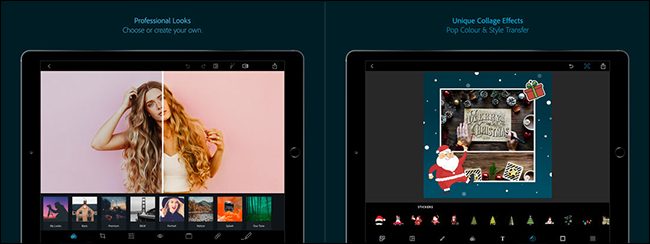
كان Photoshop Express أول محاولة رئيسية من Adobe لإنشاء تطبيق من فوتوشوب للهواتف، تم تصميمه منذ بضع سنوات وهو التطبيق الأكثر عمومية وشعبية على الهواتف. Photoshop Express يقدم أدوات التحرير الأساسية من تغيير حجم الصور والقص، فلاتر تطبيق إنستغرام ، دعم صيغة RAW، وإزالة العيوب، إضافة نصوص، تحديد الصور، وهو جيد جداً لاستخدامه في تجميع الصور بصورة واحدة (Collage) ، إنه تطبيق متخصص، وشامل لتعديل الصور بالإضافة لإمكانية مزامنة أعمالك من خلال السحابة Cloud، وهذا سبب كافِ لاستخدامه، أيضاً هناك تطبيقات مشابهة له ، مثل “Snapseed” الخاص بغوغل (IOS, Android).
Photoshop Fix
Photoshop Fix، يأخذ ميزات تصحيح ملامح الوجه وتنقيح الصور الموجودة ببرنامج فوتوشوب ويضعهم في الهاتف، ف يمكنك إزالة الشوائب، وضبط ملامح الوجه باستخدام أدوات التسبيل، تنعيم أو زيادة حدودية لون الجلد، بالإضافة إلى إجراء التعديلات الأساسية مثل التنقيح أو تعديل تباين الألوان.
يقوم Photoshop Fix بوضع كل إمكانيته لتصحيح الصور في تطبيق الجوال، فيمكنك القيام ببعض التنقيح خاصةً للصور الشخصية الملتقطة بكاميرا الهاتف، بالطبع إذا كنت تستخدم قلماً وجهازاً لوحياًـ فقد تفضل أدوات Photoshop Fix على الأدوات الموجودة في نسخة الكمبيوتر من Photoshop .
على الرغم من أنني غير متأكد من عدد الأشخاص الذين يحتاجون إلى Fix . إلا أنه يمكِنك بالتأكيد جعل أي صورة لك تنشرها على إنستغرام Instagram تبدو استثنائية، وتظهر مدى قوة الهواتف والأجهزة اللوحية التي تستطيع أدوبي التعامل معها .
Photoshop Mix
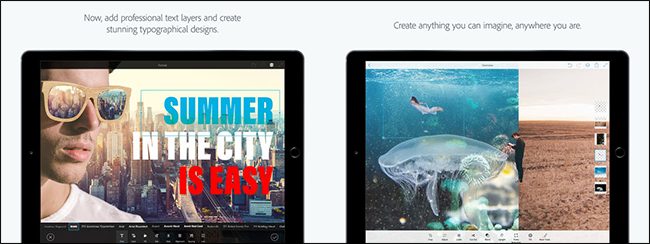
يعد Photoshop Mix مزيجاً محمولاً من أدوات التصميم والتركيب الخاصة بـ Photoshop.
يمكنك إزالة واستبدال أجزاء من الصور. ودمجها مع صور أخرى، العمل على طبقات مختلفة ودمج التعديلات، وإجراء تعديلات الصور الأساسية، مع وجود مجموعة من الفلاتر المجهزة مسبقاً.
مثل Photoshop Fix، يعد Photoshop Mix تطبيقاً رائعاً وعرضاً تقنياً لا يصدق ويعمل بشكل أفضل على الأجهزة اللوحية. تحتاج لاستخدامه من حين لآخر عندما تريد الجمع بين الصور أثناء التنقل.
Photoshop Sketch
يأخذ Photoshop Sketch أدوات الرسم في Photoshop ويضعها في الأجهزة المحمولة، إذا كنت على دراية بميزات أداة الفرشاة في Photoshop وقوتها.
فسيكون Sketch بمثابة المنزل بالنسبة لك، يمكنك استخدام فرش مختلفة لرسم أعمال فنية رقمية أو العمل على الصور الموجودة مسبقاً، وبالطبع لديك التحكم الكامل على تأثيرات الفرشاة المختلفة، مثل اللون والشفافية وأكثر من ذلك، يمكنك حتى العمل مع أشكال مختلفة من الفرش لجعل الرسم أسهل.
من المحتمل أن يكون Sketch هو أفضل تطبيقات Photoshop التي تتناسب ميزاته مع معظم الأشياء التي يميل المستخدمين إلى القيام بها على هواتفهم وأجهزتهم اللوحية، إنه تطبيق فني رقمي رائع حقاً ويستحق التجربة بكل تأكيد.
Photoshop Lightroom CC
Photoshop Lightroom هو برنامج لتنظيم الصور من أدوبي ومحرر لـ صور RAW. تلبي نسخة الهواتف منه نفس الغرض، وإذا كنت مشتركاً في Creative Cloud، فبإمكانك مزامنة جميع صورك وتعديلاتك مع مكتبة Lightroom العادية. بحيث يمكنك فرز كل الصور الموجودة على جهازك أو تقيمها أو وضع علامة عليها وتحريرها أو مزامنتها عبر Creative Cloud. ميزات التعديل ليست بقوة Photoshop. لكنها أكثر من كافية لمعظم احتياجاتك.
على عكس باقي تطبيقات Adobe، بحافظ Lightroom على بعض الميزات، مثل التعديلات المحلية وتحرير صور RAW، فهي تتطلب منك اشتراك Premium. لكن إذا كنت مشترك مسبقاً في Creative Cloud، فستحصل تلقائياً على ميزات الإصدار البريميوم ; وإذا لم يكن الأمر كذلك، فيمكنك الحصول عليه بالإضافة لـ 100غيغابايت سعة تخزين على الإنترنت مقابل 4.99$ في الشهر.
Lightroom لايت روم هو أكثر بكثر من مجرد محرر صور، إذا كنت بصدد البدء بجدية بتجربته على الجوّال، فمن المرجح إنه سيحل محل تطبيق متصفح الصور الاعتيادي لديك.
أخيراً، لدى Adobe الكثير من تطبيقات Photoshop وكل منها يخدم غرضاً مختلف، لكن الآن يجب أن يكون لديك الفكرة عن كل تطبيق وفيما تحتاج لاستخدامه.
إن جهاز Xbox one يعتبر من أفضل أجهزة الترفيه المنزلية، بل إننا نستطيع أن نطلق عليه لقب “نمط حياة” أكثر من كونه مجرّد أداة للترفيه. لكن الـ Xbox one S يدعم دقة 4K وألوان HDR، والتي لا يدعمها جهاز Playstation 4 Slim. بل إن الجهاز الأحدث للأكس بوكس Xbox one X هو ببساطة أسرع من جهاز Playstation 4 Pro. ببساطة، هنالك فئة كبيرة جداً تفضّل جهاز الإكس بوكس على البلايستيشن، وفي هذه المقالة سأقدم لكم أغلب المعلومات التي تحتاجونها لتحققوا الاستفادة القصوى من جهاز الـ Xbox one.
اشتراك Xbox Live Gold وباقي الاشتراكات الأخرى
يوفّر لك الـ Xbox عدد كبير من الاشتراكات المختلفة والخدمات التي تضيف ميّزات إضافية لتجربتك. يعتبر اشتراك Xbox Live Gold الأفضل، فهو أساسي إذا كنت تريد ممارسة ألعاب أونلاين ضد لاعبين آخرين، كما يوفّر لك باقة من الحسومات الشهرية على بعض الألعاب مع بعض الألعاب المجانية. أما إذا كنت تريد لعب ألعاب فردية فيمكنك تخطي هذا الاشتراك.
ضمن الـ Xbox سترى اعلانات Xbox Games Pass واعلانات EA Access، تلك الخدمات توفّر لك سوقاً للعديد من الألعاب التي تستطيع لعبها مجاناً ما دمت تدفع اشتراك الـ Xbox Live Gold. إن خدمة Xbox Game Pass توفّر لك ألعاب شركة مايكروسوفت، والـ EA Games توفّر لك ألعاب شركة EA بالإضافة لخصومات عند شراء ألعاب الشركة أونلاين. إن هذا الاشتراك جيّد جداً إذا كان لديك الوقت الكافي للعب الألعاب.
أفضل الاكسسوارات
هنالك الكثير من الاكسسوارات الخاصة بـ Xbox one، لكن القليل فقط هو ما يعتبر أساسي، نرشّح لك بعضاً منهم هنا، كقاعدة الشحن. أدوات التحكم الخاصة بـ Xbox one تتطلب بطاريات من نمط AA القابلة للاستبدال، بعكس أدوات تحكم البلايستيشن Playstation التي يتم شحنها. Xbox توفّر لك أفضل الاكسسوارات التي تستطيع أن تجدها أونلاين، والتي تتميّز بشكل كبير عن الاكسسوارات الخاصة بالبلايستيشن.
تخطى شراء الـ كينيكت Kinect، إلا اذا كنت تريد أن تمارس مجموعة من الألعاب الخاصة بالـ كينيكت أو إذا أردت أن تشغّل جهاز الإكسبوكس بالأمر الصوتي “Xbox on”. في الحقيقة لم تعد مايكروسوفت تقوم بتصنيع هذه الأجهزة، لذلك ستحتاج لمحوّل مأخذ خارجي خاص لتقوم بتوصيلها، وذلك لأن Xbox One S و Xbox One X لا تحتوي على المأخذ المطلوب.
استمتع بمشاهدة الفيديوهات والأفلام
إن جهاز Xbox one يحتوي على تطبيقات Netflix، Hulu،HBO ويوتيوب، لكن مع ذلك قد تكون هذه التطبيقات غير كافية. لحسن الحظ يمكنك مشاهدة الأفلام والفيديوهات المحمّلة مسبقاً على جهاز الكومبيوتر ببساطة عبر تحميل تطبيق Media Player. الجهاز يدعم مجموعة واسعة ومتنوعة من الصيغ، بما فيها صيغة H.264 الشائعة.
بالإضافة لذلك، يمكنك أيضاً مشاهدة التلفاز مباشرة على جهاز الـ Xbox one لتجعل من هذا الجهاز مركز التسلية والترفيه المتكامل الخاص بك. كل ما تحتاج له هو لاقط إشارة ومحوّل يصله بجهاز الإكس بوكس، وبعد القيام بذلك يمكنك تحميل دليل القنوات واستعراض العديد من العروض.
ضبط كلمة مرور واعدادات حماية
إذا كنت تعيش لوحدك فربما لست بحاجة لضبط كلمة سر. أما إذا كنت تعيش في منزل مع أسرتك وتريد ضبط اخوتك الصغار أو أولادك عن الوصول لإعدادات معينة أو ألعاب معينة، فيمكنك وضع قفل سري يمنعهم من ذلك.
كما يمكن أيضاً التحكم بمدّة العرض الخاصة لكل يوم، فمثلاً أنت لا تريد لأخوتك الصغار أو أولادك أن يستهلكوا أكثر من ساعتين أو ثلاثة يومياً على الجهاز، لذلك يمكنك ضبط المدة، كما يمكنك ضبط الوقت، أي أنهم لن يتمكنوا من تشغيل جهاز الـ Xbox one بعد التاسعة أو العاشرة ليلاً على سبيل المثال.
اختر وضع الطاقة المناسب لك
عندما تقوم بتشغيل جهاز Xbox one لأول مرة، سيطلب منك أن تختار وضع Instant On أو وضع Energy Saving.
يبدو وضع توفير الطاقة جيّداً، لكنني أنصحك باختيار الوضع الأول “Instant On” إذا كنت ستستخدم الجهاز بشكل متكرر. هذا الوضع سيبقي الجهاز كما في حالة Sleep عندما تكون بعيداً عنه، مما سيسمح له بتحميل التحديثات وتنصيبها خلال هذا الوقت.
أما في وضع توفير الطاقة فإن الجهاز سيتم إغلاقه بشكل كامل وفصل الطاقة عنه، مما سيؤدي لتحميل التحديثات عندما تقوم بتشغيله، وستضطرّ للانتظار حتى انتهاء التحميل.
بث الألعاب على الكومبيوتر
بالإضافة للإكس بوكس، يمكنك أيضاً لعب الألعاب مباشرة على جهاز الحاسوب. إذا كان نظامك ويندوز 10، يمكنك استعمال تطبيق Xbox لبث الألعاب على الكومبيوتر. ستعمل اللعبة بشكل اعتيادي على جهاز الـ Xbox one، ولكنك ستتمكن أيضاً من رؤيتها وسماعها والتفاعل معها على جهاز الكومبيوتر. رائع أليس كذلك؟ يتطلب ذلك وصل قبضة الـ Xbox one بجهاز الكومبيوتر العامل بنظام تشغيل ويندوز 10 حصراً، ويتم ذلك عبر البلوتوث.
تحميل الألعاب عن بعد
من المعروف أن ألعاب الـ Xbox one ضخمة الحجم، حيث أن لعبة بحجم 60 جيجا بايت هو أمر شائع، وتحميل هذه الألعاب قد يأخذ مدة طويلة، وبالتأكيد أنت لا تريد الجلوس أمام الإكس بوكس في انتظار تحميلها.
فباستخدام تطبيق Xbox على هاتفك، يمكنك من أي مكان -من مكان عملك مثلاً- إرسال إشارة إلى جهاز الإكس بوكس للبدء بتحميل لعبة معيّنة وأنت خارج المنزل، على أمل أن تعود للمنزل وتراها جاهزة للّعب، عوضاً عن الجلوس وانتظار انتهاء التحميل.
حركة البيانات وسرعة الانترنت ليست دائماً متساوية, فمشاهدة فيديو عالي الدقة أو إجراء مكالمة فيديو بدون “تقطيش” أكثر أهمية على الأغلب بالنسبة لك من تحميل ملف كبير, ميزة Quality of Service (جودة الخدمة) على جهاز الراوتر الخاص بك تتيح لك منح الأولوية للأشياء التي تهمك أكثر بحيث تحدث أسرع من الأشياء التي لا تهمك.
ما هي Quality of Service بالضبط ؟
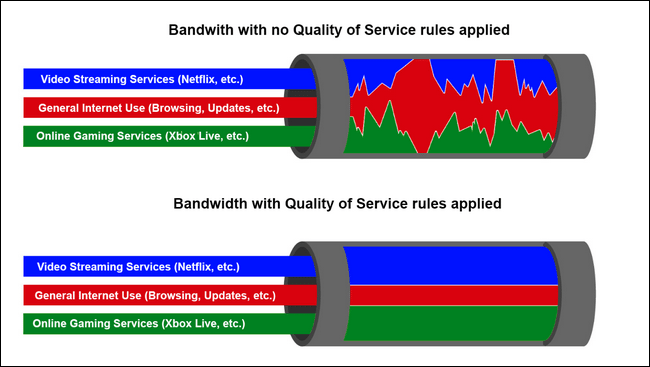
QoS هي أداة ممتازة قليلة الاستخدام تسمح لك بتدريب الراوتر الخاص بك على تقسيم عرض النطاق المتوفر بين التطبيقات, بتطبيق قواعد جيدة يمكنك التأكد من أن الفيديو الذي تشاهده لن “يقطش” أو يتأخر بالعرض لأن هناك ملف كبير يتم تحميله بنفس الوقت, أو أن اتصال الأنترنت على حاسوب عملك ليس بطيئاً عندما يلعب أولادك على الإنترنت.
قد يساعد على التفكير في QoS مثل هذا: لنتظاهر للحظة أن اتصال الأنترنت بمثابة مستشفى حيث عرض النطاق المتوفر هو بمثابة عدد الأطباء المتوفرين لعلاج المرضى والمرضى هم التطبيقات المختلفة و الراوتر هو الممرضة المسؤولة عن الفرز.
على شبكة عادية لن تلقي الممرضة أي أهتمام بحالة المرضى القادمين وتعينهم ببساطة إلى أي طبيب متوفر, مما يؤدي تدريجياً لنشر طاقم المستشفى فيصبحون أقل فأقل دون أي اعتبار لخطورة حالة المريض.
لقد طرقت مسماراً في يدك من غير قصد؟ ستحصل على طبيب فوراً, شخص ما دهسته شاحنة؟ سيحصل على طبيب فوراً أيضاً, شخص آخر يظهر مع ذراع مكسورة؟ سيحصل على طبيب أيضاً ولكن عندما تزدحم المستشفى يصبح الناس بوهلة قصيرة يتشاركون الأطباء ولا أحد يحصل على رعاية سريعة عملياً, يمكنك أن ترى كيف أنه في وقت قصير المستشفى ستتعثر بالفوضى و المرضى ذوي الأولوية العالية لن يحصلوا على الرعاية بالأولوية نفسها.
نفس الشيء يحدث على الشبكة الخاصة بك في المنزل, عرض النطاق يعطى حسب الحاجة دون الكثير من الاهتمام لما يفعله كل تطبيق, هذا يعني أنك إذا كنت تجري مكالمة سكايب جماعية مع رئيسك في العمل ويبدأ أولادك مشاهدة قناة نتفلكس Netflix على الإنترنت يمكن أن تنخفض جودة مكالمة السكايب, إذ يقوم راوترك ببذل قصارى جهده ليشارك عرض النطاق المتاح بين الخدمتين دون الأخذ بعين الاعتبار أيهما “أكثر أهمية”.
لنعود إلى تشبيه المستشفى, تشبه QoS ممرضة مسؤولة عن الفرز مؤهلة جيداً توجه المرضى إلى الطبيب المناسب بالطريقة الأكثر كفاءة: فالشخص الذي دهسته شاحنة سيحصل على عدة أطباء بالوقت نفسه والرجل الذي طرق مسماراً بيده سينتظر قليلاً ثم سيحصل على طبيب واحد فقط.
والشبكات التي تحوي هذه الميزة ممكنة ستعطي الأولوية لتطبيقات و خدمات محددة تقوم أنت بتحديدها أو/و لمستخدمين على مستخدمين آخرين لتحصل الأمور المهمة بالنسبة لك على معظم عرض النطاق و أفضل توقيت Ping.
كيفية تمكين خدمة QoS على جهاز الراوتر الخاص بك
يوجد المئات من أجهزة الراوتر المتنوعة ببرامجها الثابتة و ميزاتها وقدراتها المختلفة, البعض منها يوجد لديها إعدادات لهذه الخدمة تتسم بالبساطة بحيث تسمح لك بتحديد أولوية حركة البيانات لحاسوب على آخر, والبعض الأخرى تتيح لك تحديد نوع الخدمات التي تريد إعطائها الأولوية (مثال: مشاهدة الفيديو على تصفح الويب) وتقدم أخرى التحكم الكلي على كل جانب من جوانب العملية.
بينما لا يمكننا شرح كيفية إعداد الخدمة على راوترك بدقة, نستطيع تسليط الضوء على بعض الأشياء الواجب أخذها بعين الاعتبار عند أنشاء قواعد خدمة QoS .
لايضاح عملية التثبيت سنقوم بتفعيل خدمة QoS على جهاز راوتر تم تغيير نظام تشغيله الثابت إلى the versatile DD-WRT third party firmware. ستحتاج أن تسجل الدخول إلى صفحة إعدادات راوترك لترى أي من هذه الميزات متوفرة لك. قبل المتابعة نوصيك بشدة أن تتحقق من الوثائق على الانترنت لراوترك على موقع الشركة المصنعة لتحدد أي نوع من إعدادات QoS يدعمها راوترك وكيفية الدخول إليها.
الخطوة الأولى: حدد هدفك
قبل أن تفتح صفحة الإعدادات حتى، فكر بأهدافك. ما الذي تحاول تحقيقه بقواعد QoS ؟ هل تريد التأكد أن حاسوبك المكتبي في المنزل لديه الأولوية دائماً على كل الأجهزة الأخرى في المنزل (مثال: كل حركة بيانات عملك يجب أن تكون أكثر أهمية من الترفيه واللعب على الانترنت في الأجهزة الأخرى)؟ هل تريد أن تمنح الأولوية لحركة البيانات من مجموعة من عناوين الـIP قمت بربطها بمخدم منزلك ومخدم لعبة Minecraft للتأكد من وصول سريع خارج شبكتك المنزلية؟ هل تريد منح الأولوية لـNetflix لكي تتمكن من عرض الفيديو بسلاسة دوماً؟
للاستخدام المنزلي قواعد QoS عليها ان تكون مختارة بعناية وأقل ما يمكن، لا تفقد السيطرة وتضع العديد من القواعد المختلفة، إنشاء العديد من قواعد QoS المختلفة يمكن أن يسبب مشاكل أكثر مما يحل، نشجعك أن تبدأ مع المشكلة أو المشكلات الأكبر وتنشئ قاعدة للتعامل معها، إذا حلت مشكلات شبكتك فتوقف عند ذلك وإن لم تفعل يمكنك الاستمرار بقاعدة أخرى.
الخطوة الثانية: حدد سرعة اتصالك
بعد أن تنشئ أهدافك لعملية تثبيت QoS يحين الوقت للبدء بتمكينها. عدا عن أغلب أنظمة QoS البسيطة, كل عملية تثبيت QoS تقريباً ستسألك عن سرعة التحميل والرفع لديك لوضع حدود على كمية عرض النطاق التي يمكن للمستخدمين والخدمات الوصول إليها، ولا تعتمد مطلقا على السرعة الدعائية التي يقولها مزود خدمة الانترنت لديك، اختبرها بنفسك لتحصل على القياس الصحيح.
أولاً قم بإيقاف جميع الأنشطة التي تستخدم الكثير من عرض النطاق على شبكتك: التحميلات الكبيرة ومشاهدة Netflix وغيرها من الخدمات التي تقوم بالتحميل أو الرفع إذ تريد صورة دقيقة عن عرض نطاق التحميل والرفع الحقيقي.
ثم قم بزيارة موقع اختبار السرعة من هناو اضغط على زر البدء، للنتيجة المثالية عليك إجراء هذا الاختبار بينما يتصل حاسوبك بالانترنت عن طريق وصلة شبكة (كبل ethernet) أو على الأقل باتصال لاسلكي WiFi سريع (يدعم التقنيات اللاسلكية الحديثة مثل Wireless N أو Wireless AC ) العتاد الشبكي القديم للـWiFi يمكنه الحد من سرعة اتصالك مما يؤثر على الاختبار ولن تحصل على نتائج دقيقة فعلى سبيل المثال يمكن لعتاد الـWiFi لديك التعامل مع نقل 40 Mbps فقط بينما اتصالك هو بالحقيقة قادر على 75 Mbps) .
عندما تحصل على نتائجك قم بتحويل الارقام من الميغابت Mbps إلى الكيلوبت Kbps حيث أن إعدادات التحكم بـQoS تسألك غالباً عن هذه القيم بالكيلوبت وليس بالميجابت، يمكنك فعل ذلك بتقسيم كل قيمة على 1000 وهكذا، حققنا 42،900 Kbps لعرض نطاق التحميل لدينا و 3،980 Kbps لعرض نطاق الرفع.
الخطوة الثالثة: تمكين QoS على جهاز الراوتر لديك
مرة أخرى للتأكيد نحن نستخدم DD-WRT لغرض التوضيح (لأن لديه نظام QoS واضح) ستحتاج إلى تطبيق المبادئ العامة حسب الحاجة.
أولاً أفتح صفحة الإعدادات على راوترك: أفتح متصفح الويب وأدخل عنوان الـIP للراوتر (عادة يكون مثل 192.168.1.1 أو 10.0.0.1 على الرغم من أنك قد تحتاج إلى التحقق من دليل المستخدم للراوتر ثم قم بتسجيل الدخول باستخدام اسم المستخدم وكلمة المرور عند المطالبة بذلك وإن لم تعرفهما فقد لا يزالا الافتراضيين المدرجين في دليل المستخدم
في العادة يكون اسم المستخدم admin بينما قد تكون كلمة المرور admin أو اسم شركة مزود الإنترنت .
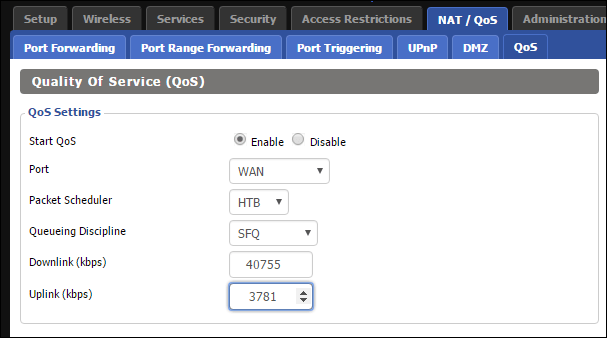
بمجرد الدخول اختر تبويب NAT/QoS ثم تبويب QoS. أولاً اختر “Enable” بجانب “Start QoS” ,أترك خيار Port معين على WAN, واترك خياري Packet Scheduler و Queuing Discipline على حالتهما الافتراضية (عليهما أن يكونا معينين تلقائياً بالاعتماد على عتاد الراوتر).
وأخيراً قم بملء قيم التحميل والرفع يجب أن تكون القيم التي تملأها 80-95٪ من القيم التي حصلت عليها من خلال اختبار السرعة, اضرب القيمتين بمقدار 0.8 أو 0.95 للحصول على مقدار Kbps المخفض.
لماذا عليك استخدام قيم مخفضة؟ قواعد QoS تعمل فقط إذا تمكن الراوتر و خوارزمية QoS من إنشاء حد صناعي لإعادة توجيه حركة البيانات كما يراها معالج QoS مناسبة, إذا استخدمت قيماً مساوية أو أكبر من السعة القصوى لاتصالك فإنك لا تعطي معالج QoS مساحةً للتصرف وسيصبح النظام أقل فاعلية بشكل ملحوظ.
كيفية ترتيب أولويات حركة البيانات لديك
بمجرد تشغيل QoS فلتبدأ بإنشاء قواعد أساسية لتحديد أولويات حركة البيانات.
بعض أجهزة الراوتر الحديثة تحوي خيارات QoS سهلة للغاية حيث تقوم فقط بتحديد الخدمات التي ترغب في تحديد أولوياتها (أو تسحبها وتفلتها في قائمة) هنا على سبيل المثال لقطة شاشة من راوتر أسوس ASUS حديث:
إذا كان هذا هو كل ما تريد ، وكان جهاز الراوتر الخاص بك يحتوي على هذه الميزة ، جربه وشاهد ما ينجح. ولكن إذا كنت تريد مزيدًا من التحكم الدقيق – أو لديك جهاز راوتر قديم لا يحوي هذا الإعداد البسيط – فإليك بعض الإرشادات الأكثر تفصيلاً لإعداد QoS
لنلقِ نظرة على الطرق المختلفة التي يمكنك القيام بها والأخرى التي يجب عليك استخدامها.
DD-WRT يستخدم نظام “أولوية” يسمح لك بتحديد أي الخدمات أو الأجهزة الأكثر أهمية قسم الأولوية مرتبة من الأهم للأقل أهمية هي:
Maximum: 60% – 100%
Premium: 25% – 100%
Express: 10% – 100%
Standard: 5% – 100%
Bulk: 1% – 100%
تحدد هذه القيم مقدار عرض النطاق المخصص لتطبيق معين أو جهاز معين. فعلى سبيل المثال ، إذا قمت بتعيين خدمة إلى “Maximum” ، فأنت تقول “أريد أن تحصل هذه الخدمة على 60٪ على الأقل من عرض النطاق، حتى عندما تكون الشبكة مشغولة, وعلى 100% عندما لا تكون”. وإذا قمت بتعيين الخدمة إلى “Bulk” ما تقوله “لا يهمني إذا كانت هذه الخدمة تستخدم الكثير من عرض النطاق عندما تكون الشبكة خاملة، ولكن عندما تكون مشغولة فستحصل على 1٪ من عرض النطاق المتوفر فقط”.
كما أكدنا أعلاه ، كن حكيماً في تطبيقك لقواعد QoS.
منح الأولوية حسب الخدمة
إذا كنت تريد أن يكون لكل جهاز على شبكتك أولوية الوصول إلى تطبيق معين أو خدمة معينة, يمكنك إنشاء قاعدة أولوية خدمة واسعة للشبكة. دعنا نقول، على سبيل المثال إذا كنت تريد التأكد من أن Netflix تحظى بالأولوية على أمور أقل حساسية لعرض النطاق مثل تصفح الويب العام. ستقوم أولاً بتحديد الخدمة من القائمة المنسدلة ، كما هو موضح أدناه ، ثم انقر فوق “Add“.
بمجرد إدراج الخدمة ، حدد الأولوية التي تريد استخدامها لها.
منح الأولوية حسب الواجهة
في لغة الشبكات ، تعد “الواجهة” هي الطريقة التي يتصل بها جهازك بالشبكة. يمكنك إعطاء الأولوية لشبكة Ethernet المحلية الخاصة بك ،أو للاتصالات اللاسلكية, و حتى يمكنك تعيين قواعد تجعل حركة بيانات شبكة الضيف ذات أولوية منخفضة.
لنرى كيف نجعل حركة بيانات شبكة الضيف ذات أولوية منخفضة, من القائمة المنسدلة اختر “wl0.1” (التي تعني في الاختزال الشبكي الشبكة المحلية اللاسلكية رقم 0 الشبكة الافتراضية 1), ثم اضغط “Add”.
بمجرد إضافة الواجهة ، يمكنك تحديد أقصى سرعة للتحميل / الرفع وحتى ترتيب الخدمات حسب الأولوية على الاتصال المعين ، كما هو موضح في لقطة الشاشة أدناه.
نظام أولوية الواجهة هو، بسبب المعرفة المطلوبة لمسميات الشبكة الغامضة ، واحد من أصعب أنظمة الأولوية للاستخدام.إذا لم تعرف واجهة الشبكة التي تريدها ، فنحن نوصيك بترك هذا القسم.
منح الأولوية حسب الجهاز بعناوين IP
لنفترض أنك تريد منح جهاز معين – مثل حاسوب العمل – الأولوية في جميع الأوقات, إذا كنت تستخدم عناوين IP ثابتة على شبكتك, يمكنك منح الأولوية لحركة البيانات على حواسيب محددة باستخدام عناوين الـIP الخاصة بها. تسمح العديد من أجهزة الراوتر بذلك, يذهب DD-WRT خطوة للأمام متيحاً لك منح الأولوية لمجموعة من عناوين IP باستخدام “netmask” قناع شبكي.
لنفترض على سبيل المثال أنك تريد لمخدمك المنزلي الموجود على عنوان IP الثابت 10.0.0.200 الحصول على أقصى أولوية وصول إلى شبكتك, يمكنك إدخال العنوان في قسم أولوية Netmask وإلحاق النهاية بـ32 كما هو موضح أدناه.
بمجرد النقر فوق “Add” ، يمكنك تعيين أولوية الوصول إلى العنوان ، كما هو الحال في القسم السابق.
منح الأولوية حسب الجهاز بعناوين MAC
إذا كنت لا تستخدم عناوين IP الثابتة على شبكتك ، فلا يزال بإمكانك منح الأولوية لحركة البيانات على حواسيب وأجهزة معينة باستخدام عنوان MAC الخاص بها
ببساطة أدخل عنوان MACفي قسم أولوية MAC ، انقر فوق Add ، ثم قم بتعيين أولوية للجهاز كما فعلنا في الأقسام السابقة.
الآن بغض النظر عن عنوان IP الذي يعينه جهاز التوجيه ، لنقل أنه يمكنك ضمان أن حاسوبك المحمول الخاص بالعمل سيحصل دائمًا على الأولوية.
أخيراً : اختبر و قيِّم
أفضل شيء يمكنك القيام به لتقليل هامش الفشل مع تجربة إعداد QoS الخاصة بك ، كما أكدنا أعلاه ، هو أخذ الوقت وعدم الاستعجال بها. قم بتعيين قاعدة لحل مشكلة كبيرة ثم استخدم شبكتك مثلما تفعل عادة.
هل كل شيء أكثر سلاسة؟ عظيم! لقد انتهيت! الأمور لا تزال بحاجة إلى ضبط دقيق؟ ارجع إلى لوحة التحكم في QoS. تحقق مرة أخرى من إعداداتك واضبط طريقة تخصيص عرض النطاق، وإذا لزم الأمر ، قم بإنشاء قاعدة QoS جديدة.
عندما تتوصل إلى التكوين المناسب لراوترك الذي يحافظ على شبكتك تعمل بدون مشاكل, قم بتدوين الإعدادات التي استخدمتها وخذ بعض لقطات الشاشة (الأفضل أن تقوم بعمل نسخة إحتياطية من التكوين إذا كان الراوتر يدعم هذه الميزة)
متابعة إعدادات راوترك ليس جيداً فقط عندما ترغب باستبداله بل يساعدك في إعداد الأشياء بسرعة إذا كنت بحاجة لإعادة ضبط الراوتر في المستقبل.
لا يعد إعداد قواعد QoS بنفس بساطة تغيير كلمة مرور الراوتر بالضبط ولكنه يعود عليك بتجربة أنترنت أكثر سلالة.
أعلنت شركة مايكروسوفت Microsoft عن بدء عملية بيع إصدارها الخاص من هاتف Galaxy S9 من شركة سامسونج، حيث يتوافر الهاتف في متاجر مايكروسوفت في الولايات المتحدة الأمريكية، وقال المتحدث باسم الشركة: إن تخصيص شركة مايكروسوفت سيتم تطبيقه على الإصدارات الخاصة بالشركة من هاتفي Galaxy S9 و S9 Plus عندما يتم وصل الهاتفين بشبكة واي فاي.
ومن المحتمل أن تكون تلك التخصيصات مشابهة إلى حد ما لتخصيصات الشركة في هاتف Galaxy S8 العام الماضي، بما فيها تطبيقات مايكروسوفت مثل Office و OneDrive و Cortana و Outlook، مع العلم أن اللانشر الخاص بشركة مايكروسوفت لا يبدو موجوداً على نسخة هذا العام الخاصة بالشركة.
وفي حين أن شركة مايكروسوفت تسمّي هاتف Galaxy S9 الذي تبيعه ضمن متاجرها بالاسم Microsoft Edition أو إصدار مايكروسوفت، إلا أن شركة سامسونج قالت في السابق أن التسمية غير صحيحة، حيث قال المتحدث باسم شركة سامسونج في شهر تشرين الثاني الماضي: لا توجد علامة تجارية اسمها Microsoft Edition لأي من منتجات Galaxy الخاصة بشركتنا، وشركة مايكروسوفت تقوم ببيع بعض أجهزة Galaxy مزوّدة بتطبيقات خاصة مثل Office و OneDrive و Cortana و Outlook وغيرها.
هذه الاختلافات بالتسمية ترتبط على الأرجح بالصفقة السرية بين شركتي مايكروسوفت وسامسونج والتي أنهت النزاع القائم بينهما عام 2015، حيث بدأت شركة سامسونج بتضمين تطبيقات Skype و OneDrive و OneNote من مايكروسوفت على هاتف Galaxy S6 ولاحقاً Galaxy S7، ثم أعادت سامسونج تضمين التطبيقات في هاتف Galaxy S8 العام الماضي لكن شركة مايكروسوفت بدأت أيضاً بتقديم إصداراتها الخاصة من هواتف Galaxy الرائدة حيث تأتي تلك النسخة مع مجموعة من التخصيصات والتطبيقات المثبتة مسبقاً.
التقى الرئيس الأمريكي دونالد ترامب مؤخراً مجموعة من الرؤساء التنفيذيين في مجال صناعة الألعاب مع مجموعة أخرى من النقاد المختصين بألعاب الفيديو، وكان محور اللقاء هو الصلة المثيرة للقلق بين ألعاب الفيديو والعنف، حيث افتتح ترامب هذا اللقاء بعرض مقطع فيديو يحوي مشاهد دموية من ألعاب الفيديو، قائلاً: هذا عنيف، أليس كذلك؟
السؤال الذي يتبادر إلى ذهن الكثيرين، ماهي الألعاب التي اعتمد عليها الرئيس الأمريكي ليبرهن على تأثيرها السلبي في موضوع العنف؟
الإجابة تأتي من قناة البيت الأبيض الرسمية على موقع يوتيوب، حيث تم عرض مقطع فيديو بعنوان العنف في ألعاب الفيديو، ومن هذا المقطع يمكن تمييز المشاهد التالية:
موت شخصية Joseph Bowman في لعبة Call of Duty: Black Ops – 2010
مشاهد دموية من لعبة Call of Duty: Modern Warfare 2 – 2009
مشاهد عنف من لعبة Dead by Daylight – 2016
مشاهد قتل النازيين في لعبة Wolfenstein: The New Order – 2014
أصبح موقع فيسبوك Facebook الآن قادراً على السماح لمستخدميه بإضافة الأغاني والمقاطع الموسيقية إلى مقاطع الفيديو المرفوعة وذلك بعد صفقات ترخيص جديدة تعطي الحق للمستخدمين باستعمال الأغاني إلى المقاطع الفيديو التي يتم رفعها على Facebook و Facebook Messenger و Instagram و Oculus.
حيث أعلنت شركة التسجيلات Warner Music Group أنها توصلت إلى اتفاق مع شبكة Facebook فيما يخص هذا الموضوع، لتنضم إلى كل من Universal Music Group و Sony / ATV Music Publishing، وكما هو الحال في الاتفاقيات السابقة فإنه سيحقق كل من الموسيقيين وكتّاب كلمات الأغاني في Warner Music Group أرباحاً من مقاطع الفيديو التي ينشئها المعجبون والتي تُبرز أعمالهم أكثر.
الفائدة الواضحة لمستخدمي فيسبوك وانستغرام من هذا الاتفاق الجديد تتمثّل بإمكانية قيامهم بإضافة الأغاني والألحان المرخصة إلى مقاطع الفيديو الخاصة بهم دون أن يتعرّض مقطع الفيديو المرفوع إلى الحذف نتيجة انتهاك حقوق الملكية، وهذا بدوره قد يزيد من احتمالية قيام الأشخاص باستعمال شبكة فيسبوك لمشاركة مقاطع الفيديو وهو ما ترغب به الشركة وتتطلع إليه من هذا الاتفاق.
ولا يزال على فيسبوك أن يتوصل إلى اتفاق مع Merlin بهدف الحصول على المزيد من الفنانين المستقلين، حيث أن الشركة قد حققت الكثير من التقدم خلال بضعة أشهر فقط، وعلى أية حال ليس لدينا أي شك بقيام الموقع المنافس يوتيوب YouTube بمراقبة هذه الاتفاقيات الجديدة عن كثب!
تحتاج أغلب البرامج والألعاب لموارد محددة، ولهذا معرفة مواصفات الجهاز الذي تملكه يساعدك على اختيار البرنامج المناسب ويوفر لك الوقت ويساعدك في تشخيص حالة الجهاز.
يمكن استخدام أدوات في Windows تساعدك في هذه المهمة وتعطيك معلومات أفضل عن نوع العتاد الصلب مثل BIOS او اصدار UEFI وأيضا تفاصيل البيئة البرمجية في الحاسب.تلك الأدوات تعطينا معلومات معينة حسب الأداة المستخدمة بعضها يعطي نظرة شمولية وبعضها تفصيلية.
استخدام إعدادات النظام للتحقق من المعلومات الأساسية
بهذه الطريقة تستطيع معرفة المعلومات الأساسية لإصداري Windows 8, 10.
يتم ذلك بضغط Windows+I في لوحة المفاتيح ثم التوجه لأيقونة النظام.
ثم الدخول لنافذة “حول” في القائمة المنسدلة على اليمين.
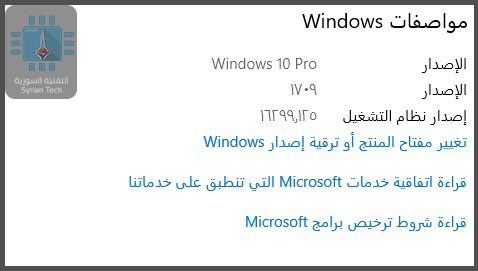
تظهر المعلومات على شكل قسمين، الأول عن مواصفات الجهاز وفيه معلومات المعالج وذاكرة الوصول العشوائي ونوع النظام (32-64بت).
أما القسم الاخر يعرض مواصفات نظام التشغيل حيث يعرفنا على نوع النظام والرقم التسلسلي لهذا الإصدار.
تطبيق معلومات النظام من أجل تفاصيل البيئة البرمجية والعتاد الصلب
وجد هذا التطبيق حتى في الإصدارات التي تسبق Windows Xp ، وهو يعطي تفاصيل أكثر من الطريقة السابقة وللوصول لهذا التطبيق ضغط Windows+R في لوحة المفاتيح و اكتب msinfo32 في برنامج تشغيل ثم اضغط موافق.
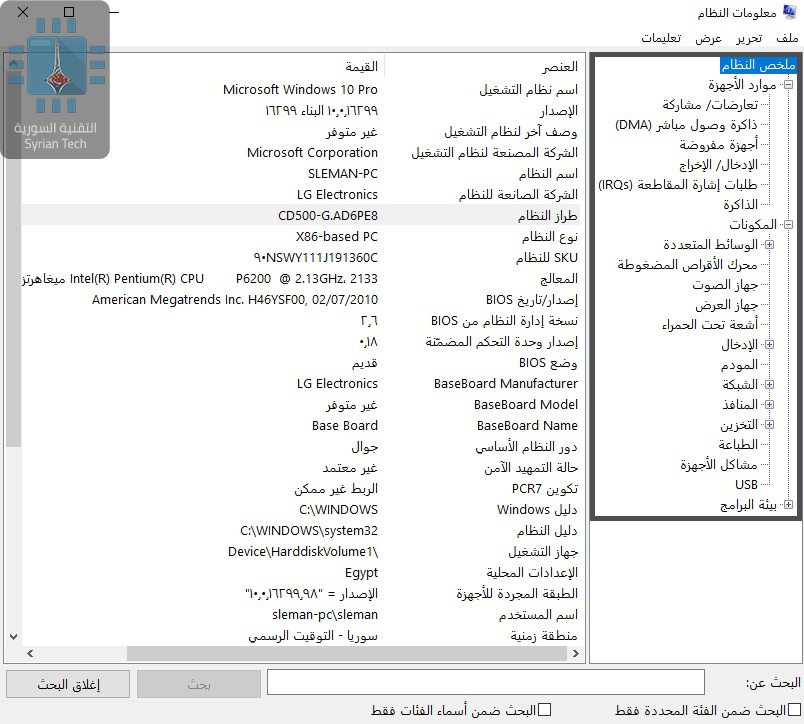
تظهر واجهة معلومات النظام، في البداية هناك ملخص النظام وهو يزود المستخدم بمعلومات أكثر من التي تزودها الطريقة السابقة، ويتم عرض معلومات حول اصدار النظام واسم الشركة الصانعة للجهاز وتفاصيل الأجهزة مثل BIOS ونوع اللوحة الأم وذاكرة الوصول العشوائي وأكثر.
لمعلومات أكثر تفصيلاً مما يعطيه ملخص النظام، يوجد تفرعات على الجهة اليمنى وكل منها تعطيك تفاصيل أعمق عن موارد الأجهزة، والى حد ما يمكن اعتبار هذه المعلومات مخبأة وهي تحوي تفاصيل هامة عن كل عنصر من عناصر النظام.
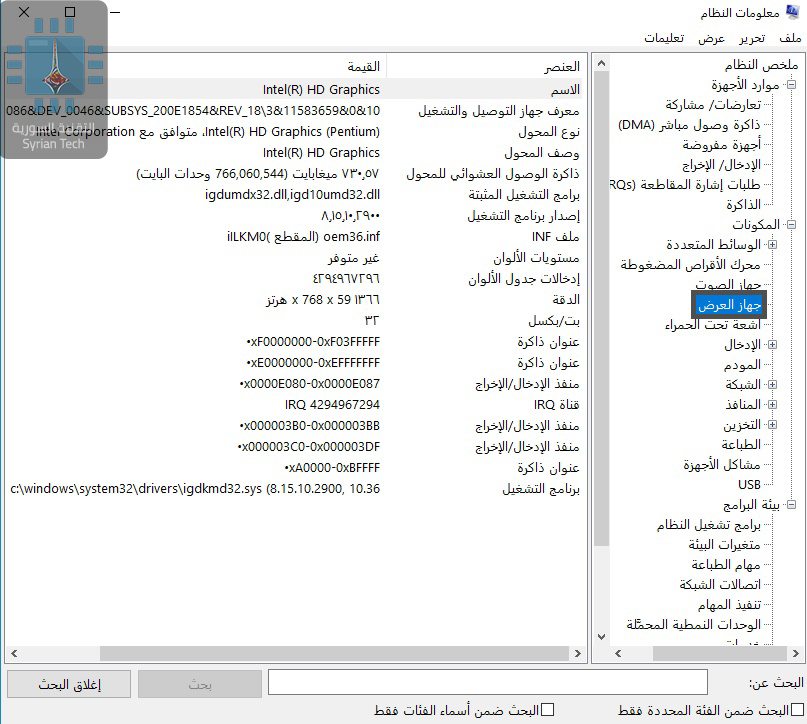
على سبيل المثال ، عند الضغط على جهاز العرض سيظهر نموذج بطاقة الرسوميات وإصدار برنامج التشغيل الخاص بها والدقة.
هناك ميزة في تطبيق معلومات النظام ويمكن الاستفادة منها حيث يمكن تصدير تقرير معلومات النظام بشكل منفصل كصيغة ملف نصي.
وهذا مفيد عندما نريد ارسال تفاصيل النظام لشخص آخر أو الحصول على نسخة للاستخدام الشخصي من أجل استكشاف أخطاء النظام مثلاً .
قم بتحديد المعلومات التي تريد حفظها حيث حدد الفرع الذي يحتوي المعلومات التي تريدها وافتح قائمة ملف ثم امر تصدير، لكن يجب ان يتم الانتباه انه إذا تم تحديد العنوان الرئيسي وهو ملخص النظام والقيام بأمر تصدير سيتم حفظ جميع المعلومات المتاحة في التطبيق أي كل المعلومات المتوافرة تحت كل فرع من الفروع.
اختر اسم الملف النصي وحدد موقع حفظه ثم اضغط حفظ.
تستطيع فتح الملف النصي في اي وقت لمشاهدة جميع التفاصيل حول النظام الخاص بك وبأدق تفاصيله.
عندما تقوم بـ وصل مساحة تخزين خارجية إلى جهاز الحاسوب، كهارد خارجي أو فلاش USB، فإن الرمز الخاص بها سيظهر في قائمة الوصول السريع الجانبية في مستعرض الملفات. لكن هذا الرمز قد يظهر أحياناً بشكل ثنائي كما في الصورة السابقة، أي أن يظهر ضمن القائمة المنسدلة لجهاز الكومبيوتر مرة، وخارج القائمة مرة ثانية.
فإذا كنت من محبّي التنظيم والرتابة والكمال، فإن خطئاً كهذا من الممكن أن يزعجك، لكن لكل مشكلة حل، تابع الشرح التالي لحلّ هذا الخطأ عن طريق محرر التسجيلات Registry Editor.
ملاحظة: العبث بمحرر التسجيلات بشكل عشوائي قد يؤدي إلى عدم استقرار نظام ويندوز، لذلك تابع الشرح التالي بتركيز و قم بتنفيذ الخطوات كما هي دون زيادة أو نقصان ضماناً لعدم التعرّض لأي مشكلة.
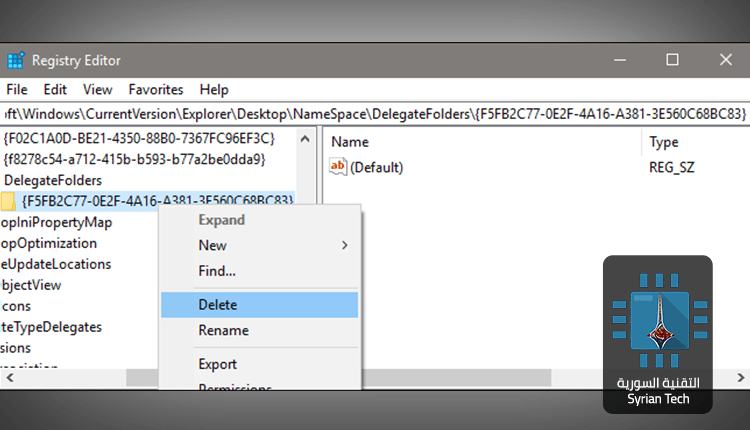
أولاً: اضغط على ( Windows + R ) في لوحة المفاتيح لفتح مشغّل الأوامر، ثم اكتب regedit واضغط موافق، ليتم فتح محرر التسجيلات.
ثانياً: انسخ المسار التالي والصقه في شريط العناوين ضمن محرر التسجيلات:
بعد لصق المسار السابق والضغط على Enter، سيظهر المجلّد المطلوب مظلّلاً، اضغط عليه بالزر الأيمن للفأرة ثم اضغط حذف. بعد ذلك سيختفي الرمز الزائد لوحدة التخزين الموصلة.
هنالك خطوة أخرى لكنها اختيارية. اذا كنت تستخدم نظام تشغيل 64 بت، ستحتاج لأن تحذف مجلّد آخر لكي يتم حذف الاختصار الزائد لوحدة التخزين. للقيام بذلك انسخ المسار التالي والصقه في شريط العناوين:
تم مؤخراً إضافة ميزة مكالمات الفيديو إلى تطبيق ماسنجر لايت Messenger Lite، حيث تبدو هذه الإضافة وكأنها أقرب إلى جعل التطبيق أكثر تشابهاً مع النسخة كاملة المواصفات من برنامج المحادثة الشهير الخاص بفيسبوك.
وتأتي الإضافة لتزيد من أهمية تطبيق مسنجر لايت وتحوله إلى تطبيق المحادثة المثالي الخاص بشبكة فيسبوك، وذلك من خلال التخلص من جميع الميزات المتراكمة التي قام فيسبوك بتطويرها على مر السنين، حيث يوفر مسنجر لايت إمكانية إرسال واستقبال الرسائل بطريقة بسيطة وسهلة دون الحاجة لاستهلاك المزيد من الموارد.
وقد تم تصميم التطبيق بشكل أساسي للمستخدمين الذين يستعملون أجهزة أندرويد قديمة او بمواصفات ضعيفة بالإضافة إلى المستخدمين الذين يعانون من مشاكل في سرعة الاتصال بشبكة الانترنت، لكن في الحقيقة فإن التطبيق بعد تحديثاته الأخيرة يبدو وكأنه أصبح مثالياً لجميع المستخدمين.
كل ما نحتاجه من فيسبوك الآن أن يتوقف عند هذا الحد دون إضافة ميزات جديدة إلى تطبيق مسنجر لايت وإلا قد نحتاج إلى مسنجر لايت آخر لتطبيق مسنجر لايت الحالي!