كيفية فتح الملفات المضغوطة ZIP في هواتف أندرويد

عادة ما يتم ربط فتح ملفات ZIP بأجهزة الكمبيوتر، ولكن يمكن القيام به على الهاتف أو الجهاز اللوحي أيضاً.

إذا قمت بتنزيل ملف مضغوط على جهاز أندرويد Android (هاتف أو جهاز لوحي)، فلن يكون من الصعب للغاية استخراج محتوياته؛ سنوضح لك كيف.

يأتي كل هاتف يعمل بنظام أندرويد Android مزوداً بتطبيق مدير الملفات File Manager، لكن هذه التطبيقات عادةً لا يمكنها فتح الملفات المضغوطة من نوع ZIP.

لحسن الحظ، هناك عدد من التطبيقات على متجر جوجل بلاي ستور Google Play Store والتي يمكنها القيام بذلك مجاناً.

أحد التطبيقات التي نفضلها هو تطبيق Files by Google. لا يعد هذا تطبيقاً جيداً لفك ضغط ملفات ZIP فحسب، بل إنه أيضاً مدير ملفات جيد شامل يمكن استخدامه أيضاً لتوفير مساحة إضافية على هاتفك الذكي.

أولاً، قم بتنزيل Files by Google من متجر جوجل بلاي Google Play Store على جهاز أندرويد Android الذي تستعمله. بعد ذلك، افتح التطبيق وحدد موقع ملف ZIP الذي ترغب في فتحه.

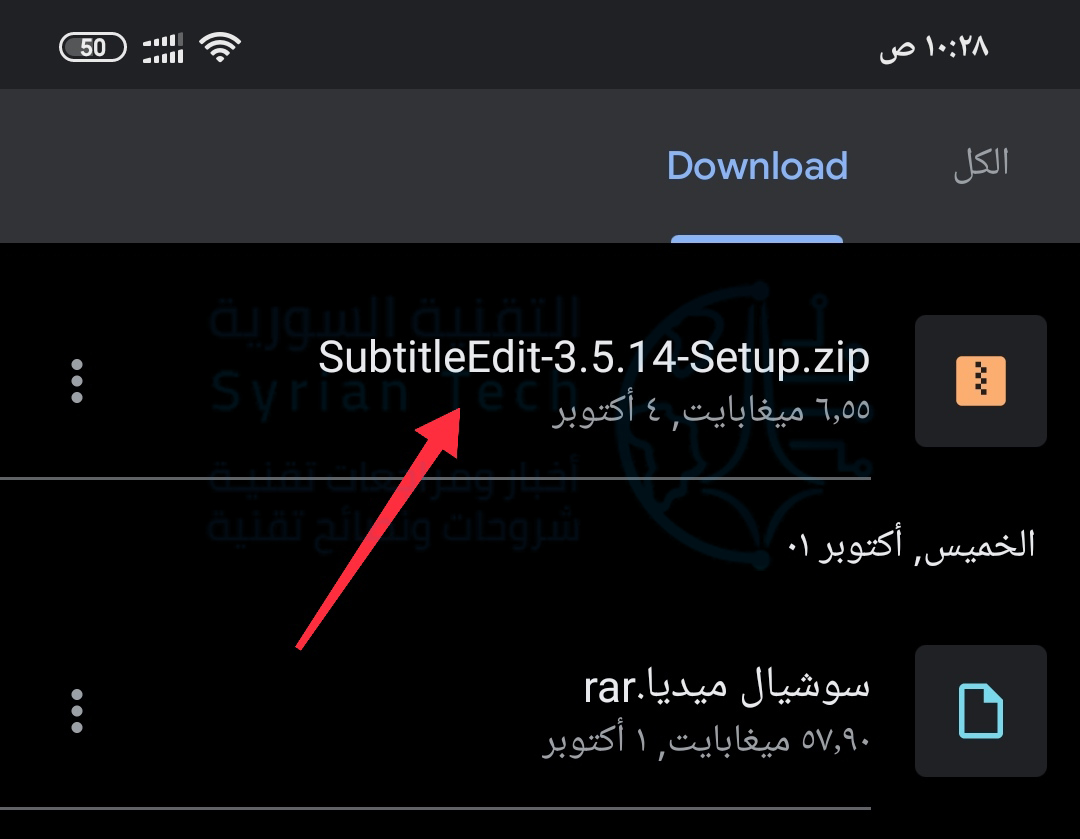
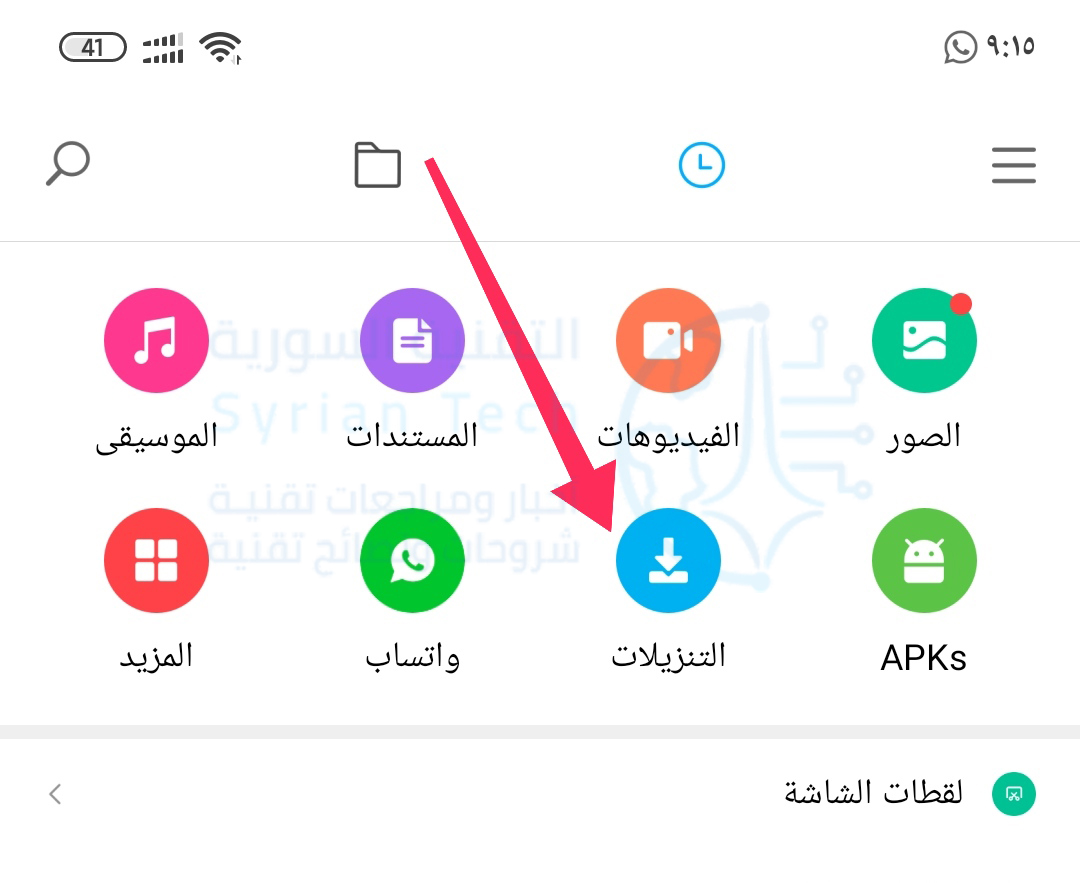
إذا قمت بتنزيل الملف المضغوط، فابحث عن مجلد التنزيلات Downloads.

من هناك، اضغط على الملف لإظهار مربع حوار الاستخراج Extract. اضغط على زر استخراج Extract لفتح الملف.

سترى شريط تقدم وبعد ذلك سيخبرك مربع حوار أن الملف قد تم فك ضغطه. انقر على تم للإنهاء. إذا كنت ترغب في حذف ملف ZIP، فيمكنك تحديد مربع حذف الملف المضغوط أثناء إغلاق القائمة المنبثقة.

هذا كل شيء! سيتم وضع المحتويات المستخرجة من ملف ZIP في نفس موقع مجلد ZIP نفسه.

مقالات قد تعجبك:

كيفية تفعيل الوضع الليلي في برامج أوفيس كالوورد وإكسل وباور بوينت
كيفية استعادة مفتاح تفعيل ويندوز أو أوفيس بعد ضياعه
كيفية ترقية أو استبدال الرام في الكمبيوتر المحمول
كيفية ترقية أو استبدال الرام في الكمبيوتر المكتبي
كيفية التنظيف الصحيح للهواتف الذكية والأجهزة الإلكترونية الأخرى

كيفية إيجاد الملفات التي تم تحميلها من الإنترنت على نظام أندرويد

قد يكون من المحبط ألا تتمكن من العثور على الملفات التي تم تنزيلها (تحميلها). يمكن أن يحدث هذا الشيء على أجهزة أندرويد Android، التي تحتوي على أنظمة ملفات مثل أي نظام تشغيل آخر.

إليك كيفية العثور على الملفات التي تم تنزيلها على أندرويد Android.

يحتوي كل جهاز أندرويد Android على نوع من تطبيق مدير الملفات File Manager مثبت مسبقاً. على هواتف جوجل بكسل Google Pixel، يطلق عليه ببساطة الملفات Files. وعلى هواتف سامسونج جالاكسي Samsung Galaxy يطلق عليه اسم ملفاتي My Files وعلى هواتف شاومي Xiaomi يطلق عليه اسم مدير الملفات File Manager.

بإمكانك أيضاً تثبيت مدير ملفات مختلف من متجر جوجل بلاي Google Play. أحد التطبيقات التي نفضلها هو تطبيق Files من جوجل Google. فبالإضافة إلى السماح لك بمشاهدة التنزيلات، فإنه يحتوي على أدوات يدوية لتفريغ مساحة التخزين.

سيتم حفظ الملفات التي تم تنزيلها في مجلد التنزيلات Downloads المسمى بأحد التسميات التي سبق ذكرها على جهازك. للبدء، افتح مدير الملفات على هاتف أندرويد Android أو الجهاز اللوحي.

قم أولاً بفتح مدير الملفات الموجود في هاتفك.

الخطوة التالية هي تحديد موقع مجلد التنزيلات Downloads. في هواتف جوجل بكسل اضغط على أيقونة الثلاث خطوط في الزاوية العلوية اليسرى لفتح القائمة الجانبية.

اضغط على خيار التنزيلات Downloads من القائمة.

يمكن العثور على جميع الملفات التي تم تنزيلها في هذا المجلد.

تكون العملية أسهل إذا كنت تستخدم مدير الملفات من جوجل Files by Google أو مدير الملفات File Manager في هواتف شاومي Xiaomi.

أولاً، في مدير الملفات من جوجل Files by Google افتح التطبيق على جهاز أندرويد Android. وتأكد من أنك في علامة التبويب تصفّح.

انقر على خيار عمليات التنزيل في تطبيق Files، وبعد ذلك سترى جميع المستندات والملفات التي تم تنزيلها.

يسمى المجلد السابق بالاسم التنزيلات في تطبيق مدير الملفات الأساسي لهواتف شاومي Xiaomi.

هذا كل شيء! في أغلب الحالات، سيتم حفظ أي شيء تنزله من متصفح ويب مثل جوجل كروم Google Chrome في مجلد التنزيلات Downloads في هاتف أندرويد Android أو الجهاز اللوحي.

مقالات قد تعجبك:

أسباب وحلول مشاكل الشحن في آيفون وآيباد
هل هنالك استخدام صحيح لبطارية الهاتف الذكي؟
ماذا تفعل أزرار الوظائف في مايكروسوفت باور بوينت
ماذا تفعل أزرار الوظائف في مايكروسوفت إكسل
ماذا تفعل أزرار الوظائف في مايكروسوفت وورد

ما الفرق بين أجهزة إكس بوكس سيريس Xbox Series X و Xbox Series S؟

ستطلق مايكروسوفت Microsoft جهازَي لعب جديدين في 10 تشرين الثاني من العام الحالي 2020.

هل يجب أن تشتري جهاز إكس بوكس سيريس إكس Xbox Series X، أو إكس بوكس سيريس إس Xbox Series S الأصغر والأرخص؟ دعونا نلقي نظرة على الاختلافات التي ستساعدك على الاختيار.

ما هو الفرق بين Xbox Series X و Xbox Series S؟

أولاً، نحتاج إلى البحث في اصطلاحات التسمية الغريبة لشركة مايكروسوفت Microsoft. إن أجهزة إكس بوكس Xbox الجديدة هي سيريس إس Series S وسيريس إكس Series X.

لا ينبغي الخلط بين الجهازين السابقين وبين إكس بوكس ون إكس Xbox One X و ون إس Xbox One S. فيما يلي الاختلافات الرئيسية بين سيريس إس Series S وسيريس إكس Series X من النواحي التالية:

  • الشكل
  • السعر
  • دقة العرض
  • إجمالي مساحة التخزين
  • محرك أقراص

من ناحية الشكل:

انظر الصورة في الأسفل، يبدو الجهازان مختلفان تماماً. حيث أن سيريس إكس Series X طويل وأسود بالكامل، في حين أن سيريس إس Series S أصغر بنسبة 60%، وأبيض اللون مع فتحة تهوية دائرية سوداء.

من ناحية السعر:

سيتم إطلاق كلا الجهازين في 10 تشرين الأول، مع إمكانية الطلب المسبق الذي بدأ في 22 أيلول الفائت. كلا الجهازين متاحان للشراء المباشر، أو كجزء من خطة All Access من مايكروسوفت Microsoft. حيث ستدفع رسوماً شهرية لجهاز اللعب الذي تختاره على مدار عامين، وبعدها سيصبح الجهاز ملكاً لك.

سيتم إطلاق سيريس إكس Series X مقابل 499 دولاراً أو 34.99 دولاراً شهرياً عبر All Access. في حين سيكلف جهاز سيريس إس Series S مبلغ 299 دولاراً أو 24.99 دولاراً شهرياً على All Access. علماً أنه لا وجود لدفعة أولى إذا كنت تريد الدفع شهرياً.

من ناحية دقة العرض:

الاختلاف الرئيسي التالي هو دقة العرض. إكس بوكس سيريس Xbox Series X هو جهاز لعب بدقة 4K. هذا يعني أنه سيعرض الألعاب بدقة 2160 بكسل (أو ما يقرُب من هذا الرقم). للاستفادة من هذه الدقة، ستحتاج إلى تلفاز أو شاشة تدعم الدقة 4K (أو Ultra HD).

بالنسبة لجهاز إكس بوكس سيريس إس Xbox Series S فهو بدقة 1440 بكسل، وهي نصف دقة 4K. بالنسبة للاعبين الذين لا يزال لديهم تلفزيون أو شاشة 1080 بكسل (HD)، ولا يخططون للترقية إلى الدقة 4K في أي وقت قريباً، يعد هذا الجهاز مثالياً.

علماً أنك ستظل قادراً على تشغيل وسائط ذات دقة 4K، ولكن الجهاز لن يعرض ألعاباً بدقة أعلى من 1440 بكسل.

من ناحية إجمالي مساحة التخزين:

في حين أن سيريس إكس Series X يأتي بسعة تخزينية تبلغ 1 تيرابايت، فإن سيريس إس Series S يأتي بنصف ذلك بسعة 500 جيجابايت فقط.

من ناحية محرك الأقراص:

يستخدم كلا الجهازين نفس القرص ذي الحالة الصلبة عالي السرعة المطلوب لأداء الجيل التالي. كما يمكن ترقيتهما بزيادات تبلغ 1 تيرابايت عبر حل التخزين الإضافي الخاص بشركة مايكروسوفت Microsoft.

أخيراً، يعتبر جهاز إكس بوكس سيريس Xbox Series S جهاز لعب رقمي بالكامل. هذا يعني أنه لا يحتوي على محرك أقراص، لذلك سيتعين عليك تنزيل جميع الألعاب من الإنترنت (أو بثّها، إذا كنت تفضل ذلك).

هل يعتبر سيريس إس Series S جيداً للشراء؟

على الرغم من الاختلافات الرئيسية في السعر ودقة العرض، لا يزال جهاز إكس بوكس سيريس Xbox Series S يهدف إلى نفس أهداف الأداء التي يتبناها أشقاؤه الأكثر قدرة.

من أهم هذه الميزات معدل تحديث 60 إطاراً في الثانية للحصول على تجربة لعب أكثر سلاسة، حيث تميل بعض الألعاب إلى الوصول إلى 120 إطاراً في الثانية.

للاستفادة من هذه الميزات، ستحتاج إلى شاشة تدعم معدل تحديث عالٍ يبلغ 120 هرتز أو أعلى. حيث أعلنت مايكروسوفت Microsoft عن عدد قليل من الألعاب التي تدعم 120 إطاراً (بما في ذلك الجزء القادم متعدد اللاعبين من لعبة Halo Infinite).

أثناء العرض الخاص بجهاز إكس بوكس سيريس Xbox Series S، تم عرض جهاز اللعب وهو يقوم بتشغيل لعبة Gears of War 5 (تم إصدارها في وقت سابق من هذا العام) بمعدل 120 إطاراً في الثانية.

https://youtu.be/fYtJWIxt3-M

في هذه المرحلة، يبقى أن نرى عدد الألعاب التي ستحقق هذه الأهداف بالفعل، وما إذا كان سيريس Series S يمكنه حقاً مواكبة سيريس إكس Series X الأكثر قوة.

يعتبر كلاهما من الجيل التالي من شركة مايكروسوفت Microsoft، لذلك سيشاركون نفس مكتبة الألعاب التي تتطور بشكل متسارع.

من الجدير بالذكر أن سيريس إكس Series X لديه ما يقرُب من ثلاثة أضعاف قوة وحدة معالجة الرسومات في سيريس Series S، على الرغم من أن هذا القياس (في التيرافلوب) نادراً ما يُترجَم إلى أداء فعلي.

لا يزال جهاز سيريس Series S يعمل على نفس المعالج AMD Zen 2 ثماني النوى مثل سيريس إكس Series X، على الرغم من أن هذا المعالج يعمل أبطأ قليلاً في الطراز الأقل قوة.

إذا كنت تفكر في سيريس Series S، فقد ترغب أيضاً في التفكير في خطط الترقية على مدار السنوات القليلة المقبلة. بشكل رئيسي، هل ستشتري تلفاز يدعم دقة 4K قريباً؟ إذا كان الأمر كذلك، فقد يُظهِر سيريس Series S تحسناً عندما تقوم بتوصيله بشاشة عالية الدقة.

ومع ذلك، فإن عرض الدقة 1440 بكسل على شاشة 4K سيظل أفضل من عرض دقة 1080 بكسل على جهاز PS4 أو Xbox One.

شيء آخر يجب التفكير فيه هو أن سيريس Series S لن يشغّل الإصدارات المحسّنة من Xbox One X للألعاب الحالية. وقد نمت هذه المكتبة بشكل مطرد منذ عام 2017، عندما أصدرت مايكروسوفت Microsoft لأول مرة حهاز ون إكس One X.

بدلاً من ذلك، أعلنت مايكروسوفت Microsoft عن إصدارات سيريس Series S. إلى جانب عدم وجود محرك أقراص، قد لا يكون إكس بوكس سيريس إس Xbox Series S هو الأفضل لأولئك الذين يهتمّون بالتوافق مع الإصدارات السابقة.

لا تستطيع الشراء نقداً؟ قد تساعدك خطة Xbox All Access:

أعلنت مايكروسوفت Microsoft أن كلا الجهازين سيكونان متاحين عبر Xbox All Access. حيث أنه مقابل رسوم شهرية، ستحصل على جهاز لعب و Game Pass Ultimate التي توفر الوصول إلى أكثر من 100 لعبة، بما في ذلك إصدارات الطرف الأول في يوم الإصدار.

في نهاية العقد لمدة عامين، تكون وحدة التحكم ملكاً لك، ويمكنك أيضاً تمديد Game Pass إذا أردت ذلك.

إذا كنت تريد سيريس إكس Series X، ولكن ليس لديك سوى نقود كافية، فقد تعمل All Access على تحسين الصفقة. حيث تستطيع الحصول عليه بسعر 34.99 دولاراً شهرياً، أي بزيادة 10 دولارات شهرياً عن سيريس Series S.

علاوة على ذلك، فإن All Access هي صفقة جيدة بشكل مدهش. إذا أضفت تكلفة جهاز سيريس إكس Series X (499 دولاراً أمريكياً) و 24 شهراً من Game Pass Ultimate (359.76 دولاراً أمريكياً)، فستكون التكلفة الإجمالية 858.76 دولاراً.

إذا كنت جديداً في Game Pass، فستحصل على أول شهر لك مقابل 1 دولار، مما يقلل التكلفة الإجمالية إلى 844.77 دولاراً. إذا حصلت على سيريس Series S بدلاً من سيريس Series X، فيمكنك توفير 200 دولار أخرى.

تبلغ تكلفة خطة All Access مبلغ 34.99 دولاراً شهرياً لمدة عامين. لذا، فإن إكس بوكس سيريس إكس Xbox Series X مع عامين من Game Pass Ultimate سيكلف 839.76 دولاراً إجمالاً. وبالنسبة لسيريس Series S، ستكون التكلفة الإجمالية 599.76 دولاراً.

مقارنة بالسعر الكامل، ستوفر عليك خطة All Access مبلغ 19 دولاراً في حالة سيريس Series X، أو 59 دولاراً بالنسبة لـ سيريس Series S.

ضع في اعتبارك، إذا لم تكن مهتماً بـ Game Pass Ultimate لمدة عامين، فمن الأفضل لك الشراء مباشرة.

أعلنت مايكروسوفت Microsoft أيضاً أن Game Pass يشتمل الآن على EA Access، مما يزيد من تعقيد عرض القيمة لكلا الجهازين.

ستوفر أيضاً المزيد من المال مع سيريس Series X إذا اشتريت ألعاباً مستعملة أو نسخاً من بائعي التجزئة عندما تكون معروضة للبيع. سيظل اللاعبون الرقميون جميعاً عالقين دائماً مع أسعار مايكروسوفت Microsoft الرقمية وتوفر Game Pass.

يعد إطلاق جيل جديد من أجهزة اللعب أمراً مثيراً دائماً، ولكنه قد يكون محبطاً أيضاً في البداية. حيث لا تكاد عناوين الإطلاق تقدّم شيئاً يُذكر من الشيء الذي يمكن للجهاز القيام به، لذلك سنرى على الأرجح الكثير من الإصدارات عبر الأجيال إلى أن تنضج الأجهزة قليلاً.

مقالات ذات صلة:

مقالات قد تعجبك:

قائمة بأفضل خدمات التخزين السحابي التي تقدم خدمات مجانية
شرح لتطبيقات فوتوشوب للهواتف الذكية، وما ميزاتها ؟
كيفية تحديد تطبيقات أندرويد المزيفة قبل تحميلها
طريقة تحميل برنامج أي تيونز iTunes وعمل نسخة احتياطية من هاتف الآيفون iPhone
كيفية النسخ الاحتياطي للصور على هاتفك تلقائياً وبأمان
كيفية استكمال تصفح مواقع الويب بين الكمبيوتر والهاتف الذكي

لمَ قد تظهر صور كاميرا الهاتف عاتمة أو ساطعة جداً؟

هل سبق لك أن التقطت صورة لشيء ما بواسطة هاتفك الذكي، ولكن الصورة ظهرت بشكل مظلم كثيراً أو ساطع كثيراً؟ أو ربما تبدو بعض أجزاء الصورة جيدة، لكن البعض الآخر خالياً من التفاصيل؛ إليك ما يحدث وكيف يمكنك إصلاح ذلك.

كيف تعمل خاصية التعرّض للضوء Exposure في التصوير الفوتوغرافي؟

في التصوير الفوتوغرافي، التعرّض Exposure هو مدى تعتيم أو إضاءة الصورة. يُقال أن الصورة ذات مظهر طبيعي، أو على الأقل الصورة تظهر كما أراد المصوّر لها الظهور، عندما تكون معرّضة للضوء بشكل صحيح.

ومع ذلك، فإن الصورة المظلمة جداً ينقصها التعرض للضوء Underexposed، والصورة شديدة السطوع فقد تم تعريضها للضوء بشكل مفرط Overexposed.

يتم التحكم في التعرض Exposure من خلال إعدادات سرعة الغالق Shutter speed وفتحة العدسة Aperature و ISO في إعدادات الكاميرا. لستَ مضطراً للقلق بشأن التحكم هذه الأشياء (إلا إذا كنت ترغب في ذلك)، لأن هاتفك الذكي سيتكفل بكل شيء تلقائياً.

في صورة واحدة، يوجد حد لنطاق قيم التعريض الضوئي تسمى Stops التي يمكن التقاطها. وإن مدى اتساع النطاق الديناميكي يعتمد على الكاميرا التي تستخدمها.

تمتلك كاميرات DSLR والكاميرات الاحترافية قيماً أكثر من كاميرات الهواتف الذكية. هناك أيضاً حد لنطاق القيم التي يمكن عرضها على الشاشة أو تسجيلها في ملف صورة واحد.

ما يهمنا على أي حال، هو النطاق بين أحلك (أعتم) الألوان وأكثرها سطوعاً والتي يمكن لهاتفك الذكي التقاطها أو عرضها بشكل أضيق مما يمكن للعين رؤيته.

هذا هو السبب في أنه يمكنك رؤية الأشخاص بوضوح عند غروب الشمس، ولكن هاتفك سيظهرهم بشكل عاتم ليبيّن غروب الشمس بشكل صحيح، كما هو موضح في الصورة أعلاه.

نظراً لأن هاتفك الذكي لا يمكنه التقاط كل شيء في صورة واحدة، فعليه أن يقرر ما الذي سيعطيه الأولوية في كل مرة تضغط فيها على زر الغالق. في معظم الأحيان، يعمل الضبط التلقائي بشكل جيد حقاً، ولكن يمكن أن تختفي بعض الأشياء أحياناً.

قبل أن تلتقط صورة، يقيس هاتفك الذكي مدى سطوع أو ظلام المشهد، ثم يخمّن إعدادات التعريض التي يجب استخدامها. ومع ذلك، فإنه يفترض دائماً أن كل شيء يتحول إلى ​​رمادي متوسط.

هذا في الواقع افتراض جيد جداً، خاصةً عند دعمه بخوارزميات التعلم الآلي التي تتعرف على نطاق أوسع من المواقف، ولكن لا يزال من الممكن أن يخلط بينها.

قد يبدو هذا تقنياً للغاية، ولكنه سيجعل تحرّي الخلل وراء عدم ظهور صورك بالطريقة التي تريدها أكثر بساطة.

عندما تقوم بتصوير شيء مظلم جداً (لا يشع ضوءاً):

إذا كنت تلتقط صورة لشيء مظلم، خاصة إذا كان بارزاً في الإطار، فمن المحتمل أن يقوم هاتفك الذكي بتصحيحات (تعويضات) مفرطة. بعبارة أخرى، سيضفي مزيداً من السطوع على كل شيء ويزيد من قيم التعرّض Exposure في الصورة.

حافظة سماعة الرأس Powerbeats في الصورة أعلاه سوداء. ومع ذلك، فإنها تبدو في الصورة بلون رمادي. حيث أفرط هاتف آيفون iPhone في تعريض اللقطة لأنه لم يعتقد أن الكاميرا كانت تصور شيئاً بهذا الظلام.

عندما تقوم بتصوير شيء مشرق:

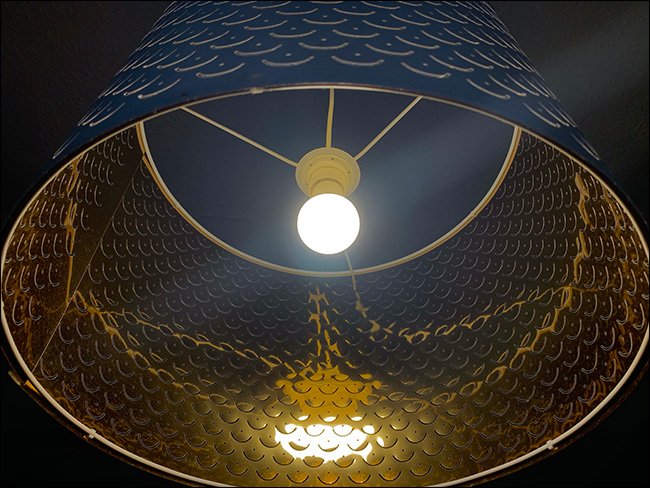
إذا كنت تحاول التقاط صورة لشيء مشرق (ساطع) حقاً، فستحصل على عكس النتيجة أعلاه، وهي صورة قليلة التعرض للضوء.

في الصورة أعلاه، افترض هاتف آيفون iPhone أن المصباح الكهربائي لم يكن ساطعاً كما هو بالفعل وقام بتعتيم بقية الصورة وفقاً لذلك.

لم يكن الأمر سيئاً للغاية في هذه الحالة، ولكن قد تكون هذه مشكلة عندما تقوم بتصوير أشياء بخلفية ساطعة.

هاتفك الذكي يقيس بشكل خاطئ:

تستخدم كاميرا الهاتف الذكي مقياساً للضوء يحاول تحديد الإعدادات الصحيحة للتعرّض الضوئي Exposure، ولكنها لا تقيس دائماً الصورة بأكملها.

في الواقع، لها أوضاع قياس مختلفة تعطي الأولوية للأشياء الموجودة في وسط الصورة أو الأشياء التي تبدو مهمة.

في بعض الأحيان، يؤدي هذا إلى قياسه بالنسبة للشيء الخطأ. على سبيل المثال، إذا كان الشيء المراد تصويره موضوعاً بالقرب من حافة الصورة، فقد يقوم هاتفك الذكي بالقياس بالنسبة لشيء أكثر سطوعاً في مركز الصورة، وبالتالي ستكون النتيجة صورة قليلة التعرض للضوء Underexposed.

في معظم الهواتف الذكية، يمكنك النقر على الشاشة للتركيز وإخبار الكاميرا بالمكان الذي يجب أن تقيس بالنسبة له. إذا نقرت بطريق الخطأ على منطقة ساطعة أو مظلمة، فقد يؤدي ذلك إلى إفساد اللقطات.

عندما لا يكون هناك الكثير من الضوء:

تحتوي كاميرات الهواتف الذكية على مستشعرات صور صغيرة جداً، مما يجعلها مضغوطة للغاية. ومع ذلك، فإن هذا يعني أيضاً أن هذه المستشعرات تكافح لجمع ما يكفي من الضوء في أفضل الأوقات.

تعمل عيناك بشكل أفضل في الإضاءة المنخفضة. لذلك، حتى لو كان بإمكانك الرؤية بوضوح، فقد لا يكون هناك إضاءة كافية لكاميرا الهاتف الذكي. إذا كنت تلتقط صوراً في الإضاءة الخافتة، فمن الممكن أن تظهر الصور مظلمة للغاية.

تبدو الصور مظلمة جداً عند طباعتها:

في بعض الأحيان، قد يكون لديك صورة رائعة على هاتفك الذكي، ولكن عند طباعتها، تبدو الصورة نفسها باهتة وغير واضحة.

هناك بعض الأسباب التي تقف وراء ذلك، ولكن السبب الأكبر هو أن شاشة هاتفك الذكي مُضاءة من الخلف، لكن الورق ليس كذلك. هذا يعني أن كل صورة ستبدو أكثر إشراقاً على هاتفك مما ستبدو عليه عند طباعتها.

كيفية تحديد التعرض Exposure في كل مرة:

بغض النظر عن سبب التعرض غير الصحيح لصورك، هناك بعض الأشياء التي يمكنك القيام بها لمنع حدوث ذلك. سيساعدك فهم سبب حدوث ذلك على اكتشاف أفضل حل بديل.

إليك بعض الأشياء التي يمكنك وضعها في الاعتبار أو تجربتها:

  • فكر في الصورة التي تحاول التقاطها: كاميرات الهواتف الذكية أفضل من أي وقت مضى، لكنها ليست مثالية. لا يزال هناك فرصة للخطأ عند ترك القياسات تجري بشكل تلقائي. إذا كنت تحاول التقاط صورة مظلمة أو ساطعة بشكل خاص، فكل ما عليك هو الانتباه قليلاً.
  • اضغط على الكائن الذي تريد أن تقيس الكاميرا نسبع التعرض منه: في جميع الهواتف الذكية تقريباً، يمكنك النقر على الشاشة للتركيز على الشيء الهام بالنسبة لك، سيتم ضبط التعرض Exposure وفقاً لذلك. إذا كنت تريد التأكد من تعرض شيء ما بشكل صحيح، فانقر عليه!
  • استخدم عناصر التحكم في التعرّض الضوئي: تحتوي كل كاميرا هاتف ذكي أيضاً على بعض عناصر التحكم الأساسية في التعرّض الضوئي.

حتى أن بعض الهواتف لديها خيارات أكثر تقدماً. عادةً، ما عليك سوى النقر على ما تريد التركيز عليه، ثم سحب إبهامك لأعلى لزيادة التعرض أو لأسفل لتقليله. افعل ذلك للحصول على أفضل تعريض قبل التقاط الصورة.

  • استخدام نطاق ديناميكي عالٍ (HDR): هذا يدمج عدة تعريضات مختلفة معاً في صورة واحدة. حيث تلتقط أجهزة آيفون iPhone الآن صور HDR بشكل افتراضي عندما تقوم بالتصوير في إضاءة عالية التباين.

في معظم الهواتف الأخرى، يجب أن يكون هناك إعداد HDR يمكنك تفعيله في تطبيق الكاميرا. قد لا يبدو الأمر جيداً دائماً، ولكن في بعض الحالات، ستحصل على أفضل لقطة ممكنة.

  • التقط عدة صور: امنح هاتفك الذكي أكثر من فرصة للتصوير بشكل صحيح. إذا أخطأت في محاولتك الأولى، فقم بإعادة القياس والالتقاط مرة أخرى.
  • إصلاح الصورة لاحقاً: قد تعديل الصورة بعد التقاطها مفيداً حقاً. إذا كانت صورتك قليلة التعرّض للضوء أو مفرطة في التعرّض، فقم بإصلاحها عن طريق تطبيق تحرير الصور المفضل لديك؛ حتى إنستغرام قد يفي بالغرض!

مقالات قد تعجبك:

ما هو إعداد سرعة الغالق Shutter Speed في الكاميرا ؟ و ما القيمة التي يجب تحديدها ؟
لماذا تظهر بعض الصور في الكاميرا بوميض أسود اللون؟
كيفية قياس المسافات باستخدام كاميرا آيفون
أهمّ الإعدادات في الكاميرا : سرعة الغالق , فتحة العدسة ,و الأيزو ISO
ما هو توازن اللون الأبيض White Balance, وكيف يستخدم في الكاميرا ؟

كيفية مشاهدة مقاطع الفيديو مع الأصدقاء في ماسنجر

قد تكون مشاهدة فيلم أو برنامج تلفزيوني مع صديق عبر الإنترنت عملية مرهقة بعض الشيء.

حيث يتطلب هذا الشيء بدء تشغيل الفيديو في نفس الوقت بالضبط، وإيقافه مؤقتاً وإعادة تشغيله في ذات الوقت مجدداً لاستراحات الحمام مثلاً، وما إلى ذلك.

تعمل ميزة مشاهدة جماعية في فيسبوك ماسنجر Facebook Messenger على حل هذه المشكلة.

ما الذي يمكنك مشاهدته فعلاً باستخدام ميزة مشاهدة جماعية Watch Together في فيسبوك ماسنجر Facebook Messenger؟

بينما لا يمكنك استخدام خدمات البث الشهيرة مثل نتفليكس Netflix، إلا أنها تدعم كل مقاطع الفيديو الموجودة في علامة التبويب مشاهدة على فيسبوك Facebook. يتضمن ذلك مقاطع فيديو تم إنتاجها خصيصاً لـ فيسبوك Facebook وبعض البرامج التلفزيونية والأفلام.

أولاً، افتح تطبيق فيسبوك ماسنجر Facebook Messenger على أجهزة آيفون iPhone أو آيباد iPad أو أندرويد Android.

حدد الشخص أو الدردشة الجماعية التي تريد مشاهدة مقاطع الفيديو معها. أو يمكنك أيضاً النقر على زر إنشاء غرفة ودعوة الأشخاص للانضمام.

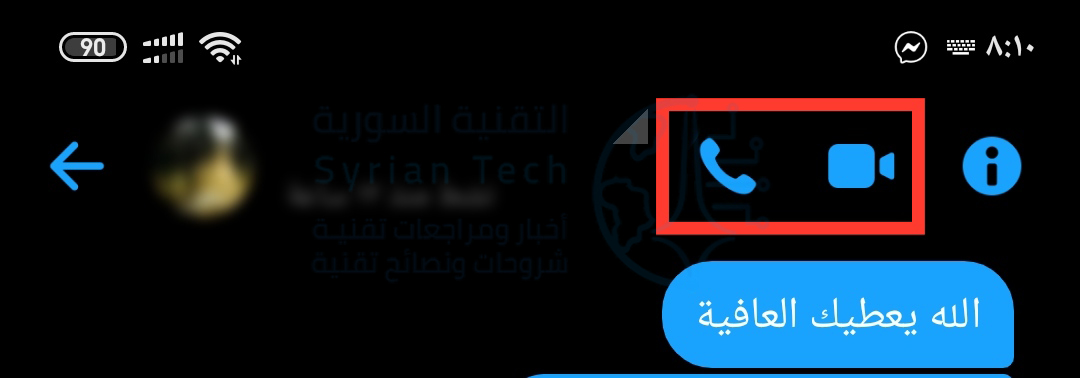
بعد ذلك، ابدأ مكالمة صوتية أو مكالمة فيديو من خلال النقر على أيقونة الهاتف أو الفيديو في الزاوية العلوية اليمنى من الشاشة.

بمجرد انضمامك إلى المكالمة، اسحب شريط الأدوات السفلي لأعلى لكشف المزيد من الخيارات.

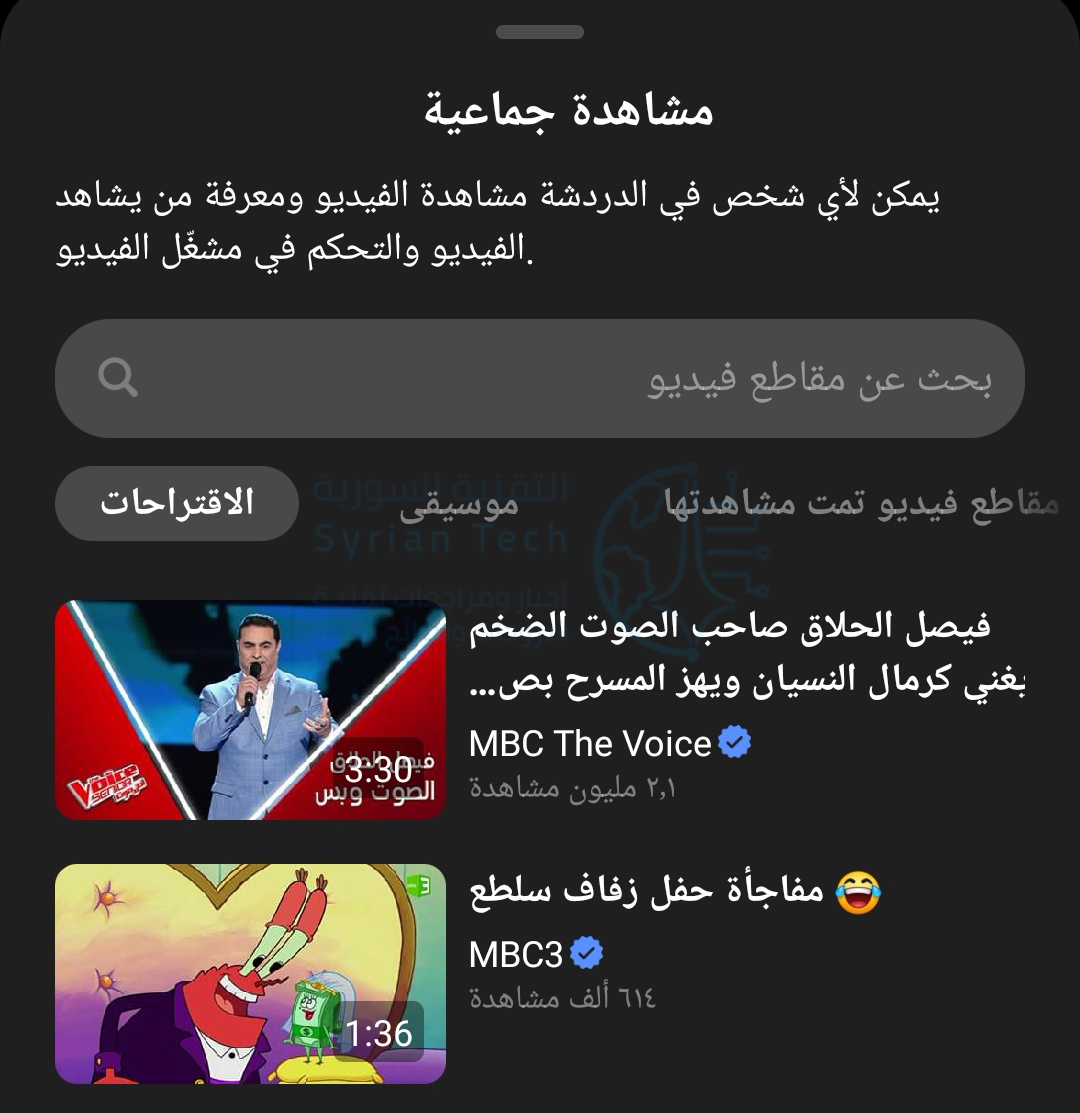
انقر على مشاهدة جماعية لبدء مشاهدة مقطع فيديو.

سترى علامة تبويب الاقتراحات وعلامة تبويب موسيقى و مقاطع فيديو تمت مشاهدتها. حدد شيئاً لمشاهدته وسيبدأ البث.

أثناء تشغيل الفيديو، ستتم مزامنته مع كل من يشاهده، كما سيؤدي إيقاف الفيديو مؤقتاً إلى إيقافه مؤقتاً للجميع.

إذا كنت في مكالمة فيديو، فسترى أعضاء المكالمة على الشاشة بالإضافة إلى محتوى البث.

سيؤدي النقر فوق الفيديو إلى إظهار رمز البحث للعودة إلى البحث عن فيديو جديد وخيار إغلاق الفيديو، وخيارات التحكم.

إذا كان هاتفك يدعم خاصية صورة في صورة Picture-in-Picture، فيمكنك مغادرة التطبيق وسيستمر تشغيل الفيديو بواسطة مشغّل عائم على الشاشة.

يمكنك الآن الاستمتاع بمقاطع الفيديو مع أصدقائك وعائلتك دون التواجد في نفس الغرفة.

مقالات قد تعجبك:

كيفية تفعيل الوضع المظلم في فيسبوك على الكمبيوتر
كيفية تضمين فيديو يوتيوب في العرض التقديمي بور بوينت
ماذا تفعل أزرار الوظائف في مايكروسوفت باور بوينت
كيفية التقاط صورة مزيفة لأي موقع دون فوتشوب !
هل يمكن أن تتم مقاضاة صاحب المراجعات السلبية على الإنترنت

ما هي الدقة 4K؟ وماذا يعني Ultra HD؟

إذا اشتريت جهاز تلفاز أو قمت بالترقية إلى جهاز اللعب PS5 مثلاً، فمن المحتمل أن تكون قد شاهدت مصطلحات مثل 4K و Ultra HD. دعونا نتناول هذه المصطلحات وننتقل إلى ما تعنيه، وما إذا كانت قابلة للتبديل.

كل شيء عن الدقة:

بشكل عام ، تشير 4K و UHD إلى دقة أعلى من 1080 بكسل Full HD (تحتوي شاشة 4K UHD على ما يقرب من أربعة أضعاف عدد وحدات البكسل في الجيل السابق، مما ينتج صورة أوضح وأكثر تفصيلاً.

التلفاز عالي الدقة 1080 بكسل غير قادر على الاستفادة الكاملة من صورة 4K UHD. لمعرفة الفوائد، ستحتاج إلى التأكد من أن الوسائط التي تقوم بعرضها متوفرة بدقة 4K UHD.

لحسن الحظ، فإن دقة 4K UHD موجودة في كل مكان، من الأفلام والبرامج التلفزيونية إلى أحدث ألعاب الفيديو. يمكنك أيضاً شراء شاشة 4K UHD لجهازك الكمبيوتر للحصول على أفضل استفادة من الشاشة وجودة صورة ممتازة.

من المحتمل أن الهاتف الذكي الذي تمتلكه قادر على التصوير بدقة4K ، بالرغم من أن ملفات الفيديو الضخمة لا تستحق هذه الدقة على شاشة صغيرة.

إن 4K و UHD مصطلحان مختلفان:

على الرغم من استخدامها بالتبادل من قبل الشركات المصنعة وتجار التجزئة والمستهلكين على حد سواء، فإن 4K و Ultra HDR (UHD) ليسا متماثلين.

في حين أن 4K هو معيار إنتاج تم تحديده من قبل شركة Digital Cinema Initiatives (DCI)، فإن UHD هي مجرد دقة عرض. يتم إنتاج الأفلام تحت المعيار DCI 4K، في حين أن معظم أجهزة التلفاز لديها دقة عرض UHD.

يحدد معيار إنتاج 4K دقة العرض ذات القياس 4096×2160 بكسل، أي ضعف عرض وطول المعيار السابق البالغ 2048×1080، أو ما يسمى بـ 2K.

كجزء من معيار الإنتاج هذا، تحدد 4K أيضاً نوع الضغط الذي يجب استخدامه (JPEG2000)، ومعدل البت الأقصى (حتى 250 ميجابت في الثانية)، ومواصفات عمق الألوان (12-بت، 4:4:4).

تتميز شاشة Ultra HD بدقة عرض تبلغ 3840×2160 بكسل، ويتم استخدامها في الغالبية العظمى من أجهزة التلفاز الحديثة- حتى تلك التي يتم الإعلان عنها على أنها قادرة على عرض 4K.

إلى جانب عدد وحدات البكسل التي تمتلكها الشاشة، لا توجد أي مواصفات إضافية. الاختلافات الحقيقية بين التنسيقين هي قياس عرض الصور ونِسَب العرض إلى الارتفاع.

يمكن للفيلم الذي يتم إنتاجه بدقة 4K استخدام نسبة عرض إلى ارتفاع تصل إلى 1.9:1، على الرغم من أن معظم صانعي الأفلام يفضلون النسبة 1.85:1 أو 2.39:1.

تستخدم ألعاب الفيديو المصمَّمة للشاشات على مستوى المستهلك نسبة عرض إلى ارتفاع UHD البالغة 1.78:1 لملء الشاشة.

هذا هو السبب في أنك سترى تنسيق letterbox (الأشرطة السوداء أعلى الشاشة وأسفلها) عند مشاهدة الأفلام على تلفاز UHD الجديد.

نظراً لأن UHD لا يحدد أي معايير إضافية، فإنه يتم الإعلان عن أجهزة التلفاز القديمة المزودة بلوحات ثمانية البت على أنها أجهزة قادرة على العرض بدقة UHD جنباً إلى جنب مع شاشات UHD الجديدة ذات 10 بت (والمستقبلية 12 بت).

لجعل الأمور أسوأ، يتم استخدام دقة Ultra HD أيضاً لما يسمى بمحتوى 8K. المصنف كـ 8K UHD، يشير هذا إلى المحتوى ذو الدقة 7680×4320 بكسل.

هذه القفزة في الجودة هائلة من حيث عدد البكسل الإجمالي. ومع ذلك، سيمر بعض الوقت قبل أن نرى محتوى واسع الانتشار تم إنتاجه لهذا التنسيق.

ببساطة، تستخدم العديد من الشركات المصنعة المصطلح 2160p لوصف محتوى UHD العادي، على الرغم من أنه ليس دقيقاً تماماً فيما يتعلق بمعايير الإنتاج.

أشياء يجب مراعاتها عند الترقية إلى الدقة 4K:

إنه وقت رائع للترقية إلى تلفاز UHD قادر على تشغيل دقة 4K، حيث نضجت التكنولوجيا بشكل كبير على مدى السنوات الخمس الماضية.

لا تعد شاشات UHD الآن أرخص بكثير فحسب، بل إنها تأتي أيضاً بمزيد من الميزات. حيث توجد لوحات 10 بت قادرة على عرض محتوى ذو نطاق ديناميكي عالٍ والذي يحتوي أيضاً على معالجات صور مدمجة قوية.

لكي تكون القفزة تستحق العناء، ستحتاج إلى التفكير في الحجم الذي تريده لشاشتك ومدى بُعدك عنها. وفقاً لموقع RTINGS، فإن الترقية لا تستحق العناء إذا كنت تجلس على بعد أكثر من ستة أقدام من شاشة بحجم 50 بوصة. حيث لا يمكنك رؤية وحدات البكسل من تلك المسافة على أي حال، لذلك لن تستفيد من الدقة المتزايدة.

هناك شيء آخر يستحق التفكير فيه وهو ما إذا كنت تشاهد ما يكفي من محتوى ذو دقة 4K لتبرير الترقية. توفر تقنية Ultra-HD Blu-ray أفضل تجربة مشاهدة في المنزل، وهناك قائمة كبيرة منها تتزايد طوال الوقت.

كما أن سرعة الاتصال بالإنترنت لديك تلعب دوراً كبيراً في قرارك بشأن شراء تلفاز جديد يدعم هذه الدقة العالية. حيث تدّعي نتفليكس Netflix أن عملاءها يحتاجون إلى سرعة إنترنت تبلغ 25 ميجابت في الثانية أو أعلى لبث Ultra HD.

يمكنك اختبار سرعة الإنترنت لديك لمعرفة كيفية عمل شاشتك. وتذكر، أن هذه السرعات يمكن أن تنخفض بشكل كبير خلال فترات الذروة (مثل عندما يقوم الجميع بالبث من نتفليكس Netflix في وقت واحد).

سيتعين عليك أيضاً الدفع مقابل اشتراك البث ذي المستوى المتميز للوصول إلى المحتوى الأعلى جودة. تقوم نتفليكس Netflix ببناء محتواها ذو الدقة UHD مقابل حزمة شهرية بقيمة 15.99 دولاراً. قد يكون هذا مفيدًا إذا كنت من محبي Netflix Originals، والتي يتم بث معظمها بدقة UHD.

لسوء الحظ، الكثير من الأفلام التي تحتوي على إصدارات UHD لا يزال يتم تقديمها بدقة HD على نتفليكس Netflix.

هل لديك أجهزة HD حالية مثل Roku أو Apple TV؟ يمكن أن يشكل ذلك مشكلة، حيث أنهما قادران فقط على عرض صورة بدقة 1080 بكسل.

ستحتاج إلى جهاز Chromecast Ultra أو Apple TV 4K إذا كنت ترغب في الاستفادة من دقة أعلى وتشغيل HDR. هذه ليست مشكلة بالنسبة لجهاز التلفاز لديك، طالما أنه يحتوي على نظام تشغيل مستقر وسريع الاستجابة، وهو ما يفعله الكثيرون.

تذكر أن دقة 4K مناسبة أكثر على شاشات أكبر. لسوء الحظ، عند الترقية إلى تلفاز UHD أصلي أكبر حجماً، سيبدو أي محتوى بدقة 1080 بكسل أسوأ. ستكون هذه مشكلة أقل في المستقبل، رغم ذلك هناك بعض الحلول.

زيادة الحجم Upscaling إلى Ultra HD:

تركز أجهزة التلفاز الحالية بشكل كبير على ما يسمى بزيادة الحجم Upscaling، والتي تعني أخذ محتوى أقل دقة وتكبير مقاسه ليناسب شاشة أكبر بكثير. تذكر أن عدد البكسل على شاشة Ultra HDR يبلغ أربعة أضعاف عدد البكسل الموجود على تلفاز Full HD عادي.

لحسن الحظ تعني زيادة الحجم Upscaling أكثر من مجرد تمديد الصورة. حيث تقوم أجهزة التلفاز وأجهزة التشغيل الحديثة بمعالجة الصورة ومحاولة إعادة بنائها لتبدو في أفضل حالاتها بدقة أعلى.

يتم ذلك عبر عملية تُعرف باسم الاستيفاء Interpolation، يتم خلالها إنشاء وحدات بكسل مفقودة أثناء التشغيل. الهدف هو إنتاج انتقال سلس بين المساحات المتباينة في الصورة (توقّع الصورة بين صورتين متتاليتين).

عندما تصبح أجهزة التلفاز أكثر قوة، سيتم استخدام تقنيات استيفاء Interpolation وزيادة حجم Upscaling أفضل. حالياً، يتمتع تلفاز NVIDIA Shield ببعض من أفضل تقنيات زيادة الحجم Upscaling في السوق. حيث يستخدم الذكاء الاصطناعي والتعلم الآلي لتحسين أجزاء مختلفة من الصورة باستخدام تقنيات مختلفة.

إذا قمت بالترقية إلى تلفاز Ultra HD ولاحظت أداءً دون المستوى مع محتوى منخفض الدقة، فقد يكون تلفاز Shield من إنفيديا NVIDIA هو ما تحتاجه تماماً.

يستخدم PlayStation 4 Pro تقنية زيادة حجم Upscaling مبتكرة لعرض الصور بدقة أقل (مثل 1440 بكسل)، والتي يتم زيادة حجمها بعد ذلك إلى 4K عبر تقنية تسمى Checkerboarding.

قامت إنفيديا NVIDIA بتطوير تقنية Deep Learning Super Sampling للقيام بأشياء مماثلة على ألعاب الكمبيوتر. يتم عرض أجزاء معينة من الصورة بدقة أقل، ثم يتم ترقيتها في الوقت الفعلي. يوفر هذا أداءً أفضل من عرض المشهد بالدقة الأصلية.

ماذا عن HDR؟

غالباً ما يتم أيضاً الإعلان عن النطاق الديناميكي العالي (HDR) في الأفلام وأجهزة التلفاز، وهي تقنية مختلفة تماماً. بينما يعد 4K معياراً للإنتاج و UHD عبارة عن دقة، فإن HDR هو مصطلح غير محدد يشير إلى نطاق لوني أوسع وسطوع أعلى.

على الرغم من إمكانية وجود HDR بدقة 1080 بكسل، لم يتم إنتاج محتوى HDR على نطاق واسع خلال عصر Full HD، لذلك لن تجد أي أجهزة تلفاز في السوق توفر HDR بدقة 1080 بكسل. ومع ذلك، فإن الغالبية العظمى من أجهزة 4K الموجودة في السوق تدعم HDR بشكل ما.

لا تقلق بشأن المصطلحات:

لا يهم ما إذا كانت تسمى 4K أو UHD. إن تلفاز UHD يدعم الدقة 4K. لقد تكيف العالم للتو مع المصطلحات الغامضة التي طرحها المصنعون والمسوقون.

قد تعلن نتفليكس Netflix عن فيلم بدقة Ultra HD، بينما تشير iTunes إلى نفس الفيلم على أنه بدقة 4K. تلفازك لا يهتم، وسيعمل بشكل جيد على أي حال.

قبل أن تتوجه لشراء تلفاز جديد، تأكد من التحقق من هذه الأخطاء الشائعة التي يرتكبها الأشخاص عند التسوق لشراء تلفاز.

مقالات قد تعجبك:

كيفية كسر سرعة Overclock معالج كرت الشاشة
كيفية تعطيل الإشعارات في نظام ويندوز 10
أسرع الطرق للبحث عن الملفات في ويندوز
كيفية تحسين عدد الإطارات في الثانية FPS في الألعاب
هل من الآمن شراء بطاقة رسوميات مستعملة؟

كيفية معرفة البرامج التي تستهلك موارد الكمبيوتر في نظام ويندوز

إذا شعرت بأن جهاز الكمبيوتر لديك والذي يعمل بنظام ويندوز Windows بطيء بشكل غامض أو يرفض تشغيل المزيد من البرامج، فمن المحتمل أن ذاكرة الوصول العشوائي RAM لديك قد نفذت، أو أن المعالج يعمل في أقصى طاقته في ذلك الوقت.

إليك كيفية معرفة البرامج التي تستهلك كل من ذاكرة الوصول العشوائي RAM والمعالج والقرص الصلب Hard disk.

تجدر الإشارة إلى أن ذاكرة الوصول العشوائي (RAM) هي غرفة عمل مؤقتة لبرامجك، وليست مساحة تخزين على القرص. وإن مدير المهام Task Manager هو أفضل أداة لمعرفة برامج نظام ويندوز Windows التي تستهلك الكثير من موارد جهاز الكمبيوتر كذاكرة الوصول العشوائي والمعالج والقرص الصلب.

أولاً، قم بفتح مدير المهام Task Manager من خلال النقر بزر الماوس الأيمن على شريط المهام وتحديد مدير المهام Task Manager أو عن طريق الضغط على Ctrl+Shift+Esc.

إذا رأيت واجهة مدير المهام البسيطة، فانقر فوق الزر مزيد من التفاصيل.

في النافذة الكاملة لإدارة المهام، انتقل إلى علامة التبويب العمليات Processes. سترى قائمة بكل تطبيق ومهمة (معالجة) خلفية تعمل على جهازك، تسمى هذه المهام مجتمعة العمليات.

لفرز العمليات التي تستخدم أحد الموارد كالذاكرة أو المعالج (وحدة المعالجة المركزية) أو القرص، انقر فوق رأس العمود الذي تريد. ستنتقل العملية التي تستخدم أكبر نسبة من المورد المحدد (ذاكرة الوصول العشوائي مثلاً) إلى أعلى القائمة.

في هذه النافذة، من الأفضل البحث عن البرامج التي قد تستخدم قدراً كبيراً من الذاكرة أو المعالج أو القرص بشكل مثير للشك، يختلف ما يُعد مريباً بناءً على الطريقة التي تستخدم بها جهازك عادةً.

على سبيل المثال، إذا كنت تعرض في كثير من الأحيان فيديوهات بدقة 4K أو تشغل ألعاب كمبيوتر ضخمة، فقد لا يكون مفاجئاً إذا كانت إحدى هذه العمليات تستخدم قدراً كبيراً من الذاكرة (ربما حتى عدة غيغابايت).

ولكن إذا كانت هناك عملية لا تعرفها وتستخدم الموارد كالذاكرة بشكل كبير، أو إذا أصبح أحد البرامج لا يستجيب ولا يمكنك الخروج من البرنامج بالوسائل العادية، فقد ترغب في التفكير في إنهاء العملية.

للقيام بذلك، حدد العملية من القائمة في إدارة المهام عبر النقر بالزر الأيسر لفأرة الحاسب عليها ثم انقر على إنهاء المهمة.

بعد ذلك، سيتم إغلاق البرنامج المحدد (يستغرق أحياناً بضع لحظات). إذا لم يحدث ذلك، فحاول إعادة تشغيل الكمبيوتر، والذي يمكن أن يحل مؤقتاً مجموعة متنوعة من المشاكل، بما في ذلك تطبيقات ربما تستخدم موارداً أكثر مما يُفترَض.

إذا كنت تواجه مشكلة في نفاد الموارد كالذاكرة والمعالج والقرص بشكل منتظم، فقد يكون الوقت قد حان للنظر لإضافة المزيد من ذاكرة الوصول العشوائي إلى جهاز الكمبيوتر، أو ترقية المعالج أو القرص إن أمكن

نقدّم إليك مقالات قد تفيدك في ترقية بعض مكوّنات جهاز الكمبيوتر بالتفصيل والخطوات:

مقالات قد تعجبك:

كيفية تفعيل خطة الأداء الأمثل في ويندوز 10
كيفية تصفير عداد استخدام البيانات في ويندوز 10
كيفية إدارة أذونات البرامج في ويندوز 10
كيفية إصلاح صوت الكمبيوتر إذا قام تحديث ويندوز بتعطيله
طرق العمل المشترك المتوفرة بين ويندوز 10 وبين هواتف أندرويد أو آيفون

تطبيقات سهلة لتركيب أي وجه على مقاطع الفيديو والصور المتحركة

تتيح تقنيات التزييف العميق Deepfakes معالجة مقاطع الفيديو والصور المتحركة جيف GIF والتعديل عليها. أصبحت التكنولوجيا سهلة الاستخدام للغاية، حيث يمكنك الآن إنشاء صور مزيفة مباشرة على هاتفك، كما يمكنك الآن بسهولة وضع صورتك في صور ميم Meme.

إن تبديل وجه أحد المشاهير في صورة جيف GIF سريعة الانتشار واستبداله بوجه آخر تحدده أنت أصبح متاحاً بمجرد نقرة واحدة على الشاشة.

باستخدام تطبيق يستخدم تقنية التزييف العميق Deepfake، يمكنك تغيير الوجوه في مقاطع الفيديو وملفات الصور المتحركة جيف GIF دون إفساد العناصر الأخرى.

فيما يلي بعض من أفضل التطبيقات إذا كنت ترغب في التجربة.

تطبيق Reface لتجربة التزييف وصنع الصور المتحركة GIF:

باستخدام تطبيق Reface، يمكنك استبدال الوجوه في أي ملف GIF تقريباً. كل ما عليك فعله هو تحميل صورة من معرض الصور لديك أو التقاط صورة شخصية جديدة بهاتفك. سيكتشف التطبيق وجهك تلقائياً ويقوم بتزييفه في صورة GIF المحددة.

ما يميز Reface عن غيره هو أنه يقوم أيضاً بتحريك وجهك لمطابقة التعبيرات الموجودة في صورة الجيف GIF الأصلية، لذلك قد لا يبدو الوجه في غير محله.

كما يمكنك من خلال تطبيق Reface البحث عن كلمات رئيسية لإيجاد أي ملف جيف GIF على الويب (طالما أنه يحتوي وجه بشري)، ثم تعديله.

يمكنك أيضاً معالجة وتخزين وجوه متعددة. يتيح لك ذلك إعادة استخدامها دون الحاجة إلى إيجادها في كل مرة، نظراً لأن تطبيق Reface يتعرف على جميع الوجوه في الصورة المتحركة جيف GIF، كما يمكنك أيضاً تعيين وجه منفصل لكل منها.

إن تطبيق Reface متاح على هواتف آيفون iPhone وآيباد iPad و أندرويد Android. ومعظم ميزاته مجانية للاستخدام، ولكن سيتعين عليك الدفع مقابل اشتراك Pro إذا كنت لا تريد علامة مائية على الصور الناتجة.

التزييف العميق لفيديوهات الرقص من خلال تطبيق Jiggy:

Jiggy هو تطبيق آخر يتيح لك الاستفادة من تقنية التزييف العميق Deepfake من أجل المتعة. فهو يقدم العشرات من مقاطع الفيديو الراقصة المضحكة حيث يمكنك وضع وجهك (أو وجه شخص آخر) فيها عن طريق تحميل صورة.

يقوم تطبيق Jiggy أيضاً بمسح الجزء العلوي من جسمك حتى يتمكن من وضعه بدقة على الشخصية الراقصة.

يقوم التطبيق أيضاً بتخصيص الإخراج مع ما يرتديه الشخص في الصورة. مثل تطبيق Reface، إن تطبيق Jiggy يقوم بالتحكم بتعابيرك وحركات وجهك أيضاً.

يمكنك تحميل تطبيق Jiggy على هاتف آيفون iPhone أو جهاز آيباد iPad أو هواتف أندرويد Android مجاناً.

إذا كنت تريد مقاطع الرقص ومقاطع الفيديو الناتجة خالية من العلامة المائية، فسيتعين عليك الترقية إلى اشتراك مميز.

انتحال شخصية أحد المشاهير باستخدام تطبيق Impressions:

يتيح لك تطبيق Impressions انتحال شخصيات المشاهير رقمياً. تستطيع من خلاله تزييف وجوه أشخاص مثل باراك أوباما وكريستيانو رونالدو وجنيفر أنيستون في مقاطع الفيديو مسجلة أصلاً.

بعد اختيار أحد المشاهير، ما عليك سوى تسجيل مقطع فيديو أو تحميله من مكتبة هاتفك. وفي غضون بضع دقائق، سيقوم التطبيق بإنتاج نسخة مزيفة من الفيديو تعرض وجه المشاهير بدلاً من وجهك.

يتضمن تطبيق Impressions أيضاً قائمة التسجيلات الصوتية من مشاهد الأفلام والتلفاز الشهيرة التي يمكنك مزامنتها مع حركة الشفاه.

على عكس التطبيقات الأخرى في قائمتنا، يقوم تطبيق Impressions بتحميل مقاطع الفيديو التي تستخدمها ومعالجتها على خوادمها، لذا فهي تتطلب اتصالاً بالإنترنت. لحسن الحظ، يمكنك أن تطلب منه إزالة بياناتك من خوادمه في إعدادات التطبيق.

يحتوي Impressions أيضاً على شبكة اجتماعية تشبه تيك توك TikTok حيث يمكنك مشاركة صورك المزيفة وتصفح منشورات الآخرين.

حتى كتابة هذه السطور، لا يتوفر تطبيق Impressions حالياً إلا على أجهزة آيفون iPhone أو آيباد iPad، لكن الشركة تدّعي أن إصدار أندرويد Android بات قريباً.

إنه مجاني طالما أنك موافق على وجود علامة مائية على مقاطعك؛ إذا لم تكن كذلك، فتستطيع دفع 4.99 دولارات أمريكية في الأسبوع.

مقالة قد تهمّك: كيفية اكتشاف الفيديو المزور ببرمجية Deep Fake لاستبدال الأوجه

مقالات قد تعجبك:

ما هي خدمات أوفيس الذكية؟ وهل يجب إيقاف تشغيلها؟
كيفية فتح وإنشاء وتحرير ملفات وورد وإكسل وباوربوينت مجاناً
لماذا تحسن إعادة التشغيل من أداء الهاتف وتحل المشاكل العامة؟
كيفية إنشاء مخطط بياني بسهولة على أي جهاز دون برامج
ما هو مدير كلمات المرور؟ وكيف يعمل؟ ولما يجب استخدامه؟

كيفية تحديد الأشخاص الذين يمكنهم التعليق على منشورات إنستغرام

إن جعل ملفك الشخصي عاماً على إنستغرام Instagram مفيد للوصول إلى جمهور أوسع. ولكنه يترك أيضاً قسم التعليقات في مشاركاتك عرضةً لتعليقات غير مرغوب فيها.

لحسن الحظ، مع عناصر التحكم في الخصوصية في إنستغرام Instagram يمكنك اختيار من يمكنه التعليق على مشاركاتك، إليك كيفية استخدامها.

افتح تطبيق إنستغرام Instagram على جهاز آيفون iPhone أو أندرويد Android. توجه إلى ملفك الشخصي عن طريق النقر على الصورة المصغرة لصورة حسابك في الزاوية السفلية اليسرى (أو اليمنى بحسب لغة العرض).

اسحب القائمة الجانبية من خلال النقر على زر الخطوط الأفقية الثلاث في الزاوية العلوية اليسرى (أو اليمنى بحسب لغة العرض).

ثم انتقل إلى الإعدادات.

ثم إلى الخصوصية.

أدخل قائمة التعليقات.

هنا، يتيح لك الخيار الأول “السماح بالتعليقات من” تحديد مجموعة الأشخاص الذين يمكنهم ترك تعليق على الصور ومقاطع الفيديو التي تقوم بنشرها.

بشكل افتراضي، إذا كان لديك ملف شخصي عام، فسيتم إعداد هذا الخيار على وضع الكل. يمكنك تغييره لتلقي التعليقات من الأشخاص الذين تتابعهم فقط أو متابعيك أو كليهما.

بدلاً من ذلك، يمكنك منع الأشخاص بشكل فردي من التعليق على مشاركاتك. للقيام بذلك، انقر على “حظر التعليقات من” في إعدادات التعليقات.

من حقل النص في الجزء العلوي من الشاشة، ابحث عن حساب إنستغرام Instagram الخاص بالشخص (في مثالنا قمت بالبحث عن حساب إنستغرام الرسمي)، وعندما يظهر في النتائج، اضغط على زر حظر. يمكنك إضافة العديد من حسابات إنستغرام Instagram إلى هذه القائمة كما تريد.

إذا كنت ترغب في التراجع عن هذا القرار لاحقاً، فما عليك سوى العودة إلى هذه الصفحة والنقر على الزر إلغاء الحظر بجوار المستخدم الذي تريد إلغاء حظره من التعليق.

تجدر الإشارة إلى أن إنستغرام Instagram لن يقوم بإعلام الشخص الذي حظرته. بل سيظل بإمكانه التعليق على مشاركاتك الجديدة، ومع ذلك، لن تكون هذه التعليقات مرئية لأي شخص غيره (حتى أنت لن تستطيع رؤية هذه التعليقات).

إذا كنت لا تزال ترغب في قراءة تعليقات هؤلاء المستخدمين المحظورين، يمكنك بدلاً من ذلك الاستفادة من ميزة تقييد إنستغرام Instagram.

عندما تقوم بتقييد شخص ما على إنستغرام Instagram، ستكون تعليقاته مرئية لك وللشخص نفسه. ومع ذلك، يخفيها إنستغرام Instagram افتراضياً، ويعرض تعليقاً من مستخدم مقيد باسم تعليق محظور أسفل مشاركاتك.

يمكنك قراءته من خلال النقر على خيار عرض التعليق أو إزالته بالكامل باستخدام زر حذف المجاور.

لتقييد حساب إنستغرام Instagram، قم بزيارة الملف الشخصي للشخص ثم انقر فوق القائمة ذات الثلاث نقاط في الزاوية العلوية اليسرى (أو اليمنى بحسب لغة العرض).

اختر تقييد من القائمة.

إذا كان هناك شخص لا يزال يضايقك على إنستغرام Instagram، فيمكنك حظر المستخدم من نفس القائمة السابقة كإجراء أخير أو تبديل حسابك إلى حساب خاص آخر.

مقالات قد تعجبك:

كيفية متابعة مستخدمي إنستغرام وتويتر بدون حساب باستخدام خلاصات RSS
كيفية تفعيل الوضع المظلم في فيسبوك على الكمبيوتر
كيفية نسخ الصور ومقاطع الفيديو من حساب فيسبوك إلى صور حساب جوجل
كيفية البحث عن التغريدات القديمة وحذفها في تويتر
ما أهمية المصادقة الثنائية عبر رسائل SMS؟ وهل هي كافية؟