نقوم بتحديث قائمة ابدأ بتصميم أكثر انسيابية يزيل الألواح الخلفية ذات اللون الجامد خلف الشعارات في قائمة التطبيقات ويطبق خلفية موحدة وشفافة جزئياً على البلاط Tiles.
بشكل أساسي، سيؤدي تقليل حدة لون الواجهة الجانبية المربعة في قائمة ابدأ إلى تبسيطها قليلاً ويجعل من السهل البحث عن التطبيقات التي تستخدمها يومياً.
إنه تغيير جيد، وهو بالتأكيد يجعل قائمة ابدأ Start تبدو أقل فوضوية بعض الشيء وتتجنب مشاركة العديد من المربعات نفسَ اللون الأزرق المتشابه.
صورة متحركة قد يأخذ تحميلها وقتاً
إلى جانب قائمة ابدأ المحدثة، يتضمن أحدث إصدار من Windows 10 بعض التغييرات الكبيرة على Alt-Tab (الاختصار المخصص لعرض البرامج المفتوحة).
توضح مايكروسوفت Microsoft: “بدءاً من تحديث اليوم، ستبدأ جميع علامات التبويب المفتوحة في مايكروسوفت إيدج Microsoft Edge في الظهور في Alt-Tab، وليس فقط علامة التبويب النشطة في كل نافذة للمتصفح”.
قد يكون هذا التغيير مربكاً قليلاً لمستخدمي ويندوز Windows المحترفين، لكن لحسن الحظ تسمح لك مايكروسوفت Microsoft بالتبديل إلى تجربة Alt-Tab الكلاسيكية.
جربت مايكروسوفت Microsoft تغييرات Alt-Tab في إصدارات Windows 10 في الماضي، عندما كانت الشركة تخطط لإضافة علامات تبويب إلى كل تطبيق.
من المحتمل أن يكون هناك الكثير من الملاحظات حول أي تغييرات تخص Alt-Tab هنا، خاصة إذا كانت مايكروسوفت Microsoft تخطط لتشغيل هذا بشكل افتراضي عندما يتم إرسال تحديث Windows 10 الرئيسي التالي في وقت لاحق من هذا العام.
صورة متحركة قد يأخذ تحميلها وقتاً
تقوم مايكروسوفت Microsoft أيضاً بإجراء بعض التغييرات الأصغر في إصدار Windows 10 الجديد هذا.
حيث سيكون مظهر شريط المهام الافتراضي الآن أكثر تخصيصاً (القسم الأول من الصورة أدناه) مع وجود برنامج هاتفك Your Phone مثبّتاً لمستخدمي أندرويد Android (القسم الثاني من الصورة) أو جعل تطبيق Xbox بشكل مثبّت أيضاً لمستخدمي Xbox Live (القسم الثالث للصورة) .
سيقتصر هذا على إنشاء حساب جديد على جهاز الكمبيوتر أو أول تسجيل دخول، لذلك ستبقى تنسيقات شريط المهام الحالية دون تغيير.
تتضمن الإشعارات الآن رمز X في الزاوية العلوية اليمنى للسماح لك برفضها بسرعة، وتعمل مايكروسوفت Microsoft أيضاً على تحسين تطبيق الإعدادات في نظام التشغيل Windows 10.
ستوجهك الروابط التي تدفعك عادةً نحو جزء النظام System من صفحة لوحة التحكم Control Panel القديمة إلى صفحة حول About في الإعدادات.
ستضم هذه الصفحة الآن عناصر التحكم الأكثر تقدماً التي يتم العثور عليها عادةً في قسم النظام System في لوحة التحكم، وتتعهد مايكروسوفت Microsoft بأنه سيكون هناك المزيد من التحسينات التي ستجعل الإعدادات أقرب إلى لوحة التحكم.
أعادت مايكروسوفت تنظيم فريق عمل نظام ويندوز Windows والأجهزة في الشهر الماضي، مما جعل Panos Panay مسؤولاً رئيساً عن كل من ويندوز Windows والأجهزة.
على الرغم من أنها لا تزال أياماً قليلة لتولي باناي لمهمته، فقد بدأنا في الحصول على فكرة عن كيفية تطور الأشياء بالنسبة لنظام ويندوز Windows.
يبدأ ذلك بتجديد Windows
Insider ، وهو برنامج بيتا من مايكروسوفت Microsoft حيث يشهد الملايين من
الأشخاص اختبار وتجريب Windows 10.
كتب باناي يشرح في منشور جديد اليوم: “في
أول 30 يوماً التي أمضيتها كرئيس Windows
، كنت أقضي الوقت في الاستماع والتعلم والعمل مع الفريق لبناء رؤية للحقبة التالية
من Windows ، كنت في حالة من الرهبة
من مجموعة Insiders من مستوى التفاني وعمق المعرفة لديهم”.
“للحفاظ على هذا الزخم واستمرار النمو
والابتكار في ويندوز، من الواضح أننا بحاجة إلى الشخص المناسب لقيادة هذا المجتمع القوي
في الحقبة التالية، ولهذا السبب أنا متحمس لإعلان أماندا لانغوفسكي كقائد جديد لبرنامج
Windows Insider”.
لانغوفسكي هي أحد المخضرمين في مايكروسوفت Microsoft وويندوز Windows ، حيث عملت في الشركة
لأكثر من 20 عاماً.
عملت لانجوفسكي سابقاً في برامج ويندوز Windows التجريبية ، و Windows Mobile ، و Windows Phone ، وفي الفريق الذي يتأكد
من توفر إصدارات ويندوز Windows
للمهندسين داخل مايكروسوفت Microsoft
وخارجها.
ستتولى لانغوفسكي الآن دور اختبار Windows 10، وهو الدور الذي قادته دونا ساركار سابقاً في السنوات القليلة الماضية.
تولت ساركار دوراً جديداً في فريق Microsoft Developer Relations ولا تزال في الشركة،
بينما غادر رئيس Insider
السابق Gabe Aul
شركة مايكروسوفت Microsoft
العام الماضي للقيام بدور هندسة الواقع الافتراضي والمعزز في فيسبوك Facebook.
Panos Panay
كما يقول Panay
، تستعد مايكروسوفت Microsoft
الآن لبناء رؤية للمكان الذي سينتقل إليه ويندوز Windows.
لقد جرب صانع البرامج مجموعة متنوعة من الطرق لإغراء المنشئين للانضمام إلى ويندوز
Windows على مدى السنوات الخمس
الماضية، لكنه تراجع عن بعض هذه التغييرات.
لقد تباطأت وتيرة تحديثات Windows 10 بالتأكيد على مدى الأشهر
الـ 12 الماضية، تاركة المختبرين وعشاق ويندوز Windows
يتساءلون عما سيأتي بعد ذلك.
من الواضح أن مايكروسوفت Microsoft
تركز على Windows 10x
للأجهزة ذات الشاشة المزدوجة في الوقت الحالي، ولكن سيكون هناك الكثير من
التغييرات القادمة على إصدار سطح المكتب أيضاً.
لم يكمل Panay
رؤيته لاتجاه ويندوز Windows
، ولكن يمكنك توقع رؤية تركيز متجدد على نظام التشغيل في مايكروسوفت Microsoft.
سيشمل ذلك بلا شك ضخ الطاقة التي يشتهر بها باناي، ولكن أيضاً التركيز على تبسيط نظام التشغيل وتنظيف بعض المناطق التي لم يتم النظر إليها منذ فترة طويلة.
لم تكن تحديثات نظام ويندوز 10 من شركة مايكروسوفت Microsoft صاحبة سمعة جيدة في الفترة الماضية، حيث تسببت هذه التحديثات ببعض المشاكل للمستخدمين على أجهزتهم.
فضلاً عن شكوى العديد من المستخدمين من موضوع التثبيت التلقائي للتحديث
الذي يسبب استهلاك أكبر للبيانات ويُحدث ضعفاً عاماً في شبكة الإنترنت أثناء عملية
تحميل التحديث.
ترغب مايكروسوفت بتصحيح الصورة التي أخذها البعض عن تحديثات ويندوز 10،
لذلك ستعمل على إعطاء المستخدمين حرية أكبر ومرونة أكثر في تثبيت التحديثات
القادمة.
بدءاً من التحديث الرئيسي التالي والذي سيكون باسم Windows 10 May 2019 فإن عملية التثبيت لن تبدأ بشكل تلقائي فور توفر التحديث، بل سيتم إعلام المستخدم بوصول التحديث وسيُترك القرار له في اختيار توقيت تثبيت التحديث.
ومع ذلك ستوصي مايكروسوفت في رسالة الإشعار الخاصة بتوفر التحديث بضرورة
التثبيت للحصول على آخر الميزات المضافة وعلى أفضل التحديثات الأمنية.
سيتم ملاحظة هذا الأمر عند الضغط على زر التحقق من التحديثات، حيث أن الضغط على هذا الزر سابقاً كان يعني المباشرة فوراً بتنزيل التحديثات المتوفرة، لكن هذا الأمر سيتغير وسيتم سؤال المستخدم فيما إذا كان يرغب بتحميل التحديث.
وبالتالي سيتمكّن المستخدمون من رفض تثبيت التحديث الرئيسي والبقاء على
الإصدار الحالي والاستمرار بتلقي التحديثات الأمنية الشهرية دون أية مشاكل.
كما يمكن لمستخدم نظام ويندوز 10 أن يقوم بعملية تأجيل لتثبيت التحديثات
الأمنية، حيث يمكن تأجيل التحديث الواحد 5 مرات، وفي كل مرة يتم تأجيله لمدة اسبوع
كامل.
الجدير بالذكر أن مايكروسوفت كانت في الفترة الأخيرة حريصة على تغيير طريقة تثبيت تحديثاتها التي يمكن أن تسبب الإزعاج للمستخدم أو الأسوأ من ذلك بأن تسبب له بعض المشاكل على الجهاز من خلال إلغاء تثبيت بعض التحديثات تلقائياً.
تحتاج تحديثات نظام ويندوز Windows إلى الكثير من مساحة التخزين الداخلية، وهي مشكلة مزعجة بالنسبة للأجهزة التي تحتوي على أقراص تخزين بسعات صغيرة.
توصلت مايكروسوفت Microsoft إلى طريقة جديدة من أجل ضمان توافر مساحة كافية لتحميل التحديثات الدورية، وهي القيام بحجز بمساحة محددة من السعة الكلية، وسيتم تطبيق الطريقة في تحديث النظام الرئيسي القادم والذي يحمل الاسم الرمزي 19H1.
بالنسبة للأجهزة التي لا تتوافر فيها مساحات تخزينية
كبيرة، كانت هنالك مشكلة دائمة تمثّلت بعدم وجود مساحة كافية لتحميل التحديثات
الضرورية، الأمر الذي أزعج مايكروسوفت ودفعها للبحث عن طريقة لحل المشكلة.
خاصةً وأن عدم توافر المساحة المطلوبة فإن هذا يعني عدم
حصول الحاسوب على التحديثات والإصلاحات والميزات الجديدة، على الرغم من أن
المستخدم غير مطالب بتحميل التحديثات الجديدة منذ اليوم الأول، إلا أنه من الهام
تحميلها في نهاية المطاف.
في الوقت الحالي، يلجأ البعض إلى القيام بحذف أكبر عدد ممكن
من الملفات والبرامج المثبتة من أجل تحرير مساحة إضافية، أو يتم استعمال وحدات تخزين خارجية من
أجل تثبيت التحديثات.
قد تعمل تلك الحلول السابقة وينجح بعضها، إلا أنها حلول غير عملية خاصةً
بالنسبة إلى طالب جامعي على سبيل المثال لا يمتلك وحدات تخزين خارجية ولا يستطيع
أن يستغني عن الملفات والبرامج المتواجدة.
ستحاول مايكروسوفت معالجة هذه المشكلة من خلال طريقة
مثيرة للجدل، حيث سيتم حجز مساحة 7 جيجابايت على الأقل من مساحة التخزين الداخلي من أجل
التحديثات.
المساحة المحجوزة لن تضيع، حيث سيقوم نظام ويندوز بتخزين الملفات المؤقتة عندما لا تكون هناك حاجة إلى المساحة من أجل التحديثات، وستنتقل الملفات المنشأة والعمليات الخاصة إلى المساحة المحجوزة.
عندما يحين وقت التحديث، سيقوم ويندوز تلقائياً بحذف
كافة الملفات الموجودة في مساحة التخزين المحجوزة واستخدامها لتنزيل ملفات التحديث.
يعتمد مقدار المساحة المحجوزة على الميزات الاختيارية واللغات
التي قمت بتثبيتها، ولمزيد من الميزات واللغات على النظام سيتم حجز مساحة أكبر بحيث
يمكن تحديث هذه الميزات بشكل صحيح دائماً.
إذا قمت لاحقاً بإلغاء تثبيت ميزة أو لغة، فسوف تنقص المساحة المحجوزة، حيث قالت مايكروسفت أن التخزين المحجوز يجب أن يبدأ من7 جيجابايت ويزداد حسب الحاجة.
من الناحية النظرية فهو حل جديد يعمل على استخدام المساحة المحجوزة دون أن يفقد المستخدمون أي شيء، لكن من الناحية العملية فإن بعض المستخدمين لديهم أقل من 7 جيجابايت من الملفات المؤقتة في أي وقت.
الأمر الذي يؤدي إلى هدر مساحة كان يمكن الاستفادة منها، وهو أمر مزعج بطبيعة الحال بالنسبة إلى مستخدم لا يمتلك مساحة تخزينية كبيرة.
من المقرر أن يبدأ النظام بتطبيق الطريقة الجديدة من خلال التحديث الرئيسي القادم المتوقع أن يصل في شهر نيسان القادم.
قامت شركة مايكروسوفت Microsoft بالإفراج عن تحديث Windows 10 October 2018 اليوم وبدأت بإرساله إلى المستخدمين على أن يصل للجميع خلال الفترة الحالية.
حيث اضطرت الشركة إلى سحب التحديث في وقت سابق من الشهر الماضي بعد أن أبلغ عدداً من المستخدمين عن مشاكل عديدة في التحديث سبّبت حذف ملفاتهم وبياناتهم.
وعلى الرغم من قيام مايكروسوفت بإعادة التحديث إلى Windows Insiders ومختبري الإصدارات التجريبية بعد عملية السحب بأيام قليلة، إلا أنها احتاجت إلى أكثر من شهر لاختباره قبل إطلاقه للعموم اليوم.
وأوضح John Cable مدير البرامج في ويندوز قائلاً:
بالإضافة إلى التحقق الداخلي المكثف، فقد استغرقت الشركة بعض الوقت لمراقبة الملاحظات والبيانات التشخيصية عن كثب من المطلعين على التحديث الجديد، وليس لدينا أي دليل آخر على فقدان البيانات.
وصل هذا التحديث والمعروف باسم Windows 10 October 2018 الآن إلى Windows Update لنسبة صغيرة من المستخدمين اليوم، وسيحتاج الأشخاص إلى البحث عنه عن طريق التحقق من وجود تحديثات حتى يتم تثبيته.
وحتى ذلك الحين، قد لا يظهر التحديث إذا كانت هناك مشكلة في توافق التطبيقات حيث نبّهت مايكروسوفت إلى أنها سوف تتخذ نهجاً حذراً جداً في هذا الأمر.
حيث قال John Cable: إذا اكتشفنا أن جهازك قد يواجه مشكلة، مثل عدم توافق التطبيقات، فلن نقوم بتثبيت التحديث حتى يتم حل هذه المشكلة وذلك حتى إذا قمت بالتحقق من التحديثات، والهدف هو تجنّب مواجهة أية مشاكل جديدة.
واجهت مايكروسوفت اختباراً كبيراً لجودة Windows 10 في عام 2018، ففي وقت سابق من هذا العام اضطرت الشركة إلى تأجيل تحديث Windows 10 April 2018 بسبب مشاكل في شاشة الموت الزرقاء.
تتجاوب مايكروسوفت الآن مع مشاكل الجودة في نظامها وتحديثاته، وتعد بتركيز متجدد على ضمان عدم تكرار هذه الأخطاء مرة أخرى بحسب البيان الذي أصدرته الشركة اليوم.
بدأت شركة مايكروسوفت Microsoft بإعادة إصدار تحديثها الأخير الخاص بنظام ويندوز 10 والمسمى Windows 10 October 2018 منذ يوم الأمس.
وذلك بعد أن قامت الشركة بسحبه في وقت سابق قبل أيام بسبب مشاكل تتعلق بحذف ملفات المستخدمين الذين قاموا بتثبيت التحديث الجديد.
وقالت الشركة إنه لم تكن هناك سوى تقارير قليلة عن حدوث حالات حذف بيانات، وأضاف John Cable رئيس قسم برنامج ويندوز في الشركة:
لقد حققنا بشكل كامل في جميع تقارير فقدان البيانات، وحددنا جميع المشكلات المعروفة في التحديث، وأجرينا الكثير من عمليات التحقق من التحديث الجديد.
وقامت مايكروسوفت بإعادة إصدار تحديث Windows 10 October 2018 إلى Windows Insiders وذلك قبل طرحه على نطاق أوسع للمستهلكين.
يوضح John Cable سياسة الشركة قائلاً: سوف ندرس بعناية النتائج والملاحظات والبيانات التشخيصية من المطلعين لدينا قبل اتخاذ خطوات إضافية نحو إعادة الإفراج عن التحديث بشكل أوسع.
ويبدو أن الخطأ الذي تسبب في حذف الملفات كان مرتبطاً بمستخدمي ويندوز 10 الذين قاموا بتمكين Folder Redirection لإعادة توجيه المجلدات مثل سطح المكتب والمستندات والصور ولقطات الشاشة من الموقع الافتراضي.
طرحت الشركة الكود البرمجي الخاص بهذا الأمر في آخر تحديث لها لحذف المجلدات الفارغة والمكررة فقط، ولكن يبدو أن عمليات الحذف استهدفت المجلدات غير الفارغة مما تسبب بفقدان بعض البيانات للمستخدمين.
قامت مايكروسوفت بتطوير إصلاحات لمعالجة مجموعة متنوعة من المشكلات من بينها هذه المشكلة التي تسببت بعملية سحب التحديث، ويتم الآن اختبار هذه الإصلاحات مع Windows Insiders.
كما وقالت الشركة أنها بصدد القيام بعمليات تغيير على سياسة المراجعات التي يتم استقبالها من الذين اختبروا التحديث الجديد، وذلك من أجل الاطلاع على أي مشكلة يمكن أن تواجه المستخدمين.
وخاصةً بعد توجيه الكثير من الانتقادات لشركة مايكروسوفت بسبب إطلاق التحديث الأخير دون الكشف عن هذه المشكلة، الأمر الذي يضع سمعة مايكروسوفت في موقع الخطر.
أعلن عملاق البرمجيات شركة مايكروسوفت Microsoft قبل أيام قليلة وفي حدث خاص عن مجموعة من التحديثات والمنتجات الجديدة، والتي تضمّنت حواسيب Surface وتحديث ويندوز الرئيسي Windows 10 October 2018.
لكن للأسف فإن التحديث على ما يبدو سبّب بعض المشاكل للمستخدمين مما أجبر الشركة على إيقاف العمل به لفترة مؤقتة وتحذير من قام بتنزيله.
بدأت المشكلة عندما قام عدد من المستخدمين بنشر عدة شكاوى حول التحديث الجديد على منتديات الشركة الرسمية وموقع Reddit، وقال هؤلاء أن التحديث الجديد تسبّب بحذف بعض ملفاتهم.
المشكلة كما تم وصفها تتمثّل باختفاء وحذف العديد من الملفات من مستندات جهاز الحاسوب بالإضافة إلى مجلدات الصور والموسيقى ومن أماكن أخرى، وكانت عمليات الحذف تتم لجميع أنواع الملفات وليس من أجل نوع محدد.
وبمتابعة هذه المشكلة من قبل الشركة بعد انتشار التقارير والشكاوى، قررت الشركة سحب تحديث Windows 10 October 2018 بعد عدة أيام من إطلاقه.
لم تكن مايكروسوفت قد بدأت بإرسال التحديث رسمياً عبر Windows Update، لكن بالنسبة للأشخاص الذين قاموا بتحميل التحديث يدوياً فإن الشركة تنصحهم الآن بعدم تثبيت التحديث.
كما دعت الشركة جميع المستخدمين الذين تأثروا بالمشكلة وفقدوا بعض بياناتهم الشخصية إلى الاتصال بها مباشرةً من أجل محاولة حل المشكلة.
لم تكشف مايكروسوفت عن عدد المستخدمين الذين تأثروا بالخطأ الأخير أو الذين تواصلوا معها، لكنها أكّدت على أن المشكلة قد تسببت بحذف دائم للبيانات دون وجود طريقة لاسترجاعها، الأمر الذي دفعها إلى إلغاء التحديث حتى يتم حل المشكلة.
من الغريب وجود مثل هذا الخطأ بالنسبة إلى تحديث رئيسي هام أشرفت عليه واحدة من أكبر وأهم شركات البرمجيات في العالم، ومن الغريب عدم ملاحظة وجود هذا الخطأ أثناء فترة الاختبار الطويلة التي مر بها التحديث.
الجدير بالذكر أن الشركة كانت قد اكتشفت مشكلة أيضاً في تحديث ويندوز Windows 10 April 2018 تسببت بظهور شاشة الموت الزرقاء.
لكن لحسن الحظ فقد استطاعت الشركة وقتها اكتشاف المشكلة قبل الإعلان رسمياً عن التحديث وتوافره للتحميل مما أجبرها على تأخير إطلاقه، لكن المشكلة اليوم هو أن التحديث الذي يحتوي على المشكلة قد تم الإعلان عنه وقد قام البعض بتحميله.
كان من المخطط أن يتوافر التحديث الجديد عبر Windows Update لجميع المستخدمين يوم الثلاثاء القادم، لكن قد يتم تأجيل هذا الموعد ريثما يتم حل المشكلة الأخيرة.
يُعد نظام ويندوز 10 هو نظام التشغيل الأحدث من شركة مايكروسوفت Microsoft في الوقت الحالي، حيث يفضّل المستخدمون استعمال النظام الأحدث دوماً.
وهو ما كشفت عنه إحصائية سابقة قالت أن نظام ويندوز 10 يتابع انتشاره وتوسّعه على حساب النظام الأقدم ويندوز 7، حيث ينتقل العدد من المستخدمين مع مرور الوقت للنظام الأحدث.
وكانت شركة مايكروسوفت قد قالت سابقاً أنها مستمرة بدعم نظام ويندوز 7 حتى عام 2020، لكن وفقاً لمنشور جديد على المدونة الرسمية للشركة فإن فترة الدعم قد تمتد لأطول من ذلك.
تحديداً حتى العام 2023، حيث ستتيح الشركة إمكانية الاستفادة من الدعم الرسمي للنظام ويندوز 7 حتى تلك الفترة المتأخرة نسبياً.
لكن بالطبع فإن ذلك لن يكون مجانياً، حيث سيتوجب على المستخدمين وأصحاب الشركات الذين يرفضون التخلي عن ويندوز 7 الدفع مقابل تمديد الدعم حتى عام 2023.
حتى أن الشركة لم تتردد بالإعلان أن التكلفة التي يتوجب دفعها مقابل الحصول على الدعم ستزداد مع كل عام إضافي من الفترة الممددة.
بالنسبة للمستخدمين العاديين، فقد يبدو الأمر مستحيلاً، حيث أن الغالبية ستنتقل في الفترة المقبلة إلى النظام الأحدث ويندوز 10 للاستفادة من كامل الميزات والتحديثات الجديدة.
وبحلول عام 2020 مع انتهاء الدعم الرسمي لنظام ويندوز 7 ستكون الأغلبية الساحقة من المستخدمين قد انتقلت بالفعل للنظام الجديد.
لذلك قد يتساءل البعض، من سيكون على استعداد للدفع مقابل الحصول على دعم بالنسبة لنظام قديم مثل ويندوز 7؟
في الحقيقة، بالنسبة للشركات والفعاليات التجارية والصناعية الكبيرة فقد يبدو الأمر مختلف تماماً عن المستخدم العادي.
بالنسبة لهؤلاء، فإن التكلفة التي سيتم دفعها من أجل الحصول على دعم إضافي قد تكون أقل من التكلفة التي تحتاجها الشركة من أجل الترقية إلى نظام أحدث مثل ويندوز 10.
في عام 2014 صدر تقرير كشف عن أن معظم أجهزة الصراف الآلي التابعة للعديد من البنوك حول العالم ما زالت تستخدم النظام ويندوز XP.
وذلك لأن عملية الترقية إلى نظام أحدث بالنسبة لتلك الأجهزة أو بالنسبة إلى شركة كبيرة هي عملية معقدة للغاية وتحتاج لكثير من العمل والوقت والجهد وبالتأكيد لكثير من التكلفة.
لذلك فإن تمديد فترة الدعم الخاصة بويندوز 7 ستكون مفيدة لبعض الشركات والبنوك التي بنت عملها على نظام ويندوز 7، وهي مستعدة لدفع ثمن الدعم بكل تأكيد لأنه يبقى أسهل من الترقية إلى نظام أحدث مثل ويندوز 10.
يمكن لأداة تنظيف القرص المضمنة مع نظام التشغيل ويندوز Windows أن تقوم بمسح ملفات النظام المختلفة وتحرير مساحة القرص بسرعة.
لكن بعض الأشياء – مثل Windows ESD Installation Files والمعروفة بـ ملفات تثبيت Windows المؤقتة هامة على نظام التشغيل Windows 10 – لا ينبغي إزالتها.
تنظيف القرص Disk Cleanup:
يمكنك بدء تشغيل تنظيف القرصDisk Cleanup من قائمة ابدأ، فقط ابحث عن تنظيف القرص وستجده مباشرة.
سوف يقوم بالبحث على الفور عن الملفات التي يمكنه حذفها وعرض قائمة لك. ومع ذلك، يعرض هذا فقط الملفات التي يمكنك حذفها باستخدام أذونات حساب المستخدم الحالي.
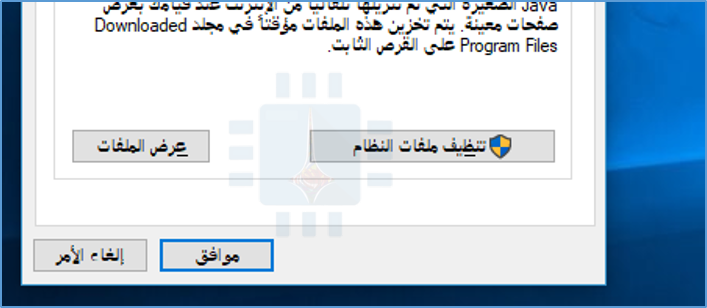
بافتراض أن لديك حق وصول المسؤول إلى الكمبيوتر، ستحتاج إلى النقر فوق تنظيف ملفات النظام لعرض قائمة كاملة بالملفات التي يمكنك حذفها.
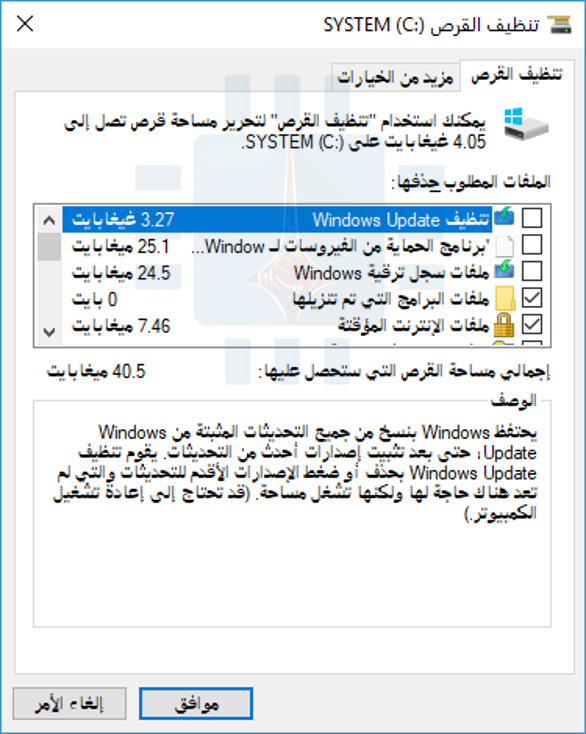
لإزالة مجموعة من الملفات، قم بفحصها. للاحتفاظ بمجموعة من الملفات، تأكد من عدم تحديدها.
سترى الحد الأقصى من البيانات التي يمكنك حذفها في الجزء العلوي من النافذة ومقدار المساحة التي ستوفرها فعلياً في الجزء السفلي.
انقر على موافق بعد الانتهاء من اختيار البيانات، وسيقوم تنظيف القرص Disk Cleanup بحذف أنواع البيانات التي تريد إزالتها.
ملفات تثبيت Windows المؤقتة هامة:
على نظام التشغيل Windows 10 ، يوجد الآن خيار ملفات تثبيت Windows ESD هنا. يمكن لحذفه تحرير بضعة غيغابايت من مساحة القرص الثابت. من المحتمل أن يكون هذا هو الخيار الأكثر أهمية في القائمة، لأن حذفه قد يسبب لك مشاكل.
يتم استخدام الملفات هذه لإعادة ضبط جهاز الكمبيوتر إلى إعدادات المصنع الافتراضية. إذا حذفت هذه الملفات، فستتاح لك مساحة إضافية على القرص، ولكن لن يكون لديك الملفات اللازمة لإعادة ضبط جهاز الكمبيوتر.
قد تحتاج إلى تنزيل وسائط تثبيت Windows 10 إذا أردت إعادة تعيينها.
نوصي بعدم حذف هذا النوع من الملفات، إلا إذا كنت بحاجة ماسة إلى بضعة غيغابايت في مساحة القرص الثابت.
سيؤدي حذف هذا إلى جعل مهمتك أصعب إذا كنت تريد استخدام ميزة إعادة تعيين جهاز الكمبيوتر في المستقبل.
تنظيف القرص يستطيع حذف كل شيء آخر:
إذن ماذا تفعل كل الخيارات الأخرى؟ ذهبنا من خلال تنظيف القرص وقُدِّمت لك قائمة. لاحظ أننا استخدمنا تنظيف القرص Disk Cleanup على كمبيوتر يعمل بنظام Windows 10 مع “وجود بعض التحديثات المثبتة.
قد تحتوي الإصدارات القديمة من ويندوز Windows على خيارات أقل قليلاً. قد تظهر بعض الخيارات فقط إذا كان لديك أنواع معينة من ملفات النظام على محرك الأقراص الثابت.
تنظيف Windows Update: عند تثبيت التحديثات من Windows Update ، يحتفظ ويندوز Windows بنسخ قديمة من ملفات النظام حولها.
هذا يسمح لك بإلغاء تثبيت التحديثات في وقت لاحق. ومع ذلك، إذا كنت لا تخطط أبداً لإلغاء تثبيت أي تحديثات لنظام التشغيل ويندوز Windows ، فهذه مضيعة للمساحة.
يعد هذا أمراً آمناً للحذف طالما كان جهاز الكمبيوتر يعمل بشكل صحيح ولا تخطط لإلغاء تثبيت أي تحديثات.
برنامج الحماية من الفيروسات لـ Windows Defender: يحذف هذا الخيار الملفات غير الحرجة التي يستخدمها Windows Defender، وفقاً لأداة تنظيف القرص Disk Cleanup.
لا تشرح شركة مايكروسوفت Microsoft هذه الملفات في أي مكان، ولكن من المحتمل أنها مجرد ملفات مؤقتة.
يمكنك تحديد هذا الخيار لتحرير بعض المساحة وسيستمر تشغيل برنامج مكافحة الفيروسات المدمج في Windows 10 بشكل طبيعي.
ملفات سجل ترقية Windows: عند ترقية ويندوز Windows – على سبيل المثال، الترقية من Windows 7 إلى 10 ، أو الترقية من تحديث Windows 10 في نوفمبر إلى تحديث الذكرى العاشرة لنظام ويندوز Windows – يقوم ويندوز Windows بإنشاء ملفات السجل.
يمكن لملفات السجل هذه المساعدة في تحديد المشكلات التي تحدث وإصلاحها. إذا لم تكن لديك أي مشكلات متعلقة بالترقية، فلا تتردد في حذفها.
ملفات البرامج التي تم تنزيلها: يحتوي هذا المجلد على عناصر تحكم ActiveX وتطبيقات Java التي تم تنزيلها من الإنترنت عند عرض بعض صفحات الويب في إنترنت إكسبلورر Internet Explorer.
لا تتردد في حذف هذه. سيتم تنزيلها تلقائياً مرة أخرى عند زيارة موقع ويب يتطلبها، إذا كنت بحاجة إليها.
ملفات الإنترنت المؤقتة: يحتوي هذا على ذاكرة التخزين المؤقت للمتصفح الخاصة ببرنامج إنترنت إكسبلورر Internet Explorer و مايكروسوفت إيدج Microsoft Edge.
تشتمل ذاكرة التخزين المؤقت على أجزاء من مواقع الويب المخزنة على محرك الأقراص الثابتة لديك حتى تتمكن من تحميلها بشكل أسرع في المستقبل.
يمكنك مسح هذا لإخلاء مساحة، ولكن سيتم ملء ذاكرة التخزين المؤقت للمتصفح في النهاية مرة أخرى.
لاحظ أيضاً أن هذا يؤثر فقط على متصفحات مايكروسوفت Microsoft. تشتمل المتصفحات الأخرى مثل غوغل كروم Google Chrome و موزيلا فايرفوكس Mozilla Firefox على ذاكرات التخزين الخاصة بالمتصفحات التي تحتاج إلى إزالتها من داخل كروم Chrome أو فايرفوكس Firefox نفسها.
تذكر فقط: يؤدي مسح ذاكرة التخزين المؤقت للمتصفح بانتظام إلى إبطاء تصفح الويب.
ملفات تفريغ ذاكرة أخطاء النظام: عند تعطل نظام ويندوز Windows – المعروف باسم شاشة الموت الزرقاء – يقوم النظام بإنشاء ملف تفريغ ذاكرة.
يمكن أن يساعد هذا الملف في تحديد الخطأ الذي حدث بالضبط. ومع ذلك، يمكن لهذه الملفات استخدام مساحة كبيرة من المساحة.
إذا كنت لا تخطط لمحاولة استكشاف أخطاء أية شاشة موت زرقاء (أو سبق لك إصلاحها)، فيمكنك إزالة هذه الملفات.
ملفات مؤرشفة لإعداد تقرير بالأخطاء في نظام Windows: عند تعطل أحد البرامج، يقوم ويندوز Windows بإنشاء تقرير عن الخطأ وإرساله إلى مايكروسوفت Microsoft.
يمكن أن تساعدك تقارير الأخطاء هذه في تحديد المشكلات وإصلاحها. ويتم إرسال تقارير الأخطاء المؤرشفة إلى مايكروسوفت Microsoft.
يمكنك اختيار حذف هذه، ولكنك لن تكون قادراً على عرض التقارير حول أعطال البرنامج. إذا كنت لا تحاول حل مشكلة، فربما لا تكون مهمة.
وضع النظام في قائمة انتظار Windows للإبلاغ عن الأخطاء: هذا الخيار يعمل بنفس عمل الملفات المؤرشفة لإعداد تقرير بالأخطاء في نظام Windows، باستثناء أنه يحتوي على تقارير خطأ في قائمة الانتظار لم يتم إرسالها إلى مايكروسوفت Microsoft.
ملفات تثبيت Windows المؤقتة: هذا أمر مهم! كما هو موضح أعلاه، يتم تخزين هذه الملفات على جهاز الكمبيوتر واستخدامها في إعادة ضبط جهاز الكمبيوتر إلى إعدادات المصنع الافتراضية.
يمكنك إزالتها لتحرير مساحة، ولكن ستحتاج بعد ذلك إلى إنشاء وسائط تثبيت ويندوز Windows وتوفيرها إذا كنت ترغب في إعادة ضبط جهاز الكمبيوتر.
ملفات تحسين أداء التسليم: قد تسمى أيضاً بالإنكليزية (Windows Update Delivery Optimization Service) هو جزء من نظام التشغيل Windows 10 الذي يستخدم النطاق الترددي للكمبيوتر لتحميل التطبيق وتحديثات ويندوز Windows لأجهزة الكمبيوتر الأخرى.
يتيح لك هذا الخيار إزالة البيانات التي لم تعد هناك حاجة إليها، باستثناء تحميلها على أجهزة كمبيوتر أخرى.
Device driver packages: يحتفظ ويندوز Windows بالإصدارات القديمة من برامج تشغيل الأجهزة، سواء تم تثبيتها من قبل تحديثات ويندوز Windows Update أو أي مكان آخر.
سيؤدي هذا الخيار إلى حذف إصدارات برامج تشغيل الأجهزة القديمة هذه والإبقاء على أحدثها فقط. يمكنك إزالة هذه الملفات إذا كان جهاز الكمبيوتر وأجهزته تعمل بشكل صحيح.
عملية (عمليات) تثبيت Windows السابقة: عند الترقية إلى إصدار جديد من ويندوز Windows ، يحتفظ ويندوز Windows بملفات نظام ويندوز Windows القديمة لمدة 10 أيام.
يمكنك بعد ذلك تصغيره خلال تلك الأيام العشرة. بعد مرور 10 أيام ، يقوم ويندوز Windows بحذف الملفات لتحرير مساحة القرص – ولكن يمكنك حذفها من هنا على الفور.
في نظام التشغيل Windows 10 ، يتم تثبيت تحديث كبير مثل تحديث الذكرى السنوية أو تحديث نوفمبر بشكل أساسي بطريقة مشابهة للترقية إلى إصدار جديد تماماً من ويندوز Windows.
لذلك، إذا قمت مؤخراً بتثبيت تحديث الذكرى السنوية، فستسمح لك الملفات هنا بالرجوع إلى تحديث نوفمبر.
سلة المحذوفات: حدد هذا الخيار وستقوم أداة تنظيف القرص أيضاً بإفراغ سلة المحذوفات الخاصة بالكمبيوتر عند تشغيله.
ملفات مؤقتة: تقوم البرامج بتخزين البيانات بشكل متكرر في مجلد مؤقت. حدد هذا الخيار وسيقوم تنظيف القرص Disk Cleanup بحذف الملفات المؤقتة التي لم يتم تعديلها خلال أسبوع.
يضمن هذا أنه يجب فقط حذف برامج الملفات المؤقتة التي لا تستخدمها.
ملفات تثبيت Windows المؤقتة: يتم استخدام هذه الملفات بواسطة عملية إعداد ويندوز Windows عند تثبيت إصدار جديد من ويندوز Windows أو تحديث رئيسي.
إذا لم تكن في منتصف عملية تثبيت ويندوز Windows ، يمكنك حذفها لتحرير مساحة.
صور مصغرة: ينشئ ويندوز Windows صوراً مصغّرة للصور ومقاطع الفيديو وملفات المستندات ويخزنها على محرك الأقراص الثابتة حتى يمكن عرضها بسرعة عند عرض هذا المجلد مرة أخرى.
سيحذف هذا الخيار تلك الصور المصغرة المخزنة مؤقتاً. إذا قمت بالوصول إلى مجلد يحتوي على هذه الأنواع من الملفات مرة أخرى، سيقوم ويندوز Windows بإعادة إنشاء ذاكرة التخزين المؤقت المصغرة لهذا المجلد.
لقد رأينا أيضاً العديد من الخيارات الأخرى هنا. لا يظهر بعضها إلا في الإصدارات السابقة من ويندوز Windows ، مثل Windows 7 ، والبعض الآخر يظهر فقط إذا كان الكمبيوتر يحتوي على أنواع معينة من الملفات على محرك الأقراص الثابت:
ملفات الإعداد المؤقتة Temporary Setup Files: تقوم البرامج أحياناً بإنشاء ملفات الإعداد عند تثبيتها وعدم تنظيفها تلقائياً.
سيحذف هذا الخيار ملفات الإعداد التي لم تعد تُستخدم لأي شيء.
صفحات ويب غير متصلة: يمكنك حفظ صفحات الويب للتصفح دون اتصال في متصفح إنترنت إكسبلورر Internet Explorer.
إن صفحات الويب غير المتصلة هي صفحات ويب تم حفظها خصيصاً للاستخدام في وضع عدم الاتصال، وسيؤدي حذفها إلى إلغاء حفظها.
Debug Dump Files: هي ملفات التصحيح التي تم إنشاؤها بعد التعطل للمساعدة في تثبيت سبب العطل. إذا كنت لا تحاول تحرّي مشكلة وإصلاحها، يمكنك حذفها.
تقرير عن الأخطاء المؤرشفةلكل مستخدم: هذه هي نفس ملفات الإبلاغ عن الأخطاء في نظام ويندوز Windows المؤرشفة، ولكنها مخزنة تحت حساب مستخدم بدلاً من النظام بأكمله.
تقرير أخطاء قائمة انتظار Windows لكل مستخدم: هذه هي نفس ملفات وضع النظام في قائمة انتظار Windows للإبلاغ عن الأخطاء، ولكن يتم تخزينها تحت حساب مستخدم بدلاً من النظام بأكمله.
ملفات Chkdsk القديمة: يتم تشغيل أداة chkdsk عند وجود تلف في نظام الملفات على محرك الأقراص الثابت لديك.
إذا كنت ترى أي ملفات chkdsk القديمة، هذه هي أجزاء من الملفات التالفة. يمكنك إزالتها بأمان ما لم تحاول استرداد بيانات مهمة لا يمكن الاستغناء عنها.
ملفات إحصائيات اللعبة: في Windows 7 ، هذه تتضمن معلومات نقاطك للألعاب المضمنة مثل سوليتير Solitaire و كانسة الألغام. قم بحذفها وسوف تنسى اللعبة علاماتك والإحصاءات الأخرى.
ملفات سجل الإعداد: يتم إنشاء ملفات السجل هذه أثناء تثبيت البرنامج. في حالة حدوث مشكلة، يمكن أن تساعد ملفات السجل في تحديد المشكلة.
إذا كنت لا تحاول استكشاف أخطاء تثبيت أحد البرامج وإصلاحها، فيمكنك إزالته.
ملفات أخطاء النظام Minidump FIles: وهي ملفات تفريغ ذاكرة أصغر تم إنشاؤها عند تعطل ويندوز Windows في حالة أخطاء الشاشة الزرقاء.
تأخذ مساحة أقل من ملفات تفريغ ذاكرة أكبر ولكن لا يزال بإمكانها توفير معلومات مفيدة تعرف المشكلة.
يمكنك حذف هذه الملفات إذا كنت لا تحاول استكشاف مشاكل النظام وإصلاحها.
الملفات التي تم تجاهلها بواسطة Windows Upgrade: هذه هي ملفات النظام التي لم يتم ترحيلها إلى جهاز الكمبيوتر الجديد أثناء عملية ترقية ويندوز Windows.
بافتراض أن جهاز الكمبيوتر يعمل بشكل صحيح، يمكنك حذفه لتحرير مساحة.
بوجهٍ عام، يمكنك حذف كل شيء تقريباً في تنظيف القرص Disk Cleanup بأمان طالما أنك لا تخطط لإعادة تشغيل برنامج تشغيل الجهاز أو إزالة تثبيت أحد التحديثات أو استكشاف مشكلات النظام وإصلاحها.
ولكن يجب عليك على الأرجح الابتعاد عن ملفات تثبيت Windows المؤقتة إلا إذا كانت هذه الملفات تؤدي إلى إيذاء المساحة بشكل كبير.
تتمثل إحدى أكثر الجوانب المحبطة في نظام التشغيل Windows 10 في قيام النظام ببدء تثبيت التحديثات خلال استخدامه مما يسبب إزعاجاً كبيراً للمستخدم.
على الرغم من أن مايكروسوفت Microsoft قد حاولت معالجة هذا النهج المزعج للتحديثات بمجموعة من الطرق التي تتضمن ميزات لتأجيل عملية تثبيت التحديثات، إلا أن مستخدمي Windows 10 واصلوا الشكوى من قيام التحديثات بإعادة تشغيل الأجهزة عند استخدامها.
لكن الآن قد يكون لدينا بعض الأخبار السارة لمستخدمي النظام، فقد تمكنت الشركة من إيجاد طريقة فعالة لتقليل الإزعاج الذي تسببه تحديثات ويندوز إلى أقل درجة ممكنة.
فقد صرحت مايكروسوفت مؤخراً بأنها درّبت نموذجاً تنبؤياً يعتمد على مفاهيم الذكاء الاصطناعي وتعلم الآلة لتحديد أفضل وقت ممكن لتثبيت التحديثات.
وقالت Dona Sarkar رئيسة برنامج Windows Insider: لن نتحقق فقط مما إذا كنت تستخدم جهازك حالياً قبل أن نعيد تشغيله، ولكننا سنحاول أيضاً التنبؤ بما إذا كنت قد غادرت الجهاز لشرب القهوة والعودة بعد فترة وجيزة.
وكانت مايكروسوفت قد اختبرت هذه الآلية داخلياً، وبحسب الشركة فقد حصلت على نتائج واعدة حيث استطاع النظام المعتمد على الذكاء الاصطناعي أن يتوقع سلوك المستخدم لاختيار الوقت المناسب.
عمليات اختبار الآلية الجديدة ستتابع طريقها إلى التحديثات الأخيرة Redstone 5 و 19H1 للحصول على المزيد من المراجعات والتعليقات من قبل المستخدمين.
وإذا تمت عمليات الاختبار بنجاح ومن ثم قامت الشركة باعتماد الطريقة في النظام، فقد يؤدي ذلك إلى إنهاء أحد أكثر الجوانب المحبطة في نظام التشغيل Windows 10.