اختراعات من ناسا NASA نستخدمها كل يوم

ربما ستصدم من عدد العناصر التي نستخدمها كل يوم والتي بدأت الحياة في مختبر ناسا.

لذا، سواء اخترعت ناسا الشيء بشكل مباشر أو استثمرت الكثير من الوقت والمال في تحسين شيء موجود، فإليك بعض الطرق التي طورتها وكالة الفضاء وساهمت في تحسين حياتنا.

كاميرات الهواتف المحمولة:

من الصعب اختيار شيء معين ليكون على رأس قائمة الأشياء اليومية التي اخترعتها وكالة ناسا والتي لها تأثير مستمر على حياتنا، نظراً لاتساع نطاق الأشياء التي شاركت فيها الوكالة على مر السنين.

بدأ كل شيء في التسعينيات في مختبر الدفع النفاث (JPL) التابع لناسا عندما نجح فريق بقيادة عالم ناسا إريك فوسوم في تصغير مستشعر أشباه الموصلات التكميلية لأكسيد المعادن (CMOS).

كانت هذه المستشعرات متفوقة بشكل واضح على مستشعرات الأجهزة المزدوجة (CCD) المستخدمة في ذلك الوقت، لكن الاعتماد عليها كان قليلاً.

لحسن الحظ، كان فوسوم وزميلته سابرينا كيميني مثابرين. بدأوا شركة Photobit وقادوا استخدام مستشعرات CMOS في التطبيقات الصناعية والتجارية.

مهّد بحثهم ومثابرتهم الطريق أمام المستشعرات الصغيرة الموجودة في هاتفك المحمول بالإضافة إلى العديد من التطبيقات الأخرى مثل الكاميرات الأمنية المنزلية، وكاميرات القيادة، وفي أي مكان آخر تحتاج فيه إلى كاميرا صغيرة بنتائج كبيرة.

السماعات اللاسلكية:

اقض أي وقت في بيئة الأعمال وستجد اسم Plantronics (أعيدت تسميته إلى Poly في السنوات الأخيرة). تعد سماعات الرأس اللاسلكية الخاصة بها عنصراً أساسياً في المكاتب في كل مكان.

في الستينيات من القرن الماضي، تعاقدت وكالة ناسا مع مختبر أبحاث، ITT Labs، لتطوير نظام راديو لاسلكي محمول لضمان عدم اعتماد رواد الفضاء على الأسلاك على متن المركبات فقط.

كان هذا التطوير ملحاً بشكل خاص بالنسبة لهم بعد أن كاد رائد فضاء برنامج Mercury Gus Grissom أن يموت تقريباً لأن الفيضانات في كبسولة التعافي الخاصة به أدت إلى قصر في معدات الراديو دون وجود طرق احتياطية.

قامت ITT Labs ببناء نموذج لإحدى سماعات رأس للطيران خاصة بشركة Planctronics، وانتهى الأمر بالعمل مع وكالة ناسا مباشرةً مع شركة Plantronics لإنشاء نسخة لاسلكية مضغوطة في خوذة مباشرةً.

أدى ذلك إلى تعاون طويل بين Plantronics و NASA، وبالتالي مجموعة متنوعة من الابتكارات، في التصغير، وتحسين الاتصالات اللاسلكية، وإلغاء الضوضاء، ومجموعة متنوعة من مزايا سماعات الرأس اللاسلكية التي نستمتع بها جميعاً اليوم.

أجهزة الكمبيوتر المحمولة:

بينما لم تخترع ناسا أجهزة كمبيوتر محمولة، كان للمؤسسة تأثير رئيسي في السنوات الأولى من تطوير أجهزة الكمبيوتر المحمول.

بالعودة إلى بداية كل من أسواق أجهزة الكمبيوتر الشخصية وأجهزة الكمبيوتر المحمولة، تعاقدت وكالة ناسا والوكالات الأمريكية الأخرى مع شركة تدعى GRiD Systems لتأمين الوصول إلى جهاز الكمبيوتر المحمول GRiD Compass، الذي يتميز بشاشة 320×240 بكسل، معالج Intel 8086، 340 كيلوبايت من ذاكرة الوصول العشوائي، ودعم محرك الأقراص الصلبة الخارجي والأقراص المرنة.

بناءً على طلب ناسا، تم إجراء العديد من التعديلات على مر السنين، بما في ذلك إدخال مراوح الكمبيوتر المحمول. تم تبريد الكمبيوتر المحمول بشكل سلبي في الأصل، ولكن في حالة الجاذبية الصغرى، لم يعمل التبريد السلبي بشكل جيد، مما تطلب من المراوح دفع الهواء فوق المكونات.

العدسات المقاومة للخدش والأشعة فوق البنفسجية:

في محاولة لجعل أقنعة خوذة رواد الفضاء أكثر حماية ضد الأشعة فوق البنفسجية وأكثر مقاومة للخدش، قام باحثو ناسا، بالتعاون مع شركة نظارات Foster Grant، بتطوير كلا الجبهتين بشكل ملحوظ.

منذ أوائل الثمانينيات من القرن الماضي، تم تطبيق الطلاء غير القابل للخدش الذي ابتكره heodore Wydeven في مركز أبحاث Ames التابع لوكالة ناسا على ملايين النظارات والأسطح الأخرى.

أولاً على أزواج من نظارات Foster Grant الشمسية وبعد فترة وجيزة على كل شيء تقريباً.

ابتكارات ضوء LED:

لم تخترع وكالة ناسا الـ LED. يعود تاريخ LED إلى أوائل القرن العشرين، وقد اخترع المصباح LED كما نعرفه الآن لأول مرة من قبل عالم Nick Holonyak التابع لشركة General Electric في عام 1962.

لكن ما فعلته ناسا هو ضخ الكثير من الأموال في تمويل الأبحاث القائمة على LED في كل شيء بدءاً من الأضواء لمساعدة رواد الفضاء على زراعة النباتات في محطة الفضاء الدولية إلى مصابيح LED الحمراء والأشعة تحت الحمراء لعلاج الجروح.

وبالطبع، مجموعة متنوعة من الأبحاث في الإضاءة التي تركز على الحفاظ على الساعة البيولوجية.

في الواقع، وجد البحث الأخير طريقه إلى تصميم الإضاءة المنزلية وحتى أدوات النوم والتطبيقات.

عند إعداد روتين نوم باستخدام مصابيح Philips Hue أو تشغيل تطبيق مثل Sleep Cycle، فإنك ستستفيد من عقود من أبحاث وكالة ناسا حول هذا الموضوع.

موازين الحرارة بالأشعة تحت الحمراء:

بدأت موازين الحرارة بالأشعة تحت الحمراء سهلة الاستخدام (والصديقة للأطفال) الموجودة في السوق والتي تتطلب فقط إدخالاً سريعاً لقناة الأذن أو الضغط على الجبهة، كتعاون من وكالة ناسا بين شركة Diatek Corporation و JPL.

استندت طريقة قياس درجة الحرارة إلى نفس تقنية الأشعة تحت الحمراء التي استخدمتها وكالة ناسا لقياس مصادر طاقة الأشعة تحت الحمراء في الفضاء السحيق، والتي أعيد استخدامها لتوفير قراءات لدرجات حرارة جسم الإنسان.

في النهاية، شقت التكنولوجيا طريقها إلى كل شيء بدءاً من موازين الحرارة التي نستخدمها عندما نشعر بالغثيان إلى مسدسات درجة الحرارة اليدوية التي نستخدمها لفحص أفران البيتزا والأسطح الأخرى.

تجميد الأطعمة المجففة:

لا يمكن إنكار أن التجفيف بالتجميد وطرق حفظ الطعام الأخرى قد استفادت بشكل كبير من تأثير وكالة ناسا وساهمت بشكل كبير في تحسين سلامة الأغذية وأساليب التخزين حول العالم.

البحث الممول من وكالة ناسا حول التجفيف بالتجميد هو السبب، اليوم يمكنك شراء الحبوب مع قطع صغيرة من الفراولة المجففة بالتجميد على سبيل المثال، والتي يبدو أنها تعيد تكوين نفسها بطريقة سحرية إلى شيء ناعم وحلو عند غمرها في الحليب.

يمكنك أن تشكر متاجر الهدايا التابعة لوكالة ناسا والأطفال الفضوليين على الشعبية المستمرة لآيس كريم رائد الفضاء، وكذلك الأشخاص في Astronaut Foods الذين يحافظون على حلم طعام الفضاء المجفف بالتجميد على قيد الحياة لرواد متاجر الهدايا.

تركيبة غذائية أفضل للأطفال:

لم تخترع وكالة ناسا حليب الأطفال، ولكن البحث في تحسين القيمة الغذائية للأغذية المقدمة لرواد الفضاء في الفضاء غير مكلف وآمن.

في الثمانينيات من القرن الماضي، كانت وكالة ناسا ومؤسسة Martin Marietta تبحثان في استخدام الطحالب الدقيقة لمجموعة متنوعة من الأغراض، بما في ذلك الغذاء، وتوليد الأكسجين، والتخلص من النفايات، كل ذلك في محاولة لإقامات طويلة في المدار وما هو أبعد من ذلك.

في هذه العملية، اكتشفوا أن أحد الأحماض الدهنية الرئيسية، وهو حمض الدوكوساهيكساينوك (DHA)، يمكن إنتاجه بكميات كبيرة باستخدام سلالات الطحالب.

ووجدوا لاحقاً طريقة لإنتاج حمض دهني رئيسي آخر، حمض الأراكيدونيك (ARA)، باستخدام الفطريات.

أصبح هذا الأخير، DHA، حاسماً في إنتاج حليب الأطفال المحسن، ثم الحليب المقوي لاحقاً. في الواقع، إذا نظرت إلى الملصق الموجود على حليب الأطفال أو الحليب المدعم بـ DHA اليوم، فستجد بالتأكيد أن DHA يتم توفيره من خلال مصدر طحالب.

يعد DHA أمراً ضرورياً لنمو الدماغ، ومنذ اكتشاف طريقة الإنتاج الرخيصة هذه، تمتع ملايين الأطفال حول العالم بنمو أفضل للدماغ نتيجة لإدراجه في الغذاء.

مكانس لاسلكية وأدوات كهربائية:

تم طرح مكنسة DustBuster الكهربائية الصغيرة المحمولة باليد في عام 1979 من قبل شركة Black & Decker، وكانت تستخدم بطارية داخلية وكانت جديدة تماماً.

لا يبدو هذا مدهشاً اليوم، كل شيء عملياً محمول باليد ويعمل بالبطارية الآن، ولكنه أطلق ثورة تعمل بالبطارية في الأجهزة المنزلية والأدوات الكهربائية.

ومع ذلك، كانت تلك الموجة من الأدوات التي تعمل بالبطاريات للمستهلكين مدعومة بالبحث الذي تم إجراؤه نيابة عن وكالة ناسا.

تعاقدت ناسا مع بلاك آند ديكر لصنع إصدارات تعمل بالبطارية من أدوات مختلفة، مثل المثاقب المستخدمة لأخذ عينات من القمر.

أصبح البحث والنمذجة الحاسوبية التي دخلت في صنع محركات عالية الكفاءة حجر الأساس للمحركات التي ستشغل DustBuster وغيرها من الأدوات.

أجهزة كشف الدخان المحسنة:

كاشفات الدخان المؤين هي أكثر أنواع أجهزة الكشف عن الدخان شيوعاً في العالم، ويمكننا أن نشكر التعاون بين ناسا وشركة Honeywell في السبعينيات لتحسينها.

ركز هذا التعاون على إنشاء أجهزة إنذار للدخان لـ Skylab من شأنها اكتشاف الحرائق ولكن لا تولد إنذارات خاطئة، مما أدى إلى ما تم الإعلان عنه في الأصل على أنه أجهزة كشف دخان “غير مزعجة” عندما جلبتها شركة Honeywell إلى السوق.

أدت التحسينات اللاحقة في اكتشاف الدخان، مثل أجهزة الاستشعار الكهروضوئية، إلى تحسين الأشياء بشكل أكبر، لكن أجهزة الكشف عن دخان التأين تظل خياراً رخيصاً ومتاحاً على نطاق واسع.

تواصل وكالة ناسا إجراء الأبحاث في مجال خدمة إنشاء طرق جديدة ومتقدمة لاكتشاف الحرائق في الفضاء، تُظهر الصورة الموجودة في أعلى اليمين نوعاً من جهاز الكشف عن الدخان بالأشعة تحت الحمراء المصمم لمحطة الفضاء الدولية بواسطة شركة Honeywell.

دعامات الأسنان غير المرئية:

معظم الناس لا يدركون أن لناسا الفضل الأكبر في تقويم الأسنان غير المرئي والأقواس غير المرئية.

المادة المستخدمة هي الألومينا الكريستالات الشفافة (TPA). تم اكتشافها في الأصل من قبل وكالة ناسا أثناء البحث عن بوليمرات فائقة القوة يمكنها تغطية معدات الرادار دون إضعاف إرسال الإشارات.

كان التطبيق الأصلي للأسنان مخصصاً لقواعد الدعامة السنية على كل سن ولكن لا تزال مرتبطة ببعضها البعض بواسطة سلك مثل الأقواس التقليدية.

في وقت لاحق، قامت شركات مثل Invisalign بصنع دعامات تغطي السن بالكامل بدون أسلاك ضامة. وعلى الرغم من أن هذه مساهمة كبيرة في طب الأسنان، إلا أنها ليست الوحيدة التي قدمتها وكالة ناسا.

العزل المنزلي:

يرتبط استخدام العزل المنزلي حالياً ارتباطاً وثيقاً بخصائص تقنية ناسا العازلة المستخدمة في البطانيات الفضائية.

تصنع العديد من الشركات أنماط عازلة تعتمد على تقنية تم تطويرها لأول مرة في الستينيات للمساعدة في عزل رواد فضاء أبولو عن درجات الحرارة القصوى في الفضاء، مثل RadiaSource الموضحة أعلاه على اليمين.

من خلال وضع طبقة خفيفة الوزن من العزل الحراري بين طبقتين من البوليمر المغطى بالألمنيوم، يمكن أن يساعد هذا النمط من العزل في تثبيت درجة حرارة المنزل.

المزيد من التكنولوجيا التي تمولها وكالة ناسا:

يمكننا الكتابة لأشهر دون تغطية كل شيء جلبته جهود ناسا إلى العالم. إذا كنت قد قرأت النقاط البارزة السابقة وأعجبتك، فإننا نوصيك بشدة بمراجعة NASA Spinoff.

إنه أرشيف تحتفظ به وكالة ناسا يسلط الضوء على جميع الطرق التي اكتشفت بها ناسا أو مولت التكنولوجيا التي استخدمت خارج برنامج الفضاء.

ستندهش من عدد الأشياء الصغيرة من حولك التي بدأت الحياة كجزء من برنامج الفضاء المبكر وما بعده. من تقنية مرآة التلسكوب التي تحسن جراحة العين إلى فلاتر المياه التي تعمل مثل الكلى البشرية، هناك قدر مذهل من تكنولوجيا ناسا في العالم من حولك.

ميزات رائعة في إكس بوكس سيريس إكس وإس يجب استخدامها

هل حصلت أخيراً على جهاز إكس بوكس سيريس إكس Xbox Series X أو إس S؟ هناك الكثير من الميزات في جهاز لعب مايكروسوفت Microsoft، لذلك دعونا نلقي نظرة على الميزات التي ستساعدك على تحقيق أقصى استفادة من كل ما يقدمه الجهاز.

جيم باس Game Pass:

يتيح لك اشتراك جيم باس Game Pass تنزيل الألعاب الجديدة والقديمة وتشغيلها عند إضافتها إلى الخدمة. تتم إضافة الألعاب عدة مرات في الشهر، بما في ذلك الإصدارات الجديدة والقديمة.

يتضمن جيم باس Game Pass Ultimate الوصول إلى الخدمة على جهاز كمبيوتر، بالإضافة إلى EA Play الذي يتيح لك تشغيل المزيد من الألعاب من كتالوج EA.

بمجرد انتهاء الإصدار التجريبي المجاني، تبلغ تكلفة الخدمة 14.99 دولاراً شهرياً لاشتراك Ultimate، وهو عبارة عن تكلفة ثلاث ألعاب كاملة السعر سنوياً.

جيم باس Game Pass عبارة عن بوفيه يمكنك الاستمتاع به بحرية، مما يسمح لك بمحاولة تجربة ألعاب لم تكن تنوي شراءها على الإطلاق.

ستتمكن أيضاً من الوصول إلى جميع ألعاب الطرف الأول من مايكروسوفت Microsoft (بما في ذلك الإصدارات الكبيرة من الامتيازات Halo و Forza) في اليوم الأول.

زر المشاركة:

كانت شركة سوني Sony أول من أضاف زر مشاركة إلى جهاز اللعب مع إصدار PS4، والآن يقوم الجميع بذلك.

يمكنك استخدام زر المشاركة لالتقاط لقطات الشاشة ومقاطع اللعب القصيرة. بشكل افتراضي، نقرة واحدة تلتقط صورة ثابتة وأثناء الضغط مع الاستمرار على الزر يتم حفظ مقطع فيديو.

يمكنك تخصيص هذا السلوك باستخدام تطبيق Xbox Accessories المثبت مسبقاً على الجهاز. اضغط على زر إكس بوكس Xbox ثم اتبع المسار التالي: My games & apps > See all > Apps للعثور عليها.

لتغيير تنسيق وحجم المقاطع المحفوظة ولقطات الشاشة، انقر فوق زر إكس بوكس Xbox في وحدة التحكم وانتقل إلى المسار التالي: Profile & system > Settings > Preferences > Capture & share.

بمجرد حفظ مقاطعك، يمكنك الوصول إليها بسهولة على جهازك المحمول عن طريق تنزيل تطبيق إكس بوكس Xbox لجهاز آيفون iPhone أو أندرويد Android للمشاركة بسهولة.

التوافق مع الإصدارات السابقة:

بذلت مايكروسوفت Microsoft الكثير من العمل لضمان توافق أجهزة إكس بوكس سيريس Xbox Series مع عائلة إكس بوكس ون Xbox One.

هذا يعني أن لديك عدداً هائلاً من الألعاب المتاحة لك من الجيل السابق، وقد تلقى العديد منها تحسينات وتصحيحات للاستفادة من الأجهزة الأسرع.

يمكنك تنزيل ألعاب إكس بوكس ون Xbox One من متجر مايكروسوفت Microsoft Store كما تفعل مع ألعاب إكس بوكس سيريس Xbox Series الأصلي.

علاوة على ذلك، هناك عدد كبير من ألعاب إكس بوكس Xbox 360 وألعاب إكس بوكس Xbox الأصلية المتاحة لك.

يتوفر العديد منها عبر جيم باس Game Pass، بما في ذلك الكلاسيكيات مثل Psychonauts (Xbox) و Viva Piñata (Xbox 360) ولكن يمكن العثور على المزيد في مكتبة ألعاب إكس بوكس Xbox Backward Compatible.

HDR تلقائي:

يمكن للعديد من الألعاب القديمة الاستفادة من التحسينات التي أدخلتها الألعاب الجديدة كمعيار. أحدها هو Auto-HDR، والذي يضيف مستوى من HDR إلى الألعاب التي لم تدعمه أبداً.

يتم ذلك باستخدام التعلم الآلي. إنه يعمل بشكل جيد في معظم الأوقات، مع ظهور عناصر مثل الشمس والمصابيح الكاشفة أكثر سطوعاً من الكائنات الأخرى على الشاشة.

يتم تمكين Auto-HDR افتراضياً في معظم الألعاب التي تدعم الميزة. ستحتاج إلى إعداد HDR على جهاز إكس بوكس Xbox قبل أن تتمكن من الاستفادة من الميزة.

ثم يمكنك إدارتها على أساس كل لعبة على حدة باستخدام خيار إدارة اللعبة الذي يمكن الوصول إليه من خلال النقر على زر المزيد More الموجود على جهازك أثناء تصفح مكتبة الألعاب.

يمكنك أيضاً إيقاف تشغيل Auto-HDR تماماً عن طريق الضغط على زر إكس بوكس Xbox الموجود على وحدة التحكم والانتقال إلى Power & System> Settings> General> TV & Display Options> Video Modes وإلغاء تفعيل زر التبديل Auto-HDR.

قد يفضل البعض هذا الخيار، لكننا نوصي بمنحه فرصة لإضفاء مظهر أكثر حداثة على ألعابك القديمة.

تعزيز عدد الإطارات بالثانية FPS Boost:

بالإضافة إلى Auto-HDR، طورت مايكروسوفت Microsoft أيضاً ميزة أخرى تسمى FPS Boost لتحسين أداء الألعاب القديمة.

ستجد هذا الخيار ضمن قائمة إدارة اللعبة نفسها التي تستخدمها للتبديل بين Auto-HDR، مما يتيح لك تمكينه أو تعطيله على أساس كل لعبة.

كما يوحي الاسم، يزيد FPS Boost من معدل الإطارات للألعاب القديمة للحصول على تجربة لعب أكثر سلاسة واستجابة.

يقوم بذلك باستخدام بعض التعديلات على مستوى النظام (بدلاً من تصحيح البرنامج) التي تستفيد من الأجهزة الأكثر قدرة في وحدات أجهزة إكس بوكس سيريس إكس Xbox Series X و سيريس إس Series S.

يتم تمكين الميزة افتراضياً في معظم الألعاب التي تدعم FPS Boost، ولكنك ستحتاج إلى تمكينها للبعض الآخر. نظراً لطبيعة هذا التعديل، فقد تواجه بعض الثغرات ومشكلات الاستقرار، والعديد من الألعاب قد لا تدعمها على الإطلاق.

ألعاب إكس بوكس كلاود Xbox Cloud:

إذا كنت مشتركاً في جيم باس Game Pass Ultimate (بما في ذلك الإصدار التجريبي 1 دولار)، فستتمكن من الوصول إلى إكس بوكس Xbox Cloud Gaming، والتي تتيح لك ممارسة الألعاب عبر الإنترنت دون الحاجة إلى تنزيلها وتثبيتها أولاً.

تعتمد كيفية عمل هذا على سرعة اتصالك بالإنترنت (20 ميجابت في الثانية أو أفضل) ومدى بُعدك عن الخادم.

ستوفر ممارسة الألعاب محلياً دائماً تجربة أكثر استقراراً واستجابة، وبعض الألعاب (مثل ألعاب الرماية أو ألعاب الضرب التنافسية) لن تتناسب تماماً مع قالب الألعاب السحابية.

يتيح لك إكس بوكس Xbox Cloud Gaming أيضاً تشغيل ألعاب جيم باس Game Pass في أي مكان تقريباً، بما في ذلك على الكمبيوتر الشخصي أو ماك Mac و أندرويد Android و آيفون iPhone و آيباد iPad وبعض أجهزة التلفاز الذكية.

كل ما ستحتاج إليه هو جهاز متوافق وسرعة اتصال جيدة واشتراك نشط في جيم باس Game Pass Ultimate. نظراً لأن مايكروسوفت Microsoft تقوم بتخزين ما قمت بحفظه في السحابة، يمكنك حتى المتابعة من حيث توقفت.

محاكاة الألعاب القديمة باستخدام RetroArch:

لا تعتبر أجهزة إكس بوكس سيريس Xbox Series رائعة فقط للتوافق مع الإصدارات السابقة، بل إنها أيضاً طريقة رائعة لتشغيل الألعاب القديمة.

من خلال وضع جهاز إكس بوكس Xbox في وضع المطور وتثبيت محاكي RetroArch متعدد الأنظمة، يمكنك تشغيل كل شيء بدءاً من ألعاب الآركيد الكلاسيكية إلى ألعاب بلاي ستيشن PlayStation 2 و GameCube و Dreamcast.

هناك بعض العيوب الصغيرة لهذا. ستحتاج إلى دفع رسوم لشركة مايكروسوفت Microsoft بقيمة 19 دولاراً لإلغاء قفل هذا الوضع، والذي يسمح بتثبيت تطبيقات UWP (النظام الأساسي العام لنظام ويندوز Windows) على جهاز اللعب.

ستحتاج أيضاً إلى إعادة تشغيل الجهاز في وضع المطور للقيام بذلك، والذي قد يستغرق بضع دقائق في كل مرة.

رغم ذلك، فإن الوصول إلى عدد كبير من الأنظمة الأساسية القديمة على إكس بوكس Xbox يستحق العناء. فقط تأكد من أنك على دراية بضوابط استخدام ROM والمحاكيات.

ألعاب بمعدل تحديث 120 هرتز:

في حين أن الألعاب ذات معدل التحديث المرتفع كانت الدعامة الأساسية على جهاز الكمبيوتر لسنوات، فإن سلسلة إكس بوكس Xbox وجيل بلاي ستيشن PlayStation 5 هي المرة الأولى التي تمكنا فيها من تجاوز 60 هرتز للألعاب على جهاز اللعب.

يعتمد هذا على مقياسين مهمين: معدل تحديث الشاشة ووجود منفذ HDMI 2.1.

يعني 120 هرتز أن الشاشة يتم تحديثها بمعدل 120 مرة في الثانية، مقابل 60 مرة على شاشة أقدم 60 هرتز. لتكون مفيدة، تتطلب أوضاع 120 هرتز معدلات إطارات عالية ولا يمكن لجميع الألعاب الاستفادة من ذلك.

للوصول إلى أهداف معدل الإطارات الأعلى، تحتاج العديد من الألعاب إلى تقليل الدقة المرئية مثل رسم المسافة أو دقة العرض الإجمالية.

على الرغم من عدم وجود عدد كبير من الألعاب التي تدعم هذه الميزة، إلا أن العديد منها مثل Halo: Infinite على إكس بوكس سيريس إكس Xbox Series X واللعبة المستقلة The Touryst خصصت أوضاع 120 هرتز.

يوفر ذلك تجربة لعب أكثر مرونة واستجابة، على حساب رسومات عالية الدقة. يمكنك معرفة ما إذا كان إكس بوكس Xbox يمكنه الاستفادة من هذه الأوضاع عن طريق تشغيل أداة معايرة في إعدادات إكس بوكس Xbox.

ألعاب التحميل المسبق قبل الشراء:

يعني التحميل المسبق للعبة أن تقوم بتنزيلها قبل إصدارها حتى تكون جاهزة للاستخدام. يؤدي هذا إلى تجنب أوقات التنزيل الطويلة في يوم الإصدار.

إذا كنت تستخدم تطبيق إكس بوكس Xbox لأجهزة آيفون iPhone أو أندرويد Android، فيمكنك البحث عن الألعاب وتنزيلها على الجهاز دون الحاجة إلى شرائها أولاً.

بمجرد إصدار اللعبة، يمكنك الرجوع إلى مصادر المراجعة الموثوقة وإصدار حكم بشأن ما إذا كنت تريد شراءها، أو انتظار الحسومات، أو تفويت اللعبة.

استخدام محركات الأقراص الصلبة كتخزين بارد:

سلكت مايكروسوفت Microsoft طريق الملكية فيما يتعلق بتوسيع مساحة تخزين إكس بوكس سيريس إكس Xbox Series X وسيريس إس Series S.

هذا يعني أنه يتعين عليك شراء بطاقات توسعة باهظة الثمن مصممة لهذا الغرض لتوسيع مجموعة التخزين المتوفرة لديك لتشغيل ألعاب إكس بوكس سيريس Xbox Series الأصلية. لحسن الحظ، هناك طريقة أرخص لزيادة سعة التخزين لديك.

باستخدام محركات الأقراص الثابتة USB كـ تخزين بارد، يمكنك نقل الألعاب من وإلى محرك الأقراص ذي الحالة الصلبة الداخلي عند الحاجة إليها.

يتيح لك ذلك أرشفة الألعاب لاستخدامها لاحقاً، وتجنب الحاجة إلى تنزيلها مرة أخرى بالكامل. إذا كانت محركات الأقراص الصلبة بطيئة بعض الشيء بالنسبة لك، ففكر في استخدام SSD خارجي كحل وسط جيد بين الأداء والسعر.

يمكنك أيضاً استخدام محركات الأقراص الخارجية لتشغيل الألعاب القديمة، مثل إكس بوكس ون Xbox One و إكس بوكس Xbox 360 وألعاب إكس بوكس Xbox الأصلية (على الرغم من أنك ستحصل على أوقات تحميل أسرع إذا قمت بنقلها إلى محرك الأقراص الداخلي أولاً).

تعتبر إكس بوكس سيريس إكس Xbox Series X شراءاً رائعاً:

يعتبر جهاز إكس بوكس سيريس إكس Xbox Series X أقل تكلفة من جهاز الكمبيوتر، ويقدم رسومات عالية الدقة، ويسمح لك باستخدام التلفاز أو الشاشة الحالية (حتى لو لم تكن بدقة 4K)، ويعني اشتراك جيم باس Game Pass أنه سيكون لديك دائماً شيء ما لتلعبه.

هذا هو السبب في أن جهاز اللعب عالي المستوى من مايكروسوفت Microsoft يعتبر شراءاً رائعاً، على افتراض أنه يمكنك الحصول على واحد.

شركة يوبي سوفت تعلن عن إعادة صنع (ريميك) للعبة Splinter Cell

أعلنت شركة يوبي سوفت Ubisoft أنها تقوم حالياً بتطوير إصدار إعادة صنع (ريميك) للعبة Splinter Cell الأصلية، مع الحفاظ على روح اللعبة الأصلية، وجعلها مناسبة للّعب للاعبين المعاصرين.

ويتم تطوير هذا الإصدار بواسطة Ubisoft Toronto، وتقول الشركة إنها ستستخدم محرك Snowdrop الذي اشتركت في تطويره.

واستخدمته في ألعاب مثل The Division و Mario + Rabbids، وذلك للاستفادة من التكنولوجيا التي تقدمها أجهزة الألعاب الجديدة.

قال الفريق الذي يعمل على اللعبة أيضاً إنه سيتم تطوير غرافيك اللعبة، بالإضافة إلى تعديلات على بعض عناصر التصميم لجعل اللعبة مناسبة ومطابقة لتوقّعات اللاعبين.

ولم تعلن الشركة عن موعد إصدار اللّعبة، فيما قال أحد منتجي اللعبة أنها مازالت “في المراحل الأولى من التطوير”.

وأصدرت Ubisoft مقطع فيديو مع بعض أعضاء الفريق الذين يقفون وراء تطويرها، حيث تناقش فيه النسخة الجديدة، ويمكن مشاهدته هنا:

مقالات قد تعجبك

تسريب شعار وبعض ميزات واجهة برامج شاومي MIUI 13 الجديدة
الإصدار 12 من نظام أندرويد الخفيف Android Go قادم قريباً
واتساب تختبر معاينة الرسائل الصوتية قبل إرسالها
كيفية إعداد فتح القفل بالوجه على هواتف سامسونج
هل يجب الترقية إلى ويندوز Windows 11؟
كيفية تحويل جهاز آيباد إلى لوح رسم

الإعلان عن ECS Liva Mini Box QC710 Desktop يعمل بنظام ويندوز وبمعالج بمعمارية Arm

يملك المُطوّرون خيارات محدودة إلى حد ما عندما يتعلق الأمر باختبار تطبيقات ويندوز على معالجات تعتمد معماريّة Arm.

لقد احتاجوا عادةً إلى شراء أجهزة Arm باهظة الثمن مثل Surface Pro X، والتي تبدأ من 899.99 دولار، من أجل اختبار تطبيقاتهم.

لكن الآن فإن كلاً من شركتي مايكروسوفت Microsoft وكوالكوم Qualcomm تسعيان إلى التغلب على هذه الصعاب من خلال توفير حاسوب جديد يعمل بنظام التشغيل ويندوز، وبمعالج بمعارية Arm.

حيث تم الإعلان رسميّاً عن حاسوب ECS Liva Mini Box QC710 Desktop الجديد، وهو حاسوب صغير يعتمد على معالج من سناب دراجون Snapdragon ومتاح الآن مقابل 219 دولاراً في متجر Microsoft.

مواصفات حاسوب ECS Liva Mini Box QC710 Desktop

يتم تشغيل حاسوب QC710 بواسطة معالج Snapdragon 7c Compute SC7180 (الجيل الأول من Snapdragon 7c).

كما يأتي مزوداً بذاكرة وصول عشوائية 4 جيجا بايت، وذاكرة تخزين 64 جيجا بايت، بالإضافة إلى منافذ توسعة متنوعة بما في ذلك منفذ USB 2.0 Type-A و HDMI و USB 3.2 Gen 1 Type-A و USB Type-C وفتحة microSD.

وكما ترى فإن هذا الحاسوب لا يعتبر حاسوباً متطوّراً أو منافساً لحاسب Mac Mini مثلاً أو أي حاسوب سطح مكتب آخر.

إنه مصمم خصيصاً للمطورين لاختبار تطبيقات Arm64 بسعر مناسب (التطبيقات التي يمكن للمستهلكين تشغيلها بالطبع على أجهزة Arm مثل Surface Pro X).

كما أنه خفيف الوزن بوزن يزيد قليلاً عن نصف رطل، بحيث يمكن حمله بسهولة.

لا يتوفر حالياً سوى عدد قليل من أجهزة الكمبيوتر التي تعمل بنظام التشغيل Windows وأجهزة Chromebook التي تعتمد معمارية Arm، حيث تتدفق الإصدارات البارزة تدريجيًا إلى مساحة المستهلك.

تم الإعلان عن الجيل الثاني من Snapdragon 7c من كوالكوم في مايو/أيار الماضي، ويعمل حالياً على تشغيل جهاز Lenovo Duet 5 Chromebook بسعر 429 دولارًا و Samsung Galaxy Book Go بسعر 349 دولارًا.

ولا شك في أن كلاً من Microsoft و Qualcomm تأملان في أن يساعد توافر مجموعة أدوات تطوير بقيمة 219 دولاراً في بناء النظام البيئي للتطبيقات المتوافقة مع Arm64.

مقالات قد تعجبك

ون بلس تعلن عن إصدار Pac-Man من هاتف Nord 2
مايكروسوفت تمضي قدماً في إجبار المستخدمين على استخدام Edge في ويندوز 11
صور ومواصفات مسرّبة لهاتف Samsung Galaxy S21 Fan Edition
كيفية رسم وتحرير شكل في مايكروسوفت باوربوينت
كيفية تغيير الخط على هواتف سامسونج جالاكسي
لماذا تظهر صفحة حروف (أو صور) التحقق كابتشا CAPTCHA أثناء فتح موقع على الإنترنت؟

ما هو ووردبريس WordPress؟ وما هي أهميته في تصميم المواقع؟ وكيف يمكن تعلمه؟

بالتأكيد سمعت يوماً عن ووردبريس WordPress، ما هو؟ ولماذا يحظى بهذه الشعبية؟ هل تحتاجه وكيف تتعلمه؟ نقدم لك في هذا المقال أجوبة شاملة عن كل استفساراتك فيما يتعلق بووردبريس WordPress.

يعد ووردبريس WordPress أبسط طريقة والأكثر شيوعاً لإنشاء مواقع الويب Websites أو المدونات Blogs. حيث يدعم حوالي 40% من جميع مواقع الويب على الإنترنت!

بمعنى آخر، من المحتمل أن يكون اثنان من بين كل خمس مواقع تقوم بزيارتها مدعوماً من ووردبريس WordPress.

يمكن لأي شخص استخدام ووردبريس WordPress أو تعديله مجاناً، فهو نظام مفتوح المصدر بموجب الترخيص GPLv2.

بمعنى آخر، يمكنك بسهولة إدارة موقع على الويب بواسطة نظام إدارة المحتوى دون أدنى فكرة عن أي لغة برمجة، أي أن إنشاء موقع الويب أصبح متاحاً لأي شخص حتى لو لم يكن مطور ويب.

أنواع المواقع التي يدعمها ووردبريس:

منذ عدة سنوات كان ووردبريس WordPress في الأساس أداة لإنشاء المدونات فقط. لكن هذا الأمر سرعان ما تغير وأصبح شاملاً لمواقع الويب التقليدية الأخرى.

يمكنك في الوقت الحاضر إنشاء جميع أنواع مواقع الويب باستخدام ووردبريس WordPress، وذلك بفضل التغييرات التي تم إجراؤها على برمجة الكود الخاص به، بالإضافة إلى وجود عدد كبير جداً من المكونات الإضافية والسمات الجاهزة.

ما الذي يمكن إنشاؤه باستخدام ووردبريس WordPress؟

بشكل عام، إن ووردبريس WordPress يحوي أي شيء آخر يمكن أن يخطر في بالك، فلا يقتصر على تشغيل عدد كبير من مواقع ومدونات الأعمال فحسب، بل إنه أيضاً الطريقة الأكثر شيوعاً لإنشاء متاجر التجارة الإلكترونية أيضاً!

إن ووردبريس WordPress هو أداة سهلة يمكنك بواسطتها إنشاء:

  • مواقع الأعمال.
  • متاجر التجارة الإلكترونية.
  • المدونات.
  • جداول إظهار الأعمال السابقة (بورتفوليو).
  • السير الذاتية.
  • المنتديات.
  • الشبكات الاجتماعية.
  • مواقع العضوية.

لماذا يجب استخدام ووردبريس WordPress؟

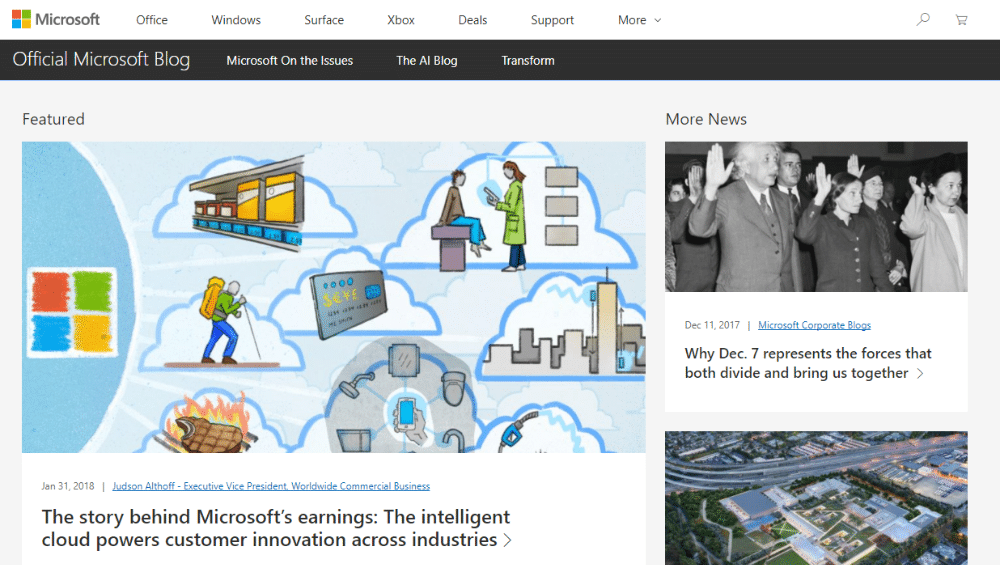
كما ذكرنا، فإن حوالي 40% من جميع مواقع الويب على الإنترنت تستخدم ووردبريس WordPress، بما في ذلك المواقع المعروفة مثل موقع مدونات شركة مايكروسوفت Microsoft وموقع البيت الأبيض White House.

موقع البيت الأبيض المدعوم من ووردبريس
موقع مدونات شركة مايكروسوفت المدعوم من ووردبريس

ما هي ميزات ووردبريس؟ وهل عليك استخدامه؟

بالطبع، هناك العديد من الأسباب التي قد تدفعك لاستخدام ووردبريس WordPress. ليس فقط لأنه طريقة لإنشاء أغلب أنواع مواقع الويب.

إليك بعضاً من أفضل ميزات ووردبريس WordPress:

ووردبريس WordPress مجاني ومفتوح المصدر:

واحدة من أكبر فوائد ووردبريس WordPress هي أنه برنامج مجاني مفتوح المصدر.

كما أنك لن تضطر أبداً إلى الدفع لمجرد استخدام برنامج ووردبريس WordPress، بينما إذا قررت استخدام الاستضافة فسوف تدفع القليل حقاً.

مقارنة بالبدائل المنافسة مثل Squarespace فلن ترى هذه الميزات.

بالإضافة إلى ذلك، يمكنك العثور على الكثير من المكونات الإضافية والسمات مفتوحة المصدر لتغيير شكل موقع الويب وتخصيص وظائفه

ووردبريس WordPress قابل للتوسيع:

هناك عدد هائل من السمات الإضافات Plugins التي يمكنك من خلالها بسهولة تعديل موقع سواءً بالمظهر العام أو بآلية العمل.

حالياً، يوجد أكثر من 50000 إضافة مجانية خاصة بـ ووردبريس WordPress، وأكثر من 5000 سمة ووردبريس WordPress مجانية أيضاً، بالإضافة إلى عدد كبير من الخيارات المتميزة، إذن، لديك الكثير من الخيارات!

  • السمات: مسؤولة بشكل أساسي عن الشكل الخارجي لموقعك الويب الخاص.
  • الإضافات Plugins: مسؤولة عن كيفية عمل موقع الويب. وهي إما إضافات صغيرة كنموذج الاتصال، أو قد تكون إضافة ضخمة، مثل إنشاء متجر للتجارة الإلكترونية.

ووردبريس WordPress سهل التثبيت:

إذا كنت تعتقد أنك بحاجة أن تكون مطوراً ذكياً لإنشاء موقع ويب؟ فأنت مخطئ! فكل ما تحتاجه هو عدد قليل جداً من الخطوات البسيطة، وسيصبح ووردبريس WordPress جاهزاً على موقعك.

أو قد لا تحتاج إلى هذه الخطوات بشرائه جاهزاً، فمعظم مضيفي الويب يقدمون لك خيارين:

  • يعرضون عليك ووردبريس WordPress المثبت مسبقاً حتى يكون موقعك جاهزاً للعمل على الفور.
  • يمنحونك أدوات مخصصة تجعل عملية التثبيت سهلة للغاية للمبتدئين.

ووردبريس WordPress مرن:

كما ذكرنا أعلاه، إن ووردبريس WordPress رائع فهو يتيح لك إنشاء أي نوع من مواقع الويب تقريباً. والأفضل من ذلك، إمكانية تطوير موقع الويب أيضاً.

هل تريد إضافة منتدى إلى موقع ووردبريس WordPress الحالي؟ لا مشكلة، فقط قم بتثبيت المكون الإضافي bbPress! تريد إضافة شبكة اجتماعية؟ لا داعى للقلق! مجرد استخدام الإضافة BuddyPress ستفي بالغرض.

لن يتم تقييدك أبداً بمجموعة محددة من الوظائف، يمكنك دائماً التكيف والتطور.

من السهل تعلّم ووردبريس WordPress:

نظراً لأن ووردبريس WordPress يحظى بشعبية كبيرة، فمن السهل العثور على المساعدة إذا واجهت أي مشكلة. هناك أعداد كبيرة من:

  • المدونات.
  • الدروس.
  • المنتديات.
  • مجموعات الفيسبوك.
  • المطورين.

التي يمكنك اللجوء إليها للحصول على مساعدة مجانية ومدفوعة إذا لزم الأمر، ولكن ما هي الطريقة المثلى لتعلم ووردبريس؟ تابع قراءة الفقرة القادمة.

أفضل طريقة لتعلم ووردبريس WordPress وباللغة العربية:

إن أفضل طريقة لتعلم ووردبريس WordPress لإنشاء موقعك الخاص هي بالتوجه إلى موقع ووردبريس بالعربية الذي يمنحك معلومات سهلة وبلغتك العربية للبدء بتعلم ووردبريس WordPress وإتقانه حتى الاحتراف.

إن موقع ووردبريس بالعربية يعتبر أفضل مصدر عربي على الإنترنت لتعلم ووردبريس WordPress، فهو يوفر شروحات شاملة ومتسلسلة لكل ما يتعلق بووردبريس كالقوالب والإضافات والأدوات.

ليس هذا فحسب، إنما يقوم دائماً بتحديث الموضوعات والمعلومات باستمرار حتى يواكب كل التحديثات والتغيرات الحاصلة.

تصنيفات الموقع:

الموقع مقسّم إلى عدد من التصنيفات:

  • قسم المواقع والمدوّنات: يوفر لك شروحات خاصة ببناء المواقع واختيار القوالب والإضافات والاستضافات وغير ذلك الكثير.
  • قسم ووكومرس: ووكومرس Woocommerce إضافة مجانية يمكن تثبيتها على نظام ووردبريس بسهولة، وتعد الإضافة الأشهر والأقوى لإدارة متجر إلكتروني من خلال نظام ووردبريس. يتضمن القسم عدداً من الشروحات الجيدة في مجال التجارة الإلكترونية.
  • قسم شروحات للمبتدئين: يتضمن القسم شروحات رائعة للمبتدئين في مختلف المجالات.
  • قسم أدلة تعليمية: يحوي القسم أدلة شاملة للعديد من الموضوعات الهامة التي تساعد في معظمها في تحسين المواقع الإلكترونية بمختلف أنواعها.
  • قسم مشاكل وحلول: يوفر لك هذا القسم حلولاً تقنية لمختلف المشاكل التي قد تواجهك أثناء العمل.
  • قسم ابدأ من هنا: إذا كنت ترغب في البدء بإنشاء موقعك الخاص، فهذا القسم هو المكان الأنسب للانطلاق!

بالمختصر، إن موقع ووردبريس بالعربية سيتيح لك التعلم بسهولة كبيرة وبموثوقية عالية وبمفردك أيضاً دون الحاجة إلى مساعدة مختصين أو حتى دون وجود أي خبرة سابقة بهذا المجال.

هذه المعلومات ستحصل عليها بسهولة عن طريق مختلف أشكال التعليم بالفيديو على قناة موقع ووردبريس بالعربية على يوتيوب أو المقالات والإنفوجرافيك والأدلة على الموقع.

إذا بحثت في الموقع فسترى أدلة تعليمية ومقالات رائعة في مختلف المجالات المتعلقة بووردبريس؛ فإذا كنت مبتدئاً فقد ترغب في البداية بإيجاد دليل تعليمي يشرح بالتفصيل ما هو ووردبريس وبالتأكيد ستجد طلبك.

وإذا كنت مقبلاً على إنشاء موقع ويب احترافي، فسترى أن الموقع قد وفر لك دليلاً رائعاً يشرح كيفية إنشاء موقع ويب احترافي خطوة بخطوة.

وغير ذلك الكثير من الشروحات المفيدة والأدلة الشاملة في العديد من المجالات، مثل التجارة الإلكترونية، ومشاريع بيع الاستضافات وخدمات المواقع، والاستضافات السحابية التي تحاسبك مقابل الاستهلاك.

إذا أردت حقاً البدء في التعلم ولكن لا تعرف من أين تبدأ، فننصحك بالتوجه إلى خارطة الموقع التي تقدم لك خطواتٍ عملية متسلسلة وسهلة التطبيق للتعلم بطريقة رائعة وبناء موقع مثالي يلبي احتياجاتك.

مقالات قد تعجبك:

كيفية استعادة كلمة مرور حساب LinkedIn المنسية
كيفية حماية أجهزة أندرويد من الفيروسات والبرمجيات الخبيثة
ما هو التورنت؟ وكيف يعمل؟ وكيفية استخدامه؟ وكيفية التعامل معه؟
كيفية تشغيل فيديو من يوتيوب في الخلفية
كيفية تعطيل التصحيح التلقائي في أجهزة آيفون وآيباد

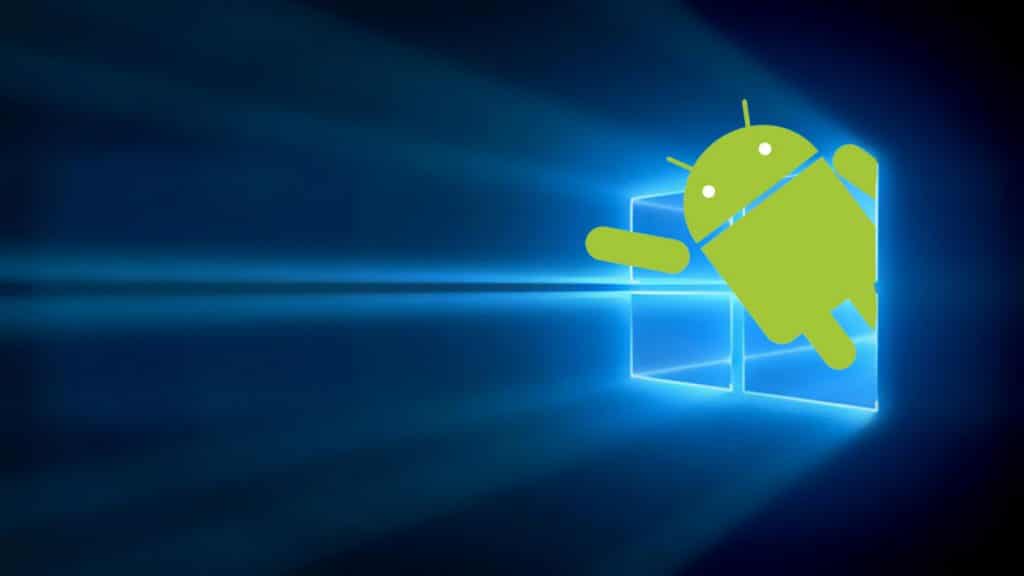
مايكروسوفت تعمل على مشروع جديد لتشغيل تطبيقات أندرويد عبر ويندوز 10 مباشرة

تعمل شركة مايكروسوفت Microsoft في الوقت الحالي على مشروع برمجي مثير، يحمل الاسم (لاتيه بروجيكت) Project Latte.

ومن شأن هذا المشروع أن يسمح لمطوري التطبيقات بإتاحة تطبيقات أندرويد Android الخاصة بهم عبر ويندوز Windows 10، من خلال إجراء تعديلات بسيطة في التعليمات البرمجية أو بدونها حتى.

وهذا المشروع يعتمد على حزم التطبيقات على شكل ملف MSIX والسماح للمطورين بإرسالها إلى متجر مايكروسوفت Microsoft.

وكان للشركة مشروع سابق بنفس الفكرة، وحمل الاسم الرمزي Astoria، لكنه لم يرَ النور.

حيث يهدف مشروع Latte إلى تقديم منتج مشابه، ومن المحتمل أن يتم تشغيله بواسطة نظام ويندوز Windows الفرعي لنظام لينكس WSL.

حيث أعلنت Microsoft أن WSL ستحصل قريباً على دعم لتطبيقات GUI Linux، بالإضافة إلى تسريع وحدة الرسوميات GPU الذي من شأنه أن يساعد في أداء التطبيقات التي تعمل عبره.

ومن غير المحتمل أن يتضمن Project Latte دعماً لخدمات جوجل بلاي Play، حيث لا تسمح جوجل Google بتثبيت خدمات بلاي Play على أي نظام بخلاف أجهزة أندرويد Android ونظام التشغيل كروم Chrome.

وهذا يعني أن التطبيقات التي تتطلب خدمات بلاي Play Services APIs، ستحتاج إلى تعديل برمجي لإزالة تلك التبعيات قبل إرسالها إلى متجر ويندوز Windows 10.

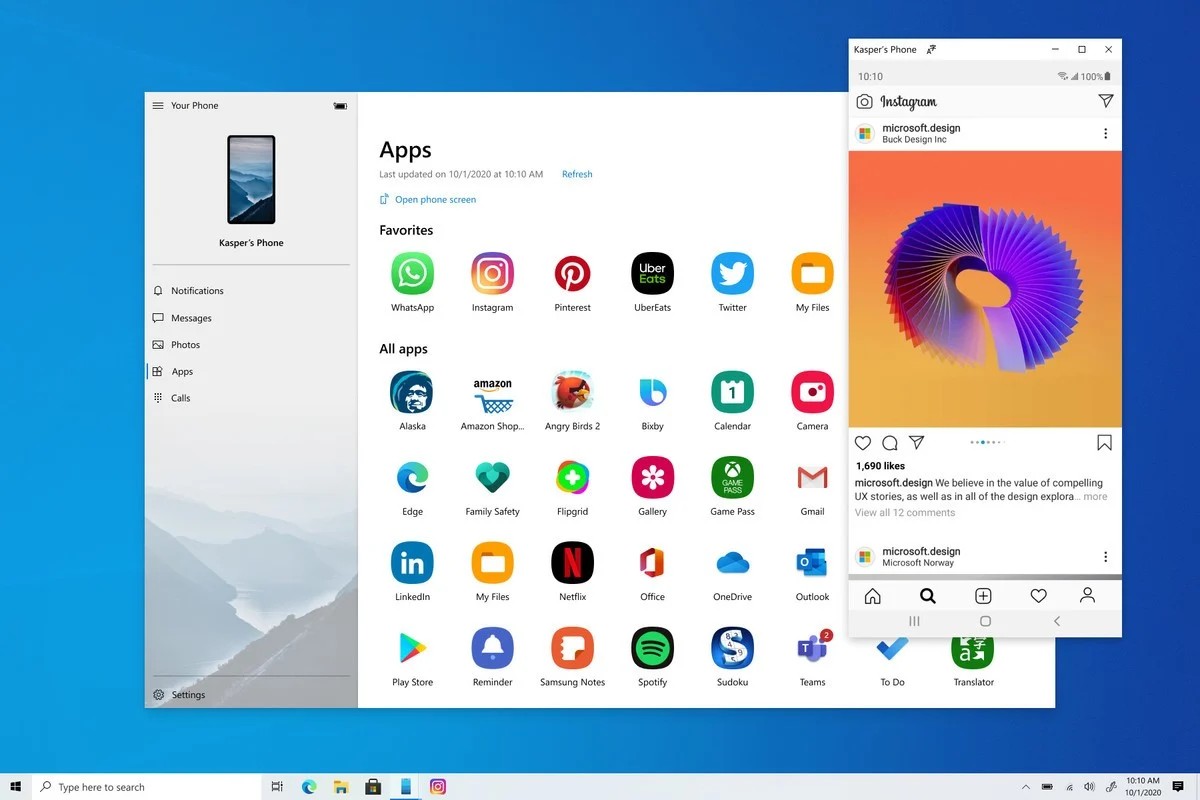
ويستطيع المستخدمون اليوم تشغيل تطبيقات أندرويد Android على أجهزة الحاسوب الخاصة بهم عبر دفق التطبيقات باستخدام تطبيق Your Phone المدمج في ويندوز Windows 10.

إلا أن هذه الميزة اقتصرت على عدد قليل من أجهزة سامسونج Samsung ولا يمكن الاعتماد عليها دائماً.

المشروع الجديد سيوفر تجربة أفضل بكثير، وأكثر بساطة، بالإضافة إلى أنه لا يعتمد على نوع الهاتف الذي يملكه المستخدم.

في حال نجاح هذا المشروع فإن ويندوز Windows 10 سيصبح شبه عالمي عندما يتعلق الأمر بدعم التطبيقات.

تأمل مايكروسوفت Microsoft في الإعلان عن Project Latte العام المقبل، حيث يمكن إتاحته من خلال تحديث خريف 2021 ل Windows 10.

مقالات قد تعجبك

ريدمي أعلنت عن Redmi Watch أول ساعة ذكية لها بسعر رخيص جداً
سامسونج ستطلق سماعات لاسكلية جديدة بالتوازي مع إطلاق هاتف Galaxy S21
إدارة ترامب تمدد المهلة الممنوحة لشركة ByteDance الصينية لبيع تيك توك في الولايات المتحدة
كيفية تغيير تطبيق الرسائل الافتراضي على هواتف أندرويد Android
ما الفرق بين الشبكة الافتراضية الخاصة VPN والبروكسي Proxy؟
كيفية إلغاء تثبيت (حذف) تطبيق (برامج) في نظام التشغيل ويندوز 10

كيفية إظهار ساعات العمل للآخرين من خلال آوت لوك

ما هو أسوأ من عدم القدرة على عقد لقاء مع شخص ما؟ كيف يمكن طلب الحصول على اجتماع في فترة لا تعمل فيها؟ يمكننا مساعدتك في إعداد آوت لوك Outlook حتى يعرف الناس على الأقل ساعات عملك.

قم بإنشاء طلب اجتماع في آوت لوك Outlook عبر الضغط على زر اجتماع.

من التبويبة اجتماع قم بالضغط على زر مساعد الجدولة الذي سيساعدك في العثور على وقت تكون فيه أنت ومستلمي طلب الاجتماع حرين.

عندما تفتح مساعد الجدولة Schoduling Assistant، فإن الساعات المعروضة لكل يوم لا تمتد من منتصف الليل إلى منتصف الليل؛ إنها من الساعة 8 صباحاً إلى 5 مساءً.

هذا هو يوم عمل آوت لوك Outlook الافتراضي، والذي يمكنك تغييره إلى أي ساعات تفضل. فقط انقر فوق ملف> خيارات> التقويم وابحث عن قسم وقت العمل. يمكنك تغيير ساعات العمل التي تريدها هنا.

على سبيل المثال، سنقوم بتغيير ساعات العمل لدينا من الساعة 10 صباحاً إلى الساعة 4 مساءً ثم انقر فوق موافق. افتح طلب اجتماع جديد وانقر فوق مساعد الجدولة، ستلاحظ أنه تغيرت ساعات العمل لتعكس الساعات الجديدة التي وضعناها.

سيعرض آوت لوك Outlook هذه الساعات لأي شخص لديه حق الوصول إلى تقويمك عندما يحاول حجز اجتماع معك.

دعنا نقل أنك تعمل ليلاً عن بعد ويمكن أن تحدد ساعاتك الخاصة. يجب أن تكون متاحاً في فترة ما بعد الظهر حتى يكون هناك بعض التداخل مع زملائك ذوو العمل المبكر، لكنك تفضل أن تبدأ في وقت لاحق، لذلك يمكنك تغيير ساعات العمل من 12 مساءً إلى 8 مساءً.

عند إنشاء طلب اجتماع وإضافة زميل، يعرض آوت لوك Outlook ساعات العمل من الساعة 12 مساءً إلى الساعة 8 مساءً وأي ساعات حرة قي هذه الفترة ستظهر على شكل شريط رمادي فاتح.

عندما يحاول أحد ما حجز اجتماع معك، ستظهر جميع الساعات حتى الساعة 12 ظهراً على أنها شريط رمادي فاتح لهم.

يمكنك أيضاً تعيين أيام العمل، لذا إذا كنت تعمل بدوام جزئي أو كنت تعمل في عطلة نهاية الأسبوع، فيمكنك تغيير هذا من ملف> خيارات> التقويم> أسبوع العمل.

سوف نغير بلدنا لإظهار أن يوم الجمعة هو يوم عطلة. عندما ننشئ طلباً جديداً للاجتماع وننظر إلى مساعد الجدولة، فإنه يظهر طوال اليوم كشريط رمادي فاتح، مما يشير إلى أن هذه ليست ساعات عمل بالنسبة لنا.

قد تحتاج إلى تثقيف زميلك فيما يتعلق بما يعنيه الشريط الرمادي -وتشجيعه على وضع أيام عمل وساعات عمل خاصة به- ولكن بمجرد أن يعرف الجميع معنى ذلك، فإن الناس على الأقل لن يلوموك إلا إذا حجزوا اجتماعاً معك لفترة غير محجوزة للعمل.

مقالات قد تعجبك:

6 طرق سريعة لتنظيف مساحة القرص في Windows 10
كيفية استعادة الملفات المحذوفة من الحاسوب أو الأقراص الخارجية
البرمجية الخبيثة التي أثرت على CCleaner استهدفت شركات كبيرة
كيفية إيجاد وإزالة الملفات المكررة في Windows
لماذا يمكن استعادة الملفات المحذوفة و كيفية منع ذلك

ما الفرق بين أجهزة إكس بوكس سيريس Xbox Series X و Xbox Series S؟

ستطلق مايكروسوفت Microsoft جهازَي لعب جديدين في 10 تشرين الثاني من العام الحالي 2020.

هل يجب أن تشتري جهاز إكس بوكس سيريس إكس Xbox Series X، أو إكس بوكس سيريس إس Xbox Series S الأصغر والأرخص؟ دعونا نلقي نظرة على الاختلافات التي ستساعدك على الاختيار.

ما هو الفرق بين Xbox Series X و Xbox Series S؟

أولاً، نحتاج إلى البحث في اصطلاحات التسمية الغريبة لشركة مايكروسوفت Microsoft. إن أجهزة إكس بوكس Xbox الجديدة هي سيريس إس Series S وسيريس إكس Series X.

لا ينبغي الخلط بين الجهازين السابقين وبين إكس بوكس ون إكس Xbox One X و ون إس Xbox One S. فيما يلي الاختلافات الرئيسية بين سيريس إس Series S وسيريس إكس Series X من النواحي التالية:

  • الشكل
  • السعر
  • دقة العرض
  • إجمالي مساحة التخزين
  • محرك أقراص

من ناحية الشكل:

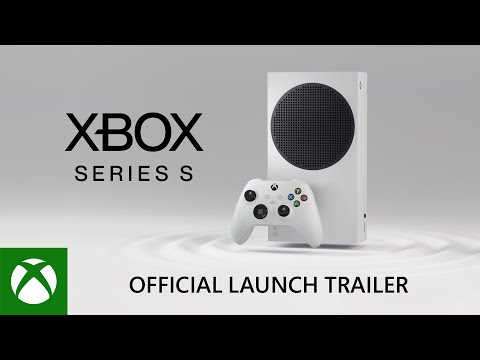
انظر الصورة في الأسفل، يبدو الجهازان مختلفان تماماً. حيث أن سيريس إكس Series X طويل وأسود بالكامل، في حين أن سيريس إس Series S أصغر بنسبة 60%، وأبيض اللون مع فتحة تهوية دائرية سوداء.

من ناحية السعر:

سيتم إطلاق كلا الجهازين في 10 تشرين الأول، مع إمكانية الطلب المسبق الذي بدأ في 22 أيلول الفائت. كلا الجهازين متاحان للشراء المباشر، أو كجزء من خطة All Access من مايكروسوفت Microsoft. حيث ستدفع رسوماً شهرية لجهاز اللعب الذي تختاره على مدار عامين، وبعدها سيصبح الجهاز ملكاً لك.

سيتم إطلاق سيريس إكس Series X مقابل 499 دولاراً أو 34.99 دولاراً شهرياً عبر All Access. في حين سيكلف جهاز سيريس إس Series S مبلغ 299 دولاراً أو 24.99 دولاراً شهرياً على All Access. علماً أنه لا وجود لدفعة أولى إذا كنت تريد الدفع شهرياً.

من ناحية دقة العرض:

الاختلاف الرئيسي التالي هو دقة العرض. إكس بوكس سيريس Xbox Series X هو جهاز لعب بدقة 4K. هذا يعني أنه سيعرض الألعاب بدقة 2160 بكسل (أو ما يقرُب من هذا الرقم). للاستفادة من هذه الدقة، ستحتاج إلى تلفاز أو شاشة تدعم الدقة 4K (أو Ultra HD).

بالنسبة لجهاز إكس بوكس سيريس إس Xbox Series S فهو بدقة 1440 بكسل، وهي نصف دقة 4K. بالنسبة للاعبين الذين لا يزال لديهم تلفزيون أو شاشة 1080 بكسل (HD)، ولا يخططون للترقية إلى الدقة 4K في أي وقت قريباً، يعد هذا الجهاز مثالياً.

علماً أنك ستظل قادراً على تشغيل وسائط ذات دقة 4K، ولكن الجهاز لن يعرض ألعاباً بدقة أعلى من 1440 بكسل.

من ناحية إجمالي مساحة التخزين:

في حين أن سيريس إكس Series X يأتي بسعة تخزينية تبلغ 1 تيرابايت، فإن سيريس إس Series S يأتي بنصف ذلك بسعة 500 جيجابايت فقط.

من ناحية محرك الأقراص:

يستخدم كلا الجهازين نفس القرص ذي الحالة الصلبة عالي السرعة المطلوب لأداء الجيل التالي. كما يمكن ترقيتهما بزيادات تبلغ 1 تيرابايت عبر حل التخزين الإضافي الخاص بشركة مايكروسوفت Microsoft.

أخيراً، يعتبر جهاز إكس بوكس سيريس Xbox Series S جهاز لعب رقمي بالكامل. هذا يعني أنه لا يحتوي على محرك أقراص، لذلك سيتعين عليك تنزيل جميع الألعاب من الإنترنت (أو بثّها، إذا كنت تفضل ذلك).

هل يعتبر سيريس إس Series S جيداً للشراء؟

على الرغم من الاختلافات الرئيسية في السعر ودقة العرض، لا يزال جهاز إكس بوكس سيريس Xbox Series S يهدف إلى نفس أهداف الأداء التي يتبناها أشقاؤه الأكثر قدرة.

من أهم هذه الميزات معدل تحديث 60 إطاراً في الثانية للحصول على تجربة لعب أكثر سلاسة، حيث تميل بعض الألعاب إلى الوصول إلى 120 إطاراً في الثانية.

للاستفادة من هذه الميزات، ستحتاج إلى شاشة تدعم معدل تحديث عالٍ يبلغ 120 هرتز أو أعلى. حيث أعلنت مايكروسوفت Microsoft عن عدد قليل من الألعاب التي تدعم 120 إطاراً (بما في ذلك الجزء القادم متعدد اللاعبين من لعبة Halo Infinite).

أثناء العرض الخاص بجهاز إكس بوكس سيريس Xbox Series S، تم عرض جهاز اللعب وهو يقوم بتشغيل لعبة Gears of War 5 (تم إصدارها في وقت سابق من هذا العام) بمعدل 120 إطاراً في الثانية.

https://youtu.be/fYtJWIxt3-M

في هذه المرحلة، يبقى أن نرى عدد الألعاب التي ستحقق هذه الأهداف بالفعل، وما إذا كان سيريس Series S يمكنه حقاً مواكبة سيريس إكس Series X الأكثر قوة.

يعتبر كلاهما من الجيل التالي من شركة مايكروسوفت Microsoft، لذلك سيشاركون نفس مكتبة الألعاب التي تتطور بشكل متسارع.

من الجدير بالذكر أن سيريس إكس Series X لديه ما يقرُب من ثلاثة أضعاف قوة وحدة معالجة الرسومات في سيريس Series S، على الرغم من أن هذا القياس (في التيرافلوب) نادراً ما يُترجَم إلى أداء فعلي.

لا يزال جهاز سيريس Series S يعمل على نفس المعالج AMD Zen 2 ثماني النوى مثل سيريس إكس Series X، على الرغم من أن هذا المعالج يعمل أبطأ قليلاً في الطراز الأقل قوة.

إذا كنت تفكر في سيريس Series S، فقد ترغب أيضاً في التفكير في خطط الترقية على مدار السنوات القليلة المقبلة. بشكل رئيسي، هل ستشتري تلفاز يدعم دقة 4K قريباً؟ إذا كان الأمر كذلك، فقد يُظهِر سيريس Series S تحسناً عندما تقوم بتوصيله بشاشة عالية الدقة.

ومع ذلك، فإن عرض الدقة 1440 بكسل على شاشة 4K سيظل أفضل من عرض دقة 1080 بكسل على جهاز PS4 أو Xbox One.

شيء آخر يجب التفكير فيه هو أن سيريس Series S لن يشغّل الإصدارات المحسّنة من Xbox One X للألعاب الحالية. وقد نمت هذه المكتبة بشكل مطرد منذ عام 2017، عندما أصدرت مايكروسوفت Microsoft لأول مرة حهاز ون إكس One X.

بدلاً من ذلك، أعلنت مايكروسوفت Microsoft عن إصدارات سيريس Series S. إلى جانب عدم وجود محرك أقراص، قد لا يكون إكس بوكس سيريس إس Xbox Series S هو الأفضل لأولئك الذين يهتمّون بالتوافق مع الإصدارات السابقة.

لا تستطيع الشراء نقداً؟ قد تساعدك خطة Xbox All Access:

أعلنت مايكروسوفت Microsoft أن كلا الجهازين سيكونان متاحين عبر Xbox All Access. حيث أنه مقابل رسوم شهرية، ستحصل على جهاز لعب و Game Pass Ultimate التي توفر الوصول إلى أكثر من 100 لعبة، بما في ذلك إصدارات الطرف الأول في يوم الإصدار.

في نهاية العقد لمدة عامين، تكون وحدة التحكم ملكاً لك، ويمكنك أيضاً تمديد Game Pass إذا أردت ذلك.

إذا كنت تريد سيريس إكس Series X، ولكن ليس لديك سوى نقود كافية، فقد تعمل All Access على تحسين الصفقة. حيث تستطيع الحصول عليه بسعر 34.99 دولاراً شهرياً، أي بزيادة 10 دولارات شهرياً عن سيريس Series S.

علاوة على ذلك، فإن All Access هي صفقة جيدة بشكل مدهش. إذا أضفت تكلفة جهاز سيريس إكس Series X (499 دولاراً أمريكياً) و 24 شهراً من Game Pass Ultimate (359.76 دولاراً أمريكياً)، فستكون التكلفة الإجمالية 858.76 دولاراً.

إذا كنت جديداً في Game Pass، فستحصل على أول شهر لك مقابل 1 دولار، مما يقلل التكلفة الإجمالية إلى 844.77 دولاراً. إذا حصلت على سيريس Series S بدلاً من سيريس Series X، فيمكنك توفير 200 دولار أخرى.

تبلغ تكلفة خطة All Access مبلغ 34.99 دولاراً شهرياً لمدة عامين. لذا، فإن إكس بوكس سيريس إكس Xbox Series X مع عامين من Game Pass Ultimate سيكلف 839.76 دولاراً إجمالاً. وبالنسبة لسيريس Series S، ستكون التكلفة الإجمالية 599.76 دولاراً.

مقارنة بالسعر الكامل، ستوفر عليك خطة All Access مبلغ 19 دولاراً في حالة سيريس Series X، أو 59 دولاراً بالنسبة لـ سيريس Series S.

ضع في اعتبارك، إذا لم تكن مهتماً بـ Game Pass Ultimate لمدة عامين، فمن الأفضل لك الشراء مباشرة.

أعلنت مايكروسوفت Microsoft أيضاً أن Game Pass يشتمل الآن على EA Access، مما يزيد من تعقيد عرض القيمة لكلا الجهازين.

ستوفر أيضاً المزيد من المال مع سيريس Series X إذا اشتريت ألعاباً مستعملة أو نسخاً من بائعي التجزئة عندما تكون معروضة للبيع. سيظل اللاعبون الرقميون جميعاً عالقين دائماً مع أسعار مايكروسوفت Microsoft الرقمية وتوفر Game Pass.

يعد إطلاق جيل جديد من أجهزة اللعب أمراً مثيراً دائماً، ولكنه قد يكون محبطاً أيضاً في البداية. حيث لا تكاد عناوين الإطلاق تقدّم شيئاً يُذكر من الشيء الذي يمكن للجهاز القيام به، لذلك سنرى على الأرجح الكثير من الإصدارات عبر الأجيال إلى أن تنضج الأجهزة قليلاً.

مقالات ذات صلة:

مقالات قد تعجبك:

قائمة بأفضل خدمات التخزين السحابي التي تقدم خدمات مجانية
شرح لتطبيقات فوتوشوب للهواتف الذكية، وما ميزاتها ؟
كيفية تحديد تطبيقات أندرويد المزيفة قبل تحميلها
طريقة تحميل برنامج أي تيونز iTunes وعمل نسخة احتياطية من هاتف الآيفون iPhone
كيفية النسخ الاحتياطي للصور على هاتفك تلقائياً وبأمان
كيفية استكمال تصفح مواقع الويب بين الكمبيوتر والهاتف الذكي

كيفية مشاهدة مقاطع الفيديو مع الأصدقاء في ماسنجر

قد تكون مشاهدة فيلم أو برنامج تلفزيوني مع صديق عبر الإنترنت عملية مرهقة بعض الشيء.

حيث يتطلب هذا الشيء بدء تشغيل الفيديو في نفس الوقت بالضبط، وإيقافه مؤقتاً وإعادة تشغيله في ذات الوقت مجدداً لاستراحات الحمام مثلاً، وما إلى ذلك.

تعمل ميزة مشاهدة جماعية في فيسبوك ماسنجر Facebook Messenger على حل هذه المشكلة.

ما الذي يمكنك مشاهدته فعلاً باستخدام ميزة مشاهدة جماعية Watch Together في فيسبوك ماسنجر Facebook Messenger؟

بينما لا يمكنك استخدام خدمات البث الشهيرة مثل نتفليكس Netflix، إلا أنها تدعم كل مقاطع الفيديو الموجودة في علامة التبويب مشاهدة على فيسبوك Facebook. يتضمن ذلك مقاطع فيديو تم إنتاجها خصيصاً لـ فيسبوك Facebook وبعض البرامج التلفزيونية والأفلام.

أولاً، افتح تطبيق فيسبوك ماسنجر Facebook Messenger على أجهزة آيفون iPhone أو آيباد iPad أو أندرويد Android.

حدد الشخص أو الدردشة الجماعية التي تريد مشاهدة مقاطع الفيديو معها. أو يمكنك أيضاً النقر على زر إنشاء غرفة ودعوة الأشخاص للانضمام.

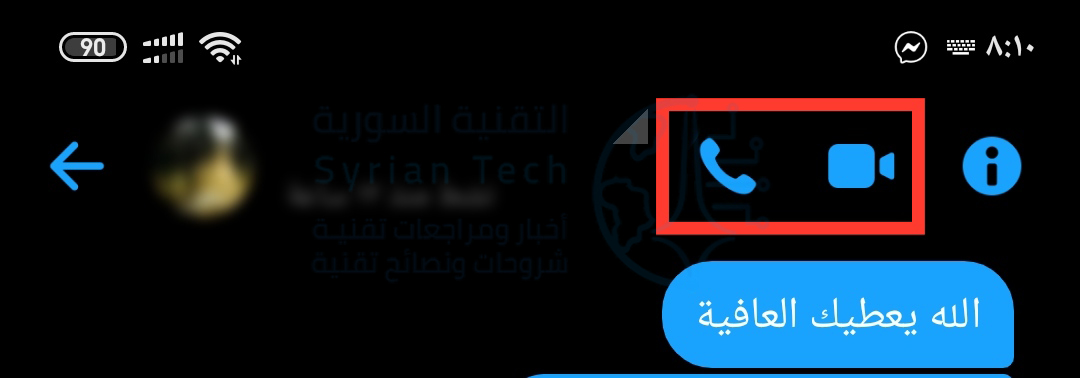
بعد ذلك، ابدأ مكالمة صوتية أو مكالمة فيديو من خلال النقر على أيقونة الهاتف أو الفيديو في الزاوية العلوية اليمنى من الشاشة.

بمجرد انضمامك إلى المكالمة، اسحب شريط الأدوات السفلي لأعلى لكشف المزيد من الخيارات.

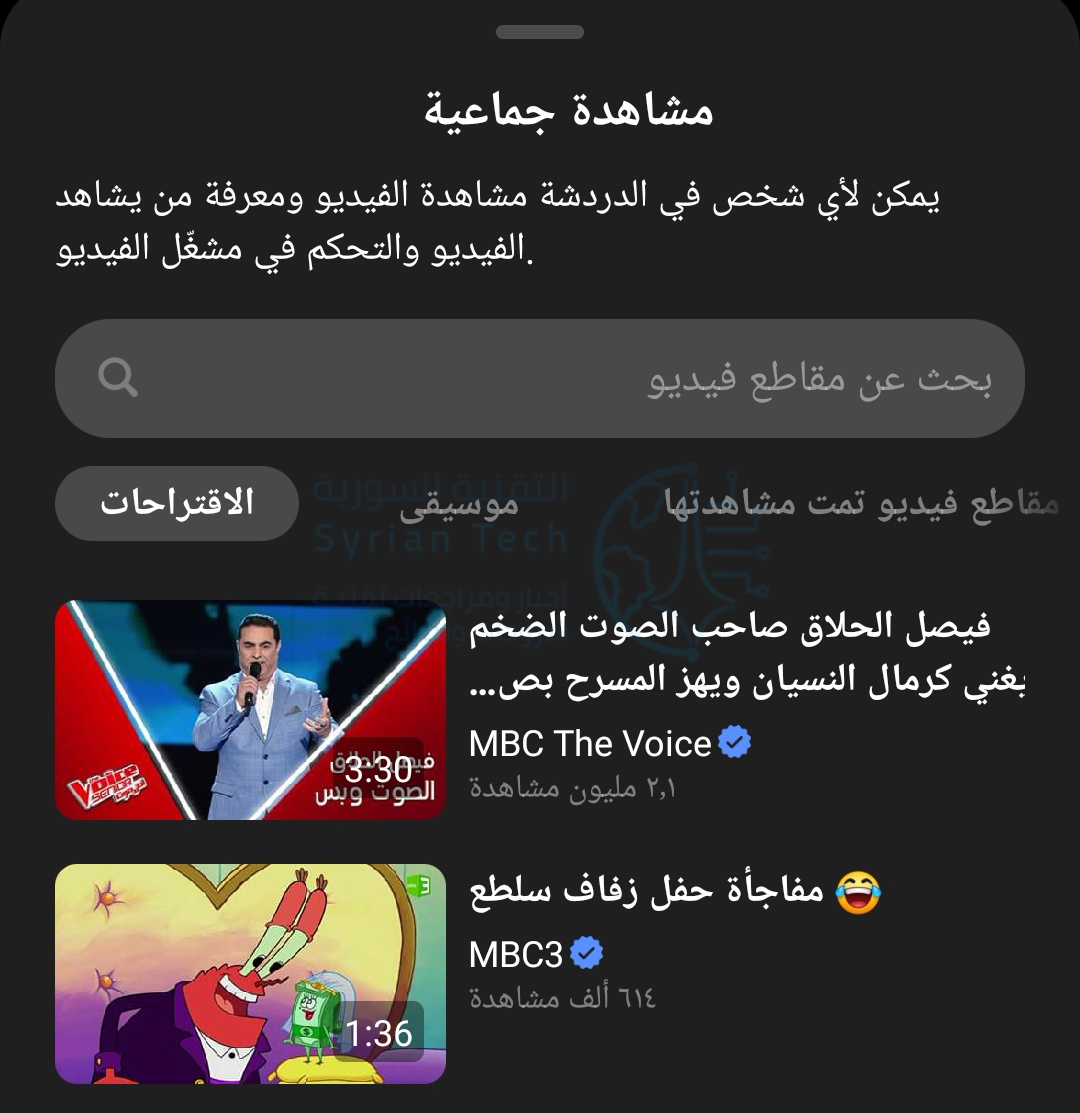
انقر على مشاهدة جماعية لبدء مشاهدة مقطع فيديو.

سترى علامة تبويب الاقتراحات وعلامة تبويب موسيقى و مقاطع فيديو تمت مشاهدتها. حدد شيئاً لمشاهدته وسيبدأ البث.

أثناء تشغيل الفيديو، ستتم مزامنته مع كل من يشاهده، كما سيؤدي إيقاف الفيديو مؤقتاً إلى إيقافه مؤقتاً للجميع.

إذا كنت في مكالمة فيديو، فسترى أعضاء المكالمة على الشاشة بالإضافة إلى محتوى البث.

سيؤدي النقر فوق الفيديو إلى إظهار رمز البحث للعودة إلى البحث عن فيديو جديد وخيار إغلاق الفيديو، وخيارات التحكم.

إذا كان هاتفك يدعم خاصية صورة في صورة Picture-in-Picture، فيمكنك مغادرة التطبيق وسيستمر تشغيل الفيديو بواسطة مشغّل عائم على الشاشة.

يمكنك الآن الاستمتاع بمقاطع الفيديو مع أصدقائك وعائلتك دون التواجد في نفس الغرفة.

مقالات قد تعجبك:

كيفية تفعيل الوضع المظلم في فيسبوك على الكمبيوتر
كيفية تضمين فيديو يوتيوب في العرض التقديمي بور بوينت
ماذا تفعل أزرار الوظائف في مايكروسوفت باور بوينت
كيفية التقاط صورة مزيفة لأي موقع دون فوتشوب !
هل يمكن أن تتم مقاضاة صاحب المراجعات السلبية على الإنترنت

باحثون تمكنوا من تصنيع جهاز الألعاب Game Boy يعمل بدون بطاريات

لعل الكثيرين لا يعرفون جهاز غيم بوي Game Boy الأصلي الذي كان يعتبر في وقته منصة ألعاب محمولة، حيث أمكن من خلاله لعب عشرات الألعاب مثل Tetris و Super Mario Land وغيرها، ولمدة تتراوح من 10 إلى 15 ساعة وذلك عبر أربع بطاريات AA بسيطة.

الجديد في الموضوع أن باحثون تمكنواً من إعادة إحياء هذا الجهاز وبدون الحاجة إلى البطاريات، حيث طور فريق من الباحثين مكون من علماء كمبيوتر من جامعة نورث وسترن Northwestern في إلينوي، وجامعة دلفت للتكنولوجيا Delft University of Technology في هولندا جهاز Game Boy لا يستخدم بطاريات على الإطلاق.

وبدلاً من ذلك، كل ما تحتاجه للعب من خلال هذا الجهاز، الذي أطلق عليه اسم Engage، لساعات طويلة هو القليل ضوء الشمس وضغط على زر، حيث توفر الألواح الشمسية المتصلة بالجزء الأمامي من الجهاز المصدر الأساسي للطاقة، مع الضغط على الزر للمساعدة في توليد طاقة إضافية.

هذا الجهاز الجدي قادر نظرياً على استخدامه للعب أي لعبة صُممت من أجل Game Boy الأصلي، كما أنه يحتوي على فتحة على ظهره إذا كنت تريد إدخال خرطوشة لعبة أصلية.

ويوجد بعض العيوب الرئيسية ضمن الجهاز فمثلاً، تستطيع اللعب لمدة 10 ثوانٍ متتالية فقط دون انقطاع قبل أن يحتاج إلى الإغلاق لمدة ثانية واحدة تقريباً.

كما أنه لا يمكن له تشغيل أي أصوات، ولكن ومع ذلك يمكن ممارسة الألعاب بشكل مستمر بفضل إطار عمل مبتكر لتخزين بيانات حالة النظام على الذاكرة والذي يسمح لك بالمتابعة من حيث توقفت تماماً، حتى لو فقدت الطاقة أثناء محاولتك تحقيق قفزة مثالية مثلاً في لعبة سوبر ماريو Super Mario Land . على الرغم من أن هذا ليس مثالياً، إلا أنه يتيح لك ممارسة الألعاب ذات الوتيرة البطيئة بسهولة نسبية.

وبحسب الباحثين فإن جهاز Engage هو إثبات للمفهوم، وإظهار أنه من الممكن إنشاء جهاز تفاعلي لا يحتاج إلى بطاريات، وهو ليس سوى خطوة أولى، حيث سيستغرق الأمر الكثير من العمل قبل أن يتم تعميم التجربة على أجهزة إلكترونية أكثر تطوراً، إلا أنها تبقى خطوة مهمة إلى الأمام في هذا المجال.

وقال جوشيا هيستر، أحد علماء الكمبيوتر الذين عملوا في المشروع : “لم يكن هذا ممكناً حتى قبل أربع أو خمس سنوات”.

ويخطط فريق Engage لمواصلة العمل من أجل تطوير الجهاز، وذلك بعد أن يتم تقديم النتائج التي توصلوا إليها في مؤتمر UbiComp في 15 سبتمبر/ أيلول.

مقالات قد تعجبك

تسريب مواصفات أحدث هاتف اقتصادي من Motorola
مراجعة هاتف Poco X3 NFC
شركة LG أكّدت أن Wing هو اسم هاتفها القادم
كيفية إنشاء أو تحميل نغمات رنين مجانية
لم وكيف تؤذي الماء الأجهزة الإلكترونية؟
كيفية منع ظهور منشوارت ميزة في هذا اليوم على فيسبوك