تعد العديد من هواتف أندرويد Android من الفئة المتوسطة الحالية أقوى من هواتف أندرويد Android من الفئة الرائدة منذ بضع سنوات. قد يحتوي هاتفك أيضاً على وضع الأداء العالي High-Performance Mode.
ما هو وضع الأداء العالي High-Performance Mode؟
يعد وضع الأداء العالي نوعاً ما ميزة غامضة على هواتف أندرويد Android التي تدعمها. بشكل عام، الفكرة هي أنها تحفّز أداء وحدة المعالجة المركزية ووحدة معالجة الرسومات إلى أعلى إمكاناتها.
قد تعتقد أن هاتفك يعمل دائماً بأعلى أداء، ولكن هذا ليس هو الحال غالباً من أجل توفير عمر البطارية.
مرة أخرى عندما كانت ذاكرة القراءة فقط (ROM) المخصصة أكثر شيوعاً وكانت أجهزة أندرويد Android بها المزيد من مشكلات الأداء، كان من الشائع رفع تردد التشغيل لوحدة المعالجة المركزية.
سيؤدي هذا بشكل أساسي إلى إجبار وحدة المعالجة المركزية على العمل أعلى مما كان من المفترض أن يؤدي إلى حدوث مشكلات. يعد وضع الأداء العالي طريقة أكثر أماناً للقيام بذلك.
بدلاً من رفع تردد تشغيل وحدة المعالجة المركزية، سيستخدم وضع الأداء العالي عادةً النوى عالية الأداء بدلاً من النوى المنخفضة. يأتي هذا على حساب استخدام المزيد من طاقة البطارية، لكنه يعمل على تحسين الأداء، على الرغم من أنك قد لا تلاحظ ذلك كثيراً.
سيعتمد مقدار ما تلاحظه بالضبط مع وضع الأداء العالي كلياً على هاتفك المحدد ووحدة المعالجة المركزية ووحدة معالجة الرسومات.
قد لا يكون الهاتف الذي يتمتع بالفعل بقوة كبيرة -مثل Galaxy S22 Ultra- مختلفاً بشكل كبير. في حين أن OnePlus Nord قد يستفيد أكثر.
هل هاتفي به وضع عالي الأداء؟
لسوء الحظ، فإن وضع الأداء العالي ليس ميزة عامة في أندرويد Android. هذا شيء يضيفه المصنعون بأنفسهم.
في وقت كتابة هذا التقرير، كانت الميزة موجودة في الغالب على هواتف سامسونج Samsung والمزيد من العلامات التجارية المتخصصة مثل OnePlus.
تطلق سامسونج Samsung على الميزة معالجة محسّنة وليس لديها الكثير من الشرح لما تفعله. تقول الإعدادات، احصل على معالجة أسرع للبيانات لجميع التطبيقات باستثناء الألعاب.
سيستهلك ذلك المزيد من طاقة البطارية. إذا كنت تريد أداءً أفضل أثناء اللعب، فستحتاج إلى استخدام أداة Game Booster.
إذا كان لديك هاتف سامسونج Samsung مزود بهذه الميزة، فمن السهل تفعيلها. أولاً، اسحب لأسفل من أعلى الشاشة مرة واحدة وانقر فوق رمز المسنّن لفتح الإعدادات.
بعد ذلك، انتقل إلى قسم بالبطارية والعناية بالجهاز.
حدد البطارية.
انتقل الآن لأسفل واختر المزيد من ضبط البطارية.
قم بتفعيل خيار المعالجة المحسّنة.
هذا كل ما في الأمر. قد تلاحظ أو لا تلاحظ فرقاً كبيراً في الأداء. لكن من المرجح أن تلاحظ عمر بطارية أسوأ مع تمكين الميزة.
ومع ذلك، إذا شعرت أن هاتف سامسونج Samsung ليس سريعاً بما يكفي قبل تفعيل الميزة، فقد تكون سعيداً بالنتائج.
مثل ويندوز Windows 10، يدعم ويندوز Windows 11 إخراج HDR. على عكس ويندوز Windows 10، يعمل HDR بشكل أفضل في ويندوز Windows 11 ويستحق تشغيله في بعض التطبيقات. هناك ثلاث طرق للقيام بذلك، وسنغطيها جميعًا هنا.
هل يمكنك استخدام HDR؟
HDR (المدى الديناميكي العالي) هو أولاً وقبل كل شيء ميزة لشاشتك. بمعنى آخر، يجب أن يتمتع التلفاز أو الشاشة بالقدرات المادية اللازمة لعرض صورة HDR.
في ويندوز Windows 11، تحتاج إلى عدد من الأشياء لتشغيل HDR:
شاشة HDR تدعم معيار HDR10. (قد تحتاج إلى شاشة جديدة).
على الأقل كابل DisplayPort 1.4 أو HDMI2.0 ووحدة معالجة رسومات تدعم نفس الشيء.
وحدة معالج رسومات يدعم PlayReady 3.0.
إذا حاولت تمكين HDR وكان الخيار غير متاح لك أو لا يعمل، فمن المحتمل أن أحد الشروط السابقة على الأقل غير محقق.
كيفية تمكين HDR باستخدام اختصار لوحة المفاتيح:
أسهل طريقة لتمكين HDR في ويندوز Windows 11 هي استخدام اختصار لوحة المفاتيح.
نظراً لأن سطح مكتب ويندوز Windows غير مثالي في كثير من الحالات مع تشغيل ميزة HDR، فمن المفيد التبديل بين تشغيل الميزة أو إيقاف تشغيلها بسرعة اعتماداً على المحتوى الذي تريد استخدامه.
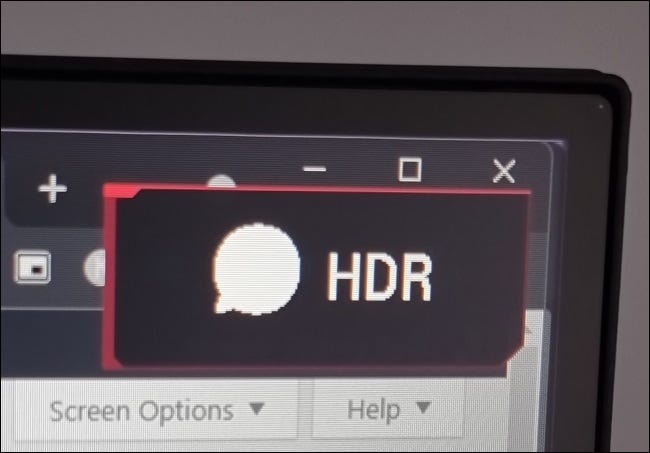
اختصار لوحة المفاتيح هو Windows+Alt+B. بمجرد الضغط على مجموعة المفاتيح هذه، قد تصبح شاشتك سوداء لمدة ثانية. عند إعادة تشغيله، من المحتمل أن ترى مؤشراً على الشاشة مثل هذا المؤشر.
بالطبع، ستبدو ألوان سطح المكتب أيضاً مختلفة بشكل كبير وأكثر حيوية مع تشغيل HDR، إذا كان لا يزال لديك شكوك.
تمكين HDR في إعدادات ويندوز 11:
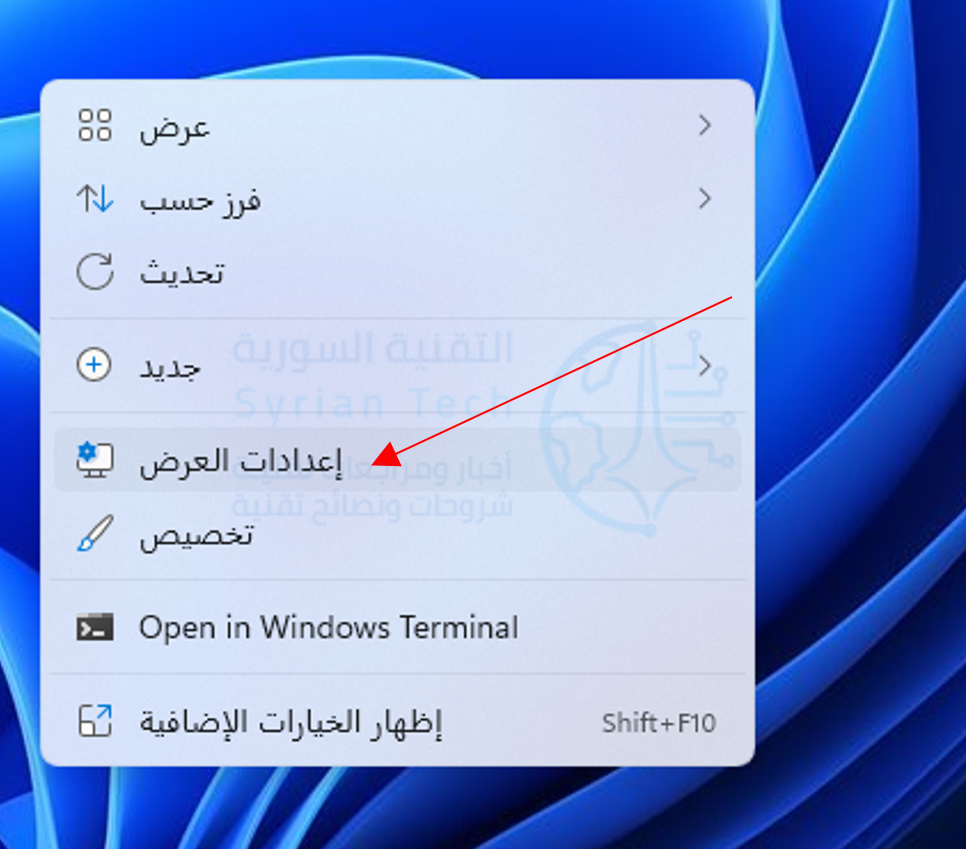
الطريقة الثانية لتشغيل HDR في ويندوز Windows 11 هي من خلال إعدادات العرض (الشاشة). انقر بزر الماوس الأيمن في أي مكان على سطح المكتب، وحدد إعدادات العرض من القائمة المنبثقة.
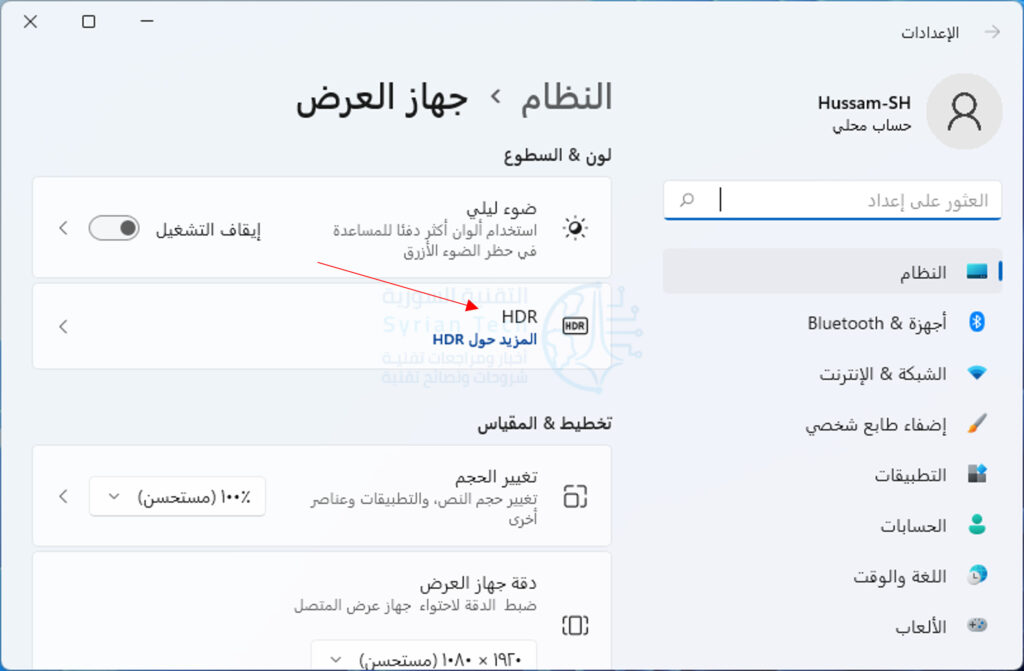
بمجرد دخولك إلى إعدادات العرض، تأكد من أنك حددت الشاشة الصحيحة (إذا كان لديك أكثر من شاشة).
قم بالتمرير لأسفل للعثور على خيار إمكانيات جهاز العرض.
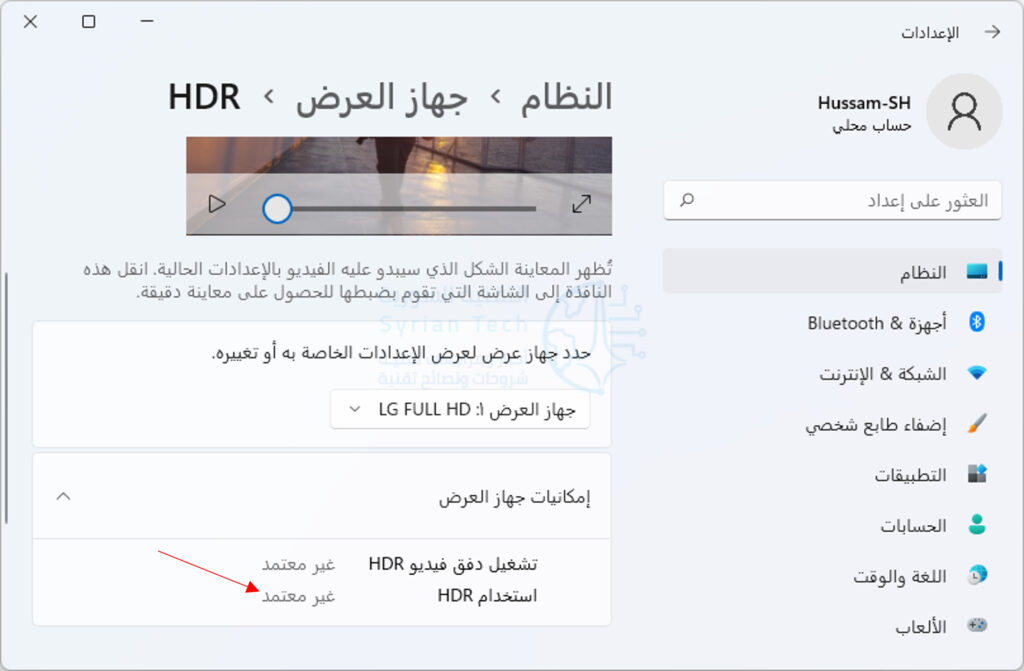
إذا كان كل ما تريد فعله هو تشغيل HDR أو إيقاف تشغيله، فما عليك سوى النقر فوق هذا المفتاح للقيام بذلك. إذا كنت تريد التعمق في الإعدادات الأكثر تقدمًا، فانقر على السهم الصغير على يمين مفتاح التبديل وسترى هذه الإعدادات.
في هذه الصفحة، يمكنك معاينة شكل HDR على نظامك ويمكنك تمكين أو تعطيل جوانب HDR. على سبيل المثال، يمكنك اختيار تشغيل دفق الفيديو في SDR، على الرغم من تشغيل HDR.
قد ترى ميزة Auto HDR وهي إحدى ميزات إكس بوكس Xbox التي شقت طريقها إلى ويندوز Windows 11. سيحاول ويندوز Windows ترجمة الألعاب بخلاف HDR إلى HDR.
أحيانًا يعمل هذا بشكل جيد، لكنه في بعض الأحيان يجعل الأمور أسوأ. لذا، إذا كانت الألعاب التي لا تدعم HDR تبدو غريبة عند تشغيل HDR، فيمكنك إيقاف تشغيل Auto HDR هنا.
تمكين HDR داخل التطبيقات:
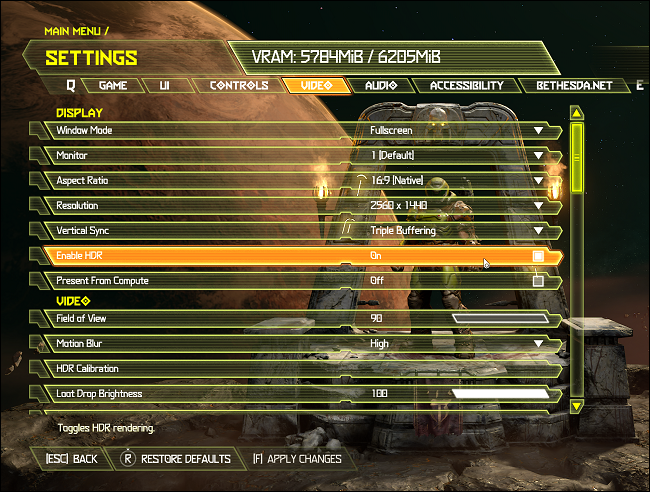
يمكن أيضاً لبعض ألعاب الفيديو التي تدعم HDR تبديل الميزة وإيقاف تشغيلها باستخدام قوائمها. على سبيل المثال، تُظهر لقطة الشاشة هذه من Doom Eternal قائمة تمكنك من تمكين أو تعطيل HDR.
هذا مفيد لأنه يعني أنك لست مضطراً إلى مغادرة اللعبة لإجراء التعديل.
يمكن أن تضيف الإضافات Extensions مجموعة كبيرة من الميزات والوظائف الجديدة إلى جوجل كروم Google Chrome، ولكن في بعض الأحيان تحتاج إلى إزالة أو تعطيل إضافة أو أكثر منها. إليك كيفية القيام بذلك.
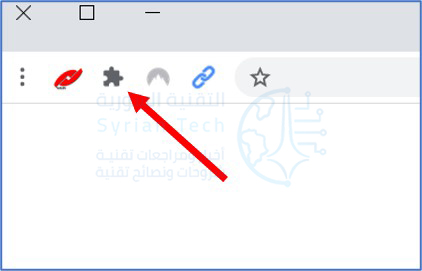
أولاً، افتح متصفح جوجل كروم Google Chrome. ابحث عن رمز الإضافات في شريط الأدوات كما في الصورة، وانقر فوقه.
(بدلاً من ذلك، يمكنك فتح القائمة الرئيسية بالنقر على زر النقاط الثلاث العمودية والنقر على الخيار المزيد من الأدوات ثم اختيار الإضافات).
عندما تنبثق قائمة، انقر على إدارة الإضافات.
في علامة التبويب الإضافات التي تظهر، حدد اسم الإضافة التي ترغب في إلغاء تثبيتها أو تعطيلها. لكل إضافة مربع خاص بها في علامة التبويب الإضافات.
إذا كنت ترغب في تعطيل الإضافة دون إلغاء تثبيتها، فانقر على مفتاح التبديل المجاور لها لإيقافها. يمكنك في أي وقت العودة إلى علامة التبويب الإضافات وإعادة تمكينها عن طريق قلب هذا المفتاح مرة أخرى.
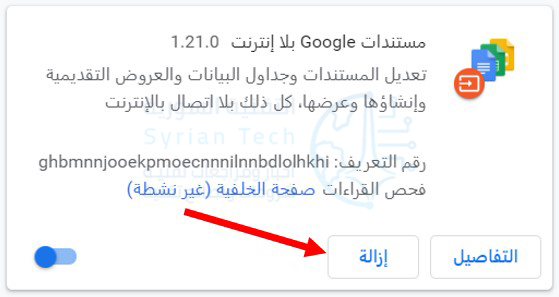
إذا كنت ترغب في إزالة الإضافة بشكل دائم، فانقر فوق الزر إزالة. سيؤدي هذا الإجراء إلى إزالة الإضافة تماماً من كروم Chrome ولن تتمكن من استخدامها بعد الآن (إلا إذا أعدت تثبيتها لاحقاً).
عندما تظهر نافذة التأكيد، انقر فوق إزالة مرة أخرى.
سيتم إزالة الإضافة بالكامل.
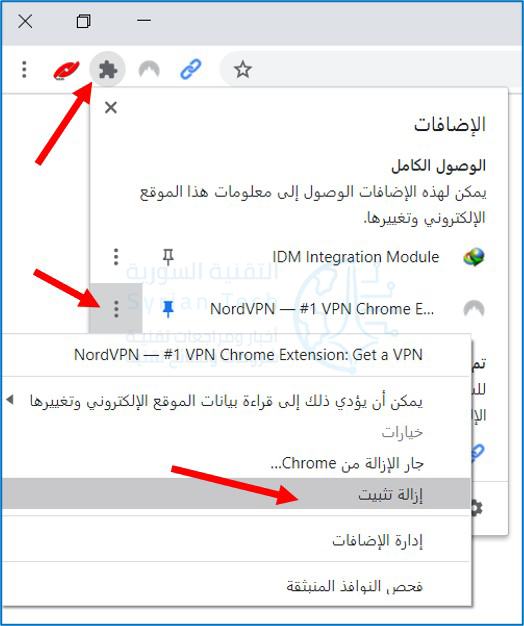
بدلاً من ذلك، لإزالة أحد الإضافات بسرعة، يمكنك أيضاً النقر فوق الزر الإضافات في شريط الأدوات، والنقر فوق زر علامات الحذف الرأسية بجوار اسم الإضافة، ثم النقر على إزالة من Chrome من القائمة.
إذا احتجت في أي وقت إلى إعادة تثبيت الإضافة التي أزلتها، فسيتعين عليك زيارة متجر جوجل كروم Google Chrome الإلكتروني وتنزيلها مرة أخرى.
في النهاية، يجب أن ننوّه إلى أن بعض الإضافات يمكن أن تكون ضارة، أو تم تصميمها فقط للاستفادة منها عن طريق عرض الإعلانات المزعجة، أو حتى لسرقة بيانات المسنخدم واستهلاك موارد الجهاز.
نوصي دوماً بالانتباه الدوري إلى إضافات المتصفح وتثبيت فقط ما هو مفيد وضروري وموثوق به من الإضافات لتجنب الوقوع في المشاكل.
يمكن أن تؤدي المساحة البيضاء الناصعة لواجهة فيسبوك Facebook إلى إجهاد نظرك بعد ساعات طويلة من التصفح.
امنح عينيك استراحة من خلال تمكين الوضع المظلم في فيسبوك Facebook وقم بتغيير الواجهة الجديدة من الضوء الناصع إلى الغامق عن طريق تنشيط هذا الإعداد.
انتقل إلى موقع فيسبوك Facebook على الويب في أي متصفح سطح مكتب وقم بتسجيل الدخول إلى حسابك.
إذا لم تكن قد قمت بالفعل بتمكين واجهة فيسبوك الجديدة على سطح المكتب، فإن القيام بذلك أمر سهل بمجرد قلب المفتاح في إعدادات حسابك.
أي، قم أولاً بالنقر على السهم لأسفل الموجود في الزاوية العلوية اليسرى (أو اليمنى بحسب لغة الحساب) لفتح قائمة حسابك، يمكنك بعد ذلك تبديل خيار تبديل إلى تصميم فيسبوك الجديد للانتقال إلى التصميم الجديد.
بمجرد تشغيل واجهة فيسبوك Facebook الجديدة، انقر فوق السهم لأسفل الموجود في الزاوية العلوية اليسرى (أو اليمنى بحسب لغة الحساب) لفتح قائمة حسابك، يمكنك بعد ذلك تبديل خيار الوضع المظلم لتنشيط الإعداد.
إذا كنت تريد الرجوع إلى وضع الإضاءة، فيمكنك إيقاف تشغيل الوضع المظلم باتباع نفس التعليمات.
تشير الأبحاث إلى أن الوضع المظلم ليس أفضل بالنسبة لك، ولكن من الجيد دائماً أن تكون هذه الميزة في متناول يدك عند التبديل بين البيئات الفاتحة والداكنة.
ويندوز 10 يمكن أن
يكون في بعض الأحيان فوضى حقيقية. بين التحديثات الفاشلة، ومعاملة مستخدميها
كمختبرين تجريبيين، وإضافة ميزات لم نرغب بها أبداً. لكن يجب ألا تعود إلى Windows 8.1 ، ويمكننا أن نخبرك بالسبب.
على محمل الجد: لقد
قمنا بتثبيت Windows
8.1
واستخدمناه لبضع ساعات حتى لا تضطر إلى ذلك.
تتخلى عن أفضل
قائمة ابدأ:
يكاد يكون من السهل
أن تنسى، ولكن Windows
8.1
لم يكن لديه قائمة ابدأ حقيقية. بدلا من ذلك، كان لديه شاشة البداية.
قدم Windows 8.0 شاشة البدء مع آمال الدخول في عصر من أقراص ويندوز
Windows. لم ينجح هذا بشكل جيد، واستسلمت مايكروسوفت
Microsoft ، لكن بشكل طفيف.
قام Windows 8.1 بإعادة تقديم زر البدء، ولكن كل ما يفعله
هو استدعاء شاشة البدء، والتي كانت بمثابة أداة مساعدة في أفضل الأحوال.
يمكنك تثبيت برنامج
بديل مثل Classic
Shell
أو Start Menu 8 ، ولكن يأتي ذلك مع مشاكله الخاصة. لقد
توقفت Classic Shell عن التطوير النشط، لذلك فأنت تفتح المجال
أمام نقاط الضعف المحتملة.
برامج أخرى مثل Start Menu 8 إما تكلف مالاً أو تدفع وظائف إضافية أو
كليهما. مجرد إلقاء نظرة على هذا التثبيت الافتراضي من قائمة ابدأ 8:
سيؤدي النقر فوق أي
من هذه الخيارات الأربعة الأولى إلى تثبيت البرامج على الفور. وهذه نسخة تجريبية
مدتها 7 أيام، لذا في النهاية، يتعين عليك الدفع لاستخدام البرنامج.
باستخدام Windows 10 ، أعادت مايكروسوفت Microsoft أخيراً قائمة ابدأ. إنها مشوشة إلى حد
بعيد ومليئة بالإعلانات، لكن ذلك يتحسن.
الأهم من ذلك،
يمكنك استبعاد جميع المربعات وإلقاء نظرة قريبة جداً على Windows 7 إذا كنت تفضل ذلك.
تطبيقات الشاشة
الكاملة كانت ألماً:
ميزة منسية أخرى من
Windows 8.1 هي الضغط للتطبيقات بملء الشاشة. أرادت شركة
مايكروسوفت Microsoft متابعة سوق الأجهزة المحمولة،
لذلك مع إدخال شاشة البدء، ظهرت تطبيقات بملء الشاشة مصممة للأجهزة اللوحية التي
لا يمكن إيقاف تشغيلها. كان هذا صحيحاً حتى بالنسبة للتطبيقات التي لم تكن ضرورية
– مثل تطبيق الحاسبة.
بدلاً من استخدام طريقة
العرض المنفصلة لسطح المكتب، يتم تكبير التطبيقات وتتناول كامل الشاشة. كان عليك
أن تتعلم إيماءات اللمس أو الماوس للحصول على عرض جنباً إلى جنب، لكنها لم تكن
قريبة من براعة البرامج التي يتم تشغيلها على سطح المكتب.
حاولت مايكروسوفت
Microsoft المساعدة في البرامج
التعليمية، لكن ذلك لم يحل المشكلة الأساسية التي لم تكن واجهة المستخدم بديهية
فيها.
أفضل شيء يمكنك
فعله هو تحسين Windows
8.1
لوضع سطح المكتب، لكنه لا يزال غير مثالي. قامت مايكروسوفت Microsoft أخيراً بحل المشكلة في نظام التشغيل Windows 10 من خلال التخلص من شاشة البدء وإعادة
التركيز على سطح المكتب.
على الرغم من وجود
برامج أخرى لتجاوز هذا السلوك على نظام التشغيل Windows 8 ، تماماً مثل تطبيقات شاشة البدء Start Screen ، فهي إما تكلف أموالًا أو تأتي مع إضافات
أو كليهما.
تجدر الإشارة إلى
أنه عند اختبار هذا الأمر، أدى إطلاق تطبيق الحاسبة بكل الإعدادات الافتراضية إلى
تعطل أحد هذه البرامج، وهو ModernMix.
أنت تتخلى عن الأمن:
يعد Windows 10 أكثر أمانًا من أي إصدار من أنظمة تشغيل ويندوز
Windows التي سبقته. على الرغم من أننا قد اشتكينا
من الميزات غير الضرورية التي أضافتها مايكروسوفت Microsoft ، إلا أن الأمان كان يمثل أولوية قصوى.
يتضمن نظام التشغيل
Windows 10 ميزات مثل حظر السلوك المشبوه وأمن العزل
والتكامل في الذاكرة وتقنية الحاوية والتحكم بالوصول في المجلد.
يُعد Windows Defender Beta 2 بمثابة وظيفة إضافية ضخمة وتحل محل برنامج EMET بفعالية، والتي توقفت مايكروسوفت Microsoft عن تطويرها.
هذه الميزات تغلق
نظام التشغيل وتجعل من الصعب اختراق نظامك واختطافه. يعد Windows 8.1 أكثر أماناً من Windows 7 ، ولكن كل ميزة أمان مقدمة (من SmartScreen إلى Secure Boot) مضمنة في Windows
10.
نهاية الدعم قادمة:
نهاية الدعم الموسع قادم، وفي حين أن هذا سوف يصل إلى Windows 7 عاجلاً ، بعد يناير 2023 ، لن تتلقى Windows 8.1 التحديثات الضرورية بعد الآن. قد لا يكون ذلك غداً، لكنه ليس بعيداً أيضاً. ومثل Windows 7 ، انتهى الدعم الرئيسي بالفعل.
حتى مع نظام
التشغيل Windows 10 ، تركز شركة مايكروسوفت Microsoft على أحدث إصدار لها، وهو ما ينطبق على أي
شركة برمجيات.
عند نهاية
الخدمة، هذا يعني أن مايكروسوفت Microsoft لن تقوم بتصحيح أي نقاط ضعف أو إصدار أي
تحديثات لمنع الفيروسات من إصابة النظام.
عادةً، مع نهاية
الخدمة، تتوقف البرامج الأخرى عن دعم تلك الإصدارات من ويندوز Windows. لذلك سوف تترك نقاط ضعف في نظام التشغيل
لديك والبرامج المثبتة.
على الرغم من أنه
قد يكون صحيحاً أن تحديثات Windows
10
كانت مشكلة، إلا أن هناك طرقاً لتخفيف ذلك. أولاً والأهم، إذا كنت تريد الاستقرار،
فلن تنضم إلى برنامج Insider. معاينات من الداخل هي الأقل استقراراً حسب
التصميم.
إن أمكن، قم
بالترقية إلى Windows
10 Pro
، مما سيتيح لك تأخير التحديثات. والخبر السار هو أنه حتى لو لم يكن لديك Windows 10 Pro ، فإن مايكروسوفت Microsoft ستسمح قريباً لمستخدمي Windows 10 Home بإيقاف التحديثات لمدة
سبعة أيام، وهي فترة طويلة بشكلٍ كافٍ للتخلص من المشكلات المهمة.
أصدرت مايكروسوفت
Microsoft تحديثات سيئة مع الإصدارات الأقدم من ويندروز
Windows مؤخراً، لذا فالعودة ليست أكثر أمانًا.
في النهاية، من
الأفضل أن يكون لديك بعض التحديثات، حتى مع هذه المخاطر، بدلاً من عدم وجود
تحديثات على الإطلاق.
Windows 8.1 لا يدعم المعالجات الجديدة:
إذا كان جهاز
الكمبيوتر لديك يحتوي على وحدة المعالجة المركزية من Intel® من الجيل السابع أو معالج AMD من الجيل السابع، فإن تثبيت Windows 8 (أو 7) سيؤدي إلى ظهور رسالة Unsupported Hardwareأو جهاز غير معروف. طرحت مايكروسوفت
Microsoft سياسة في عام 2016 تقتصر
على دعم المعالجات الأحدث.
إذا اكتشف ويندوز
Windows أن جهازك يحتوي على أجهزة جديدة كافية،
فسيتم حظر التحديثات. كان نظاما التشغيل Windows 8.1 و Windows
7
موجودين قبل هاتين المعالجات، لذلك يجب القيام بعمل واقعي لجعلهم يتماشون مع
تغييرات الأجهزة التي حدثت.
يمكن أن تقوم مايكروسوفت
Microsoft بهذا العمل، لكن بصراحة،
لا ترغب في ذلك حيث يتطلب الأمر إجراء اختبارات إضافية.
نظراً لسجل التتبع
مع الاختبار حتى وقت متأخر، فقد يجادل المرء بأنه قد جعل الخيار الأفضل ممكنًا.
ولكن بدون تحديثات، فإن تشغيل Windows
8.1
على أجهزة جديدة يعني أنك تعمل بدون دعم موسع الآن بدلاً من 2023.
مفاتيح Windows 8.1 غالية الثمن أو محفوفة بالمخاطر:
حتى يمكنك الرجوع
إلى Windows 8.1 ، ستحتاج إلى مفتاح صالح. لا تبيع مايكروسوفت
Microsoft مفاتيح Windows 8.1 ، لذلك سيكون من الصعب الحصول عليها.
يمكنك المخاطرة
بالمفاتيح الرخيصة، ولكن قد ينتهي بك الأمر بمفتاح غير صالح ولن يتم تنشيطه. إذا
كان لديك مفتاح Windows
8.1
، فلا يزال بإمكانك استخدامه لتنشيط Windows 10. لذا يمكنك البقاء على نظام Windows 10 بسهولة مجاناً.
كان Windows 8.1 فوضى كبيرة، وهناك
سبب تخلت عنه مايكروسوفت Microsoft
وبدأت من جديد. أثناء كتابة هذه المقالة، قمنا بتثبيت Windows 8.1 واستخدمناها
لساعات.
لقد كانت تجربة مؤلمة لا يجب عليك المرور بها. حتى مع كل مشاكله، فأنت أفضل على نظام Windows 10. إنه أكثر أماناً وأفضل تفكيراً وسيستمر في رؤية الدعم لفترة طويلة قادمة.
إذا كنت تمتلك هاتف آيفون iPhone بإصدار جديد, أو آيباد برو iPad Pro, أو جهاز ماك بوك MacBook Pro إصدار 2018, فلا بدّ لك أن تكون قد تفقّدت الميزات الجديدة في جهازك, و منها ميزة True Tone.
هذه الميزة الجديدة التي تهدف لجعل ألوان شاشة العرض تبدو أكثر طبيعيّة و قريبة إلى ألوان المكان الذي تتواجد فيه, فما أهمية هذه الميزة و كيف يمكن تفعيلها ؟
ظهرت ميزة True Tone لأول مرة في إصدار iPad Pro 2017، بعدها قامت آبل Apple بإضافة هذه الميزة إلى آيفون iPhone، بدءاً من iPhone 2017 و iPhone 8 Plus و iPhone X, ثمّ أصدرت الشركة iPad Pro و MacBook Pro عام 2018، و كلّ منهما يتضمّن ميزة True Tone.
تم تصميم ميزة True Tone بحيث يتمّ تحسّس مستويات الضوء و درجة الحرارة المحيطة ثم ضبط لون و شدة إضاءة شاشة الجهاز بحيث تتطابق معها, و ذلك كي تكون إضاءة الشاشة كالإضاءة الطبيعية ممّا يمنع إجهاد العين.
كيف تعمل تقنية True Tone و ما أهميتها؟
كما ذكرنا سابقاً, قامت آبل Apple باستخدام مستشعرات متعددة الأبعاد MultichannelSensors لمراقبة الضوء المحيط ثمّ تعديل مستوى إضاءة و ألوان الشاشة بما يناسب, بحيث إذا تغيّرت إضاءة الغرفة أو المكان الذي تتواجد فيه, ستلاحظ أنّ شاشة هاتفك الآيفون أو جهازك الآيباد المزوّد بميزة True Tone ستتغيّر تلقائيّاً.
إذا كنت تجلس في الخارج مثلاً في يوم نهاري مشمس, ستغيّر ميزة True Tone من درجة حرارة ألوان الشاشة لتظهر بشكل طبيعي و مناسب لألوان النهار الطبيعية, كلّ ذلك لمنح المستخدم تجربة مريحة قدر الإمكان تمنع إرهاق العينين.
هل يجب عليك استخدام ميزة True Tone ؟
ميزة True Tone هي ميزة رائعة حقاً, إلاّ أنّ هناك سلبية واحدة قد تجعلك تحتاج لإيقاف تشغيل هذه الميزة, فإذا كنت مصوّراً فوتوغرافياً أو مصمّماً و تحتاج إلى التعامل مع الصور و تعديلها فستحتاج حتماً لرؤية الألوان الحقيقيّة للصور دون تغيير.
و بالتالي ستقوم بإلغاء تفعيل هذه الميزة لحين إتمام عملك, و لكن لا تقلق لأن تفعيل الميزة و إلغاءها أمر في غاية البساطة, كما يلي :
كيفيّة تفعيل و إلغاء تفعيل ميزة True Tone على آيفون iPhone أو آيباد بروiPad Pro :
للبدء, قم بفتح الإعدادات Setting و انقر على خيار شاشة العرض و الإضاءة Display & Brightness, ستجد خيار True Tone تحت شريط الإضاءة Brightness.
يمكنك ببساطة سحب زرّ مفتاح التشغيل بجواره لتمكين الميزة, و بالمثل يمكنك إعادة سحب المفتاح لإلغاء تفعيل الميزة :
كيفية تفعيل و إلغاء تفعيل ميزة True Tone على جهاز ماك بوك برو MacBookPro :
يمكن تشغيل True Tone أو إيقاف تشغيلها في قسم ( شاشات العرض ) ضمن ( تفضيلات النظام ) :
من قائمة Apple > تفضيلات النظام ، ثم انقر على ( شاشات العرض Displays )
انقر على علامة تبويب ( شاشة العرض )
انقر على خانة اختيار True Tone لتشغيل الميزة أو إيقاف تشغيلها.
يعدّ تخزين iCloud المحسن هو الإضافة الأحدث إلى آيكلاود iCloud , حيث يوفّر المساحة التخزينية للقرص الصلب على جهازك الـ ماك Mac عن طريق تخزين المستندات و الملفات التي لا تستخدمها كثيراً في آيكلاود iCloud …
إذا كان لديك خطة تخزين مسبقة على آيكلاود iCloud لأجل هاتفك الآيفون iPhone , و نفذت مساحة التخزين على جهازك الماك Mac يمكنك استخدام هذه الخطة لأجل التخلص من إشعارات و تنبيهات النظام ( مثل مساحة التخزين ممتلئة على القرص ) ..
إعداد التخزين المحسّن Optimized Storage :
للوصول إلى الإعدادات , من قائمة آبل Apple قم باختيار : حول هذا الماك Mac> التخزين > ثم إدارة …
ستظهر لك عندها نافذة معلومات النظام , حيث يمكنك أن تقوم بإعداد تخزين آيكلاود iCloud المحسّن , انقر على زرّ ( تخزين في iCloud .. ) حيث يجب عليك تفعيل هذا الخيار , الخيار الآخر هو ( تحسين التخزين ) و لكن هذا الخيار خاص فقط بملفات الآيتونز iTunes على جهازك الماك Mac ( كالأفلام و العروض التلفزيونية.. ) ,
يتوافر خياران إضافيان ضمن هذه القائمة , أحدهما لإفراغ سلة المهملات تلقائيّاً و الخيار الآخر ( تقليل الفوضى ) حيث يمكنك مراجعة و فرز المستندات و الملفات للحذف ..
يكون التخزين المحسّن مفعّل بشكل افتراضي في النسخ الحديثة من نظام التشغيل ماك macOS , لذلك قد لا تكون بحاجة لتفعيله .
إلغاء تفعيل ( أو تعطيل ) التخزين المحسّن Optimized Storage:
يعتبر التخزين المحسّن ميزة رائعة إذا كان لديك حساب آيكلاود iCloud مدفوع الثمن , لأنّ المساحة المجانية المخصصة للمستخدمين 5GB ستنفذ بسرعة ,
فإذا أردت تعطيل هذه الخدمة قم بإلغاء تحديد المربع إلى جانب خيار iCloud Drive , عندها تظهر لك نافذة تُعلمك أنّه بإلغائك iCloud Drive سيتم إزالة جميع المستندات المخزنة على آيكلاود iCloud من جهازك الماك Mac , لذلك قم بالنقر على خيار ( الاحتفاظ بنسخة Keep a Copy)
كيّ تضمن ألاّ يتم حذف أيّ من ملفاتك التي تظنّ أنها مخزنة على القرص على جهازك و هي في الحقيقة مخزّنة فقط على آيكلاود iCloud …الأمر المزعج الذي سيحدث هنا , هو أنك عندما تقوم بإيقاف الميزة , بدلاً من تحميل الملفات المتبقية فقط , سيتمّ رفع جميع ملفات سطح المكتب و المستندات إلى آيكلاود iCloud أولاً و من ثمّ يتمّ نقلهم إلى مجلّد مختلف تماماً ..
ولكنك تستطيع تجاوز هذه الخطوة عن طريق النقر على زرّ ( إيقاف التحديث و إيقاف التشغيل Stop Updating and Turn Off ) , ثم قم بتأكيد أنك تريد إيقاف تشغيل iCloud Drive مباشرةً ..
بعدها سيتمّ نقل جميع عناصر سطح المكتب و المستندات إلى مجلّد مؤرشف ضمن المجلد الرئيسي , أيّ أنّ ملفاتك لن تحذف و إنما فقط سيتمّ تغيير مكانها , و يتمّ تنظيمها OrganizedBy Folder بحيث يصبح من السهل عليك أن تقوم بإعادتها إلى أماكنها السابقة .
ينتقد الناس المصادقة الثنائية المستندة إلى الرسائل النصية القصيرة في أعقاب اختراق Reddit ، ولكن استخدام عامل ثانوي يستند إلى SMS لا يزال أفضل بكثير من عدم استخدام المصادقة الثنائية على الإطلاق.
لا يستخدم أكثر من 90٪ من مستخدمي Gmail المصادقة الثنائية:
لا يستخدم أكثر من 90٪ من مستخدمي Gmail أي مصادقة ثنائية على الإطلاق ، وفقاً لأحد العروض التقديمية التي قدمها مهندس Google Grzegorz Milka في USENIX Enigma 2018.
إن أهم شيء يمكن للأشخاص القيام به لحماية أنفسهم عبر الإنترنت هو تمكين أي نوع من أنواع المصادقة الثنائية لحسابهم المهم.
لنفترض أنك تريد وضع قفل على باب منزلك لحماية منزلك. يجادل خبراء الأمن حول أن أفضل نوع من الأقفال هو نوع الأقفال الأكبر ثمناً.
بالتأكيد، من المنطقي ذلك. ولكن إذا كان هذا التأمين الأكثر تكلفة ليس متاحاً لك، فهل يكون الأفضل وجود قفل أقل تكلفة أو عدم وجود قفل على الإطلاق؟
نعم، المصادقة ثنائية العوامل المستندة إلى التطبيق أفضل من المصادقة المستندة إلى SMS.
لكن، إذا كانت خدمة الرسائل القصيرة SMS هي كل المتوافر، فلا تزال أفضل من عدم استخدامها على الإطلاق.
العامل الثاني المستند إلى الرسائل النصية القصيرة يملك بعض نقاط الضعف. سيضطر المهاجم إلى قضاء بعض الوقت في تجاوز التحقق من الرسائل النصية القصيرة. وربما لا تستحق معظم الأهداف هذا الجهد الكبير.
لماذا تحتاج المصادقة الثنائية؟
تتم تسميته المصادقة الثنائية لأنها تتطلب أن يكون لديك شيئين للدخول إلى حسابك: شيء تعرفه (كلمة المرور) وشيء تملكه (رمز أمان إضافي من جهازك المحمول أو رمزاً فعلياً).
عندما تقوم بتمكين المصادقة الثنائية بعامل SMS ، سوف ترسل الخدمة إلى رقم الهاتف المحمول رسالة نصية تحتوي على رمز لمرة واحدة كلما قمت بتسجيل الدخول من جهاز جديد.
لذلك، حتى إذا كان لدى شخص ما اسم المستخدم وكلمة المرور لهذا الحساب، فلن يتمكن من تسجيل الدخول إلى حسابك دون الدخول إلى رسائلك النصية.
هناك أيضاً أنواع أخرى من طريقتين، بما في ذلك التطبيقات على هاتفك التي تنشئ رموز أمان مؤقتة ومفاتيح أمان فعلية يجب عليك توصيلها بالكمبيوتر.
يوفر أي نوع من المصادقة الثنائية قدراً كبيراً من الحماية للحسابات المهمة مثل بريدك الإلكتروني، ووسائل التواصل الاجتماعي، والحسابات المصرفية.
هذا صحيح بشكل خاص إذا كنت تعيد استخدام كلمات المرور. يعيد العديد من الأشخاص استخدام كلمات المرور في مواقع ويب متعددة.
عندما تسرّب قاعدة بيانات كلمة مرور موقع واحد، يمكن استخدام كلمة المرور هذه لتسجيل الدخول إلى حسابات البريد الإلكتروني الخاصة بهم. ستؤدي المصادقة الثنائية إلى إيقاف هذا الحق في الفعل.
يمكنك التعرف في مقالنا من خلال الضغط على هذا الرابطكيفية استخدام كلمة مرور قوية صعبة الاختراق وسهلة التذكر بالنسبة لك بنفس الوقت.
هذا لا يعني أنه يجب عليك إعادة استخدام كلمات المرور. يجب عدم إعادة استخدام كلمات المرور. يجب عليك استخدام مدير كلمات مرور جيد لتتبع كلمات المرور القوية والفريدة.
اقرأ معنا عن طريق الدخول إلى هذا الرابطأهمية مدير كلمات المرور ولمَ يجب عليك استخدامه.
لماذا يقول الناس أن المصادقة SMS سيئة؟
لا تعتبر المصادقة الثنائية المستندة إلى SMS مثالية نظراً لأن شخصاً ما يمكنه سرقة رقم هاتفك أو اعتراض رسائلك النصية. فمثلاً:
يمكن للمهاجم انتحال شخصيتك ونقل رقم هاتفك إلى هاتف جديد عن طريق عملية احتيال. هذا هو الهجوم الأكثر احتمالاً، لدينا دليل كامل لما يمكن لك القيام بهحيال ذلك.
يمكن للمهاجم اعتراض رسائل SMS مخصصة لك. على سبيل المثال، يمكن أن يقوموا بانتحال برج خلية بالقرب منك، أو يمكن للحكومة أن تستخدم وصولها إلى الشبكة الخلوية لإعادة توجيه الرسائل.
وهذا هو السبب في أن الخبراء يوصون باستخدام طريقة أخرى للتحقق الثنائي، وهي طريقة لا يمكن إساءة استخدامها من قِبل بعض الدول، ولا تكون عرضة للخطر إذا كان مشغل شبكة الجوّال التابع لك يعطي رقم هاتفك لشخص آخر.
إذا حصلت على شيفرتك من تطبيق على هاتفك أو مفتاح أمان فعلي، فلن يكون استخدام العاملين لديك عرضة للمشكلات المتعلقة بشبكة الهاتف.
يحتاج المهاجم إلى هاتفك غير المؤمّن أو مفتاح الأمان الفعلي الذي يجب عليك تسجيل الدخول من خلاله.
بالتأكيد، في عالم مثالي، لا تعد الرسائل القصيرة الحل المثالي. لقد أوضحنا سبب عدم إعجاب خبراء الأمن بالمصادقة بخطوتين تستند إلى الرسائل النصية القصيرة.
لكن، حتى عندما وضعنا هذه القضية، حاولنا أن نوضح شيئاً واحداً: المصادقة الثنائية القائمة على الرسائل القصيرة هي أفضل بكثير من لا شيء.
بعض الناس بحاجة إلى مزيد من الأمان باستخدام مصادقة SMS:
الشخص العادي ليس لديه مشكلة في استخدام المصادقة المستندة إلى SMS في الوقت الحالي.
إن المصادقة المستندة إلى الرسائل النصية القصيرة تجعل المهاجمين يمرون بالكثير من المتاعب الإضافية للوصول إلى حسابك، وربما لا تستحق عناء مشاكلهم عندما تكون هناك أهداف أخرى أسهل وأكثر حساسية.
لا يستخدم معظم الناس حتى مصادقة الرسائل القصيرة، وستكون شبكة الويب مكاناً أكثر أماناً بكثير إذا كان الجميع يفعل ذلك.
يجب على الأشخاص الذين يُرجح أن يستهدفهم مهاجمون متطوّرون تجنب المصادقة المستندة إلى الرسائل النصية القصيرة.
على سبيل المثال، إذا كنت سياسياً أو صحافياً أو مشهوراً أو تاجراً كبيراً، فيمكن استهدافك.
إذا كنت شخصاً يتمتع بإمكانية الوصول إلى بيانات الشركة الحساسة، أو مسؤول نظام له وصول عميق إلى أنظمة حساسة، أو مجرد شخص لديه الكثير من الأموال في البنك، فقد تكون الرسائل القصيرة خطرة للغاية.
لكن، إذا كنت شخصاً عادياً يمتلك حساب Gmail أو Facebook ولم يكن لدى أحد سبباً في إنفاق بعض الوقت في الوصول إلى حساباتك، فإن مصادقة SMS ستكون جيدة ويجب عليك تمكينها تماماً بدلاً من عدم استخدام أي شيء على الإطلاق.
أنت مؤمّن بالمصادقة الثنائية حتى لو لم تفعّلها:
إليكم حقيقة مؤسفة أخرى يبدو أن الجميع يتستر عليها: حتى إذا كنت تتجنب المصادقة الثنائية القائمة على الرسائل النصية لحساب ما، فمن المحتمل أن تكون الرسائل القصيرة متاحة كطريقة احتياطية.
على سبيل المثال، حتى في حالة إنشاء رموز باستخدام تطبيق ما لتسجيل الدخول إلى حسابك في غوغل Google ، يمكنك استرداد حسابك باستخدام رقم هاتفك. هذا لحمايتك إذا فقدت إمكانية الوصول إلى هاتفك العامل أو الرمز المميز.
بعبارة أخرى، تتيح لك العديد من الخدمات – وربما أكثرها – الدخول إلى حسابك باستخدام رقم هاتفك، حتى إذا كنت تستخدم رمزاً أنشأه التطبيق أو مفتاح أمان فعلي معظم الوقت.
جرّب التحقق من الطرق الأخرى التي يمكنك تسجيل الدخول بها إذا لم يكن لديك طريقة عادية.
لهذا السبب، لحجب حساب غوغل Google حقاً، لن تحتاج إلى تجنب مصادقة ثنائية تستند إلى الرسائل النصية القصيرة.
تحتاج أيضاً إلى التسجيل في برنامج الحماية المتقدمة من غوغل Google ، الذي تعلن عنه غوغل Google لـ الصحفيين والنشطاء ورجال الأعمال وفرق الحملات السياسية.
يتطلب هذا البرنامج المجاني استخدام مفتاح أمان فعلي لتسجيل الدخول، ولكنه يتطلب أيضاً المزيد المعلومات لاستعادة حسابك.
الرجاء استخدام الرسائل القصيرة إذا كنت لا تستخدم المصادقة الثنائية الآن:
لا نريد أن نرشدك إلى شعور زائف بالأمان: إذا كنت شخصاً مستهدفاً على الأرجح من قبل الحكومات الأجنبية، أو جواسيس الشركات، أو المجرمين المنظمين، فيجب أن تتفادى على الإطلاق المصادقة الثنائية المستندة إلى الرسائل النصية القصيرة وأن تحمي حساباتك مع شيء أكثر أمناً.
ولكن، إذا كنت شخصاً عادياً ولم تمكّن المصادقة الثنائية، فلا تقلق: فالحماية المرتكزة على الرسائل القصيرة SMS سيجعلك أكثر أماناً من عدم وجود عاملين على الإطلاق.
باختصار، يجب على الجميع استخدام المصادقة عن طريق الرسائل القصيرة SMS ما لم يستخدموا شيئاً أفضل.
لا يُفترض بأجهزة الكمبيوتر ذات نظام ويندوز Windows أن تصبح أبطأ مع الزمن، فسواء أصبح جهازك أبطأ بشكل تدريجي أو في حال توقفَ فجأة عن العمل، فهنالك من المحتمل عدّة أسباب وراء ذلك.
وكما هو الحال مع جميع مشكلات الكمبيوتر الشخصي، لا تتردد بإعادة تشغيل الجهاز Reboot إذا كان شيء ما لا يعمل بشكل صحيح، فعملية إعادة التشغيل يمكن أن تصلح بعض المشاكل وهي طريقة أسرع من محاولتك اكتشاف وإصلاح المشكلة بشكل يدوي.
فيما يلي سنقدم لك عشر نصائح ستزيد من سرعة أداء حاسوبك:
جِدْ البرامج مستنزفة الموارد Resource-Hungry:
جهازك يعمل ببطء بسبب استنزاف الموارد من قِبل شيء ما، أي أنه إذا أصبح الجهاز فجأة أبطأ، فقد يكون هنالك عملية تشغيل سريع تستخدم 99% من موارد المعالج CPU، أو أن أحد التطبيقات يمنع إطلاق الذاكرة ويستنزف كمية ضخمة منها، مسبباً تبديل كمبيوترك إلى القرص الصلب،.
وفي سيناريو بديل، قد يستخدم أحد التطبيقات القرص الصلب كثيراً، مسبباً بطء بقية التطبيقات التي تحتاج لتحميل البيانات من وإلى القرص.
لكي تحدد استهلاك الموارد:
افتح مدير المهام Task Manager: من خلال النقر بزر الفأرة الأيمن على شريط المهام واختيار بدء مدير المهام Start Task Manager، أو من خلال الاختصار Ctrl + Shift + Escape. مدير المهام في أنظمة الويندوز الحديثة (8 و8.1 و10)، يزودك بواجهة رسومية أحدث تميّزُ لك بالألوان التطبيقاتِ التي تستهلك الكثير من الموارد.
يمكنك الضغط على عناوين: المعالج CPU، الذاكرةMemory، القرصDisk، لكي ترتب قائمة التطبيقات الظاهرة وفقاً لاستهلاكها هذه الموارد،
إذا كان تطبيق يستهلك الموارد بشكل كبير جداً، فقد ترغب في إغلاقه بشكل طبيعي، وإذا لم تتمكن من ذلك فحدده وانقر على إنهاء المهمة End Task، لإجباره على الإغلاق.
أغلق البرامج المفتوحة في علبة النظام System Tray:
تميل الكثير من البرامج للعمل في علبة النظام، هذه التطبيقات عادة تنطلق عند بدء التشغيل وتبقى تعمل في الخلفية، لكن تظل مخفية داخل رمز السهم الأعلى في الجانب السفلي الأيسر من الشاشة (أو الأيمن بحسب لغة الجهاز)،
اضغط على أيقونة السهم بالقرب من علبة النظام System Tray، انقر بالزر اليميني على أي تطبيقات لا تحتاجها أن تعمل في الخلفية، وأغلقهم لتحرر الموارد.
عطّل برامج بدء التشغيل Startup Programs:
عوضاً عن إغلاق البرامج بعد بدء التشغيل كما في الخطوة السابقة، فمن الأفضل أن تمنع عمل هذه التطبيقات عند بدء التشغيل لكي توفر موارد الذاكرة والمعالج، وبذات الوقت تسرّع من عملية تسجيل الدخول.
في أنظمة ويندوز 8 و 8.1 و 10، يوجد مدير برامج بدء التشغيل Startup في مدير المهام Task Manager، وبإمكانك أن تستخدمه لتضبط برامج بدء التشغيل لديك.
اضغط بالزر اليميني على شريط المهام Taskbar، و اختر مدير المهام Task Manager، أو قم بتشغيله من خلال الاختصار Ctrl + Shift + Escape، اضغط على عنوان بدء التشغيل Startup، و عطّل البرامج التي لا تحتاجها، نظام ويندوز Windows سوف يخبرك ماهي البرامج التي تبطئ عملية بدء التشغيل لديك.
بالنسبة لنظام الويندوز 7، يتم ذلك من خلال أداة msconfig، و من ثم الذهاب إلى تاب بدء التشغيل startup، ومن ثم بإمكانك تعطيل البرامج التي لا تحتاجها.
قللْ من الرسوم المتحركة Animations:
نظام الويندوز Windows يستخدم العديد من الرسوم المتحركة Animations التي تجعل من مظهرة جذاباً وحيوياً، لكن هذه الرسوم المتحركة تجعل جهازك أبطأ.
على سبيل المثال، نظام الويندوز Windows من الممكن أي يقوم بتصغير أو تكبير النوافذ بشكل ثابت في حال عطّلت الحركة الخاصة بذلك.
لكي تعطل الرسوم المتحركة، اضغط على رمز النظام + الحرف X، أو من خلال الضغط بالزر اليميني على زر بدء التشغيل Start Button واختر النظام System، ثم:
انقر على إعدادات النظام المتقدمة Advanced System Settings
انقر على إعدادات Settings تحت تاب الأداء Performance
اختر ضبط لأداء أفضل Adjust for best performance، لتعطيل كل الرسوم المتحركة Animations، أو من مخصص Custom أزل اختيار الرسوم المتحركة التي لا تريدها ليتم تعطيلها.
خفف عبء مستعرض الويب لديك:
هنالك احتمال كبير ان تستخدم مستعرض الويب بشكل كبير، ولذا فهو عاملٌ مهم في سرعة أداء نظامك، ولذلك ليست بفكرة جيدة أن تستخدم العديد من ملحقات المستعرض extensions أو الإضافاتadd-ons، فهذه الأشياء من الممكن أن تبطئ مستعرض الويب لديك وتجعله يستهلك المزيد من الذاكرة.
اذهب إلى الامتدادات أو الإضافات في مستعرض الويب لديك، وأزل مالا تحتاجه منها، عليك أيضا أن تأخذ بالحسبان أن تفعّل خيار التشغيل عند الضغط click to play للإضافات لديك، لتمنع محتوى الفلاش وغيره من التحميل واستهلاك زمن المعالج.
هنالك احتمال ان يكون بطء حاسوبك بسبب برمجية خبيثة Malware تبطئ من أدائه و تعمل في الخلفية، ليس بالضرورة أن تكون فيروسات صريحة عنيفة، فعلى سبيل المثال من الممكن أن تكون برمجيات تعترض استخدام الويب لديك لتتعقبه وتعرض إعلانات إضافية.
لتزيد من أمانك، افحص كمبيوترك بواسطة برنامج مضاد فيروسات antivirus، ننصحك أن تفحصه ببرنامج Malwarebytes الذي يكتشف عدداً كبيراً من البرامج الغير مرغوبة المحتملة PUPs والتي يميل معظم برامج مضادات الفيروسات الأخرى لتجاهلها،
هذه البرامج تتسلل إلى حاسوبك عند تثبيتك لبرمجيات أخرى، وانت غالباً لا تريدهم.
إذا كان قرصك الصلب شبه ممتلئ، فهذا قد يجعل حاسوبك أبطأ بشكل ملحوظ، يجب ان تترك بعض المساحة لحاسوبك ليعمل على القرص الصلب، أنت لا تحتاج لأي برمجية لتقوم ببعض التنظيف، فقط شغل أداة تنظيف القرص Disk Cleanup المضمنة في نظام الويندوز Windows.
إلغاء التجزئة لن يكون ضرورياً في الإصدارات الحديثة من نظام ويندوز Windows، فهو أوتوماتيكياً سوف يلغي تجزئة الأقراص الصلبة المتحركة في الخلفية. أما بالنسبة للأقراص الصلبة الثابتة فلا تحتاج فعلياً إلى عملية إلغاء التجزئة التقليدية، على الرغم من ان الإصدارات الحديثة من ويندوز سوف تحسنهم وهو أمر جيد.
يجب ألا تقلق من إلغاء التجزئة في معظم الأحيان، ومع ذلك إذا كان لديك قرص صلب ميكانيكي ووضعت فيه الكثير من الملفات، مثلا نسخ قاعدة بيانات ضخمة أو الكثير من وحدات الجيجابايت من ملفات ألعاب الحاسوب، قد لا يتم إلغاء تجزئتها بشكل صحيح بسبب ان الويندوز لم يستوعب بعد هذه الكمية الكبيرة من البيانات.
في هذه الحالة، قد ترغب في أن تفتح برنامج إلغاء تجزئة القرص dfrgui.exe وتجري فحص لمعرفة إذا كنت بحاجة لتشغيل برنامج إلغاء تجزئة يدوي.
إزالة تثبيت البرامج التي لا تستخدمها:
افتح لوحة التحكم Control Panel، جد قائمة البرامج المثبتة، وأزل تثبيت البرامج التي لا تستخدمها ولا تحتاجها من حاسوبك، فذلك من الممكن أن يسرع أداء الحاسوب، فهذه البرامج قد تتضمن عمليات تعمل في الخلفية، أو مُدخلات تلقائية التشغيل، أو خدمات نظام، أو مُدخلات قائمة السياق وغيرها من الأشياء التي قد تبطئ جهازك.
إلغاء تثبيت البرامج غير الضرورية أيضاً يوفر مساحة تخزين على قرصك الصلب ويحسّن من أمان النظام، ولذلك كن متأكداً من عدم وجود مالاتحتاج، على سبيل المثال، حتماً لست بحاجة لتثبيت الجافا على جهازك إذا لم تكن تستخدمها.
إذا لم تحل لك الخطوات السابقة مشكلة بطء حاسوبك، فالحل الوحيد الخالد لإصلاح مشاكل نظام الويندوز (طبعاً إلى جانب إعادة تشغيل الجهاز) هو أن تحصل على تثبيت جديد للويندوز.
في الإصدارات الحديثة من ويندوز (8 و 8.1 و 10) أصبحت عملية إعادة تثبيت النظام أسهل من قبل، فلم تعد بحاجة لتستخدم وسائط التثبيت ومن ثم القيام بعملية إعادة التنصيب التقليدية،
بدلاً عن ذلك، يمكن ببساطة أن تستخدم ميزة إعادة تعيين الكمبيوتر Reset your PC المُضمّنة في النظام لتحصل على نظام حديث وجديد، وهذا مشابه لعملية إعادة تثبيت الويندوز فهذا الخيار سوف يمسح البرامج المثبتة وإعدادات النظام سوف تحفظ لك ملفاتك.
أخيراً، اذا كان حاسوبك لا يزال يعتمد على قرص صلب ميكانيكي، قم بترقيته إلى قرص صلب ثابت، أو فقط كن متأكداً أن حاسوبك القادم سوف يمتلك قرصاً ثابتا SSD، لأن هذه الترقية سوف تحقق لك تحسناً كبيراً وفرقاً ملحوظاً في أداء النظام،