كيفية معرفة الأشخاص المحظورين على فيس بوك وكيفية فك الحظر عنهم

هل تريد العثور على جميع الأشخاص الذين قمت بحظرهم في حسابك على فيس بوك Facebook؟

إذا كان الأمر كذلك، يحتفظ فيس بوك Facebook بقائمة مرتبة لجميع المستخدمين المحظورين، والتي يمكنك الوصول إليها واستخدامها لإلغاء حظر المستخدم إذا كنت تريد ذلك. سنوضح لك كيف.

كيفية رؤية الأشخاص المحظورين على فيس بوك على الهاتف الذكي:

للتحقق من قائمة الأشخاص المحظورين على هاتف آيفون iPhone أو آيباد iPad أو أندرويد Android، استخدم تطبيق فيس بوك Facebook.

للبدء، افتح تطبيق فيس بوك Facebook على هاتفك. في التطبيق، اضغط على الخطوط الأفقية الثلاثة.

على آيفون iPhone وآيباد iPad، توجد هذه الخطوط في الركن الأيمن السفلي. على نظام Android، سترى هذه الخطوط في الزاوية العلوية اليمنى.

مرر شاشة القائمة التي تفتح في الجزء السفلي. ثم انقر على الإعدادات والخصوصية.

في القائمة الموسعة، انقر على الإعدادات.

من قسم الجمهور والرؤية، اختر الحظر.

في صفحة الحظر، سترى الآن قائمة بالأشخاص الذين قمت بحظرهم في حسابك.

لإلغاء حظر شخص ما، انقر على خيار إلغاء الحظر بجانب اسمه.

كيفية رؤية الأشخاص المحظورين على فيس بوك سطح المكتب:

لعرض قائمة الأشخاص المحظورين من سطح المكتب، استخدم موقع فيس بوك Facebook.

ابدأ بتشغيل متصفح الويب والوصول إلى موقع فيس بوك Facebook. على الموقع، قم بتسجيل الدخول إلى حسابك إذا لم تكن قد قمت بذلك بالفعل.

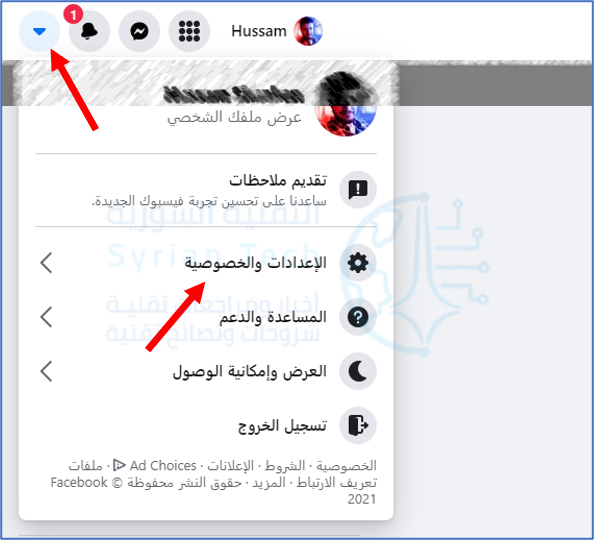
في الزاوية العلوية اليسرى من فيس بوك Facebook، انقر فوق رمز السهم لأسفل. وفي القائمة التي تفتح، انقر على الإعدادات والخصوصية.

من قائمة الإعدادات والخصوصية، اختر الإعدادات.

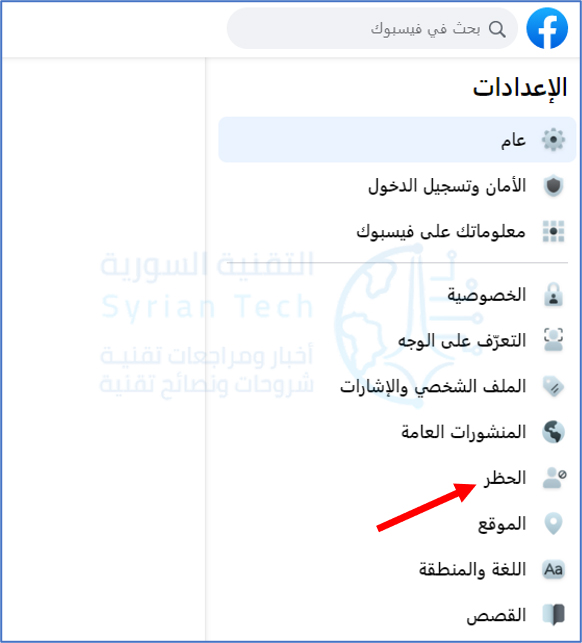
في الشريط الجانبي على اليسار، انقر على الحظر.

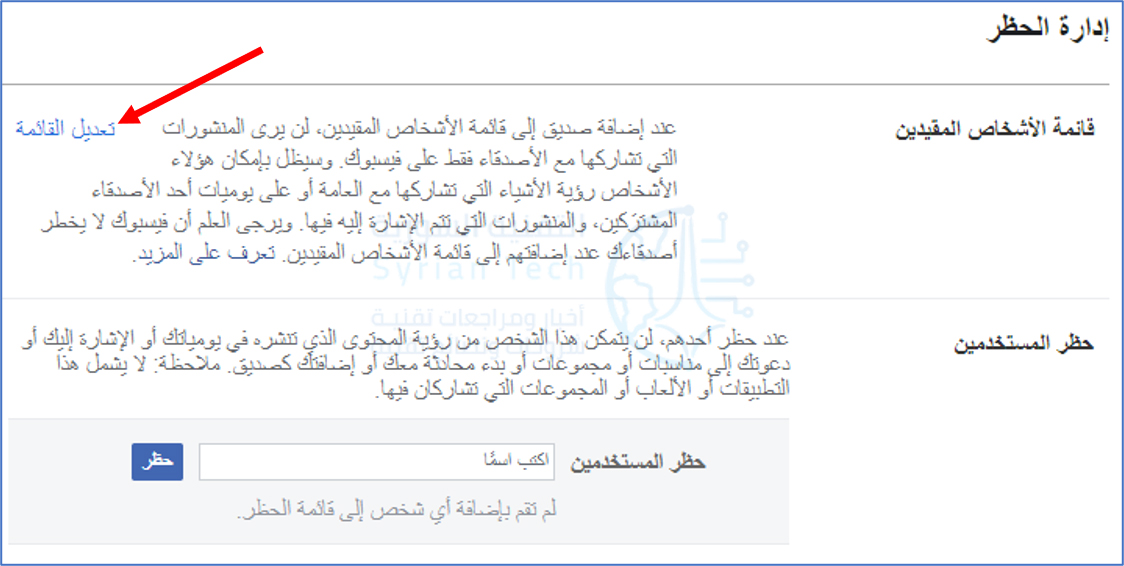
في قسم حظر المستخدمين، سترى جميع الأشخاص الذين قمت بحظرهم في حسابك على فيس بوك Facebook.

في نفس الصفحة، في قسم حظر تلقي الرسائل، يمكنك رؤية الأشخاص الذين قمت بحظرهم من إرسال رسائل إليك على فيس بوك Facebook.

إذا كنت تبحث عن إلغاء حظر شخص ما على ماسنجر Messenger أو فيس بوك Facebook، فبجانب اسمه في القائمة، انقر على إلغاء الحظر.

وهذه هي الطريقة التي ترى بها الأشخاص الذين منعتهم من الوصول إليك عبر هذه المنصة الاجتماعية.

كيفية تقييد صديق ما على فيس بوك من مشاهدة المنشورات الخاصة

هل تريد عدم مشاركة جميع منشوراتك مع كل شخص انضممت إليه على فيس بوك Facebook؟ يتيح لك فيس بوك Facebook تقييد الأشخاص ومنعهم من قراءة منشوراتك الخاصة دون إلغاء صداقتهم. إليك كيفية القيام بذلك.

ماذا يعني الشخص المقيد على فيس بوك Facebook؟

عندما تقوم بتقييد صديق على فيس بوك Facebook، فلن يعد بإمكانه قراءة منشوراتك الخاصة.

لا يُعلم فيس بوك Facebook الأشخاص الذين تقوم بتقييدهم، ولا يزيلهم من قائمة أصدقائك. لن يتمكن الملف الشخصي المقيد ببساطة من الوصول إلى المشاركات التي جعلتها متاحة لأصدقائك فقط.

مثل أي شخص آخر على فيس بوك Facebook، لا يزال بإمكان الأشخاص المدرجين في قائمتك المقيدة قراءة المنشورات التي اخترت نشرها بشكل عام ومشاهدة الصور أو مقاطع الفيديو التي قمت بوضع إشارة عليها.

لا يعمل هذا الإعداد في كلا الاتجاهين، مما يعني أنك ستستمر في رؤية المنشورات الخاصة للأشخاص الموجودين في قائمتك المقيدة.

كيفية إضافة أصدقاء إلى قائمة فيس بوك المقيدة:

لتقييد صديق على فيس بوك Facebook، قم بزيارة موقع فيس بوك على متصفح سطح مكتب ماك Mac أو ويندوز Windows أو لينكس Linux وقم بتسجيل الدخول إلى ملفك الشخصي.

بعد ذلك، انقر على السهم المتجه لأسفل في الزاوية العلوية اليسرى وتوجه إلى الإعدادات والخصوصية.

حدد الإعدادات من القائمة المنسدلة التالية للخيارات.

انتقل إلى قسم الحظر من القائمة الموجودة على اليمين.

انقر على رابط تعديل القائمة بجوار خيار قائمة الأشخاص المقيدين.

اختر الأصدقاء في القائمة المنسدلة في الزاوية العلوية اليمنى من النافذة المنبثقة.

يجب أن تشاهد شبكة بجميع صور الملفات الشخصية لأصدقائك. حدد الأصدقاء الذين ترغب في تقييدهم واضغط على الزر إنهاء.

إذا كنت تريد إزالة شخص ما من قائمتك المقيدة، فقم بإعادة زيارة خيار تحرير القائمة نفسه وإلغاء تحديد الملفات الشخصية التي تريد استعادة امتيازات الأصدقاء الخاصة بها.

انقر فوق إنهاء لحفظ التغييرات.

مقالات قد تعجبك:

هل ستجعل مايكروسوفت نظام ويندوز 10 خدمة اشتراك مدفوعة؟
كيفية البحث عن التغريدات القديمة وحذفها في تويتر
كيفية فتح أو تعديل ملف PSD دون استخدام برنامج الفوتوشوب
ما هي ملفات EPUB ؟ وكيف يمكن فتحها؟
ما هي عملية ضغط الملفات ؟ وكيف تتم ؟

كيفية معرفة الأذونات (الصلاحيات) التي يحصل عليها كل تطبيق في أندرويد

عندما يكون لديك العشرات من التطبيقات المثبتة على هاتفك، فمن السهل حذف الأذونات التي يمكن لكل تطبيق الوصول إليها.

لذلك، من الأفضل التأكد من أن التطبيقات التي تثق بها فقط يمكنها الوصول إلى البيانات الحساسة مثل الميكروفون. إليك الطريقة باستخدام مدير الأذونات المدمج في نظام أندرويد Android.

لاحظ أن هذه الميزة متاحة فقط على الهواتف التي تعمل بنظام Android 10 أو إصدار أعلى.

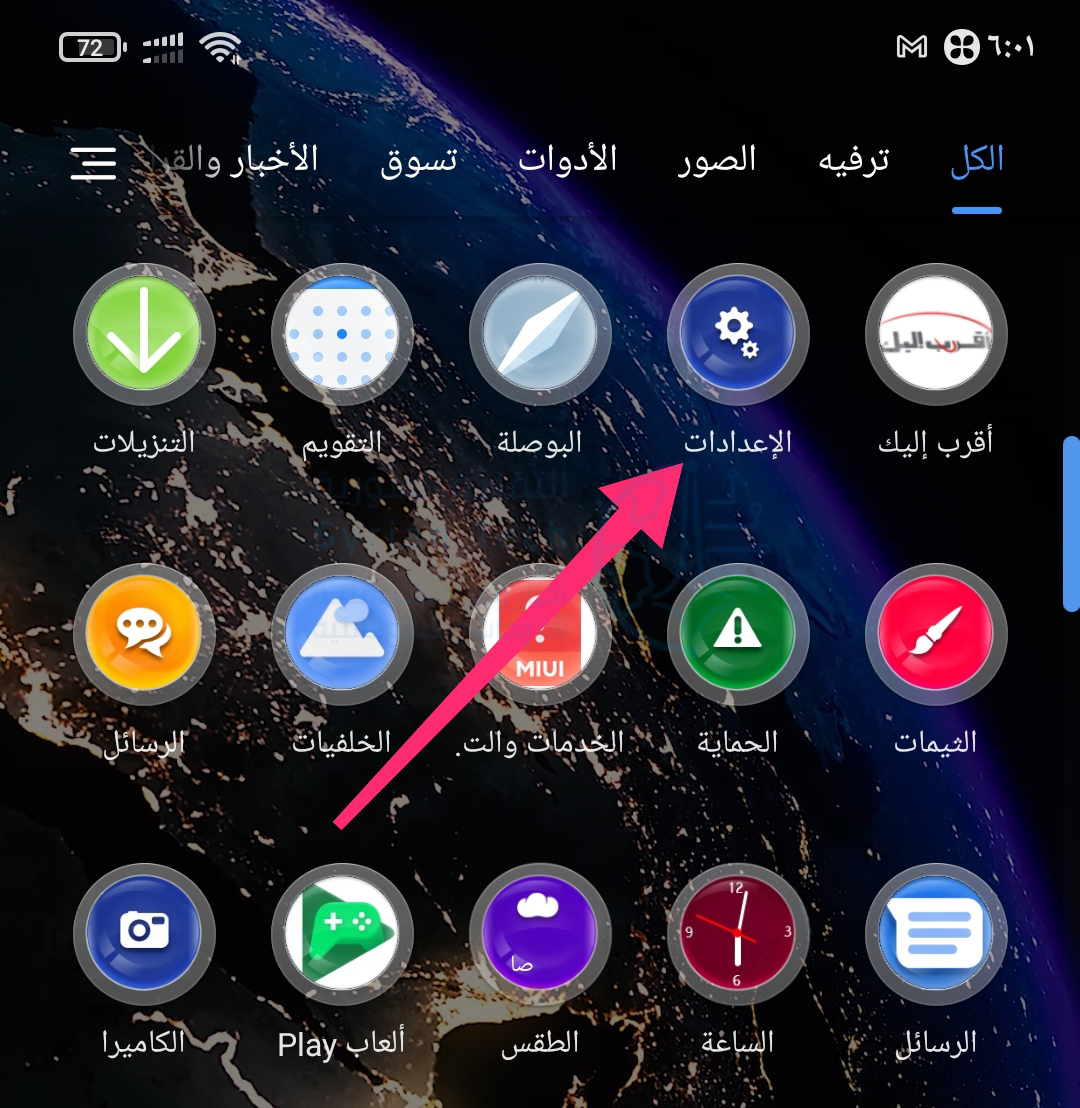
افتح قائمة الإعدادات على هاتفك أو جهازك اللوحي الذي يعمل بنظام أندرويد Android من خلال إيجادها في قائمة التطبيقات أو من خلال النقر على رمز المسنن في لوحة الإشعارات.

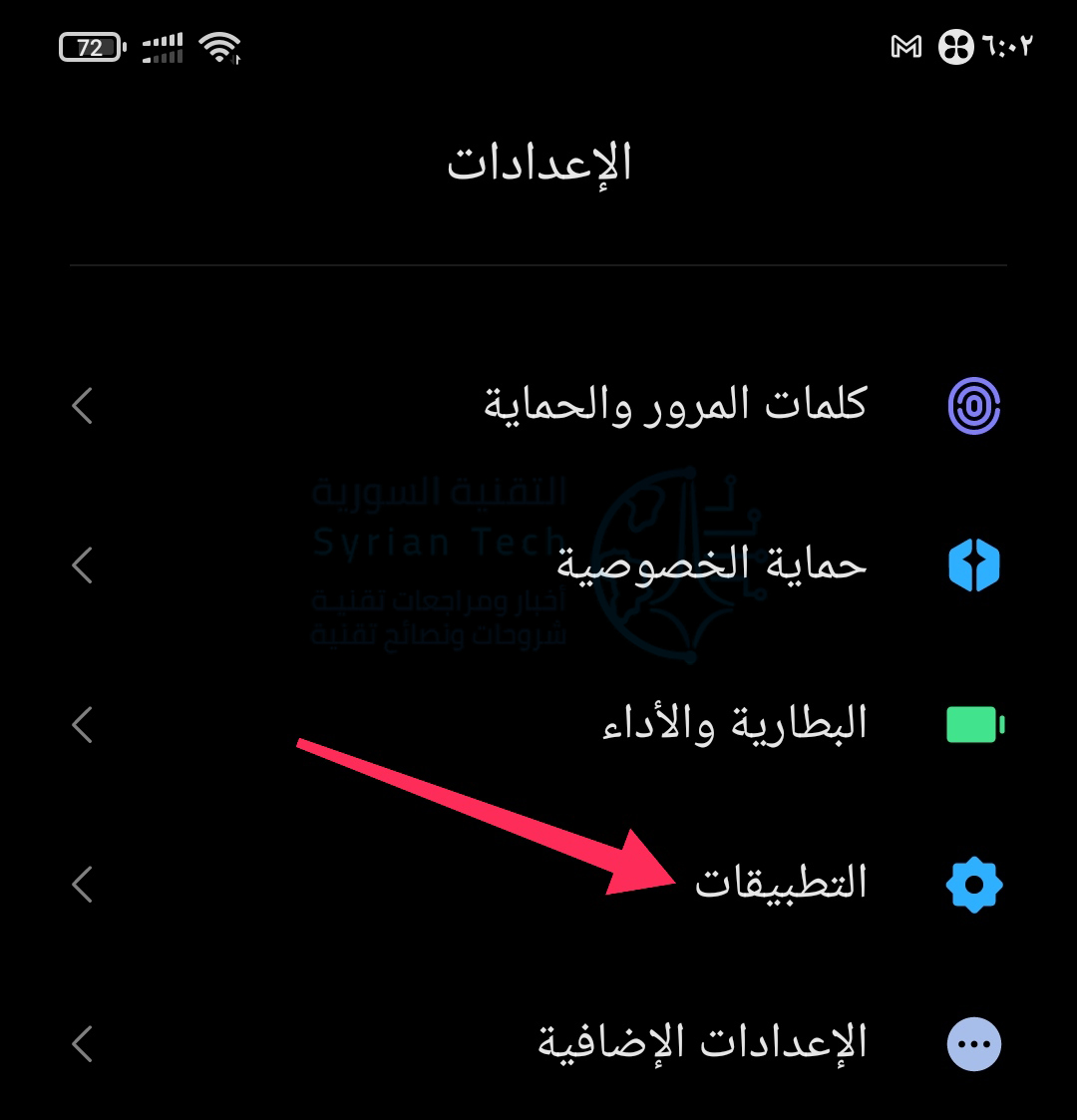
انتقل إلى خيار التطبيقات.

انقر على خيار الأذونات للكشف عن المزيد من الخيارات.

ثم توجه إلى الأذونات.

أجهزة أندرويد Android لها تخطيطات إعدادات مختلفة اعتماداً على الشركة المصنعة. لذلك، إذا لم تكن قادراً على تحديد موقع هذه القائمة، فحاول بدلاً من ذلك البحث عن مدير الأذونات من شريط البحث في أعلى قائمة الإعدادات.

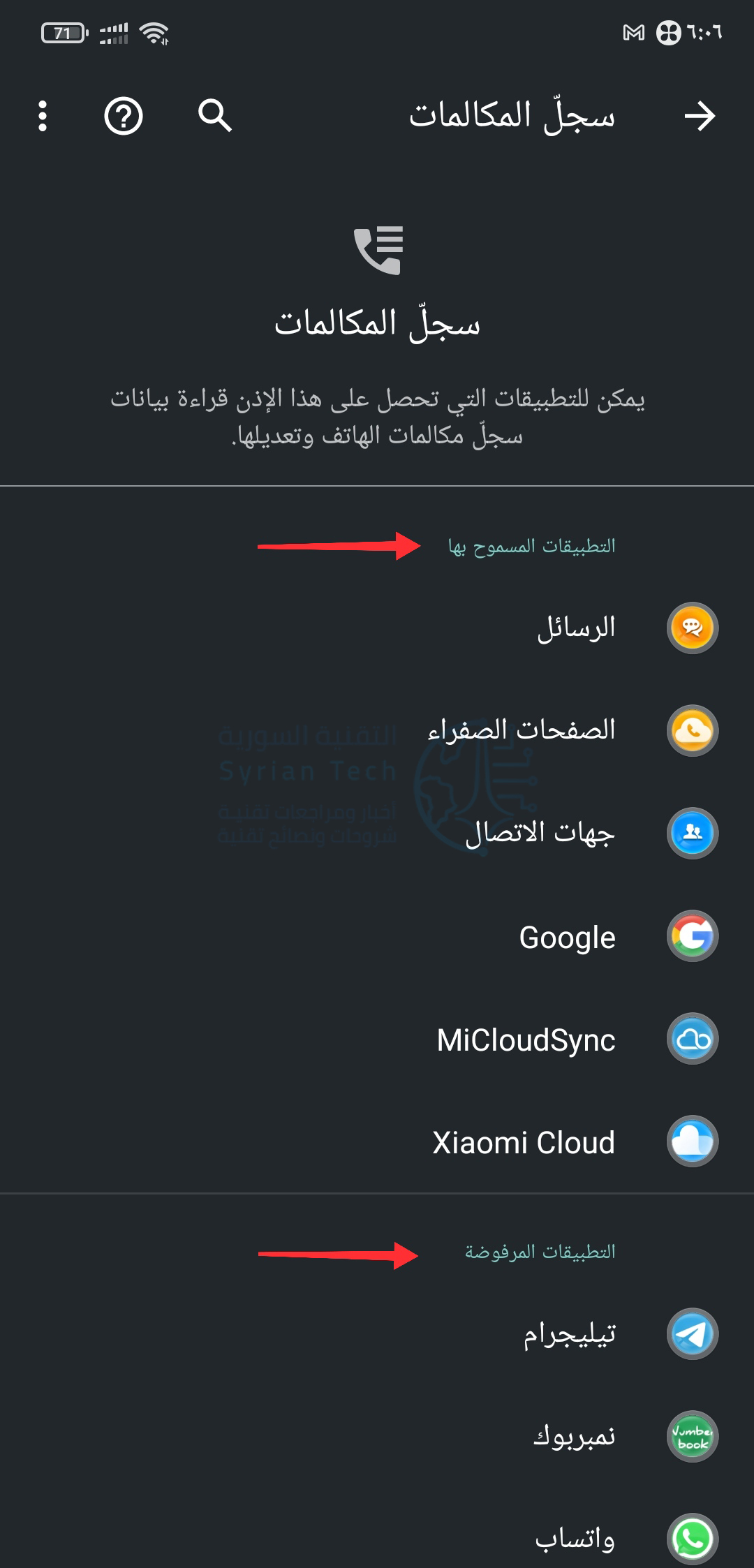
داخل مدير الأذونات كما ترى في الصورة السابقة، ستجد قائمة بجميع الأذونات التي يمكن للتطبيقات الوصول إليها، مثل سجلات مكالمات هاتفك، والموقع، والميكروفون، والرسائل القصيرة، والمزيد. تحت اسم كل إذن، يعرض أندرويد Android عدد التطبيقات التي لها الحق في قراءتها.

عندما تنقر على أي من هذه الأذونات، يمكنك التحقق من التطبيقات المسموح لها بالوصول إليها وتلك التي رفضتها.

في حالة اكتشافك لأحد التطبيقات بإذن ليس من المفترض أن يكون لديه، يمكنك إبطاله على الفور من خلال النقر على اسم التطبيق في قسم التطبيقات المسموح بها.

ثم التبديل إلى خيار رفض.

بشكل افتراضي، لا يعرض أندرويد Android التطبيقات على مستوى النظام في هذه الأداة. لتضمينها تماماً مثل باقي تطبيقات الجهات الخارجية، انقر على أيقونة القائمة (الثلاث النقاط) داخل قائمة الأذونات وانقر على زر عرض النظام.

ضع في اعتبارك أنك لن تتمكن غالباً من رفض الإذن لتطبيق على مستوى النظام لأنه قد يكون ضرورياً لتشغيل هاتفك.

على سبيل المثال، يمكنك إبطال وصول خدمات جوجل بلاي Google Play إلى التقويم، ولكن لا يمكنك إبطال إذن النشاط البدني لأنه قد يكون مطلوباً لخدمات الطوارئ.

هناك عدة طرق أخرى يمكنك من خلالها إدارة أذونات التطبيق على أندرويد Android للحصول على تجربة أكثر أماناً وخصوصية.

مقالات قد تعجبك:

كيفية كتم مجموعات واتساب بشكل دائم
كيفية تحديد تطبيقات أندرويد المزيفة قبل تحميلها
نصائح لتحديد خصوصية وأمان حساب إنستغرام
كيفية استعادة كلمة مرور حساب LinkedIn المنسية
كيفية حماية أجهزة أندرويد من الفيروسات والبرمجيات الخبيثة

كيفية اختيار لون مخصص لقائمة ابدأ في ويندوز 10

بدءاً من تحديث تشرين الأول 2020، أصبح نظام التشغيل Windows 10 بشكل افتراضي ذو سمة خفيفة تزيل الألوان البارزة من شريط المهام وقائمة ابدأ.

إذا كنت ترغب في تحديد لون مخصص لقائمة ابدأ، فهناك طريقة سهلة لاختياره من الإعدادات، إليك الطريقة.

أولاً، قم بفتح الإعدادات من خلال فتح قائمة ابدأ ثم النقر فوق رمز المسنّن على اليمين. (يمكنك أيضاً الضغط على Windows+i في لوحة المفاتيح).

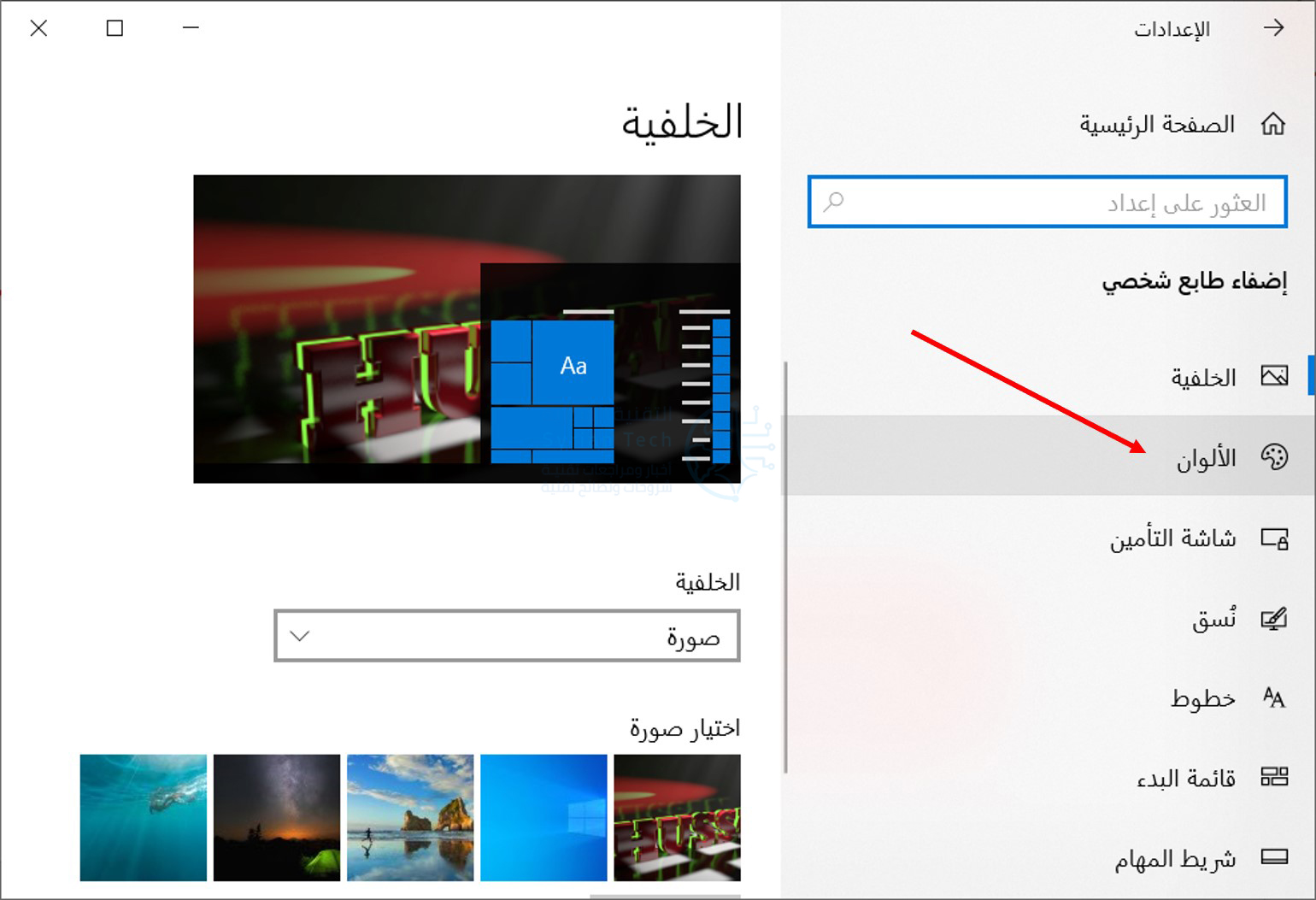
عند تشغيل الإعدادات، انقر على إضفاء طابع شخصي.

في إعدادات إضفاء طابع شخصي، انقر على الألوان من الشريط الجانبي.

في إعدادات الألوان، في القائمة المنسدلة حدد مخصص.

عند تحديد مخصص من قائمة الألوان، سيظهر خياران جديدان أدناه. حدد داكن ضمن اختيار وضع Windows الافتراضي.

هذا الوضع الداكن مطلوب لتلوين قائمة ابدأ، ولكن نظراً لأنك قد اخترت بالفعل نظام الألوان المخصص، فأنت حر في استخدام تطبيقات الوضع الفاتح إذا كنت تريد ذلك.

لذا، ضمن اختيار وضع التطبيق الافتراضي، اختر الخيار الذي تفضله (فاتح أو داكن).

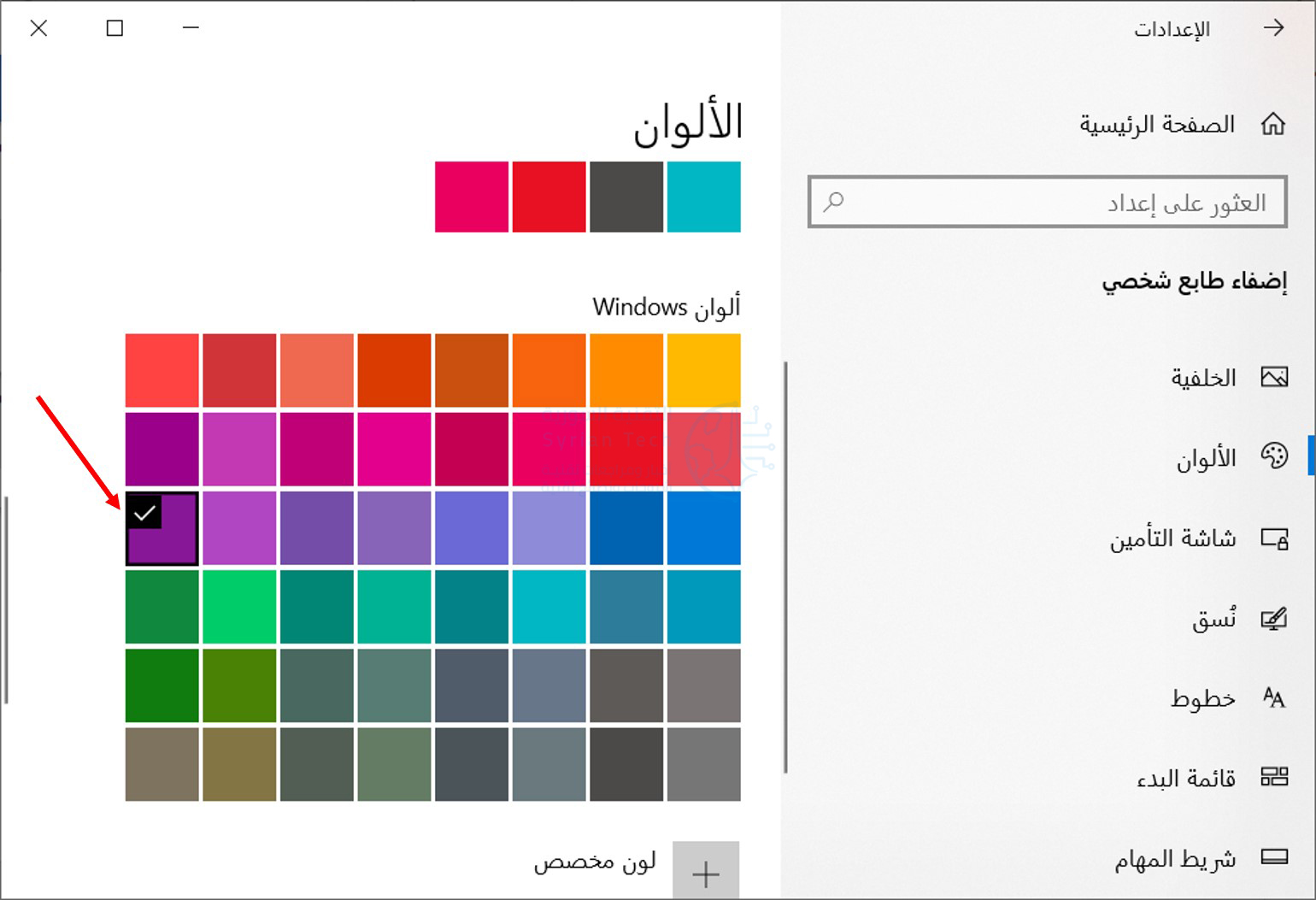
بعد ذلك، قم بالتمرير لأسفل صفحة الألوان وانظر إلى قسم اختر لون التمييز.

إذا كنت تريد أن يتطابق اللون تلقائياً مع صورة خلفية سطح المكتب، فضع علامة بجوار انتقاء لون بارز تلقائياً من خلفيتي.

بخلاف ذلك، انقر فوق لون في الشبكة تريد استخدامه لقائمة ابدأ وشريط المهام. يمكنك أيضاً اختيار لون مخصص عن طريق النقر فوق الزر لون مخصص أسفل الشبكة.

بعد ذلك، انتقل إلى قسم عرض لون التمييز على الأسطح التالية وحدد المربع بجوار شاشة البدء وشريط المهام ومركز الصيانة.

إذا كان خيار شاشة البدء وشريط المهام ومركز الصيانة غير نشط، فتأكد من تحديد داكن كوضع Windows الافتراضي أعلاه.

لأنه لن يعمل في الوضع الفاتح.

في المرة التالية التي تفتح فيها قائمة ابدأ، سترى أنها تغيرت إلى لون التمييز الذي حددته.

إذا كنت تريد في أي وقت العودة إلى سمة Windows 10 القياسية، فافتح الإعدادات ثم إضفاء طابع شخصي وبعدها الألوان وحدد فاتح في القائمة المنسدلة اختر لونك.

مقالات قد تعجبك:

كيفية كسر سرعة Overclock معالج كرت الشاشة
كيفية تعطيل الإشعارات في نظام ويندوز 10
أسرع الطرق للبحث عن الملفات في ويندوز
كيفية تحسين عدد الإطارات في الثانية FPS في الألعاب
هل من الآمن شراء بطاقة رسوميات مستعملة؟

تسريب لنظام أندرويد 11 كشف عن قائمة جديدة لزر الطاقة

أعطتنا صور مسربة من وثائق أحد المطورين أفضل نظرة حتى الآن إلى قائمة زر الطاقة الجديدة في Android 11.

تتضمن القائمة سلسلة من اختصارات البيت الذكي الجديدة تسمى عناصر التحكم السريعة Quick Controls ، والتي يمكنها التحكم في كل شيء بدءاً من المصابيح الذكية إلى الأقفال وحساسات الحرارة، إلى جانب خيارات الدفع وأزرار إيقاف التشغيل وإعادة التشغيل القياسية.

تم تغريد الصور من قبل مشعل رحمن من XDA-Developers ، الذي أرجع حقوق النشر إلى Twitterdeletescape كمصدر للوثائق المسربة التي تحتوي على الصور.

لقد كان لدينا فكرة عن هذه الاختصارات منذ آذار الماضي عن طريق بعض المصادر، لكن لقطات الشاشة الحديثة هذه تعطينا فكرة أفضل عن شكل القائمة الإجمالي.

تم نقل أزرار إيقاف التشغيل و إعادة التشغيل و لقطة شاشة و الطوارئ الحالية إلى أعلى الشاشة فوق اختصار Google Pay ، على غرار الاختصار الذي تمت إضافته إلى Google Pixel في آذار.

ومع ذلك، الحجم الأكبر من الشاشة يتم استغلاله لعناصر التحكم بالبيت الذكي. كما تشير بعض التقارير إلى أن النقر على كل منها سيؤدي إلى تبديل حالة الأداة الذكية إلى وضع التشغيل أو إيقاف تشغيلها، والضغط الطويل إما يمنحك المزيد من الخيارات أو يأخذك مباشرة إلى تطبيق الأداة الذكية المعنيّة.

كما يُلاحَظ من إحدى الصور، فإنه يمكن تضمين أداة بث الكاميرا Camera feed مباشرة في هذه القائمة، حيث يؤدي النقر على هذه الأداة لى نقلك للبث المباشر للكاميرا.

كان من المقرر أن تكشف جوجل Google رسمياً عن Android 11 في الثالث حزيران الحالي، لكن الشركة قررت تأجيل الإعلان إلى عطلة نهاية الأسبوع. ومن غير الواضح حالياً متى سيتم إعادة جدولة حدث الإطلاق.

مقالات قد تعجبك:

مايكروسوفت قامت بنسخ أداة جديدة من منافس لها
صورة أدت إلى تعطل هواتف أندرويد عند تعيينها كخلفية للشاشة
مايكروسوفت تمنع تحديث أيار 2020 لنظام ويندوز 10 عن الكثير من الحواسيب
طرق العمل المشترك المتوفرة بين ويندوز 10 وبين هواتف أندرويد أو آيفون
كيفية إصلاح صوت الكمبيوتر إذا قام تحديث ويندوز بتعطيله
أفضل سماعات الرأس لألعاب الكومبيوتر مناسبة لجميع الميزانيات

كيفية تقليل المساحة المستخدمة من قبل تطبيق واتساب على أندرويد وآيفون

يمكن أن تدعم مجموعات واتساب WhatsApp إرسال الميمات Memes ومقاطع الفيديو. تستهلك كل هذه الوسائط مساحة تخزين كبيرة على هاتف آيفون iPhone أو أندرويد Android.

إليك كيفية تقليل مساحة تخزين واتساب WhatsApp دون حذف التطبيق.

يحتوي واتساب WhatsApp على أداة إدارة تخزين مدمجة لكل من أندرويد Android وآيفون iPhone. باستخدام الأداة، يمكنك أن ترى بسرعة أي محادثة تشغل أكبر مساحة تخزين ثم تدخل وتزيل أنواعاً مختلفة من الوسائط بشكل فردي.

على سبيل المثال، يمكنك إزالة مقاطع الفيديو فقط من محادثة جماعية.

تقليل مساحة تخزين واتساب على أندرويد:

ستجد أداة إدارة التخزين في قسم الإعدادات. افتح تطبيق واتساب WhatsApp على هاتفك الذكي الذي يعمل بنظام أندرويد Android واضغط على زر القائمة (الثلاث نقاط) كما في الصورة أدناه.

الآن، انقر على خيار الإعدادات.

اختر قائمة استخدام البيانات والتخزين.

هنا، سترى قسم استخدام التخزين. سيخبرك هذا الخيار بمساحة التخزين التي يستخدمها واتساب WhatsApp على هاتفك الذكي الذي يعمل بنظام أندرويد Android.

بمجرد النقر على قسم استخدام التخزين، سترى قائمة بجميع المحادثات في واتساب WhatsApp ، مرتبة حسب مقدار مساحة التخزين التي يشغلونها. اضغط على محادثة من القائمة.

سترى الآن عدد الرسائل النصية والصور ومقاطع الفيديو وملفات GIF المرتبطة بالمحادثة. اضغط على زر إخلاء مساحة في الزاوية اليسرى السفلية من الشاشة.

الآن، انقر فوق علامة الاختيار بجانب نوع الوسائط التي تريد حذفها. بعد ذلك، اضغط على زر حذف عناصر.

من النافذة المنبثقة، انقر على خيار مسح الرسائل.

سيتم حذف الرسائل والوسائط من تخزين واتساب WhatsApp ، وستحصل على مساحة تخزين إضافية مرة أخرى.

تقليل مساحة تخزين واتساب على آيفون:

تختلف عملية تقليل مساحة تخزين واتساب WhatsApp على آيفون iPhone قليلاً.

على هاتف آيفون iPhone ، افتح تطبيق واتساب WhatsApp وانتقل إلى علامة التبويب Settings. هنا ، انقر على خيار Data and Storage Usage.

الآن، اسحب لأسفل وانقر على خيار Storage Usage.

سترى الآن قائمة بجميع محادثات واتساب WhatsApp ، مرتبة حسب الحجم. انقر على محادثة لمشاهدة تفاصيل حول استخدام مساحة التخزين فيها. في أسفل الشاشة انقر على زر Manage.

الآن، حدد أنواع الوسائط التي تريد حذفها.

من هناك، اضغط على زر Clear.

اضغط على زر Clear في الرسالة المنبثقة مرة أخرى للتأكيد.

الآن ، ستتم إزالة البيانات التي قمت بتحديدها في واتساب WhatsApp ، وستحصل على مساحة تخزين إضافية مرة أخرى.

إذا كنت تستخدم واتساب WhatsApp كخدمة مراسلة أساسية، فيجب أن تعلم أنه يمكنك إيقاف تشغيل ميزة الحفظ التلقائي للوسائط الواردة.

بمجرد محو المحادثات غير الضرورية، نوصي بتعطيل ميزات الحفظ التلقائي والتنزيل التلقائي من الإعدادات. بهذه الطريقة، ستريح نفسك من مسح محادثات واتساب WhatsApp بشكل متكرر.

 مقالات قد تعجبك:

ما هي حساسات الهواتف المحمولة ؟ وكيفية عملها
أهم الإيماءات Gestures في نظام أندرويد، وكيف تُستخدم ؟
هل يمكن أن تتم مقاضاة صاحب المراجعات السلبية على الإنترنت
ما هي شبكة الجيل الخامس 5G ؟ وكم ستكون سرعتها ؟
ماهي النفايات الإلكترونية؟ وكيف ولمَ علينا إعادة تدويرها؟

تحديث جديد لموقع يوتيوب جعله أكثر ملاءمة لشاشات اللمس

قام يوتيوب YouTube بتحديث موقع سطح المكتب الخاص به لجعله أكثر ملاءمة لشاشات اللمس. حيث قام الموقع المحدث بإجراء تعديلات على قائمة النقاط الثلاث وحجم الأيقونات لتسهيل استخدام الموقع من شاشة تعمل باللمس.

إذا توجهت إلى موقع يوتيوب YouTube لسطح المكتب الآن باستخدام جهاز لوحي أو كمبيوتر محمول مزود بشاشة تعمل باللمس، فستلاحظ أن خيار القائمة (النقاط الثلاثة) مرئي تحت جميع الصور المصغرة لمقاطع فيديو يوتيوب YouTube.

في السابق، كان عليك تحريك مؤشر الماوس فوق عنوان الفيديو لكي يظهر خيار النقاط الثلاث، مما يعني أنه لا يمكنك استخدامه إذا لم يكن لديك ماوس أو لوحة تتبع.

يضيف التحديث الجديد أيضاً أحجام رموز أكبر وخيار تمرير المشغل لأعلى للدخول إلى ملء الشاشة أو لأسفل لتحويله إلى مشغل صغير.

إلى جانب الدعم الأفضل للأجهزة التي تعمل باللمس، يتضمن آخر تحديث ليوتيوب YouTube أيضاً تحسينات على سجل المشاهدة، والذي يخبرك الآن بمقاطع الفيديو التي شاهدتها في يوم/تاريخ معين لتنظيم أفضل في قائمة انتظار مشاهدة الفيديو.

بالإضافة إلى ذلك، هناك طريقة جديدة لتنظيم قوائم التشغيل في قناتك مع خيار الانتقال إلى الأعلى/الأسفل، لذلك لم تعد بحاجة إلى سحب مقاطع الفيديو وإفلاتها؛ كان الانتقال إلى أعلى/أسفل ميزة قائمة التشغيل متاحاً على الإصدارات القديمة من يوتيوب YouTube قبل إزالته.

مقالات قد تعجبك:

كيفية تحويل ملفات PDF إلى ملفات وورد
كيفية تحويل الفيديو من صيغة MKV إلى صيغة MP4
ما هو ال MAC Address ولمَ وكيف يتم تغييره على كل من Windows و Linux و Mac
ما هي العملية LockApp.exe في ويندوز 10 ؟
كيفية استخدام أداة توفير المساحة الجديدة في ويندوز 10

كيفية تحويل الصور من أي لاحقة إلى لاحقة JPG لتصغير حجمها

تحتوي العديد من مواقع الويب على قواعد صارمة تحد من حجم ونوع تنسيق الصور المسموح بتحميله، نظراً لأن تنسيق JPG هو التنسيق الأفضل على الإنترنت، سنلقي نظرة على كيفية تحويل صورك إلى تنسيق JPG.

ما هو ملف JPG؟

JPG (أو JPEG)، هو تنسيق ملف شائع يُستخدم للصور والرسومات – خاصةً على الإنترنت، تم إنشاؤه بواسطة مجموعة Photographic Experts Group JPEG ويستخدم خوارزمية ضغط تقلل أجزاء الصورة إلى كتل بكسل.

إنها قادرة على ضغط ما يصل إلى نسبة 10: 1 دون أي تدهور ملحوظ، اعتماداً على الإعدادات التي تقوم بإدخالها، هذا وحده هو أحد الأسباب الرئيسية التي جعلت JPG المعيار الفعلي للصور على الإنترنت.

مع ذلك، لا يأتي كل هذا الضغط بدون خسارة، تعتبر ملفات JPG صيغة ملف ضياع، وهذا يعني أنه أثناء إجراء الضغط، يتم حذف الكتل المتكررة.

كلما ضغطت ملفاً، كلما زادت البيانات التي تخسرها، وبالتالي زادت الصورة النهائية سوءً بعد التكرارات المتعددة عبر الخوارزمية.

فيما يلي مثال على صورة تم ضغطها بشكل مفرط.

مع ذلك، عند استخدامها بشكل صحيح، توفر JPG صوراً لائقة المظهر بأحجام ملفات صغيرة، سواء كنت ترسل رسالة في بريد إلكتروني، أو تنشر رسالة تذكير على Reddit.

أو ترفع صور إجازتك إلى فيسبوك Facebook، نظراً لقدرته على ضغط الصور بمثل هذا المعدل المرتفع، فإن ملفك النهائي يمثل جزءً صغيراً من حجمه الأصلي.

كيفية تحويل صورة إلى صيغة JPG:

يمكنك تحويل صورة إلى تنسيق JPG باستخدام تطبيق لتحرير الصور على جهاز الكمبيوتر أو أحد مواقع تحويل الملفات العديدة المتاحة على الويب.

تحويل صورة إلى JPG في ويندوز:

تسمح لك معظم برامج تحرير الصور بتحويل صورة إلى JPG، للأسف لا يكون تطبيق الصور المضمّن في Windows 10 واحداً منها، يمكنك فعل ذلك باستخدام الرسام (أو الرسام ثلاثي الأبعاد)، أو يمكنك تنزيل تطبيق صور تابع لجهة خارجية.

تطبيقنا المفضل لعمل الصور السريعة هو IrfanView. إنه مجاني، ويمكنه فتح أي تنسيق تقريباً، ويحتوي على بعض أدوات التعديل الأساسية، وهو سريع جداً سنستخدمه في مثالنا هنا، ولكن العملية مماثلة إلى حد كبير في معظم التطبيقات.

ابدأ بفتح الصورة التي تريد تحويلها في أي تطبيق تستخدمه، كل ما سنقوم به هو حفظ التطبيق كنوع ملف آخر، لذلك يجب أن تكون قادراً على متابعة الخطوات بغض النظر عن التطبيق الذي تستخدمه.

انقر فوق القائمة ملف File ثم انقر فوق الأمر حفظ باسم Save As.

في نافذة Save As ، اختر تنسيق JPG في القائمة المنسدلة حفظ كنوع Save As Type، ثم انقر فوق الزر حفظ Save.

تكون الجودة الافتراضية على ما يرام إذا كنت تريد التحويل مباشرة إلى JPG، ولكن إذا كنت تريد المزيد من التحكم في ضغط ملفك، فإن نافذة خيارات الحفظ Save Options تحتوي على عدد من الإضافات للتحقق من ذلك.

إن تحديد جودة الصورة هو نفس معدل الضغط – كلما ارتفعت الجودة، كلما قل ضغط صورتك وكلما زاد حجم الملف، يتضمن IrfanView أيضاً ميزة رائعة تتيح لك تعيين حد لحجم الملف.

تحويل صورة إلى JPG في macOS:

يأتي نظام ماكنتوش مثبتاً مسبقاً مع Preview، والذي يمكنك استخدامه لأكثر من مجرد عرض ملفات الصور، إنه برنامج رائع لتعديل الصور يمكنه اقتصاص الملفات وتغيير حجمها وتحويلها.

لفتح صورة في Preview، حددها في Finder، واضغط مفتاح المسافة Space، ثم انقر فوق الزر Open with Preview.

يمكنك أيضاً النقر بزر الماوس الأيمن فوق الملف، ثم أشر إلى قائمة Open With، ثم انقر فوق الخيار Preview.

في نافذة Preview، انقر على القائمة File ثم انقر على أمر Export.

في النافذة المنبثقة، حدد JPEG كتنسيق واستخدم شريط التمرير Quality لتغيير الضغط المستخدم لحفظ الصورة.

يعني الضغط العالي حجم ملف أصغر، ولكنك تفقد أيضاً بعض جودة الصورة، عندما تكون مستعداً، انقر على الزر Save.

يحفظ Preview ملف JPG الجديد في نفس موقع الصورة الأصلية.

تحويل صورة عبر الإنترنت:

إذا كنت تفضل استخدام موقع تحويل ملفات عبر الإنترنت بدلاً من تطبيق سطح المكتب، فلا تبحث عن بديل عن هذا الموقع Convertimage.net.

الموقع مخصص لتحويل الصور – ليس فقط JPG – مع الحفاظ على خصوصيتك في الاعتبار، لا يقوم ConvertImage بنشر أو الاحتفاظ بأي من ملفاتك لمدة تزيد عن 15 دقيقة، وحذفها من خوادمها بعد المعالجة.

أولاً، حدد تنسيق الإخراج الذي تريد حفظ صورتك فيه.

بعد ذلك، انقر فوق الزر Select Your Image.

انتقل إلى الصورة التي تريد تحويلها وانقر فوق Open، لاحظ أن الموقع يدعم الصور التي يبلغ حجمها الأقصى 24.41 ميغابايت.

الآن كل ما عليك فعله هو الموافقة على شروط الاستخدام الخاصة بها، ثم النقر فوق الزر Convert This Image.

في الصفحة التالية، بعد تحويل صورتك، انقر على Download The Image وسيتم حفظ ملف JPG في مجلد التنزيلات في المتصفح.

الآن بعد أن تم تحويل جميع صورك بأمان إلى تنسيق سهل الاستخدام، يمكنك التقاط ملفات JPG وتحميلها في أي مكان دون الحاجة إلى القلق بشأن الشكل الذي توجد به.

هل لديك طريقة مفضلة لتحويل جميع صورك إلى JPG لم نغطّيها؟ اسمح لنا أن نعرف ذلك في قسم التعليقات أدناه.

مقالات قد تعجبك:

مراجعة برنامج Acethinker PDF Converter لتحويل PDF إلى عدة تنسيقات وبالعكس
كيفية تحويل ملفات PDF إلى ملفات وورد
كيفية تحويل الفيديو من صيغة MKV إلى صيغة MP4
كيفية تحويل ملف وورد إلى ملف PDF
ما هي تقنية الحدّ من الضجيج Noise Reduction في الصور الرقمية؟ و ما عملها ؟

يوتيوب قد يتجاوز فيسبوك بعدد الزيارات في أميركا

أكبر هبوط في سعر السهم في تاريخ وول ستريت Wall Street، فضائح، جلسات استماع أشبه بالتحقيقات، أخطاء برمجية وثغرات أمنية وغيرها الكثير من العناوين الرئيسية التي تصدّرت أخبار شبكة فيسبوك Facebook هذا العام.

لقد كان النصف الأول من السنة كارثياً على الشبكة الاجتماعية الأضخم في العالم، وليس هنالك أية مؤشرات على أن الوضع قد يتحسن خلال النصف الثاني.

وبالتالي كان من الطبيعي أن يؤثر كل ذلك في النهاية على شعبية وعدد زيارات موقع فيسبوك في الولايات المتحدة الأمريكية.

حيث قالت شركة أبحاث السوق SameWeb في أحدث تقاريرها أن شبكة فيسبوك على وشك خسارة المركز الثاني الذي تحتله في قائمة المواقع الأكثر زيارةً في الولايات المتحدة.

وبالتأكيد فإن أبرز المرشحين لاحتلال ذلك المركز هو موقع الفيديو الأكبر في العالم يوتيوب YouTube والذي يستمر في النمو ربما ببطء لكن بنسبة ثابتة ترتفع باستمرار.

تراجعت الزيارات الشهرية لفيسبوك من 8.5 مليار قبل عامين إلى 4.7 مليار في تموز هذا العام، بينما كان موقع يوتيوب يتقدم بهدوء وبلغ 4.5 مليار زيارة الشهر الماضي.

كانت هناك علامات على انخفاض أرباح فيسبوك في الربع الثاني من العام، عندما تم الكشف أن إجمالي المستخدمين النشطين شهرياً في الولايات المتحدة وكندا بلغ 241 مليون.

حيث خسر فيسبوك مليون مستخدم في أوروبا، وكان لديه 376 مليون مستخدم نشط شهرياً في الأشهر الثلاثة التي انتهت في نهاية حزيران.

بالمقابل فإن شركة SameWeb تنبّه إلى أنه من الخطأ النظر إلى بيانات موقع فيسبوك كشبكة تواصل اجتماعية فقط، حيث تحولت شركة فيسبوك إلى نظام اجتماعي قائم بحد ذاته يمتلك عدة تطبيقات هي الأكثر استخداماً على مستوى العالم.

من تطبيق فيسبوك على الهاتف المحمول، مروراً بتطبيقات المراسلة فيسبوك مسنجر Facebook Messenger و واتساب WhatsApp، وصولاً إلى شبكة مشاركة الصور إنستغرام Instagram التي حققت نجاحاً مذهلاً في الفترة الأخيرة.

لكن عند الحديث فقط عن عدد الزيارات في أميركا فلا بد من التنويه إلى نمو يوتيوب الثابت بوصفه مصدر الترفيه والمعلومات الأكثر شهرةً للجيل الأصغر سناً.

ويبقى موقع جوجل Google هو الأكبر والأكثر شهرةً على الإطلاق في الولايات المتحدة، حيث تبلغ الزيارات الشهرية حوالي 15.2 مليار مع عدم وجود تهديد حقيقي من قبل أي منافس آخر.

بدون أدنى شك ستكون جوجل سعيدة بوصول يوتيوب إلى المركز الثاني قريباً وبالتالي يصبح المركز الأول والثاني ملكاً للشركة.

مقالات قد تعجبك:

كيفية إنشاء مجلدات البحث في آوت لوك للحصول على نتائج سريعة وتنظيم الرسائل
ما هي شبكة الجيل الخامس 5G ؟ وكم ستكون سرعتها ؟
ما هي تقنية NFC و بماذا أستطيع استخدامها ؟
كيفية إزالة الخلفية البيضاء لأي صورة بسهولة في خطوتين
ما هي ميزة صوت الموضع المكاني Spatial Sound في ويندوز؟ وكيف تعمل؟