إن أخذ اللقطات من الأمور السهلة جداً. إنها ميزة مضمنة في معظم أنظمة التشغيل. إذا كنت تعمل بالفعل على مستند وورد Word ، وترغب في إضافة لقطة شاشة إليه، فيمكنك حفظ بعض النقرات عن طريق استخدام أداة الصورة المضمنة في وورد Word.
في مستند مفتوح، قم بالتبديل إلى علامة التبويب إدراج في شريط وورد Word.
بعد ذلك، انقر على زر لقطة الشاشة.
سيتم إعطاؤك صورة مصغرة لكل نافذة تفتحها في الوقت الحالي.
يمكنك النقر فوق إحدى الصور المصغرة للحصول على لقطة شاشة لتلك النافذة فوراً في المستند. يمكنك بعد ذلك اسخدام هذه الصورة كما تفعل مع أي رسم توضيحي آخر.
إذا كنت تريد التقاط منطقة معينة على الشاشة بدلاً من نافذة نشطة، فانقر فوق أمر لقطة الشاشة بدلاً من الصورة المصغرة في القائمة المنسدلة.
ستخفت شاشتك الإضاءة بالكامل، ويمكنك رسم مستطيل على الجزء الذي تريد التقاطه فقط.
بمجرد تحديد المنطقة، يضيف وورد Word الصورة إلى المستند على الفور.
بحسب بحث جديد قامت به شركة الأمن المعلوماتي Kryptowire فإن العديد من هواتف الأندرويد من بعض الشركات حول العالم تم شحنها مع برمجيات ضارة مثبتة مسبقاً عليها.
ووجد الباحثون هذا الخلل الأمني الجديد في البرامج الثابتة في 10 أجهزة أندرويد مختلفة تم توزيعها في الولايات المتحدة من قبل كبرى شركات خدمات الهاتف المحمول.
حيث يؤدي هذا الخلل الأمني المُكتشف إلى السماح للمهاجمين بالسيطرة على هاتف المستخدم وقفله أو مسح البيانات منه والتحكم بالميكروفون الخاص به وأكثر من ذلك.
علماً أن معظم الثغرات الأمنية المكتشفة في البرمجيات المثبتة مسبقاً تحتاج لأن يقوم المستخدم بتحميل تطبيقات أخرى للاستفادة من تلك الثغرات.
ووفقًا لشركة Kryptowire فإن نقاط الضعف هذه تنبع من طبيعة نظام الأندرويد مفتوحة المصدر، والتي تسمح للأطراف الثالثة بتعديل الشيفرة البرمجية أو إنشاء إصدارات مختلفة تماماً من النظام.
حيث يمكن لنقاط الضعف المكتشفة أن يتم استغلالها من قبل القراصنة والمهاجمين مما يعرّض الهاتف المحمول والبيانات المتواجدة عليه للخطر.
الرئيس التنفيذي Angelos Stavrou لشركة Kryptowire قال أن العديد من المستخدمين يريدون إضافة تطبيقاتهم الخاصة أو تعديل النظام الذي يعملون عليه وتخصيصه حسب رغبتهم.
إن السماح بتلك التعديلات هو ما يعرض أمن نظام الأندرويد للخطر وهو ما يسمح باستغلال الثغرات الأمنية المكتشفة فيه.
هاتف Zenfone V Live من شركة Asus كان من بين أكثر الهواتف التي تم اكتشاف ثغرات أمنية خطيرة فيها، حيث تسمح الثغرات الموجود في نظام الجهاز للمهاجم بأن يتحكم بشكل كامل في الهاتف.
كما تسمح له بالتقاط لقطات شاشة أو تسجيل فيديو لما يجري على شاشة الهاتف، وبالتالي يمكنه قراءة الرسائل النصية والاطلاع على المستندات والصور الموجودة في الهاتف.
ردّت شركة Asus سريعاً وقالت أنها تدرك المخاوف الأمنية الأخيرة ومدى خطورتها وأنها تعمل بجد وسرعة من أجل حل تلك المشاكل.
لم تكن شركة Asus الوحيدة التي تم اكتشاف ثغرات أمنية في أنظمة هواتفها، بل أن شركات أخرى مثل Essential و LG و ZTE كان قد شملها تقرير شركة Kryptowire.
وعلى الفور ردّت تلك الشركات على التقرير الجديد وأعلنت أنها أصلحت بعض أو كل الثغرات المكتشفة وستعمل على إرسال تحديثات أمنية عاجلة للهواتف المتأثرة.
لكن من المستبعد أن تكون تلك الشركات قد قامت بحل المشكلة بهذه السرعة، حيث تحتاج التحديثات الأمنية عدة أشهر من أجل تجميعها وإرسالها وإيصالها لجميع المستخدمين.
هل فكّرت يوماً ما بأن هاتفك الذي تستخدمه طوال اليوم يستمع إلى ما تقوله ويشاهد ما تفعله؟
هل ذكرت إحدى أنواع الأطعمة خلال محادثة ما ثم قمت بفتح تطبيق فيسبوك Facebook لتجد صفحة أو إعلان عن هذا النوع من الطعام؟
قبل الإجابة عن الأسئلة السابقة لا بد أن نذكّر الجميع بأن عدداً كبيراً من المستخدمين – وربما أنت منهم – مقتنع تماماً بنظرية المؤامرة الشهيرة التي تفترض أن الهاتف الجوال يستمع إلى محادثات صاحبه.
وهي من النتائج الأكثر انتشاراً حول العالم التي يقتنع بها المستخدمون اقتناعاً تاماً أو على الأقل يعتقدون أنه من الممكن أن تكون صحيحة.
في محاولة لإثبات صحة هذه النظرية أو عدم صحتها، قامت مجموعة أكاديمية من جامعة Northeastern بإجراء عدة تجارب على أكثر من 17 ألف تطبيق للهاتف المحمول.
حيث تم اختيار التطبيقات الأكثر شهرة وشعبية لمرحلة الدراسة، وهي تعمل جميعها على نظام الأندوريد، وبدأ البحث والتحقيق الذي استمر منذ عام لتحديد فيما إذا كانت هذه التطبيقات تستمع إلى محادثات المستخدم أو لا.
في البداية أراد الباحثون تضمين جميع التطبيقات التابعة لشركة فيسبوك Facebook، ليس بسبب شهرتها وانتشارها الواسع فقط، بل أيضاً لأن تلك التطبيقات متهمة أكثر من غيرها بالتجسس على المستخدمين.
مَن تابع جلسة الاستجواب الخاصة بالرئيس التنفيذي مارك زوكربيرج في الكونجرس الأمريكي فإنه يتذكر تماماً كيف قام أحد أعضاء المجلس بتوجيه سؤال صريح له عن هذه النقطة بالتحديد.
وأشارت المجموعة الأكاديمية التي تقوم بالبحث أن أكثر من نصف التطبيقات التي جرى اختبارها قد حصلت على أذونات للوصول إلى كاميرا الهاتف والميكروفون الخاص به.
لذلك كانت مهمة الباحثين هي تحليل حركة مرور البيانات أثناء عمل تلك التطبيقات لتسجيل أي حركة غير طبيعية تتمثل في إرسال محادثة ما قد تم تسجيلها دون علم المستخدم.
حسناً، لنأتي إلى النتائج: إذا كنت من الذين يعتقدون بصحة نظزية المؤامرة فهذه فرصة لكي تغيّر رأيك، حيث لم يستطع الباحثون تأكيد أية عملية تسجيل لمحادثات المستخدم.
وانتهت الدراسة إلى أن تطبيقات الهاتف لا تستمع إلى محادثات المستخدمين، ولا تسجل تلك المحادثات بحسب النتائج الأخيرة التي تم توصل إليها.
لكن هذه النتائج كانت فقط بالنسبة إلى حالة قيام الهاتف بالتنصت علينا، فماذا عن قدرته حول مشاهدة ما نفعل؟
أكد الباحثون أن بعض التطبيقات وبشكل مفاجئ كانت تسجّل ما يفعله المستخدم على التطبيق، إما من خلال تسجيل فيديو قصير لشاشة الهاتف أو من خلال لقطة للشاشة، ثم يتم إرسال تلك المعلومات إلى جهات خارجية.
أحد هذه التطبيقات هو تطبيق GoPuff المشابه لخدمة PostMates والذي يُستخدم من أجل توصيل الطعام والوجبات الخفيفة، حيث كان التطبيق يعمل أحياناً على تسجيل فيديو لشاشة الهاتف ثم يرسله إلى جهة خارجية.
وكان التطبيق غالباً ما يعمل على تسجيل الفيديو أثناء قيام المستخدم بإدخال الرمز البريدي، وهو أمر غير مقبول خاصةً أن سياسة الخصوصية التابعة للتطبيق لم تذكر مثل هذه الأمور.
يؤكد الباحثون في نهاية دراستهم أن النتائج التي تم التوصل إليها قد تختلف عند استخدام التطبيقات بشكل طبيعي من قبل المستخدمين، أما في مرحلة الدراسة فقد تم استخدامها من قبل خوارزميات برمجية لتشغيل التطبيق ومراقبته.
في النهاية لا تستطيع الدراسة أن تؤكد بشكل تام وموثوق أن تطبيقات الهواتف لا تستمع إلى المستخدمين، لكنها بذلت جهداً كبيراً ولمدة عام ولم تستطع تأكيد النظرية التي ما زال الكثيرون يعتقدون بصحتها.
هل تمنيت يوماً أن تتمكن من التقاط صورة لما تراه في لعبة الكمبيوتر الجديدة؟ حسناً، يمكن – في الواقع – أن تسمح لك بعض الأدوات بإيقاف اللعبة مؤقتاً وأخذ لقطة شاشة Screenshot باستخدام كاميرا تتحرك في اللعبة.
غالباً لا تعمل الاختصارات المعتادة في ويندوز Windows لالتقاط لقطة شاشة Screenshot لسطح المكتب على جهاز الكمبيوتر بشكل صحيح في الألعاب.
قد ينتهي الأمر بك لمجرد التقاط شاشة سوداء أو صورة لسطح المكتب عند الضغط على زر Print Screen + Windows لأخذ لقطة شاشة من وضع ملء الشاشة Full Screen mode، على سبيل المثال، لذلك قد تكون هناك حاجة إلى طرق أخرى.
لحسن الحظ، يحتوي Steam على اختصار مدمج لأخذ لقطة شاشة Screenshot للعبة، وهذه الميزة مضمنة في برامج تشغيل الرسومات NVIDIA و AMD أيضاً.
إذا كنت تلعب لعبة جديدة على معالج الرسوميات GPU من NVIDIA، يمكن حتى الاستفادة من NVIDIA Ansel لإيقاف اللعب وإعداد لقطة شاشة Screenshot مثالية للشخصية التي تريدها.
فيما يلي كيفية استخدام هذه الطرق المختلفة:
1. أخذ لقطة شاشة باستخدام اختصار Steam:
إذا كنت تلعب لعبة على Steam، يمكن استخدام ميزة لقطة الشاشة Screenshot المدمجة في Steam لالتقاط صورة لما هو على الشاشة.
اضغط على المفتاح F12 على لوحة المفاتيح لأخذ لقطة شاشة Screenshot . ستسمع صوت مصراع وسيتم عرض الإشعار تم حفظ لقطة الشاشة أو Screenshot saved باللغة الإنكليزية في الركن السفلي الأيمن من الشاشة.
يمكن تغيير المفتاح F12 إلى أي مفتاح اختصار آخر تحدده أنت، إن أردت. في واجهة Steam، انقر فوق Steam> Settings> In-Game وقم بتغيير الخيار Screenshot shortcut keys.
لعرض لقطات الشاشة التي تم التقاطها داخل اللعبة، يمكن فتح Steam بالضغط على Shift + Tab – أو اختصار لوحة المفاتيح المخصصة، إذا قمت بتغيير هذا في Steam – وانقر على زر View Screenshots.
بعد الخروج من اللعبة، يمكن أيضاً مشاهدة لقطات الشاشة من صفحة اللعبة في مكتبة Steam. مرّر لأسفل، إلى أسفل صفحة اللعبة وسيظهر لك قسم لقطات الشاشة مع زر View Screenshot Library.
تسمح لك مكتبة لقطات الشاشة بتحميل لقطات الشاشة إلى Steam، مما يجعلها عامة Public، أو أصدقائك فقط OnlyFriends، أو خاصة بك فقط Only me، ومشاركتها إذا أردت في فيسبوكFacebook.
هناك أيضاً زر Show on Disk الذي سيعرض لك لقطات شاشة Screenshots كملفات صور على جهاز الكمبيوتر، مما يتيح لك القيام بكل ما تريده.
2. أخذ لقطات شاشة باستخدام اختصارات في اللعبة:
تحتوي العديد من الألعاب، خاصة الألعاب التي لا تعمل على Steam، على وظائف واختصارات لأخذ لقطات شاشة مدمجة خاصة بها.
غالباً ما يكون مفتاح لقطة الشاشة Screenshot هو مفتاح Print Screen الموجود في لوحة المفاتيح، ولكنه قد يكون مفتاحاً مختلفاً في بعض الألعاب. اضغط على المفتاح المعني، وستحفظ اللعبة لقطة شاشة Screenshot لنفسها إلى موقع على القرص.
في ألعاب Battle.net في Blizzard، على سبيل المثال، يحفظ مفتاح Print Screen لقطة الشاشة عند النقر عليه.
على سبيل المثال، يقوم Overwatch بتخزين لقطات الشاشة Screenshots في المستندات على المسار التالي: \ Overwatch \ ScreenShots \ Overwatch.
استناداً إلى اللعبة التي تُؤخذ فيها لقطة شاشة Screenshot، قد تحتاج إلى إجراء بحث على الويب أو البحث في قائمة تكوين اختصارات لوحة المفاتيح للعثور على مفتاح لقطة الشاشة Screenshot المعني باللعبة لاستعماله أو تغييره.
3. أخذ لقطات للشاشة باستخدام NVIDIA GeForce Experience:
إذا كان لديك كرت رسوميات GPU من نوع NVIDIA، فمن المرجح أن يكون لديك برنامج GeForce Experience الخلص بكرت سوميات NVIDIA مثبتاً لديك.
لهذا البرنامج عدد قليل من الحيل يمكنك تطبيقها واستخدامها، بما في ذلك ميزة لقطة شاشة Screenshot الأساسية التي يجب أن تعمل في كل لعبة.
لأخذ لقطة شاشة Screenshot باستخدام GeForce Experience، اضغط على Alt + F1. سيتم حفظ لقطة الشاشة في معرض GeForce Experience، وستظهر رسالة Screenshot has been saved to Gallery أعلى يسار أو أعلى يمين الشاشة.
لعرض لقطات الشاشة Screenshots ، يمكن الضغط على Alt + Z من أي مكان – نعم، حتى على سطح مكتب Windows – لعرض الصور.
انقر على Gallery لعرض لقطات الشاشة Screenshots التي تم التقاطها بالإضافة إلى أي مقاطع فيديو ShadowPlay التي حفظتها.
يمكن أيضاً العثور على لقطة شاشة Screenshots ضمن مقاطع الفيديو \ [اسم اللعبة] بالإضافة إلى أي مقاطع فيديو تم التقاطها باستخدام NVIDIA GeForce Experience.
4. أخذ لقطات شاشة قوية في اللعبة باستخدام ميزة NVIDIA Ansel:
تتميز GeForce Experience بميزة أكثر إثارة للإعجاب، تُسمى هذه الميزة بالاسم NVIDIA Ansel، والتي يمكنها أخذ لقطات شاشة Screenshots داخل اللعبة باستخدام كاميرا متحركة.
لا يعمل هذا إلا في ألعاب محددة حيث يمكّن مطوّر البرامج من دعم الميزة، وهو جديد إلى حد ما، لذا لم يتم دعم سوى عدد قليل من الألعاب.
يمكن رؤية القائمة الكاملة للألعاب التي يدعمها Ansel على موقع NVIDIA. علماً أنه تم تضمين الألعاب الكبيرة مثل Dishonored 2 و Hellblade: Sacua’s Sacrifice و Middle-earth: Shadow of War و The Witcher 3: Wild Hunt في هذه القائمة.
لاستخدام NVIDIA Ansel في إحدى الألعاب المدعومة، ما عليك سوى الضغط على Alt + F2. ستجمد اللعبة وسيظهر لك الشريط الجانبي Ansel.
يمكن استخدام مفاتيح الحركة على لوحة المفاتيح (الأسهم) والنقر والسحب بالماوس لإعادة وضع الكاميرا في مشهد اللعبة كما كان عليه قبل تحريك الكاميرا بحيث يمكنك التقاط لقطة الشاشة Screenshot المثالية.
يمكن تغيير الخيارات في الشريط الجانبي لإعطاء لقطة الشاشة Screenshot التي قمت بأخذها تأثير مرشح مختلف (مثل مرشح sepia) أو ضبط مجال الرؤية.
في الجزء السفلي، يمكنك تحديد ما إذا كنت تريد التقاط لقطة شاشة Screenshot عادية، أو لقطة شاشة Screenshot فائقة الدقة تكون أكثر تفصيلاً من لقطة الشاشة Screenshot العادية، أو لقطة شاشة Screenshot بنطاق 360 درجة.
يمكن عرض هذه اللقطات ذات 360 درجة من خلال مجموعة متنوعة من الطرق، بما في ذلك مع متصفح ويب سطح المكتب أو سماعة رأس VR مثل Oculus RIft أو HTC Vive أو سماعة Google Cardboard.
انقر على زر Snap وسيتم حفظ لقطة الشاشة Screenshot. يمكن الاستمرار في التقاط العديد من لقطات الشاشة Screenshots المختلفة التي تحبها للمشهد المتوقف مؤقتاً.
عند الانتهاء، ستجد لقطات الشاشة Screenshots في معرض GeForce Experience. اضغط على Alt + Z وانقر على Gallery لعرضه.
ستظهر هذه اللقطات أيضاً ضمن مقاطع الفيديو \ [اسم اللعبة] مع أي من مقاطع فيديو ShadowPlay أو لقطات الشاشة Screenshots عادية لـ GeForce Experience.
5. AMD ReLive:
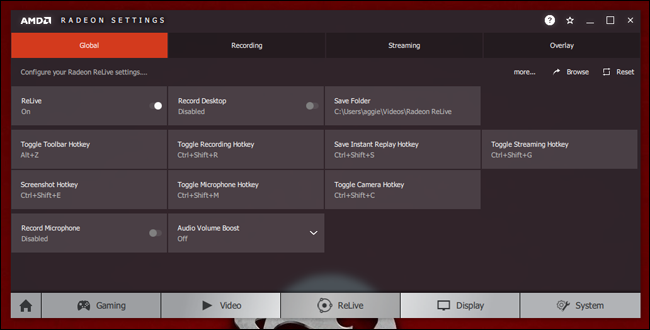
مع معالجات الرسوميات GPUs الخاصة بشركة AMD، يمكن استخدام ميزة ReLive الخاصة بـ AMD لالتقاط صور للشاشة، ولكن فقط إذا كان لديك معالج رسوميات GPU لسطح المكتب يستند إلى بنية AMD Graphics Core Next (GCN).
لا يوجد شيء هنا أفضل من NVIDIA Ansel. يمكنك استخدام هذه الميزة لالتقاط لقطات الشاشة Screenshots بالإضافة إلى التقاط مقاطع الفيديو، تماماً كما تفعل مع Steam أو NVIDIAGeForce Experience.
بمجرد تمكين ميزة ReLive، يمكنك إما الضغط على Ctrl + Shift + E أو الضغط على Alt + Z ثم النقر فوق Screenshot لالتقاط لقطة الشاشة Screenshot من داخل اللعبة.
بشكل افتراضي، سيتم حفظ لقطات الشاشة Screenshots التي تلتقطها في مجلد مقاطع الفيديو.
6. أخذ لقطات شاشة باستخدام شريط ألعاب Windows 10:
يتضمن شريط ألعاب Windows 10 ميزة لقطة الشاشة Screenshot، لذلك يمكنك أيضاً استخدام ذلك إذا كان أحد الخيارات المذكورة أعلاه لا يعمل.
لاستخدامه، يمكنك إما الضغط على Windows + Alt + Print Screen أو الضغط على Windows + G لفتح شريط اللعبة Game bar ثم النقر فوق رمز الكاميرا على الشريط.
يمكن تغيير اختصارات لوحة المفاتيح هذه من الإعدادات> الألعاب> شريط اللعبة، إذا كنت ترغب في ذلك.
عند أخذ لقطات الشاشة Screenshots باستخدام شريط اللعبة Game bar، سترى إشعار تم حفظ لقطة شاشة في الركن السفلي الأيمن من الشاشة.
ستظهر لقطات الشاشة Screenshots التي تم التقاطها بهذه الطريقة ضمن مقاطع الفيديو \ الفيديوهات جنباً إلى جنب مع أي مقاطع فيديو التقطتها باستخدام ميزة DVR Game في Windows 10.
تختبر شركة مايكروسوفت Microsoft تحديثاً جديداً لنظام التشغيل Windows 10 هذا الأسبوع، والذي سيشمل تجربة لقطة شاشة جديدة للتحديث الرئيسي القادم.
بينما كانت تطبيقات الطرف الثالث مثل ShareX و Lightshot الخيار الأول في التقاط لقطات الشاشة على Windows 10، أدركت أخيراً مايكروسوفت أن مستخدمي Windows 10 يريدون طريقة أفضل لالتقاط لقطات الشاشة ومشاركتها.
يتم الآن إعداد برنامج Screen Sketch، الذي تم دمجه مسبقاً مع ميزة Windows Ink في Windows 10، وذلك في تطبيق منفصل يمكنه التقاط لقطات شاشة وتوفير خيارات لإضافة تعليقات عليها.
قامت مايكروسوفت بتجربة مجموعة متنوعة من أدوات التقاط صور للشاشة على مر السنين، ولكن اختصار لوحة المفاتيح winkey + shift + S الجديد سيعرض الآن أداة تحديد منطقة لالتقاط لقطة شاشة ومشاركتها على الفور من الحافظة.
سيشغل التطبيق أيضاً إشعاراً حتى تتمكن من وضع تعليق توضيحي على لقطة الشاشة ومشاركتها.
يمكنك أيضاً استبدال زر Print Screen على لوحة المفاتيح بهذه الميزة، مما يجعل الزر أكثر فائدة.
إلى جانب أداة لقطة الشاشة الجديدة، تقوم شركة مايكروسوفت أيضاً بإدخال تعديلات على تصميم Fluent Design.
وكذلك منطقة Task View من ميزة Windows 10 Timeline لها الآن تأثير ضبابي ناعم لمطابقة التأثيرات الأخرى المضافة في تحديث Windows 10 April 2018.
سيتم تمكين ميزة التركيز التلقائي – وهي ميزة تعمل على منع الإشعارات – تلقائياً عند تشغيل أي لعبة بملء الشاشة.
تقوم مايكروسوفت أيضاً بإضافة المزيد من ميزات صوت لوحة التحكم القديمة إلى تطبيق الإعدادات الرئيسي في نظام التشغيل Windows 10.
نتوقع من شركة مايكروسوفت أن تقدم مزيداً من التفاصيل عن خططها لهذا التحديث الرئيسي لنظام التشغيل Windows 10، والذي يحمل الاسم الرمزي Redstone 5، في مؤتمر مطوري الشركة الخاص بالشركة في الأسبوع القادم.
بدأت جوجل Google تحديثها الخاص بخدمة البريد الإلكتروني Gmail حيث يُعتبر هذا التحديث واحداً من أكبر التحديثات التي جرت على تصميم الواجهة منذ وقت طويل.
يجلب التحديث العديد من ميزات الأمان مثل الوضع السري confidential mode، والذي يسمح لك بإضافة ميزة التحقق بخطوتين وتعيين تواريخ انتهاء الصلاحية لرسائل البريد الإلكتروني الفردية.
يتم أيضاً تمييز التنبيهات الآن بطريقة أكثر وضوحاً، مع مربعات حمراء غامقة يصعب التغاضي عنها، هناك أيضاً دمج مهام جديد لتسهيل إدارة قوائم المهام جنباً إلى جنب مع رسائلك الإلكترونية.
التصميم الجديد للواجهة
يقول Jacob Bank مدير المنتجات الرئيسية في Gmail : إن إعادة التصميم من جوجل تم إجراؤها مع التركيز على جعل الأشخاص أكثر أماناً وإنتاجية.
نستعرض في هذه المقالة شرحاً للميزات الجديدة المضافة:
الوضع السري Confidential Mode:
من أهم المزايا الجديدة في التحديث الأخير، حيث تسمح هذه الميزة للمستخدم بتحديد مدة محددة كتاريخ صلاحية للرسالة المرسلة إلى الطرف الآخر، وبعد انتهاء هذه المدة لن يتمكن الطرف الآخر من معاينة الرسالة التي وصلته.
الإدارة المتكاملة (Integrated rights management (IRM :
من المزايا التي تركّز على الأعمال التجارية، حيث تسمح هذه الميزة بتعطيل خيار إعادة توجيه الرسالة المرسلة، أو نسخها أو تنزيلها أو طباعتها، لكن بطبيعة الحال فلا يمكن منع الطرف الآخر من تصوير الرسالة أو أخذ لقطة شاشة لها.
التحقق بخطوتين (Two-factor authentication (2FA :
من أجل كل رسالة يتم إضافتها ضمن وضع السرية confidential mode يمكنك أن تطلب من المستلم المصادقة باستخدام رمز مرور يتم استلامه عبر رسالة نصية قبل أن يتمكن من فتح البريد الإلكتروني السري، وذلك لتقليل فرصة قيام شخص غير مصرح له بالاطلاع على محتوى الرسالة.
للأسف فإن الميزات السابقة ليس من الضروري أن تكون متاحة لكل شخص قام بالتحديث إلى التصميم الجديد، حيث يتم طرحها بشكل تدريجي، وبحسب جوجل فإن الوضع الآمن قد يكون متاحاً خلال الأسابيع القادمة.
تأجيل قراءة رسالة Email Snoozing:
أصبح بإمكان المستخدم تأجيل قراءة بعض الرسائل الواردة إليه إلى وقت آخر يتم اختياره، ويمكن الوصول إلى هذه الميزة من مجموعة الرموز الموجودة بجانب كل رسالة واردة، حيث يتواجد الرمز الخاص بالميزة في نهاية قائمة الرموز باسم تأجيل.
الرسائل الهامة Nudging :
أضافت جوجل هذه الميزة من أجل العمل على تخمين الرسائل التي تهم المستخدم ووضع إشارة أو تنبيه بجانبها للتشجيع على قراءتها أولاً، حيث تتوقع هذه الميزة أهمية الرسالة من خلال اسم المرسل ومحتوى الرسالة.
الردود الذكية Smart Reply :
يمكن لهذه الميزة توقع الرد المناسب على الرسالة الواردة، بحيث يمكن إضافة الرد وإرساله بكبسة واحدة بدلاً من كتابته من قبل المستخدم.
لوحة جانبية لتطبيقات جوجل:
أضافت جوجل في تصميمها الجديد لوحة جانبية جديدة قابلة للطي تحتوي على عدد من التطبيقات مثل تقويم Google و Google Keep ومهام Google الجديدة.
حيث ستتيح لك اللوحة الجانبية تنظيم الاجتماعات أو تخطيط يومك أو تدوين بعض الملاحظات دون ترك البريد الإلكتروني للانتقال إلى علامة تبويب أخرى أو تطبيق آخر.
العمل دون اتصال native offline mode:
يسمح هذا الوضع للمستخدمين المسافرين أو الذين يعملون ضمن مناطق لا تتوافر فيها شبكة اتصال بالإنترنت بالحصول على واجهة Gmail الكاملة دون اتصال، وهي كانت من الميزات المطلوبة بشدّة والتي احتاجت بعض الوقت حتى توفرها جوجل في التحديث الجديد.
سنعرض الآن طريقة تفعيل التصميم الجديد على حسابك الخاص:
حساب GMAIL الشخصي:
انتقل إلى حساب Gmail الخاص بك على الويب، وبعد الوصول إلى الواجهة الرئيسية انقر على رمز المسنن الخاص بالإعدادات في الركن العلوي الأيسر، إذا كان التحديث متاحاً على حسابك فسترى خياراً أعلى القائمة بعنوان تجربة الإصدار الجديد من Gmail.
لم تقدم Google هذا الإعداد الجديد من Gmail للجميع حتى الآن، فإذا لم تشاهد خيار الانتقال إلى التصميم الجديد فاستمر في التحقق منه مرة أخرى، حيث من المفترض أن يكون التحديث متاحاً لجميع مستخدمي Gmail لكن بالتدريج، فعددهم يبلغ 1.4 مليار مستخدم.
حساب G SUITE:
الطريقة الثانية للحصول على Gmail الجديد هي تمكين مسؤول النظام لديك على حساب G Suite في العمل أو المدرسة، يجب أن يتمكن المشرفون من الوصول إلى ذلك كجزء من برنامج Early Adopter من خلال الانتقال إلى وحدة تحكم المشرف Admin Console وتحديد السماح للمستخدمين بالوصول إلى Gmail الجديد.
بعد ذلك، ستتلقى الحسابات الفردية خيار تجربة الإصدار الجديد من Gmail على حساباتهم ضمن مسار الإعدادات.
من المهم الإشارة إلى أنه إذا حصلت في النهاية على التصميم الجديد ووجدت أنك تريد التبديل مرة أخرى إلى التصميم القديم، يمكنك الرجوع إلى الإعدادات للعودة إلى التصميم الكلاسيكي Classic Gmail.
هل ترغب بعمل مقلب بأحد أصدقائك ؟ إليك فكرة مميّزة وبسيطة يستخدمها العديد من المخادعين !
الصورة التالية مزيفة ، سنقوم في المقالة بشرح كيف قمنا بإنشائها دون فوتوشوب .
لا بدّ لي في البداية من القول، أنّنا في حين نعرض لك هذه الطريقة، فنحن لا نشجّعك على استخدامها لأي شيء بخلاف النكت السخيفة والمقالب مع اصدقائك.
فالكثير من الأشخاص يستخدمون هذه الطريقة لإنشاء أخبار فعليّة مزيفة! لذا عندما ترى الآن مدى سهولة الأمر سوف تبدأ بالتشكيك في أي لقطات شاشة تشاهدها على شبكات التواصل الاجتماعية.
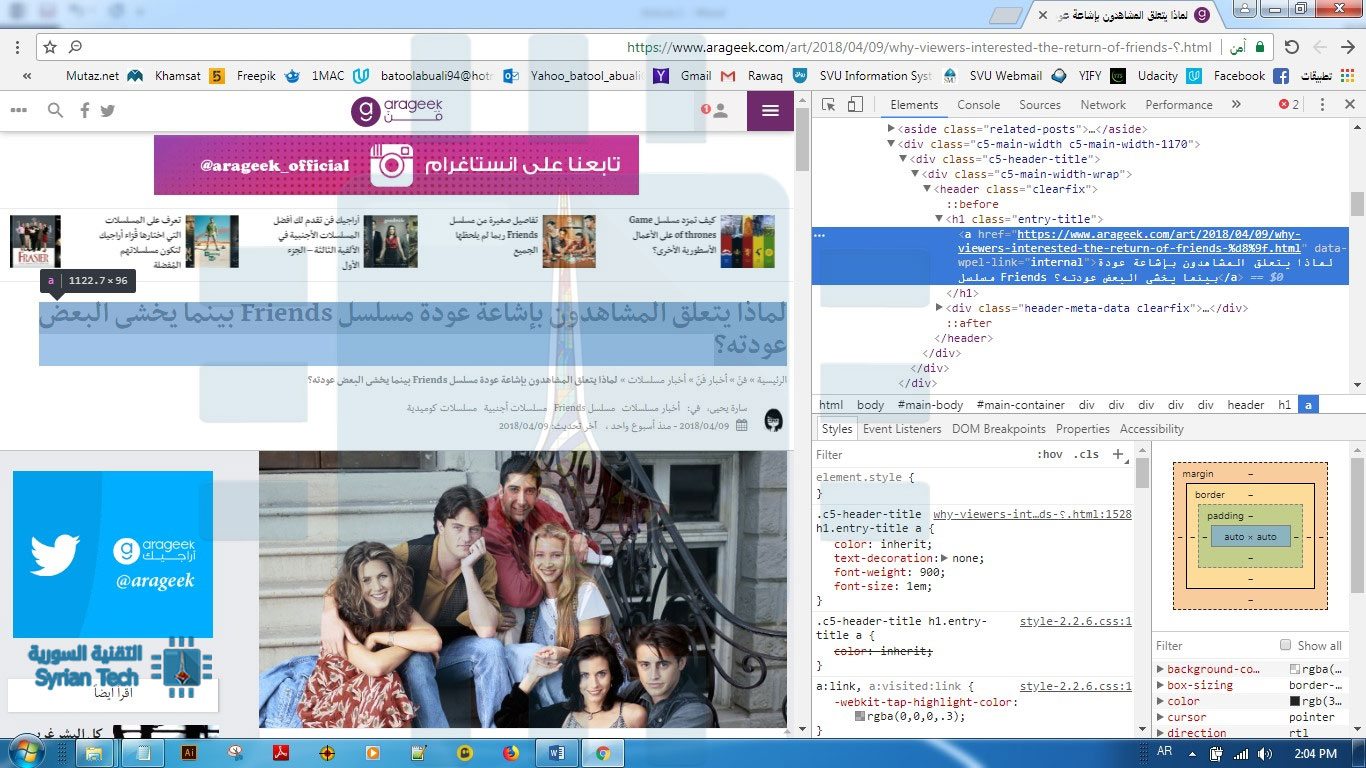
ما سنفعله، هو استخدام أدوات مطوّري المستعرض، لنقوم بتعديل محتويات صفحة الويب، ومن ثمّ نأخذ لقطة شاشة لها.
وهنا أريدك ألّا تقلق، فأنت لا تقوم بالتعديل الفعلي على صفحة الويب، إنّما فقط على كيفية ظهورها على جهاز الكمبيوتر الخاص بك، حتى تتمكن من أخذ لقطة شاشة.
سأشرح لك باستخدام متصفح جوجل كروم Google Chrome، ولكن العملية ذاتها متطابقة في بقية المتصفحات مثل Mozilla Firefox و Safari .
بدايةً، عليك أن تفكر فيما سيقوله عنوانك المزيّف، بالنسبة لي، قررت أن أقدّم خبراً مفرحاً للجميع، وهو أنّ مسلسلنا المفضّل Friends، سوف يعود من جديد!
الآن هو دورك، أولاً عليك أن تقرر ما موقع الويب الذي قد يكون مصدراً موثوقاً للأخبار؟!
لأقومَ بخدعتي مع مسلسل Friends، قررتُ استخدام موقع أراجيك، و هذه المقالة التي تتكلّم حول أسباب رغبة المشاهدين في عودة المسلسل المحبوب و أسباب عدم رغبة البعض الآخر، فالصورة الرئيسية المستخدمة فيها هي تماماً التي أحتاج استخدامها لأتكلّم حول إعادة إنتاج جزء جديد من المسلسل،
و أنت بدورك يجب عليك أن تحاول العثور على مقالة على الموقع تحتوي على صورة تناسب ما تريد فبركته.
ثانيا بعد اختيار المقالة، نبدأ بتعديل النصوص، و سأبدأ مع العنوان الرئيسي، اضغطُ بالزر اليميني و اختر من القائمة خيار فحص Inspect في متصفح Chrome، (خيار فحص العنصرInspect Element في متصفح Safari)
في جزء منفصل، سيتم تحميل مجموعة من الأكواد، سوف يميزها المبرمجون كونها تمثل كود HTML للعنصر المحدد والذي يرسله مخدم الويب إلى حاسوبك.
يجب أن يكون العنوان الرئيسي مظلّلا في منتصف كتلة الكود التي ظهرت لك، ببعض التركيز سوف تميزه على الفور، عندها اضغط مرتين عليه، وابدأ بكتابة عنوانك الخاص!
بعد أن تنتهي من كتابة عنوانك الخاص، اضغط زر Enter، هنا من المفروض أن ترى التغيير في عنوان الصفحة.
بعد تعديلك للعنوان، حان الوقت لتعديل فقرة أو فقرتين صغيرتين، لنضمن نجاح الخطة ! يتم ذلك بنفس الخطوات التي قمت بها سابقاً لتعديل العنوان.
قم بإيجاد الفقرة، النص يكون عادة ضمن وسمي <p></p> في كود ال HTML، انقر نقرتين، وابدأ باستبدال النص الموجود بنصك الخاص .
عندما تنتهي سوف ترى أيضا التغيير المباشر في المقالة الموجودة، ولكن أعيد تنبيهك، هذا كله اختلاق ولم يحصل فعلياً التغيير في مكونات الصفحة على الموقع، بل فقط في مستعرضك أنت !
حسناً، الآن وصلنا إلى الجزء الممتع، عليك أن تُري أصدقاءَك هذا المقال الجديد، إن كانوا معك في ذات الغرفة فادعوهم ليتصفحّوا المقال مباشرة من خلال مستعرضك واستمتع بعلامات التعجّب تعلو رؤوسهم!!
أما إن لم يكونوا بجانبك، فعليك أن تأخذ لقطة شاشة للمقال على الموقع، وتنشر الصورة على مواقع التواصل الاجتماعي.
لا بدّ لي في النهاية من أن أعيد التأكيد، على أن تستخدم هذه التقنية البسيطة لتزوّر لقطات الشاشة لبعض المقالات بقصد التسلية والمقالب مع الأصدقاء، وألّا تستخدمها بخلاف ذلك، مثلاً إياك أن تستخدمها لتقنع الناس بأنه تمّ رصد عاصفة شديدة قادمة غداً !
ستحصل خدمة البريد الإلكتروني Gmail على الويب على تحديث كبير في الأسابيع القادمة باستخدام تصميم وميزات جديدة.
حيث ستعمل جوجل Google أيضاً على إضافة وضع سري للخصوصية Confidential Mode.
الميزات الجديدة التي ستحصل عليها الخدمة هي الرد السريع على رسائل البريد الإلكتروني، والقدرة على تأجيل الرسائل الإلكترونية حتى وقت لاحق، وشريط جانبي جديد لوضع مواعيد التقويم جنباً إلى جنب مع الرسائل.
أما الميزة الأكثر انتظاراً هي الوضع السري والذي يتيح لمستخدمي Gmail إيقاف المستلمين من إعادة توجيه بعض رسائل البريد الإلكتروني، أو تقييد إمكانية نسخها أو تنزيلها أو طباعتها.
ستسمح جوجل أيضاً لمستخدمي Gmail بطلب رمز مرور لفتح رسائل البريد الإلكتروني التي سيتم إنشاؤها عبر الرسائل القصيرة، أو تعيين تاريخ انتهاء الصلاحية على رسائل البريد الإلكتروني المرسلة.
تتشابه الميزات إلى حد كبير مع بعضها في تطبيق Outlook الكامل من مايكروسوفت Microsoft، كما تضيف مايكروسوفت أيضاً القدرة على تقييد رسائل البريد الإلكتروني على خدمة Outlook.com.
ستجذب هذه الميزات إلى حد كبير الشركات التي تريد المزيد من التحكم في كيفية استخدام رسائل البريد الإلكتروني من قبل المستلمين، لكنها لن تمنع الأشخاص من التقاط صورة للشاشة أو صورة لرسالة بريد إلكتروني.
أكدت جوجل أن تحديث Gmail الخاص بها سيأتي قريباً، وكشفت بعض التقارير أنه سيكون متاحاً في الأسابيع القادمة.
الجدير بالذكر أن مؤتمر مطوري جوجل سيبدأ في الثامن من شهر أيار من هذا العام، ومن المحتمل أن يكون تصميم Gmail الجديد هذا جزءاً من العرض، إلى جانب بعض التحديثات على خدمات الويب الأخرى من جوجل.
على مدى سنوات، كان مستخدمي أندرويد يقومون بعمل روت لأجهزتهم من أجل القيام ببعض المهمات التي لم يكن يمقدورهم عملها، فعلى الرغم من بساطة تلك المهمات، إلا أن نظام أندرويد في ذلك الوقت لم يكن بهذه البساطة التي نعهدها الآن.
لكن الآن قامت غوغل بإضافة العديد من الميزات لنظام أندرويد، والتي أنهت الحاجة لعمل روت، وجعلت من تأدية هذه المهام أمراً سهلاً لا يتطلب سوى نقرة زر على الأغلب، وفي كل مرة يصدر فيها نظام أندرويد جديد، تقلّ الحاجة لعمل روت بشكل كبير. ربما لم تكن تعلم ذلك، لكن المهمات التالية كانت في السابق غير ممكنة من دون روت.
لقطة الشاشة (screenshot)
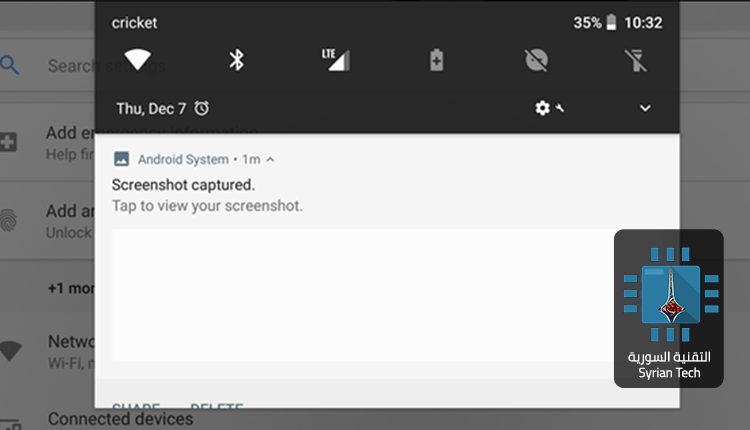
يمكنك دائماً أن تقوم بعمل لقطة شاشة لجهاز الأندرويد ببساطة بالضغط المستمر على أزرار معينة .
شرحنا طريقتها سابقاً في مقالة أسفل المقالة .
هذه المهمة لم تكن بهذه السهولة في السابق، حيث كانت امكانية القيام بلقطة شاشة امتيازاً محجوزاً فقط للمستخدمين الذين قاموا بعمل روت لأجهزتهم. أمر جنوني صحيح؟
إلغاء تفعيل التطبيقات المثبتة مسبقاً
عندما تشتري جهاز أندرويد جديد، قد ترى بعض التطبيقات الغير افتراضية مثبتة مسبقاً، وكأن الشركة تريد أن ترغمك على امتلاك هذا التطبيق والذي قد يؤدي في النهاية إلى استهلاك في مساحة الجهاز أو الـ RAM. لإلغاء هذه التطبيقات يمكنك ببساطة النقر مطوّلاً عليها وسحبها إلى خانة “إلغاء التفعيل”، وذلك لأن خانة “إلغاء التثبيت” لن تكون متاحة لهذه التطبيقات.
لكن في السابق كان الأمر مختلف، فحتى خانة “إلغاء التفعيل” لم تكن متاحة إلا للأجهزة التي تم عمل روت عليها. يؤسفني ذلك ولكن مشاعرك التي قد تبغض هذه التطبيقات لم تكن تهم في ذلك الوقت.
إبطال اذونات التطبيق
بعض التطبيقات تتطلب الوصول إلى الكاميرا، الرسائل، جهات الاتصال، الاستديو… إلخ، ولم يكن بمقدور المستخدم لأنظمة الأندرويد القديمة أن يبطل هذه الأذونات التي قد تنتهك خصوصياته إلا بعمل روت. لكن على مدى الاصدارات السابقة لنظام أندرويد، تم اتخاذ العديد من الخطوات الكبيرة لهذه النقطة، وتطورت لوحة التحكم الخاصة بكل تطبيق وأصبح التحكم بالأذونات أكثر سهولة.
تقييد بيانات الخلفية
باستخدام أدوات نظام أندرويد المدمجة، يمكنك الآن تقييد تطبيقات معينة من استخدام اتصال البيانات الخلوية في الخلفية. مع أننا لا يمكننا اعتبار هذا التقييد كجدار حماية يمنع الوصول إلى الشبكة لهذه التطبيقات، ولكنه لا يزال مفيدا.
يمكن الوصول لهذه الميزة بالدخول إلى الاعدادات والبحث عن “بيانات الهاتف” ثم النقر على تقييد بيانات الخلفية، واختيار التطبيقات التي تريدها أنت أن تعمل على الشبكة. هذه الميزة مفيدة جداً لتوفير الرصيد، ولكنها مع ذلك لم تكن متاحة سابقاً في أنظمة أندرويد القديمة.
تشفير بيانات الجهاز
يحتوي نظام أندرويد على أدوات مدمجة تساعد على تشفير بيانات الجهاز، فعندما تقوم بتشغيل الهاتف، ستضطر لإدخال كلمة سر التشفير، وفي حال نسيت كلمة المرور فإنك لن تستطيع فتح الجهاز إلا بإعادة ضبط المصنع وفقدان كامل بياناتك.
في الحقيقة، يختلف تشفير الجهاز عن كلمة السر الاعتيادية أو النمط، فكلمة السر هي عبارة عن مجموعة من الأحرف والرموز التي يسهل اختراقها في حال تم سرقة الجهاز، أما في حالة الجهاز المشفر، فمن الصعب جداً على السارق أن يصل إلى بياناتك الشخصية ومحتوى الجهاز.
عملية وضع كلمة سر اعتيادية للجهاز تستغرق عادة عدة ثواني، أما عملية التشفير فقد تستغرق ساعة كاملة، ومن أبرز مساوئها أنها تؤثر سلباً على سرعة الجهاز.
استخدام الـ VPN
للأسف هنالك الكثير من المواقع المفيدة والمحجوبة في الوطن العربي (وفي سوريا خاصة) والتي تحتاج منك لاستعمال خدمة الـ VPN لتجاوز الحجب. يمكنك استخدام العديد من برامج كسر الحجب، كما يمكنك تنصيب اعدادات VPN خاصة ضمن اعدادات الشبكة والنقر على خيار VPN، وهو أمر لم يكن بالإمكان عمله في الأنظمة القديمة دون روت.
اعادة تشغيل الجهاز بكبسة زر واحدة
لعلّه أمر غير متوقع، أو لا يحتاج لشرح، لكن في السابق لم يكن هذا الخيار متاحاً. فإن كنت تعاني من بطئ في الجهاز فقد كان عليك أن تطفئه وتعيد تشغيله، أما الآن فيمكن عمل اعادة تشغيل تلقائياً بنقرة زر واحدة.
من الآن فصاعداً، سيقوم تطبيق انستغرام Instagram بتنبيه المستخدم عندما يقوم أحد أصدقائه بأخذ لقطة شاشة للصور التي يتم رفعها في ميزة القصص اليومية Stories وسيكون المستخدم قادراً على معرفة اسم الشخص الذي قام بذلك.
آلية العمل الجديدة من انستغرام، هو أنه عندما تقوم بأخذ لقطة شاشة للقصة اليومية الخاصة بصديقك، سيقوم التطبيق بعرض اسمك في قائمة الأشخاص الذين شاهدوا القصة وسيضع شكل نجمي بجانب اسمك للدلالة على أنك قمت بالتقاط الصورة وهو ما سيراه صديقك في قائمة الأسماء لديه.
كما سيقوم التطبيق بتنبيهك إلى هذا الأمر من خلال رسالة تظهر لك على الحساب تحمل الكلمات التالية: في المرة القادمة التي ستقوم فيها بأخذ لقطة شاشة أو تسجيل شاشة للقصة، فإن الشخص الذي قام بنشر القصة سيكون قادراً على معرفة ذلك.
وعلى الرغم من هذه التغييرات التي جاء بها التطبيق، فإنه لا يزال هنالك بعض الطرق التي تمكنك من أخذ لقطة شاشة دون أن يعلم صاحبها بذلك، ببساطة يمكن استعراض الصورة الموجودة في القصة اليومية ثم وضع الهاتف على وضع الطيران وأخذ لقطة شاشة للقصة، وعند إعادة اتصال الهاتف بشبكة الانترنت فإن التطبيق لا يرسل أي تنبيه بهذا الأمر إلى صاحب القصة، كما يمكن تحميل القصة من موقع الويب الخاص بتطبيق انستغرام.
وعلى مايبدو فإن الميزة لم تصل بعد لجميع المستخدمين، حيث بدأ البعض فقط بالحصول على إشعارات أخذ لقطات الشاشة الخاصة بالقصة، في حين أن البعض الآخر لم يصله أي تنبيه بهذا الأمر.
يظهر تطبيق انستغرام في الفترة الأخيرة وكأنه يتجه للكشف عن أنشطة المستخدمين بشكل أكبر مما كان عليه في الفترة الماضية، فميزة تنبيه التقاط الصور للقصة لم تكن الميزة الأولى إذ سبقتها ميزة عرض حالة النشاط وآخر ظهور للمستخدمين الذين تم التواصل معهم على الرسائل المباشرة Direct Messages.