لماذا يسمى نظام أندرويد بهذا الاسم؟

منذ ظهوره لأول مرة في عام 2008، أصبح نظام التشغيل أندرويد Android من جوجل Google اسماً مألوفاً. ولكن من أين أتى ذلك الاسم؟

تاريخ موجز لنظام أندرويد:

في الوقت الحاضر، من المعروف نسبياً أن جوجل Google تمتلك نظام التشغيل أندرويد Android. ومع ذلك، لم تقم جوجل Google بإنشائه.

تأسست شركة Android Inc في كاليفورنيا في عام 2003، قبل خمس سنوات من إطلاق أول هاتف ذكي يعمل بنظام أندرويد Android.

أسسها Andy Rubin وَ Rich Miner وَ Nick Sears وَ Chris White. في الأصل، كان الهدف من أندرويد Android أن يكون نظام تشغيل للكاميرات الرقمية.

لكن هذه الفكرة لم تدم طويلاً. في النهاية، أدركوا أن هناك إمكانية أكبر بكثير لنظام أندرويد Android لمنافسة Windows Mobile و Symbian، أنظمة تشغيل الأجهزة المحمولة الرائدة في ذلك الوقت.

في عام 2005، حاول Andy Rubin عقد صفقات مع سامسونج Samsung و HTC دون جدوى.

في تموز 2005، استحوذت جوجل Google على شركة أندرويد Android Inc مقابل 50 مليون دولار. ذهب كل من Andy Rubin وَ Rich Miner وَ Nick Sears وَ Chris White جميعاً إلى جوجل Google، وكان روبن يقود الفريق.

بدأت جوجل Google في تسويق نظام التشغيل لصانعي الهواتف وشركات الاتصالات. كانت نقطة البيع الكبيرة هي الطبيعة المفتوحة والمرنة التي ما زلنا نعرفها اليوم.

تم إطلاق Apple iPhone في عام 2007 وأدى إلى تغيير جذري في مجال الهاتف المحمول. أطلقت جوجل Google أول جهاز يعمل بنظام أندرويد T-Mobile G1 في عام 2008. واستمر إطلاق أجهزة أندرويد Android بوتيرة ملحوظة منذ ذلك الحين.

من أين أتى اسم أندرويد Android؟

كلمة أندرويد Android تسبق لفترة طويلة نظام التشغيل أندرويد Android. في السابق، كان مصطلح أندرويد Android يُستخدم إلى حد كبير فقط لوصف الروبوتات ذات المظهر البشري.

يعود الاستخدام الأول إلى القرن الثامن عشر لوصف الأجهزة الميكانيكية التي تشبه البشر.

ومع ذلك، لا علاقة لأي من ذلك بالسبب الذي حصل فيه نظام التشغيل أندرويد Android على اسمه (ليس بشكل مباشر على الأقل).

قبل تأسيس شركة Android Inc والانضمام إلى جوجل Google، عمل Andy Rubin في آبل Apple من 1989 إلى 1992.

في آبل Apple، حصل على لقب Android لحبه للروبوتات. في الواقع، كان Android.com هو موقع الويب الشخصي الخاص بـ Rubin حتى عام 2008.

من المضحك كيف تسير الأمور في بعض الأحيان. يعد أندرويد Android اسماً مناسباً جداً لنظام التشغيل الذي يفتخر بميزاته، ولكن الاسم لم يتم إنشاؤه خصيصاً لنظام التشغيل.

كل ذلك يعود إلى لقب مُنح لرجل يُدعى Andy. لم يعد Andy Rubin يعمل في جوجل Google، ولكن اسمه لا يزال موجوداً.

مقالات قد تعجبك:

ما هو ووردبريس WordPress؟ وما هي أهميته في تصميم المواقع؟ وكيف يمكن تعلمه؟
كيفية تلقّي إشعارات هاتف أندرويد على كمبيوتر يعمل بنظام ويندوز 10
كيفية كتم إشعارات الرسائل بشكل دائم من أي شخص على واتساب
كيف يعمل نظام التبريد المائي في الهواتف المحمولة؟
كيفية تشغيل ضوء الفلاش في هواتف آيفون بأسرع و أسهل طريقة

ما هي حزمة تطبيقات أندرويد (AAB)؟ وما ميزاتها؟

إذا كنت قد نظرت في قليلاً في تطبيقات أندرويد Android، فقد سمعت المصطلح APK. ومع ذلك، فإن المصطلح الأحدث Android App Bundle (AAB)، أصبح أكثر انتشاراً.

إذن ما هو AAB، وهل يحل محل ملفات APK؟ دعونا نتحدث عن ذلك.

ما المقصود بحزمة تطبيق أندرويد AAB؟

بدءاً من آب 2021 ، ستطلب جوجل Google أن تستخدم جميع تطبيقات أندرويد Android المنشورة في متجر بلاي Play تنسيق Android App Bundle.

في السابق، كان بإمكان التطبيقات استخدام تنسيق AAB أو تنسيق APK القياسي القديم.

إذن ما هي حزمة تطبيقات أندرويد AAB بالضبط وكيف تختلف عن APK؟ APK (حزمة تطبيقات أندرويد) هو في الأساس ملف ZIP متخصص يتضمن جميع الملفات والرموز اللازمة لتشغيل التطبيق.

يقوم جهازك بتنزيل كل هذه الأشياء سواء كانت بحاجة إليها كلها أم لا.

تمتلك AAB جميع هذه الأصول نفسها، ولكنها تتضمن أيضاً مكونات تسمى الميزات الديناميكية وحزم الأصول. تتسبب مزايا هذه الميزات في ابتعاد جوجل Google عن ملفات APK لصالح AAB.

طريقة سهلة للتفكير في حزمة التطبيقات App Bundle هي أنها تتضمن جميع المكونات لإنشاء ملف APK. عندما تقوم بتنزيل حزمة تطبيق App Bundle من متجر بلاي Play، فإنه ينشئ ملف APK الموجه لجهازك المحدد.

ما هي مزايا AAB؟

تتمتع حِزم تطبيقات Android بالعديد من المزايا. أولاً وقبل كل شيء، تنشئ حزم AAB ملفات APK أصغر. نظراً لأن الحزمة تقوم بإنشاء التطبيق خصيصاً لجهازك، فقد لا تكون هناك حاجة إلى جميع المكونات، مما يؤدي إلى أحجام ملفات أصغر.

لا يلزم أيضاً تنزيل كل هذه المكونات مقدماً. يعني مفهوم التسليم الديناميكي Dynamic Delivery أنك تحصل على تطبيق أولي أصغر حجماً يمكنه تنزيل وتثبيت ميزات جديدة حسب حاجتك إليها.

لذلك إذا لم تستخدم ميزات معينة مطلقاً، فلن يتم تنزيلها على جهازك.

باختصار، ميزة حِزم AAB هي أنها ببساطة أكثر مرونة وديناميكية. تضيف أحجام الملفات الأصغر، والتنزيلات المسبقة الأسهل، والمكونات التي يتم تقديمها حسب الحاجة إلى ملفات APK الأكثر ذكاءً.

هل تحل حزم التطبيقات محل ملفات APK؟

عندما أعلنت جوجل Google أن متجر بلاي Play سيتطلب حزم AAB بدلاً من ملفات APK، كان هناك سوء فهم شائع: هل يعني هذا أنك لن تتمكن من تثبيت APK على جهازك بعد الآن؟ لا إطلاقاً.

في الواقع، كما هو موضح في القسم أعلاه، تنشئ حِزم AAB ملفات APK. ملف APK هو ما يقوم أندرويد Android بتشغيله، ولكن AAB هو ما يقوم المطور بتحميله إلى متجر بلاي Play.

قد تحل حِزم AAB محل ملفات APK على متجر بلاي Play، ولكن ليس على أجهزة أندرويد Android نفسها. لا يزال بإمكانك تحميل ملفات APK على جهازك كما هو الحال دائماً.

في الواقع، يمكنك تحميل ملفات AAB أيضاً. كن مطمئناً أن هذا مجرد تغيير في متجر بلاي Play، وليس كيفية تعامل أندرويد Android كنظام تشغيل مع ملفات التطبيق.

مقالة ذات صلة: هل تستطيع جوجل وآبل تثبيت تطبيقات على هواتف أندرويد وآيفون عن بُعد؟

مقالات قد تعجبك:

ما الأفضل . التعاريف المدمجة في Windows مسبقاً أم تعاريف الشركة المصنعة ؟
كيفية تنصيب التعاريف لجميع الأجهزة في حاسوبك من الإنترنت على مختلف أنظمة Windows
كيفية تحسين أداء الألعاب عند استخدام كروت الشاشة من نوع Intel
كيفية ترقية أو استبدال بطاقة واي فاي للكمبيوتر المحمول
كيفية ترقية أو استبدال بطاقة واي فاي للكمبيوتر المكتبي

كيفية نقل الملفات بسهولة بين لينكس وويندوز وماك وأندرويد وآيفون

تستطيع نقل الملفات من كمبيوتر ذو نظام تشغيل لينكس Linux إلى أي كمبيوتر آخر بسرعة وسهولة باستخدام Snapdrop.

إنه برنامج مبني على المتصفح، لذا فهو يعمل مع أي نظام تشغيل، ومع ذلك تظل الملفات داخل شبكتك المحلية ولا تنتقل إلى السحابة أبداً.

أحياناً تكون البساطة هي الأفضل:

هناك العديد من الطرق لنقل الملفات من كمبيوتر يعمل بنظام لينكس Linux إلى كمبيوتر آخر. يتطلب نقل الملفات إلى جهاز كمبيوتر بنظام تشغيل مختلف مزيداً من الجهد.

يمكنك وضع الملفات في السحابة، ثم تسجيل الدخول من الكمبيوتر الآخر وتنزيل الملفات. هذا يعني نقل الملفات مرتين باستخدام الإنترنت.

سيكون هذا أبطأ بكثير من إرسالها عبر شبكتك الخاصة. ربما تكون الملفات حساسة ولا تريد المخاطرة بإرسالها إلى التخزين السحابي.

إذا كانت الملفات صغيرة بما يكفي، يمكنك إرسالها بالبريد الإلكتروني. لديك نفس المشكلة مع البريد الإلكتروني، فإنك تقوم برفع الملف عبر الإنترنت ليتم تحميله عبر الإنترنت مرة أخرى على جهاز الكمبيوتر الآخر.

لذلك لا تزال ملفاتك تغادر شبكتك المحلية. كما أن أنظمة البريد الإلكتروني لا تحب المرفقات التي تكون ملفات تنفيذية أو ملفات أخرى يحتمل أن تكون خطرة.

لديك خيار استخدام شريحة ذاكرة USB، ولكن سرعان ما يصبح ذلك مملاً إذا كنت تعمل على مجموعة من الملفات وترسل إصدارات البرامج بشكل متكرر.

إن Snapdrop هو حل بسيط لنقل الملفات عبر الأنظمة الأساسية. إنه مفتوح المصدر وآمن ومجاني. كما أنه أيضاً مثال رائع على البساطة التي يمكن أن توفرها أداة أو خدمة جيدة التصميم.

ما هو Snapdrop؟

إن Snapdrop هو مشروع مفتوح المصدر تم إصداره بموجب ترخيص GNU GPL 3. يمكنك التحقق من الكود المصدري أو مراجعته عبر الإنترنت.

بفضل الأنظمة التي تدعي أنها آمنة، يمنحك Snapdrop إحساساً بالراحة.

يعمل Snapdrop في متصفحك، ولكن يتم نقل الملفات عبر شبكتك الخاصة فقط. كما أنه يستخدم تطبيق الويب وتقنيات الاتصالات في الوقت الفعلي على الويب.

يتيح WebRTC للعمليات التي تعمل في المتصفحات استخدام الاتصال من نظير إلى نظير. تتطلب بنية تطبيقات الويب التقليدية خادم الويب للتوسط في الاتصالات بين جلستي متصفح.

يزيل WebRTC عنق الزجاجة ذهاباً وإياباً، ويقصّر أوقات الإرسال ويزيد الأمان. كما يقوم أيضاً بتشفير الاتصال.

استخدام Snapdrop:

لا يتعين عليك التسجيل للحصول على أي شيء أو إنشاء حساب لاستخدام Snapdrop، ولا توجد عملية تسجيل دخول. ما عليك سوى تشغيل المتصفح والتوجه إلى موقع Snapdrop.

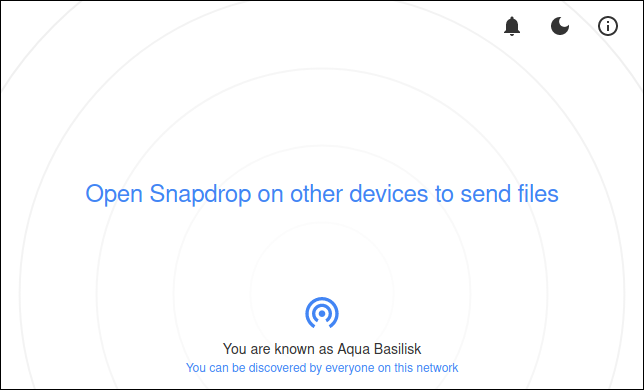
سترى صفحة ويب بسيطة. سيتم تمثيل جهازك برمز مكون من دوائر متحدة المركز أسفل الشاشة.

سيتم تخصيص اسم يتم تكوينه من خلال الجمع بين لون تم اختياره عشوائيًا ونوع حيوان. في حالتنا، نحن Aqua Basilisk.

حتى ينضم شخص آخر إلى الشبكة، ليس هناك الكثير للقيام به. يحتاج الشخص الآخر فقط أن يفتح موقع Snapdrop على نفس الشبكة، وسيظهر مباشرة على شاشتك.

في مثالنا يستخدم Ivory Louse متصفح كروم Chrome على جهاز كمبيوتر يعمل بنظام ويندوز Windows (كما هو واضح تحت اسمه) على نفس الشبكة التي نستخدمها.

يتم عرضه في وسط الشاشة. مع انضمام المزيد من أجهزة الكمبيوتر، سيتم عرضها كمجموعة من الرموز بجانب بعضها كما في الصورة أدناه.

يتم عرض نظام التشغيل ونوع المتصفح لكل اتصال. في بعض الأحيان، يمكن أن يتعرف Snapdrop على توزيعة لينكس Linux الذي يستخدمه الشخص. إذا لم يستطع ذلك، فإنه يستخدم تصنيف عام Linux.

لبدء نقل الملفات إلى أحد أجهزة الكمبيوتر الأخرى، انقر فوق رمز الكمبيوتر أو اسحب ملفاً من متصفح الملفات وأفلته على الرمز.

يمكنك تصفح موقع الملف الذي ترغب في إرساله وحدده. إذا كان لديك العديد من الملفات لإرسالها، فيمكنك تحديد العديد منها مرة واحدة.

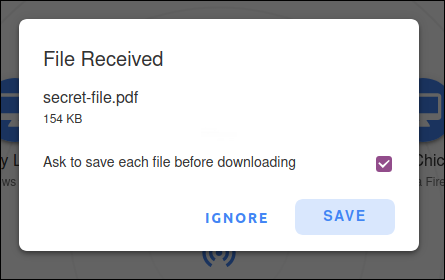
سيظهر مربع حوار File Received على الكمبيوتر الوجهة لإعلام المستلم بأنه قد تم إرسال ملف إليه.

يمكن للطرف الآخر اختيار تجاهل الملف أو حفظه. إذا قرروا حفظ الملف، فسيظهر متصفح الملفات حتى يتمكنوا من تحديد مكان حفظ الملف.

إذا تم تحديد مربع الاختيار Ask to save each file before downloading، فسيُطلب منك تحديد الموقع الذي سيتم فيه حفظ كل ملف على حدة.

إذا لم يتم تحديد ذلك، فسيتم حفظ جميع الملفات الموجودة في عملية إرسال واحدة في نفس موقع الإرسال الأول.

والمثير للدهشة أنه ليس هناك ما يشير إلى مصدر الملف. ولكن كيف تعرف من هو الشخص الذي يرسل لك الملف؟ إذا كنت جالساً في نفس الغرفة، فالأمر سهل جداً. أما إذا كنت في طوابق مختلفة من المبنى، فليس كثيراً.

من المنطقي إخبار الأشخاص بأنك ترسل إليهم ملفاً بدلاً من إرساله بدون إعلامهم.

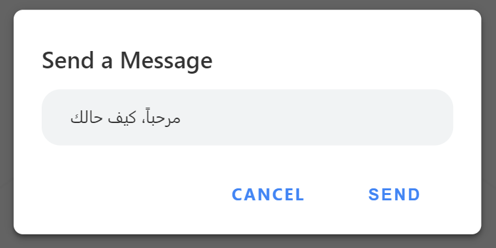
إذا قمت بالنقر بزر الماوس الأيمن فوق رمز جهاز الكمبيوتر، فيمكنك إرسال رسالة قصيرة إليه.

عند النقر فوق الزر Send، ستظهر الرسالة على الجهاز الوجهة.

بهذه الطريقة، لا يحتاج الشخص الذي ترسل إليه الملف إلى اكتشاف الهوية السرية للشخص المرسل.

Snapdrop على أندرويد:

يمكنك فتح تطبيق الويب Snapdrop على هاتفك الذكي الذي يعمل بنظام أندرويد Android وسيعمل بشكل جيد.

إذا كنت تفضل أن يكون لديك تطبيق مخصص، فهناك تطبيق متاح على متجر جوجل بلاي Google Play، ولكن لا يوجد تطبيق لجهاز آيفون iPhone أو آيباد iPad.

من المفترض أن هذا يرجع إلى أن مستخدمي آيفون iPhone لديهم AirDrop، ولكن لا يزال بإمكانك استخدام Snapdrop في متصفح على آيفون iPhone إذا كنت تريد ذلك.

لا يزال تطبيق أندرويد Android قيد التطوير. لم نواجه أية مشكلات في استخدامه عند البحث في هذه المقالة ولكن يجب أن تضع في اعتبارك أنك قد تواجه بعض الثغرات العرضية.

الواجهة هي نفس واجهة متصفح الويب القياسية. اضغط على الأيقونة لإرسال ملف أو اضغط مطولاً على أيقونة لإرسال رسالة إلى شخص ما.

إعدادات Snapdrop:

بفضل تصميمه البسيط، لا يحتوي Snapdrop على الكثير من الإعدادات. للوصول إلى هذه الإعدادات، استخدم الرموز الموجودة في الزاوية العلوية اليمنى من المتصفح أو تطبيق أندرويد Android.

يتيح لك رمز الجرس تشغيل إشعارات النظام أو إيقاف تشغيلها. كما يقوم رمز القمر بتبديل الوضع الداكن وإيقاف تشغيله.

يمنحك رمز المعلومات (الحرف الصغير i في دائرة) وصولاً سريعاً إلى:

  • كود المصدر على GitHub.
  • صفحة التبرع لـ Snapdrop على PayPal.
  • تغريدة معدة مسبقاً لتبيان مشكلة حول Snapdrop يمكنك إرسالها.
  • صفحة الأسئلة الشائعة حول Snapdrop.

مقالات قد تعجبك:

كيفية ضبط عدسة الكاميرا في حال استخدام نظارات أو عدسات لاصقة
أفضل بديل لبرنامج الروت المشهور SuperSU
كيفية تحسين جودة صوت ميكرفون الكمبيوتر
ما حساسية الضوء ISO التي يجب استخدامها في الكاميرا؟
ما هي ملفات AZW ؟ وكيف يمكن فتحها؟

كيفية معرفة حجم ذاكرة الوصول العشوائي (رام) RAM في هاتف أندرويد

ذاكرة الوصول العشوائي RAM هي أحد المواصفات المهمة على هاتفك الذكي. يمكن أن يؤثر مقدار هذه الذاكرة بشكل كبير على الأداء.

إذا كنت مهتماً بمعرفة مقدار ذاكرة الوصول العشوائي RAM الموجودة على هاتف أندرويد Android، فسنعرض لك كيفية اكتشاف ذلك.

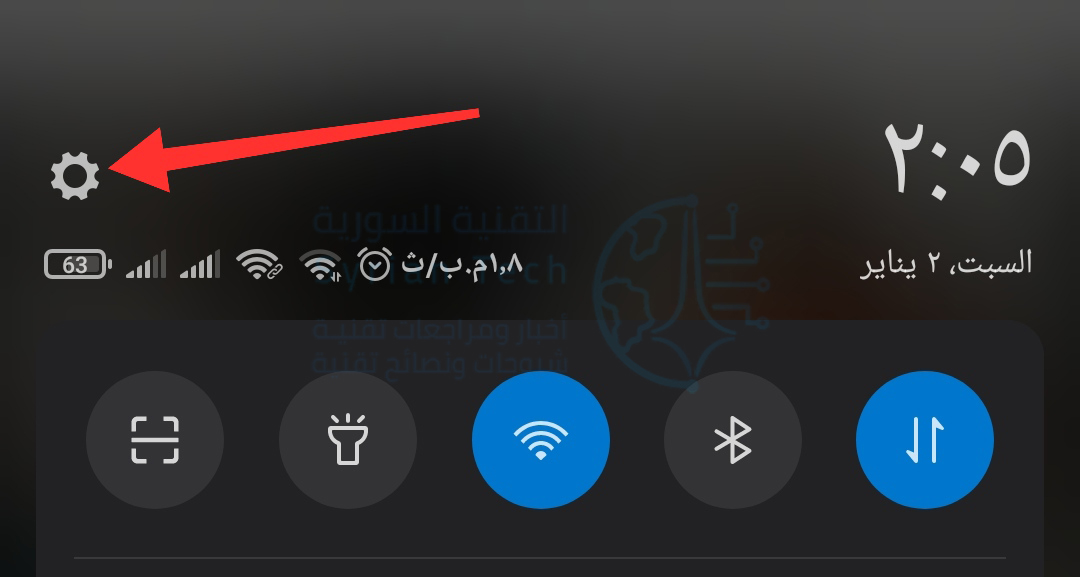
أولاً، قم بالتمرير لأسفل من الأعلى الشاشة (مرة أو مرتين، حسب الشركة المصنعة لجهازك)، ثم انقر فوق رمز المسنن لفتح قائمة الإعدادات.

بعد ذلك، قم بالضغط على حول الهاتف.

ثم ابحث عن الخيار جميع المواصفات، الذي يتيح لك معرفة مواصفات الهاتف.

يمكنك الآن بسهولة مشاهدة مقدار ذاكرة الوصول العشوائي RAM التي يمتلكها هاتفك كما في الصورة. قد تختلف هذه الصورة تبعاً للشركة المصنعة وإصدار أندرويد والواجهة المستخدمة.

في بعض الهواتف قد لا تتمكن بشكل مباشر من معرفة مقدار ذاكرة الوصول العشوائي RAM إلا من خلال خيارات المطور.

في هذه الحالة، عليك أولاً تمكين قائمة خيارات المطور المخفية. يمكنك فعل الكثير باستخدام هذه الإعدادات، بما في ذلك مشاهدة مقدار ذاكرة الهاتف.

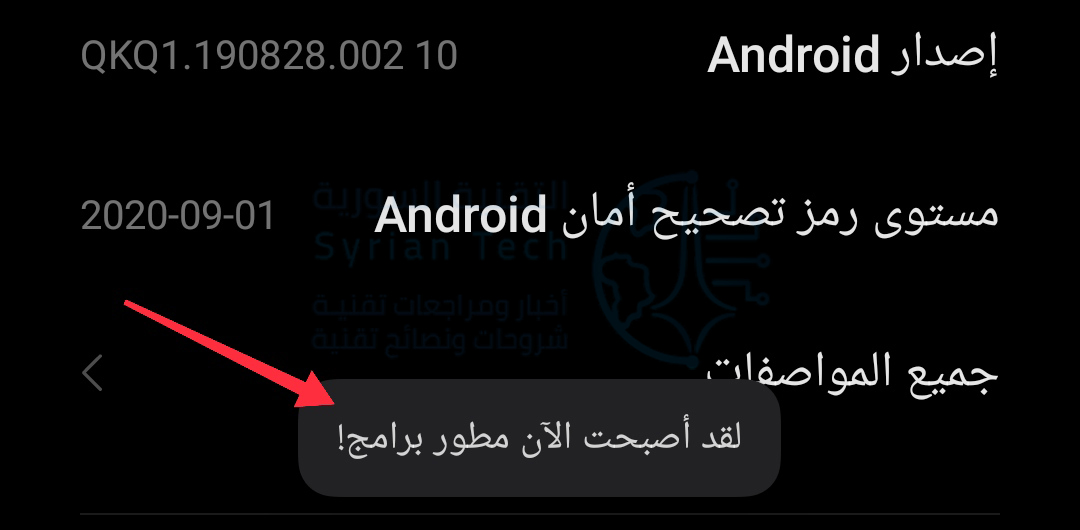
بعد الدخول إلى الإعدادات ومنها إلى صفحة حول الهاتف كما في الخطوات السابقة، قم بالضغط على رقم البناء Build Number أو على إصدار الواجهة بحسب الشركة المصنعة بشكل متكرر (عادةً، حوالي خمس مرات في تتابع سريع) لتشغيل وضع المطور.

ستشاهد الآن رسالة منبثقة تقول: لقد أصبحت الآن مطور برامج!

الآن قم بالعودة إلى قائمة الإعدادات الرئيسية وابحث عن خيارات المطور.

في الجزء العلوي من الصفحة، سترى الذاكرة Memory بالإضافة إلى مقدار الذاكرة الحرة لديك، ولكن يمكنك النقر فوق هذا الخيار لرؤية المزيد من المعلومات.

ستبدو هذه الشاشة مختلفة قليلاً بناءً على الشركة المصنعة لهاتفك، ولكن الرقم بجوار الإجمالي هو مقدار ذاكرة الوصول العشوائي RAM الموجودة في هاتفك.

كما يمكنك الضغط على الخيار في نهاية الصفحة استخدام الذاكرة، وذلك لرؤية مقدار الذاكرة الذي يستخدمه كل تطبيق على حدى مرتبين من الأعلى استخداماً.

مقالات قد تعجبك:
نصائح لتحديد خصوصية وأمان حساب إنستغرام
كيفية استعادة كلمة مرور حساب LinkedIn المنسية
كيفية حماية أجهزة أندرويد من الفيروسات والبرمجيات الخبيثة
كيفية تعطيل التصحيح التلقائي في أجهزة آيفون وآيباد
تعرف على شريحة Apple M1 الأقوى على الإطلاق من آبل

شاومي تستعد لإطلاق كاميرا سيلفي متطورة

لطالما كانت الكاميرات الأمامية أكبر التحديات التي تواجه مطوري الهواتف الذكية، فقد أصبحت حواف الهواتف أكثر نحافة حتى تحولت في النهاية إلى ثقوب دقيقة وصغيرة للغاية.

من المتوقع أن المرحلة القادمة ستشهد تطوراً ملحوظاً في كاميرات السيلفي التي ستبدأ في التواجد أسفل واجهة شاشات الهواتف.

حيثُ تستعد شركة ZTE على طرح هاتف جديد يحتوي على هذه التقنية خلال يوم الثلاثاء الموافق 1 سبتمبر القادم.

هذا التحول سيكون بمثابة خطوة ذكية ستساهم بشكل كبير في تحفيز الشركات الأخرى على القيام بها.

وفيما يخص هذا الأمر بالتحديد فقد أشار نائب رئيس شركة شاومي Xiaomi من خلال حساب Weibo على استعداد الشركة لمرحلة الإنتاج الكمي لهواتف الجيل الثالث الرائدة.

ومن جهته فقد كشف النقاب عن مقطع فيديو قصير والذي وضح فيه طريقة عمل التقنية الجديدة.

وقد أطلق العملاق الصيني على التقنية الجديدة لقب ” الجيل الثالث ” حيثُ تم إعتبار الجيل الأول منها على كونها نسخة تجريبية من أجل المعاينة والاختبار.

وعبر حساب Weibo لشركة شاومي Xiaomi اتضحت طريقة عمل التقنية الجديدة.

حيث تُظهر محاولة الشركة في مُضاعفة أعداد البِكسل المتواجدة في محيط دائرة الكاميرا لزيادة كثافة البكسل ودقة وضوح الألوان وتفاصيلها لتكون مثلها مثل بقية مساحة شاشة الهاتف.

هذا يعني أن هذه البكسلات تستعير كثافة الألوان من البكسلات المجاورة لها ولكن مع ميزة القدرة على تعطيل الخاصية عند الضرورة.

وغالباً سيكون إغلاق تفعيلها أثناء عمليات التصوير حين استخدام الكاميرا الأمامية.

ستفرض تقنية ترتيب البِكسلات الجديدة بدورها الهدف التي سعت إليه طويلاً شركة شاومي Xiaomi من أجل القدرة على التخلص من مشكلة توهج الشاشة.

بالتالي ستظهر الصور بكل وضوح وستمتاز بشفافية الألوان النابضة بالحياة دون التضحية بجودة تفاصيل الأشياء.

ستبدأ مرحلة الإنتاج الكمي لهواتف كاميرا الجيل الثالث خلال بداية العام المقبل، ومن المتوقع أن تكون سلسلة Mi 11 هي أول المستفيدين منها.

مايكروسوفت أطلقت مضاد فيروسات لأجهزة أندرويد و iOS ( آيفون وآيباد)

أطلقت مايكروسوفت Microsoft نسخة تجريبية من برنامج مكافحة الفيروسات لنظام أندرويد Android منذ أيام.

حيث كشف الشركة أن مضاد فيروسات ويندوز Windows Defender كان يشق طريقه إلى كل من نظامي iOS وأندرويد Android في وقت سابق من هذا العام، لكنها لم تذكر معلومات تفصيلية.

لدينا الآن فكرة جيدة عن سبب اعتقاد شركة مايكروسوفت Microsoft أن نظام أندرويد Android يحتاج إلى الحماية من الفيروسات.

ستتضمن النسخة التجريبية العامة لنظام التشغيل أندرويد Android الحماية من التصيّد الاحتيالي وتعدك بالذهاب إلى أبعد من الحماية من البرامج الضارة المضمّنة من جوجل Google مع مستوى الرؤية وعناصر التحكم الإضافية والكشف عن البرامج الضارة المستندة إلى التوقيع (البصمة) الخاص بها.

يوضح Kanishka Srivastava، مدير البرامج الأول في شركة مايكروسوفت Microsoft:

يتم إجراء عمليات المسح على الفور [لاكتشاف] البرامج الضارة والتطبيقات غير المرغوب فيها (PUA)، إذا تم تنزيل تطبيق آمن، سيرى المستخدم إشعاراً يتيح له معرفة أن التطبيق نظيف.

ستتضمن حماية خاصة بالويب من مايكروسوفت Microsoft لمكافحة التصيد الاحتيالي بحيث يتم حظر مواقع الويب غير الآمنة التي يتم إرسالها عبر الرسائل القصيرة أو واتساب WhatsApp أو البريد الإلكتروني أو التطبيقات الأخرى على الفور.

تستخدم مايكروسوفت Microsoft أيضاً تقنية Defender SmartScreen الخاصة بها لحظر اتصالات الشبكة غير الآمنة التي قد تحاول التطبيقات الضارة إنشاءها دون علم المستخدم.

يصل تطبيق أندرويد Android التجريبي بعد أكثر من عام من بدء مايكروسوفت Microsoft معاينة عامة لمكافحة الفيروسات من Defender على نظام macOS.

أعادت Microsoft تسمية Windows Defender Advanced Threat Protection (ATP) إلى Microsoft Defender Advanced Threat Protection (ATP) نتيجة لذلك، كما يوفر نظام ماك Mac أيضاً حماية كاملة من الفيروسات والتهديدات ممزوجة بالقدرة على إجراء عمليات مسح سريعة أو كاملة.

تخطط مايكروسوفت Microsoft أيضاً لإصدار تطبيق لنظام iOS لمكافحة الفيروسات، على الرغم من أنه من الواضح أن الشركة ستكون أكثر محدودية بما توفره على أنظمة تشغيل آبل Apple.

يعمل وضع الحماية من آبل Apple على حماية تطبيقات iOS بشكل افتراضي ويمنع معظم المستخدمين من تحميل التطبيقات من خارج متجر التطبيقات في المقام الأول، ولا يزال من غير الواضح ما الذي سيقدمه إصدار iOS من Microsoft Defender بالضبط.

حيث ذكر Rob Lefferts، نائب رئيس قسم الحماية Security في Microsoft 365:

في الأشهر المقبلة، سنطلق إمكانات إضافية على نظام التشغيل أندرويد Android وستسمع المزيد عن استثماراتنا من أجل الدفاع عن أجهزة iOS ضد التهديدات أيضاً.

أطلقت مايكروسوفت Microsoft أيضاً Defender ATP على نظام لينكس Linux، مما يسمح للشركة بتقديم حل موحد لمكافحة الفيروسات عبر أنظمة سطح المكتب والخوادم مثل ويندوز Windows و macOS ولينكس Linux.

مقالات قد تعجبك:

سماعات أذن لاسلكية جديدة ذاتية التنظيف من LG
خريطة صغيرة خاصة قادمة إلى ببجي موبايل PUBG Mobile
جوجل ستدفع المال لبعض الناشرين مقابل مقالاتهم
كيفية تفعيل الوضع الليلي في برامج أوفيس كالوورد وإكسل وباور بوينت
كيفية استعادة مفتاح تفعيل ويندوز أو أوفيس بعد ضياعه
ماذا تفعل أزرار الوظائف في مايكروسوفت باور بوينت

الولايات المتحدة مددت حظر تعامل شركة Huawei مع الشركات الأمريكية

إذا كنت تتساءل عما إذا كانت هواوي Huawei ستتمكن من استعادة ترخيص أندرويد Android ، فقد تم تجديد حظر هذا الترخيص لمدة عام آخر.

يوم الأربعاء، مدد الرئيس الأمريكي أمراً تنفيذياً دعا إلى حالة طوارئ وطنية لتأمين خدمات المعلومات والاتصالات من التهديدات، بما في ذلك هواوي Huawei.

منع أول أمر تنفيذي صدر في أيار من العام الماضي شركة هواوي Huawei من إجراء الأعمال التجارية مع أي شركة تجارية مقرها في الولايات المتحدة.

يشمل ذلك حظر جوجل Google عن خدمات هواوي Huawei على نظام Android ، وهذا سيدفع هواوي Huawei إلى إنشاء نظامها الخاص بالتطبيقات الذي لا يعتمد على خدمات جوجل Google.

وسيستمر هذا أيضاً في إعاقة مبيعات هواتفها الذكية في الأسواق الغربية، حيث يمكن أن يكون الافتقار إلى خدمات جوجل Google بمثابة فقدان للعديد من المستهلكين.

في شهر آذار، أعلنت هواوي Huawei أن استبدال HMS (خدمات Huawei للجوال) لخدمات Google Play قد وصل إلى 400 مليون مستخدم نشط، وتم الوصول إلى 1.3 مليون مطور لخدمات هواوي.

يوجد العديد من البدائل لتطبيقات جوجل Google الأساسية مثل Gmail والخرائط، ومن الممكن التعايش مع خدمات HMS.

على أي حال، لا تزال هواوي Huawei محظورة من ترخيص أندرويد Android الرسمي، لذلك نتوقع فقط أن تستمر هواوي Huawei في بناء نظامها بدون جوجل Google وهناك العديد من التسريبات حول استبدال هواوي Huawei لنظام أندرويد Android بنظام آخر تحت اسم Harmony OS.

مقالات قد تعجبك:

تسريب بعض مواصفات هاتف Galaxy Fold Lite
تسريبات جديدة لهاتف Honor X10 5G
جوجل ستطرح ميزة المجموعات لتنظيم علامات التبويب
كيفية التقاط صورة للشاشة على أندرويد
لماذا تبدو الصور على فيسبوك سيئة؟ وكيفية تحسينها
كيفية استخدام وضعية عزل جوجل بالكاميرا على أي هاتف أندرويد

جوجل كشفت عن الاسم الرسمي لنظام الأندرويد القادم

أكثر ما يميّز نظام الأندرويد Android الذي يُعتبر واحداً من أقوى وأشهر أنظمة التشغيل في العالم هو نظام التسمية الخاص به الذي انشأته جوجل Google بدءاً من أول نسخة من النظام.

حيث تعتمد تسمية نسخ الأندرويد على أسماء الحلويات المشهورة، وبتسلسل أبجدي مرتب، لذلك فإننا كنا نفكّر دائماً ما هو اسم الحلوى الذي ستختاره جوجل هذا العام والذي سيبدأ بحرف Q.

حسناً، إذا كنت قد أتعبت نفسك بالتفكير في الاسم، فلدينا هنا أخباراً سيئة، حيث غيّرت جوجل وبشكل مفاجئ نظام تسميتها الشهير وقررت عدم استخدام أسماء الحلوى هذا العام، وكل عام.

بدلاً من ذلك، سيتم اعتماد نظام تسمية أبسط بكثير، وهو نظام الأرقام المتسلسلة، وبالتالي فإن الاسم الرسمي لنظام الأندرويد هذا العام هو Android 10 بحسب ما كشفت عنه جوجل رسمياً اليوم.

إلى جانب الاسم الجديد، يوجد شعار محدث لنظام الأندرويد حيث يقول Aude Gandon مدير العلامة التجارية العالمي لنظام الاندرويد أن الشعار يحتوي على علامة أكثر حداثة لكن مع تواجد الروبوت الأخضر الصغير بشكل دائم.

قد يعتقد البعض أن سبب إلغاء نظام أسماء الحلوى يعود إلى صعوبة وجود اسم مناسب يبدأ بالحرف Q هذا العام، لكن بحسب Sameer Samat نائب رئيس قسم إدارة المنتجات في أندرويد فإن هذا غير صحيح.

بحسب مسؤول الشركة فإن لدى جوجل بالفعل بعض الأسماء الجاهزة والممتعة هذا العام، لكن المشكلة كانت دائماً هي تقبّل المستخدمين المتوزعين في جميع دول العالم للاسم الجديد.

فنظام الأندرويد هو علامة تجارية عالمية واسعة الانتشار، وهو نظام الهواتف المحمولة المُستخدم في الهند والبرازيل على سبيل المثال أكثر من الولايات المتحدة الأمريكية حيث تتواجد جوجل.

وبالتالي فإن اختيار اسم حلوى من اللغة الإنكليزية قد لا يكون ناجح بشكل دائم بالنسبة لسكّان تلك الدول أو غيرها من الدول البعيدة عن لغة وجو الولايات المتحدة.

بحسب مسؤول الشركة فإن اسم Pie (أي الفطيرة) لا يشير إلى الحلوى دائماً، أما اسم lollipop كان صعب النطق في بعض الأماكن، واسم marshmallow لم يكن مثيراً للإعجاب في بعض الدول.

وبالتالي كان لدى جوجل مشاكل وانتقادات دائمة في اختيار الأسماء، السبب الذي دفعها أخيراً إلى إلغاء هذا النظام واستبداله بنظام تسمية رقمية مناسب للمنتجات العالمية بشكل أكبر.

مقالات قد تعجبك:

جولة افتراضية في المرآب الذي بدأت به شركة جوجل!
كيف يعمل نظام التبريد المائي في الهواتف المحمولة؟
ما الفرق بين تثبيت الصور البصري وتثبيت الصورة الرقمي؟
الواقع الافتراضي اليوم هو البداية لما هو آت في المستقبل
هل قفل الهاتف بالبصمة أو بالوجه آمن تماماً؟

ميزات في أندرويد ليست موجودة حتى الآن في آيفون

يعمل كل من نظامي التشغيل أندرويد Android و iOS بشكل متوازي ، حيث ينسخ ويوسع ويطور كل منهما من ميزات الآخر. لكنهما ليسا دائماً متكافئين.

تحدثنا في مقالاتنا الأخيرة عن العديد من الميزات و الإيماءات الرائعة الموجودة في كل من نظامي التشغيل : أندرويد Android و iOS.

ومع صدور الإصدار 12 من نظام التشغيل iOS، الذي كان يحمل العديد من المفاجآت مثل إرسال النظام لموقعك تلقائياً عند الاتصال بالطوارئ و نظام iOS 12 سيخبرك كم أنت مدمن على استخدام هاتفك

توقعنا أيضاً أن نجد العديد من الميزات التي نحبها في نظام تشغيل أندرويد Android و نفتقدها في أنظمة تشغيل iOS، و لكن ذلك لم يكن صحيحاً ، وهو ما سنتكلم عنه في مقالنا هذا !

إليك نظرة عن قرب على عدد قليل من الأشياء التي يمكن لنظام أندرويد Android فعلها والتي لن تجدها على أجهزة آيفون iPhone ، حتى بعد الترقية الأخيرة إلى نظام التشغيل iOS 12 الذي تم إطلاقه هذا الخريف.

ولكن قبل أن نتابع في الشرح واستعراض الميزات ، دعونا أولاً نوضح شيئاً : لا نقصد بهذا المقال أن نشعل حرباً بين حزبي نظامي أندرويد Android و iOS.

وليس في نيتنا القول إن نظام أندرويد Android أفضل من نظام iOS لأن ذلك ليس ضحيحاً أبداً. فكلا نظامي التشغيل رائعان ، ولكل واحد جمهوره ومحبيه، ولكل واحد ميزاته الخاصة.

تعددية المستخدمين Multiple Users ووضع الضيف Guest Access

إذا كان لديك جهاز أندرويد Android يعمل بنظام لولي بوب Lollipop Android 5.x أو إصدار أحدث، فيمكنك تسليمه إلى شخص آخر، ويمكن لهذا الشخص تسجيل الدخول والوصول إلى تطبيقات الجهاز ومعلوماته وما شابه – كل ذلك دون العبث بالحساب الأساسي على الهاتف.

و إذا كنت ترغب فقط في السماح لشخص ما بمراجعة هاتفك دون القلق بشأن جميع معلوماتك الشخصية و أدواتك التي تظهر متمركزة وأمامية عندما تستخدم جهازك، فيمكنك أيضاً استخدام وضع الضيف Guest Mode.

يؤدي هذا بشكل أساسي إلى إطلاق نسخة مخزنة من أندرويد Android دون الحاجة إلى تسجيل الدخول ، مما يسمح لشخص ما باستخدام هاتفك للقيام بمهام بسيطة مع الحفاظ على خصوصية معلوماتك.

الأمر يختلف إذا كنت ترغب في السماح لشخص ما باستخدام جهازك الآيفون iPhone ، فهنا لا يسعك فعل شيء ، يجب عليك تسليم جهازك الآيفون كما هو.

بالطبع هنا يمكن للمرء أن يجادل بأنه أساساً لا توجد حاجة حقيقية إلى وجود ميزة وضع الضيف Guest mode أو الوصول متعدد المستخدمين Multi-user access على الهواتف الذكية نظراً لكون هذه الأجهزة مصممة في المقام الأول لتكون أجهزة مستخدم واحد .

وهذه حجة جيدة. لكن وخصوصاً مع الأجهزة اللوحية Tablets، فحتى لو لم يتم تطوير ميزات الوصول متعدد المستخدمين/ وضع الضيف مطلقاً على أجهزة آيفون iPhone ، فقد تكون هذه الميزات مفيدة للغاية على أجهزة آيباد iPad.

الوصول المباشر عبر USB ونظام الملفات File System

إذا قمت بتوصيل جهاز أندرويد Android بجهاز كمبيوتر ، فيمكنك الوصول مباشرة إلى جميع الملفات والمجلدات الموجودة داخل وحدة التخزين المحلية بنفس الطريقة عند توصيل أي محرك أقراص آخر Drive بجهازك الكمبيوتر.

لكن إذا كنت تفعل الشيء نفسه مع جهاز iOS ، فأنت بشكل أساسي تحصل على وصول إلى محتويات الكاميرا فقط.

ينطبق الشيء نفسه على تطبيقات مدير الملفات File managers المثبتة على الجهاز. يأتي نظام التشغيل iOS مزوداً بمدير ملفات مميز ، ولكنه محدود للغاية ، ولا يعرض سوى الملفات الحديثة Recent ولا يتيح إمكانية وصول حقيقي للملفات.

وعلى العكس من ذلك ، إذا قمت بتثبيت مدير ملفات على نظام التشغيل أندرويد Android – وهناك العشرات منها في متجر جوجل بلاي Play Store  – فستتمكن من الوصول الكامل إلى قسم التخزين بأكمله.

و يمكنك أيضاً قص الملفات ونسخها ونقلها وحذفها كما تشاء ، تماماً كما يمكنك فعله على جهاز الكمبيوتر.

هذا مفيد بشكل خاص من أجل محركات الأقراص ووسائط التخزين الخارجية External drives. على نظام التشغيل أندرويد Android ، ما عليك سوى وضع محرك الأقراص في هاتفك واستخدامه (والذي قد يتطلب دونجل Dongle) .

ولكن على نظام iOS ، يتطلب كل محرك تطبيق خاص به لإدارة الملفات. و هي عملية معقدة ومربكة أكثر مما ينبغي.

تخصيص الشاشة الرئيسية Home Screen Customization

على نظام التشغيل iOS ، يمكنك نقل الأيقونات وتجميعها في مجلدات. و هذا بالطع أمر مفيد ، ولكن ليس مفيداً بقدر ما يمكن أن يكون.

فعلى نظام أندرويد Android ، على سبيل المثال ، لا يمكنك تجميع الرموز فقط معاً في المجلدات ، بل إعادة تصميم لكيفية عمل الشاشات الرئيسية عن طريق إضافة الأدوات Widgets  التي تضع معلومات مفيدة في المكان الذي تحتاج إليه.

و أكثر من ذلك ، هناك عدد كبير من التطبيقات الخارجية المتوفرة في متجر جوجل بلاي  Play Store مع مجموعة كبيرة من الميزات التي تتيح لك التحكم في تخطيط الشاشة الرئيسية. يمكنك تغيير حجم الأيقونات وحجم الشبكة Grid وغير ذلك الكثير.

هناك حتى مجتمعات بأكملها مخصصة لتيادل المعلومات و الأفكار حول تصميم الشاشة الرئيسية وتعدد الاستخدامات. الاحتمالات هنا لا حصر لها – إذا كنت تستطيع التفكير فيها ، يمكنك تطبيق ذلك على نظام أندرويد Android.

الخيار في تحديد التطبيقات الافتراضية Default Apps

إذا قمت بتنزيل متصفح جديد على أندرويد Android ، فيمكنك تعيينه كخيار افتراضي لفتح الروابط. وينطبق نفس الشيء على تطبيق لوحة المفاتيح ، وتطبيق المراسلة ، والشاشة الرئيسية ، وتطبيق الهاتف ، والمساعد الرقمي ، والمزيد. وأنت قادر على تغيير هذا كما تراه مناسباً.

على نظام التشغيل iOS ، فإنك تبقى عالقاً مع ما يتقدم إليك بشكل أساسي على الجهاز. أي يمكنك تنزيل متصفحات أخرى ، ولكن لا يمكنك تعيينها كمتصفحات افتراضية. نفس الشيء ينطبق على لوحة المفاتيح.

طالما تتوفر خيارات متعددة ، يجب أن تكون هناك طريقة لتحديد أي منها تفضل استخدامه كخيار أساسي.

الشاشة دائماً مشغلة للحصول على معلومات سريعة

هناك شيء مُرضٍ تماماً حول إمكانية إلقاء نظرة سريعة على هاتفك والاطلاع على الوقت والتاريخ والإشعارات وغير ذلك الكثير دون الحاجة إلى لمس الشاشة. هذه ميزة جديدة نسبياً لنظام أندرويد Android ، ولكنها ميزة لا تقدر بثمن بعد التعود عليها.

تحتوي العديد من هواتف أندرويد Android الجديدة ، مثل Pixel 2 و Galaxy S9 ، على شاشات العرض التي تعرض معلومات سريعة التوهج. يمكنك بالطبع إيقاف تشغيلها إذا لم تعجبك ، حتى أن سامسونج تتيح لك إمكانية تخصيصها أو ضبطها بحيث يتم تعطيلها تلقائياً في وقت معين (مثل الليل).

أقرب شيء لهذه الميزة ستحصل عليه على نظام التشغيل iOS هو Rise-to-wake التي تؤدي إلى تشغيل الشاشة عند التقاط الهاتف. هذا مفيد ، ولكن مجرد إلقاء نظرة سريعة على هاتفك دون أن تضطر إلى رفعه هو أمر ألطف.

دعم تعددية النوافذ Multi Window لتحقيق تعددية المهام Multitasking

بدءاً من إصدار أندرويد نوغا Android Nougat -7.x ، نفّذت جوجل Google القدرة على تشغيل تطبيقين جنباً إلى جنب على الشاشة.

وعلى الرغم من أن ذلك لا يبدو شيئاً قد تحبذ استخدامه (لماذا تريد تشغيل تطبيقين على شاشة الهاتف الصغيرة ؟! ) ، فهي ميزة مفيدة عندما تحتاجها.

على سبيل المثال ، يمكنك فتح الملاحظة التي دونت فيها قائمة مشترياتك في تطبيق الملاحظات وفتح تطبيق الآلة الحاسبة الخاصة بك للقيام بالعمليات وحساب التكلفة للمشتريات، ستقوم بذلك في نفس الوقت و بسرعة، عوضاً عن الانتقال بين التطبيقين.

بالإضافة إلى ذلك ، هذه الميزة تصبح أكثر فائدة على الجهاز اللوحي حيث الشاشة أكبر.

الآن ، تتوفر هذه الميزة على نظام التشغيل iOS – ولكن فقط على أجهزة iPad. وهي ميزة منطقية ورائعة جداً على الشاشة الأكبر في الجهاز اللوحي ، ولكن أيضاً لا تخطئ تقدير هذه الميزة على الهواتف، فهي ميزة منطقية للغاية  خاصة إذا كنت تستخدم جهازاً من طراز Plus.

مقالات قد تعجبك:

كيفية تحديد معلومات جهاز أندرويد لتحميل ملفات APK الصحيحة
كيفية حماية أجهزة أندرويد من الفيروسات والبرمجيات الخبيثة
كيف يعلم أندرويد إن كانت شبكة الواي فاي سريعة أم بطيئة قبل الاتصال؟
ما هو أفضل مضاد فيروسات لأجهزة آيفون ؟
كيف سيزيد نظام أندرويد P من عمر البطارية ؟
هل هنالك استخدام صحيح لبطارية الهاتف الذكي؟