اتفقت الشركتان جوجل Google و هواوي Huawei مبدئياً على تسوية دعوى جماعية من مستخدمي هاتف Nexus 6P الذين يقولون أن أجهزتهم واجهت مشكلة تسببت في إيقاف تشغيل الجهاز بشكل عشوائي بغض النظر عن مستوى البطارية.
وفي انتظار موافقة المحكمة، ستكون كل من جوجل وهواي مسؤولة
عن تسوية بقيمة 9.75 مليون دولار عن الدعوى الجماعية التي بدأت في نيسان 2017، والتي
قد تؤدي إلى دفع ما يصل إلى 400 دولار للمدعين المشاركين.
زعمت الدعوى أن شركة هواوي وشركة جوجل التي تعاقدت على تصميم وتصنيع هواتفها الذكية التي تعمل بنظام أندرويد في وقت مبكر مع شركات الطرف الثالث، انتهكتا ضمان الجهاز بعد أن كانا على علم بالمشكلة، لكنهما لم يستجيبا بالشكل المطلوب.
كما قال المدعون أن الشركتين واصلتا بيع الأجهزة المعيبة
بينما فشلتا في إدراك المشكلة، وبالتالي إذا وافقت المحكمة على التسوية في الجلسة التالية
في 9 أيار، فسيكون مستخدمو Nexus 6P الذين اشتروا الجهاز في 25
أيلول أو بعد ذلك مؤهلين للمطالبة بالتعويض.
ينص المقترح حالياً على أنه يمكن دفع مبلغ يصل إلى 400 دولار
لأولئك المؤهلين للتسوية مقابل أجهزتهم المعيبة، بينما سيكون أولئك الذين حصلوا على
Pixel XL في برنامج تبادل الضمان السابق
مؤهلين فقط لما يصل إلى 10 دولارات.
سيحصل الذين يقدمون المستندات الصحيحة لهذه المشكلة على معظم
أموال التسوية، بينما قد يحصل الأشخاص الذين لا يمتلكون المستندات المطلوبة على ما
يصل إلى 75 دولاراً.
هذا مجرد واحد من عدد قليل من الدعاوى الجماعية المتعلقة بنظام الأندرويد والتي أدت إلى قيام الشركات المصنعة بدفع المال لمالكي الأجهزة المعيبة.
على سبيل المثال شركة LG، والتي دفعت 425 دولاراً لكل مالك، أو 700 دولار على شكل خصم، وذلك بعد تسوية دعوى جماعية مماثلة فيما يتعلق بمشكلات الدخول في حلقة الإقلاع المستمر bootloop مع هواتف G4 و V10 و V20 و Nexus 5X و G5 في كانون الثاني من عام 2018.
تواجه شركة آبل Apple في الوقت الحالي حادثاً مفاجئاً ومتعلقاً بهاتفها الشهير iPhone X الذي كشفت عنه العام الماضي، حيث انفجر يوم الأمس هاتف أحد المستخدمين وبدأت القصة بالانتشار بين مواقع ووكالات الأخبار.
ووفقاً لـ Rocky Mohamadali كما يسمّي نفسه على تويتر، فقد احترق هاتفه من طراز iPhone X وتصاعد الدخان منه فيما يشبه الانفجار بعد دقائق قليلة من تحميل تحديث iOS 12.1 والبدء بتثبيته.
حيث قال Rocky Mohamadali لموقع Gadgets 360 تعليقاً على الحادثة أنه اشترى هاتف iPhone X بداية العام الحالي ولم يصادف أية مشاكل مزعجة أو خطيرة من قبل في الجهاز.
لكن مؤخراً، قام بتحميل التحديث iOS 12.1 على الهاتف، وقد لاحظ أن الهاتف قد أصبح ساخناً بشكل غير طبيعي، ومع انتهاء عملية التحميل وبدء تثبيت التحديث المحمّل حصلت الكارثة.
حيث تمت إعادة تشغيل الهاتف من أجل تثبيت التحديث لكن بمجرد بدء عملية إعادة التشغيل انطلق الدخان الرمادي من الهاتف في منظر غريب وكأنه انفجار، الأمر الذي أدى إلى تضرر الهاتف بشكل كبير بحسب الصور المنشورة.
وقد أكّد Rocky Mohamadali أنه يستخدم شاحن آبل الرسمي من أجل شحن هاتفه، الأمر الذي يستبعد فكرة تأثر البطارية نتيجة استعمال شاحن غير متوافق.
واستجاب حساب شركة آبل المعروف باسم Apple Support على تويتر للتغريدة التي أثارت جدلاً واسعاً في الساعات القليلة الماضية، وقال حساب آبل أن هذا السلوك غير متوقع.
وطلبت الشركة من صاحب الهاتف إرسال جهازه إلى أحد مراكزها من أجل بدء عملية التحقيق لمعرفة سبب انفجار الهاتف بهذا الشكل الغريب.
حتى الآن لم تصدر الشركة أي بيان رسمي حول الحادثة مما يعني عدم انتهاء عمليات التحقيق، لكن نظراً إلى تواجد الهاتف في الأسواق طيلة الفترة الماضية المقدّرة بعام كامل فمن المتوقع أن تكون حادثة فردية.
وبالتالي قد تنتهي نتائج التحقيق إلى وجود عطل أو خطأ تصنيعي في هاتف Rocky Mohamadali بالتحديد، مع عدم وجود أية مشاكل في باقي نسخ، الأمر الذي يعني أننا لن نشهد Note 7 آخر في هذا الوقت.
يحدث خطأ 503 Service Unavailable عندما يتعذر على خادم الويب معالجة الطلب الذي تم إنشاؤه منه مؤقتاً.
دائماً ما يكون الخطأ موجوداً على موقع الويب نفسه ولا يوجد أي شيء يمكنك فعله حيال ذلك، ولكن حاول مرة أخرى لاحقاً.
مع ذلك، هناك بعض الأشياء السريعة التي يمكنك تجربتها من جانبك.
ما هو خطأ 503 Service Unavailable ؟
يشير خطأ 503 Service Unavailable إلى أن خادم الويب غير قادر مؤقتاً على معالجة الطلب. قد يكون ذلك خادم الويب الذي تحاول الوصول إليه مباشرةً، أو خادماً آخر يحاول خادم الويب بدوره الوصول إليه.
يطلق عليه خطأ 503 نظراً لأنه رمز حالة HTTP الذي يستخدمه خادم الويب لتحديد هذا النوع من الأخطاء.
يمكن أن يحدث الخطأ لعدد من الأسباب، ولكن السببين الأكثر شيوعاً هو أن الخادم غارق في الطلبات أو أنه يُجرى صيانة عليه.
الخطأ 503 يختلف عن الخطأ 500. يحدث الخطأ 500 عندما يمنع شيء الخادم من التعامل مع طلبك، في حين يعني خطأ 503 أن الخادم على ما يرام – يمكنه معالجة طلبك ويعيد الخطأ 503 حسب التصميم.
تمامًا كما هو الحال مع الأخطاء الأخرى المماثلة، يمكن لمصممي مواقع الويب تخصيص كيفية ظهور الخطأ 503.
لذلك، قد ترى أشكال مختلفة للخطأ 503 على مواقع مختلفة. قد تستخدم مواقع الويب أيضاً أسماء مختلفة قليلاً لهذا الخطأ. على سبيل المثال، قد ترى أشياء مثل:
Http/1.1 Service Unavailable
503 Error
503 Service Temporarily Available
503 Service Unavailable
Service Unavailable – DNS Failure
HTTP Error 503
HTTP 503
Error 503 Service Unavailable
من المهم تذكر أن الخطأ 503 هو خطأ من جانب الخادم. وهذا يعني وجود مشكلة في موقع الويب الذي تحاول الوصول إليه، وليس مع جهاز الكمبيوتر الذي تستخدمه.
هذه أخبار جيدة وأخرى سيئة. إنها أخبار جيدة لأنه لا يوجد أي خطأ في جهاز الكمبيوتر لديك، وهي أخبار سيئة لأنه لا يوجد عادة ما يمكنك فعله لحل المشكلة.
ومع ذلك، فإليك بعض الأشياء السريعة التي يمكنك تجربتها.
تحديث الصفحة:
كما ذكرنا، يشير الخطأ 503 إلى مشكلة مؤقتة، وأحياناً تكون هذه المشكلة مؤقتة جداً. على سبيل المثال، قد يكون هناك ازدحام في الموقع مع حركة المرور.
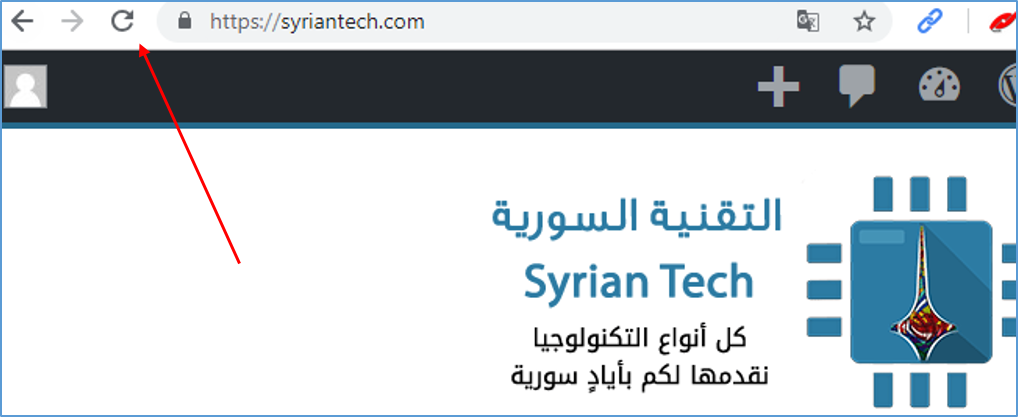
لذا، فإن تحديث الصفحة يستحق دائماً التجربة. تستخدم معظم المتصفحات مفتاح F5 للتحديث، كما توفر زر تحديث في مكان ما على شريط العنوان.
لا يؤدي ذلك إلى حل المشكلة في كثير من الأحيان، ولكن الأمر يستغرق بضع ثوانٍ فقط فلا تتردد في التجربة.
تحذير: تأكد من إيلاء المزيد من الاهتمام في حالة حدوث الخطأ أثناء إجراء الدفع. فقد يؤدي تحديث الصفحة إلى تحصيل رسوم منك مرتين، لذا ترقب ذلك.
تحقق إذا كانت المشكلة عند أشخاص آخرين:
عندما تخفق في الوصول إلى موقع (لأي سبب)، يمكنك أيضاً التحقق مما إذا كنت تواجه مشكلة في الاتصال فقط، أو إذا كان هناك أشخاص آخرون يواجهون نفس المشكلة.
كلاهما يعملان إلى حد كبير نفس الشيء. أدخل عنوان URL الذي تريد التحقق منه، وستحصل على نتيجة كهذه.
إذا تلقيت تقريراً يفيد بأن الموقع متوقف للجميع، فلا يوجد الكثير مما يمكنك فعله ولكن حاول مرة أخرى لاحقاً.
إذا أظهر التقرير أن الموقع يعمل بشكل جيد، فقد تكون المشكلة من الكمبيوتر لديك. نادراً ما يكون هذا هو الحال مع خطأ 503 ، ولكنه ممكن، ويمكنك تجربة بعض الأشياء التي نوضحها في القسمين التاليين.
إعادة تشغيل الجهاز:
إذاً، استخدمتَ أداة للتحقق من الموقع وقررنا أن الموقع قد توقف فقط لديك. لقد اختبرت متصفحاً آخر وتواجه نفس المشكلة. يخبرك هذا بأن المشكلة من المحتمل وجود شيء ما على في جهازك، ولكنه ليس متصفحك.
من الممكن أن يكون هناك بعض المشكلات المؤقتة والغريبة مع الكمبيوتر أو معدات الشبكة (Wi-Fi ، جهاز التوجيه، المودم، إلخ).
قد تساعد إعادة التشغيل البسيطة لجهاز الكمبيوتر والأجهزة الشبكية على حل المشكلة.
هناك احتمال آخر وهو أن الخطأ ناتج عن مشكلة نظام أسماء النطاقات ولكن على خادم DNS بدلاً من جهاز الكمبيوتر.
في هذه الحالة، يمكنك محاولة تبديل خوادم DNS ومعرفة ما إذا تم حل المشكلة.
لتغيير إعدادات DNS على مختلف أنظمة التشغيل، يمكنك قراءة مقالاتنا التالية، ثم عد لإكمال ما تبقى من مقالتنا…
للأسف فإن الثغرات الأمنية ما زالت موجودة حتى الآن في نظام التشغيل iOS الخاص بشركة آبل Apple والذي يُعتبر من أكثر الأنظمة انغلاقاً وحماية.
فبعد ثغرة المحرف الهندي التي تسببت بالكثير من الضجة بداية العام الحالي، والتي اضطرت الشركة لإرسال تحديث عاجل يعمل على سدّها، وبعد ثغرة تجاوز رمز المرور على هواتف الآيفون، ظهرت حديثاً ثغرة جديدة.
هذه الثغرة تم الإعلان عنها من قبل مستخدم تويتر @pwnsdx والذي يعمل كمطور برمجيات، حيث كانت الثغرة عبر صفحة ويب مؤلفة من عدة أسطر تحتوي تعليمات برمجية بلغتي HTML و CSS.
وقد أرفق مطور البرمجيات المذكور رابطاً لهذه الصفحة، وعندما يقوم مستخدم هاتف الآيفون بالضغط على الرابط وزيارة الصفحة فإن هاتفه سيتجمّد ويتوقف من العمل ومن ثم سيتم إعادة تشغيله.
وقال المطور الذي عمل على إنشاء الصفحة أن بعض أجهزة آيباد اللوحية ستتأثر بتلك الثغرة، كما يمكن أن يتأثر بها بعض أجهزة الحواسيب التي تعمل بنظام MacOS.
تعتمد فكرة الثغرة على حقيقة أن هذا الرابط سيتم فتحه بواسطة المتصفح Safari الذي تفرضه الشركة على جميع أجهزتها الخاصة.
ومن ثم تستفيد الثغرة من نقطة ضعف موجودة في محرك عرض الويب الخاص بحزمة iOS webKit في المتصفح، مما يتسبب بتوقف الهاتف أو الجهاز عن العمل.
وشرح مطور البرمجيات فكرة الثغرة بشكل أكبر، حيث قال أنها تعتمد على إضافة الوسوم مثل <div> بشكل كبير داخل خاصية backdrop-filter في خواص CSS.
مما يؤدي إلى استنزاف جميع موارد الرسوميات وتجمد نظام التشغيل، وبالتالي حدوث عملية إعادة تشغيل لحماية النظام من التضرر.
وقد أكّد المطور أن الثغرة لا يمكن أن تتسبب بأي ضرر لمستخدمي أجهزة ويندوز أو لينكس، ولكنها توثّر على متصفح Safari و تطبيق البريد الإلكتروني في نظام MacOS.
الجدير بالذكر أن تأثير الثغرة يقتصر على تجميد الجهاز ودفعه لإعادة التشغيل، وهو لا يتسبب بأي ضرر كبير أو حصول سرقة لبيانات الهاتف.
وقد اتصل المطور بشركة آبل لإخبارها عن الثغرة، في حين امتنعت الشركة عن التعليق على الموضوع.
عند النقر فوق “إيقاف التشغيل” في جهاز الكمبيوتر الذي يعمل بنظام Windows 10، لا يتم إيقاف تشغيل ويندوز Windows بشكل كامل.
إنه يقوم بعملية الإسبات، حيث تقوم هذه العملية بنقل حالة الكمبيوتر إلى وضعية خاصة حتى تتمكن من الإقلاع من جديد بشكل أسرع.
إذا كنت تواجه مشكلات في الكمبيوتر وتحتاج إلى إعادة ضبط هذه الحالة، فستحتاج إلى إعادة تشغيل جهاز الكمبيوتر بدلاً من ذلك.
لقد واجهنا هذه المشكلة بأنفسنا. عندما تواجه مشاكل غريبة في النظام قد يكون سببها القضية البرمجية Buggy Driver أو غيرها من القضايا البرمجية ذات المستوى المنخفض، استمرت المشكلة لدينا حتى بعد إيقاف تشغيل جهاز الكمبيوتر والإقلاع مرة أخرى.
لماذا لا يتم إغلاق الحاسب بالكامل عن طريق إيقاف التشغيل؟
يرجع السبب في هذه المشكلة الغريبة إلى ميزة “البدء السريع” في Windows 10، والتي يتم تمكينها افتراضياً.
تم تقديم هذه الميزة في نظام التشغيل Windows 8، كما تم تضمين التمهيد السريع والتمهيد المختلط أو ما يسمى بإيقاف التشغيل الهجين Hybrid Shutdown.
في عملية إيقاف التشغيل التقليدية، يقوم ويندوز Windows بإيقاف تشغيل كل شيء تماماً، ويتجاهل حالة نظام التشغيل، ويبدأ من الصفر في المرة التالية التي يقوم فيها جهاز الكمبيوتر بالإقلاع.
عند الإسبات Hibernate، يقوم ويندوز Windows بحفظ حالة النظام بالكامل، بما في ذلك كافة البرامج والملفات المفتوحة، إلى القرص بحيث يمكنك استئناف العمل بسرعة من المكان الذي توقفت عنده.
يمزج الإقلاع السريع Fast Startup عملية إيقاف التشغيل التقليدية مع وضع الإسبات. مع ميزة الإقلاع السريع Fast Startup، يتجاهل Windows 10 كافة البرامج والملفات المفتوحة (كما يحدث أثناء إيقاف التشغيل التقليدي)، ولكنه يحفظ حالة نواة ويندوز Windows kernel إلى القرص (كما يحدث أثناء وضع الإسبات).
في المرة التالية التي تقوم فيها بإقلاع الكمبيوتر، يقوم ويندوز Windows باستعادة النواة Kernel ويبدأ بتشغيل باقي مهام النظام.
النواة هي البرنامج الأساسي منخفض المستوى في قلب نظام التشغيل. لديها السيطرة الكاملة على جهاز الكمبيوتر، وهي واحدة من الأشياء الأولى التي تم تحميلها أثناء عملية الإقلاع.
تعتبر برامج تشغيل الأجهزة التي يستخدمها الكمبيوتر للتفاعل مع أجهزته جزءً من kernel. يؤدي تحميل وحفظ نقطة عمل لـ kernel إلى زيادة سرعة عملية بدء التشغيل، نظراً لأن Windows لا يحتاج إلى وقت لتحميل جميع برامج تشغيل الأجهزة وإعادة تهيئتها.
تحدث عملية إسبات النواة هذه تلقائياً عند النقر فوق “إيقاف التشغيل”، ونادراً ما يلاحظ الأشخاص الاختلاف.
ولكن هذا يعني أنه في حالة توقف أحد برامج تشغيل الأجهزة في Kernel في حالة غريبة، فإن إيقاف تشغيل الكمبيوتر ثم إعادة تشغيله مرة أخرى لن يؤدي إلى حل المشكلة حيث أن ويندوز Windows يقوم بحفظ الحالة الحالية واستعادتها بدلاً من إعادة تهيئة كل شيء.
كيفية أداء الإيقاف الكامل وإعادة التشغيل:
إذا كنت تحاول تحرّي خلل في مشاكل النظام وإصلاحها، فستحتاج إلى إجراء إيقاف تشغيل كامل للنواة لضمان إعادة تهيئة ويندوز Windows للأشياء من البداية.
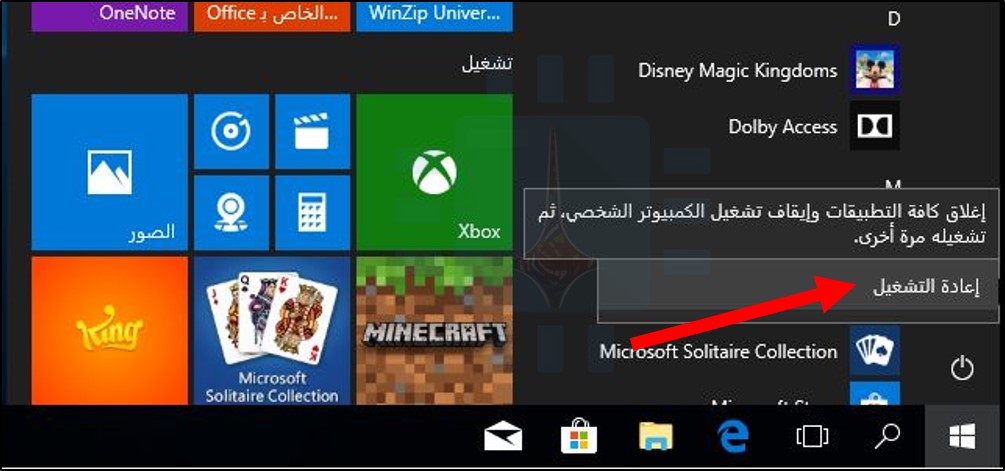
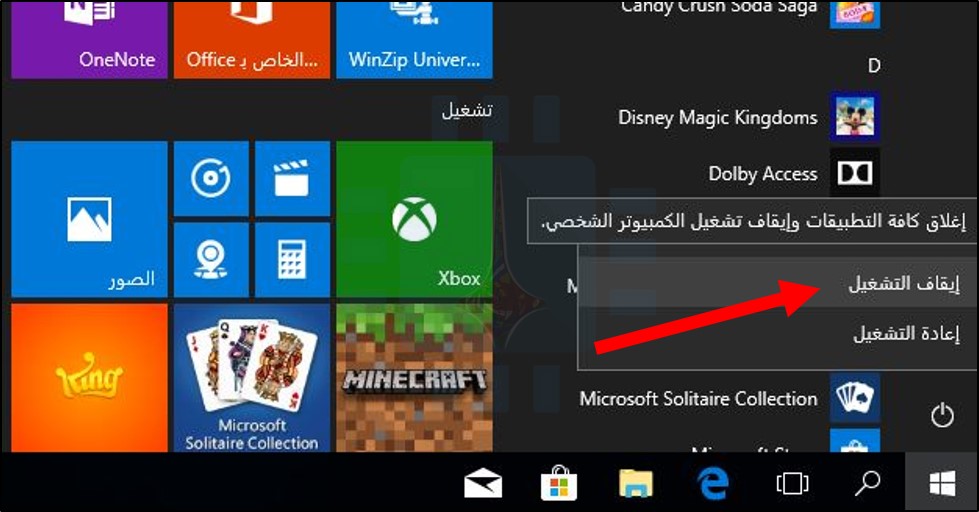
للقيام بذلك، انقر فقط فوق خيار “إعادة التشغيل” في القائمة بدلاً من خيار “إيقاف التشغيل”. يقوم ويندوز Windows بإعادة تشغيل الكمبيوتر، ولكنه يقوم بإيقاف التشغيل الكامل أولاً ويتجاهل حالة النواة أثناء القيام بذلك.
لقد اتخذت مايكروسوفت Microsoft هذا القرار نظراً لأن الأشخاص الذين يواجهون مشكلات غالباً ما يعيدون تشغيل أجهزة الكمبيوتر الخاصة بهم لإصلاحها، إن هذا يفي بالغرض.
من ناحية أخرى، من غير المنطقي أن يؤدي خيار “إعادة التشغيل” إلى إيقاف تشغيل أكثر اكتمالاً من خيار “إيقاف التشغيل”. لكن هذا بالفعل ما يحدث!
يمكنك أيضاً إجراء إيقاف تشغيل كامل بالضغط مع الاستمرار على المفتاح Shift في لوحة المفاتيح أثناء النقر فوق الخيار “إيقاف التشغيل” في ويندوز Windows.
حيث ستظهر شاشة الإقلاع والتي تحتوي على زر إيقاف تشغيل الكمبيوتر بشكل كامل.
يعمل هذا سواء كنت تنقر على الخيار في قائمة “ابدأ”، أو على زر التشغيل من خلال شاشة تسجيل الدخول، أو على الشاشة التي تظهر بعد الضغط على Ctrl + Alt + Delete.
يمكنك بدلاً من ذلك إجراء إيقاف التشغيل الكامل باستخدام الأمر shutdown من إطار موجه الأوامر أو PowerShell إذا كنت تفضل ذلك.
للقيام بهذا، افتح نافذة موجه الأوامر أو PowerShell – على سبيل المثال، بالبحث عن “موجه الأوامر” في القائمة “ابدأ” والنقر فوق الاختصار الخاص به، أو النقر بزر الماوس الأيمن فوق الزر “ابدأ” وتحديد “Windows PowerShell”. اكتب الأمر التالي، ثم اضغط على Enter:
shutdown /s /f /t 0
يرشد هذا الأمر النظام إلى إيقاف التشغيل فوراً وإغلاق أي تطبيقات مفتوحة بالقوة. ﺳﯾؤدي أﻣر إﯾﻘﺎف اﻟﺗﺷﻐﯾل دوﻣﺎً إﯾﻘﺎف اﻟﺗﺷﻐﯾل اﻟﮐﺎﻣل ﻣﺎ ﻟم ﺗﻘم ﺑﺈﺿﺎﻓﺔ الخيار الھﺟﯾن Hybrid Option.
وإذا كان هناك شيء تريد الاحتفاظ به في متناول يديك، يمكنك أيضاً إنشاء اختصار لتنفيذ هذا الأمر. كل ما عليك القيام به هو النقر المزدوج على الاختصار لتنفيذ إيقاف التشغيل الكامل.
إذا كنت لا تريد استخدام ميزة الإقلاع السريع Fast Startup أبداً، فيمكنك تعطيلها من لوحة التحكم Control Panel. على سبيل المثال، قد لا تكون بعض الأجهزة القديمة متوافقة مع بدء التشغيل السريع Fast Startup وقد لا تقوم بإعادة التهيئة نفسها بشكل صحيح عند التشغيل مرة أخرى.
أو قد يكون النظام مزدوج التشغيل مع لينكس Linux، ولن تتمكن من الوصول إلى نظام ملفات Windows NTFS من داخل Linux إذا كان ويندوز Windows يقوم بإجراء إيقاف تشغيل مختلط بدلاً من إيقاف التشغيل الكامل.
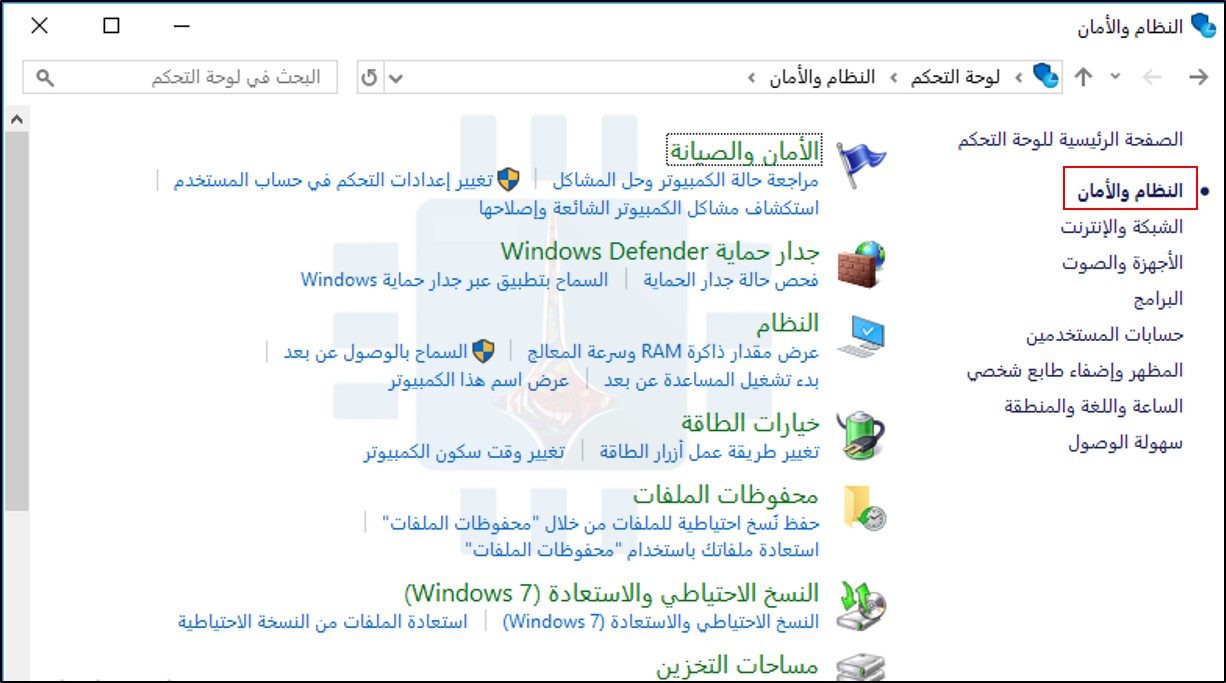
لتعطيل بدء التشغيل السريع، توجه إلى لوحة التحكم > النظام والأمان > خيارات الطاقة.
بعد الانتقال إلى خيارات الطاقة انتقل إلى اختيار ما يفعله زر الطاقة كما في الصورة أدناه:
انقر فوق الرابط تغيير الإعدادات غير المتوفرة حالياً، قم بإلغاء تحديد الخيار بدء تشغيل سريع (مستحسن) تحت التبويبة إعدادات إيقاف التشغيل، ثم انقر فوق الزر حفظ التغييرات.
لا نوصي بتعطيل ميزة البدء السريع ما لم يكن لديك سبب وجيه للقيام بذلك. فهو يساعد جهاز الكمبيوتر على الإقلاع بشكل أسرع في معظم الأوقات، ويمكنك دائماً إجراء إيقاف التشغيل الكامل مع الحيل التي ناقشناها.
ولكن، إذا احتجت في أي وقت إلى إيقاف تشغيل الكمبيوتر وإعادة تشغيله لإصلاح مشاكل النظام، فتذكر أن تنقر فوق “إعادة التشغيل” أو اضغط على مفتاح Shift أثناء النقر فوق “إيقاف التشغيل” لتنفيذ إيقاف التشغيل الكامل.
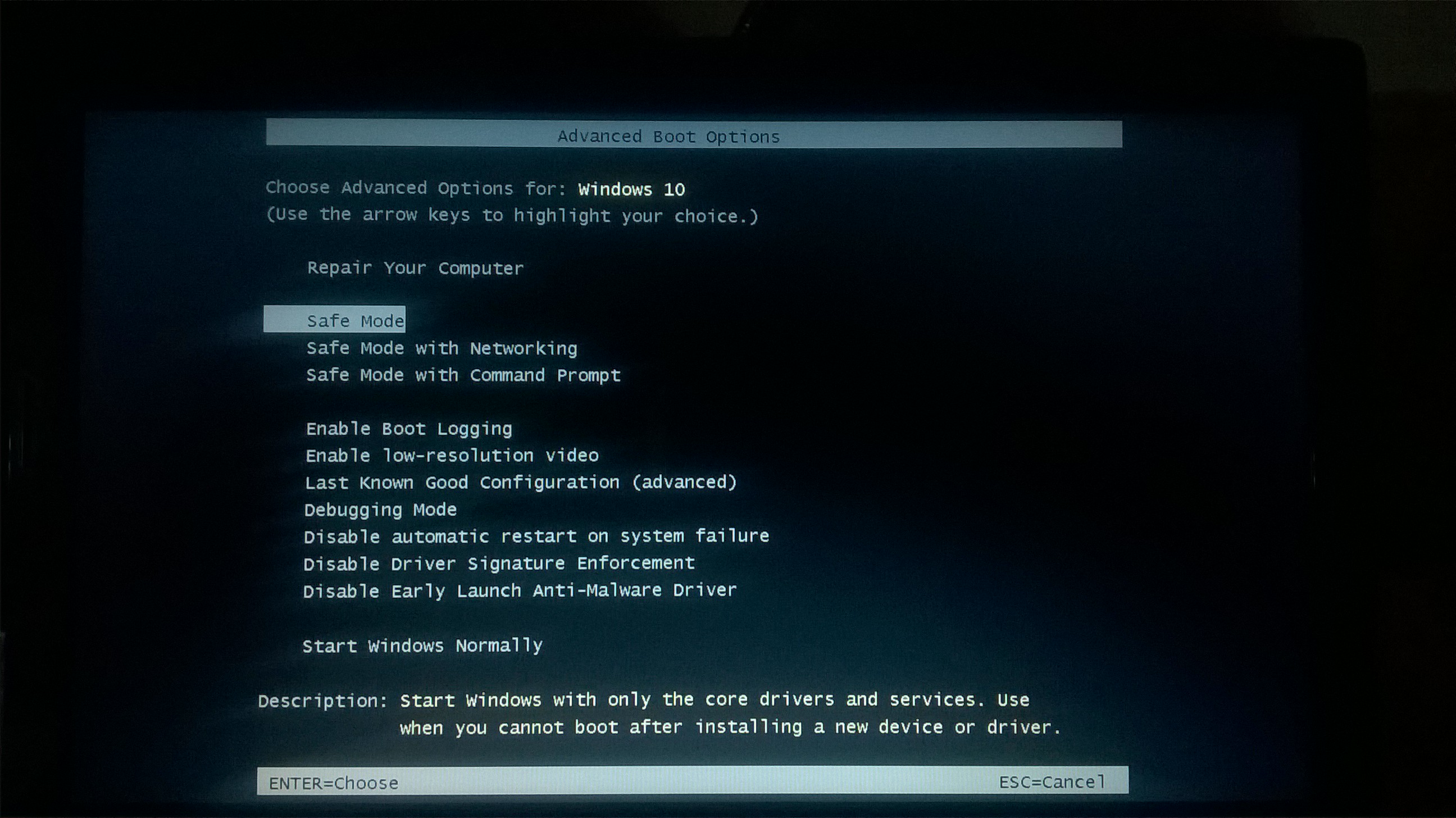
هناك ميّزة مفيدة جداً في نظام التشغيل ويندوز Windows تُدعى بالوضع الآمنSafe Mode، والتي قد نكون السبيل الوحيد لإقلاع نظام التشغيل عندما يُصاب حاسوبك بإحدى البرمجيّات الخبيثة، أو عندما يكون هناك خلل ما في أحد ملفات تعريف أجهزة الحاسوب.
يقوم الوضع الآمن بتشغيل الحاسوب مع أقل كميّة ممكنة من البرمجيات وملفات التعريف المهمّة، حيث لا يُسمح للبرامج وملفات التعريف غير الهامّة بالإقلاع.
وحتى برامج الويندوز التي تكون مدمجة معه لا يُسمح لها بالإقلاع إلا تلك التي تكون ضرورية لإقلاع النظام، وبذلك ستستطيع التخلص من البرمجيّات الخبيثة في حال أصابت حاسوبك بدون أن تسمح لها بالإقلاع مع نظام التشغيل.
كما يقوم الوضع الآمن بتأمين بيئة مثالية للويندوز تستطيع من خلالها إزالة ملفات التعريف التي قد تكون المشكلة المسببة لانهيار النظام في الوضع العادي.
متى يُنصح باستخدام الوضع الآمن؟
عندما تقوم بتشغيل الويندوز بالوضع العادي، فإنه سيقوم بالسماح لكافة برامج بدء التشغيل بالإقلاع، بما فيها ملفات التعريف التي قمت بتنصيبها.
بينما عندما تقوم بتشغيله في الوضع الآمن، فإنه سيستخدم دقة عرض منخفضة جداً على الشاشة، وسيسمح بإقلاع البرامج الهامّة لبدء تشغيل النظام فقط، مستثنياً جميع البرامج والخدمات وملفات التعريف الأخرى التي لا تُعتبر أساسيّة لإقلاع نظام التشغيل.
أحياناً قد لا تتمكن من إقلاع الويندوز بالوضع العادي، أو قد تظهر لك شاشة الموت الزرقاء مراراً، وهنا سيكون الوضع الآمن هو الحل الأمثل لتحديد وإصلاح المشكلة.
كيفية إقلاع الويندوز بالوضع الآمن:
غالباً سيقوم الويندوز من تلقاء نفسه بالإقلاع ضمن بيئة الوضع الآمن عندما تواجهه مشاكل في الإقلاع بالوضع العادي، ولكن يمكنك بالطبع أن تفعل ذلك يدوياً:
– في ويندوز 7 والإصدارات السابقة:
اضغط على زر F8 عندما يبداً الحاسوب بالإقلاع (وقبل أن يقلع نظام التشغيل)، ثم قم باختيار (Safe Mode) من القائمة التي ستظهر لك.
ملاحظة: في حال كنت تريد الاتصال بالإنترنت في الوضع الآمن، اختر: الوضع الآمن مع توفير اتصال بالإنترنت Safe Mode with networking.
في ويندوز 8:
اضغط على زر Shift وزر (إعادة التشغيل) في الوقت ذاته، يمكنك فعل ذلك من قائمة ابدأ أو من شاشة تسجيل الدخول أو من شريط (Charms bar)، وستظهر لك النافذة التالية، اضغط على (خيارات متقدمة):
اضغط على (إعدادات بدء التشغيل):
اضغط الآن على (إعادة التشغيل):
وأخيراً اختر (Safe Mode):
– في ويندوز10:
اضغط على زر Shift وزر (إعادة التشغيل) في الوقت ذاته، ستجد زر (إعادة التشغيل) في القائمة المنبثقة من زر الطاقة في قائمة ابدأ، ثم اتبع نفس الخطوات المذكورة في حالة الويندوز 8.
كيفية حل المشاكل في الوضع الآمن:
بعد قيامك بإقلاع الويندوز ضمن بيئة الوضع الآمن، ستستطيع القيام بمعظم أدوات استكشاف الأخطاء وإصلاحها في نظام التشغيل:
قم بفحص شامل لوجود الفيروسات:
قم بتشغيل تطبيق مكافحة الفايروسات واضغط على خيار الفحص الشاملFull Scan، قد تكون هذه الفيروسات في حال وجودها غير قابلة للإزالة في الوضع العادي بسبب إقلاعها مع نظام التشغيل.
في حال عدم وجود برنامج مكافحة الفيروسات على حاسوبك، فقم بتحميل أحد هذه البرامج من الإنترنت، أو استخدم برنامج Windows Defender المرفق مع ويندوز 10.
وفي حال استخدمت برنامج Windows Defender، فقد يطلب منك أن تقوم بفحص للفيروسات خارج نظام الويندوز Offline Malware Scan.
قم بعملية استعادة النظام:
إذا كنت تتذكر أن حاسوبك كان على ما يرام منذ فترة قريبة، لكنّه الآن أصبح غير مستقراً، فقد تُحل المشكلة عن طريق إجراء عمليّة استعادة للنظام.
اختر آخر تاريخ تتذكر أنه لم تكن هناك أي مشكلة فيه، ثم استعد النظام لذلك التاريخ.
قم بإزالة تنصيب ملفات التعريف التي قمت بتثبيتها مؤخراً:
إذا قمت مؤخراً بتثبيت برنامج تعريف لأحد الأجهزة الجديدة، فمن المحتمل أن يكون هذا الملف هو الذي يتسبب بانهيار نظام التشغيل.
قم بإزالة تنصيب هذا الملف، وإذا تعذّر ذلك في الوضع العادي، فقم به من داخل الوضع الآمن لويندوز.
قم بتحديث ملفات التعريف:
قم بتحميل وتثبيت أحدث إصدارات برامج التعريف من المواقع الرسمية لشركاتها، إذا تعذر ذلك في الوضع العادي، فادخل إلى الوضع الآمن.
راقب النظام في الوضع: العادي والآمن:
إذا كان الحاسوب غير مستقر في الوضع العادي، ولكنّه مستقر في الوضع الآمن، فإن المشكلة هي غالباً مشكلة برمجيةSoftware.
ولكن إذا استمر الحاسوب بالانهيار حتى في الوضع الآمن، فهذه علامة على أن المشكلة غالباً ليست برمجية بل في العتاد الصلب للحاسوب Hardware.
لاحظ أنه ليس من الضروري أن يدل استقرار النظام في الوضع الآمن على مشكلة برمجية، فقد تكون بطاقة الرسوميّات مثلاً تتوقف عن العمل في الجهد العالي، لكنّها تستمر في العمل في الوضع الآمن بسبب الجهد الخفيف.
قم بإعادة ضبط الويندوز إلى إعدادات المصنع، ولقد قمنا بشرح ذلك في المقالة التالية:
بالتأكيد سيتسبب ذلك بفقدانك لملفاتك وتطبيقاتك، لذلك تأكد من قيامك بنسخة احتياطية لكل الملفات التي تهمّك قبل القيام بهذه العمليّة.
في نظام ويندوز 10 و8، هناك خاصيّة تسمح لك بالاحتفاظ بهذه الملفات أثناء إعادة تنصيب النظام.
في حال استمرّ الحاسوب بالانهيار حتى بعد إعادة تنصيب الويندوز:
في هذه الحالة ستكون المشكلة بالتأكيد بإحدى قطع الحاسوب، لأن إعادة تنصيب الويندوز من شأنها أن تقوم بإصلاح أي مشكلة برمجيّة، قم بأخذ الحاسوب إلى خبير الصيانة.
بحسب أخبار موقع 9to5Google فإن موقع يوتيوب YouTube يختبر في الوقت الحالي ميزة picture-in-picture التي تسمح بمشاهدة الفيديو أثناء التصفح.
ومن المتوقع أن تبدو الميزة مشابهة تماماً لما ظهرت عليه في تطبيق يوتيوب للهواتف الذكية على نظامي التشغيل Android و iOS، مما يعني أن المستخدم سيكون بإمكانه تصغير حجم الفيديو المعروض والاستمرار بمشاهدته أثناء التصفح.
إذا كانت هذه الميزة متاحة على حسابك، فيمكنك تشغيل مقطع فيديو ثم النقر على أي مكان على واجهة الموقع للتنقل دون الحاجة إلى إخفاء الفيديو، حيث سيتم تصغير الفيديو كنافذة عائمة في المنطقة السفلية من الجهة اليسرى للشاشة.
وسيستمر تشغيل الفيديو و الصوت أثناء التصغير، أما عناصر التحكم فستبقى متوافرة في الفيديو العائم، بما في ذلك التشغيل و الإيقاف المؤقت وإعادة التشغيل والقدرة على مشاهدة المقطع التالي.
وسيبقى اسم الفيديو معروضاً في الأسفل، ويسمح رمز صغير في المنطقة السفلية بالوصول إلى قوائم التشغيل الكاملة، مع عدم توافر معلومات عن طريقة لتعطيل هذه الميزة، حيث سيتعين عليك إغلاق الفيديو يدوياً.
من غير الواضح فيما إذا كان موقع يوتيوب سيقوم بطرح هذه الميزة لجميع الحسابات، أم أنها ستكون ميزة حصرية لحسابات YouTube Red.
إنها ميزة مفيدة بالفعل كما اختبرناها جميعاً على تطبيق الموقع للهواتف الذكية على أنظمة Android و iOS، ومع وجود أخبار حول إطلاق خدمة بث الموسيقى على YouTube، فسنحصل على طريقة رائعة لجعل تجربة الاستماع إلى الموسيقى تجربة أكثر سلاسة.