هل تمثّل الأجهزة القديمة خطر حدوث حريق؟

من منا ليس لديه درج أو صندوق خردة للأجهزة على رف خزانة مع بعض الهواتف القديمة؟ هذه الأدوات القديمة ليست مجرد فوضى، بل إنها تشكل خطر حريق محتمل. إليك ما تحتاج إلى معرفته.

تحذير: قبل البدء، إذا صادفت هذه المقالة لأن لديك بالفعل جهازاً به بطارية منتفخة، فيرجى التوقف فوراً عن استخدام الجهاز، ولا تحاول شحنه.

لماذا تعتبر الأدوات القديمة من مخاطر الحريق:

هاتف أندرويد Android واحد قديم أو ثلاثة هنا، كمبيوتر لوحي منسي أو اثنين هناك. من السهل جداً تجميع كومة من الأدوات والمعدات القديمة التي لا يمكنك التعامل معها مطلقاً.

لسوء الحظ، على عكس الأدوات القديمة للأدراج غير المرغوب فيها مثل المصباح اليدوي أو الآلة الحاسبة، فإن المعدات الحديثة تشكل خطراً كبيراً: خطر نشوب حريق.

لماذا؟ تستخدم معظم الأجهزة الإلكترونية المحمولة الحديثة بطاريات ليثيوم أيون. تعتبر بطاريات الليثيوم أيون رائعة جداً في معظم الحالات.

فهي صغيرة وخفيفة الوزن وتخزن كمية جيدة من الطاقة بالنسبة لحجمها. بدونها، لما كانت لدينا هواتف ذكية فائقة النحافة يمكنها العمل طوال اليوم بشحنة واحدة.

لكن تخزين الكثير من الطاقة في مساحة صغيرة يمثل دائماً خطراً محتملاً ولا تُستثنى بطاريات الليثيوم أيون من ذلك. مع تقدمها في السن وتدهورها، تزداد فرصة فشل البطارية.

بعض بطاريات AA محشورة في الجزء الخلفي من لعبة قديمة، فإن خطر تعطل بطارية ليثيوم أيون ليس فقط بعض التسريب والتآكل في حجرة البطارية، إنه حريق محتمل مع تضخم البطارية وتحول الغازات (مجتمعة مع الطاقة المخزنة) إلى كرة نارية محتملة.

تظهر صور البطاريات المنتفخة بشكل خطير على /r/TechSupportGore بشكل متكرر إلى حد ما، وهناك أيضاً مجموعة كاملة مخصصة للموضوع على /r/SpicyPillows حيث تظهر بطارية ليثيوم أيون منتفخة بشكل يشبه الوسادة والحريق الذي يمكن أن ينجم عن تلف الوسادة.

الآن، نحن نريد أن يشعر أي شخص بخطورة فكرة نسيان جهاز iPhone 5 أو مشغل MP3 القديم الذي يحرق منزله أثناء قراءته لهذه المقالة في استراحة الغداء.

الهواتف المتفجرة نادرة جداً، ويجب أن نعلم أن الاحتفاظ بكومة من الأجهزة القديمة ليس أمراً بالغ الخطورة. ولكن إدارة الأدوات الذكية وممارسات التخزين يمكن أن تساعد في تقليل احتمال المخاطر إلى ما يقرب من الصفر، وإلغاء فوضى منزلك في هذه العملية.

كيف تقلل من المخاطر:

تخلص من الأدوات القديمة:

قد يبدو هذا الشيء بدعة للأشخاص الذين يحتفظون بكل أداة وكابل وربما حتى الصندوق الذي جاءوا فيه، إلى الأبد. بدلاً من التمسك بالأدوات القديمة إلى أجل غير مسمى، تخلص منها عندما تحل محلها أداة جديدة.

اشتريت هاتفاً جديداً؟ ربما تحتفظ بالقديم لبضعة أسابيع كنسخة احتياطية، ولكن بعد ذلك تخلص منه بأمان. قم ببيعه، أو وإعادة تدويره، أو إعطائه لصديق أو قريب لاستخدامه، ولكن لا تقم بدفنه في الدرج فقط لفترة طويلة.

أفضل وقت لبيع آيفون iPhone، هو الوقت المناسب لاستبداله للاستفادة من قيمة إعادة البيع العالية لجهاز آيفون iPhone.

الشيء نفسه ينطبق على كل الأدوات الأخرى. اعتد على بيع أو إعادة تدوير أو التبرع بقارئ الكتب الإلكترونية القديم والجهاز اللوحي وحتى مكبر صوت بلوتوث Bluetooth بمجرد استبداله بشيء جديد.

إذا كانت هذه الأدوات تحتوي على بطارية ليثيوم أيون ولم تعد تستخدمها بشكل روتيني، فقد حان الوقت للعثور على موطن جديد.

مهلاً، حتى لو لم يكن مقدّراً للجهاز أبداً أن يفشل وينفجر في درج مكتبك، فمن الممارسات الجيدة إبقاء الأدوات قيد الاستخدام ونقلها إلى الأشخاص الذين سيستخدمونها بالفعل.

اشحن أجهزتك بشكل صحيح:

إذا لم تكن مستعداً للتخلص من الأداة، فمن الأفضل شحنها بشكل صحيح للتخزين. الشحن الصحيح يحافظ على خلايا البطارية والدوائر الكهربائية في صحة مثالية.

في حين تختلف التوصيات حسب الشركة المصنعة والتطبيق، فإن الإجماع العام هو أنه يجب شحن بطاريات الليثيوم أيون بنسبة 40% تقريباً. (توصي بعض الشركات المصنعة بشحنه بنسبة 50% أو 60% بدلاً من ذلك).

الجزء المهم هنا ليس النسبة المئوية بالضبط. المهم هو ضمان شحن البطارية إلى نصف سعتها تقريباً وعدم تخزينها مع بطارية فارغة تماماً أو ممتلئة تماماً.

معدلات التفريغ على بطاريات الليثيوم أيون في الأجهزة التي تم إيقاف تشغيلها بالكامل بطيئة للغاية، ولكن لا يزال يتعين عليك التخطيط لزيادة الشحن كل 12-18 شهراً أو نحو ذلك للحفاظ على حوالي 50%.

تخزين الأدوات بشكل صحيح:

الأدوات التي صنعت لتحمّل التخزين طويل المدى تستحق تخزيناً مناسباً طويل المدى. تماماً مثل عدد لا يحصى من الأشياء المنزلية الأخرى من الدهانات إلى السلع المعلبة، حيث ستكون أدواتك أسعد في مكان بارد وجاف.

إذا كنت ترغب في الذهاب إلى أبعد من ذلك، فإن حاوية تخزين معدنية بغطاء محكم على رف قبو مع عبوة تجفيف بالداخل للتحكم في الرطوبة ستوفر ظروفاً مثالية.

ومع ذلك، في هذه المرحلة، إذا كنت لا تقوم بتخزينها لسبب محدد للغاية، فقد ترغب في إعادة النظر فيما إذا كان الأمر يستحق العناء.

تحقق من أدواتك:

واحدة من أكبر الموضوعات في /r/SpicyPillows subreddit هي تلك الخاصة بالأشخاص الذين يصادفون أداة منسية ويجدونها منتفخة بشكل صادم مقارنةً بالوقت الذي وضعوه فيه.

لذا، إذا كنت تنوي التخلص من الأدوات القديمة لأي غرض، فتأكد من التحقق منها بين الحين والآخر. (تذكر أن أجهزتك يجب أن تحصل على القليل من الشحن مرة واحدة على الأقل في السنة أو نحو ذلك).

نادراً ما يحدث تدهور للبطارية وانتفاخها بسرعة. عادةً ما تنتفخ البطارية ببطء حتى تؤدي في النهاية إلى تشويه الهيكل أو حتى تشقق الشاشة التي تم وضعها خلفها. يضمن التحقق من أجهزتك المخزنة ملاحظة انتفاخها في المرحلة المبكرة.

كيفية تغيير حجم عدة صور دفعة واحدة في ويندوز 10

هل تحتاج إلى تغيير حجم مجموعة من الصور بسرعة على نظام التشغيل ويندوز Windows 10؟

باستخدام الأداة المساعدة PowerToys من مايكروسوفت Microsoft، يمكنك القيام بذلك مباشرة من مستكشف الملفات File Explorer بنقرة واحدة بزر الماوس الأيمن، لا داعي لفتح محرر صور.

إليك كيفية إعداد الأداة واستخدامها (سنضع رابط تحميل الأداة في الفقرة أدناه).

ما المقصود بأداة PowerToys Image Resizer؟

يمكن تغيير حجم مجموعة من الصور بسهولة ببضع نقرات في نظام ويندوز Windows 10 بفضل أداة Image Resizer المضمنة في أداة Microsoft PowerToys، وهي مجموعة مجانية من الأدوات المساعدة لمستخدمي ويندوز Windows 10.

عندما يتم تثبيت الأداة بالكامل، تتيح لك أداة Image Resizer النقر بزر الماوس الأيمن على مجموعة من الصور في مستكشف الملفات File Explorer (أو على سطح المكتب) وتغيير حجمها إلى حجم مهيأ مسبقاً أو مخصص.

تتم كتابة الصور الناتجة التي تم تغيير حجمها في نفس موقع الصور المصدر.

الخطوة 1: تثبيت PowerToys وتمكين أداة Image Resizer:

أولاً، إذا لم تكن الأداة مثبتة لديك افتراضياً، فستحتاج إلى تنزيل Microsoft PowerToys من موقع مايكروسوفت Microsoft على الويب.

عادةً ما يتم وضع أحدث إصدار أعلى صفحة التنزيل هذه. ابحث عن ملف ذو لاحقة EXE واسمه PowerToysSetup-0.27.1-x64.exe. قم بتنزيل هذا الملف وتشغيله.

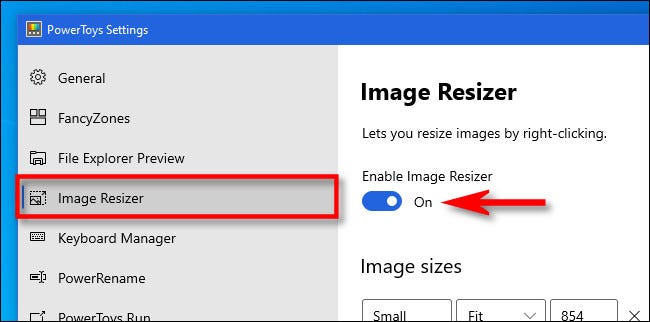
بعد اكتمال عملية التثبيت، قم بتشغيل PowerToys من سطح المكتب أو قائمة ابدأ وانقر فوق Image Resizer في الشريط الجانبي. ثم تأكد من أن مفتاح Enable Image Resizer في وضع التشغيل On.

بعد ذلك، يمكنك إغلاق نافذة PowerToys ومحاولة تغيير حجم الصور في مستكشف الملفات File Explorer.

الخطوة 2: تغيير حجم الصور في مستكشف الملفات أو سطح المكتب:

مع تمكين Image Resizer، فإن تغيير حجم الصور على بعد نقرات قليلة فقط. أولاً، حدد موقع الصور التي تريد تغيير حجمها في مستكشف الملفات File Explorer أو على سطح المكتب.

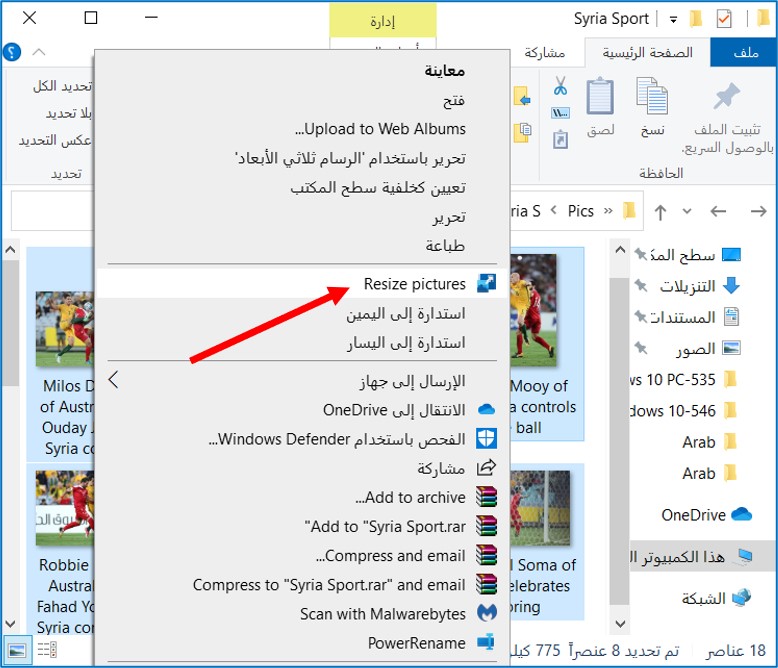
حدد مجموعة من الصور بالماوس، ثم انقر بزر الماوس الأيمن عليها. في القائمة المنبثقة، انقر على Resize pictures.

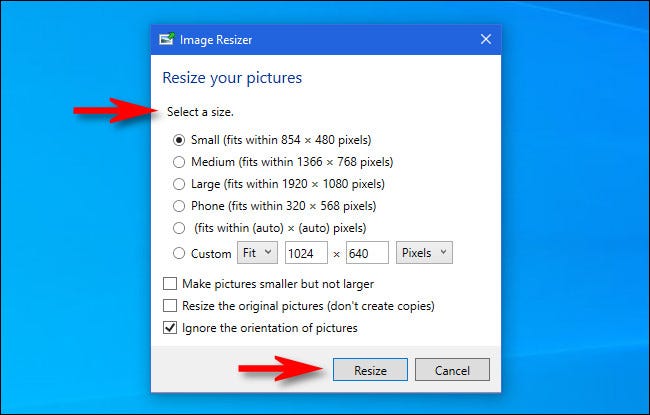
سيتم فتح نافذة Image Resizer. اختر حجم الصورة الذي تريده من القائمة (أو أدخل حجماً مخصصاً)، وحدد الخيارات التي تريدها، ثم انقر فوق Resize.

بعد ذلك، ستظهر الصور التي تم تغيير حجمها في نفس مجلد الصور المصدر. يمكنك القيام بذلك بأي عدد تريده من الصور. سهل جدا!

تغيير إعدادات Image Resizer:

إذا كنت ترغب في تغيير أحجام الصور المدرجة في نافذة Image Resizer التي تظهر عند تغيير حجم الصور، فقم بتشغيل PowerToys، ثم انقر فوق Image Resizer في الشريط الجانبي.

في صفحة خيارات Image Resizer، سترى ثلاثة أقسام رئيسية تتيح لك تكوين كيفية عمل Image Resizer.

أولاً، سترى قسماً يسمى Image sizes يحدد مجموعة من الملفات الشخصية التي ستختار منها عند تشغيل Image Resizer (هناك أيضاً خيار لحجم مخصص عند تشغيله).

هنا، يمكنك تعديل أي ملف من الملفات الشخصية المضمنة أو إضافة حجم مخصص محدد مسبقاً.

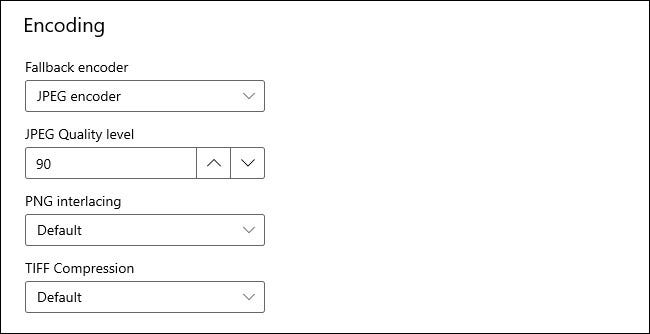
بعد ذلك، سترى قسم الترميز Encoding. بشكل افتراضي، يحفظ Image Resizer الصورة التي تم تغيير حجمها في تنسيق الملف المصدر، ولكن إذا فشل، فسيتم حفظ الصورة بالتنسيق المحدد في خيار Fallback encoder هنا.

يمكنك أيضاً تحديد مستوى جودة JPEG أو تداخل PNG أو ضغط TIFF.

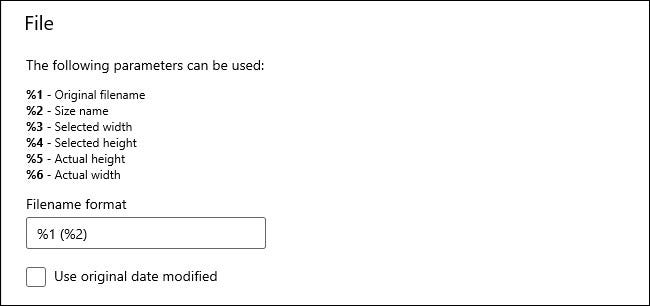
أخيراً، يتيح لك قسم File تحديد اسم ملف الصور التي تم تغيير حجمها. يتضمن الإعداد الافتراضي اسم الملف الأصلي بالإضافة إلى الحجم الذي حددته.

من الناحية الفنية، لا تحتاج إلى تغيير أي من هذه الإعدادات لاستخدام Image Resizer، ولكن من الجيد أن تكون على دراية بها في حالة رغبتك في تعديل كيفية عملها لاحقاً.

مقالات قد تعجبك:

كيف يعمل نظام التبريد المائي في الهواتف المحمولة؟
ما هي ميزة True Tone في آيفون و ماك؟ و ما فوائدها ؟
كيفية إرسال رسالة بريد إلكتروني كمرفق في رسالة أخرى في برنامج آوتلوك
ما هي وحدة معالجة (معالج) الرسوميات GPU؟
ما هي وحدة المعالجة المركزية (المعالج) CPU؟ وما هو عملها؟

ما هو ووردبريس WordPress؟ وما هي أهميته في تصميم المواقع؟ وكيف يمكن تعلمه؟

بالتأكيد سمعت يوماً عن ووردبريس WordPress، ما هو؟ ولماذا يحظى بهذه الشعبية؟ هل تحتاجه وكيف تتعلمه؟ نقدم لك في هذا المقال أجوبة شاملة عن كل استفساراتك فيما يتعلق بووردبريس WordPress.

يعد ووردبريس WordPress أبسط طريقة والأكثر شيوعاً لإنشاء مواقع الويب Websites أو المدونات Blogs. حيث يدعم حوالي 40% من جميع مواقع الويب على الإنترنت!

بمعنى آخر، من المحتمل أن يكون اثنان من بين كل خمس مواقع تقوم بزيارتها مدعوماً من ووردبريس WordPress.

يمكن لأي شخص استخدام ووردبريس WordPress أو تعديله مجاناً، فهو نظام مفتوح المصدر بموجب الترخيص GPLv2.

بمعنى آخر، يمكنك بسهولة إدارة موقع على الويب بواسطة نظام إدارة المحتوى دون أدنى فكرة عن أي لغة برمجة، أي أن إنشاء موقع الويب أصبح متاحاً لأي شخص حتى لو لم يكن مطور ويب.

أنواع المواقع التي يدعمها ووردبريس:

منذ عدة سنوات كان ووردبريس WordPress في الأساس أداة لإنشاء المدونات فقط. لكن هذا الأمر سرعان ما تغير وأصبح شاملاً لمواقع الويب التقليدية الأخرى.

يمكنك في الوقت الحاضر إنشاء جميع أنواع مواقع الويب باستخدام ووردبريس WordPress، وذلك بفضل التغييرات التي تم إجراؤها على برمجة الكود الخاص به، بالإضافة إلى وجود عدد كبير جداً من المكونات الإضافية والسمات الجاهزة.

ما الذي يمكن إنشاؤه باستخدام ووردبريس WordPress؟

بشكل عام، إن ووردبريس WordPress يحوي أي شيء آخر يمكن أن يخطر في بالك، فلا يقتصر على تشغيل عدد كبير من مواقع ومدونات الأعمال فحسب، بل إنه أيضاً الطريقة الأكثر شيوعاً لإنشاء متاجر التجارة الإلكترونية أيضاً!

إن ووردبريس WordPress هو أداة سهلة يمكنك بواسطتها إنشاء:

  • مواقع الأعمال.
  • متاجر التجارة الإلكترونية.
  • المدونات.
  • جداول إظهار الأعمال السابقة (بورتفوليو).
  • السير الذاتية.
  • المنتديات.
  • الشبكات الاجتماعية.
  • مواقع العضوية.

لماذا يجب استخدام ووردبريس WordPress؟

كما ذكرنا، فإن حوالي 40% من جميع مواقع الويب على الإنترنت تستخدم ووردبريس WordPress، بما في ذلك المواقع المعروفة مثل موقع مدونات شركة مايكروسوفت Microsoft وموقع البيت الأبيض White House.

موقع البيت الأبيض المدعوم من ووردبريس
موقع مدونات شركة مايكروسوفت المدعوم من ووردبريس

ما هي ميزات ووردبريس؟ وهل عليك استخدامه؟

بالطبع، هناك العديد من الأسباب التي قد تدفعك لاستخدام ووردبريس WordPress. ليس فقط لأنه طريقة لإنشاء أغلب أنواع مواقع الويب.

إليك بعضاً من أفضل ميزات ووردبريس WordPress:

ووردبريس WordPress مجاني ومفتوح المصدر:

واحدة من أكبر فوائد ووردبريس WordPress هي أنه برنامج مجاني مفتوح المصدر.

كما أنك لن تضطر أبداً إلى الدفع لمجرد استخدام برنامج ووردبريس WordPress، بينما إذا قررت استخدام الاستضافة فسوف تدفع القليل حقاً.

مقارنة بالبدائل المنافسة مثل Squarespace فلن ترى هذه الميزات.

بالإضافة إلى ذلك، يمكنك العثور على الكثير من المكونات الإضافية والسمات مفتوحة المصدر لتغيير شكل موقع الويب وتخصيص وظائفه

ووردبريس WordPress قابل للتوسيع:

هناك عدد هائل من السمات الإضافات Plugins التي يمكنك من خلالها بسهولة تعديل موقع سواءً بالمظهر العام أو بآلية العمل.

حالياً، يوجد أكثر من 50000 إضافة مجانية خاصة بـ ووردبريس WordPress، وأكثر من 5000 سمة ووردبريس WordPress مجانية أيضاً، بالإضافة إلى عدد كبير من الخيارات المتميزة، إذن، لديك الكثير من الخيارات!

  • السمات: مسؤولة بشكل أساسي عن الشكل الخارجي لموقعك الويب الخاص.
  • الإضافات Plugins: مسؤولة عن كيفية عمل موقع الويب. وهي إما إضافات صغيرة كنموذج الاتصال، أو قد تكون إضافة ضخمة، مثل إنشاء متجر للتجارة الإلكترونية.

ووردبريس WordPress سهل التثبيت:

إذا كنت تعتقد أنك بحاجة أن تكون مطوراً ذكياً لإنشاء موقع ويب؟ فأنت مخطئ! فكل ما تحتاجه هو عدد قليل جداً من الخطوات البسيطة، وسيصبح ووردبريس WordPress جاهزاً على موقعك.

أو قد لا تحتاج إلى هذه الخطوات بشرائه جاهزاً، فمعظم مضيفي الويب يقدمون لك خيارين:

  • يعرضون عليك ووردبريس WordPress المثبت مسبقاً حتى يكون موقعك جاهزاً للعمل على الفور.
  • يمنحونك أدوات مخصصة تجعل عملية التثبيت سهلة للغاية للمبتدئين.

ووردبريس WordPress مرن:

كما ذكرنا أعلاه، إن ووردبريس WordPress رائع فهو يتيح لك إنشاء أي نوع من مواقع الويب تقريباً. والأفضل من ذلك، إمكانية تطوير موقع الويب أيضاً.

هل تريد إضافة منتدى إلى موقع ووردبريس WordPress الحالي؟ لا مشكلة، فقط قم بتثبيت المكون الإضافي bbPress! تريد إضافة شبكة اجتماعية؟ لا داعى للقلق! مجرد استخدام الإضافة BuddyPress ستفي بالغرض.

لن يتم تقييدك أبداً بمجموعة محددة من الوظائف، يمكنك دائماً التكيف والتطور.

من السهل تعلّم ووردبريس WordPress:

نظراً لأن ووردبريس WordPress يحظى بشعبية كبيرة، فمن السهل العثور على المساعدة إذا واجهت أي مشكلة. هناك أعداد كبيرة من:

  • المدونات.
  • الدروس.
  • المنتديات.
  • مجموعات الفيسبوك.
  • المطورين.

التي يمكنك اللجوء إليها للحصول على مساعدة مجانية ومدفوعة إذا لزم الأمر، ولكن ما هي الطريقة المثلى لتعلم ووردبريس؟ تابع قراءة الفقرة القادمة.

أفضل طريقة لتعلم ووردبريس WordPress وباللغة العربية:

إن أفضل طريقة لتعلم ووردبريس WordPress لإنشاء موقعك الخاص هي بالتوجه إلى موقع ووردبريس بالعربية الذي يمنحك معلومات سهلة وبلغتك العربية للبدء بتعلم ووردبريس WordPress وإتقانه حتى الاحتراف.

إن موقع ووردبريس بالعربية يعتبر أفضل مصدر عربي على الإنترنت لتعلم ووردبريس WordPress، فهو يوفر شروحات شاملة ومتسلسلة لكل ما يتعلق بووردبريس كالقوالب والإضافات والأدوات.

ليس هذا فحسب، إنما يقوم دائماً بتحديث الموضوعات والمعلومات باستمرار حتى يواكب كل التحديثات والتغيرات الحاصلة.

تصنيفات الموقع:

الموقع مقسّم إلى عدد من التصنيفات:

  • قسم المواقع والمدوّنات: يوفر لك شروحات خاصة ببناء المواقع واختيار القوالب والإضافات والاستضافات وغير ذلك الكثير.
  • قسم ووكومرس: ووكومرس Woocommerce إضافة مجانية يمكن تثبيتها على نظام ووردبريس بسهولة، وتعد الإضافة الأشهر والأقوى لإدارة متجر إلكتروني من خلال نظام ووردبريس. يتضمن القسم عدداً من الشروحات الجيدة في مجال التجارة الإلكترونية.
  • قسم شروحات للمبتدئين: يتضمن القسم شروحات رائعة للمبتدئين في مختلف المجالات.
  • قسم أدلة تعليمية: يحوي القسم أدلة شاملة للعديد من الموضوعات الهامة التي تساعد في معظمها في تحسين المواقع الإلكترونية بمختلف أنواعها.
  • قسم مشاكل وحلول: يوفر لك هذا القسم حلولاً تقنية لمختلف المشاكل التي قد تواجهك أثناء العمل.
  • قسم ابدأ من هنا: إذا كنت ترغب في البدء بإنشاء موقعك الخاص، فهذا القسم هو المكان الأنسب للانطلاق!

بالمختصر، إن موقع ووردبريس بالعربية سيتيح لك التعلم بسهولة كبيرة وبموثوقية عالية وبمفردك أيضاً دون الحاجة إلى مساعدة مختصين أو حتى دون وجود أي خبرة سابقة بهذا المجال.

هذه المعلومات ستحصل عليها بسهولة عن طريق مختلف أشكال التعليم بالفيديو على قناة موقع ووردبريس بالعربية على يوتيوب أو المقالات والإنفوجرافيك والأدلة على الموقع.

إذا بحثت في الموقع فسترى أدلة تعليمية ومقالات رائعة في مختلف المجالات المتعلقة بووردبريس؛ فإذا كنت مبتدئاً فقد ترغب في البداية بإيجاد دليل تعليمي يشرح بالتفصيل ما هو ووردبريس وبالتأكيد ستجد طلبك.

وإذا كنت مقبلاً على إنشاء موقع ويب احترافي، فسترى أن الموقع قد وفر لك دليلاً رائعاً يشرح كيفية إنشاء موقع ويب احترافي خطوة بخطوة.

وغير ذلك الكثير من الشروحات المفيدة والأدلة الشاملة في العديد من المجالات، مثل التجارة الإلكترونية، ومشاريع بيع الاستضافات وخدمات المواقع، والاستضافات السحابية التي تحاسبك مقابل الاستهلاك.

إذا أردت حقاً البدء في التعلم ولكن لا تعرف من أين تبدأ، فننصحك بالتوجه إلى خارطة الموقع التي تقدم لك خطواتٍ عملية متسلسلة وسهلة التطبيق للتعلم بطريقة رائعة وبناء موقع مثالي يلبي احتياجاتك.

مقالات قد تعجبك:

كيفية استعادة كلمة مرور حساب LinkedIn المنسية
كيفية حماية أجهزة أندرويد من الفيروسات والبرمجيات الخبيثة
ما هو التورنت؟ وكيف يعمل؟ وكيفية استخدامه؟ وكيفية التعامل معه؟
كيفية تشغيل فيديو من يوتيوب في الخلفية
كيفية تعطيل التصحيح التلقائي في أجهزة آيفون وآيباد

كيفية تغيير الاسم الظاهر في AirDrop على آيفون وآيباد

تتيح لك أداة AirDrop نقل الملفات بسرعة لاسلكياً بين أجهزة آيفون iPhone وآيباد iPad وماك Mac. عند مشاركة مستند، سيرى المستلم اسم الجهاز المرسل.

إذا كنت ترغب في تغيير اسم AirDrop في جهاز آيفون، فلن يستغرق الأمر سوى بضع خطوات، إليك كيفية القيام بذلك.

قبل أن نبدأ، من المهم أن تعرف أن اسم AirDrop لجهازك هو نفس الاسم العام للجهاز الذي قد تراه أثناء النسخ الاحتياطي لجهاز آيفون iPhone أو آيباد iPad أو في قائمة الأجهزة في حسابك على iCloud.

بشكل افتراضي، سيكون هذا الاسم هو اسمك الأول واسم الطراز، مثل Hussam’s iPhone 8 أو Mariam’s iPad Pro. لتغيير الاسم، سنحتاج إلى زيارة الإعدادات.

أولاً، افتح الإعدادات Settings على جهاز آيفون iPhone أو آيباد iPad.

في الإعدادات Settings، انتقل إلى عام General ثم إلى حول About.

في قائمة حول About، سترى اسم AirDrop الحالي بالقرب من أعلى الشاشة. اضغط على الاسم Name لإدخال اسم جديد.

في شاشة الاسم، انقر على منطقة إدخال النص واكتب الاسم الجديد الذي تريده، ثم انقر على تم Done. سيكون هذا الاسم أيضاً اسم AirDrop للجهاز.

في المرة التالية التي ترسل فيها مستنداً عبر AirDrop، سيرى المستلمون جهاز آيفون iPhone وآيباد iPad وماك Mac بالاسم الجديد الذي أدخلته للتو.

استمتع بإرسال الصور ومقاطع الفيديو لاسلكياً عبر الهواء كما لو كان ذلك عن طريق السحر! تخيل أنك إذا عدت 200 عام إلى الوراء وأخبرت شخصاً أنه يمكنك القيام بذلك، سيريد على الفور شراء هاتف آيفون iPhone.

مقالات قد تعجبك:

كيفية اكتشاف الفيديو المزور ببرمجية Deep Fake لاستبدال الأوجه
كيفية تصوير الفيديو البطيء وتحريره على آيفون
كيفية تشغيل فيديو من يوتيوب في الخلفية
لمَ تعلو الانفعالات الخرقاء وجوه الجميع في صور مقاطع يوتيوب ؟!
كيفية استكمال تصفح مواقع الويب بين الكمبيوتر والهاتف الذكي

أفضل 5 برامج لتحرير الفيديو الخاص بالألعاب

هل تبحث عن برنامج تحرير فيديو مجاني للألعاب؟ فيما يلي قائمة بأفضل 5 برمجيات تم تصميمها خصيصاً لتحرير مقاطع فيديو الألعاب.

أصبحت مقاطع فيديو الألعاب أكثر شيوعاً في الوقت الحاضر. حيث يصنع معظم اللاعبون هذه الأيام مقاطع فيديو تعرض أسلوب اللعب والبرامج التعليمية والنصائح وما إلى ذلك لمشاركتها على وسائل التواصل الاجتماعي أو يوتيوب YouTube.

يعد برنامج تحرير فيديو الألعاب الموثوق أمراً ضرورياً عندما يتعلق الأمر بإنشاء محتوى عالي الجودة. ستحتاج إلى اختيار أداة موثوقة لتحسين مقاطع الفيديو حتى تتمكن من عرض ألعابك أمام جمهورك.

لحسن الحظ، هناك عدد من هذه الأدوات القوية المتاحة في السوق. تابع القراءة للتعرف على أهم التوصيات بناءً على ميزاتها وفائدتها وكفاءتها.

أولاً، كيفية اختيار أفضل برامج تحرير الفيديو المجانية للألعاب:

فيما يلي العوامل الرئيسية التي يجب أن تبحث عنها عند اختيار محرر فيديو للألعاب:

1. الأدوات المجانية Free وأدوات Freemium:

ميزانيتك هي أهم شيء يجب مراعاته عند اختيار برنامج تحرير فيديو الألعاب. هناك بعض الأدوات المجانية التي تقدم أداءً رائعاً ولكنها عموماً لديها دعم وميزات محدودة للملفات.

أدوات Freemium لديها المزيد لتقدمه ولكنك تحتاج إلى شراء النسخة الكاملة للوصول إلى جميع الميزات.

2. الميزات الأساسية:

تتمثل القيمة الحقيقية لأدوات محرر فيديو الألعاب في عدد الميزات التي توفرها. تأكد من أن محرر الفيديو الذي تختاره يحتوي على هذه الميزات:

  • القدرة على إضافة نص إلى الفيديو
  • إضافة مرشحات
  • القدرة على تغيير نسبة العرض إلى الارتفاع
  • انتقالات المشهد والتأثيرات وما إلى ذلك.
  • متعددة مسارات الفيديو والصوت
  • دعم معظم صيغ الفيديو

3. الدعم الفني:

إذا كان البرنامج يحتوي على إصدار تجريبي، فيجب أن تستفيد منه لتحديد ما إذا كان يمكن أن يعمل كما هو متوقع أم لا. اقرأ وثائقه وتحقق من أن دعمه الفني يناسبك.

4. خيارات التصدير:

فيما يتعلق بخيارات التصدير، يجب عليك التأكد من أن التنسيقات التي تدعمها الأداة متوافقة مع النظام الذي تخطط لنشر مقاطع فيديو الألعاب فيه.

5. متطلبات النظام:

أخيراً، تأكد من أن برنامج تحرير فيديو الألعاب متوافق مع نظام التشغيل لديك وأن جهاز الكمبيوتر الذي تمتلكه يلبي متطلبات النظام الخاصة به.

ثانياً، ما هي برامج تحرير الفيديو التي يستخدمها اللاعبون؟

هناك العديد من أدوات تحرير الفيديو الموثوقة التي يفضلها كل من منشئي محتوى الألعاب والمهتمين على حد سواء. فيما يلي أهم 5 برامج يستخدمها مجتمع الألعاب على نطاق واسع:

البرنامج الأول: iMyFone Filme:

هو محرر فيديو للألعاب متاح في السوق والأكثر تنوعاً.

متوافق مع أنظمة ويندوز Windows وماك MacOS.

الإيجابيات:

  • مجموعة واسعة من أوضاع تحرير الفيديو، بما في ذلك وضع Fast Video لإنشاء مقاطع فيديو عالية الجودة لعرض الشرائح بنقرة واحدة.
  • تتوفر جميع أدوات تحرير الفيديو القياسية، على سبيل المثال تدوير، أدوات القطع، الدمج، التقسيم، الاقتصاص، ميزة صورة داخل صورة، إلخ.
  • ألكثير من الانتقالات والفلاتر والتأثيرات الجذابة وذات الجودة الممتازة، وما إلى ذلك لتجربة تحرير فيديو غنية.
  • يدعم الخط الزمني طبقات متعددة، والمعاينة الفورية، وتعديل النمط، ودعم الصوت متعدد المسارات، والمزيد.

السلبيات:

  • قد يكون العدد الهائل من الميزات مربكاً للمستخدمين الجدد.

كما ترى من قائمة الإيجابيات والميزات، iMyFone Filme هو برنامج تحرير فيديو متعدد الاستخدامات للألعاب ولأي نوع آخر من تحرير الفيديو.

إنه سهل الاستخدام ويوفر العديد من الميزات الفريدة لمساعدتك في إنشاء مقاطع فيديو ألعاب مذهلة عالية الجودة بسرعة وكفاءة.

في حين أن عدد الميزات والأدوات المساعدة التي تقدمها Filme قد يكون هائلاً للمستخدمين الجدد، فإن واجهة البرنامج السهلة تجعل من السهل جداً العثور على الميزة/الأداة التي تبحث عنها واستخدامها بسرعة.

كما يسمح لك بمشاركة مقاطع فيديو اللعب المحسّنة/المعدلة على وسائل التواصل الاجتماعي أو يوتيوب YouTube مباشرة من الأداة.

إن iMyFone Filme أداة متعددة الاستخدامات وقوية وموثوقة لأي شخص يتطلع إلى تحسين مقاطع فيديو الألعاب وتحريرها.

البرنامج الثاني: HitFilm Express:

سهل وغني بالميزات ومصمم مع مراعاة الهواة والمهنيين.

متوافق مع أنظمة: ماك Mac، ويندوز Windows.

الإيجابيات:

  • أدوات تحرير فيديو قوية غير خطية، على سبيل المثال تحسينات في تركيب اللقطات ومحدد الصوت والتعديل باستخدام العلامات وتركيب الفيديو (استخراج الفيديو النهائي أو عملية الريندر) وغير ذلك.
  • العديد من أدوات تحرير الفيديو الأساسية، على سبيل المثال صورة داخل صورة، أداة التقطيع، فيديو عمودي، مازج الصوت، إلخ.
  • العديد من ميزات تحسين الفيديو الفريدة، مثل الانتقالات وعرض الكاميرا ثلاثية الأبعاد والطبقات والتأثيرات والمزيد.
  • تشمل الميزات المتقدمة محاكي الجسيمات، والمعالجة اللاحقة، ودعم الميزات الإضافية Add-on، وتدرج الألوان، والتفاف الضوء، وتتبع الميزات ثنائية الأبعاد، والمزيد.

السلبيات:

  • صعوبة التعلم.
  • محدود التعليمات والدعم.
  • يتطلب كمبيوتر ذو مواصفات قوية.

إن HitFilm Express هو برنامج تحرير فيديو قوي مناسب لتحرير مقاطع فيديو الألعاب وتحسينها. في حين أنه يتطلب جهاز كمبيوتر قوي للتشغيل بشكل سلس، إلا أنه يأتي مع مجموعة كبيرة من الميزات القوية التي تجعل تحرير الفيديو تجربة غنية حقاً.

بالمقارنة مع أدوات تحرير الفيديو الأخرى، فإن قدرات VXC الخاصة ببرنامج HitFilm Express جيدة حقاً وأفضل شيء عنها أنها تقدم هذه الميزات مجاناً.

هناك أدوات تحرير الفيديو الأساسية مثل الاقتصاص والتدوير وما إلى ذلك من الأدوات المتقدمة مثل الإطارات الرئيسية وتتبع الحركة والاستيفاء الزمني وغير ذلك، يعد البرنامج بالتأكيد أحد أفضل البرامج المتوفرة في السوق.

البرنامج الثالث: Lightworks:

أداة تحرير فيديو مع تأثيرات بصرية احترافية ودعم لا مثيل له.

متوافق مع أنظمة: ويندوز Windows وماك أو إس إكس Mac OS X ولينكس Linux:

الإيجابيات:

  • تحرير متعدد الكاميرات، واجهة قابلة للتخصيص، وإمكانية مشاركة المشروع.
  • ميزات تحرير الفيديو الأساسية، على سبيل المثال تقليم، اقتصاص، تقسيم، تدوير، وما إلى ذلك مع حذف الخلفية، والتصدير، وتقديم الدعم.
  • تأثيرات تحسين الفيديو القوية في الوقت الفعلي، والانتقالات، والفلاتر، والمزيد. تتوفر مجموعة متنوعة من الإعدادات المسبقة المضمنة.
  • الوصول إلى الصوت والفيديو بدون حقوق ملكية، والتعديل السريع بدقة عالمية، ودعم الويب المخصص، ودعم التنسيق الذي لا مثيل له، والمؤثرات البصرية المحسنة مع Boris FX، وتأثيرات النص Boris Graffiti، والمزيد.

السلبيات:

  • واجهة المستخدم ليست سهلة للغاية. سيجد المستخدمون الجدد بشكل خاص صعوبة في العمل.
  • تركز معظم الأدوات والميزات الخاصة بالبرنامج على تحرير الفيديو بدرجة احترافية مما يجعل من الصعب جداً إتقانه.

بالمقارنة مع معظم أدوات محرر فيديو الألعاب، يعتبر Lightworks بمثابة محرر مستوى احترافي. ومع ذلك، هذا لا يعني أنها أفضل أداة لتحرير فيديو الألعاب.

السبب وراء ذلك هو أن Lightworks يستغرق وقتاً للتعلم من أجل استخدامه بكامل إمكاناته. يعني هذا عادةً تعلم كيفية التنقل بين علامات التبويب المختلفة للعثور على الميزات المطلوبة وتنفيذ الخطوات التي تريدها. ولكن بمجرد إتقانها، فإنها توفر تجربة تحرير فيديو رائعة حقاً.

كما أنه متوافق مع منصات متعددة، Lightworks مناسب للاعبين الذين يرغبون في إنشاء وتحرير مقاطع فيديو الألعاب، على سبيل المثال البرامج التعليمية وطرق اللعب وما إلى ذلك.

في الحقيقة، إن Lightworks يوفر لك قوة محرر فيديو احترافي وهذا سبب كافٍ لقضاء بعض الوقت في تعلمه وإتقانه. كما يحتوي البرنامج على إصدارات مجانية وإصدارات Pro. يوصى بتجربة الإصدار المجاني أولاً وشراء الإصدار Pro فقط إذا كنت راضياً تماماً عن ميزاته وأدائه وقدراته.

البرنامج الرابع: DaVinci Resolve 15:

أفضل برامج تحرير فيديو الألعاب لتدرج الألوان والمعالجة اللاحقة.

متوافق مع أنظمة: ماك Mac، ويندوز Windows، لينكس Linux:

الإيجابيات:

  • أوضاع تحرير فيديو قوية وذكية مع ميزة مراجعة سريعة للجدول الزمني بأكمله بسرعة وإجراء التعديلات المطلوبة.
  • أدوات تحرير الفيديو الأساسية، بما في ذلك واجهة القطع المخصصة وإمكانية التحرير المحمولة Portable editing.
  • أدوات تسريع معالج الرسومات GPU لتحسين الفيديو بشكل سريع وفعال. تتضمن بعض تأثيرات تحسين الفيديو الرئيسية كالحركة المتجهة، والذوبان، والتأثيرات الزمنية، إلخ.
  • تشتمل الميزات المتقدمة على خط زمني مزدوج، وتثبيت الصورة، والتعرف على الوجه، ومحرر لمنحني الإطار الرئيسي Keyframe، وتكامل frame.io، والمزيد.

السلبيات:

  • إن DaVinci Resolve 15 كثيف الموارد للغاية، هذا يعني أنك ستحتاج إلى جهاز كمبيوتر قوي لتشغيله على النحو الأمثل.
  • واجهة المستخدم بحاجة إلى تحسين، فمن الصعب عادةً إيجاد بعض الميزات الرئيسية.
  • تركز الأداة بشكل أكبر على معالجة النشر بدلاً من تحرير الفيديو الفعلي، لذا فقد لا يكون مناسباً لجميع المستخدمين.
  • في بعض الأحيان يعاني من مشاكل التوقف المفاجئ عن العمل على سطح المكتب.

يحتوي DaVinci Resolve 15 على إصدارين مختلفين متاحين: مجاني واستوديو. إصدار الاستوديو مدفوع ومجهز بالعديد من الميزات الإضافية المصممة لتحرير مقاطع الفيديو بدرجة احترافية.

بالنسبة للاعبين الذين يتطلعون إلى تحرير مقاطع الفيديو أو معالجتها، فإن الإصدار المجاني كافٍ بشكل عام. على الرغم من كونه أداة مجانية، فإن DaVinci Resolve 15 هو برنامج استثنائي لتحرير فيديو الألعاب يجمع بين تصحيح الألوان والمؤثرات الخاصة والتحرير وإنتاج الصوت في حزمة واحدة.

يتيح لك تعديل مقاطع فيديو الألعاب القصيرة بسرعة أكبر عن طريق إضافة أدوات متخصصة وتبسيط الواجهة. يمكنك إجراء تحرير أساسي ومتقدم للفيديو على صفحة واحدة بفضل نظام الخط الزمني المزدوج الذي يقلل بشكل كبير من الحاجة إلى التكبير والتصغير أو التمرير.

إن هذا البرنامج يعتبر أداة تحرير فيديو شاملة يمكنها تغطية معظم، إن لم يكن كل، أدوات تحرير فيديو الألعاب وتحسين احتياجاتك.

البرنامج الخامس: iMovie:

محرر فيديو بسيط وأنيق وفعال لنظام ماك Mac.

متوافق مع نظام ماك Mac.

الإيجابيات:

  • التحرير الآلي للفيديو مع دعم دقة HD و 4K.
  • يتوفر جميع أدوات تحرير الفيديو الأساسية، على سبيل المثال الاقتصاص والتدوير، وميزة صورة داخل صورة، وإعدادات ألوان الفيديو، وتغيير سرعة الفيديو، والإمالة في الوقت الفعلي، والمزيد.
  • الخلفيات، والموضوعات، والانتقالات، والأصوات، والتأثيرات، وما إلى ذلك، والتأثيرات التي تم إنشاؤها مسبقاً لإثراء أي فيديو ألعاب.

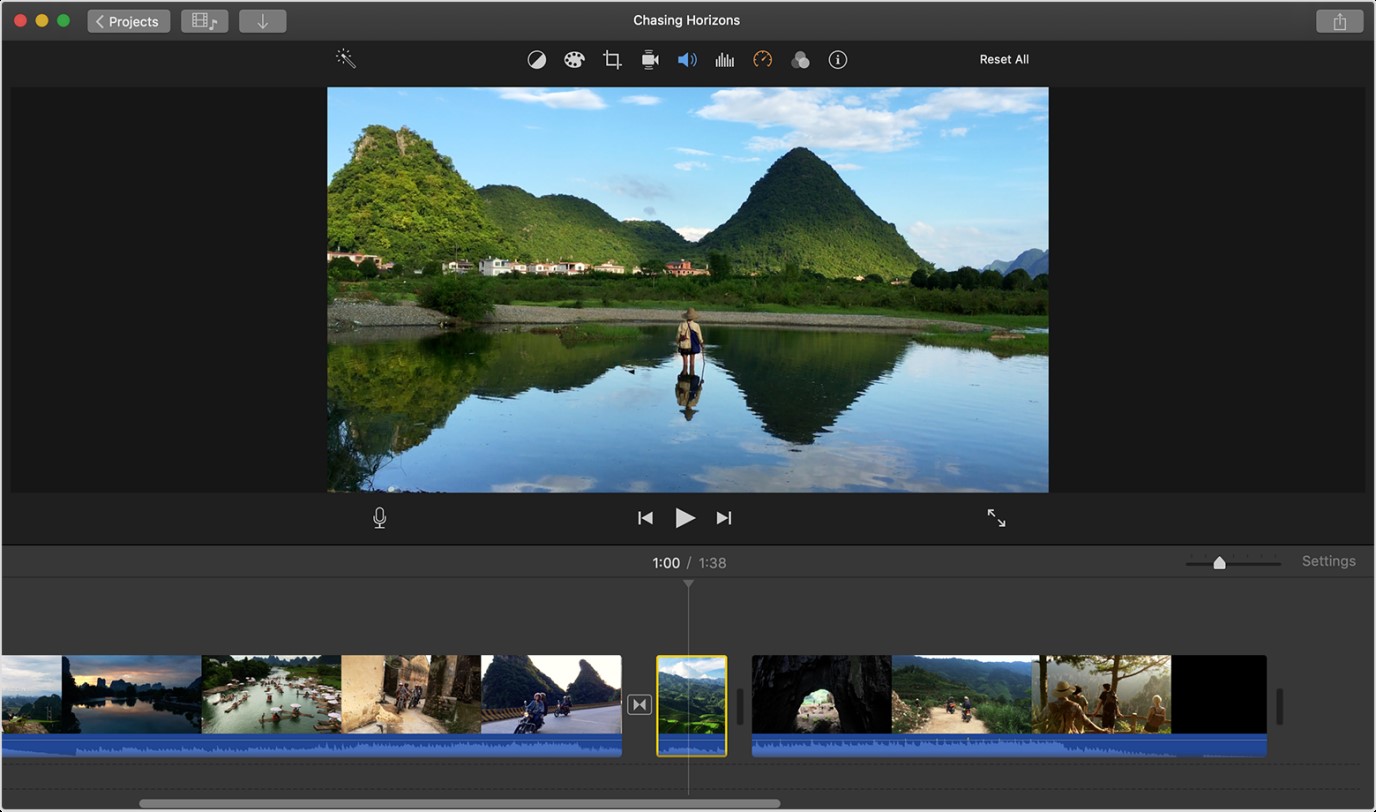
يحتوي برنامج iMovie أيضاً على ميزة Custom Elements التي تتيح لك إنشاء مقاطع فيديو بتأثير يشبه السينما.

  • تشمل الميزات المتقدمة القدرة على فتح مشاريع متعددة في وقت واحد، وتثبيت الفيديو، واستيراد الموسيقى والصور، ومتصفح المقاطع، والمزيد.

السلبيات:

  • يفتقر إلى بعض الميزات المتقدمة، مثل تصنيف الألوان والمعاينة في الوقت الفعلي وتخصيص الواجهة وما إلى ذلك.
  • عدد التأثيرات مسبقة الصنع والمرشحات والانتقالات وما إلى ذلك منخفض مقارنة بمعظم أدوات تحرير فيديو الألعاب الأخرى المتوفرة في السوق.
  • متاح فقط لنظام ماك Mac.

iMovie هو برنامج تحرير فيديو حصرية من آبل Apple، لذا فهي تعمل فقط على نظام ماك Mac. إنها أداة سهلة الاستخدام للغاية وهي قادرة على تغطية معظم احتياجات تحرير فيديو الألعاب.

على الرغم من كونها أداة مجانية، إلا أنها تدعم تحرير الفيديو بدقة 4K وإمكانية تصديره. إنها سريعة وأنيقة في نفس الوقت. لن يواجه المستخدمون الجدد أي صعوبة في إضافة انتقالات أو تأثيرات خاصة أو تعديل مقاطع فيديو ألعابهم حتى لو كانت هذه هي المرة الأولى في تجربة البرنامج.

تعد ميزات الشاشة المنقسمة والصورة داخل الصورة رائعة لإنشاء مقاطع احترافية مميزة للألعاب، والتي تعرض طريقة اللعب من منظور مختلف.

كما تستطيع مشاركة عملك النهائي على مواقع التواصل الاجتماعي وكذلك يوتيوب YouTube مباشرة من البرنامج. مع سهولة الاستخدام والوظائف، فليس من المستغرب أن تكون هذه الأداة الاختيار المفضل للاعبين الذين يقومون بتحرير الفيديو على ماك Mac.

ثالثاً، الأسئلة الشائعة حول تحرير الفيديو للألعاب التي يجب أن تعرفها:

  • كيف تصنع فيديو ألعاب؟

لإنشاء فيديو خاص بالألعاب، ستحتاج أولاً إلى تسجيل اللعبة عن طريق مسجل لعبة فيديو. إليك بعض مسجلات الألعاب الشهيرة OBS، و Bandicam، و Action، و Fraps، و QuickTime، وغيرهم. بمجرد تسجيل اللعب، يمكنك بعد ذلك اختيار أفضل برنامج لتحرير الفيديو لتعديله.

  • ما هي أكثر أنواع مقاطع فيديو الألعاب شيوعاً؟

هناك العديد من أنواع مقاطع فيديو الألعاب الشائعة. يتضمن ذلك البث المباشر، وجولات اللعب، والبرامج التعليمية عبر الإنترنت، ومقاطع الفيديو الموسيقية السينمائية، وغيرها.

  • كم من الوقت يستغرق تحرير فيديو الألعاب؟

يعتمد على عوامل مختلفة، على سبيل المثال مهاراتك في التحرير والمهارات الفنية، وأداء نظامك، ومحرر الفيديو الذي تستخدمه، وغيرها.

بشكل عام، يُعَد تحرير فيديو الألعاب عملية تستغرق وقتاً طويلاً ولكن يمكنك تسريعها عن طريق اختيار برنامج تحرير الفيديو المناسب وتعلم كيفية استخدامه بصورة صحيحة.

  • هل أحتاج إلى أداة مدفوعة لتحرير مقاطع فيديو الألعاب؟

لا. هناك العديد من برامج تحرير فيديو الألعاب المجانية المتوفرة في السوق والتي تتيح لك إنشاء مقاطع فيديو الألعاب وتعديلها وتحسينها بشكل احترافي. تتضمن بعض التوصيات iMyFone Filme و Apple iMovie و DaVinci Resolve 15.

مقالات قد تعجبك:

كيفية تحويل ملف وورد إلى ملف PDF
وضع التوافق في Microsoft Office .. ماذا يعني , وكيف تتعامل معه
لماذا تحسن إعادة التشغيل من أداء الهاتف وتحل المشاكل العامة؟
كيفية إنشاء مخطط بياني بسهولة على أي جهاز دون برامج
ما هو مدير كلمات المرور؟ وكيف يعمل؟ ولما يجب استخدامه؟

كيفية تجاوز قفل الشاشة والتحقق من حساب جوجل على أجهزة أندرويد

في حال كنت لم تتمكن من فتح جهازك العامل بنظام أندرويد Android بسبب أحد الحالات التالية:

  • قمت أو أحدً ما بإعادة ضبط الهاتف العامل بنظام أندرويد Android إلى إعدادات المصنع ونسيتم بيانات الدخول إلى حساب جوجل Google المربوط به.
  • قمت بتعيين كلمة سر Password أو رقم تعريف شخصي PIN أو نمط قفل لهاتفك، ونسيتها، ولا تستطيع الآن الدخول إلى الهاتف.
  • لقد فزت بهاتف جديد، وقمت بتسجيل الدخول إليه باستخدام حساب جوجل Google، وقمت بإعادة ضبط المصنع، وبعته.
    لا يستطيع الشخص الآخر الآن تجاوز إعداد حساب جوجل السابق لأنه يقول أنه يجب عليه تسجيل الدخول باستخدام حساب جوجل تمت مزامنته مسبقاً على الهاتف، هل هناك طريقة لتجاوز التحقق من حساب جوجل Google؟
  • قمت  بتعيين بصمة الوجه face lock أو بصمة الإصبع fingerprint ولسبب ما لم تعد تعمل، ولم يعد بإمكانك إعادة تعيينها؟

هذا الدليل سيشرح أفضل طريقة لإلغاء قفل هاتف أندرويد Android باستخدام برنامج iMyFone LockWiper (Android) لإلغاء قفل FRP وأقفال أجهزة أندرويد Android المختلفة على الفور وبسهولة.

لماذا برنامج LockWiper من iMyFone؟

  • برنامج LockWiper هو كل ما تحتاجه في حالة قفل جهاز أندرويد Android.
  • يعمل على كلا النظامين ويندوز Windows وماك Mac.
  • آمن وموثوق 100%.
  • سهل الاستخدام.

إزالة حساب جوجل بعد قفل الهاتف بواسطته بعد إعادة ضبط المصنع:

تم تصميم نمط الحماية FRP بعد إعادة تعيين الهاتف إلى إعدادات المصنع لحماية جهاز أندرويد Android من الدخول إليه من قبل الآخرين.

ولكن ماذا لو كنت تواجه مشكلة في تجاوز التحقق من حساب جوجل Google على هاتفك الخاص؟ لا داعي للقلق!

يمكن أن يساعدك أداة فتح القفل LockWiper من iMyFone على إزالة حساب جوجل Google من هواتف سامسونح Samsung أو الأجهزة اللوحية بسهولة فهو أفضل برنامج لإزالة قفل حساب جوجل FRP

فمثلاً يمكن لبرنامج فتح القفل LockWiper من iMyFone تجاوز حساب جوجل على سامسونج S7.

ماذا يمكنك فعله بعد قفل أجهزة سامسونج المقفولة بحساب جوجل بعد عملية ضبط المصنع FRP؟

  • الوصول إلى جهازك بالكامل والاستمتاع بجميع الميزات.
  • استخدم حساب جوجل Google مختلف.
  • إزالة جهازك من حساب جوجل السابق.

تجاوز شاشة قفل جهاز أندرويد Android على الفور وبأمان:

إن برنامج LockWiper هو أفضل أداة لإزالة شاشة قفل أندرويد Android لمساعدتك في إزالة قفل الشاشة في كل السيناريوهات، قفل الشاشة باستخدام رقم تعريف شخصي PIN، نمط، كلمة سر، بصمة الإصبع وبصمة الوجه، وحتى بعد عدة محاولات غير صحيحة لفك القفل.

افتح قفل شاشة سامسونج Samsung بدون فقدان البيانات:

عندما يكون جهاز سامسونج Samsung مقفولاً، يتيح لك برنامج إزالة قفل شاشة LockWiper إلغاء قفل الشاشة من معظم أجهزة سامسونج Samsung بدون فقدان البيانات، وستكون جميع بياناتك آمنة، وبسهولة تامة بدون أي مهارات تقنية مطلوبة منك.

تجاوز شاشة القفل على هواتف أندرويد كثيرة:

من خلال بضع نقرات، يتمكن برنامج LockWiper من فتح معظم أجهزة أندرويد Android بسرعة.

إلى جانب هواتف سامسونج Samsung في الوقت الحاضر، تم دعم هواتف LG وشاومي Xiaomi وهواوي Huawei وموتورولا Motorola وأونور Honor وفيفو Vivo وجوجل Google وسوني Sony و HTC والمزيد.

إليك قائمة تفصيلية بالهواتف والأنظمة المدعومة من خلال هذا الرابط.

طريقة سهلة لإزالة أقفال أندرويد Android:

يمكن أن يؤدي تجاوز شاشة قفل الهاتف باستخدام برنامج iMyFone LockWiper إلى إزالة حساب جوجل Google من الهاتف وإزالة رموز مرور شاشة القفل بما في ذلك النمط وكلمة المرور ورقم التعريف الشخصي PIN وبصمة الإصبع وقفل الهاتف ببصمة الوجه بسهولة. تحتاج فقط إلى 3 خطوات لإنهاء عملية إلغاء القفل.

الخطوة الأولى هي اختيار نمط فك القفل:

ستقوم بتنزيل البرنامج من هنا وتشغيله، وستختار هنا فيما إذا تريد فك قفل الهاتف بإزالة حساب جوجل (خاص بأجهزة سامسونج).

الخطوة الثانية وصل الهاتف بالحاسب:

من خلال مأخذ USP، وسيقوم البرنامج بالكشف عن الهاتف تلقائياً على الفور.

الخطوة الثالثة اتباع التعليمات:

اتبع التعليمات التي تظهر على الشاشة لإزالة حساب جوجل Google أو إلغاء قفل هاتف أندرويد Android بسهولة.

شراء البرنامج، وسعر خاص لزوار موقعنا:

تستطيع شراء البرنامج من خلال عدة عروض شهرية وسنوية ومدى الحياة من خلال هذا الرابط.

بالنسبة للعرض السنوي، فهناك عرض خاص لزوار موقعنا من خلال استخدام كود التفعيل F487SA ، حيث تستطيع الحصول على النسخة Pro من البرنامج لكلا النظامين ويندوز Windows وماك Mac لمدة سنة كاملة بسعر مخفض جداً 29.95 دولار (السعر قبل الحسم 69.95 دولار).

كما يتوفر نسخة من البرنامج لنظام iOS أي لهواتف آيفون وأجهزة آيباد اسمه iMyFone LockWiper

مقالات قد تعجبك:

كيفية اختيار لوحة أم أو معالج جديد للكمبيوتر
كيفية فك وتركيب المعالج للكمبيوتر
كيفية استخدام أداة توفير المساحة الجديدة في ويندوز 10
كيفية تغيير الصورة الشخصية للحساب في ويندوز 10
لماذا يظهر الجهاز مرتين في مستعرض ويندوز؟ وما الحل؟
ما هي حساسات الهواتف المحمولة ؟ وكيفية عملها

مراجعة خدمة JustWatch أفضل محرك بحث لمواقع عرض الأفلام والمسلسات

هناك عدد كبير جداً من خدمات البث، وكلها تتنافس على المحتوى الذي يتم عرضه في مواقع البث يومياً. وقد جعل هذا مواقع مثل JustWatch موقع ومحرك بحث موصى به للبث وأداة أساسية حيث يستمر إطلاق المزيد والمزيد من هذه الخدمات.

JustWatch ليست خدمة (أداة) جديدة؛ لقد كانت موجودة منذ عام 2014. ولكن وفرة خدمات البث واتفاقيات الحقوق المتصاعدة في الوقت الحالي جعلتها أكثر أهمية من أي وقت مضى.

JustWatch هو في جوهره محرك بحث للوسائط الرقمية، اكتب فيلماً أو عرضاً تلفزيونياً، وسيخبرك عن أي مكان يمكنك بثه أو مشاهدته من خلاله مجاناً بوجود الإعلانات، أو شرائه أو استئجاره.

بمجرد العثور على ما تبحث عنه، ما عليك سوى النقر وسوف يوصلك مباشرة بهذه الخدمة، إنه ليس الموقع أو التطبيق الوحيد الذي يفعل ذلك، ولكننا وجدناه رائعاً وأكثر موثوقية من غيره.

وذلك لعدة أسباب، الأول هو ببساطة مدى شمولية JustWatch. تستطيع إيجاد أي برامج تلفزيونية/أفلام حتى تلك التي قد نسيتها ستجدها.

هل تعلم أن موقع CW Seed هو موقع الويب الوحيد الذي تستطيع من خلاله مشاهدة المسلسل الكوميدي Pushing Daisies؟ شخصياً لا، وهو شيء تعلمته فقط من JustWatch.

الموقع أيضاً محدث بشكل رائع. على سبيل المثال، كانت منصة البث HBO Max تظهر بالفعل في نتائج JustWatch في اليوم الأول من إتاحتها، ويبدو أنه لا توجد خدمة غير موجودة بالنسبة لـ JustWatch: حتى أنها تحتوي على عروض Quibi!

ولكن ما يميزها عن باقي الخدمات هو أنه يمكنك أيضاً تصفية عمليات البحث بناءً على خدمات بث محددة. هل تريد الاشتراك فقط في Hulu و Netflix؟ تستطيع إظهار نتائج بحث فقط تلك الخدمات، إذا كنت تريد.

يمكنك أيضاً استخدام عوامل تصفية أكثر تقدماً، والفرز حسب الأفلام أو البرامج التلفزيونية فقط، أو تصنيف IMDB، أو تصنيفات MPAA أيضاً. هل أنت مهتم فقط بالبث بدقة 4K؟ يمكن لـ JustWatch أن يخبرك ما إذا كانت متوفرة أم لا.

وإذا لم يكن الفيلم الذي تريده متاحاً للبث في مكان ما، فإن JustWatch تعرض أيضاً الأسعار من كل بائع تجزئة رئيسي لتأجير أو شراء فيلم رقمياً.

هذا مفيد للغاية لمقارنة الأسعار، سواء كنت مهتماً ببناء مكتبتك الرقمية الخاصة أو تريد فقط أرخص مكان لاستئجار مغامرة ممتازة لـ Bill & Ted مثلاً في نهاية هذا الأسبوع.

لا يقتصر استخدام JustWatch على الخدمات الأمريكية فحسب: فهو متاح في أكثر من 45 دولة حول العالم، بما في ذلك كندا والمملكة المتحدة.

وهذا يجعل الخدمة حاسمة في حروب خدمات البث لأن المحتوى المتاح، وأين يتم بثه، وحتى الخدمات المتاحة يمكن أن تتغير بشكل كبير اعتماداً على البلد الذي تتواجد فيه.

على سبيل المثال، Star Trek: Discovery هو حصري في شبكة CBS All Access في الولايات المتحدة، ولكنه متاح على Netflix في المملكة المتحدة.

مقالات قد تعجبك:

سامسونج طرحت شاشات الجيمنج أوديسي Odyssey G7 و G9 للطلب المسبق
إشاعات عن هاتف آيفون قابل للطي من آبل
أول لعبة فيديو تم الموافقة عليها كوصفة طبية!
ما هي تقنية بلوتوث 5.1 الجديدة ؟ و ما ميزاتها ؟
بلوتوث 5.1 هو مستقبل المنزل الذكي SmartHome
لماذا تحسن إعادة التشغيل من أداء الهاتف وتحل المشاكل العامة؟

خدمة جوجل ستاديا Google Stadia أصبحت تعمل على معظم هواتف أندرويد

لا تزال خدمة Stadia السحابية للألعاب من جوجل Google مليئة بالقيود، ولكن ربما اختفت للتو إحدى أكبر العقبات التي تحول دون اعتمادها، حيث أنها لم تعد بحاجة إلى هاتف أندرويد Android محدد لتجربتها.

قامت جوجل Google بشكل تجريبي بفتح الدعم لأي هاتف أندرويد Android يمكنه تثبيت تطبيق Stadia، مما يعني أن معظم الأجهزة التي تعمل بنظام Android 6.0 أو أحدث يجب أن تعمل.

الآن بعد أن أصبح تطبيق Stadia مجانياً ويعمل بشكل عملي على أي هاتف يعمل بنظام أندرويد Android، فلا يوجد سبب وجيه للتردد في تثبيته وتجربته.

لتثبيته، قم بتنزيل تطبيق Stadia وتسجيل الدخول إليه، وافتح الإعدادات، وانقر على التجارب Experiments، ثم قم بالتبديل إلى الخيار تشغيل على هذا الجهاز Play on this device.

نحن متشوقون لمعرفة ما إذا كان سيعمل على أجهزة أندرويد Android اللوحية أيضاً (لم نختبره بعد للأسف).

وأثناء قيامك بذلك، لماذا لا تجرب أزرار ضوابط شاشة اللمس الرسمية التي أعلنت عنها جوجل Google؟ تقول جوجل Google إنها ستعمل على أي لعبة، وإليك ما تبدو عليه في الإصدار 1:

عندما تم إطلاق Stadia في تشرين الثاني الماضي، كان لا يدعم سوى هواتف جوجل بكسل Google Pixel، علماً أنه أضاف أجهزة سامسونج Samsung وأزوس Asus ورازر Razer في 20 شباط.

تم دعم معظم أجهزة ون بلس OnePlus الحديثة أيضاً. إليك قائمة جوجل Google الكاملة بالأجهزة المدعومة رسمياً، على الرغم من أنها وحدها لن تضمن تجربة جيدة: حيث تتطلب الألعاب السحابية اتصال إنترنت سريع ومستقر مع حد أدنى من الضغط على شبكتك المنزلية.

وبحسب ما ورد ستحاول خدمة الألعاب السحابية GeForce Now من إنفيديا Nvidia- والتي كانت تكافح من أجل الحصول على العديد من ناشري الألعاب الرئيسيين للسماح ببث ألعابهم- تقديم تجربة مماثلة قريباً، مما يفتح دعماً تجريبياً لمزيد من أجهزة Android TV.

تتعرض كل من خدمات الألعاب السحابية لضغوط لإقناع اللاعبين بها في أقرب وقت ممكن لأن كل الأنظار تتجه إلى إعلانات أجهزة اللعب من الجيل التالي من سوني Sony ومايكروسوفت Microsoft.

مقالات قد تعجبك:

جافا تفوقت على بايثون لتتربع على عرش أكثر لغات البرمجة شيوعاً
واتساب يختبر ميزات جديدة للبحث بحسب التاريخ وإدارة التخزين
ارتفاع في مبيعات ألعاب الفيديو وأجهزتها في الفترة الأخيرة
كيفية تعطيل لوحة لمس الكمبيوتر عند وصل ماوس خارجية
ما هي ميزة ترتيب النوافذ التلقائي في ويندوز 10 ؟
كيفية تنصيب تطبيقات الويب التقدمية في كروم

كيفية نسخ الصور ومقاطع الفيديو من حساب فيسبوك إلى صور حساب جوجل

أعلنت شركة فيسبوك Facebook يوم الخميس أن أداة نقل صور ومقاطع فيديو فيسبوك Facebook إلى صور جوجل Google photos، والتي تم الإعلان عنها لأول مرة للولايات المتحدة وكندا في نيسان، أصبحت متاحة الآن على مستوى العالم.

تتيح لك أداة نقل البيانات الجديدة إنشاء نسخة من جميع الصور أو مقاطع الفيديو على حساب فيسوك Facebook ونقلها إلى أحد حسابات صور جوجل Google photos المرتبطة بالحساب.

تم توفير الأداة لأول مرة في أجزاء مختارة من إفريقيا وآسيا والمحيط الهادئ وأمريكا اللاتينية في كانون الأول الماضي، وقد تم توسيعها لتشمل المزيد من البلدان منذ ذلك الحين.

كيفية استخدام أداة نقل البيانات الجديدة على فيسبوك Facebook:

  • افتح موقع فيسبوك من خلال متصفح الويب على حاسوبك (الكمبيوتر) وسجل دخولك في حال لم تكن قد سجلت الدخول من قبل ثم انقر فوق السهم الموجود في نهاية شريط القائمة العلوي (أعلى اليسار إذا كان حسابك باللغة العربية) واختر الإعدادات والخصوصية.
  • انقر على الإعدادات.
  • الآن انقر على معلوماتك على فيسبوك كما في الصورة.
  • ثم اختر نقل نسخة من الصور أو مقاطع الفيديو الخاصة بك.
  • قد تتم مطالبتك بإدخال كلمة سر الحساب؛ قم بإدخالها.
  • تحت التبويبة اختيار وجهة، قم بالنقر على اختيار وجهة وانقر على صور Google.
  • بعد ذلك اختر فيما إذا كنت تريد نقل نسخة من الصور أو الفيديو إلى حساب صور Google وانقر فوق التالي.
  • إذا كنت تمتلك أكتر من حساب جوجل مربوط بحساب فيسبوك فستتم مطالبتك بتحديد أحد الحسابات وبذلك تنتهي العملية.

في الوقت الحالي، يمكن للمستخدمين تخزين الصور على صور Google فقط. ومع ذلك، أشارت بعض المصادر في نيسان الماضي أن الأشخاص سيتمكنون أيضاً من نقل الصور إلى الشركات الأخرى التي تنضم إلى برنامج نقل البيانات.

تم إنشاء هذه المبادرة في عام 2018 بين جوجل Google وفيسبوك Facebook ومايكروسوفت Microsoft وتويتر Twitter وتم تصميمها لتعزيز الجهود المشتركة حول أدوات مشاركة البيانات المحسنة، بين الشركات والمستهلكين.

انضمت آبل Apple إلى البرنامج في وقت لاحق، حيث أطلق عليه اسم مشروع نقل البيانات Data Transfer Project، في عام 2019. ومع ذلك، من غير الواضح متى ستضيف فيسبوك Facebook دعماً للخدمات الأخرى.

مقالات قد تعجبك:

كيفية التقاط صورة مزيفة لأي موقع دون فوتشوب !
هل يمكن أن تتم مقاضاة صاحب المراجعات السلبية على الإنترنت
الأنماط السوداء طريقة تخدع بها الشركات التقنية مستخدميها
أفضل مواقع تحميل كتب PDF مجاناً
هل يسبّب إشعاع الهاتف المحمول سرطان الدماغ؟
ثغرة خطيرة في شبكات الواي فاي تؤثر على جميع الأجهزة

تسريب لنظام أندرويد 11 كشف عن قائمة جديدة لزر الطاقة

أعطتنا صور مسربة من وثائق أحد المطورين أفضل نظرة حتى الآن إلى قائمة زر الطاقة الجديدة في Android 11.

تتضمن القائمة سلسلة من اختصارات البيت الذكي الجديدة تسمى عناصر التحكم السريعة Quick Controls ، والتي يمكنها التحكم في كل شيء بدءاً من المصابيح الذكية إلى الأقفال وحساسات الحرارة، إلى جانب خيارات الدفع وأزرار إيقاف التشغيل وإعادة التشغيل القياسية.

تم تغريد الصور من قبل مشعل رحمن من XDA-Developers ، الذي أرجع حقوق النشر إلى Twitterdeletescape كمصدر للوثائق المسربة التي تحتوي على الصور.

لقد كان لدينا فكرة عن هذه الاختصارات منذ آذار الماضي عن طريق بعض المصادر، لكن لقطات الشاشة الحديثة هذه تعطينا فكرة أفضل عن شكل القائمة الإجمالي.

تم نقل أزرار إيقاف التشغيل و إعادة التشغيل و لقطة شاشة و الطوارئ الحالية إلى أعلى الشاشة فوق اختصار Google Pay ، على غرار الاختصار الذي تمت إضافته إلى Google Pixel في آذار.

ومع ذلك، الحجم الأكبر من الشاشة يتم استغلاله لعناصر التحكم بالبيت الذكي. كما تشير بعض التقارير إلى أن النقر على كل منها سيؤدي إلى تبديل حالة الأداة الذكية إلى وضع التشغيل أو إيقاف تشغيلها، والضغط الطويل إما يمنحك المزيد من الخيارات أو يأخذك مباشرة إلى تطبيق الأداة الذكية المعنيّة.

كما يُلاحَظ من إحدى الصور، فإنه يمكن تضمين أداة بث الكاميرا Camera feed مباشرة في هذه القائمة، حيث يؤدي النقر على هذه الأداة لى نقلك للبث المباشر للكاميرا.

كان من المقرر أن تكشف جوجل Google رسمياً عن Android 11 في الثالث حزيران الحالي، لكن الشركة قررت تأجيل الإعلان إلى عطلة نهاية الأسبوع. ومن غير الواضح حالياً متى سيتم إعادة جدولة حدث الإطلاق.

مقالات قد تعجبك:
مايكروسوفت قامت بنسخ أداة جديدة من منافس لها
صورة أدت إلى تعطل هواتف أندرويد عند تعيينها كخلفية للشاشة
مايكروسوفت تمنع تحديث أيار 2020 لنظام ويندوز 10 عن الكثير من الحواسيب
طرق العمل المشترك المتوفرة بين ويندوز 10 وبين هواتف أندرويد أو آيفون
كيفية إصلاح صوت الكمبيوتر إذا قام تحديث ويندوز بتعطيله
أفضل سماعات الرأس لألعاب الكومبيوتر مناسبة لجميع الميزانيات