كيفية الحصول على سرعات بث أسرع على جهاز التلفاز

هل سرعة شبكة تلفازك تحبطك؟ هناك العديد من العوامل التي يمكن أن تؤثر على أداء البث أو التنزيل، من سرعة اتصالك بالإنترنت إلى التداخل من الأجهزة الأخرى عبر اللاسلكي. دعونا نلقي نظرة على بعض الحلول.

الشيء الأول: التحقق من الاتصال بالإنترنت:

غالباً ما يرجع ضعف أداء البث إلى عامل واحد: سرعات الإنترنت الضعيفة. إذا كان اتصال الإنترنت لديك أبطأ، وكان بطيئاً على الأجهزة الأخرى مثل هاتفك الذكي أو الكمبيوتر المحمول، فستواجه مشكلات أثناء البث.

هذا صحيح بشكل خاص عند مشاهدة محتوى عالي الدقة، والذي يتطلب عرض نطاق ترددي أكبر بكثير حتى من 1080 بكسل عالي الدقة.

هناك طريقة واحدة للتأكد من ذلك، وهي اختبار أداء جهاز التلفاز لمعرفة أين تكمن المشكلة.

للقيام بذلك، قم أولاً باختبار سرعة الإنترنت لديك على جهاز متصل مباشرة بجهاز التوجيه (عبر اتصال سلكي) أو أثناء الوقوف بجوار جهاز التوجيه على شبكة لاسلكية، باستخدام النطاق اللاسلكي 5 جيجا هرتز عالي السرعة حيثما أمكن ذلك.

يمكنك استخدام خدمة مثل speedtest.net في متصفح، أو البحث عن اختبار السرعة في متجر التطبيقات الذي تختاره إذا كنت تستخدم هاتفاً ذكياً.

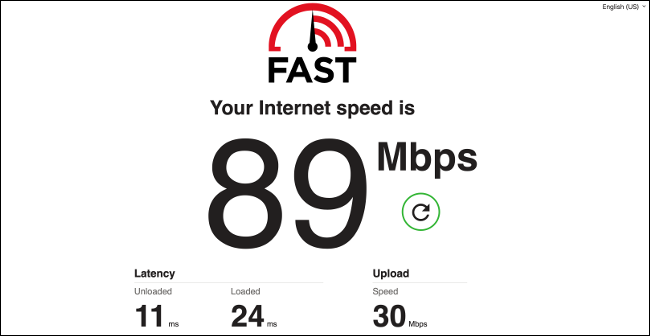
قم بتدوين هذه السرعة، وقم بإجراء نفس الاختبار على تلفازك. تحتوي العديد من أجهزة التلفاز الذكية على متاجر تطبيقات بها تطبيقات مثل Speedtest، ولكن يمكنك أيضاً التوجه إلى speedtest.net أو fast.com في متصفح التلفاز الذكي. قارن الآن النتيجتين.

إذا كانت سرعة جهاز التلفاز لديك أقل بكثير من اختبار السرعة الأمثل الذي أجريته أولاً، فقد تكمن المشكلة في اتصال شبكة التلفاز. تابع القراءة لمعرفة ما يمكنك القيام به لتحسين ذلك.

ومع ذلك، إذا كانت النتيجتان متشابهتين، فقد تكون المشكلة هي سرعة اتصالك بالإنترنت. قد يكون الحل بالاتصال بمزود الخدمة لمعرفة الخيارات المتاحة أمامك من حيث زيادة سرعتك أو التفكير في خدمة بديلة تستخدم بروتوكولاً مختلفاً (مثل الألياف أو الكابل).

على الجانب الإيجابي، لا يتطلب البث اتصالاً سريع الاستجابة بشكل خاص، لذلك يمكن أن تساعدك بعض الحلول الريفية مثل الإنترنت عبر الأقمار الصناعية (على سبيل المثال Starlink) في تحقيق سرعات أفضل بكثير على حساب زمن التأخير.

على الرغم من أن هذه الاتصالات سريعة، إلا أنها غير جيدة لأشياء مثل الألعاب عبر الإنترنت حيث يكون زمن رد الفعل (التأخير) مهمة.

اختر نوع الشبكة اللاسلكية المناسب:

إذا كنت تستخدم اتصال شبكة لاسلكية لتوصيل تلفازك الذكي بالإنترنت على نطاق أوسع، فتأكد من أنك تستخدم أسرع نطاق متاح.

ستدعم أجهزة التلفاز الحديثة نطاقات 5 جيجاهرتز (802.11ac) أسرع، بينما قد تقتصر الأجهزة الأقدم على 2.4 جيجاهرتز (802.11 ج / ب).

تبث العديد من أجهزة التوجيه التي تدعم النطاق الأسرع 5 جيجا هرتز شبكتين: واحدة أسرع والأخرى بنطاق قديم للأجهزة القديمة التي تدعم 2.4 جيجا هرتز فقط.

تحقق من إعدادات جهاز التوجيه (الراوتر) للتأكد من أنك توصل جهاز التلفاز بالنطاق الأسرع قدر الإمكان.

هناك بعض المحاذير بشأن الشبكة اللاسلكية التي يجب أن تختارها. في حين أن النطاق 5 جيجاهرتز أسرع ويدعم سرعات نظرية تصل إلى 1300 ميجابت/ثانية، إلا أنه يتمتع بقدرة اختراق أقل من النطاقات الأقدم وقد تتأثر هذه السرعة بشدة بالجدران والعقبات الأخرى (بسبب طول الموجة الأقصر).

إذا استطعت، ضع الموجه اللاسلكي دائماً بالقرب من التلفاز قدر الإمكان، ويفضل أن يكون في نطاق 10 أمتار (30 قدماً) وفي نفس الغرفة.

وعلى الرغم من أن سرعة 1300 ميجابت/ثانية هي السرعة النظرية القصوى، فإن العديد من أجهزة التوجيه تحقق فقط 250-300 ميجابت/ثانية بسبب مجموعة من العوامل بما في ذلك التداخل.

تحسين الشبكة اللاسلكية:

يعد تحسين شبكتك اللاسلكية أحد أفضل الأشياء التي يمكنك القيام بها لتحسين أداء الشبكة عبر جميع أجهزتك. من الجيد القيام بذلك بشكل دوري لأن العوامل الخارجة عن إرادتك يمكن أن يكون لها تأثير كبير.

على سبيل المثال، إذا انتقل أحد الجيران الجدد إلى المنزل المجاور، فقد ينشئون شبكتهم اللاسلكية الخاصة التي تستخدم نفس القناة مثل قناتك ما يتسبب في حدوث تداخل.

يمكنك البحث عن تداخل لاسلكي مع جهاز كمبيوتر محمول أو هاتف ذكي، ثم إجراء تغييرات من شأنها تسريع اتصالك بالإنترنت باستخدام جهاز التوجيه.

ضع في اعتبارك شبكة إيثرنت سلكية بدلاً من ذلك:

إن اتصالات الشبكة السلكية هي الأفضل من حيث الموثوقية مقارنة بالاتصال اللاسلكي.

تعمل كبلات Ethernet على إنشاء رابط مباشر بين أجهزتك وجهاز التوجيه، وهو أمر رائع لسرعات الشبكة المحلية ويضمن لك الحصول على أقصى استفادة من اتصال الإنترنت بشرط أن تكون شبكتك سريعة بدرجة كافية.

إذا كنت تواجه مشاكل لاسلكية، ففكر في توصيل التلفاز بجهاز التوجيه بدلاً من ذلك. إذا كانت لديك تحفظات بشأن تشغيل كبل Cat 6 في جميع أنحاء المنزل، فقد يكون powerline Ethernet بديلاً جيداً يستخدم الكابلات الموجودة في الحائط.

إذا كان لديك اتصال إنترنت سريع جداً (على سبيل المثال 1000 ميجا بت/ثانية)، فقد تجد أن العقبة الحقيقية هي منفذ شبكة التلفاز.

يتم تزويد العديد من أجهزة التلفاز الجديدة بشبكات تبلغ 100 ميجابيت، مما قد يعني أنك كنت تدفع مقابل السرعة على حساب الأداء.

يتمثل أحد الحلول في استخدام محول USB إلى Ethernet لإضافة شبكة أسرع إلى التلفاز. يعمل هذا المحول مع أجهزة تلفاز LG و Sony الحديثة.

إذا كنت تواجه مشكلة مع المحتوى الذي تبثه محلياً مثل مقاطع الفيديو ذات معدل البت العالي 4K و HDR التي يقدمها خادم وسائط مثل Plex، فإن إضافة محول إلى التلفاز يمكن أن يحل المشكلة.

استخدم أجهزة البث أو أجهزة الألعاب بدلاً من ذلك:

إذا كنت لا ترغب في خوض المغامرة على محوّل USB-to-Ethernet، ففكر في جهاز خارجي للبث بدلاً من ذلك. بالنسبة لأجهزة التلفاز القديمة، يمكن أن يؤدي ذلك إلى حل المشكلات التي تسببها المعالجات الداخلية البطيئة التي لا يمكنها مواكبة محتوى معدل البت الأعلى أيضاً.

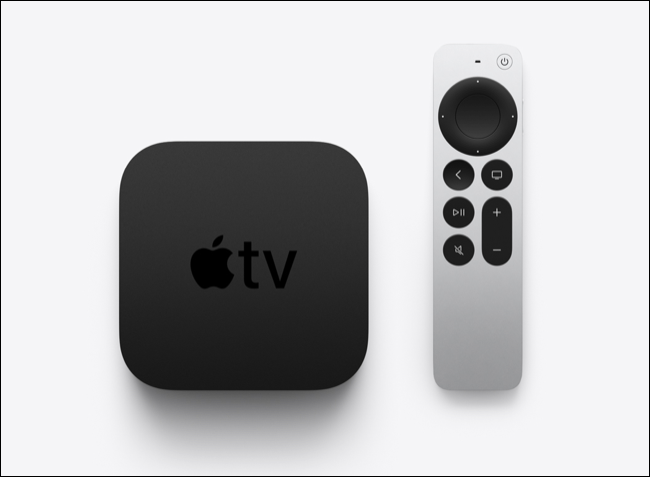
يحتوي جهاز Apple TV 4K على منفذ شبكة بسرعة 1 جيجابت/ثانية والذي سيوفر أداء دفقاً محلياً رائعاً ويسمح لك بالاستفادة من سرعات الإنترنت العالية إذا كانت متوفرة.

تتمتع الأجهزة الأخرى مثل أجهزة الألعاب، ولا سيما جهاز بلاي ستيشن PlayStation 5 وإكس بوكس سيريس Xbox Series بشبكات سريعة والكثير من التطبيقات لخدمات البث مثل نتفليكس Netflix وهولو Hulu.

ضع في اعتبارك أن بعض أجهزة التلفاز قد لا تعمل بشكل جيد عند استخدام الأجهزة الخارجية كما هو الحال مع التطبيقات المحلية.

قد يواجه البعض مشكلات في إزالة الاهتزاز من إشارة 24 هرتز عبر HDMI. لن تفعل ذلك معظم أجهزة التلفاز الحديثة من الفئة المتوسطة أو الأفضل، ولكن إذا لاحظت أن الجودة أو الحركة أسوأ بشكل ملحوظ، فقد ترغب في العودة مرة أخرى.

قد تفشل كبلات إيثرنت:

إذا كنت تقوم بالفعل بتشغيل شبكة سلكية، فمن المهم أن تدرك أن كبلات Ethernet يمكن أن تفشل دون سابق إنذار. يمكنك اختبار ذلك عن طريق تبديل أي كبلات قمت بتشغيلها من جهازك إلى جهاز التوجيه إذا كان ذلك مناسباً للقيام بذلك.

ليس هناك الكثير مما يمكنك القيام به لتجنب ذلك، ومثل كبلات HDMI، نوصي بعدم إنفاق الكثير ولكن بدلاً من ذلك، تأكد من أن لديك القليل من قطع الغيار لتتجنبها عندما يحدث الأسوأ.

قد تكون قادراً على التضحية بالجودة من أجل الموثوقية:

في بعض الأحيان، قد تكون مشكلتك في اتصال الإنترنت البطيء، ولا يؤدي تغيير إعدادات الشبكة المحلية إلى تحسين أي شيء. في هذه المرحلة، يجب أن يكون هدفك الرئيسي هو تجربة بث أكثر موثوقية مع انقطاعات أقل للتخزين المؤقت.

تسمح لك بعض خدمات البث باختيار الجودة أو الأداء عند البث. في بعض الأحيان يكون هذا إعداداً في تطبيقات البث الخاصة بهم، ولكن في حالة نتفليكس Netflix، سيتعين عليك تسجيل الدخول إلى حساب Netflix باستخدام مستعرض ويب لتغييره.

للقيام بذلك، توجه إلى موقع Netflix.com وقم بتسجيل الدخول، ثم حدد ملف التعريف الذي تستخدمه مع التلفاز الذكي.

قم بالمرور فوق صورة ملف تعريف حسابك وانقر فوق الحساب، ثم ضمن قسم الملف الشخصي وأدوات الرقابة الأبوية Profile and Parental Controls.

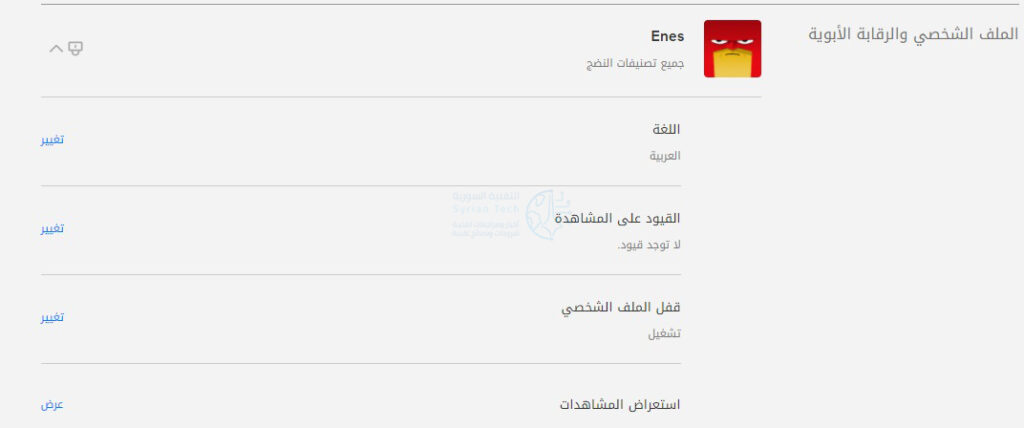
اختر إعدادات العرض Playback settings في القائمة الموسعة.

يمكنك الآن تقليل جودة الفيديو الذي يتم بثه إلى أجهزتك ضمن قسم استخدام البيانات لكل شاشة Data usage per screen.

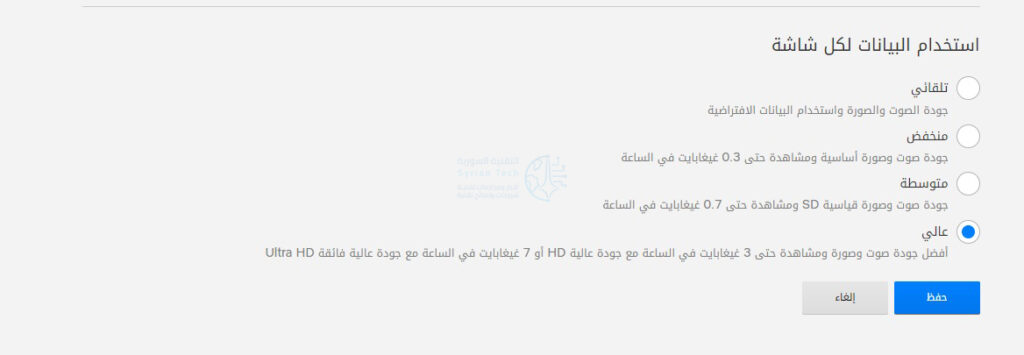
سيؤدي التخفيض من High إلى Medium إلى انخفاض متوسط يبلغ حوالي 2 جيجابت في الساعة.

سيؤثر هذا على جودة المحتوى الذي تشاهده، ولكن إذا كان اتصالك بالإنترنت بطيئاً، فقد يكون الأمر يستحق ذلك.

هل يتصرف التلفاز ببطء بخلاف ذلك؟ قم بإعادة تشغيله:

أخيراً، قد تلاحظ بطء الأداء لأول مرة والذي لا يرتبط بالضرورة بسرعة الشبكة أو الاتصال بالإنترنت. مثل أي جهاز، تتطلب أجهزة التلفاز أحياناً إعادة تشغيل عندما تسوء الأمور.

لا يتم إعادة تشغيل العديد من أجهزة التلفزيون وتظل في وضع الاستعداد لأشهر أو سنوات. في هذه الحالة، قم بإيقاف تشغيل التلفاز باستخدام جهاز التحكم عن بُعد ثم افصله عن الحائط.

انتظر بضع دقائق (يمكنك حتى الضغط على زر الطاقة لاستنزاف التلفاز بالكامل إذا كنت تريد) ثم أعد توصيله.

قد يستغرق تشغيل التلفاز بعض الوقت في المرة الأولى التي تعيد تشغيله فيها، ولكنك ستلغي المشكلات الناجمة عن تعطل البرنامج.

مقالات قد تعجبك:

كيفية تغيير حجم الخط في ويندوز 11
كيفية حظر المكالمات على أندرويد
كيفية إضافة رابط إلى ستوري (قصة) إنستغرام
كيفيّة استرجاع كلمة مرور حساب Steam في حالة نسيانها
كيفية استعادة حساب واتساب عند نسيان PIN رمز التحقق بخطوتين

إطلاق برنامج البث المباشر Streamlabs OBS على Mac اليوم

أصبح البث هذه الفترة هاماً أكثر من أي وقت مضى حيث أن البقاء داخل المنزل أمر ضروري؛ ربما لاحظت أن الأصدقاء بدأوا في نشر روابط إلى قنوات Twitch ويوتيوب YouTube قد تم إنشاؤها حديثاً.

إذا كنت من مستخدمي ماك Mac وكنت مهتماً بالبث المباشر، فلدي بعض الأخبار الجيدة لك: ستبدأ Streamlabs OBS اليوم (في الإصدار التجريبي) على نظام macOS.

Streamlabs OBS هو شقيق OBS المصمم بشكل جميل والمغلق المصدر من شركة OBS – وهو اختصار لـ Open Broadcaster Software – الذي حصلت عليه Logitech مقابل 89 مليون دولار في أيلول الماضي.

البرنامج المجاني هو في الأساس بوابة للبث على أي خدمة أو موقع يسمح بتلك الميزة؛ وهو أسهل قليلاً في الاستخدام من OBS العادي (ويحتوي أيضاً على نسخة مدفوعة الأجر، موجهة إلى منشئي المحتوى المحترفين ويأتي مع الكثير من الميزات).

هذا أمر جيد! في السابق، إذا كنت ترغب في البث على جهاز ماك Mac ، فقد كانت خياراتك في الأساس: أحاول معرفة كيفية استخدام OBS، أو دفع المال مقابل شيء مثل Wirecast، والذي قد يكون برنامجاً أكثر مما تحتاجه لقناتك الشخصية على Twitch مثلاً.

مقالات قد تعجبك :

ميزات في أندرويد ليست موجودة حتى الآن في آيفون
لما جودة الصوت في هواتف آيفون أفضل من هواتف أندرويد؟
ما هو معيار EasyMesh؟ وما فائدته في تحسين تقنية Mesh Wi-Fi؟
كيفية مسح ذاكرة التخزين المؤقت للـ DNS
لما جودة الصوت في هواتف آيفون أفضل من هواتف أندرويد؟

سامسونج قدّمت طريقة جديدة لبث الألعاب من الحاسوب إلى الهاتف

يمكن للمستخدم في الحالة العادية أن يختار أحد خدمات بث الألعاب من أجل بث لعبة ما بين الحاسب والهاتف المحمول، ومع ذلك إذا كنت تمتلك أحد هواتف سامسونج Samsung فقد تكون مهتماً بهذه الطريقة التي سنتحدّث عنها.

حيث كشفت الشركة رسمياً عن تطبيق PlayGalaxy Link والذي يتيح بث الألعاب من الحاسب إلى الهاتف المحمول لأصحاب هواتف Galaxy الرائدة من الشركة.

يمكن تشبيه تطبيق سامسونج الجديد بخدمات بث الألعاب الشهيرة مثل خدمة Xbox Console Streaming أو Nvidia GameStream لبث الألعاب من أجهزة Xbox.

وقالت سامسونج أنه يتوجب على مستخدم التطبيق أن يمتلك حاسوباً بمعالج Core i5 كحد أدنى مع 8 جيجابايت من ذاكرة التخزين العشوائي DDR4.

في الوقت الحالي فإن التطبيق يمكن استخدامه بالنسبة لهواتف الشركة الرائدة التي تم إطلاقها هذا العام مثل عائلة Galaxy S10 والهاتفين Note 10 و Note 10 Plus.

لكن التطبيق لن يبقَ حصرياً للأجهزة المذكورة إذ وعدت الشركة بتقديم الدعم لهواتف العام الفائت الرائدة مثل Galaxy S9 و Note 9 إلى جانب الهاتفين Galaxy Fold و Galaxy A90.

أما بالنسبة للحاسب المحمول فإنه وبالإضافة للشروط التي تم ذكرها سابقاً من حيث العتاد المادي، فإن هنالك شرط من الناحية البرمجية وهو أن يعمل الحاسوب وفقاً لنظام ويندوز 10 من مايكروسوفت.

ويأتي هذا التطبيق كخطوة إضافية من الشركة نحو الاستقلال بمجموعة من البرمجيات الخاصة التي تم تطويرها بشكل خاص من أجل هواتف وأجهزة سامسونج.

يمكنك من خلال الرابط الرسمي للتطبيق الاطلاع على قائمة الميزات الكاملة إلى جانب الحصول على نسخة تجريبية من التطبيق في حال كانت متوافرة لجهازك ومنطقتك.

مقالات قد تعجبك:

توقف عن طباعة كل شيء واستمتع بالحياة الرقمية
لم لا يجب العودة من ويندوز 10 إلى ويندوز 8.1؟
كيف تعمل الهواتف القابلة للطيّ ؟
كيفية الحصول على كوبونات متجر ماكس فاشن
ما الفرق بين Core i3 و i5 و i7 و i9 و X في معالجات إنتل؟

أمازون ستقدّم خدمة ألعاب سحابية العام القادم

يبدو أن قطاع خدمات الألعاب السحابية سيشهد ازدهاراً ونمواً كبيراً في الفترة القادمة حيث تتوالى الأخبار المتعلقة بإطلاق خدمات جديدة أو انضمام شركات كبيرة إلى هذا المجال.

وكانت مايكروسوفت Microsoft قد قدّمت سابقاً خدمة xCloud الخاصة بالألعاب ثم قدّمت جوجل Google خدمة Stadia التي أثارت الكثير من الضجة خلال الأيام السابقة.

الآن لدينا تقارير جديدة تفيد بأن أمازون Amazon تستعد هي الأخرى للدخول في سوق خدمات الألعاب السحابية للمنافسة فيه.

حيث نشر موقع CNET تقريراً قال فيه أن شركة أمازون بدأت بالإعلان عن حاجتها لموظفين ومطورين فيما يتعلق بأحد الخدمات السحابية التي سيتم العمل عليها.

وقد تبيّن أن الخدمة الجديدة لها علاقة بالألعاب بعد أن ذكرت الشركة ذلك في إعلانها الأخير حيث قالت أن الخدمة سيتم ربطها مع منصة Twitch.

وهو أمر مشابه نوعاً ما لخدمة جوجل السحابية الخاصة بالألعاب حيث يتم ربطها مع منصة يوتيوب لمساعدة المستخدمين على بث الألعاب.

في الوقت الحالي لا تتواجد الكثير من التفاصيل المتعلقة بالخدمة الجديدة إلا بما يتعلق بالموعد المتوقع لوصولها، حيث من المتوقع أن تعلن عنها الشركة رسمياً خلال العام القادم.

ويُعد دخول أمازون إلى المنافسة هو أمر هام جداً نظراً لحجم الشركة الكبير من جهة وخبرتها الكبيرة في الخدمات السحابية من جهة أخرى.

إلى جانب كونها شركة رائدة في صناعة المحتوى الترفيهي والذي زاد التركيز عليه في الفترة الأخيرة، الأمر الذي ينعكس إيجاباً على حالة السوق بالنسبة للمستخدم.

مقالات قد تعجبك:

كيفية مسح سجل التصفح في كروم وسفاري وفايرفوكس وإيدج وإكسبلورر
كيفية التقاط صور الألعاب النارية
كيفية تعطيل الإشعارات في نظام ويندوز 10
أسرع الطرق للبحث عن الملفات في ويندوز
ما هي ميزة صوت الموضع المكاني Spatial Sound في ويندوز؟ وكيف تعمل؟

جوجل أطلقت موقعاً من أجل اختبار سرعة الإنترنت

أطلقت شركة جوجل Google مؤخراً خدمة بث الألعاب السحابية الخاصة بها والتي أصبحت معروفة باسم Google Stadia، وحصلت الخدمة على الكثير من الاهتمام من قبل مجتمع الألعاب.

حيث تعتمد تلك الخدمة على تشغيل الألعاب الضخمة والشهيرة والتي تتطلب الكثير من المواصفات التقنية العالية من خلال خدمة بث سحابية.

المعيار الأهم والأساسي الذي يجب التأكد منه قبل الاشتراك بخدمة جوجل الجديدة هو سرعة شبكة الإنترنت المتوافرة لديك، ومن أجل ذلك أطلقت الشركة موقعاً مخصصاً لاختبار السرعة.

فإذا كنت تتساءل فيما إذا كانت سرعة شبكة الإنترنت لديك كافية من أجل الاشتراك بالخدمة الجديدة، فإن زيارة الموقع الجديد ستكون كفيلة بإعطائك الجواب.

بمجرد الدخول إلى الموقع، يمكنك البدء باختبار السرعة لديك من خلال الضغط على زر Check Now والذي سيجري اختباراً لسرعة الإنترنت لديك.

بالطبع فإننا نوصي بإجراء أكثر من عملية اختبار واحدة نظراً لإمكانية تأثر اختبار السرعة بمجموعة من العوامل التي يمكنك التعرف عليها بشكل أكبر من خلال مقالتنا السابقة التي تتحدث عن الموضوع.

الميزة الرئيسية في موقع اختبار السرعة الخاص بجوجل هي أن الموقع لا يكتفي بإعطاء السرعة الفعلية لديك، وإنما يعمل على تحليلها للكشف عن مدى توافقها مع خدمة الألعاب الخاصة بالشركة.

على سبيل المثال فإنك ستحتاج إلى سرعة 10 ميجابت في الثانية على الأقل من أجل تشغيل الألعاب بدقة 720 بكسل وبمعدل 60 إطار في الثانية الواحدة مع صوت ستيريو.

أما إذا كانت السرعة لديك بحدود 20 ميجابت في الثانية فإنه من المفترض أن تعمل الألعاب لديك بدقة 1080 بكسل وبمعدل 60 إطار في الثانية مع دعم HDR وصوت محيطي.

أما إذا أردت تشغيل الألعاب لديك بدقة 4K وبمعدل 60 إطار في الثانية مع دعم HDR، فلا تفكّر بذلك إلا إذا كانت السرعة لديك أكبر من 30 ميجابت في الثانية.

يمكنك اختبار سرعة الإنترنت لديك والتحقق من نتيجة الاختبار من خلال زيارة الموقع من هنا.

مقالات قد تعجبك:

ما هي تقنية الواقع المعزّز؟ وما أهم بيئات تطويرها؟
كيفية منع ظهور منشوارت ميزة في هذا اليوم على فيسبوك
كيفية الدخول إلى الوضع الآمن في ويندوز
كيفية ترقية أو استبدال محرك الأقراص في الكمبيوتر المكتبي
كيفية اختيار بطاقة واي فاي للكمبيوتر المكتبي والمحمول

نظام iOS 13 سيحوّل الآيفون إلى منصة PlayStation 4

كشفت شركة آبل Apple رسمياً قبل أيام قليلة عن التحديث الرئيسي التالي لنظام تشغيل أجهزتها المحمولة iOS والذي يحمل الرقم 13 هذا العام.

وقالت الشركة أن نظام iOS 13 سيقدّم الدعم الكامل لوحدة التحكم DualShock 4 من شركة سوني Sony، وهي وحدة التحكم الرئيسية في منصة الألعاب الشهيرة PlayStation 4.

كما أكّدت الشركة على تقديم الدعم لوحدة التحكم Xbox One S، وهي أخبار رائعة بالنسبة لمحبي الألعاب والذين يمتلكون هواتف الآيفون من آبل، خاصة مع تواجد تطبيق Remote Play من سوني لنظام iOS.

يتيح لك تطبيق اللعب عن بُعد من سوني الذي تم إصداره في شهر آذار الماضي توصيل جهاز الآيفون أو الآيباد بمنصة الألعاب PS4 الخاصة بك لبث الألعاب وتشغيلها بعيداً عن غرفة المعيشة الخاصة بك، ولكن من الواجب استخدام نفس شبكة الواي فاي لأن التطبيق لا يدعم الاتصال الخلوي.

عند الإطلاق كان التطبيق يعمل جيداً وقدم عينة عما سيكون عليه لعب ألعاب مثل Overwatch و Assassin’s Creed: Odyssey على جهاز الآيفون الخاص بك.

ولكن أدوات التحكم في الشاشة التي تعمل باللمس ونقص الدعم الكامل لبعض الأزرار الموجودة على وحدات التحكم الحالية تركت العديد من الألعاب غير قابلة للعب تقريباً.

الآن، مع دعم iOS 13 و DualShock 4، سيكون جهاز الآيفون أو الآيباد هو بمثابة منصة PS4 محمولة، مع جميع عناصر التحكم المعتادة المتعلقة بجهاز PS4.

هناك بعض الجوانب السلبية لتطبيق Remote Play، بما في ذلك حقيقة أن بعض الألعاب غير متوافقة معه ولن تسمح لك ببث اللعبة أو التحكم بها من جهاز iOS.

ولكن بالنسبة للألعاب التي تدعم ميزة اللعب عن بُعد، فستتاح للمستخدمين فرصة لعب مباشرة من أجهزة الآيفون الخاصة بهم.

تعمل مايكروسوفت Microsoft على تطبيق خاص ببث الألعاب على الأجهزة المحمولة والذي يمكن أن يأتي إلى أجهزة iOS أيضاً.

ولكن حتى الآن، يتعين على لاعبي Xbox One النظر في خيارات الطرف الثالث للبث إلى هواتف الآيفون وأجهزة الآيباد، مثل تطبيق OneCast الذي يقوم ببث ألعاب Xbox One على أجهزة iOS المتصلة بنفس شبكة الواي فاي.

مقالات قد تعجبك:

كيفيّة إدخال أو تغيير بطاقات SIM في هواتف أندرويد
ميّزات مفيدة في آيفون غير موجودة حتى الآن في أندرويد
كيفية ترتيب أيقونات سطح المكتب والمحافظة على تنظيمها
ما هي ميزة حماية المجلدات في ون درايف OneDrive؟ وكيف يمكن تفعيلها؟
لم وكيف تؤذي الماء الأجهزة الإلكترونية؟

فيديوهات يوتيوب للألعاب سجّلت 50 مليار ساعة مشاهدة هذا العام

هل يحب الأشخاص حقاً مشاهدة أشخاص آخرين يلعبون ألعاب الفيديو على موقع يوتيوب YouTube؟

للإجابة على هذا السؤال يكفي أن تعرف أن هنالك أكثر من 50 مليار ساعة مشاهدة لفيديوهات الألعاب في الأشهر الـ12 الماضية على منصة يوتيوب، لذلك من الواضح أن المستخدمين أحبوا ذلك كثيراً.

جاء الإعلان عن الرقم الهائل من قبل Ryan Wyatt رئيس قسم الألعاب على موقع يوتيوب، والذي أضاف بأن هنالك 200 مليون شخص يشاهدون فيديوهات الألعاب على يوتيوب كل يوم!

مؤخراً، قامت منصة يوتيوب بتجديد مركزها لعشاق الألعاب من خلال إطلاق قاعدة منزلية محدثة لمقاطع الفيديو حول الألعاب.

كان مركز يوتيوب لألعاب الفيديو يضم بالفعل أكثر من 78 مليون مشترك في الفترة الأخيرة، حيث مكّن يوتيوب أيضاً المستخدمين من رعاية قنوات الألعاب المفضلة لديهم.

يمكن للمستخدمين دفع 4.99 دولار شهرياً للوصول إلى الدردشات المباشرة الحصرية والرموز التعبيرية المخصصة في مركز الألعاب، فضلاً عن شراء المواد الرقمية مباشرةً من القنوات.

هذه الأرقام الكبيرة يمكن ترجمتها بشكل واضح إلى أرباح هائلة استفاد منها أصحاب قنوات الألعاب الذين احتلوا العديد من المراكز المتقدمة في التصنيف الأخير الذي تم الكشف عنه قبل أيام لأكثر القنوات ربحاً من الموقع.

كما أن هذه الشعبية الكبيرة لهذا النوع من الفيديوهات دفعت يوتيوب إلى البحث عن المزيد من الطرق والأدوات التي سيتم تقديمها لأصحاب المحتوى من أجل تسهيل عملهم على الموقع وزيادة حجمه وانتشاره.

مقالات قد تعجبك:

كيف تربح قنوات اليوتيوب المال؟
كيفية استخدام ميزة التصفح المتخفي الجديدة في يوتيوب
كيفية مشاهدة فيديوهات يوتيوب بالتزامن مع أصدقائك
لمَ تعلو الانفعالات الخرقاء وجوه الجميع في صور مقاطع يوتيوب ؟!
كيفية تشغيل فيديو من يوتيوب في الخلفية

اليابان فتحت تحقيقاً مع آبل بسبب المنافسة غير العادلة

في الوقت الحالي، تحقّق لجنة التجارة العادلة اليابانية فيما إذا كانت شركة آبل Apple قد ضغطت بشكل غير مسموح على شركة Yahoo Japan لإغلاق منصتها للألعاب المنافسة لمتجر آبل App Store.

ووفقاً لموقع Nikkei الياباني فقد سمحت خدمة Game Plus من Yahoo Japan للأشخاص ببث ألعاب كاملة تم إنشاؤها لمنصات أخرى ولعب ألعاب HTML5 على الهواتف المحمولة.

الأمر الذي كان سيسمح لمالكي هواتف الآيفون بالحصول على الألعاب دون المرور عبر متجر التطبيقات، وهو ما يشكّل كابوساً بالنسبة لشركة آبل التي تحتكر وجود تطبيقات الآيفون على متجرها فقط.

وأفاد الموقع أن شركة Yahoo Japan قد خفضت ميزانية برنامج منصة الألعاب في الخريف الماضي بعد أشهر قليلة من إطلاقه.

وكانت الشركة قد أخبرت شركائها بأن عملية الإغلاق جرت تحت ضغط كبير من شركة آبل، مما دفع بالشركة إلى التقدم بشكوى ضد آبل لدى لجنة التجارة العادلة.

لا يمتلك المطورون في الأساس بديلاً جيداً لمتجر التطبيقات على نظام iOS، بل أن الخيار الآخر الوحيد هو الويب، ولكن الويب نادراً ما يكون سريعاً أو مبهجاً كتطبيق أصلي.

هناك عدد كبير من الميزات التي يمكن للتطبيقات الأصلية فقط الاستفادة منها، الأمر الذي يتطلب الدخول إلى متجر التطبيقات وإعطاء آبل نسبة من الأرباح تصل إلى %30 في معظم المبيعات.

شكّلت خدمة Yahoo Japan بديلاً للمطورين عن الالتزام مع متجر تطبيقات آبل، مع تقديم شروط أفضل وقيود أقل حول كيفية تحديث الألعاب وبيعها، الأمر الذي رأت فيه آبل تهديداً لها.

من الناحية العملية، فإنه من الصعب أن نتخيل بأن منصة ويب قد تسرق الكثير من الاهتمام من متجر التطبيقات الشهير App Store، لكن من وجهة نظر آبل فإن أي بديل يعمل بشكل جيد سيكون تهديداً لها.

وهذا مهم بشكل خاص للشركة، حيث تركز آبل مؤخراً أكثر فأكثر على الإيرادات من قسم الخدمات التابع لها، ولا يبدو أنها مستعدة لخسارة المال كما فعلت جوجل مؤخراً في قضية لعبة Fortnite على الأندرويد.

مقالات قد تعجبك:

كيفية إنشاء مخطط بياني بسهولة على أي جهاز دون برامج
كيفية إنشاء مجلدات البحث في آوت لوك للحصول على نتائج سريعة وتنظيم الرسائل
لما جودة الصوت في هواتف آيفون أفضل من هواتف أندرويد؟
هل هنالك استخدام صحيح لبطارية الهاتف الذكي؟
ما هو مجلد Windows.old ؟ وهل يمكنك حذفه ؟