ملفات PDF رائعة لمشاركة أعمالك. هناك قارئات PDF متاحة مجاناً لـ ويندوز Windows و MacOS و لينكس Linux و iOS و آندرويد Android ، ويحتفظ ملف PDF بتنسيقها بغض النظر عن مكان عرضها.
الأفضل من ذلك، يمكنك إنشاء ملفات PDF بسرعة من مستندات أخرى في ويندوز Windows باستخدام أدوات لديك بالفعل.
يعد إنشاء ملف PDF في ويندوز Windows أمراً غاية في السهولة، سواء أكنت بصدد إنشاء مستند واحد أو مستندات أو صفحات ويب أو أي شيء آخر تملكه.
قم بإنشاء PDF من أي شيء باستخدام طابعة PDF المضمنة في Windows 10:
يتميز Windows 10 ببرنامج تشغيل طباعة مضمن يقوم بتحويل المستندات إلى PDF. إنه سهل الاستخدام للغاية أيضاً.
كل ما عليك فعله هو طباعة المستند بالطريقة المعتادة، ثم اختيار خيار PDF كطابعتك. نقول الوثيقة، ولكن في الحقيقة، يمكنك تحويل أي شيء عادة ما تقوم بطباعته إلى PDF – ملفات نصية، صور، صفحات ويب، مستندات Office، أياً كان.
على سبيل المثال، هنا، سننشئ ملف PDF من ملف نصي واحد. هذا ليس شيئاً من المحتمل أن تفعله، ولكنها طريقة بسيطة لعرض العملية باستخدام نافذة الطباعة الافتراضية لـ ويندوز Windows.
سيبدو الأمر مختلفاً قليلاً اعتماداً على التطبيق الذي تطبع منه، لكن العملية متشابهة تماماً بغض النظر عن المصدر.
ابدأ بتحديد أمر طباعة في أي تطبيق تستخدمه.
بعد ذلك، ستقوم بتغيير الطابعة. مرة أخرى، هذه هي الطريقة التي تظهر بها في نافذة الطباعة الافتراضية لـ ويندوز Windows.
سيبدو الأمر مختلفاً في التطبيقات المختلفة، ولكن سيظل الخيار متاحاً. عند تحديد طابعة PDF ، امضي قدماً وقم بطباعة الوثيقة.
عند الطباعة، سيعمل ويندوز Windows على فتح إطار حفظ باسم قياسي لتسمية PDF الجديد وحفظه. لذلك، امض قدماً واكتب اسماً مناسباً، واختر موقع الحفظ، ثم اضغط على زر حفظ.
لديك الآن ملف PDF مدهش للمشاركة.
دمج الصور المتعددة في ملف PDF مفرد:
إليك نصيحة سريعة أخرى لك. إذا كان لديك مجموعة من الصور (أو مستندات أخرى) ترغب في دمجها في مستند PDF واحد، فيمكنك فعل ذلك مباشرة من File Explorer.
حدد جميع الملفات التي تريد دمجها، وانقر بزر الماوس الأيمن فوق أي منها، ثم اختر أمر طباعة من القائمة المنسدلة.
ملاحظة: الترتيب الذي تظهر به صورك في مستكشف الملفات هو الترتيب الذي ستظهر به في ملف PDF. إذا كنت تريدها بترتيب مختلف، فأعد تسمية الصور قبل دمجها.
بعد ذلك، تأكد من تحديد Microsoft Print To PDF من قائمة الطابعات المتاحة، ثم انقر فوق طباعة لحفظ ملف PDF على محرك الأقراص الثابت لديك.
قم بإنشاء PDF من مستند Word موجود:
إذا كان لديك مايكروسوفت وورد Microsoft Word وترغب في تحويله إلى ملف PDF ، فمن الأفضل أن تقوم بذلك من وورد Word بدلاً من استخدام طابعة PDF المضمنة لـ ويندوز Windows لأن وورد Word يقوم بعمل أفضل في الاحتفاظ بتنسيق المستند أثناء التحويل.
للتعرف على كيفية تحويل ملف وورد Word إلى ملف PDF ما عليك سوى النقر على هذا الرابطوقراءة مقالنا الذي يوضح لك بالتفصيل ما يجب عليك القيام به.
إذا كنت تفكر في إجراء التبديل من جهاز كمبيوتر تقليدي (أو جهاز ماكMac) إلى جهاز كروم بوك Chromebook ، فقد تشعر بالقلق حيال عملية النقل.
لا داعي للقلق – فالانتقال إلى جهاز كروم بوك Chromebook أمر بسيط، وستساعد هذه النصائح في تسهيل هذه الخطوة.
أول الأشياء التي يجب التفكير بها: هل جهاز كروم بوك مناسب لك؟
إذا كنت تفكر في الانتقال إلى جهاز كروم بوك Chromebook ، فقد يكون من الجيد أولاً معرفة ما إذا كان كروم بوك Chromebook مجدياً لك.
لحسن الحظ، لدينا دليل يمكن أن يساعدك في اتخاذ هذا القرار.
إذا كنت تبحث فقط عن التغيير وتجربة هذا النظام، فهناك بعض الأسئلة التي يمكنك طرحها على نفسك:
هل تحتاج إلى أي برنامج ويندوز خاص؟ خذ يوماً أو يومين لتحليل الطريقة التي تستخدم بها الكمبيوتر الحالي لديك – فعلياً انتبه جيداً. قد تكون هناك أشياء متأصلة في سير عملك لا تدرك أنك تستخدمها.
هل تستعمل التخزين السحابي دوماً؟ إذا كنت تعتمد بالفعل على التخزين السحابي لمعظم الملفات المحفوظة والبيانات الأخرى، فأنت في طريقك إلى الحياة مع جهاز كروم بوك Chromebook.
هل تهتم بالأمان؟ عندما يتعلق الأمر بأجهزة الكمبيوتر، هناك عدد قليل من المنتجات الاستهلاكية أكثر أماناً من جهاز كروم بوك Chromebook.
حقاً، هذا هو الأمر، يعد نقل البرامج عموماً أكبر عقبة يواجهها أي شخص عندما يتعلق الأمر بإجراء التبديل، لذلك إذا لم تكن بحاجة إلى إجراء أي عمل ثقيل بصورة اليومية – مثل تحرير الصور أو الفيديو – على سبيل المثال، فمن المحتمل أن يكون كروم بوك Chromebook على ما يرام.
قبل التبديل: نقل جميع الملفات الهامة إلى Google Drive:
أول ما ستفعله عند الانتقال إلى جهاز كروم بوك Chromebook هو جعل جميع ملفاتك متاحة عبر كلا النظامين الأساسيين.
بصرف النظر عما إذا كنت تخطط لاستخدام كروم بوك Chromebook كنظام رئيسي أم كإعداد ثانوي، فستحتاج إلى بدء استخدام غوغل درايف Google Drive باعتباره وسيلة التخزين الرئيسية.
إذا كنت ستتناول إعداد جهاز الكمبيوتر – مثل جهاز سطح مكتب يعمل بنظام ويندوز Windows و كروم بوك Chromebook ، على سبيل المثال – سيحتفظ غوغل درايف Google Drive بجميع الأشياء التي تمت مزامنتها بين جهازي الكمبيوتر.
ضع في اعتبارك أنه من المرجح أن تضطر إلى شراء وحدة تخزين Google One لإيواء جميع ملفاتك، ولكن في نهاية المطاف، يصبح الأمر يستحق ذلك.
لا تتم مزامنة ملفاتك عبر أجهزة الكمبيوتر بهذه الطريقة فحسب، بل ستحصل أيضاً على نسخ احتياطية وملفات احتياطية.
طالما أنك لا تحتاج إلى أشياء مثل فوتوشوب Photoshop أو بروميير Premier للعمل اليومي، يمكنك العثور على بديل ويب قابل للعمل على كروم بوك Chromebook – قد تحتاج فقط إلى إجراء القليل من البحث. إليك بعض الاقتراحات لمساعدتك على البدء:
تعديل الصور: عندما يتعلق الأمر بالتعديلات السريعة على أجهزة كروم بوك Chromebook ، هناك خياران متميزان: Pixlr Editor و Polarr.
كلاهما على شبكة الإنترنت وقويان للغاية على ما هما عليه. لن تحل هذه التطبيقات محل فوتوشوب Photoshop لمعظم الأشخاص، ولكنهما مفيدان بالتأكيد لإجراء تعديلات سريعة تنال إعجابك.
Office: إذا لم تكن مستخدماً قوياً في مايكروسوفت أوفيس Microsoft Office ، فيجب أن تعمل المستندات وجداول البيانات والعروض التقديمية من غوغل Google وستلبي طلبك.
ونظرًا لأنه جزء من غوغل درايف Google Drive ، سيتم الدخول إلى هذه الملفات من أي مكان.
إذا كنت لا تزال بحاجة إلى استخدام تطبيقات أوفيس Office ، فيمكنك دائماً استخدام إصدارات التطبيقات عبر الإنترنت أو أندرويد Android.
القوائم والملاحظات المدوّنة: للحفاظ على مزامنة هذه الأشياء عبر الأجهزة وإمكانية الوصول إليها بسهولة، سيكون Google Keep الحل الأفضل الذي يمكنك استخدامه.
إذا كنت تبحث عن شيء أكثر قوة، فإن Evernote هو أيضاً خيار جيد.
التقويم: هذا الأمر بسيط للغاية: ما عليك سوى استخدام تقويم Google.
إذا لم تتمكن من العثور على ما تبحث عنه على الويب، فمعظم أجهزة كروم بوك Chromebook تعمل الآن أيضاً على تطبيقات أندرويد Android.
يؤدي ذلك إلى فتح نظام شامل من التطبيقات والأدوات والألعاب لمستخدمي نظام التشغيل كروم Chrome حيث لم يكن موجوداً من قبل.
نقترح عموماً محاولة العثور على أداة مناسبة على الويب أولاً، ولكن إذا لم يكن هناك أي شيء متاح، فتحقق من غوغل بلاي Google Play.
هناك قائمة بتطبيقات أندرويد Android الرائعة على أجهزة كروم بوك Chromebook يمكنك تصفها من خلال هذا الرابط.
تعرف على واجهة نظام التشغيل Chrome:
في المرة الأولى التي تقوم فيها بفتح جهاز كروم بوك Chromebook ، لا ينبغي أن تفاجأ بالواجهة.
لا يختلف الأمر بصراحة عن جهاز ويندوز Windows – على الأقل على سطح المكتب. هناك خلفية / سطح مكتب (على الرغم من أنه لا يمكنك وضع رموز هنا كما على نظام التشغيل ويندوز Windows أو ماك MacOS) و Shelf و the tray.
يعتبر شريط التطبيق هو أول رمز ستتعرف عليه (كما هو الحال في قائمة ابدأ في ويندوز Windows) ، حيث ستجد كل شيء مثبت على النظام. الأمر كله بديهي تمامًا.
يؤدي النقر فوقه إلى عرض قائمة النظام – واي فاي Wi-Fi ، و بلوتوث Bluetooth ، وما شابه.
ستجد أيضاً قائمة الإعدادات هنا، حيث ستجد جميع إعدادات النظام الأخرى مثل دقة الشاشة وحجم النص والمزيد.
مثل أي شيء آخر في نظام التشغيل كروم Chrome ، تكون قائمة الإعدادات بسيطة جداً وسهلة الاستخدام – بالإضافة إلى أن وظيفة البحث رائعة إذا كنت تبحث عن شيء معين.
يمكنك تثبيت التطبيقات على الرف Shelf من خلال النقر بزر الماوس الأيمن عليها، ثم تحديد تثبيت على الرف، ما عليك سوى تكرار العملية نفسها وتحديد إلغاء التثبيت لإزالتها.
يمكنك أيضاً معالجة نوافذ التطبيقات بطرق أخرى باستخدام قائمة النقر بزر الماوس الأيمن. على سبيل المثال، يمكنك تشغيل معظم تطبيقات كروم Chrome في نوافذ منفصلة عن طريق استخدام خيار فتح كنوافذ – وهذا يمكن أن يمنح نظام التشغيل كروم Chrome مظهراً يشبه ويندوز Windows بدلاً من تشغيل كل شيء بداخل نافذة كروم Chrome واحدة فقط.
توفر اختصارات لوحة المفاتيح المتاحة في نظام التشغيل كروم Chrome طريقة فعالة للتنقل في نظام التشغيل.
يمكنك استخدام جميع اختصارات كروم Chrome العادية في متصفح كروم Chrome ، بالطبع، ويمكنك معرفة الخيارات الخاصة بنظام التشغيل كروم Chrome عن طريق الضغط على Ctrl + Alt+ ؟.
سوف يترك مدير ملفات نظام التشغيل كروم Chrome الكثير مما هو مرغوب فيه للمستخدمين الخبراء، ولكن يجب أن يظل يغطي قواعد معظم الأشخاص.
يتم تخزين غوغل درايف Google Drive في جوهره حتى تتمكن من الوصول إلى جميع ملفات ومجلدات درايف Drive كما لو كانت مخزنة أصلاً على كروم بوك Chromebook ، ولكن هناك أيضاً سعة تخزين محلية إذا احتجت إلى شيء ما من السحابة على محرك الأقراص الفعلي في كروم بوك.
يتم تخزين جميع الملفات المحلية تحت مجلد التنزيلات من أجل البساطة.
ولكن في الحقيقة، يمكنك البحث عن كيفية الحصول على إمكانية أفضل لتخصيص كيفية عمل كل شيء.
إن الأمر الرائع في نظام التشغيل كروم Chrome هو مدى المعرفة التي يجب أن يشعر بها مستخدمو كروم Chrome الحاليون وأولئك القادمين من نظام تشغيل مختلف.
انها مشابهة بما فيه الكفاية لتكون بديهية، ولكنها مختلفة بما يكفي لتكون أصلية!
للمستخدمين الخبراء: تغيير القنوات، استخدم العلامات، وإلغاء تأمين وضع المطور:
على الرغم من أن نظام التشغيل كروم Chrome نفسه مصمم على نحو يميل للبساطة، فإن هذا لا يعني أن المستخدمين الخبراء يبدون راغبين في ذلك.
هناك الكثير من الأشياء الجميلة المخفية في جميع أنحاء نظام التشغيل الذي يسمح لك بدفع النظام إلى حدوده عن طريق فتح ميزات بيتا، وتعديل النظام، وأكثر من ذلك.
تماماً مثل متصفح كروم Chrome على الأنظمة الأساسية الأخرى، يستخدم نظام التشغيل كروم Chrome قنوات إصدار محددة للعديد من الإصدارات.
هناك أربع قنوات: Stable ، و Beta ، و Developer ، و Canary ، تعد كل منها أقل استقراراً من الأخرى ولكن تحوي ميزات أكثر.
يتم شحن جميع أجهزة كروم بوك Chromebook على القناة الثابتة Stable نظراً لأنها مستقرة. إنها النسخة النهائية من كل نظام تشغيل كروم Chrome الذي تم إنشاؤه في ذلك الوقت، مع إصدار بيتا Beta مباشرةً.
حيث تعد قناة بيتا Beta قناة جيدة إذا كنت تريد الوصول إلى الميزات في وقت مبكر دون التضحية بكثير من الاستقرار.
إذا كنت تريد أحدث العناصر بسرعة أكبر، ولا تشعر بالقلق بشأن الثبات (الاستقرار)، يمكنك تجربة قناة Developer.
ربما لا يكون ذلك أفضل لنظام تعتمد عليه. وإذا كنت غير ذلك، فهناك قناة Canary. حيث يتم تحديثه كل ليلة، وهو غير مستقر بشكل كبير. لا ينصح به في الحقيقة لمعظم الناس.
بالمثل، هناك طرق لتعديل ميزات محددة فقط داخل نظام التشغيل كروم Chrome بغض النظر عن القناة التي تعمل عليها.
تسمى هذه التعديلات بالأعلام Flags، وهي متوفرة على كل من كروم Chrome ونظام التشغيل كروم Chrome.
بشكل أساسي، هذه ميزات مخفية لا تزال قيد التطوير، ولكن يمكنك تشغيلها وإيقافها بسرعة دون الحاجة إلى تغيير قنوات نظام التشغيل كروم Chrome.
أخيراً، هناك وضع المطور Developer Mode. لا تخلط بينه وبين قناة المطور Developer channel رغم ذلك – إنها مختلفة تماماً.
في الواقع، يمكنك التشغيل في القناة الثابتة Stable، ولكن مع تمكين وضع المطوّر Developer channel. يمنحك هذا الوضع الوصول إلى أشياء أكثر من أسس نظام التشغيل كروم Chrome.
مع ذلك، هناك تحذير هنا: تمكين وضع المطوّر Developer channel يتجاوز الكثير مما يجعل نظام التشغيل كروم Chrome أحد أنظمة التشغيل الأكثر أماناً على هذا الكوكب، لذلك إذا كنت تقدر ذلك الأمان، فلا ينصح به.
ولكن إذا كنت لا تمانع في التضحية ببعض الأمان، فإن وضع المطوّر Developer channel يمكنه فتح الكثير من الإمكانات على جهاز نظام تشغيل كروم Chrome OS – مثل القدرة على تحميل تطبيقات أندرويد Android ، واستخدام ADB و Fastboot في Chrome Shell (crosh) ، أو حتى إعداد Crouton – تثبيت لينكس Linux مباشرةً على كروم بوك Chromebook الذي يمكنك استخدامه بجانب نظام التشغيل كروم Chrome.
بصراحة، أحد أفضل الأشياء حول نظام التشغيل كروم Chrome هو أنه ليس معقداً. ليس من الصعب فهمه وهو أمر بديهي للغاية.
سيكون التحدي الأكبر هو العثور على التطبيقات التي تقارن بما اعتدت استخدامه على أنظمة أخرى – وفي بعض الحالات مجرد قبول حقيقة أن خياراً قابلاً للتطبيق لا يوجد في الوقت الحالي.
لحسن الحظ، فإن نظام التشغيل كروم Chrome يتزايد بسرعة، وتعمل غوغل Google كثيراً لجعلها أكثر قوة دون التضحية بالكثير من البساطة التي تجعلها رائعة جداً في المقام الأول.
بدلاً من ذلك، يمكنك تشغيلها وإيقافها تلقائياً مع تطبيق جدولة المهام Task Scheduler.
يمكن لميزة Night Light التي تعمل على ضبط لون الشاشة تمكين نفسه تلقائياً أثناء الليل وتعطيل نفسه خلال النهار، ولكن لا يوجد خيار مدمج مماثل للوضع الليلي.
إن إعداد جدول زمني للوضع الليلي، سيؤدي إلى إنشاء مهمتين في جدولة المهام Task Scheduler لـ ويندوز Windows – أحدهما يعمل على تنشيط الوضع الليلي ليلاً والآخر يؤدي إلى إيقاف تشغيله في الصباح.
لنرى في هذه المقالة إمكانية تفعيل الوضع الليلي يدوياً وتلقائياً:
1- تفعيل الوضع الليلي يدوياً:
لتفعيل الوضع الليلي يدوياً وبسهولة، يتم ذلك عن طريق تفعيل اللون الداكن من خلال الذهاب إلى تطبيق الإعدادات ومن ثم اختيار الرابط إضفاء طابع شخصي.
انتقل إلى الألوان ومن خلال التمرير إلى أسفل قليلاً انتقل إلى اختيار وضع التطبيق الافتراضي اختر داكن كما في الصورة أدناه.
2- إنشاء مهمة الوضع الليلي (تشغيل الوضع الليلي تلقائياً):
أولاً، سننشئ مهمة مجدولة تتحول إلى المظهر المظلم في الليل.
قم بتشغيل برنامج جدولة المهام من خلال فتح قائمة ابدأ وابحث عن تطبيق جدولة المهام Task Scheduler، ثم اضغط على Enter لفتحها.
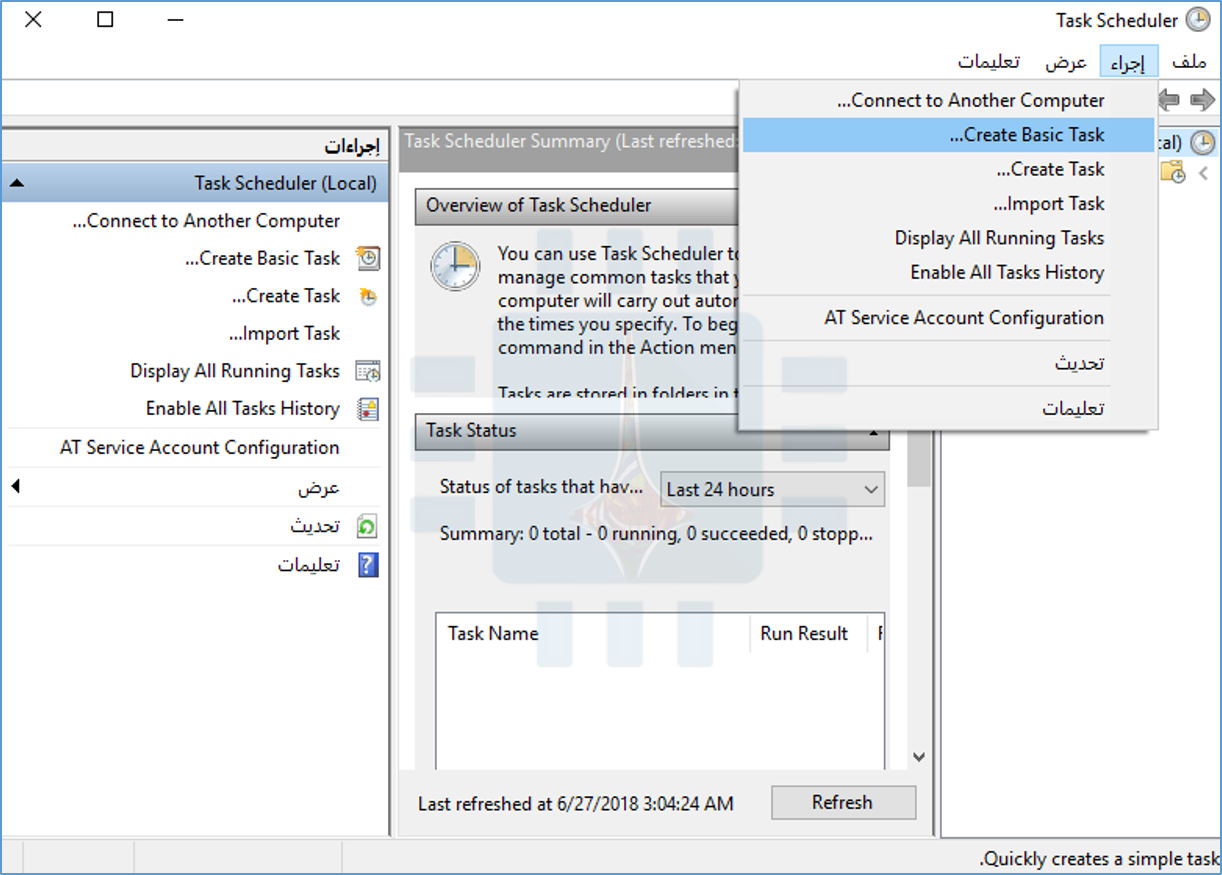
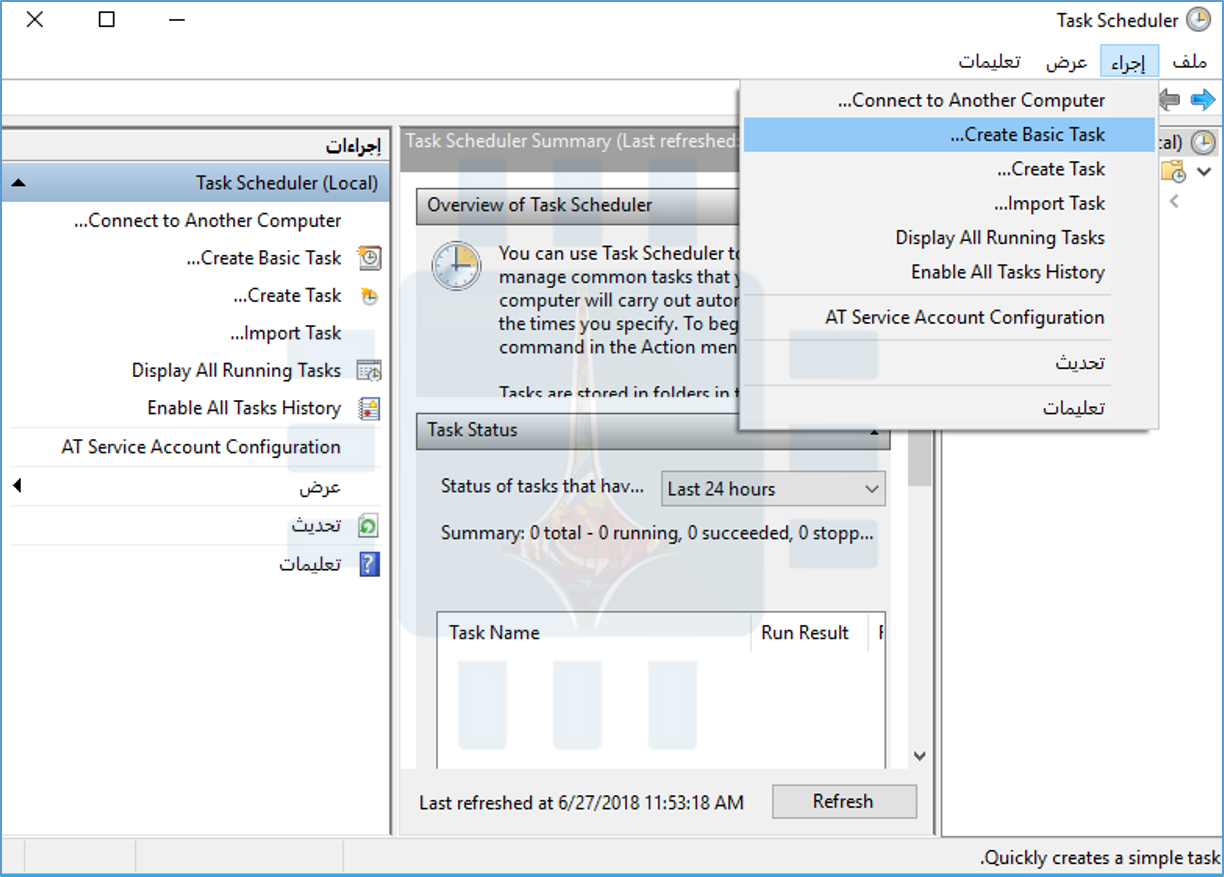
انقر فوق إجراء> Create Basic Task.
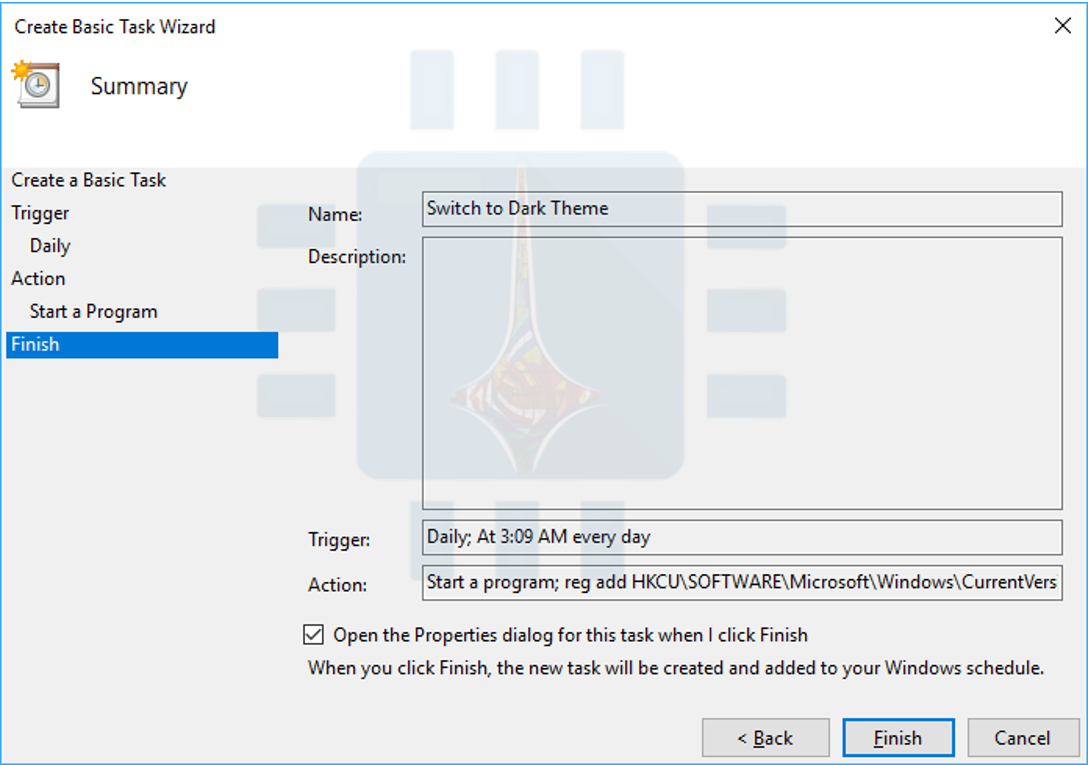
اكتب Switch to Dark Theme أو أي اسم وصفي آخر في مربع الاسم. انقر فوق Next للمتابعة.
حدد المشغّل Daily، ثم انقر على الزر Next.
أدخل الوقت الذي تريد عنده أن يقوم المظهر المظلم بتمكين نفسه. على سبيل المثال، إذا تفضل تفعيل الوضع الليلي في الساعة 9 مساءً فيمكنك إدخال ذلك هنا.
تأكد من تعيين خيار Recur every على 1 days ثم انقر فوق Next مرة أخرى.
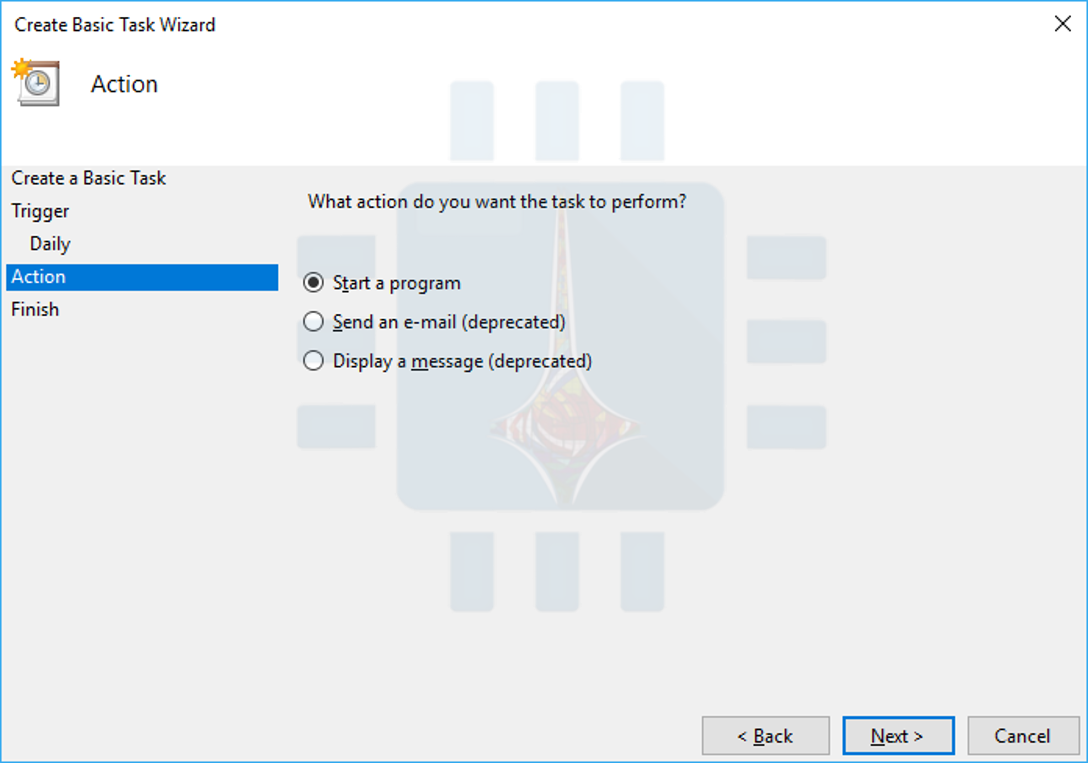
حدد الإجراء Start a Program، ثم انقر فوق الزر Next.
اكتب reg في مربع Program/script النصي، ثم انسخ السطر التالي والصقه كما هو في المربع النصي Add arguments:
قم بتمكين الخيار Open the Properties dialog for this task when I click Finish، ثم انقر فوق الزر Finish.
يقوم برنامج جدولة المهام Task Scheduler بإنشاء المهمة الجديدة، ثم يفتح نافذة تعرض خيارات إضافية.
قم بالتبديل إلى علامة التبويب الشروطConditions، ثم قم بتعطيل خيار Start the task only if the computer is on AC power.
هذا يضمن أن المهمة تعمل بشكل طبيعي حتى إذا كنت تستخدم جهاز كمبيوتر محمول على طاقة البطارية.
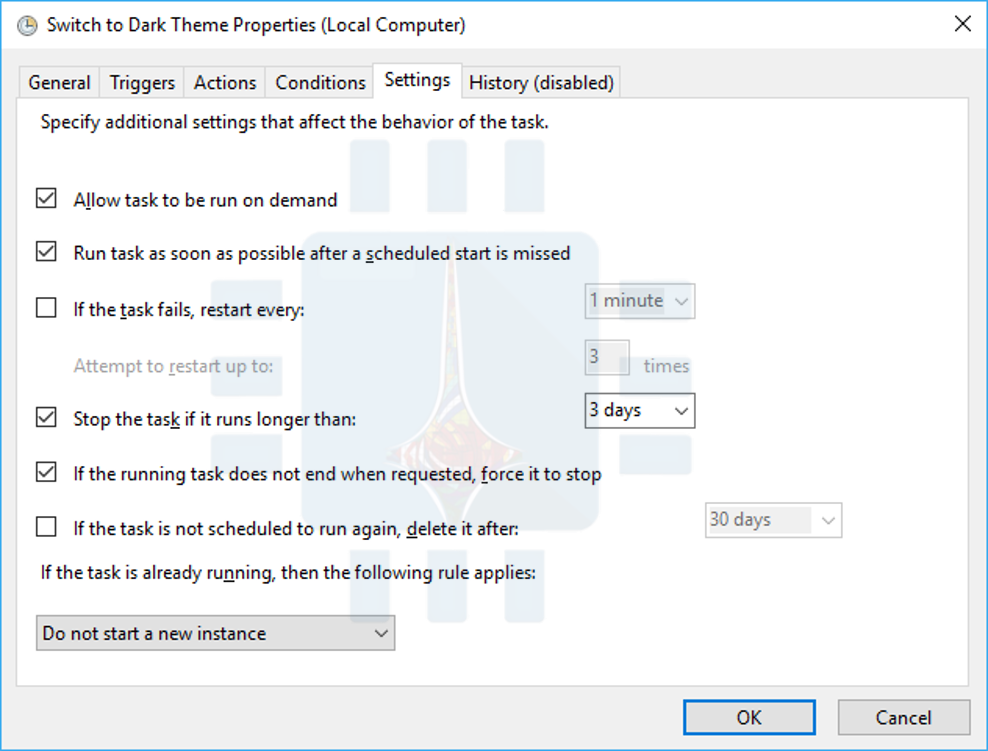
قم بالتبديل إلى علامة التبويب الضبط Settings، ثم قم بتمكين مربع الاختيار Run task as soon as possible after a scheduled start is missed.
يضمن ذلك تشغيل المهمة — ويتم تطبيق السمة المظلمة — حتى إذا كان جهاز الكمبيوتر في وضع النوم Sleep أو تم إيقاف تشغيله في الوقت الذي كان من المقرر تشغيل المهام المجدولة فيه.
انقر فوق OK لإنهاء تكوين المهمة.
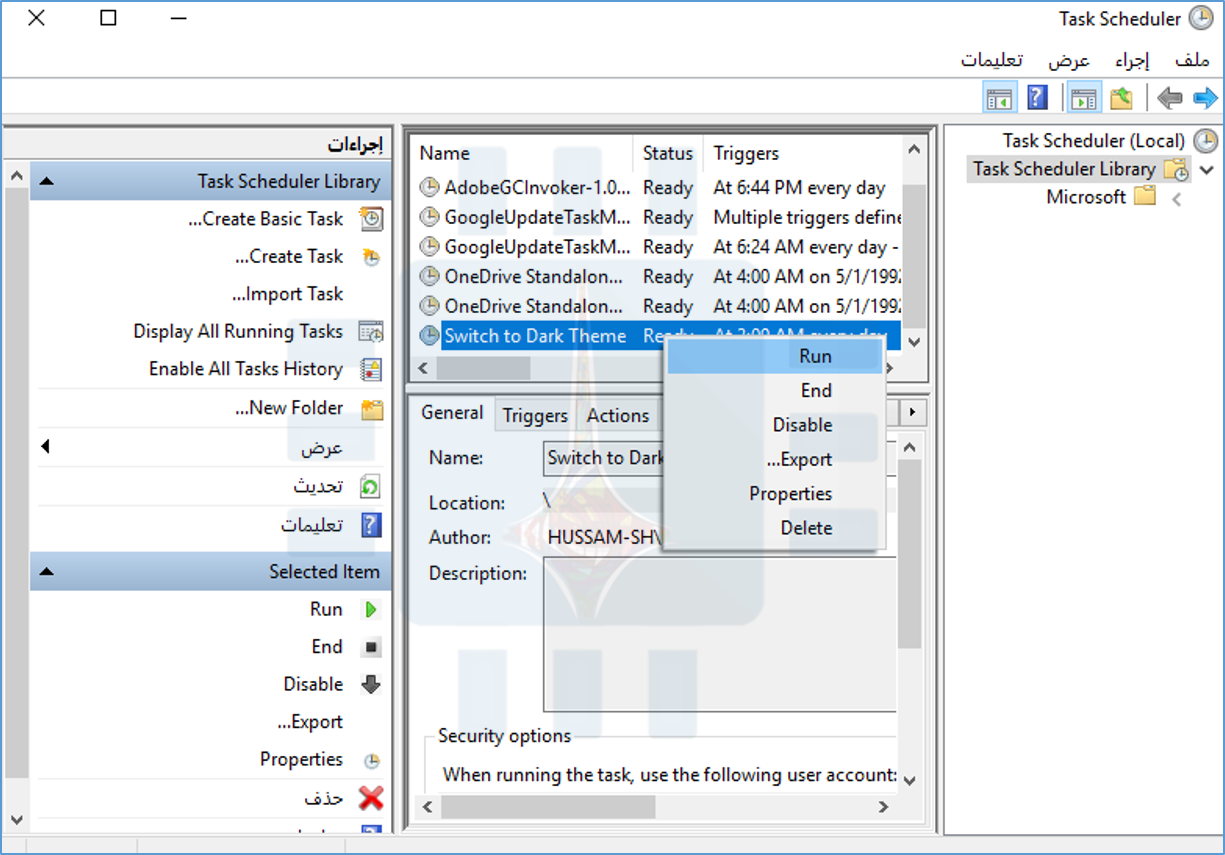
ستجد مهمتك في مجلد Task Scheduler Library. يمكن التأكد من أن المهمة تعمل بشكل صحيح عن طريق النقر بزر الماوس الأيمن عليها، ثم تحديد الأمر Run. يجب تمكين المظهر المظلم عندها تلقائياً.
قم بإنشاء مهمة الوضع النهاري:
لإنهاء هذه العملية، ستحتاج إلى إنشاء مهمة مجدولة ثانية تعمل تلقائياً على تمكين وضع الإضاءة خلال اليوم.
ستكون المهمة الثانية مشابهة للمهمة الأولى، ولكن مع اسم مختلف والوقت من اليوم وصيغة الأمر.
مرة أخرى، انقر فوق إجراء> Create Basic Task.
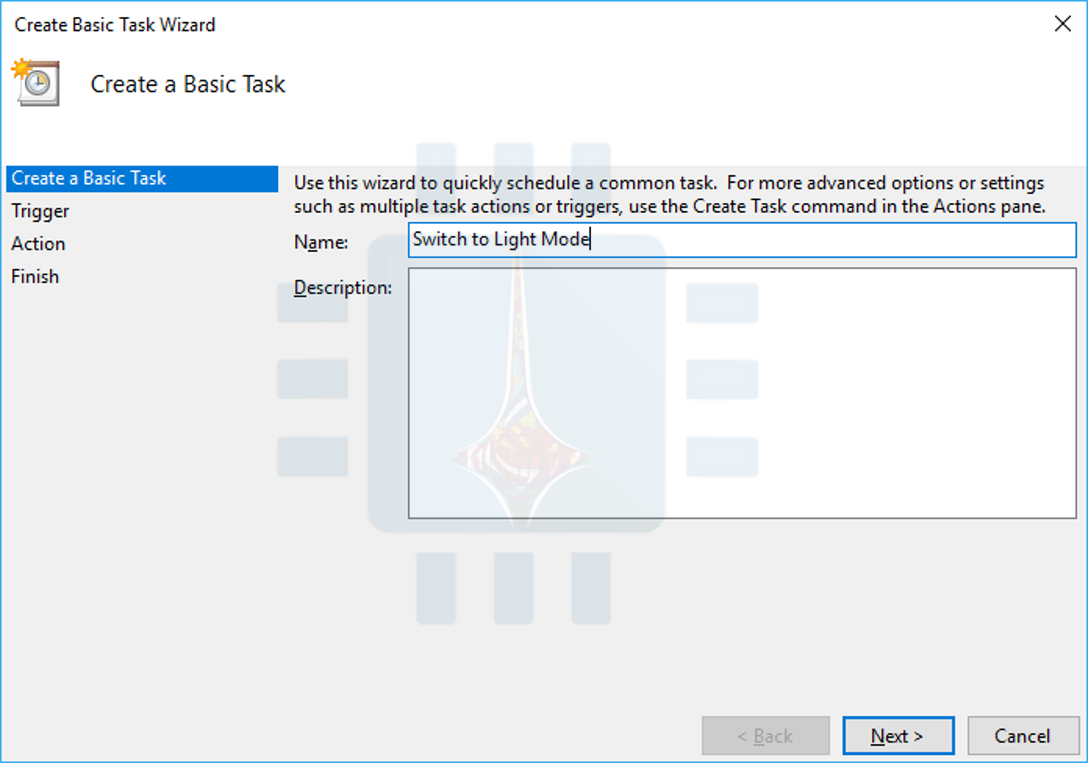
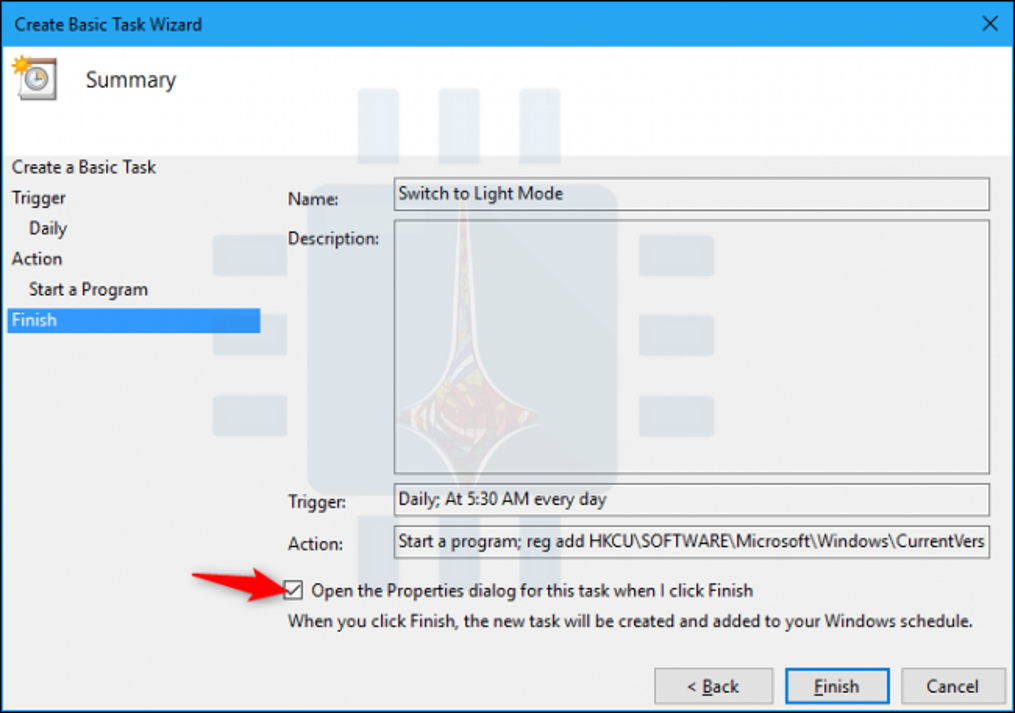
قم بتسمية المهمة Switch to Light Mode أو أي شيء وصفي آخر، ثم انقر فوق الزر Next.
حدد خيار المشغل Daily، ثم انقر فوق التاليNext مرة أخرى.
أدخل الوقت الذي تريد فيه الوضع النهاري تمكين نفسه. على سبيل المثال، إذا كانت شروق الشمس في الساعة 5:30 صباحاً في منطقتك، فيمكنك إدخال 5:30 صباحاً.
تأكد من تعيين خيار Recur every على days1 ثم اضغط على زر Next.
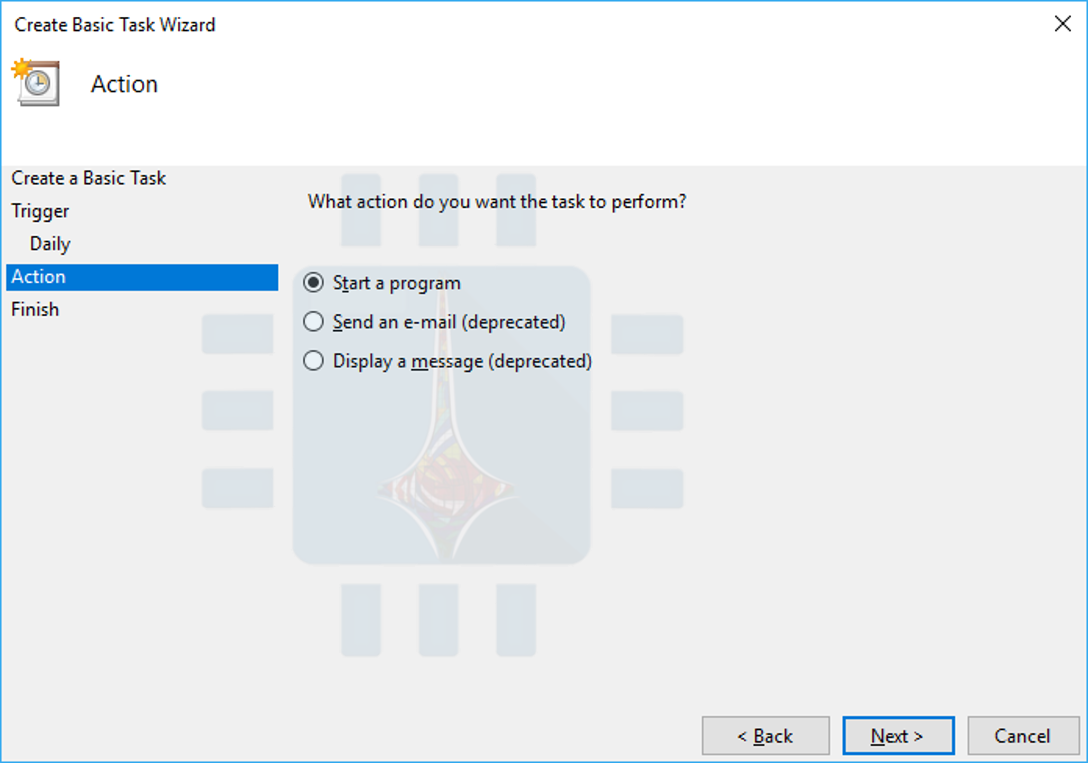
حدد الإجراء Start a program، ثم انقر فوق Next مرة أخرى.
اكتب reg في مربع Program/script النصي، ثم قم بنسخ ولصق السطر التالي في المربع النصي Add arguments:
قم بتمكين مربع الحوار Open the Properties dialog for this task when I click Finish، ثم انقر فوق الزر Finish لإنهاء الإعداد.
في نافذة الخصائص التي تظهر، قم بالتبديل إلى علامة التبويب Conditions، ثم قم بتعطيل خانة الاختيار Start the task only if the computer is on AC power.
في علامة التبويب Settings، قم بتفعيل مربع الاختيار Run task as soon as possible after a scheduled start is missed.
يضمن ذلك تشغيل المهمة وسيتم تطبيق مظهر الإضاءة النهارية عند تنشيط الكمبيوتر أو تشغيله، حتى إذا كان ذلك بعد الساعة 5:30 صباحاً أو أي وقت آخر كنت قد اخترته أثناء جدولتك للمهمة.
انقر فوق OK لإنهاء تكوين المهمة.
ستجد الآن كلا المهمتين المجدولتين في مجلد Task Scheduler Library. يمكنك التأكد من أن المهمة الجديدة تعمل بشكل صحيح بالنقر بزر الماوس الأيمن عليها، ثم تحديد الأمر Run. يجب تمكين سمة الوضع النهاري تلقائياً.
والآن، لديك مظاهر مظلمة وخفيفة تم ضبطها على جدول زمني. يجب تشغيل الوضع المظلل تلقائياً في أي وقت في المساء الذي عينته، ويجب إيقافه مرة أخرى في الصباح.
كيفية تغيير الأوقات المجدولة:
يمكنك الرجوع إلى برنامج Task Scheduler في أي وقت للتغيير عندما يمكّن الوضع المظلم أو يعطل نفسه (وهو ما ستحتاجه على الأرجح مع تغير الفصول وتغير أوقات مغيب وشروق الشمس خلال أوقات السنة).
للقيام بذلك، حدد موقع المهام في مجلد Task Scheduler Library.
انقر نقراً مزدوجاً فوق إحدى المهام، وقم بالتبديل إلى علامة التبويب Triggers في نافذة خصائصه، وانقر فوق الزر Edit، ثم أدخل الوقت المطلوب الجديد. انقر على OK مرتين متتاليتين لحفظ التغييرات.
ثم كرر هذه العملية للمهمة الأخرى.
كيفية إزالة المهام المجدولة:
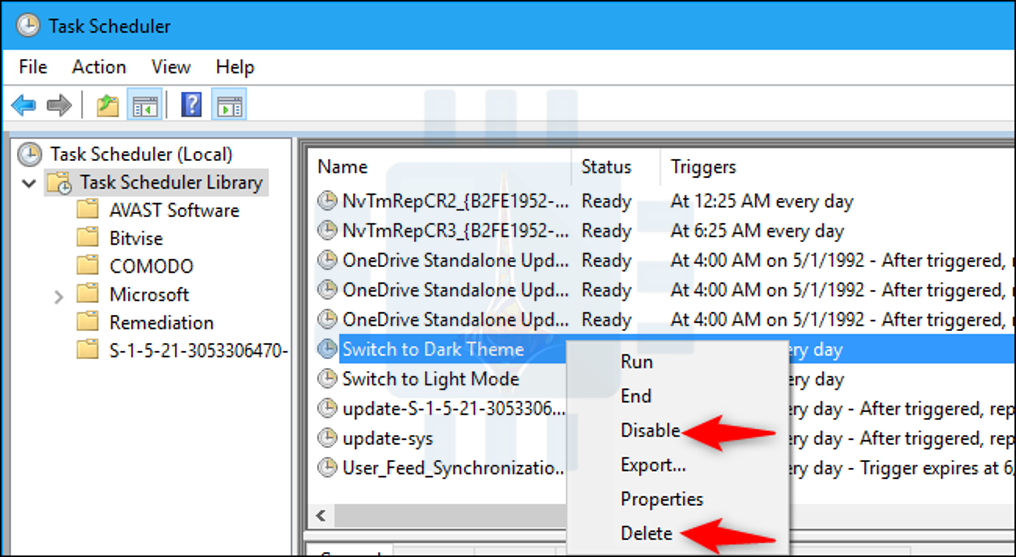
لإيقاف تبديل السمة المظلمة داخل وخارج جدول زمني، قم بالعودة إلى مجلد Task Scheduler Library وحدد موقع المهام التي قمت بإنشائها. انقر بزر الماوس الأيمن على كل مهمة تريدها وانقر على Disable أو Delete.
تحذير: لا تقم بتعطيل أو حذف أو تحرير أي من مهام نظام ويندوز Windows التي تظهر هنا أو قد تتسبب في حدوث مشكلات مع جهاز الكمبيوتر. ولكنها آمنة لتحرير وحذف فقط المهام التي أنشأتها بنفسك.
إذا كنت تعتقد أنك قد تستخدم المهام مرة أخرى في المستقبل، فبإمكانك بالتأكيد تعطيلها بدلاً من حذفها. عند التعطيل، لا تستهلك المهام أي موارد.
ماذا عن مايكروسوفت ايدج Microsoft Edge؟
لدينا أيضاً أمر يعمل على تبديل المظهر الخارجي المظلم لـ مايكروسوفت إيدج Microsoft Edge وإيقافه.
للأسف، في حين يمكنك قلب هذا المفتاح في السجل، لن يتم تطبيق هذا الإعداد على الفور أثناء تشغيل مايكروسوفت إيدج Microsoft Edge. لا يؤثر ذلك إلا عندما تغلق مايكروسوفت إيدج Microsoft Edge وتعيد فتحه من جديد.
مع ذلك، إذا كنت تريد تجربة هذا على أي حال، فقم به:
أولاً، توجه إلى برنامج جدولة المهامTask Scheduler وابحث عن المهمة التي أنشأتها لتشغيل الوضع الليلي (أطلقنا عليها اسم Switch to Dark Theme سابقاً).
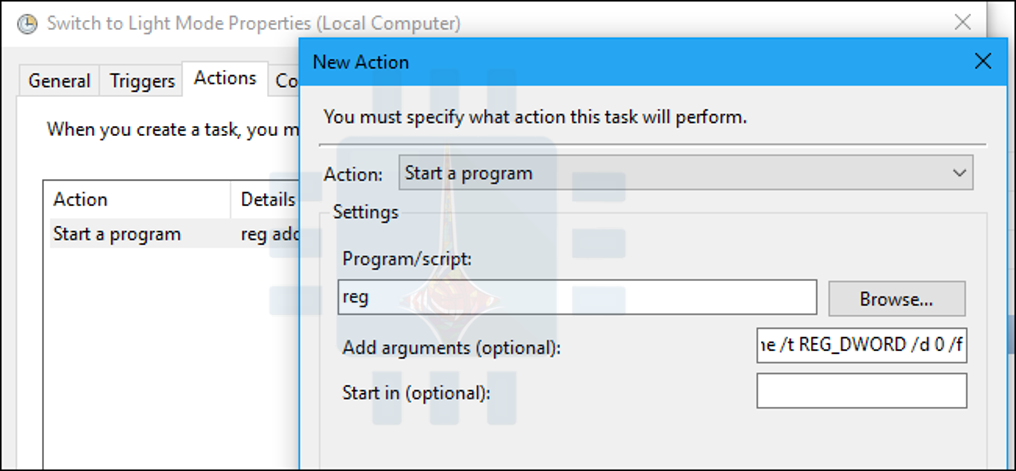
انقر نقراً مزدوجاً فوق المهمة لفتح نافذة خصائصها، والتبديل إلى علامة التبويب Actions، ثم انقر فوق الزر New لإنشاء إجراء جديد New Action.
اكتب reg في مربع Program/script النصي، ثم قم بنسخ ولصق السطر التالي في المربع النصي Add arguments:
الآن، عند تشغيل المهمة المجدولة، يتم أيضاً تغيير إعداد سمة مايكروسوفت إيدج Microsoft Edge – ولكن إذا كان مايكروسوفت إيدج Microsoft Edge مفتوح بالفعل، فسيتعين عليك إغلاقها وإعادة فتحها لمشاهدة المظهر الجديد.
وبالطبع، يمكنك دائماً تغيير مظهر الحافة يدوياً من القائمة> الإعدادات> اختر نسقاً دون إعادة تشغيل برنامج مايكروسوفت إيدج Microsoft Edge.
قبل شهرين، بدأت شركة تويتر Twitter باختبار شريط تنقل سفلي في تطبيقها على الأندرويد، وتواجد هذا الشريط بالفعل في النسخة التجريبية.
مؤخراً، يبدو أن عملية الاختبار قد انتهت، وأن الشركة قررت إطلاق الشريط السفلي لجميع مستخدمي تطبيق تويتر على أجهزة الأندرويد.
لم تكن هذه الخطوة مفاجئة، فقد تنبّهت أغلب الشركات إلى مشكلة تواجد شريط التنقل في الجهة العلوية من الشاشة، الأمر الذي يسبب صعوبة بالوصول إلى محتويات الشريط بالنسبة لبعض المستخدمين.
شريط التنقل عندما كان في الأعلى
ازدادت هذه المشكلة في الفترة الأخيرة، خاصةً مع تبنّي شركات الهواتف المحمولة الأحجام الكبيرة للشاشات في أغلب الهواتف التي يتم إطلاقها حديثاً.
كما أن نسبة العرض إلى الارتفاع الجديدة 18:9 ساهمت بشكل كبير بجعل شاشات الهواتف طويلة وقليلة العرض.
هذا يعني أن هاتف بشاشة حجمها 6 بوصة أو أكثر سيكون الوصول للجهة العلوية من الشاشة أثناء استخدام الهاتف يبد واحدة هو أمر مستحيل.
بالنسبة إلى تويتر لم تتأخر كثيراً من أجل التعديل المطلوب، ومن المفترض أن يظهر الشريط السفلي لجميع المستخدمين عند استخدامهم لأحدث نسخة من التطبيق.
شريط التنقل عندما أصبح في الأسفل
الجدير بالذكر أنه ليس هنالك حاجة لتحديث التطبيق من متجر التطبيقات Google Play لأن التغيير يجري من جهة الخادم.
ولم تغيّر تويتر كثيراً في شكل وترتيب محتويات الشريط، وهي عملياً قامت فقط بنقله من الجانب العلوي إلى الجانب السفلي من الشاشة.
مع تواجد الخيارات الأربعة التي اعتدنا على وجودها في الشريط: الصفحة الرئيسية والبحث والإشعارات والرسائل، والتي أصبح الوصول إليها أسهل مع التغيير الجديد.
هناك تعديلات أخرى أقل أهمية، مثل تغيير حجم مربع البحث وترميز جديد للإعدادات في الجزء العلوي الأيسر من شاشة البحث، ولكن بقية الأشياء الأخرى في التطبيق لم تتغير.
حالياً، يستخدم الشريط السفلي مساحة كبيرة من واجهة التطبيق، كما أنه لا يختفي عند التمرير كما كان متوقعاً، لذلك قد تلاحظ أن واجهة التطبيق ستعرض محتوى بشكل أقل مما سبق.
قد يتغير التصميم لاحقاً، ولكن حتى ذلك الوقت سيحتاج المستخدمون إلى فترة من الوقت للاعتياد على التصميم الجديد.
ملفات PDF مفيدة لمشاركة المستندات بحيث يتم رؤيتها بنفس الطريقة من قبل جميع المستخدمين على عكس باقي الملفات.
مثلاً، ملفات وورد Word يمكن أن يختلف تنسيقها باختلاف المستخدمين بحسب نسخة برامج أوفيس Office لديهم.
عادةً، سيتم إنشاء المستندات باستخدام تطبيق آخر، ومن ثم تقوم بتحويلها إلى اللاحقة PDF. إليك كيفية القيام بذلك من أجل مستند مايكروسوفت وورد Microsoft Word.
تحويل ملف وورد إلى PDF باستخدام برنامج وورد:
إذا كان لديك إصدار سطح المكتب من مايكروسوفت وورد Microsoft Word، فإن أسهل وأفضل طريقة لتحويل المستند إلى PDF هي في وورد Word نفسه.
افتح الملف الذي تريد تحويله، ثم انقر فوق علامة التبويب ملف.
على الشاشة التي تظهر أمامك بعد النقر على تبويبة ملف، حدد حفظ باسم من القائمة الموجودة على اليمين.
في شاشة حفظ باسم، حدد المكان الذي تريد حفظ ملف PDF فيه (OneDrive، أو PC، أو مجلد معين، أو في أي مكان تريده)، ويمكنك تغيير اسم الملف الموجود افتراضياً بتغييره مباشرة أو بالنقر على سهم القائمة المنسدلة بالجانب الأيمن من المربع اسم الملف لتسميته باسم موجود مسبقاً.
بعد ذلك، انقر على سهم القائمة المنسدلة بالجانب الأيمن من المربع حفظ كنوع، وحدد PDF من القائمة المنسدلة.
بعد هذه الخطوات، إذا كنت مستعداً، انقر على الزر حفظ.
بعد حفظ ملف الـ PDF الجديد، ستتم إعادتك إلى مستند وورد Word الذي بدأت منه، وسيتم فتح PDF الجديد تلقائياً في عارض PDF الافتراضي الذي تم تعيينه مسبقاً.
إذا لم يكن لديك برنامج مايكروسوفت وورد:
إذا لم يكن لديك ووردWord، ولكنك تحتاج إلى تحويل مستند أرسله إليك شخص ما، فلديك بعض الخيارات:
Google Drive: يمكن تحميل مستند وورد Word إلى Google Drive، وتحويله إلى مستند غوغل Google، ثم تحويله إلى PDF. يعمل هذا بشكلٍ كافٍ إذا كان لديك مستند وورد Word بسيط وغالباً نص بدون تنسيق كبير (وإذا كان لديك بالفعل حساب Google).
مواقع التحويل: هناك الكثير من المواقع التي تقدم خدمة لتحويل مستندات وورد Word إلى PDF مجاناً.
نوصي بالموقع freepdfconvert.com. إنه موقع آمن، يعمل بسرعة، ويقوم بعمل جيد في تحويل مستندات وورد Word إلى PDF حتى مع كمية متواضعة من التنسيق.
وهو مجاني بالفعل إذا كنت تحتاج فقط إلى تحويل مستند وورد Word إلى PDF.
يمنحك الاشتراك المدفوع ميزات إضافية مثل التحويلات غير المحدودة (مستندات متعددة في وقت واحد)، والقدرة على تحويل المزيد من أنواع الملفات.
LibreOffice: LibreOffice هو تطبيق مكتب مجاني مفتوح المصدر يقدم الكثير من نفس ميزات مايكروسوفت أوفيس Microsoft Office. يمكنك حتى فتح مستندات مايكروسوفت وورد Microsoft Word وتحويلها إلى PDF.
ملاحظة: ننصحك قبل الشروع بقراءة هذا المقال، أن تقرأ شرح كيفية اختيار مزود طاقة جديد للكمبيوتر لمعرفة ما هو مزوّد الطاقة المناسب لحاسوبك الشخصي قبل شرائه.
بعد اختيار مزوّد الطاقة ستكون على استعداد لتثبيته. ستحتاج إلى مفك براغي قياسي من فيليبس Philips مثلاً ومكاناً نظيفاً ومضاءً جيداً للعمل. إذا كان منزلك أو مكتبك معرضاً بشكل خاص للكهرباء الساكنة، فقد تحتاج أيضاً إلى سوار مضاد للشحنات.
قبل أن تذهب إلى أبعد من ذلك: لا تفتح الغطاء المعدني لمزود الطاقة. هناك مكثفات عالية الطاقة في الداخل يمكن أن تصيبك أو تقتلك. لنفس السبب، لا تُدخل أي أدوات أو أسلاك داخل الثقوب للمروحة أو العادم Exhaust.
إزالة مزود الطاقة القديم:
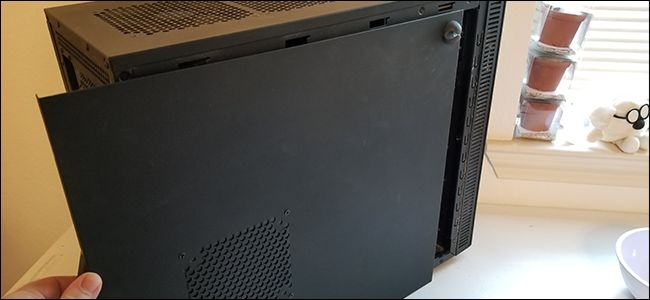
قم بإيقاف تشغيل الكمبيوتر، وإزالة كل كابلات الطاقة Power Cables وكابلات البيانات Data Cables، ثم قم بنقلها إلى منطقة العمل. ستحتاج إلى إزالة أي لوحات وصول Access Panels من الكيس (على بعض أجهزة الكمبيوتر، يجب إزالة الكيس Case بأكملها كقطعة واحدة).
في حالة ATX قياسية، توجد هذه اللوحات على الجانبين الأيمن والأيسر، تُثبت في مكانها بمسامير في الجزء الخلفي من الكمبيوتر.
قم بإزالة هذه المسامير اللولبية (اثنان أو ثلاثة على كل جانب)، ثم اسحب ألواح الوصول وضعها جانباً.
إذا كان لديك كيس ذات عامل شكل Form Factor صغير أو أخرى غير قياسية، فاستعن بالدليل Guide. قم بإزالة أكبر قدر ممكن من الأغطية الخارجية لتوفر إمكانية الوصول إلى أقصى الحدود الداخلية، ستحتاج إلى فصل كابلات الكهرباء من عدة مكونات.
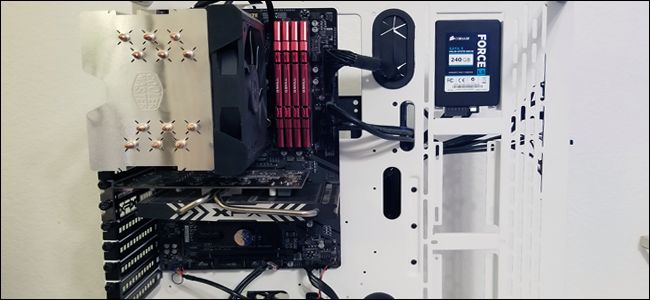
الآن، تحديد كافة المكونات المتصلة بمورد الطاقة. على بنية PC القياسية، سنأخذ كمثال الكمبيوتر المكتبي ذو المكونات والمواصفات الكهربائية التالية:
اللوحة الأم Mother Board: ذات مأخذ بطول 20 أو 24 سناً Pins.
وحدة المعالجة المركزية CPU (على اللوحة الأم): 4 أو 8 أسنان، بالقرب من الجزء العلوي من اللوحة الأم. قد تحتاج لإزالة مبرد وحدة المعالجة المركزية لرؤية هذا إذا كان مبرداً كبيراً.
محركات أقراص التخزين Storage Drives: محركات الأقراص الصلبة HDD ومحركات الأقراص ذات الحالة الصلبة SSD، وعادة ما يتم توصيلها باستخدام كبل SATA قياسي. قد عدة محركات أقراص متصلة بكبل واحد.
محركات الأقراص الضوئية Optical Drives: تستخدم أيضاً كبل ساتا SATA قياسي. قد تستخدم الموديلات القديمة مهايئات موليكس Molex.
بطاقات الرسوميات Graphics Cards: تستقطب بطاقات الرسوميات المنفصلة الأكبر والأقوى الطاقة مباشرة من مصدر الطاقة، على الرغم من توصيلها باللوحة الأم.
مراوح ومشعات الكيس Case Fans and Radiators: عند عدم توصيلها باللوحة الأم أو العلبة نفسها، يمكن لهذه المراوح أن تستمد الطاقة من المقابس الملحقة باستخدام وصلات صغيرة من 4 أطراف أو اتصالات Molex القديمة.
عند تحديد المكونات التي يتم توصيلها بمزود الطاقة، افصلها عن بعضها البعض. قد يتم ضمها إلى بعضها في مكان ما عن طريق قطعة بلاستيكية، بكل الأحوال لن تحتاج إلى استخدام أي شيء ما عدا أصابعك لفصلها.
إذا كان عليك إزالة أي شيء للوصول إلى هذه المقابس، خاصةً كابلات البيانات، فتذكر مواضعها الأصلية جيداً لاستعادتها كما كانت من قبل. إن التقاط الصور قد يكون فكرة رائعة لضمان عدم فقدان أو نسيان مواضعها.
إذا كان مصدر الطاقة قياسياً Modular، يمكنك أيضاً إزالة مقابس الطاقة من الجزء الخلفي لمكان مصدر الطاقة. قم بسحبها بحرص من كيس الكمبيوتر نفسها ثم ضعها جانباً.
إذا لم يكن مزود التيار الكهربي معيارياً، فما عليك سوى سحب جميع مقابس الطاقة إلى المساحة المفتوحة التي يمكن الوصول إليها بشكل أكبر والتأكد من خلوها من أي تشابك مع أي شيء آخر في هذه الكيس.
الآن انتقل إلى الجزء الخلفي من جهاز الكمبيوتر. يتم الاحتفاظ بمزوّد الطاقة في مكانه مع ثلاثة إلى خمسة براغي يمكن الوصول إليها من خارج كيس الكمبيوتر الشخصي.
نقوم بإزالتها ووضعها جانباً. بعض تصميمات الكيسات قد تكون مختلفة، إذا رأيت المزيد من البراغي في مواقع غير قياسية على مزود الطاقة، قم بإزالتها أيضاً.
مع إزالة جميع الكابلات وإزالة مسامير التثبيت، يمكن الآن سحب مزود الطاقة بسهولة من العلبة كما هو موضح بالصورة.
بناءً على مكان وضع مزود الطاقة (أعلى أو أسفل العلبة) والمكونات الأخرى القريبة، قد يكون سحبها من الكيس سهلاً أو قد يكون تحدياً.
على سبيل المثال، إذا كان بالقرب من الجزء العلوي من العلبة وكان مزدحماً بمبرّد وحدة المعالجة المركزية كبير الحجم، فقد ينتهي بك الأمر إلى إزالة هذا المبرّد حتى تتمكن من إخراج مزود الطاقة.
الخطوة التالية، تثبيت مزوّد الطاقة الجديد:
الآن، سنقوم بعكس العملية. ضع وحدة تزويد الطاقة الجديدة في موضعها في الكمبيوتر.
إذا كانت معيارية، فلا تقيد أي شيء بها. إذا لم تكن معيارية، قم ببساطة بإيصال كابلات الطاقة من خارج الكمبيوتر للوصول إليها بسهولة.
ستحتاج إلى وضع مروحة العادم Exhaust Fan في الجزء العلوي أو السفلي من مزود الطاقة بحيث تكون بعيدة عن اللوحة الأم والمكونات الداخلية الأخرى.
لذا، إذا تم تركيب وحدة الإمداد بالطاقة أعلى الحاوية، فضع مروحة العادم لأعلى. إذا كانت مثبتة في الأسفل، فضعها أسفلاً. وإذا كانت في الجزء الخلفي من العلبة، عندها هذا لا يهم.
قم بتأمين وحدة التزويد بالطاقة PSU في الجزء الخلفي من علبة الكمبيوتر عن طريق مسامير التثبيت اللولبية من خارج الصندوق إلى الحاوية المعدنية لمزود الطاقة.
استخدم البراغي اللولبية الخاصة بمزود الطاقة السابق إذا كنت تقوم باستبداله، وإلا فكان يجب أن تأتي هذه البراغي إما مع صندوق الكمبيوتر أو مزود الطاقة نفسه.
عندما يتم تثبيت مزود الطاقة في مكانه، فقد حان الوقت لتوصيل كل الكابلات التي فُكَّت مسبقاً.
إذا كان مزود الطاقة قياسياً، قم بتوصيل الكابلات في مآخذها على ظهر مزود الطاقة نفسه. الآن قم بتوصيل الطرف الآخر من المقابس إلى المكونات المقابلة لها.
المكونات التالية معيارية إلى حد ما: اللوحة الأم Mother Board، معالج اللوحة الأم CPU، محركات التخزين ومحركات الأقراص، معالج الرسوميات المنفصل GPU (إن وجد)، ومراوح أو مشعات الكيس (إذا لم تكن موصولةً أصلاً).
يجب أن تكون قادراً على توصيل كل المكونات بدون أدوات إضافية. إذا كان هناك شيء لا يتم توصيله على طول الطريق، فتحقق من اتجاه القابس؛ يجب أن تكون جميع الكابلات متعددة الأطراف قادرة على الملاءمة بطريقة واحدة فقط.
أثناء توصيل المكونات، كن حذراً من مكان كابلات الطاقة. لا يجب أن يبدو الجزء الداخلي لجهاز الكمبيوتر مرتباً بمثابة صالة عرض، ولكن يجب عليك على الأقل التأكد من أن كابلات الطاقة والبيانات لا تتحرك بالقرب من مراوح التبريد: فهناك إمكانية لسحبها أو تشابكها ببعضها في هذه الحالة.
حتى إذا كانوا يلمسون قليلاً فقط، فإنهم سيحدثون ضوضاء مزعجة بمجرد تشغيل جهاز الكمبيوتر ومن المحتمل أن يتسببوا بإزالة الغطاء الواقي على ظهر الكيس.
إن الحفاظ على الكابلات مرتبة لا يجعل الكيس تبدو أفضل فحسب، إلا أنه يساعد على تعزيز تدفق هواء جيد داخل الكيس ويجعل الوصول إلى المكونات أسهل بالنسبة لك في المستقبل.
بعد التأكد من توصيل كل شيء، أعد جهاز الكمبيوتر إلى موضعه الطبيعي مع الماوس ولوحة المفاتيح والشاشة قبل إغلاق الكيس بواسطة الغطاء.
احرص على عدم لمس أي من المكونات الداخلية أثناء تشغيله وتوصيل كل شيء وتشغيله، فقط للتأكد من تشغيله بشكل صحيح.
إذا لم يتم تشغيله بشكل صحيح، فارجع وتحقق من اتصالات الأسلاك مرة أخرى للتأكد من عدم فقدان قابس الطاقة أو إزالة كابل البيانات عن طريق الخطأ.
إذا كان كل شيء على ما يرام ولكن لم يتم التشغيل فيجب التحقق من المفتاح الموجود في الجزء الخلفي من مزود الطاقة للتأكد من وجوده في وضعية التشغيلON.
إذا كان كل شيء يبدو جيداً، افصل الكابلات الخارجية، أغلق الكيس باستخدام الغطاء الخاص بها، ثم ضعها في مكانها حتى يصبح الكمبيوتر جاهزاً للتشغيل العادي. ثم ضعه في مكانه المعتاد، واستمتع بمصدر الطاقة الجديد!
مزوّد الطاقة أو “PSU” هو القلب الكهربائي للكمبيوتر. وإذا توقف مزود الطاقة عن العمل مؤخراً، أو قمت بترقية جهاز الكمبيوتر بمكونات أكثر قوة (أي تحتاج إلى طاقة أكبر من تلك التي يقدمها مزود الطاقة القديم)، فستحتاج حتماً إلى جهاز جديد.
يمكن أن يكون اختيار مزود طاقة جديد أمراً صعباً، نظراً للحاجة إلى تحديد قوة السحب المطلوبة أو القوة الكهربائية لبقية المكونات. سيتعين أيضاً تحديد طراز يتناسب مع جهاز الكمبيوتر، والذي يحتوي على الكابلات الصحيحة لتلائم مكونات الجهاز.
بعد ذلك ستحتاج إلى تثبيته، ونظراً لأن مزود الطاقة مرتبط بشكل مباشر بمكونات متعددة، فهو إجراء صعب نوعاً ما. فقط اتبع إرشاداتنا ولا تزد أو تنقص شيئاً وستكون الأمور بخير!
اختيار مزوّد الطاقة الجديد:
يعد اختيار مزود الطاقة المناسب أمراً ضرورياً للتأكد من تشغيل الكمبيوتر بشكل جيد. وبدون توفير قدر كافٍ من الكهرباء لإمداد المكونات، قد يعاني الكمبيوتر المكتبي من مشكلات في الأداء، أو ربما لا يعمل على الإطلاق.
ما مقدار الطاقة المطلوب؟
يتم قياس كمية الطاقة التي يسلّمها مورّد الطاقة بالواط. هذه المورّدات توفر عموماً من حوالي مئتي واط لأصغر الآلات وصولاً لأكثر من ألف (واحد كيلوواط) لأكبرها، كتلك الكمبيوترات المكتبية المخصصة للألعاب والميديا بشكل عام.
إن تحديد مقدار الطاقة التي تحتاجها هي مسألة جمع لقوى السحب من جميع المكونات الخاصة بجهاز الكمبيوتر.
أكبر قوة يتم سحبها من جهاز كمبيوتر تكون عادة من وحدة المعالجة المركزية وبطاقة الرسوميات. هذا بافتراض استخدام بطاقة رسوميات، بالطبع – ليس كل أجهزة الكمبيوتر لديها بطاقة منفصلة discrete card.
في بعض الأحيان تكون البطاقة المنفصلة ذات طاقة منخفضة بما يكفي لسحب الكهرباء مباشرة من اللوحة الأم. ولكن إذا كان جهاز الكمبيوتر مبنياً للألعاب أو حتى مهام تحرير الوسائط الخفيفة، فستحتاج إلى أخذه بالاعتبار عند حسابك لمجموع قوى السحب.
إن المكونات الأخرى تستمد الطاقة أيضاً، بما في ذلك محركات الأقراص الصلبة ومحركات الأقراص الضوئية وأنظمة التبريد مثل المراوح أو المشعات. هذه عادة ما تتطلب طاقة أقل بكثير، وعادة ما يمكّن ذلك من إهمال قيمة سحب الطاقة الخاص بها للوصول إلى حسابات تقديرية مقبولة.
إذا كنت ترغب في تقدير متطلبات الطاقة، فراجع مواصفات كل مكون على وجه الخصوص. في موقع إنتل Intel، نرى أن المعالج يستهلك 91 واط في المتوسط تحت الحمل المرتفع. فيما يلي متطلبات الطاقة لبقية مكونات الكمبيوتر التجريبي الذي سنستخدمه كمثال:
المعالج: 91 واط
بطاقة الرسوميات(Radeon RX 460): كحد أقصى 114 واط
اللوحة الأم: 40-80 واط
ذاكرة الوصول العشوائي: تحت 5 واط لكل DIMM – تقديرياً 20 واط ككل في تصميمنا
SSD: أقل من 10 واط
مروحة 120 مم لمبرد وحدة المعالجة المركزية: أقل من 10 واط
استناداً إلى هذه الأرقام، يمكننا تقدير أن جهاز سطح المكتب هذا لن يستخدم أكثر من 350 واط تحت ظروف حمولته الكاملة. ونظراً لأن مواصفات بطاقة الرسوميات توصي بتزويدها بالطاقة بقوة 400 واط على الأقل، فيجب علينا أخذه بالاعتبار أولاً.
يعتبر هامش الخطأ أمراً مفيداً، فضلاً عن حقيقة أن الحصول على القليل من الطاقة الإضافية يمنحك فرصةً لإضافة المزيد من المكونات في المستقبل – مثل محركات أقراص التخزين الإضافية أو مراوح التبريد.
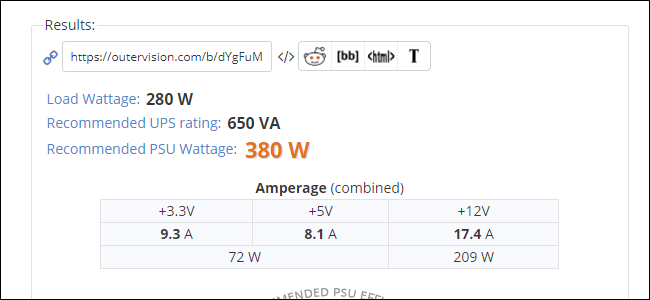
إذا لم تكن متأكداً تماماً من احتياجات مزودات الطاقة للكمبيوتر، فراجع هذه الحاسبة المفيدة عبر الإنترنت.
فقط قم بتوصيل كامل المكونات وستعطيك الحاسبة القوة الكهربائية الموصى بها. ننصح عند الحصول على القيمة من الحاسبة بإضافة القليل من أجل هامش الأمان، عندها ستمتلك القوة الكهربائية التي يحتاجها مزود الطاقة PSU.
ما هو عامل الشكل الذي يجب اختياره؟
بعد تحديد مقدار الطاقة التي تحتاجها، ستحتاج إلى العثور على مورد طاقة يتناسب فعلياً مع جهاز الكمبيوتر.
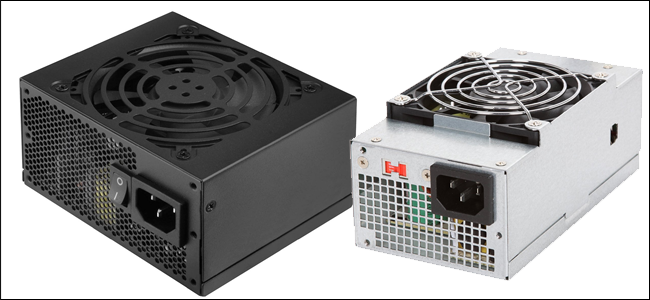
إذن، ماذا يعني عامل الشكل Form Factor: يعني أن هناك بعض الأحجام القياسية لمستلزمات الطاقة، وهناك احتمالات بأن أحدها يتناسب مع الكيس Case التي تستخدمها بالفعل.
الحجم الأكثر شيوعاً لمصادر الطاقة هو “ATX” – وهو معيار قياسي لمعظم أجهزة الكمبيوتر المكتبية للمستهلكين. وتتناسب هذه التصاميم مع جميع أجهزة الكمبيوتر المكتبية ذات الحجم الكبير نسبياً، وستجد أنها تتراوح بين 300 واط من الطاقة حتى 850 واط.
في بعض الأحيان، تواجه إمدادات الطاقة ATX الكبيرة هذه مشكلة في الكيس القياسية، وتتطلب كيسات ألعاب أو محطات عمل كبيرة جداً.
إذا كان لديك جهاز كمبيوتر كبير الحجم، فالبحث عن مواصفات الكيس سيسمح لك بمعرفة الحد الأقصى لأبعاد وحدة تزويد الطاقة.
من ناحية أخرى، تكون بعض الكيسات Cases صغيرة جداً حتى لو كان مصدر طاقة ATX طبيعي. وتشمل هذه الكيسات عوامل شكل صغيرة حيث تهدف إلى حمل اللوحات الأم القياسية الأصغر، مثل Micro-ATX و Mini-ITX.
هذه الطاقة الموردة بشكل عام أعلى من حوالي 400 واط، على الرغم من أن بعض الوحدات أكثر تكلفة وأكثر قوة من حيث التصنيع.
إذا تم اختيار حجم أصغر، فغالباً ما تصبح الأشياء غير قياسية، وستحتاج إلى البحث عن بديل لطراز محدد.
إذا كانت الترقية نظراً لعدم امتلاك طاقة كافية لإمداد المكونات الحالية، فستحتاج هنا على الأرجح إلى ترقيةالكيسCase أيضاً، ونقل جميع المكونات الأخرى إلى داخلها. في هذه الحالة، قد يكون استبدال جهاز الكمبيوتر بالكامل حلاً عملياً أكثر.
ما هي الكابلات المطلوبة؟
تكون الكابلات التي تمتد من مزود الطاقة إلى المكونات المختلفة في الكمبيوتر بشكل عام قياسية، ولكن هناك ثلاثة أنواع محددة تريد التحقق من توافقها مع جهازك:
كبل اللوحة الأم: ينطلق هذا الكبل مباشرة من مصدر الطاقة إلى اللوحة الأم، ويتم توصيله إلى اللوحة باستخدام قابس 20 أو 24 سناً Pins.
تحتوي معظم إمدادات الطاقة المتطورة على 20 سن Pins، بالإضافة إلى 4 أسنان إضافية بحيث يمكنك توصيلها بأي نوع من اللوحات الأم.
يجدر الانتباه إلى عدد الأسنان التي تستخدمها اللوحة الأم والتأكد من شراء مورد طاقة يمكنه التعامل معها.
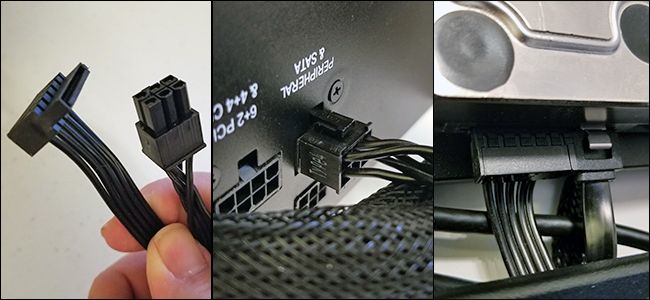
كابل معالج اللوحة الأم: يعمل هذا الكابل أيضاً على اللوحة الأم، ولكنه يستخدم لتشغيل وحدة المعالجة المركزية. هذه الكابلات تأتي في 4 و 6 و 8 أسنان Pins متنوعة.
تقدم بعض اللوحات الأم المتطورة تركيبات (مثل 8 سنون ووصلة 4 سنون إضافية) لنشر الكمون Voltage، ولكنها نادرة.
كابلات الطاقة الخاصة بمعالج الرسوميات GPU: تنطلق هذه الكابلات من مزود الطاقة مباشرة إلى بطاقة الرسوميات. إذا لم يكن هنالك بطاقة رسوميات، أو إذا كانت البطاقة التي تستخدمها لا تتطلب طاقة مستقلة، فلا داع للقلق بشأنها.
بطاقات الرسوميات التي تتطلب استخدام طاقة منفصلة تكون ذات 6 أو 8 أسنان. بعض من البطاقات الأكبر تتطلب حتى اثنين من الكابلات.
توفر معظم مصادر الطاقة الكبيرة زوجاً من الكابلات لبطاقة الرسوميات لتشغيل منصات الألعاب (حتى لو كنت تحتاج إلى واحد فقط)، وتقدم قابساً ذو 6 أسنان مع قابس ثنائي إضافي حتى يتمكنا من استيعاب أي بطاقة تستخدمها. إنه شيء يجب الانتباه إليه.
ستحتاج أيضاً إلى كابلات للمكونات الأخرى: محركات الأقراص الثابتة ومحركات الأقراص الضوئية ومراوح تبريد الكيس وما إلى ذلك.
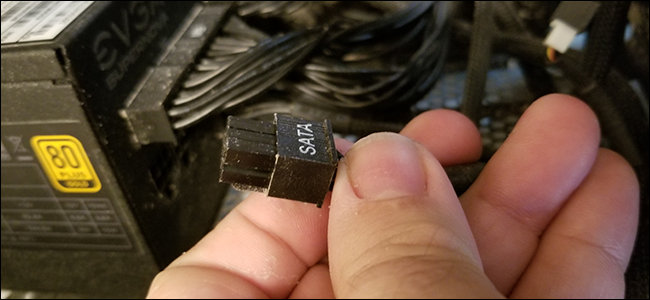
تستخدم وحدات التخزين الحديثة ومحركات الأقراص الضوئية توصيلات طاقة قياسية من نوع SATA، حيث يحتوي عليها كل مصدر طاقة حديث.
تستخدم مراوح الحالة عادةً 3 أو 4 مقابس طرفية، ومرة أخرى، تأتي مزودات الطاقة الحديثة عادةً بإحدى هذه المقابس.
قد تستخدم محركات الأقراص أو المراوح القديمة موصل موليكس Molex ذي 4 أسنان، مع أسنان أكبر ومقابس بشكل شبه منحرف.
توفر العديد من مصادر الطاقة محولات لهذه الأجهزة، ولكن إذا كان الطراز الذي اخترته غير مناسب، فإن محولات موليكس Molex رخيصة ويسهل العثور عليها.
ماذا عن كفاءة العمل؟
تشمل مصادر الطاقة الحديثة تصنيف كفاءة، وعادة ما يشار إليه من قبل نظام الشهادات الطوعي “80 Plus”. هذا يدل على أن مزود الطاقة لا يستهلك أكثر من 20٪ نسبةً إلى الطاقة الكهربائية التي يقوم بإنتاجها.
إذا قمت بشراء وحدة تزويد بالطاقة بقوة 400 واط، عند التحميل الكامل، لن تستهلك أكثر من 500 واط من النظام الكهربائي في منزلك.
تتم الإشارة إلى التوافق من خلال نظام 80 Plus بواسطة ملصق على مزود الطاقة، وعادة ما يتم الإعلان عنه كميزة على صندوق الجهاز أو القائمة عبر الإنترنت.
توجد درجات مختلفة من ملصق 80 Plus: قياسي، برونزي، فضي، ذهبي، بلاتيني، وتيتانيوم. يشير كل مستوى أعلى إلى نقطة أعلى من الكفاءة، وبصفة عامة يشير إلى سعر أعلى. تقريباً جميع وحدات إمداد الطاقة التي تباع في متاجر التجزئة تصل إلى الحد الأدنى لمتطلبات 80 Plus.
لن يؤثر تصنيف كفاءة موفر الطاقة لديك على إنتاجه – إذا قمت بشراء وحدة تزويد بقدرة 400 وات، فستقوم بتوصيل 400 واط للكمبيوتر، بغض النظر عن القدرة من منفذ التيار الكهربائي.
لكن أولئك الذين يرغبون في توفير بعض المال على فواتير الكهرباء على المدى الطويل قد يرغبون في الحصول على إمدادات ذات تصنيف أعلى وبالتالي كفاءة وتوفير أفضل.
وحدات تزويد الطاقة المعيارية مذهلة:
تسمح وحدات تزويد الطاقة المعيارية بفصل مسار الطاقة من PSU في جانب وإلى المكونات في جانب آخر.
وبالمقارنة، فإن التصميم غير القياسي يحتوي على حزمة كبيرة من كابلات الطاقة المثبتة دائماً على الصندوق الفولاذي لمصدر الطاقة نفسه.
تكمن ميزة الجهاز المعياري في أنه لا يتعين عليك الحصول على كابلات لا تحتاجها. وهذا يجعل تشغيل كابلات الطاقة أسهل، والحفاظ على الأشياء تبدو أكثر ترتيباً، والمساعدة في الحفاظ على تدفق الهواء الجيد في هذه الحالة.
ستجد أيضاً تصميمات شبه قياسية، مع مسارات طاقة للمكونات الشائعة مثل اللوحة الأم ووحدة المعالجة المركزية، لكن مع ذلك فإنك ستجد مسارات معيارية لباقي المكونات، يمكن أن يكون هذا حل وسط مفيد.
هذه العملية أكثر تعقيداً من الكمبيوتر المحمول، ولكن الخبر السار هو أن فك الكيس Case والوصول إلى محرك الأقراص أسهل كثيراً من معظم أجهزة الكمبيوتر المحمول.
قبل البدء في هذا المقال يجب عليك إدراك كيفية انتقاء قرص التخزين المناسب لاحتياجاتك والمتوافق مع جهازك، وللحصول على هذه المعلومات يمكنك الاطلاع على هذا المقال…
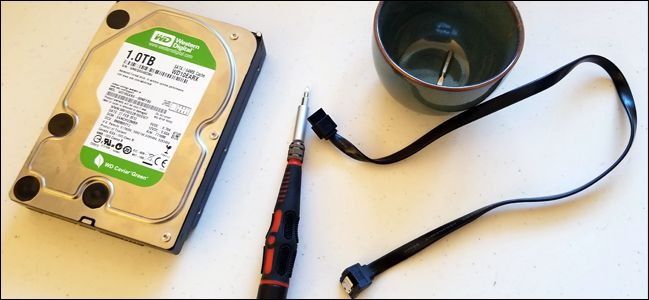
ستحتاج إلى مفك براغي قياسي وكابل SATA. إذا كنت تستبدل محرك أقراص واحد، فيمكنك استخدام كبل SATA الموجود أصلاً. من المحتمل أن يكون مورد الطاقة الخاص بك مزوداً باتصال طاقة SATA حر – غالباً ما تكون المقابس المتعددة متاحة – ولكن إذا لم يكن الأمر كذلك، فستحتاج إلى كابل محول.
إذا كنت تعمل في منطقة معرضة بشكل خاص للكهرباء الساكنة (شحنات)، فستحتاج أيضاً إلى استخدام سوار مضاد للكهرباء الساكنة.
يجب أن تكون المسامير اللولبية اللازمة لتثبيت محرك الأقراص الجديد مصاحبة للكيس – ننصح بأن تحافظ على صندوق الملحقات. إذا لم يكن الأمر كذلك، فستحتاج إلى الحصول على بعض براغي الاستبدال. أخيراً، ستحتاج إلى وعاء أو كوب لوضع مسامير.
قم بإيقاف تشغيل الجهاز وإزالة كافة الكابلات، ثم قم بنقله إلى منطقة العمل. يجب أن يكون هذا المكان بارداً وجافاً يسهل الوصول إليه، ويفضل أن يكون غير مفروش بالسجاد.
أزل لوحة الدخول للكيس – تلك التي على يسارك إذا كنت تنظر إلى جهاز الكمبيوتر من الجهة الأمامية. تتطلب معظم التصميمات إزالة اثنين أو ثلاثة مسامير من الجانب الخلفي قبل أن تستطيع إزالتها. ضع لوحة الوصول جانباً.
تتطلب بعض أجهزة سطح المكتب إخراج غطاء الكيس Case بالكامل بدلاً من مجرد لوحة وصول. إذا كنت غير متأكد، فابحث عن نموذج سطح المكتب أو الكيس بإدخال طرازه على الويب. يجب أن يكون من السهل العثور على التعليمات.
خذ لحظة لتوجيه نفسك. إذا كنت تعمل على جهاز سطح مكتب تقليدي، فمن المحتمل أنك تبحث في اللوحة الأم، باستخدام وحدة تزويد الطاقة في الصندوق إما في الجزء العلوي أو السفلي من العلبة.
يجب أن تكون قادراً على رؤية محرك تخزين الكمبيوتر أو محركات الأقراص المحملة باتجاه الجزء الأمامي من العلبة. إن كبل بيانات SATA يجب أن يكون متصلاً من اللوحة الأم إلى محرك الأقراص. أما كبل الطاقة SATA فيكون وصلاً من مورد الطاقة Power Supply إلى محرك الأقراص.
ملاحظة: إذا لم تستطع رؤية أي محرك أقراص كبير بحجم 3.5 بوصة أو محرك أقراص صغير بحجم 2.5 بوصة، فقد يتم تركيبه في مكان بديل. في التصميمات الأحدث غالباً ما يكون ذلك خلف اللوحة الأم نفسها – قم بإزالة لوحة الوصول المعاكسة للتحقق من ذلك.
إذا كنت لا تريد الاحتفاظ بمحرك الأقراص القديم في نظامك للحصول على سعة تخزينية إضافية، فهذا هو الوقت المناسب لإخراجه. يمكنك أيضاً ترك الكابلات الملحقة القديمة باللوحة الأم وإمدادات الطاقة ثم توصيلها بالقرص الجديد بعد تثبيته.
أولاً، افصل كابلات البيانات والطاقة عن الجزء الخلفي من محرك الأقراص القديم. لا يوجد شيء معقد للغاية حول هذا، فقط اسحبه للخارج. تحتوي بعض الكابلات على آلية قفل معدنية أو بلاستيكية صغيرة عليك الضغط عليها أولاً.
إذا كان محرك الأقراص على علبة منزلقة، فقم بإزالتها (ولاحظ أن بعض العلب المنزلقة مثبتة في مكانها). الآن، فقط استخدم مفك البراغي لإزالة البراغي من محرك الأقراص، سواء كان ذلك في علبة أو الملصقة مباشرة على العلبة.
تأتي المسامير في العديد من الأحجام والأطوال – بعضها يمتلك فواصل سيليكون للتخميد – وقد يتم تثبيتها في الجزء السفلي من محرك الأقراص أو على الجانب، ذلك اعتماداً على تصميم الكيس. لا يهم فعلًا: ما عليك سوى إزالتها ووضعها جانباً في مكان آمن.
محرك الأقراص القديم حر الآن! ضعه جانباً. كن حذراً، لكن لا تقلق كثيراً، فهو قوي بما فيه الكفاية.
لتثبيت محرك الأقراص الجديد بدلاً من المحرك القديم، ستقوم بمجرد عكس العملية. ضع محرك الأقراص الجديد في العلبة، ثم ثبته في مكانه.
الآن، قم بتوصيل الكابلات في محرك الأقراص الجديد. من السهل اكتشاف طريقة توصيلها – فهي تناسب طريقة واحدة فقط للتركيب!
إذا كنت تضيف محرك أقراص صلب جديد وتترك محركاً قديماً في مكانه للاستفادة منه، فسيكون الأمر أكثر تعقيداً. ستحتاج إلى تحميل محرك الأقراص الجديد إلى الكيس (مما يؤدي إلى تحريكه إلى علبة إضافية يجب أن تأتي مع الكيس الخاص بجهازك، إذا لزم الأمر). وستحتاج إلى توصيل كابلات إضافية.
قم بتوصيل أحد طرفي كبل بيانات SATA بالجزء الخلفي من محرك الأقراص الصلبة والآخر في اللوحة الأم. عادة ما تكون فتحات اللوحة الأم على الجانب الأقرب إلى مقدمة الكمبيوتر، وعادة ما تكون في مجموعة من اثنين إلى ست فتحات Slots.
لا يهم تحديداً المكونات التي تستخدمها، على الرغم من أنك قد ترغب في توصيلها بالجزء العلوي الأيسر (وهو محرك الأقراص “0”) أو الأقرب في التسلسل، فقط من أجل التنظيم.
الآن قم بوصل كبل الطاقة SATA الى مصدر الطاقة في محرك الأقراص الجديد. إذا كان لديك محرك أقراص مثبت بالفعل، فافحص كابل الخروج منه، لأنه يحتوي بشكل عام على أكثر من قابس ويمكن استخدامه لمحركات أقراص متعددة.
إذا لم يكن مورد الطاقة يحتوي على أي اتصالات طاقة إضافية لـ SATA، فستحتاج إلى استخدام محول أو وحدة فصل.
بعد ذلك، يجب أن يكون محرك الأقراص جاهزاً للعمل! تحقق مرة أخرى من الوصلات، وتأكد من أن الكابلات لا تتلامس مع خافضات حرارة أو تتصادم مع ريش المروحة، ثم استبدل لوحة الوصول في العلبة. قم بأخذ الكمبيوتر إلى موضعه الأصلي، وأعد توصيل جميع الملحقات وكابلات الطاقة، ثم انطلق إلى مهامك!
هل يُزعجكَ الخط الافتراضي المستخدم في موبايلك السامسونغ Samsung ؟ حسناً، إنّه يوم حظّك ! سوف نرشدك في هذا المقال لكيفيّة تغييره متى تشاء، بسهولة ومن خلال تنزيل الحزم المتوافرة لذلك على جهازك.
إذا كنت تتطلع لتغيير بسيط في الخط، فذلك موضوع سهل للغاية، اسحب شريطالإشعارات Notification shade، واضغط على أيقونة الإعدادات.
اضغط على خيار الشاشة Display، ومن ثم إعداد الخط Font.
(ملاحظة: قد يكون خيار الخط مدمجاً مع خيار حجم الشاشة Font and screen zoom، و من هنا ستتوفر لك أنماط الخطوط)
ثم عليك الذهاب إلى خيار الخط Font
في هذه القائمة سوف يُتاح لك، تغيير حجم الخط و أسلوبه، وسوف تجد إذا نزلت للأسفل مجموعةً من أنماط الخطوط Font Style، حيث يمكنك أن تجد مجموعة الخيارات المتوفّرة لجهازك، ودعني أقول لك: بعضها فعلاً جميل !
لكن إذا لم ترغب في أيّ من هذه الأنماط، فلا تقلق، هنالك خيارٌ متاح لتنزيل أنماط خطوط جديدة.
إذاً، كيف تضيف خطاً جديداً إلى هاتفك السامسونغ؟
بالضغط على خيار تنزيل الخطوط Download Fonts، سوف يأخذك تطبيق مخزن تطبيقات الغالاكسيGalaxy Apps Store إلى مجموعة من الخطوط المتوفرة لجهازك، الكثير منها مدفوع، لكن هذا لا يمنع من أن تجد العديد من الخطوط المجانية الجميلة.
يمكنك من خلال تاب المجانية Top Free، أن تختار أحد الخطوط و تقوم بتثبيتها على جهازك.
لكن الخطوط الرائعة، ستجدها في القسم المدفوع Top Paid، كخطي Phat Boi و Whimsy.
إن حزم الخطوط التي يتيحها مخزن تطبيقات غالاكسي تختلف من جهاز لآخر، ومن نظام أندرويد لآخر، و من لغة لأخرى. وهذا ما قد يتسبب في ان تكون هذه الخطوط محدودة للغاية لاسيما إذا كان نظام الاندرويد قديماً، لكن هنالك طرق لتحميل الخطوط بشكل خارجي، وهو ما سنتكلم عنه في مقالات لاحقة.
أعلن الرئيس الأمريكي دونالد ترامب وعبر تغريدة له على حسابه الشخصي في موقع تويتر أن مايك بومبيو Mike Pompeo المدير الحالي لوكالة الاستخبارات المركزية سيحلّ محل السكرتير ريكس تيليرسون Rex Tillerson في وزارة الخارجية الأمريكية.
وقال أحد المسؤولين في وزارة الخارجية لشبكة CNN أن تيليرسون علم بذلك من تويتر!
Mike Pompeo, Director of the CIA, will become our new Secretary of State. He will do a fantastic job! Thank you to Rex Tillerson for his service! Gina Haspel will become the new Director of the CIA, and the first woman so chosen. Congratulations to all!
ولم تكن هذه المرة الأولى التي يقوم فيها الرئيس ترامب بإقالة أحد كبار أعضاء إدارته دون أن يعرف الشخص المُقال بذلك بشكل رسمي.
ففي الصيف الماضي تم إبلاغ مدير مكتب التحقيقات الفيدرالي السابق جيمس كامي James Comey بنبأ إقالته أثناء إلقاءه خطاب في مكتب وكالة التحقيق الفيدرالي في لوس أنجلس، حيث ظهر خبر الإقالة على شاشات التلفاز أثناء بث الخطاب!
وقبل أن يستلم ريكس تيليرسون منصب وزير الخارجية الأمريكي، كان الرئيس التنفيذي ورئيس مجلس إدارة شركة ExxonMobil لأكثر من عشر سنوات بقليل، وقد لقي نبأ تعيينه كوزيراً للخارجية معارضة كبيرة لم يسبق لوزير خارجية آخر قد واجهها خلال الخمسين سنة الماضية.
بالنسبة لمايك بومبيو، وقبل أن يستلم إدارة وكالة الاستخبارات المركزية كان عضواً جمهورياً في الكونغرس عن ولاية كنساس، وقد دعا بومبيو وبشكل علني في السابق إلى إلغاء اتفاقية إيران النووية وخلع كيم جونغ أون من منصب زعيم كوريا الشمالية.
مع العلم أن جينا هاسبل Gina Haspel هي التي ستحل محل بومبيو كمديرة لوكالة الاستخبارات المركزية، وهي محامية قديمة في الوكالة.
وكانت قد أشرفت على عمليات تعذيب اثنين من الإرهابيين المشتبه بهم في مركز اعتقال تابع لوكالة الاستخبارات في الخارج، لتسعى فيما بعد إلى تدمير أشرطة الفيديو الخاصة بهذا التعذيب، وكانت هاسبل نائب مدير وكالة المخابرات المركزية منذ شهر شباط.
تجدر الإشارة إلى أنه سيتعين على كل من بومبيو وهاسبل الحصول على موافقة مجلس الشيوخ قبل حصولهما على المناصب الجديدة رسمياً.