كيفية حذف واستعادة رسائل البريد الإلكتروني في جيميل Gmail

يعد حذف رسائل البريد الإلكتروني مجرد خطوة واحدة من عدة خطوات لتنظيف البريد الوارد، ولكن مع ذلك قد تقوم بحذف رسائل مهمة بشكل عرضي. نحن هنا سنوضح لك كيفية حذف واستعادة رسائل البريد الإلكتروني في حساب جيميل Gmail.

كيفية حذف رسائل البريد الإلكتروني في جيميل:

لا يعد حذف رسائل البريد الإلكتروني مهمة صعبة بالضرورة، ولكن مع وجود صندوق بريد كبير بما يكفي، يمكن أن يكون بالتأكيد أمراً مرهقاً.

يوفر لك جيميل Gmail طريقة لحذف رسائل البريد الإلكتروني مباشرة من متصفح الويب أو من تطبيق جيميل Gmail على هاتفك الذكي أو جهازك اللوحي.

حذف رسائل البريد الإلكتروني في جيميل على مستعرض الويب:

تتمثل إحدى الفوائد الرئيسية لحذف رسائل البريد الإلكتروني من متصفح الويب في القدرة على تحديد وحذف جميع الرسائل المعروضة في فئة معينة، وهي ميزة غير متوفرة في تطبيق الهاتف المحمول.

أولاً، على جهاز الكمبيوتر، افتح متصفح ويب وقم بتسجيل الدخول إلى حساب جيميل Gmail. بمجرد تسجيل الدخول، حدد رسائل البريد الإلكتروني التي تريد حذفها بالنقر فوق المربع الموجود بجوار البريد الإلكتروني.

لقد قمت بتحديد البريد الإلكتروني بنجاح حيث تظهر علامة اختيار في المربع وتم تظليل البريد الإلكتروني باللون الأزرق.

حدد جميع رسائل البريد الإلكتروني التي تريد حذفها. أو إذا كنت ترغب في حذف جميع رسائل البريد الإلكتروني التي تظهر في هذه الصفحة، فيمكنك تحديدها جميعاً بالنقر فوق مربع الاختيار أعلى رسائل البريد الإلكتروني.

نصيحة: يمكنك ضبط عدد رسائل البريد الإلكتروني التي تظهر على صفحة واحدة في الإعدادات العامة لـ Gmail (رمز المسنن في الزاوية العلوية اليسرى > عرض جميع الإعدادات > إعدادات عامة > الحد الأقصى لحجم الصفحة). إن الحد الأقصى لعدد رسائل البريد الإلكتروني التي يمكنك عرضها في كل صفحة هو 100.

بعد ذلك، سترى رمز سلة المهملات أعلى جزء البريد الإلكتروني. إن النقر على هذا الرمز لا يؤدي في الواقع إلى حذف الرسائل نهائياً.

بل سيضعها في مجلد المهملات، حيث يمكنك بعد ذلك حذفها نهائياً أو السماح لها بالوجود لمدة 30 يوماً قبل حذفها تلقائياً.

انقر فوق رمز سلة المهملات لإرسال رسائل البريد الإلكتروني إلى مجلد سلة المهملات.

سيظهر إشعار، يخبرك بأنه تم نقل الرسالة (الرسائل) المحددة إلى سلة المهملات. إذا قمت بحذف البريد الإلكتروني الخطأ عن طريق الخطأ، فلديك بضع ثوانٍ للضغط على الزر تراجع. إذا لم تقم بالنقر فوقه في الوقت المناسب، فلا داعي للقلق. لا يزال بإمكانك استعادة البريد الإلكتروني لاحقاً.

لحذف رسائل البريد الإلكتروني نهائياً، توجه إلى مجلد المهملات في الجزء الأيمن.

حدد رسائل البريد الإلكتروني التي ترغب في حذفها نهائياً عن طريق النقر فوق المربع الموجود بجوار البريد الإلكتروني (أو بالنقر فوق المربع الموجود أعلى جزء البريد الإلكتروني لتحديد كافة رسائل البريد الإلكتروني). بمجرد التحديد، انقر فوق الحذف نهائياً.

كن حذراً: بمجرد النقر فوق الزر الحذف نهائياً ستختفي رسائل البريد الإلكتروني. لا توجد رسالة تأكيد، ولا يوجد زر تراجع في الإشعار الذي يظهر.

من الصعب جداً استعادة رسائل البريد الإلكتروني المحذوفة. إنه ليس مستحيلاً ولكنه صعب. تأكد من أنك تريد حذف رسائل البريد الإلكتروني قبل النقر فوق هذا الزر.

حذف رسائل البريد الإلكتروني في جيميل باستخدام تطبيق Gmail للهاتف المحمول:

يمكنك أيضاً حذف رسائل البريد الإلكتروني في جيميل Gmail باستخدام تطبيق الجوال لأجهزة آيفون iPhone وآيباد iPad و أندرويد Android.

للقيام بذلك، افتح التطبيق وانقر فوق الرمز الدائري الموجود على يمين البريد الإلكتروني، ستظهر علامة الاختيار.

بعد ذلك، انقر فوق رمز سلة المهملات لإرسال البريد الإلكتروني إلى سلة المهملات.

سيظهر إشعار لإعلامك بأن البريد الإلكتروني قد تم نقله إلى سلة المهملات. يوجد أيضاً زر تراجع يمكنك النقر عليه للتراجع عن الإجراء. تختفي هذه الرسالة بعد بضع ثوانٍ، ولكن لا يزال بإمكانك استعادة البريد الإلكتروني لاحقاً إذا فاتتك هذه الفرصة.

يمكنك حذف البريد الإلكتروني نهائياً عن طريق تنفيذ إجراء مماثل في مجلد المهملات. اضغط على أيقونة القائمة في الزاوية العلوية اليمنى من الشاشة.

في القائمة التي تظهر، انقر على المهملات.

في مجلد المهملات، اضغط على الأيقونة الدائرية الموجودة على يمين البريد الإلكتروني ثم اضغط على أيقونة الثلاث نقاط في الزاوية العلوية اليمنى من الشاشة.

انقر على الحذف نهائياً في القائمة التي تظهر.

سيتم الآن حذف رسائل البريد الإلكتروني المحددة نهائياً.

إذا كان هناك الكثير من رسائل البريد الإلكتروني في المهملات وكنت متأكداً من رغبتك في حذفها جميعاً نهائياً، فانقر على الزر إفراغ محتوى المهملات الآن.

ستظهر رسالة تطلب منك تأكيد حذف جميع رسائل البريد الإلكتروني نهائياً. إذا كنت متأكداً، فانقر على فارغ.

سيتم الآن حذف جميع رسائل البريد الإلكتروني الموجودة في مجلد المهملات.

استعادة رسائل البريد الإلكتروني المحذوفة من جيميل Gmail:

قد يكون استرداد رسائل البريد الإلكتروني المحذوفة أمراً صعباً بعض الشيء، إن لم يكن مستحيلاً. اعتماداً على حالتك، فقد تكون محظوظاً.

إذا نقلت بريداً إلكترونياً في أي مجلد بخلاف المهملات، فهذا يعني أنك لم تحذف البريد الإلكتروني بالفعل. التحذير هنا هو أن رسائل البريد الإلكتروني التي ظلت في سلة المهملات لأكثر من 30 يوماً سيتم حذفها تلقائياً.

إذا كانت الرسائل موجودة منذ أقل من 30 يوماً، فانتقل إلى المهملات وحدد مكان البريد الإلكتروني. ثم انقر على المربع الموجود على يسار البريد الإلكتروني لتحديده، وانقر على أيقونة النقل.

على الهاتف المحمول، اضغط على الأيقونة الدائرية الموجودة على يمين البريد الإلكتروني، اضغط على النقاط الأفقية الثلاث في الزاوية العلوية اليمنى من الشاشة، ثم اضغط على خيار النقل.

في القائمة التي تظهر، انقر التصنيف الذي ترغب في نقل البريد الإلكتروني إليه.

سيظهر البريد الإلكتروني الآن في المجلد المحدد وهو الآن في مأمن من الحذف التلقائي.

كيفية الطلب من جوجل Google استعادة رسائل البريد الإلكتروني المحذوفة:

يمكنك أن تطلب من جوجل Google استعادة رسائل البريد الإلكتروني المحذوفة باستخدام إجرائية استعادة البريد الإلكتروني.

للتقديم، توجه إلى صفحة Gmail Message Recovery Tool وقم بتأكيد معلومات حسابك. سيكون البريد الإلكتروني المعروض هنا هو البريد الإلكتروني الذي سجلت الدخول به حالياً. إذا لم تكن قد سجلت الدخول، فستحتاج إلى القيام بذلك.

انقر فوق متابعة Continue لتأكيد حساب البريد الإلكتروني.

بعد ذلك، ستحتاج إلى تأمين حسابك (تقدم جوجل Google بعض التوصيات حول كيفية جعل حسابك أكثر أماناً) وتغيير كلمة مرورك. توفر جوجل Google روابط على الصفحة فقط انقر عليها واتبع الخطوات.

انقر فوق متابعة Continue للمتابعة إلى الخطوة التالية.

سيُطلب منك بعد ذلك تأكيد معلومات حسابك مرة أخرى. إن هذا بالضبط نفس الشيء الذي فعلته في الخطوة الأولى. انقر فوق متابعة. بمجرد النقر فوق متابعة، سيرى جوجل Google ما إذا كان بإمكانه استرداد رسائل البريد الإلكتروني.

بعد لحظات قليلة، ستصلك إما رسالة خطأ أو رسالة نجاح. إذا تلقيت رسالة خطأ، فلا يوجد ما يمكنك فعله فقد تم حذف رسائل البريد الإلكتروني من خوادم جوجل Google.

إذا تلقيت رسالة نجاح، يجب أن تتلقى رسائل البريد الإلكتروني التي حذفتها في غضون 24 ساعة القادمة.

كما ورد في رسالة النجاح، يجب أن تظهر رسائل البريد الإلكتروني في علامة التبويب كل البريد على الجانب الأيسر من صندوق الوارد. يمكنك أيضاً استخدام وظيفة البحث في جيميل Gmail لمحاولة تحديد موقع البريد الإلكتروني.

استعادة رسائل البريد الإلكتروني في جيميل Gmail من Google Workspace:

يوفر Google Workspace أدوات وميزات لن تجدها في حساب جيميل Gmail المجاني. باستخدام حساب جيميل Gmail المجاني، يمكنك استعادة رسائل البريد الإلكتروني المحذوفة في غضون 30 يوماً. بينما يمنحك Google Workspace فرصة إضافية مدتها 25 يوماً.

لاستعادة رسائل البريد الإلكتروني، يجب أن تكون مسؤولاً في Workspace. إذا لم تكن كذلك، سوف تحتاج إلى أن تطلب من مسؤول Workspace القيام بذلك نيابة عنك.

قم بتسجيل الدخول إلى حساب المسؤول في Workspace وانقر فوق Users.

من قائمة المستخدمين Users، حدد المستخدم الذي ترغب في استرداد رسائل البريد الإلكتروني الخاصة به.

انقر فوق Restore Data في الجزء الأيمن.

ستظهر نافذة Restore Data. حدد النطاق الزمني الذي ترغب في محاولة استرداد رسائل البريد الإلكتروني منه، واختر Gmail في القائمة المنسدلة Application، ثم انقر على Recover.

سيظهر إشعار يفيد بأنه ستتم استعادة البيانات إلى Gmail الخاص بـ <المستخدم> قريباً.

لا يمكن إنكار أن حذف رسالة بريد إلكتروني مهمة عن طريق الخطأ حدث مرهق. إذا لم تتمكن من استعادة بريدك الإلكتروني هذه المرة، فاتخذ الخطوة المناسبة لعمل نسخة احتياطية من رسائل البريد الإلكتروني لمنع تكرار ذلك في المستقبل.
مقالات قد تعجبك:

9 أسئلة وأجوبة تشرح لك كل ما يجب معرفته عن البيتكوين
كيفية تفعيل الوضع المظلم في فيسبوك على الكمبيوتر
ما هي ميزة مدّة استخدام الجهاز Screen Time في الآيفون أو الآيباد ؟
ما الذي يجب فعله إذا وجدت آيفون أو آيباد ضائع؟
كيفية تفعيل أو إلغاء التحديثات التلقائية في آيفون وآيباد

كيفية معرفة الأذونات (الصلاحيات) التي يحصل عليها كل تطبيق في أندرويد

عندما يكون لديك العشرات من التطبيقات المثبتة على هاتفك، فمن السهل حذف الأذونات التي يمكن لكل تطبيق الوصول إليها.

لذلك، من الأفضل التأكد من أن التطبيقات التي تثق بها فقط يمكنها الوصول إلى البيانات الحساسة مثل الميكروفون. إليك الطريقة باستخدام مدير الأذونات المدمج في نظام أندرويد Android.

لاحظ أن هذه الميزة متاحة فقط على الهواتف التي تعمل بنظام Android 10 أو إصدار أعلى.

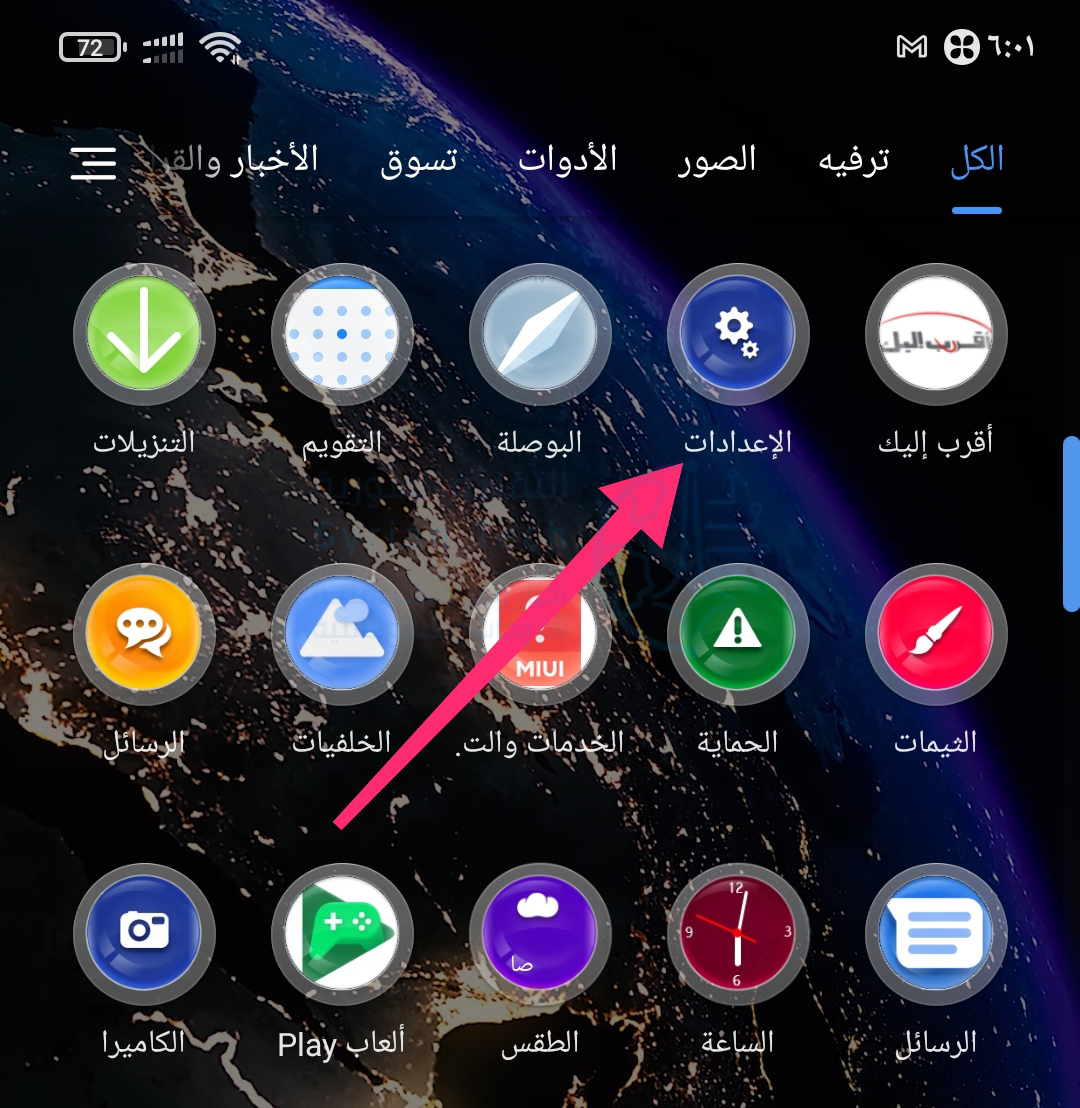
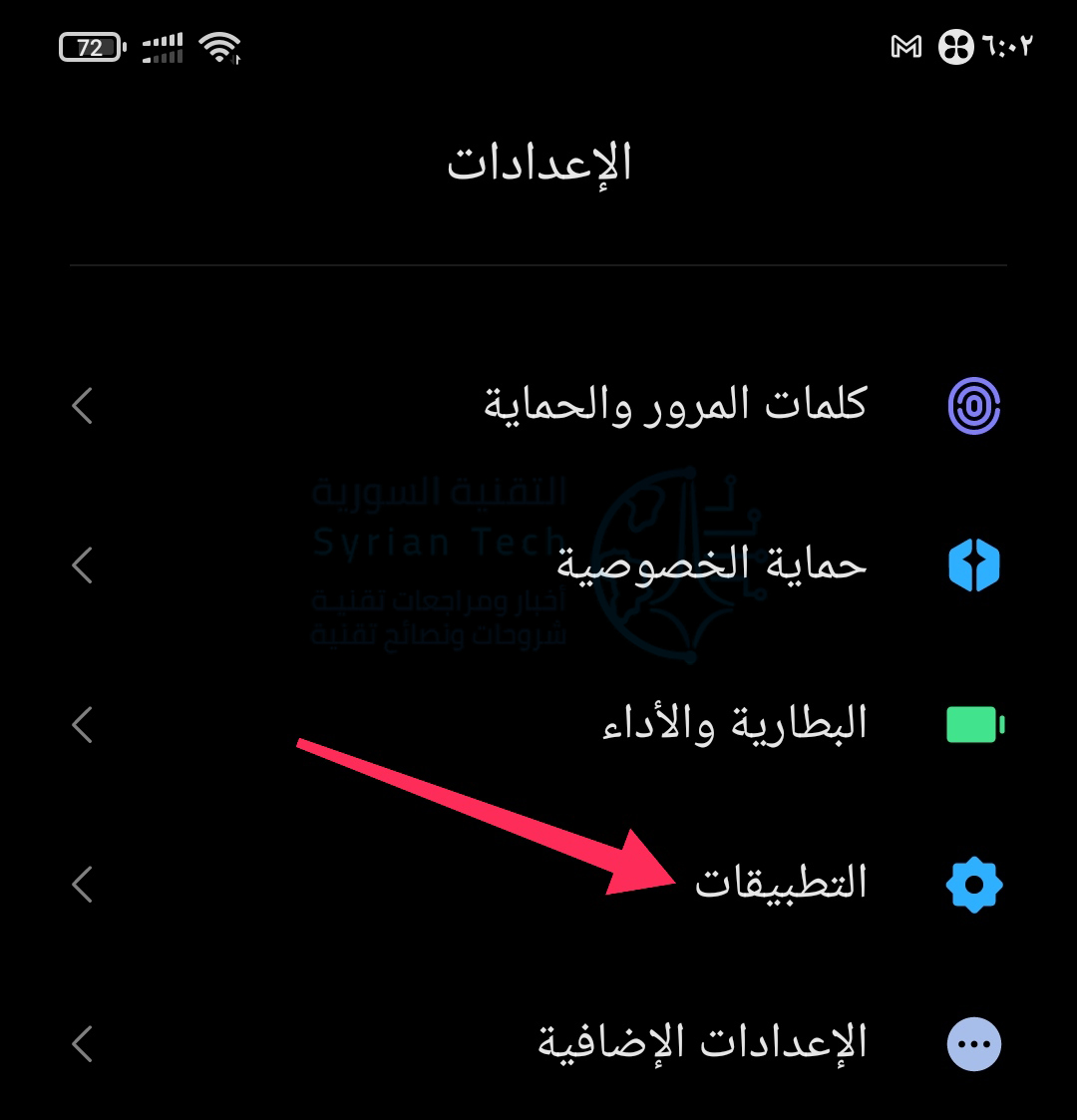
افتح قائمة الإعدادات على هاتفك أو جهازك اللوحي الذي يعمل بنظام أندرويد Android من خلال إيجادها في قائمة التطبيقات أو من خلال النقر على رمز المسنن في لوحة الإشعارات.

انتقل إلى خيار التطبيقات.

انقر على خيار الأذونات للكشف عن المزيد من الخيارات.

ثم توجه إلى الأذونات.

أجهزة أندرويد Android لها تخطيطات إعدادات مختلفة اعتماداً على الشركة المصنعة. لذلك، إذا لم تكن قادراً على تحديد موقع هذه القائمة، فحاول بدلاً من ذلك البحث عن مدير الأذونات من شريط البحث في أعلى قائمة الإعدادات.

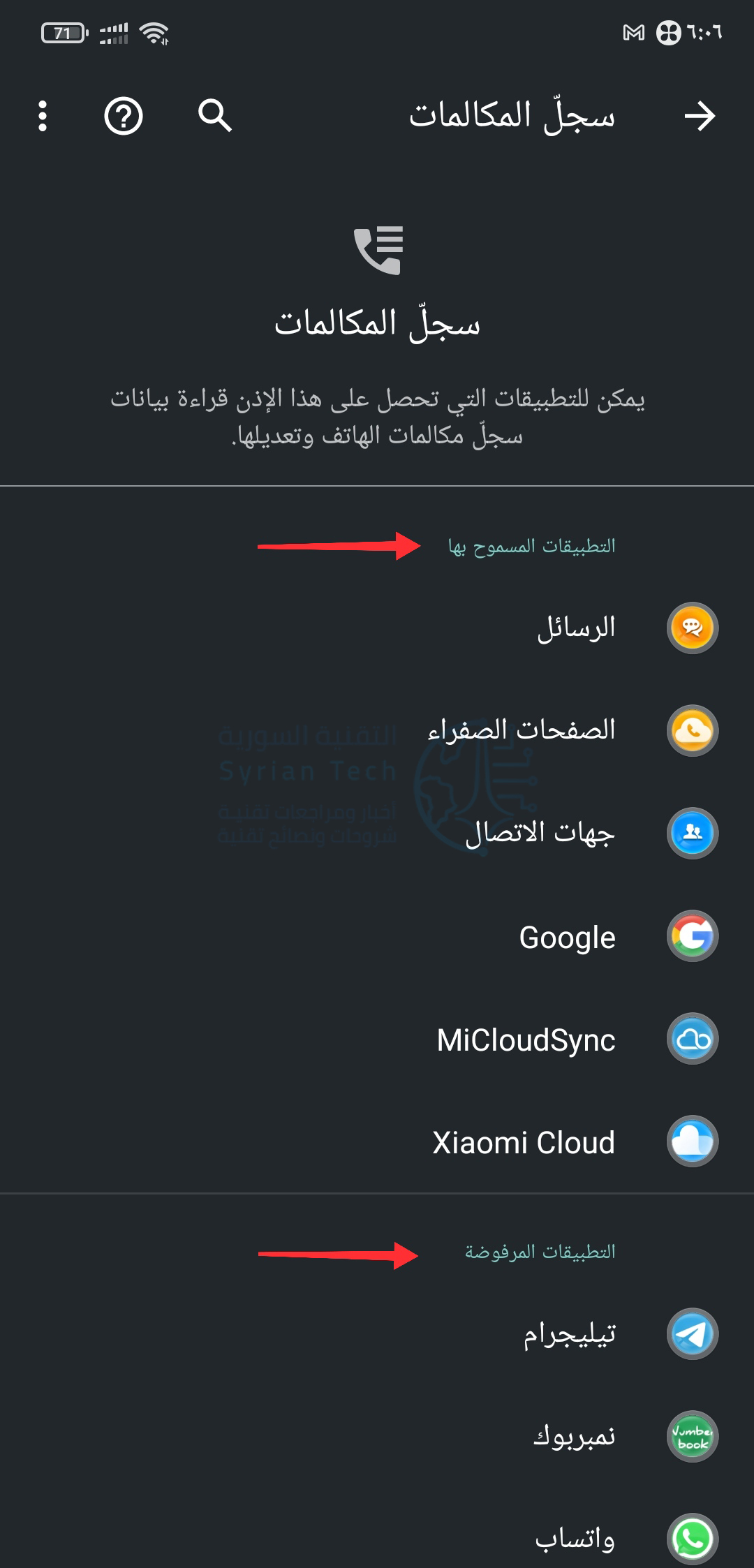
داخل مدير الأذونات كما ترى في الصورة السابقة، ستجد قائمة بجميع الأذونات التي يمكن للتطبيقات الوصول إليها، مثل سجلات مكالمات هاتفك، والموقع، والميكروفون، والرسائل القصيرة، والمزيد. تحت اسم كل إذن، يعرض أندرويد Android عدد التطبيقات التي لها الحق في قراءتها.

عندما تنقر على أي من هذه الأذونات، يمكنك التحقق من التطبيقات المسموح لها بالوصول إليها وتلك التي رفضتها.

في حالة اكتشافك لأحد التطبيقات بإذن ليس من المفترض أن يكون لديه، يمكنك إبطاله على الفور من خلال النقر على اسم التطبيق في قسم التطبيقات المسموح بها.

ثم التبديل إلى خيار رفض.

بشكل افتراضي، لا يعرض أندرويد Android التطبيقات على مستوى النظام في هذه الأداة. لتضمينها تماماً مثل باقي تطبيقات الجهات الخارجية، انقر على أيقونة القائمة (الثلاث النقاط) داخل قائمة الأذونات وانقر على زر عرض النظام.

ضع في اعتبارك أنك لن تتمكن غالباً من رفض الإذن لتطبيق على مستوى النظام لأنه قد يكون ضرورياً لتشغيل هاتفك.

على سبيل المثال، يمكنك إبطال وصول خدمات جوجل بلاي Google Play إلى التقويم، ولكن لا يمكنك إبطال إذن النشاط البدني لأنه قد يكون مطلوباً لخدمات الطوارئ.

هناك عدة طرق أخرى يمكنك من خلالها إدارة أذونات التطبيق على أندرويد Android للحصول على تجربة أكثر أماناً وخصوصية.

مقالات قد تعجبك:

كيفية كتم مجموعات واتساب بشكل دائم
كيفية تحديد تطبيقات أندرويد المزيفة قبل تحميلها
نصائح لتحديد خصوصية وأمان حساب إنستغرام
كيفية استعادة كلمة مرور حساب LinkedIn المنسية
كيفية حماية أجهزة أندرويد من الفيروسات والبرمجيات الخبيثة

كيفية منع الحذف التلقائي للملفات المحملة على ويندوز 10

استشعار سعة التخزين Storage Sense هي ميزة بديلة لميزة تنظيف القرص Disk Cleanup. تقوم هذه الميزة بتحرير مساحة على جهاز الكمبيوتر عن طريق حذف أشياء مثل محتويات سلة المهملات وملفات الإنترنت المؤقتة والملفات المؤقتة للتطبيقات.

يشمل هذا التنظيف أيضاً مجلد التنزيلات، ولكن يمكنك تغيير ذلك إذا كنت لا ترغب في إفراغ ذاكرة التخزين.

تقوم أداة Free Up Space في نظام التشغيل Windows 10 بحذف التنزيلات افتراضياً (رغم أنه يمكنك إيقاف تشغيلها أيضاً).

استشعار سعة التخزين Storage Sense هو المكافئ التلقائي لتلك الأداة وهو البديل لأداة تنظيف القرص القديمة.

بشكل افتراضي، يتعامل استشعار سعة التخزين Storage Sense مع مجلد التنزيلات على أنه مجلد مؤقت، مما يؤدي إلى حذف أي شيء أقدم من 30 يوماً عند تشغيله.

إذا كنت تستخدم التنزيلات كمنطقة تخزين دائمة للتنزيلات، فيمكنك منع استشعار سعة التخزين Storage Sense من حذف التنزيلات.

كيف تمنع استشعار سعة التخزين من حذف الملفات التي قمت بتنزيلها؟

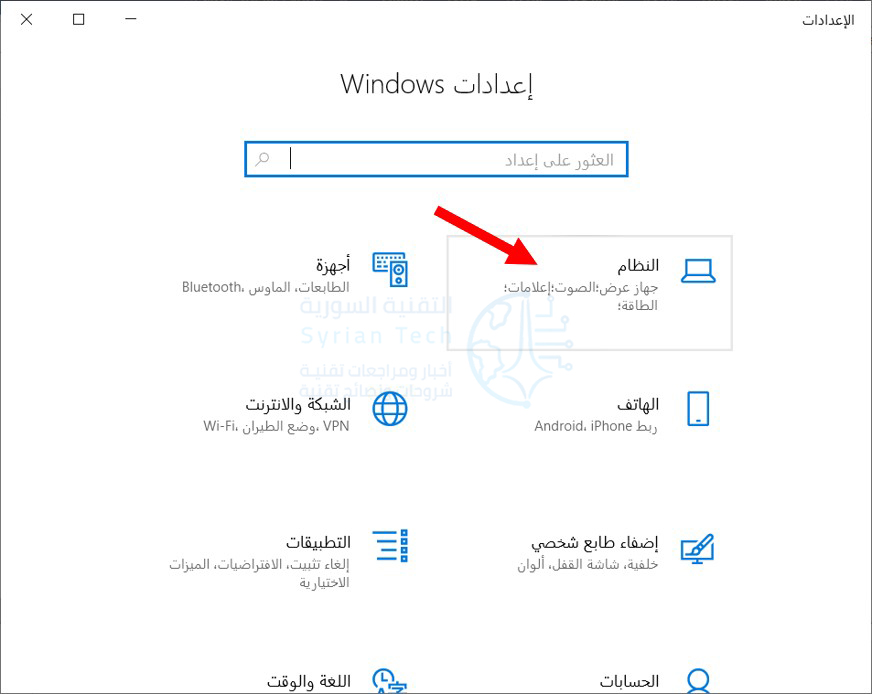
افتح تطبيق الإعدادات بالضغط على Win+I، ثم النقر فوق فئة النظام.

على الجانب الأيمن من صفحة النظام، انقر فوق فئة مساحة التخزين.

ضمن قسم استشعار سعة التخزين على اليسار، انقر فوق الرابط تكوين استشعار سعة التخزين أو تشغيله الآن.

الآن، افتح القائمة المنسدلة حذف الملفات الموجودة في مجلد “التنزيلات” إذا بقيت هناك لمدة تزيد عن وحدد خيار مطلقاً.

بعد الانتهاء من ذلك، يستمر استشعار سعة التخزين Storage Sense في العمل بشكل دوري ولكنه يترك التنزيلات الثمينة بشأنها.

مقالات قد تعجبك:

كيف تقوم بتثبيت Windows 10 على حاسبك الشخصي
طريقة إنشاء قرص محمول USB إقلاعي لتنصيب أي نظام Windows باستخدامه
كيفية تنصيب التعاريف لجميع الأجهزة في حاسوبك من الإنترنت على مختلف أنظمة Windows
كيفية الدخول إلى خيارات الإقلاع في ويندوز 8 و 10

كيفية إزالة خلفية الصور باستخدام مايكروسوفت باوربوينت

قد تكون خلفية الصورة مشتتة للانتباه في بعض الأحيان، لذلك قد تسمح إزالتها من الصورة لجمهورك بالتركيز أكثر.

يوفر برنامج مايكروسوفت باوربوينت Microsoft PowerPoint مجموعة من أدوات تحرير الصور الأساسية، بما في ذلك أداة تتيح لك إزالة الخلفية من الصورة.

أولاً، افتح برنامج باوربوينت PowerPoint ثم قم بإدخال الصورة التي تحتوي على الخلفية التي تريد إزالتها، عن طريق سحبها وإفلاتها في البرنامج ببساطة.

بعد ذلك، انقر فوق علامة التبويب تنسيق التي تظهر بمجرد إدراج الصورة.

في مجموعة أدوات الحقل ضبط، انقر على خيار إزالة الخلفية.

بمجرد النقر عليه، ستصبح خلفية الصورة ذات لون برتقالي بينما تظل المقدمة بألوانها دون تغيير.

إن جزء الصورة المميز باللون البرتقالي هو المنطقة المراد إزالتها.

عادة يقوم برنامج باوربوينت PowerPoint بعمل جيد ودقيق بشكل عام في تحديد المناطق الصحيحة التي تريد إزالتها من الصورة، ولكن كما ترى من لقطة الشاشة أدناه، فهي ليست دقيقة بنسبة 100% دائماً.

لحسن الحظ، يمكننا تحديد أجزاء الصورة التي نرغب في إزالتها أو الاحتفاظ بها يدوياً، عن طريق النقر على الخيار وضع علامة على المناطق الواجب إزالتها أو وضع علامة على المناطق الواجب حفظها، على التوالي من مجموعة خيارات تنقيح.

في هذا المثال، سنضيف بقية الرسم الكرتوني ذو اللون الأصفر في صورتنا، لذلك سننقر على خيار وضع علامة على المناطق الواجب حفظها.

بمجرد النقر، سيتغير المؤشر إلى قلم رسم. انقر واسحب المؤشر حول المناطق التي ترغب في إزالتها (أو الاحتفاظ بها) سيتم رسم خط أخضر كالمرسوم في الصورة أدناه.

وبمجرد الانتهاء، انقر في أي مكان خارج الصورة، وستنعكس التغييرات تلقائياً.

وبذلك تكون قد حصلت على نتيجة مرضية بأدوات بسيطة وبعدة نقرات فقط.

مقالات قد تعجبك:

ما هي خدمات أوفيس الذكية؟ وهل يجب إيقاف تشغيلها؟
كيفية فتح وإنشاء وتحرير ملفات وورد وإكسل وباوربوينت مجاناً
لماذا تحسن إعادة التشغيل من أداء الهاتف وتحل المشاكل العامة؟
كيفية إنشاء مخطط بياني بسهولة على أي جهاز دون برامج
ما هو مدير كلمات المرور؟ وكيف يعمل؟ ولما يجب استخدامه؟

واتساب أضاف ميزة الملصقات المتحركة إلى النسخة التجريبية ثم أزالها

الملصقات المتحركة متاحة في تطبيقي تيليجرام Telegram و Gboard منذ فترة طويلة، لكن واتساب WhatsApp يدعم فقط الملصقات الثابتة حتى الآن.

سواء كان ذلك من خلال حزم التطبيق القليلة المضمنة أو حزم الطرف الثالث القابلة للتنزيل من متجر جوجل بلاي Google Play Store، فستحصل على ملصقات صور ثابتة فقط.

تغير هذا الشيء لفترة وجيزة في النسخة التجريبية لتطبيق واتساب بيتا WhatsApp beta، حيث قدم التطبيق دعم للملصقات المتحركة.

ظهرت الميزة في الإصدار بيتا v2.20.194.7 ثم اختفت في الإصدار 2.2.194.9. حيث تظهر الملصقات من متحركة في المحادثة، على الرغم من أنها تتحرك مرة واحدة فقط وتتوقف.

تحتاج إلى التمرير لأعلى أو لأسفل لتشغيلها مرة أخرى، وقد يتغير هذا الإجراء عندما يتم إطلاق الميزة بشكل رسمي، أو قد يكون قراراً واعياً من جانب مطوري البرامج لتجنب الحركة الزائدة على الشاشة عندما تحاول قراءة بعض الرسائل.

تظهر الملصقات أيضاً كرسوم متحركة في في أداة اختيار الملصقات المدمجة، لكنها تتحرك بشكل مستمر غير محدود هناك.

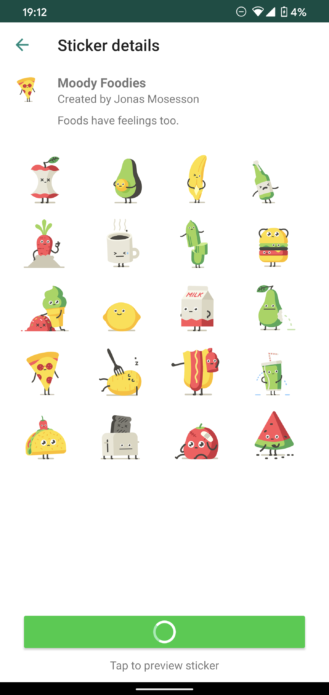
نحن نعلم حالياً خمس حزم (مجموعات) ملصقات متحركة:  Playful Piyomaru و Rico’s Sweet Life و Moody Foodies و Chummy Chum Chums و Bright Days.

يبدو أن الكل مدعوم بواسطة واتساب WhatsApp، ولكن لا يمكن إضافته أو العثور عليه حتى يرسل إليك أحد الأشخاص ملصقاً من كل حزمة.

من المحتمل أن يتغير ذلك عند طرح الميزة رسمياً، ولم نجد أي حزم تابعة لجهات خارجية تدعم هذه الميزة حتى الآن.

إذا كنت تريد اختبار هذه الملصقات، فيجب أن يكون إصدار واتساب التجريبي لديك هو v2.20.194.7 من واتساب WhatsApp، الذي لا يزال متاحاً على من خلال هذا الرابط، وأن تتلقى ملصقاً من شخص قام بتمكينها.

إذا أبقيت التحديثات التلقائية للتطبيق قيد التشغيل في متجر جوجل بلاي Google Play Store، فسوف يتم تحديث التطبيق لديك إلى 194.9 ولن تعود الملصقات متحركة، سنحتاج إلى الانتظار قليلاً للحصول على الإصدار الرسمي.

مقالات قد تعجبك:

كل ما هو جديد ومُعلَن عنه في مؤتمر مطوري آبل WWDC 2020
مراجعة نظام iOS 14 الجديد
توقعات عن أول ماك من آبل بمعالج ARM بدل معالج من إنتل Intel
كيفية تضمين فيديو يوتيوب في العرض التقديمي بور بوينت
كيفية صنع مقاطع فيديو جيدة من أجل يوتيوب؟
كيفية اختيار لوحة أم أو معالج جديد للكمبيوتر

تطبيق Zynn شبيه تيك توك أزال نظام المكافآت النقدية مقابل مشاهدة الفيديو

لم تعد Zynn تدفع المستخدمين إلى مشاهدة مقاطع الفيديو والإشارة لأصدقائهم إلى التطبيق، وهي ممارسة سرعان ما جعلت برنامج Zynn المستنسخ عن تيك توك TikTok يقفز إلى أعلى قائمة متاجر تطبيقات آبل Apple وجوجل Google.

تم استبدال ميزة الدفع السابقة بنظام مكافآت جديد يسمى Zynncheers. لا تزال ميزة Zynncheers مثل الميزة السابقة تمنح المستخدمين نقاطاً لمشاهدة مقاطع الفيديو (بالإضافة إلى التعليق على مقاطع الفيديو وإبداء الإعجاب بها).

الفارق الكبير هو أنه لا توجد حالياً مكافآت يتم تقديمها مقابل النقاط، ولا مال أو أي شيء آخر.

تقول Zynn أن المستخدمين سيحصلون على مزايا ومكافآت في التطبيق لجمع نقاط Zynncheers، لكنها لم تذكر ما ستكون عليه هذه المزايا أو المكافآت.

وكتبت الشركة:

لدينا بعض الخطط حول استخدام Zynncheers، لكننا بحاجة إلى أفكارك أكثر.

لا تزال Zynn مهتمة بالحفاظ على شيء يشبه النموذج الذي ساعدها على النمو بسرعة كبيرة مما يوفر للمستخدمين مكافآت على استخدام التطبيق.

ولكن يبدو أن Zynn تفكر في القيام بشيء مختلف مع النظام الجديد، والذي لا يذكر حالياً إمكانية تلقي المستخدمين مكافآت نقدية أو بطاقات هدايا.

ذكرت المعلومات سابقاً أن Kuaishou منشئ تطبيق Zynn، استخدم طريقة الدفع مقابل المشاهدة ليصبح منافساً هائلاً لتطبيق تيك توك TikTok في الصين.

تم إطلاق التطبيق في أيار، وبحلول نهاية الشهر، تجاوز تطبيق تيك توك TikTok على مخطط متجر تطبيقات آبل Apple App Store، والذي يظهر عمليات التثبيت الجديدة، واقترب من الجزء العلوي من متجر جوجل بلاي Google Play Store أيضاً.

وقالت شركة Zynn إن جوجل أزالت التطبيق الأسبوع الماضي بسبب مزاعم بأن المستخدمين كانوا يسرقون المحتوى، وقامت آبل Apple بإزالة التطبيق في وقت سابق من هذا الأسبوع.

وهذا يعني أن الأشخاص الوحيدين الذين يمكنهم حتى الحصول على Zynncheers الآن هم الأشخاص الذين قاموا بتثبيت التطبيق على أجهزة iOS أو أندرويد Android قبل إزالته من متجري التطبيقات (أو الذين يجدون طرقاً أخرى لتثبيت التطبيق على هواتفهم).

وقد استشهدت Zynn بسرقة فيديو كسبب لإزالته من متاجر التطبيقات، لذلك ليس من الواضح ما إذا كان نموذج الدفع مقابل المشاهدة المثير للجدل قد لعب دوراً.

لكن إزالة الميزة في هذه المرحلة يشير إلى أنها ربما تكون مشكلة في أحد النظامين الأساسيين أو كليهما، تواجه تطبيقات الوسائط الاجتماعية الأخرى مشكلات في انتهاك حقوق الطبع والنشر أيضاً، ولكنها لا تزال في المتجر.

لا يوجد سبب حقيقي لاستخدام تطبيق Zynn بدلاً من تيك توك TikTok بصرف النظر عن مكافآته النقدية. إنه تحدي لنفس التطبيق ولكن مع عدد أقل بكثير من المستخدمين الذين يصنعون مقاطع فيديو جديدة.

كما قام المستخدمون بنشر أشياء محبطة بشأن النظام الجديد، حيث كتب أحد الأشخاص: “هذا التطبيق أصبح تافهاً الآن”.

مقالات قد تعجبك:

ليغو Lego أطلقت مجموعة Mindstorms الجديدة لبناء الروبوتات
جوجل أطلقت مجموعة أجهزة لتشغيل خدمة ستاديا على التلفاز
لعبة جديدة من بوكيمون تحوّل تنظيف الأسنان إلى مغامرة
كيفية بث الألعاب مباشرةً على يوتيوب؟
لماذا ترتفع درجة حرارة الهاتف الذكي؟ وما الذي يجب فعله؟
هل هنالك استخدام صحيح لبطارية الهاتف الذكي؟

فيسبوك وإنستغرام وتويتر أزالوا مقطع فيديو لحملة ترامب

أفادت وكالة رويترز Reuters أن كلاً من تويتر Twitter وفيسبوك Facebook وإنستغرام Instagram قاموا بإزالة فيديو من حملة ترامب من منصاتهم بعد تلقي شكاوى تتعلق بحقوق النشر.

تضمن الفيديو الذي تبلغ مدته أربع دقائق تقريباً صوراً للراحل جورج فلويد George Floyd من مينيابوليس Minneapolis ، الذي توفي في 25 أيار بعد أن وضع ضابط شرطة قدمه على رقبته لأكثر من ثماني دقائق.

أثار مقطع فيديو للحادث احتجاجات في جميع أنحاء البلاد بسبب عنف الشرطة.

قام تويتر Twitter بتعطيل الفيديو، بينما قام فيسبوك Facebook وإنستغرام Instagram بإزالة المنشورات التي تحتوي على الفيديو.

عندما اعترض الرئيس ترامب على الإزالة في تغريدة، ووصفها بأنها غير قانونية، رد الرئيس التنفيذي لشركة تويتر Twitter جاك دورسي Jack Dorsey:

ليس صحيحاً وليس غير قانوني. تم سحب هذا لأننا تلقينا شكوى بموجب قانون الألفية الجديدة لحقوق طبع ونشر المواد الرقمية DMCA من صاحب حقوق الطبع والنشر.

وقال متحدث باسم شركة فيسبوك Facebook -المالكة لإنستغرام- لرويترز إنه تلقى أيضاً شكوى بشأن حقوق النشر بموجب قانون الألفية الجديدة لحقوق طبع ونشر المواد الرقمية DMCA.

وقال المتحدث:

يكون للمنظمات التي تستخدم النسخة الأصلية للفن الذي يتم نشره على إنستغرام الحق في القيام بذلك.

لم يقم يوتيوب YouTube بإزالة نسخة الفيديو من منصته، قائلاً إنه لا يحتوي على محتوى ينتهك حقوق الطبع والنشر. حتى صباح السبت، حصلت نسخة يوتيوب من الفيديو على ما يقارب نصف مليون مشاهدة.

لم يكن واضحاً من الذي قدم شكوى حقوق النشر بشأن الفيديو، بعنوان  Healing Not Hatred، والذي يتضمن صوراً للمظاهرات التي تحتج على وفاة فلويد Floyd والتعليق الصوتي لخطاب الرئيس ترامب حيث يقول أن وفاة جورج فلويد كانت مأساة خطيرة.

في الشهر الماضي، قام تويتر Twitter بتصنيف اثنتين من تغريدات الرئيس ترامب، أحدهما استخدم عبارة عندما يبدأ النهب، يبدأ إطلاق النار تحت تصنيف تمجيد العنف والآخر لكونه يحتمل أن يكون مضللاً بشأن التصويت عبر البريد الإلكتروني.

أصدر ترامب في وقت لاحق أمراً تنفيذياً يبين فيه كيف يمكن لمواقع الويب إدارة المحتوى.

مقالات قد تعجبك :

تضمين منشورات إنستغرام داخل المواقع بدون إذن قد يعتبر انتهاك لحقوق النشر
إحصائية ثروات عمالقة التكنولوجيا في العالم لعام 2020
تحديث تيليجرام جديد أضاف محرر فيديو وحركات رسومية أكثر سلاسة
طرق العمل المشترك المتوفرة بين ويندوز 10 وبين هواتف أندرويد أو آيفون
كيفية إصلاح صوت الكمبيوتر إذا قام تحديث ويندوز بتعطيله
أفضل سماعات الرأس لألعاب الكومبيوتر مناسبة لجميع الميزانيات

ميزة جديدة في فيسبوك ستتيح حذف المنشورات بالجملة وبسهولة

ستطلق فيسبوك Facebook ميزة جديدة تسمى إدارة النشاط Manage Activity تتيح للمستخدمين حذف منشوراتهم القديمة بسهولة.

يمكن استخدام هذه الميزة لحذف المنشورات بشكل فردي أو مجمّع، وتقول فيسبوك Facebook أنها ستقدم خيارات التصفية للمساعدة في العثور على المنشورات التي تضم أشخاصاً معينين فيها أو في نطاق زمني معين.

ستأتي هذه الميزة أولاً إلى تطبيق فيسبوك Facebook للهاتف المحمول.

ووفقاً لـ فيسبوك Facebook ، وتهدف الميزة الى رعاية حضورك على فيسبوك لتعكس بدقة أكثر كيف أصبحت اليوم.

كمثال، قد يرغب شخص ما في حذف المحتوى القديم عندما يكون على وشك البدء عمل جديد أو إزالة المنشورات التي تذكره بعلاقة قديمة.

هناك عدة خيارات مختلفة لإزالة منشور من المخطط الزمني Timeline، حيث يمكن إما إرسال المنشور إلى سلة المهملات – أيّ سيتم إزالته فقط من الظهور بشكل عام لكنه سيحذف نهائياً بعد 30 يوم – أو أرشفة المنشور، مما يعني أنه لم يعد عاماً Public ولكن لا يزال من الممكن عرضه لك فقط.

تويتر Twitter منصة عامة أخرى قد ترغب في حذف مشاركاتك القديمة فيها. ومع ذلك، لم تقدم الشركة بعد أداة حذف رسمية، والتي أثبتت أنها مشكلة عندما يتم استرجاع التغريدات القديمة في محاولة لتشويه سمعة الأشخاص أو التسبب في مشاكل لهم.

في حالة عدم وجود أداة رسمية على تويتر Twitter ، ظهرت العديد من خدمات حذف التغريدات التابعة لجهات خارجية.

تعد ميزة إدارة النشاط Manage Activity أحدث محاولة من فيسبوك Facebook ستمنح للمستخدمين قدرة أكبر على التحكم في بياناتهم الشخصية. حيث أطلقت الشركة في العام الماضي أداة Clear History أتاحت للمستخدمين فصل بيانات تصفح الويب الخاصة بهم عن حساب فيسبوك Facebook.

ومع ذلك، فإن أداة Clear History لا تحذف هذه البيانات؛ إنما فقط تزيل الرابط بينها وبين حسابك على فيسبوك Facebook.

مقالات قد تعجبك:

مزحة على تويتر باستخدام مقطع من فيلم World War Z سببت تضليلاً كبيراً
تسريب لنظام أندرويد 11 كشف عن قائمة جديدة لزر الطاقة
مايكروسوفت قامت بنسخ أداة جديدة من منافس لها
كيفية إخفاء أيقونة الأشخاص في شريط مهام ويندوز 10
كيفية ضبط مخرج وشدة الصوت بشكل منفصل للبرامج في ويندوز 10
كيفية تخصيص حدود النوافذ والظلال على ويندوز 10

سامسونج قامت بإيقاف دعم محسّن أداء الألعاب Game Tuner

غالباً ما يتم تضمين وضع ألعاب في الهواتف الذكية وهو إجراء فعال لإرضاء جمهور الألعاب دون إصدار تشكيلة منفصلة من الهواتف تركز فقط على الألعاب.

بدءً من رفع تردد التشغيل إلى تقديم مشغل ألعاب للمستخدمين، فإن هذه الإضافات مفيدة حقاً لعشاق ألعاب الهاتف الجوال. يعد تطبيق Game Tuner من سامسونج حلاً مشابهاً لمالكي أجهزة جالاكسي Galaxy ، لكن الشركة قررت الآن إنهاء دعمها له.

تم تحديث التطبيق نفسه آخر مرة في ديسمبر 2018 حيث تم فقدان مجموعة من الميزات المفيدة مثل عداد عدد الإطارات في الثانية FPS.

على الرغم من أن التطبيق لا يزال مدرجاً في كل من متجر Google Play و Galaxy Store ، فقد بدأت سامسونج Samsung بالفعل عملية إنهاء الدعم من خلال إخطار أعضاء Samsung Community بالإضافة إلى حظر التنزيلات منذ 30 أبريل.

يمكن للمستخدمين الحاليين الاستمرار في استخدامه، ولكن يجب أن يكونوا يعملون على نظام Android Oreo. يُنصح أولئك الذين يستخدمون One UI 2.0 / 2.1 باختيار Game Plugins ، والذي يبدو أنه وريث لـ Game Tuner.

فيما يلي ترجمة الصورة:

ستنهي Game Tuner خدمتها يوم الخميس 30 أبريل 2020 مع إنهاء تنزيل التطبيق.

مرة أخرى، نشكرك كثيراً على دعمك من خلال Game Tuner.

يمكن العثور على خدمات التحكم في أداء الألعاب المخصصة التي يقدمها Game Tuner على Android 10 باسم Game Plugins (غير متوفر في متجر Play).

فيما يلي نهاية جدول الخدمة.

1. حظر تنزيلات التطبيقات: 30 أبريل 2020 (الخميس).

يمكن استخدام Game Tuner الموجود على هاتفك بشكل مستمر إذا تم الإبقاء على الجهاز يعمل على نظام Android 8.

إذا كنت تستخدم بنشاط الميزات التي تقدمها Game Tuner وتبحث عن بديل، فقد تكون تطبيقات الطرف الثالث مثل  Gaming Mode مفيدة لك.

إلى جانب Game Tuner ، أسقطت سامسونج Samsung مؤخراً الدعم لبضع خدمات أخرى، وهي MirrorLink و Car Mode و Find My Car.

لا يمكننا أن نجزم، لكن هذا الحذف التسلسلي يمكن أن يكون مؤشراً على إصلاح شامل في قاعدة بيانات One UI.

مقالات قد تعجبك:

مراجعة ومواصفات الهاتف الرائد OnePlus 8 Pro
يوتيوب ستضيف فلاتر الموضوعات إلى موقع الويب وتطبيق iOS
إنتل كشفت عن معالجات الجيل العاشر لأجهزة سطح المكتب
لماذا يوجد نسخ 32 و 64 بت من الأنظمة والبرامج؟ وما الفرق بينها؟
كيفية تخصيص حدود النوافذ والظلال على ويندوز 10
كيفية ضبط مخرج وشدة الصوت بشكل منفصل للبرامج في ويندوز 10

منصة تحليل بيانات مشهورة جمعت بيانات المستخدمين من خلال تطبيقات VPN

كانت تقوم منصة الاستشعار الشهيرة Sensor Tower بجمع البيانات من ملايين الأشخاص سراً من خلال تطبيقات كاسر البروكسي وتطبيقات حظر الإعلانات على نظامي Android و iOS، وفقاً لاستقصاء أجرته BuzzFeed News.

ليس من الواضح أن التطبيقات – والتي تشمل التطبيقات Free and Unlimited VPN و Luna VPN و Adblock Focus – مملوكة من قبل Sensor Tower ، ولا أن مستخدميها على علم بأنهم من خلال استخدامها يعرضون بياناتهم لمخاطر محتملة.

وفقاً لتقارير BuzzFeed ، تمت مطالبة المستخدمين الذين يقومون بتثبيت أحد هذه التطبيقات بتثبيت root certificate؛ تقوم جوجل Google وآبل Apple بتقييد امتيازات root certificate بسبب مخاطر الأمان التي يتعرض لها المستخدمون.

تتجاوز تطبيقات Sensor Tower القيود عن طريق مطالبة المستخدمين بتثبيت root certificate من خلال موقع ويب خارجي، بعد تنزيل أحد التطبيقات حيث قد تم تنزيل تطبيقاتها 35 مليون مرة.

وفقًا لـ Sensor Tower – الذي يمتلك 20 من هذه التطبيقات – يقومون فقط بجمع بيانات الاستخدام وبعض التحليلات المجهولة الهوية، والتي يتم استخدامها في تحسين منتجاتها.

وفي حديثه إلى BuzzFeed ، قال مسؤول في رئيس شركة Sensor Tower راندي نيلسون Randy Nelson إن تطبيقات الشركة لا تجمع بيانات حساسة أو معلومات شخصية، وأن الغالبية العظمى من هذه التطبيقات المدرجة أصبحت الآن منتهية. وقال نيلسون أيضاً أن Sensor Tower اختارت عدم الكشف عن ملكيتها للتطبيقات لأسباب تنافسية.

بعد أن اتصلت بها BuzzFeed News ، أزالت آبل Apple وجوجل Google عدداً من التطبيقات المتأثرة من متاجرهما، حيث قال كلاهما إنهما يحققان الآن في المشكلة.

يفيد BuzzFeed بأن 13 تطبيقاً من تطبيقات Sensor Tower قد تمت إزالتها مسبقاً من iOS App Store بسبب انتهاكات السياسة، لكن ليس من الواضح ما إذا كانت هذه هي التطبيقات غير المنضبطة ذاتها التي يشير إليها Nelson.

يعد تتبع نشاط المستخدم حجر الأساس لنجاح التطبيق، وليس من المعتاد للمطورين تقديم وظائف مراقبة البيانات كضمانات للمستخدم؛ يعد تطبيق Onavo VPN الخاص بفيسبوك مثالاً رائعاً.

مع ذلك، تعمل Sensor Tower على تسليط الضوء على استغلال إساءة فهم المستخدمين لهذه الممارسة إلى حد كبير، وبالفعل، فإن الشركات تقوم باستغلالها في محاولة للحصول على بياناتك القيمة.

مقالات قد تعجبك:

كيفية تفعيل الوضع الليلي في برامج أوفيس كالوورد وإكسل وباور بوينت
كيفية استعادة مفتاح تفعيل ويندوز أو أوفيس بعد ضياعه
ماذا تفعل أزرار الوظائف في مايكروسوفت باور بوينت
ماذا تفعل أزرار الوظائف في مايكروسوفت إكسل
ماذا تفعل أزرار الوظائف في مايكروسوفت وورد