كيف تربح قنوات اليوتيوب المال؟

يدرك معظم الأشخاص أن قنوات يوتيوب YouTube الشائعة تحقق أرباحاً، ولكن ذلك غير واضح تماماً بالنسبة لهم. والسبب أن: الكيفية التي يتم بها تحقيق الأرباح من خلال يوتيوب Youtube ليست بسيطة تماماً.

هناك عدة طرق مختلفة يمكن لقناة يوتيوب YouTube من خلالها تحقيق الأرباح وجني الأموال. كما الجميع يعلم فهنالك بالتأكيد الإعلانات Advertising ، ولكن معظم القنوات لديها مصدر دخل آخر واحد على الأقل ، وتختلف المصادر التي تستخدمها هذه القنوات. وقد أوضح  Hank Green هذا الأمر قبل بضع سنوات في الفيديو التالي:

في ما يلي نظرة على مصادر الربح هذه ، بالإضافة إلى مقدار الأموال التي يمكن أن تجلبها.

الإعلان Advertising: المصدر الرئيسي للدخل

يوتيوب YouTube إحدى الشبكات الاجتماعية الفريدة من نوعها من حيث أنها تشارك عائدات الإعلانات مع مستخدميها.

إذا كانت مشاركاتك على تويتر Twitter أو على فيسبوك Facebook تنتشر بشكل منتظم ، فلن تحصل على أي شيء من هذه المواقع ، ولكن إذا قمت بإنشاء جمهور ثابت على يوتيوب YouTube ، فيمكنك توقع ربح من الإعلانات التي تنشئها مقاطع الفيديو لديك.

إنها الطريقة الأولى التي تجني بها معظم قنوات يوتيوب YouTuber المال ، ولكن ما المبلغ الذي تضيفه الإعلانات؟

حسناً ، يقدم يوتيوب YouTube لمنشئي المحتوى نسبة 55 في المائة من إجمالي أرباح الإعلانات. قد يختلف المبلغ الفعلي بالدولار بشكل كبير اعتماداً على موضوع الفيديو والتركيبة السكانية Demographics للمشاهدين والطلب الحالي على الإعلانات. تم شرح الأمور بشكل رائع في هذا الفيديو:
للتلخيص : في كل مرة تشاهد فيها مقطع فيديو على يوتيوب YouTube ، تحتفظ  جوجل Google بمزاد للإعلان ، وتطابق أشياء مثل سجل المشاهدة للمستخدم Watch history والمعلومات الديموغرافية Demographic information مع محتوى الفيديو ، ثم تبحث عن المعلن الذي قد يدفع أقصى مبلغ للوصول إليك. في تلك اللحظة المحددة.

تختلف معدلات الإعلانات بشكل كبير اعتماداً على هذه العوامل ، إلا أن 1000 مشاهدة تنتج في المتوسط حوالي 2.50 دولار. يذهب 1.38 دولاراً تقريباً إلى يوتيوب YouTube ، و لا يُصدر يوتيوب YouTube أرقاماً رسمية على أيٍّ من ذلك.

من المحتمل أن عائدات الإعلانات هذه هي أكثر مصادر الربح الموثوقة لمستخدمي يوتيوب YouTube الثابتين والمنتظمين ، ولكنها في الحقيقة تكون كافية فقط لكسب لقمة العيش إذا كنت تحصل دائماً على ملايين المشاهدات.

يحتاج اليوتيوبيون أو مستخدمو يوتيوب YouTube الأصغر –الذين يحصلون على عدد مشاهدات أقل- إلى دعم واستكمال هذا الأمر للحصول على مردود مناسب.

اقرأ أيضاً في أخبار يوتيوب: يوتيوب أضافت ميزة تنبيه المستخدم عند الإكثار من مشاهدة الفيديو و يوتيوب أضاف تقنية HDR في عرض الفيديو لهواتف آبل الحديثة

الرعاية Sponsorships والصفقات التجارية Brand Deals:

إذا كان لدى القناة جمهور كبير بما فيه الكفاية ، فستعمل الشركات معهم في بعض الأحيان بشكل مباشر ، وتطلب من منشئ المحتوى الترويج للمنتجات والعلامات التجارية في الفيديو نفسه.

في بعض الأحيان ، يتخذ هذا شكل روابط تابعة لخدمات مثل Audible ، ولكن في بعض الأحيان ، ستدفع علامة تجارية مبلغاً لمرة واحدة لعرض منتجها في الفيديو نفسه.

سيذكر منشئ الفيديو على يوتيوب YouTube ببساطة العلامة التجارية في بداية الفيديو أو نهايته ، مما يجعله أشبه بإعلان في جزء من الفيديو الفعلي (بخلاف الإعلانات التي يديرها  يوتيوب YouTube بشكل مسبق). سيدمج الآخرون المنتج في محتوى الفيديو نفسه ، كما هو موضح أعلاه.

عادة ما يتم التفاوض على مثل هذه الصفقات بين قناة يوتيوب YouTube والشركة مباشرة ، لذلك من الصعب تحديد المبلغ الذي تدفعه.

يقول موقع Quora إلى أن معدل الانتقال يتراوح بين 0.03 دولار و 0.12 دولاراً لكل عرض ، وهو أكبر بكثير من مردود الإعلانات الأصلية في يوتيوب YouTube (ينتج عن 1000 المشاهدات 120 دولاراً أمريكياً). ولا عجب في أن العديد من القنوات البارزة تقوم بإنشاء هذه الأنواع من مقاطع الفيديو.

بيع بضائع Selling Merch:

يعدّ بيع الأشياء الطريقة الأكثر وضوحاً في جني الأموال بالنسبة إلى البشر ، لذا من المنطقي أن قنوات يوتيوب YouTube ستفعل ذلك. في بعض الأحيان ، يكون الغرض بسيطاً ، مثل قميص أو ملصق ، يتضمن شعارات أو نكات. في بعض الأحيان هو قرص مضغوط أو كتاب من قبل المنشئ.

تكمن الفكرة في أن المشاهدين المخلصين يرغبون في شراء شيء ملموس يربطهم بالمحتوى الذي يحبون مشاهدته. ربما تكون الطريقة الأكثر مباشرة لكسب المال ، ولكن مرة أخرى فقط لا تعمل إلا إذا كان لديك جمهور مخصص من حجم لائق.

Patreon والتبرعات الأخرى

https://youtu.be/2NQLgTLd_ys

يمكن أن تكون جميع أنواع الأرباح المذكورة أعلاه غير متناسقة للغاية ، وهذا هو السبب في أن العديد من قنوات يوتيوب YouTube تطلب من المشاهدين المساهمة فيها مباشرة.

تجعل المواقع مثل Patreon من السهل على أي شخص التبرع شهرياً لمنشئ محتوى ما. لكن لا يمكن المبالغة في تقدير قيمة الحصول على مبلغ محدد من المال في كل شهر. وفي مقابل هذا الاستقرار ، غالباً ما يوفر منشئو المحتوى إمكانية الوصول إلى مقاطع الفيديو الحصرية أو المنتجات.

العوامل الجانبية

أنت بحاجة إلى جميع أنواع المهارات لتحقيق أداء جيد على يوتيوب YouTube: مثل الأداء ، وتحرير ومونتاج الفيديو ، والكتابة ، وغيرها،  ويحدث أن هذه المهارات قيّمة ، ويستخدمها العديد من الأشخاص على يوتيوب YouTube لزيادة دخلهم.

ويساعدك إذا كنت تعيش في مدينة متطورة وتركز عليها وسائل الإعلام ، لأنك تستطيع اختبار أدوارك في العروض التلفزيونية أو الإعلانات التجارية.

ولكن بغض النظر عن المكان الذي تعيش فيه ، هناك شركات محلية تبحث عن بعض المساعدة في إنشاء مقاطع الفيديو أو إدارة الشبكات الاجتماعية ، ويمكن لمستخدمي يوتيوب YouTube الاستفادة من قناتهم كدليل على خبرتهم.

مع بعض العمل الشاق ، يمكن أن يكون ذلك كافياً لبناء مهنة حرة بالإضافة إلى محتوى يوتيوب YouTube الخاص بك.

الترخيص Licensing:

إنها نادرة نسبياً ، ولكن من حين لآخر تقترب شبكة التلفزيون من مستخدمي يوتيوب YouTube وتطلب الإذن لاستخدام أحد مقاطع الفيديو الخاصة بها.

في بعض الأحيان يمكن أن يؤدي ذلك إلى صفقة ترخيص Licensing deal، حيث تدفع شبكة التلفزيون مقابل الحق في استخدام المقطع. الأمر ليس شائعاً جداً ، ولكنه مصدر محتمل آخر للربح.

يوتيوب ليس طريقاً للتحصيل السهل للمال !

قد تعتقد أن الأشخاص الذين يقفون وراء قنوات يوتيوب YouTube المفضلة لدينا قد تمكنوا من تحقيق ذلك بسهولة، ولكن ذلك غير صحيح ، لا شيء مما تكلمنا عنه أعلاه يشكل أحد طرق تحصيل المال السهل.

إن استهداف جمهور و الحصول على متابعته واهتمامه وولائه هو عمل شاق ، وليس بالضرورة أن تتمكن حقاً من الوصول إلى أي من هذه الأموال حتى بعد امتلاك جمهورك.

إنك ستبقى في حالة قلق مستمر إذا كان مصدر دخلك الوحيد هو قناتك على يوتيوب Youtube.

مقالات قد تعجبك:

كيفية مشاهدة فيديوهات يوتيوب بالتزامن مع أصدقائك
لمَ تعلو الانفعالات الخرقاء وجوه الجميع في صور مقاطع يوتيوب ؟!
كيفية استكمال تصفح مواقع الويب بين الكمبيوتر والهاتف الذكي
كيفية منع التشغيل التلقائي للفيديوهات في كروم
كيفية تشغيل فيديو من يوتيوب في الخلفية

كيفية منع التشغيل التلقائي للفيديوهات في كروم

الكثير منا يعتقد ان ميزة التشغيل التلقائي للفيديوهات Autoplaying videos (والتي تندرج أيضاً تحتها ميزة التشغيل التلقائي للمقاطع الصوتية) هي ميزة مروعة. و لا أحد يحبذ تشغيلها في مختلف البرامج و التطبيقات، و كثير منا يتساءل  لماذا يستمر هذا الأمر على الويب !

لحسن الحظ ، إذا كنت أحد مستخدمي متصفح جوجل كروم Google Chrome ، فيمكنك بسهولة إيقاف حدوث ذلك.

للأسف ، هذا ليس ببساطة النقر على خيار تفعيل ام لا ، بل التشغيل التلقائي Autoplay policy مطوي حالياً في قائمة أعلام أو يمكننا أن نسميها الميزات المخفية في متصفح كروم Chrome’s flags.

هذا هو المكان الذي تخفي فيه جوجل Google الميزات التجريبية والأشياء التي ليست جاهزة بشكل كامل للإطلاق، تكون هذه الميزات معطلة بشكل اساسي بعد تثبيت المتصفح ولكن تسمح جوجل بأن يقوم المُستخدم بتفعيلها إذا كان بحاجة إليها .

اقرأ عن جوجل: خدمات خاصة من جوجل لشهر رمضان و ما هو الوضع السري في Gmail؟ وكيف يعمل؟

و على الرغم من أننا لا نسمي هذه الميزات ميزات مستقرة Stable ، إلا أنها في الغالب قابلة للاستخدام بشكل عام. لكن ضع في اعتبارك أنها لا تزال قيد التطوير ، لذا فهي ليست مثالية تماماً.

للدخول إلى الميزة ، ما عليك سوى فتح علامة تبويب جديدة على متصفح جوجل كروم Chrome و كتابة ما يلي في شريط العناوين:

chrome://flags/#autoplay-policy

اضغط زر Enter. ومباشرة سوف تفتح لديك صفحة Flags، ستكون ميزة التشغيل التلقائي Autoplay policy مظللة بالاصفر.


استخدم القائمة المنسدلة الموجودة يسار اسم الميزة وعوضاً عن Default قم باختيار Document user activation required

سيطلب منك إعادة تشغيل متصفح كروم Google Chrome لتفعيل الميزة، لذا قم بالضغط على RELAUNCH NOW.

راجع أيضاً: مايكروسوفت تعمل على حل لمشكلة تجمد كروم في آخر تحديث لويندوز

قم بذلك، و بعد إعادة تشغيل كروم Chrome والعودة للصفحة ستجد أن الميزة مفعلة.

أخيراً نود أن ننوه ، يمكنك اتباع الطريقة نفسها مع متصفح جوجل كروم Google Chrome سواء أكنت تستخدم جهاز لابتوب أو كمبيوتر بنظام ويندوز Windows أو ماك Mac أو لينوكس Linux، أو حتى إذا كنت تستخدم هاتف أندرويد Android.

قد ترغب في الإطلاع على : كيفية استكمال تصفح مواقع الويب بين الكمبيوتر والهاتف الذكي

بمعنى آخر، بمجرد امتلاكك لمتصفح كروم Chrome على جهازك، فستتخلص من الفيديوهات والمقاطع الصوتية المزعجة التي لا تطلبها.

في أخبار كروم: الدخول إلى الخدمات بدون كلمة مرور أصبح ممكناً مع جوجل كروم و كروم سيسهل كتابة الإيموجي عن طريق الاختيار من قائمة منسدلة و كروم سيلغي علامة الأمان الخضراء من مواقع HTTPS

من الآن  و صاعداً ، لن تضطر إلى التعامل مع مقاطع الفيديو أو الصوت التلقائية المزعجة . وعلينا ان نتوجه بالشكر لجوجل ومتصفح كروم.

مقالات قد تعجبك:

كيفية التأكد من أمان إضافات كروم قبل تنصيبها
لما يقوم كروم فجأة بإعادة تحميل الصفحة عند العودة إليها؟ وما الحل؟
طريقة فتح ملفات PDF في متصفح كروم Chrome
تقليل موارد الحاسوب التي يستهلكها متصفّح غوغل كروم
كيفية البحث باستخدام الصور من خلال بحث الصور العكسي من جوجل
هل يمكن أن تتم مقاضاة صاحب المراجعات السلبية على الإنترنت

صورة مطبوعة استطاعت فتح قفل الوجه في OnePlus 6

كان هاتف OnePlus 5T أول هاتف في شركة OnePlus يدعم ميزة قفل الوجه التي تستخدم صورة وجه صاحب الهاتف لإلغاء قفل الجهاز.

ولكن نظراً لافتقار الهاتف إلى وسائل استشعار العمق وخرائط الوجه ثلاثية الأبعاد، كان العديد من الأشخاص يتساءلون عما إذا كان الهاتف يتعرّف فقط على مالكه المفترض من صورة أمامية له.

لكن اتضح أن OnePlus كانت أكثر حكمة من ذلك، وقد استخدمت في الواقع حلاً مخصصاً تم تطويره بواسطة شركة أمنية صينية تدعى SenseTime والتي تتمتع بمعرفة كبيرة في تقنيات التعرف على الوجه.

تم التشكيك في أمان هذه الميزة عدة مرات، حيث كان بإمكانك تسجيل وجه من صورة مطبوعة أثناء إعداد قفل الوجه، على الرغم من عدم فتح الجهاز بالصورة لاحقاً.

لهذا السبب، لم نندهش عندما سمعنا أن المشكلة الأمنية ستظهر مجدداً على جهاز OnePlus 6، لكن ما أدهشنا هو مدى سهولة خداع نظام فتح الوجه على أحدث هاتف من OnePlus.

حيث نشر مستخدم تويتر rikvduijn@ مقطع فيديو لهاتف OnePlus 6 مفتوحاً مع قطعة ورق تحمل صورة لوجه صاحب الهاتف.

الأسوء من ذلك أن قفل الوجه في OnePlus 6 يعمل حتى مع صورة غير واضحة بالأبيض والأسود.

هذا يعني أنه إذا كنت تملك هاتف OnePlus 6 فبإمكان أحد أصدقائك أن يحمل صورة لوجهك – مجرد صورة شخصية – ويعرضها على OnePlus 6 وسيُفتح الهاتف على الفور ويمنحه الوصول إلى داخل النظام.

شركة OnePlus ردت على الموضوع ببيان اعتبره البعض اعترافاً ضمنياً بضعف الأمان في هذه الميزة:

لقد قمنا بتصميم قفل الوجه من أجل تقديم الراحة للزبون، وبينما اتخذنا إجراءات مقابلة لتحسين أمانه، فإننا نوصي دائماً باستخدام كلمة مرور أو رقم تعريف شخصي أو بصمة الأمان.

لهذا السبب لا يتم تمكين ميزة قفل الوجه لأي تطبيقات تتطلب مستوى عالي من الأمان مثل الخدمات المصرفية أو الدفع الإلكتروني، نعمل باستمرار على تحسين جميع تقنياتنا بما في ذلك ميزة قفل الوجه.

مقالات قد تعجبك:

أفضل أدوات زيادة المآخذ لمختلف الحواسيب
أفضل مكبرات الصوت اللاسلكية بين الجودة والأسعار المعقولة
أفضل نظارات الواقع الافتراضي للهواتف الذكية
تعرّف على مواصفات OnePlus 6 أسرع الهواتف الرائدة
تفاصيل محاولة اختراق موقع OnePlus الرسمي وسرقة البيانات البنكية للزبائن

كيفية مراقبة استخدام معالج الرسوميات في ويندوز

يحتوي مدير المهام Task Manager في نظام Windows 10 على أدوات مراقبة GPU مفصّلة فيه. يمكّن من عرض استخدام وحدة معالجة الرسوميات لكل تطبيق على حدى في مستوى المنظومة العاملة.

تَعِدُ مايكروسوفت Microsoft بأن أرقام إدارة المهام ستكون أكثر دقة من تلك الموجودة في الأدوات المساعدة التابعة لجهات خارجية (الممكن تحميلها من الشبكة مثلاً).

كيف يعمل؟

تمت إضافة ميزات معالج الرسوميات GPU هذه في تحديث نظام ويندوز 10 الخاص بالنسخة Fall Creators، المعروف أيضاً بإصدار Windows 10 ذو الرقم 1709.

إذا كنت تستخدم Windows 7 أو 8 أو إصداراً قديماً من Windows 10، فلن ترى هذه الأدوات في إدارة المهام. في هذه الحالة يلزمك التحقق من إصدار Windows 10 لديك.

يستخدم ويندوز Windows ميزات أحدث في Windows Display Driver Model لسحب هذه المعلومات مباشرة من جدولة GPU (VidSCH) ومدير ذاكرة الفيديو (VidMm) في نواة الرسوميات في WDDM، والتي تكون مسؤولة عن تخصيص الموارد فعلياً.

ويعرض بيانات دقيقة للغاية بغض النظر عن تطبيقات API التي تستخدم للوصول إلى GPU – Microsoft DirectX أو OpenGL أو Vulkan أو OpenCL أو NVIDIA CUDA أو AMD Mantle أو أي شيء آخر.

هذا هو السبب في أن الأنظمة تعرض هذه المعلومات فقط مع وحدات معالجة الرسوم المتوافقة مع WDDM 2.0 في إدارة المهام. إذا كنت لا ترى ذلك في نظامك، فربما يستخدم GPU في النظام نوعاً قديماً من برامج التشغيل.

يمكنك التحقق من إصدار WDDM الذي يستخدمه برنامج GPU عن طريق الضغط على Windows + R، وكتابة dxdiag في المربع، ثم الضغط على Enter لفتح أداة DirectX Diagnostic.

انقر فوق علامة التبويب عرض وانظر إلى يمين نموذج القرص تحت تبويبة الأقراص. إذا رأيت برنامج تشغيل “WDDM 2.x” هنا، فإن النظام متوافق. إذا كنت ترى برنامج تشغيل “WDDM 1.x”، فهذا يعني أن وحدة معالجة الرسومات الخاصة بنظامك غير متوافقة.

كيفية عرض استخدام معالج الرسوميات GPU لتطبيق محدد:

تتوفر هذه المعلومات في مدير المهام Task Manager، علماً أنها تكون مخفية افتراضياً. للوصول إليها، افتح مدير المهام بالنقر بزر الماوس الأيمن فوق أي مساحة فارغة على شريط المهام واختيار مدير المهام Task Manager أو بالضغط على Ctrl + Shift + Esc على لوحة المفاتيح.

انقر على خيار مزيد من التفاصيل في أسفل نافذة مدير المهام في حال رأيت العرض البسيط القياسي.

في العرض الكامل لمدير المهام Task Manager، في علامة التبويب العمليات، انقر بزر الماوس الأيمن فوق أي رأس عمود، ثم قم بتفعيل خيار GPU. يؤدي ذلك الإجراء إلى إضافة عمود معالج الرسوميات GPU يسمح لك بمشاهدة النسبة المئوية لموارد معالج الرسوميات GPU التي يستخدمها كل تطبيق.

يمكنك أيضاً تمكين خيار محرك GPU لرؤية محرك معالج الرسوميات GPU الذي يستخدمه التطبيق.

يتم عرض إجمالي استخدام معالج الرسوميات GPU لكافة التطبيقات على النظام في أعلى عمود GPU. انقر فوق عمود GPU لفرز القائمة تنازلياً واطلع على التطبيقات التي تستخدم النسبة الأعلى من معالج الرسوميات GPU في الوقت الحالي.

الرقم في عمود GPU هو أعلى استخدام لهذا التطبيق عبر جميع المحركات. لذا، وعلى سبيل المثال، إذا كان تطبيق ما يستخدم 50٪ من محرك GPU ثلاثي الأبعاد و 2٪ من محرك إنشاء Render الفيديو الخاص بمعالج الرسوميات GPU، فإنك سترى فقط الرقم 50٪ الذي يظهر تحت عمود GPU لهذا التطبيق.

عمود محرك GPU يعرض كل تطبيق يستخدم الجرافيكس الآن. يُظهر لك هذا كلٍّ من معالج الجرافيكس الفعلي الذي يستخدمه التطبيق والمحرك الذي يستخدمه.

على سبيل المثال، يمكن أن يكون تطبيق مستخدماً لمحرك ثلاثي الأبعاد أو محرك إنشاء Render الفيديو. يمكنك تحديد وحدة معالجة الرسوميات التي تقابل رقماً محدداً من خلال التحقق من علامة تبويب الأداء، والتي سنتحدث عنها في القسم التالي.

كيفية عرض استخدام معالج الرسوميات GPU لتطبيق معين:

إذا كنت مهتماً بمعرفة حجم ذاكرة الفيديو التي يستخدمها تطبيق ما، فستحتاج إلى التبديل إلى علامة التبويب التفاصيل في إدارة المهام.

في علامة التبويب التفاصيل، انقر بزر الماوس الأيمن فوق أي رأس عمود، ثم انقر فوق الخيار تحديد أعمدة. قم بالتمرير لأسفل وتمكين خيار GPU ومحرك GPU وذاكرة GPU المخصصة وأعمدة ذاكرة GPU المشتركة.

أول خيارين متاحان أيضاً في علامة تبويب العمليات، لكن الخيارين الأخيرين للذاكرة لا يتوفران إلا في الجزء الخاص بالتفاصيل.

يعرض عمود ذاكرة GPU المخصصة مقدار الذاكرة التي يستخدمها التطبيق على GPU الخاص بجهازك.

إذا كان جهاز الكمبيوتر يحتوي على بطاقة رسوميات NVIDIA أو AMD منفصلة، فهذا هو مقدار VRAM – أي الذاكرة الفعلية على بطاقة الرسوميات – التي يستخدمها التطبيق.

إذا كانت بطاقة الرسوميات مدمجة، فسيتم حجز جزء من ذاكرة النظام العادية حصرياً لأجهزة الرسوميات. يوضح هذا مقدار الذاكرة المحجوزة التي يستخدمها التطبيق.

يسمح ويندوز Windows أيضاً للتطبيقات بتخزين بعض البيانات في ذاكرة DRAM العادية للنظام. يعرض عمود ذاكرة GPU المشتركة مقدار الذاكرة الحالي التي يستخدمها تطبيق معين لميزات الفيديو خارج ذاكرة النظام العشوائية للكمبيوتر.

يمكن النقر فوق أي من الأعمدة لترتيبها وعرض التطبيقات التي تستخدم معظم الموارد. على سبيل المثال، لعرض التطبيقات التي تستخدم معظم ذاكرة الفيديو على GPU، انقر فوق العمود ذاكرة GPU المخصصة.

كيفية رصد استخدام موارد معالج الرسوميات GPU الكلية:

لمراقبة إحصائيات استخدام موارد GPU الكلية، انقر فوق علامة التبويب الأداء وابحث عن خيار GPU في الشريط الجانبي – قد تضطر إلى التمرير لأسفل لرؤيته.

إذا كان جهاز الكمبيوتر لديك يحتوي على وحدات معالجة رسوميات متعددة، فسترى خيارات GPU متعددة هنا.

إذا كان لديك العديد من وحدات GPU المدمجة – باستخدام ميزة مثل NVIDIA SLI أو AMD Crossfire – فسوف تشاهدها محددة بواسطة “# Link” في اسمها.

على سبيل المثال، في لقطة الشاشة أدناه، يحتوي النظام على ثلاث وحدات معالجة رسومية. GPU 0 عبارة عن وحدة معالجة الرسوميات إنتل Intel المتكاملة.

“GPU 1” و “GPU 2” عبارة عن وحدات معالجة رسوميات NVIDIA GeForce مرتبطة معاً باستخدام NVIDIA SLI. يعني النص “Link 0” أو بالعربية “الرابط 0” أنهما جزآن من الرابط 0.

يعرض ويندوز Windows استخدام معالج الرسوميات GPU في الوقت الفعلي هنا. بشكل افتراضي، يحاول مدير المهام عرض أكثر أربعة محركات مثيرة للاهتمام وفقاً لما يحدث على النظام.

سترى رسوماً بيانية مختلفة هنا اعتماداً على ما إذا كنت تلعب بالألعاب ثلاثية الأبعاد أو تشفير مقاطع الفيديو، على سبيل المثال.

مع ذلك، يمكن النقر فوق أي من الأسماء الموجودة أعلى الرسومات البيانية وتحديد أي من المحركات المتاحة لاختيار ما تريد إظهاره يظهر.

يظهر اسم GPU أيضاً في الشريط الجانبي وفي الجزء العلوي من هذه النافذة، مما يسهل التحقق من أجهزة الرسوميات التي قام جهاز الكمبيوتر بتثبيتها.

سترى أيضاً رسوماً بيانية لاستخدام ذاكرة GPU مخصص ومشترك. يشير استخدام الذاكرة المخصصة لـ GPU إلى مقدار الذاكرة المستخدم من GPU.

بالنسبة لـ وحدة معالجة الرسوميات المنفصلة Discrete GPU، يشير ذلك إلى ذاكرة الوصول العشوائي على بطاقة الرسومات نفسها.

أما بالنسبة لـ بطاقات الرسوميات المدمجة Integrated GPUs، يشير ذلك إلى مقدار ذاكرة النظام المحجوزة للرسوميات قيد الاستخدام بالفعل.

يشير استخدام ذاكرة GPU المشتركة إلى مقدار الذاكرة الكلية للنظام المستخدمة لمهام GPU. حيث يمكن استخدام هذه الذاكرة لمهام النظام العادية أو مهام الفيديو.

في الجزء السفلي من النافذة، سترى معلومات مثل رقم إصدار برنامج تشغيل الفيديو الذي قمت بتثبيته، والبيانات التي تم إنشاء برنامج تشغيل الفيديو بها، والموقع الفعلي لوحدة معالجة الرسوميات في النظام لديك.

إذا كنت تريد عرض هذه المعلومات في نافذة أصغر يسهل الحفاظ عليها على الشاشة، يمكن النقر نقراً مزدوجاً في مكان ما داخل عرض وحدة معالجة الرسومات أو انقر بزر الماوس الأيمن على أي مكان بداخلها وتحديد خيار عرض ملخص الرسم البياني.

يمكن توسيع النافذة عن طريق نفس طريقة النقر المزدوج أعلاه أو بالنقر بزر الماوس الأيمن فوقها وإلغاء تحديد خيار عرض ملخص الرسم البياني الذي تم تفعيله مسبقاً.

يمكن أيضاً النقر بزر الماوس الأيمن فوق رسم بياني وتحديد تغيير الرسم البياني إلى > محرك أحادي لعرض رسم واحد فقط لمخطط محرك GPU فوق الرسومات البيانية لاستخدام الذاكرة.

لإبقاء الإطار مرئياً على الشاشة في جميع الأوقات، انقر على خيارات > دوماً في المقدمة كما هو ظاهر في لقطة الشاشة أدناه عندما أردنا الإظهار الدائم لإطار وحدة المعالجة المركزية.

انقر نقراً مزدوجاً داخل جزء GPU مرة أخرى وستحصل على نافذة طفو صغيرة يمكنك وضعها في أي مكان تريده على الشاشة.

للحصول على معلومات أكثر تفصيلاً حول كيفية عمل هذه الميزة بالضبط وما تمثله المعلومات هنا، راجع مدونة Microsoft.

مقالات قد تعجبك:

كيفية الدخول إلى الوضع الآمن في ويندوز
كيفيّة إعادة تنصيب ويندوز 10 مع إمكانية الإبقاء على الملفات
ما هي عملية مضيف الخدمات svchost.exe في إدارة مهام ويندوز ؟ ولم يوجد العديد منها قيد العمل
كيفية اختيار كرت رسوميات للكمبيوتر المكتبي أو المحمول
كيفية ترقية أو استبدال بطاقة الرسوميات في الكمبيوتر
طريقة تحديد سرعة الإنترنت أو قطعه عن المتصلين بالشبكة، لأجهزة ويندوز

إلقاء القبض على سائق سيارة تيسلا بسبب عدم جلوسه خلف المقود

تم إلقاء القبض على سائق بريطاني بعد توجيه تهمة القيادة الخطرة إليه بسبب تصوير مقطع فيديو له وهو يجلس في مقعد الراكب بدلاً من جلوسه خلف المقود وذلك أثناء قيادة سيارته Tesla S 60 مع وضع القيادة الذاتية Autopilot، وفقاً لـ BBC News.

وتم رصد السائق Bhavesh Patel بالقرب من مقاطعة Hemel Hempstead في 21 أيار عام 2017.

حيث لاحظت شرطة مقاطعة Hertfordshire أن السيارة كانت مضطرة للقيادة بسرعة 40 ميل في الساعة، وأن Patel لم يكن جالساً خلف المقود، وذلك أثناء حركة مرور كثيفة على الطريق.

وقد اعترف Patel بالجرم، وتم حظره من القيادة لمدة 18 شهراً، وسوف يُطلب منه دفع غرامة قدرها 1800 جنيه استرليني، مع الالتزام ببرنامج إعادة التأهيل لمدة 10 أيام، وأداء خدمة المجتمع لمدة 100 ساعة.

وشهد ضباط شرطة Hertfordshire في جلسة المحكمة أن Patel اعترف بأن ما فعله كان سخيفاً، لكن ذلك لم يمنعه من الإشارة إلى الميزة الرائعة الخاصة بسيارته، وبحسب ما ورد فإنه كان يملك السيارة منذ خمسة أشهر عند وقوع الحادثة.

وأخبرت شرطة Hertfordshire وكالة BBC News أن Patel كان من الممكن أن يتسبب بموته أو بموت سائقي السيارات الآخرين، في حين قال ممثل من شركة تيسلا خلال جلسة المحكمة أنه لا يُقصد بميزة القيادة الذاتية أن تحل محل السائق.

في حين أن الرئيس التنفيذي لشركة تيسلا إيلون ماسك Elon Musk قال إن سيارات تيسلا ستحصل على جميع الأجهزة اللازمة للقيادة بشكل مستقل.

لكن ميزة القيادة الذاتية Autopilot الخاصة بالشركة لا يزال أمامها طريق طويل قبل أن تصبح جاهزة للاستخدام على هذا النحو، أما في الوقت الحالي فقد تم تصميم هذه الميزة لمساعدة السائق وليست كي تحل مكانه.

وهي ليست مضمونة بعد، فقد حدثت العديد من الحوادث البارزة الخاصة بالقيادة الذاتية، ولا نقصد تيسلا فقط.

ففي شهر آذار الماضي قتلت سيارة ذاتية القيادة من شركة Uber أحد المشاة في حادث تصادم، مما دفع شركات أخرى مثل Toyota و Nvidia إلى تعليق جهودهم في الاختبار.


مقالات قد تعجبك:
موقع إلكتروني لتتبع مسار سيارة تيسلا الخاصة بـ إيلون ماسك في الفضاء
سيارة Tesla تسافر إلى الفضاء عبر رحلة شركة Space X
آبل تضيف 24 سيارة ذاتية القيادة إلى اسطولها الخاص
مالك لسيارة تيسلا الكهربائية يستخدمها لتعدين العملات الرقمية
أوبر ستشتري 24,000 سيارة فولفو رياضية لتنشئ أسطول تاكسي ذاتي القيادة


كيفية تصوير الفيديو البطيء وتحريره على آيفون

إن التصوير البطيء باستخدام تقنية السلو موشن slow motion هي احدى الميزات الجميلة جداً التي أتت مع هواتف أيفون iPhone وغالاكسي Galaxy الحديثة.

الكاميرا الخاصة بجهاز أيفون iPhone الحديث iPhone X كانت احترافية وجيدة بشكل كبير جداً بالنسبة لتقنية التصوير البطيء، بل إنها أفضل من بعض كاميرات الديجيتال DSLRs.

في أجهزة iPhone 8 أيفون 8، iPhone 8 plus أيفون 8 بلس و iPhone X أيفون اكس، يمكنك تصوير فيديوهات بدقة 1080 بكسل وبمعدل 120 أو 240 إطار في الثانية fps.

في جهاز iPhone 7 أيفون 7، يمكنك التصوير بدقة 1080 بمعدل 120 إطار في الثانية، أو بدقة 720 بمعدل 240 إطار في الثانية.

لاختيار الاعدادات التي تريد تطبيقها، توجه إلى الاعدادات Settings، ثم الكاميرا Camera، ثم اختر Record Slo-mo، ومن هناك اختر الاعداد التي تريد استخدامه.

بعد اختيار الاعداد المناسب، وللبدء في التسجيل، توجه إلى الكاميرا ثم اختر خيار SLO-MO عبر سحب الأوضاع الموجودة فوق زر التسجيل، ثم ابدأ التصوير.

يجب أن تأخذ بعين الاعتبار أن فيديوهات التصوير البطيء تحتاج إلى مساحة تخزين كبيرة، أي أن كل دقيقة فيديو تساوي تقريباً 300 إلى 500 ميجابايت. لذلك عليك التأكد من المساحة المتوفرة في جهازك قبل البدء بالتصوير.

تعديل الفيديو

الخيار الافتراضي في تلك الفيديوهات أن بداية الفيديو ستكون بسرعة عادية، منتصف الفيديو سيكون بتقنية الحركة البطيئة ثم يعود للسرعة العادية في نهاية الفيديو.

قد تكون محظوظاً في بعض الحالات ويكون المقطع الذي تريده متواجداً في منطقة الحركة البطيثة، لكن أغلب الأحيان أنت تحتاج لتعديل الفيديو حتى تضبط المقطع المطلوب بشكل أفضل.

بعد تسجيل الفيديو، ابحث عن كلمة تعديل أو Edit، ثم اضغط عليها للبدء بتعديل الخط الزمني للفيديو.

في الصورة السابقة نلاحظ 3 أقسام رئيسية:

  • 1: مستعرض الفيديو
  • 2: الخط الزمني الخاص بمقطع الحركة البطيئة
  • 3: الخط الزمني الخاص بالفيديو

ما يهمنا هنا هو القسم الثاني (2)، وهي المنطقة التي تستطيع من خلالها التحكم باللقطات التي تريدها أن تكون بالسرعة البطئية واللقطات التي تريدها بالسرعة العادية.

المناطق الجانبية من الخط الزمني ذات الخطوط القريبة من بعضها هي المناطق الخاصة باللقطات التي ستكون بالسرعة العادية، أما المنطقة المتوسطة العريضة ذات الخطوط المتباعدة هي المنطقة الخاصة باللقطة التي ستكون بالعرض البطيء.

للتعديل على الفيديو، قم بتحريك المقابض على جانبي المنطقة العريضة حتى تحصل على اللقطة المطلوبة بالحركة البطيئة، قم بتشغيل الفيديو من خلال قسم المستعرض (المنطقة 1) واستعرض الفيديو حتى تحصل على النتيجة المطلوبة.

أما في القسم الثالث (3) فتستطيع اقتطاع اللحظات الأولية في الفيديو، حيث تقول في العادة (ابدأ فقد بدأت تصوير) .. واقتطاع اللحظات الأخيرة أيضاً، بشكل عام تكون اللقطات الأولى والأخيرة في أي فيديو غير مرغوبة، وهذا ما يعطيك امكانية جعل الفيديو الخاص بك احترافي بأكثر قدر ممكن.

للقيام بذلك، اسحب المقابض الصفراء، بحيث تكون اللقطات ما بين المقبضين هي لقطات الفيديو، وخارج المقبضين سيتم اقتطاعه تماماً كالصورة التالية.

بعد الانتهاء من التعديل وبعد أن تصل إلى النتيجة النهائية، اضغط على تم Done ثم اضغط على حفظ كمقطع جديد Save as New Clip، وبذلك سيتم حفظ النسخة المعدلة الأكثر احترافية.

إن هذه النسخة المعدلة هي مقطع فيديو جديد، أي أن الفيديو الذي قمت بالتقاطه سيبقى محفوظاً.

أخذ الأمور باحترافية أكثر

إذا أردت أن تقوم بالتعديل على الفيديو باحترافية أكثر، فنحن نقترح عليك تطبيق Slow Fast Slow المطوّر من قبل Studio Neat والمجاني بالكامل.

باستخدام هذا التطبيق، يمكنك التعديل على سرعة الفيديو باستخدام الخط البياني كما هو موضح في الصورة، عندما يكون الخط الخاص بالفيديو (الخط البنفسجي) أعلى الخط المركزي، فإن الفيديو في هذه المنطقة سيكون سريعاً، وعندما يكون الخط أسفل الخط المركزي، فإن الفيديو سيكون أبطأ في هذه المنطقة. الفكرة مشابهاً كثيراً لفكرة الـ Key frames في برامج الـ After Effects و Premiere Pro.

مقالات قد تعجبك:

ميزة مشاهدة الفيديو أثناء التصفح قادمة إلى موقع يوتيوب للكمبيوتر
تطبيق YouTube Go لتحميل الفيديو وتوفير استهلاك الانترنت
كيفية وضع مجلد تطبيقات في شريط الوصول السريع في آيفون
سامسونج تشوّق لكاميرا هاتف Galaxy S9
شركة Huawei تطلق Honor 9 Lite بأربع كاميرات

فيديو متخيّل لكيفية تشكل الكون

في النطاق الكوني الكبير، فإن البشرية بكاملها هي جزء صغير جداً من هذا الكون لدرجة لا يمكن تخيلها، وهذا ما ستراه تماماً في مقطع فيديو من John Boswell والذي تم تصميمه بطريقة time-lapse لتشكّل ونمو الكون من لحظة الانفجار العظيم وحتى يومنا هذا، ليبدو وكأنه فيلم وثائقي قصير عن تشكل الكون.

كل ثانية من الفيديو تمثل 22 مليون سنة من عمر الكون، وخلال الفيديو يمر الوقت ليشرح عن مراحل تشكّل الكون منذ تشكّل النجوم الأولى والمجرات والثقوب السوداء، وبعد مرور 6 دقائق من الفيديو يبدأ نظامنا الشمسي والشمس بالتشكّل والظهور، في حين أن البشرية بأكملها لا تظهر إلا في جزء الثانية الأخير من الفيديو، إنها فرصة لنتذكر مدى صغرنا في هذا الكون الهائل! 


مقالات قد تعجبك:
شركة خاصة أطلقت أربعة أقمار صناعية إلى الفضاء دون إذن من أحد
موقع إلكتروني لتتبع مسار سيارة تيسلا الخاصة بـ إيلون ماسك في الفضاء
سيارة Tesla تسافر إلى الفضاء عبر رحلة شركة Space X
ألعاب الفيديو التي استخدمها ترامب ليبرهن على تأثير العنف في الألعاب

كيفية اكتشاف الفيديو المزور ببرمجية Deep Fake لاستبدال الأوجه

يقوم موقع Reddit مؤخراً بنشر أخبار بمواضيع Subreddit مجدداً حيث يستخدم الناس أداة تعلم الآلة Machine Learning تدعى “Deep Fake” لاستبدال تلقائي لوجه شخص ما بآخر في فيديو, وبالطبع بما أننا على الإنترنت يستخدمها الناس لشيئين: تزوير مقاطع إباحية للمشاهير و إدخال الممثل الشهير نيكولاس كيج إلى أفلام عشوائية .

في حين أن عملية استبدال وجه شخص ما في صورة تعتبر سهلة نسبياً, ولكن عملية استبداله في فيديو صعبة وتستغرق وقتاً طويلاً وحتى الآن تم القيام بها بشكل أساسي في استوديوهات المؤثرات البصرية في أفلام هوليوود ذات الميزانية الكبيرة عندما يتم استبدال وجه البديل عن الممثل بالمشاهد الخطرة (الدوبلير) بوجه الممثل الأساسي, ولكن الآن أي شخص يملك حاسوب يستطيع القيام بذلك بسرعة وبشكل آلي.

قبل التعمق بالحديث عن Deep Fake عليك أن تعلم كيف يبدو الفيديو المزور, اطلع على الفيديو أدناه وهو عبارة عن مجموعة من الفيديوهات تحوي مشاهير استبدلت وجوههم ,نيك كيج بشكل رئيسي:

برمجية Deep Fake تعمل باستخدام تعلم الآلة Machine Learning يتم تدريبها أولاً مع وجه الهدف ثم يتم إدخال صور محرفة للهدف بالخوارزمية فتتعلم كيف تصححهم ليماثلوا وجه الهدف دون تغيير, وعندما يتم إدخال صور شخص آخر تفترض الخوارزمية أنها صور محرفة للهدف وتحاول تصحيحها, وتعمل برمجية Deep Fake على كل إطار على حدة لتحصل على فيديو .

السبب لما Deep Fake قد تم تطبيقها بشكل كبير على الممثلين فقط هو وجود الكثير من الصور لهم ومن زوايا مختلفة مما يجعل التدريب أكثر فعالية, ومع ذلك نظراً لكمية الصور والفيديو التي تنشر من قبل الناس على الانترنت وأنك تحتاج إلى 500 صورة فقط لتدرب الخوارزمية, ليس هناك سبب يمنع استهداف الأشخاص العاديين أيضاً ولكن بنسبة نجاح أقل على الأرجح.

كيفية كشف فيديو مزور باستخدام Deep Fake

يسهل الآن كشف الفيديو المزور باستخدام برمجية Deep Fake  ولكن الأمر سيزداد صعوبة مع تطور التكنولوجيا, وهنا بعض الأشياء التي إذا لاحظتها في فيديو فهو على الأغلب مزور :

وجوه غريبة المنظر: في العديد من الفيديوهات المزورة باستخدام هذه البرمجية تبدو الوجوه فيها غريبة, إذ لا تصطف الملامح بشكل صحيح وكل شيء يبدو مغطى بالشمع كما في الصورة أدناه, إذا بدا كل شيء آخر طبيعياً ولكن يبدو الوجه غريباً فعلى الأغلب تم التزوير باستخدام Deep Fake.

وميض: سمة مشتركة بين الفيديوهات المزورة الرديئة ويبدو الوجه فيها وامضاً وتظهر الملامح الأصلية في بعض الأحيان لوهلة قصيرة, ويبدو ذلك واضحاً أكثر على أطراف الوجه أو عندما يمر شخص من أمامه, إذا ظهر وميض غريب فالفيديو مزور على الأغلب.

أجسام مختلفة: تعمل برمجية Deep Fake على استبدال الوجوه فقط, ومعظم الناس تحاول الحصول على جسم مطابق بشكل جيد ولكن ذلك ليس ممكن دائماً, إذا كان الشخص يبدو أطول أو أنحف أو أقصر بشكل ملحوظ أو لديه وشوم لا يملكها بالحقيقة أو بالعكس, فهناك إحتمال كبير أن الفيديو مزور. يمكنك أن ترى مثالاً واضحاً أدناه حيث تم استبدال وجه الممثل J.K. Simmons في مشهد من فيلم Whiplash بوجه الممثل Patrick Stewart ولكن سيمونز في الحقيقة ذو بنية جسدية أصغر بكثير من ستيوارت مما جعل ذلك يبدو غريباً.

مقاطع قصيرة: حالياً حتى عندما تعمل البرمجية بشكل مثالي وتتم عملية استبدال الوجه بشكل لا يمكن تميزه, فإنها في الحقيقة يمكنها فعل ذلك لمدة قصيرة, فبعد مدة ليست بطويلة, إحدى المشاكل المذكورة أعلاه ستبدأ بالحدوث, وهذا هو سبب أن معظم المقاطع المزورة التي يتشاركونها الناس تبلغ بضع ثوان فقط فإن بقية اللقطات غير صالحة للاستعمال. إذا شاهدت مقطعاً قصيراً للغاية لأحد المشاهير يفعل شيئاً ما وليس هناك سبب وجيه لما أنه قصير جداً فهذا دليل أنه مزور باستخدام برمجية Deep Fake.

بلا صوت أو تزامن شفاه سيء: برمجية Deep Fake تعدل على الملامح فقط, فهي لا تجعل صوت شخص ما يبدو كآخر سحرياً, إذا كان المقطع بلا صوت وليس هناك أي سبب لعدم وجود صوت فهذا دليل آخر أنه مزور باستخدام برمجية Deep Fake, وبالمثل حتى لو يوجد صوت إذا كانت الكلمات المنطوقة لا تتطابق مع الشفاه المتحركة بشكل صحيح أو بدت الشفاه غريبة بينما يتكلم الشخص فيحتمل أن الفيديو مزور.

مقاطع غير معقولة: هذا النوع غني عن القول فإذا شاهدت مقطع يستحيل تصديقه فهناك احتمال كبير أنه مزور فمثلاً نيكولاس كيج لم يمثل أبداً شخصية لوكي Loki  بفلم من مارفل على الرغم من أنه سيكون رائعاً لو حدث.

مصادر مشكوك فيها: كما هو الحال مع الصور المزورة حيث مصدر الفيديو المفترض غالباً يكون دليل كبير على صحته, فإن كان محور قصة على صحيفة النيويورك تايمز New York Times فاحتمال صحته أكبر بكثير من احتمال صحته لو كان من موقع ما على الإنترنت.

في الوقت الحالي برمجية Deep Fake هي مجرد فضول مرعب وليست بمشكلة كبيرة فالنتائج سهلة الكشف وفي حين أنه من المستحيل التغاضي عن ما يجري القيام به, لم يقدم أحد على تمرير فيديو مزور على أنه فيديو حقيقي.

ولكن مع تطور التكنولوجيا من المرجح أن تصبح مشكلة أكبر بكثير فعلى سبيل المثال تزييف لقطات مقنعة لزعيم كوريا الشمالية كيم جونغ أون يعلن فيها الحرب على الولايات المتحدة الأمريكية يمكنها أن تسبب الذعر بين المواطنين على مستوى هائل.

تطبيق YouTube Go لتحميل الفيديو وتوفير استهلاك الانترنت

أعلن موقع يوتيوب YouTube عن إطلاق تطبيق YouTube Go في أكثر من 130 دولة حول العالم، ويُعتبر هذا التطبيق هو نسخة معاد تصميمها من تطبيق YouTube المعروف لدى الجميع، وهذه النسخة مخصصة للمناطق ذات الاتصال الضعيف بشبكة الانترنت أو المناطق التي تكون فيها أسعار حزم البيانات الخلوية مرتفعة نسبياً.

يسمح تطبيق YouTube Go بتحميل مقاطع الفيديو لعرضها في وضع عدم الاتصال مع الشبكة، وهو ما يقدّمه يوتيوب عادةً في خدمة YouTube Red في اشتراك شهري مقابل 10 دولار، كما يمكن للمستخدمين مشاركة مقاطع الفيديو مع أصدقائهم عبر اتصال مباشر من جهاز إلى جهاز دون استخدام المزيد من البيانات.

التطبيق تم إطلاقه لأول مرة في الهند في العام الماضي، ومنذ ذلك الوقت تم إطلاق التطبيق تجريباً في 14 دولة أخرى، أما الإطلاق الدولي فيشهده هذه الفترة في دول مختلفة حول العالم، كما وعدت شركة جوجل Google بتحديث التطبيق بعدد من الميزات لاحقاً، مثل خيارات بث مقاطع الفيديو أو تنزيلها بجودة أعلى، وبث محتوى جديد مخصص للمحتوى المقترح، وإمكانية مشاركة عدة مقاطع فيديو إلى أجهزة أخرى.

وفي حين أن التطبيق بدأ بالعمل رسمياً في 130 دولة حول العالم، إلا أن الأفضلية كانت للمناطق التي لديها إمكانية محدودة في استخدام حزم البيانات الخلوية، وبناءً على ذلك فإن الشركة لا تخطط لإطلاق التطبيق في البلدان الأكثر تقدماً فيما يخص شبكات الانترنت، مثل الولايات المتحدة الأمريكية وكندا واليابان وكوريا الجنوبية وبعض دول أوروبا مثل ألمانيا وفرنسا وانجلترا.

في الوقت الحالي فإن التطبيق مخصص للأجهزة التي تعمل بنظام أندرويد، ويمكنك تحميله من متجر Google Play من هنا. أو من الرابط الخارجي من هنا .

https://www.youtube.com/watch?v=GTk2_QSf2Jk


مقالات قد تعجبك:
مزحة مفقدة للأعصاب من خلال يوتيوب تعرف عليها
كيفية تشغيل فيديو من يوتيوب في الخلفية
فيس بوك تعلن عن خدمة جديدة منافسة لعملاق الفيديو يوتيوب
يوتيوب اخيراً تقوم بتحسين العرض العمودي لمقاطع الفيديو
تطبيق جديد لمشاهدة فيديوهات يوتيوب مخصص للأطفال “أطفال تيوب”

جهاز اسقاط من سوني بدقة 4K تصدر معرض CES بسعر 30,000 دولار أمريكي

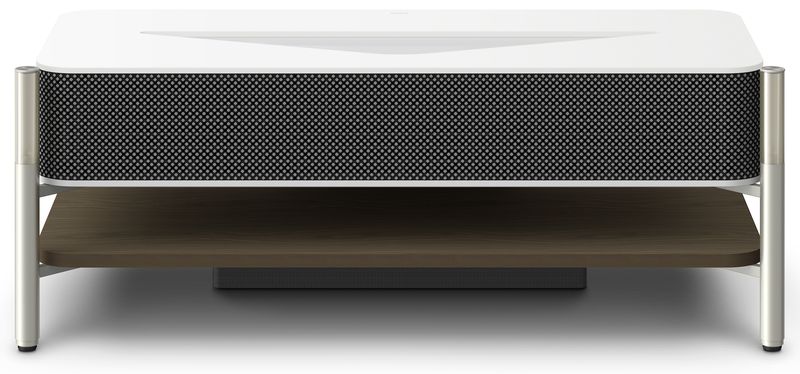
أعلنت سوني عن منتجها الجديد في معرض CES جهاز أسقاط بدقة 4K Ultra ومزود بتقنية Short Throw تحت اسم (LSPX-A1) ويشحن هذا الربيع بـ30,000 $  وهذه زيادة 5,000 $ عن أرقى جهاز أسقاط أطلقته سوني في معرض السنة الماضية.
الجهاز يجب أن يثبت على بعد 9.6 أنش من الجدار على ما ستسقط صورة دقة 4K التي يمكنها أن تتمدد ما يصل إلى 120 أنش, وجهاز العرض الليزري يصل إلى ذروة سطوع 2500 شمعة ضوئية.

فقط قم بتوصيله بمصدر محتوى الـ4K المفضل لديك -مثل منتج Roku Ultra بـ99 $ أو Apple TV 4K بـ179 $ أو بمشغل البلوراي 4k المفضل لديك- وسيقوم باستخدام “تكنولوجيا اسقاط 4K SXRD و HDR” بتشغيل فيديو بدقة 4K “مع تفصيل ولون وتباين لا مثيل له.”

لكن جانب الصورة ليس القصة الوحيدة هنا, فجهاز الأسقاط المكلف من سوني يأتي أيضاً بكبر صوت زجاجي الذي يولد صوت 360 درجة, ويحوي اثنين من مكبرات الصوت المصنوعة من الزجاج العضوي مثبتين على الأرجل الأمامية, وثلاثة من مكبرات المدى المتوسط, ومضخم صوت منفصل. تم تصميم مكبر الصوت الأوسط ليرتد عن الجدار الذي يواجهه كوسيلة لتعزيز الأداء الصوتي.

ولكن تجربة مشاهدة مذهلة وغامرة ليست كل ما تحصل عليه. أي شيء يكلف 30،000 $ لا يمكن أن يفتقر على التصميم، وهذا ما تقول سوني على المشترين توقعه:

مع غطاء من الرخام, أطار من الألمنيوم المصقول للمعان ورف خشبي, الـ(LSPX-A1) يثري غرفة معيشتك مكملاً ديكورها.

ينسجم التصميم الاستثنائي الشبيه بالأثاث مع المكان  كما يبدو كقطعة جذابة من الأثاث عوضاً عن نظام الترفيه الثقيل بالتركيبات. التصميم المدروس للغطاء الخلفي يسمح بأدارة سهلة للكابلات لإخفاء الموصلات مخبأة بالداخل.

ويأتي مع جهاز تحكم مرفق مع “الحد الأدنى من الأزرار”. إن كنت متقبلاً لحقيقة أنك على الأغلب لن تمتلك هذا الشيء شخصياً, سيكون معروضاً لأغراض أعلانية في متجر سوني بنيويورك.