كيفية قفل جهاز كمبيوتر ويندوز 10 عن بعد

منح كل من أندرويد Android و آبل Apple الأشخاص منذ فترة طويلة وسيلة لتعقب أدواتك وتعطيلها عن بُعد.

انضمت مايكروسوفت Microsoft أيضاً إلى هذا الأمر من خلال السماح لك بتتبع جهاز كمبيوتر يعمل بنظام ويندوز Windows وقفله باستخدام ميزة العثور على جهازي Find My Device على نظام التشغيل Windows 10.

تستخدم ميزة العثور على جهازي Find My Device بيانات موقع جهازك لمساعدتك في العثور عليه عند فقدانه أو سرقته.

يمكنك استخدام نفس الخدمة للتأكد من أن الجهاز مغلق حتى لا يتمكن أي شخص من استخدامه، وكذلك لعرض معلومات حول كيف يمكن للأشخاص إعادته إليك.

يحتاج الجهاز إلى تلبية عدد من المتطلبات لاستخدام الميزة:

  • يجب أن يكون متصلاً بالإنترنت.
  • يجب أن تكون قد قمت بالفعل بتمكين ميزة العثور على جهازي Find My Device على جهاز الكمبيوتر.
  • يجب أن يكون لديك حساب على الجهاز الذي لديه امتيازات المسؤول وهو حساب مايكروسوفت Microsoft. لا يمكنك القيام بذلك باستخدام حساب مستخدم محلي.

على افتراض أن جهازك يلبي تلك المعايير، فلنلقِ نظرة على كيفية استخدام ميزة العثور على جهازي Find My Device.

كيفية قفل جهاز الكمبيوتر بنظام ويندوز 10 عن بعد:

افتح مستعرض الويب إلى صفحة حساب Microsoft، وأدخل كلمة المرور، ثم انقر فوق تسجيل الدخول.

من الصفحة التالية، انقر فوق الرابط إظهار التفاصيل الموجود أسفل الجهاز الذي تريد قفله.

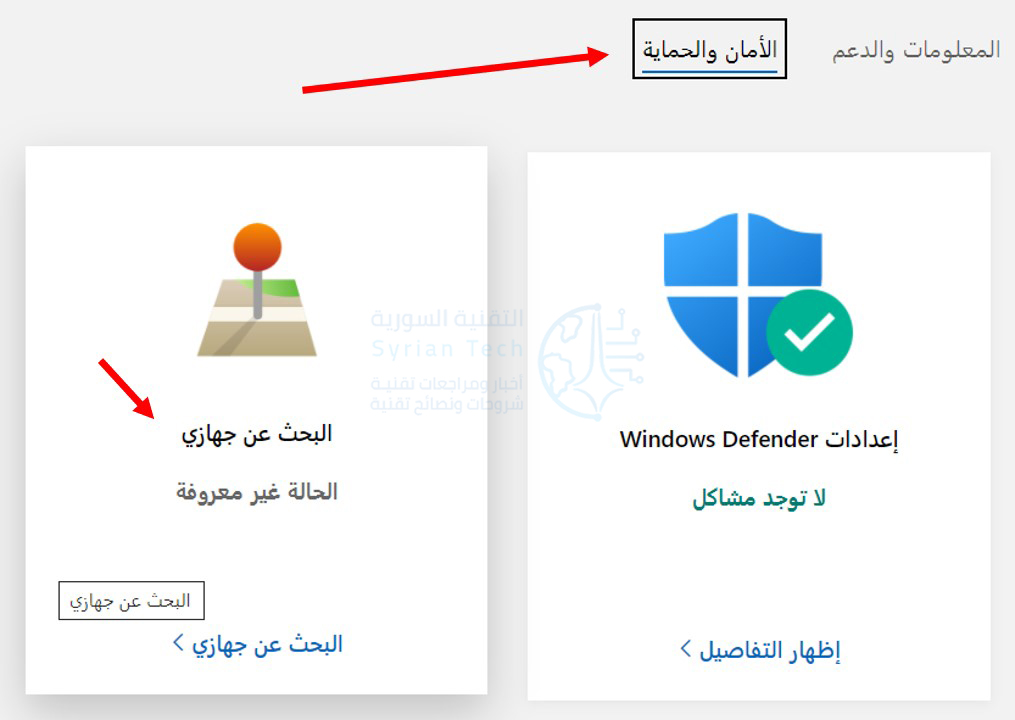
في الصفحة التالية، انتقل إلى الأمان والحماية ثم انقر فوق البحث عن جهازي.

إذا أظهر موقع جهازك أنه في مكان لا تتوقعه، فانقر فوق تأمين لبدء قفل جهازك.

يؤدي قفل جهازك إلى تسجيل خروج أي مستخدم نشط وتعطيل حسابات المستخدمين المحليين. انقر فوق تأمين.

في الشاشة التالية، يمكنك إعداد رسالة مخصصة لمساعدة الأشخاص على إعادة جهازك. تظهر الرسالة على شاشة قفل الجهاز عندما يقوم أحدهم بتشغيلها.

بعد ذلك، إذا كنت تعتقد أن حسابك قد تم اختراقه، فنحن نقترح عليك تغيير كلمة المرور لتكون في أمان. بعد العثور على جهازك، يمكنك تسجيل الدخول إليه باستخدام حساب المسؤول لجهاز الكمبيوتر.

مقالات قد تعجبك:

لماذا يظهر متصفح كروم رسالة غير آمن في بعض المواقع؟
كيفية مسح سجل التصفح في كروم وسفاري وفايرفوكس وإيدج وإكسبلورر
كيفية التأكد من أمان إضافات كروم قبل تنصيبها
كيفية تفعيل الوضع الليلي في ويندوز 10 يدوياً أو تلقائياً
كيفية نقل جميع البيانات من كروم إلى فايرفوكس

تسريب لنظام أندرويد 11 كشف عن قائمة جديدة لزر الطاقة

أعطتنا صور مسربة من وثائق أحد المطورين أفضل نظرة حتى الآن إلى قائمة زر الطاقة الجديدة في Android 11.

تتضمن القائمة سلسلة من اختصارات البيت الذكي الجديدة تسمى عناصر التحكم السريعة Quick Controls ، والتي يمكنها التحكم في كل شيء بدءاً من المصابيح الذكية إلى الأقفال وحساسات الحرارة، إلى جانب خيارات الدفع وأزرار إيقاف التشغيل وإعادة التشغيل القياسية.

تم تغريد الصور من قبل مشعل رحمن من XDA-Developers ، الذي أرجع حقوق النشر إلى Twitterdeletescape كمصدر للوثائق المسربة التي تحتوي على الصور.

لقد كان لدينا فكرة عن هذه الاختصارات منذ آذار الماضي عن طريق بعض المصادر، لكن لقطات الشاشة الحديثة هذه تعطينا فكرة أفضل عن شكل القائمة الإجمالي.

تم نقل أزرار إيقاف التشغيل و إعادة التشغيل و لقطة شاشة و الطوارئ الحالية إلى أعلى الشاشة فوق اختصار Google Pay ، على غرار الاختصار الذي تمت إضافته إلى Google Pixel في آذار.

ومع ذلك، الحجم الأكبر من الشاشة يتم استغلاله لعناصر التحكم بالبيت الذكي. كما تشير بعض التقارير إلى أن النقر على كل منها سيؤدي إلى تبديل حالة الأداة الذكية إلى وضع التشغيل أو إيقاف تشغيلها، والضغط الطويل إما يمنحك المزيد من الخيارات أو يأخذك مباشرة إلى تطبيق الأداة الذكية المعنيّة.

كما يُلاحَظ من إحدى الصور، فإنه يمكن تضمين أداة بث الكاميرا Camera feed مباشرة في هذه القائمة، حيث يؤدي النقر على هذه الأداة لى نقلك للبث المباشر للكاميرا.

كان من المقرر أن تكشف جوجل Google رسمياً عن Android 11 في الثالث حزيران الحالي، لكن الشركة قررت تأجيل الإعلان إلى عطلة نهاية الأسبوع. ومن غير الواضح حالياً متى سيتم إعادة جدولة حدث الإطلاق.

مقالات قد تعجبك:

مايكروسوفت قامت بنسخ أداة جديدة من منافس لها
صورة أدت إلى تعطل هواتف أندرويد عند تعيينها كخلفية للشاشة
مايكروسوفت تمنع تحديث أيار 2020 لنظام ويندوز 10 عن الكثير من الحواسيب
طرق العمل المشترك المتوفرة بين ويندوز 10 وبين هواتف أندرويد أو آيفون
كيفية إصلاح صوت الكمبيوتر إذا قام تحديث ويندوز بتعطيله
أفضل سماعات الرأس لألعاب الكومبيوتر مناسبة لجميع الميزانيات

قفل الوجه في Pixel 4 أقل أماناً من FaceID لدى آبل

كشفت شركة جوجل Google مؤخراً عن أحدث هواتفها المحمولة الرائدة والتي جاءت تحت اسم Pixel 4 مع نسخة أكبر حجماً كما اعتدنا كل عام بالاسم Pixel 4 XL.

وللمرة الأولى لم تحتوي تلك الهواتف الجديدة على أي نوع من البصمات الخاصة بالأصابع، لا في الجهة الخلفية ولا في الجهة الجانبية ولا حتى بصمة مدمجة بالشاشة كما هو الحال في بقية الهواتف الرائدة.

بدلاً من ذلك، عملت الشركة على تطوير نظام تعرف على وجه المستخدم يسمح بتأمين الهاتف وقفله ولا يمكن فتحه إلا من خلال مسح وجه المستخدم والتأكد من المطابقة.

لقد رأينا هذا الأمر بشكل واضح لدى شركة آبل Apple منذ عام 2017 عندما أطلقت هاتف iPhone X بميزة FaceID لقفل الوجه دون إضافة بصمة الإصبع للجهاز أو للأجهزة اللاحقة.

لم يكن المستخدم مرتاحاً كثيراً لبصمة الوجه FaceID لدى آبل، لكن في الحقيقة فإن الشركة عملت على تطويرها بشكل فعال في الإصدارات اللاحقة ونجحت بطريقة أو بأخرى في إقناع المستخدمين بها.

لكن الأمر مختلف في جوجل، حيث تعاني ميزة قفل الوجه المضافة حديثاً من مشكلة يمكن اعتبارها مقلقة إلى حد ما من قبل بعض المستخدمين.

حيث أن قفل الوجه في هواتف جوجل يمكن أن يعمل حتى إذا كانت العيون مغلقة تماماً، أي أنه باستطاعة أي شخص فتح قفل هاتفك عندما تكون نائماً فقط من خلال وضع الهاتف مقابل وجهك.

في حين أن ميزة قفل الوجه في آبل تتطلب أن ينظر الشخص مباشرة إلى شاشة الهاتف وأن تكون العيون مفتوحة بشكل واضح حتى يتم فتح القفل.

تدرك جوجل تماماً أن هذا الأمر قد يمثّل مشكلة بالنسبة لبعض المستخدمين ولكنها ألمحت إلى أن التحديثات التالية قد تضيف طبقة حماية لجعل الميزة مشابهة لميزة آبل.

وحتى ذلك الوقت، فإن جوجل نصحت المستخدمين بالإبقاء على هواتفهم في أماكن مؤمنة أو قريبة منهم منعاً لاستغلال هذه اامشكلة من قبل بعض المتطفلين.

مقالات قد تعجبك:

ما هي ملفات CSV؟ وكيف يمكن فتحها وإنشاؤها؟
كيفية استعادة الملفات من كمبيوتر معطّل
لماذا يوجد عدة كاميرات في بعض الهواتف الذكية ؟
كيفيّة إعادة تنصيب ويندوز 10 مع إمكانية الإبقاء على الملفات
كيفية إخفاء قرص الريكفري من جهاز الكمبيوتر

تحديث واتساب أضاف قفل التطبيق عبر بصمة الوجه أو الإصبع

أصبح من الممكن الآن قفل تطبيق واتساب WhatsApp على نظام التشغيل iOS من خلال وسائل الحماية البيومترية التي يوفّرها كل جهاز من شركة آبل Apple.

وبالتالي بحسب طراز هاتف الآيفون الذي تملكه، يمكنك الآن قفل تطبيق واتساب إما من خلال بصمة الإصبع Touch ID أو بصمة الوجه Face ID.

تم رصد الميزة الجديدة لأول مرة من قبل 9to5Mac وذلك مع الإصدار رقم 2.19.20 من تطبيق واتساب، ويمكن تمكين هذه الميزة من خلال قائمة الخصوصية Privacy في التطبيق.

على الرغم من أنه لا يمكنك اختيار محادثة محددة أو أكثر من أجل قفلها بواسطة الميزة الجديدة، إلا أن هذه الميزة تقدّم وسيلة فعالة لقفل التطبيق بأكمله، كما ويمكن من خلال هذه الميزة إلغاء قفل التطبيق بسهولة دون الحاجة لاستخدام برامج خارجية.

يجب الانتباه إلى نقطة هامة وهي أن تمكين الميزة قد لا يعني بالضرورة قفل معاينة الرسائل الواردة، حيث يمكن الاطلاع على رسائل التطبيق الواردة أو الرد عليها.

كما ويمكن الرد على مكالمات التطبيق الواردة أيضاً دون الحاجة لاستخدام بصمة الإصبع أو بصمة الوجه التي تم تمكينها.

في الوقت الحالي، لا تتوفر الميزة رسمياً إلا ضمن الإصدار الأخير من التطبيق على نظام iOS، ولكن بحسب المعلومات التي نشرها موقع WABetaInfo الشهر الماضي فإن التحديث القادم للتطبيق على نظام الأندرويد سيضيف تلك الميزة.

مقالات قد تعجبك:

كيفية وضع مجلد تطبيقات في شريط الوصول السريع في آيفون
لما يقوم كروم فجأة بإعادة تحميل الصفحة عند العودة إليها؟ وما الحل؟
ما هو بلوتوث 5.0 ؟ وما ميزاته ؟
هل يستحق S9 الترقية من S8 ؟
كيفية ضبط إعدادات الرسوميات لألعاب الكومبيوتر بسهولة

ما هي العملية LockApp.exe في ويندوز 10 ؟

قد ترى عملية باسم LockApp.exe تعمل على جهاز الكمبيوتر. هذا أمر طبيعي. يعد LockApp.exe جزءً من نظام التشغيل Windows 10 وهو مسؤول عن عرض شاشة التأمين.

ما هو LockApp.exe؟

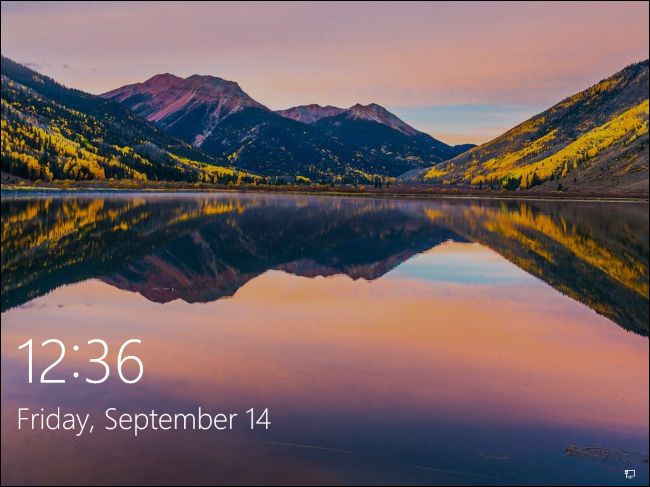
على وجه التحديد، يعرض LockApp.exe تراكب شاشة التأمين الذي يظهر قبل تسجيل الدخول إلى جهاز الكمبيوتر.

تعرض هذه الشاشة صورة خلفية جميلة، والوقت والتاريخ، وأي عناصر حالة سريعة أخرى اخترت إظهارها على شاشة التأمين. على سبيل المثال، يمكنك عرض تنبؤات الطقس أو معلومات حول الرسائل الإلكترونية الجديدة هنا.

تعرض عملية LockApp.exe هذه الشاشة وكافة المعلومات الموجودة عليها.

هذه العملية لا تقوم بأي عمل في معظم الأوقات. لا يفعل شيئاً إلا عندما تكون على شاشة التأمين. يظهر هذا عند تسجيل الدخول إلى جهاز الكمبيوتر، أو في حالة قفل جهاز الكمبيوتر بالنقر فوق خيار قفل في القائمة ابدأ أو الضغط على Windows + L. إنه يعلق نفسه ويتوقف عن العمل بعد تسجيل الدخول.

في الواقع، لم نتمكن إلا من الحصول على لقطة شاشة من LockApp.exe تعمل في علامة التبويب العمليات في إدارة المهام باستخدام خدعة عبقرية لتشغيل البرامج على شاشة تسجيل الدخول إلى ويندوز Windows.

لن تشاهده على الإطلاق في هذه القائمة، على الرغم من أن بعض أدوات النظام قد تعلمك بتشغيل LockApp.exe على جهاز الكمبيوتر.

هل تستخدم الكثير من موارد النظام؟

لا يستخدم تطبيق القفل الكثير من موارد النظام. إذا كانت أداة النظام تخبرك بأنها تعمل لفترة طويلة، فإن هذا يعني أن جهاز الكمبيوتر كان مقفلاً ومستيقظاً لفترة طويلة.

كان جهاز الكمبيوتر على وضع شاشة القفل، لذا كان LockApp.exe قيد التشغيل. وبعد تسجيل الدخول إلى جهاز الكمبيوتر، يقوم تطبيق القفل بتعليق نفسه تلقائياً.

لاحظنا أن تطبيق القفل يستخدم فقط 10-12 ميغابايت من الذاكرة عند شاشة القفل. كان استخدام وحدة المعالجة المركزية منخفضاً جداً، نظراً لأن التطبيق لا يحتاج إلى إجراء الكثير.

بعد تسجيل الدخول، علقت LockApp.exe نفسها واستخدمت فقط ذاكرة صغيرة تبلغ 48 كيلوبايت. سترى هذه المعلومات في علامة تبويب التفاصيل في مدير المهام.

تم تصميم هذه العملية لتكون خفيفة الوزن وصغيرة. إذا كان يبدو أنه يستخدم الكثير من وحدة المعالجة المركزية أو الذاكرة أو الموارد الأخرى، فقد واجهت مشكلة كبيرة في نظام التشغيل ويندوز Windows. هذا لا يجب أن يحدث.

هل يمكنني تعطيله؟

يمكنك تعطيل تطبيق القفل إذا أردت. سيؤدي ذلك إلى إزالة شاشة التأمين من ويندوز Windows. بعبارة أخرى، عند بدء تشغيل الكمبيوتر أو تنبيهه أو قفله، سترى مطالبة تسجيل الدخول العادية مع شاشة قفل فارغة.

استخدم هذا الاختراق لتعطيل شاشة القفل على Windows 10. لقد جربنا إعادة تسمية ملفات تطبيق القفل لمنع ويندوز Windows من تشغيله، لكن الاختراق في التسجيل يعمل بشكل أفضل. اختبرناها مؤخراً في تحديث Windows 10 في إبريل 2018.

لن يؤدي تعطيل تطبيق القفل إلى حفظ جزء ملحوظ من موارد جهاز الكمبيوتر. سيتيح لك تسجيل الدخول إلى جهاز الكمبيوتر بسرعة أكبر، ولكنك لن ترى شاشة القفل بعد الآن. ستظل ترى صورة الخلفية المعتادة على شاشة تسجيل الدخول.

هل هو فيروس؟

لم نر أي تقارير عن وجود فيروسات أو برامج ضارة أخرى تنتحل عملية LockApp.exe ، رغم أن ذلك ممكن دائماً. تود البرامج الخبيثة تقليد عمليات النظام الشرعية لمزجها.

للتحقق من عملية LockApp.exe ، افتح إدارة المهام Task Manager، وانقر فوق علامة التبويب تفاصيل Details ، ثم حدد موقع LockApp.exe في القائمة. انقر بزر الماوس الأيمن عليه وحدد فتح موقع الملف Open file location.

سيقوم ويندوز Windows بفتح إطار مستكشف الملفات. يجب أن يظهر لك ملف LockApp.exe في المجلد التالي، وهو المكان الذي يقع فيه عادةً:

C:\Windows\SystemApps\Microsoft.LockApp_cw5n1h2txyewy

هذا جيد. هذا الملف جزء من Windows 10 ، وهذا هو المكان الذي تتوقع أن تجده فيه.

إذا كان الملف LockApp.exe موجوداً في مجلد آخر، فقد يكون لديك برامج ضارة تعمل على جهاز الكمبيوتر. نوصي بإجراء عملية فحص باستخدام برنامج مكافحة الفيروسات المفضل لديك، إذا كنت تشك في أن لديك شيء سيئ على جهاز الكمبيوتر.

مقالات قد تعجبك:

كيفية إدارة أذونات البرامج في ويندوز 10
كيفية تصفير عداد استخدام البيانات في ويندوز 10
كيفية تحديد ما هو إصدار ورقم بناء نسخة ويندوز موجودة على DVD أو ملف ISO أو USB
كيفية إنشاء ملف PDF في ويندوز
كيفية إضافة منافذ USB-C إلى حواسيب ويندوز

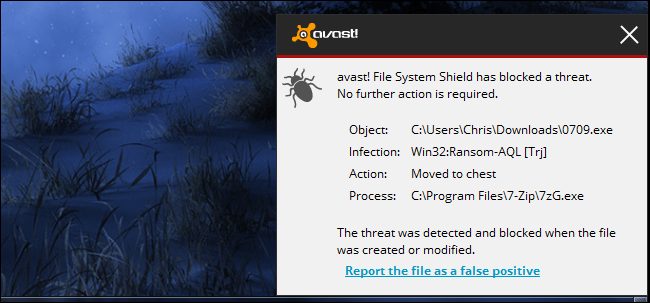
كيفية حماية الحاسوب من فيروسات انتزاع الفدية Ransomware ؟

فيروسات انتزاع الفدية Ransomware هي نوع من البرمجيات الخبيثة التي تعمل على ابتزاز المال منك، لها العديد من الأنواع، أهمها فيروس CryptoLocker، فيروس CryptoWall، وفيروس TeslaWall، والكثير غيرها.

تقوم هذه البرمجيات بتحصيل ملفاتك واحتجازها كرهينة تحتفظ بها لتبتزك بمئات الدولارات. أغلب البرمجيات الخبيثة لم تعد تُصنّع بأيادي المراهقين الضجرين الذين يبحثون عن طريقة لخلق بعض الفوضى. بل صار الكثير منها يُنتج من خلال عمل إجرامي ربحي منظّم، وقد أصبحت هذه البرمجيات معقّدة ومتطوّرة بشكل متزايد.

كيف يعمل فيروس انتزاع الفدية Ransomware ؟

ليست كل أنواع برمجيات انتزاع الفدية الخبيثة متطابقة. الشيء الذي يعطي هوية برمجيات الفدية الخبيثة ويحددها هي أنها تسعى لابتزاز المال مباشرة منك.

بعض برمجيات انتزاع الفدية قد تكون متنكرة، فهي قد تعمل بآلية برمجيات الرعب الخبيثة Scareware (البرمجيات الخبيثة المصممة لخداع المستخدم وجرّه لشراء وتنزيل برمجيات غير ضرورية، ومحتمل أن تكون خطرة، كمضادات الفيروسات المزيفة Fake Antivirus) ،

ولذا فهي تعرض لك في البداية رسالة منبثقة pop-up تقول لك “كمبيوترك مُصاب، اشترِ هذا المنتج لإصلاحه” أو “قمتَ بتنزيل ملفات مُخالفة في كمبيوترك، ادفع غرامة لتستمر في استخدامه”.

في أحيانٍ أخرى، برمجيات انتزاع الفدية الخبيثة Ransomware قد تكون أكثر صراحة. فهي من الممكن أن تصطاد عميقاً في نظام حاسوبك، تعرضُ لك رسالة تقول أنها ستختفي فقط عند دفعك المال لمنشئي البرمجية الخبيثة.

هذا النوع من البرمجيات من الممكن تجاوزه من خلال أدوات إزالة البرمجيات الخبيثة أو فقط من خلال إعادة تثبيت نظامك الويندوز Windows,

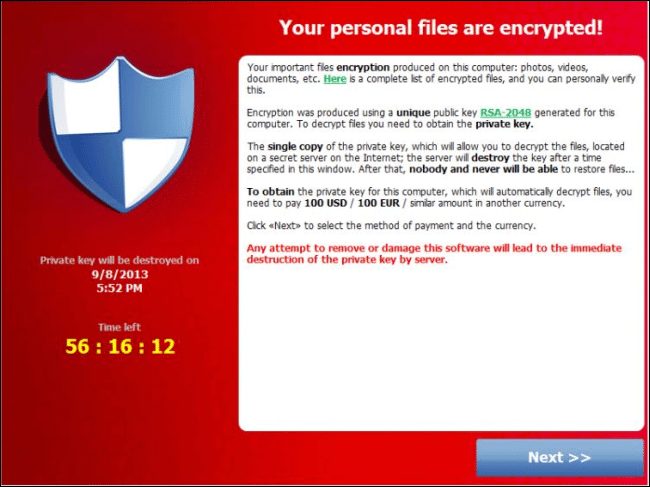
لسوء الحظ، برمجيات انتزاع الفدية الخبيثة تصبح معقدة أكثر فأكثر، وأحد  الأمثلة الشهيرة برمجية أو فيروس CryptoLocker، الذي يبدأ بتشفير ملفاتك الشخصية ما إن يحقق الوصول إلى نظامك، مانعاً وصولك إلى الملفات دون معرفتك لمفتاح التشفير،

بعد ذلك يعرض CryptoLocker رسالة تخبرك بأن ملفاتك قد تم قفلها بالتشفير و أنه لديك عدة أيام فقط لكي تدفع الفدية، إذا دفعتَ لهم 300$ سوف يسلّمونك مفتاح التشفير و تتمكن من استعادة ملفاتك. CryptoLocker سوف يساعدك في اختيار طريقة للدفع و بعد الدفع يتراءى أن المجرمين فعلياً يسلمونك المفتاح الذي يمكنك استخدامه لاستعادة الملفات.

بالطبع لا يمكنك أن تكون واثقاً من التزام المجرمين بالاتفاق، وليست فكرة جيدة أن تدفع عندما تكون مُبتزّاً من قبل مجرمين، ولكن من الناحية الأخرى، المشاريع التي تفقد نسختها الوحيدة من  بيانات العمل الحرجة business-critical data، سوف تُقدم على هذه المخاطرة ولا لوم عليهم في ذلك.

كيف تحمي ملفاتك من برمجيات انتزاع الفدية الخبيثة Ransomware ؟

هذا النوع من البرمجيات الخبيثة هو مثال جيد آخر يؤكد ضرورة إنشاء النُسخ الاحتياطية، ويتوجب عليك بشكل منتظم أن تقوم بنسخ ملفاتك احتياطياً على قرص صلب خارجي external hard drive، أو على مخدّم تخزين ملفات بعيد remote file storage server.

إذا كانت جميع النُسخ موجودة على كمبيوترك، فقد يتم تشفيرها كلها بواسطة البرمجيات الخبيثة التي تصيب جهازك، أو حتى قد يتم حذفها بشكل كامل.

عند إنشائك نسخاً احتياطياً لملفاتك، تأكد من نسخ ملفاتك الشخصية إلى موقع بحيث لا يمكن الكتابة فوقها أو تحريرها. على سبيل المثال، انسخهم على قرص صلب متحرك removable hard disk أو قم برفعهم على خدمة نسخ احتياطي بعيدة مثل CrashPlan التي تسمح لك العودة إلى إصدارات قديمة من ملفاتك.

لا تقم بتحزين النسخ الاحتياطية فقط على قرص صلب داخلي أو على تشارك شبكي تمتلك إذن التعديل عليه، فبرمجية انتزاع الفدية الخبيثة تستطيع تشفير الملفات المخزنة على قرصك المتصل أو على الشبكة إذا كنت تملك وصولاً كاملاً للتعديل عليها.

قيامك بالنسخ الاحتياطي بشكل متواتر أيضا عامل مهم في الحماية، لا تريد ان تفقد عمل أسبوع كامل بسبب أنك تقوم بنسخ ملفاتك احتياطيا كل أسبوع وليس كل يوم! هذا السبب الذي يجعل من النسح الاحتياطي الآلي automated back-up حلاً مناسبا للغاية.

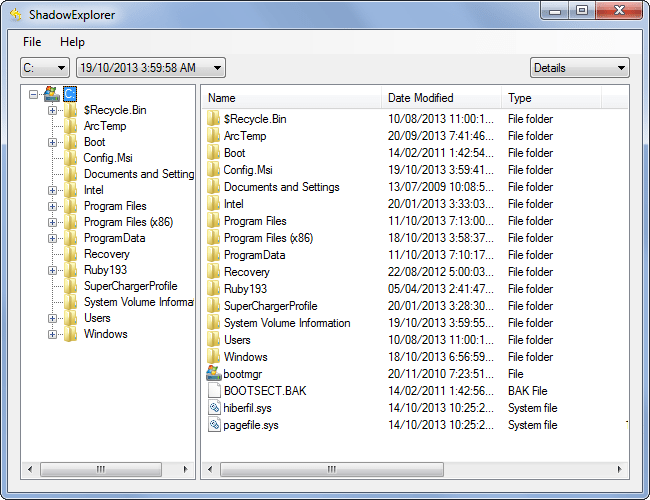
إذا تم قفل ملفاتك من قبل برمجية انتزاع الفدية الخبيثة Ransomware  ولم تكن تملك النسخ الاحتياطي المناسب، يمكنك أن تحاول استعادتهم من خلال برنامج ShadowsExplorer ، هذه الأداة التي يمكنها الوصول إلى نسخ الظل Shadow copies، والتي يستخدمها الويندوز Windows في استعادة النظام، وتحتوي غالباً على ملفات شخصية.

كيف تتجنب فيروس انتزاع الفدية الخبيثة Ransomware؟

إلى جانب استراتيجية القيام بنسخ احتياطي مناسب، يمكنك أيضا تجنب هذا النوع من الفيروسات من خلال الطريقة ذاتها التي تتجنب بها البرمجيات الخبيثة الأخرى، فبرنامج CryptoLocker تم إنشاؤه لينتقل عبر مرفقات رسائل البريد الإلكتروني، وعبر إضافات الجافا Java plug-in، ويُثبت على الأجهزة المصابة من قبل برمجيات Zeus الخبيثة، لذا ننصحك ب:

  • استخدم مضاد فيروسات قوي يحاول إيقاف برمجية انتزاع الفدية في مساراتها. صحيح أن مضادات الفيروسات لا تكون مثالية أبدا و من الممكن أن يُصاب جهازك حتى في حال امتلاكك لمضاد فيروسات، و لكنها تبقى طبقة دفاعية مهمة.
  • تجنب تشغيل الملفات الغريبة، فبرمجية الفدية من الممكن ان تصل على شكل ملفات تنفيذية .exe عبر البريد الالكتروني، أو عبر المواقع المحظورة التي تحتوي على برمجيات مقرصنة، أو عبر أي شيء آخر تأتي من خلاله البرمجيات الخبيثة عادة، لذا كن يقطاً وحذراً تجاه الملفات التي تقوم بتنزيلها.
  • حدث برامجك باستمرار، فاستخدام إصدار قديم من مستعرض الإنترنت، أو نظام التشغيل، أو إضافات المستعرض، من الممكن أن يسمح بولوج البرمجيات الخبيثة عبر الثغرات الأمنية، وإذا كنت مثبتا لبرمجية الجافا، فغالبا عليك أن تزيلها!

أنماط فيروسات Ransomware CryptoLocker على وجه الخصوص، شديدة الفعالية والذكاء. فهي تريد أن تصل لعملك وتأخذ مالك، والاحتفاظ بملفاتك كرهينة طريقة فعّالة لمنع الإزالة باستخدام مضادات الفيروسات بعد تمكينها، ولكن CryptoLocker  أقل رعباً في حال امتلاكك لنسخ احتياطي جيد.

هذا النوع من البرمجيات الخبيثة يثبت أهمية النسخ الاحتياطي كممارسة أمنية صحيحة.

أخيراً، لسوء الحظ، برمجية CryptoLocker هو إشارة على أشياء أخرى قادمة- إنه نمط البرمجيات الخبيثة التي تلاحقك في المستقبل. كن يقطاً !

مقالات قد تعجبك:

أفضل مضاد فيروسات لـ Windows 10
كيفية استعادة مفتاح تفعيل ويندوز أو أوفيس بعد ضياعه
كيف تقوم بعملية النسخ الاحتياطي لبياناتك الشخصية
جميع التفاصيل عن ثغرتي Meltdown و Spectre

هل جهازك محمي من ثغرتي Meltdown و Spectre؟ أم متأثر بهما؟

قائمة بأفضل خدمات التخزين السحابي التي تقدم خدمات مجانية
كيفية استعادة الملفات المحذوفة من الحاسوب أو الأقراص الخارجية
تعرف على البرمجيات الخبيثة التي تصيب الحاسوب
ما هي البرمجيات الخبيثة التي تصيب أجهزة الراوتر وكيف تحمي جهازك منها

كيفية تفعيل خدمات الطوارئ في هواتف آيفون من أجل الحماية

نستمر في سلسلة شروحاتنا عن الميزات الجديدة في أحدث نسخة من نظام التشغيل IOS الخاص بأجهزة الآيفون iPhone وهي النسخة IOS 11 .

فبعد أن تكلمنا في الأمس عن طريقة مشاركة كلمة سر شبكة الواي فاي Wi-Fi عبر الآيفون ( رابط المقالة أسفل هذه المقالة ) سنتحدث اليوم عن ميزة الطوارئ SOS الجديدة .

من أجل استخدام هذه الميزة في أجهزة الآيفون 7 iPhone  و ما قبل قم بالضغط على زر الطاقة Power خمس مرات متتالية و بسرعة ، أما في أجهزة آيفون 8 iPhone  و آيفون 8 بلس  iPhone 8 Plus و آيفون iPhone X يجب الضغط على زر الطاقة و أحد أزرار الصوت معاً .

ما فائدة ميزة الطوارئ Emergency SOS :

عند تفعيل وضع الطوارئ سيحدث أمرين لجهازك :

الأمر الأول :

سيتم قفل الجهاز و تعطيل خاصية التعرف اللمسي  Touch ID و التعرف عن طريق الوجه Face ID، و لفك قفل الهاتف مرة أخرى يجب إدخال كلمة السر Password . و الفائدة من هذا الأمر أنه و بحسب قوانين الولايات المتحدة الأمريكية فإن الشرطة تستطيع إجبارك على فتح الهاتف من خلال بصمة الإصبع أو من خلال الوجه و لكنها لا تستطيع أن تجبرك على إدخال كلمة السر .

الأمر الثاني :

عند تفعيل وضع الطوارئ SOS ستظهر شاشة مع ثلاثة خيارات : الأول من أجل إطفاء الهاتف Power Off ، الثاني من أجل التواصل مع المعرف الطبي الخاص بك Medical ID ، الخيار الثالث : من أجل الاتصال بخدمات الطوارئ المحلية Emergency SOS ، في بعض البلدان مثل الصين سيتم حثك لاختيار الخدمة التي تريد مثلاً فيما إذا كنت ترغب بالاتصال بالشرطة أو بالإسعاف . قم بالاختيار المناسب عن طريق السحب .

من أجل تهيئة إعدادات الطوارئ SOS قم بالذهاب إلى الإعدادات Settings ثم طورائ SOS  Emergency SOS

من أجل برمجة الجهاز للاتصال بخدمات الطوارئ حال تفعيل وضع الطوارئ و بشكل آلي قم بتفعيل خيار الاتصال الآلي Auto Call و هو مفعل بشكل آلي في أجهزة الآيفون 8 iPhone و الآيفون 8 بلس iPhone 8 Plus و الآيفون إكس iPhone X.

بعد تفعيل خيار الاتصال الآلي و حالما يتم تفعيل وضع الطوارئ لاحقاً سيظهر على الشاشة عداد يبدأ من الرقم 3 مع إصدار صوت ، و حالما ينتهي العد سيتم الاتصال بخدمات الطوارئ ، بإمكانك إلغاء المكالمة عن طريق الضغط على زر إيقاف Stop .

أيضاً تستطيع إلغاء تفعيل صوت العداد Countdown Sound من خلال قائمة الإعدادات Setting .

سيحصل وضع الطوارئ SOS على تفاصيل المعرف الطبي الخاص بك Medical ID من خلال تطبيق الصحة Health . تستطيع إضافة جهة اتصال للطوارئ من خلال الذهاب إلى تطبيق الصحة Health بنفسك أو من خلال الضغط على تعديل جهات اتصال الطوارئ في تطبيق الصحة Edit Emergency Contacts in Health من خلال الإعدادات السابقة .

و هكذا و كما رأينا فإن خدمة الطوارئ SOS تعتبر  ميزة عملية لها العديد من الاستخدامات ، فهي تجعل من السهل الاتصال بخدمات الطوارئ دون أن تعرف الرقم الصحيح للطوارئ ، كما أنها تمنع إجبار المستخدمين على فتح قفل هواتفهم وذلك عن طريق تعطيل ميزة التعرف اللمسي و التعرف عن طريق الوجه ..

مقالات ذات صلة :

كيفية مشاركة كلمة السر الخاصة بشبكة الواي فاي عبر الآيفون .

تفاصيل هواتف آيفون الجديدة : آيفون 8 و 8 بلس و إكس 


كيفية قفل التطبيقات وإخفاء الصور ومقاطع الفيديو على أندرويد

مما لا شك فيه أن وضع رمز حماية على هاتفك الذكي هو إجراء هام من أجل حماية معلوماتك الشخصية ولكن هذا الرمز في بعض الأحيان قد يكون غير ملائم وخاصة عند فتح و إغلاق الهاتف بكثرة .

ولتفادي كتابة رمز الحماية في كل مرة يتم فيها استعمال الهاتف مع الحفاظ على خصوصية الملفات الشخصية أو الهامة فبإمكانك  استعمال بعض التطبيقات التي تؤمن قفلاً للتطبيقات التي تريد أو إخفاء ملفات الصور و الفيديو .

واحد من أفضل البرامج في هذا المجال هو برنامج App Lock و الغني بالميزات الأخرى فضلاً عن كونه مجاني بالكامل .

في البداية وقبل القيام بشرح هذا التطبيق يجب القيام بتحميل هذا البرنامج من خلال هذا الرابط 

قم بتنصيب التطبيق بالطريقة الاعتيادية وبعد الانتهاء قم بفتحه .

سيطلب منك في البداية تعيين نمط من أجل فتح التطبيق في المرات القادمة .

و بعد ذلك سيطلب منك إعادة رسم النمط من أجل التأكيد . سوف تستخدم هذا النمط في كل مرة تدخل فيها إلى التطبيق أو من أجل الدخول إلى التطبيقات المقفولة بواسطة هذا التطبيق.

بعد ذلك يطلب منك كتابة البريد الإلكتروني الخاص بك و هو أمر مهم لإعادة تعيين رمز الحماية عند نسيانه :

الآن سوف تفتح لك واجهة البرنامج و هي واجهة سهلة و بسيطة حيث سيتم عرض التطبيقات المثبة على هاتفك ( تطبيقات النظام و التطبيقات الأخرى ) و بجانب كل تطبيق رمز قفل مفتوح .

من أجل قفل أي تطبيق ( على سبيل المثال سوف نقوم بقفل الإستديو ) يكفي أن تضغط على رمز الققل المجاور لهذا التطبيق كما في الصورة :

.

حيث سيتحول رمز القفل المفتوح إلى قفل مغلق وسوف تظهر في الأسفل عبارة : قفل الإستديو.

الآن إذا حاول أحدهم أن يقوم بفتح الإستديو ستظهر لهم شاشة قفل من أجل رسم النمط ( الذي تم تعيينه في البداية ) ، و حالما يتم رسم النمط الصحيح سيتم الدخول إلى الإستديو :

تنويه هام : يجب القيام بقفل كلا من ” الضبط “من أجل منع الآخرين من الإيقاف الإجباري للتطبيق و ” متجر Google Play ” من أجل منع الآخرين من إلغاء تثبيت هذا البرنامج ” App Lock ” .


يتيح البرنامج قفل التطبيقات و كذلك الأمر قفل برامج النظام .


الميزة الثانية : إخفاء الصور و الفيديو :

يوفر هذا التطبيق ميزة إخفاء الصور و ملفات الفيديو و عدم عرضها في الإستديو . و لإخفاء صورة أو فيديو ما ( أو عدة صور وفيديوهات) اتبع الخطوات التالية :

1 – من الواجهة الرئيسية قم بالضغط على الخيار : ” قبو ” .

2 – في الأعلى يظهر خياران : صورة أو فيديو حسب الملف الذي تريد إخفاءه ، فمثلاً نحن سنقوم بإخفاء صورة ما ولأجل ذلك قم بالضغط على الرمز + كما في الصورة :2 – بعد ذلك تظهر لك نافذة تحمل عنوان مكتبة الصور ، قم باختيار مكان الصورة التي ترغب في اخفائها ( نحن سنقوم بإخفاء صورة لوغو ” التقنية السورية ” :

3 – هنا قم باختيار الصورة ثم قم بالضغط على زر القفل في أسفل الشاشة :4 – بعد الضغط على زر القفل سيطلب منك تأكيد القفل قم بالضغط على موافق : 5 – الآن تمت العملية بنجاح :

6 – الآن سوف تختفي الصورة من الإستديو و من مدير الملفات و لن تظهر إلى من خلال التطبيق في تبيويب ” القبو ” :

من أجل إلغاء قفل هذه الصورة اتبع التعليمات التالي :

1 – الدخول إلى ” القبو ”

2 – اختيار الصورة و من ثم الضغط على زر القفل المفتوح في أسفل الصورة :


3 – تأكد فك القفل :الآن عادت الصورة للظهور في الإستديو و في مدير المفات .


الميزة الثالثة :

كما قلنا في البداية فإن هذا التطبيق مفعم بالميزات الجميلة ، واحدة منها هي القدرة على إخفاء التطبيق من قائمة التطبيقات و إمكانية الدخول إليه عن طريق الهاتف أو المتصفح .

لأجل إخفاء التطبيق و فتحه عن طريق الهاتف اتبع الآتي:


بعد ذلك قم بالضغط على الخيار الأخير ” سحر ” حيث ستفتح مجموعة من الخيارات ، سوف نختار الخيار الأول ” إخفاء قفل التطبيق ” :

قم بتفعيل هذه الميزة من خلال الضغط على المفتاح بجانب السهم الأحمر ، وهنا سيعطيك خيارين من أجل فتح التطبيق إما من خلال المتصفح أو من خلال الهاتف ويمكنك تجربة الطريقتين من خلال الضغط على زر محاولة مثلا عن طريق الهاتف كما في الصورة : .

الآن التطبيق قد اختفى من قائمة التطبيقات ولأجل فتحه يمكن عن طريق الهاتف من خلال الضغط على 1234# ثم الضغط على اتصال :

من خلال المتصفح من خلال فتح أي متصفح و كتابة العنوان التالي : domobile.com/applock

أيضاً يوفر التبطيق الكثير من الميزات الأخرى مثلاً ميزة تصوير الشخص عند إدخال نمط خاطئ أو تغيير القفل من نمط إلى رمز PIN أو ميزة المتصفح الخفي و غيرها الكثير و التي نترك لك متعة اكتشفاها .

تنويه 1 : في الإصدار أندرويد 5.0 و أعلى يجب إعطاء التطبيق إمكانية الوصول من خلال اتباع الشرح الذي يعرضه البرنامج عند محاولة قفل أحد البرامج لأول مرة .

تنويه 2: ينصح بإضافة سؤال أمان والإجابة عليه تحسباً لنسيان النمط أو كلمة المرور وذلك من خلال : تبيويب ” حماية ” ثم ” الأمان ” ثم ” تثبيت الأمان ” ثم كتابة سؤال الأمان و كتابة الإجابة .