كيفية اختيار كابل شبكة (إيثرنت)

يعد اختيار كابل إيثرنت Ethernet في الغالب أمراً بسيطاً نسبياً. ومع ذلك، هناك بعض الأشياء التي يجب وضعها في الاعتبار إذا كنت ترغب في تحقيق أقصى استفادة من اتصالك بالإنترنت والشبكة المحلية.

ليست كل كبلات إيثرنت متساوية:

الشبكات السلكية بشكل عام سهلة الاستخدام للغاية. في معظم الأحيان، تقوم بتوصيل الكبل بمنفذ إيثرنت Ethernet أو المحول على جهاز الكمبيوتر وسيكون كل شيء على ما يرام.

قد يبدو شراء كبل إيثرنت Ethernet أكثر تعقيداً بكثير، حيث يجب مراعاة العديد من المعايير والسرعات والمواصفات المختلفة.

يتم فصل كبلات الشبكة إلى فئات مختلفة، حيث يكون المعيار الأساسي هو Cat-5. تماماً مثل معايير واي فاي Wi-Fi المختلفة، يمكن لفئات كبلات إيثرنت Ethernet المختلفة الحصول على سرعات مختلفة. الفئات المختلفة المتاحة هي:

  • Cat-5 بسرعة قصوى تبلغ 100 ميجابت في الثانية، وعادة ما تكون غير محمية.
  • Cat-5e بسرعة قصوى تبلغ 1 جيجابت في الثانية، ومتوفرة في كل من الأصناف المحمية وغير المحمية.
  • Cat-6 بسرعة قصوى تبلغ 10 جيجابت في الثانية لأقل من 55 متراً (حوالي 180 قدماً)، وهي متوفرة في كل من الأصناف المحمية وغير المحمية.
  • Cat-6a بسرعة قصوى تبلغ 10 جيجابت في الثانية، محمية.
  • Cat-7 يستخدم موصل GG45 خاصاً بدلاً من موصل RJ-45 القياسي الذي يظهر على الكابلات الأخرى بسرعات 10 جيجابت في الثانية، محمي.
  • Cat-8 بسرعة قصوى تبلغ 25 جيجابت في الثانية (Cat-8.1) أو 40 جيجابت في الثانية (Cat-8.2) على مسافة حوالي 30 متراً (حوالي 100 قدم)، محمية.

ما لم يُذكر، يتم تصنيف هذه المعايير عادةً بسرعاتها المقتبسة لتشغيل حوالي 100 متر (حوالي 330 قدماً) واستخدام موصل إيثرنت RJ-45 قياسي.

تم تصميم كل جيل من الكابلات ليكون متوافقاً مع الأجيال التي سبقته، لذلك من الممكن (على سبيل المثال) استخدام كابل Cat-6a مع جهاز توجيه (راوتر) يدعم سرعات تبلغ 1 جيجابت في الثانية فقط.

طابق الكابل مع شبكتك واستخدامك:

لنفترض أنك تتطلع إلى تثبيت إعداد بسيط للشبكات السلكية في دراستك، وهي غرفة يوجد بها جهاز التوجيه والكمبيوتر لديك بالفعل.

أنت تفعل هذا لأنك تريد أن تغطي الشبكة الأسرع والأكثر كفاءة مسافة صغيرة. لا تستخدم محركات أقراص الشبكة أو تنسخ ملفات كبيرة عبر الشبكة بين الأجهزة الأخرى.

أول شيء يجب التحقق منه هو سرعة اتصالك بالإنترنت، وكذلك أي جهاز توجيه (راوتر) لديك والسرعات التي يدعمها.

إذا كان جهاز التوجيه (الراوتر) لديك مقيداً بحد أقصى 1 جيجابت في الثانية، فلا توجد نقطة انطلاق لكابل Cat-6 أو كابل أسرع نظراً لأن Cat-5e يطابق الحد الأقصى لسرعة نقل جهاز التوجيه.

ولكن إذا كان لديك جهاز توجيه (راوتر)  يدعم الشبكات بسرعة 10 جيجابت في الثانية، وكنت محظوظاً بما يكفي لامتلاك اتصال إنترنت يتجاوز 1 جيجابت في الثانية، فسترغب في شراء Cat-6 أو أفضل لتحقيق أقصى استفادة من الأجهزة والاتصال.

يجب أن يكون لديك فكرة عن الحد الأقصى النظري لسرعة الإنترنت من مزود خدمة الإنترنت، ومن المحتمل أن يكون لجهاز التوجيه الحد الأقصى لسرعة إيثرنت Ethernet المكتوبة على الصندوق أو الجزء الخلفي من الوحدة.

في سيناريو آخر، قد تقوم بتوصيل شقتك بأكملها على أمل توصيل العديد من أجهزة الكمبيوتر وأجهزة الوسائط.

أنت مهتم ببث الفيديو ذي النطاق الترددي العالي محلياً عبر الشبكة، أو الوصول إلى ملفات المشاريع الكبيرة من محرك شبكة مركزي، أو غيرها من المهام كثيفة الاستخدام للشبكة.

بالإضافة إلى الاستثمار في جهاز توجيه (راوتر) للخدمة الشاقة يمكنه التعامل مع شبكات بسرعة 10 جيجابت في الثانية (أو أفضل)، يجب وضع كابل Cat-6a أو Cat-8 في الاعتبار.

إذا كنت ترغب في إثبات نفسك في المستقبل وترقية معدات الشبكة في وقت لاحق، فقد ترغب في تشغيل أسرع كابل شبكة يمكنك تحمله في ذلك الوقت، نظراً لأن استبدال الكبل في تاريخ لاحق قد ينتهي بك بكلفة أكبر.

محمي أم غير محمي؟

قد لا تحصل على خيار بين الكابلات المحمية وغير المحمية، اعتماداً على المعيار الذي تختاره. تتوفر معظم كابلات Cat-5e في كل من الأنواع المحمية وغير المحمية، مع مزايا وعيوب لكل منها.

غالباً ما يشار إلى الكبل المحمي باسم الزوج الملتوي المحمي (STP). تم تصميم هذه الكابلات للبيئات التي بها الكثير من التداخل الكهرومغناطيسي، مثل خطوط الطاقة أو الشبكات اللاسلكية أو البيئات التي تكون فيها موجات الراديو أكثر شيوعاً مثل الجامعات أو استوديوهات التلفزيون.

نظراً لمدى إحكام ربط الكابلات، فإن هذه الأنواع من الكابلات أكثر صلابة وسمكاً وتتطلب التأريض. كما أنها أكثر تكلفة بسبب المواد والعمليات الإضافية.

الكابلات غير المحمية، أو الكابلات الملتوية غير المحمية (UTP)، هي أكثر ملاءمة للبيئات ذات التداخلات أو الضوضاء الأقل.

وهذا يشمل معظم المنازل والشركات الصغيرة. هذه الكابلات أكثر مرونة وأسهل في العمل بها، وأصغر حجماً، وأرخص في الشراء والتصنيع.

يمكن أيضاً أن تحدث نوعية الكبل الذي تشتريه فرقاً. تعمل الكابلات عالية الجودة بسرعات أعلى وترددات أعلى (يعمل Cat-5e عند 100 ميجاهرتز، بينما يعمل Cat-6a بسرعة 500 ميجاهرتز) وهي أكثر عرضة للتداخل. هذا هو أحد الأسباب التي تجعل الكابلات الأسرع أكثر تكلفة.

نقاء النحاس وفقدان الإشارة:

تنقل كبلات إيثرنت Ethernet إشارة الشبكة باستخدام النحاس، وهو مادة شائعة عالية التوصيل تُستخدم في الاتصالات السلكية واللاسلكية منذ أقدم خطوط الهاتف. غالباً ما تدل جودة النحاس المستخدم على جودة الإشارة، وينعكس ذلك في السعر.

قد تستخدم الكابلات الأرخص فقط الألمنيوم المغطى بالنحاس والذي قد يعاني من معدل أعلى لفقدان الإشارة بمرور الوقت لأن الألمنيوم يتوسع وينكمش عندما يسخن ويبرد. النحاس النقي أكثر استقراراً وموصل عالي ولكن هناك اعتبارات في هذا المجال.

يتم تصنيع الأسلاك النحاسية الخالية من الأكسجين من أكثر من 99.95% من النحاس النقي، مع عدد أقل من الشوائب مثل الأكسجين والحديد من الأسلاك النحاسية النقية القياسية التي قد تكون نقية بنسبة 99.5% فقط.

مدى الاختلاف الذي يحدثه هذا في العالم الحقيقي هو موضع نقاش ساخن، لا سيما بين عشاق الموسيقى عند مناقشة سلك السماعات.

في حين أن وجود موصل نحاسي أنقى يعني عدداً أقل من العوائق التي تمر عبرها إشارتك، فإن وجود سلك نحاسي نقي في المقام الأول هو الهدف الأكثر أهمية الذي يجب أن تستهدفه.

طلاء الذهب في موصلات RJ-45:

كثيراً ما يستخدم الذهب في الموصلات لجميع أنواع التوصيلات، من مقابس استريو مقاس 3.5 مم إلى كبلات HDMI. هناك ميزة واحدة واضحة يتفوق الذهب فيها على المعادن الأخرى: معدل الأكسدة المنخفض.

في حين أن الفضة قد تكون أكثر توصيلاً، فإن الذهب سوف يتأكسد بمعدل أبطأ مما يعني طول عمر أفضل. هذا هو السبب في أن معظم موصلات RJ-45 ستستخدم طلاء الذهب.

هناك شيء يجب ملاحظته وهو سمك الذهب المستخدم في نهاية الموصل، خاصةً إذا كنت ستقوم بإزالة وإعادة توصيل الكابل بانتظام. ستستخدم الكابلات عالية الجودة طلاءاً ذهبياً أكثر سمكاً، والذي سيبلى بمعدل أبطأ.

يقاس هذا الطلاء بالميكرونات، مع سماكة مثالية تبلغ 50 ميكرون. يجب أن تبحث بشكل مثالي عن هذا الرقم في الصندوق أو في وصف العنصر للتأكد من أن الكابل عالي الجودة.

ضع في اعتبارك صنع كبلات الشبكة:

إذا كنت من النوع الذي يحب صنع كل شيء بنفسه، فقد تكون مهتماً بصنع كبلات الشبكة. يضمن وجود الأدوات والأجزاء اللازمة للقيام بذلك أنه يمكنك إصلاح الموصلات المعطلة، وتقليم الأطراف البالية، وإنشاء كبلات طالما كنت في حاجة إليها.

سيكلفك هذا أكثر من كبل قياسي لتبدأ به، ولكن من المحتمل أن يكون ذلك أرخص بمرور الوقت.

لهذا، ستحتاج إلى طول معيّن من أي فئة من كبلات الشبكة التي تستخدمها (على سبيل المثال، Cat-6)، والموصلات المعيارية (RJ-45)، وأداة القص لقطع الكابل وإنهائه.

غالباً ما تكون متوفرة في مجموعات أدوات القص (مثل هذه) باستثناء الكبل. قد ترغب أيضاً في اقتناء جهاز اختبار الكابلات، فقط للتأكد من أن كل كابل تقوم بلفه قد تم تكوينه بشكل صحيح.

لا تنسَ شبكة واي فاي أيضاً:

على الرغم من أن الشبكات السلكية هي الطريقة الأكثر موثوقية وبساطة لتوصيل العديد من الأجهزة بالإنترنت، إلا أن الهواتف الذكية والأجهزة اللوحية الحديثة التي تولت العديد من مهامنا اليومية تعتمد بشكل كبير على شبكة واي فاي Wi-Fi.

تأكد من أن شبكتك اللاسلكية تعمل على أكمل وجه وأنك تستخدم جهاز توجيه (راوتر) لاسلكي عالي الجودة.

كيفية تحديد إذا كان كابل الشبكة إيثرنت Ethernet متضرر

تعتبر الكابلات شراً ضرورياً ومصدراً للعديد من المشكلات المتعلقة بالكمبيوتر والشبكات.

بينما لا يمكنك التخلص من الكابلات تماماً، قد تحتاج بعض الكابلات إلى الاستبدال أكثر من غيرها، بما في ذلك كبلات Ethernet المستخدمة للشبكات.

فيما يلي علامات يجب البحث عنها تشير إلى ضرورة استبدال الكبلات.

علامات تشير إلى ضرورة استبدال كبلات Ethernet:

إذا كنت تعاني من سرعات بطيئة لشبكتك المحلية أو انقطاع الاتصال تماماً، فقد ترغب في محاولة استبدال أي كبلات Ethernet قد تسبب مشاكلك.

في كثير من الأحيان، لن تتسبب المشكلة في انقطاع الاتصال تماماً. ستكون قادراً على التصفح بسرعة أبطأ بكثير، على الرغم من أنك قد تواجه تأخيراً وارتفاعات وانخفاضات في سرعة النقل.

قد يؤدي أي نوع من الضرر المادي للكابل إلى تعريض تجربة الشبكة لديك للخطر. يتضمن ذلك أي تشققات في موصل RJ45 (نهايات التوصيل البلاستيكية)، أو اهتراء السلك، أو تلف ناتج عن التكسير أو الانحناء الذي يترك علامة دائمة.

تحديد كبل Ethernet المتضرر:

يعد الاتصال البطيء بالإنترنت مشكلة شائعة ولا يقتصر العطل فقط على اتصالات Ethernet. تختلف أسباب اتصال الشبكة المحلية البطيء الذي تم توصيله عبر Ethernet ويشير إلى وجود مشكلة في الكابلات أو أجهزة الشبكة.

ستلاحظ سرعات محلية بطيئة عند الوصول إلى المجلدات المشتركة عبر الشبكة، أو نسخ الملفات من محركات أقراص التخزين المتصلة بالشبكة (NAS)، أو عند بث المحتوى باستخدام خادم وسائط مثل Plex.

إذا كنت ترغب في اختبار اتصال الشبكة، يمكنك تجربة واستخدام أدوات مثل NetIO-GUI (مجاني على Windows) ، LANBench (مجاني على Windows) أو Lan Speed Test (إصدار خفيف على Windows أو Mac).

تتطلب هذه الأدوات إما جهازي كمبيوتر متصلين بنفس الشبكة، أو نوعاً من مشاركة الشبكة يمكنك النسخ منه.

طريقة أسهل بكثير لاختبار كبلات الشبكة هي ببساطة استبدالها. افعل هذا تدريجياً، واحداً تلو الآخر. إذا لم تلاحظ أي فرق، فيمكنك افتراض أن الكبل ليس به عيب والانتقال إلى الكبل التالي.

كما ذكر daoist على تويتر Twitter، يمكن أن تكون نتائج الاختبار على الكابلات الجديدة لا تصدق. هذه الكابلات رخيصة نسبياً، وقد تمتلك قطع غيار إذا كنت قد استبدلت جهاز التوجيه في وقت ما.

كبلات إيثرنت موجودة لتبقى:

تظل كبلات Ethernet الخيار الأفضل إذا كنت ترغب في الموثوقية. يمكن أن تعاني وصلات واي فاي Wi-Fi من التداخل، وقد تضطر إلى الاختيار بين النطاق (2.4 جيجاهرتز) و (5 جيجاهرتز) وفقاً لتخطيط منزلك أو مكتبك.

بالنسبة للأجهزة الثابتة مثل أجهزة كمبيوتر سطح المكتب وأجهزة الألعاب، لا يزال يوصى بشدة باستخدام كبلات Ethernet. فقط تأكد من شراء الكبل المناسب للحصول على أفضل السرعات على جميع أجهزتك.

مقالات قد تعجبك:

ما الفرق بين الشبكة الافتراضية الخاصة VPN والبروكسي Proxy؟
كم من الوقت يمكن أن يعيش فايروس كورونا (كوفيد-19) على الهاتف الذكي؟
كيفية تنظيف وتطهير الهواتف الذكية والحواسيب اللوحية والسماعات
كيفية تنظيف وتطهير فأرة الحاسب ولوحة المفاتيح
كيفية تقليل المساحة المستخدمة من قبل تطبيق واتساب على أندرويد وآيفون

كيفية التتحقق من وجود مشكلة أو عطل في كابل HDM وكيفية إصلاحها

يتمثل الجزء الأصعب في استكشاف الأخطاء وإصلاحها لمشكلة صوتية أو بصرية في اكتشاف المكون المسبب للمشكلة.

في حالة وجود مشكلة في الفيديو، قد يكون هناك ثلاثة متسببين: الجهاز المصدر أو الشاشة أو الكابل بينهما. فيما يلي بعض النصائح لتحديد الأخطاء الصوتية والبصرية وإصلاحها.

علامات وجود خلل في كبل HDMI:

قد يكون هناك خلل في إشارات كبل HDMI يعكس أخطاء أخرى، لذلك حتى إذا رأيت هذه المشكلات، فقد لا يكون الكابل هو السبب. بمجرد تحديد المشكلة، حان الوقت للانتقال إلى المرحلة التالية لتحري الخلل وإصلاحه: عزل السبب الجذري.

واحدة من أكثر المشاكل شيوعاً مع خلل في كبل HDMI هي “البريق” أو النقاط الوامضة التي عادة ما تكون بيضاء. قد يبدو هذا مثل النجوم المتساقطة أو الضوضاء البيضاء، وقد يظهر على أنه “تداخل” خفي ويكون أكثر تشتيتاً للانتباه.

يمكن أيضاً أن يكون سبب انقطاع الصورة هو وجود كبل HDMI معطوب. قد يؤدي هذا إلى عدم رؤية أي صورة على الإطلاق على الشاشة أو انقطاع التيار الكهربائي حيث تتحول الشاشة إلى اللون الأسود تماماً ثم تعود مرة أخرى.

نظراً لأن كبلات HDMI تدعم أيضاً الاتصال اللاسلكي، فقد تتوقف أيضاً أجهزة التحكم عن بُعد التي يمكنها الاتصال بالأجهزة الأخرى عن العمل.

على سبيل المثال، تدعم كل من أجهزة Apple TV وإكس بوكس سيريس Xbox Series جهاز التحكم عن بعد الخاص بالتلفاز على أجهزة التلفاز المدعومة.

ما الذي يسبب فشل كابل HDMI؟

يستخدم موصل HDMI عدد 19 سناً Pin، لذا إذا تعرض أي من هذه الأسنان أو الممرات الفردية داخل الكبل للتلف، فستواجه مشاكلاً. تحمل هذه الأسنان معلومات مختلفة مثل الفيديو والصوت ومعلومات الساعة للمزامنة وبيانات الاتصالات.

سيتسبب التلف المادي في حدوث مشكلات في موصل HDMI، سواء كان ذلك ضرراً للموصل أو انضغاطاً في الكابل.

إذا كنت تستخدم جهازاً مثل شاشة سطح المكتب التي يتم توصيلها وفصلها باستمرار عن الكمبيوتر المحمول، فمن المرجح أن تواجه مشكلات بسبب التآكل الإضافي.

تأتي الكثير من الأجهزة مع كابلات رخيصة قد لا تكون من نفس معايير كابل طرف ثالث عالي الجودة. الكابل الذي تم لحامه بشكل سيئ يمكن أن يفشل حتى تحت ضغط قليل جداً.

قد يكون هذا بسبب عوامل بيئية مثل التغيرات في درجة الحرارة أو الرطوبة.

يمكنك حماية الكابلات عن طريق تعلم كيفية لفها وتخزينها بشكل صحيح. إن معظم الكابلات تلتف بشكل طبيعي في اتجاه معين، والالتزام بهذا هو المفتاح لإبقائها في حالة جيدة.

إذا كنت تشك في أن الضرر الذي لحق بكابل HDMI هو السبب، فافصله عن كل من المصدر والشاشة ثم افحصه جيداً. يجب أن تشبه الأسنان الصورة أعلاه، ويجب ألا يكون الكابل متكتلاً أو به علامات ضرر أو انضغاط.

قد تكون المشكلة في المآخذ، أو أجهزة الاستقبال، أو إعدادات التلفاز:

تكمن مشكلة كبل HDMI المتضرر في أنه غالباً ما يعرض نفس الأعراض مثل المكونات المتعطّلة الأخرى، كمنافذ HDMI.

تتمثل الطريقة السهلة لاختبار ذلك في استخدام كابل مختلف مع نفس الجهاز المصدر في منفذ HDMI مختلف أو استخدام نفس الكبل في منفذ مختلف مع نفس الجهاز المصدر.

عند استكشاف مشكلة مثل هذه وإصلاحها، يجب عليك فقط تغيير متغير واحد في كل مرة، سواء كان الكابل أو الجهاز المصدر أو المنفذ نفسه.

في حين أن الفيديو والصوت المتقطع يمكن أن يكونا علامة على وجود خلل في الكبل، فإن وجود فيديو ولكن لا يوجد صوت يشير بشكل عام إلى مشكلة أخرى.

تحمل كبلات HDMI الصوت والفيديو عبر نفس الموصل، ونظراً لأن الفيديو يستخدم نطاقاً ترددياً أكبر بكثير، فمن المرجح أن تلاحظ مشاكل في الفيديو أولاً.

إذا كنت تستخدم جهاز استقبال المسرح المنزلي للصوت المحيطي أو مكبر الصوت أو مقسم لإدارة العديد من أجهزة HDMI، فمن الجيد إزالة الجهاز الوسيط من المعادلة تماماً.

اختبر الكابل عن طريق توصيله مباشرة من المصدر بالتلفاز.

يمكن أن تواجه بعض الأجهزة الوسيطة مثل أجهزة الاستقبال ومقسمات HDMI مشاكل مع إجراءات مكافحة القرصنة HDCP والتي يمكن أن تتسبب في تعتيم الصورة وظهور رسائل الخطأ.

يمكن أيضاً أن تتسبب الكابلات القديمة التي لا تتوافق مع إصدار HDCP المطلوب في حدوث مشكلات، على الرغم من عدم وجود عيوب في الكابلات.

يمكن أيضاً أن تحدث مشكلات بصرية (خاصة الألوان الباهتة) بسبب مخرجات الألوان العميقة التي ترسل إشارة بعمق لون 10 بت أو أكثر على الشاشات المتوافقة.

إذا قمت بتمكين نطاقات الألوان الموسعة هذه على جهاز مصدر، فتأكد أيضاً من تمكينها على جهاز التلفاز. يحتاج هذا الإعداد عادةً إلى التمكين على أساس كل منفذ.

قد تحتاج أجهزة HDMI 2.1 إلى كابلات جديدة:

ظهرت HDMI 2.1 لأول مرة على بطاقات رسومات إكس بوكس سيريس إكس Xbox Series X وبلاي ستيشن PlayStation 5 و NVIDIA 30-Series في عام 2020.

تدعم العديد من أجهزة التلفاز والشاشات الآن المعيار ومجموعة الميزات المرتبطة به، بما في ذلك معدل التحديث المتغير (VRR) ووضع زمن الانتقال المنخفض التلقائي ( ALLM).

تأتي معظم أجهزة HDMI 2.1 مع الكبل المطلوب، بما في ذلك أجهزة اللعب من سوني Sony ومايكروسوفت Microsoft.

لا يوجد شيء يمكن كسبه من تبديل هذا الكابل بإصدار متميز أفضل. قد تتطلب منك الأجهزة الأخرى، مثل بطاقات الرسومات، شراء كبل HDMI 2.1 أصلي إذا كنت ترغب في الاستفادة من عرض النطاق الترددي الإضافي للحصول على معدلات إطارات ودقة عالية.

لا تتطلب جميع أوضاع الصورة اتصال HDMI 2.1. على سبيل المثال، يمكن أن يحمل HDMI 2.0b إشارة HDR بدقة 4K عند 60 هرتز، حتى أن بعض الأجهزة تستخدم ميزات HDMI 2.1 مثل ALLM باستخدام الكابلات القديمة.

إذا اشتريت مجموعة جديدة من كبلات HDMI 2.1، فيمكنك استخدام تطبيق الهاتف الذكي الخاص بمسؤول ترخيص HDMI للتحقق من أن الكابل أصلي.

نوصي بشدة بعدم شراء ما يسمى بكابلات HDMI الممتازة التي تكلف مبالغ باهظة من المال. لا توجد جودة إضافية للصورة يمكن الحصول عليها، وسيعمل الكابل الرخيص بشكل جيد، بشرط أن يلبي متطلبات عرض النطاق الترددي 48 جيجابت في الثانية.

طول الكابل مهم جداً:

الغالبية العظمى من كبلات HDMI سلبية Passive، مع وجود موصل في كل طرف متصل ببعض النحاس المحمي بالداخل.

كلما زادت مسافة انتقال الإشارة، زاد تشوهها وهذا يعني أن كبلات HDMI 2.1 السلبية لها أقصى طول يبلغ حوالي 5 أمتار (حوالي 16.5 قدماً)، وفقاً لمسؤول ترخيص HDMI.

لا يزيد طول معظم كبلات HDMI 2.1 عن 3 أمتار (حوالي 10 أقدام) لهذا السبب. حتى الكابلات الأقدم HDMI 2.0 أو الأقدم منها يمكن أن تواجه مشاكل في تشغيل الكابلات الطويلة بشكل خاص.

إذا كنت بحاجة إلى تشغيل كبل HDMI 2.1 أطول، فيمكنك استخدام كبل HDMI 2.1 نشط بدلاً من ذلك. تعمل هذه الكابلات على تعزيز الإشارة وقد تتطلب طاقة 5 فولت إضافية (عادة في شكل منفذ USB) مما يدعمه جهازك.

يمكنك شراء كبلات HDMI نشطة مثل Cable Matters Active HDMI Cable بطول 16 قدماً و 25 قدماً.

تكلف هذه الكابلات التي تعمل بطاقة أكثر من نظيراتها السلبية ولكنها لا تزال قريبة من الأسعار التي تفرضها بعض الشركات المصنعة على ما يسمى بكابلات HDMI الممتازة Premium.

استثمر كابلات احتياطية لاستكشاف الأخطاء وإصلاحها بشكل أسرع:

أسهل طريقة للتعرف على الكبل التالف هي ببساطة تبديله عندما تلاحظ مشكلة لأول مرة. إذا احتفظت ببعض كبلات HDMI 2.1 الاحتياطية، فستغطي كلاً من أجهزة HDMI 1.3 و 2.0 القديمة (الكابلات متوافقة مع الإصدارات السابقة) بالإضافة إلى الأجهزة الحالية والقادمة التي تدعم المزيد من وحدات البكسل بمعدلات إطارات أعلى.

مقالة ذات صلة: كيفية تمييز كابل HDMI 2.1 الأصلي من المزيف (المقلد)

مقالات قد تعجبك:

كيفية تغيير الصورة الشخصية لحساب جوجل
كيفية نشر بوست (منشور) بدون اسم (إخفاء الحساب) في مجموعة على فيس بوك
كيفية تسجيل الخروج من فيس بوك على جميع الأجهزة دفعة واحدة
كيفية تحويل جهاز آيباد إلى لوح رسم
كيفية تسجيل الخروج من فيس بوك على جميع الأجهزة دفعة واحدة

خطوات وأفكار لاستكشاف الأخطاء وإصلاح الأجهزة والأدوات التقنية

تعتمد كيفية إصلاح المشكلة على طبيعة هذه المشكلة. في الوقت نفسه، فإن العديد من المشكلات التقنية الأكثر شيوعاً لها حلول بسيطة وسهلة.

فيما يلي 10 حيل شائعة لاستكشاف الأخطاء وإصلاحها تحتاج إلى معرفتها.

قم بإيقاف التشغيل وتشغيل الجهاز مرة أخرى:

قد يكون ذلك بمثابة نكتة، ولكن إيقاف التشغيل والتشغيل مرة أخرى هو الحل للعديد من مشكلات الحياة التقنية.

نظراً لحدوث الكثير من المشكلات بسبب البرامج، فإن إيقاف تشغيل جهاز الكمبيوتر أو الهاتف الذكي أو الأدوات الأخرى ثم إعادة تشغيلها مرة أخرى يحل المشكلة عن طريق البدء من جديد.

أنظمة التشغيل لديها الكثير من العمليات التي تعمل في انسجام تام. عندما تواجه واحدة أو أكثر من هذه العمليات مشكلة، يمكن أن يتسبب ذلك في حدوث تفاعل متسلسل ويؤدي إلى عدم عمل الجهاز بالشكل المتوقع.

في بعض الأحيان، يمكنك تحديد العملية المعينة التي تسبب المشكلة وإعادة تشغيلها، ولكن غالباً ما يكون من الأسهل إعادة تشغيل الجهاز.

تعد إعادة التشغيل أيضاً اختباراً جيداً لما إذا كانت مشكلتك متعلقة بالبرامج أو الأجهزة. إذا كان جهاز الكمبيوتر يعمل ببطء ويستغرق بعض الوقت لإكمال مهمة، فإن إعادة تشغيله يجب أن يحل المشكلة إذا كانت مشكلة برمجية.

إذا استمرت المشكلة حتى بعد إعادة التشغيل، فيجب أن تضع في اعتبارك أن الأجهزة (مثل ذاكرة الوصول العشوائي أو محرك الأقراص الثابتة) هي السبب.

بالنسبة لمعظم الأجهزة، إذا كان الجهاز لا يستجيب، يمكنك فرض إيقاف التشغيل ببساطة عن طريق الضغط على زر الطاقة لفترة كافية.

على جهاز آيفون iPhone، يجب الضغط باستمرار على زر التشغيل ورفع مستوى الصوت أو خفضه في نفس الوقت.

بالنسبة للأجهزة التي لا يتم إيقافها مطلقاً، مثل السماعات الذكية وأجهزة التلفاز الذكية الحديثة، قم بفصل سلك الطاقة وانتظر من 30 ثانية إلى بضع دقائق قبل إعادة التشغيل مرة أخرى.

تحقق من آخر تحديثات البرامج:

لا تعود المشكلة المستمرة دائماً إلى تعطل الأجهزة. في بعض الأحيان، قد تتسبب البرامج في حدوث مشكلة تستمر في الظهور حتى يتم تصحيحها. يمكنك غالباً مسح هذه المشكلات عن طريق التحقق من وجود تحديثات.

من الجيد عموماً تحديث أدواتك بمجرد توفر تحديث للبرنامج (باستثناء ترقيات أنظمة التشغيل الرئيسية التي قد تسبب مشاكل أكثر مما تحل).

ينطبق هذا أيضاً على الملحقات التي قد لا يكون لها ارتباط مباشر بالإنترنت الأوسع. على سبيل المثال، يمكن تحديث كل من أجهزة اللعب إكس بوكس سيريس إكس وإس Xbox Series X|S و بلاي ستيشن PlayStation 5.

يتم طرح العديد من المشكلات بواسطة مستخدمين آخرين في مشاركات المنتدى أو على وسائل التواصل الاجتماعي قبل تصحيحها.

غالباً ما يكون من الجيد البحث في الويب عن المشكلة التي تواجهها لمعرفة مدى انتشارها وما إذا كان الإصلاح متاحاً بالفعل أو يتم العمل عليه.

إعادة التعيين إلى إعدادات المصنع:

يمكن إعادة تعيين كل الأجهزة تقريباً، بما في ذلك الهواتف الذكية والأجهزة اللوحية، إلى إعدادات المصنع هذه الأيام. قد يستفيد أي جهاز ذكي من إعادة التعيين في إصلاح المشكلات.

هذا ينطبق على معدات الشبكة مثل أجهزة الراوتر (غالباً عبر فتحة صغيرة بحجم دبوس) وأجهزة التلفاز الذكية الحديثة والأجهزة القابلة للارتداء مثل الساعات الذكية وأجهزة تتبع اللياقة البدنية ووحدات التحكم في الألعاب.

فقط تذكر أنك إذا اتبعت هذا الطريق، فمن المحتمل أن تفقد أي بيانات أو إعدادات قمت بحفظها. في حالة الهاتف الذكي، يمكن أن تكون هذه الإعدادات مكتبة الصور بأكملها.

ستحتاج الأجهزة الأخرى إلى إعادة إدخال معلومات واي فاي Wi-Fi حتى تتمكن من إعادة الاتصال بالإنترنت.

مشاكل بلوتوث؟ قم بإقرانها مرة أخرى:

يمكن أن يكون البلوتوث غير مستقر في بعض الأحيان، حيث تنسى بعض الأجهزة أنها مقترنة. هذه المشكلة شائعة بشكل لا يصدق، والإصلاح سهل للغاية: قم بإقرانها مرة أخرى.

ستحتاج إلى حذف الاتصال من الجهاز الرئيسي الذي تتصل به (مثل الهاتف الذكي أو الكمبيوتر أو جهاز اللعب). بعد ذلك، أدخل الجهاز الذي تحاول توصيله في وضع الإقران وأعد إقرانه.

ابحث في الويب عن إجابات إذا كنت لا تتذكر كيفية تشغيل وضع الإقران مرة أخرى.

ستنسى بعض الأجهزة الإعدادات عند القيام بذلك. على سبيل المثال، سوف تنسى أجهزة AirPods اللاسلكية من آبل Apple الوظائف التي قمت بتعيينها لكل أذن (عن طريق النقر)، لذا تأكد من إلقاء نظرة على أي الإعدادات بمجرد الإقران مرة أخرى.

الوضع الآمن:

الوضع الآمن هو طريقة لتمهيد جهاز الكمبيوتر الشخصي الذي يعمل بنظام ويندوز Windows أو ماك Mac أو هاتف أندرويد Android الذكي بالحد الأدنى من البرامج المطلوبة لتشغيل نظام التشغيل.

في هذا الوضع يتم تجاهل العديد من برامج التشغيل وبرامج بدء التشغيل التي قد تسبب مشاكل في التمهيد (التشغيل). يوفر لك هذا فرصة لإجراء تغييرات على جهازك في بيئة مستقرة.

في حالة نظام التشغيل ماك macOS، يفحص الوضع الآمن أيضاً نظامك للتأكد من سلامته ويصلح أي مشاكل يكتشفها على طول الطريق.

أحياناً يكون هذا كافياً لإزالة بعض المشكلات تماماً، ولكن في كثير من الأحيان، يوفر لك فرصة لإجراء تغييرات قد تؤدي إلى حل المشكلة بنفسك.

مشاكل في التوصيلات والكابلات؟

لا تزال الكابلات نقطة فشل في العديد من المواقف. المثال الأكثر وضوحاً هو كابلات USB المستخدمة لشحن هاتفك الذكي.

يتم استخدام كابلات الشحن كثيراً ويتم نزعها وثنيها باستمرار، لذلك فلا عجب أنها تتوقف عن العمل كثيراً. يمكن أن يؤدي استبدال الكبل إلى حل مشكلتك أو مساعدتك في تشخيصها بشكل أكبر.

إذا لم تختف المشكلة باستخدام كابل جديد، فقد تكون هناك مشكلة في الجهاز المتصل به (مثل مقبس الحائط أو منفذ USB بالكمبيوتر)، أو قد يكون المنفذ الموجود على الجهاز نفسه عاطلاً. يمكن أن يساعد ذلك في تشخيص المشكلة وحلها في النهاية.

لكن كابلات الشحن ليست سوى غيض من فيض. يمكن أن تحدث مشكلات الشبكة بسبب خلل في كابلات الشبكة، خاصةً إذا كان يتم وصلها وفصلها باستمرار.

يمكن أن تفشل كابلات HDMI دون سابق إنذار، والعديد منها غير مناسب للغرض في المقام الأول.

كملاحظة جانبية، إذا كنت تقوم باستبدال كبل HDMI، فلا تنخدع بما يسمى بالكابلات الممتازة التي تكلف كثيراً.

مقالة ذات صلة: كيفية تمييز كابل HDMI 2.1 الأصلي من المزيف (المقلد).

مشكلة البرمجيات؟ حاول إعادة تثبيت التطبيق:

إذا كانت مشكلتك متعلقة بالبرنامج وحاولت بالفعل إعادة التشغيل دون نجاح، فقد تكون إعادة تثبيت البرنامج المعني فكرة جيدة. إذا كان تطبيقاً للجوال أو تطبيق سطح المكتب، فهذه عملية سهلة إلى حد ما.

فقط تذكر أنك ستحتاج إلى ملف التثبيت الأصلي لإعادة تثبيت التطبيق. قد تحتاج إلى تنزيله من الإنترنت أو حتى قرص DVD (إذا كنت لا تزال تثبِّت البرنامج بهذه الطريقة).

الجهاز لا يعمل؟ اشحنه لفترة من الوقت:

يتم وضع بعض الأجهزة بعيداً وتركها لأشهر، وربما سنوات. في كثير من الأحيان، عندما تسترجع جهازاً قديماً، فقد لا يعمل. حتى عند توصيل كابل الشحن، لا يبدو أن شيئاً قد حدث.

يجب ترك الجهاز الذي لا يعمل متصلاً بالطاقة لفترة من الوقت قبل التخلي عنه تماماً. يعتمد الوقت الذي يستغرقه للشحن على الجهاز، ولكن عادةً ما تؤدي بضع ساعات إلى القيام بذلك.

جهاز مبلل؟ لا تستعمل الأرز:

اتضح أن الأرز لا يساعد حقاً في تجفيف أدواتك. غالباً ما يتسبب الأرز في مزيد من المشاكل عن طريق الدخول في شقوق صغيرة مثل منافذ الشحن أو خلف الأزرار والمفاتيح. احتفظ بالأرز لوجبة الكاري التالية بدلاً من ذلك.

إذا تعرض جهازك للبلل، فإن أول شيء يجب عليك فعله هو إيقاف تشغيله وإزالة البطارية، إن أمكن. هذا يقلل من خطر حدوث ماس كهربائي، مما قد يؤدي إلى تلف المكونات بشكل لا يمكن إصلاحه.

مع هذا بعيداً عن الطريق، سترغب في تحويل انتباهك إلى إزاحة الماء لمنع حدوث التآكل تماماً.

يوصي عشاق الإصلاح الذاتي في iFixit باستخدام كحول الأيزوبروبيل وفرشاة الأسنان.

إذا لم تتمكن من فتح جهازك (أو إذا كنت لا ترغب في ذلك)، فإن أفضل ما يمكنك فعله هو التأكد من إيقاف تشغيله وإزالة أي بطاريات قابلة للإزالة، ثم الانتظار.

قد يستمر حدوث التآكل، ولكن تقل فرصة حدوثه، ولن يكون لديك منفذ شحن مليء بأرز بسمتي!

تأكد من الانتظار لفترة كافية حتى يجف الجهاز، كقاعدة عامة يجب أن تنتظر 48 ساعة قبل محاولة تشغيله مرة أخرى.

ملاحظة: تأتي العديد من الهواتف الذكية الآن مع حماية ضد الماء والمطر، لذا فإن هذه مشكلة أقل بكثير مما كانت عليه من قبل. تأكد من أنك تعرف ما يمكن أن يتحمله جهازك حتى تتمكن من الاستجابة للموقف بشكل مناسب.

الأزرار عالقة أم لا تستجيب؟ قم بتنظيفها:

هذه نصيحة موجهة في الغالب للاعبين ولكنها تنطبق على أي شخص قد سكب مشروباً لزجاً على جهاز في الماضي. معظم الحلول تتضمن استخدام كحول الأيزوبروبيل.

إذا كان لديك زر مثبت على وحدة تحكم أو لوحة مفاتيح، فيمكنك على الأرجح تنظيفه بنفسك. يمكنك زيارة موقع iFixit للحصول على إرشادات حول كيفية فتح أجهزتك الخاصة، ثم تناول كحول الأيزوبروبيل والقطن وابدأ في العمل.

إذا لم ترغب بفتح جهازك، فإن وضع كحول الأيزوبروبيل (بتركيز 90% أو أعلى) والضغط على الزر بشكل متكرر سيبدأ غالباً في تحريكه مرة أخرى.

يمكن استخدام البلاستيك الرقيق لمساعدة الكحول على اختراق الزر. يجب عليك دائماً القيام بذلك أثناء إيقاف تشغيل الجهاز، ويفضل أن يكون ذلك مع إزالة أي بطاريات.

إذا لم يكن لديك الكثير من الحظ في المرة الأولى، كرر العملية حتى تنجح. إنها ليست فعالة مثل فتح الأداة وتنظيفها بشكل صحيح، لكنها لا تزال تعمل.

يجب أن يتبخر كحول الأيزوبروبيل تماماً دون ترك أي بقايا. فقط قم بشراء أعلى تركيز يمكنك أن تجده للحصول على أفضل النتائج.

مقالات قد تعجبك:

أفضل بديل لبرنامج الروت المشهور SuperSU
ما هي فتحة العدسة المناسب استخدامها في الكاميرا؟
كيفية تحسين جودة صوت ميكرفون الكمبيوتر
ما هي ملفات NTUSRE.DAT في ويندوز؟
ما هي فتحة العدسة المناسب استخدامها في الكاميرا؟

كيفية اختيار علبة Case الكمبيوتر الشخصي

عند تجميع جهاز كمبيوتر، تكون العلبة Case آخر ما تفكر به. يختار الأشخاص وحدة المعالجة المركزية (CPU) أو وحدة معالجة الرسومات (GPU) أو اللوحة الأم الجيدة وذاكرة الوصول العشوائي (RAM) ووحدة تزويد الطاقة (PSU)، وإذا تبقى شيء من الميزانية، يمكن التفكير بالعلبة.

لكن علبة جهاز الكمبيوتر تستحق التفكير أكثر من ذلك. فيما يلي خمسة أشياء مهمة يجب وضعها في الاعتبار.

حجم العلبة:

هذا سهل وواضح، لكن لا ينبغي إغفاله. أول شيء يجب مراعاته هو حجم علبة الكمبيوتر. هناك العديد من الأحجام المميزة لعلب أجهزة الكمبيوتر بين الكبيرة والمتوسطة والعلب الأصغر للوحات الأم mini-ITX و micro-ATX.

الغالبية العظمى من شركات تصنيع أجهزة الكمبيوتر الشخصية تستخدم علبة متوسطًة نظراً لأنها ليست كبيرة جداً، ومتوفرة على نطاق واسع، ومصممة للوحات الأم القياسية ATX.

يمكن أن تتناسب العلبة المتوسطة أيضاً مع اللوحات الأم الأصغر، ولكن يمكن أن يكون ذلك غير مناسب بعض الشيء بحسب العلبة.

العلب الكبيرة الكاملة أكبر بكثير وتتناسب مع اللوحات الأم ATX. عادةً ما يختارها الهواة ذوو الخبرة الواسعة الذين يبحثون عن مساحة تناسب الأجزاء المخصصة أو الكثير من المكونات لهذه العلب.

أخيراً، تتعلق حاويات mini-ITX و micro-ATX بأجهزة الكمبيوتر الصغيرة التي تحتاج إلى أن تتناسب مع مساحة صغيرة مخصصة للترفيه في غرفة المعيشة، وقد يكون من الصعب التعامل معها إذا اشتريت أجزاء غير مناسبة .

إذا كانت هذه هي المرة الأولى التي تقوم فيها ببناء جهاز كمبيوتر، فننصحك باختيار علبة متوسطة​​، حيث ستساعدك على البقاء في حدود ميزانيتك مع الاستمرار في تقديم مجموعة واسعة من الخيارات.

التبريد:

لا يتم تصميم جميع علب الكمبيوتر الشخصي بنفس القدرة على تحريك الهواء. كل هذا يتوقف على حجم الهيكل وعدد المراوح وما إذا كانت هناك فتحات تهوية موضوعة بشكل استراتيجي.

يجب أن تحتوي العلبة على مروحتين على الأقل، ويجب أن تكون إحدى المراوح مدخلاً للحصول على هواء أكثر نقاءً في العلبة، وواحدة لإخراج الهواء الساخن.

تعتبر الفتحات أيضاً من الاعتبارات الهامة لجلب المزيد من الهواء أو لوضع مراوح إضافية. يأتي بعضها مزوداً بمرشحات، وهي تساعد بشكل كبير في منع جهاز الكمبيوتر من التعرّض للغبار.

كل هذا للمساعدة في الحفاظ على العلبة باردة. إذا كنت تتطلع إلى إنشاء وحش لزيادة سرعة التشغيل أو كنت تعيش في مكان دافئ بشكل خاص، فيجدر بك التحقق من مراجعات العلبة لمعرفة العلب الأفضل أداءً للتبريد.

تنظيم الكابلات:

تعتبر الكابلات من أكبر الآلام التي يواجهها أي جهاز كمبيوتر. إنهم مزعجون ومحبطون ويبدون بشعين. تأتي معظم العلب مع بعض الأمور التي تساعد في تنظيم تموضع الكابلات، وبعضها أفضل من البعض الآخر.

من الناحية المثالية، ستحتاج ميزات تساعد الكابلات على الاختفاء بسهولة من مقدمة العلبة مثل القواطع أو الدارات، بالإضافة إلى بعض مسارات الكابلات الخلفية وإمكانية ربطها.

يعتبر غطاء وحدة الإمداد بالطاقة مثالياً أيضاً للحفاظ على الأشياء تبدو أكثر نظافة، على الرغم من أن بعض منشئي أجهزة الكمبيوتر لا يحبونها.

اللوحة الأمامية:

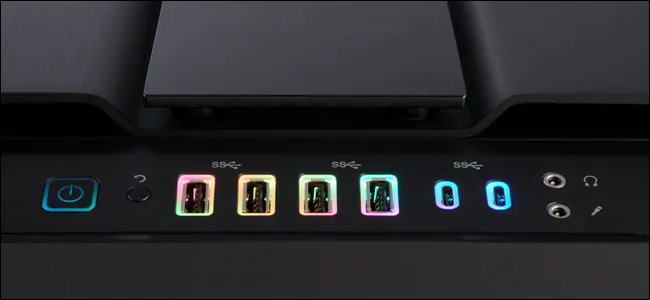
تتميز علب الكمبيوتر الشخصي بالكثير من الاختلافات عندما يتعلق الأمر باللوحة الأمامية. فهذا هو المكان الذي عادة ما يكون لديك فيه مقبس سماعة رأس، وربما مقبس ميكروفون، وبعض منافذ USB، وأنواع أخرى من المقابس.

يمكنك العثور على العلب التي تحتوي ببساطة على منفذي USB مثل NZXT H510 أو العلب التي تحتوي على عدد أكبر من المنافذ مثل Corsair’s Obsidian Series 1000D.

ما تريده هنا يعتمد حقاً على احتياجاتك، وعدد الأجهزة التي تخطط لاستخدامها والتي تحتاج إلى وصول سهل إلى منافذ USB.

أما بالنسبة لمقابس سماعة الرأس في اللوحة الأمامية، فهي سيئة إلى حد كبير، حيث يضطر صانعو العلبة لوصل أسلاك بطول الهيكل.

هذا يعني أنه هذه الأسلاك ستلتقط جميع أنواع التداخل الذي يمر عبر اللوحة الأم قبل أن يصل الصوت إلى أذنيك.

أنت أفضل حالًا باستخدام مقبس سماعة رأس على اللوحة الأم، أو جهاز صوتي مخصص مثل بطاقة الصوت أو DAC خارجي.

فتحات محركات الأقراص:

لا تعد محركات أقراص التخزين القديمة مقاس 3.5 بوصة هي الخيار الأفضل لمحرك الأقراص الأساسي (محركات أقراص فلوبي Floppy disk).

بينما لا تزال أجهزة التخزين الخاصة بالأقراص المضغوطة CD رائعة لتخزين البيانات، وبما أنها رخيصة جداً، يمكنك بسهولة إضافة سواقات خاصة بها لجهاز الكمبيوتر بسعر رخيص نسبياً.

تأتي جميع حافظات أجهزة الكمبيوتر تقريباً مع فتحات محركات أقراص التخزين، ولكن اعتماداً على عدد محركات الأقراص التي تخطط لوضعها في جهاز الكمبيوتر، قد تحتاج إلى علبة بها فتحات إضافية.

لا تنسَ أيضاً علبة تتضمن نقاط تثبيت لمحركات الأقراص الصلبة مقاس 2.5 بوصة Hard disk.

الفراغ والطول:

على الرغم من أن بناء الكمبيوتر الشخصي يتعلق في الغالب بالمبدأ صل واستخدم، إلا أن هناك بعض المواقف التي لا تعمل فيها بعض المكونات في علبة معينة. هذا له علاقة بأبعاد المكونات.

مبردات وحدة المعالجة المركزية الهوائية على سبيل المثال، غالباً ما تكون أشياء ضخمة مكتنزة قد لا تناسب بعض العلب.

الأمر نفسه ينطبق على بطاقات الرسومات المتخصصة المتطورة التي يمكن أن تكون أطول من بطاقة الرسومات المتوسطة، مما يتطلب مساحة أكبر.

قبل شراء أيٍّ من هذه الأشياء، يجب أن تتأكد من أنها تناسب العلبة التي اخترتها.

وترتبط أيضاً بأنظمة التبريد السائل التي تأتي جاهزة للتركيب. عادةً ما تحتاج هذه الأنظمة إلى شغل مساحة تكفي لوجود المزيد من المراوح.

إذا كان لديك هذا النوع من المساحة، فيجب استخدام مثل هذه الأنظمة. ومع ذلك، تحتاج إلى التحقق للتأكد من أن الهيكل يدعم حجم وكمية المراوح.

لا تجعل العلبة فكرة متأخرة:

لا ينبغي أن تكون علبة الكمبيوتر الشخصي هي الاعتبار الأول عند إنشاء كمبيوتر شخصي جديد، ولكن يجب أن تكون أكثر من مجرد فكرة لاحقة.

يمكن للعلبة ذات التصميم السيئ أن تدمر تجربة بناء جهاز الكمبيوتر لديك، وتجعل الترقيات أكثر صعوبة، وقد تؤدي أيضاً إلى خفض الأداء العام لجهازك.

يمكن تجنب هذه المشكلات بسهولة مع القليل من الاهتمام الإضافي بالتفاصيل.

مقالات قد تعجبك:

ما هي ذاكرة الوصول العشوائي الرام RAM؟
كيفية تثبيت متاجر تطبيقات خارجية بديلة عن جوجل بلاي على أندرويد
كيفية استخدام ميزة التدقيق الإملائي من جوجل باللغة العربية والإنكليزية وأي لغة أخرى
كيفية إنشاء مجموعة ملصقات خاصة لاستخدامها في واتساب
كيفية حل مسائل الرياضيات باستخدام جوجل لنس Lens

كيفية تمييز كابل HDMI 2.1 الأصلي من المزيف (المقلد)

هناك العديد من الأجهزة التي تحتاج إلى كابل HDMI 2.1 مثل إكس بوكس سيريس إكس Xbox Series X و بلاي ستيشن PlayStation 5 وبطاقات الرسومات من إنفيديا NVIDIA و AMD.

لذلك، فإنك تحتاج إلى كابل موثوق به لا يسبب لك المشاكل أثناء استخدام الأجهزة السابقة. إليك كيفية تجنب شراء كابل مزيف، والبحث عن كابلات HDMI فائقة السرعة.

يشرف منتدى HDMI على معيار HDMI، بينما يشرف مسؤول ترخيص HDMI على ترخيص التقنية.

يجب أن تفي الشركات المصنعة للأجهزة والملحقات بمعايير منتدى HDMI إذا كانوا يريدون تصنيع منتج مرخَّص أو معتمد من قِبل مسؤول ترخيص HDMI.

على الرغم من أن أحدث معيار HDMI يُعرف باسم HDMI 2.1، فإن المشرفين على HDMI لديهم اصطلاح تسمية مختلف للكابلات.

إذا كنت ترغب في شراء كابل متوافق مع معيار HDMI 2.1، فيجب أن تبحث عن الكلمات HDMI Ultra High Speed على العلبة.

لا تُباع الكابلات صراحةً باعتبارها كابلات HDMI 2.1. في الماضي، كانت كابلات HDMI 2.0b تُباع تحت الاسم العادي عالي السرعة High Speed.

لضمان الحصول على منتج عالي الجودة، ابحث عن الجملة Ultra Certified Cable على شكل هولوغرام ورمز الاستجابة السريعة QR على العلبة. هذا يعني أنه قد تم اختباره وفقاً للحد الأدنى من المعايير وتم اعتماده من قِبل مسؤول ترخيص HDMI.

تكلف هذه الكابلات أكثر قليلاً من البدائل الموجودة على مواقع الويب مثل أمازون Amazon و AliExpress، ولكن من المحتمل أن تجد أنه من المفيد ضمان حصولك على المجموعة الكاملة من الميزات التي يوفرها معيار HDMI 2.1.

تحقق من مشترياتك من الكابلات باستخدام التطبيق الرسمي:

عند شراء كابل من متجر أو بعد شحن طلبك عبر الإنترنت، يمكنك التحقق من نوعية الكابل باستخدام تطبيق شهادة HDMI الرسمي لأجهزة آيفون iPhone وأندرويد Android.

فقط قم بتثبيت التطبيق ووجه كاميرا هاتفك الذكي على العبوة وانتظر. من المفترض أن ترى رسالة تهانينا Congratulations تخبرك أن الكابل أصلي بالفعل.

يوضح مسؤول ترخيص HDMI أنه يجب أيضاً طباعة اسم الكابل على غلافه الخارجي.

إذا فشل اختبار الكابل أو لم يكن هناك هولوغرام أو رمز QR على الصندوق، فهذا يعني أنه لم يتم اختباره.

هذا لا يعني بالضرورة أنه لن يعمل، ولكن لا يوجد ضمان أيضاً أنه يمكن أن يتحمل 48 جيجابت في الثانية المحددة بواسطة معيار HDMI 2.1.

إذا كان لديك شك بشأن هذا الكابل وفشل في الاختبار، فيجب عليك إعادة الكابل واسترداد الأموال.

يتم اختبار معظم الكابلات ذات العلامات التجارية، مثل الكابلات من Belkin (39.99 دولاراً) و Zeskit (19.99 دولاراً) بشكل مستقل، ولكن يجب عليك دائماً التأكد من ذلك بالطريقة السابقة.

مشكلة كابلات HDMI الرخيصة:

هناك العديد من المشاكل التي قد يبدأ حلها بمعرفة ما إذا كان الكابل الذي تستخدمه يصل إلى المستوى المطلوب من الأداء أم لا. تظهر هذه المشاكل غالباً عندما تحاول استخدام كابل HDMI 2.0b قديم مع تطبيق يتجاوز مواصفاته 18 جيجابت في الثانية.

قد لا تواجهك أية مشكلات حتى تلعب لعبة تعمل بدقة 4K ومعدل تحديث الشاشة 120 هرتز على جهاز إكس بوكس سيريس إكس Xbox Series X أو بلاي ستيشن PlayStation 5.

تتضمن هذه المشكلات كل شيء بدءاً من ظهور الشاشة السوداء، إلى الأشكال الغريبة التي تظهر عشوائياً.

قد تواجه انقطاعات مفاجئة أو وميضاً أو تتلقى رسائل خطأ تفيد بأن التلفاز قد واجه مشكلة Handshake. هذا يعني أن التلفاز والجهاز المصدر لا يمكنهما الاتصال بشكل صحيح لأن الكابل ليس جيداً.

قد يكون من المغري شراء الكابلات الرخيصة. كلما زاد طول الكابل، زادت إمكانية تشوه الإشارة قبل وصولها إلى وجهتها. هذا هو السبب في أن أفضل كابل هو أقصر كابل يمكنك الحصول عليه ويتوافق مع متطلبات النطاق الترددي.

لا يوجد طول كابل مثالي، ولكن من أجل دقة 4K ومعدلات إطارات عالية (120 هرتز)، يوصى باستخدام كابل HDMI لا يزيد طوله عن 10 أقدام (3 أمتار).

بالنسبة إلى الدقة المنخفضة، يكون الحد الأعلى ما بين 20 قدماً (6 أمتار) و 50 قدماً (10 أمتار). إذا كنت تستخدم كابلاً طويلاً وتواجه مشكلات، فاختبر كابلاً أقصر.

قد تتمكن كابلات HDMI التي تتضمن ألياف بصرية من تقديم أداء أفضل على فترات التشغيل الطويلة. لسوء الحظ، حتى كتابة هذه السطور، لا توجد كابلات HDMI فائقة السرعة تستخدم الألياف البصرية في السوق.

في الوقت الحالي، نوصي بوضع الجهاز المصدر بالقرب من التلفاز إذا أمكن ذلك.

لا تقع في فخ الغش عند شراء كابل HDMI:

سيحاول العديد من بائعي التجزئة بيعك كابل HDMI عند شراء جهاز تلفاز أو أي جهاز ترفيه منزلي آخر. لكن في كثير من الأحيان سيتم تضمين كابل في الصندوق مع الجهاز. من الأفضل التأكد من ذلك قبل إنفاق المزيد من الأموال دون داعٍ.

في حين أن الكابلات المعتمدة تكلف أكثر،  لكن كن حذراً من أي كابلات باهظة الثمن. إنها قد تخدعك كما لو أنك تحصل على منتج بجودة أعلى، ولكنها مزيفة لا تستحق ثمنها.

غالباً ما تُستخدَم الموصلات ذات اللون الذهبي لإعطاء الوهم بوجود إشارة ذات جودة أفضل، لكنها لا تفعل شيئاً سوى أن تبدو براقة. الذهب معدن عالي التوصيل، ولكن يجب أن يشكل هذا المعدن معظم الكابل (وهو بالتأكيد ليس من الذهب الخالص).

قد تدوم الكابلات المتينة لفترة أطول، لكن كابلات HDMI لا تتسبب عادةً في الكثير من المشاكل. ما لم تكن تشتري كابلاً تعرف أنه سيتم توصيله وإخراجه طوال الوقت، فلن تحتاج إلى كابل متين للغاية.

هل تحتاج حتى إلى كابل HDMI 2.1؟

إن تقنية HDMI صُممَت من أجل تشغيل الوسائط المتعددة عالية الوضوح. تم تصميمها لنقل إشارة رقمية من جهاز مصدر (مثل أجهزة اللعب) إلى شاشة عرض أو جهاز استقبال. كانت هناك العديد من التعديلات على معيار HDMI، أحدثها هو HDMI 2.1.

يتمثل الاختلاف الأكبر بين معيار HDMI 2.0b السابق و 2.1 الجديد في مقدار البيانات التي يمكن نقلها في كل مرة.

تصل سرعة HDMI 2.0b إلى 18 جيجابت في الثانية، بينما يدعم HDMI 2.1 عرض نطاق ترددي كامل يبلغ 48 جيجابت في الثانية.

هذا يعني أن الإصدار 2.1 يمكنه نقل فيديو بدقة 8K بمعدل 60 إطاراً في الثانية، أو فيديو بدقة 4K بمعدل 120 إطاراً في الثانية.

هناك أيضاً مجموعة من الميزات الجديدة الأخرى في مواصفات الإصدار HDMI 2.1، بما في ذلك:

  • HDMI VRR بمعدل تحديث متغير للألعاب.
  • وضع التأخير المنخفض التلقائي (ALLM) لبدء وضع اللعبة Game mode تلقائياً على أجهزة التلفاز المتوافقة.
  • دعم لقناة إرجاع الصوت المحسنة (eARC) لتشغيل مكبرات الصوت وأجهزة الاستقبال.

تحتاج إلى كابل HDMI 2.1 فقط إذا كان لديك جهاز مصدر ذو مأخذ HDMI 2.1 يقوم بإخراج 4K/120Hz أو 8K/60Hz. يجب أيضاً أن يكون كل جهاز في سلسلة الفيديو لديك متوافقاً مع HDMI 2.1 من أجل الاستفادة من الكابل.

حتى إذا كان لديك جهاز مصدر يدعم HDMI 2.1، مثل بلاي ستيشن PlayStation 5، فلا يزال بإمكانك استخدام التلفاز القديم أو جهاز الاستقبال لتشغيل الألعاب بدقة 4K بمعدل 60 إطاراً في الثانية. تحتاج فقط إلى زيادة عرض النطاق الترددي إذا كنت ستستخدمه.

الأجهزة وبطاقات الرسومات القديمة، مثل إكس بوكس ون إكس Xbox One X، وبلاي ستيشن PlayStation 4 Pro، وسلسلة NVIDIA 20، تقتصر على الكابل HDMI 2.0b، لذلك لن تحصل على أي فوائد من كابل أسرع.

لهذا السبب لا يجب عليك شراء كابلات HDMI باهظة الثمن إلا إذا كان لديك سبب واضح للقيام بذلك.

تأتي معظم الأجهزة التي تتضمن إمكانات HDMI 2.1 مزودة بكابل متوافق عالي السرعة في العلبة. يتضمن ذلك كلاً من إكس بوكس سيريس إكس Xbox Series X و بلاي ستيشن PlayStation 5، وكلاهما يمكنه إخراج فيديو بدقة 4K عند معدل تحديث 120 هرتز.

لن تحتاج إلى استبدال هذا الكابل إلا إذا كنت بحاجة إلى تشغيل أطول، أو إذا كان تالفاً، أو إذا كنت تقوم بتوصيل الجهاز المصدر بجهاز استقبال، وبالتالي، تحتاج إلى كابل آخر لتوصيل جهاز الاستقبال بالتلفاز.

بدأ HDMI 2.1 الانتشار منذ زمن قصير:

كانت أجهزة إكس بوكس سيريس إكس Xbox Series X و بلاي ستيشن PlayStation 5 و بطاقات رسوميات السلسلة 30 من إنفيديا NVIDIA أول أجهزة HDMI 2.1 تصل إلى السوق.

فقط عدد قليل من أجهزة التلفاز التي تم إصدارها في الموسم 2019-2020 لديها منافذ داعمة لـ HDMI 2.1.

ومع ذلك، تم تصميم المواصفات الجديدة استجابةً للموجة الأولى من أجهزة التلفاز والأجهزة التي تدعم دقة 8K، والتي لا يزال معظمها بعيداً عن الاستخدام السائد لسنوات.

سترى المزيد من أجهزة وإكسسوارات HDMI 2.1 (بما في ذلك الكابلات) وهي تصل إلى السوق في السنوات القادمة.

في النهاية، حتى العلامات التجارية ذات الميزانية المحدودة، مثل Amazon Basics، ستبدأ في بيع كابلات فائقة السرعة تدعم عرض نطاق ترددي يصل إلى 48 جيجابت في الثانية بأسعار منخفضة بدون شهادة اعتماد.

حتى ذلك الحين، تذكر فقط أن أي كابل فائق السرعة معتمد تشتريه اليوم سيكون جيداً لسنوات قادمة. في الوقت الحالي، لا يحتاج معظم الأشخاص إلى HDMI 2.1.

مقالات قد تعجبك:

كيفية تفعيل الوضع المظلم في فيسبوك على الكمبيوتر
كيفية تحسين أداء الألعاب عند استخدام كروت الشاشة من نوع Intel
كيفية اختيار الميكروفون الافتراضي في ويندوز 10
ما هو UEFI ، وبماذا يختلف عن البيوس BIOS
تعرف على الإنترنت السطحي والإنترنت العميق Deep Web والإنترنت المظلم Dark Web

كيفية إضافة منافذ USB-C إلى حواسيب ويندوز

أصبح USB-C معياراً للاتصال بين أجهزة الكمبيوتر المحمولة والأجهزة المحمولة. ولكن إذا كان الكمبيوتر المحمول أو كمبيوتر سطح المكتب غير متوفر على منافذ إضافية ولا تريد استبدال القديمة، فستحتاج إلى بديل.

تعتبر إضافة منافذ USB-C إلى جهاز كمبيوتر سطح المكتب أمراً بسيطاً للغاية: يمكنك استخدام منفذ توسيع PCI-E قياسي لإضافة بطاقة جديدة مع منافذ جديدة، أو استبدال بعض محركات أقراص bay أو علبة الكمبيوتر نفسها إذا كنت تريد هذه المنافذ على الجهة الأمامية للجهاز.

أجهزة الكمبيوتر المحمولة أكثر صرامة – عليك الاعتماد على المحولات وكابلات المحول للقيام بذلك.

خيارات لمستخدمي أجهزة الكمبيوتر المحمول:

إذا كان الكمبيوتر المحمول يفتقر إلى منافذ USB-C وتحتاج إلى توصيل منفذ من هذا النوع به، فإن أسهل طريقة هي كبل متواضع.

إن كبلات ( USB-C إلى كبلات USB-A ) كالموجودة في الصورة (تلك التي بها موصل مستطيل قياسي) متوفرة بكلا نوعي التوصيل الذكور والإناث Male and female varieties.

في الواقع، إذا كانت جهازك الجديد يتصل فقط عبر USB-C ، مثل معظم هواتف أندرويد Android الحديثة، فهناك احتمال كبير بأن يتم تضمين كابل C-to-A في صندوق الجهاز. أو يمكنك شراء هذه التوصيلات من أي متجر إلكترونيات بسعر رخيص.

عند استخدام هذه الكابلات لأي شيء آخر غير الشحن، تأكد من توصيلها بمنفذ USB 3.0. لا تمثل المنافذ 3.0 (والإصدارات الأحدث) نفس الأمر مثل منفذي A و C: يشير الرقم إلى الناقل التسلسلي العالمي Universal Serial Bus ، بينما يشير الحرف تحديداً إلى الشكل والاتصالات الكهربائية.

توفر المنافذ 3.0 سرعة معززة بشكل كبير مقابل المعيار 2.0 القديم. في بعض الأحيان، يتم الإشارة إلى النوع 3.0 عن طريق التوصيلات ذات اللون الأزرق أو بعض نطاقات اللون الأخرى الواضحة، وهذا الرمز:

يجب أن تدعم كل كابلات USB-C سرعات 3.0 ، على الرغم من أنها قد تكون متوافقة مع الإصدارات السابقة مع منافذ 2.0.

قد يوفر بعض الموردين كبلات تستخدم موصل الرأس C فقط، ولكن مع التوافق مع معيار 2.0 الأقدم. فقط – تحقق عند شرائك لها أنها تدعم نقل البيانات عالي السرعة، إذا كان ذلك هو ما تحتاجه.

هناك خيار آخر لتوسيع وصولك إلى منافذ USB-C وهو محول، وهو في الأساس نفس كبل A-to-C ، ولكنه صغير ومُصمم ليلائم نهاية كبلات USB-C-to-C الموجودة لديك. مرة أخرى، تأكد من استخدام منفذ USB 3.0 الأسرع أو الأعلى مع المحولات إن أمكن.

الآن، بالطبع، يمكنك أيضاً استخدام هذا الحل لأجهزة كمبيوتر سطح المكتب إذا كان لديك منفذ USB 3.0 احتياطي. إذا لم تفعل ذلك، وإذا كنت لا تمانع في فتح الكيس Case ، فهناك خيارات أفضل.

خيارات لمستخدمي سطح المكتب:

تعد أجهزة سطح المكتب أكثر مرونة من حيث التصميم. بالإضافة إلى الوصول إلى الكبلات والمحولات المذكورة أعلاه، يمكن لمستخدمي سطح المكتب توسيع أجهزتهم باستخدام بطاقات جديدة أو أدوات توسعة محرك الأقراص. دعنا نتكلم عن هذه الخيارات.

استخدم بطاقة توسيع لإضافة المنافذ الخلفية:

إذا كانت اللوحة الأم تحتوي على أي فتحات PCI-Express شاغرة، فيمكنك استخدام بطاقة توسيع لإضافة منافذ USB-C في الجزء الخلفي من الكمبيوتر.

يتطلب هذا إخراج الكيس Case ، وإزالة تبويبة التوسعة المقابلة، ثم تثبيت البطاقة الجديدة مباشرة على اللوحة الأم.

العملية هي نفسها تماماً مثل تثبيت بطاقة Wi-Fi PCI-Express. قد تدعم هذه البطاقات أيضاً كابلات SATA للحصول على طاقة إضافية، مما يتيح شحن الهواتف والأجهزة المماثلة بسرعة أكبر.

للتعرف على كيفية تثبيت بطاقة واي فاي جديدة، اقرأ مقالنا عن طريق النقر على هذا الرابط… لا تنسَ العودة وإكمال مقالنا هذا.

استخدم لوحة محول لإضافة منافذ أمامية:

إذا كانت الكيس Case تحتوي على فتحة 3.5 بوصة شاغرة (بحجم القرص المرن) أو فتحة بقياس 5.25 بوصة (حجم القرص الصلب العادي)، يمكنك إضافة منافذ USB-C إلى واجهة الكمبيوتر، أيضًا. يمكنك شراء لوحات محول 3.5 بوصة أو لوحات محول 5.25 بوصة رخيصة بثمن بخس.

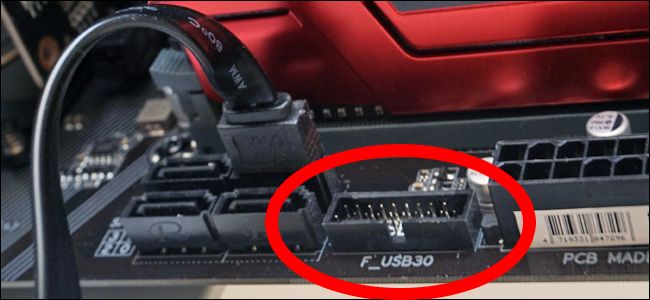
تتصل بمنفذ اللوحة الأمامية المكون من 19/20-pin سناً في اللوحة الأم وتستخدم وصلات SATA للوحة الأم لسحب الطاقة. تبدو لوحة توصيل USB الأمامية على معظم اللوحات الرئيسية الجديدة كالتالي:

شيء واحد ترغب في التأكد منه عند شراء المهايئ وهو ما إذا كانت تتميز أيضاً بمنافذ USB القياسية.

ذلك لأن منافذ USB الأمامية المضمنة على جهاز الكمبيوتر لن تعمل بعد الآن بعد توصيل هذه اللوحة بمنفذ اللوحة الأمامية للوحة الأم.

يتميز كل من النماذج التي قمنا بربطها أعلاه بمنفذ Type C ، وعدد قليل من منافذ USB العادية ، وحتى منافذ الشحن السريع.

تبديل الكيس إذا كنت تريد التغيير الكامل:

إذا كنت تريد توافر منافذ USB-C دائمة ، فيمكنك الانتقال إلى ترقية أكثر جذرية. بعض الكيس Cases الخاصة بأجهزة الكمبيوتر تأتي الآن مع مدخلات USB-C مباشرة على اللوحة الأمامية.

يمكنك شراء كيس Case جديدة، ونقل جميع الأجزاء، وربط لوحة الإدخال الأمامية باللوحة الأم، وسيكون كل شيء على ما يرام. إنها عملية تستغرق وقتاً طويلاً، ويمكن أن تكون مخيفة إذا لم تكن قد قمت بها من قبل.

وبالطبع ، يمكنك ترقية اللوحة الأم نفسها، نظراً لأن العديد من الطرازات الجديدة تأتي مع منفذ USB-C واحد أو أكثر على لوحة الإدخال / الإخراج الأساسية.

لمعرفة كيفية فك وتركيب اللوحة الأم، يمكنك زيارة وقراءة مقالنا من خلال هذا الرابط.

لكن هذا يعني بشكل عام إعادة تثبيت نظام التشغيل أيضاً، وربما ترقية وحدة المعالجة المركزية وذاكرة الوصول العشوائي…

عند هذه النقطة، قد ترغب أيضاً في شراء (أو بناء) جهاز كمبيوتر جديد مزود بمنافذ USB-C من الجهاز.

لمعرفة ترقية وحدة المعالجة المركزية، يمكنك زيارة وقراءة مقالنا من خلال هذا الرابط.

ولمعرفة كيفية ترقية الرام في الكمبيوتر المكتبي والمحمول، يمكنك الضغط على الروابط التي وفّرناها في فقرة مقالات قد تعجبك.

مقالات قد تعجبك:

كيفية ترقية أو استبدال الرام في الكمبيوتر المحمول
كيفية ترقية أو استبدال الرام في الكمبيوتر المكتبي
كيفية ترقية أو استبدال بطاقة واي فاي للكمبيوتر المحمول
كيفية ترقية أو استبدال محرك الأقراص في الكمبيوتر المحمول
كيفية ترقية أو استبدال محرك الأقراص في الكمبيوتر المكتبي
أفضل أجهزة الكمبيوتر المحمولة المناسبة للطلاب

كيفية فك وتركيب اللوحة الأم في الكمبيوتر

قبل أن تبدأ: ننصحك بقراءة مقالنا بالضغط على هذا الرابط، حيث سنشرح لك بالتفصيل كيفية اختيار المعالج CPU الجديد أو اللوحة الأم Motherboard الجديدة قبل الشراء للتثبيت والترقية، ثم عد إلى هنا للبدء بالتركيب.

هذه العملية معقدة نوعاً ما. ستحتاج إلى الانتقال تماماً إلى منتصف طريق تفكيك جهاز الكمبيوتر للحصول على اللوحة الأم Motherboard القديمة وإخراجها مرة أخرى.

خصص بضع ساعات لهذه المهمة إذا كنت معتاداً بشكل عام على أجهزة الكمبيوتر، وربما لفترة أطول قليلاً إذا لم تكن كذلك.

لاحظ أيضاً أن استبدال اللوحة الأم Motherboard، خاصةً مع طراز مختلف، يتطلب منك بصفة عامة إعادة تثبيت نظام التشغيل واستعادته.

قبل أن تبدأ، ستحتاج إلى الاحتفاظ بنسخة احتياطية من جميع بياناتك وإعداداتك، إن أمكن، وجعل وسائط التثبيت جاهزة لنظام التشغيل الجديد.

ستحتاج إلى الأدوات التالية للبدء بالاستبدال والتركيب: مفك براغي فيليبس Philips القياسي، مكان نظيف للعمل، وربما سوار مضاد للكهرباء الساكنة، وبعض الأكواب للاحتفاظ ببراغي التثبيت.

قبل محاولة استبدال مبرد وحدة المعالجة المركزية CPU، تأكد من أن لديك بعض المعجون الحراري (أو أنه مطبق مسبقاً على المبرد الجديد).

أولاً، افصل جميع كابلات الطاقة والبيانات من الكمبيوتر وقم بنقلها إلى مساحة العمل المخصصة.

أزل اﻟﻣﺳﺎﻣﯾر اﻟﺗﻲ ﺗﻣﺳك ﻟوﺣﺔ الغطاء ﻣن اﻟﺟﺎﻧب اﻷﯾﺳر ﻣن الكيس Case – ﺗﮐون ھذه ﻋﻟﯽ اﻟﺟﺎﻧب اﻟﺧﻟﻔﻲ ﻣن اﻟﺟﮭﺎز، ﻣﺛﺑﺗﺔ ﻓﻲ اﻟﺣﺎﻓﺔ.

يمكنك بعد ذلك إزاحة لوحة الغطاء ووضعها جانباً. (إذا كانت الكيس Case خاصتك ذات تصميم صغير أو غير قياسي، فاستشر الدليل للحصول على تعليمات دقيقة).

ضع جهاز الكمبيوتر على جانبه، مع اللوحة الأم Motherboard لأعلى. يجب أن تكون قادراً على النظر إلى اللوحة الأم Motherboard بكل منافذها واتصالاتها المختلفة.

ستحتاج إلى فصل كل شيء تقريباً من اللوحة الأم Motherboard لإخراجه من الكيس Case. إذا كانت هنالك مكونات أخرى تمنع الوصول الفعلي إليها، مثل مراوح الكيس Case، فسيتعين عليك أيضًا إخراجها.

ننصحك هنا باستخدام الهاتف والتقاط الكثير من الصور: التقط صورة أو اثنتين مع كل كابل ومكون تزيله. يمكنك الرجوع إليها لاحقاً في حالة الشك.

سنبدأ ببطاقة الرسوميات GPU، إذا كان لديك واحداً، قم أولاً بإزالة كابل الطاقة من أعلى أو جانب وحدة معالجة الرسوميات GPU. ثم قم بإزالة المسمار الذي يثبته في مكانه على الجزء الخلفي من العلبة.

ابحث الآن عن قطعة تثبيت بلاستيكية على فتحة PCI-Express على اللوحة الأم Motherboard. اسحبه بعيداً عن بطاقة الرسوميات GPU واضغط لأسفل، ويجب أن تسمع صوت نقرة Snap.

عند هذه النقطة، يمكنك سحب بطاقة الرسوميات GPU بلطف ووضعها جانباً. كرر هذه العملية لأي بطاقات توسعة PCI-E أخرى قد تكون لديك.

بعد ذلك، ستحصل على مبرد وحدة المعالجة المركزية CPU. تختلف طريقة الإزالة وفقاً لنوع المبرد الذي تستخدمه.

يمكن إزالة مبردات معالجات إنتل Intel و AMD ببساطة، ولكن قد تحتاج مبردات الهواء الكبيرة والمبردات الأكثر تعقيداً إلى الوصول إلى الجانب الآخر من اللوحة الأم Motherboard لإزالة لوحة الدعم.

إذا كان مبرد وحدة المعالجة المركزية (CPU) صغيراً بما يكفي بحيث لا يمنع أي كابلات أخرى، فقد تتمكن من تركه في مكانه.

مع إزالة مبرّد وحدة المعالجة المركزية CPU ، حان الوقت لفصل كبل الطاقة الرئيسي للوحة الأم Motherboard. هو كابل طويل ذو 20 أو 24 سناً Pins.

يمكنك تركها معلقة فضفاضة. افعل نفس الشيء بالنسبة لكبل الطاقة 4 أو 8 pins بالقرب من مقبس وحدة المعالجة المركزية CPU.

الآن، افصل السواقات ومحركات الأقراص. بالنسبة إلى معظم الأجهزة الحديثة، هذه كابلات من نوع SATA. فقط اسحبها واتركها تتدلى.

بعد ذلك، انتقل إلى موصلات الكيس Case والمراوح. بالنسبة لمعظم الكيسات Cases الحديثة، يتضمن هذا واحد أو أكثر من الكابلات المتجهة إلى منفذ يحمل علامة USB على اللوحة الأم Motherboard، أو AUDIO أو HD AUDIO، بالإضافة إلى عدة كابلات صغيرة متصلة بمنافذ لوحة الإدخال والإخراج I/O plate.

يمكن أن تكون هذه الأمور صعبة للغاية – قم بتدوين مواقعها، والتقاط صور إذا كان هاتفك سهل الاستخدام من قبلك.

الآن جميع مراوح تبريد الكيس Case التي يتم توصيلها مباشرة باللوحة الأم Motherboard يجب أن تكون مفصولة، حيث يتم توصيلها عموماً بمقابس من أربعة أطراف حول الحواف.

يمكن ترك ذاكرة الوصول العشوائي RAM مثبتة في هذه المرحلة – سيكون من الأسهل إزالتها باستخدام اللوحة الأم ضمناً. كما سبق لأي محركات أقراص أو توسعات M.2 التخزينية.

أنت على وشك الاستعداد لعملية الإزالة. تأكد من عدم وجود أي مكونات أو كابلات تتعطل أثناء إزالة لوحة الدارات الإلكترونية المطبوعة الكبيرة.

إذا كانت بعض كابلات الطاقة أو البيانات في الطريق، فقد تحتاج إلى فصلها أيضاً.

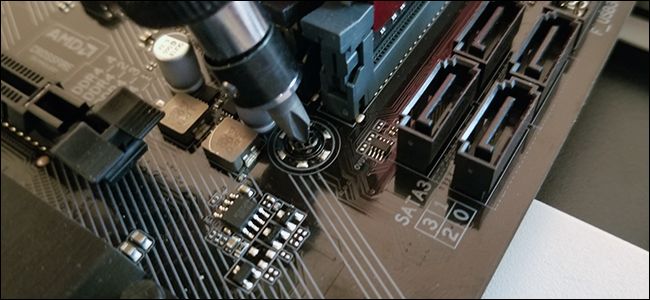
الآن، حدد موقع المسامير التي تثبت اللوحة الأم Motherboard مكانها في الكيس Case. هناك أربعة إلى ثمانية منها، وهذا يتوقف على حجم اللوحة الأم وتصميم الكيس Case.

يمكن أن تكون خادعة وغير مرئية، لا سيما إذا كانت براغي داكنة وليس لديك الكثير من الإضاءة.

إذا لم تكن متأكداً من مكان تواجدها بالضبط، فقد ترغب في الرجوع إلى دليل اللوحة الأم Motherboard لديك.

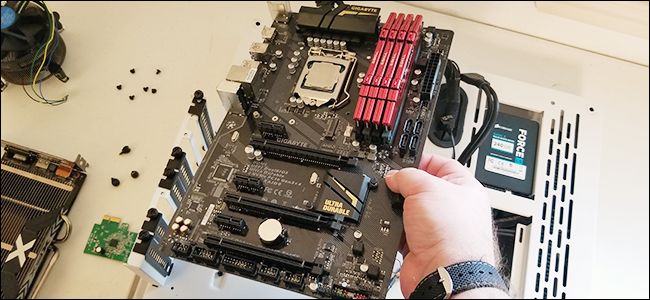
مع إزالة مسامير التثبيت، يمكنك حمل اللوحة الأم Motherboard بكلتا يديك ورفعها خارجاً من الكيس Case.

ستحتاج إلى سحبها قليلاً إلى اليمين لإخراجها من لوحة الإدخال والإخراج I/O plate، وهي قطعة معدنية صغيرة بين المنافذ على ظهر اللوحة الأم واللوحة نفسها.

إذا كان يمسك بأي شيء، فاحرص على الهدوء وتحديد العائق وإزالتها. عندما تقوم بإخراج اللوحة الأم Motherboard من الكيس Case، ضعها جانباً.

إذا كنت تستبدل اللوحة الأم Motherboard بطراز جديد، فاخرج لوحة الإدخال / الإخراج I/O plate من الكيس Case. إذا كنت تستبدلها بلوحة رئيسية متطابقة، فاتركها في مكانها.

إذا كنت تعيد استخدام وحدة المعالجة المركزية CPU الحالية، فقم بإزالتها من المقبس باستخدام الإرشادات الموجودة في القسم أعلاه. إذا لم يكن كذلك، تابع إلى الخطوة التالية.

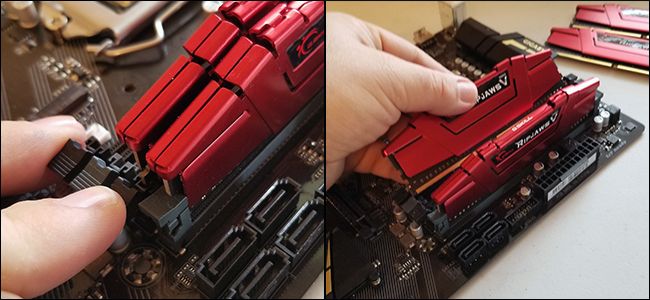
إزالة شرائح ذواكر الوصول العشوائي RAM DIMMs من اللوحة الأم. هذا أمر سهل: ما عليك سوى الضغط لأسفل على قطع التثبيت على جانبي ذاكرة الوصول العشوائي (RAM)، ثم سحبها من الفتحة.

إذا كنت تستخدم محرك تخزين M.2، فقم بإزالته الآن – فقط قم بإزالة برغي التثبيت واسحبه من الفتحة.

الآن انتقل إلى اللوحة الأم Motherboard الجديدة. إذا كنت تستخدم مبرد وحدة المعالجة المركزية (CPU) كبير الحجم وتحتاج إلى لوحة دعم Backing plate، فقم بتثبيته الآن بسهولة.

إذا لم يكن كذلك، فقم بتثبيت ذاكرة الوصول العشوائي RAM في اللوحة الأم Motherboard الجديدة – إما DIMMs التي قمت بإزالتها فقط أو تلك التي اشتريتها للتوافق مع اللوحة الجديدة. أعد تثبيت محرك M.2 إذا كنت تستخدمه.

بعد ذلك نأتي إلى وحدة المعالجة المركزية (CPU)، لذا قم بإزالة هذا الجهاز الجديد من عبوته.

لتثبيت وحدة المعالجة المركزية (CPUقم بالانتقال إلى مقالتنا بالضغط على هذا الرابط، ولا تنس العودة إلى هنا لإكمال باقي خطوات تثبيت اللوحة الأم Motherboard.

إذا كان مبرد وحدة المعالجة المركزية CPU صغيراً بما يكفي بحيث لا يتداخل مع أي مسامير أو قضبان كهربائية، مثل معظم المبردات الأخرى، فيمكنك تثبيتها الآن.

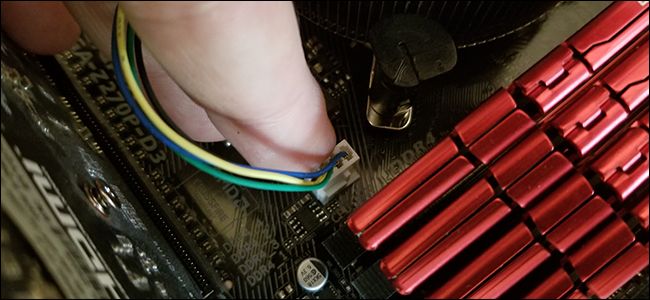
قم بتركيب المبرد طبقاً للتصميم والتعليمات. ثم قم بتوصيل كبل الطاقة الخاص بمروحة وحدة المعالجة المركزية CPU إلى فتحة ذات أربعة أسنان Pins مفتوحة على اللوحة الأم Motherboard بالقرب من وحدة المعالجة المركزية CPU.

أنت على استعداد الآن لإعادة تثبيت اللوحة الأم Motherboard الجديدة في الكيس Case. إذا كان نموذجاً جديداً، فضع لوحة الإدخال والإخراج I/O plate الجديدة في الجزء الخلفي من العلبة. إنها تأخذ مكانها بضغط بسيط: فقط ضع المستطيل المعدني في مكان الفتحة في الكيس Case.

أخفض اللوحة الأم Motherboard لأسفل، حيث القطع المعدنية الصغيرة التي تقبل مسامير التثبيت.

قد تحتاج إلى ضبطه قليلاً لتلائمه في لوحة الإدخال والإخراج I/O plate. تأكد من عدم وجود أي كابلات مختبئة أسفل اللوحة أثناء ضبطها في مكانها.

الآن ضع مسامير التثبيت الخاصة اللوحة الأم Motherboard. ببساطة كل برغي في مكانه، ووضعها من خلال الثقوب في لوحة الدارات الإلكترونية في اللوحة الأم Motherboard. يجب أن تكون مثبتة في مكانها، ولكن لا تفرط في شدّها، ذلك قد يصدع اللوحة الأم Motherboard.

الآن، قم بالذهاب في الاتجاه المعاكس للعملية التي قمت بها لإزالة اللوحة الأم Motherboard. استبدال البيانات وكابلات الكهرباء في نفس المواقع التي كانت عليها. تحقق منها كالتالي:

  • كبل الطاقة الرئيسي اللوحة الأم (20 أو 24 دبوس).
  • كابل طاقة وحدة المعالجة المركزية (4 أو 8 pin).
  • كابلات SATA لمحركات الأقراص الصلبة ومحركات أقراص SSD.
  • كابلات الكيس من أجل USB، والصوت، ولوحة I / O.
  • أي مراوح للكيس موصولة في المقابس ذات 4 أسنان على اللوحة الأم.

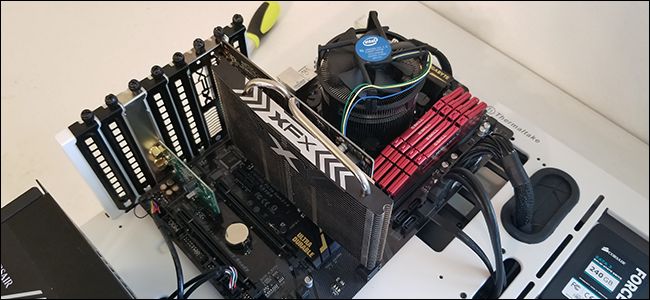
استبدل معالج الرسوميات GPU، إذا كان لديك واحد. قم بتثبيتها بعملية عكسية: ضعها مرة أخرى في أطول فتحة PCI-Express، واضغط لأسفل، وارفع قطعة التثبيت البلاستيكية لقفلها في مكانها.

أعد تركيب البرغي الذي يثبت في الجزء الخلفي من الكيس Case، وقم بتوصيل سلك الطاقة من مزوّد الطاقة. الآن افعل نفس الشيء بالنسبة لأية بطاقات توسيع أخرى لديك.

إذا لم تكن قد قمت بتثبيت مبرد وحدة المعالجة المركزية CPU بالفعل لأنه كبير بما فيه الكفاية لمنع الوصول إلى بعض فتحات اللوحة الأم Motherboard، فقم بذلك الآن.

اتبع نفس الخطوات التي اتبعتها في عملية الإزالة أعلاه ولكن بطريقة عكسية، مع الأخذ بعين الاعتبار أي تعديلات قد تحتاجها بسبب تصميمها الخاص.

إذا أصبحت جميع التوصيلات في مكانها، فأنت على استعداد لإغلاق الكيس Case. قم بإعادة لوحة الغطاء الخاصة بالكيس Case ثم ضعها في مكانها على الجزء الخلفي باستخدام مسامير التثبيت الخاصة بها.

يمكنك الآن نقل الكمبيوتر الشخصي إلى وضعه الطبيعي وتشغيله. إذا لم يتم تشغيله، فقد فاتتك خطوة في مكان ما – تحقق مرة أخرى من التوصيلات وتأكد من أن المفتاح الموجود في الجزء الخلفي من وحدة تزويد الطاقة موجود في وضع التشغيل.

إذا كنت قد استبدلت وحدة المعالجة المركزية CPU فقط، فلن تحتاج إلى إجراء أي تغييرات على النظام لديك.

إذا كنت قد استبدلت اللوحة الأم Motherboard بطراز مماثل، فقد تحتاج إلى ضبط ترتيب الإقلاع في BIOS/UEFI إذا قمت بتغيير موضع كابلات بيانات SATA.

إذا كنت قد استبدلت اللوحة الأم Motherboard بطراز مختلف، فستحتاج على الأرجح إلى إعادة تثبيت نظام التشغيل.

مقالات قد تعجبك:

كيفية استبدال مزوّد الطاقة للكمبيوتر
كيفية ترقية أو استبدال محرك الأقراص في الكمبيوتر المكتبي
كيفية ترقية أو استبدال بطاقة واي فاي للكمبيوتر المكتبي
كيفية ترقية أو استبدال بطاقة الرسوميات في الكمبيوتر
كيفية ترقية أو استبدال الرام في الكمبيوتر المكتبي

كيفية فك وتركيب المعالج للكمبيوتر

قبل أن تبدأ: ننصحك بقراءة مقالنا بالضغط على هذا الرابط، حيث سنشرح لك بالتفصيل كيفية اختيار المعالج CPU الجديد أو اللوحة الأم Motherboard الجديدة قبل الشراء للتثبيت والترقية، ثم عد إلى هنا للبدء بالتركيب.

إذا كانت لديك وحدة تحكم متماثلة في وحدة المعالجة المركزية CPU، فأنت تريد تبديلها في النظام أو جهاز متوافق مع مقبس الجهاز الحالي والأجهزة الأخرى، فهذا لا يشكل مشكلة كبيرة لإزالته. فقط اتبع الخطوات التالية.

ستحتاج إلى مفك براغي قياسي من فيليبس Philips مثلاً، ومكان نظيف وجاف للعمل، ويفضل بدون سجادة.

إذا كان المنزل معرضاً للشحنات بشكل خاص، فقد تحتاج لاستخدام سوار مضاد للكهرباء الساكنة.

كوب أو وعاء هو أيضاً سهل لوضع المسامير. يمكن إعادة استخدام مبرد وحدة المعالجة المركزية من النظام الحالي أو استبداله بجهاز جديد، ولكن إذا لم تتضمن وحدة المعالجة المركزية الجديدة معجون حراري، فستحتاج إلى الحصول على ذلك أيضاً.

معجون حراري يساعد على توصيل الحرارة من وحدة المعالجة المركزية CPU إلى وحدة تبريد المعالج، وهذا ضروري.

أولاً، افصل جميع كابلات الطاقة والبيانات من الكمبيوتر وقم بنقلها إلى مساحة العمل المخصصة. أزل اﻟﻣﺳﺎﻣﯾر اﻟﺗﻲ ﺗﻣﺳك ﻟوﺣﺔ الغطاء ﻣن اﻟﺟﺎﻧب اﻷﯾﺳر ﻣن اﻟﺣﺎوﯾﺔ – ﺗﮐون ھذه ﻋﻟﯽ اﻟﺟﺎﻧب اﻟﺧﻟﻔﻲ ﻣن اﻟﺟﮭﺎز، ﻣﺛﺑﺗﺔ ﻓﻲ اﻟﺣﺎﻓﺔ.

يمكن بعد ذلك إزاحة لوحة الغطاء ووضعها جانباً. (إذا كانت الكيس Case ذات تصميم صغير أو غير قياسي، فاستشر الدليل للحصول على تعليمات دقيقة).

ضع جهاز الكمبيوتر على جانبه، مع اللوحة الأم Motherboard لأعلى. يجب أن تكون قادراً على النظر إلى اللوحة الأم Motherboard بكل منافذها واتصالاتها المختلفة.

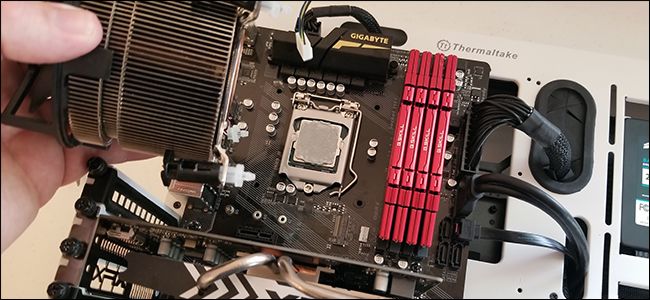
مبرد وحدة المعالجة المركزية (CPU) هو الأداة الكبيرة التي تحتوي على قطعة كبيرة من المعدن (المشتت الحراري) وواحد أو أكثر من المراوح المرتبطة به.

ستحتاج إلى إزالة المبرد قبل أن تتمكن من الوصول إلى وحدة المعالجة المركزية CPU. بالنسبة لمبرد المنتج من إنتل، فإن هذا بسيط نسبياً: نقوم فقط بإدارة البراغي في الزوايا الأربع، ثم نرفعها.

يمكن أن تكون هذه العملية معقدة إذا كنت تستخدم مبرداً من نوع خاص Aftermarket cooler، الأمر الذي يتطلب بعض العمل الشاق.

راجع دليل المبرد إذا لم يكن واضحاً. قد تتطلب أنظمة تبريد المياه الأكثر تعقيداً أيضاً تقنيات متقدمة.

يمكن أيضاً العثور على مقاطع فيديو على الإنترنت للأشخاص الذين يزيلون ويربطون المبرد الذي تستخدمه. الأمر يستحق القيام ببعض البحث.

قبل رفع المبرد بعيداً، تحقق من كبل الطاقة المرفق بالمروحة. من المحتمل أن يكون موصلاً بمحول طاقة ذو 4 أسنان Pins، في مكان ما بالقرب من مقبس وحدة المعالجة المركزية CPU. اسحبه للخارج برفق، عندها يمكنك إزالة المبرد بالكامل.

أنت الآن تنظر لأسفل مباشرة باتجاه وحدة المعالجة المركزية CPU للكمبيوتر. الاشياء الجيلاتينية فوقها هي المعجون الحراري الذي يسمح بنقل الحرارة بكفاءة إلى المبرد. لا تقلق إذا كان الأمر مزعجاً بعض الشيء.

ستحتاج الآن إلى رفع لوحة الغطاء من وحدة المعالجة المركزية CPU. تختلف طريقة إجراء ذلك من مقبس إلى مقبس، ولكن يوجد بشكل عام ذراع يمسكها و/أو برغي لمزيد من الأمان.

على مقبس إنتل LGA-1151، نحرر الذراع ونرفع اللوحة.

في هذه المرحلة، الشيء الوحيد الذي يحمل وحدة المعالجة المركزية هو الجاذبية Gravity. قم برفعه بإصبعك للخارج، ضعه جانباً.

إذا كانت مكسورة ولم يعد لديك أي فائدة لاستخدامها، فلن تحتاج إلى وضعها لاحقاً.

ولكن إذا كنت ترغب في استخدامه في المستقبل، فستحتاج إلى تنظيف المعجون الحراري باستخدام Q-tip وبعض الكحول الآيزوبروبيل ووضعه في كيس مضاد للكهرباء الساكنة.

ستحتاج أيضاً إلى إجراء الشيء نفسه في الجزء السفلي من مخفّض الحرارة (المبرّد) الذي أزلته، إذا كنت تخطط لاستخدامه مرة أخرى.

الآن ألقِ نظرة على مقبس وحدة المعالجة المركزية CPU على اللوحة الأم Motherboard. إذا كان هناك أي عجينة حرارية تركت على المقبس بالقرب من مسامير التلامس الكهربائية في المقبس نفسه، فقم بتنظيفها بعناية باستخدام قطعة قماش جافة أو ذراع Q-tip.

أنت تحاول تجنب وجود على أي عجينة بين وحدة المعالجة المركزية ومسامير الاتصال عند تثبيت وحدة المعالجة المركزية الجديدة.

(إذا كنت تقوم بالترقية إلى مبرد أكبر لوحدة المعالجة المركزية CPU في هذه المرحلة، فتوقف. قد تحتاج إلى تثبيت لوحة خلفية على الجانب الآخر من اللوحة الأم Motherboard. راجع الإرشادات إذا كنت غير متأكد).

الآن أزل وحدة المعالجة المركزية الجديدة من عبوته. أدخله في مقبس وحدة المعالجة المركزية المفتوح على اللوحة الأم Motherboard.

لا يمكن أن تتوافق معظم تصميمات وحدة المعالجة المركزية (CPU) إلا في اتجاه واحد – تحقق من الاتصالات الكهربائية في الجزء السفلي من وحدة المعالجة المركزية CPU والمقبس للتأكد من تثبيته بشكل صحيح.

يجب أن تنزلق أو تجلس في مكانها بسهولة، دون أن تطبق أي ضغط عليها.

عندما تتوضع وحدة المعالجة المركزية CPU في مكانها، قم بتنزيل اللوحة، ثم قم بتركيب أي طريقة للتثبيت مستخدمة في المقبس.

لا تجبرها بشدة: إذا شعرت بأكثر من رطل (نصف كيلو غرام) من القوة التي تدفع بها، فقد لا تكون وحدة المعالجة المركزية CPU جالسة بشكل غير صحيح. اسحبه وحاول مرة أخرى.

إذا كان المبرد الذي يأتي مع وحدة المعالجة المركزية CPU ذو معجون حراري مطبق مسبقاً على الجزء السفلي، فأنت جاهز لتثبيته.

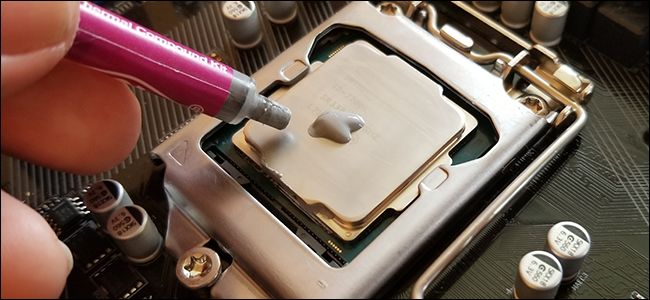
إذا لم يكن الأمر كذلك، فقم بالضغط على قطرة من عجينة الحرارة بحجم حبة البازلاء على مركز وحدة المعالجة المركزية CPU من أنبوب المعجون. لست بحاجة إلى الكثير. سينتشر بالتساوي عند قفل المبرد في مكانه.


الآن إعادة تثبيت المبرد. مرة أخرى، تختلف طريقة القيام بذلك بناءً على تصميم المبرّد. إذا كنت تقوم بالترقية إلى مبرد أحدث أو أكبر، فستضعه على اللوحة التي ذكرتها سابقاً.

إذا كنت تستبدلها بمبرد مثيل، فكل ما عليك هو تثبيتها. في كلتا الحالتين، لا تنس توصيل مروحة التبريد في أحد مقابس المروحة الأربعة على اللوحة الأم Motherboard عندما تكون في مكانها.

عند إعادة تثبيت وحدة المعالجة المركزية CPU والمبرّد، ستكون جاهزاً لإغلاق علبة الكمبيوتر.

أعد لوحة الغطاء وثبّتها في الجزء الخلفي من الإطار. الآن أعده إلى مكانه الطبيعي وقم بتشغيله للاختبار.

كيفية استبدال مزوّد الطاقة للكمبيوتر
كيفية ترقية أو استبدال محرك الأقراص في الكمبيوتر المكتبي
كيفية ترقية أو استبدال بطاقة واي فاي للكمبيوتر المكتبي
كيفية ترقية أو استبدال بطاقة الرسوميات في الكمبيوتر
كيفية ترقية أو استبدال الرام في الكمبيوتر المكتبي

كيفية اختيار مزود طاقة جديد للكمبيوتر

مزوّد الطاقة أو “PSU” هو القلب الكهربائي للكمبيوتر. وإذا توقف مزود الطاقة عن العمل مؤخراً، أو قمت بترقية جهاز الكمبيوتر بمكونات أكثر قوة (أي تحتاج إلى طاقة أكبر من تلك التي يقدمها مزود الطاقة القديم)، فستحتاج حتماً إلى جهاز جديد.

يمكن أن يكون اختيار مزود طاقة جديد أمراً صعباً، نظراً للحاجة إلى تحديد قوة السحب المطلوبة أو القوة الكهربائية لبقية المكونات. سيتعين أيضاً تحديد طراز يتناسب مع جهاز الكمبيوتر، والذي يحتوي على الكابلات الصحيحة لتلائم مكونات الجهاز.

بعد ذلك ستحتاج إلى تثبيته، ونظراً لأن مزود الطاقة مرتبط بشكل مباشر بمكونات متعددة، فهو إجراء صعب نوعاً ما. فقط اتبع إرشاداتنا ولا تزد أو تنقص شيئاً وستكون الأمور بخير!

اختيار مزوّد الطاقة الجديد:

يعد اختيار مزود الطاقة المناسب أمراً ضرورياً للتأكد من تشغيل الكمبيوتر بشكل جيد. وبدون توفير قدر كافٍ من الكهرباء لإمداد المكونات، قد يعاني الكمبيوتر المكتبي من مشكلات في الأداء، أو ربما لا يعمل على الإطلاق.

ما مقدار الطاقة المطلوب؟

يتم قياس كمية الطاقة التي يسلّمها مورّد الطاقة بالواط. هذه المورّدات توفر عموماً من حوالي مئتي واط لأصغر الآلات وصولاً لأكثر من ألف (واحد كيلوواط) لأكبرها، كتلك الكمبيوترات المكتبية المخصصة للألعاب والميديا بشكل عام.

إن تحديد مقدار الطاقة التي تحتاجها هي مسألة جمع لقوى السحب من جميع المكونات الخاصة بجهاز الكمبيوتر.

أكبر قوة يتم سحبها من جهاز كمبيوتر تكون عادة من وحدة المعالجة المركزية وبطاقة الرسوميات. هذا بافتراض استخدام بطاقة رسوميات، بالطبع – ليس كل أجهزة الكمبيوتر لديها بطاقة منفصلة discrete card.

في بعض الأحيان تكون البطاقة المنفصلة ذات طاقة منخفضة بما يكفي لسحب الكهرباء مباشرة من اللوحة الأم. ولكن إذا كان جهاز الكمبيوتر مبنياً للألعاب أو حتى مهام تحرير الوسائط الخفيفة، فستحتاج إلى أخذه بالاعتبار عند حسابك لمجموع قوى السحب.

إن المكونات الأخرى تستمد الطاقة أيضاً، بما في ذلك محركات الأقراص الصلبة ومحركات الأقراص الضوئية وأنظمة التبريد مثل المراوح أو المشعات. هذه عادة ما تتطلب طاقة أقل بكثير، وعادة ما يمكّن ذلك من إهمال قيمة سحب الطاقة الخاص بها للوصول إلى حسابات تقديرية مقبولة.

إذا كنت ترغب في تقدير متطلبات الطاقة، فراجع مواصفات كل مكون على وجه الخصوص. في موقع إنتل Intel، نرى أن المعالج يستهلك 91 واط في المتوسط تحت الحمل المرتفع. فيما يلي متطلبات الطاقة لبقية مكونات الكمبيوتر التجريبي الذي سنستخدمه كمثال:

  • المعالج: 91 واط
  • بطاقة الرسوميات(Radeon RX 460): كحد أقصى 114 واط
  • اللوحة الأم: 40-80 واط
  • ذاكرة الوصول العشوائي: تحت 5 واط لكل DIMM – تقديرياً 20 واط ككل في تصميمنا
  • SSD: أقل من 10 واط
  • مروحة 120 مم لمبرد وحدة المعالجة المركزية: أقل من 10 واط

استناداً إلى هذه الأرقام، يمكننا تقدير أن جهاز سطح المكتب هذا لن يستخدم أكثر من 350 واط تحت ظروف حمولته الكاملة. ونظراً لأن مواصفات بطاقة الرسوميات توصي بتزويدها بالطاقة بقوة 400 واط على الأقل، فيجب علينا أخذه بالاعتبار أولاً.

يعتبر هامش الخطأ أمراً مفيداً، فضلاً عن حقيقة أن الحصول على القليل من الطاقة الإضافية يمنحك فرصةً لإضافة المزيد من المكونات في المستقبل – مثل محركات أقراص التخزين الإضافية أو مراوح التبريد.

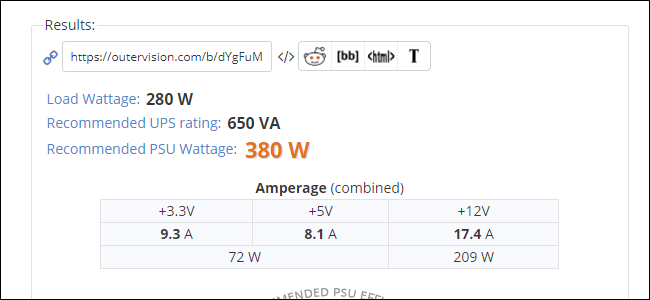
إذا لم تكن متأكداً تماماً من احتياجات مزودات الطاقة للكمبيوتر، فراجع هذه الحاسبة المفيدة عبر الإنترنت.

فقط قم بتوصيل كامل المكونات وستعطيك الحاسبة القوة الكهربائية الموصى بها. ننصح عند الحصول على القيمة من الحاسبة بإضافة القليل من أجل هامش الأمان، عندها ستمتلك القوة الكهربائية التي يحتاجها مزود الطاقة PSU.

ما هو عامل الشكل الذي يجب اختياره؟

بعد تحديد مقدار الطاقة التي تحتاجها، ستحتاج إلى العثور على مورد طاقة يتناسب فعلياً مع جهاز الكمبيوتر.

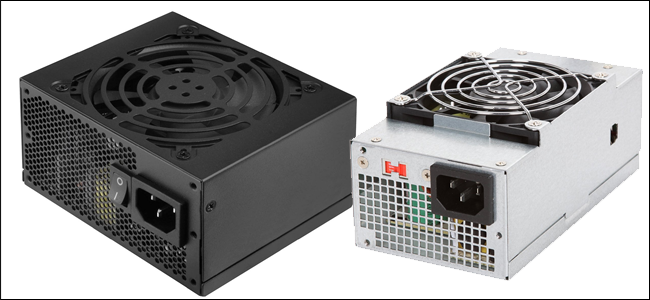
إذن، ماذا يعني عامل الشكل Form Factor: يعني أن هناك بعض الأحجام القياسية لمستلزمات الطاقة، وهناك احتمالات بأن أحدها يتناسب مع الكيس Case التي تستخدمها بالفعل.

الحجم الأكثر شيوعاً لمصادر الطاقة هو “ATX” – وهو معيار قياسي لمعظم أجهزة الكمبيوتر المكتبية للمستهلكين. وتتناسب هذه التصاميم مع جميع أجهزة الكمبيوتر المكتبية ذات الحجم الكبير نسبياً، وستجد أنها تتراوح بين 300 واط من الطاقة حتى 850 واط.

في بعض الأحيان، تواجه إمدادات الطاقة ATX الكبيرة هذه مشكلة في الكيس القياسية، وتتطلب كيسات ألعاب أو محطات عمل كبيرة جداً.

إذا كان لديك جهاز كمبيوتر كبير الحجم، فالبحث عن مواصفات الكيس سيسمح لك بمعرفة الحد الأقصى لأبعاد وحدة تزويد الطاقة.

من ناحية أخرى، تكون بعض الكيسات Cases صغيرة جداً حتى لو كان مصدر طاقة ATX طبيعي. وتشمل هذه الكيسات عوامل شكل صغيرة حيث تهدف إلى حمل اللوحات الأم القياسية الأصغر، مثل Micro-ATX و Mini-ITX.

هذه الطاقة الموردة بشكل عام أعلى من حوالي 400 واط، على الرغم من أن بعض الوحدات أكثر تكلفة وأكثر قوة من حيث التصنيع.

إذا تم اختيار حجم أصغر، فغالباً ما تصبح الأشياء غير قياسية، وستحتاج إلى البحث عن بديل لطراز محدد.

إذا كانت الترقية نظراً لعدم امتلاك طاقة كافية لإمداد المكونات الحالية، فستحتاج هنا على الأرجح إلى ترقية الكيس Case أيضاً، ونقل جميع المكونات الأخرى إلى داخلها. في هذه الحالة، قد يكون استبدال جهاز الكمبيوتر بالكامل حلاً عملياً أكثر.

ما هي الكابلات المطلوبة؟

تكون الكابلات التي تمتد من مزود الطاقة إلى المكونات المختلفة في الكمبيوتر بشكل عام قياسية، ولكن هناك ثلاثة أنواع محددة تريد التحقق من توافقها مع جهازك:

  • كبل اللوحة الأم: ينطلق هذا الكبل مباشرة من مصدر الطاقة إلى اللوحة الأم، ويتم توصيله إلى اللوحة باستخدام قابس 20 أو 24 سناً Pins.

تحتوي معظم إمدادات الطاقة المتطورة على 20 سن Pins، بالإضافة إلى 4 أسنان إضافية بحيث يمكنك توصيلها بأي نوع من اللوحات الأم.

يجدر الانتباه إلى عدد الأسنان التي تستخدمها اللوحة الأم والتأكد من شراء مورد طاقة يمكنه التعامل معها.

  • كابل معالج اللوحة الأم: يعمل هذا الكابل أيضاً على اللوحة الأم، ولكنه يستخدم لتشغيل وحدة المعالجة المركزية. هذه الكابلات تأتي في 4 و 6 و 8 أسنان Pins متنوعة.

تقدم بعض اللوحات الأم المتطورة تركيبات (مثل 8 سنون ووصلة 4 سنون إضافية) لنشر الكمون Voltage، ولكنها نادرة.

  • كابلات الطاقة الخاصة بمعالج الرسوميات GPU: تنطلق هذه الكابلات من مزود الطاقة مباشرة إلى بطاقة الرسوميات. إذا لم يكن هنالك بطاقة رسوميات، أو إذا كانت البطاقة التي تستخدمها لا تتطلب طاقة مستقلة، فلا داع للقلق بشأنها.

بطاقات الرسوميات التي تتطلب استخدام طاقة منفصلة تكون ذات 6 أو 8 أسنان. بعض من البطاقات الأكبر تتطلب حتى               اثنين من الكابلات.

توفر معظم مصادر الطاقة الكبيرة زوجاً من الكابلات لبطاقة الرسوميات لتشغيل منصات الألعاب (حتى لو كنت تحتاج إلى واحد فقط)، وتقدم قابساً ذو 6 أسنان مع قابس ثنائي إضافي حتى يتمكنا من استيعاب أي بطاقة تستخدمها. إنه شيء يجب الانتباه إليه.

ستحتاج أيضاً إلى كابلات للمكونات الأخرى: محركات الأقراص الثابتة ومحركات الأقراص الضوئية ومراوح تبريد الكيس وما إلى ذلك.

تستخدم وحدات التخزين الحديثة ومحركات الأقراص الضوئية توصيلات طاقة قياسية من نوع SATA، حيث يحتوي عليها كل مصدر طاقة حديث.

تستخدم مراوح الحالة عادةً 3 أو 4 مقابس طرفية، ومرة أخرى، تأتي مزودات الطاقة الحديثة عادةً بإحدى هذه المقابس.

قد تستخدم محركات الأقراص أو المراوح القديمة موصل موليكس Molex ذي 4 أسنان، مع أسنان أكبر ومقابس بشكل شبه منحرف.

توفر العديد من مصادر الطاقة محولات لهذه الأجهزة، ولكن إذا كان الطراز الذي اخترته غير مناسب، فإن محولات موليكس Molex رخيصة ويسهل العثور عليها.

ماذا عن كفاءة العمل؟

تشمل مصادر الطاقة الحديثة تصنيف كفاءة، وعادة ما يشار إليه من قبل نظام الشهادات الطوعي “80 Plus”. هذا يدل على أن مزود الطاقة لا يستهلك أكثر من 20٪ نسبةً إلى الطاقة الكهربائية التي يقوم بإنتاجها.

إذا قمت بشراء وحدة تزويد بالطاقة بقوة 400 واط، عند التحميل الكامل، لن تستهلك أكثر من 500 واط من النظام الكهربائي في منزلك.

تتم الإشارة إلى التوافق من خلال نظام 80 Plus بواسطة ملصق على مزود الطاقة، وعادة ما يتم الإعلان عنه كميزة على صندوق الجهاز أو القائمة عبر الإنترنت.

توجد درجات مختلفة من ملصق 80 Plus: قياسي، برونزي، فضي، ذهبي، بلاتيني، وتيتانيوم. يشير كل مستوى أعلى إلى نقطة أعلى من الكفاءة، وبصفة عامة يشير إلى سعر أعلى. تقريباً جميع وحدات إمداد الطاقة التي تباع في متاجر التجزئة تصل إلى الحد الأدنى لمتطلبات 80 Plus.

لن يؤثر تصنيف كفاءة موفر الطاقة لديك على إنتاجه – إذا قمت بشراء وحدة تزويد بقدرة 400 وات، فستقوم بتوصيل 400 واط للكمبيوتر، بغض النظر عن القدرة من منفذ التيار الكهربائي.

لكن أولئك الذين يرغبون في توفير بعض المال على فواتير الكهرباء على المدى الطويل قد يرغبون في الحصول على إمدادات ذات تصنيف أعلى وبالتالي كفاءة وتوفير أفضل.

وحدات تزويد الطاقة المعيارية مذهلة:

تسمح وحدات تزويد الطاقة المعيارية بفصل مسار الطاقة من PSU في جانب وإلى المكونات في جانب آخر.

وبالمقارنة، فإن التصميم غير القياسي يحتوي على حزمة كبيرة من كابلات الطاقة المثبتة دائماً على الصندوق الفولاذي لمصدر الطاقة نفسه.

تكمن ميزة الجهاز المعياري في أنه لا يتعين عليك الحصول على كابلات لا تحتاجها. وهذا يجعل تشغيل كابلات الطاقة أسهل، والحفاظ على الأشياء تبدو أكثر ترتيباً، والمساعدة في الحفاظ على تدفق الهواء الجيد في هذه الحالة.

ستجد أيضاً تصميمات شبه قياسية، مع مسارات طاقة للمكونات الشائعة مثل اللوحة الأم ووحدة المعالجة المركزية، لكن مع ذلك فإنك ستجد مسارات معيارية لباقي المكونات، يمكن أن يكون هذا حل وسط مفيد.

مقالات قد تعجبك:

ما هو وضع موفر البطارية في ويندوز 10 ؟ وكيف يتم استخدامه ؟
كيفية اختيار كرت رسوميات للكمبيوتر المكتبي أو المحمول
كيفية ترقية أو استبدال بطاقة الرسوميات في الكمبيوتر
كيفية ترقية أو استبدال محرك الأقراص في الكمبيوتر المحمول
كيفية ترقية أو استبدال محرك الأقراص في الكمبيوتر المكتبي